Cómo crear un nuevo contacto en el sistema: guía paso a paso

Aprende cómo crear un contacto en el sistema, ya sea una persona o una empresa, completando todos los datos necesarios como dirección, AFIP, facturación y datos fiscales.

By Leonardo Navarro

En esta guía, aprenderemos cómo crear un nuevo contacto en el sistema. Veremos cómo ingresar los datos básicos, ya sea de una persona o una empresa, y cómo completar la información adicional según sea necesario, incluyendo datos fiscales y de facturación.

Vamos a empezar
1
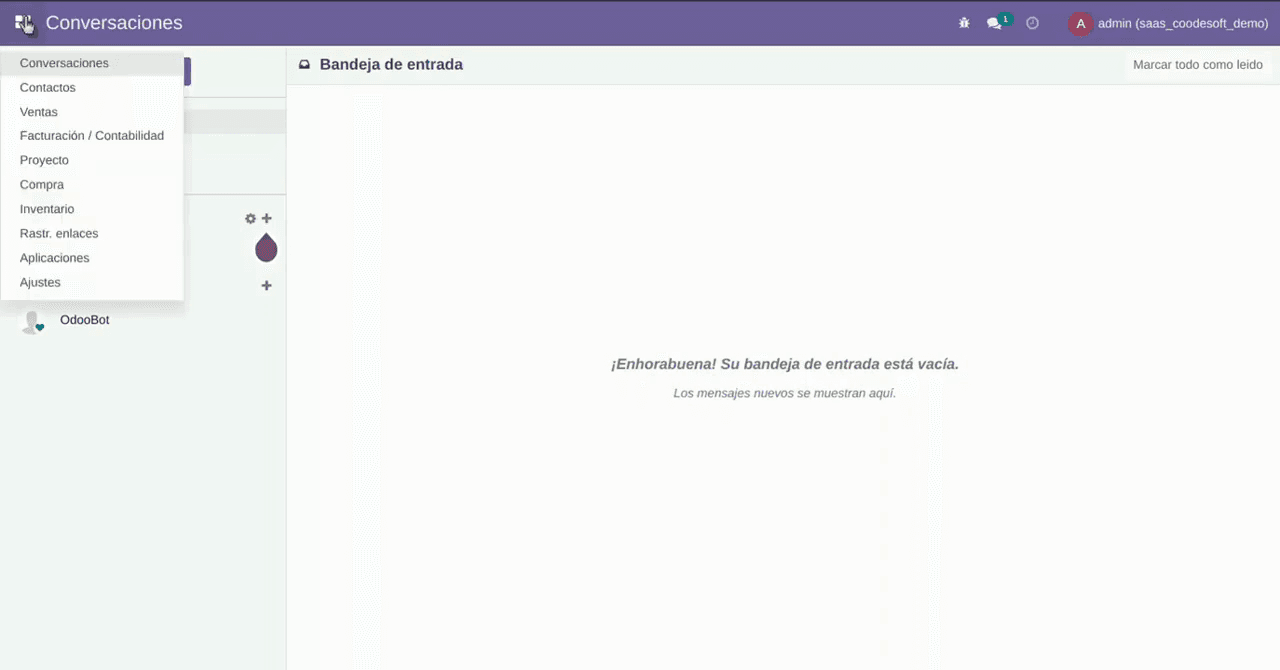
Desde el menú principal, seleccionamos la opción Contactos.
Step #1: Desde el menú principal, seleccionamos la opción Contactos.

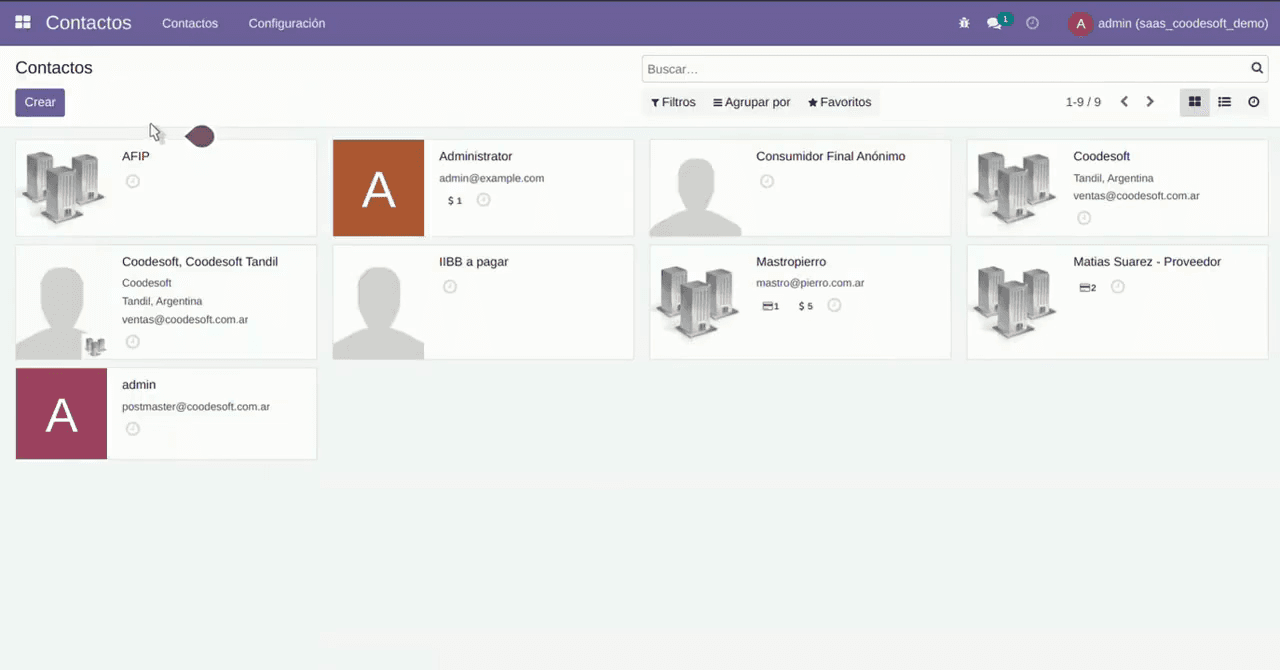
En el menú principal, selecciona la opción Contactos. Allí, haz clic en el botón Crear y completa el formulario con los datos que deseas ingresar.
2
Haz clic en el botón 'Crear'.
Step #2: Haz clic en el botón 'Crear'.
3
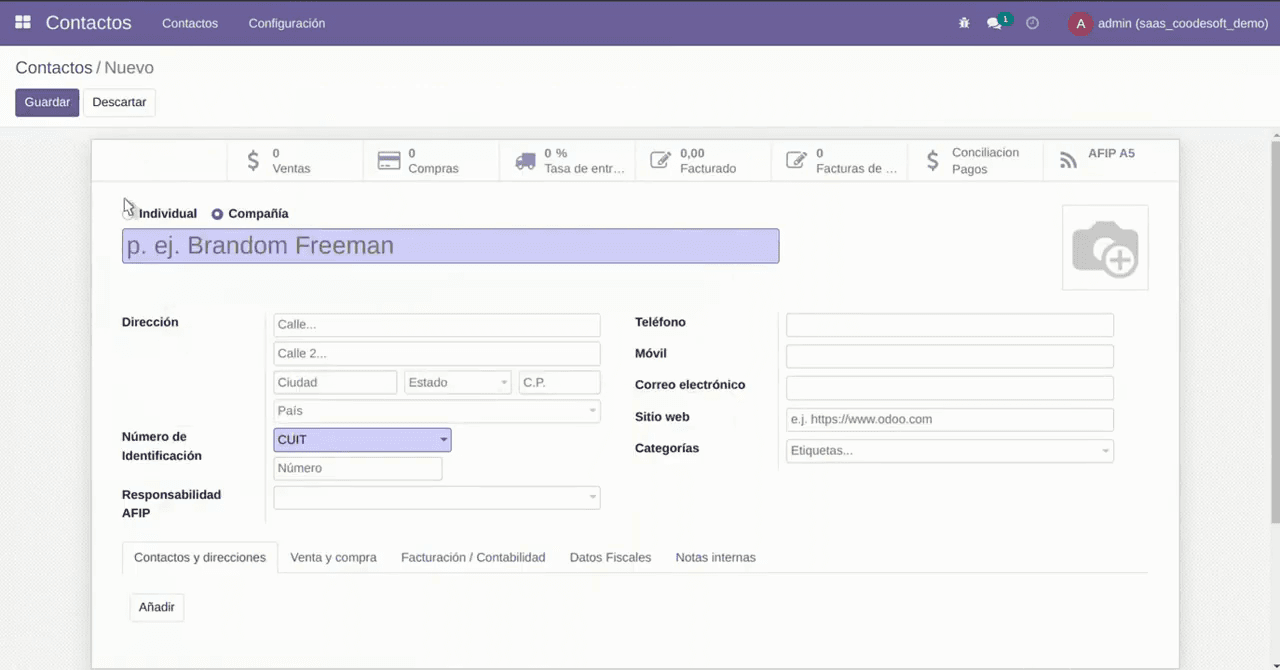
Selecciona el botón de opción 'Individual'.
Step #3: Selecciona el botón de opción 'Individual'.

En este caso, puede ser una persona individual o una compañía, si queremos agregar una empresa.

4
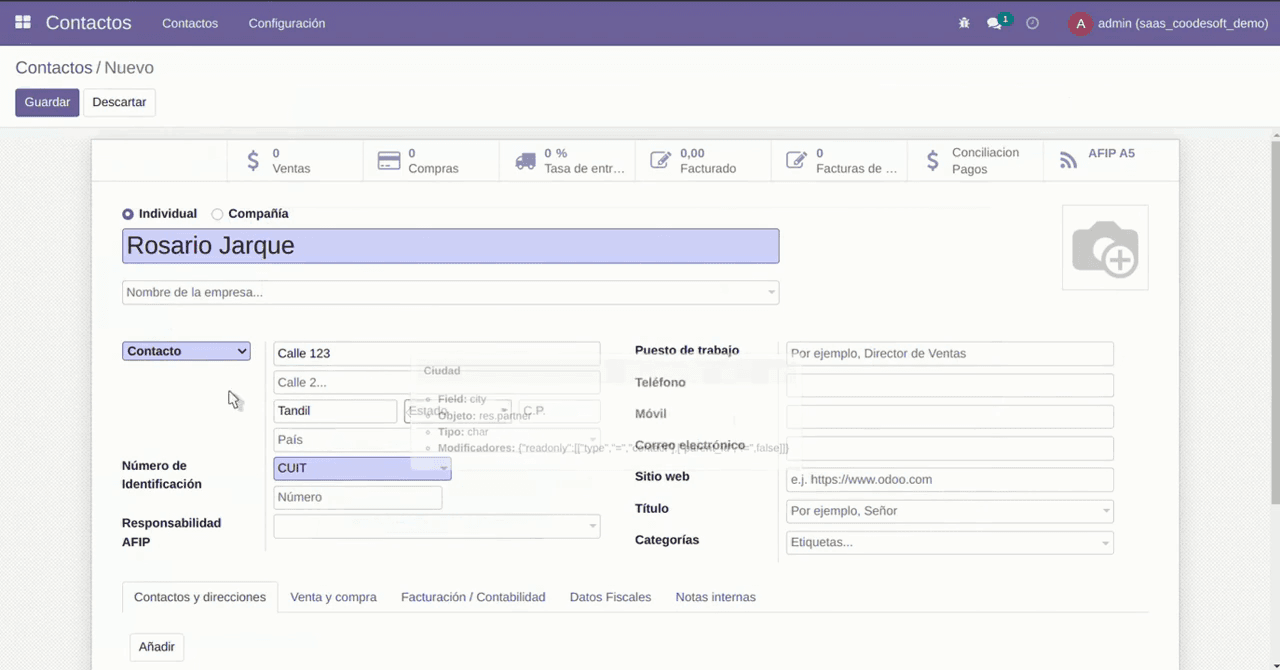
Escribe 'Rosario Jarque' en el campo de nombre.

Para esto, completamos con la información pertinente o disponible sobre el contacto.

5
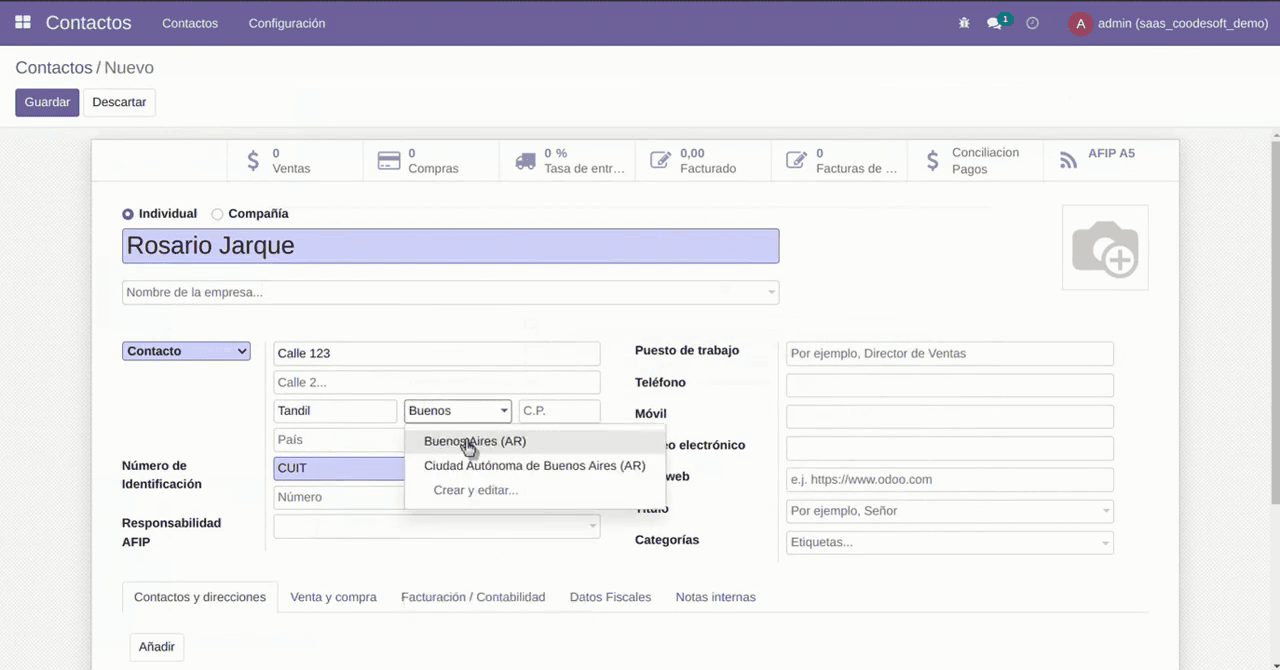
Escribe 'Calle 123' en el campo Calle.

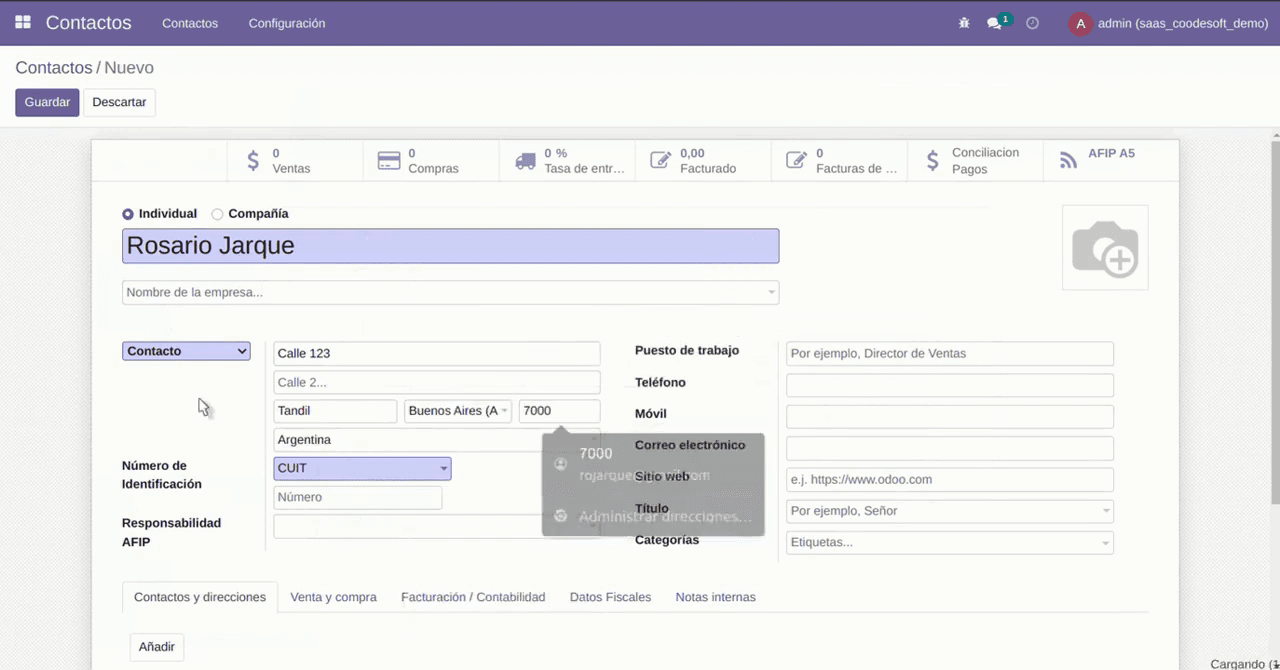
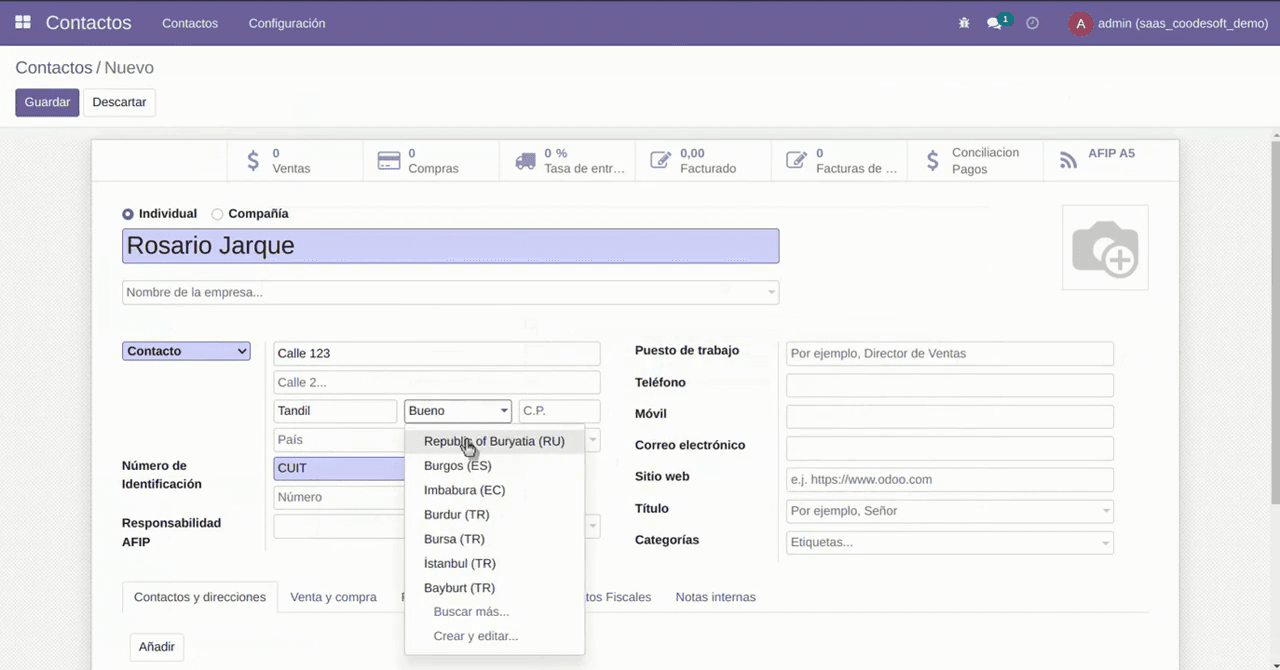
Aquí ingreso como ejemplo que el contacto es de Tandil, en la provincia de Buenos Aires, código postal 7000. Sin embargo, hay muchos más datos que se pueden ingresar según el contacto que deseen crear.
6
Escribe 'Tandil' en el campo Ciudad.
7
Haz clic en el menú desplegable Estado.
Step #7: Haz clic en el menú desplegable Estado.
8
Escribe 'Bu' en el campo de búsqueda de estado.
9
Haz clic en el menú desplegable de la ciudad.
Step #9: Haz clic en el menú desplegable de la ciudad.
10
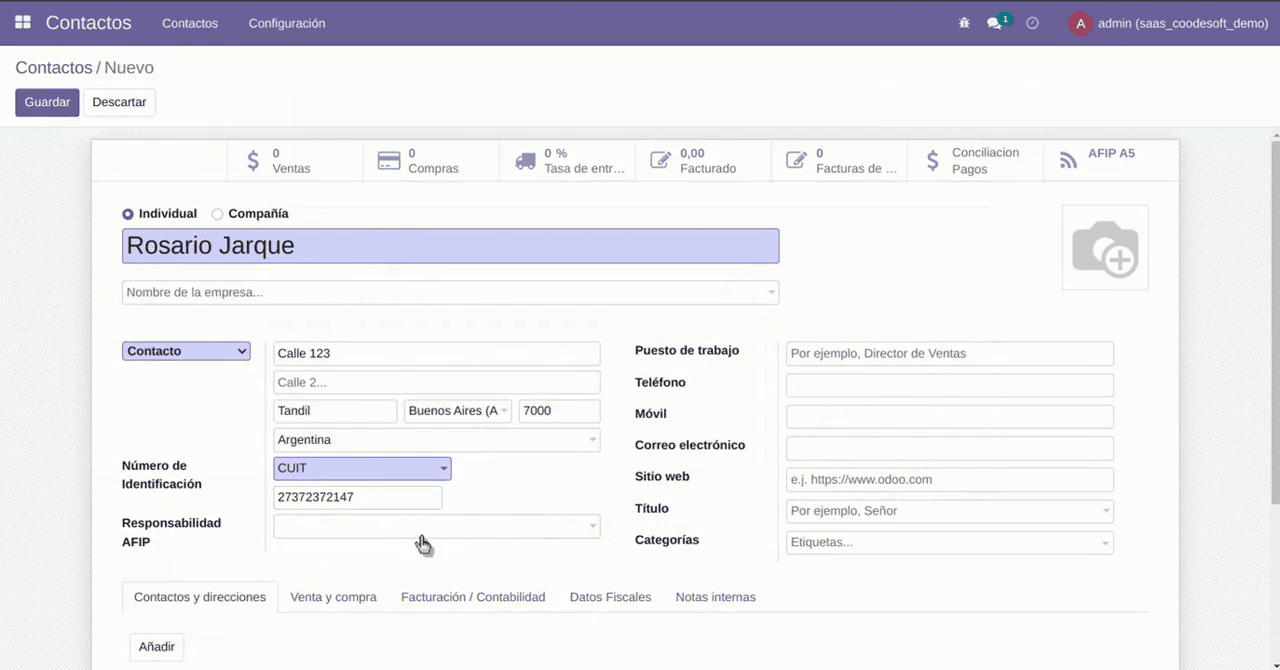
Selecciona 'Buenos Aires (AR)'.
Step #10: Selecciona 'Buenos Aires (AR)'.
11
Escribe '7000' en el campo C.P.
12
Haz clic en el menú desplegable de identificación.
Step #12: Haz clic en el menú desplegable de identificación.

Si vemos las demás columnas, también tenemos datos relacionados con AFIP, facturación y datos fiscales. Todo eso se completará según lo consideremos necesario.
13
Escribe '27372372147' en el campo Número.
14
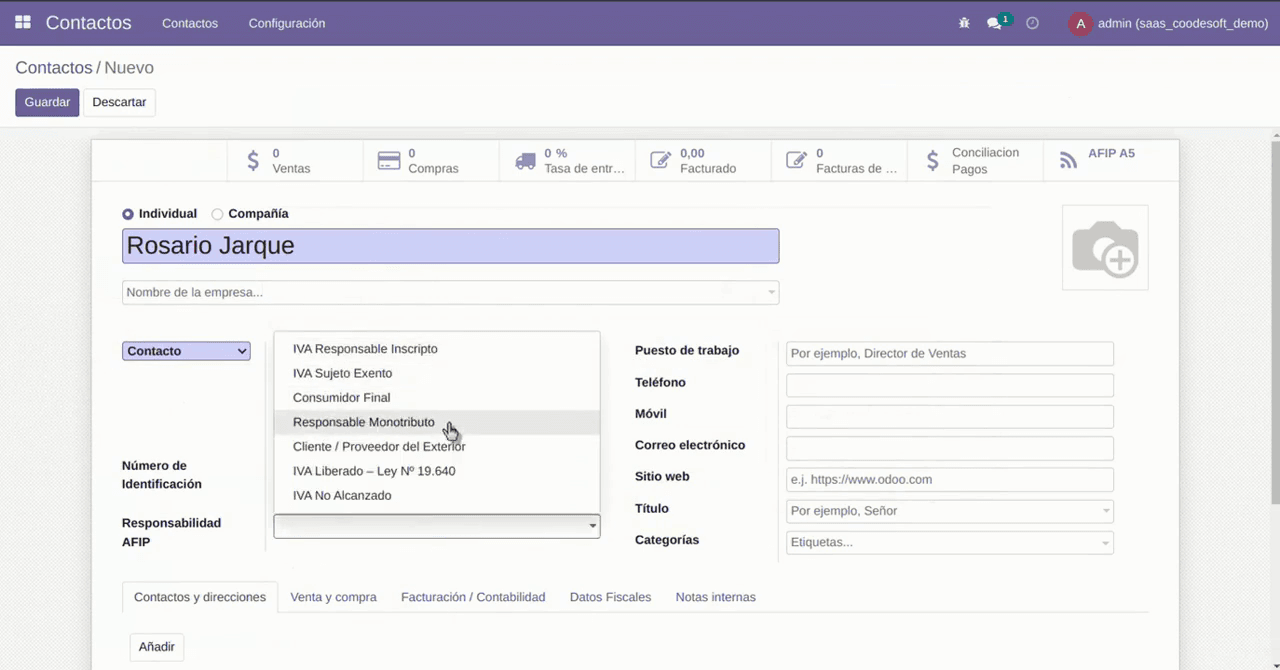
Haz clic en el menú desplegable Responsabilidad AFIP.
Step #14: Haz clic en el menú desplegable Responsabilidad AFIP.
15
Selecciona 'Responsable Monotributo'.
Step #15: Selecciona 'Responsable Monotributo'.
16
Escribe '12345678' en el campo Teléfono.

Cómo crear un nuevo contacto en el sistema: guía paso a paso