
Como Criar um Template de Mensagem no WhatsApp Manager
Aprenda a criar, configurar e formatar templates de mensagens padronizadas no Gerenciador do WhatsApp através do Meta Business Suite.
By Contabitec & Percont
Este guia explica como criar e formatar um modelo (template) de mensagem padronizado no WhatsApp Manager. O objetivo é permitir que a empresa envie notificações ativas estruturadas para os clientes, cumprindo as diretrizes do Meta.
Acessando o Gerenciador do WhatsApp
1
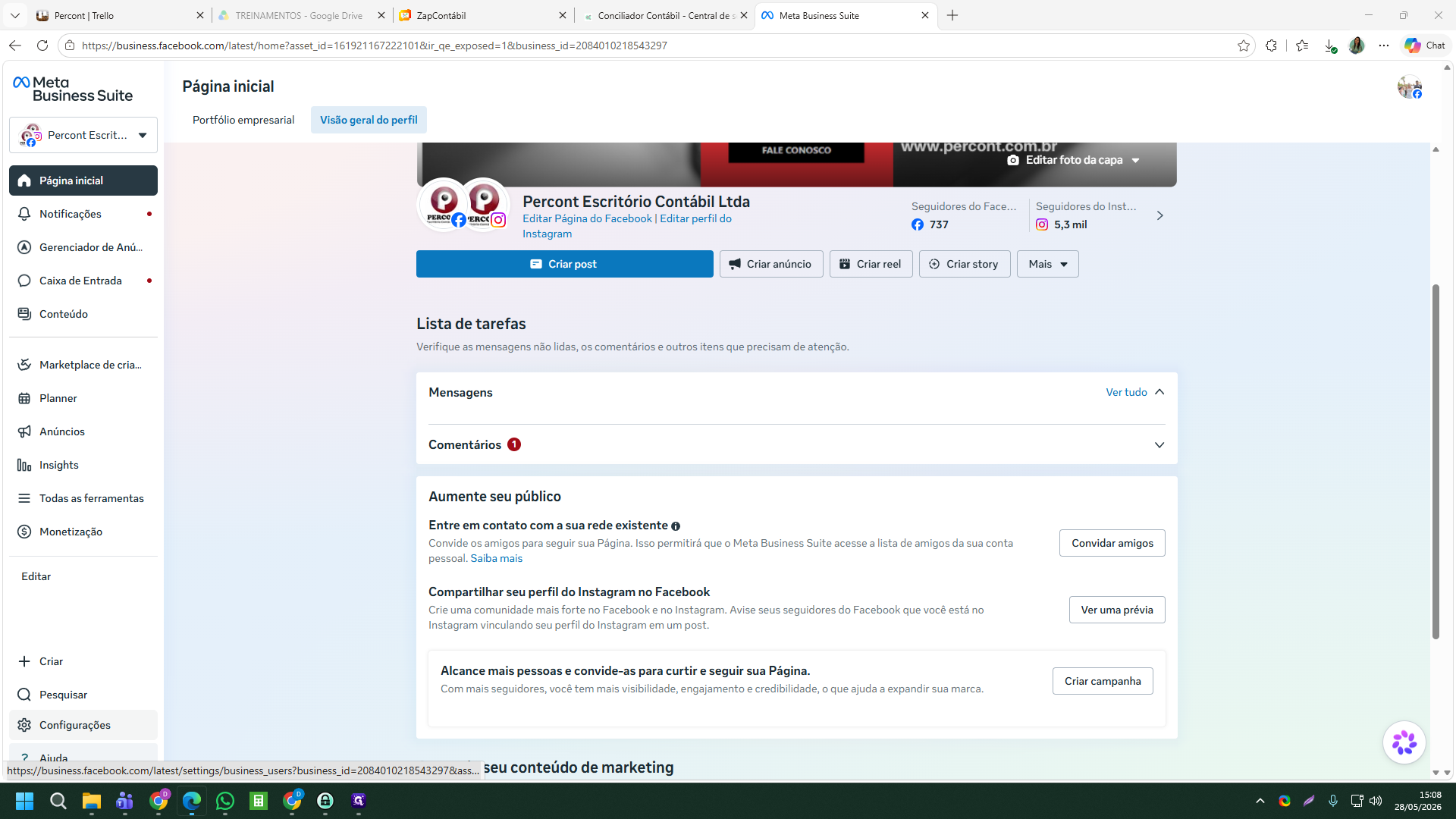
No painel do Meta Business Suite, clique em Configurações no menu de navegação à esquerda.
2
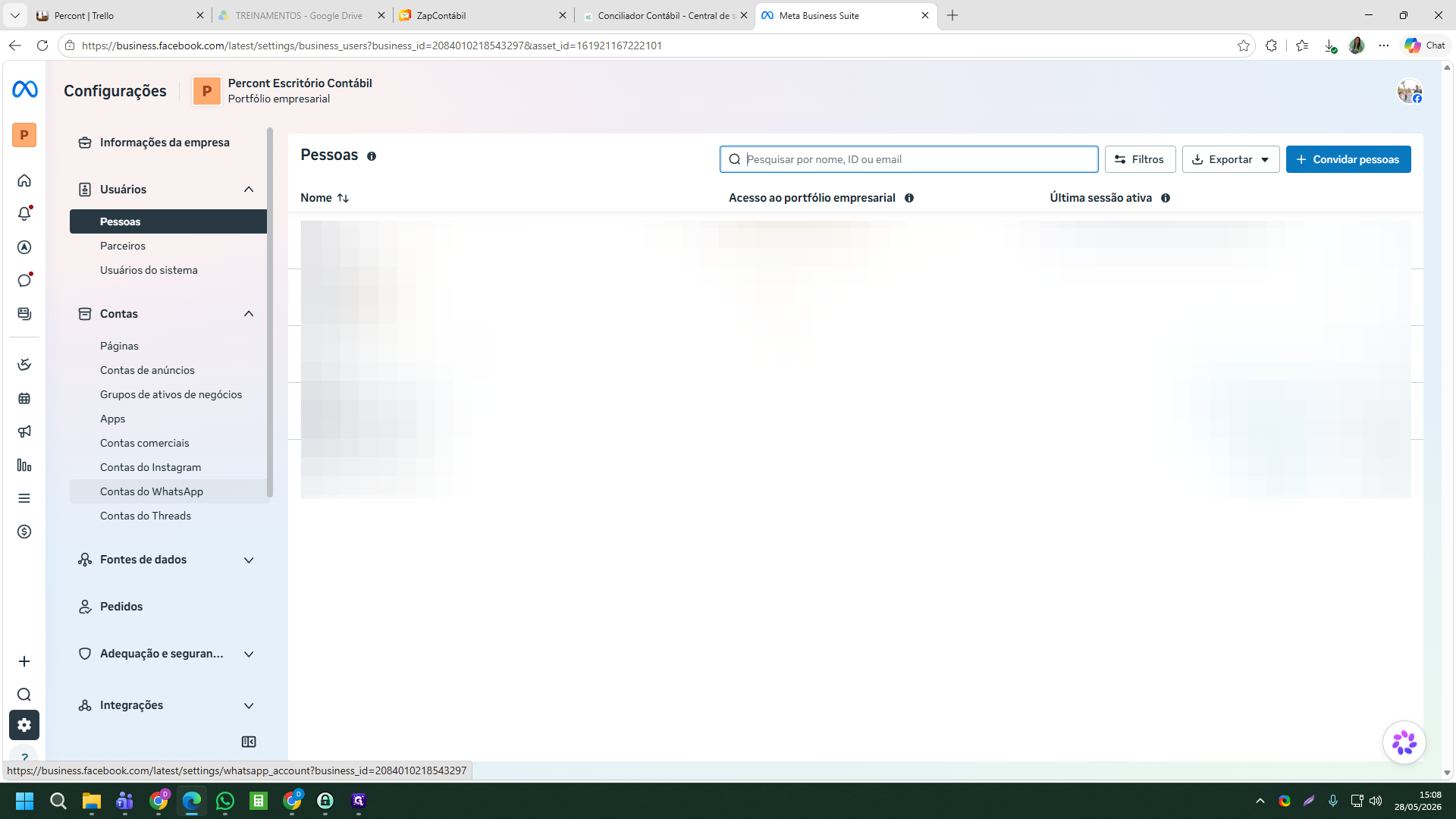
Selecione a opção Contas do WhatsApp na seção de configurações de pessoas.
3
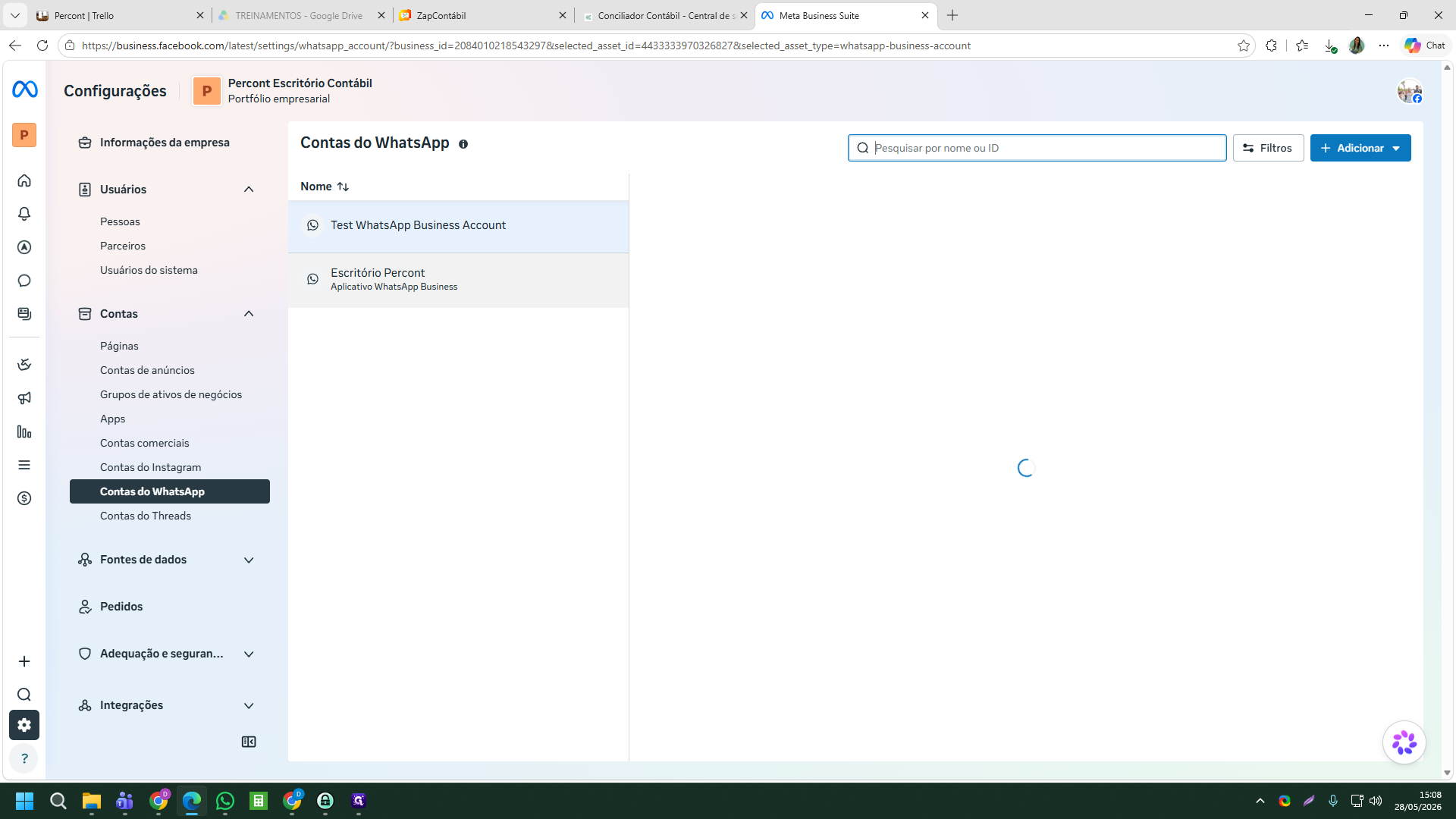
Clique na sua conta do Aplicativo WhatsApp Business localizada na lista de contas.
4
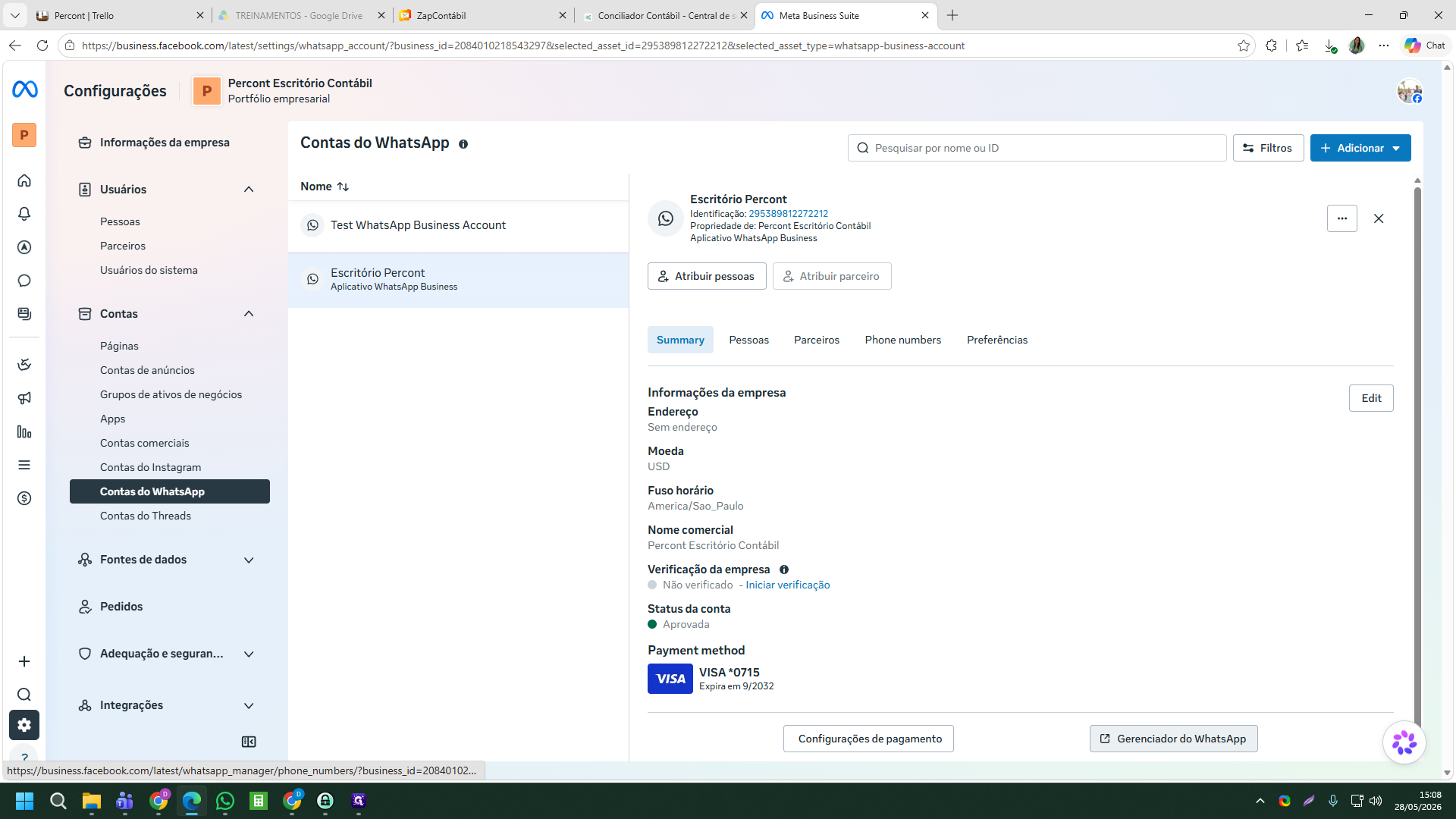
Na página de detalhes e preferências da conta, clique no botão Gerenciador do WhatsApp no canto inferior direito para abrir a interface dedicada.
Criando um Novo Modelo (Template)
5
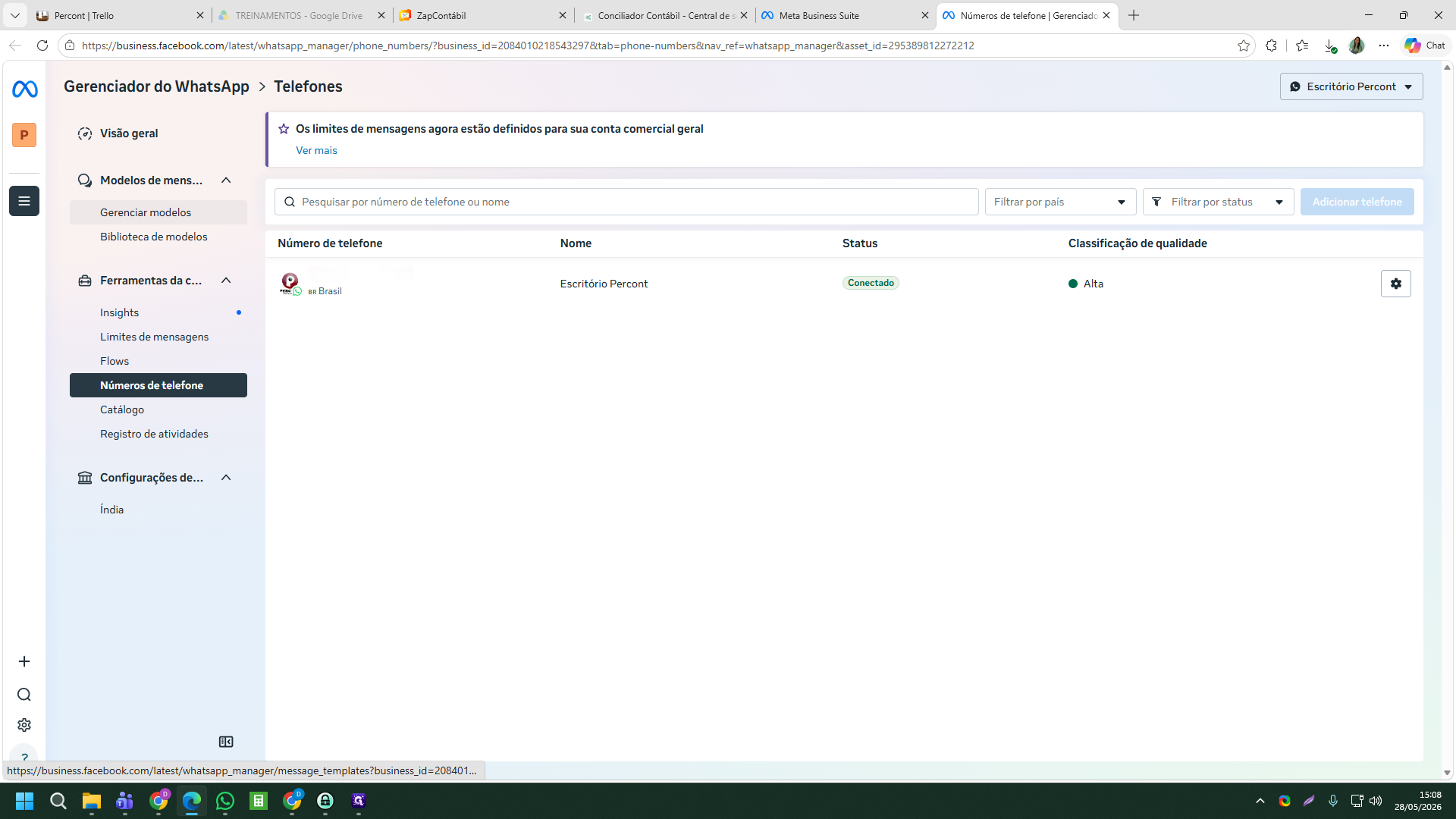
Na seção de Números de Telefone, passe o mouse sobre o ícone de engrenagem do número desejado e selecione Gerenciar modelos.
6
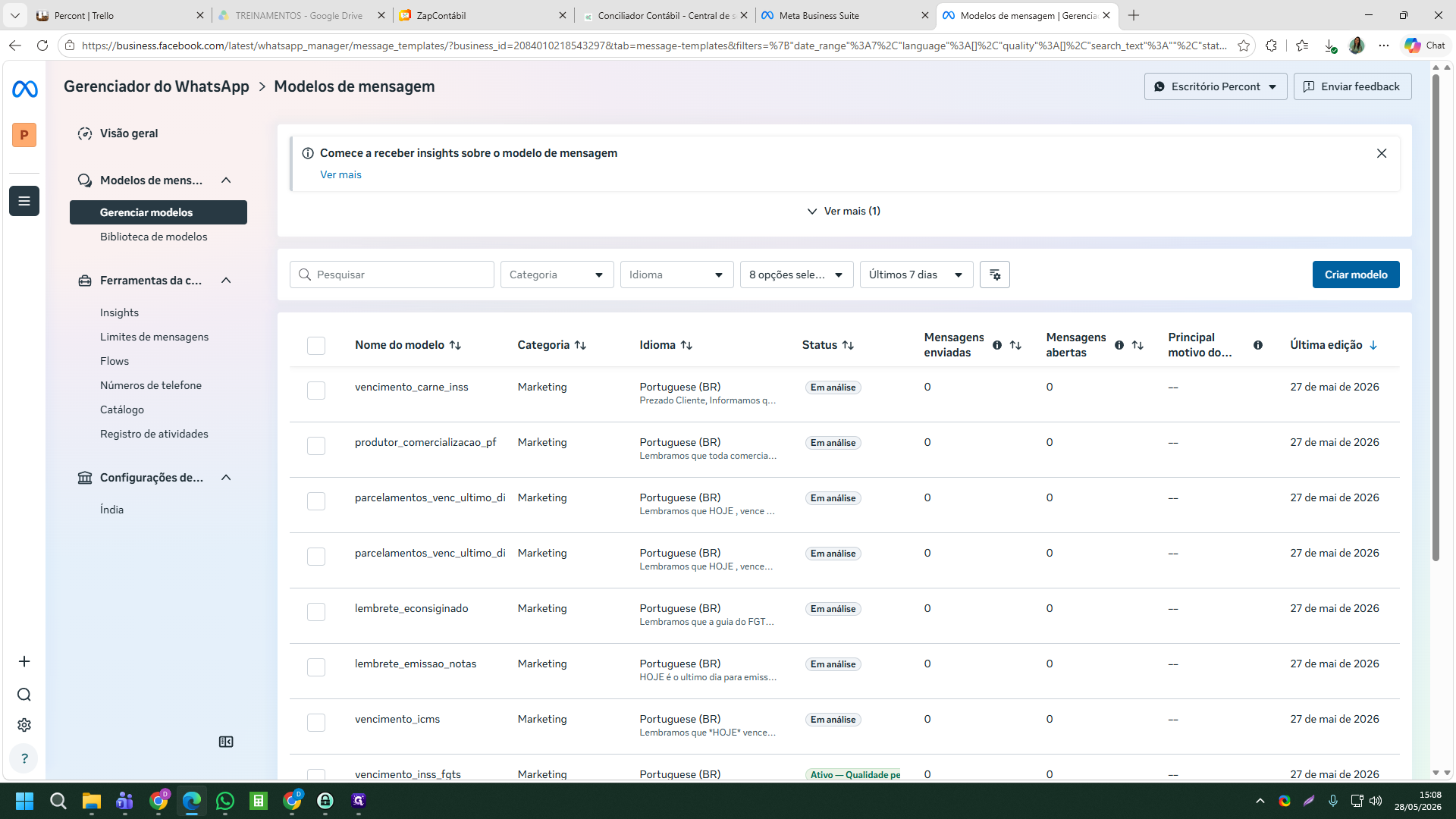
Clique no botão Criar modelo para iniciar a configuração da nova mensagem.
7
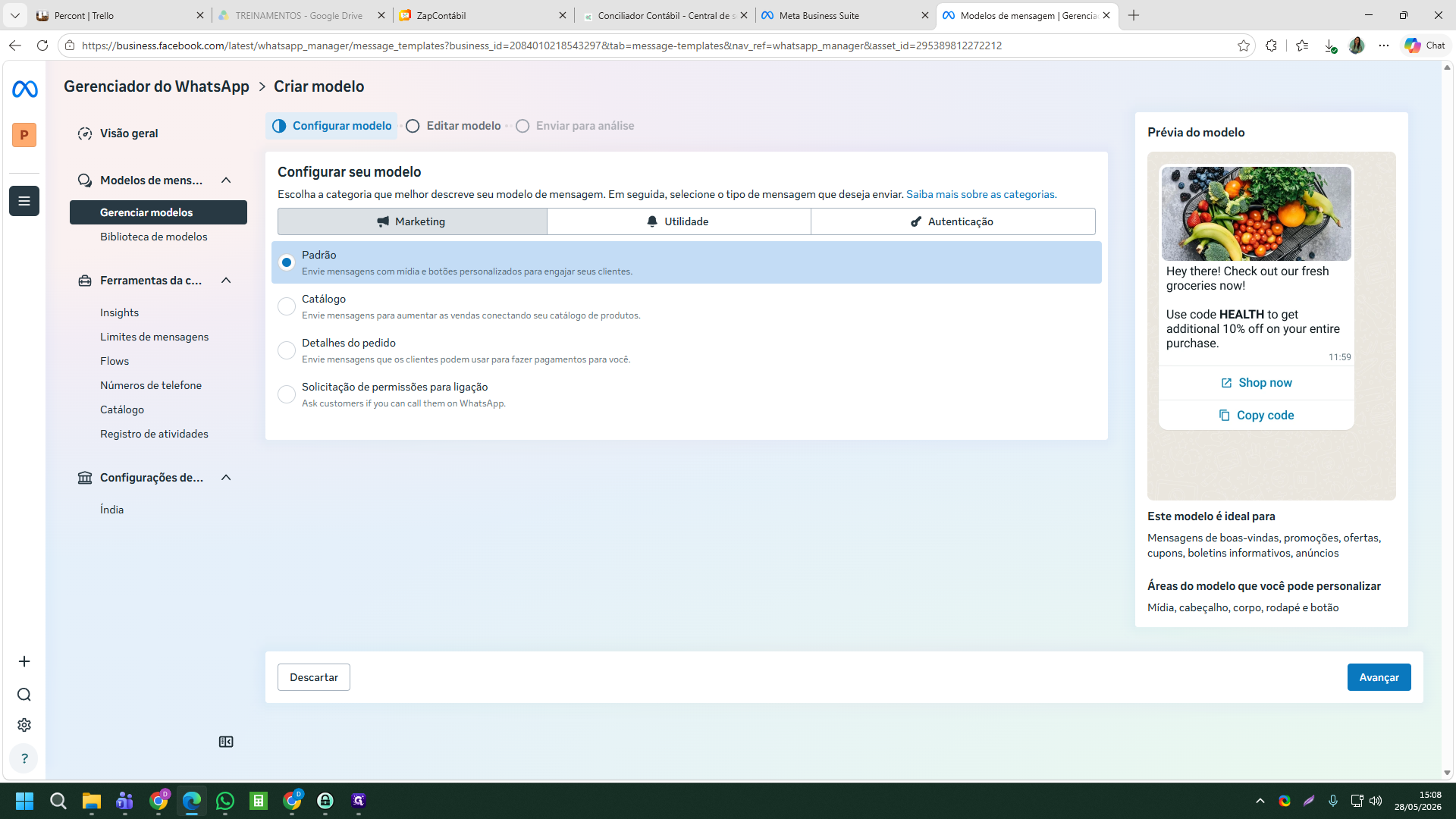
Selecione a categoria apropriada para o seu modelo, como a opção Padrão (Standard) ou Marketing, dependendo do propósito da notificação.
8
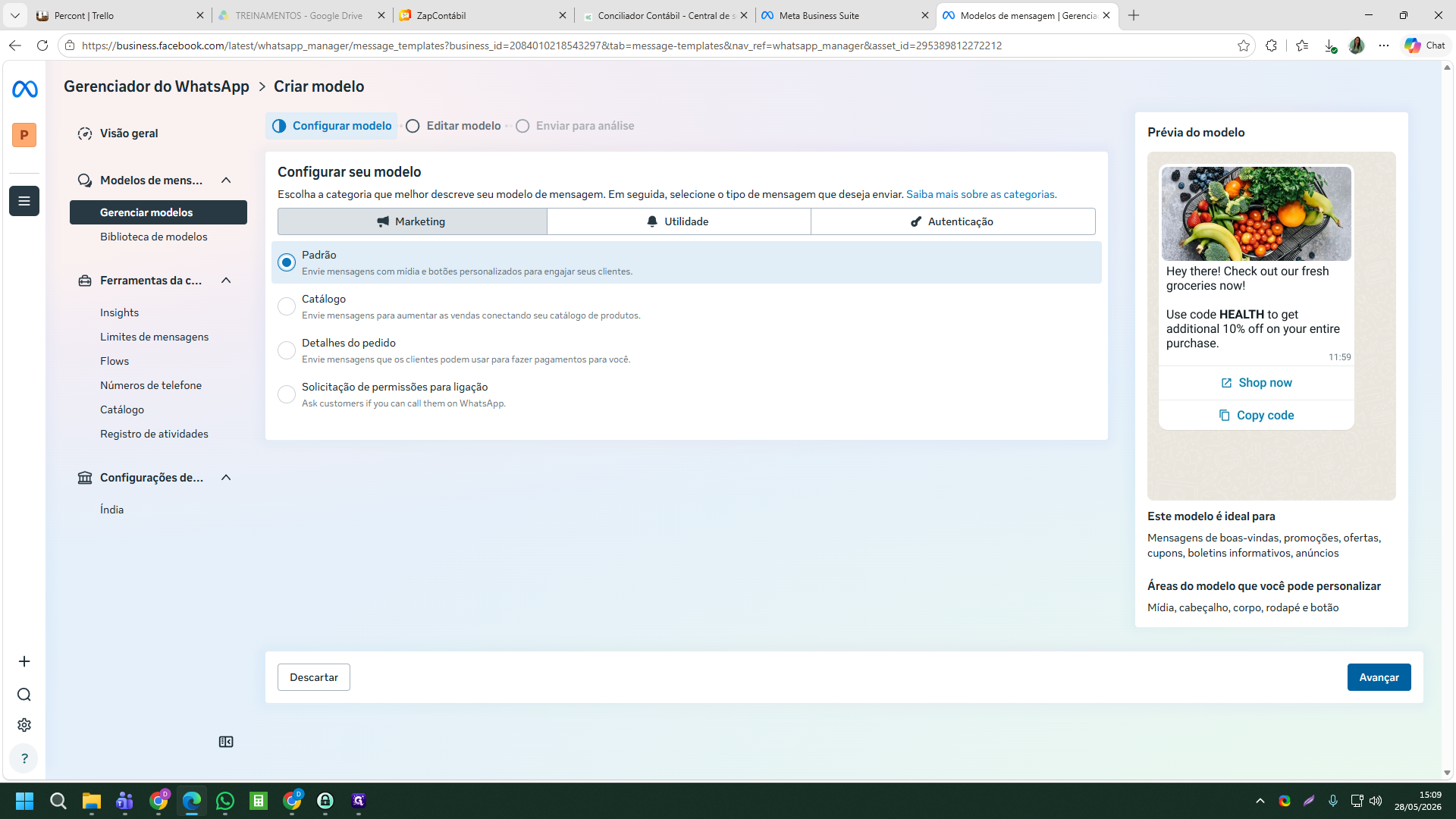
Clique em Avançar no inferior da tela para continuar para a etapa de formatação de conteúdo.
Configurando o Conteúdo da Mensagem
9
Na seção de Nome e idioma do modelo, digite um nome descritivo para a sua mensagem (por exemplo:
nome_do_template).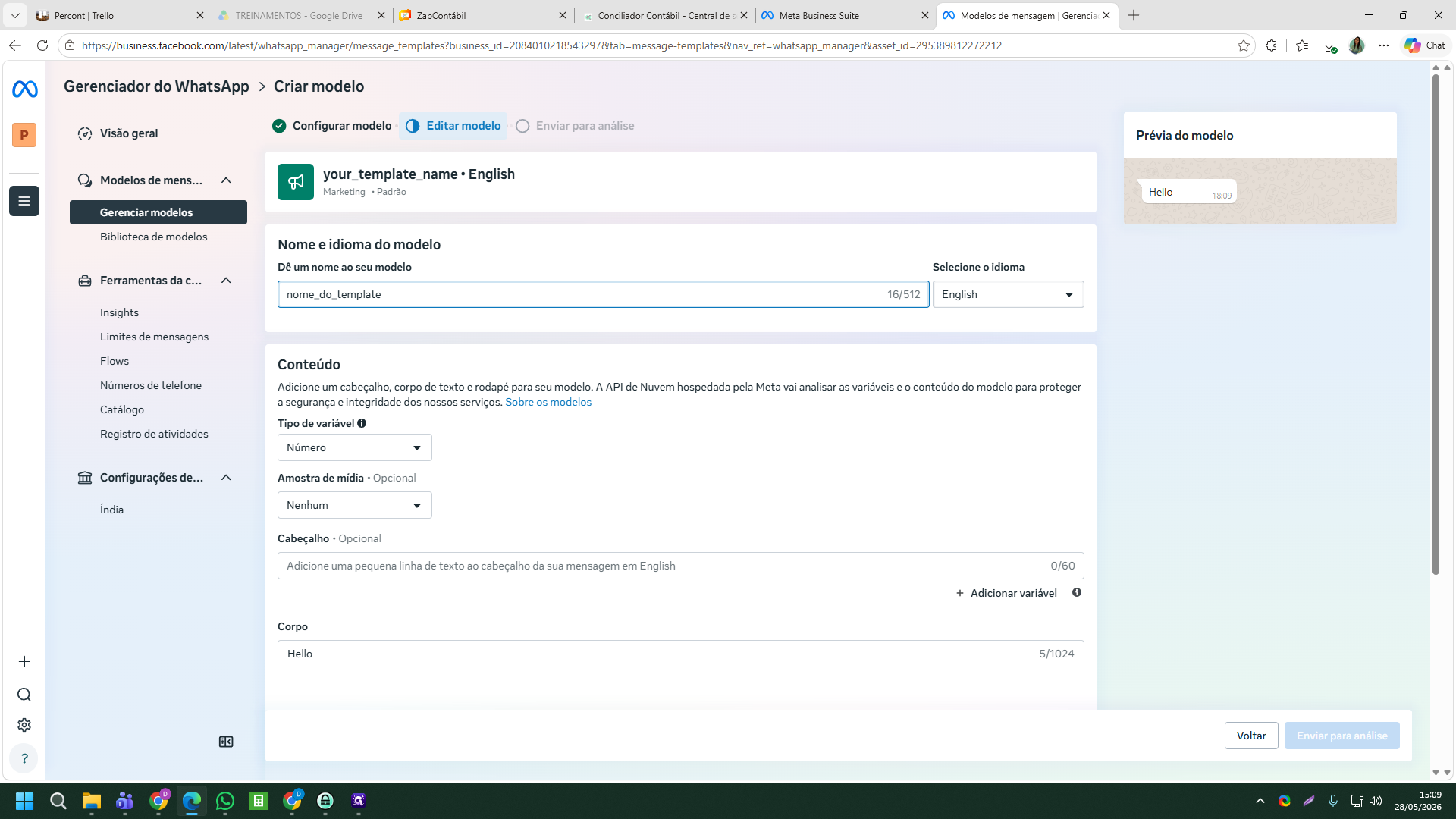
10
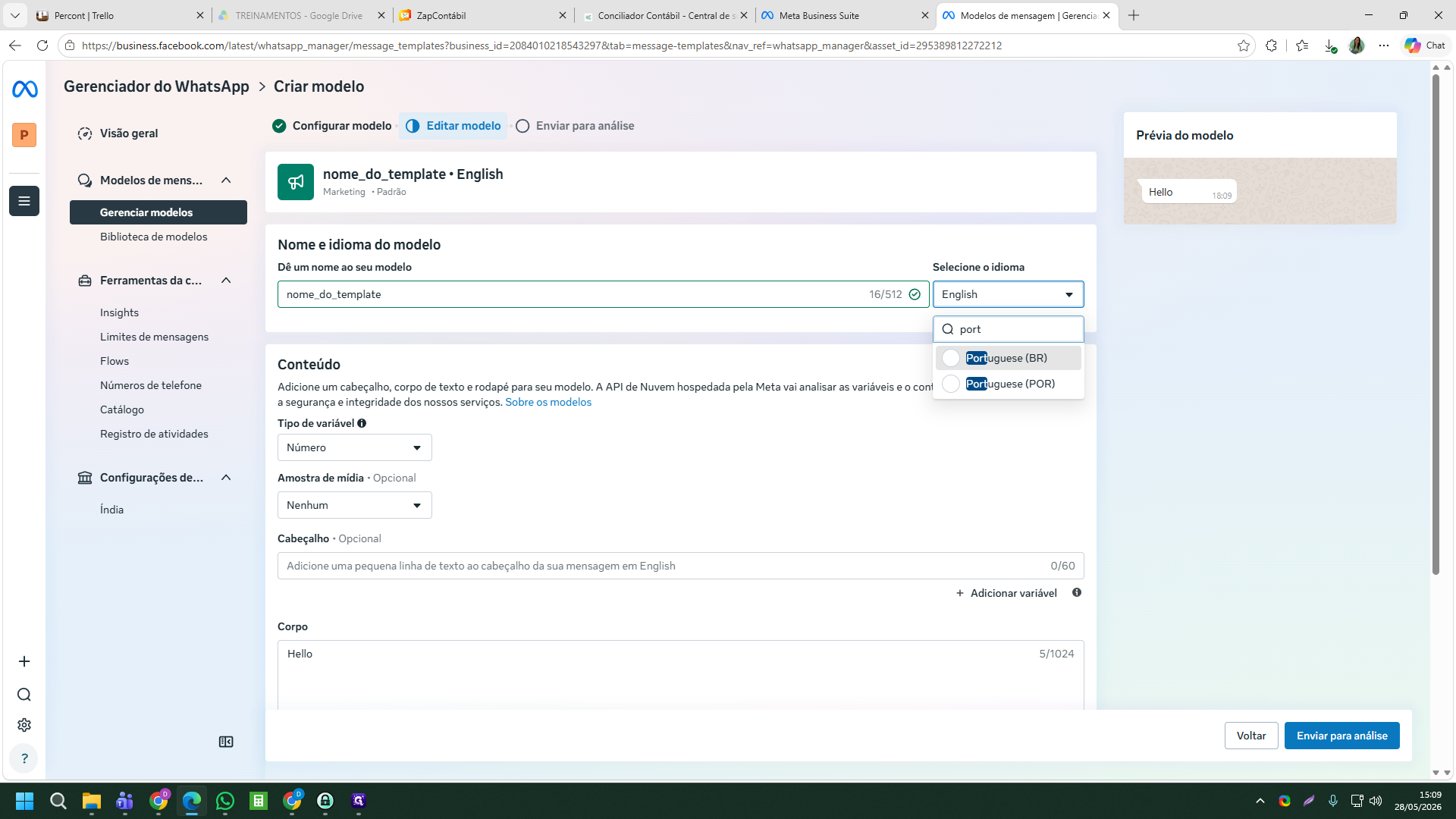
No campo de idioma, pesquise e selecione Portuguese (BR) ou a variação desejada do idioma.
11
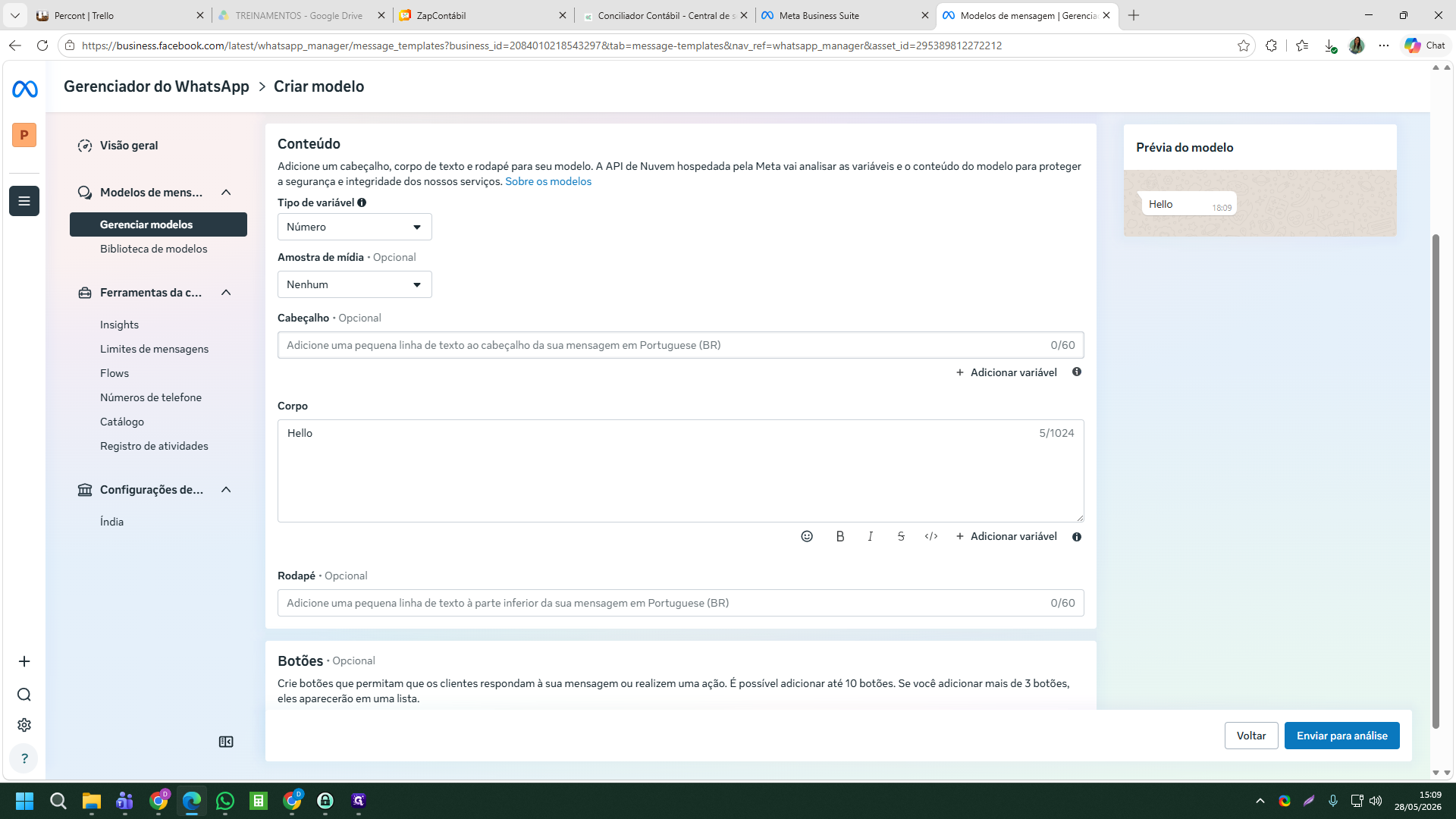
Na área do Cabeçalho (Header), adicione o texto principal de destaque, como "ATENÇÃO".
12
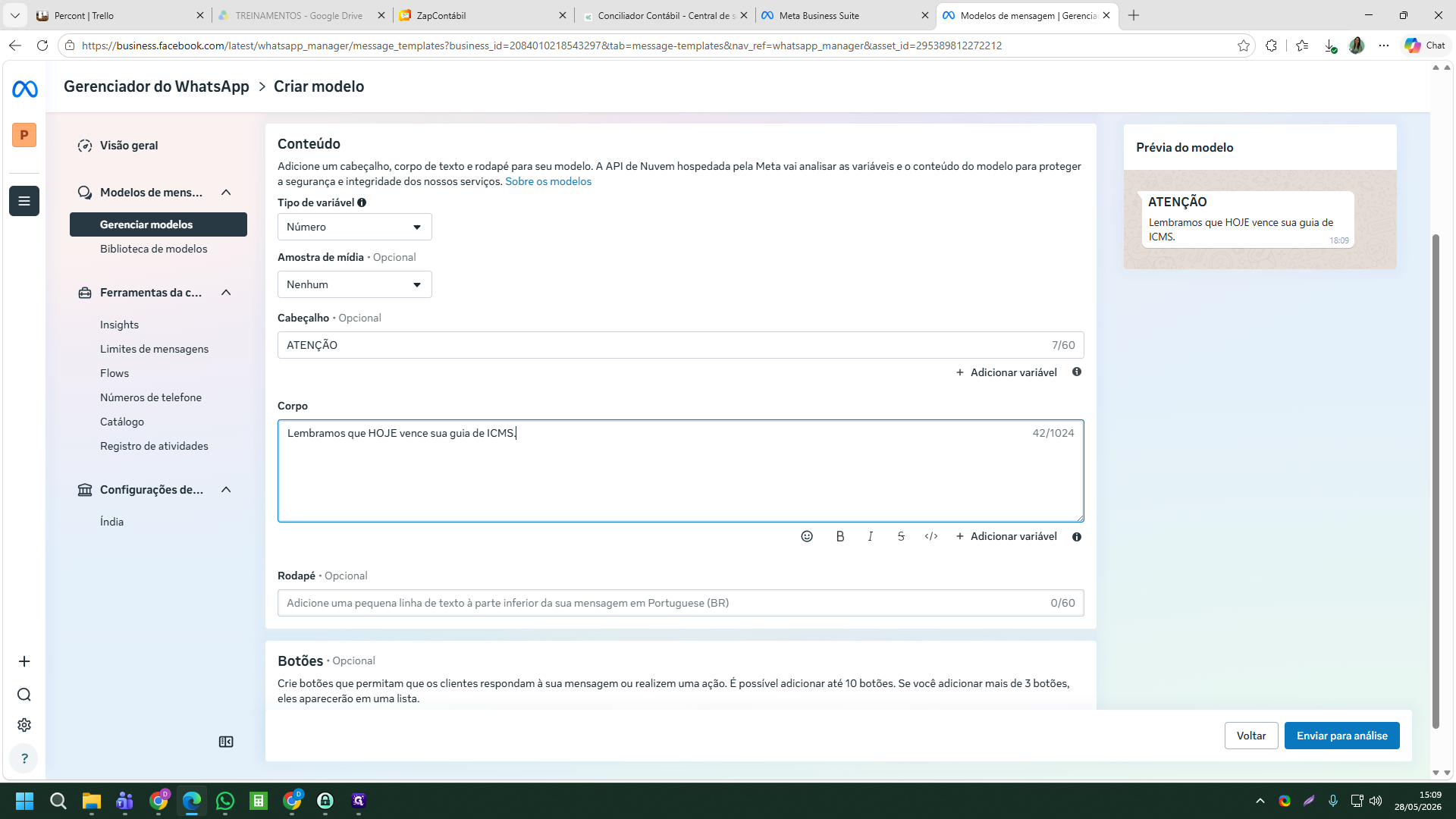
No campo de Corpo (Body), insira a mensagem principal que será enviada ao cliente. Por exemplo: "Lembramos que HOJE vence sua guia de ICMS."
13
Role até o campo de Rodapé (Footer) e digite uma frase informativa padrão, como "Mensagem automática. Favor não respondê-la."
Termo | Definição |
|---|---|
Meta Business Suite | Plataforma oficial da Meta para gerenciar contas, anúncios e comunicações do Facebook, Instagram e WhatsApp de forma unificada. |
Gerenciador do WhatsApp | Interface dentro da plataforma da Meta dedicada ao gerenciamento de números de telefone, pagamentos e templates da API do WhatsApp Business. |
Template de Mensagem (Modelo) | Mensagens padronizadas e pré-aprovadas pelo Meta que empresas podem usar para iniciar conversas ativas, como cobranças ou notificações, com clientes. |