
Como Emitir um Recibo Verde nas Finanças: Passo a Passo
Aprenda como emitir um recibo verde nas finanças de forma simples e rápida. Siga este guia passo a passo para preencher corretamente todos os campos e garantir a emissão do seu recibo verde online.
Neste guia, vamos aprender como emitir um recibo verde no portal das finanças. Este processo é importante para quem presta serviços e precisa declarar os rendimentos de forma correta. Vamos abordar cada etapa, desde a pesquisa da opção até ao preenchimento dos dados necessários e à emissão do recibo.
Vamos começar
Boa noite. Então, hoje vamos aprender como emitir um recibo verde no site das finanças.
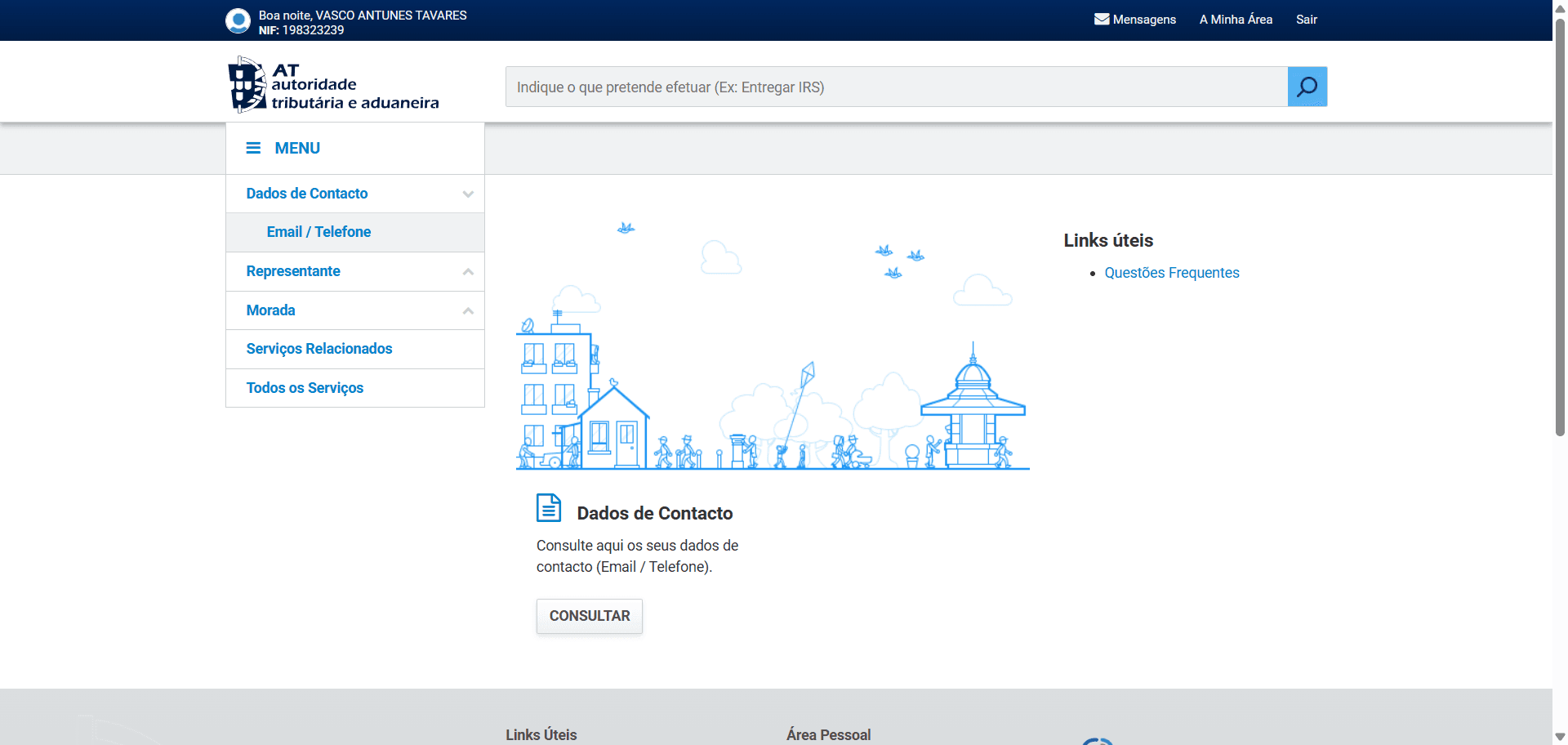
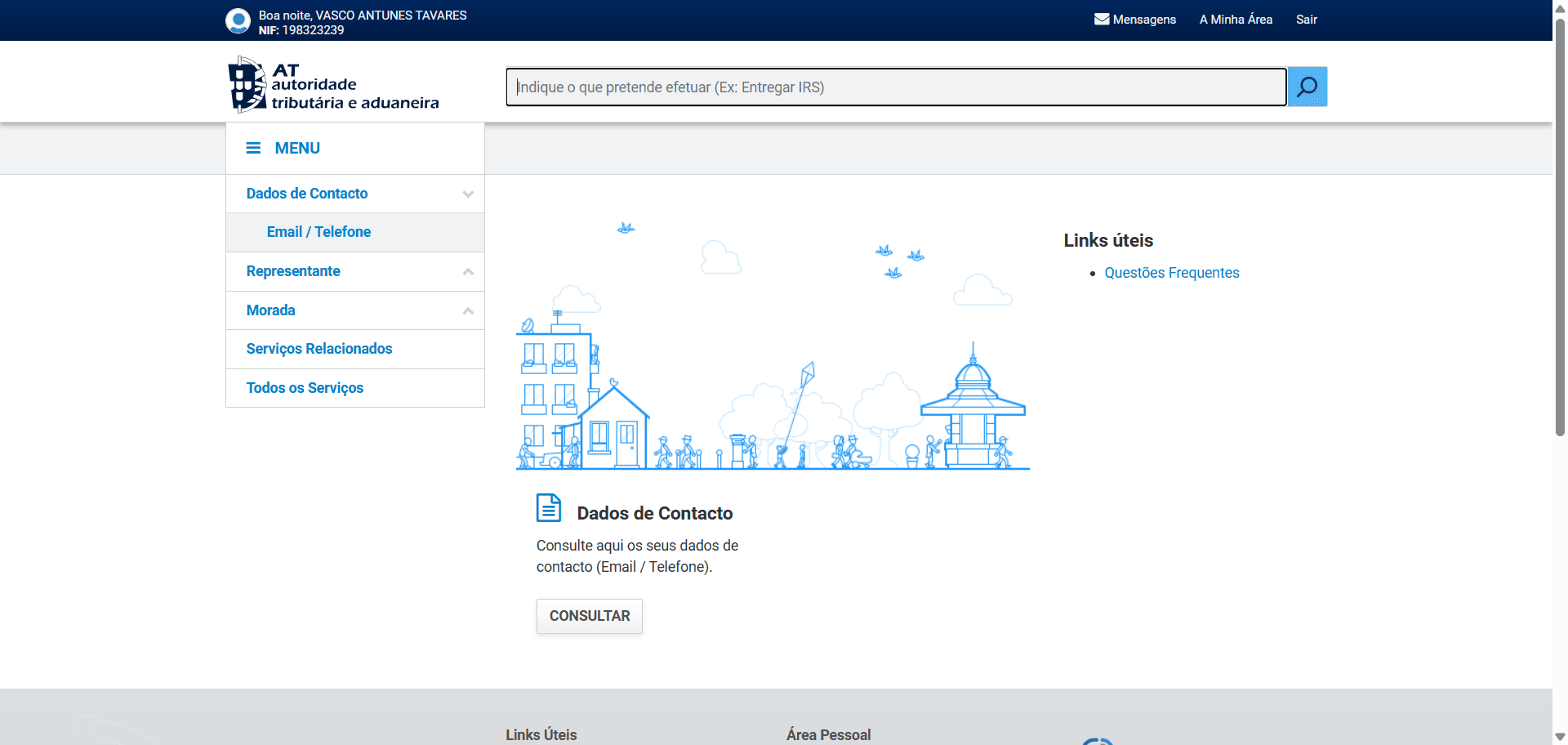
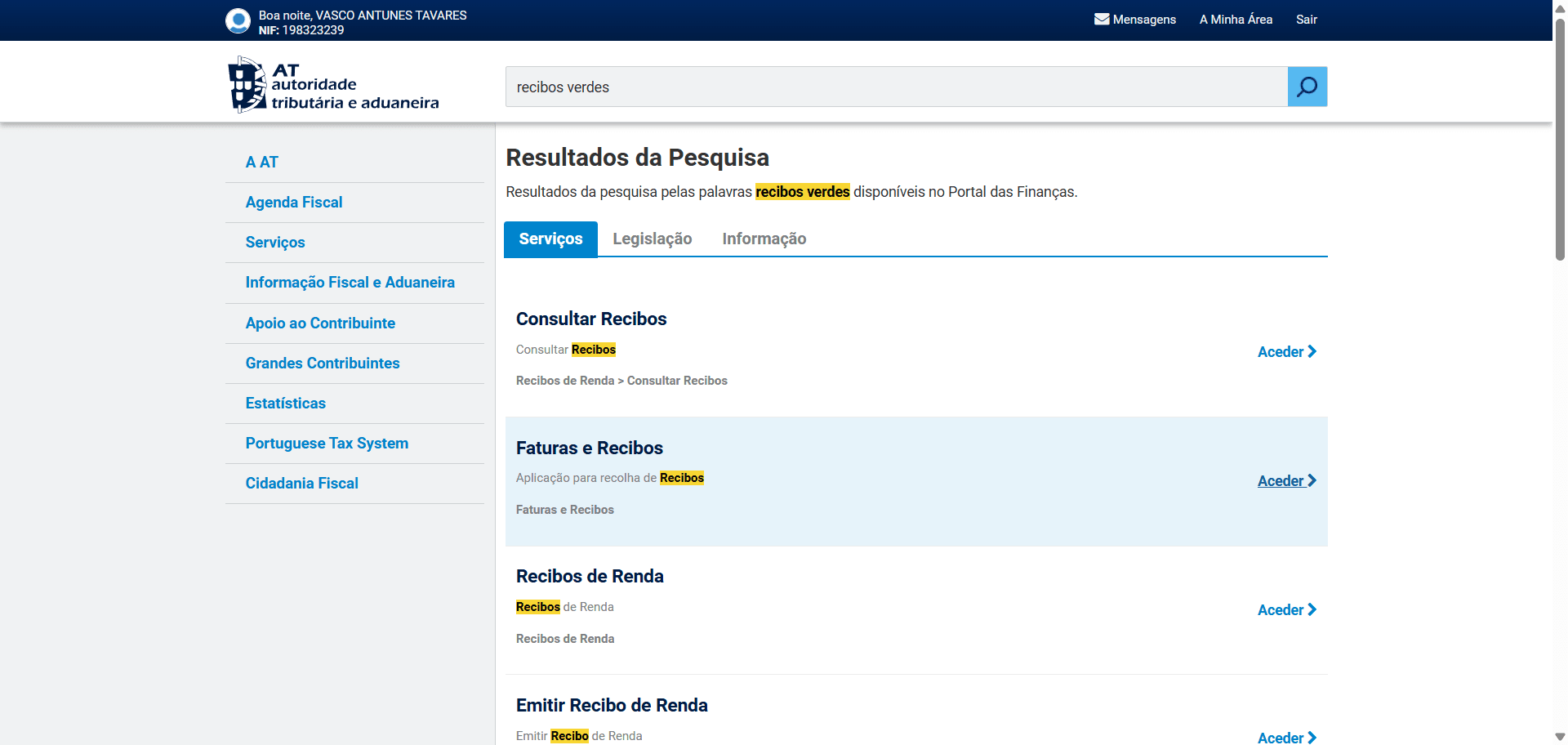
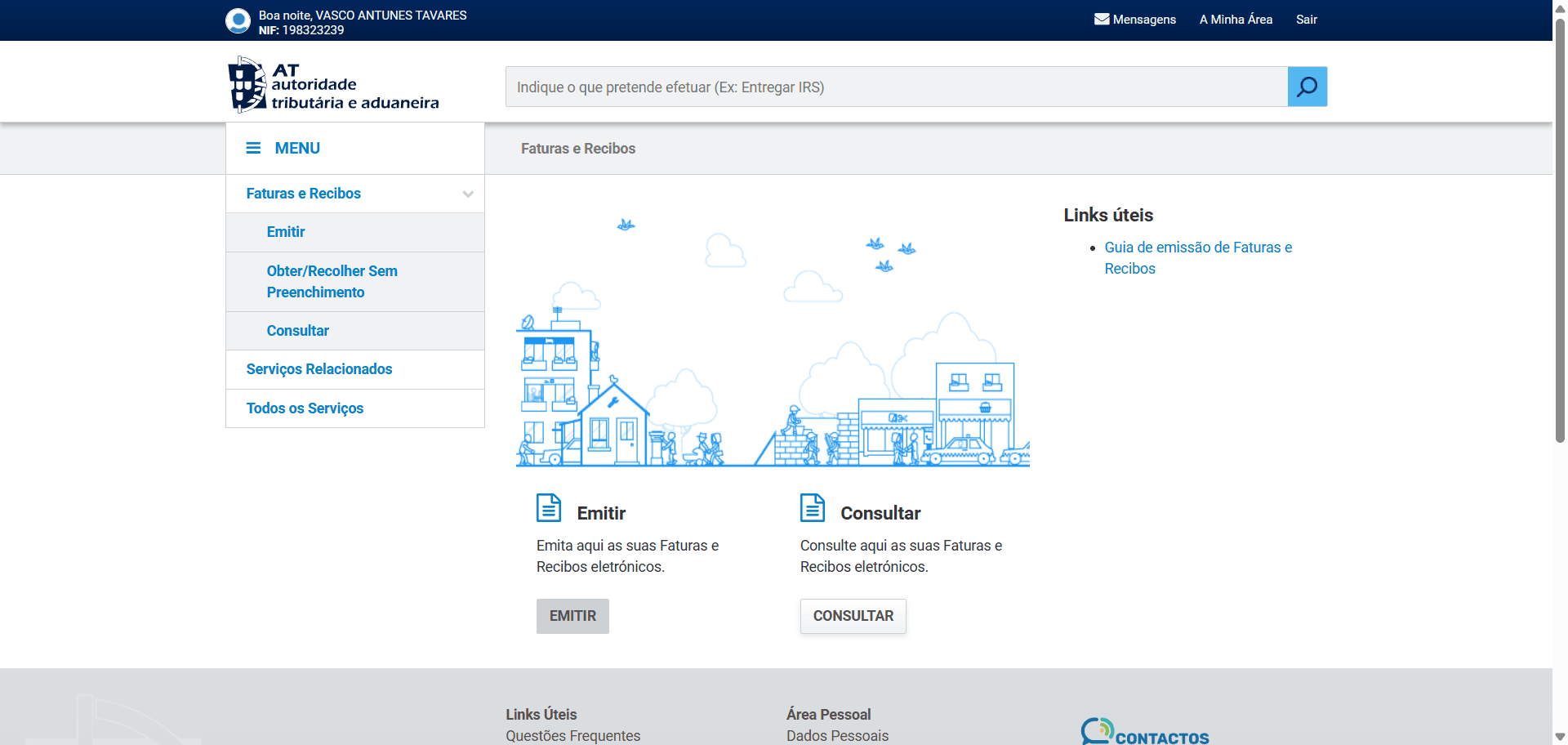
Escolhemos a opção "recibos verdes". Portanto, vamos à lupa. Em seguida, aparecerá aqui como devemos proceder.
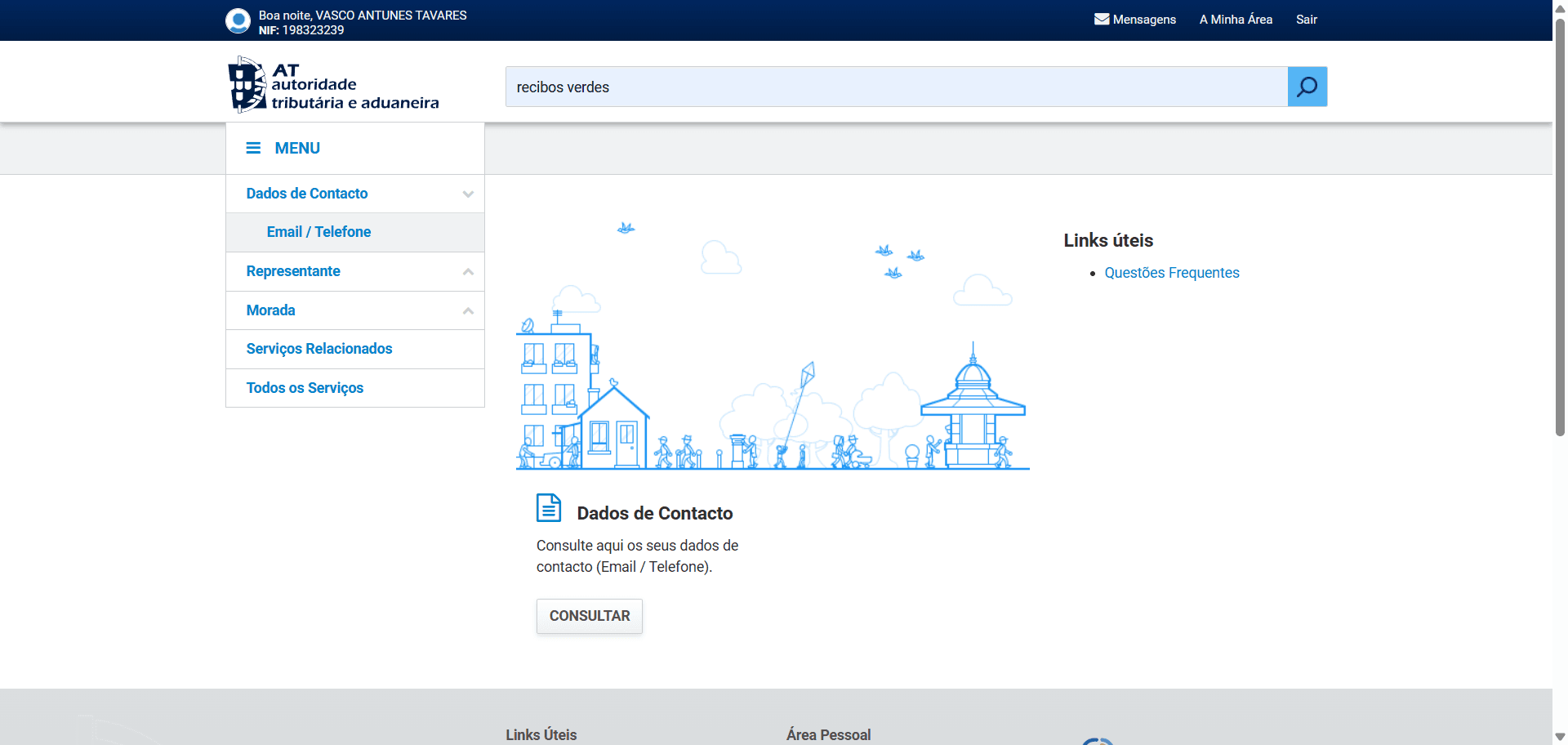
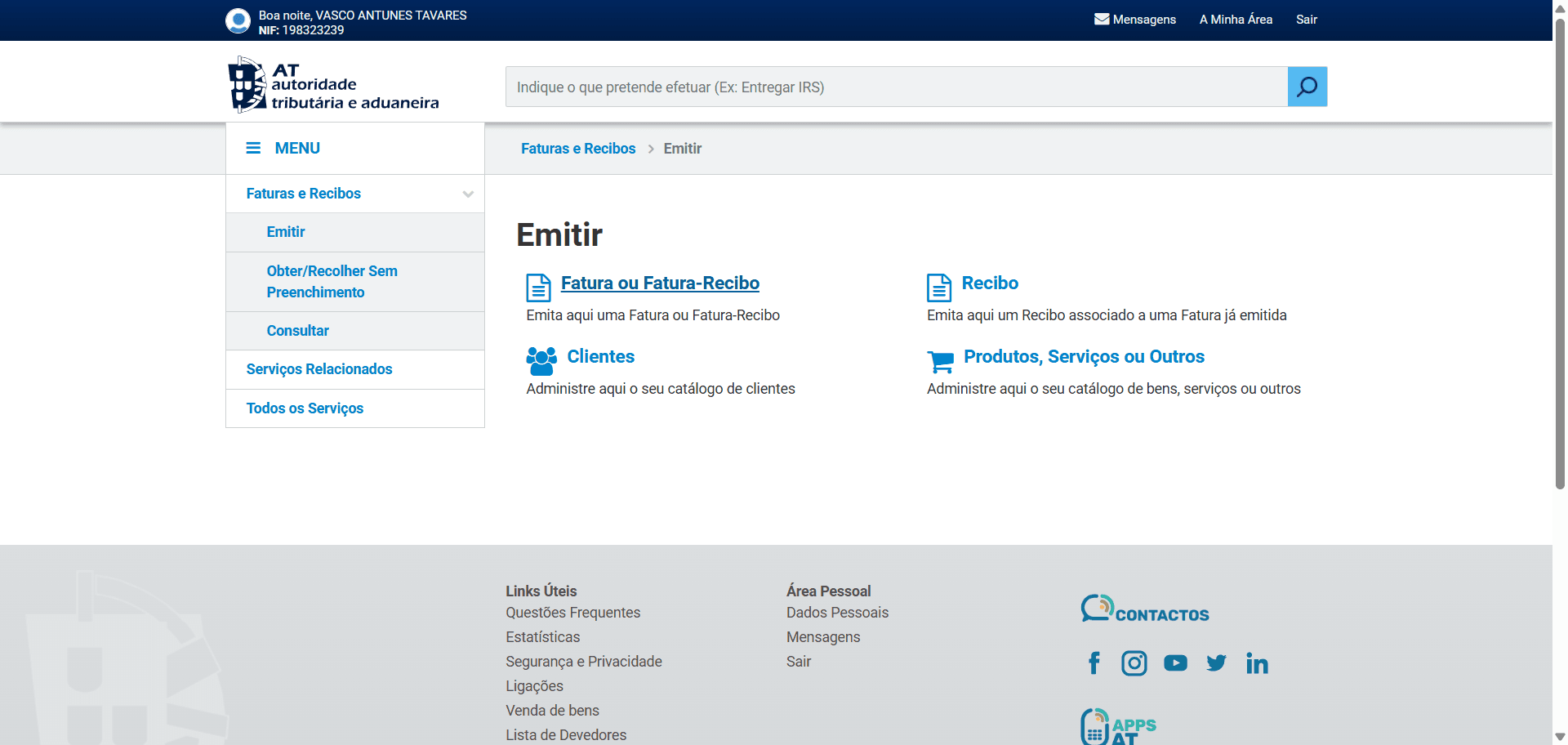
Portanto, vamos colocar aqui e, onde diz "fatura recibo", vamos entrar.
Portanto, a seguir, vamos clicar em "emitir" e verificar tudo o que é necessário.
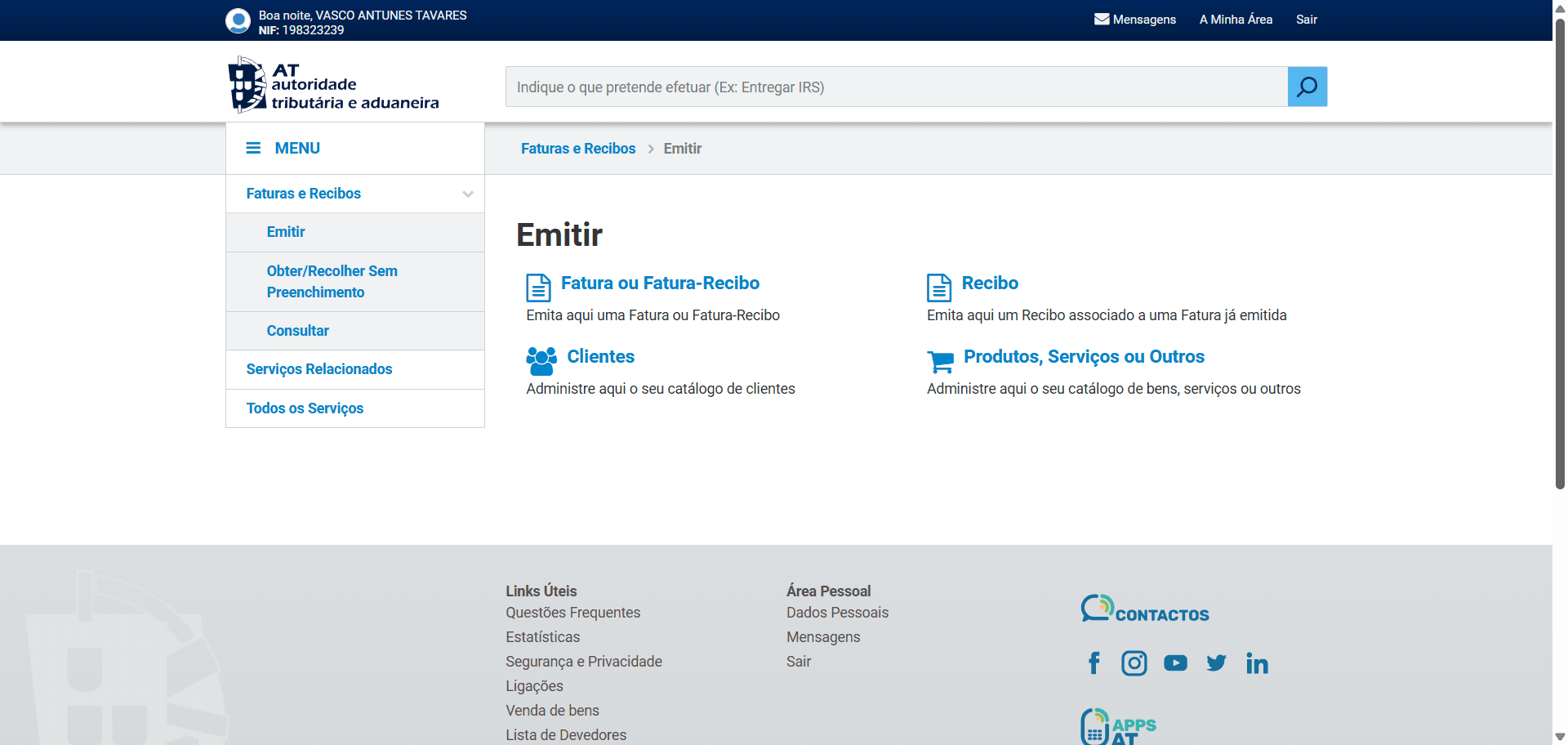
Portanto, fatura, recibo e temos aqui a nossa data de transação.
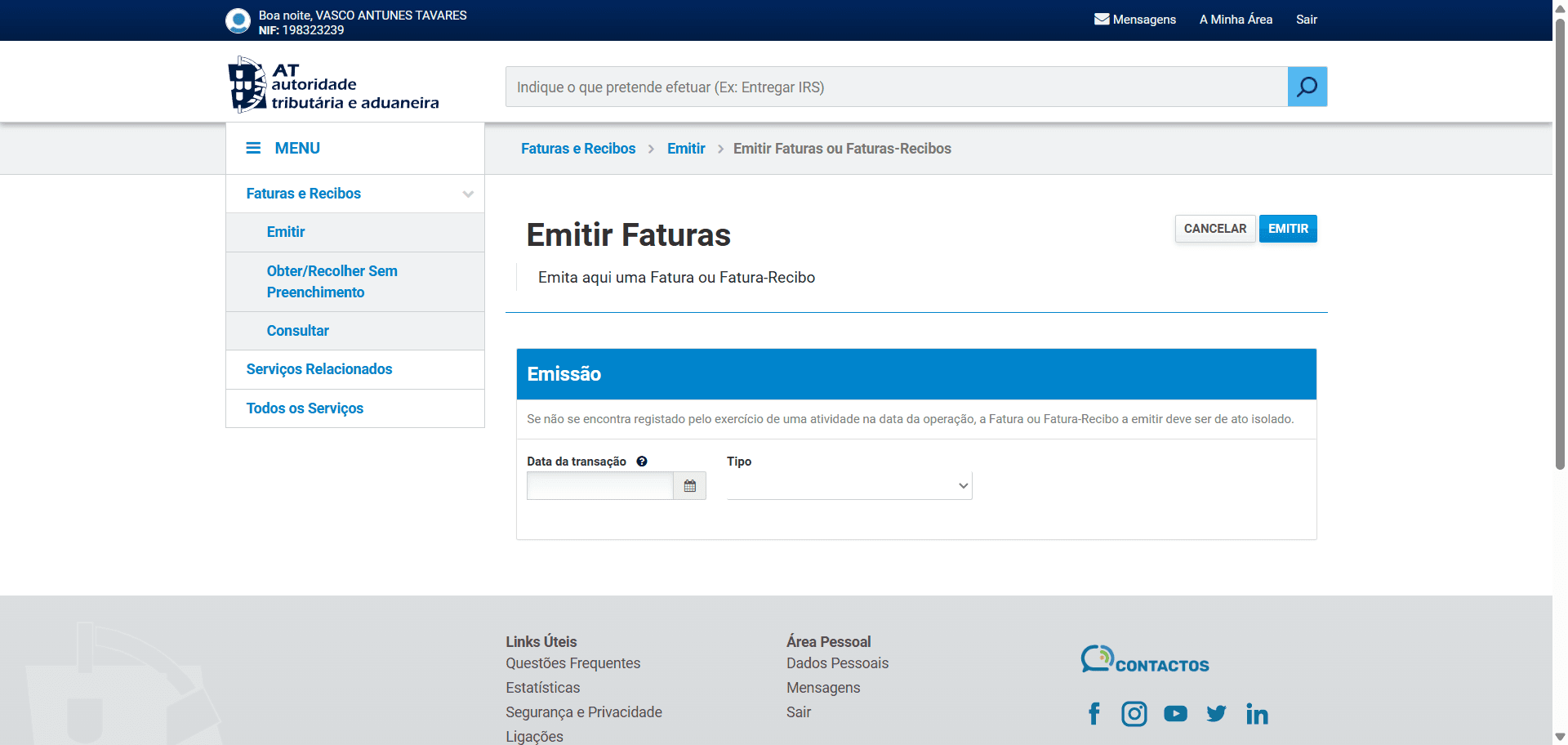
Portanto, vamos colocar aqui a data de hoje.
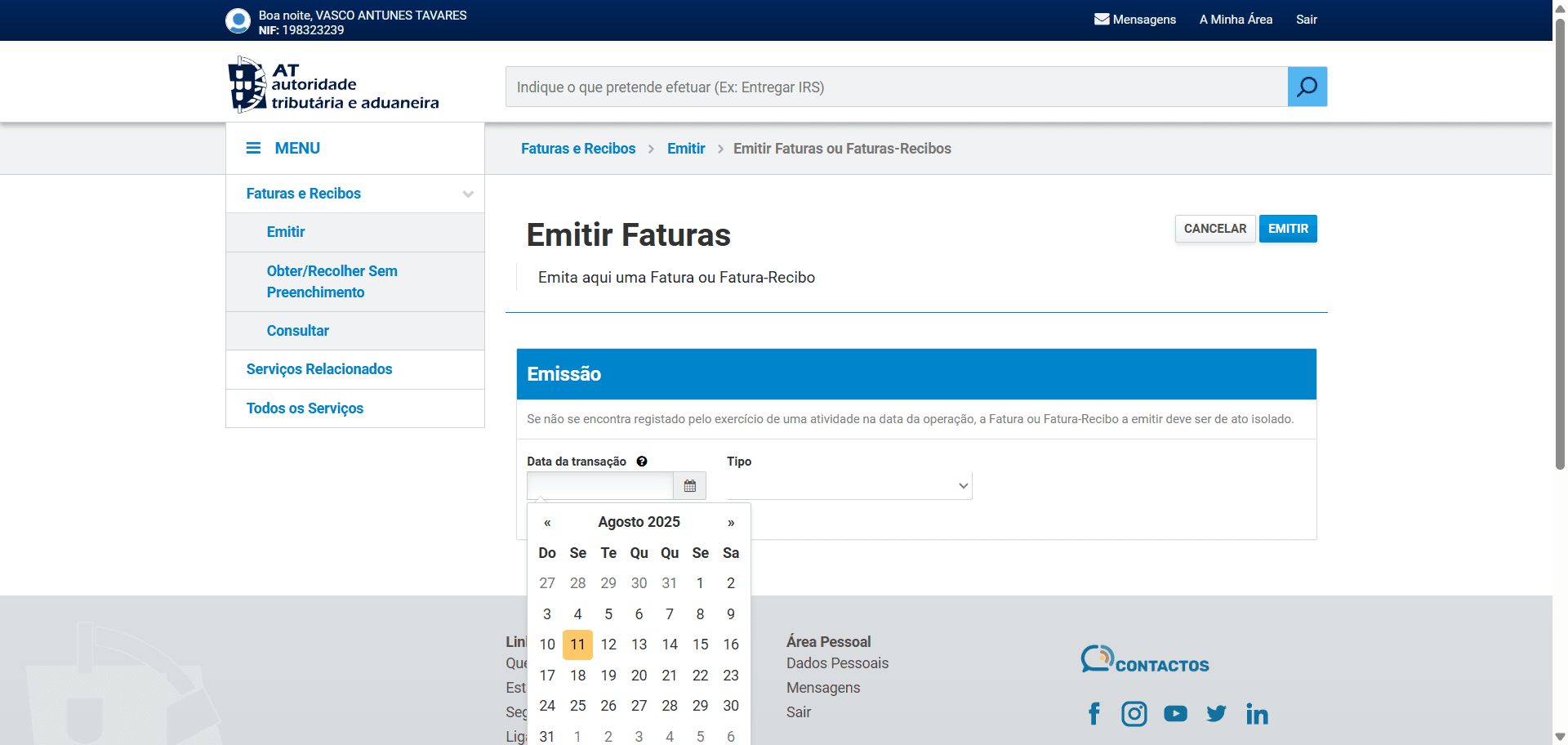
Portanto, escolha aqui o tipo de...
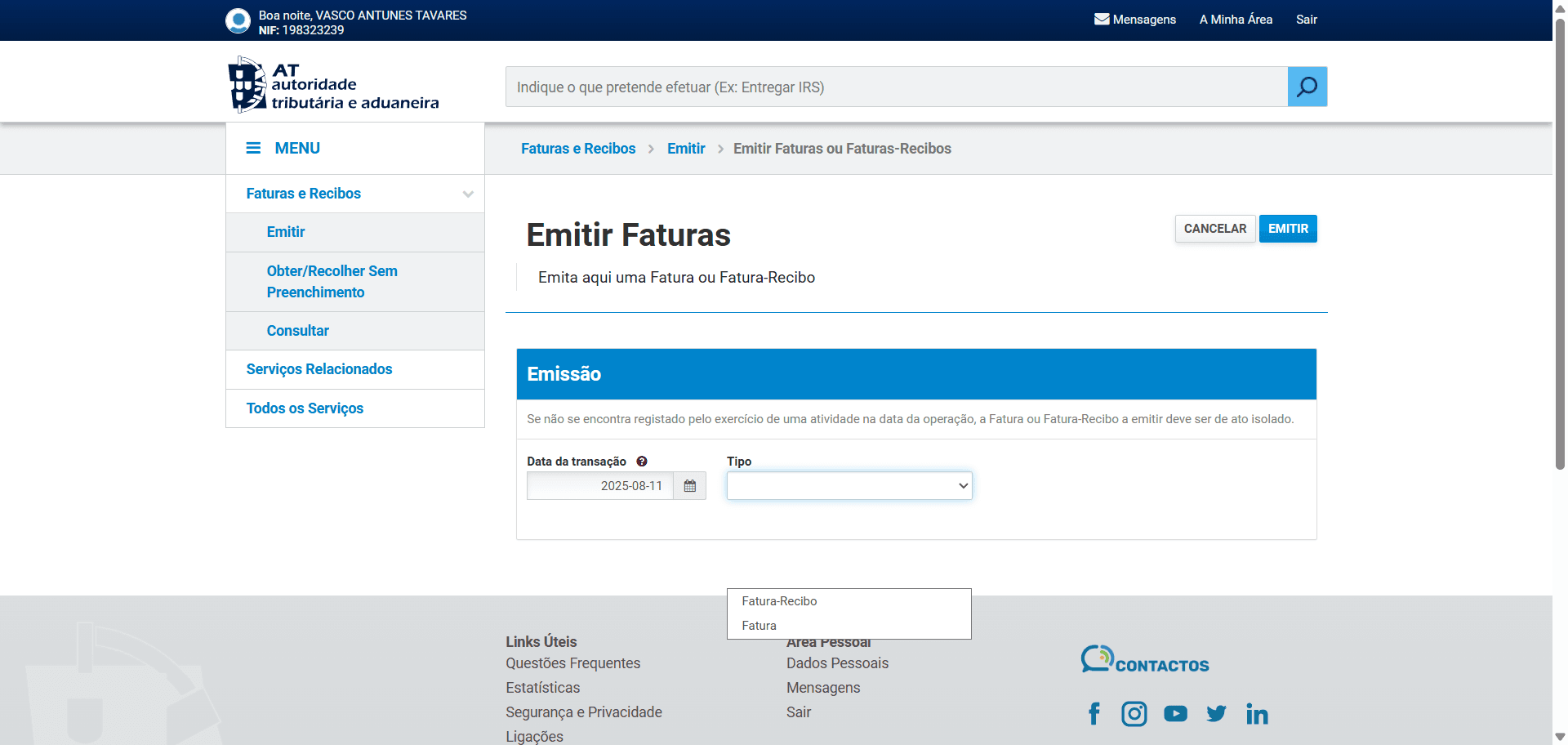
De recibo ou fatura que vamos emitir. Portanto, colocamos em fatura recibo. Aqui estão todos os dados necessários referentes a mim como prestador de serviços. Aqui, selecione a opção "outro prestador de serviços". Em seguida, insira o NIF para quem emitirá o recibo.
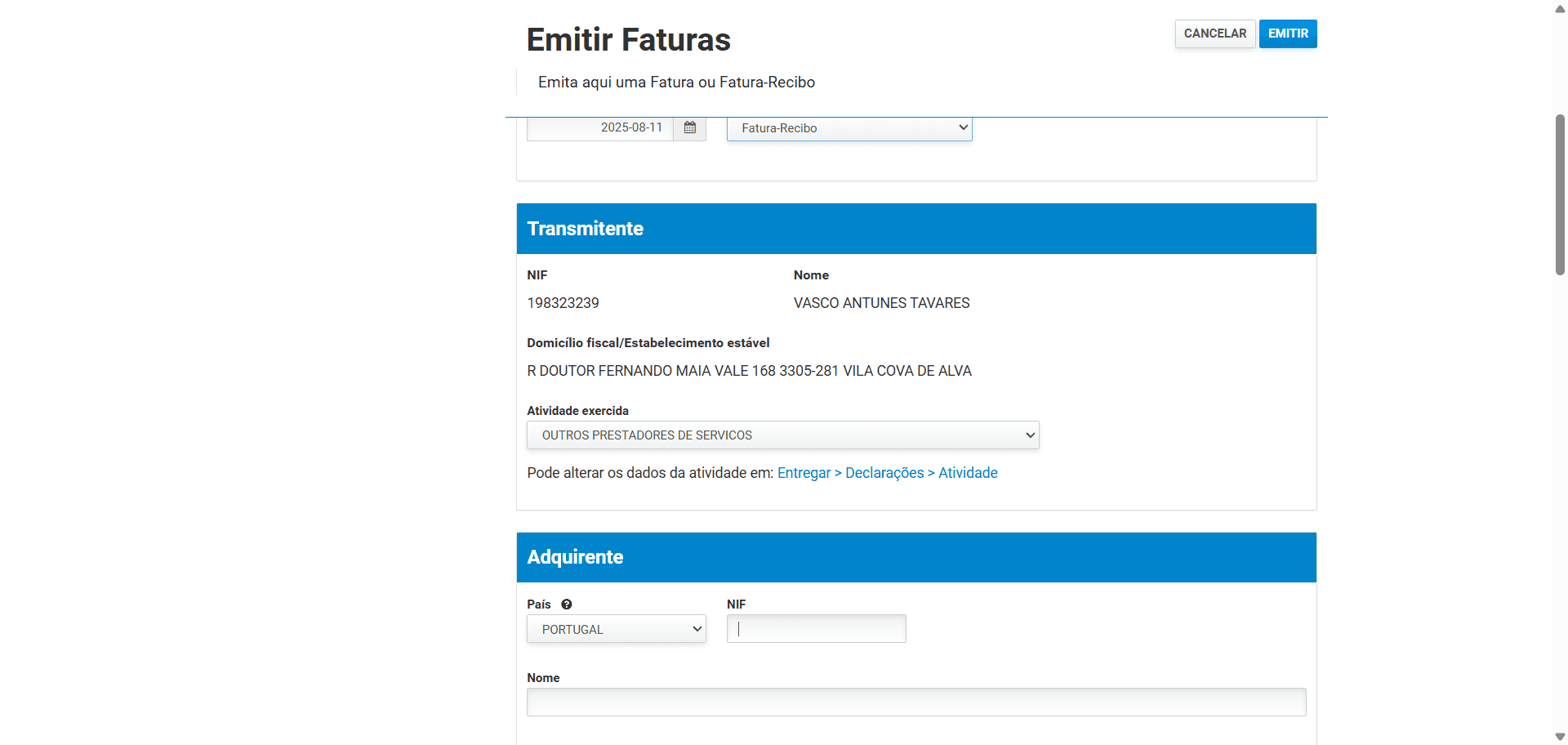
Pronto. Vamos seguir.
Portanto, procure.
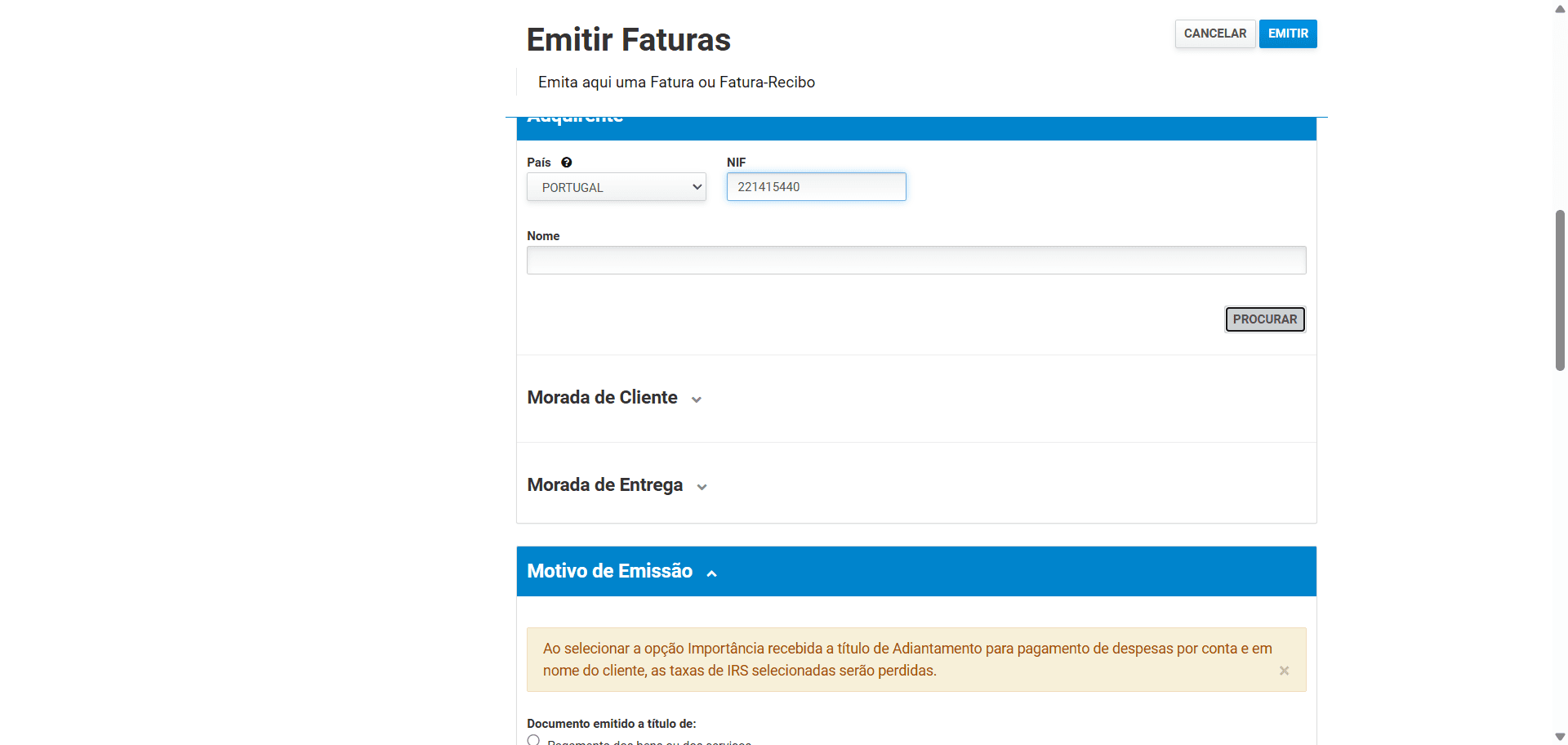
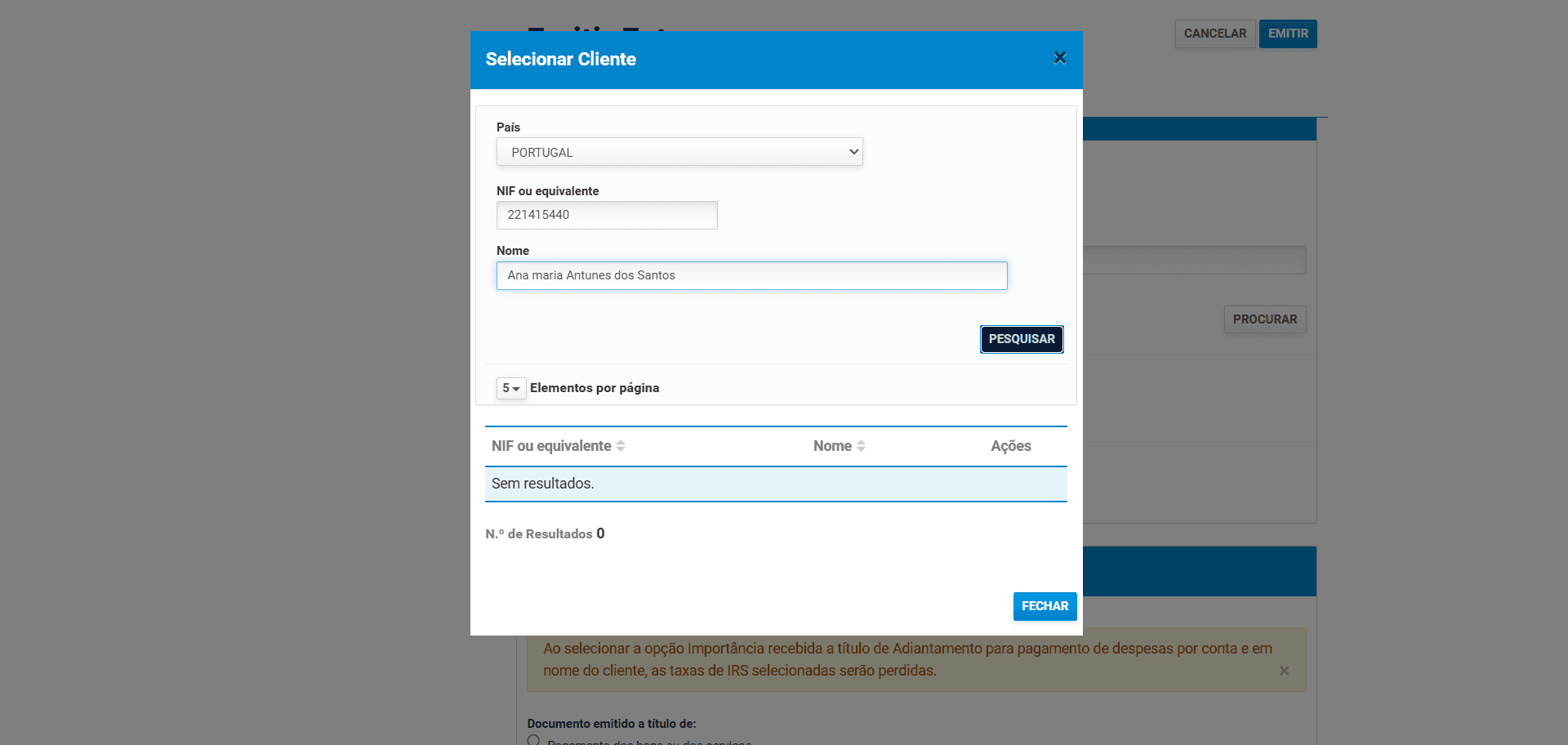
Vamos colocar o nome de quem vamos transferir.
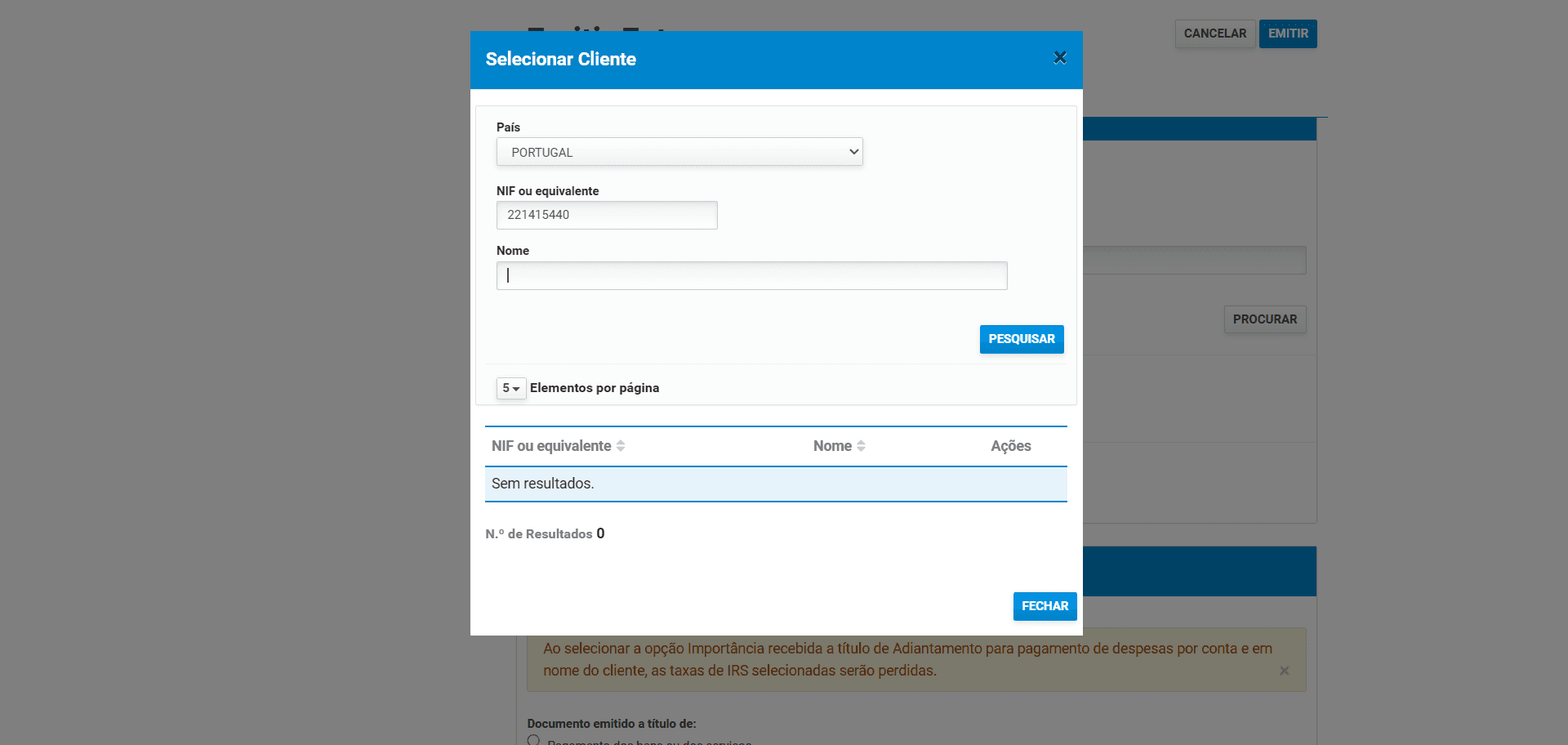
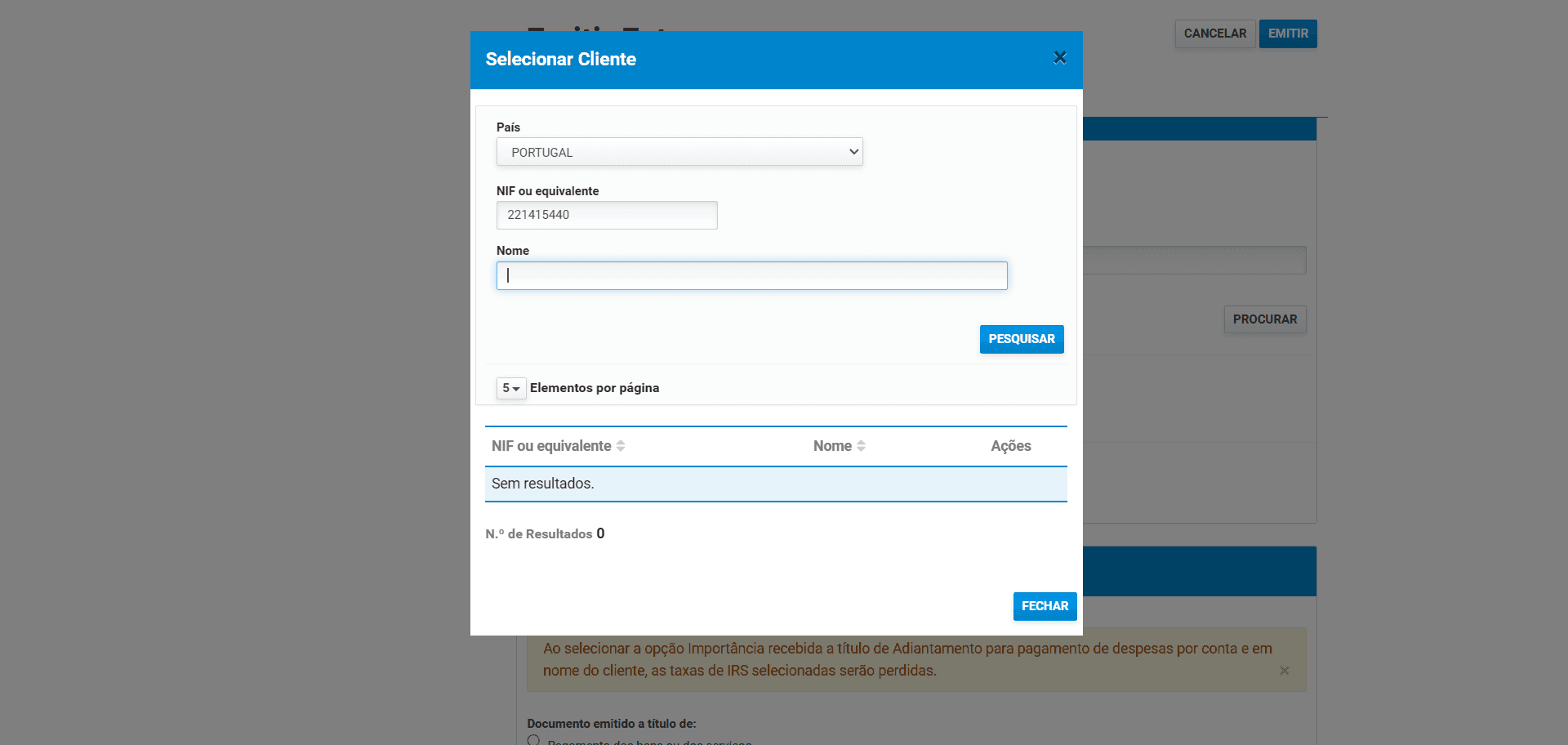
E pesquisar.
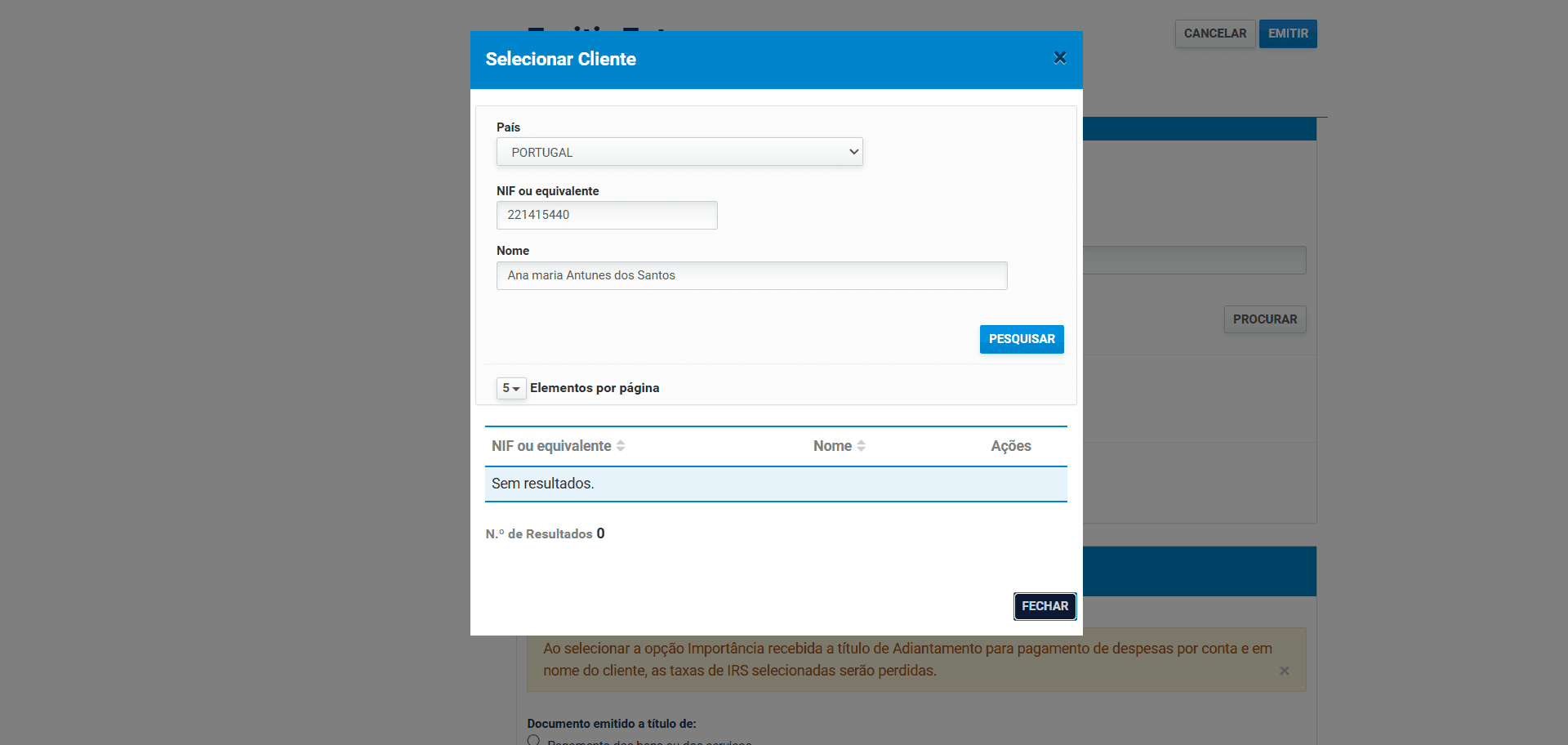
Portanto, depois, vamos fechar aqui.
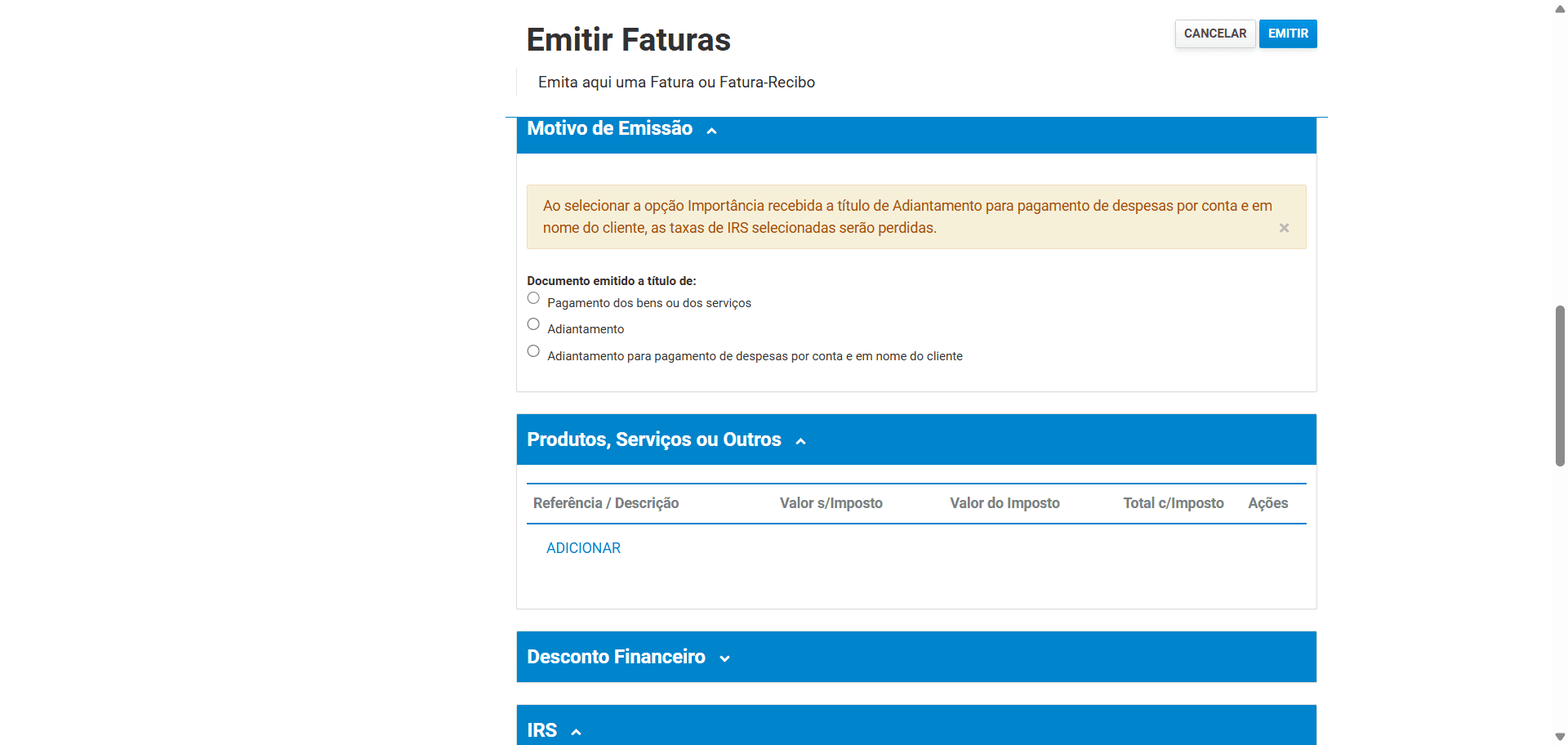
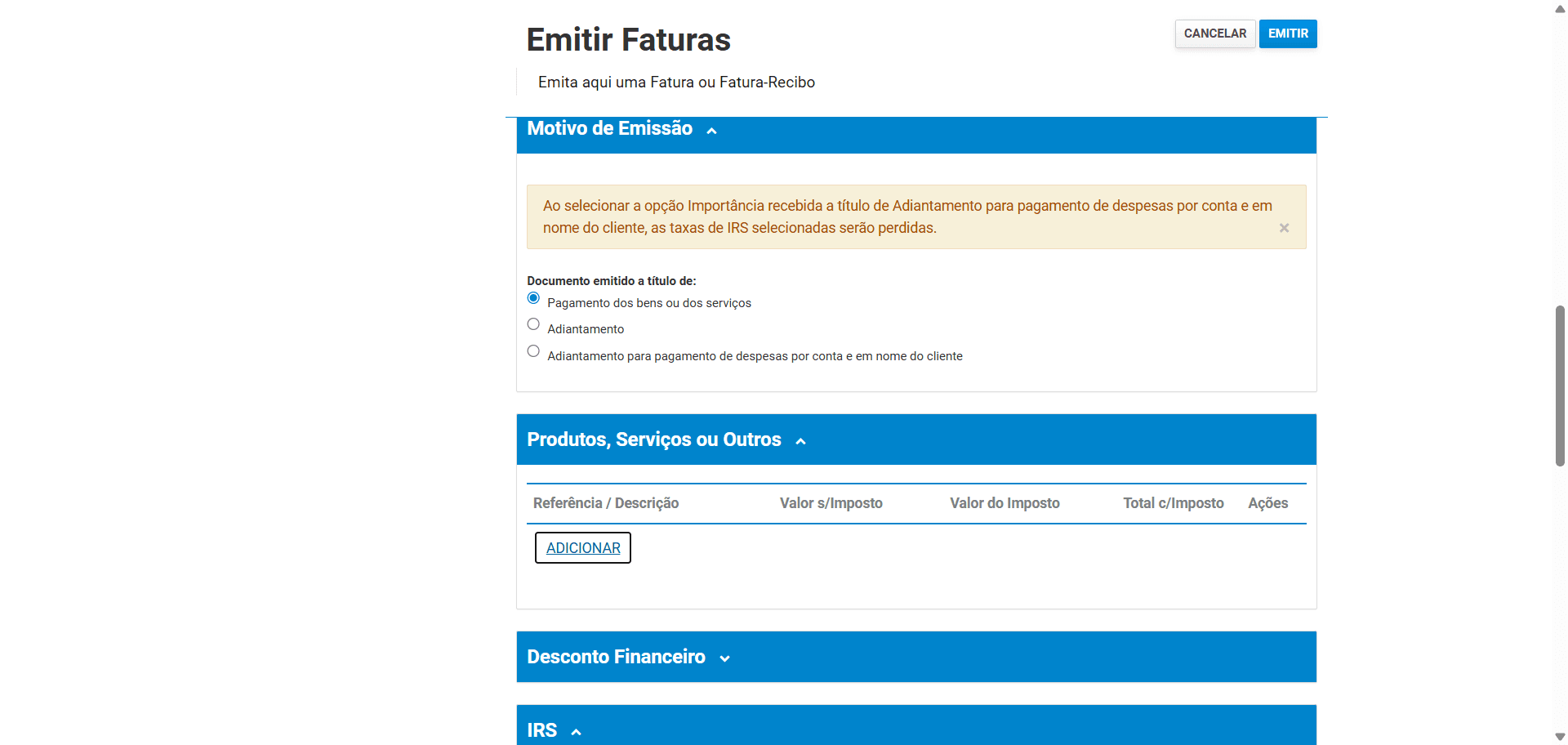
De seguida, vamos aqui, onde mencionamos. Coloque "pagamento de bens ou serviços". Depois, adicione o que deseja adicionar.
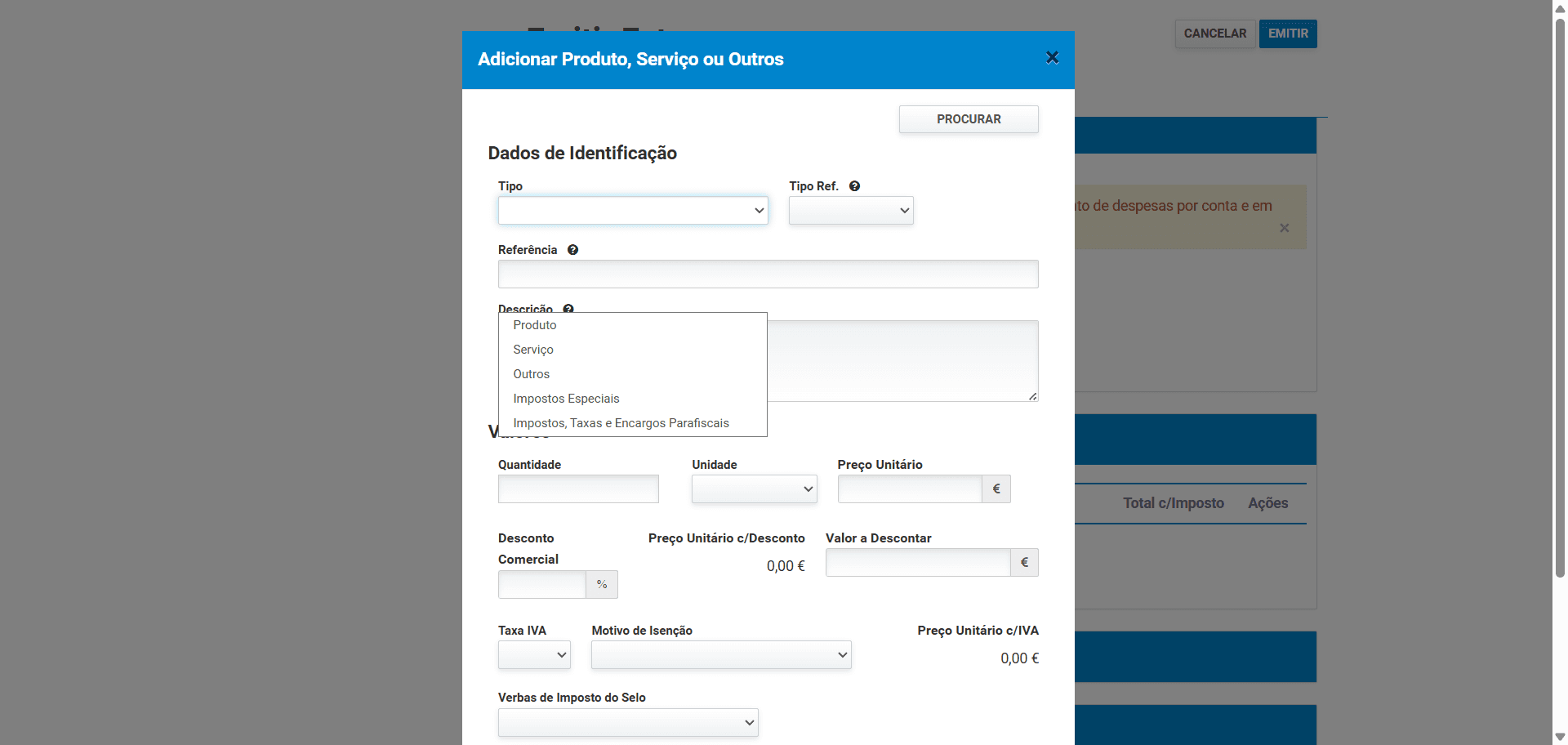
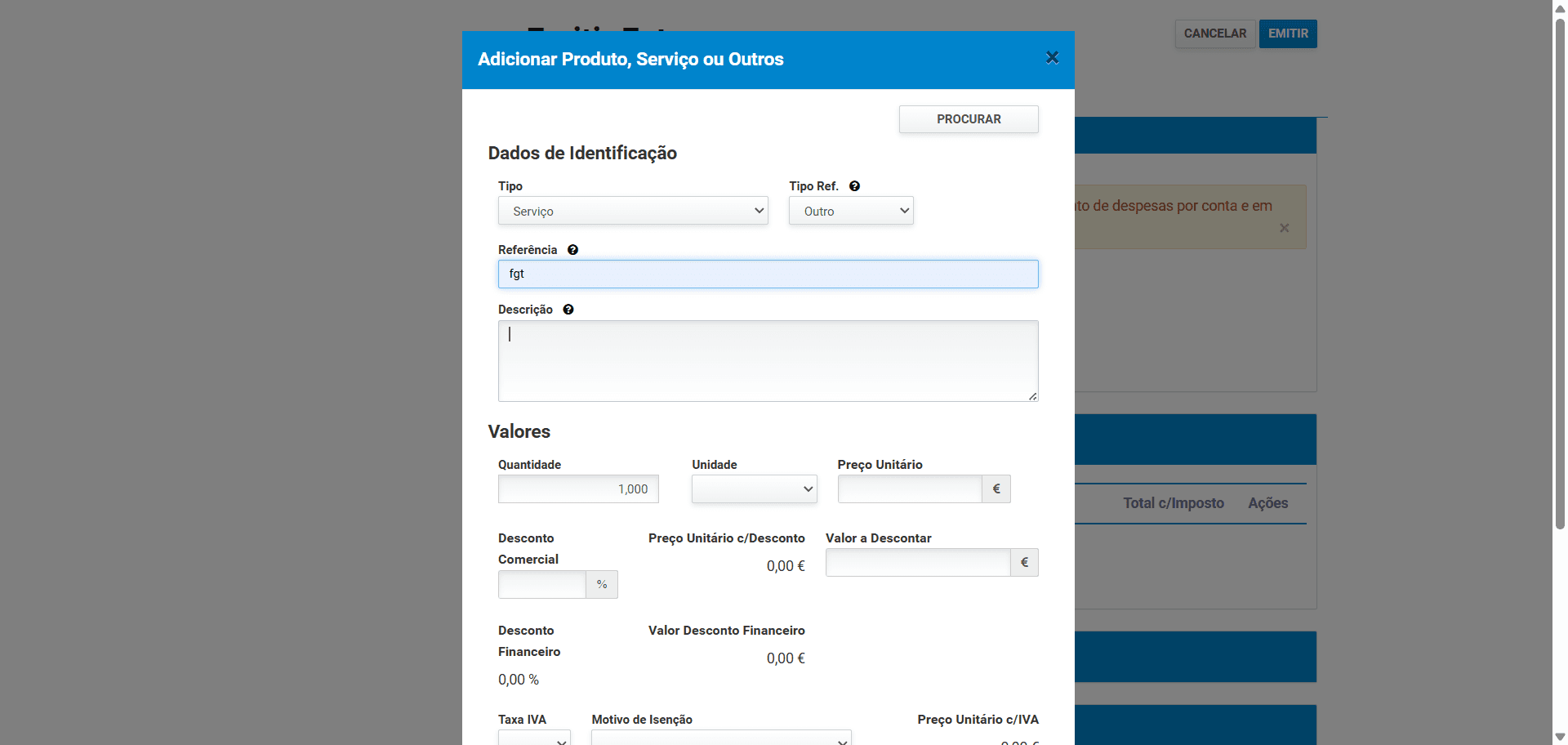
Portanto, aqui, no tipo do serviço prestado, vamos escolher "serviço". Em seguida, colocamos "outro", depois a referência e, por fim, a descrição do que iremos fazer.
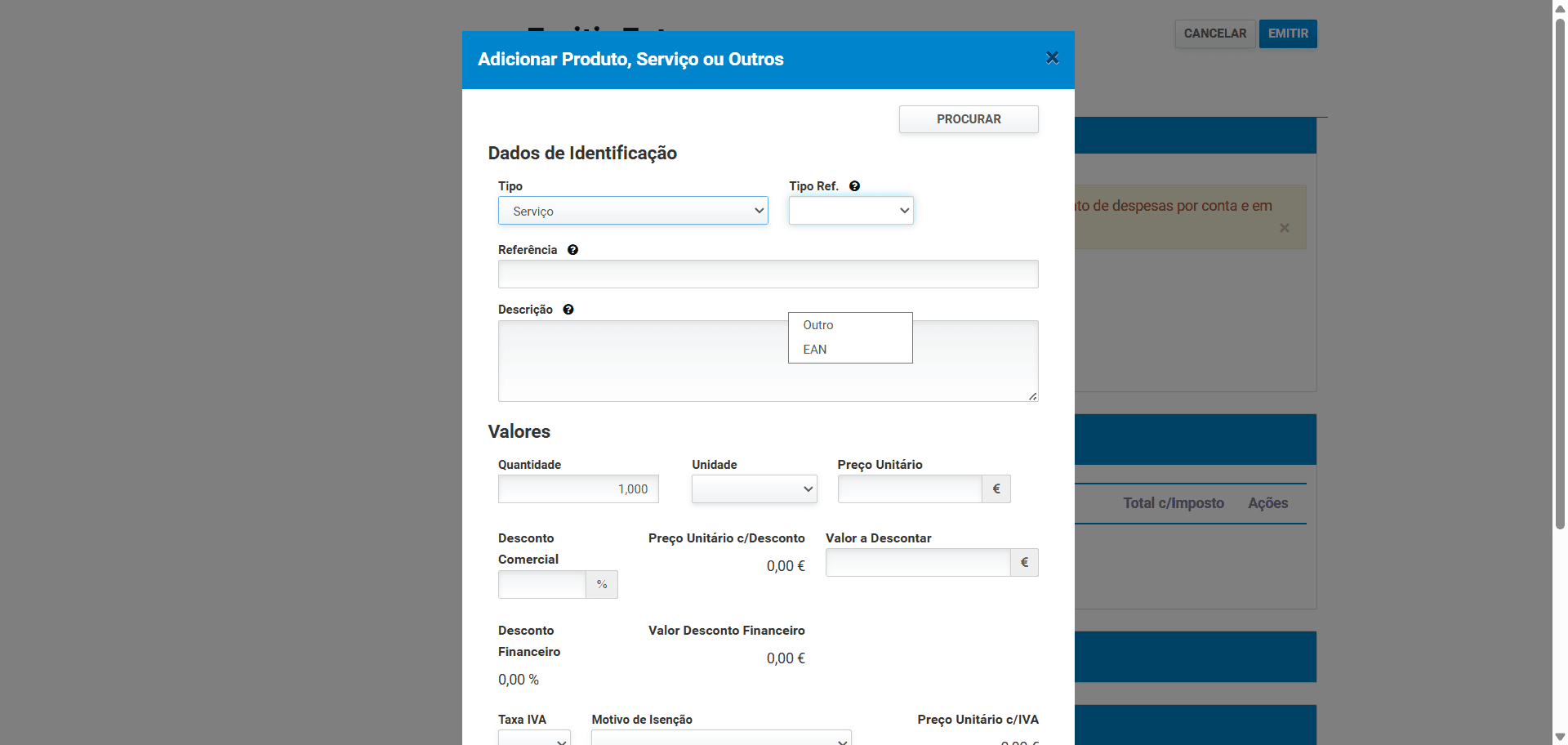
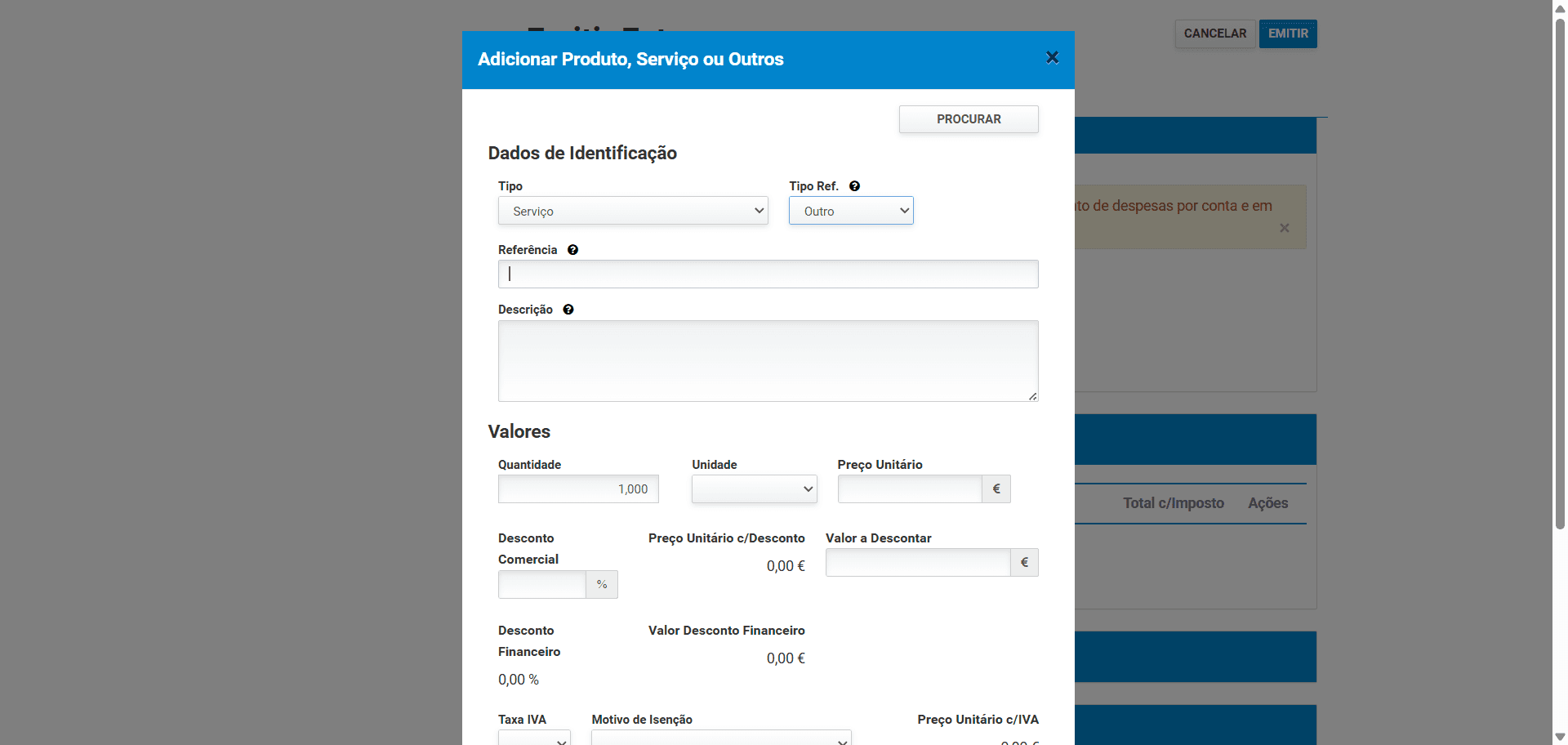
De seguida, vamos escolher o IVA que vamos transacionar, ou seja, o IVA de vinte e três por cento. Aqui, vamos inserir os descontos a aplicar e guardar.
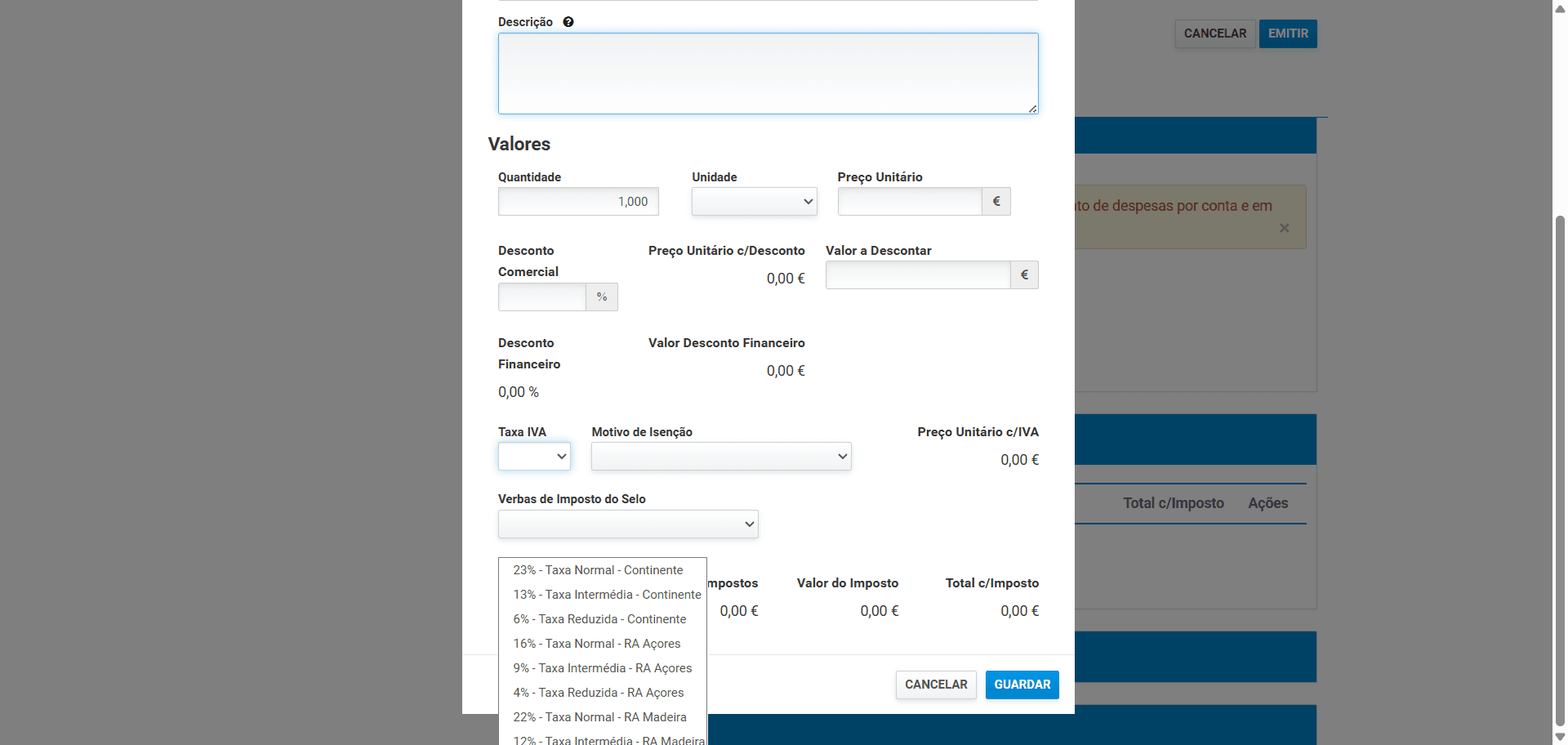
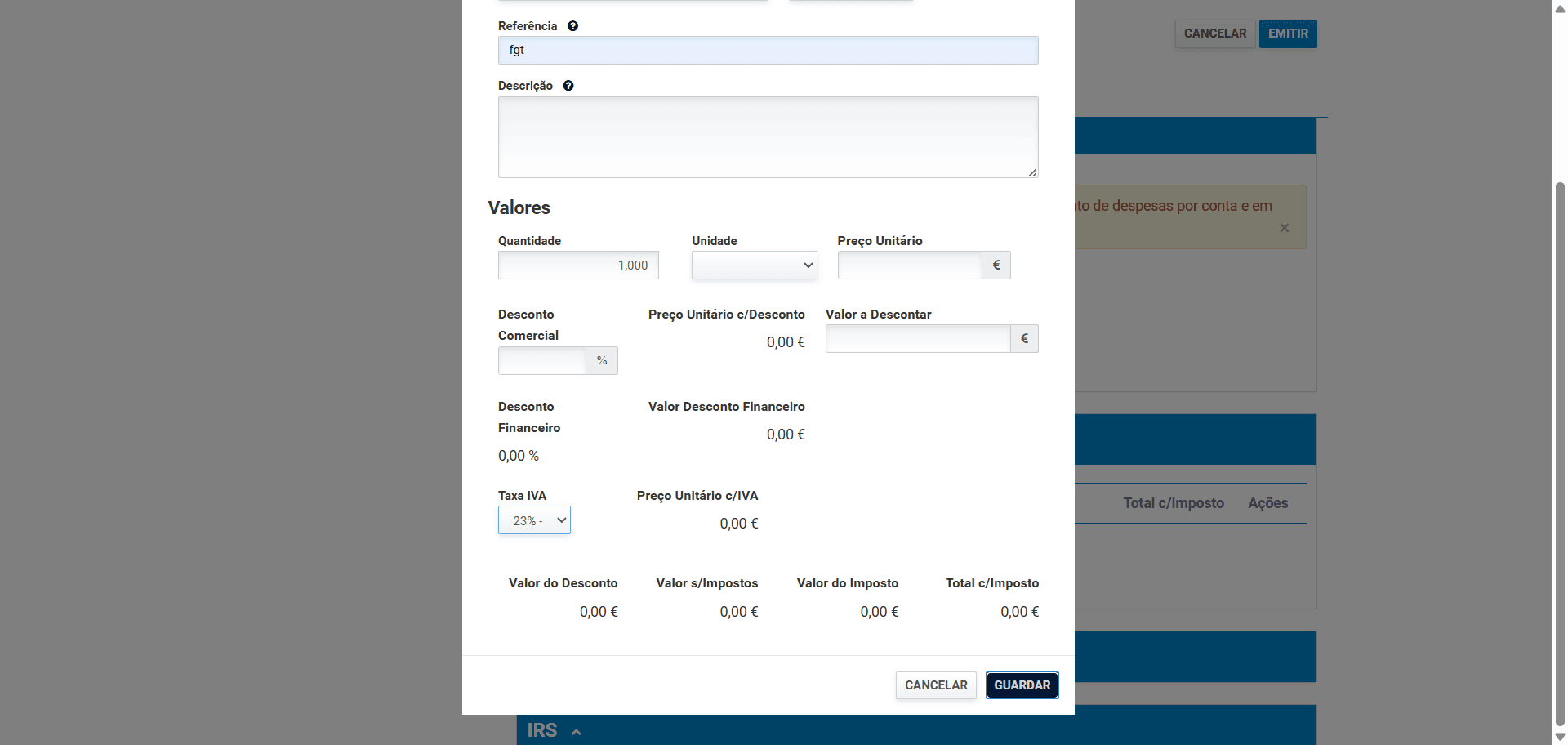
Portanto, aqui na descrição, não nos deixa avançar porque precisamos inserir a descrição e o número do serviço que estamos a colocar.
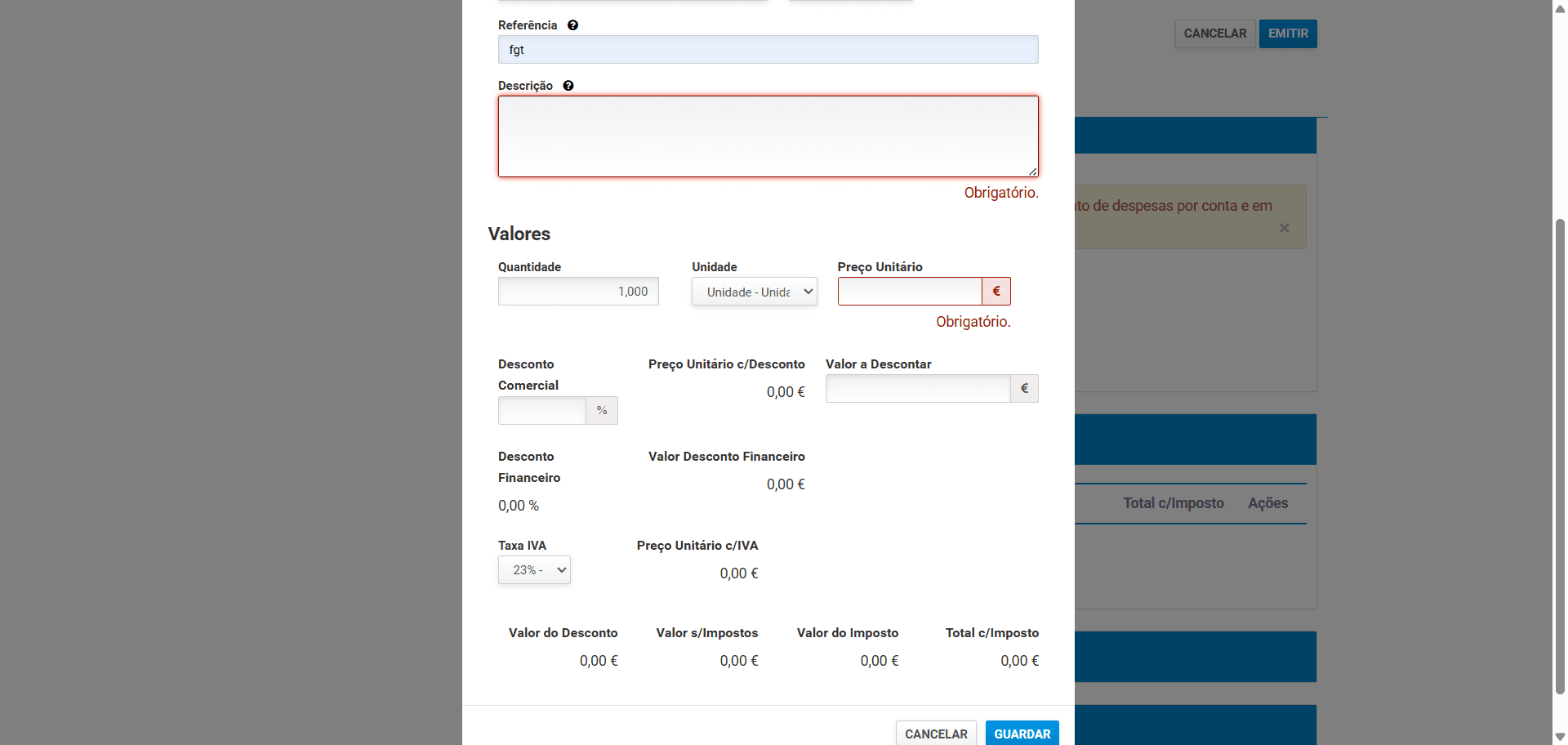
E guardar.
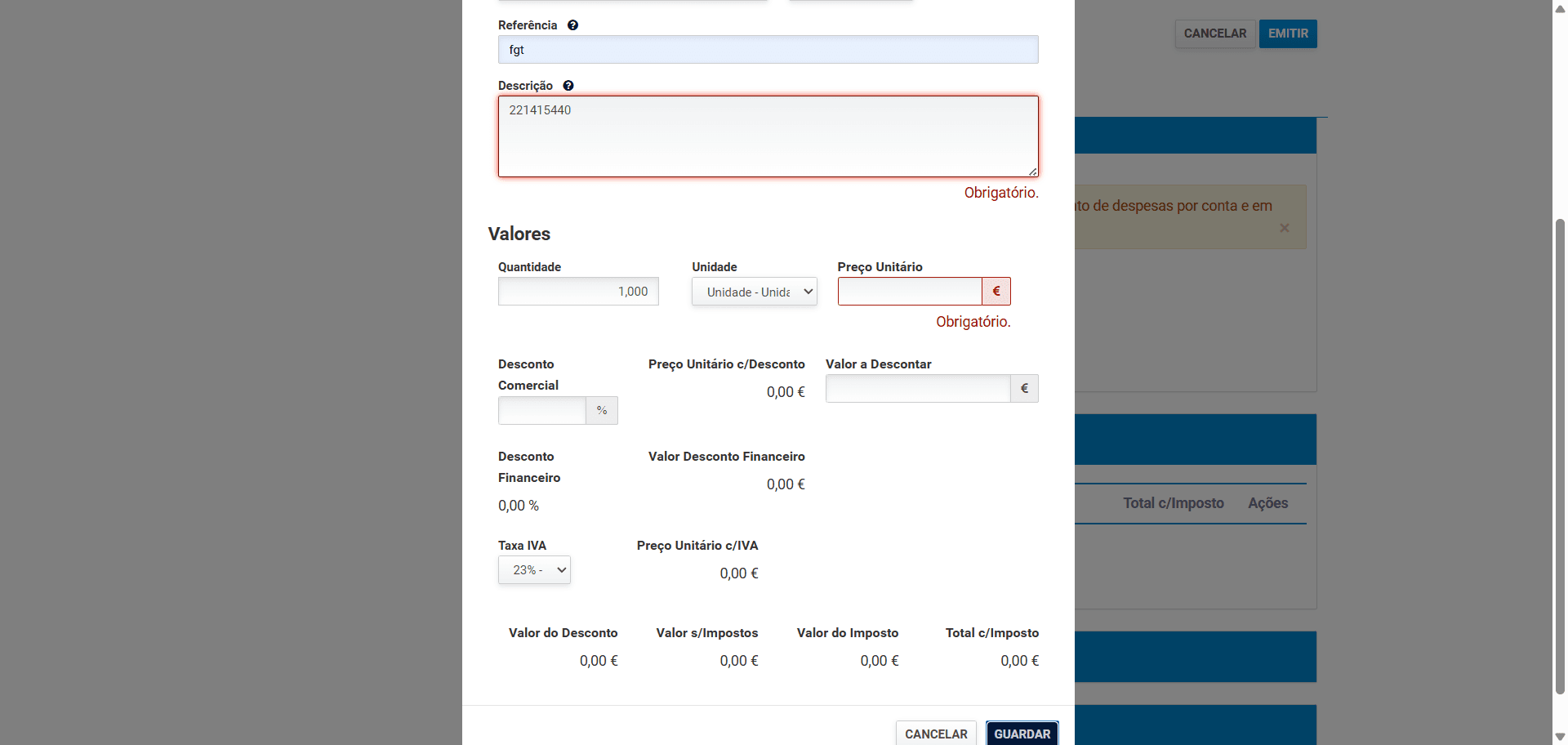
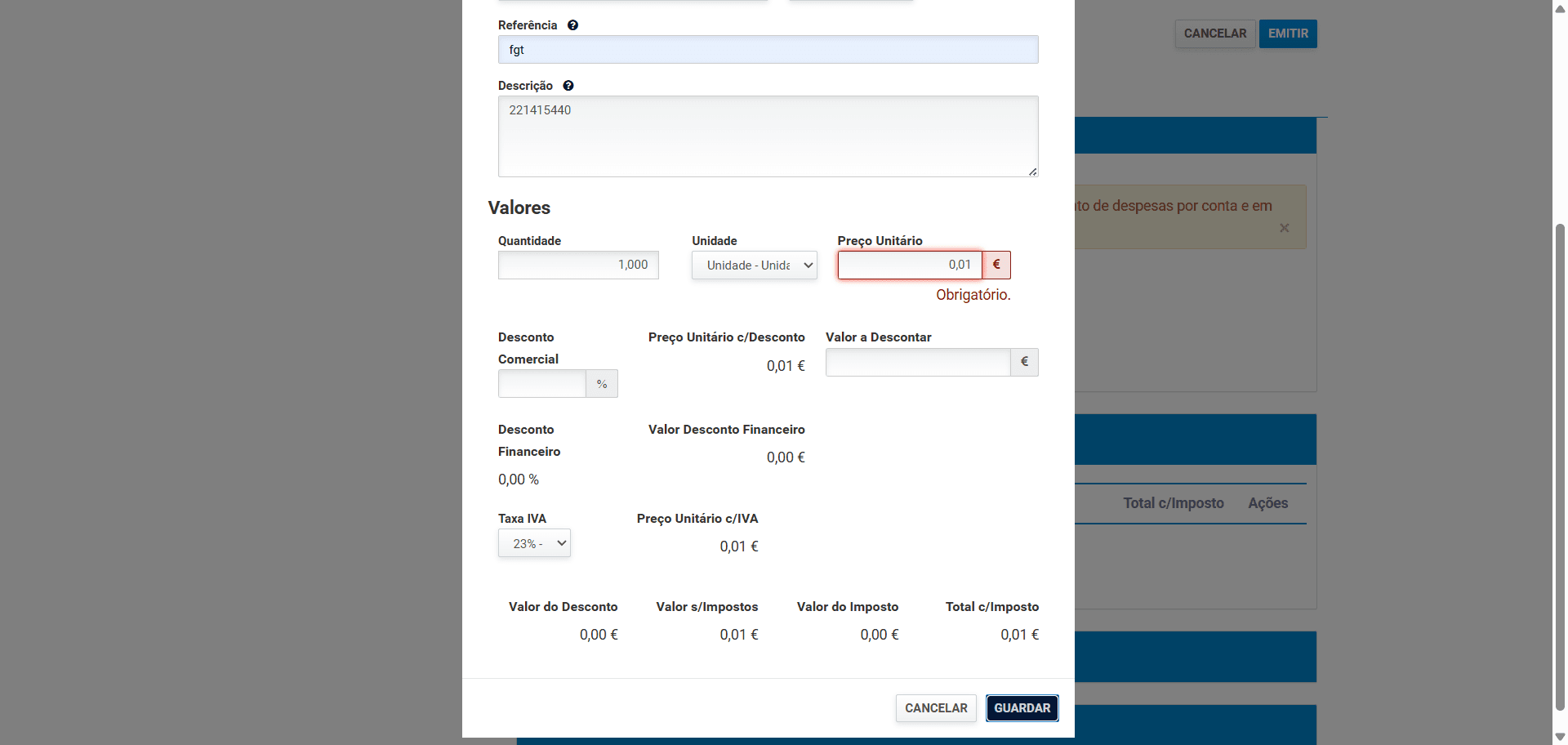
Portanto, o preço unitário também é obrigatório. Vamos colocar aqui o valor e, em seguida, já teremos considerado.
Portanto, a seguir, vamos escolher o IRS que vamos utilizar, considerando a nossa retenção na fonte.
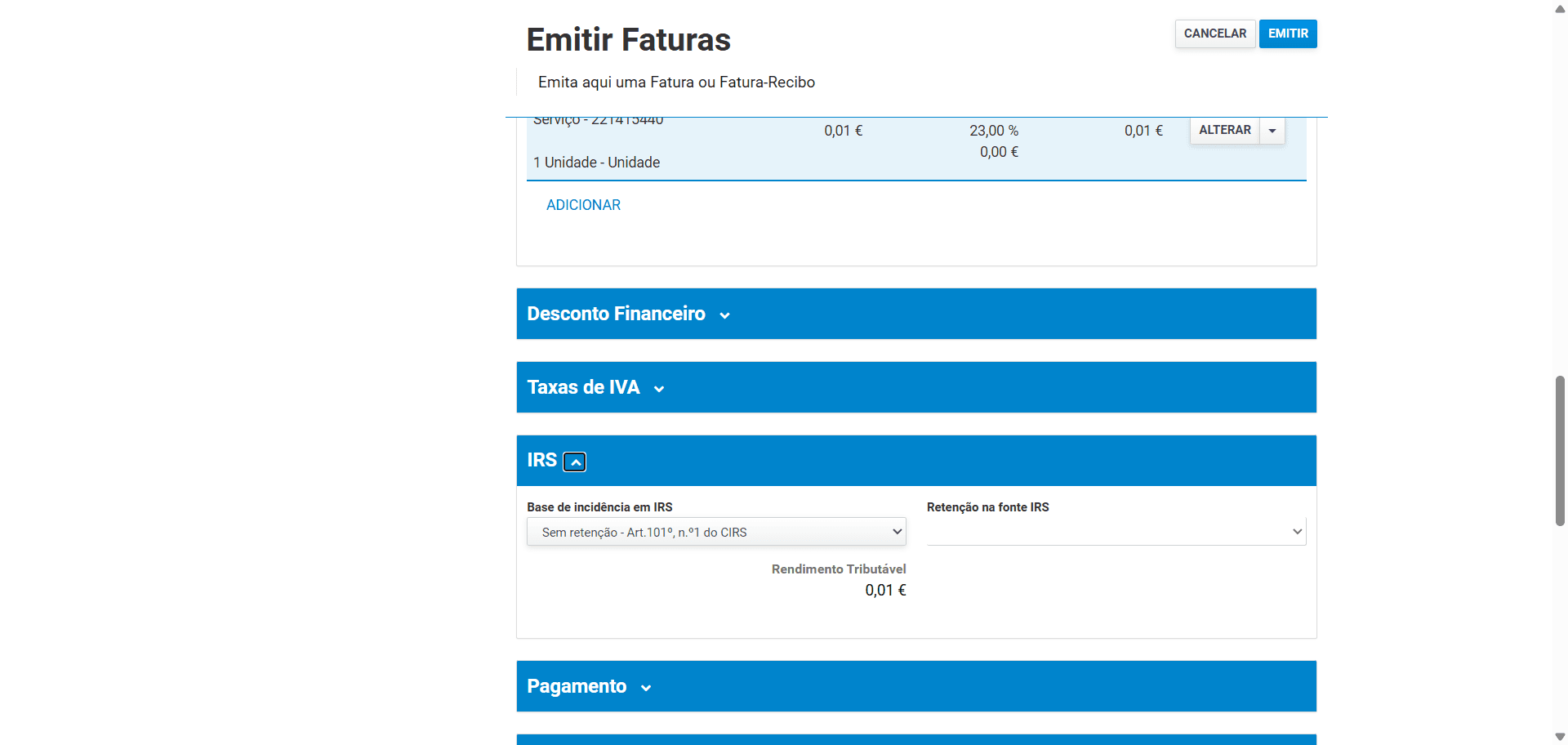
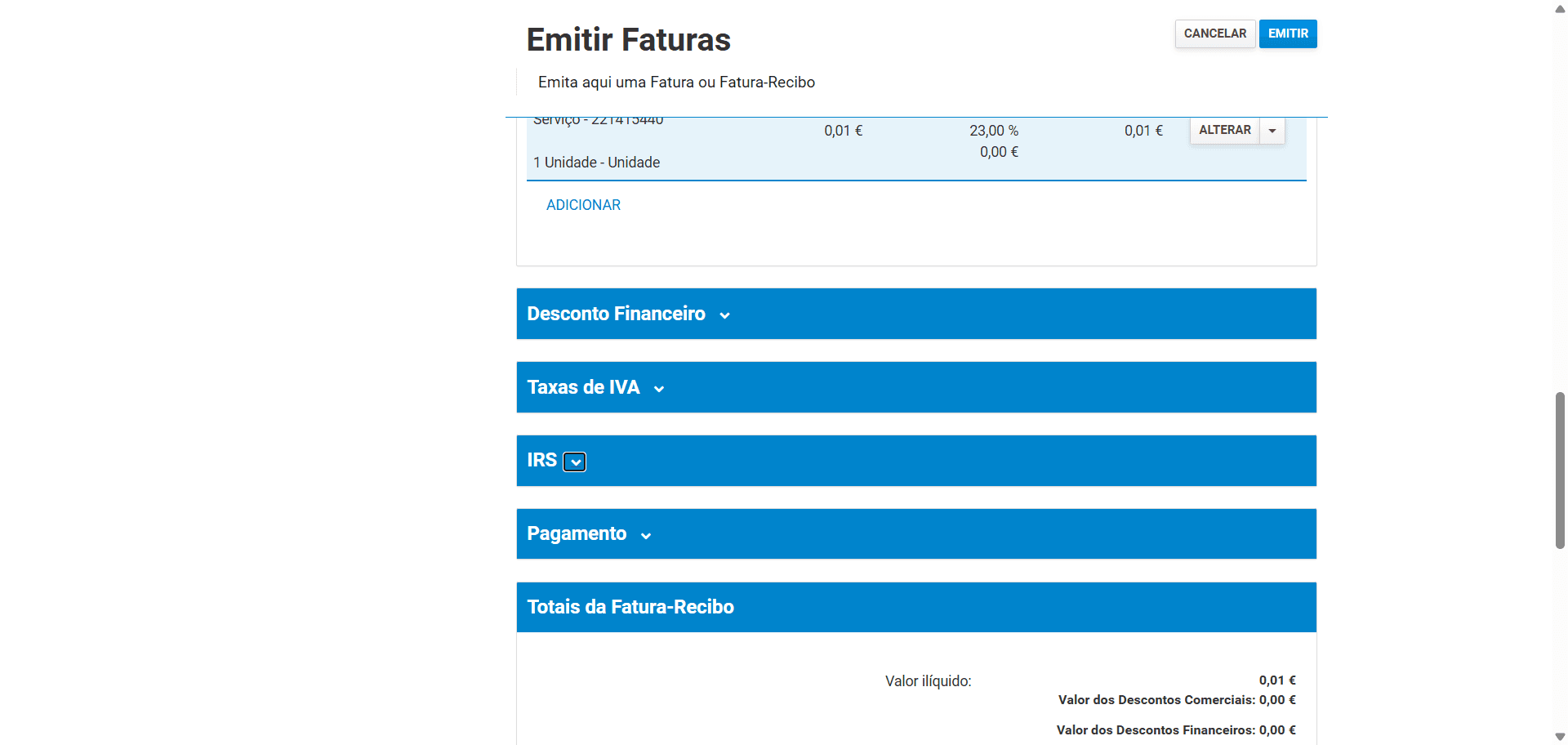
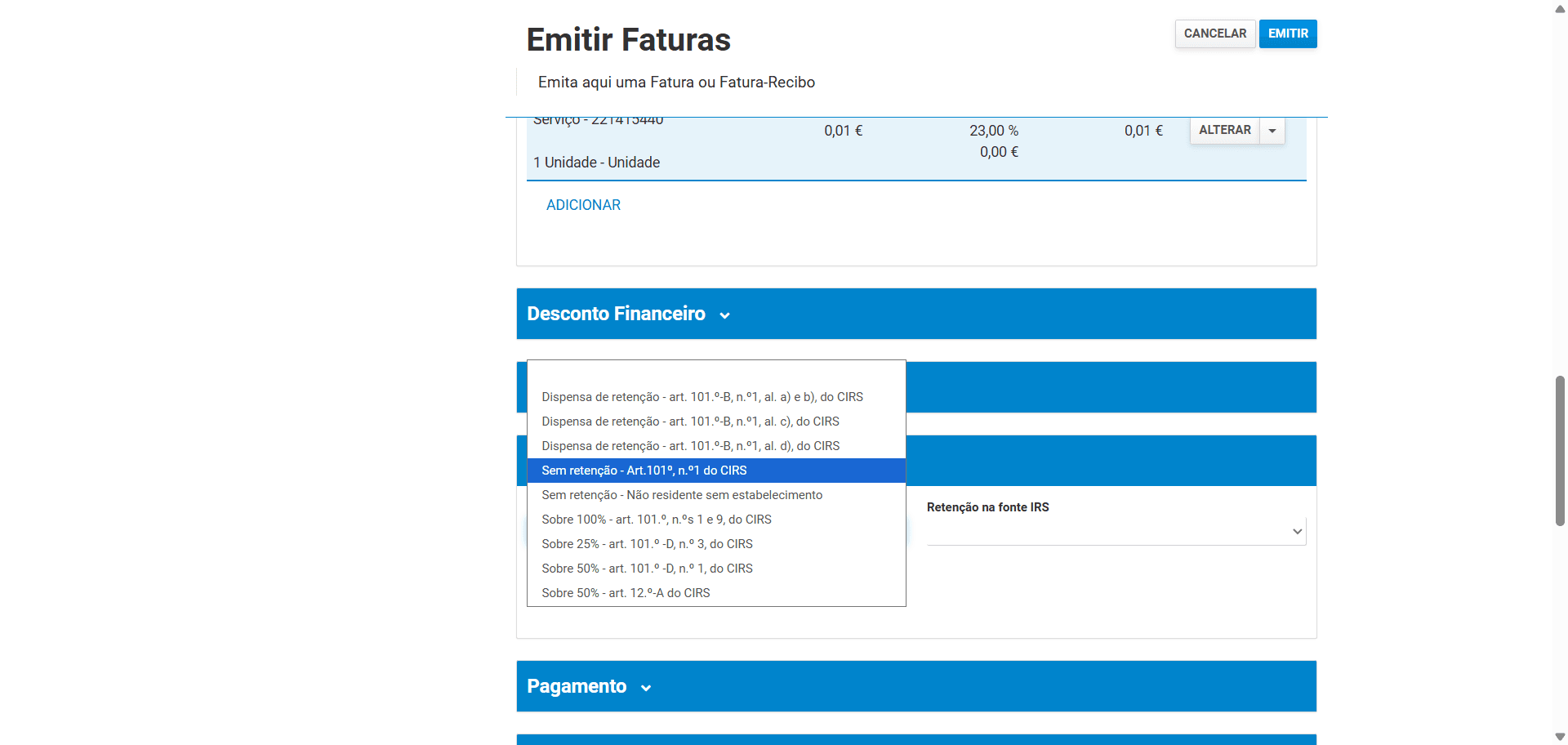
Portanto, vamos escolher aqui uma despesa, sem retenção. Vamos colocar aqui. Despesas não existem aqui. Pronto. E, em seguida, temos aqui o nosso recibo emitido. Não contém os valores, mas inclui todos os passos para identificar como emitir o recibo verde. Portanto, chegamos ao final. Agora, no canto superior direito, clique em "emitir" para prosseguir com o recibo.