Icon

Como Fazer Disparos na Plataforma BotConversa: Tutorial Passo a Passo

Aprenda como criar campanhas e agendar disparos de mensagens usando a plataforma BotConversa. Veja o passo a passo para configurar fluxos, segmentar usuários e agendar transmissões de forma eficiente.

By Alisson Soares

Neste guia, vamos aprender como criar e agendar disparos de mensagens usando a plataforma BotConversa. O objetivo é organizar campanhas, montar fluxos personalizados e configurar o envio de alertas para os contatos. Você verá como estruturar a mensagem, segmentar o público e definir o melhor horário para o disparo.

Vamos começar

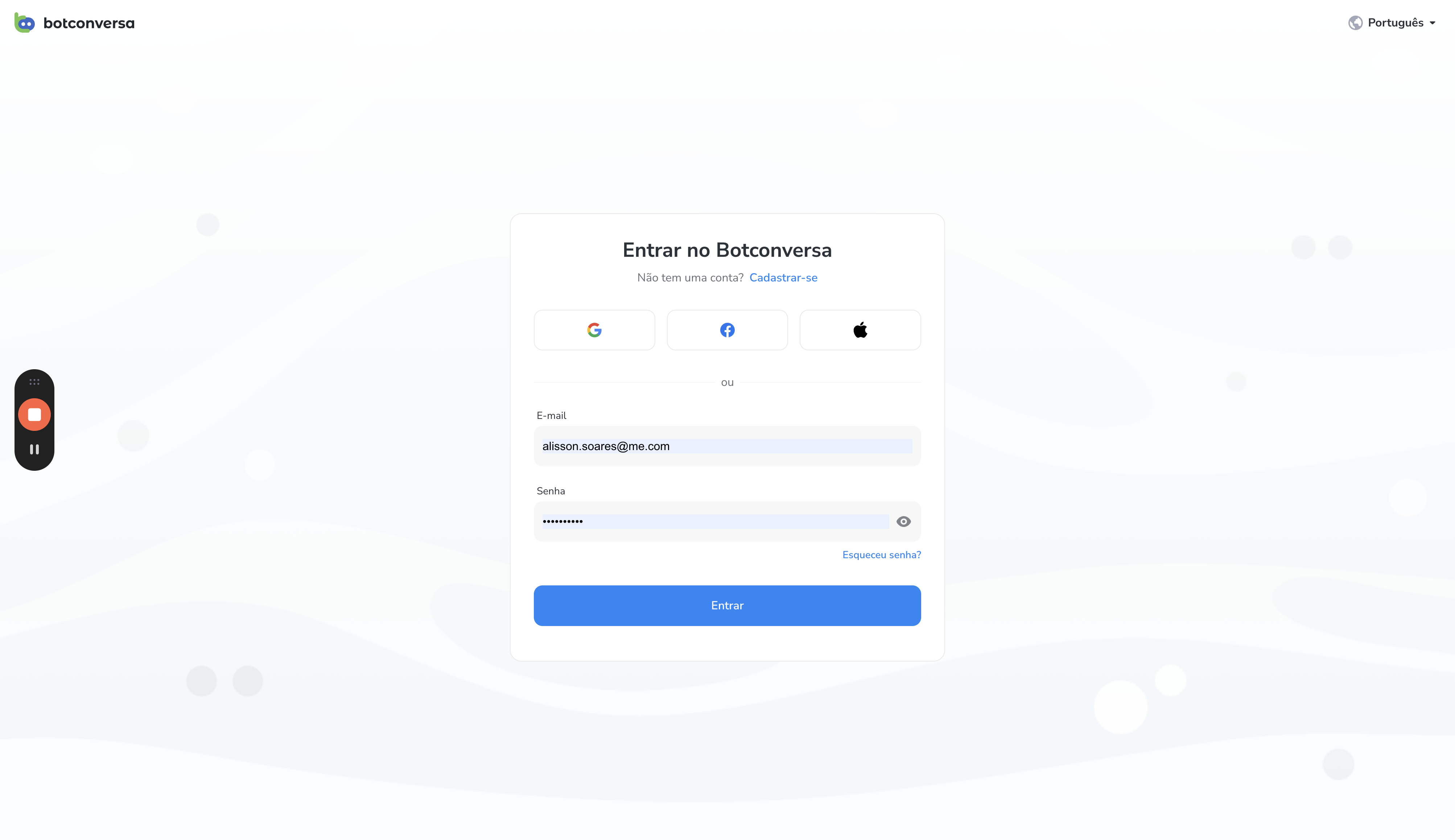
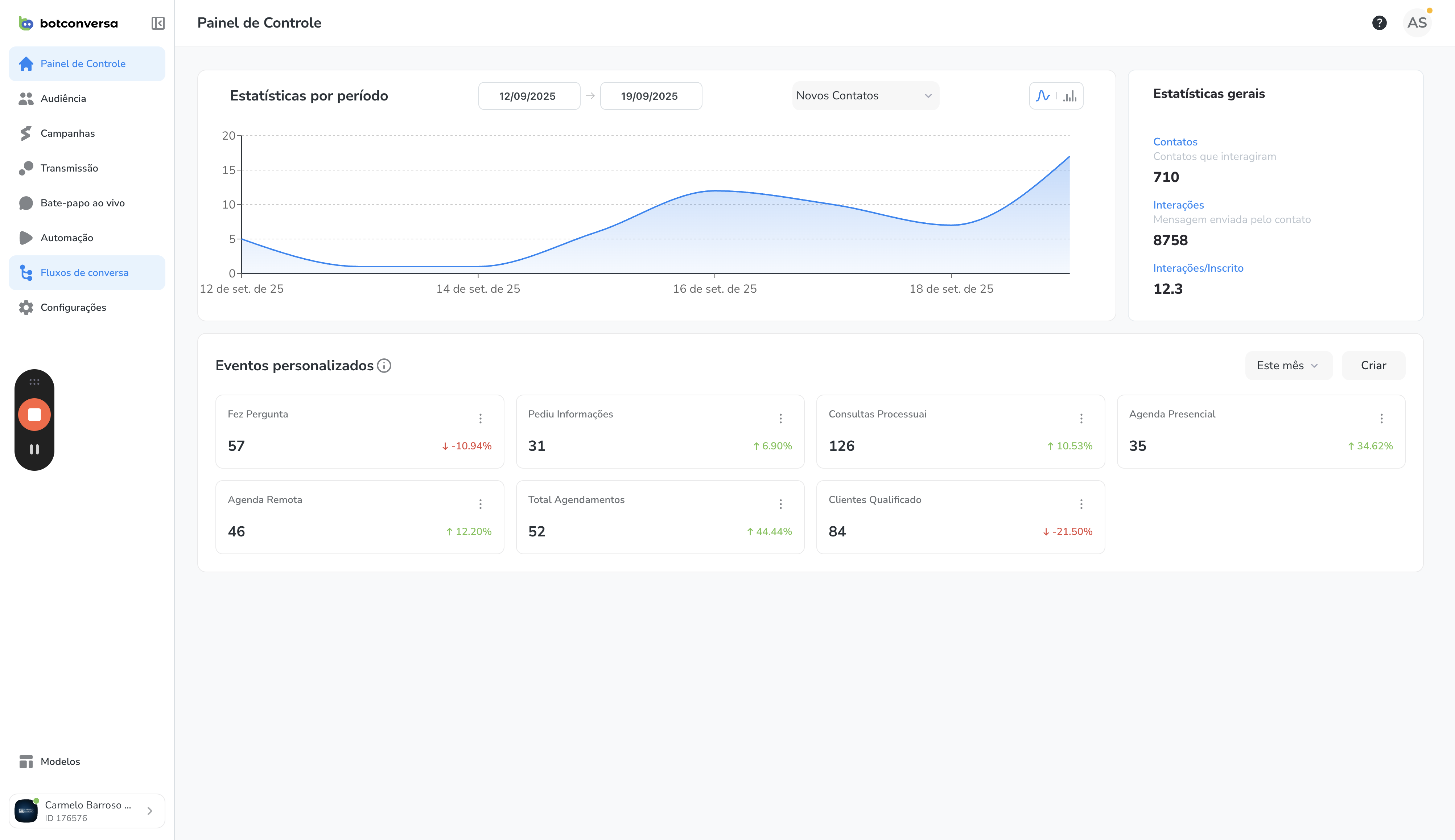
Esse tutorial é para aprendermos como fazer disparos usando a plataforma do BotConversa. Então, vamos fazer login na nossa conta e acessar o painel.
1
Vão para Botconversa
2
Cliquem aqui
Step #2: Cliquem aqui
3
Cliquem em "Fluxos de conversa"
Step #3: Cliquem em "Fluxos de conversa"

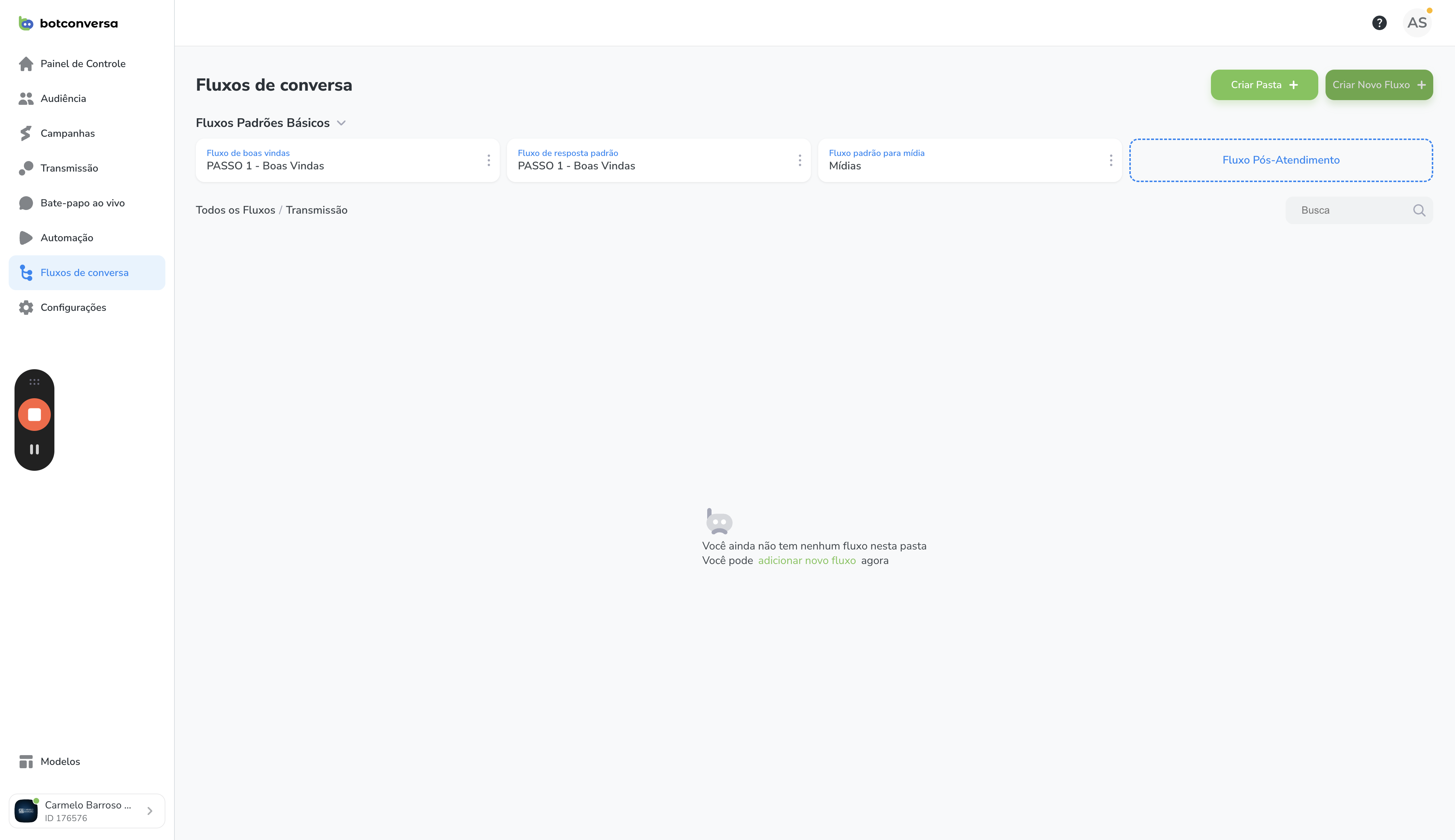
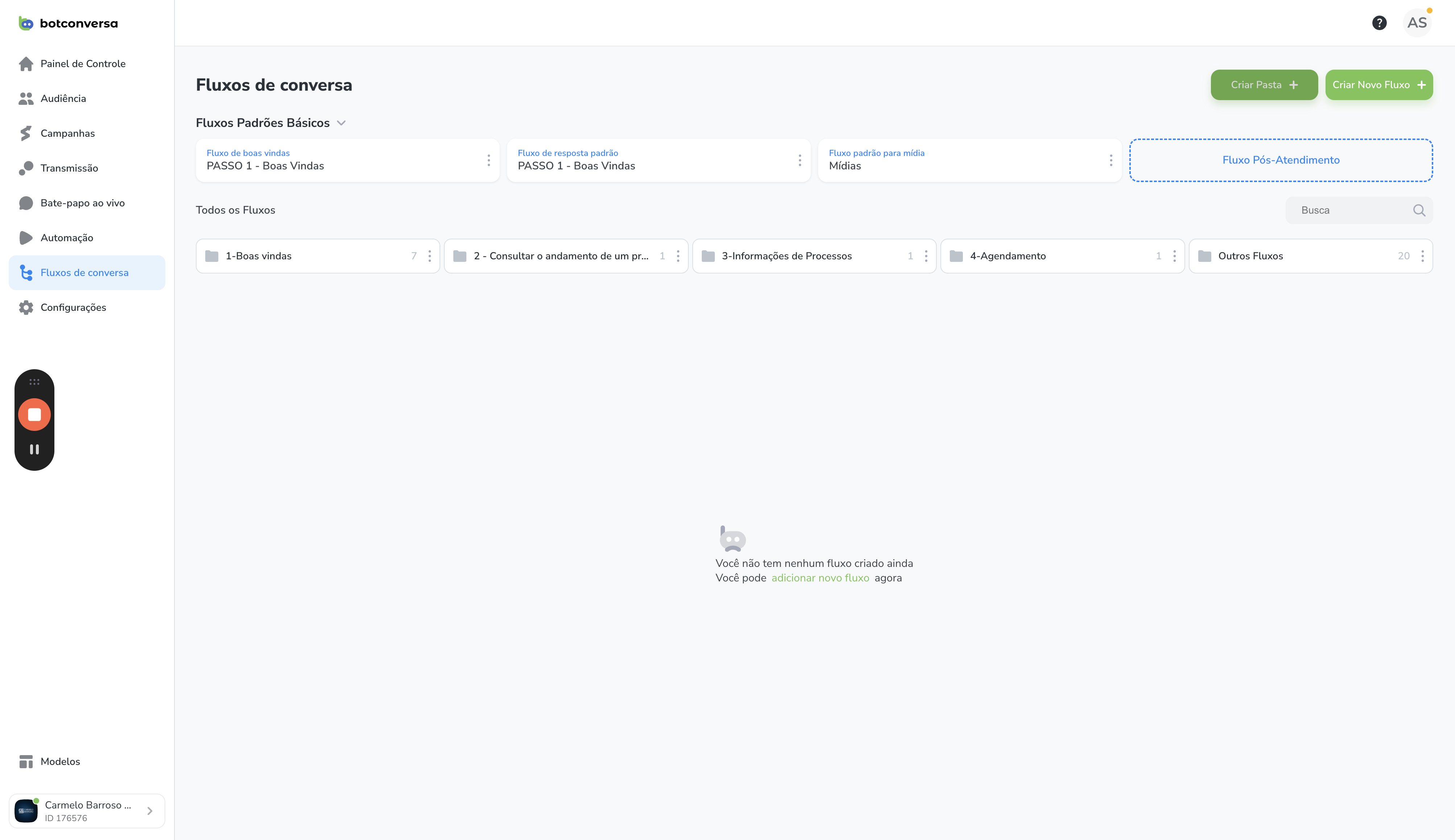
Vamos criar uma pasta aqui. Específica para isso, que será "campanhas" ou "transmissão".
4
Cliquem aqui
Step #4: Cliquem aqui

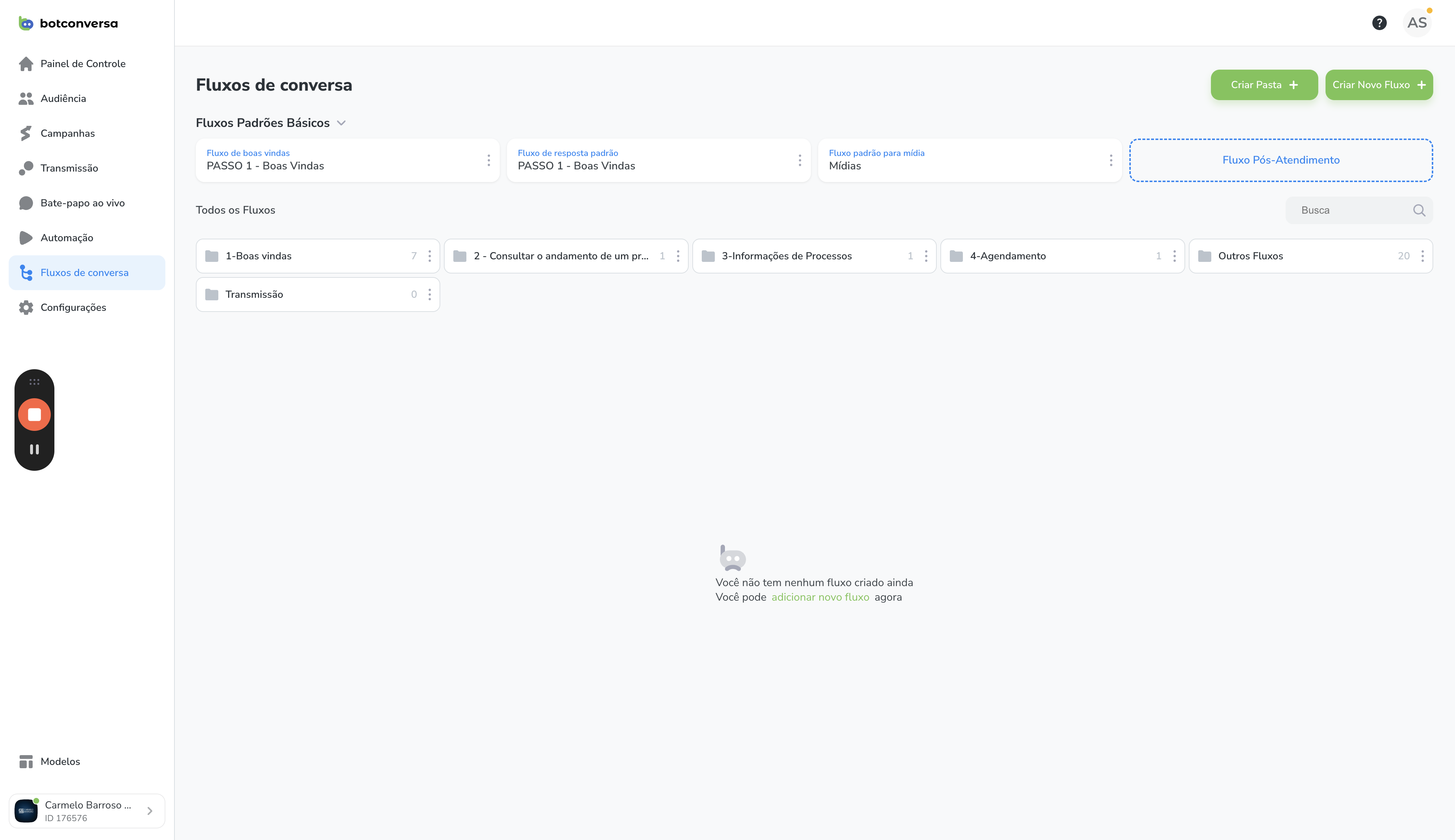
Crie uma pasta.

Para organização de nossos fluxos de mensagens por transmissão, criei uma pasta específica.
5
Cliquem aqui
Step #5: Cliquem aqui
6
Cliquem em "Criar Novo Fluxo +"
Step #6: Cliquem em "Criar Novo Fluxo +"

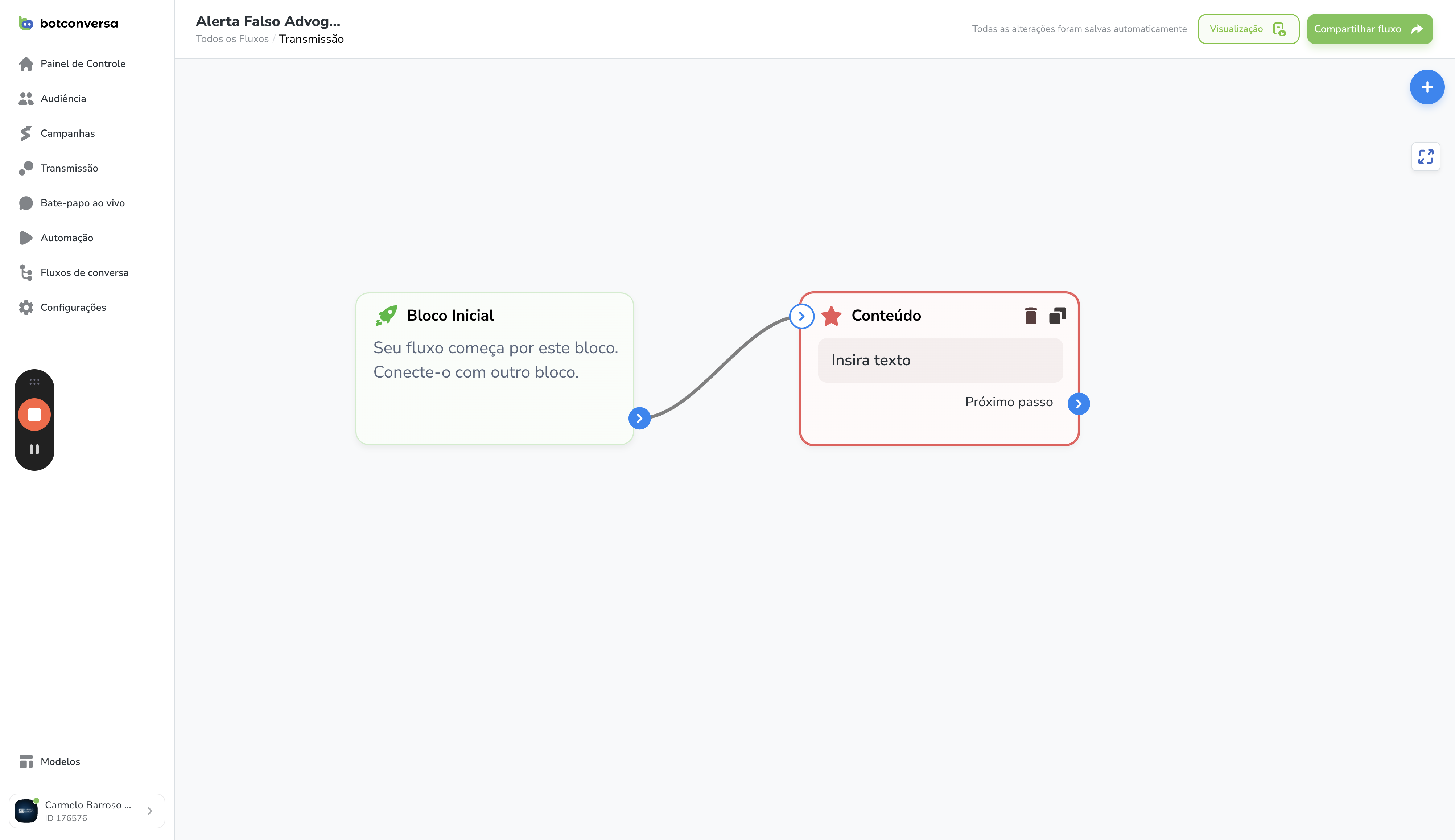
Alerta: falso advogado!

Criamos este bloco de mensagens. Agora, vamos inserir uma mensagem que será usada quando o disparo for efetuado.
7
Cliquem aqui
Step #7: Cliquem aqui

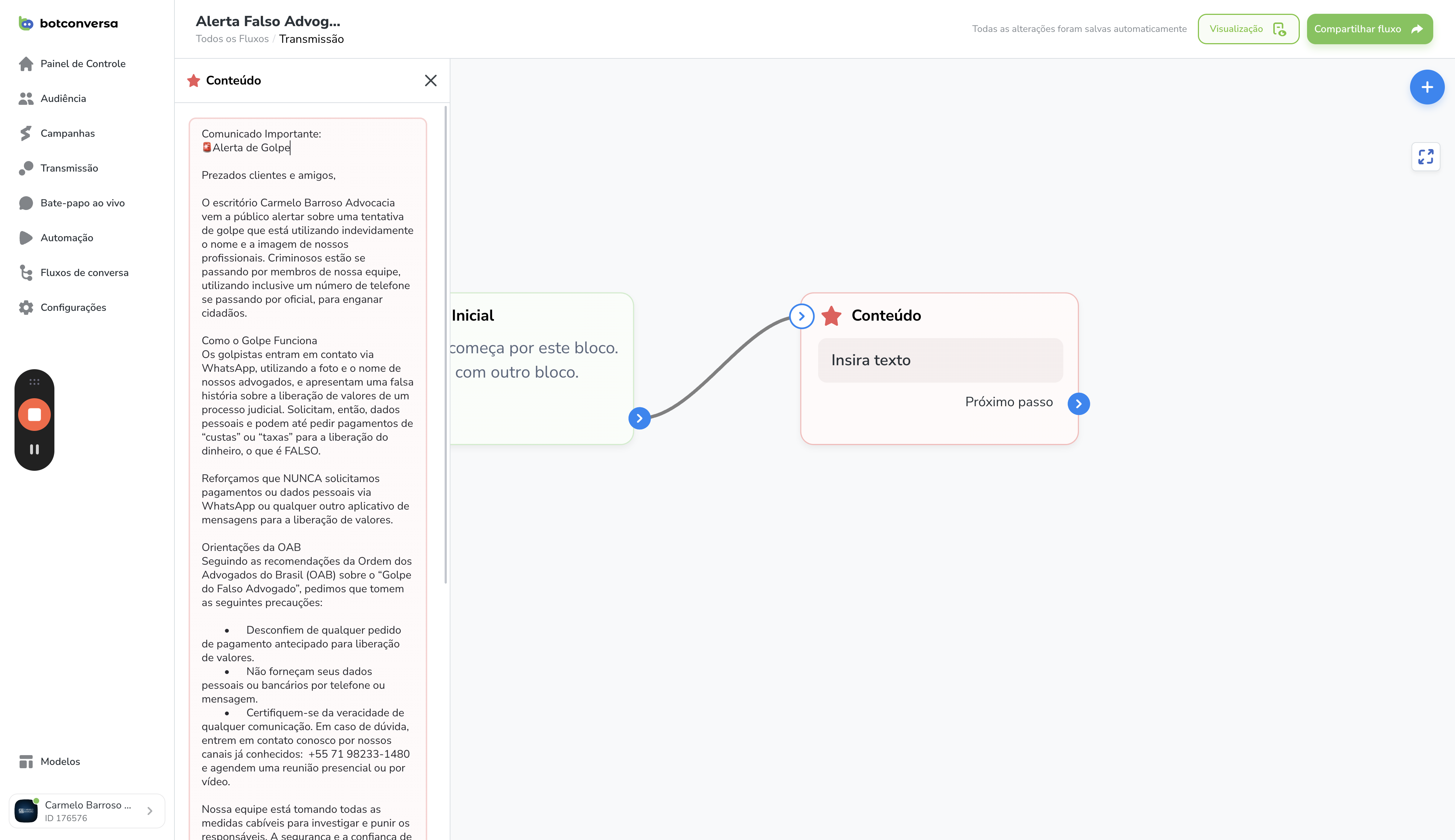
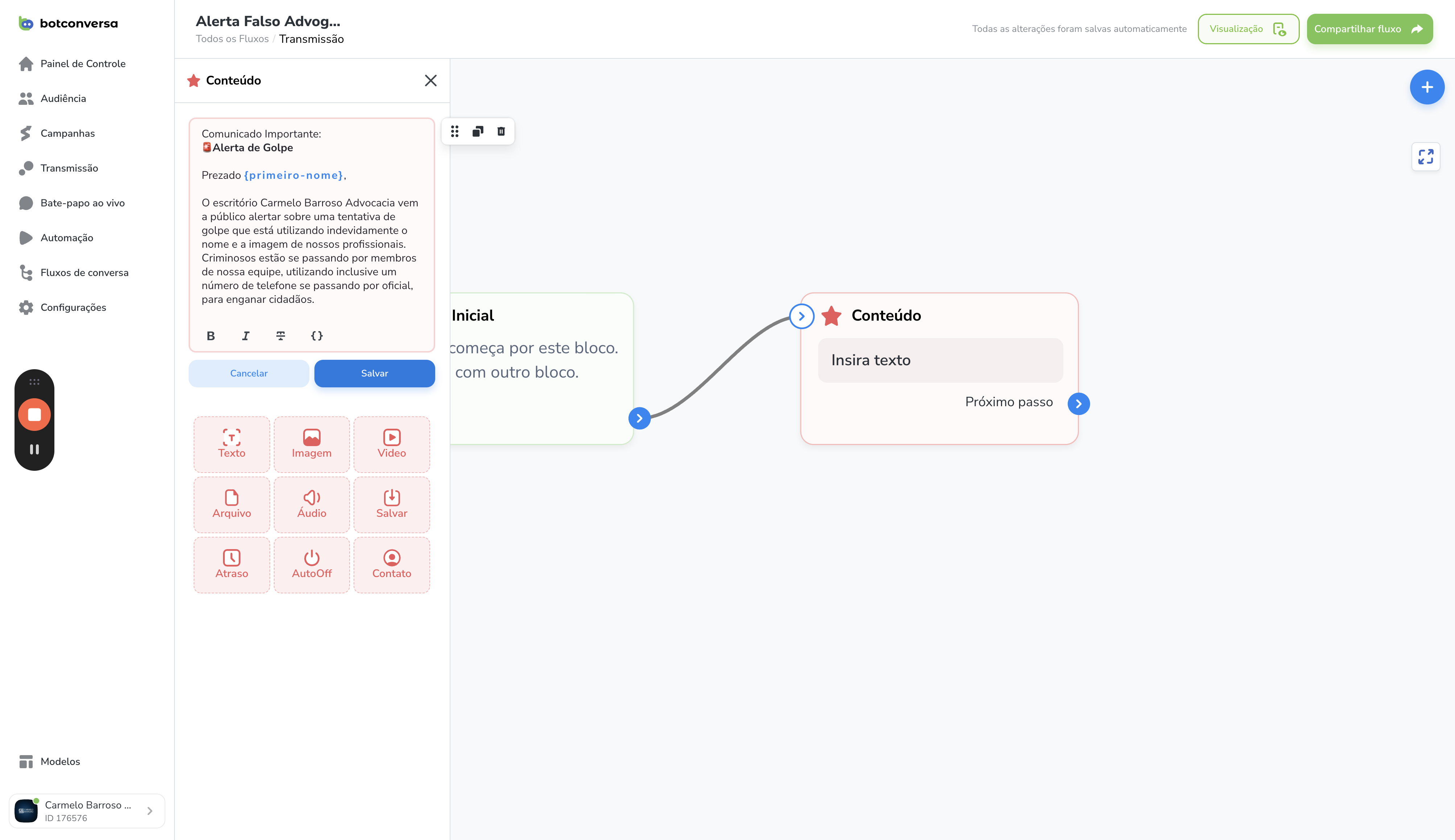
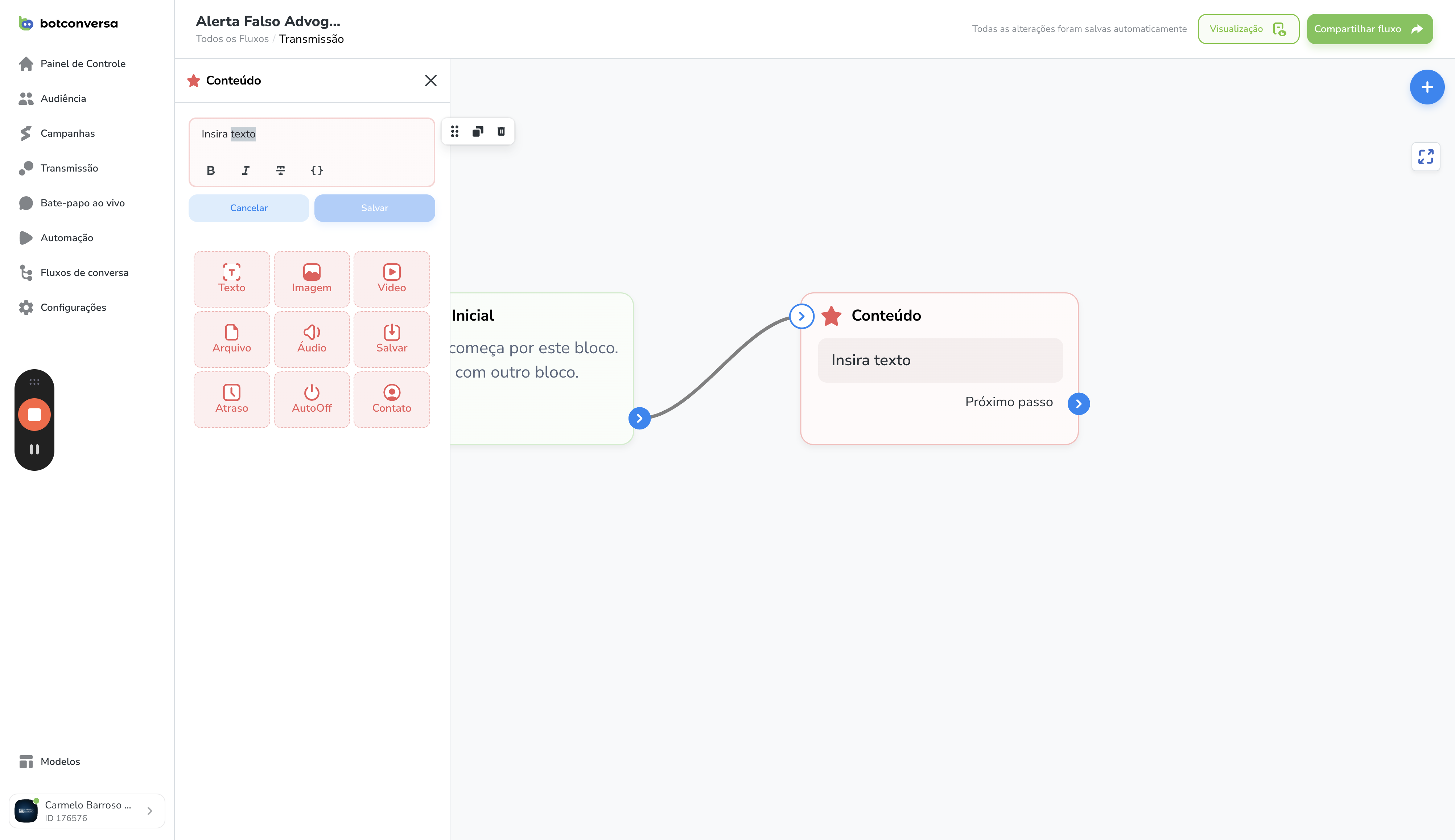
Então, copie esta mensagem e insira-a aqui.
8
Cliquem em "Insira texto"
Step #8: Cliquem em "Insira texto"
9
Insira o conteúdo que deseja enviar para sua audiência.
Step #9: Insira o conteúdo que deseja enviar para sua audiência.
10
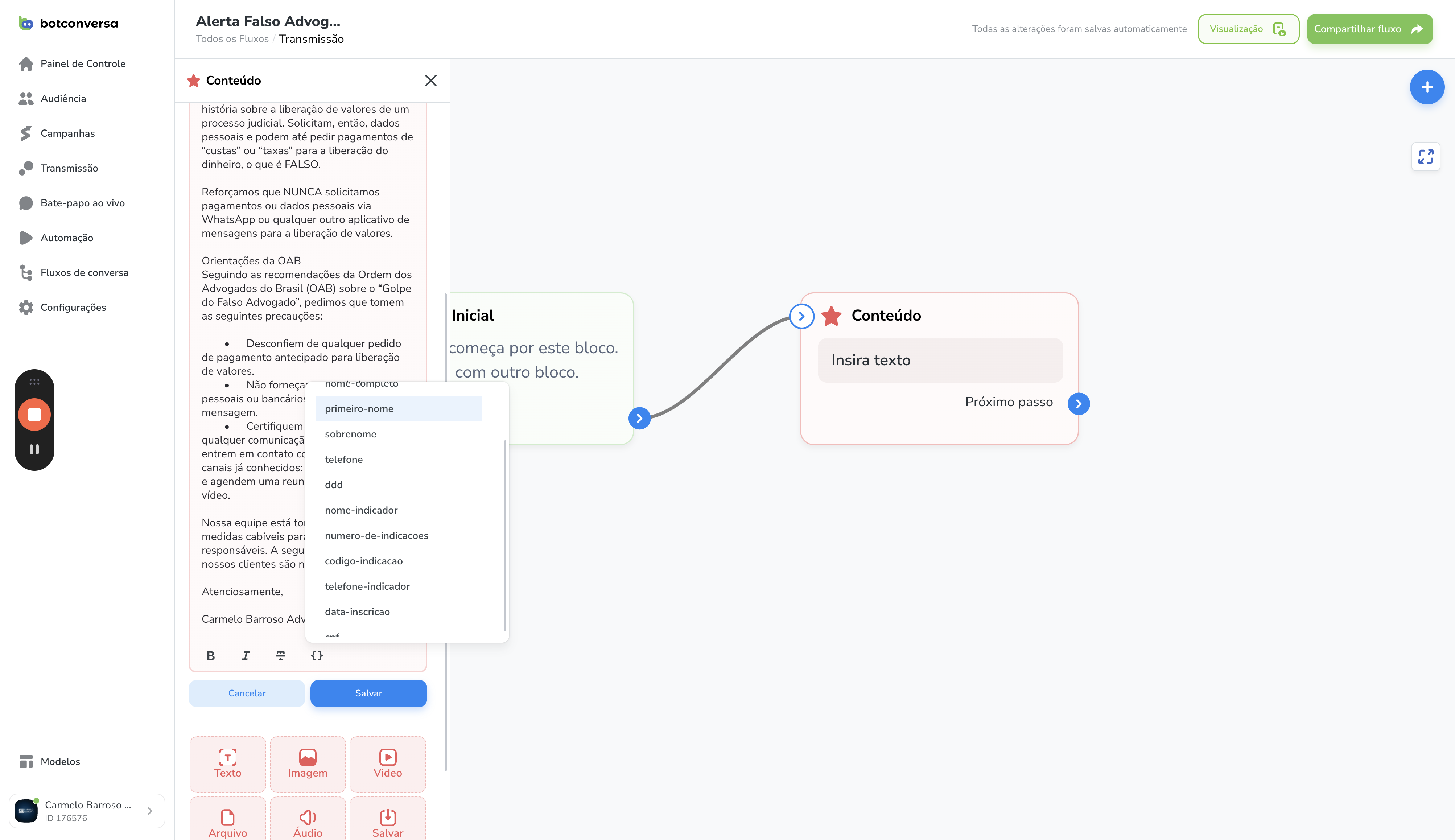
Use os conectores para que o robô consiga individualizar as mensagens e torná-las pessoais.
Step #10: Use os conectores para que o robô consiga individualizar as mensagens e torná-las pessoais.
11
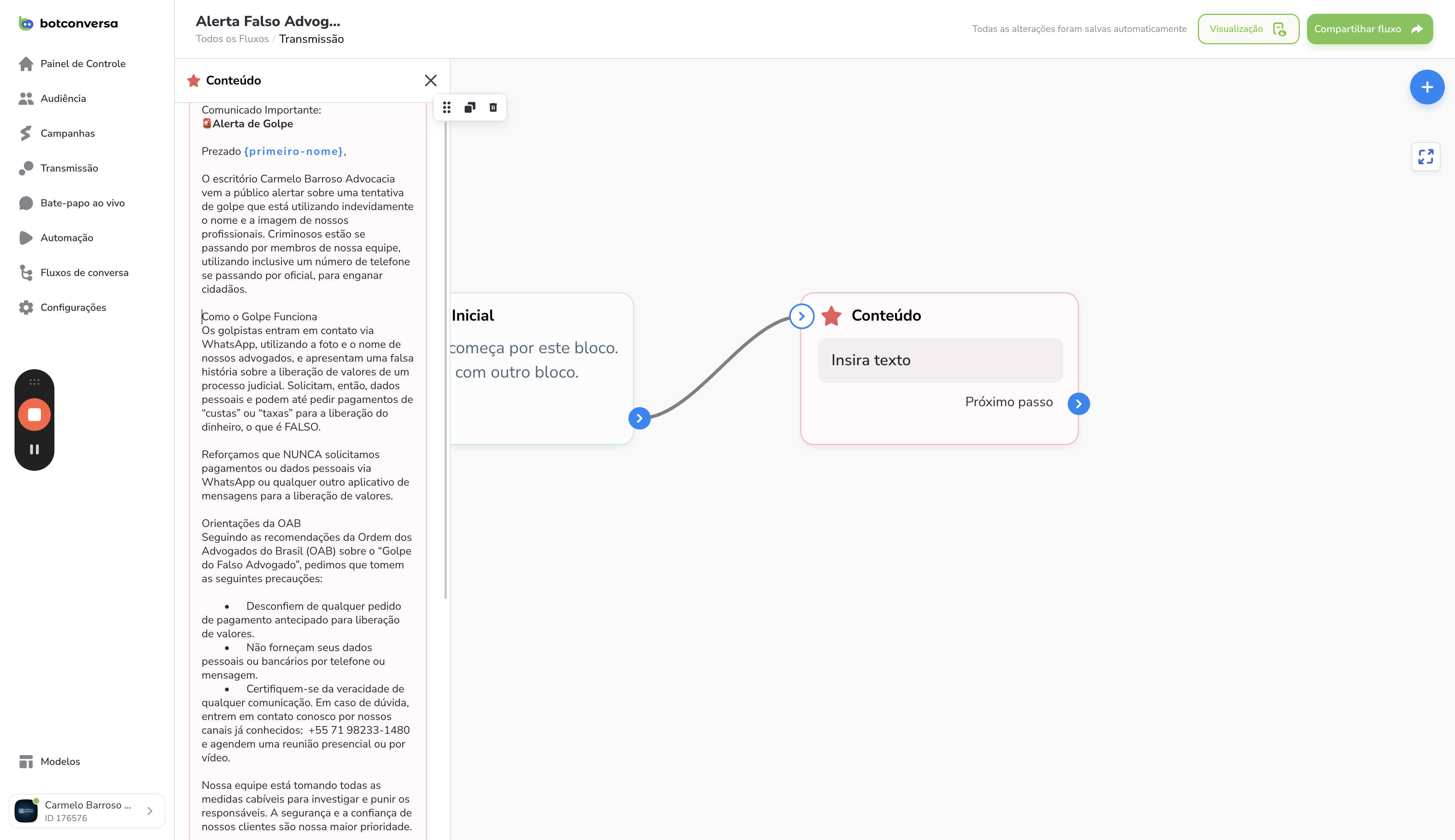
Prezado {primeiro-nome} surtirá uma mensagem exclusiva para cada pessoa da audiência.
Step #11: Prezado {primeiro-nome} surtirá uma mensagem exclusiva para cada pessoa da audiência.
12
Cliquem em "Salvar" quando tiver terminado de editar sua mensagem.
Step #12: Cliquem em "Salvar" quando tiver terminado de editar sua mensagem.

13
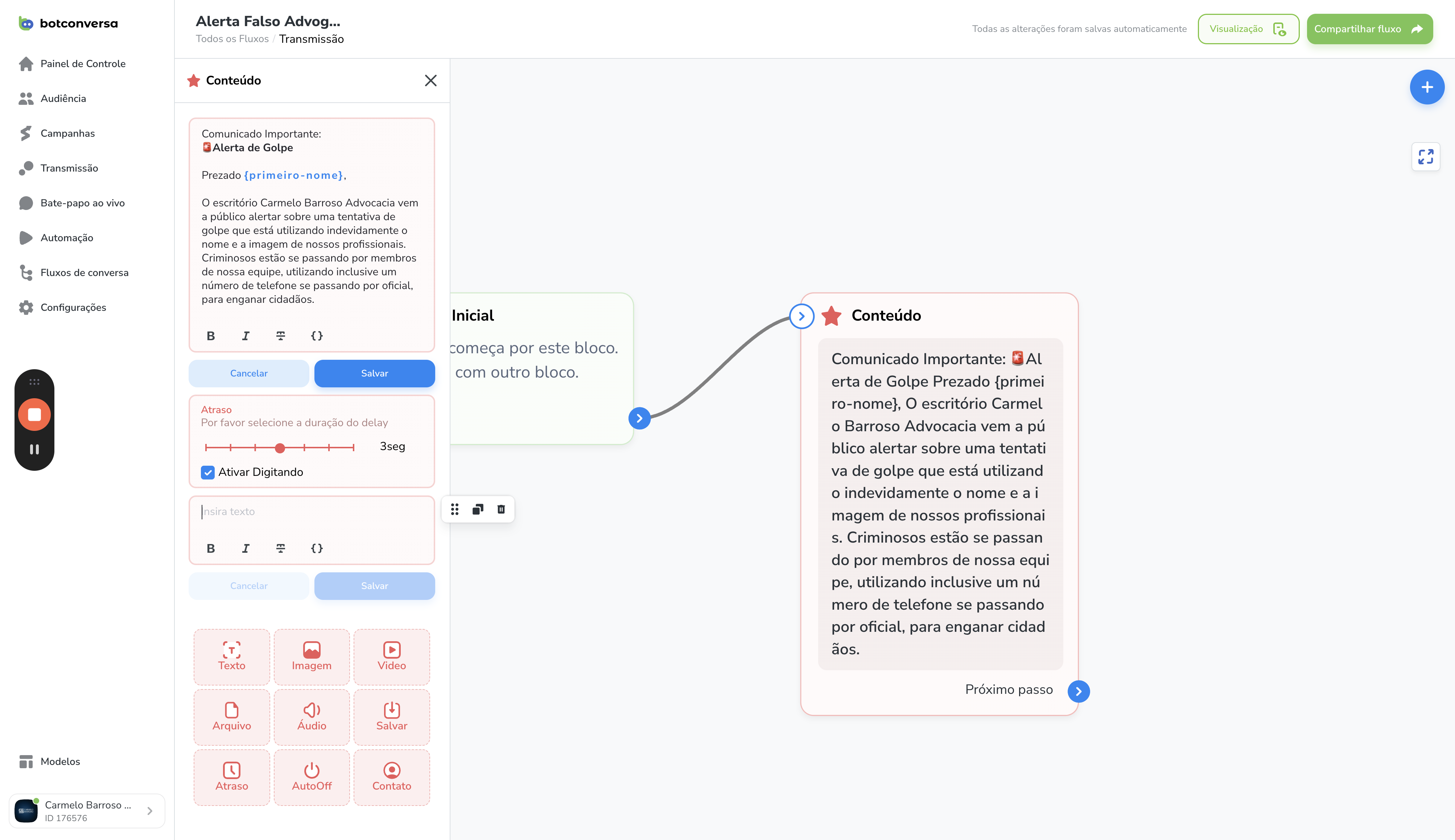
Cliquem em "texto"
Step #13: Cliquem em "texto"

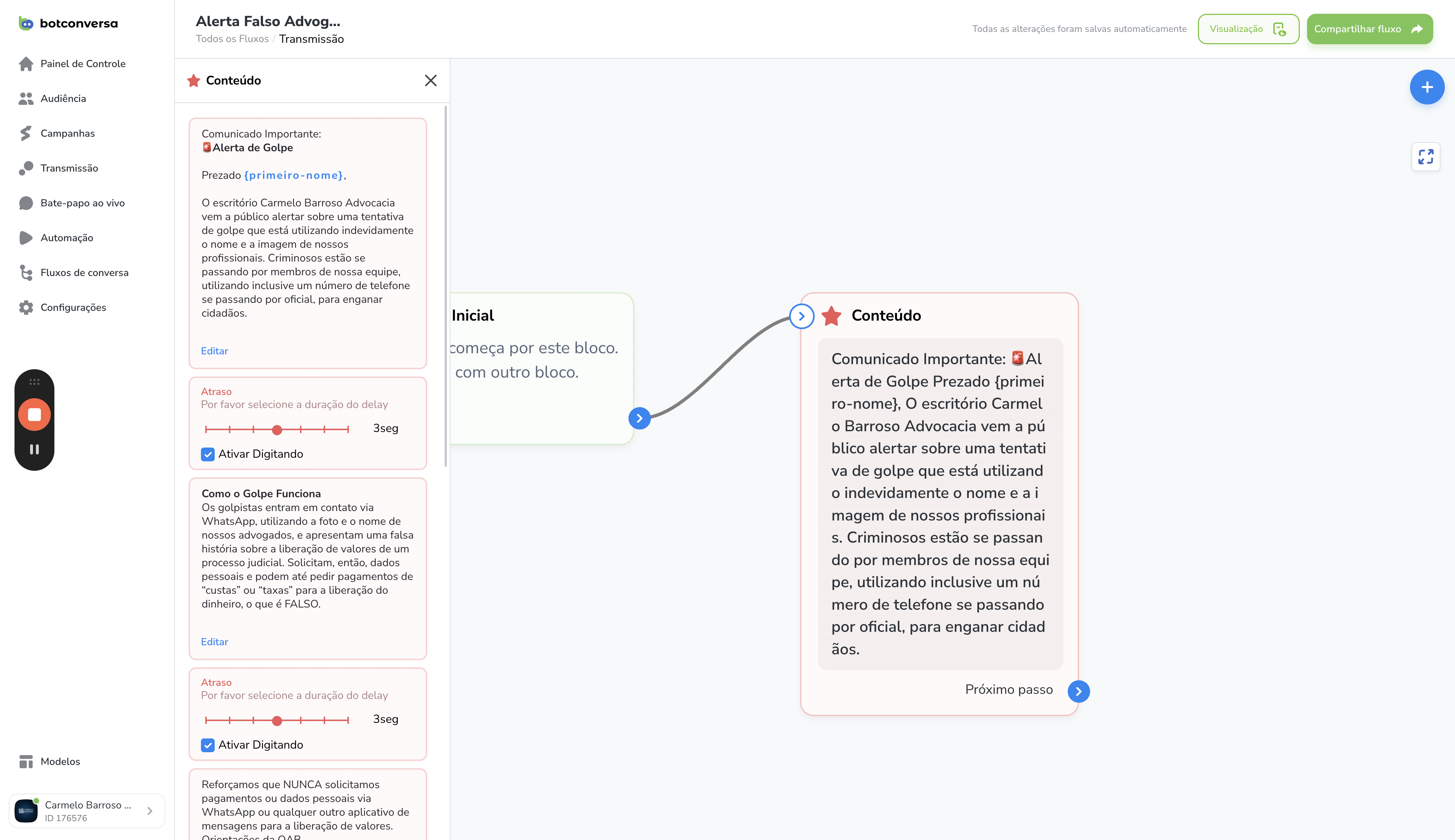
Pronto. Nossa mensagem está pronta.

Verifico se salvei tudo. Quando eu clicar fora, o bloco de mensagem aparecerá aqui.
14
Cliquem aqui
Step #14: Cliquem aqui

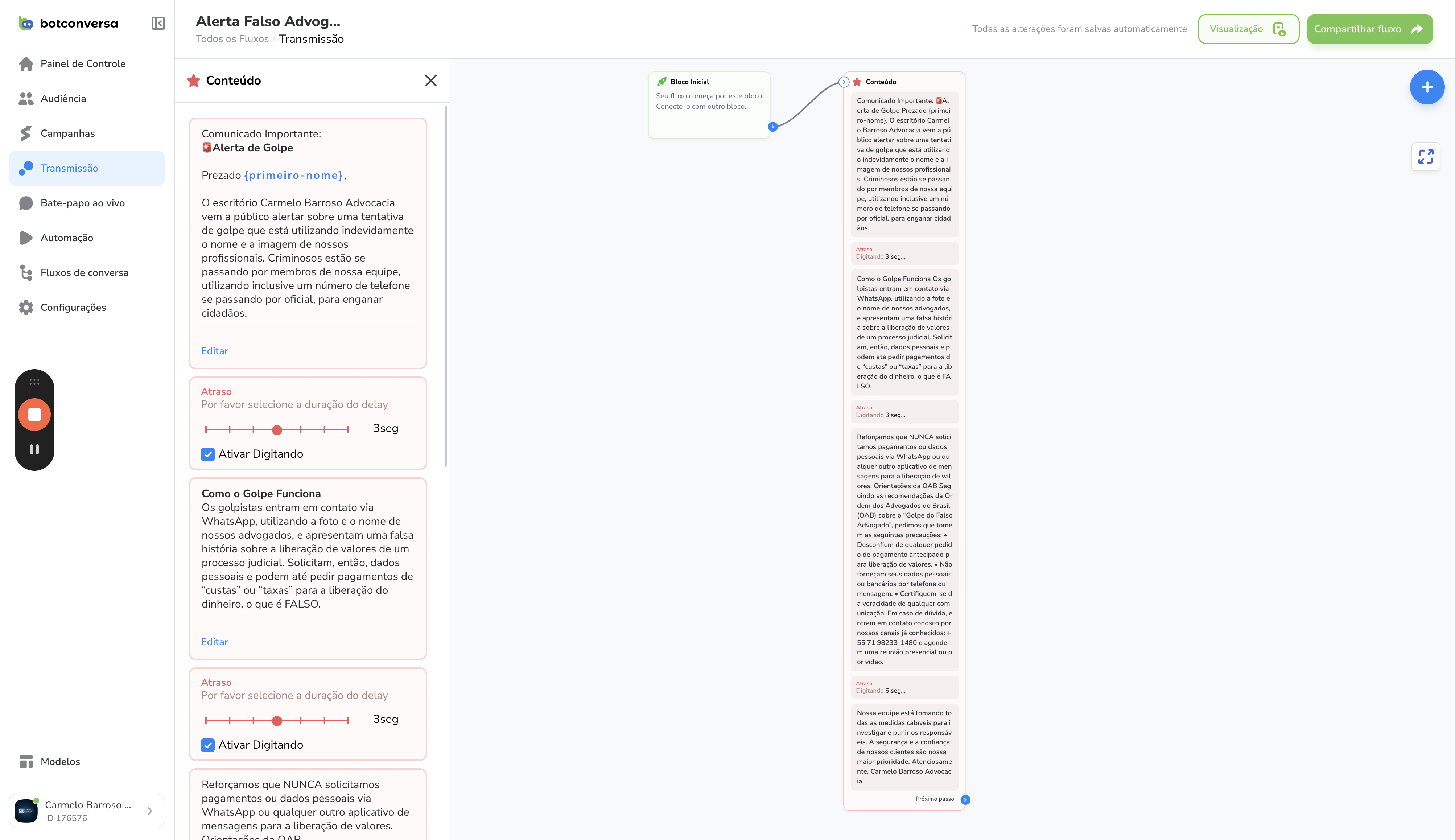
Então, o bloco já terminou.

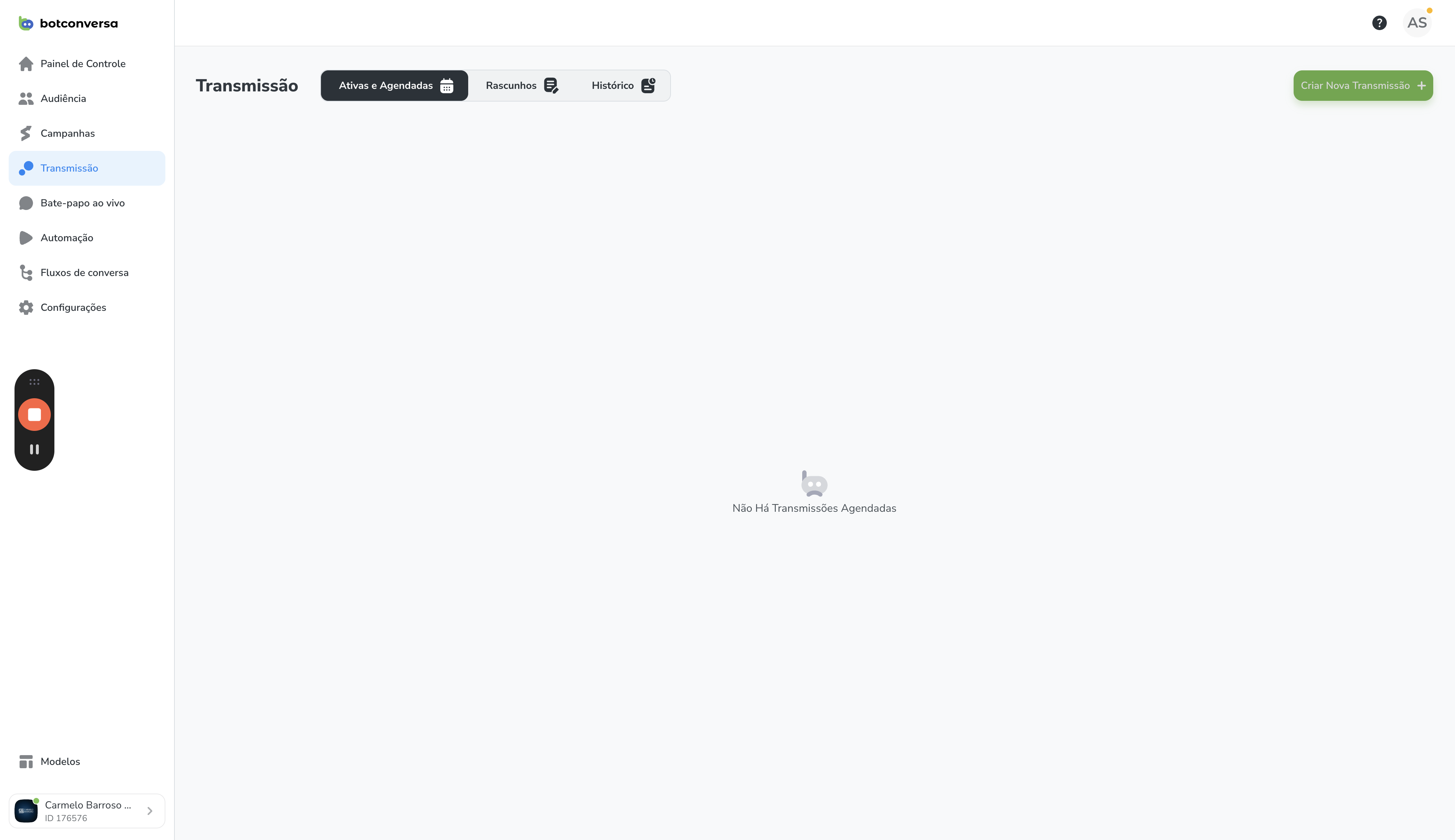
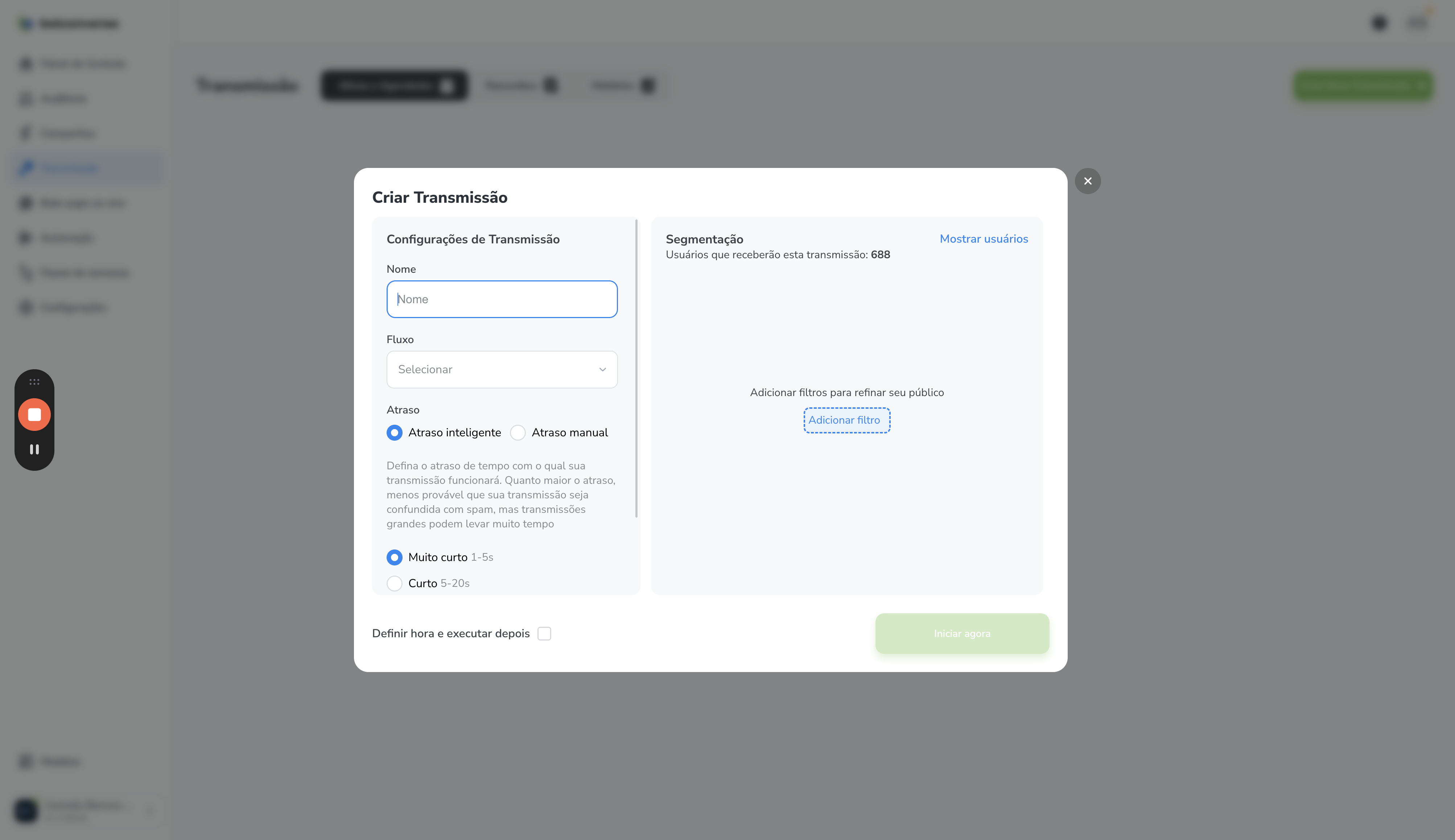
Agora vamos clicar em Transmissão. Devemos criar nova transmissão: Falso advogado.
15
Cliquem em "Transmissão"
Step #15: Cliquem em "Transmissão"
16
Cliquem em "Criar Nova Transmissão +"
Step #16: Cliquem em "Criar Nova Transmissão +"
17
Cliquem aqui
Step #17: Cliquem aqui
18
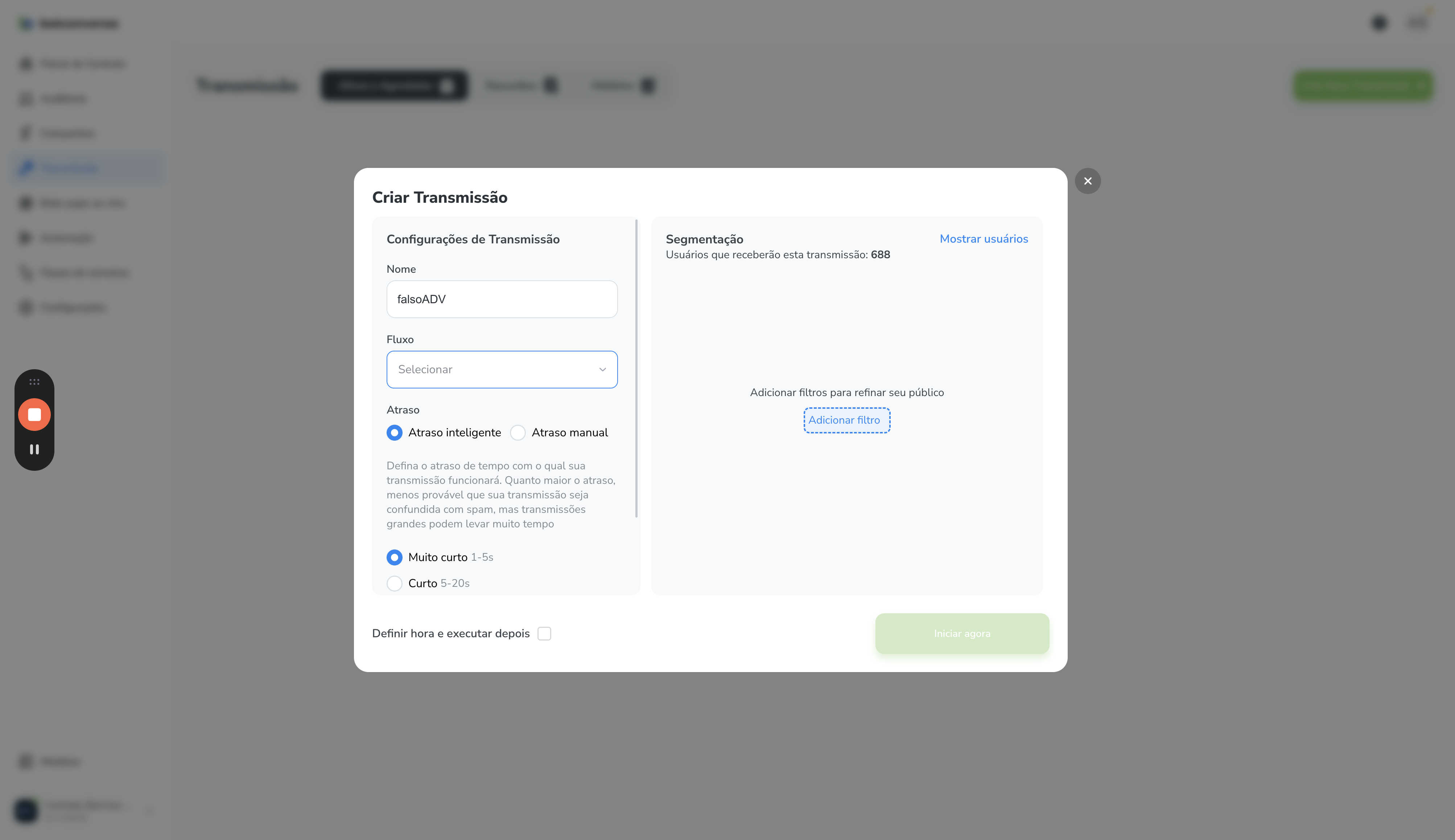
Cliquem em "Selecionar"
Step #18: Cliquem em "Selecionar"
19
Digite "falsoADV"
20
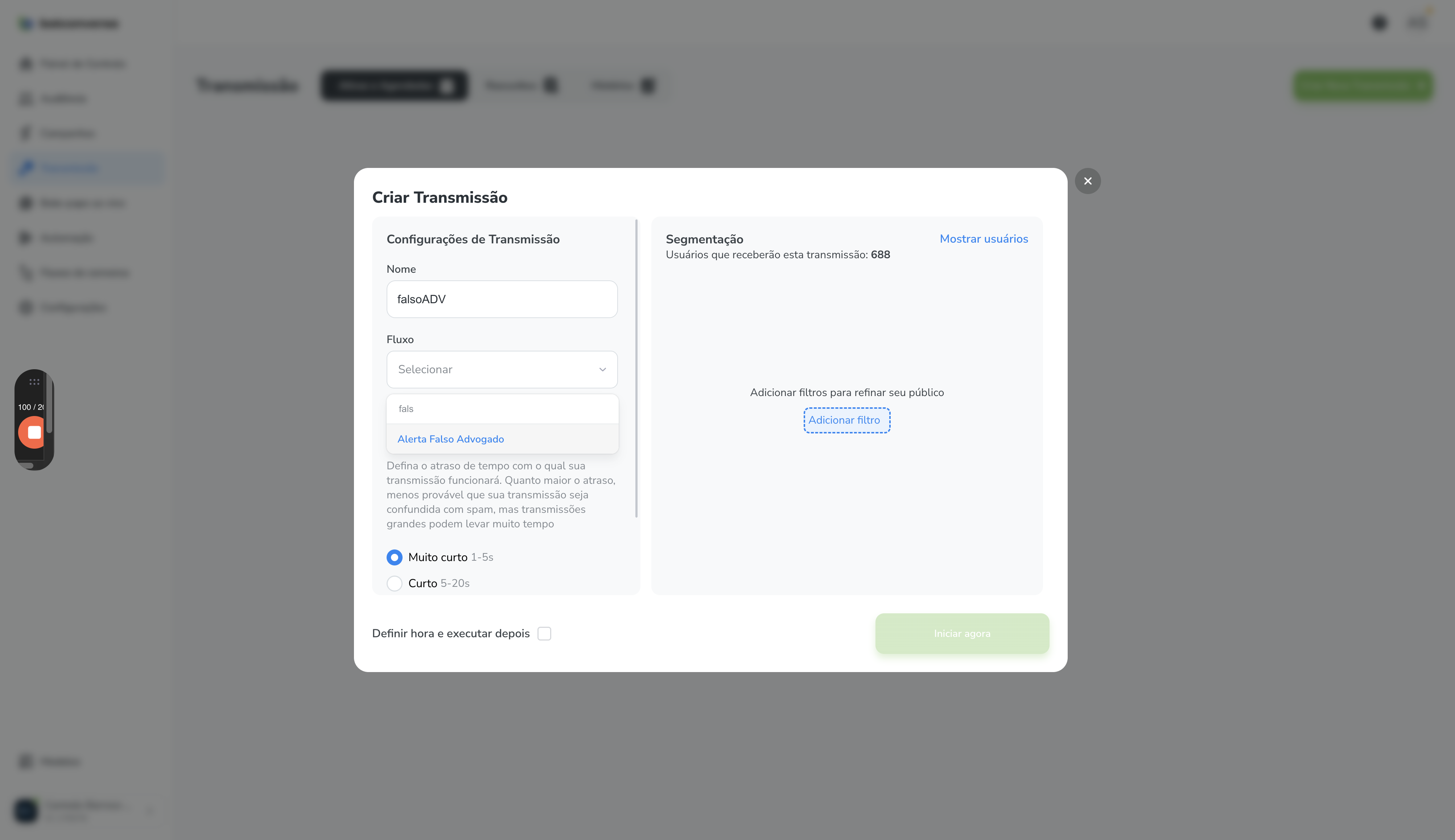
Cliquem em "Alerta Falso Advogado" para selecionar qual fluxo será disparado.
Step #20: Cliquem em "Alerta Falso Advogado" para selecionar qual fluxo será disparado.

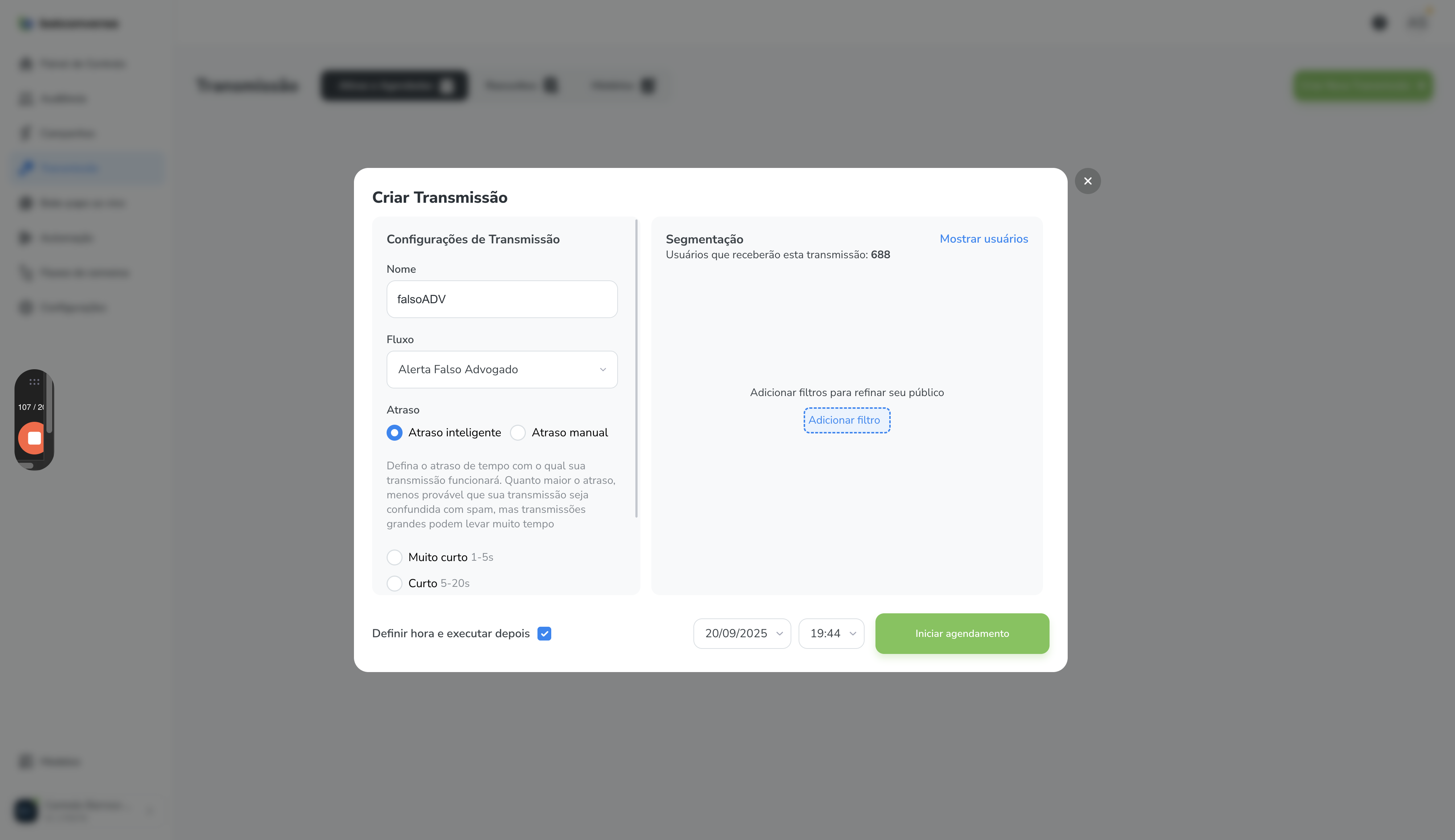
Eu informo o nome do meu fluxo e defino qual será o fluxo. Adiciono um atraso inteligente e estipulo que ele seja bem longo.
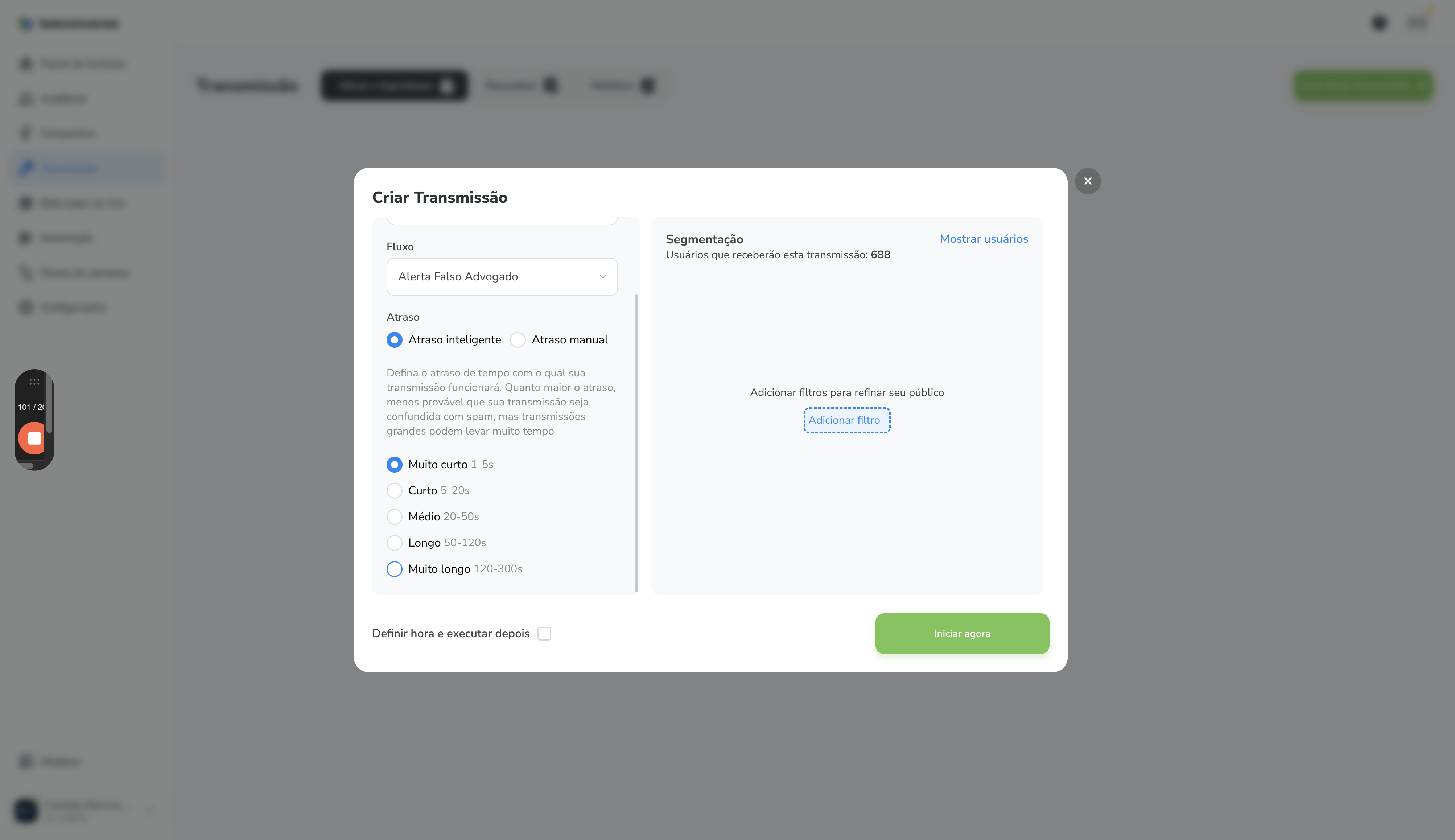
21
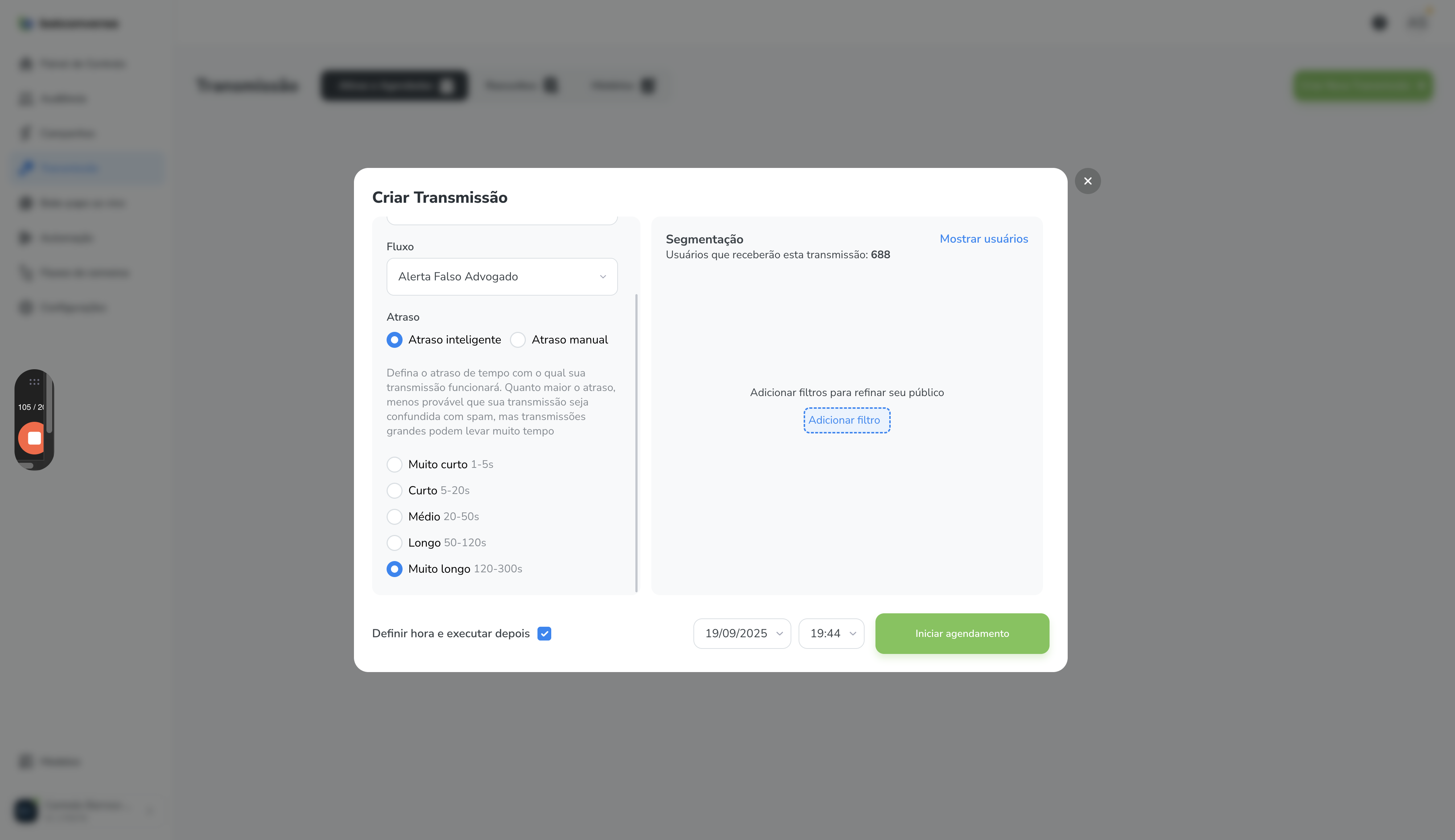
Cliquem em "Muito longo 120-300s" para minimizar a chance da Meta entender que está havendo um disparo de SPAM.
Step #21: Cliquem em "Muito longo 120-300s" para minimizar a chance da Meta entender que está havendo um disparo de SPAM.

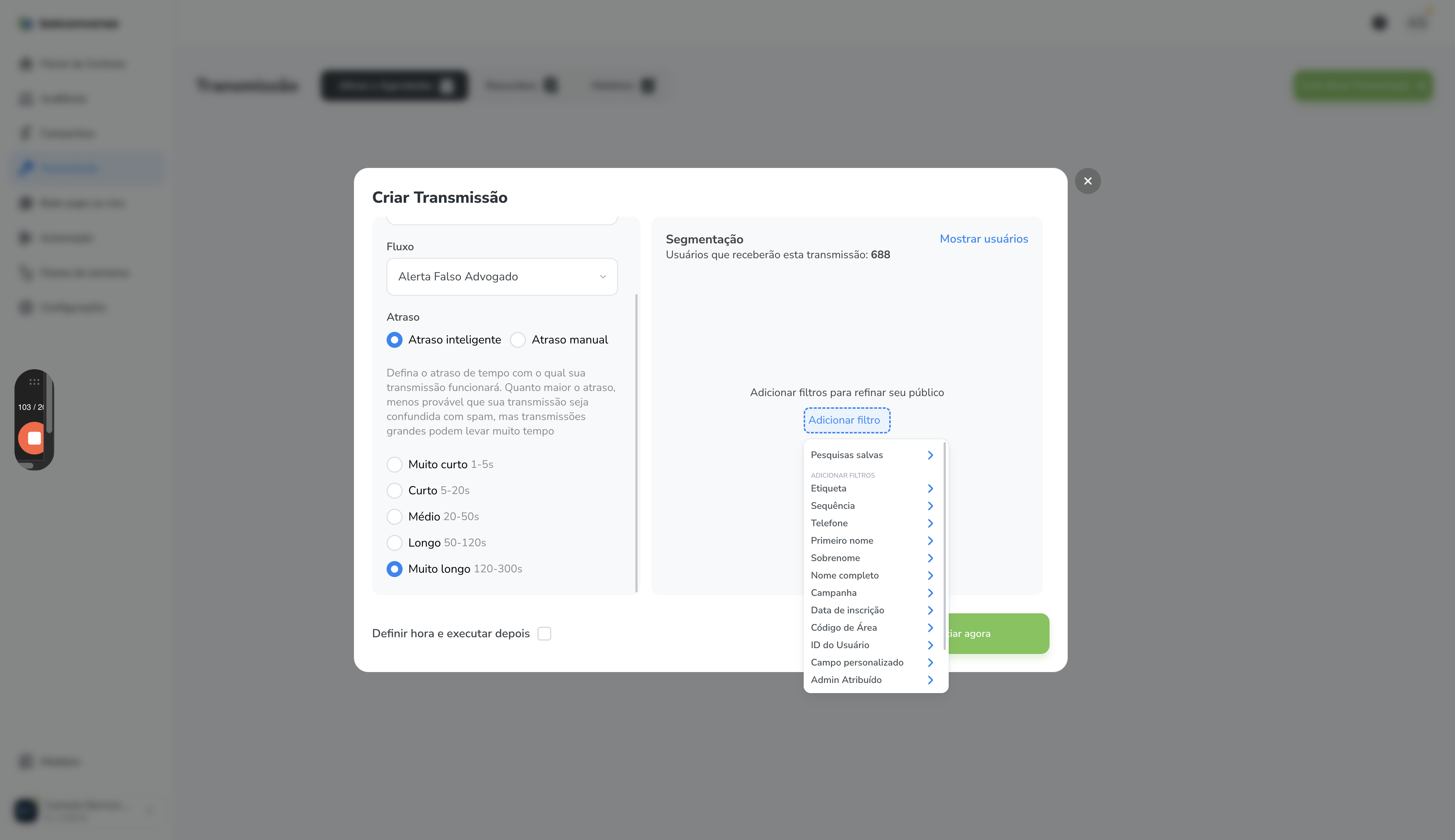
Estou segmentando meus usuários. Poderia adicionar
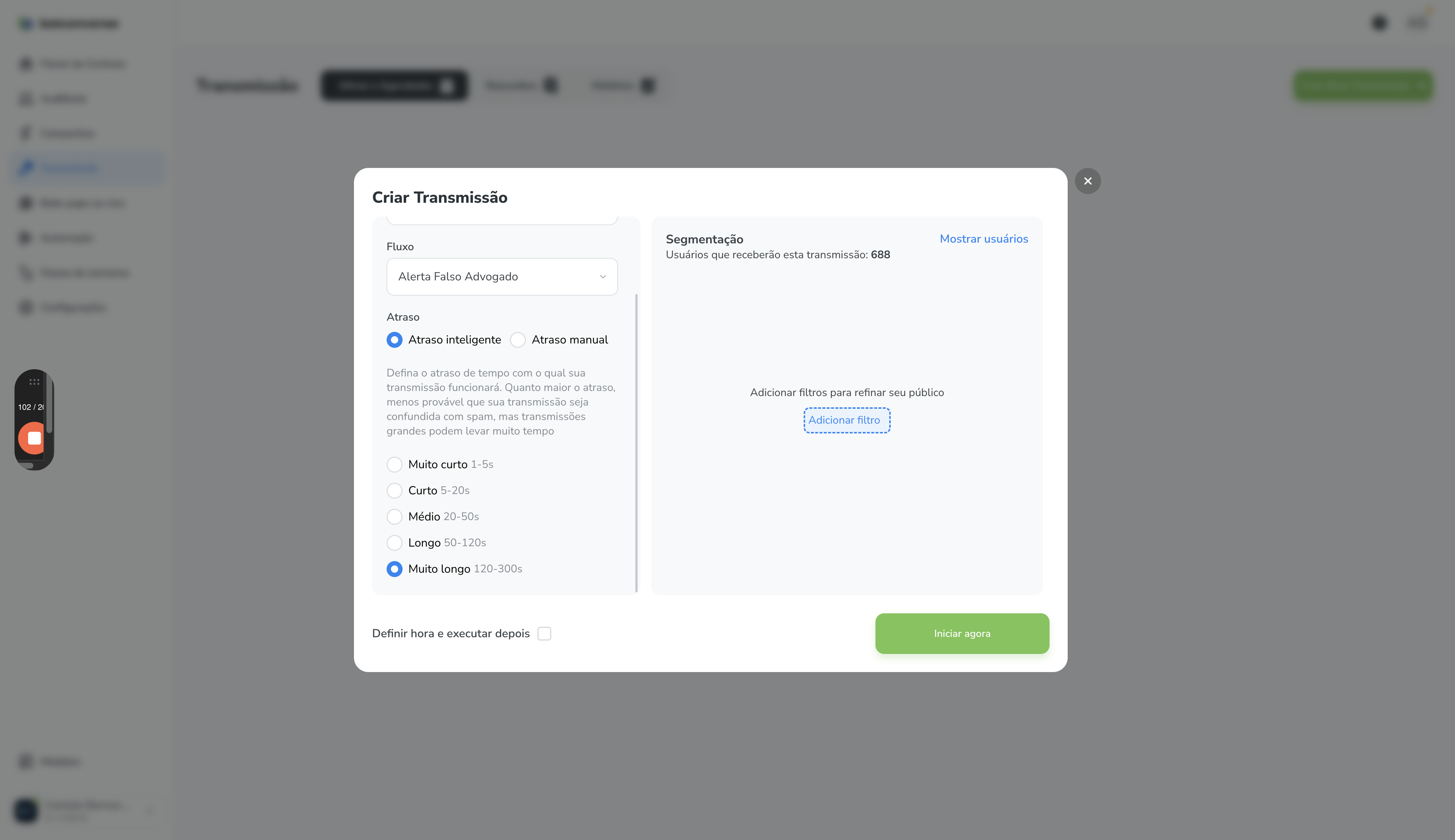
22
Cliquem em "Adicionar filtro"
Step #22: Cliquem em "Adicionar filtro"
23
Cliquem em "Adicionar filtro" para ver as opções disponíve
Step #23: Cliquem em "Adicionar filtro" para ver as opções disponíve
24
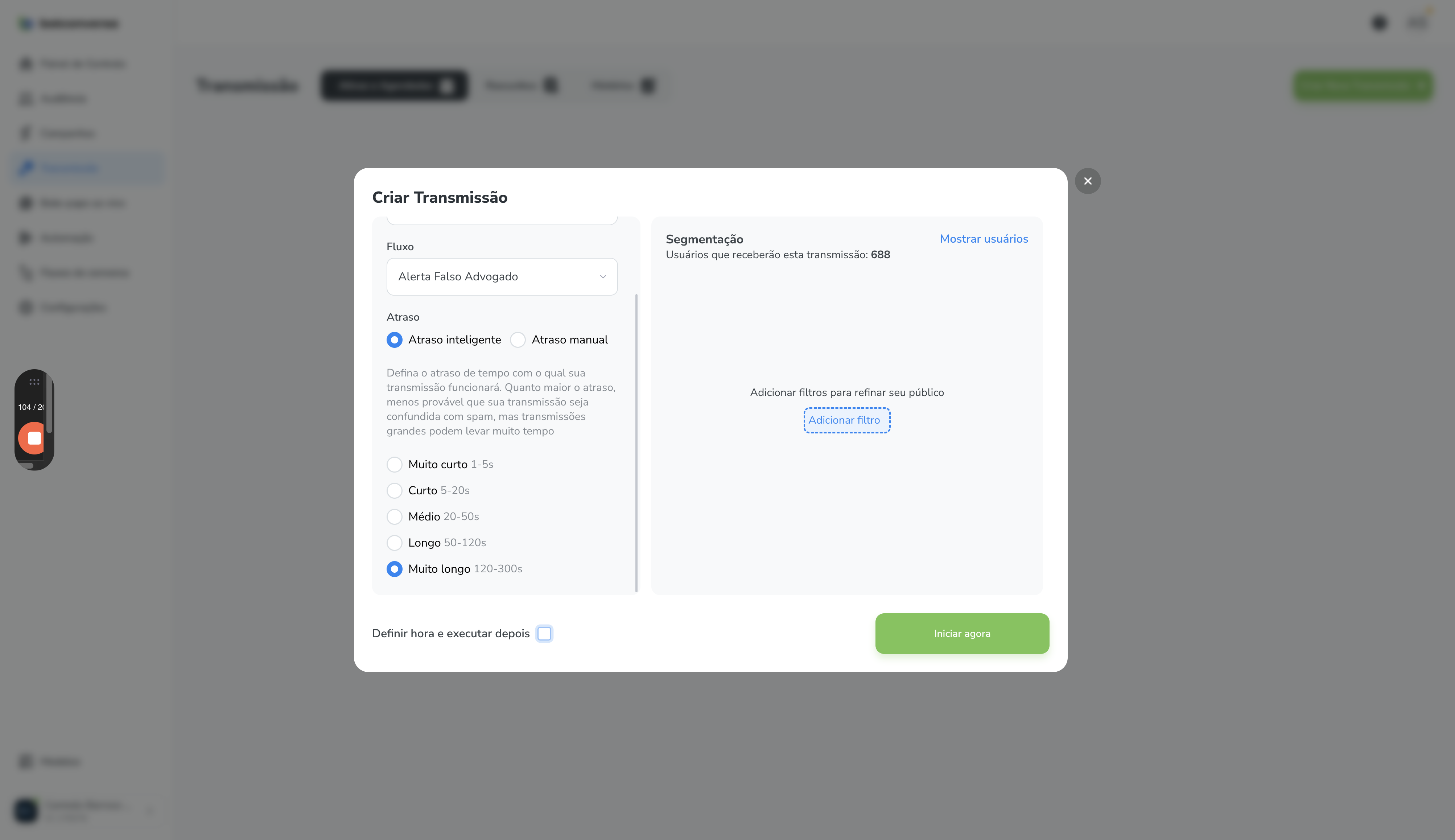
É possível definir um agendamento para nosso disparo.
Step #24: É possível definir um agendamento para nosso disparo.
25
Cliquem em "19/09/2025"
Step #25: Cliquem em "19/09/2025"

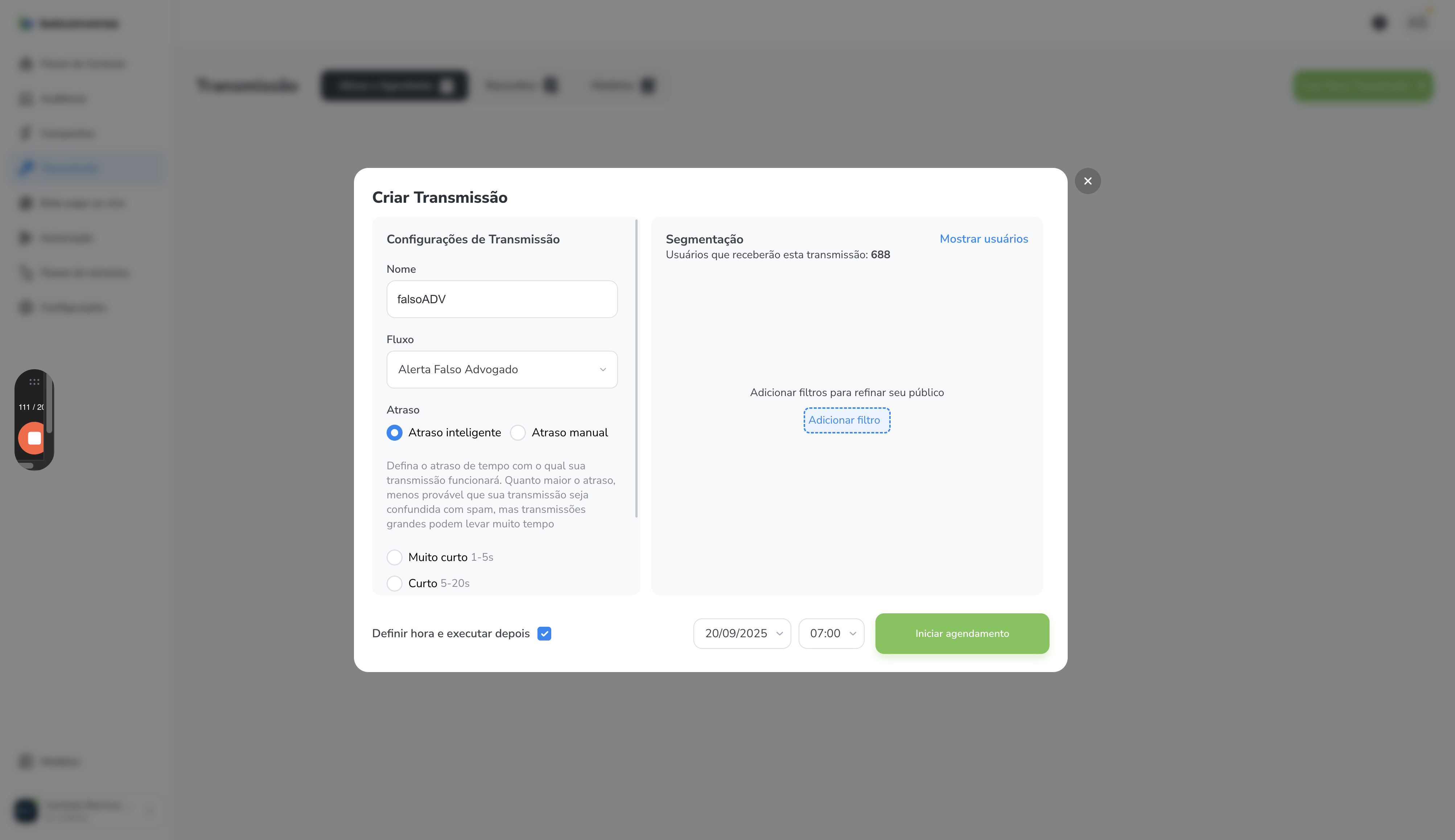
Então, vou agendar esse disparo para amanhã às sete horas.
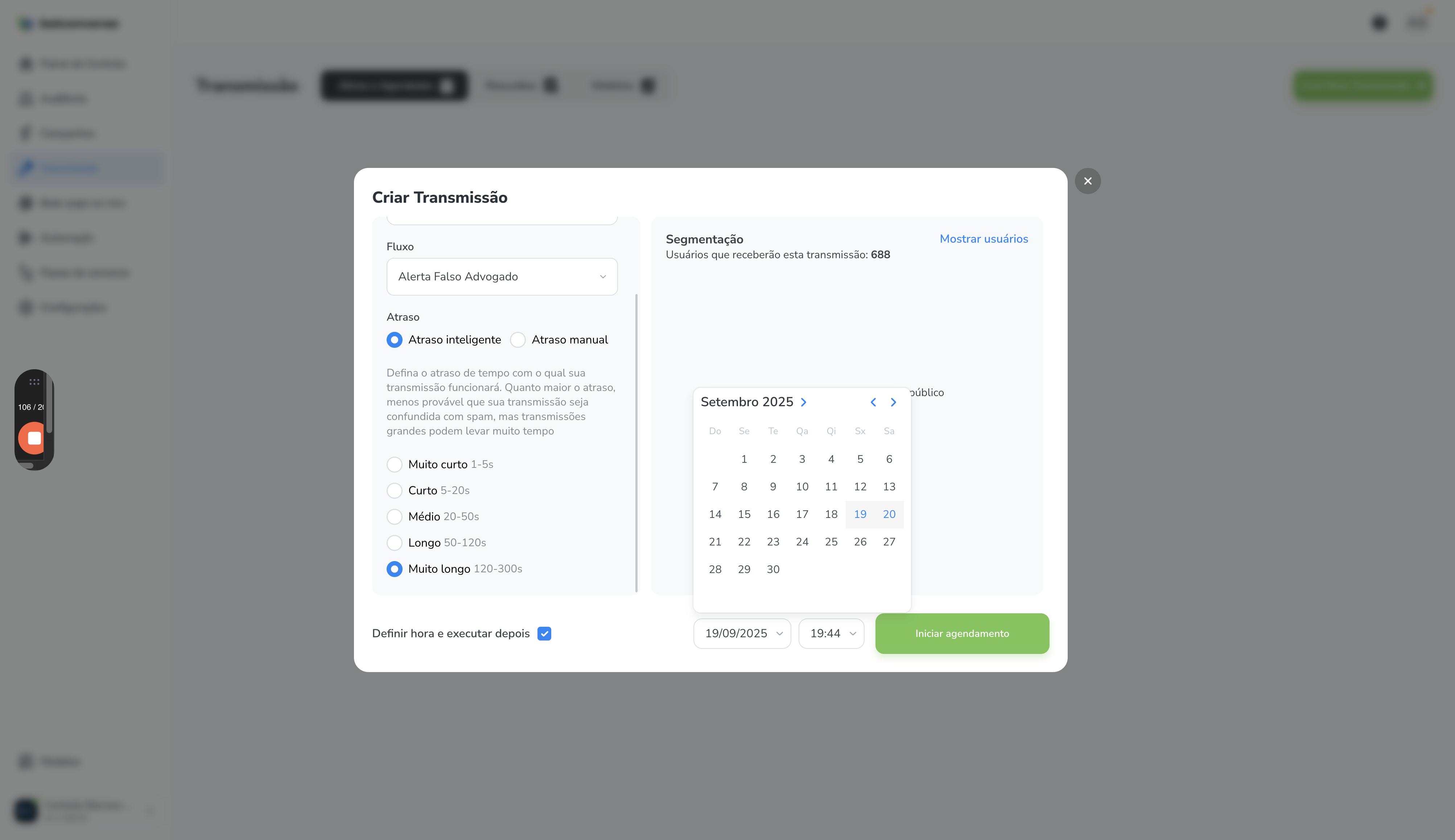
26
Cliquem em "20"
Step #26: Cliquem em "20"
27
Cliquem aqui
Step #27: Cliquem aqui
28
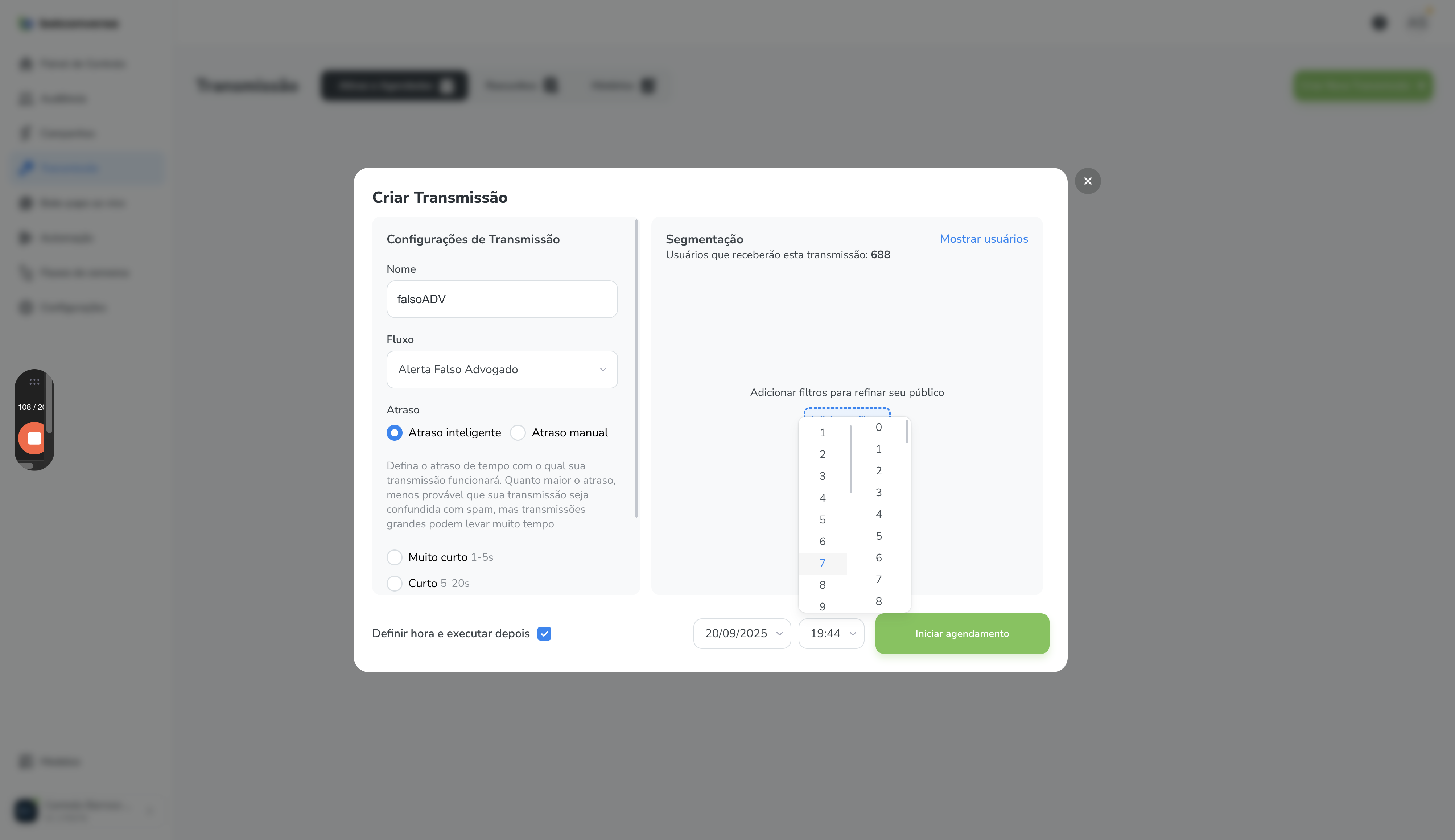
Cliquem em "7"
Step #28: Cliquem em "7"
29
Cliquem aqui
Step #29: Cliquem aqui

Como é sábado...

30
Cliquem aqui
Step #30: Cliquem aqui
31
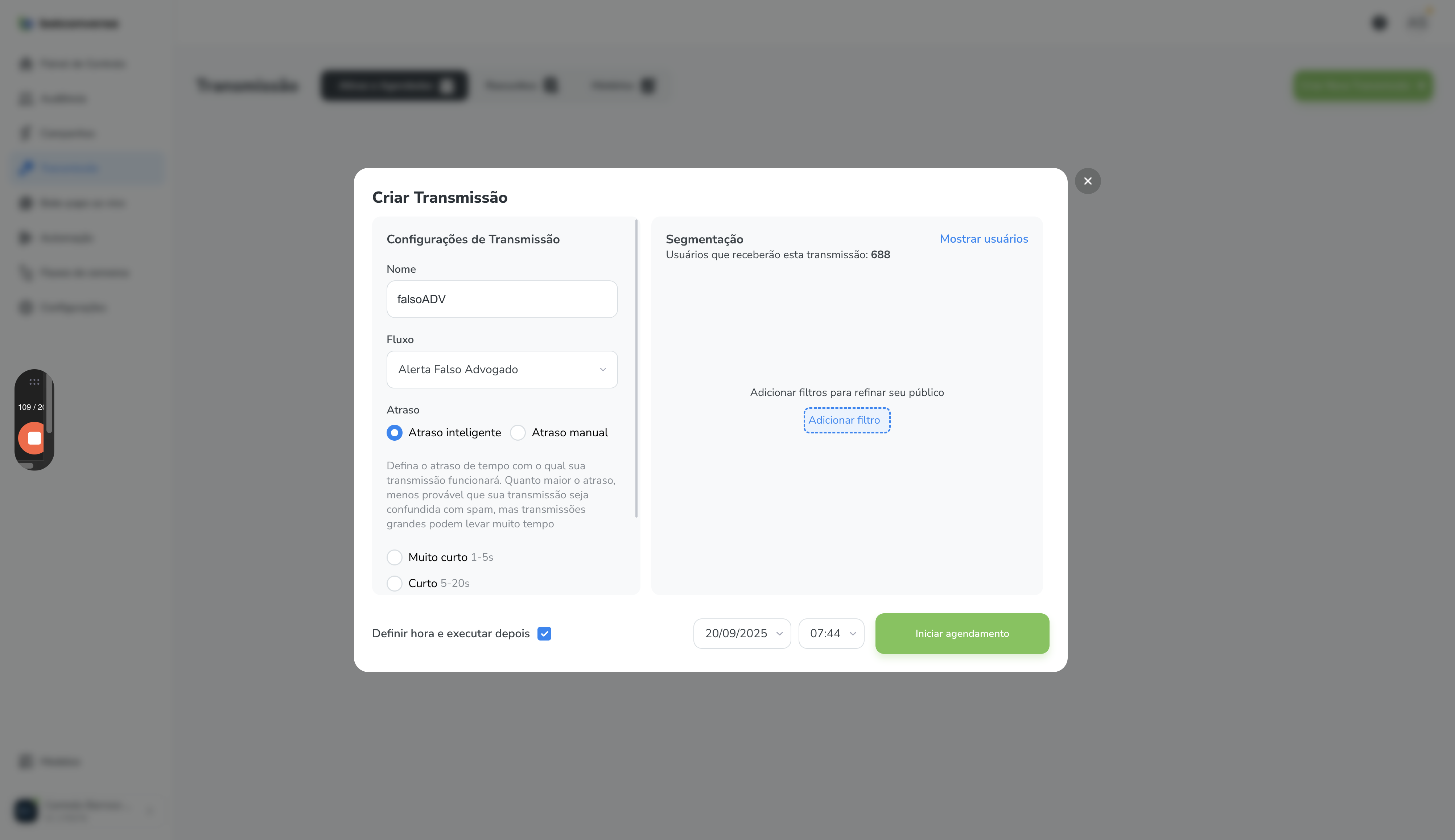
Cliquem em "07:00"
Step #31: Cliquem em "07:00"

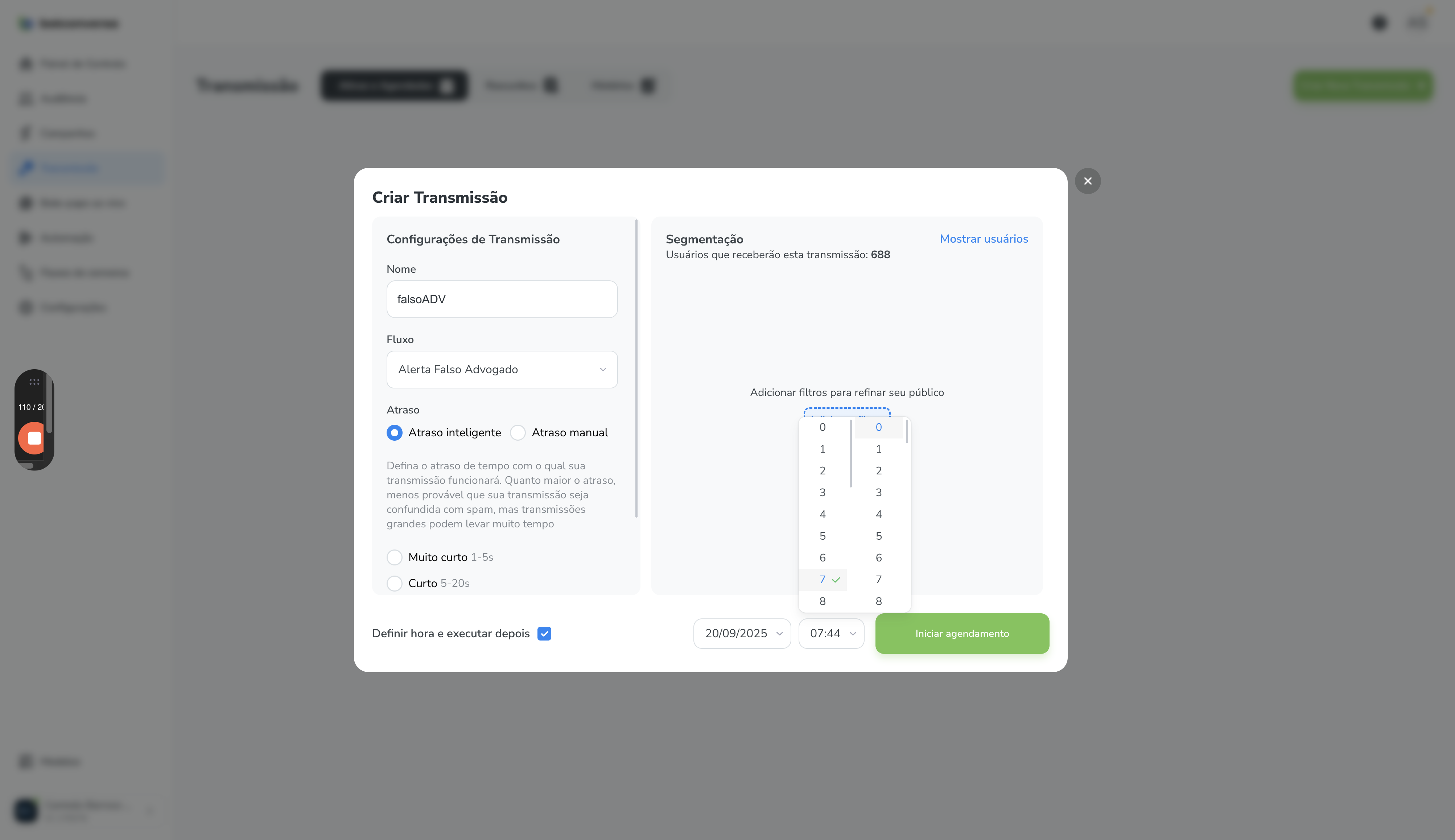
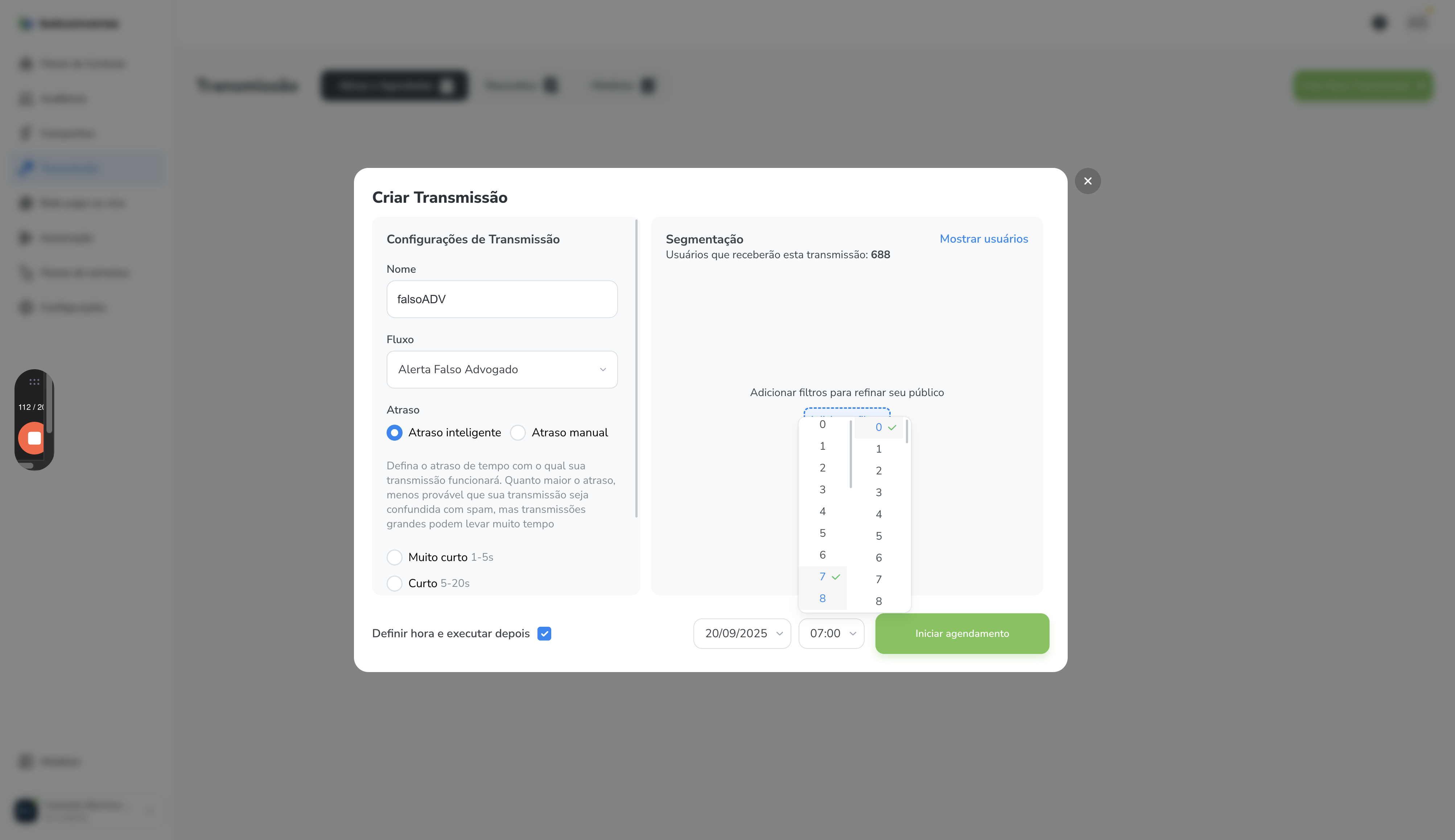
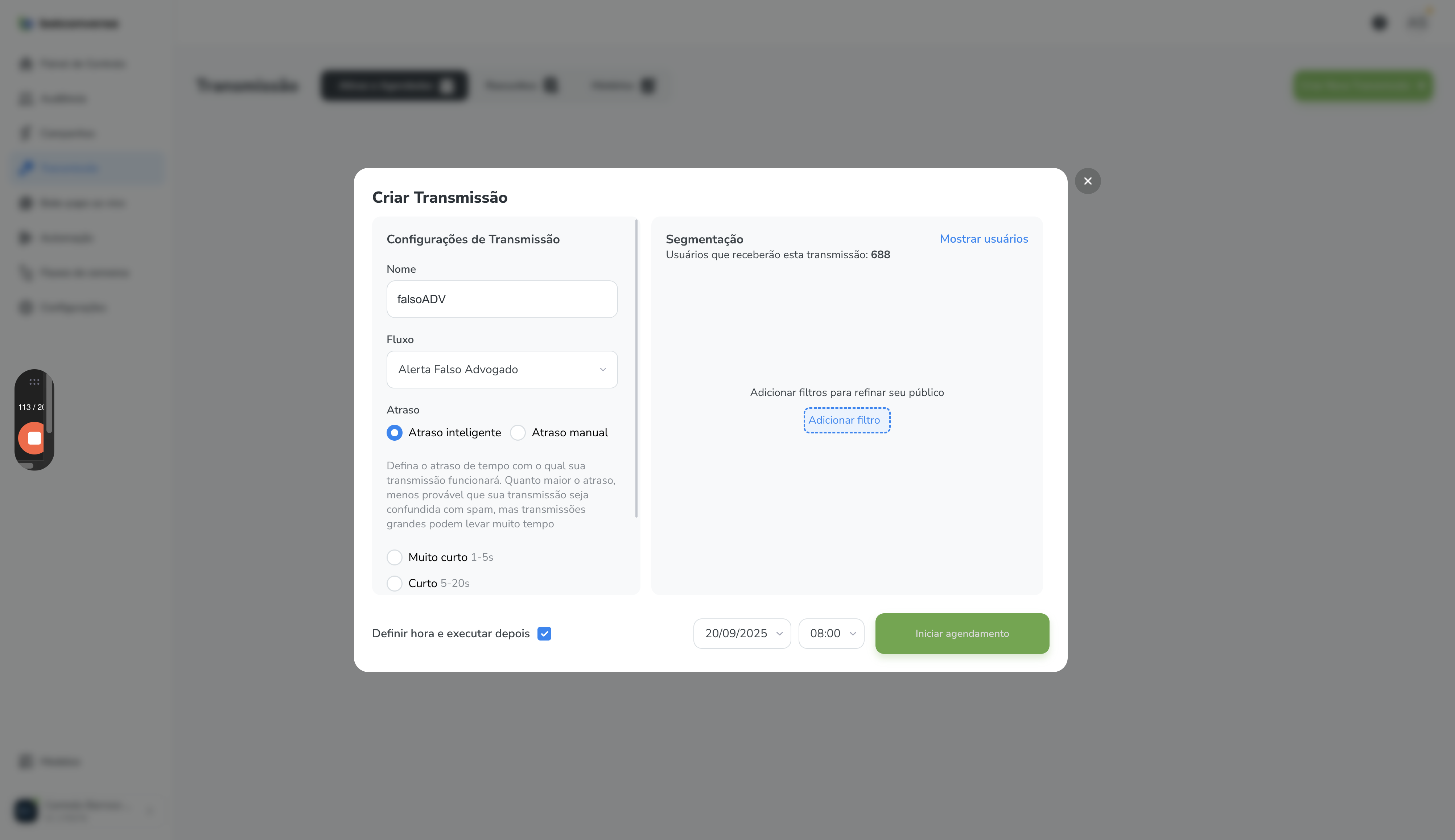
Amanhã, às oito horas.

32
Cliquem em "8"
Step #32: Cliquem em "8"
33
Cliquem aqui
Step #33: Cliquem aqui

Iniciar agendamento. Já foi verificado que a transmissão, o fluxo e o agendamento ainda não foram enviados. Eles estão em condições de serem enviados.

Como Fazer Disparos na Plataforma BotConversa: Tutorial Passo a Passo