Cómo firmar un documento en SignNow paso a paso
Aprende cómo firmar un documento en SignNow fácilmente: desde abrir el enlace en tu correo hasta finalizar la firma y recibir una copia del documento firmado.
By Leslie Barreto Tate
Made with Glitter AI
En esta guía, aprenderemos cómo firmar un documento digital recibido por correo electrónico usando SignNow. Revisaremos cada paso para asegurarnos de que la información sea correcta antes de completar la firma y finalizar el proceso.
Vamos a empezar
1
Abre tu correo electrónico.
2
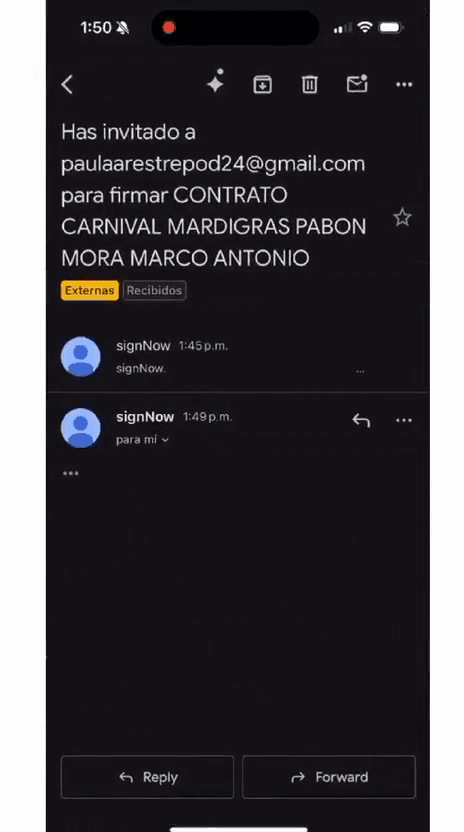
Abre el correo que recibiste con el enlace de signNow.
3
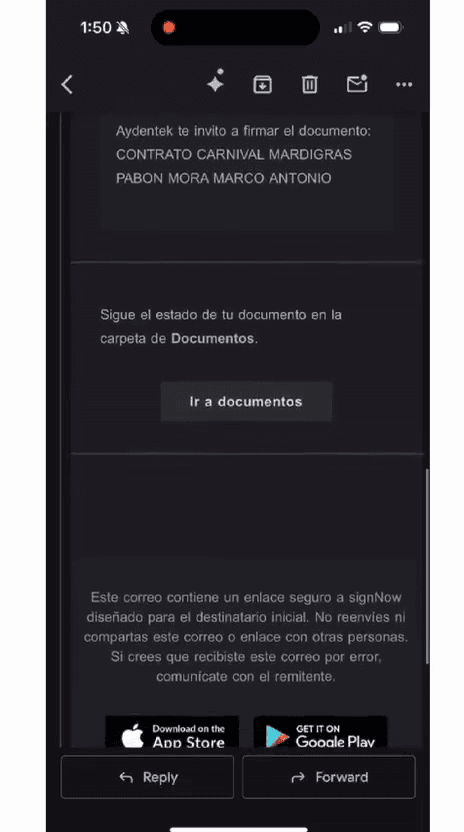
Da clic en 'Ir a documentos'.
4
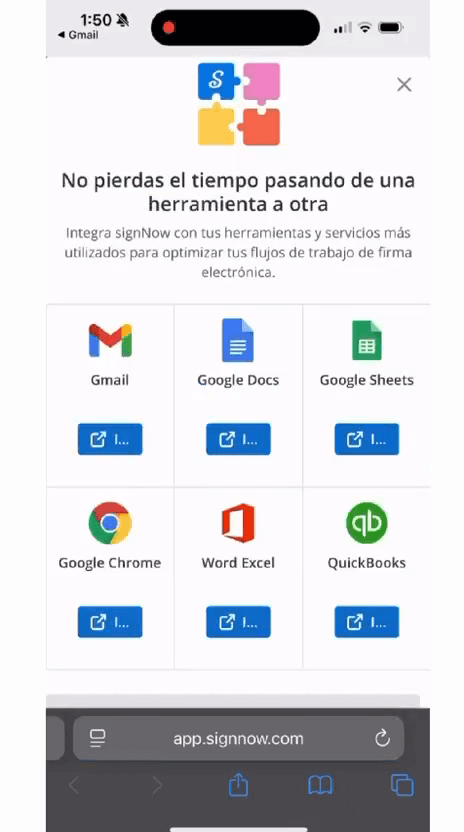
Vayan a Link
Una vez cargue, abre el documento y verifica que todos los datos coincidan con tu información personal.
5
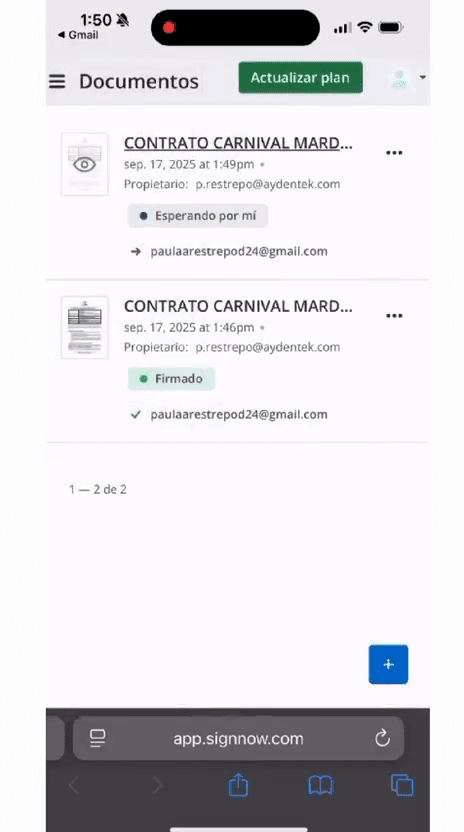
Abre el documento para verificar que todos los datos coincidan con tu información personal.
Una vez verificada la información y confirmado que todo esté correcto, haz clic en los tres puntos en la parte superior derecha.
6
Haz clic en los tres puntos en la esquina superior derecha.
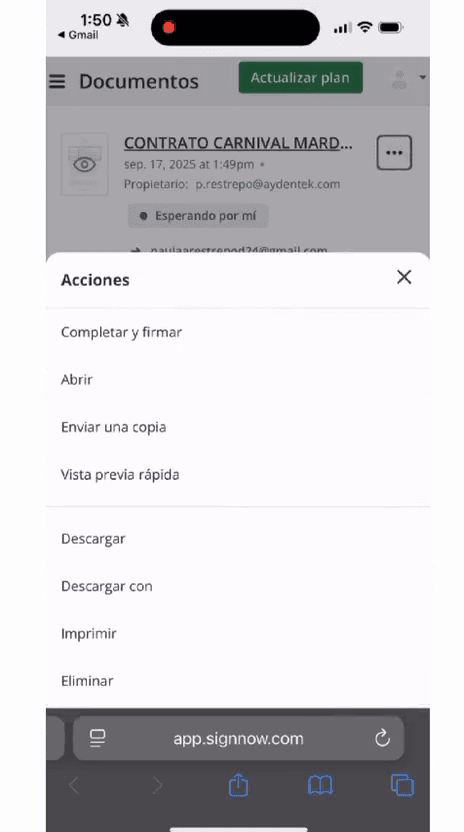
7
Haz clic en 'Completar y firmar'.
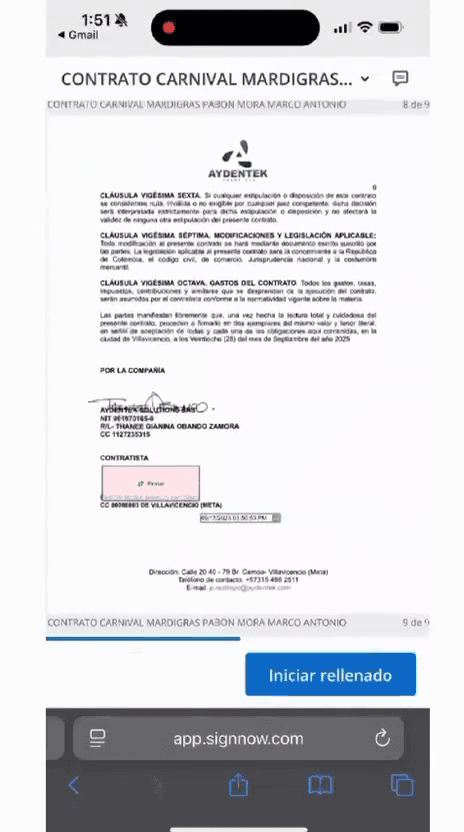
Nuevamente, cargará el documento. Esta vez se habilitará el espacio para la firma. Bajas y, en la última hoja, encontrarás un espacio en rojo. Haz clic allí y podrás dibujar tu firma.
8
Desplázate hacia abajo y haz clic en el cuadro de firma rosa.
9
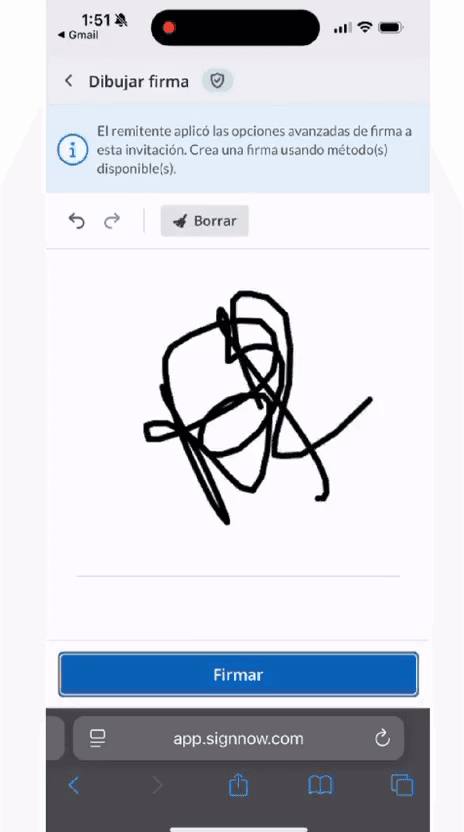
Dibuja tu firma en el espacio proporcionado.
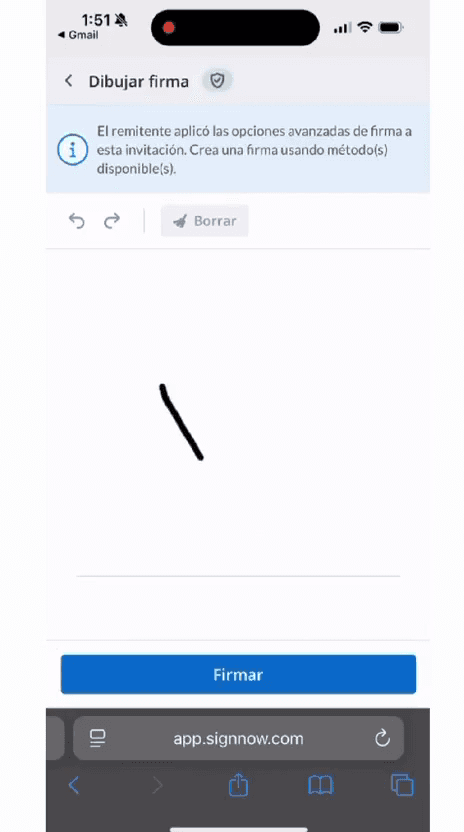
Una vez terminada, selecciona la parte donde dice firmar.
10
Haz clic en el botón 'Firmar'.
11
Haz clic en 'Finalizar Firma'.
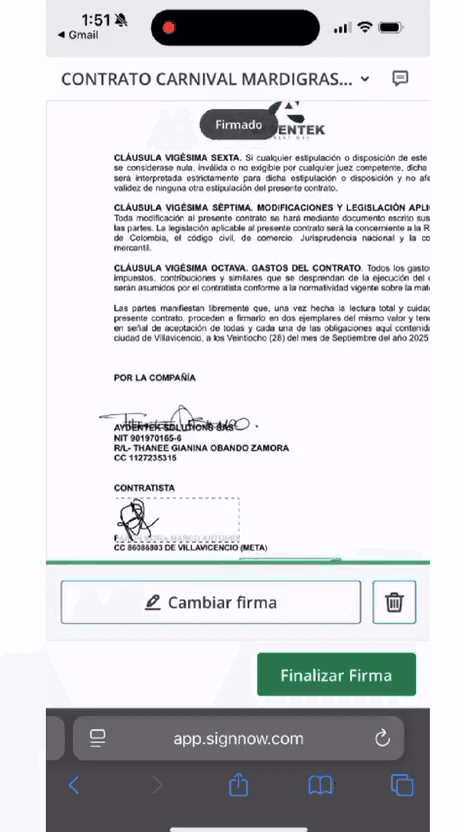
Una vez todo esté bien, haz clic en Finalizar firma.
12
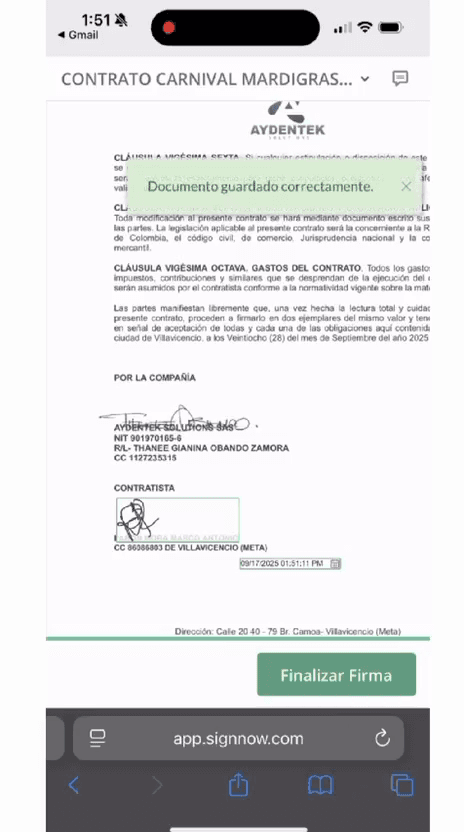
Haz clic en el botón 'Finalizar Firma'.
13
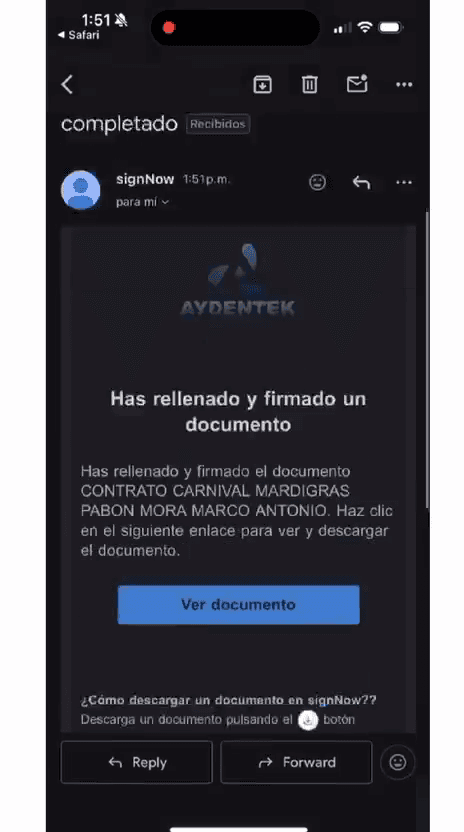
Abre el correo electrónico de SignNow desde tu bandeja de entrada.
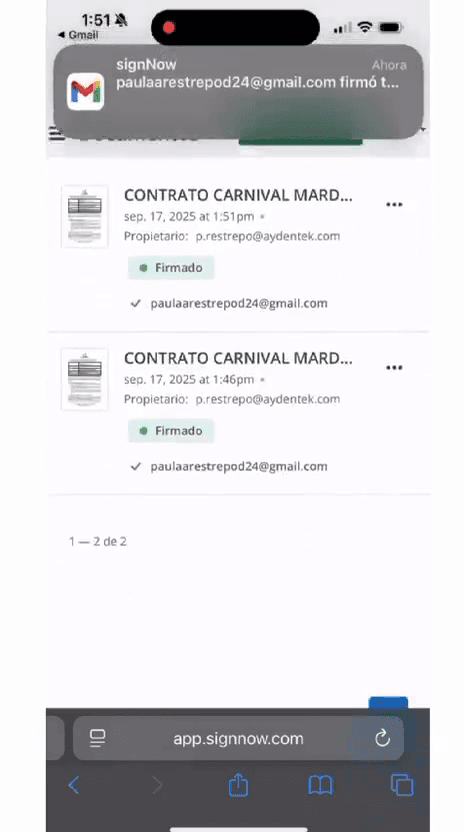
Luego de finalizar el proceso, el sistema enviará automáticamente una copia del documento firmado.
14
Haz clic en el botón 'Ver documento'.