Cómo Generar un Evento de Monitoreo desde RPD: Guía Paso a Paso
Aprende a crear y gestionar eventos de monitoreo en RPD. Descubre cómo seleccionar sitios, asignar técnicos y registrar eventos de manera eficiente en la plataforma.
En esta guía vamos a aprender cómo generar un evento de monitoreo desde RPD. Este proceso permite organizar y registrar actividades de monitoreo en diferentes sitios y estratos, facilitando la gestión y el seguimiento de los datos recolectados.
También veremos cómo seleccionar los sitios de monitoreo, guardar el evento en el calendario y verificar la asignación en la aplicación MS para asegurar que el técnico pueda salir a campo.
Vamos a empezar
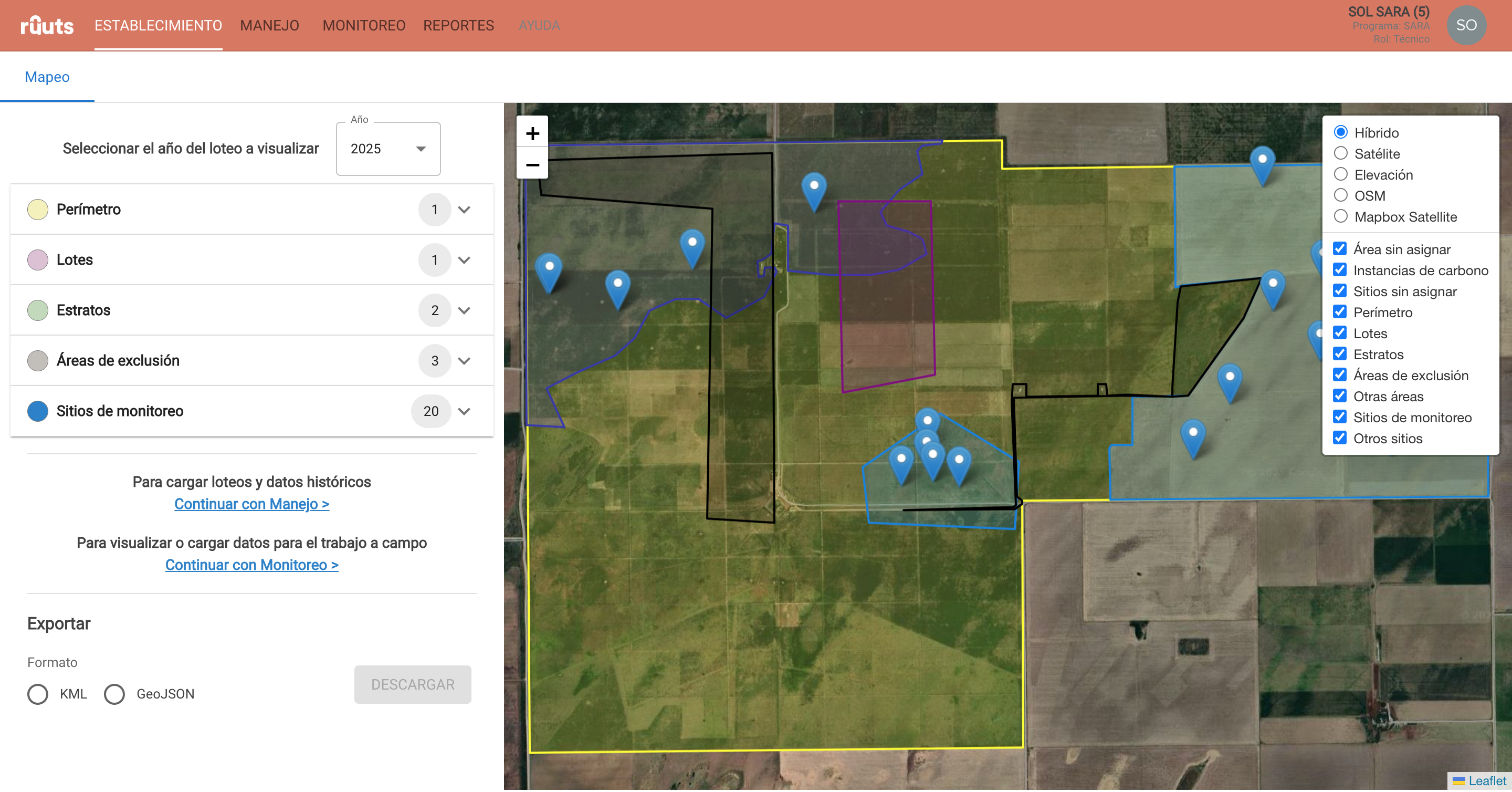
En esta guía, explicaremos cómo generar un evento de monitoreo desde RPD. Primero, ingresamos al establecimiento. Luego, vamos a monitoreo.
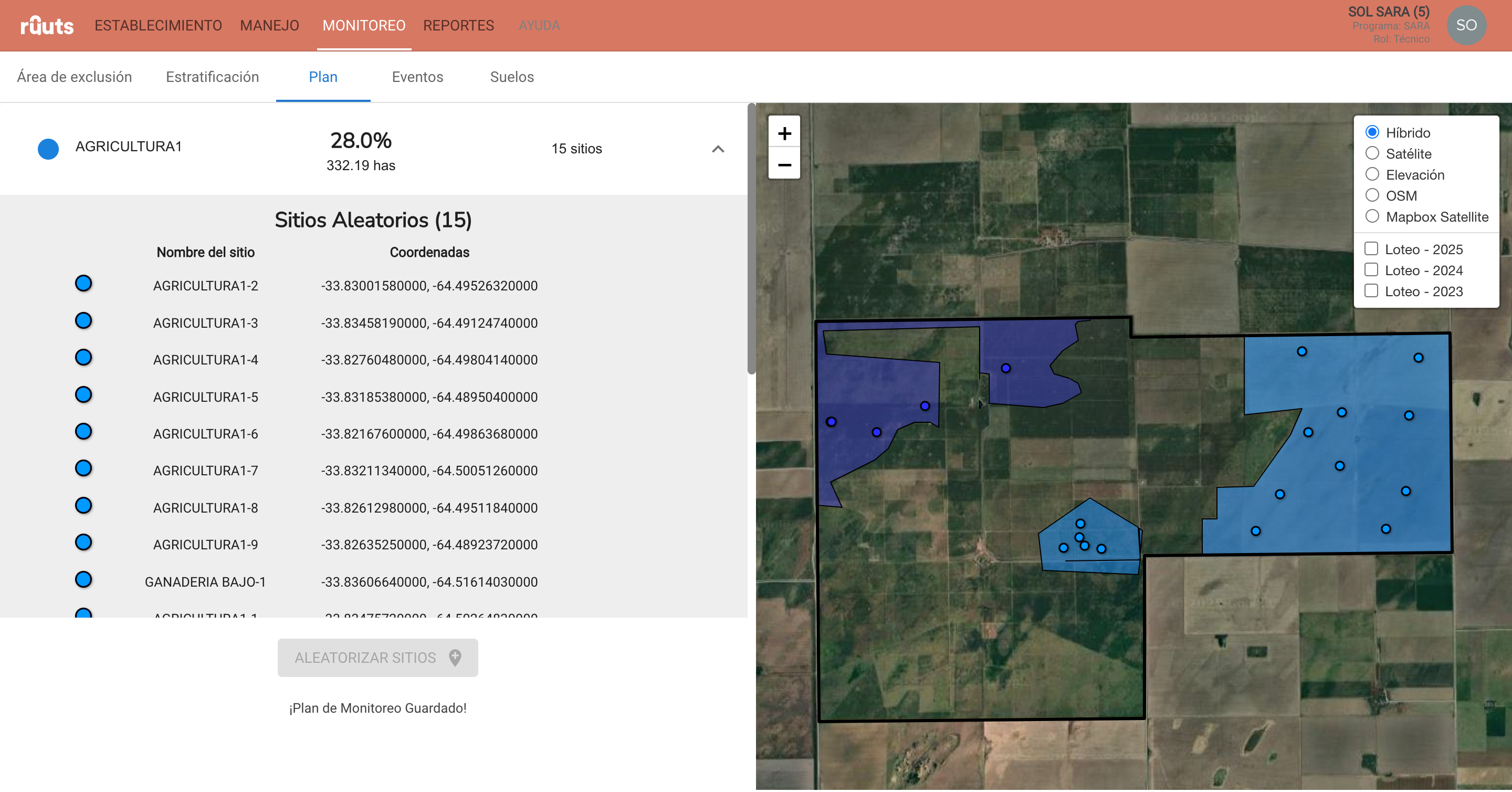
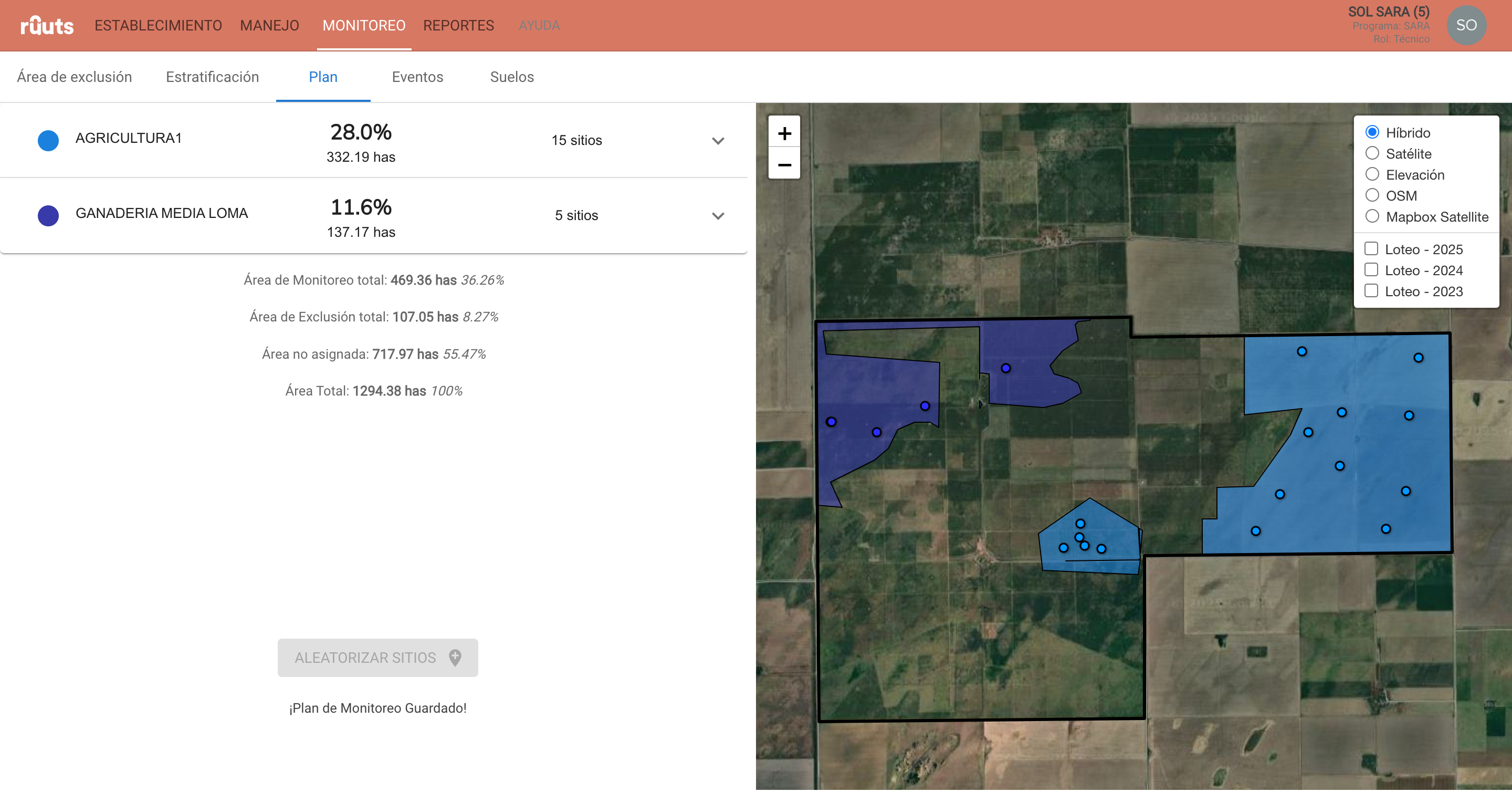
Si ya tenemos un plan generado, veremos la estratificación, los sitios de monitoreo y las áreas de exclusión descontadas, todo en la pestaña de plan. También, podemos revisar todos los sitios aleatorios que tenemos en cada uno de los estratos.
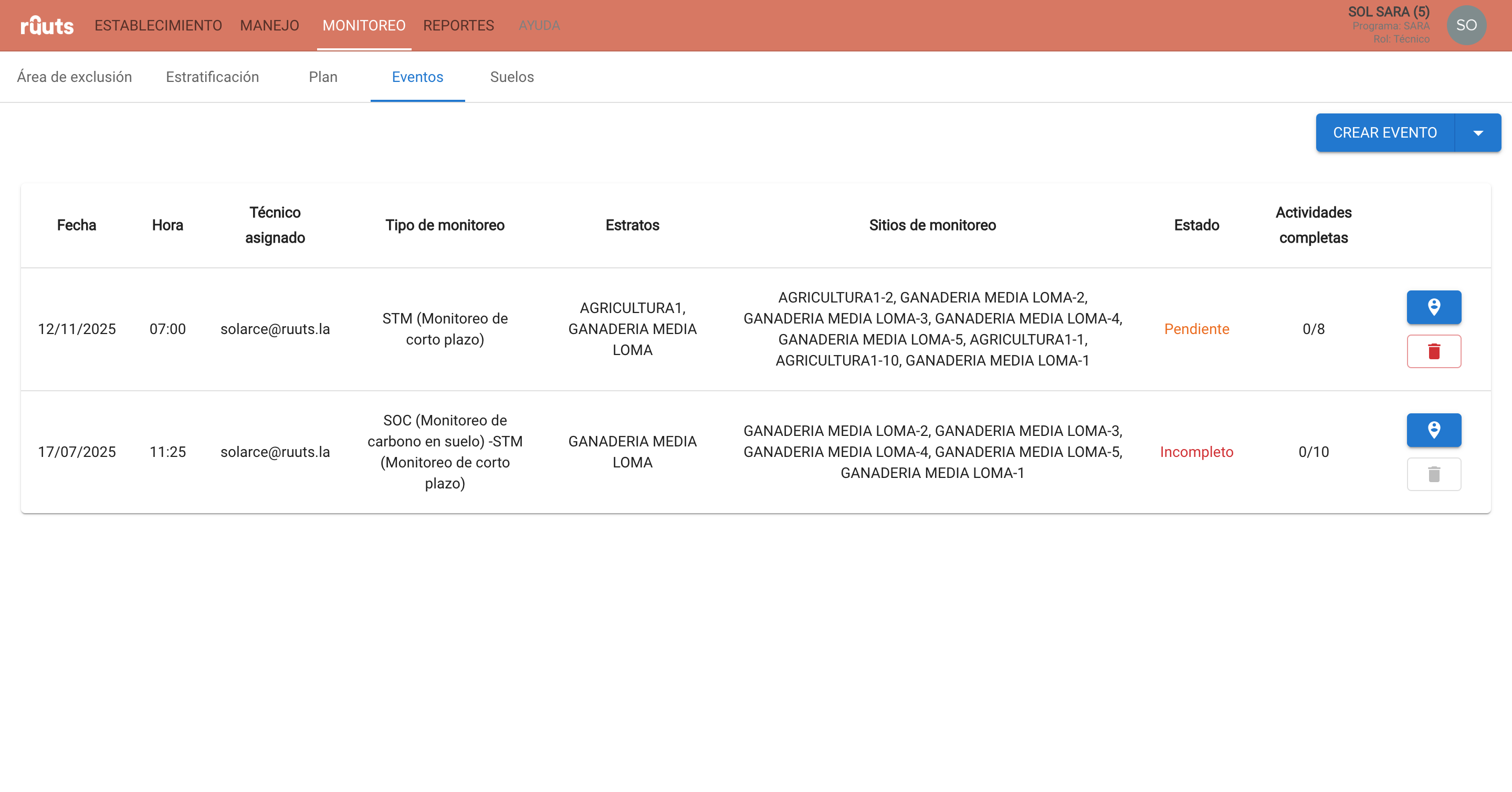
Después, vamos a entrar a Eventos y seleccionar Crear evento.
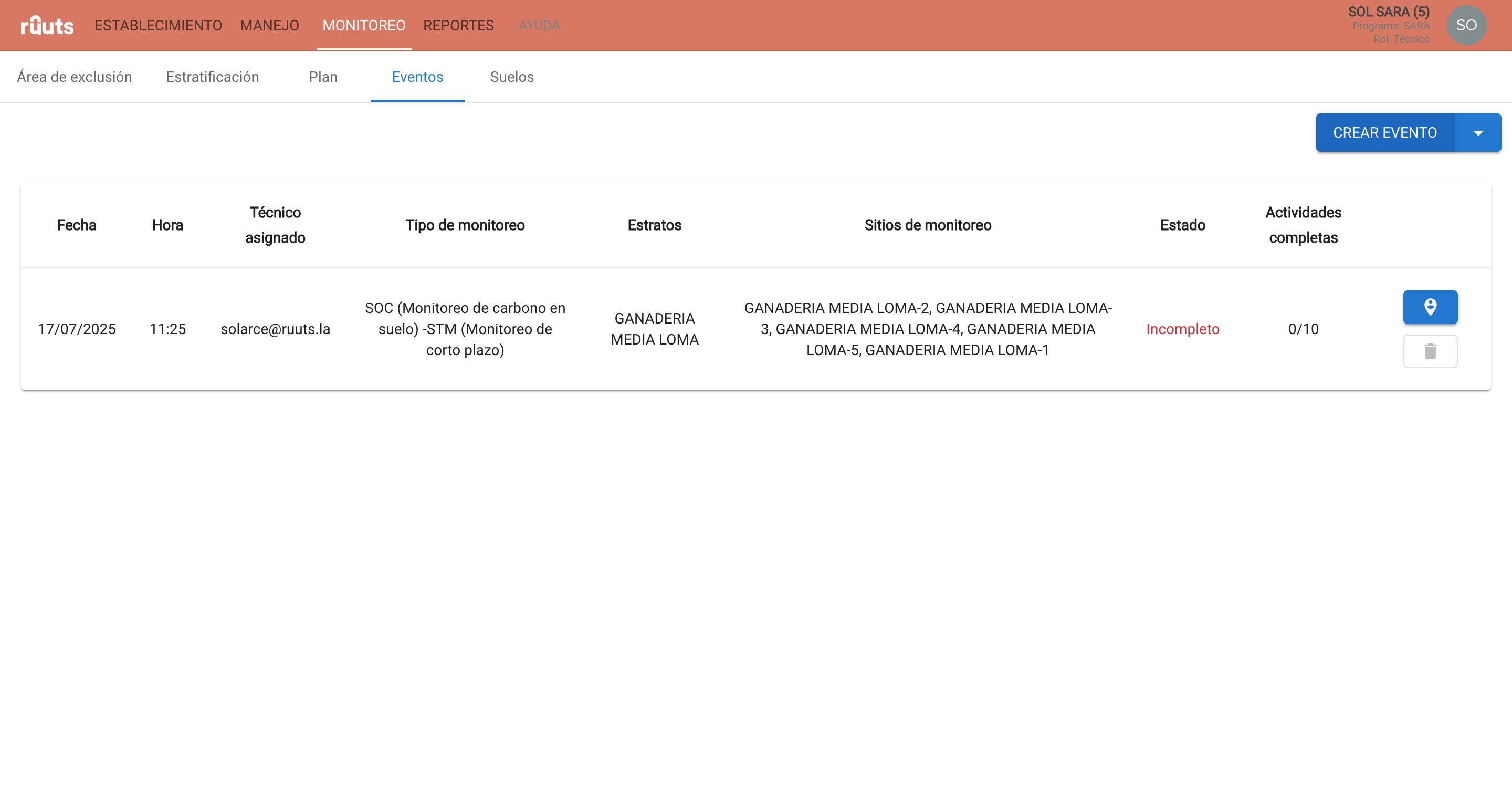
Ponemos la fecha, por ejemplo: 12/11.
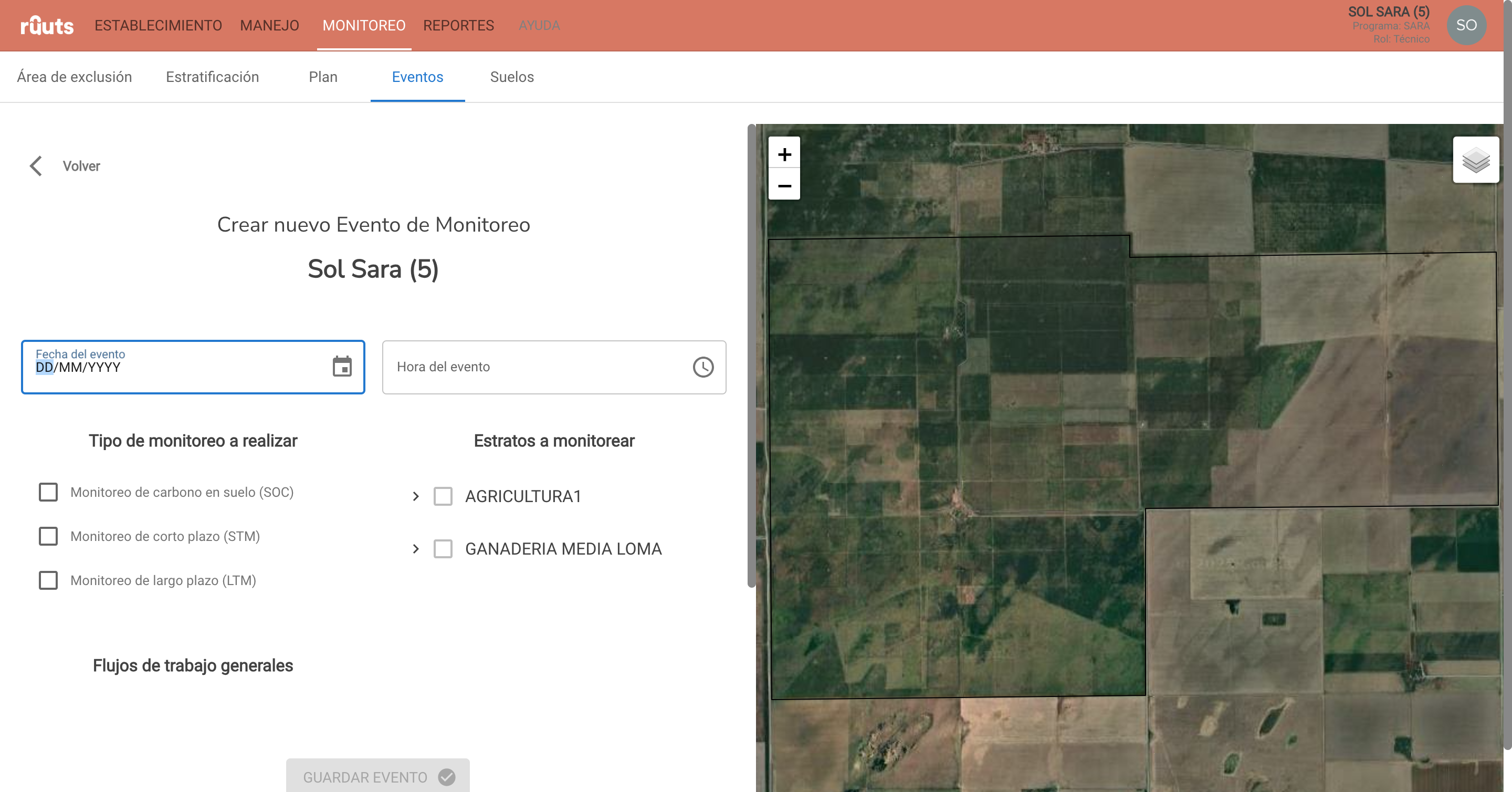
Horario del evento: por ejemplo, siete de la mañana.
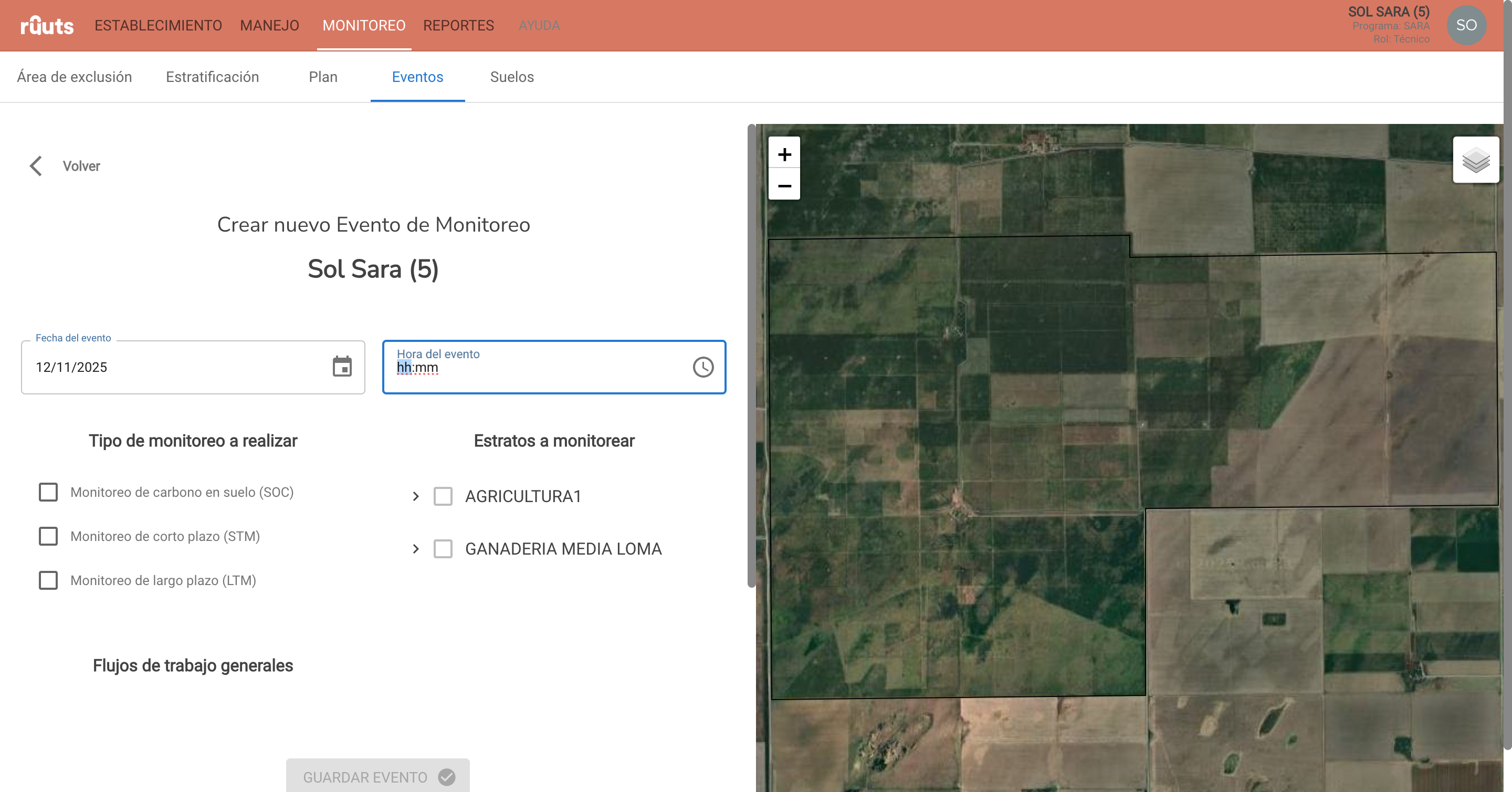
Elegimos el monitoreo que queremos hacer por ejemplo, monitoreo de corto plazo (STM).
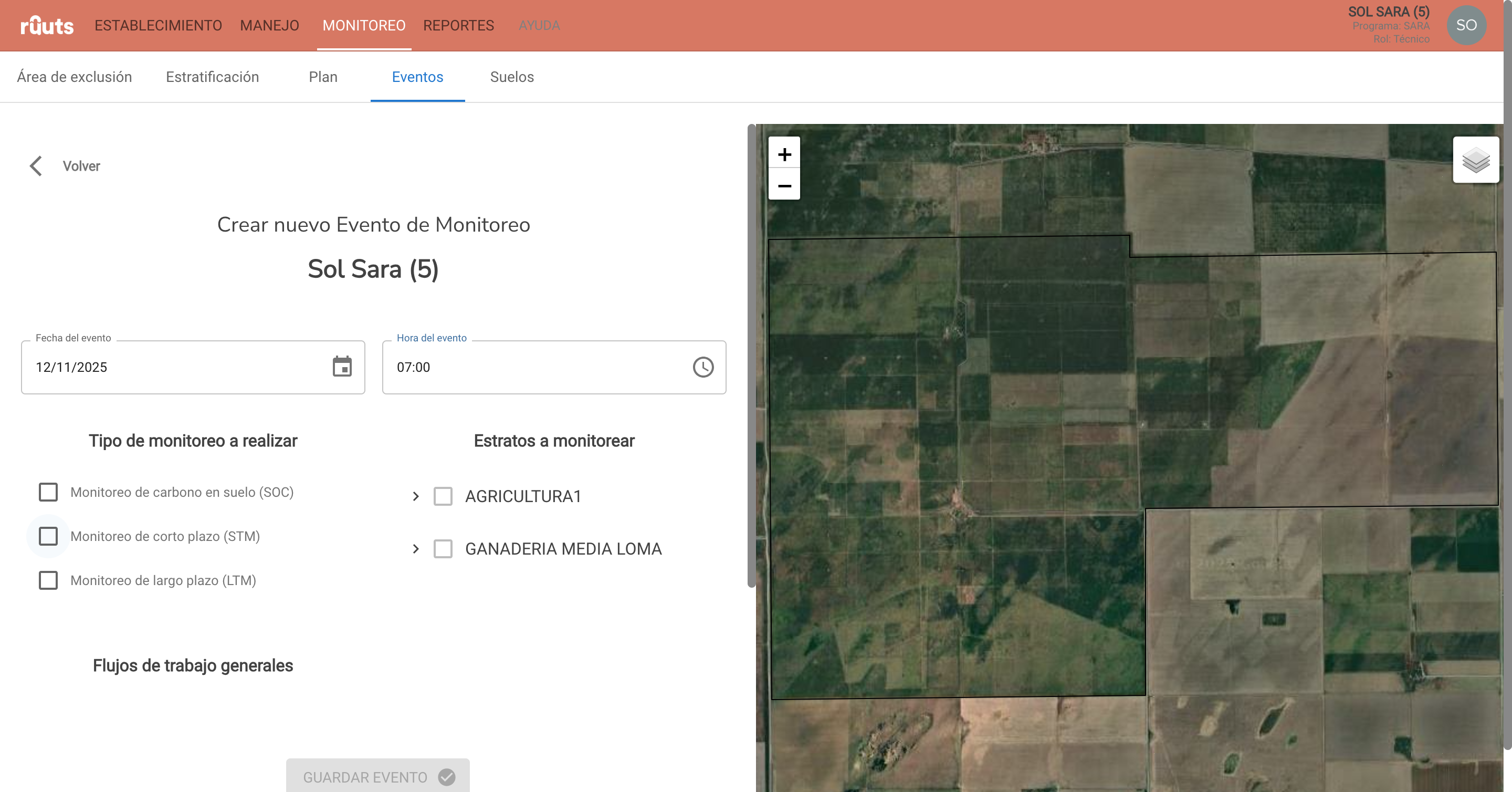
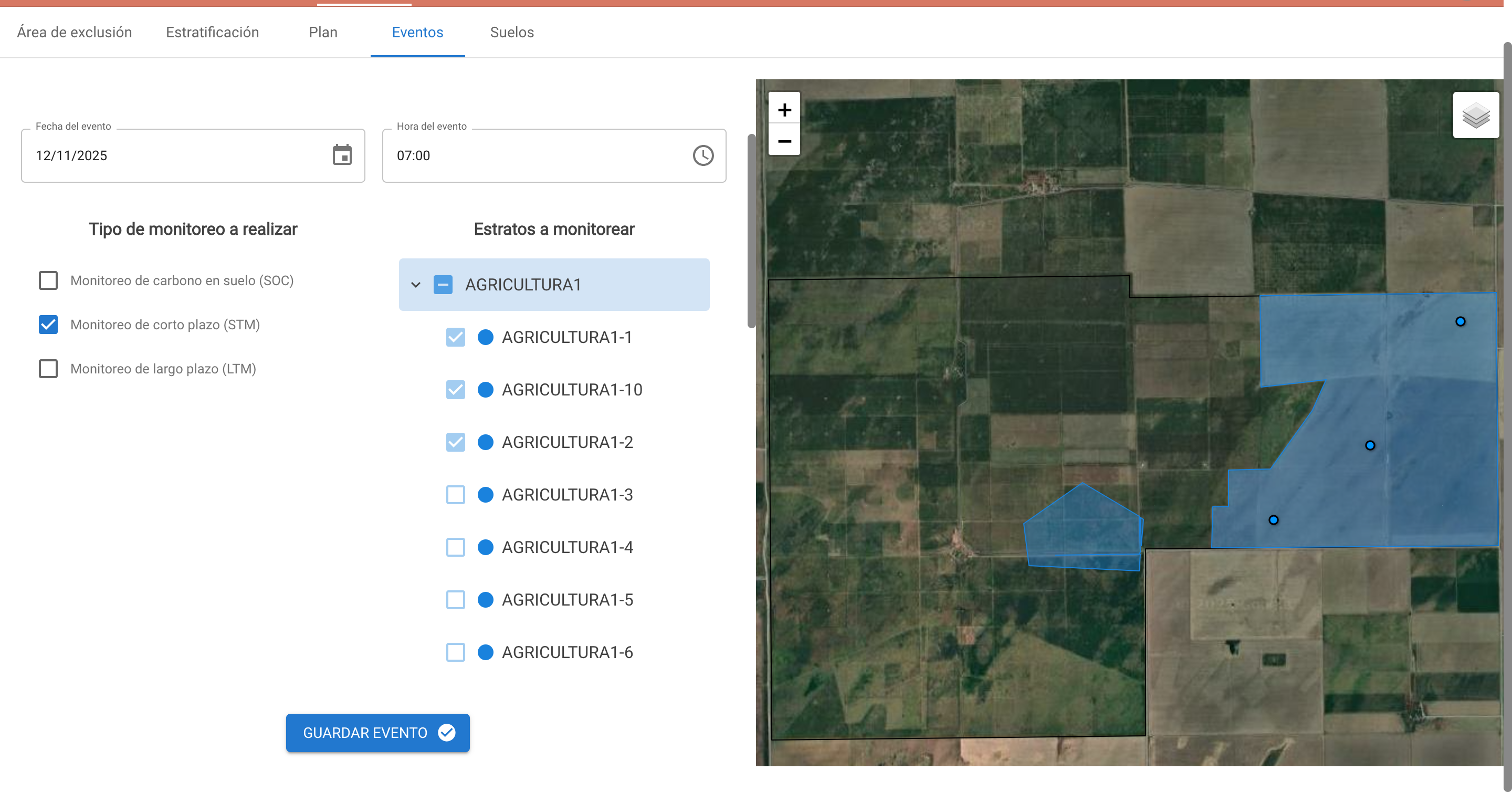
Podemos seleccionar todos los sitios planificados o solo algunos de ellos desde el desplegable de los Estratos.
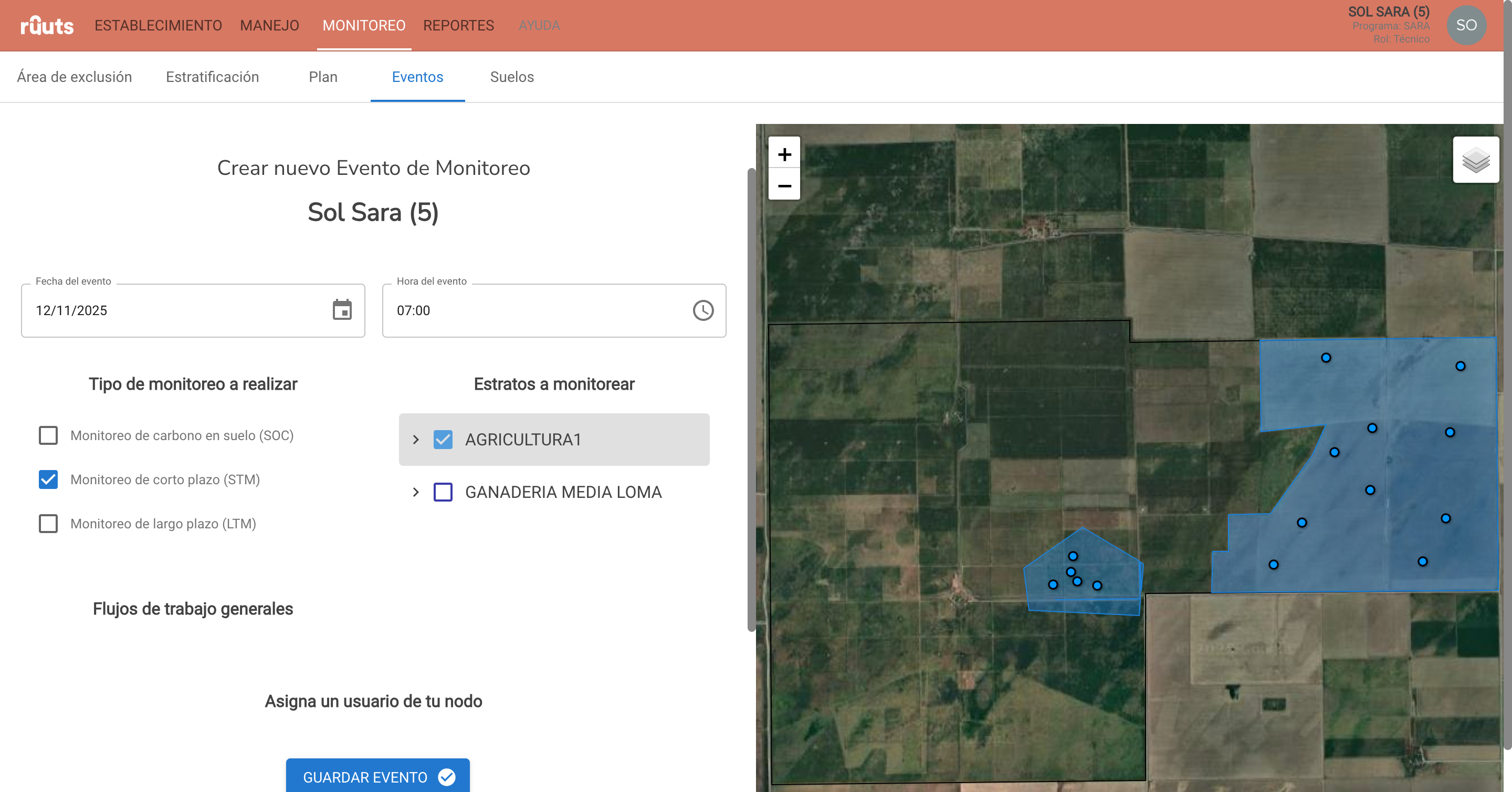
Vamos a escoger solo tres para agricultura y dos para ganadería medialoma.
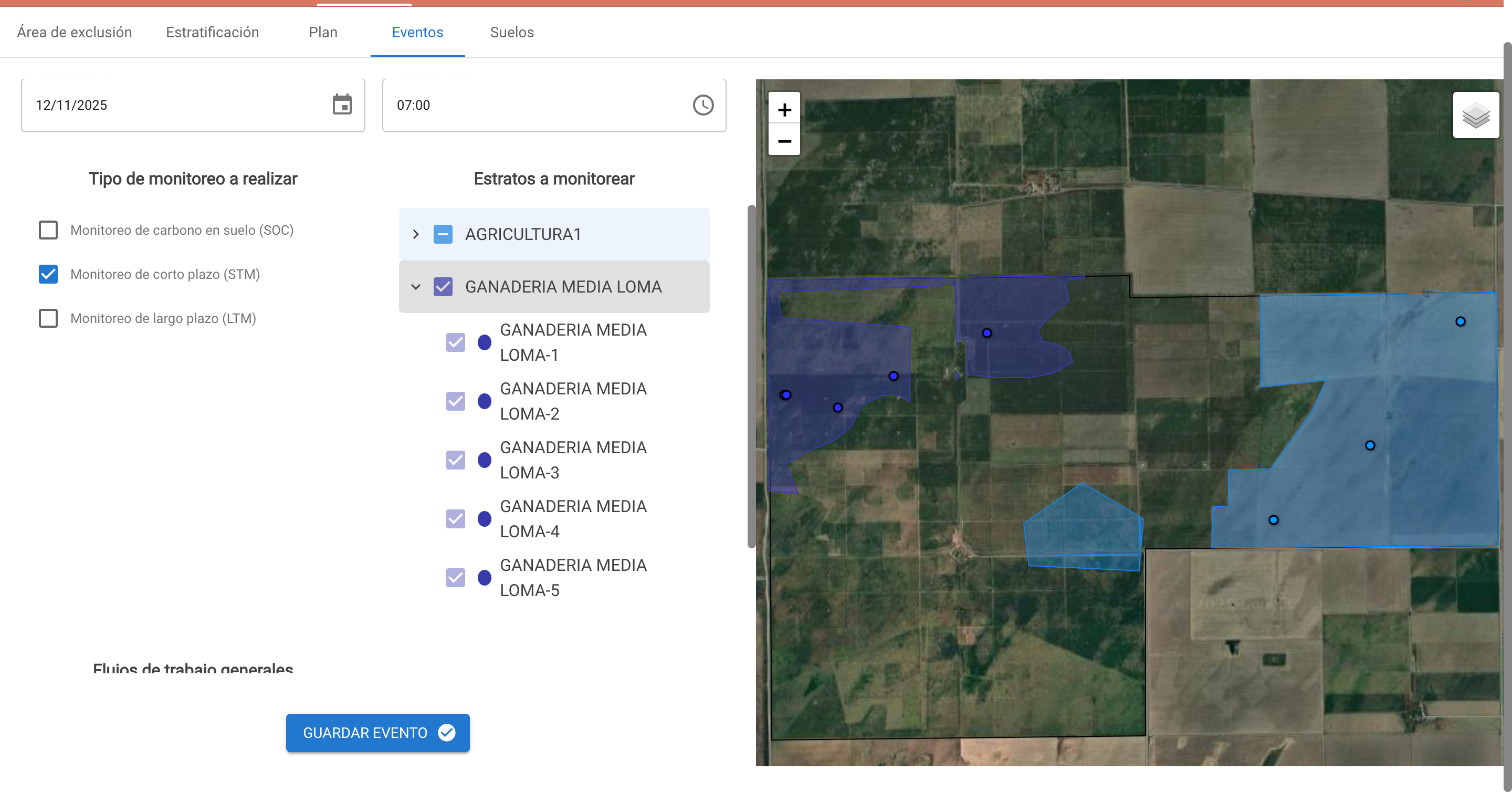
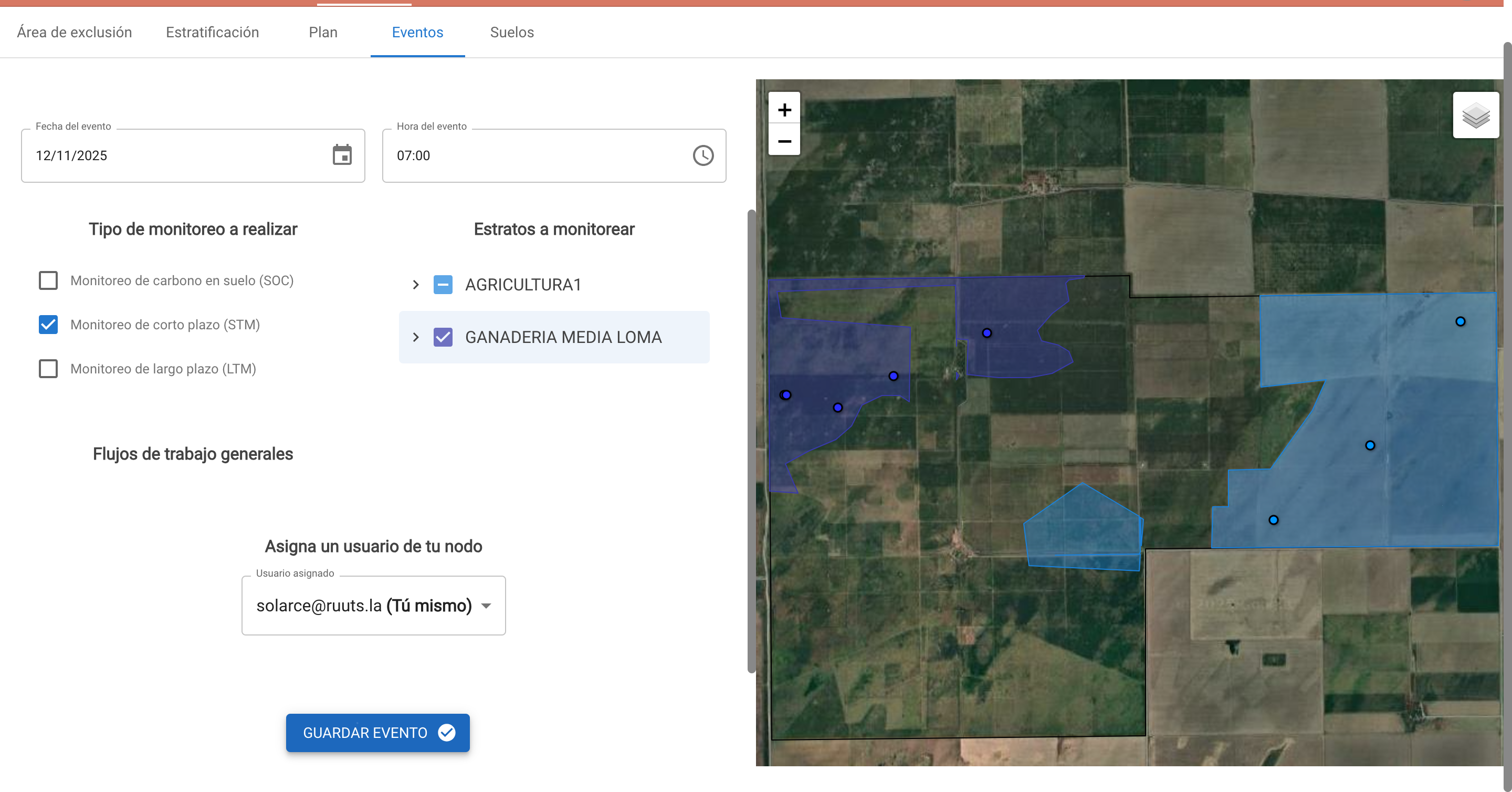
Le asignamos el usuario que hará la salida a campo.
Una vez que lo tenemos, guardamos el evento.
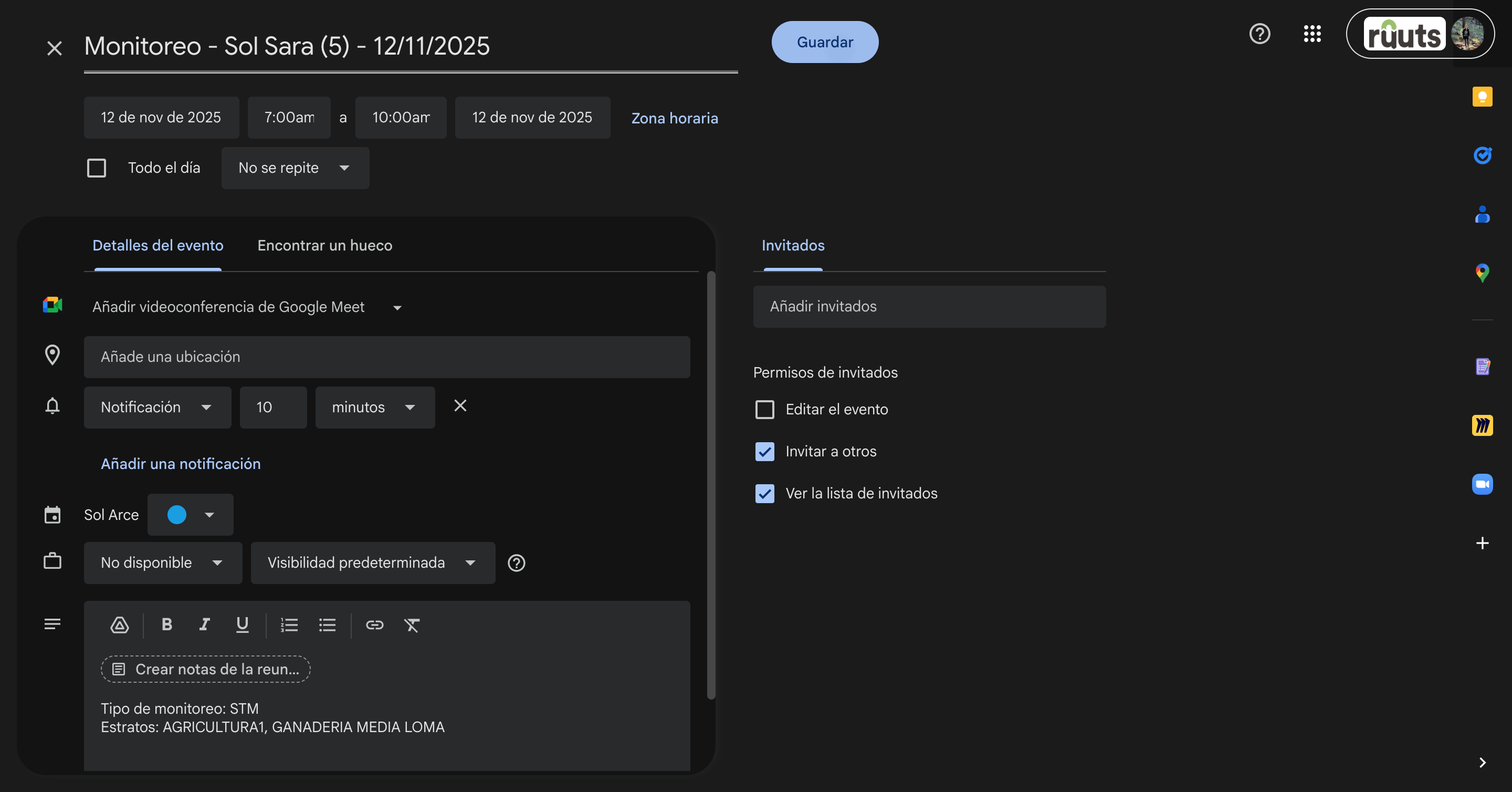
Se abrirá el calendario de Google, donde podemos guardarlo para tenerlo registrado.
Por último, volvemos a la pantalla de monitoreo de Ruuts. Vemos que quedó guardado.