Icon

Como Gerar e Transmitir a DEFIS

Aprenda o passo a passo para importar dados, preencher, validar, gerar e transmitir a Declaração de Informações Socioeconômicas e Fiscais (DEFIS).

By Contabitec & Percont

Neste guia, você aprenderá a importar, validar e transmitir a Declaração de Informações Socioeconômicas e Fiscais (DEFIS) utilizando o sistema Domínio Escrita Fiscal. O objetivo é garantir que a importação dos dados contábeis seja feita corretamente e a obrigação fiscal da empresa seja entregue sem pendências.

Este material é destinado a analistas fiscais, contadores e assistentes de departamento fiscal que utilizam o sistema Domínio para a apuração e envio de declarações de empresas optantes pelo Simples Nacional.

Acesso e Configuração Inicial
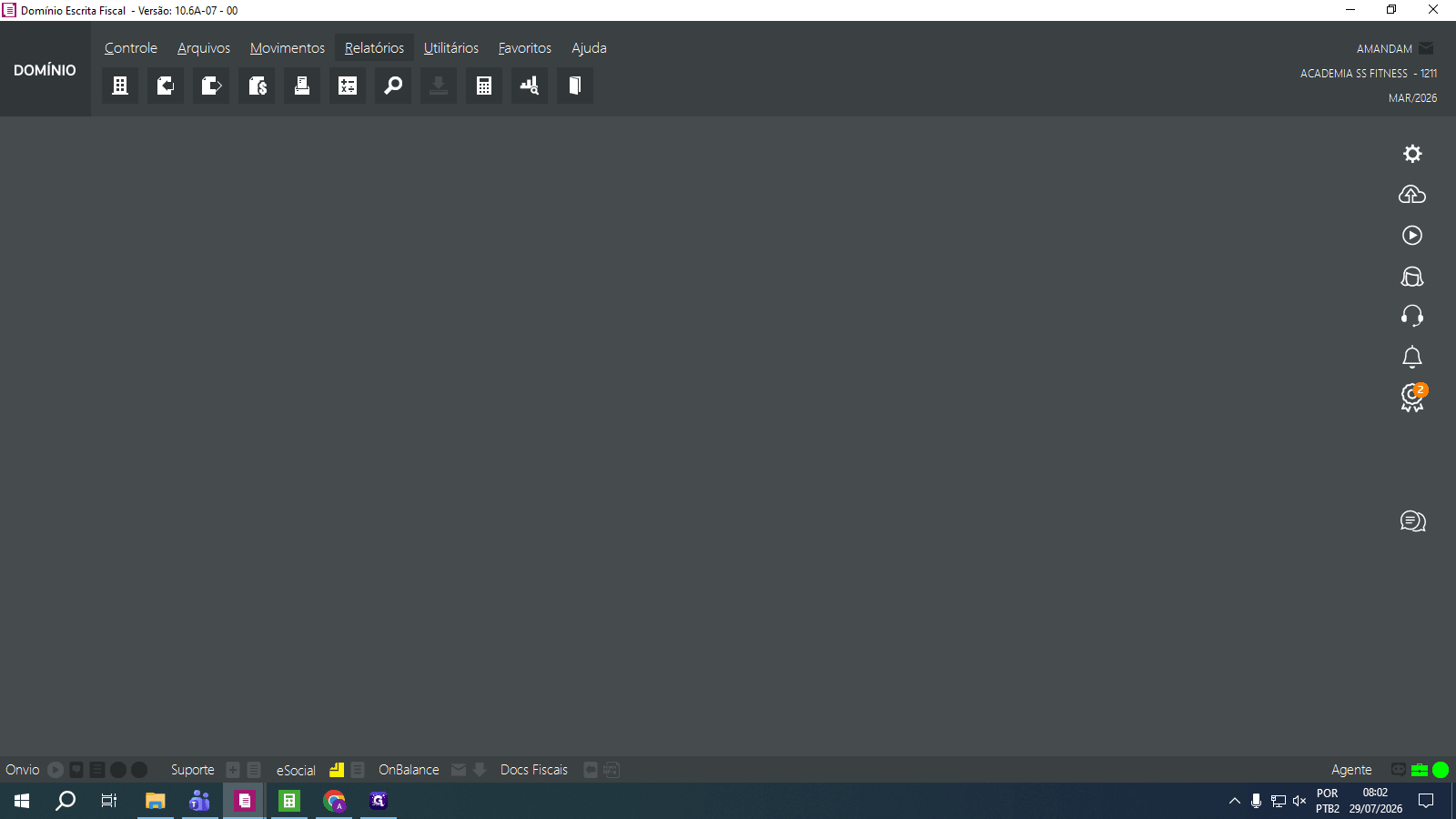
1
Selecione a empresa desejada digitando o nome ou código e pressionando Enter.
2
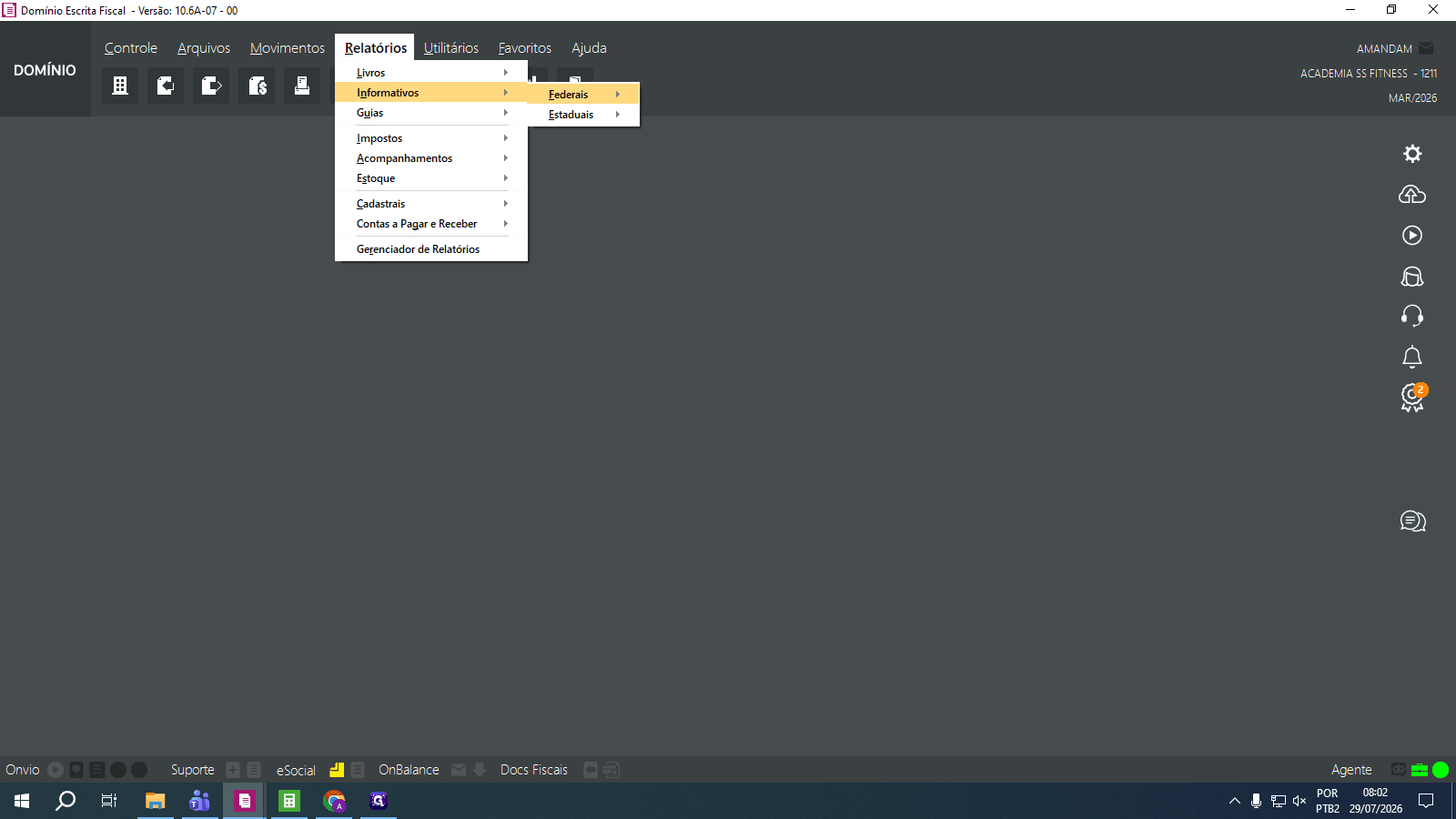
No menu principal, clique em Relatórios.
Step #2: No menu principal, clique em Relatórios.
3
Navegue até o submenu de Informativos e clique em Federais.
Step #3: Navegue até o submenu de Informativos e clique em Federais.
4
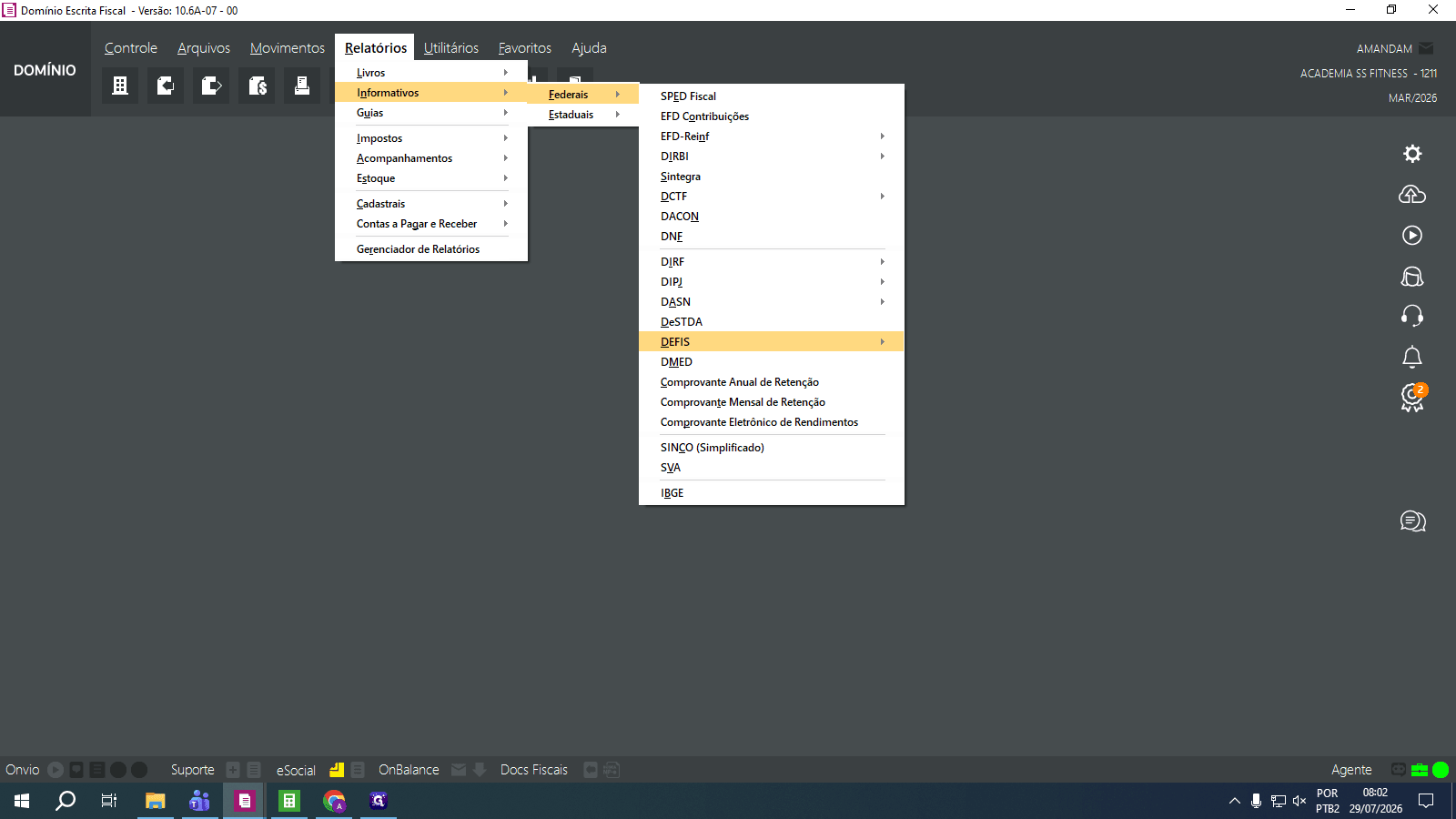
Clique em DEFIS para abrir as opções da declaração.
Step #4: Clique em DEFIS para abrir as opções da declaração.
5
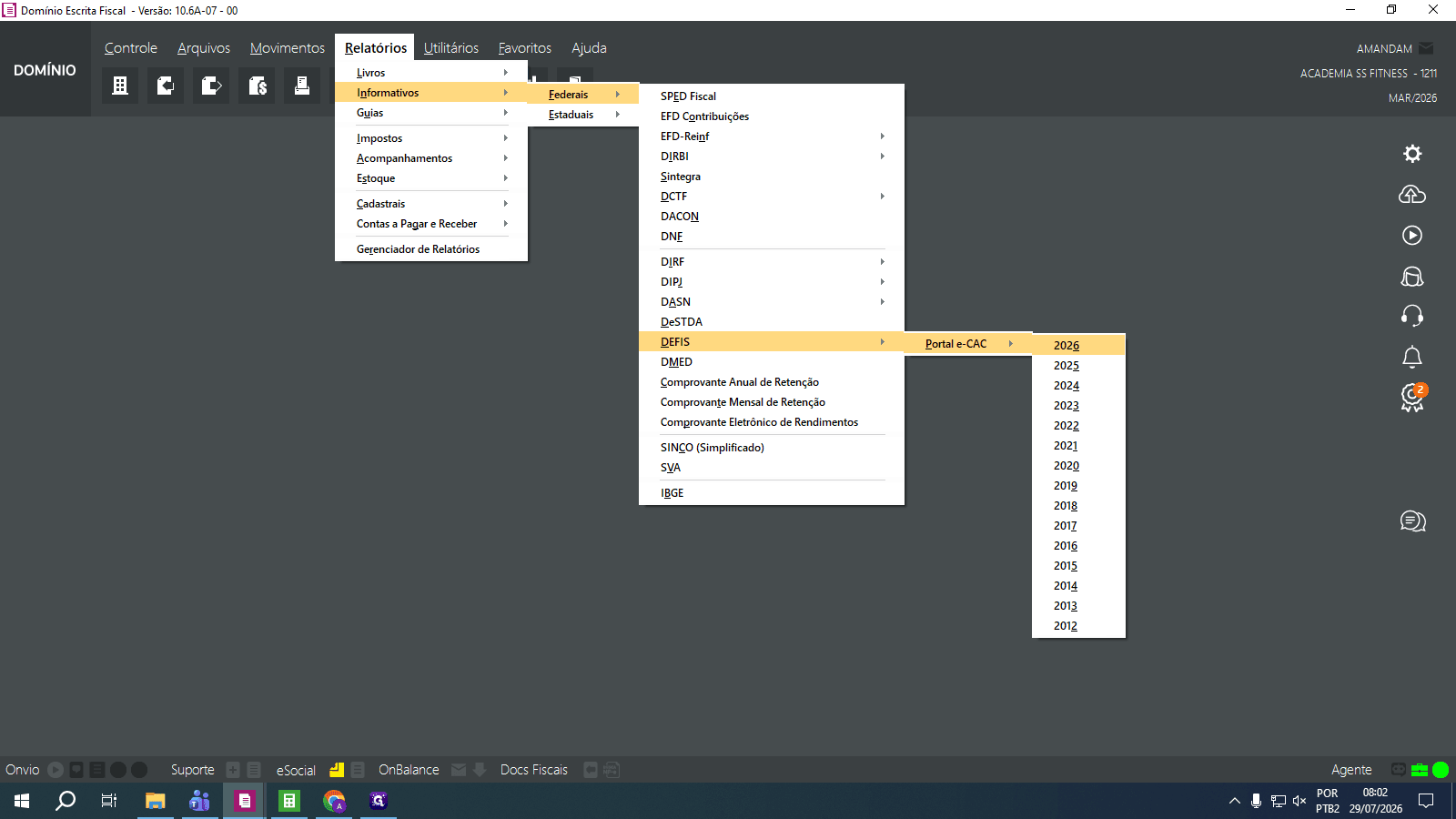
Clique no ano-calendário correspondente à entrega, como 2026.
Step #5: Clique no ano-calendário correspondente à entrega, como 2026.

6
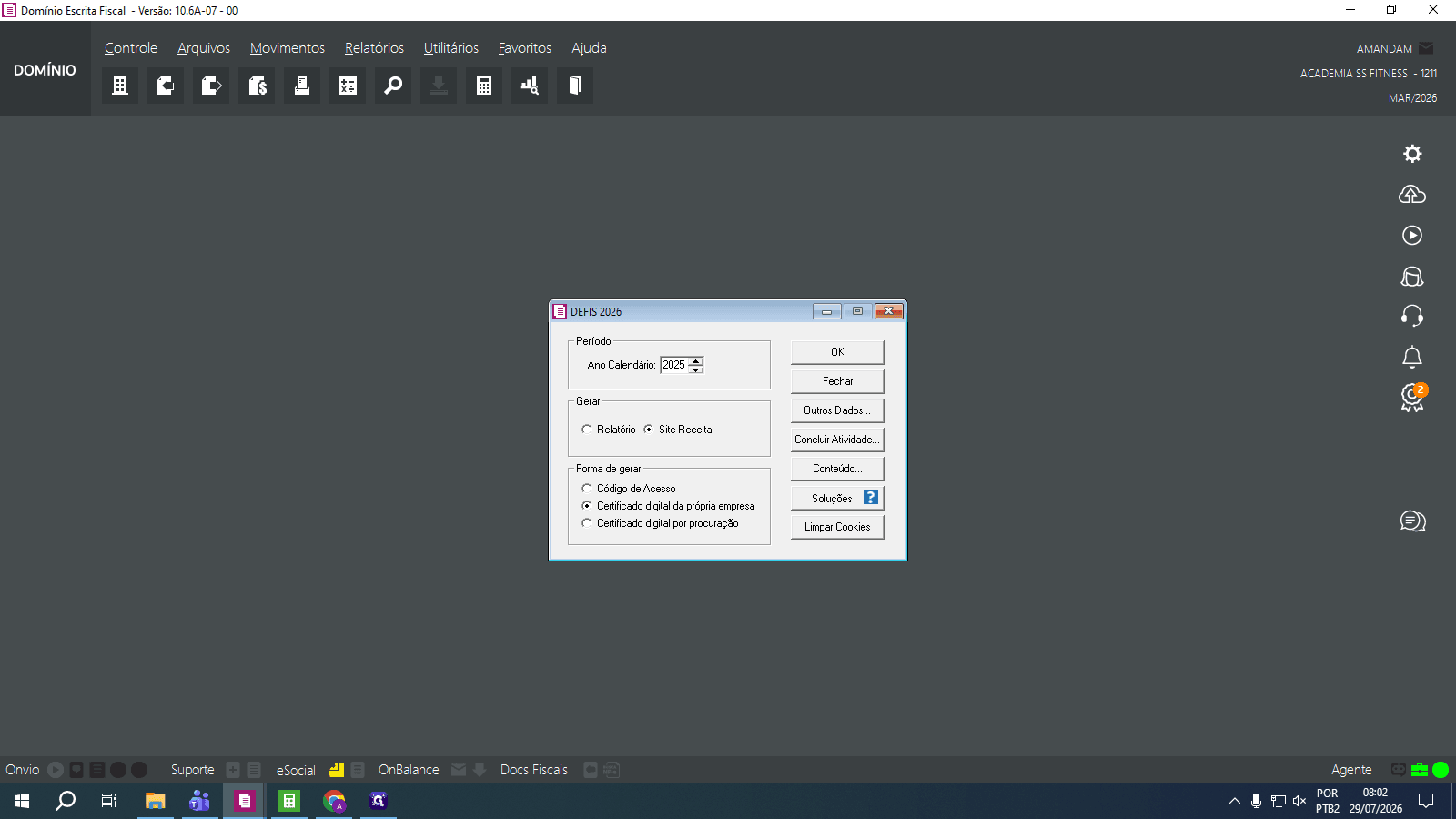
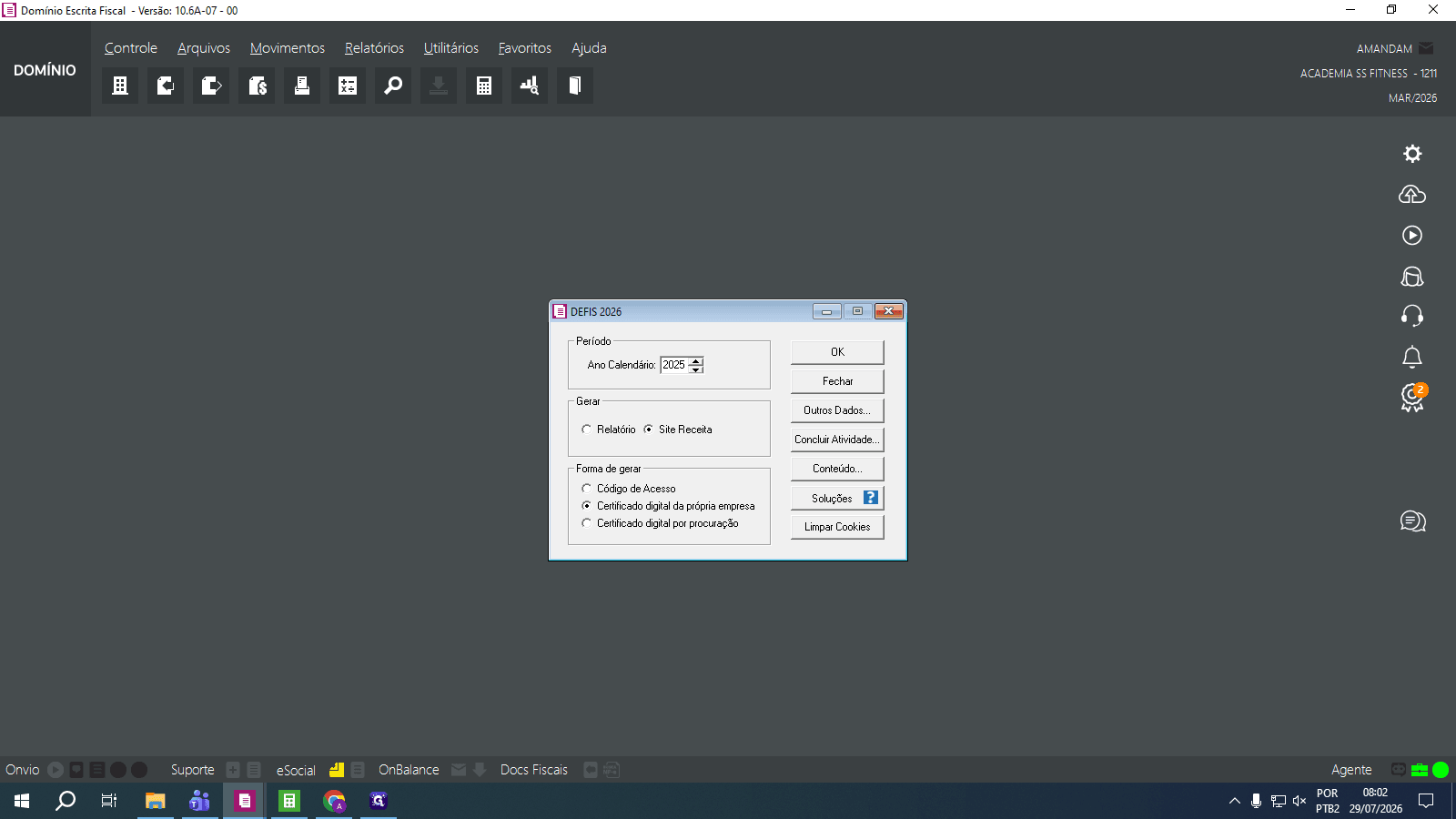
Na janela de configuração da DEFIS, selecione gerar pelo site receita.
Step #6: Na janela de configuração da DEFIS, selecione gerar pelo site receita.
7
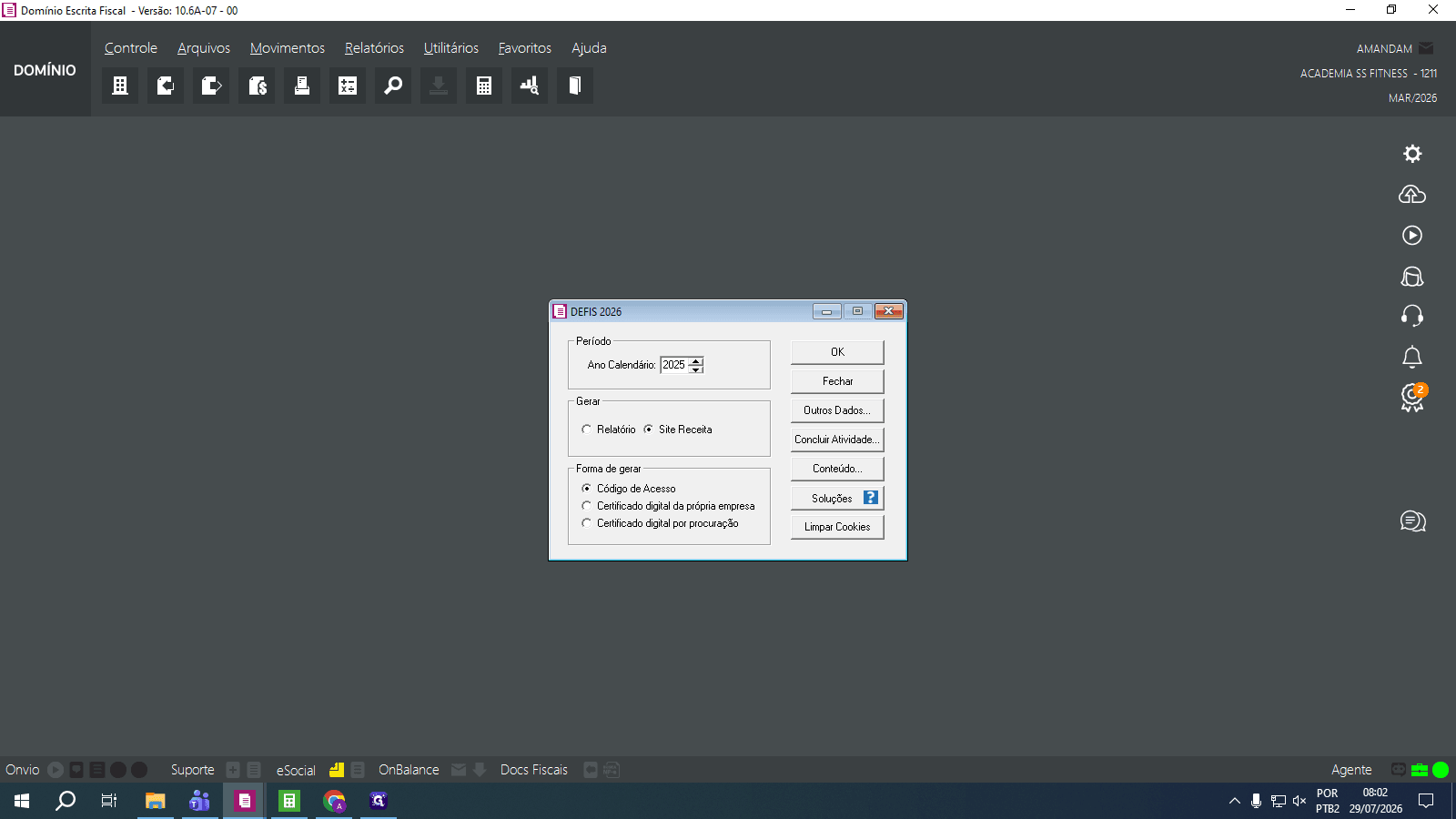
Na forma de gerar selecione código de acesso ou certificado digital por procuração.
Step #7: Na forma de gerar selecione código de acesso ou certificado digital por procuração.

Importação de Outros Dados

8
Clique no botão Outros Dados para iniciar a importação das informações da empresa.
Step #8: Clique no botão Outros Dados para iniciar a importação das informações da empresa.
9
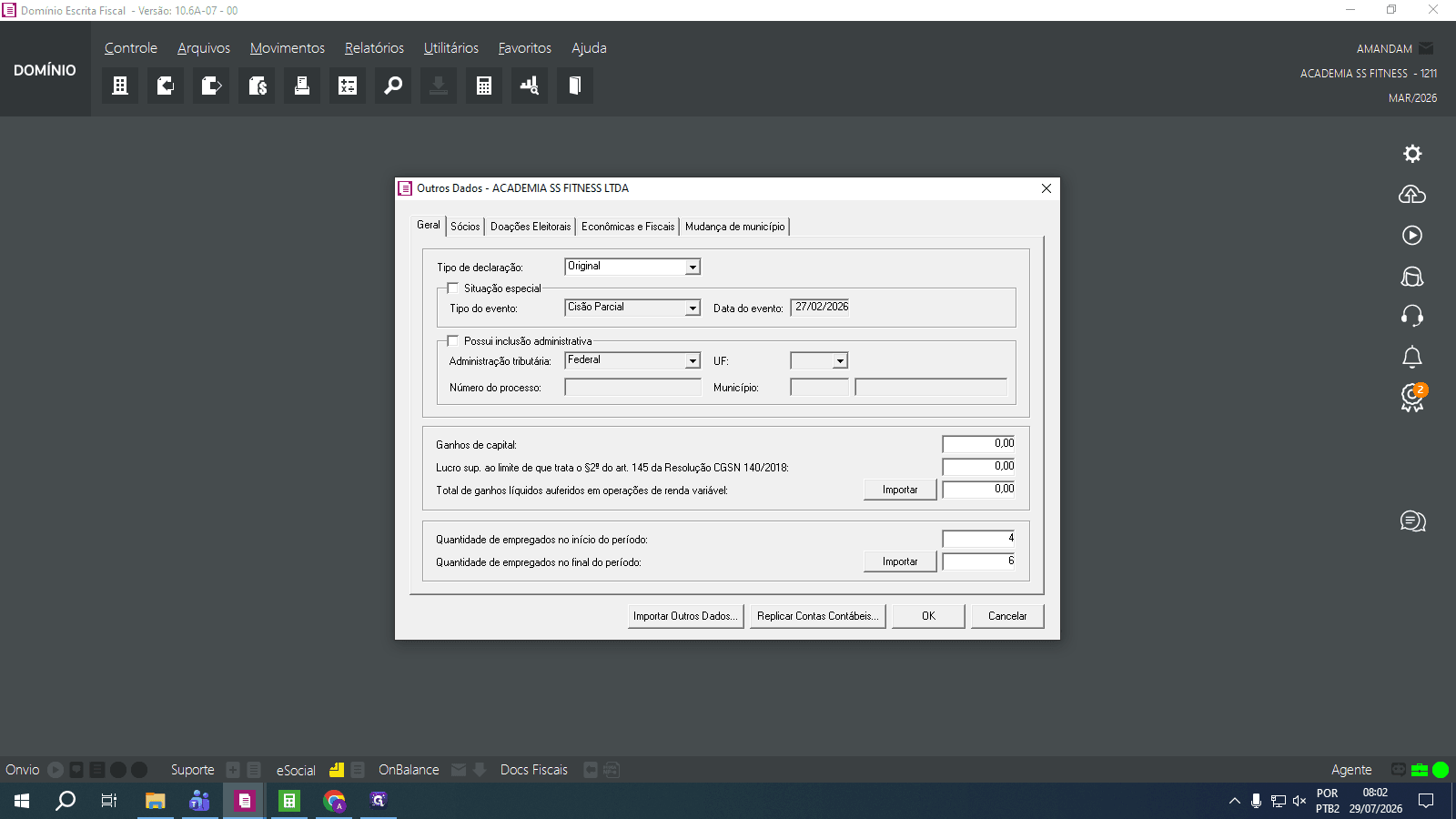
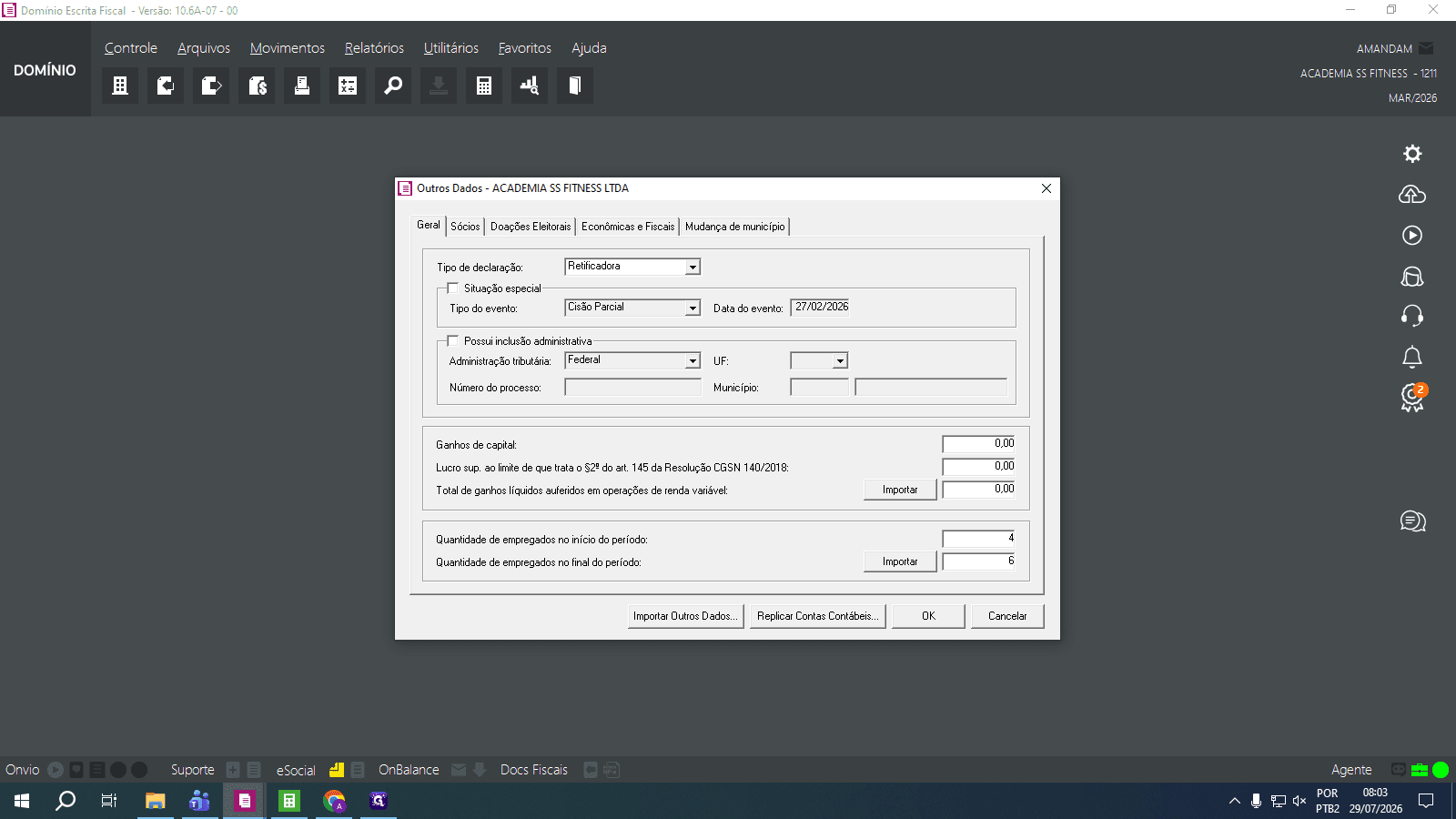
Na aba principal, informe a natureza da entrega no campo de tipo de declaração e as situações especiais, se houver.
Step #9: Na aba principal, informe a natureza da entrega no campo de tipo de declaração e as situações especiais, se houver.
10
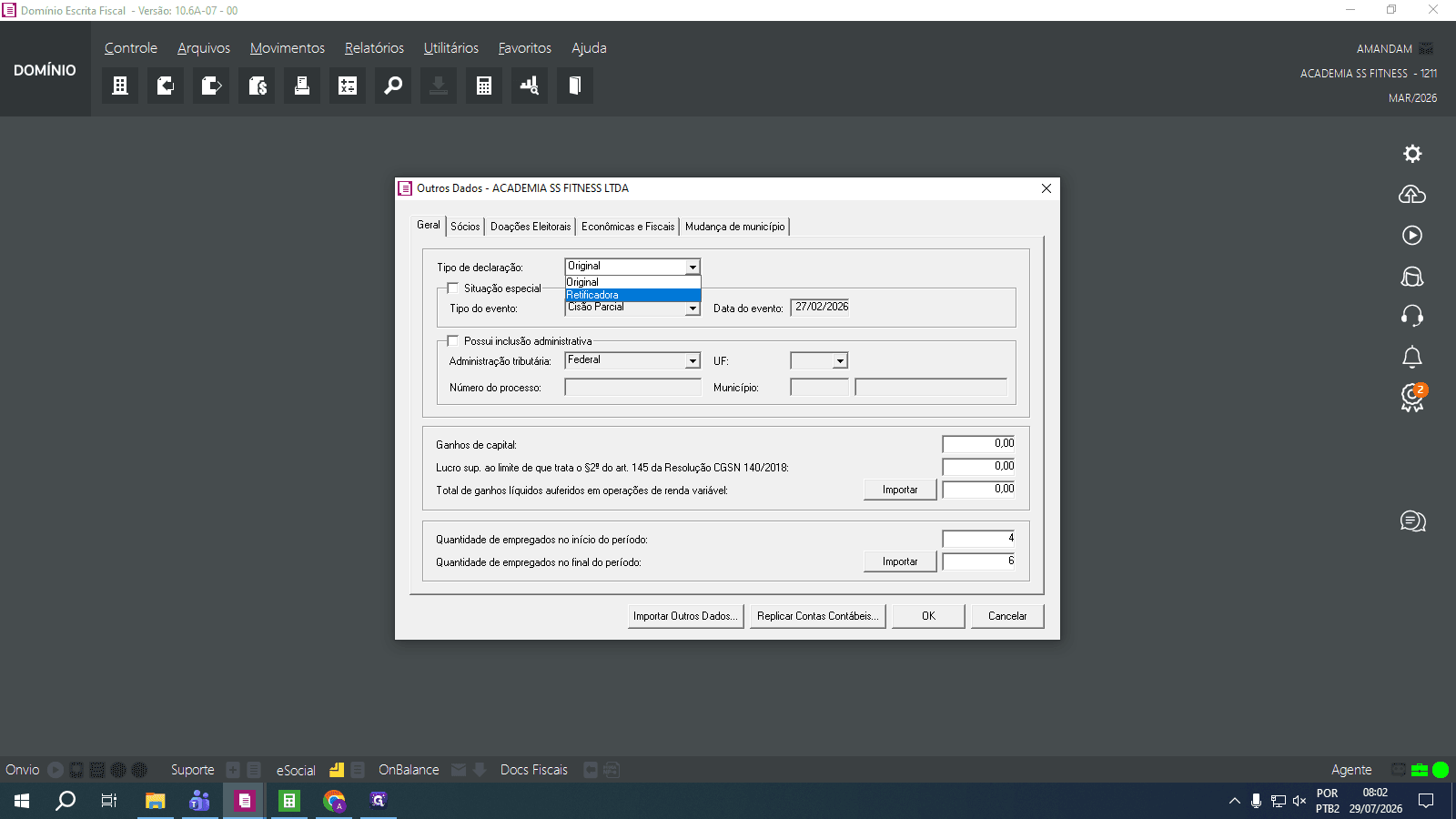
Se for uma correção de um envio anterior, marque a opção Retificadora.
Step #10: Se for uma correção de um envio anterior, marque a opção Retificadora.
11
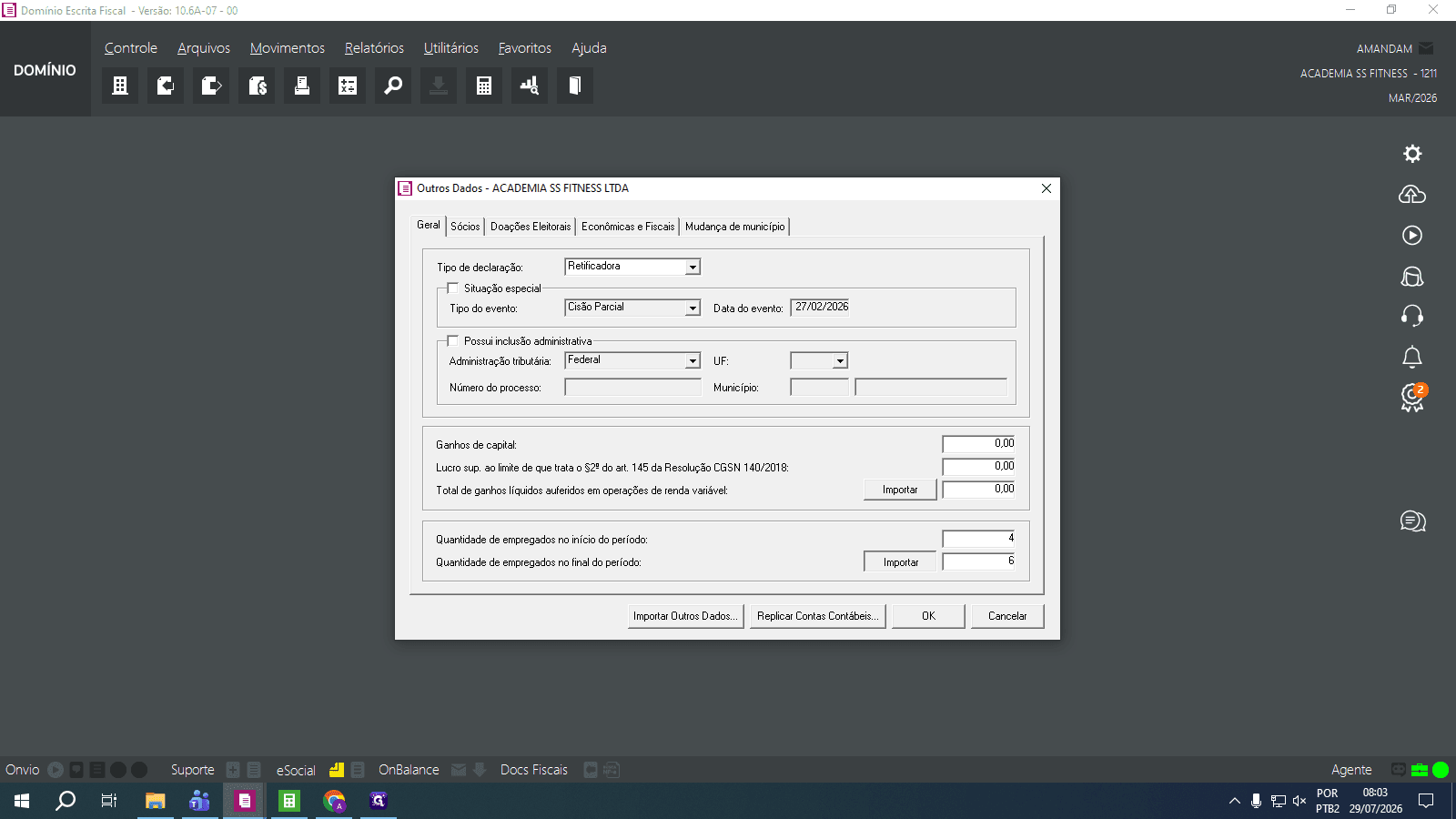
Na seção de empregados, clique em Importar para trazer a quantidade de funcionários do final do período.
Step #11: Na seção de empregados, clique em Importar para trazer a quantidade de funcionários do final do período.
12
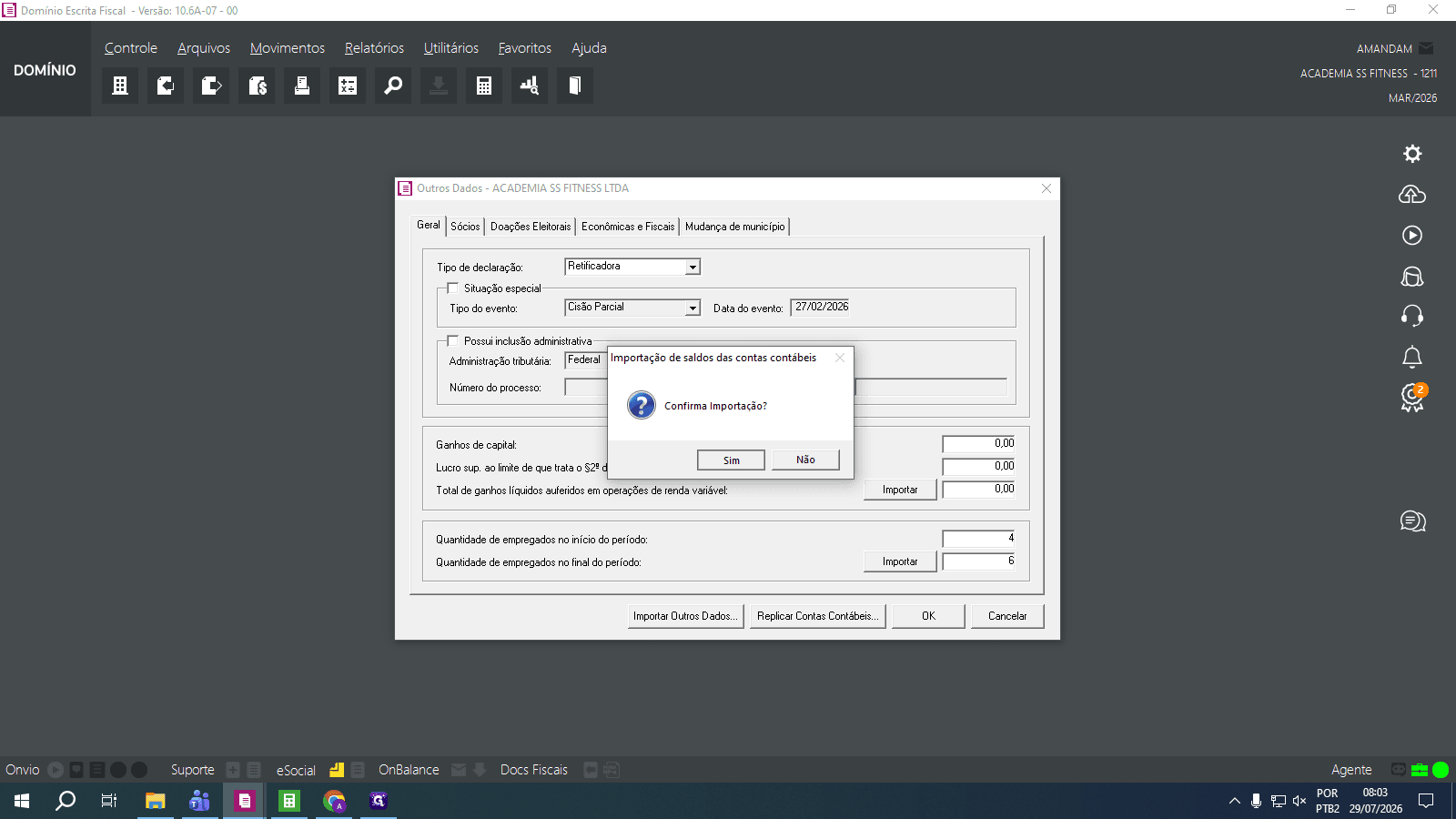
No aviso de confirmação da importação, clique em Sim.
Step #12: No aviso de confirmação da importação, clique em Sim.
13
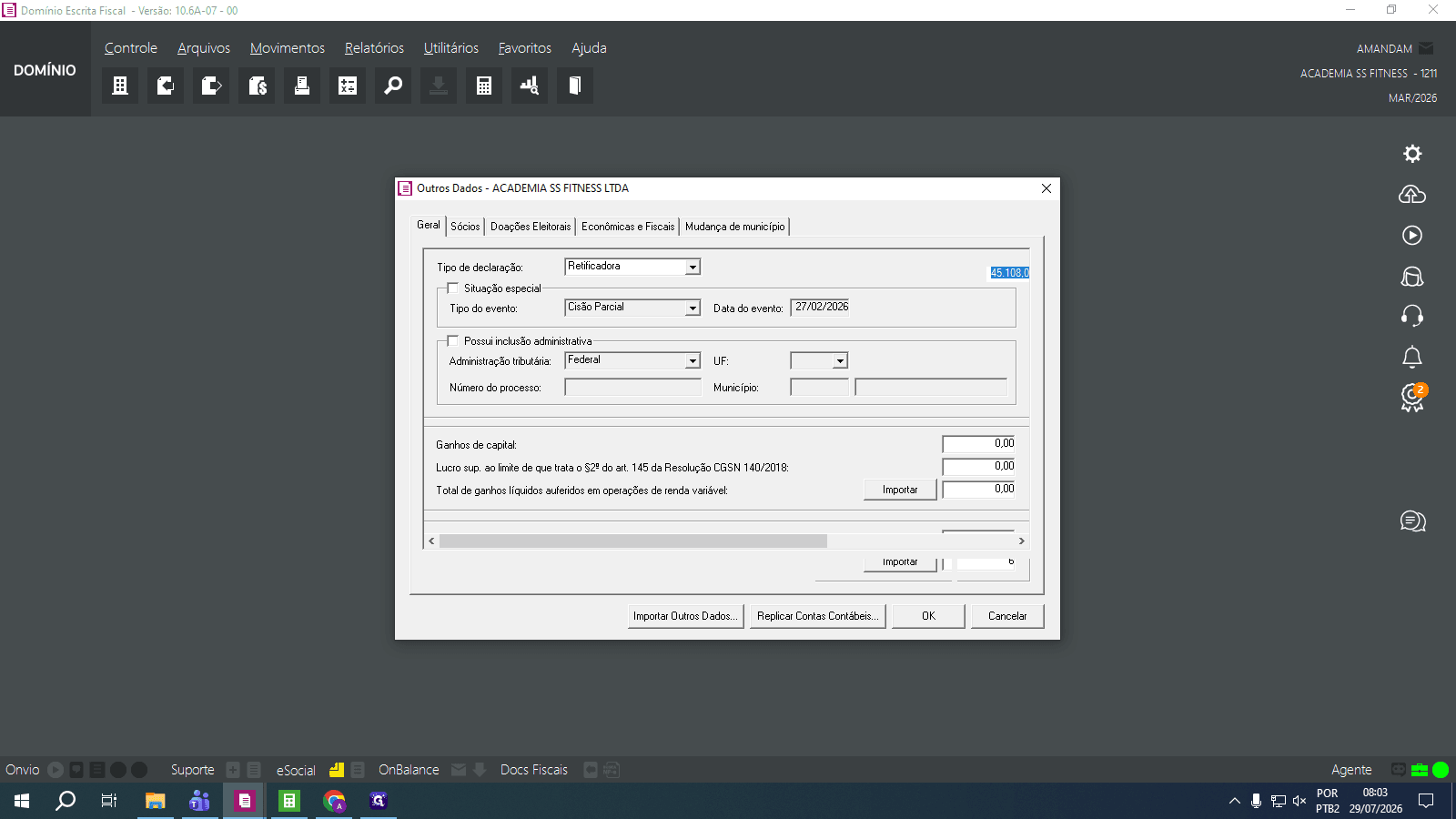
Para declarar os ganhos líquidos de capital e operações de renda variável, clique em Importar nos campos respectivos.
Step #13: Para declarar os ganhos líquidos de capital e operações de renda variável, clique em Importar nos campos respectivos.

Informações de Sócios e Doações
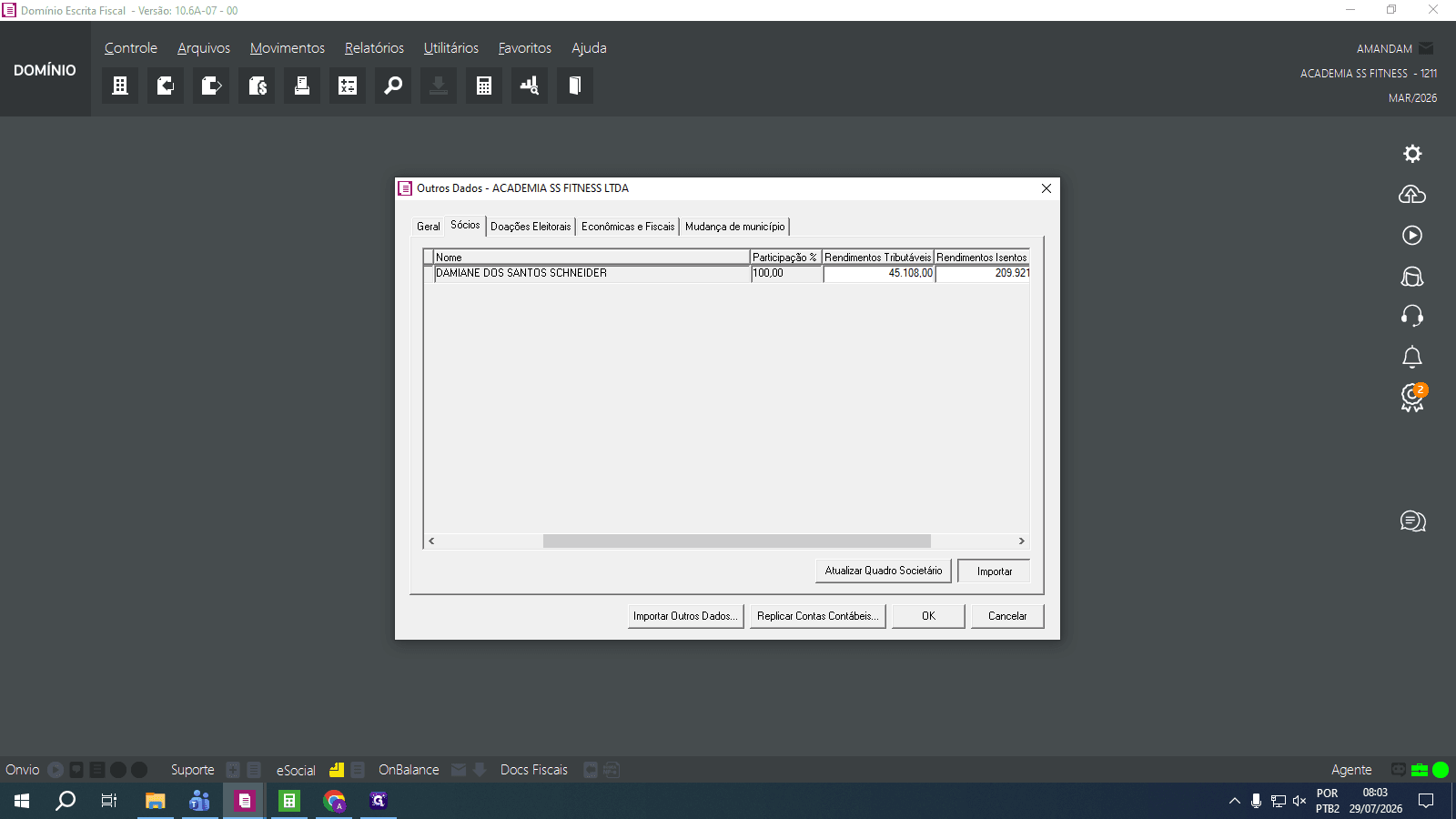
14
Acesse a aba secundária Sócios.
Step #14: Acesse a aba secundária Sócios.
15
Clique no botão Atualizar Quadro Societário para carregar os rendimentos e percentuais de participação de cada sócio e logo após importar.
Step #15: Clique no botão Atualizar Quadro Societário para carregar os rendimentos e percentuais de participação de cada sócio e logo após importar.
16
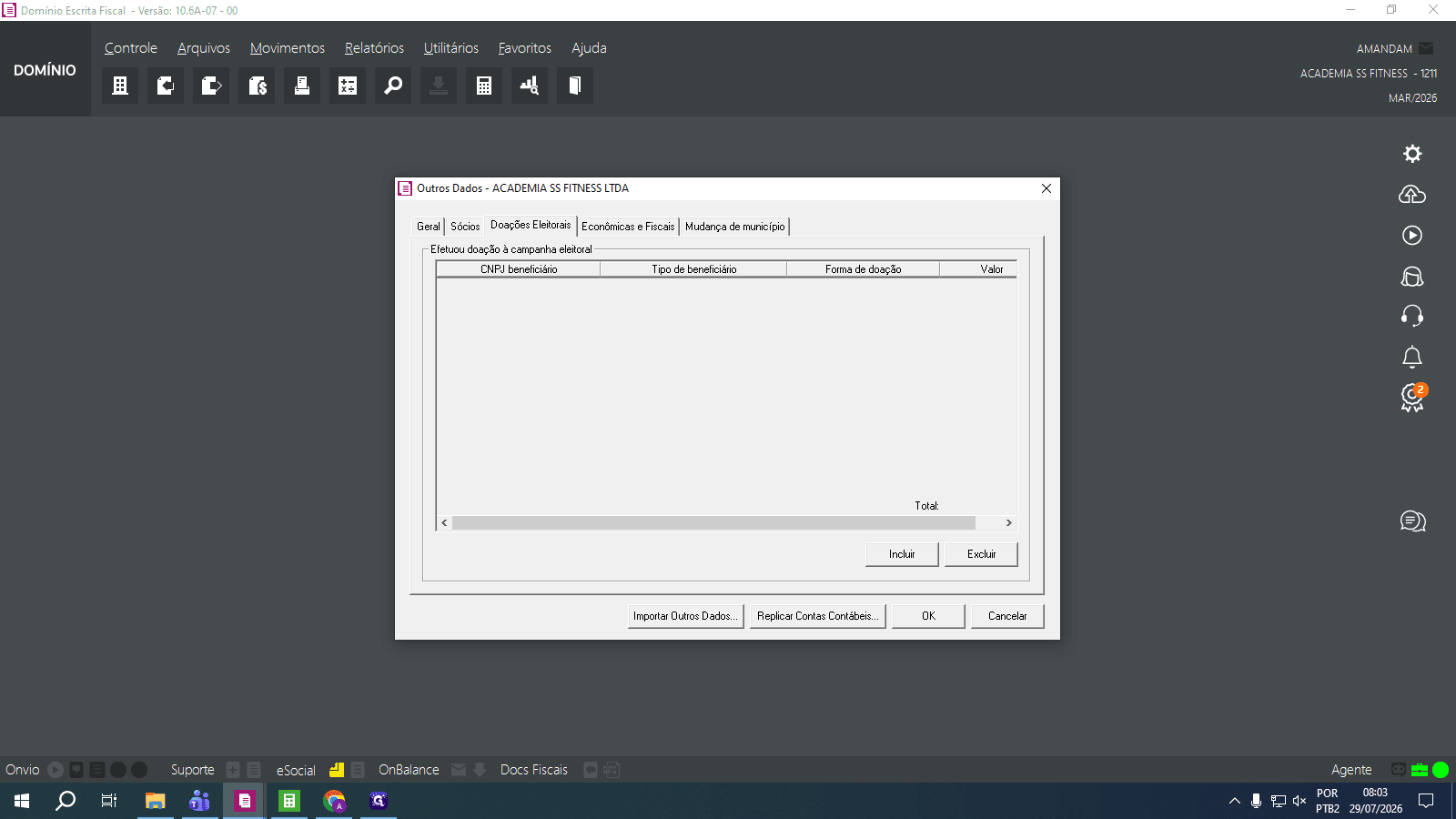
Acesse a aba Eleitorais e repita o processo de importação para carregar os dados de eventuais doações a campanhas políticas.
Step #16: Acesse a aba Eleitorais e repita o processo de importação para carregar os dados de eventuais doações a campanhas políticas.

Dados Econômicos e Fiscais

17
Mude para a aba Econômicas e Fiscais.
Quando a empresa tiver filiais, irá aparecer abaixo da matriz.
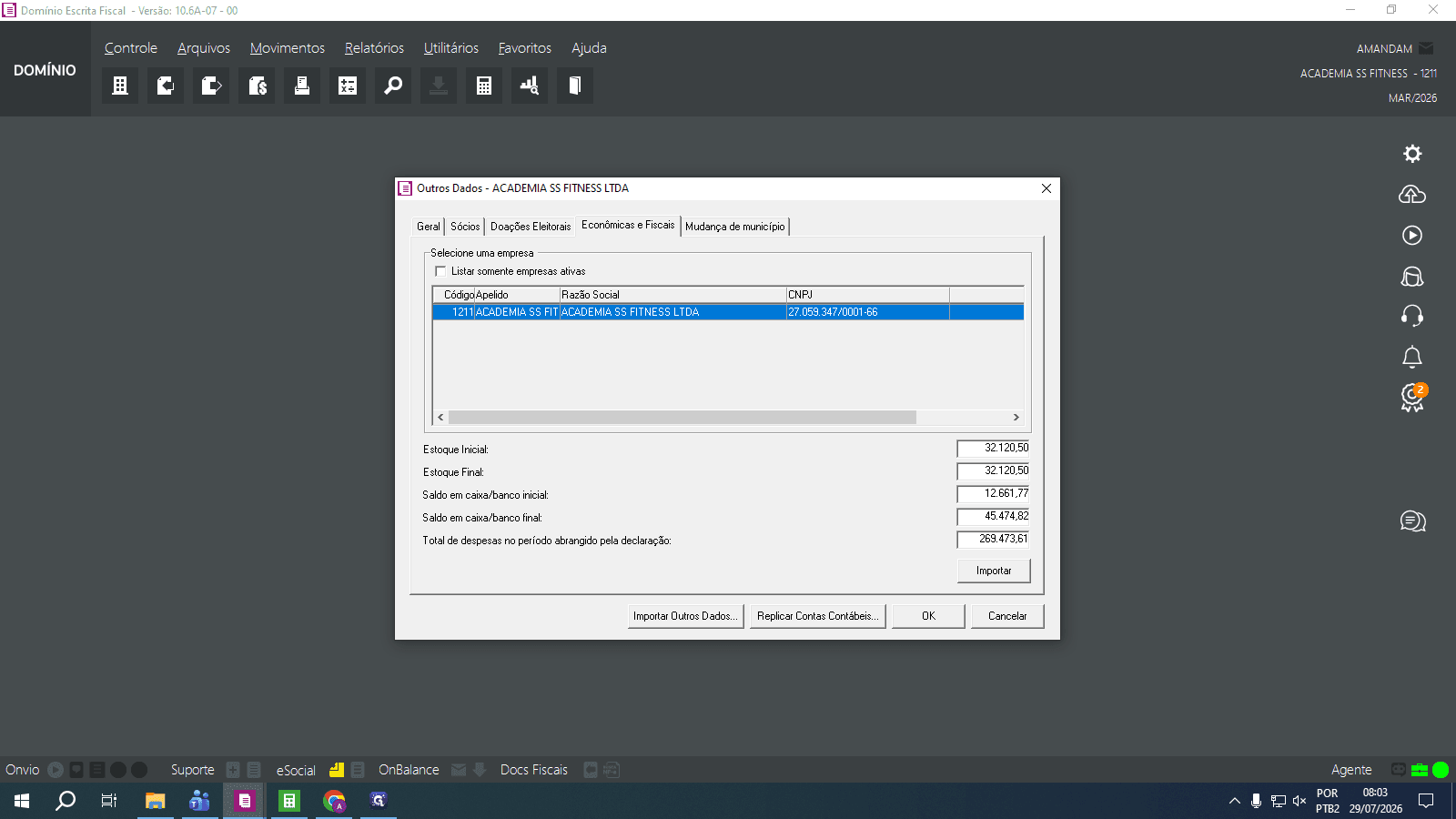
Step #17: Mude para a aba Econômicas e Fiscais.Quando a empresa tiver filiais, irá aparecer abaixo da matriz.
18
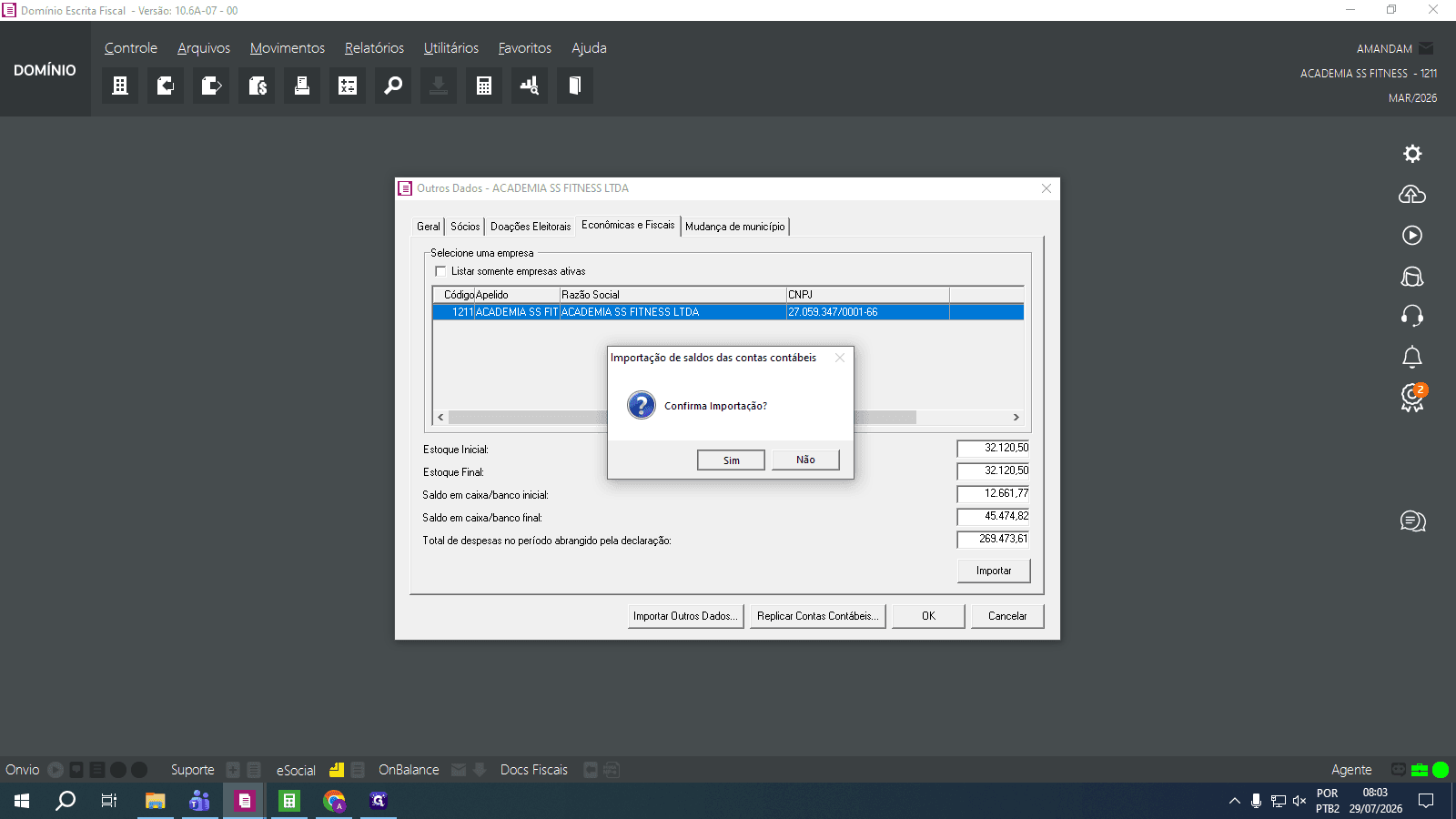
Clique em Importar na parte inferior da tela para puxar os saldos contábeis e fiscais do período, como estoque, caixa e despesas.
Teve ser importado tanto a matriz, quando as filiais.
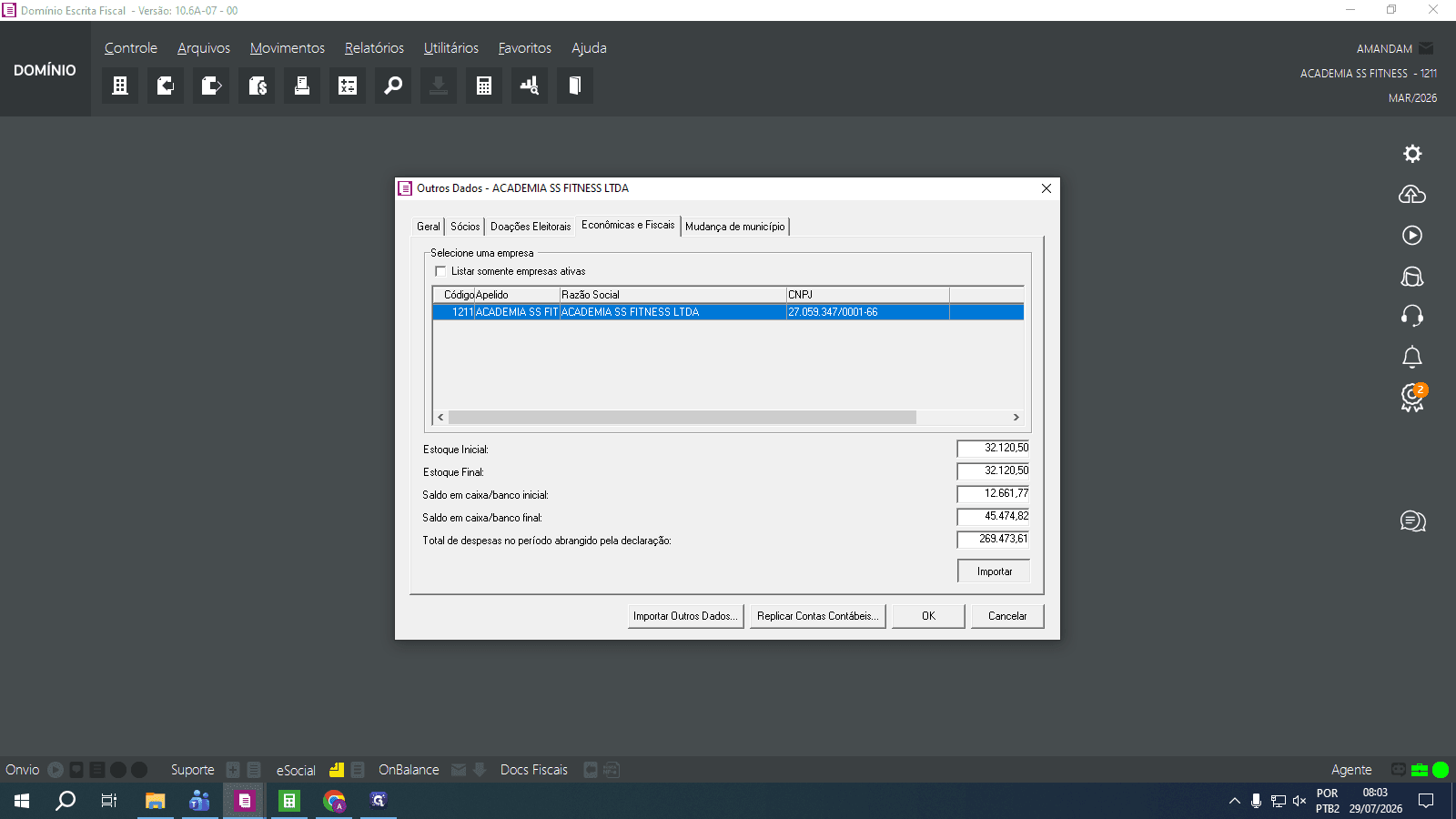
Step #18: Clique em Importar na parte inferior da tela para puxar os saldos contábeis e fiscais do período, como estoque, caixa e despesas.Teve ser importado tanto a matriz, quando as filiais.
19
Confirme a importação dos saldos das contas contábeis clicando em Sim.
Step #19: Confirme a importação dos saldos das contas contábeis clicando em Sim.

Conferência do Balancete (Módulo Contabilidade)

Para validar o caixa, as despesas e o estoque, gere um balancete contábil com os dados anuais.
20
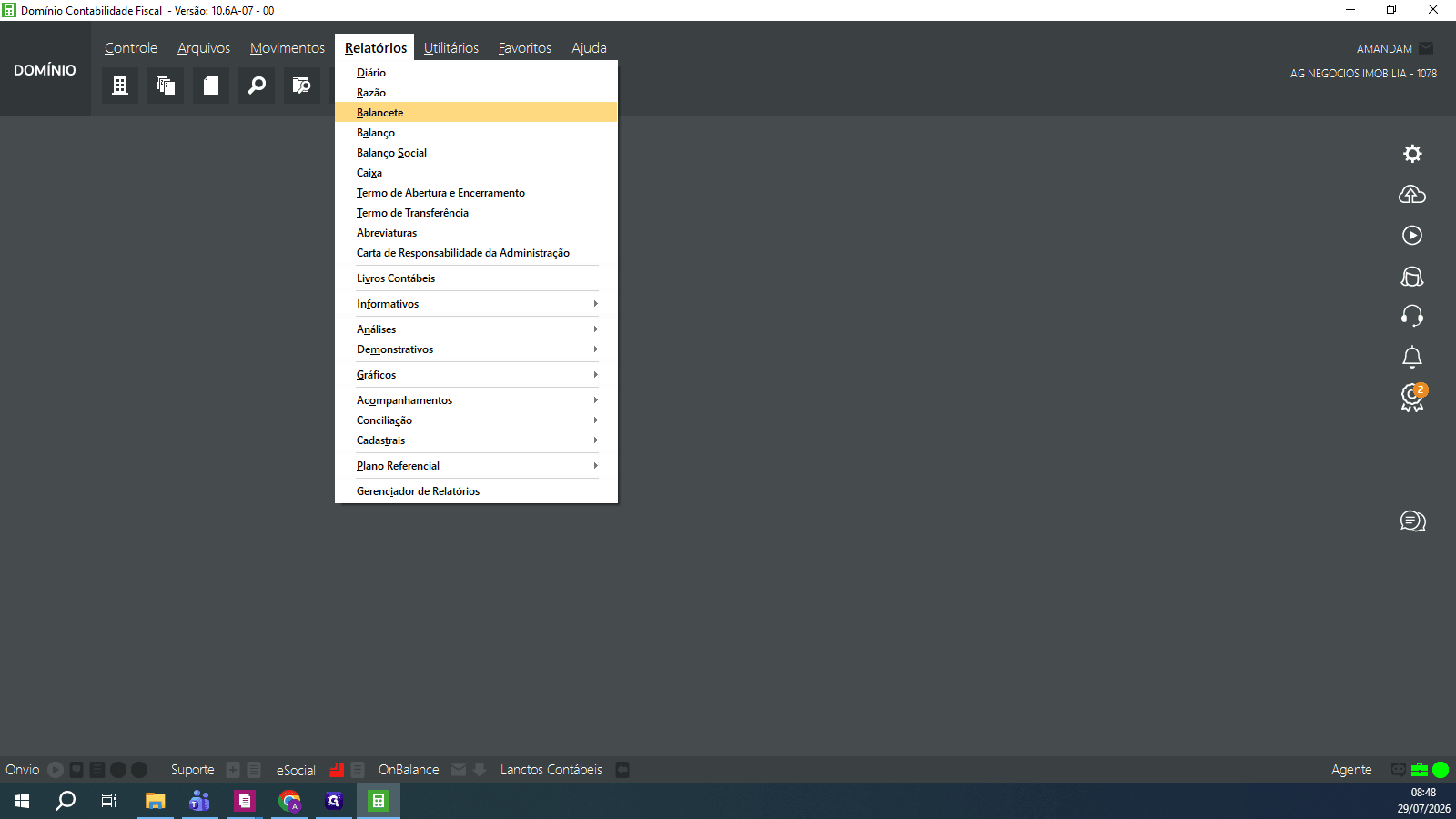
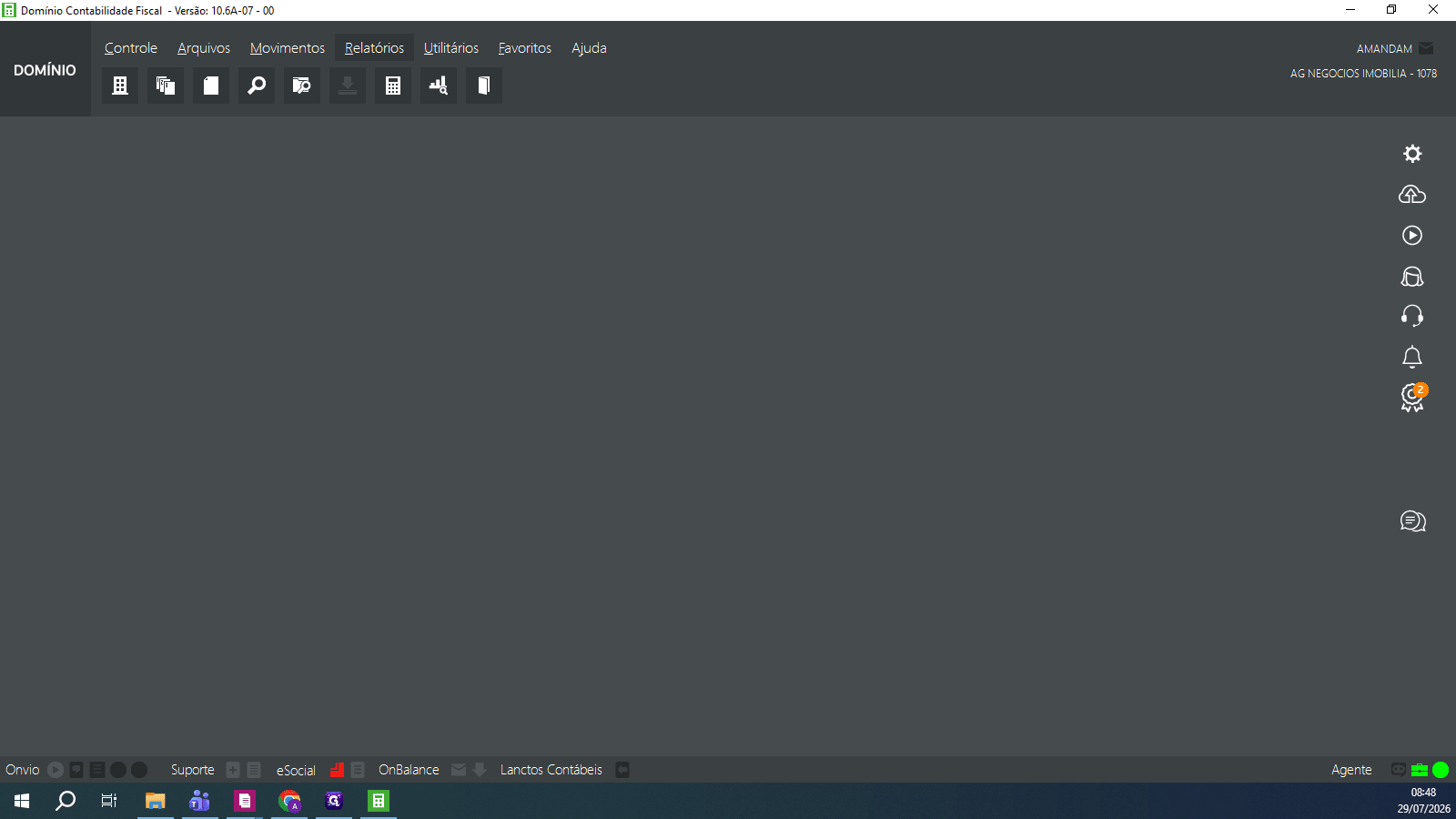
Clique em Relatórios na barra de navegação superior.
Step #20: Clique em Relatórios na barra de navegação superior.
21
Selecione Balancete no menu suspenso.
Step #21: Selecione Balancete no menu suspenso.
22
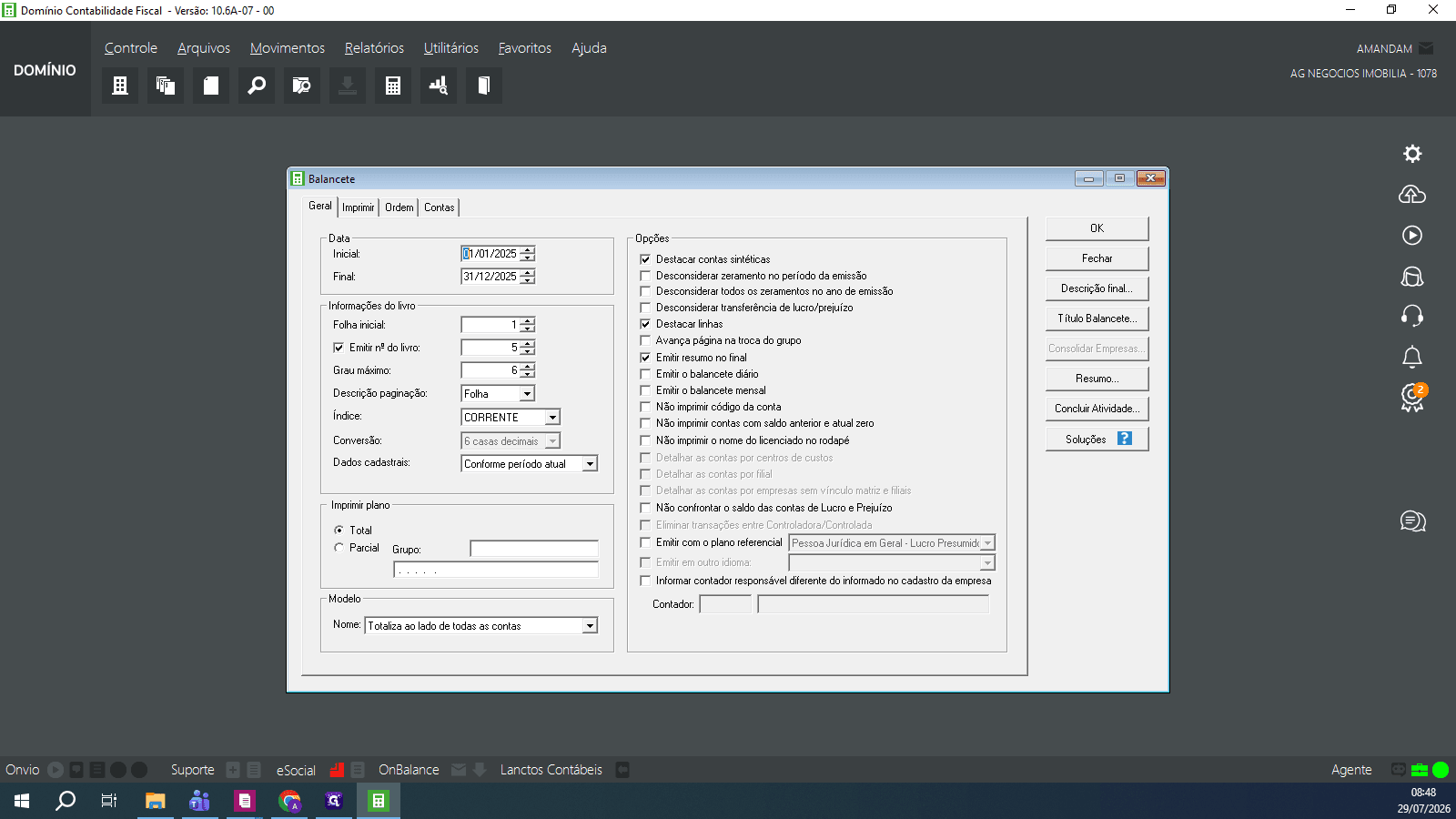
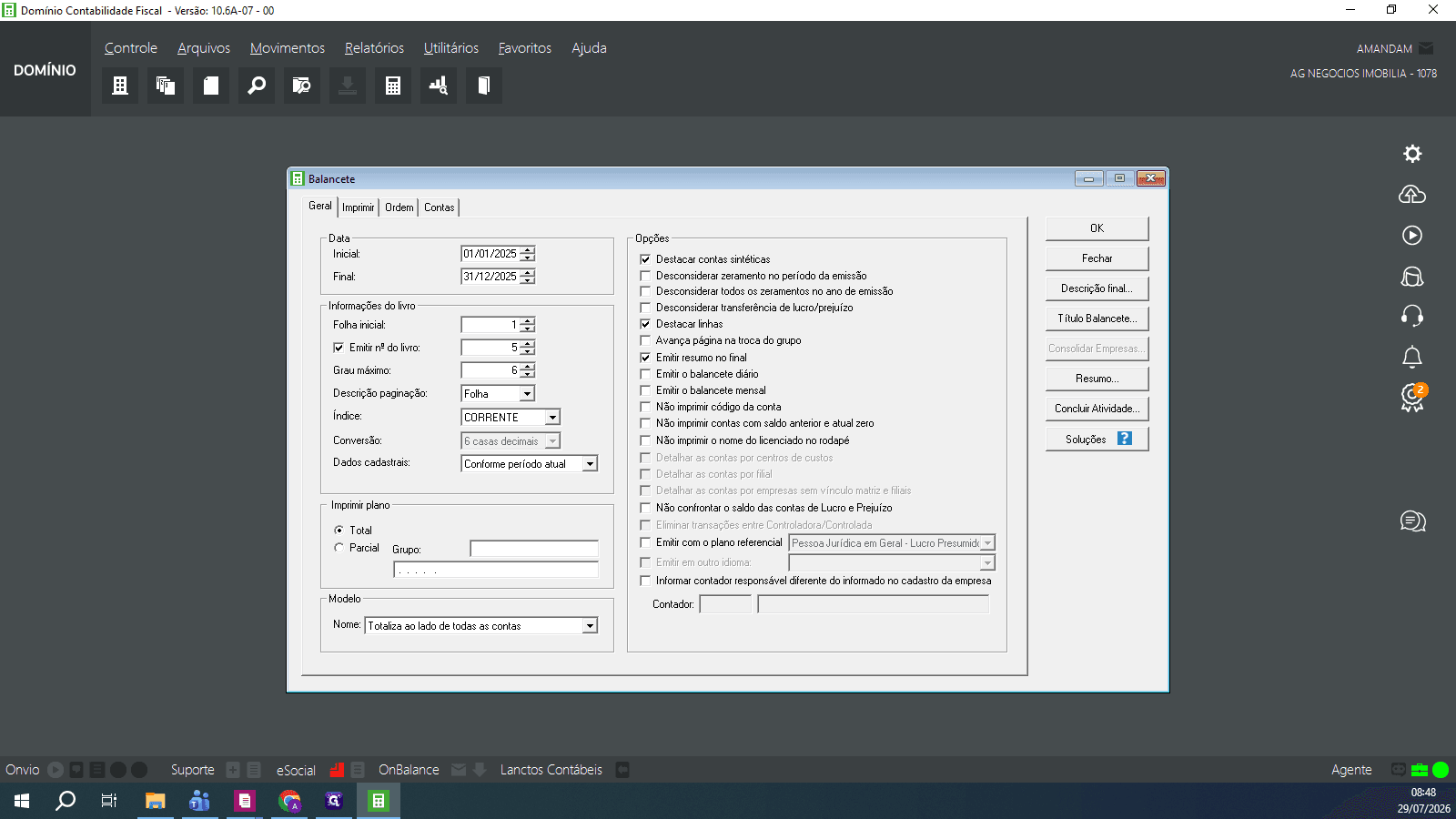
Informe o período que deseja consultar (por exemplo, 01/01/2025 a 31/12/2025).
Step #22: Informe o período que deseja consultar (por exemplo, 01/01/2025 a 31/12/2025).
23
Marque a opção Desconsiderar zeramento no período da emissão para omitir contas com saldos e movimentos zerados.
Step #23: Marque a opção Desconsiderar zeramento no período da emissão para omitir contas com saldos e movimentos zerados.
24
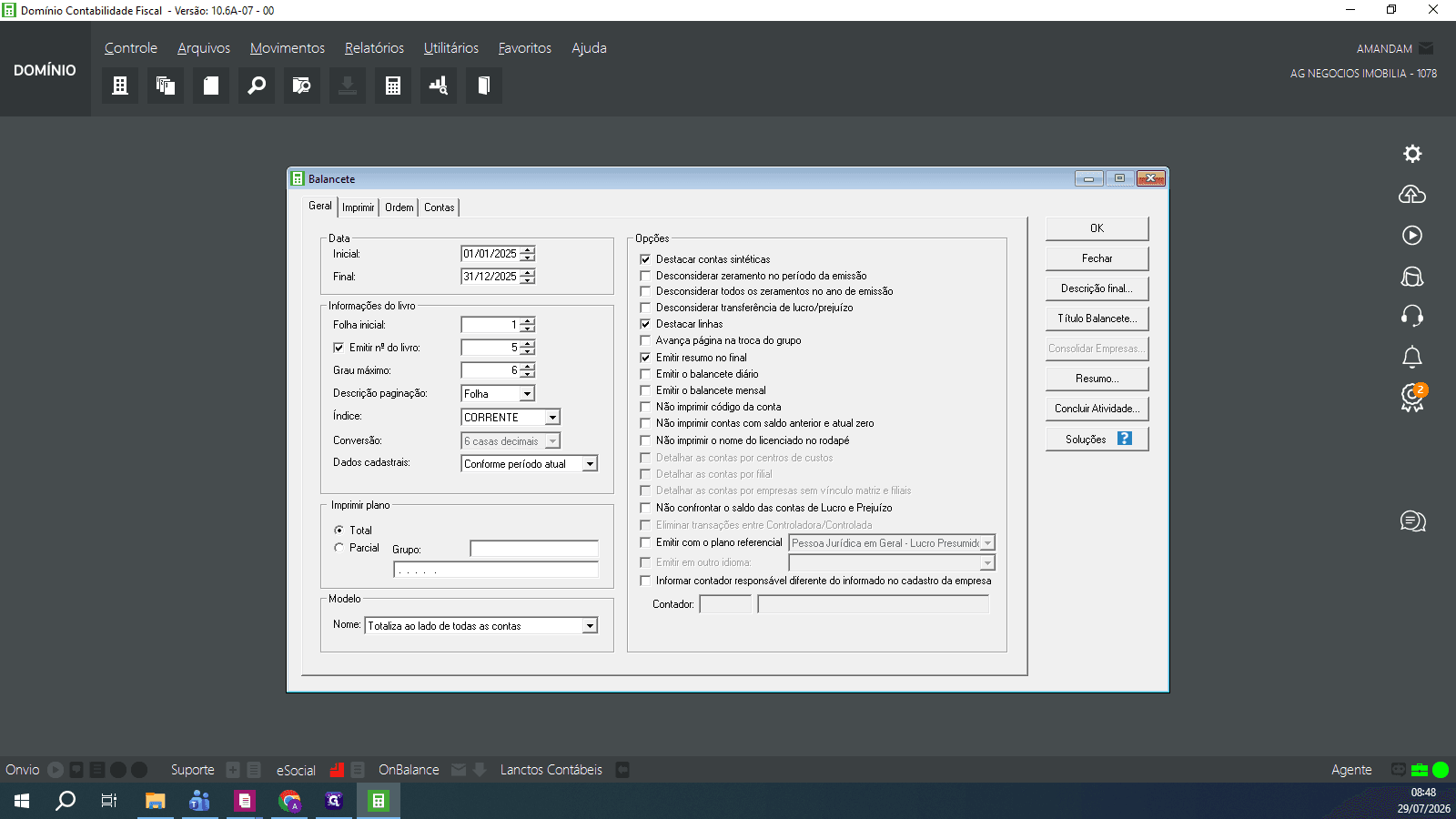
Clique em OK para gerar o documento.
Step #24: Clique em OK para gerar o documento.
25
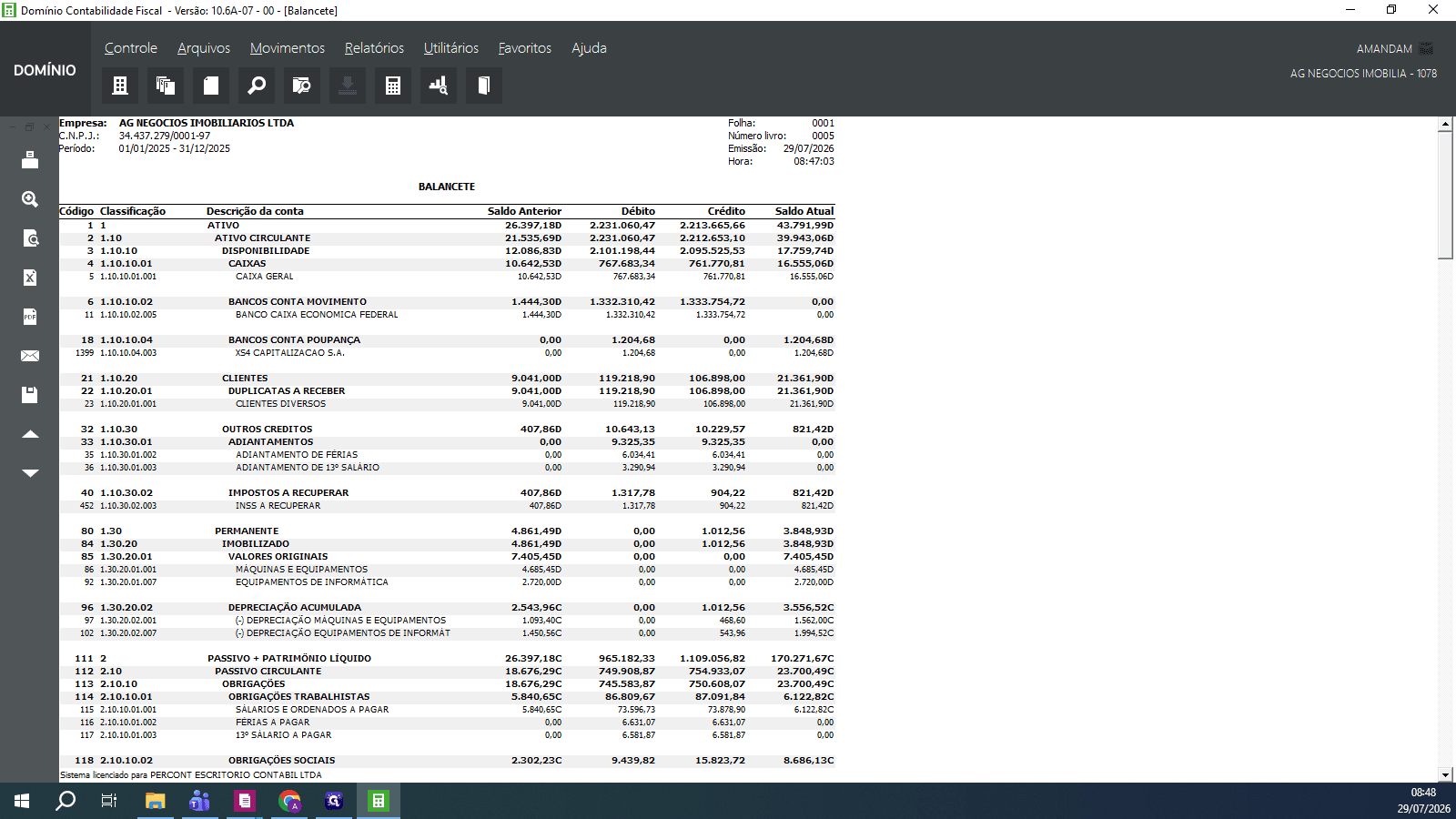
Verifique os saldos atuais das contas listadas, como o grupo de Caixas, e confirme se batem com os valores importados na tela da Defis.
Step #25: Verifique os saldos atuais das contas listadas, como o grupo de Caixas, e confirme se batem com os valores importados na tela da Defis.
26
Após as conferencias, continuar os demais processos da DEFIS.
27
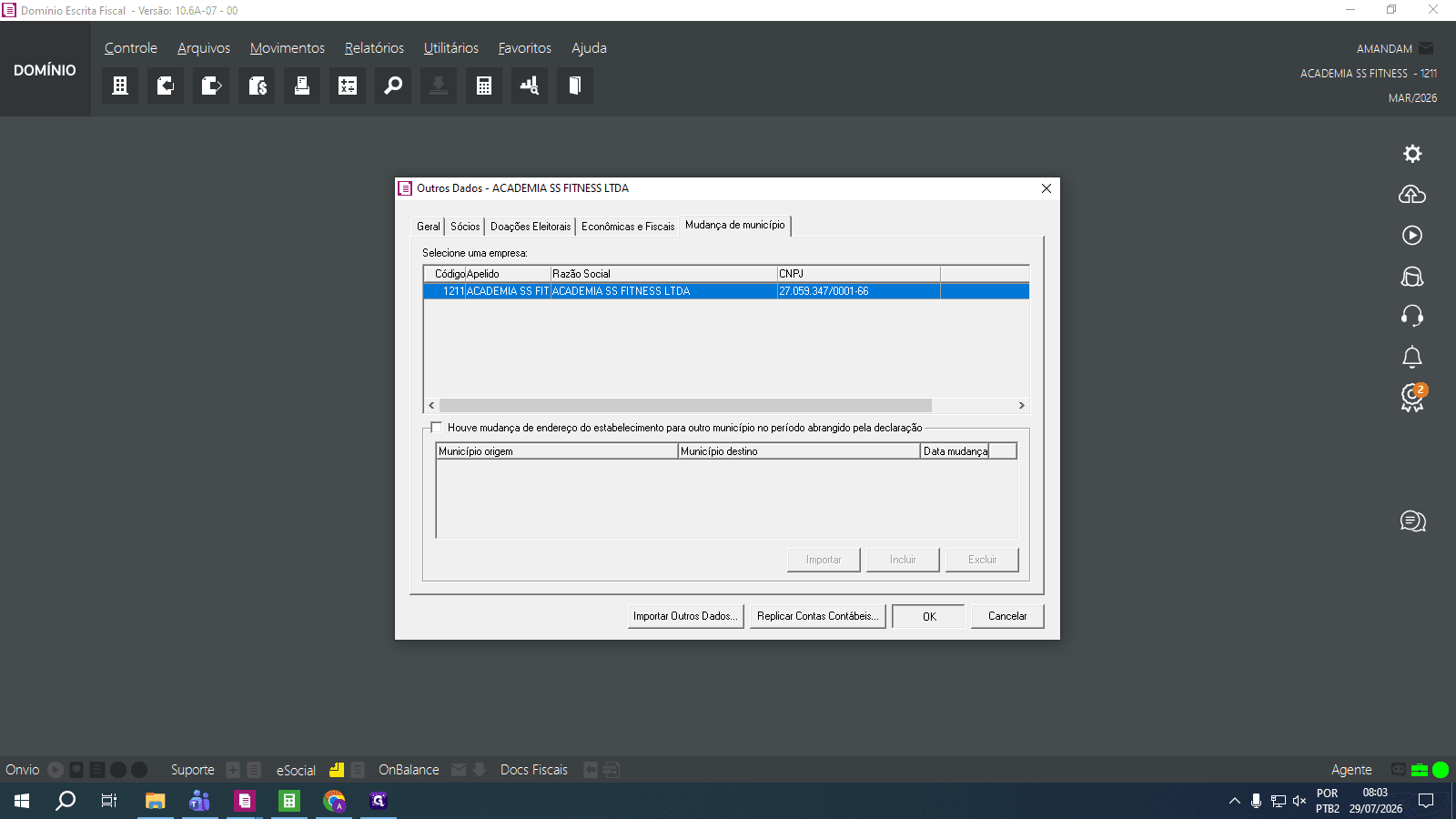
Verifique abas adicionais como a de Mudança de município e, se não houver alterações manuais pendentes, clique em OK para concluir a etapa de Outros Dados.
Step #27: Verifique abas adicionais como a de Mudança de município e, se não houver alterações manuais pendentes, clique em OK para concluir a etapa de Outros Dados.

Preenchimento e Autenticação

28
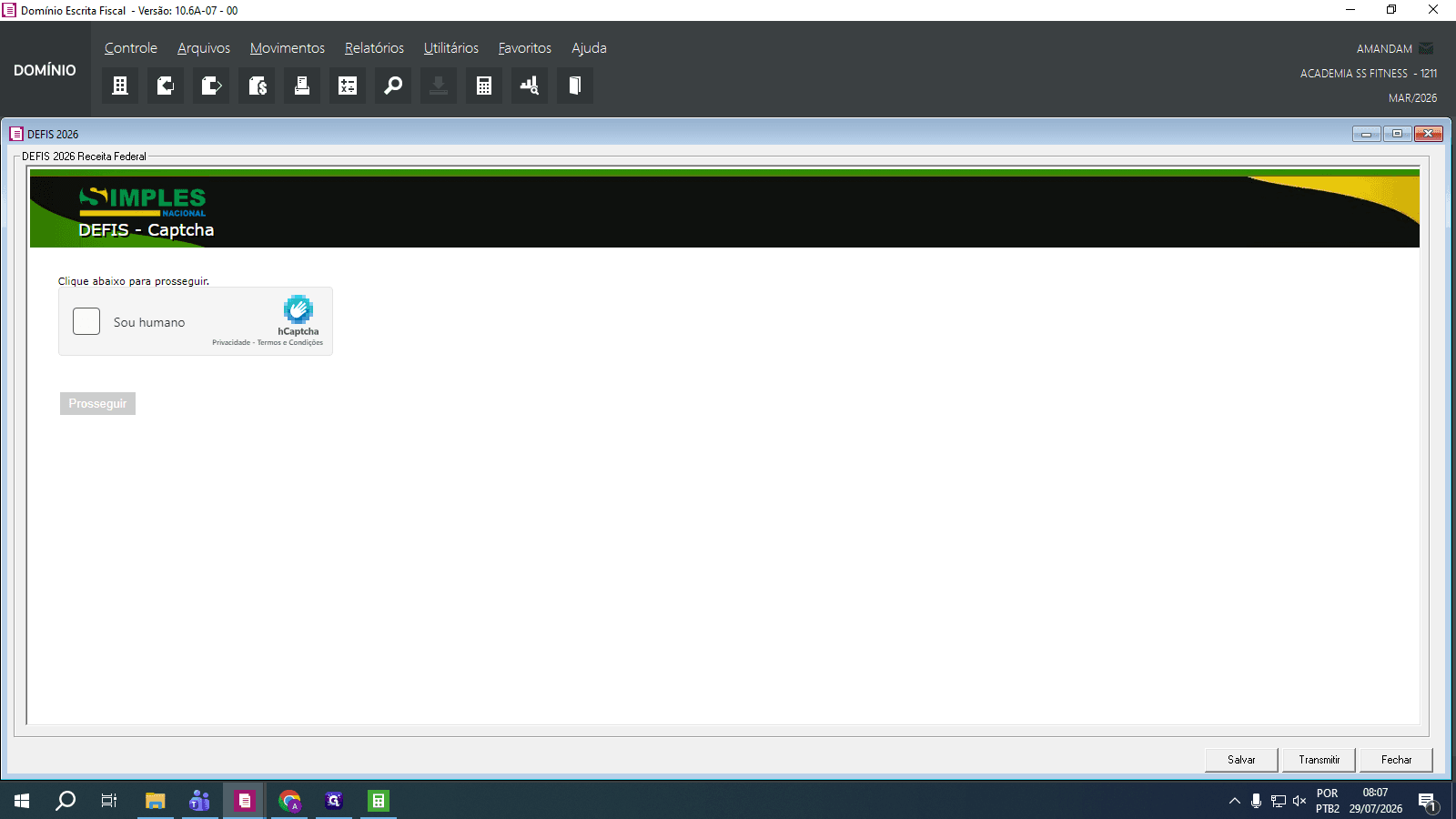
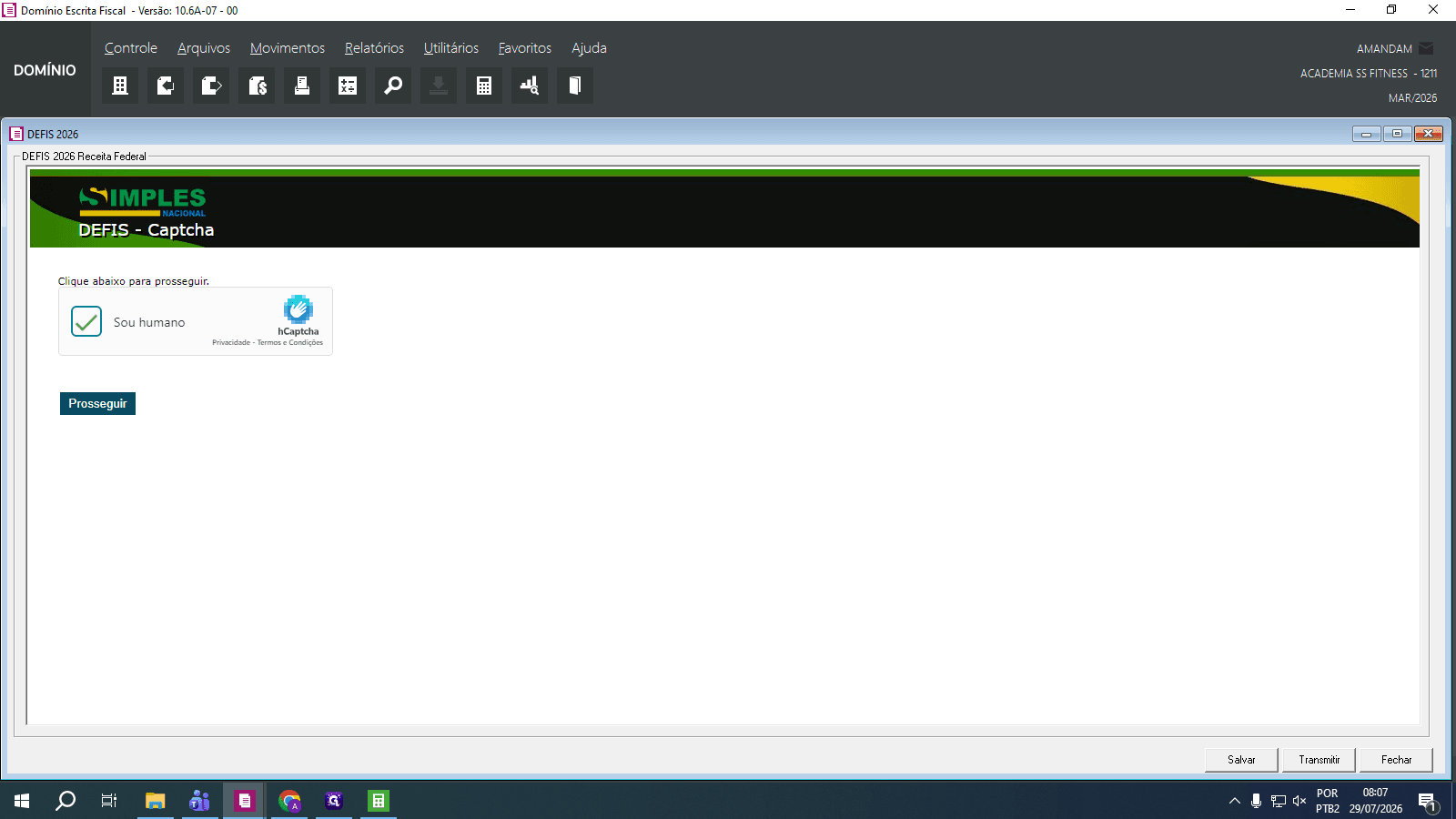
No portal de acesso à DEFIS, marque a caixa do hCaptcha Sou humano para realizar a validação de segurança da Receita Federal.
Step #28: No portal de acesso à DEFIS, marque a caixa do hCaptcha Sou humano para realizar a validação de segurança da Receita Federal.
29
Após a validação, clique em Prosseguir para acessar a declaração.
Step #29: Após a validação, clique em Prosseguir para acessar a declaração.
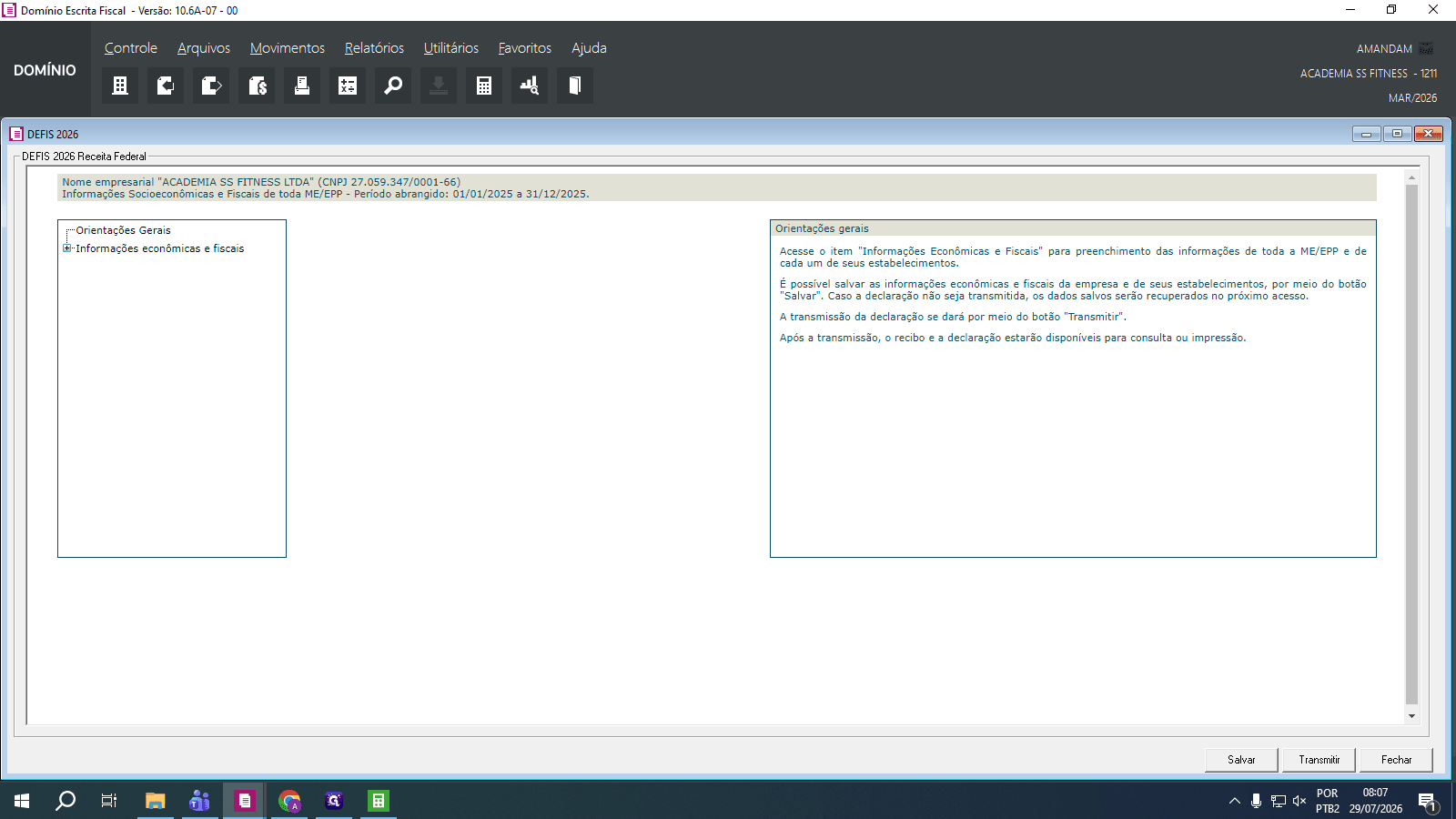
30
No menu lateral, acesse a aba de Orientações Gerais se precisar consultar as diretrizes oficiais de preenchimento.
Step #30: No menu lateral, acesse a aba de Orientações Gerais se precisar consultar as diretrizes oficiais de preenchimento.
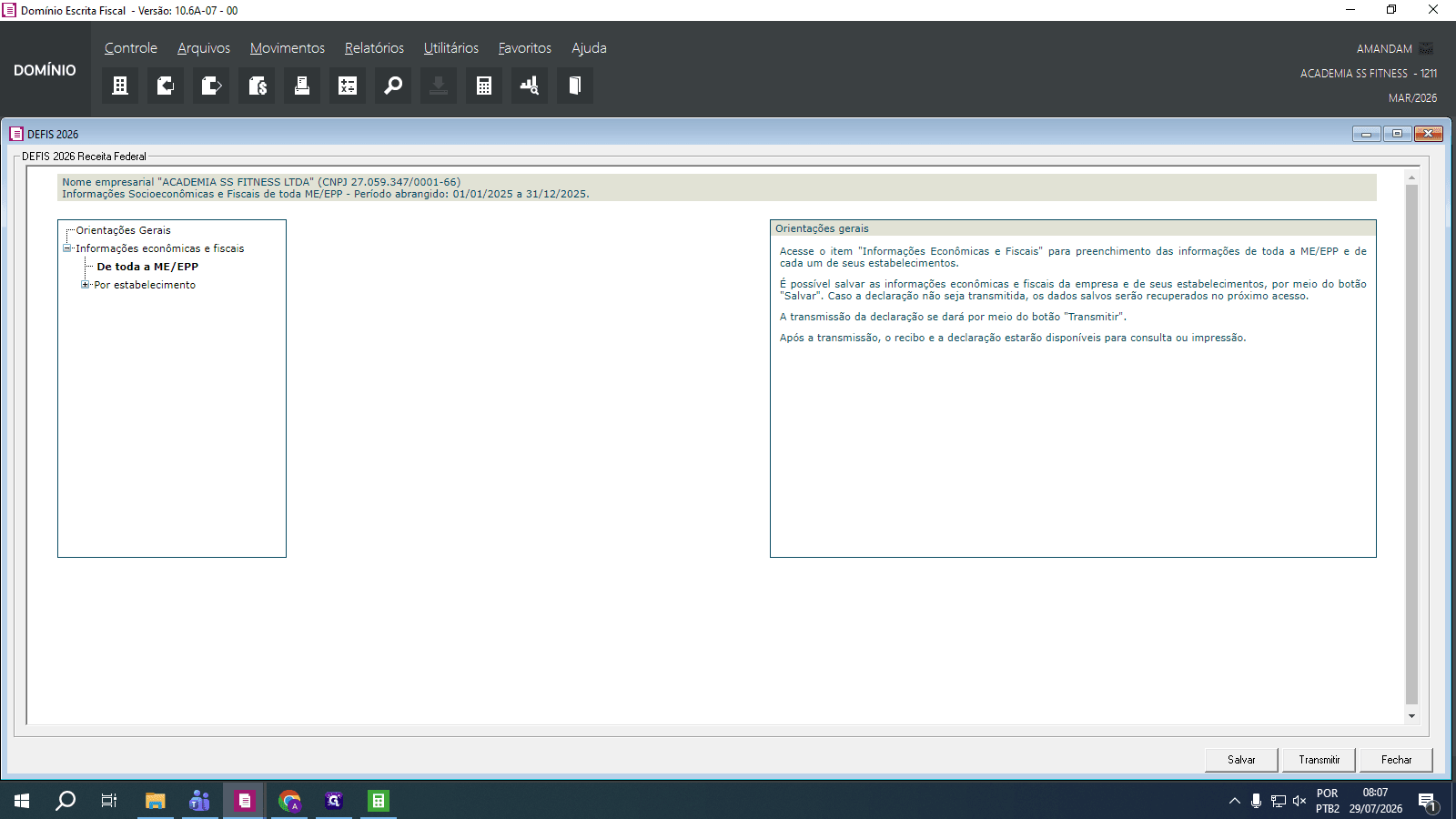
31
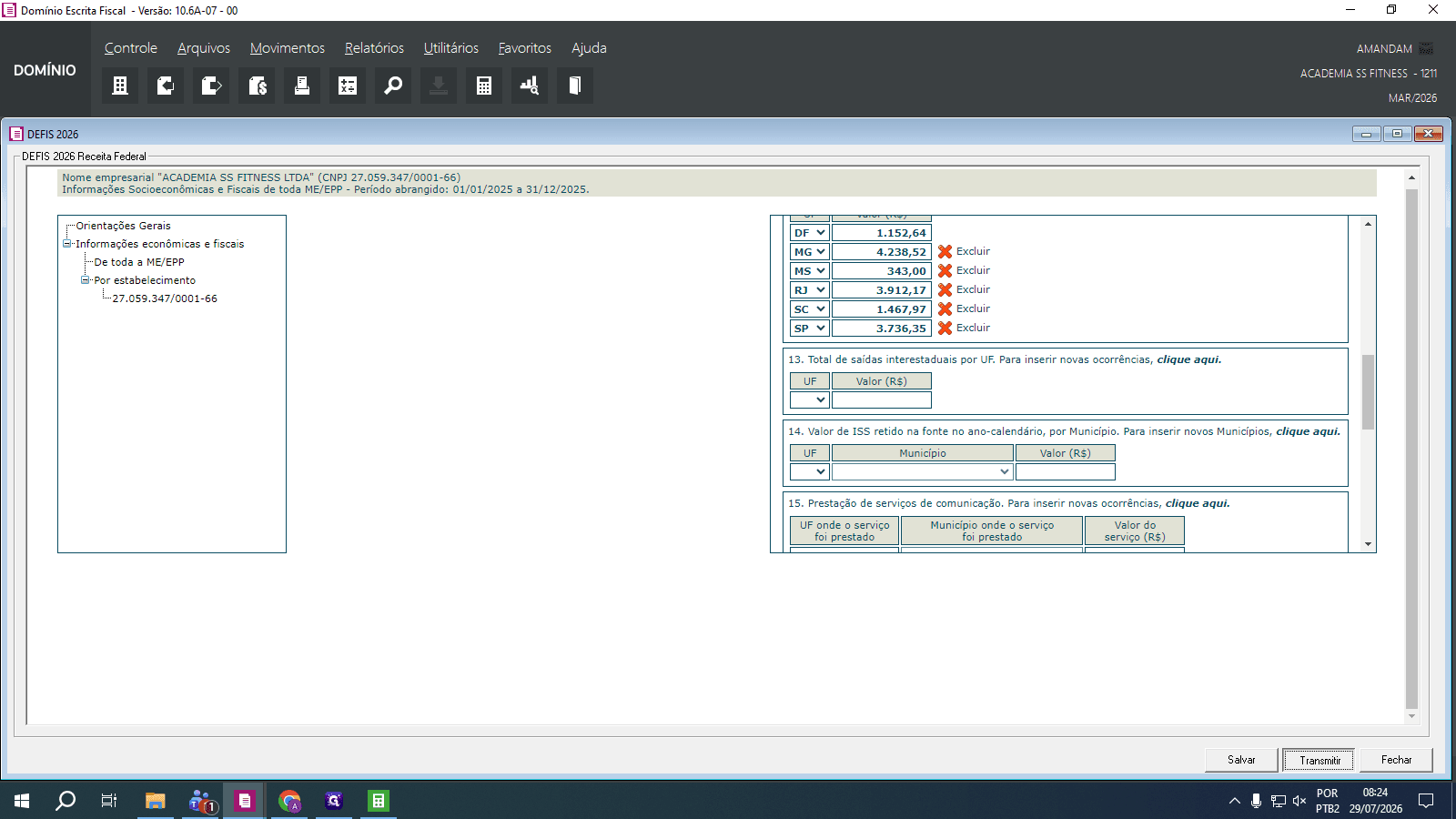
Expanda e clique no menu De toda a ME / EPP, onde vai ser declaradas informações dos sócios ou na opção de estabelecimento para revisar as totalizações da empresa, onde vai estar dividido entre matriz e filiais.
Step #31: Expanda e clique no menu De toda a ME / EPP, onde vai ser declaradas informações dos sócios ou na opção de estabelecimento para revisar as totalizações da empresa, onde vai estar dividido entre matriz e filiais.
32
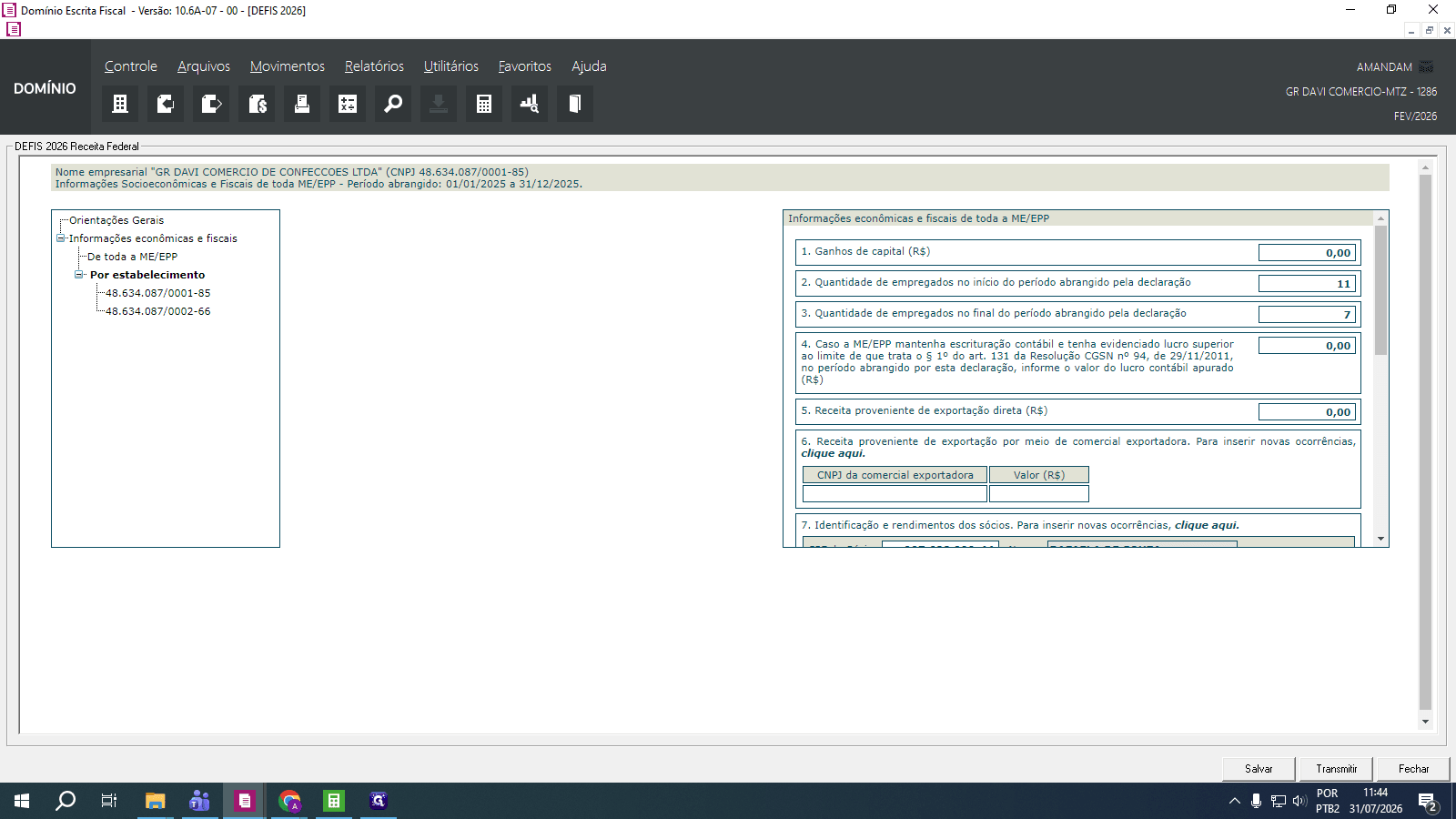
Clique na aba Por estabelecimento no menu lateral esquerdo para começar a validar os dados individuais de cada matriz e filial.
Itens 1-2-3-4-10 conferir pelo balancete.
Itens 5-6-7-8-9-10 conferir pelo relatório resumo de acumuladores.
Item 12 conferir pelo relatório de entrada pela ordem de estado e resumido.
Item 13 conferir pelo relatório de saída pela ordem de estado e resumido.
Item 14 conferir pelo relatório de serviço pela ordem de cidade e resumido.
Item 15 conferir pelo relatório de saída pela ordem de município e resumido.
Item 16
Step #32: Clique na aba Por estabelecimento no menu lateral esquerdo para começar a validar os dados individuais de cada matriz e filial.Itens 1-2-3-4-10 conferir pelo balancete.Itens 5-6-7-8-9-10 conferir pelo relatório resumo de acumuladores.Item 12 conferir pelo relatório de entrada pela ordem de estado e resumido.Item 13 conferir pelo relatório de saída pela ordem de estado e resumido.Item 14 conferir pelo relatório de serviço pela ordem de cidade e resumido.Item 15 conferir pelo relatório de saída pela ordem de município e resumido.Item 16

Salvamento, Transmissão e Recibo
33
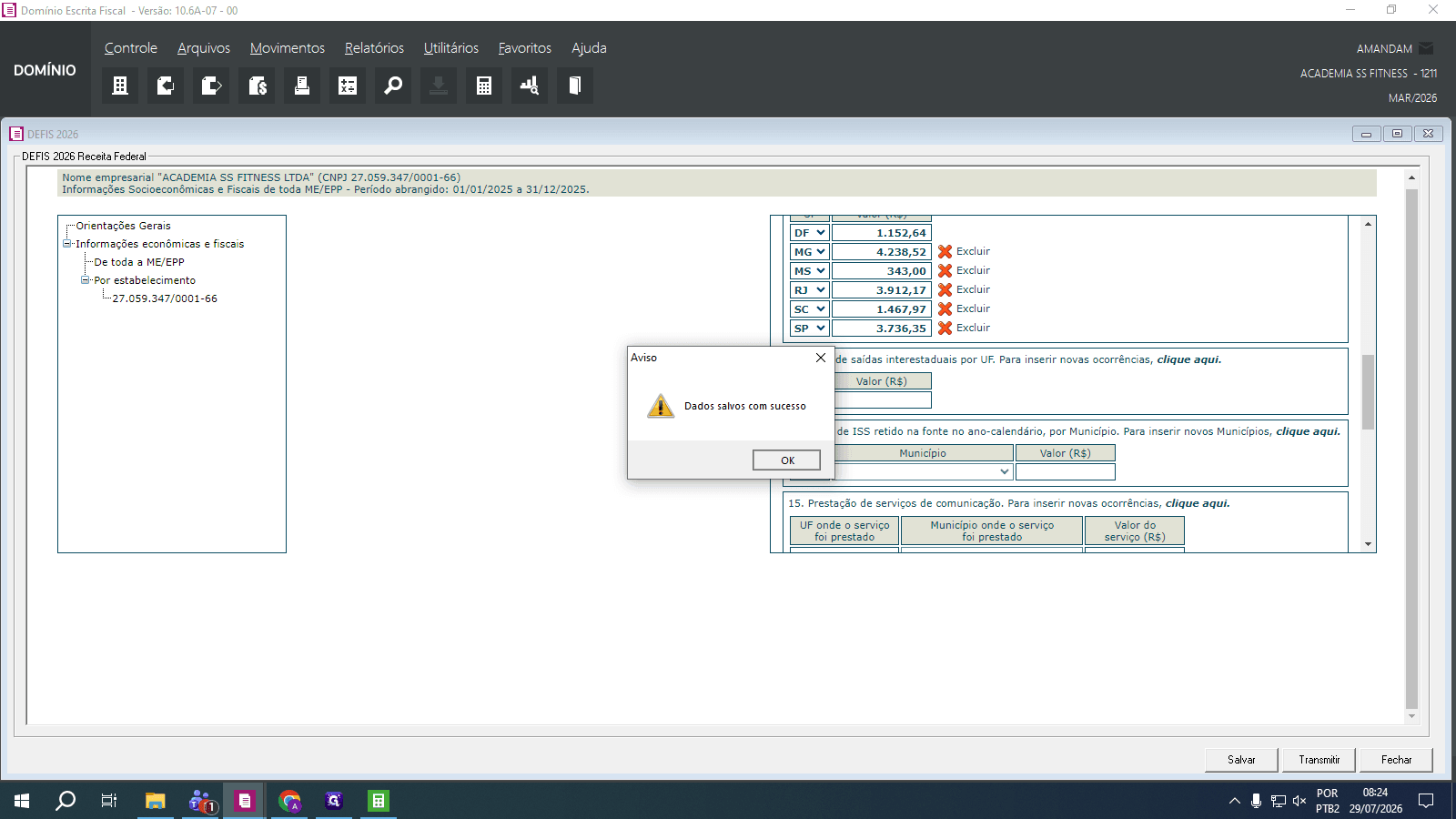
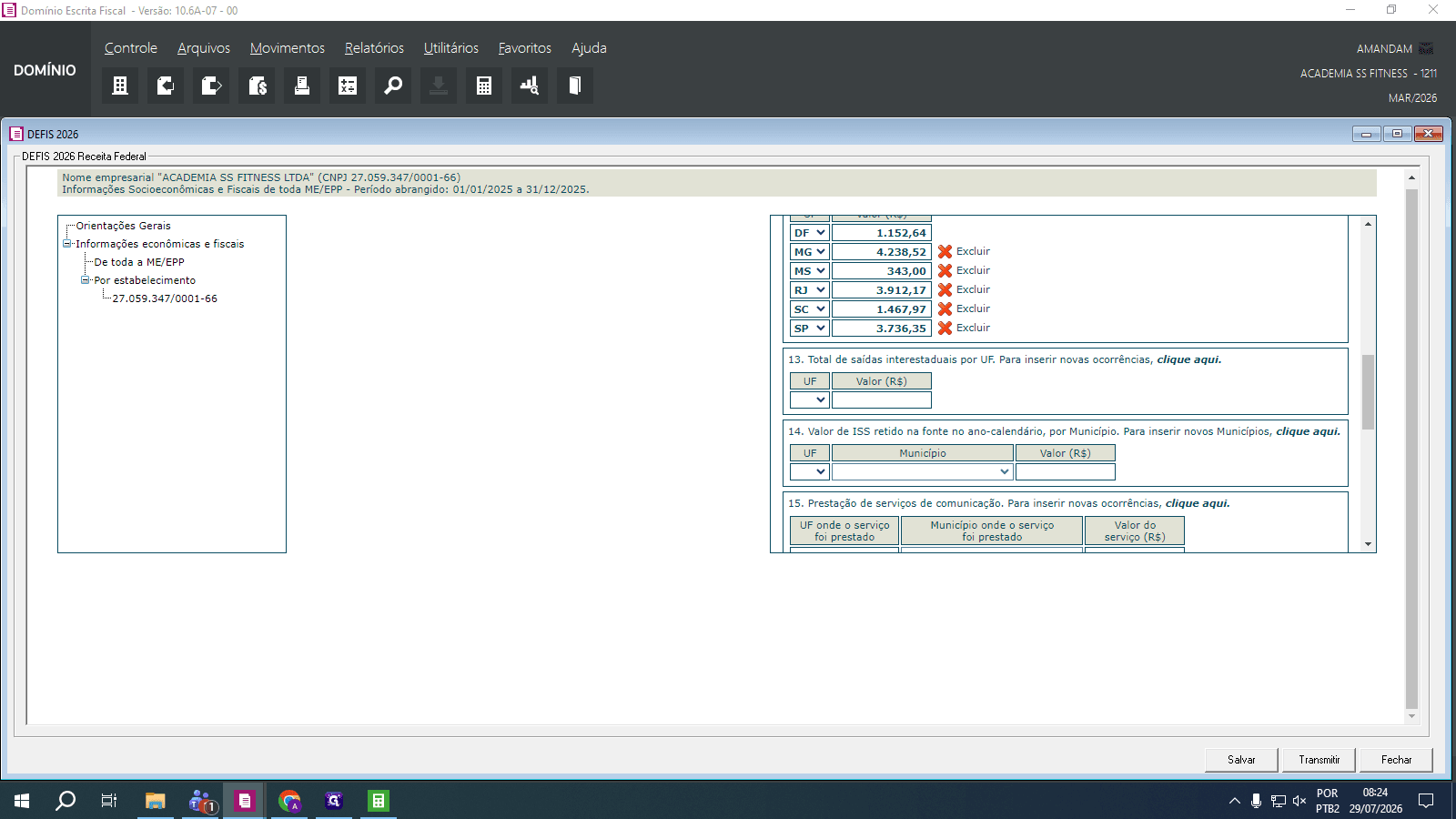
Após conferir todos os valores reportados, clique no botão Salvar.
Step #33: Após conferir todos os valores reportados, clique no botão Salvar.
34
O sistema exibirá a notificação de que os dados foram salvos com sucesso; clique em OK.
Step #34: O sistema exibirá a notificação de que os dados foram salvos com sucesso; clique em OK.
35
Para enviar a declaração para a Receita Federal, clique em Transmitir.
Step #35: Para enviar a declaração para a Receita Federal, clique em Transmitir.
36
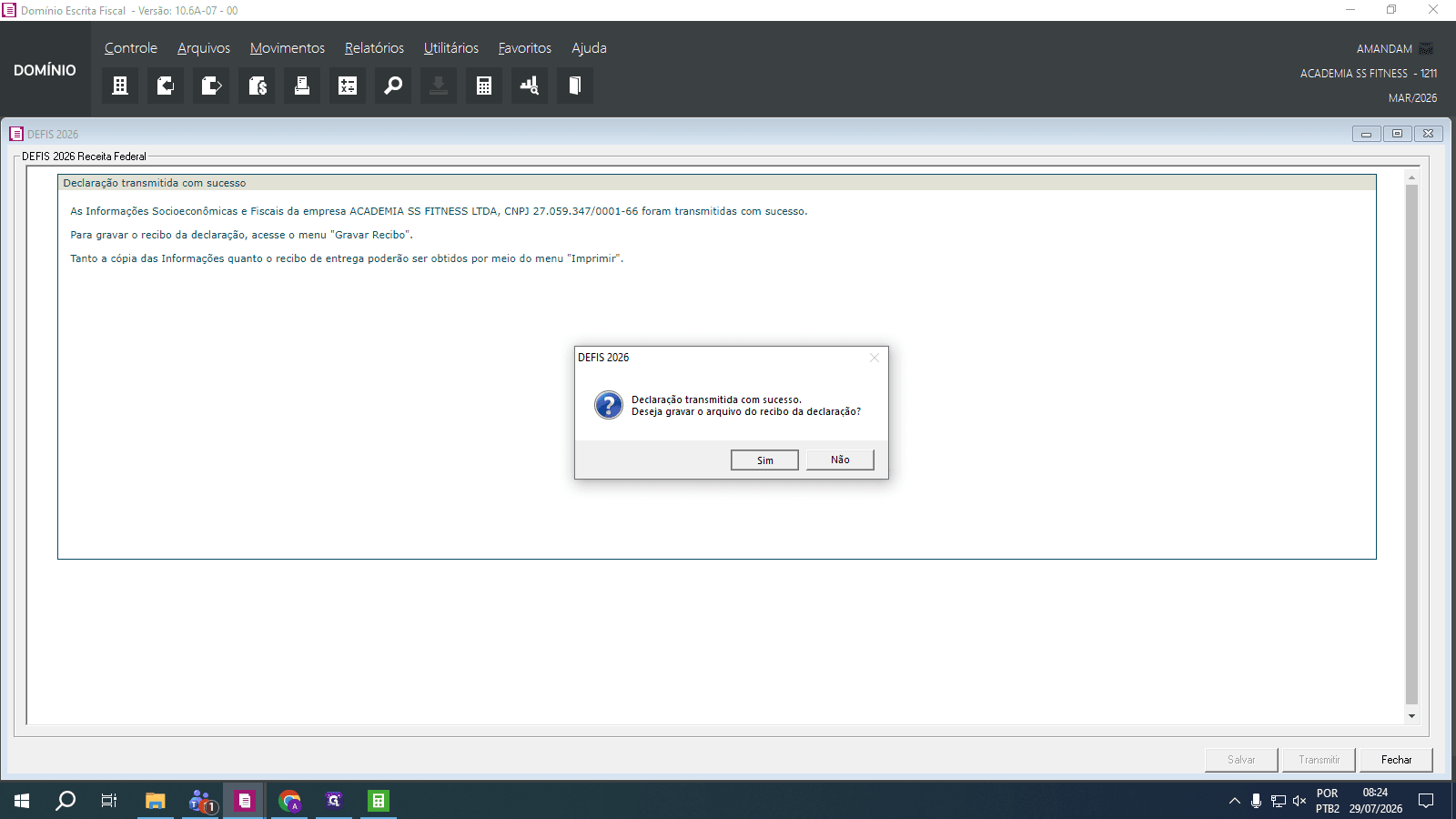
Quando o sistema perguntar se você deseja gravar o arquivo com o recibo de entrega, clique em Sim.
Step #36: Quando o sistema perguntar se você deseja gravar o arquivo com o recibo de entrega, clique em Sim.

37
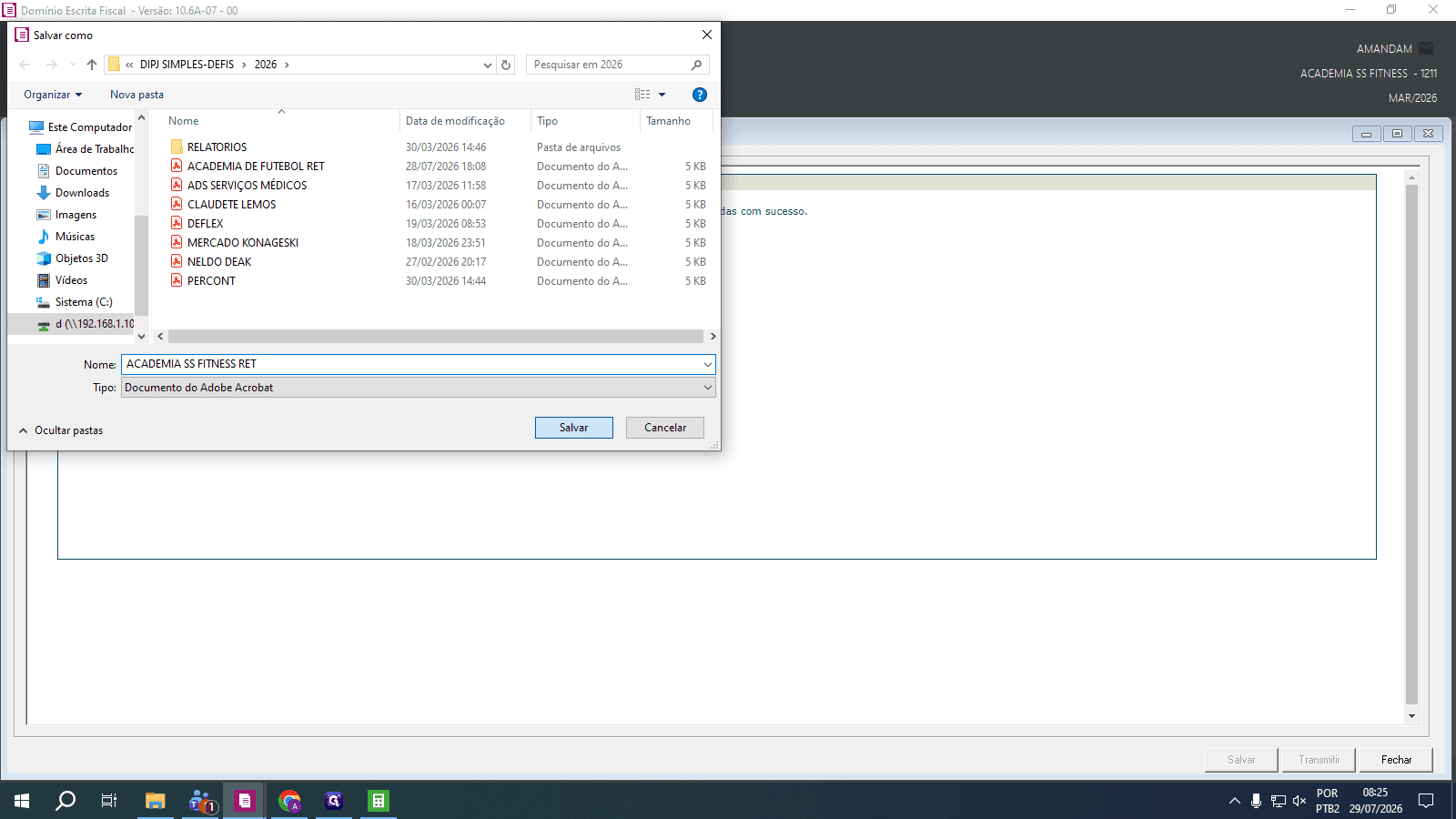
Salve o recibo na pasta da DIPJ SIMPLES-DEFIS - 2026 (Z:\00 PERCONT (NOVAS PASTAS)\1. GERAL RECIBOS ENTREGA DE DECLARAÇOES\DIPJ SIMPLES-DEFIS\2026). Caso se trate de uma declaração retificadora, insira o sufixo "RET" no nome do arquivo e clique em Salvar.
Step #37: Salve o recibo na pasta da DIPJ SIMPLES-DEFIS - 2026 (Z:\00 PERCONT (NOVAS PASTAS)\1. GERAL RECIBOS ENTREGA DE DECLARAÇOES\DIPJ SIMPLES-DEFIS\2026). Caso se trate de uma declaração retificadora, insira o sufixo "RET" no nome do arquivo e clique em Salvar.
38
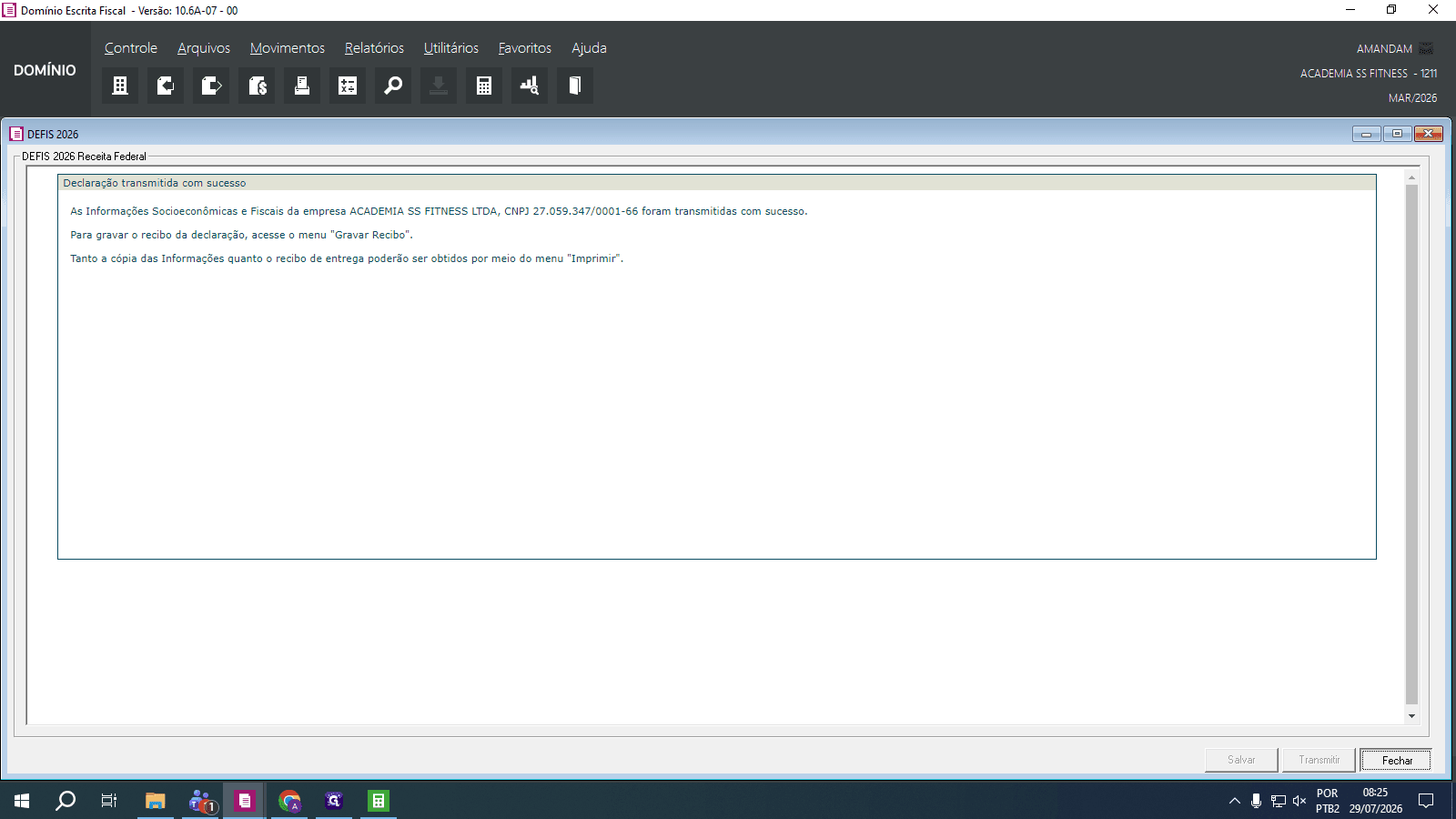
Ao receber a notificação final de transmissão e salvamento concluídos, clique em Fechar.
Step #38: Ao receber a notificação final de transmissão e salvamento concluídos, clique em Fechar.

Q: Posso transmitir a DEFIS usando a procuração eletrônica?

A: Sim. Embora seja recomendado utilizar o Código de Acesso da empresa, o envio por meio de certificado digital usando procuração eletrônica também é um método aceito.

Q: O que devo fazer se os dados importados na DEFIS não coincidirem com a contabilidade?

A: Você deve verificar as contas contábeis parametrizadas para a importação. Abra o balancete da empresa no mesmo ano-calendário (ex: 2025) e faça um cruzamento das contas de caixa, estoques e despesas para garantir que os valores levados à DEFIS correspondam exatamente ao contábil.

Q: Como identifico o recibo de uma declaração retificadora em relação a uma original salva anteriormente?

A: Ao salvar o PDF do recibo após a transmissão, é uma boa prática adicionar o sufixo "RET" (ex: NOME_DA_EMPRESA_RET) ao final do nome do arquivo para facilitar a identificação visual rápida em seu computador.

Termo

Definição

DEFIS

Declaração de Informações Socioeconômicas e Fiscais, obrigação anual para empresas optantes pelo Simples Nacional.

Balancete

Relatório contábil que relaciona os saldos de todas as contas (ativas, passivas e de resultado) de uma empresa em determinado período.

Retificadora

Declaração enviada para corrigir informações submetidas com erro ou omissão em uma declaração original enviada anteriormente.

Simples Nacional

Regime tributário simplificado e compartilhado de arrecadação, cobrança e fiscalização de tributos voltado para micro e pequenas empresas.