Cómo Gestionar Comentarios en Publicaciones de Otros Creadores Usando Sales Navigator
Descubre la mejor estrategia para gestionar comentarios en publicaciones de otros creadores en LinkedIn utilizando Sales Navigator.
En esta guía, aprenderemos cómo gestionar comentarios en publicaciones de otros creadores usando Sales Navigator. Este proceso ayuda a identificar publicaciones relevantes donde el cliente puede aportar valor, demostrar experiencia o generar oportunidades de venta directamente en los comentarios.
Veremos que listas crear en sales navigator y a filtrar publicaciones recientes para seleccionar las más adecuadas. También explicaremos cómo coordinar el envío de publicaciones al cliente y transformar sus respuestas en comentarios efectivos.
Vamos a empezar
Comentarios en publicaciones de otros perfiles es una de las partes más estratégicas. Para gestionar estos comentarios, podemos hacerlo de dos formas.
Empezaremos con la primera opción, que es la ideal: usar Sales Navigator.
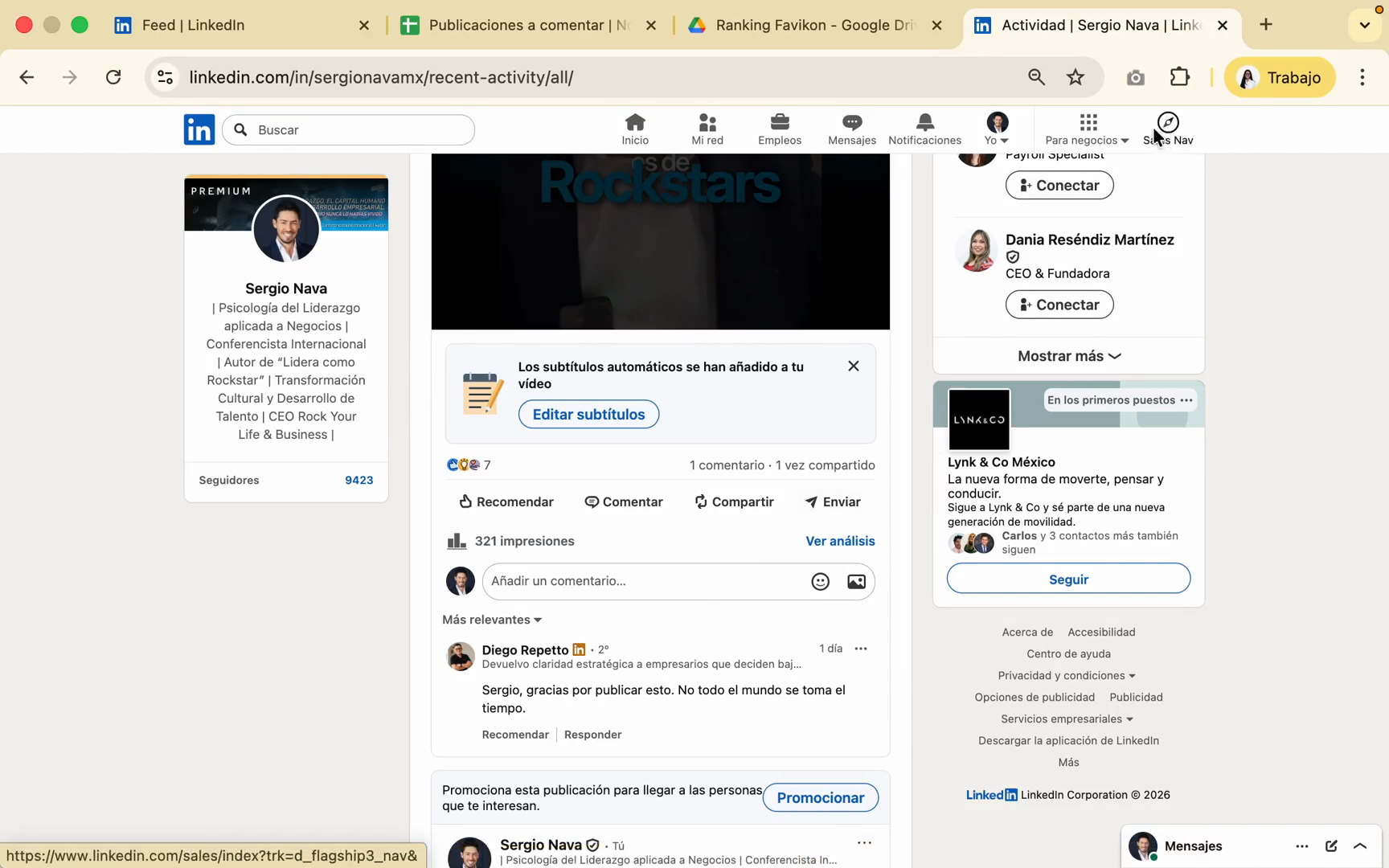
Vamos a entrar al Sales Navigator del cliente.
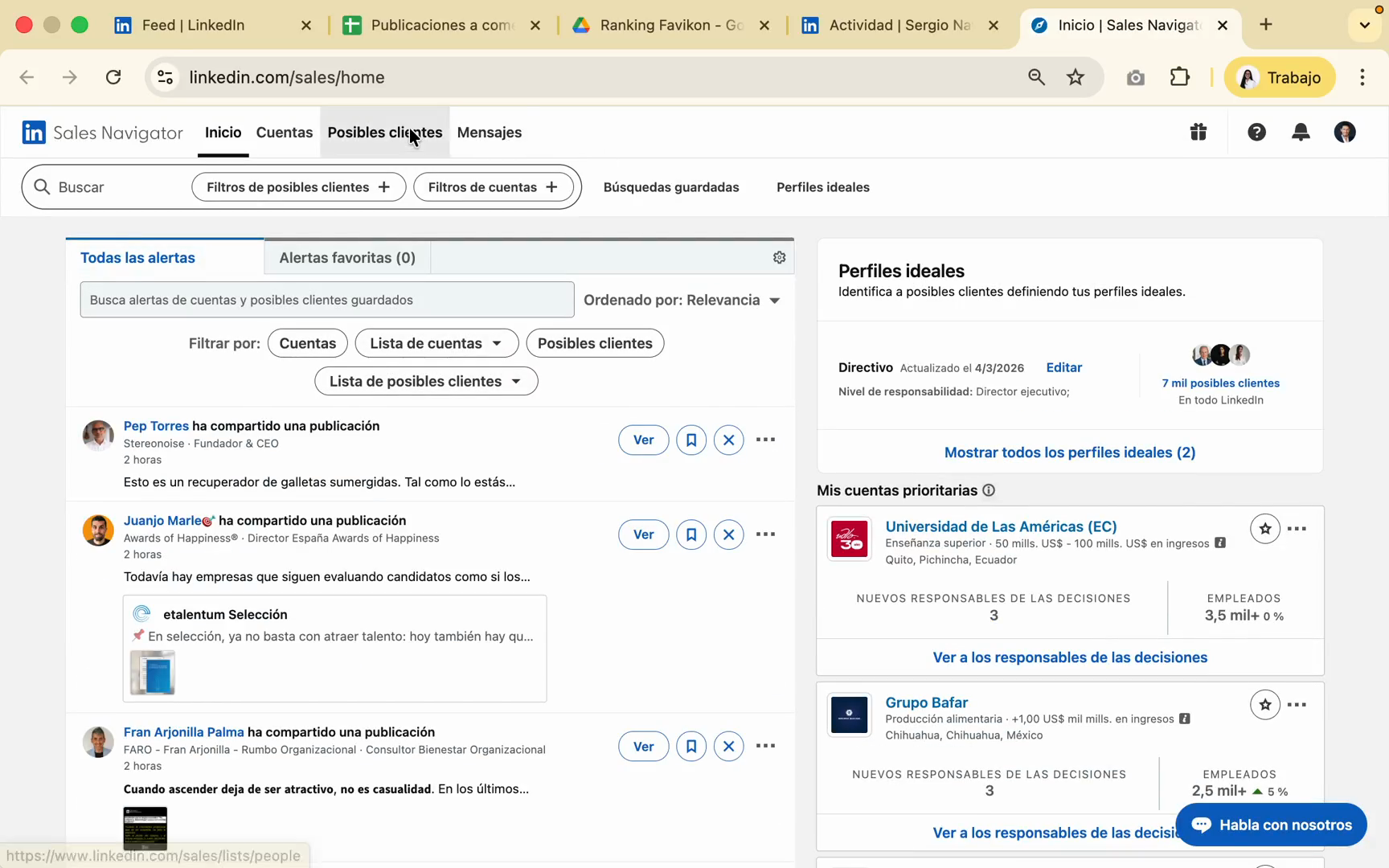
Aquí, en Posibles clientes, vamos a empezar a gestionar listas donde incluiremos a todas estas personas a quienes les vamos a comentar.
En un principio, recomendamos dos listas: la del Dream 50, que incluye personas con la audiencia del cliente, y Prospects, que son posibles clientes ideales.
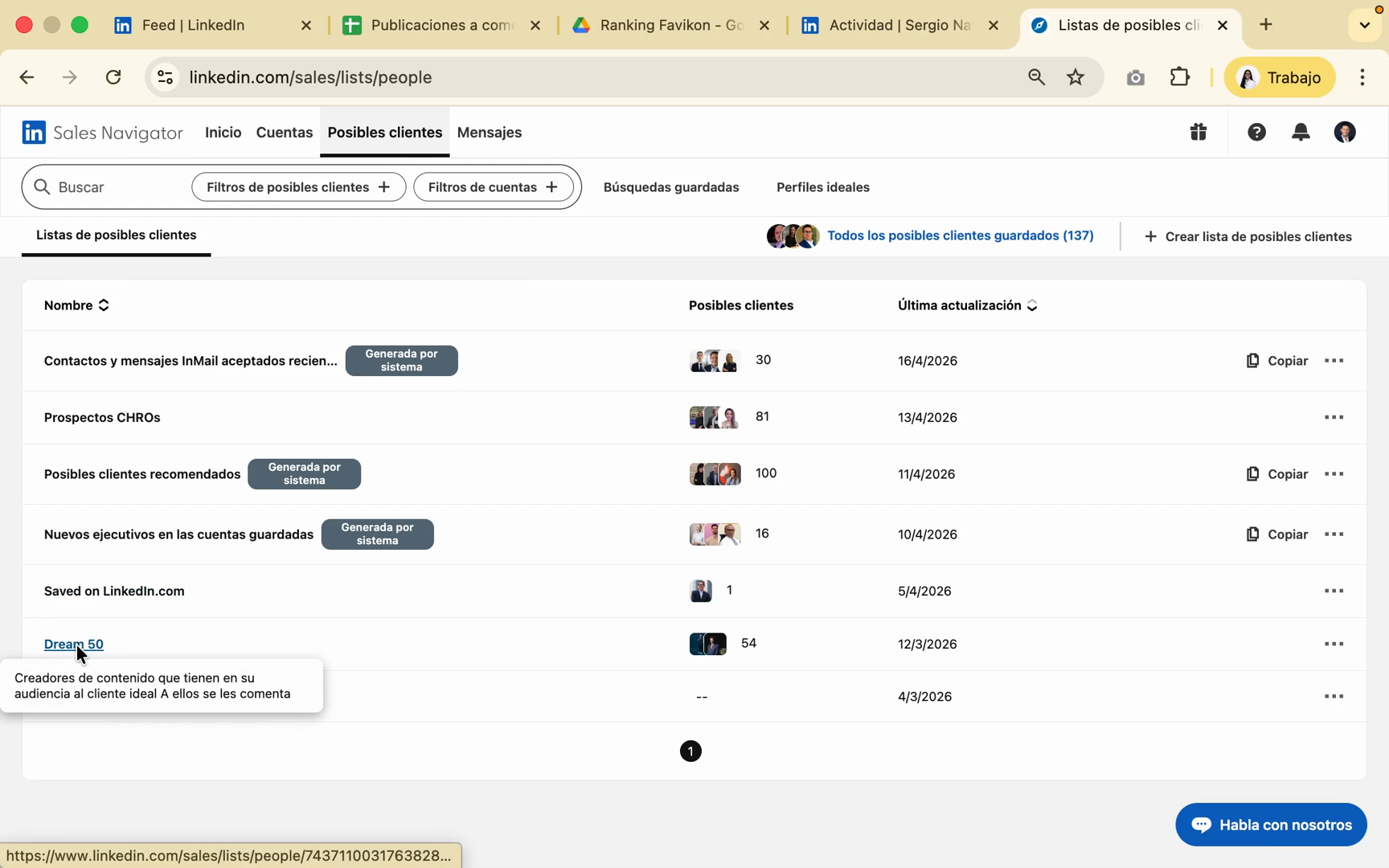
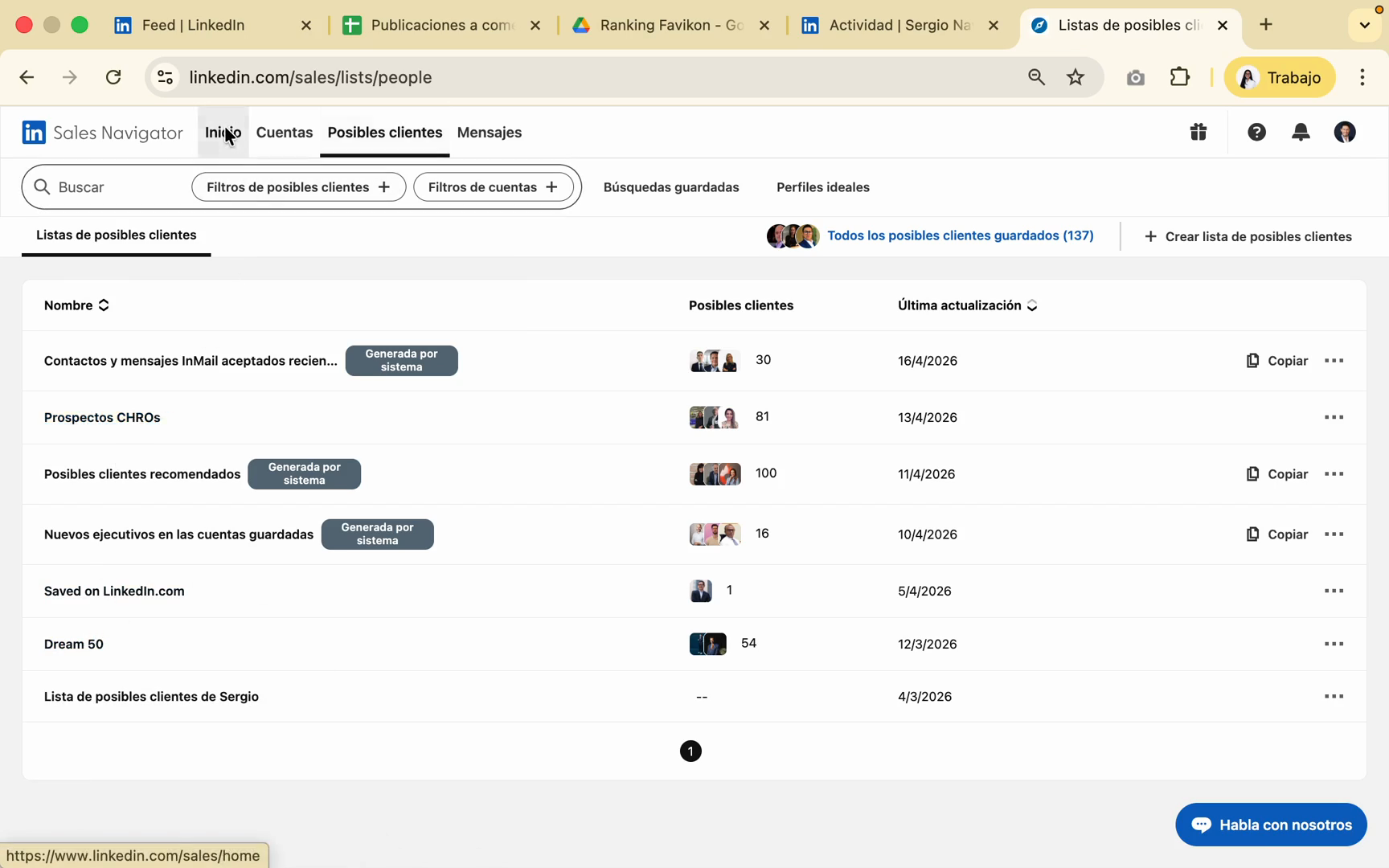
Aquí agregamos a todas las personas que consideremos, una vez creadas estas listas, pasamos a inicio.
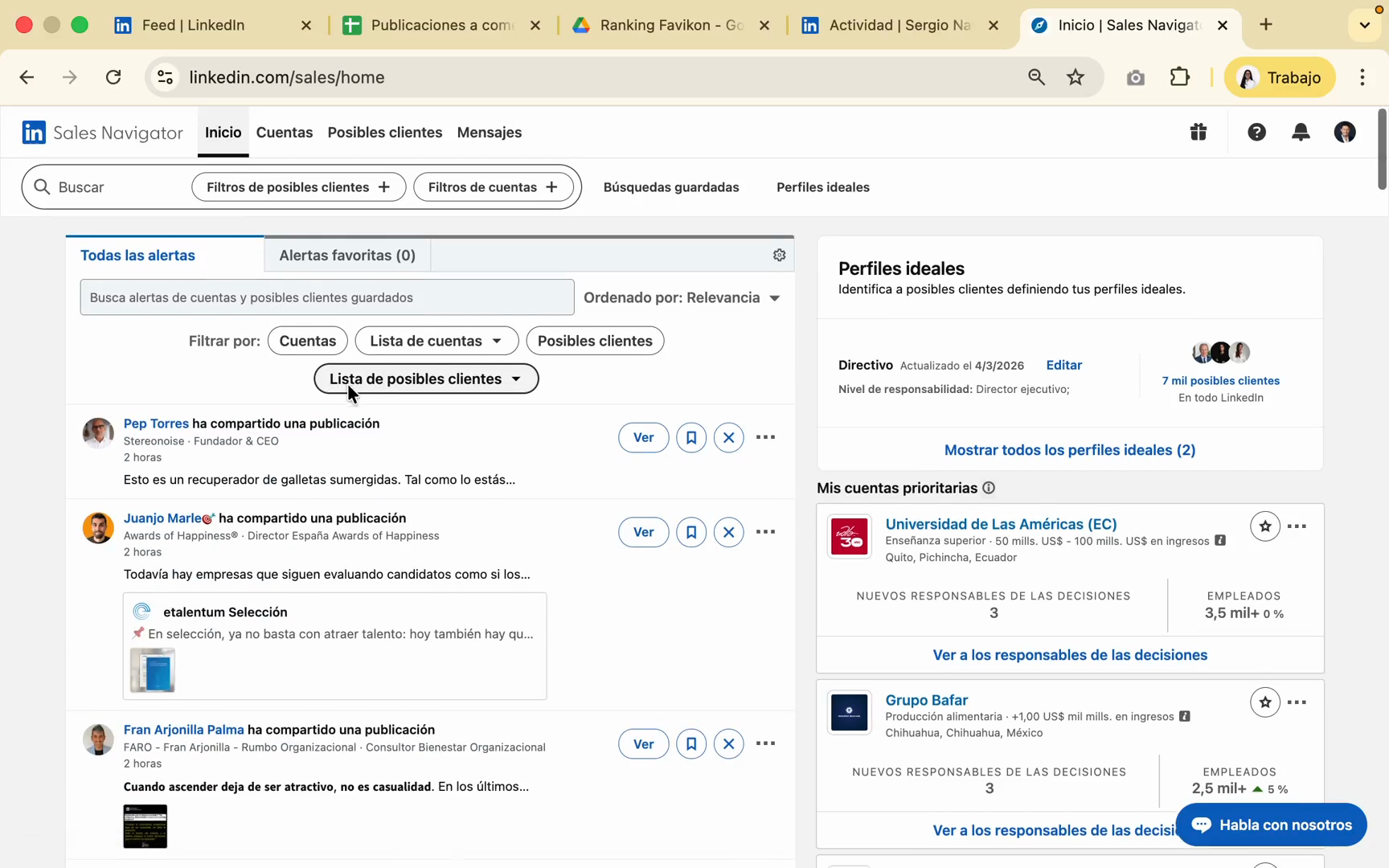
Y aquí, en Todas las alertas, aparecerán las publicaciones de todas estas personas.
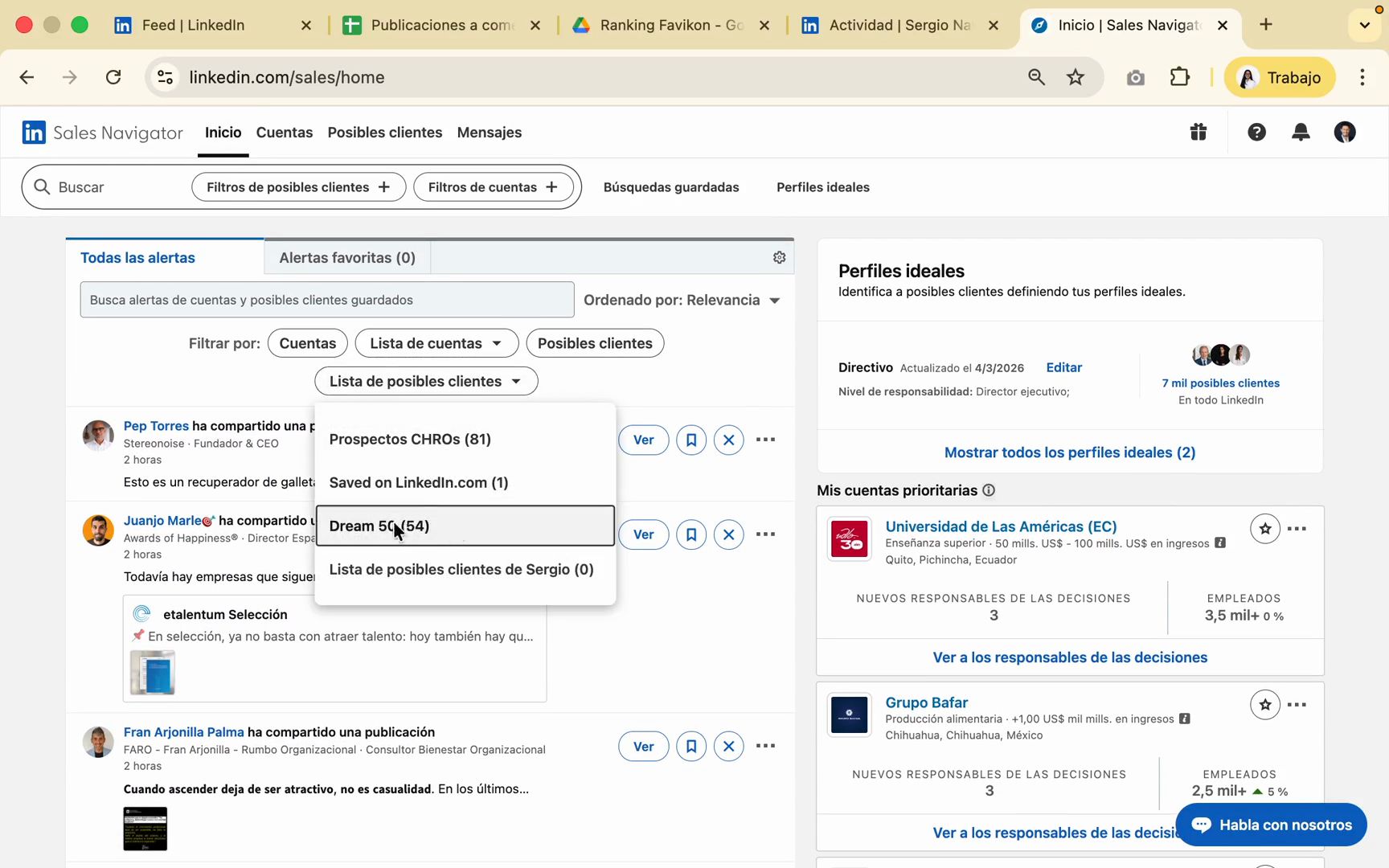
Entonces, podemos filtrar aquí. Nos aparecerán todos los posts de estas personas, desde el más reciente hasta el más antiguo.
Lo ideal aquí sería no elegir publicaciones muy antiguas.
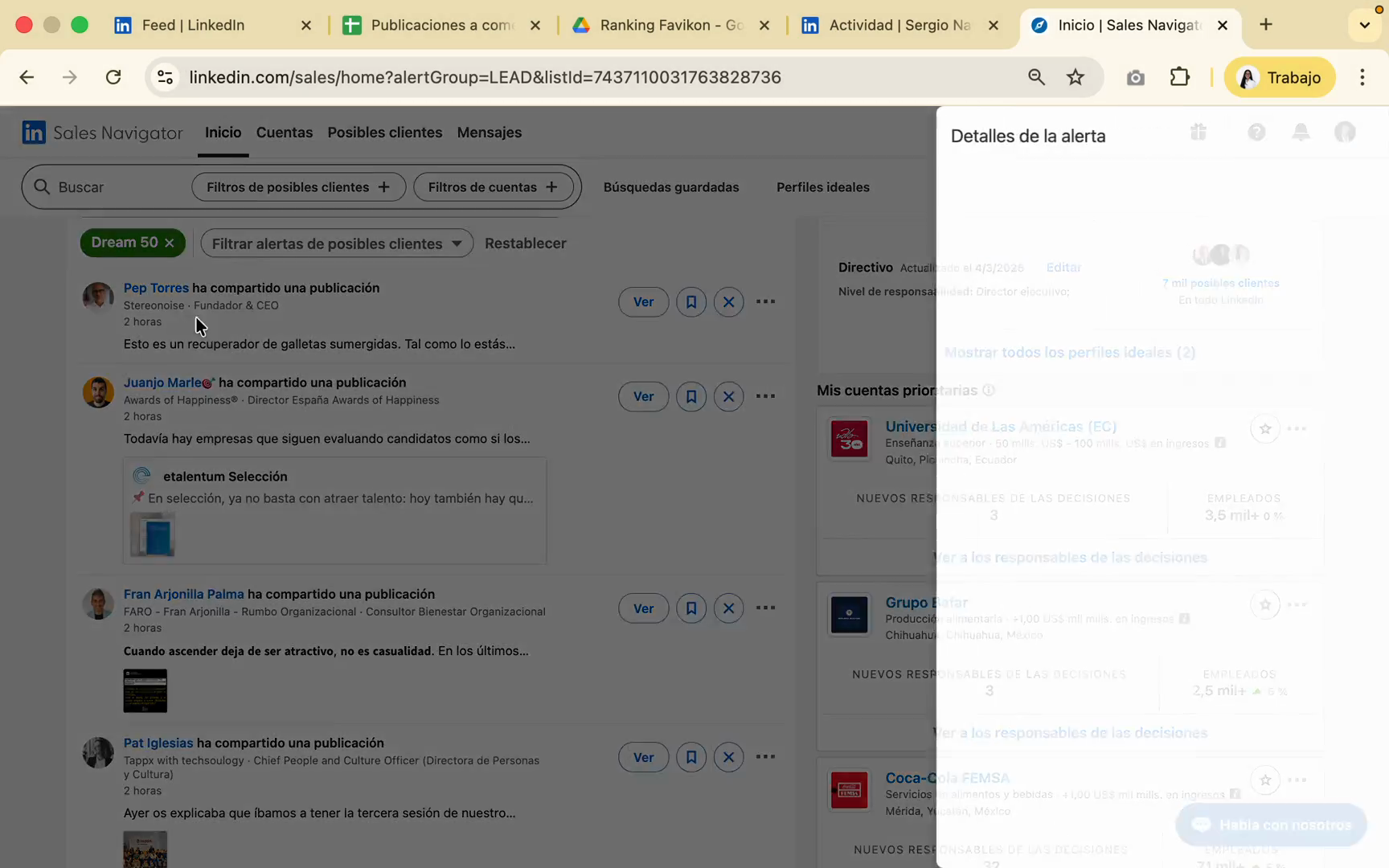
Vamos a revisar la publicación. Si consideramos que el cliente puede aportar valor, darse a conocer en el comentario, o demostrar su experticia y aumentar su autoridad, tomaremos una captura de pantalla del contenido completo, incluyendo el nombre de la persona que lo creó.
Si la publicación tiene contenido adicional como video, foto, infografía o carrusel, también debemos enviárselo al cliente.
Entonces, ¿cómo sería el proceso?
Le avisamos al cliente por WhatsApp que le enviaremos las publicaciones. Le mandamos las capturas de los posts seleccionados. El cliente responderá con audios cortos para cada una de estas publicaciones.
Nosotros transcribimos todos estos audios y los convertimos en comentarios de valor. Luego, publicamos estos comentarios aquí mismo en Sales Navigator.
La cantidad de publicaciones y la frecuencia con que las enviamos se acuerdan previamente con el cliente.