Icon

Cómo grabar y subir sonidos en MP3 usando Online Voice Recorder

Aprende paso a paso cómo grabar tu voz, guardar archivos MP3 y subirlos a Google Drive usando Online Voice Recorder. Ideal para presentaciones y ejercicios de pronunciación.

By Linda Lemus

En esta guía, aprenderemos cómo grabar un sonido, guardarlo como archivo MP3 y agregarlo a una presentación. Este proceso te permite registrar y organizar ejemplos de sonidos, como el sonido /h/, para usarlos en materiales educativos o presentaciones.

Me aseguro que está en forma MP3. Después, me aseguro de que se suba. Ahora volveré a mi presentación. Voy a ir a Insertar, luego a Audio, y debería aparecer como algo que hice hoy.

También veremos cómo subir el archivo a tu drive y cómo insertarlo en una diapositiva.

Vamos a empezar

Hola, voy a grabar mi sonido usando un ejemplo en inglés. Ah. Voy a rellenar mi tabla con el sonido /h/, ah. Ojo, que si presiono la barra espaciadora, me la pone en mayúscula. Quiero usar Command Z en una Mac o Control Z para deshacer eso.

1
Escribo "h "
2
Uso "Cmd + Z" para deshacer si me pone mi letra en mayúscula.

Ya estoy lista para grabar mi sonido. Voy a online-voice-recorder.com porque quiero usar un sonido MP3. (Necesita ser MP3 para agregar a la presentación)
3
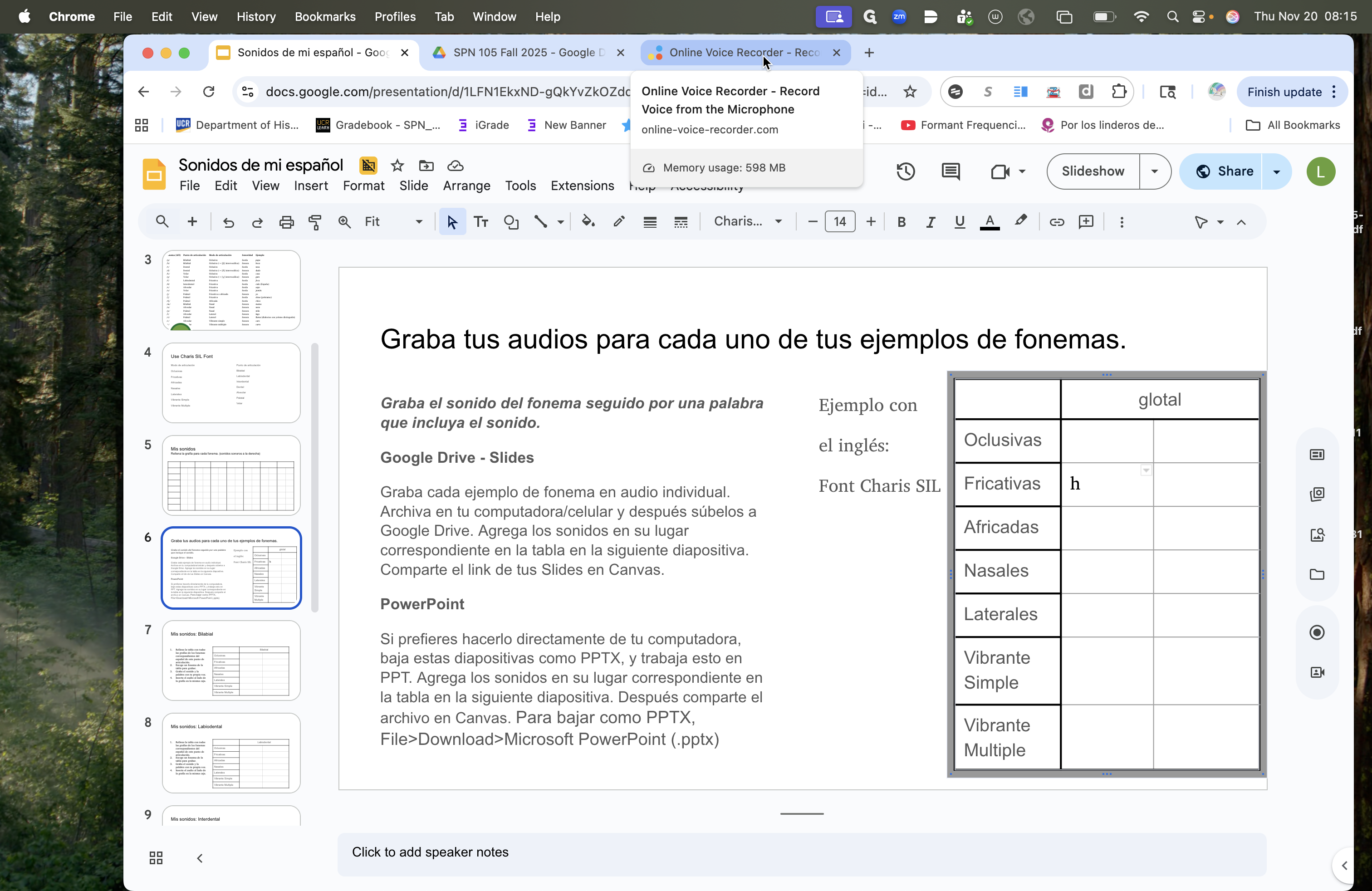
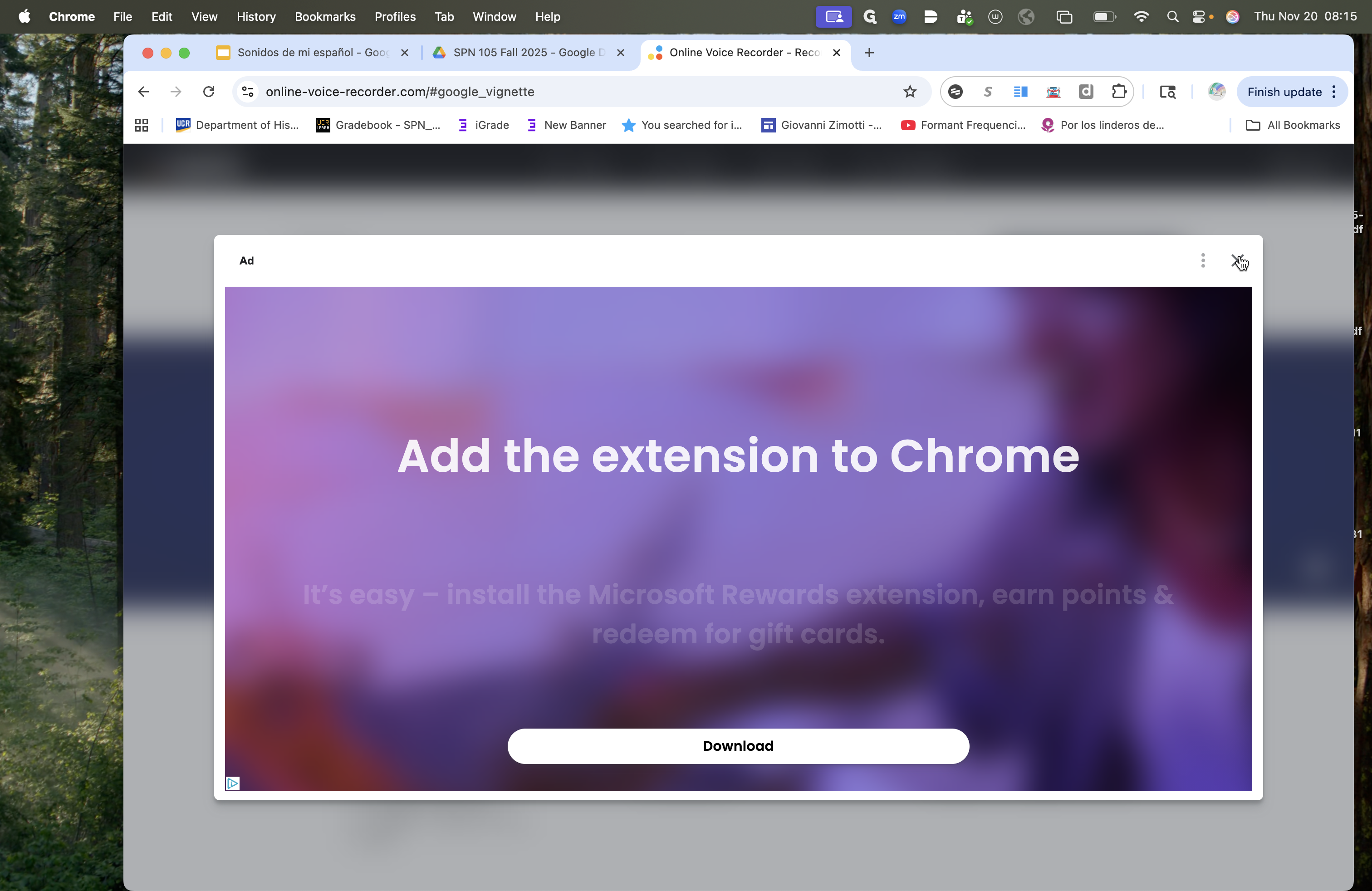
Hagan clic en "Online Voice Recorder - Reco ☑"
Step #3: Hagan clic en "Online Voice Recorder - Reco ☑"
4
Step #4:

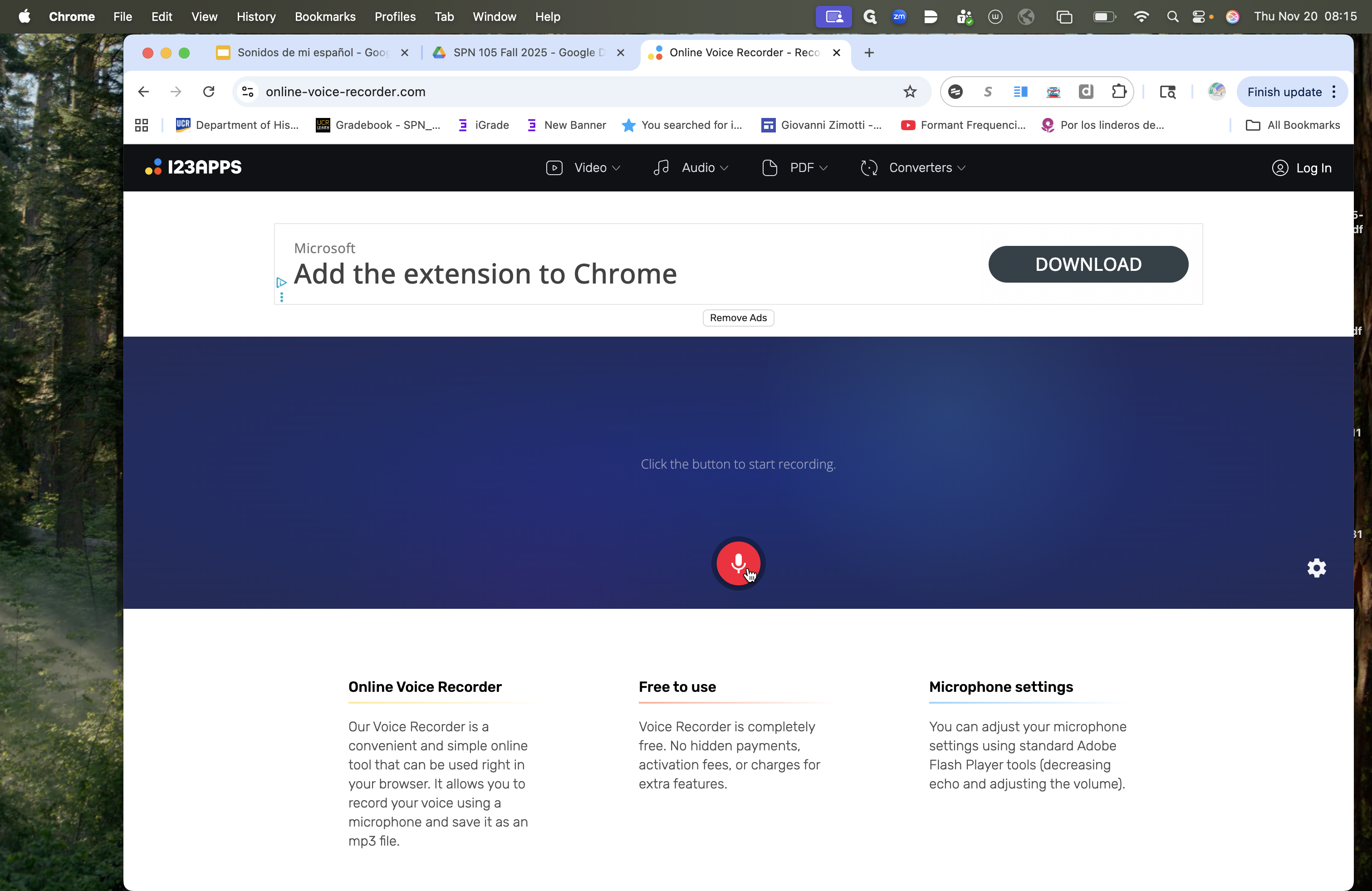
En Online Voice Recorder. Voy a hacer clic al micrófono en el circulo rojo. Luego, grabaré mi sonido y mi palabra.
5
Hagan clic aquí
Step #5: Hagan clic aquí

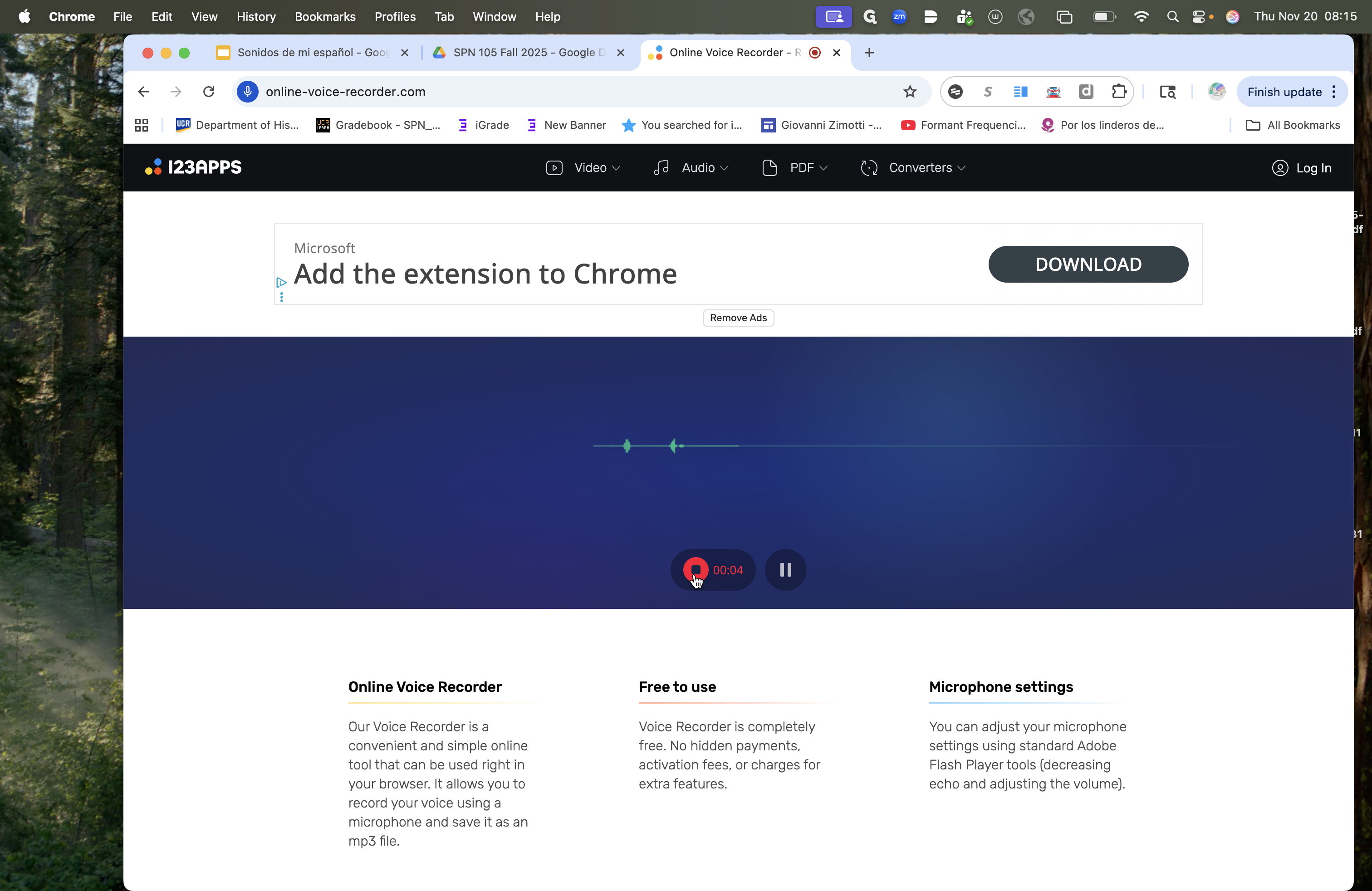
/h/, hat. Hago click en el símbolo de stop en el circulo rojo para parar.
6
Hagan clic aquí
Step #6: Hagan clic aquí
7
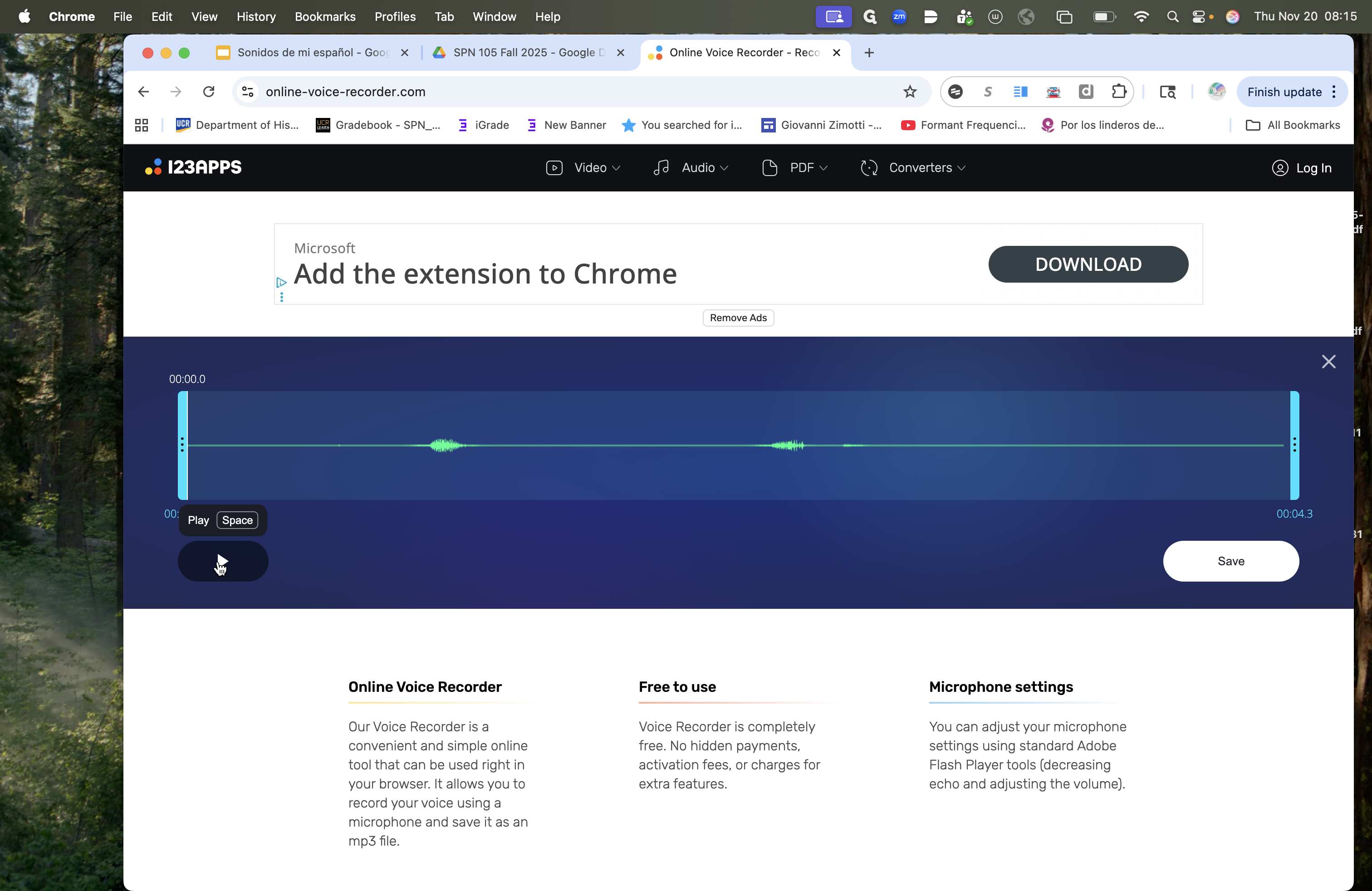
Después, voy a escuchar que se grabo bien. Hagan clic aquí al triángulo de Play.
Step #7: Después, voy a escuchar que se grabo bien. Hagan clic aquí al triángulo de Play.

Okay.

8
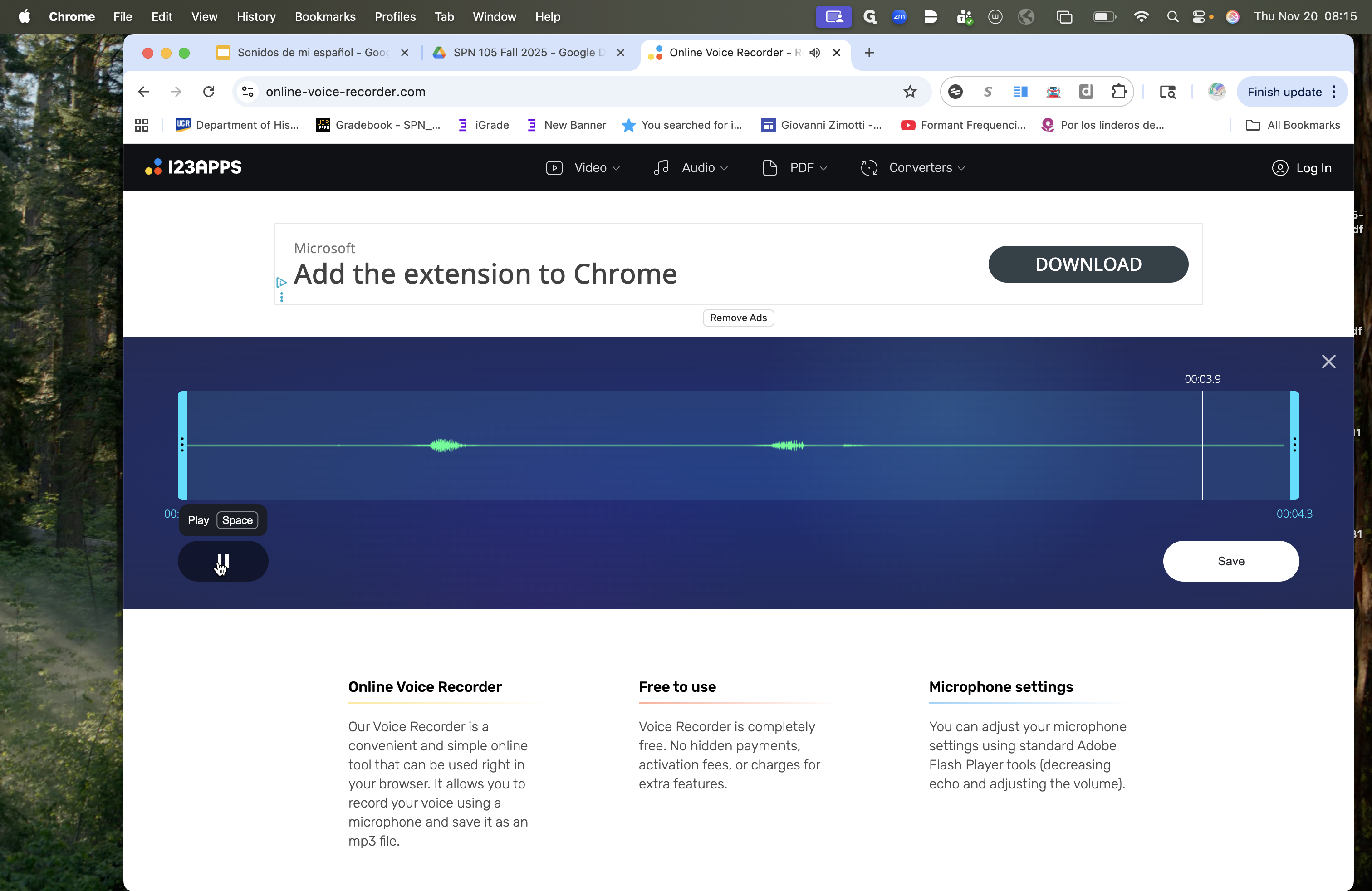
Hagan clic aquí en Pausa para parar.
Step #8: Hagan clic aquí en Pausa para parar.

Voy a guardarla.

9
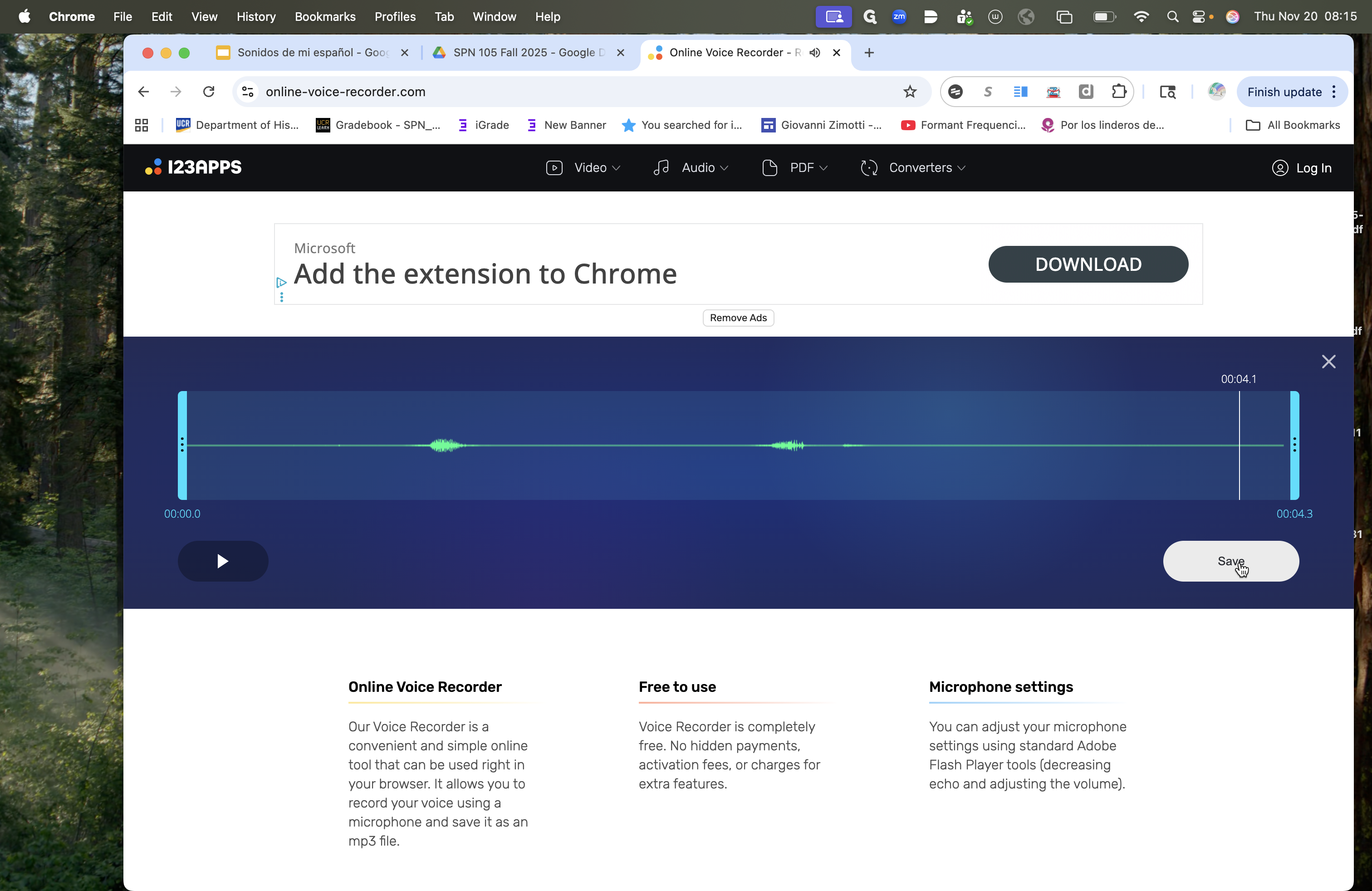
Hagan clic en "Save"
Step #9: Hagan clic en "Save"

Tengo que cambiar el nombre.

10
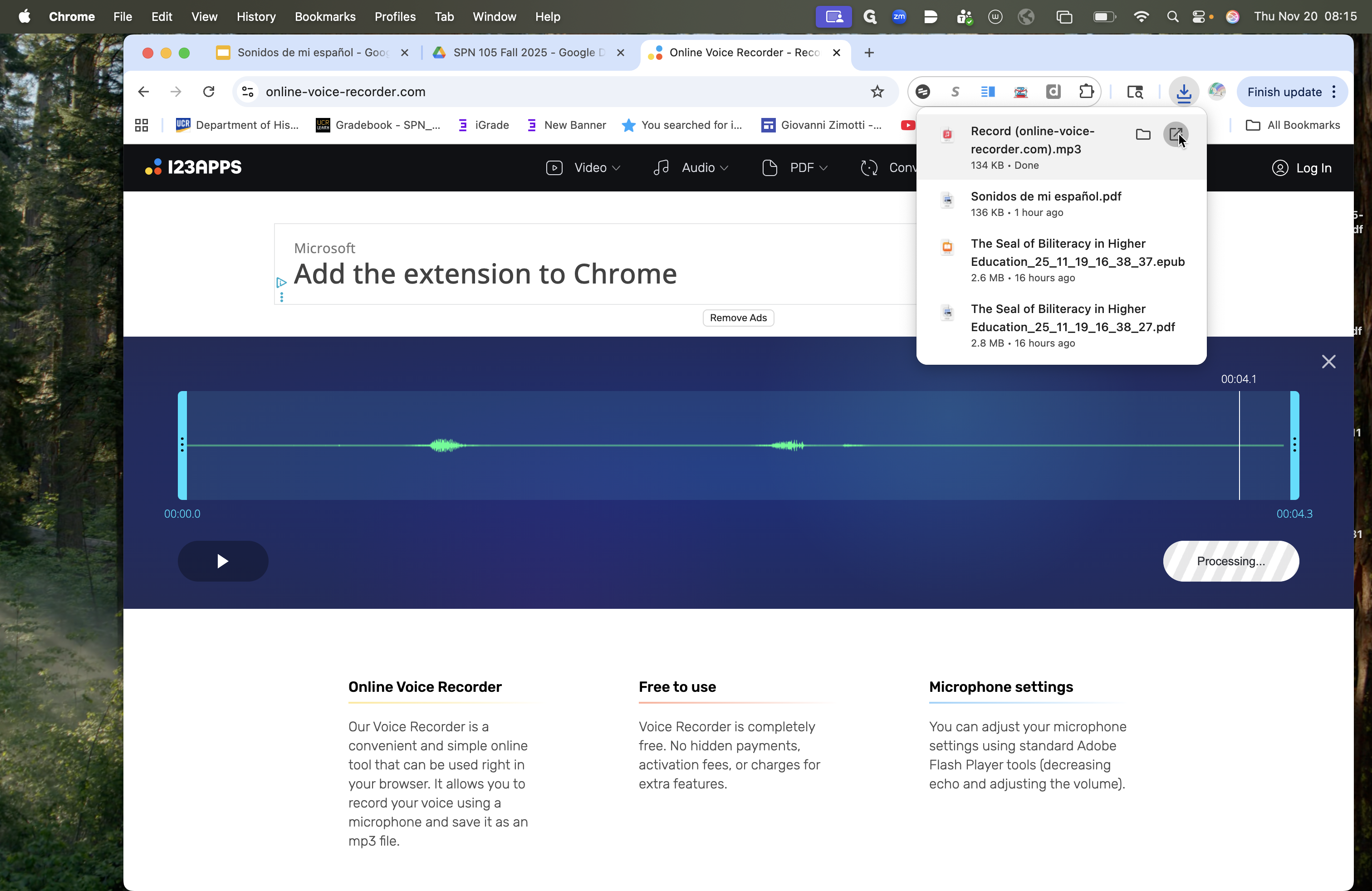
Voy a mis archivos a cambiarle el nombre.
Step #10: Voy a mis archivos a cambiarle el nombre.

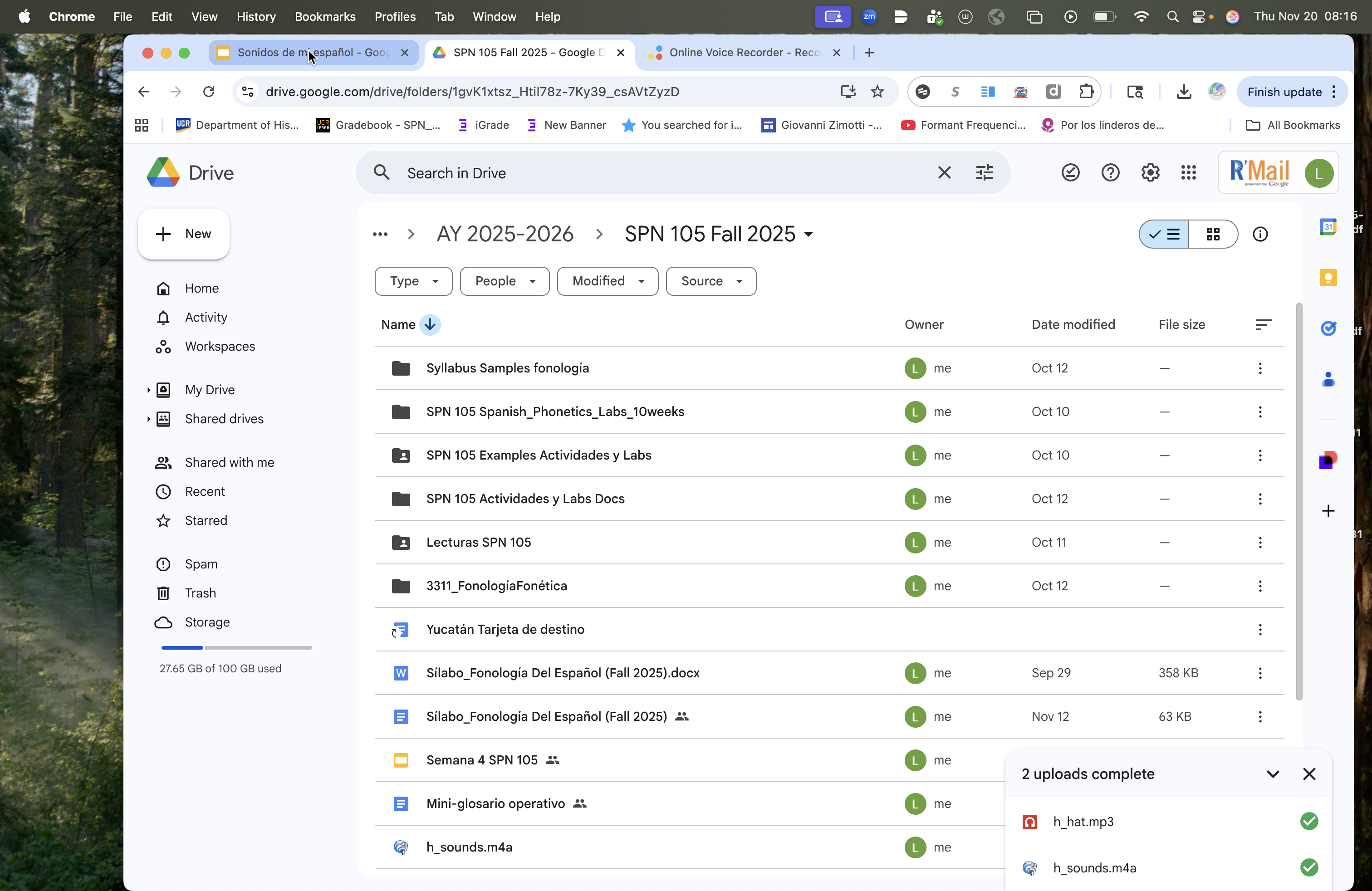
Ya que le cambié el nombre, la voy a subir a mi Drive. También me aseguro que está en forma MP3.
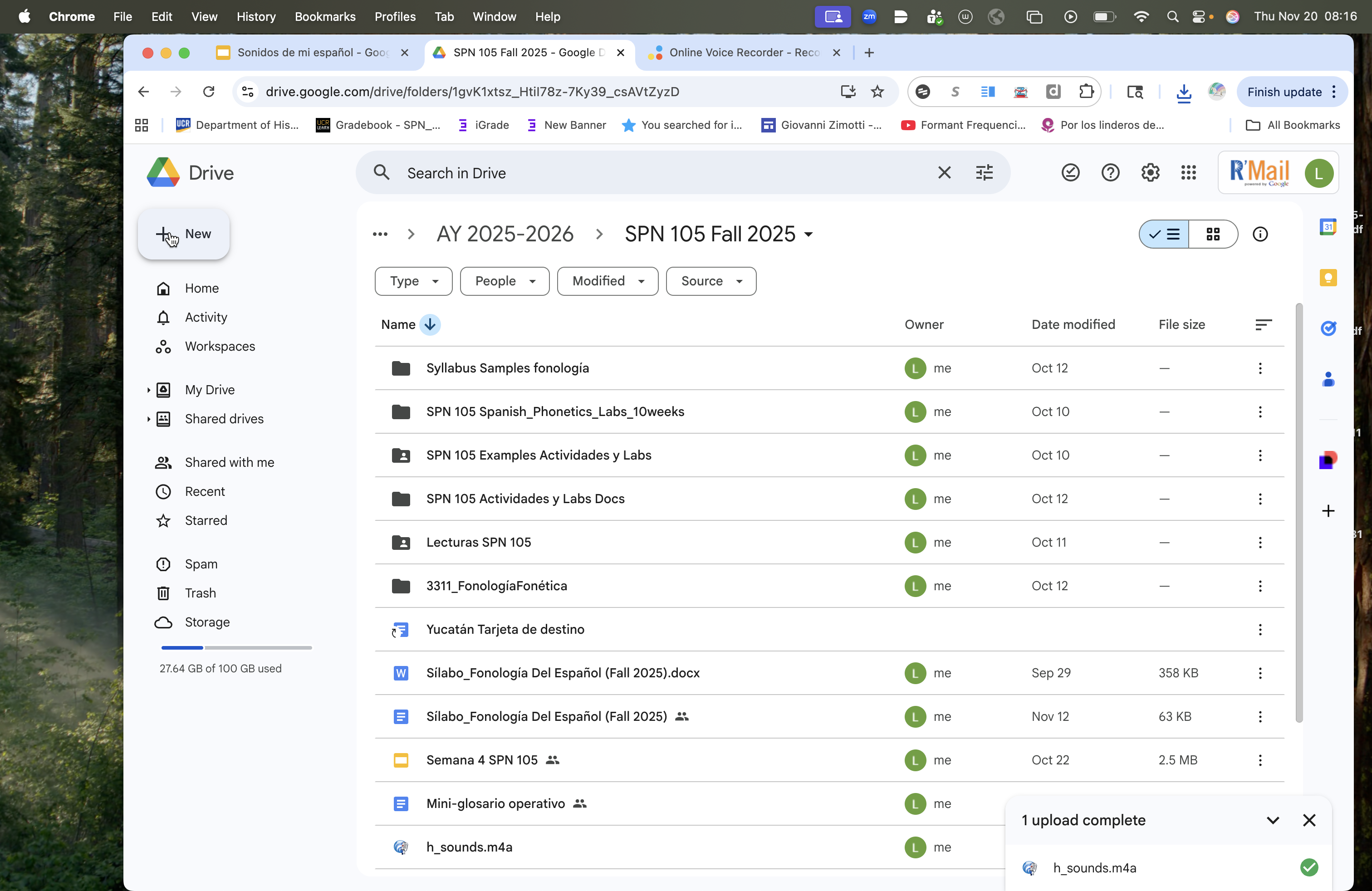
11
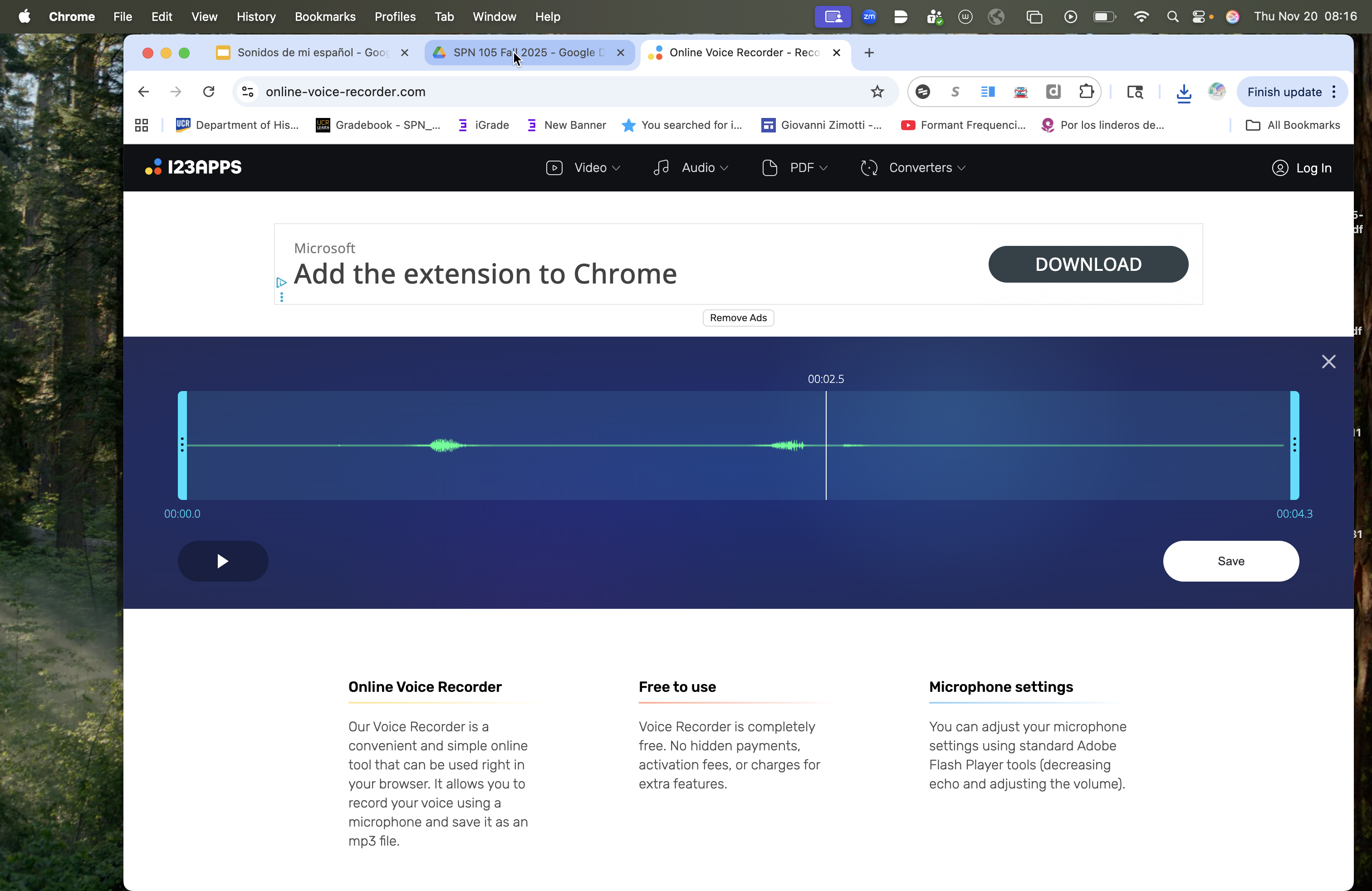
Hagan clic en "SPN 105 Fa"
Step #11: Hagan clic en "SPN 105 Fa"
12
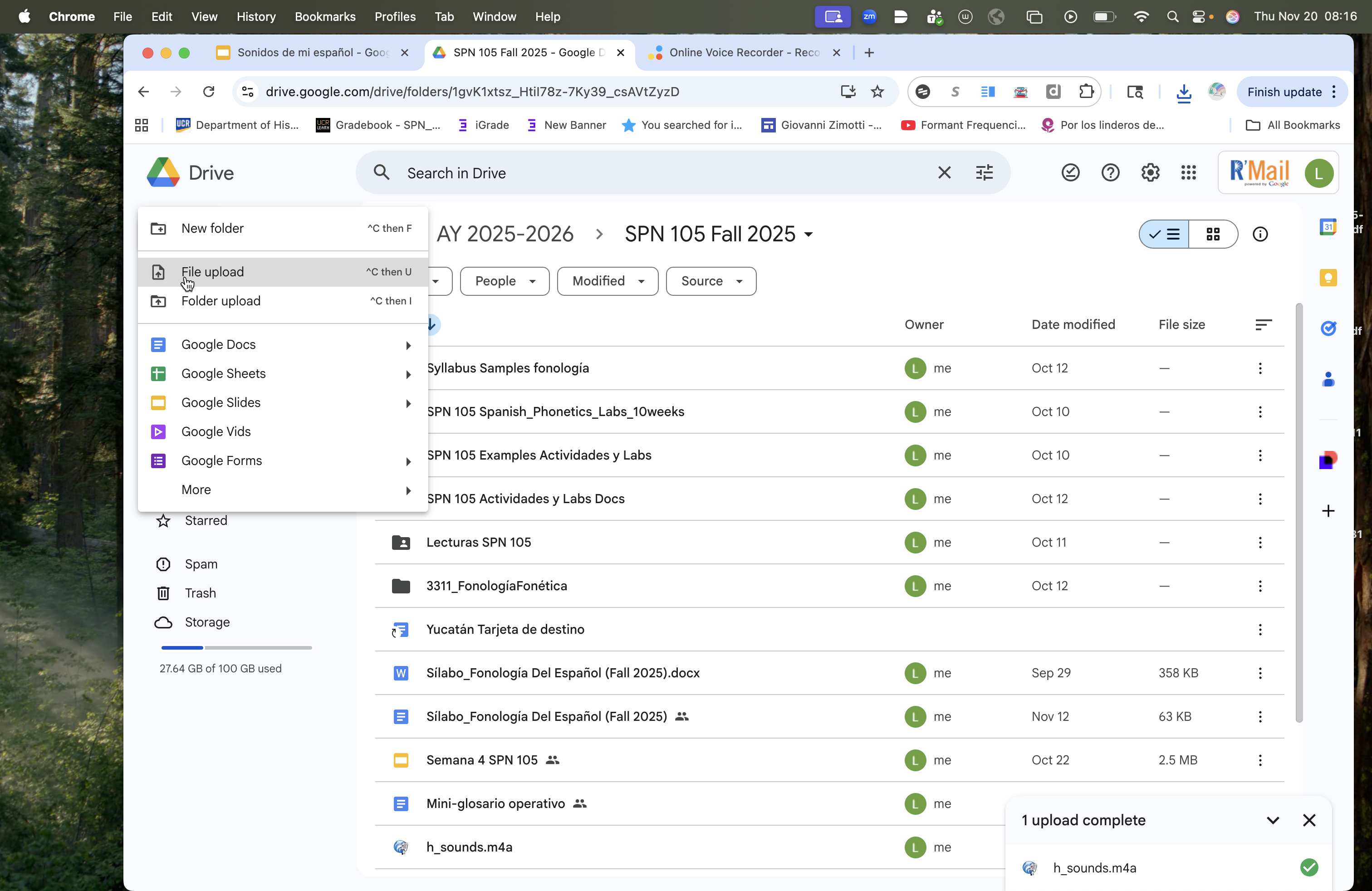
Ahora hago clic a +New para subir el sonido.
Step #12: Ahora hago clic a +New para subir el sonido.
13
Escojo "File upload"
Step #13: Escojo "File upload"

14
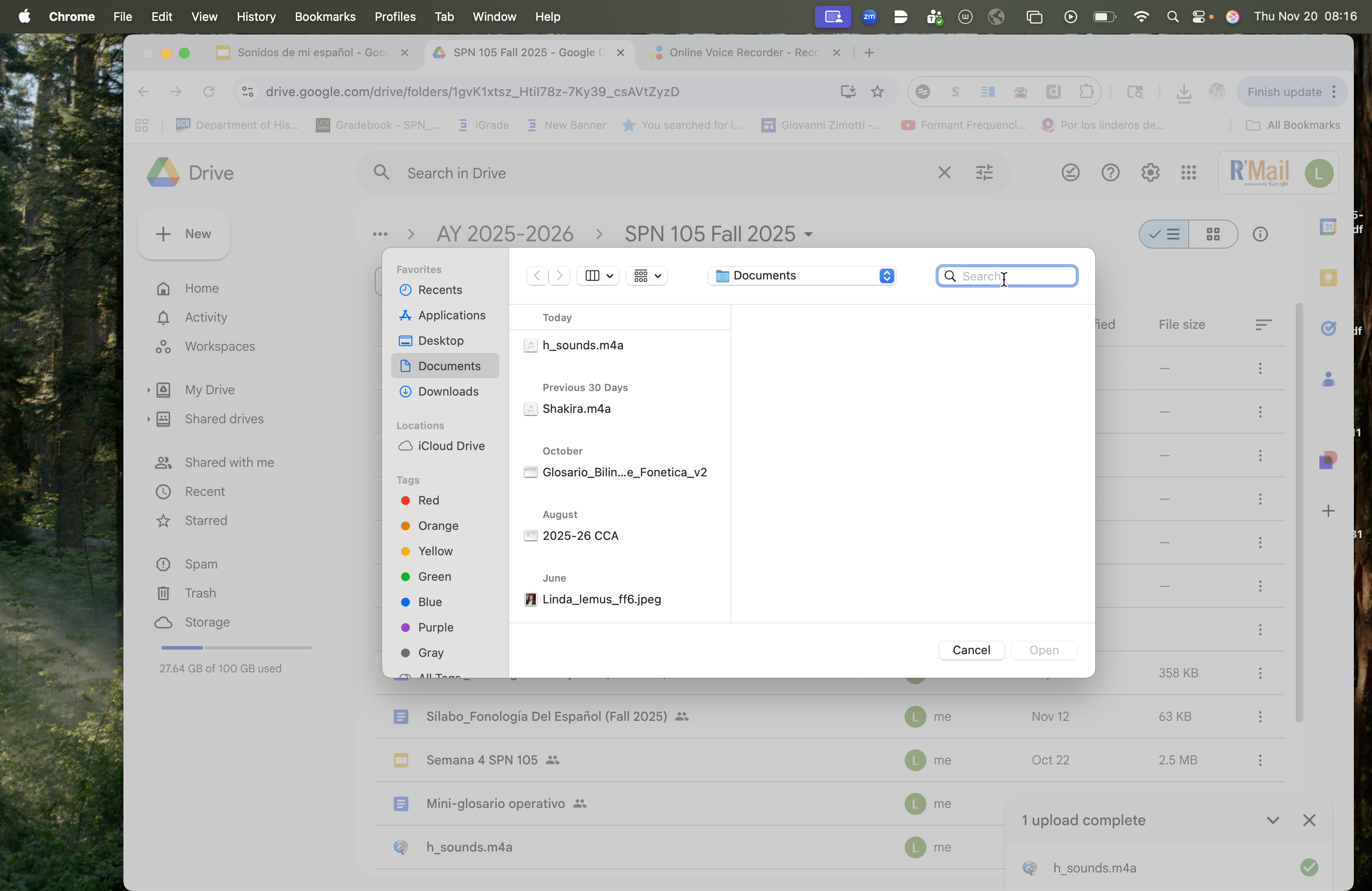
Busco en los archivos de mi computadora por título. Debería aparecer como algo que hice hoy.
Step #14: Busco en los archivos de mi computadora por título. Debería aparecer como algo que hice hoy.

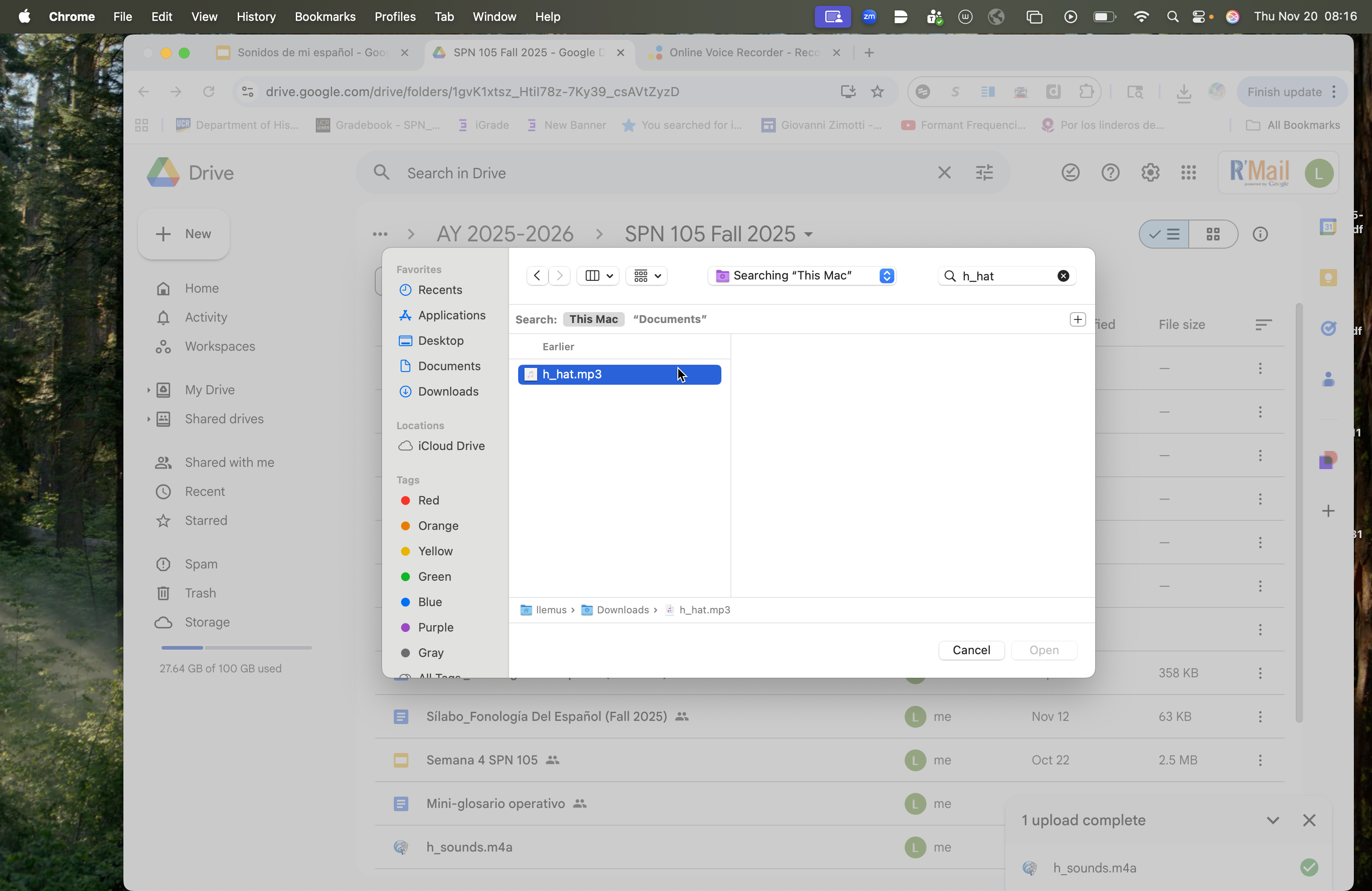
15
Seleccionen su audio.
Step #15: Seleccionen su audio.
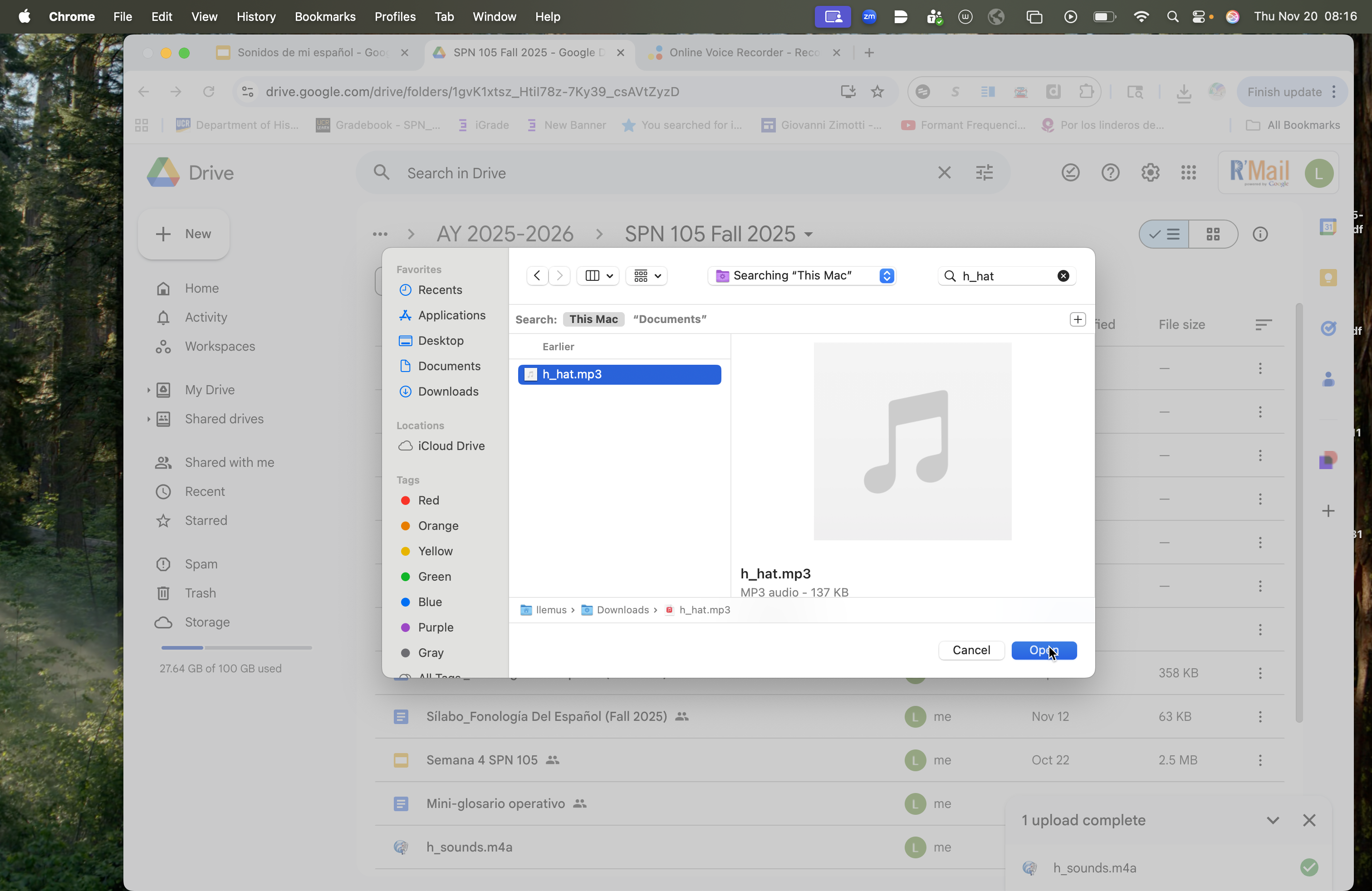
16
Hagan clic en "Open" para subir.
Step #16: Hagan clic en "Open" para subir.
17
Cuando tenga todos mis audios listos. Vuelvo a mi presentación "Sonidos de mi español"
Step #17: Cuando tenga todos mis audios listos. Vuelvo a mi presentación "Sonidos de mi español"

18
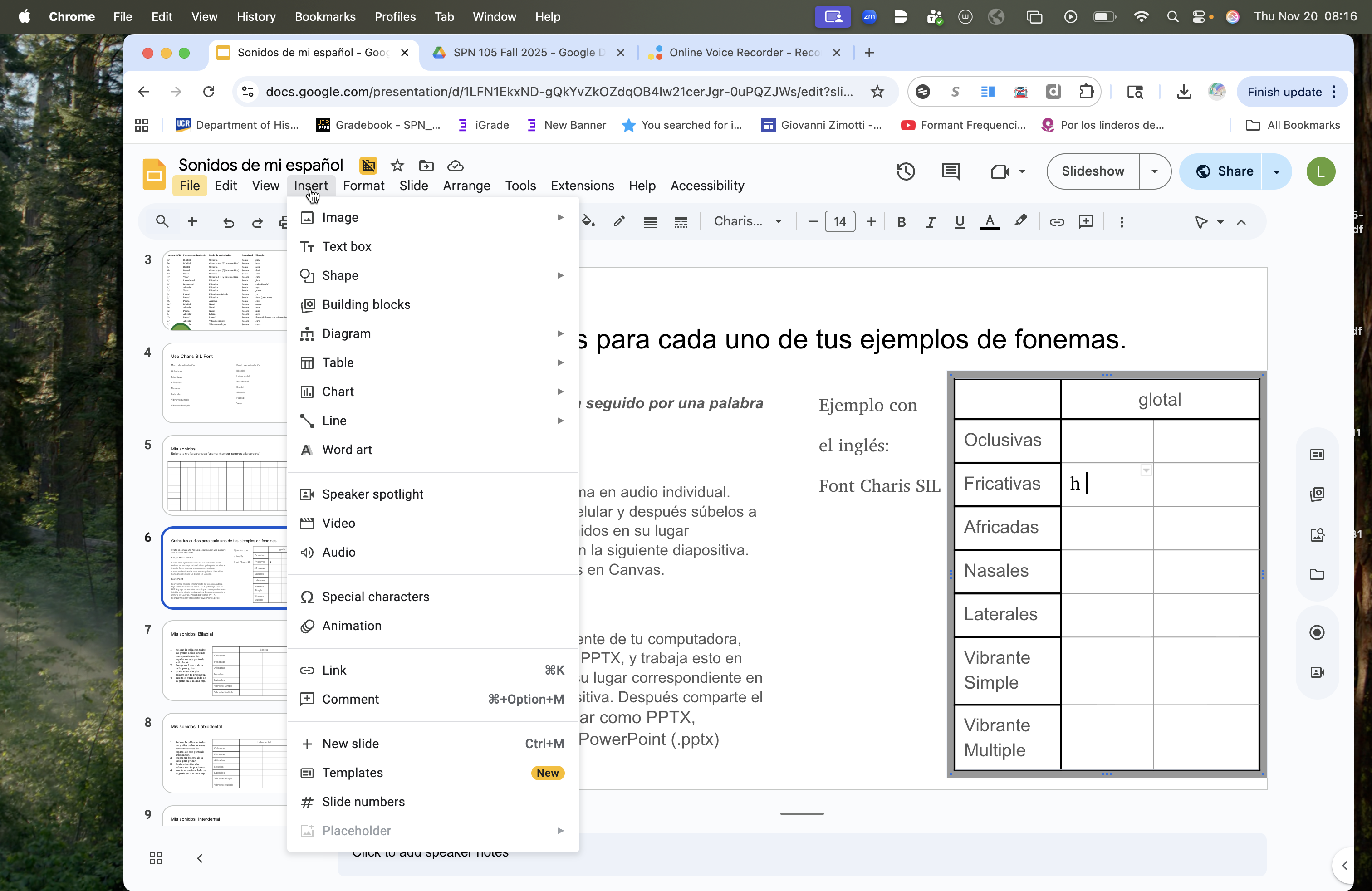
Vpy a mi diapositiva correspondiente. Hago clic en "Insert"
Step #18: Vpy a mi diapositiva correspondiente. Hago clic en "Insert"
19
Hago clic en "Audio"
Step #19: Hago clic en "Audio"

/h.

20
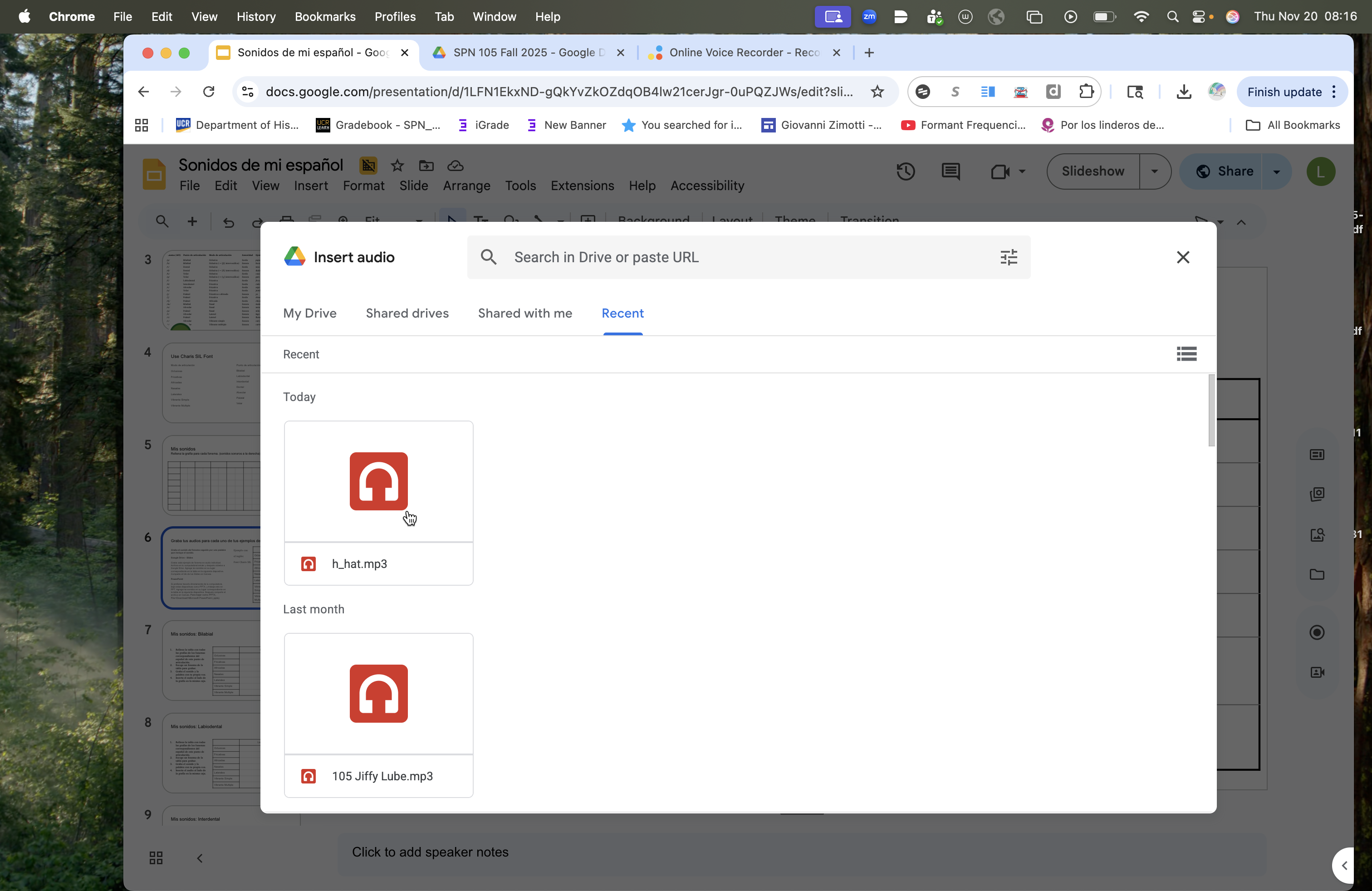
Selecciono mi sonido.
Step #20: Selecciono mi sonido.

Y entonces, mi sonido ya debería estar listo.
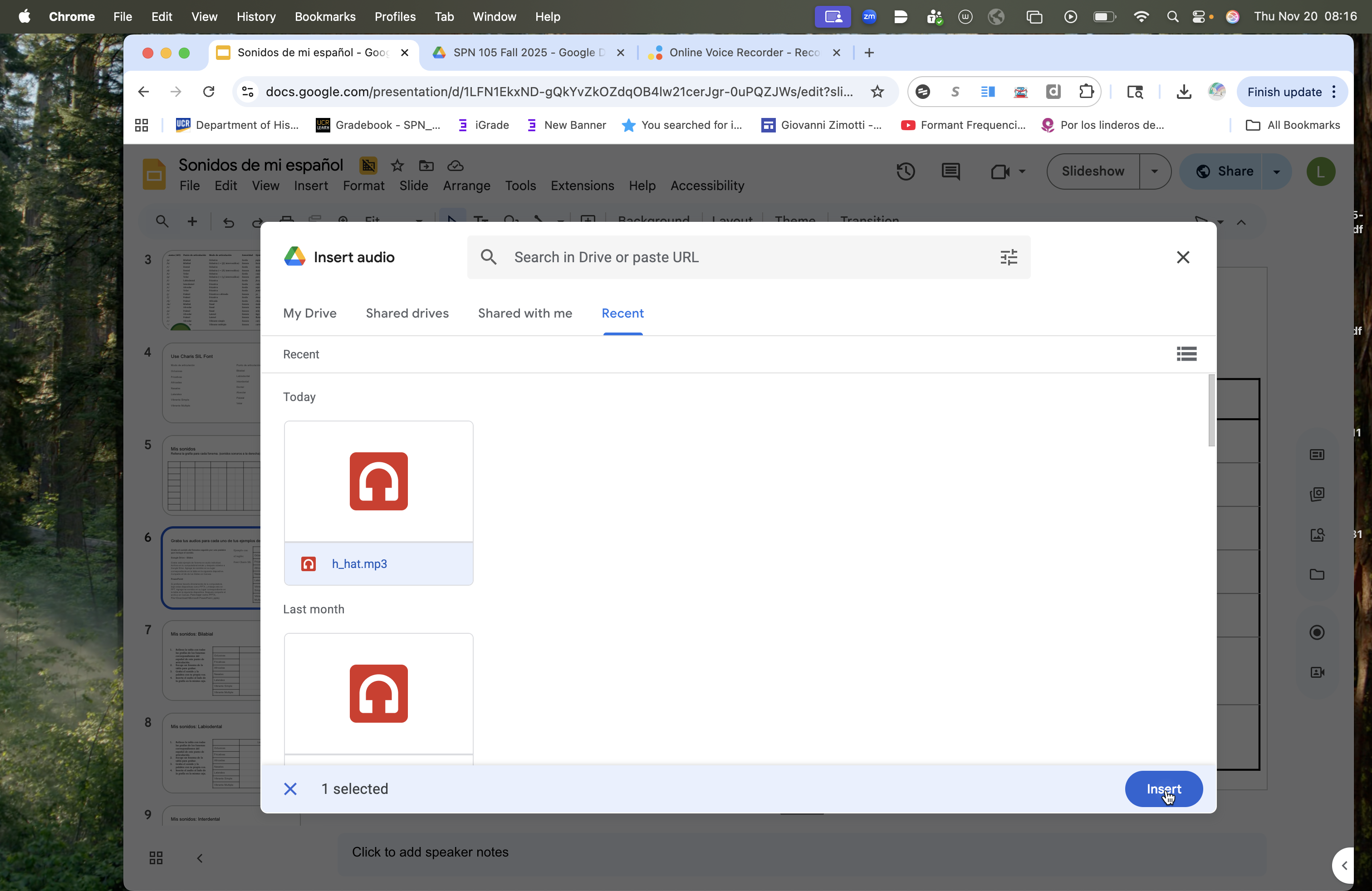
21
Hago clic en "Insert"
Step #21: Hago clic en "Insert"

22
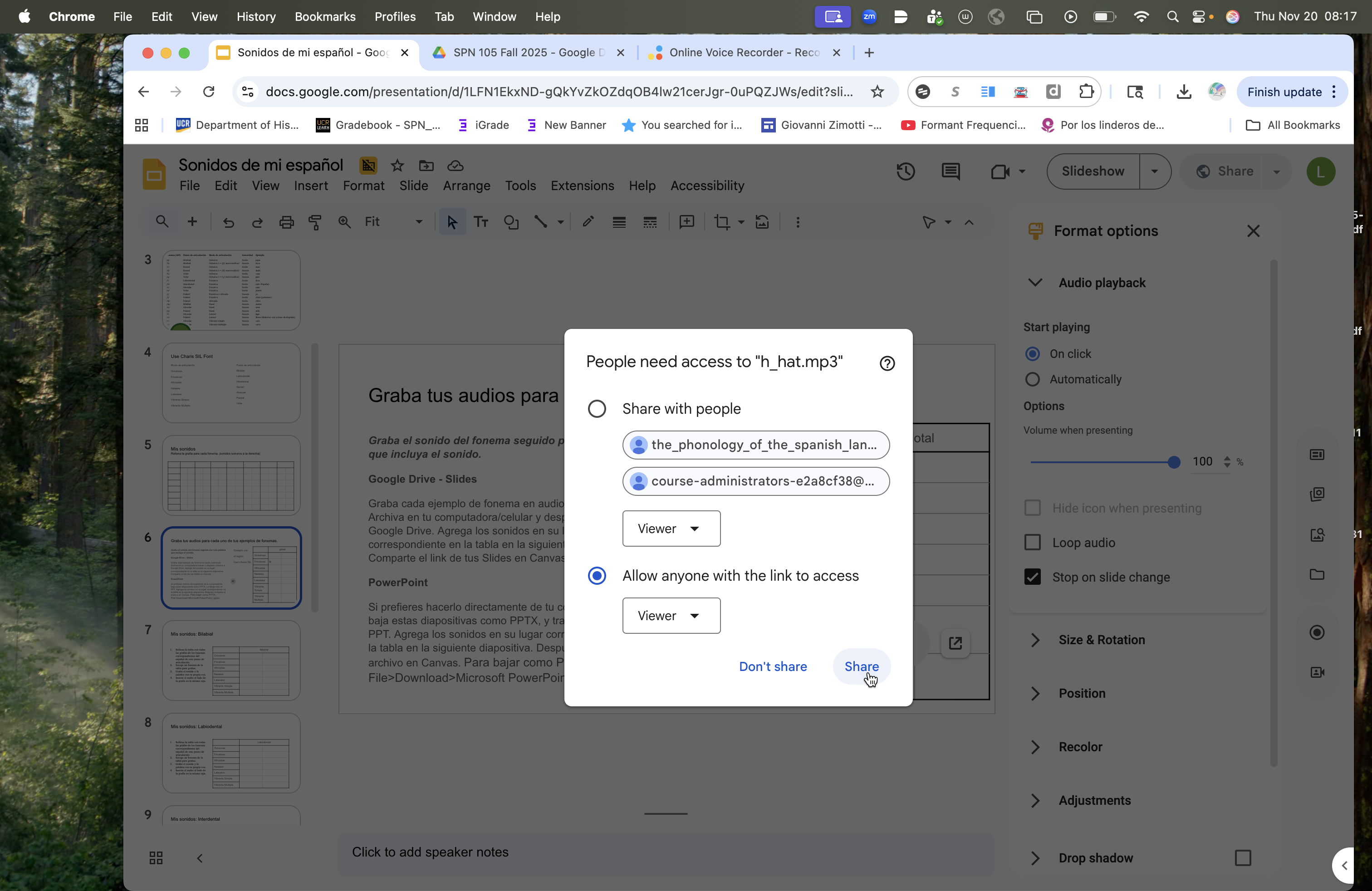
Hagan clic en "Share" para que todos tengan acceso, si es necesario.
Step #22: Hagan clic en "Share" para que todos tengan acceso, si es necesario.
23
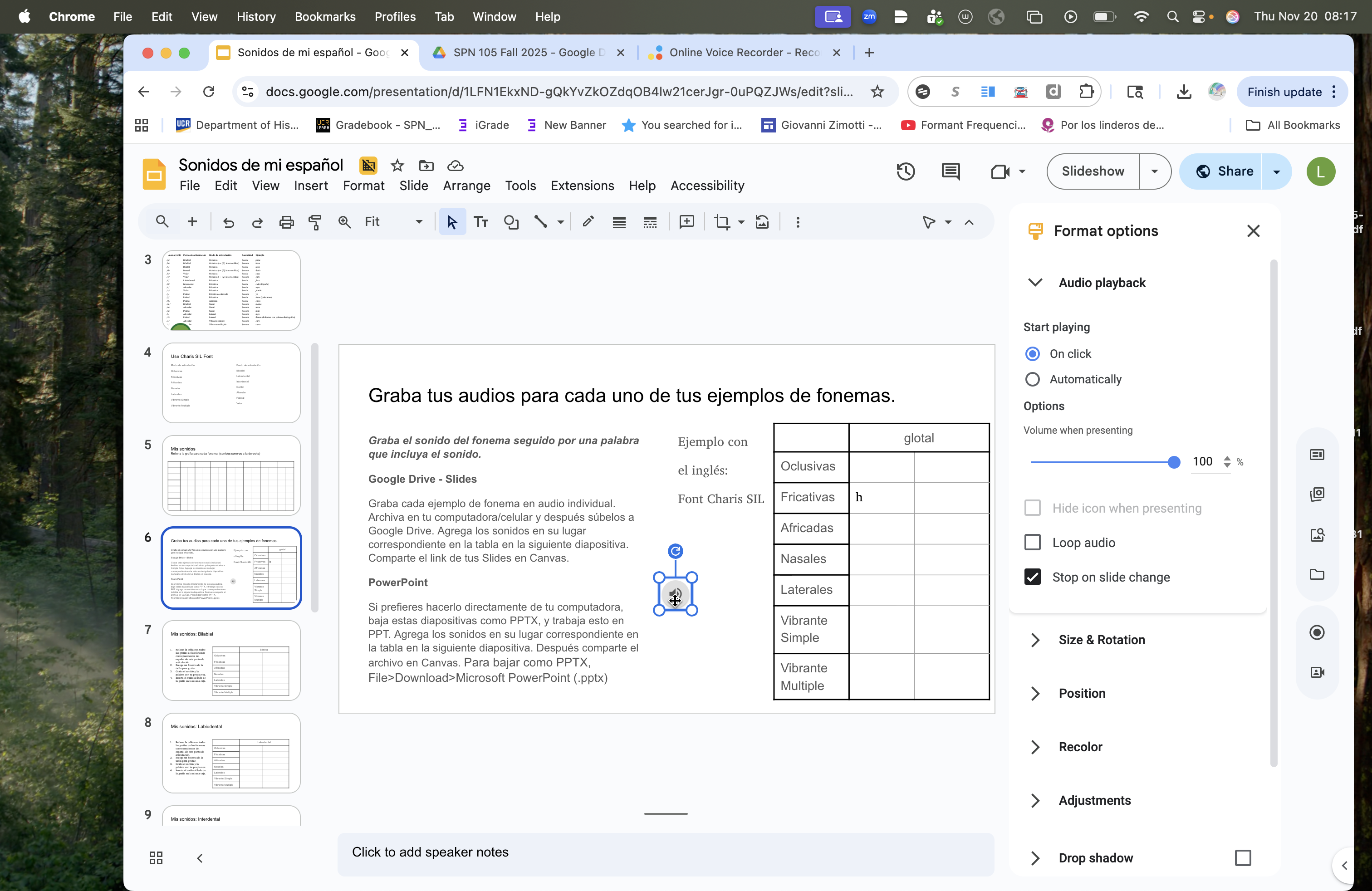
Arrastren al lugar adecuado al lado de la grafía.
Step #23: Arrastren al lugar adecuado al lado de la grafía.
24
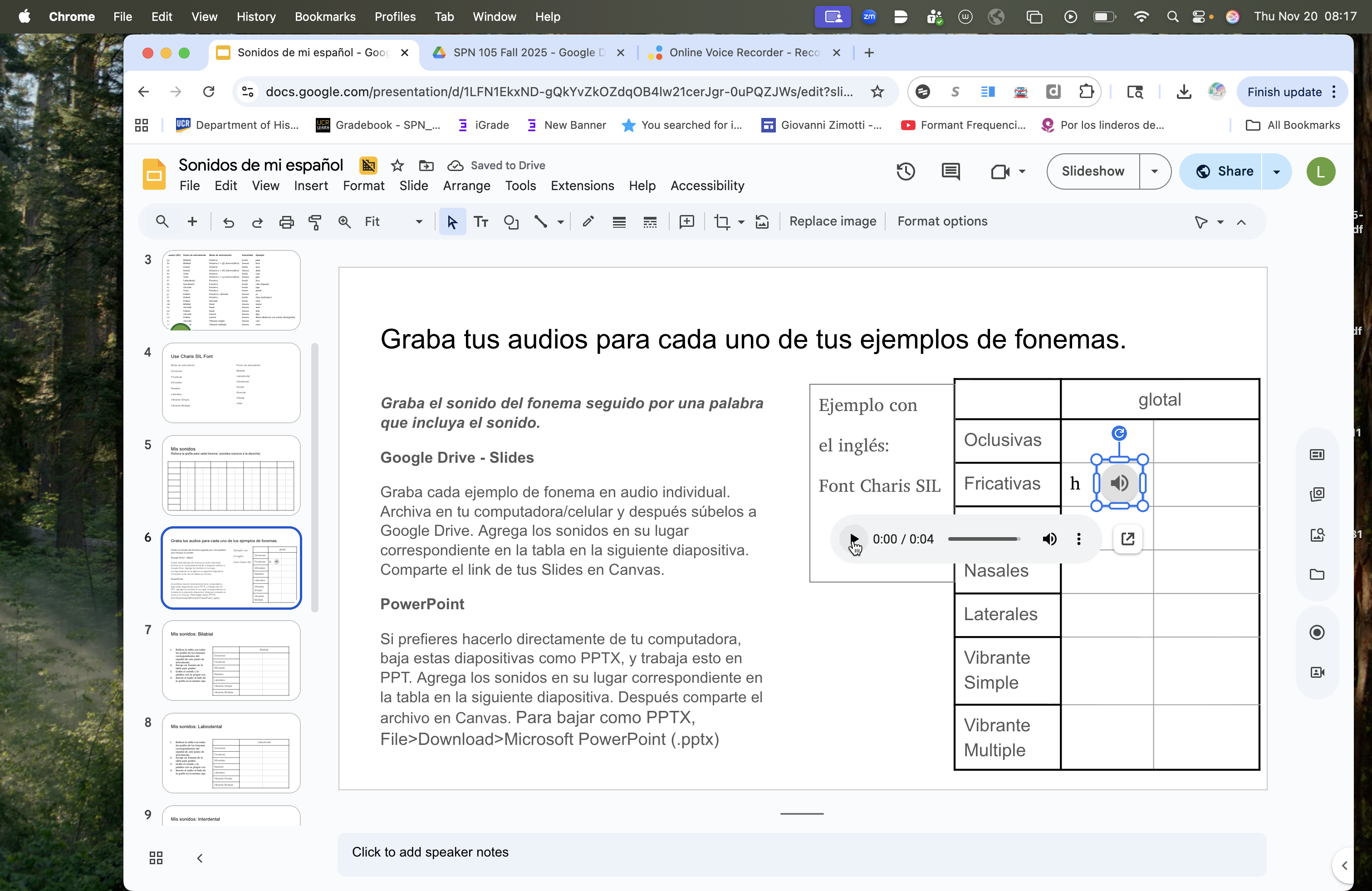
Hago clic en play para si se oye bien.
Step #24: Hago clic en play para si se oye bien.
25
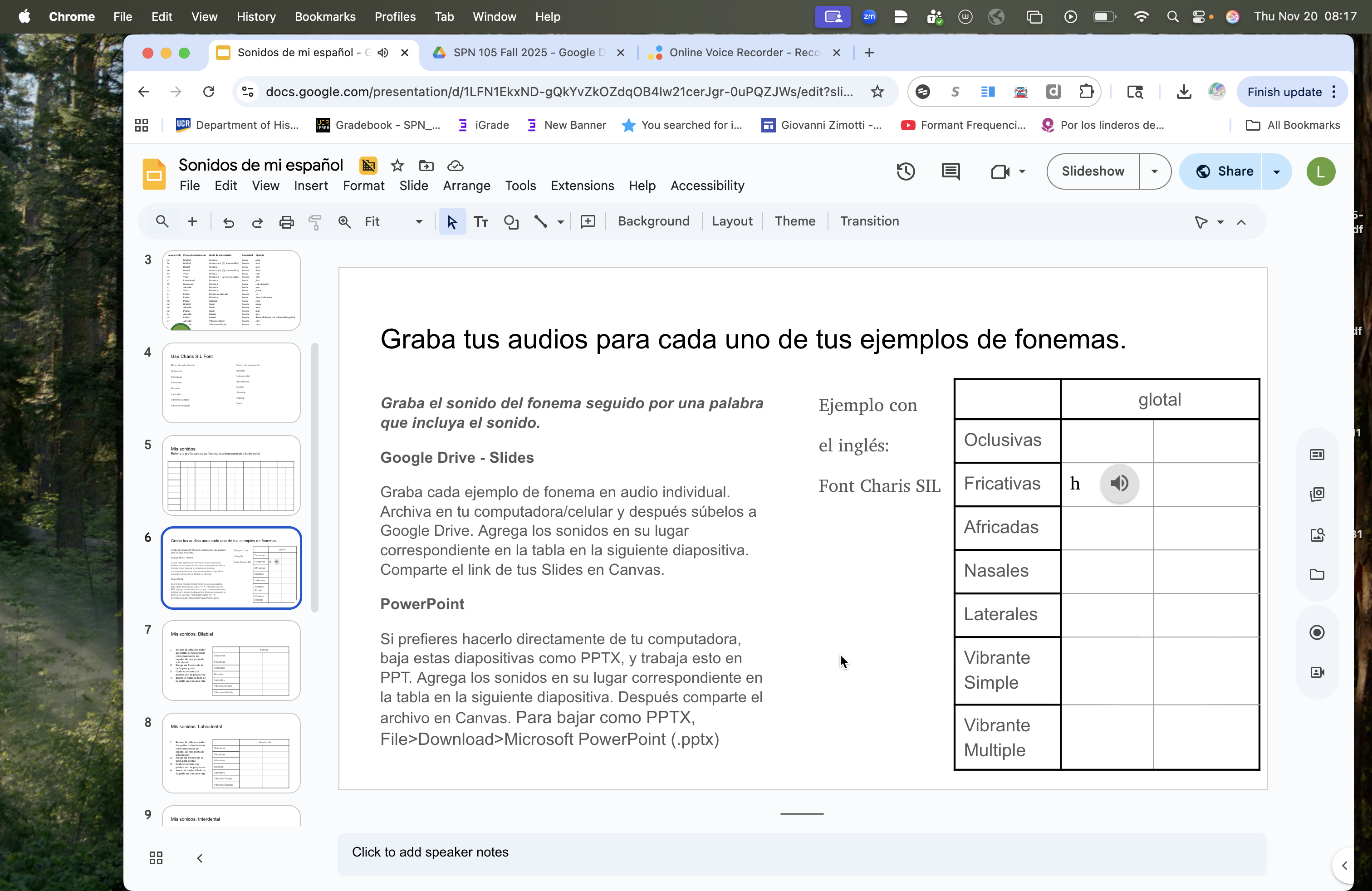
Si tuviera más sonidos glotales para representar, escribiría esas grafías también en la tabla.
Step #25: Si tuviera más sonidos glotales para representar, escribiría esas grafías también en la tabla.