
Cómo iniciar y utilizar el Asistente Virtual Catastral
Aprende a ejecutar el servicio del Asistente Virtual Catastral, iniciar sesión en el portal y procesar planos para extraer coordenadas.
By Alexandra Zuñiga
Made with Glitter AI
Esta guía explica cómo iniciar los servicios locales del Asistente Virtual Catastral (AVC) y utilizar su interfaz web para extraer coordenadas y generar polígonos a partir de planos digitalizados.
Dirigido a registradores, asistentes y personal encargado del procesamiento de datos catastrales y digitalización de coordenadas que necesiten operar el AVC en su flujo de trabajo.
Iniciar el servicio local (Backend)
1
Haz doble clic en la carpeta avc_ejecutable en tu escritorio para abrirla.
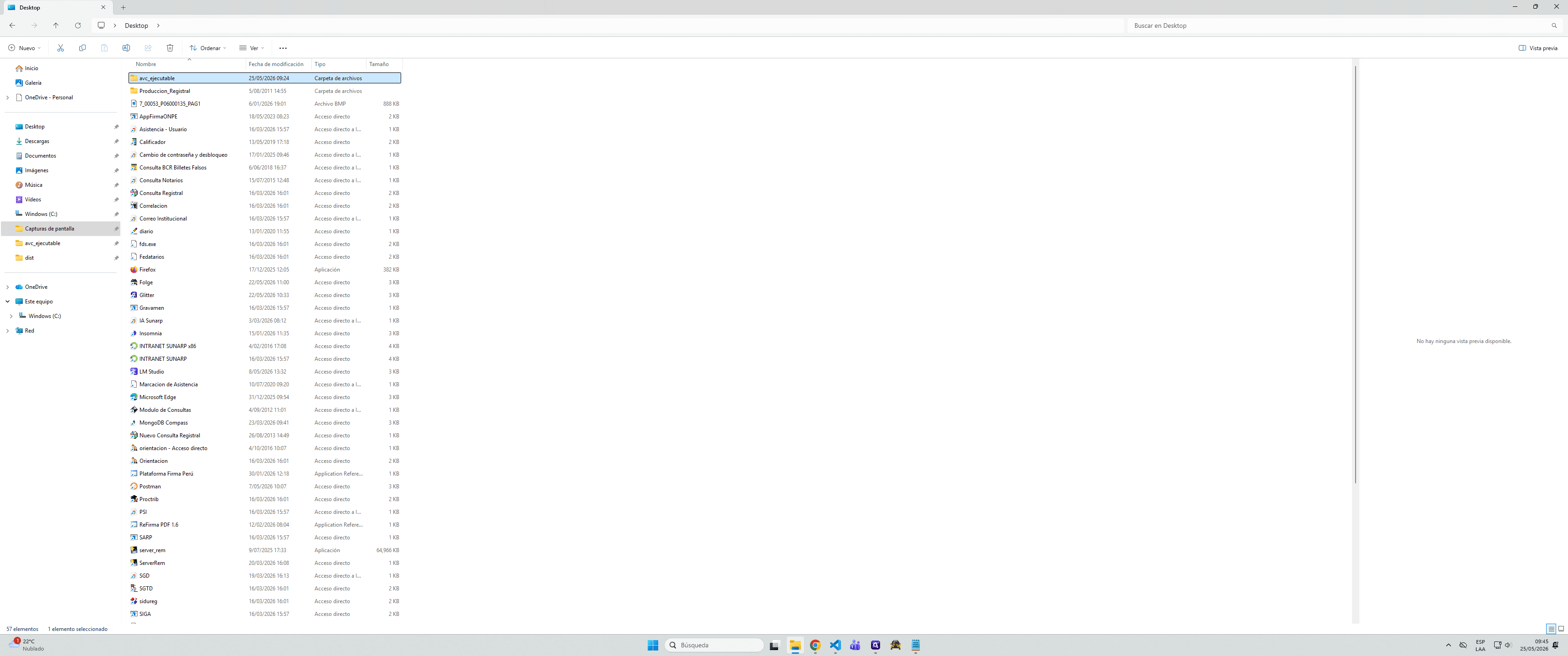
2
Haz clic en la barra de direcciones del Explorador de archivos, escribe
cmd y presiona Enter para abrir la consola de comandos en esa ruta.3
En la consola, escribe
avc.exe y presiona Enter para inicializar el servicio y cargar los modelos de extracción.Iniciar sesión en el portal AVC
4
Abre tu navegador web, ingresa la dirección IP de tu PC (ej.
172.20.242.159) en la barra de direcciones y presiona Enter.5
En el formulario de inicio de sesión, selecciona tu zona registral en el primer menú desplegable (por ejemplo, ZONA REGISTRAL XII - SEDE AREQUIPA).
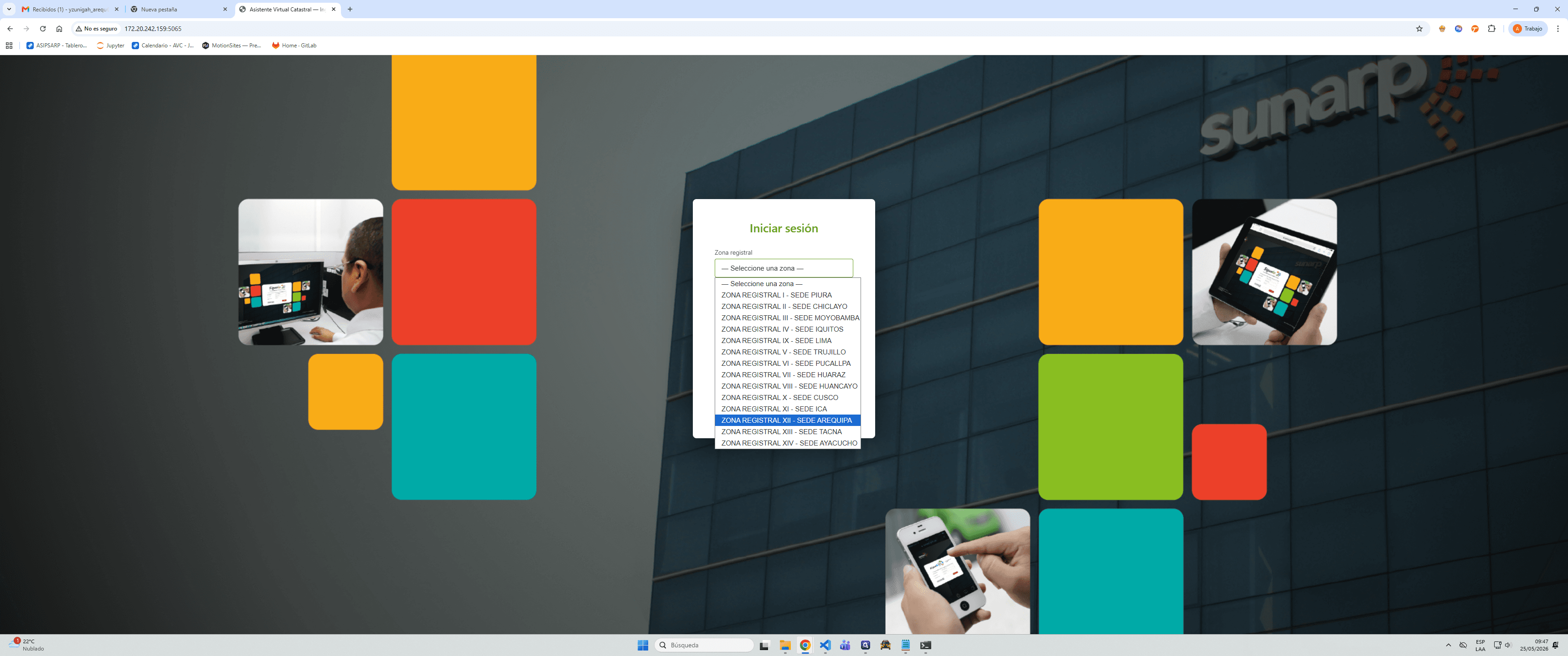
6
Abre el siguiente menú desplegable y selecciona tu Oficina.
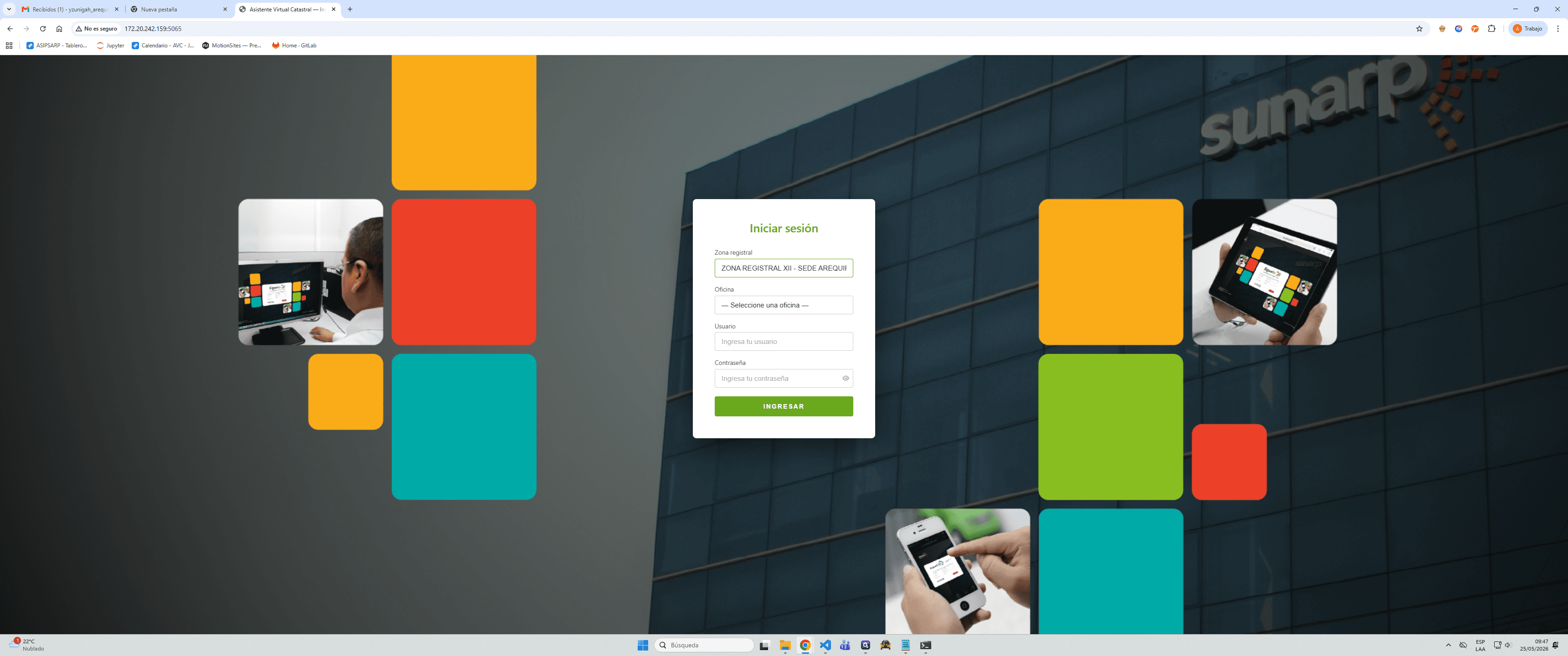
7
Ingresa tu nombre de usuario y contraseña, luego haz clic en INGRESAR o presiona Enter.
Cargar un plano y extraer coordenadas
8
En la pantalla principal, haz clic en el botón Agréguelo para subir el plano que deseas procesar.
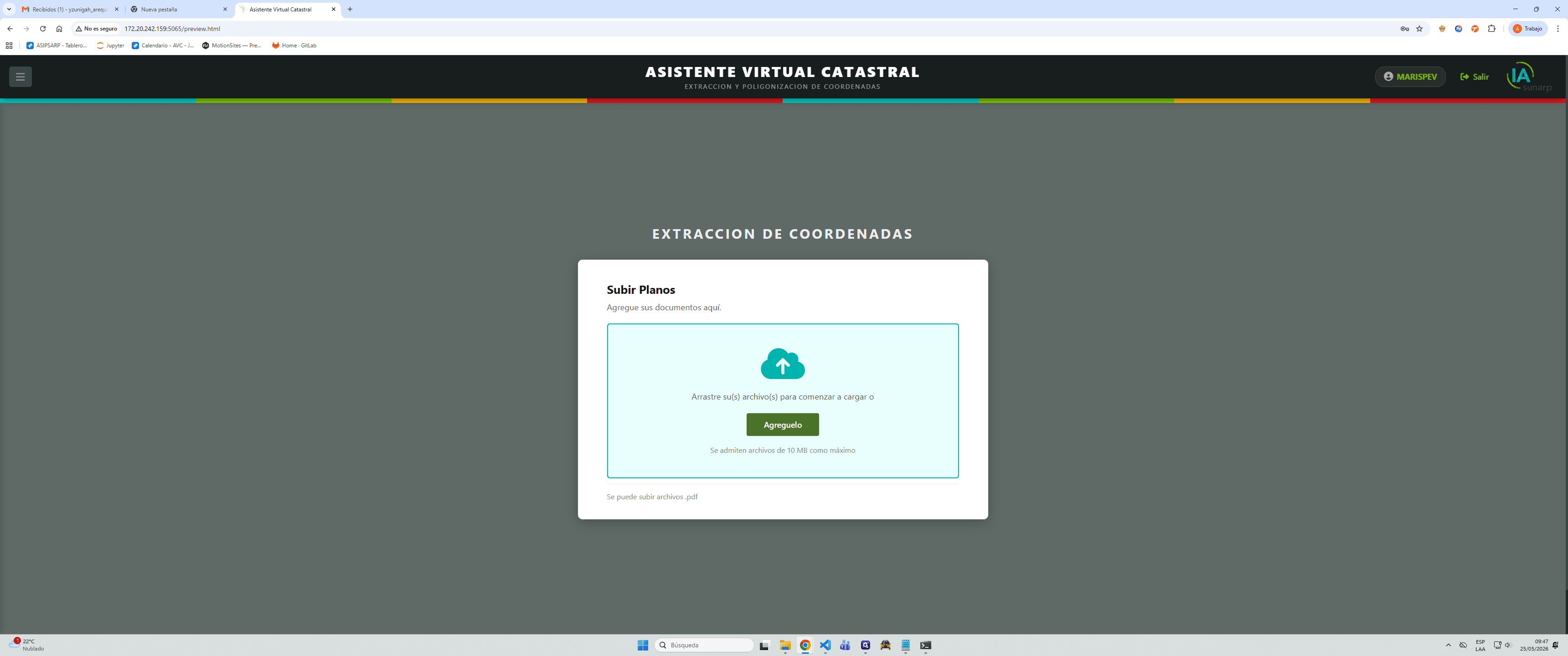
9
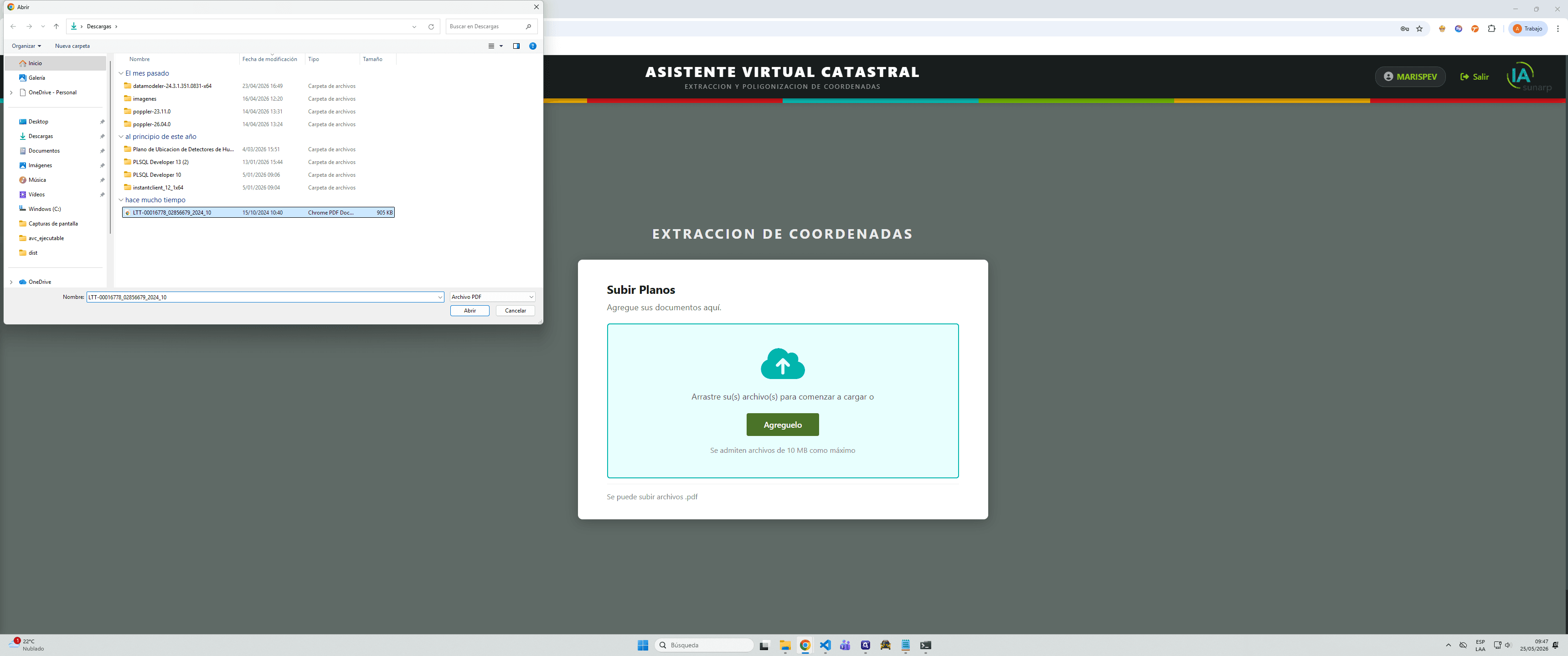
Busca el archivo PDF correspondiente en tu equipo y haz doble clic sobre él para cargarlo en el visor izquierdo.
10
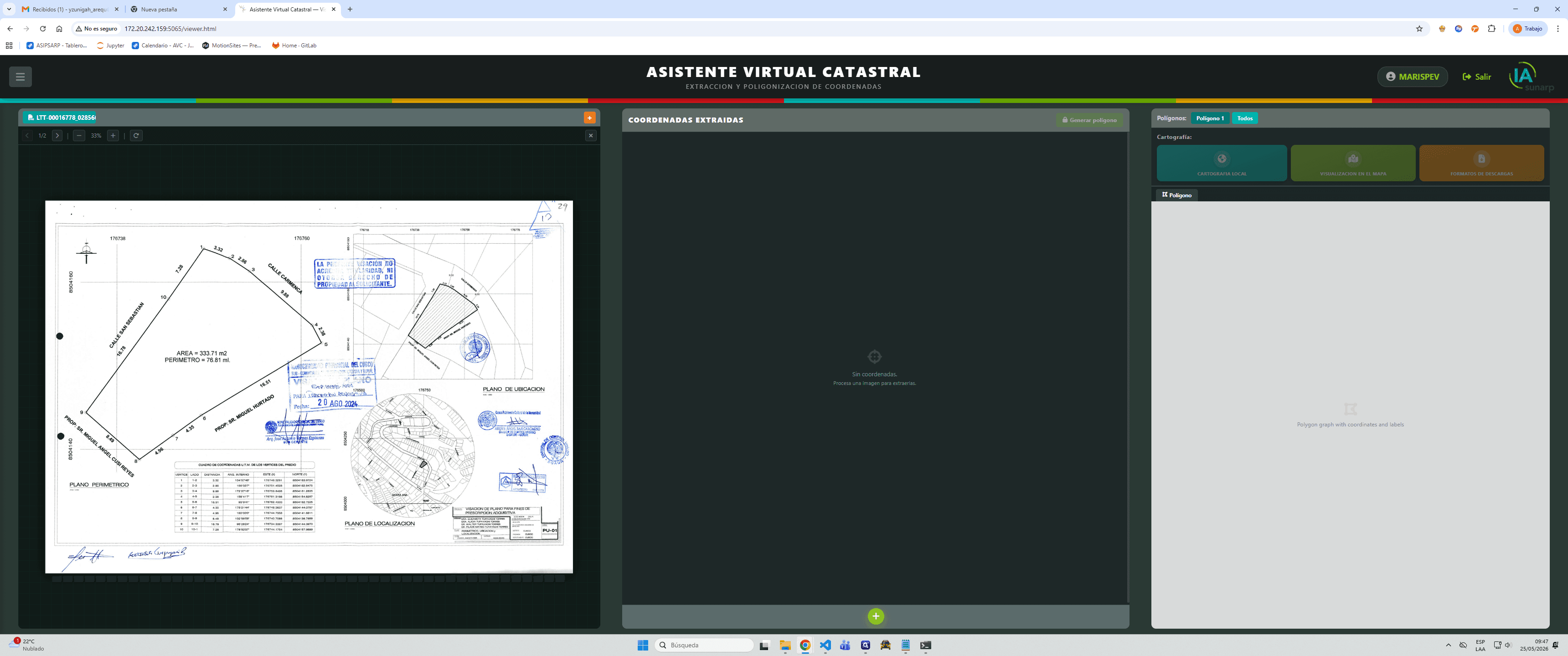
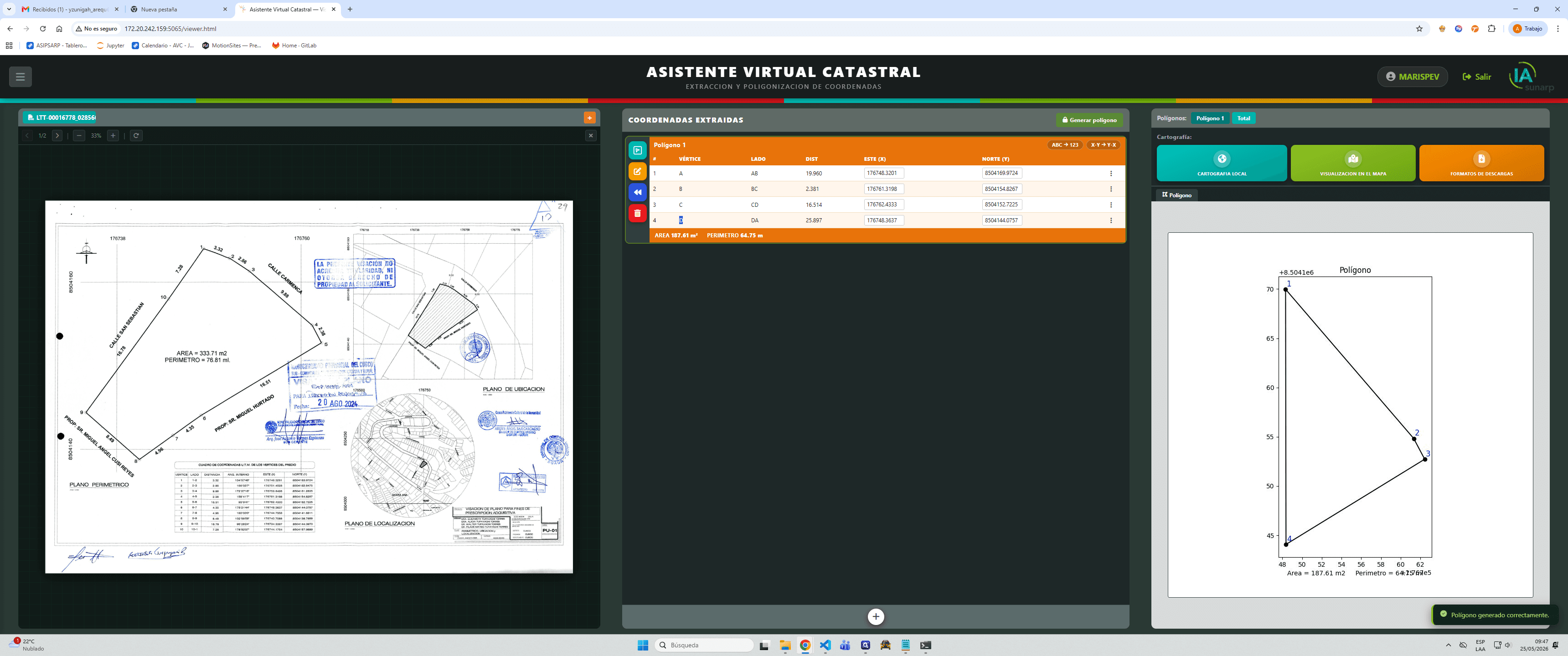
Haz clic en el botón + dentro del panel central de COORDENADAS EXTRAIDAS para iniciar la captura y registro de los vértices.
11
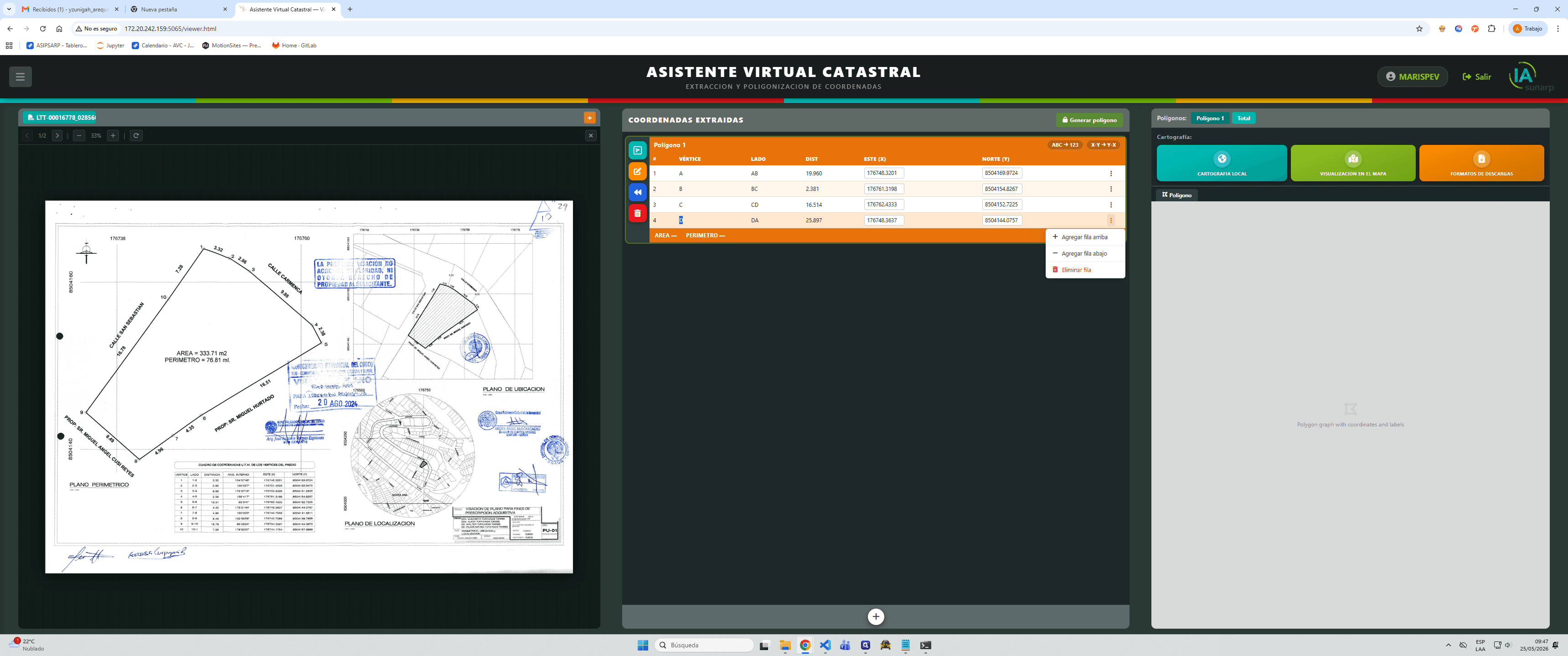
Verifica los datos en la tabla de coordenadas. Puedes hacer clic en el menú de tres puntos de cualquier fila para editar, añadir o eliminar un vértice si el reconocimiento óptico requiere un ajuste manual.
Generar el polígono
12
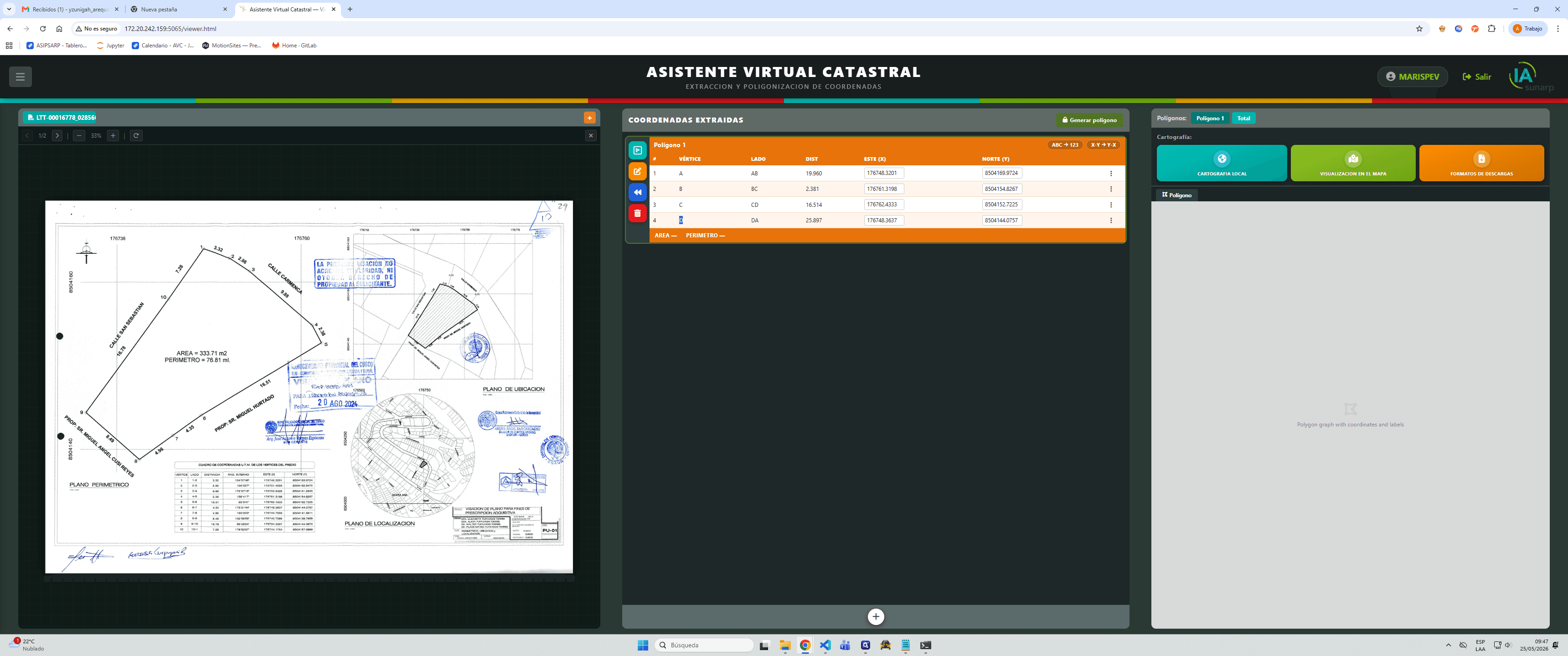
Una vez que la tabla de coordenadas esté completa y sea correcta, haz clic en el botón Generar polígono en la esquina superior derecha del panel central.
13
Haz clic en Área para visualizar la superficie calculada en el visor de cartografía de la derecha.
Preguntas frecuentes
P: ¿Por qué no carga la página web del Asistente Virtual Catastral o me muestra un error de conexión?
R: Asegúrate de no haber cerrado la consola de comandos (cmd) donde ejecutaste avc.exe. El servicio backend debe permanecer abierto y activo en segundo plano para que el portal web responda.