Como Instalar e Ativar o Mercury com Licença no AutoCAD
Aprenda passo a passo como instalar o Mercury, associar arquivos DWG ao AutoCAD e ativar o programa com sua licença. Solucione dúvidas comuns e saiba como acessar o suporte.
Neste guia, vamos aprender como finalizar a instalação de um programa, ativar a licença e configurar a abertura de arquivos DWG com o AutoCAD. O objetivo é garantir que o software esteja pronto para uso e associado corretamente aos arquivos necessários.
Vamos começar

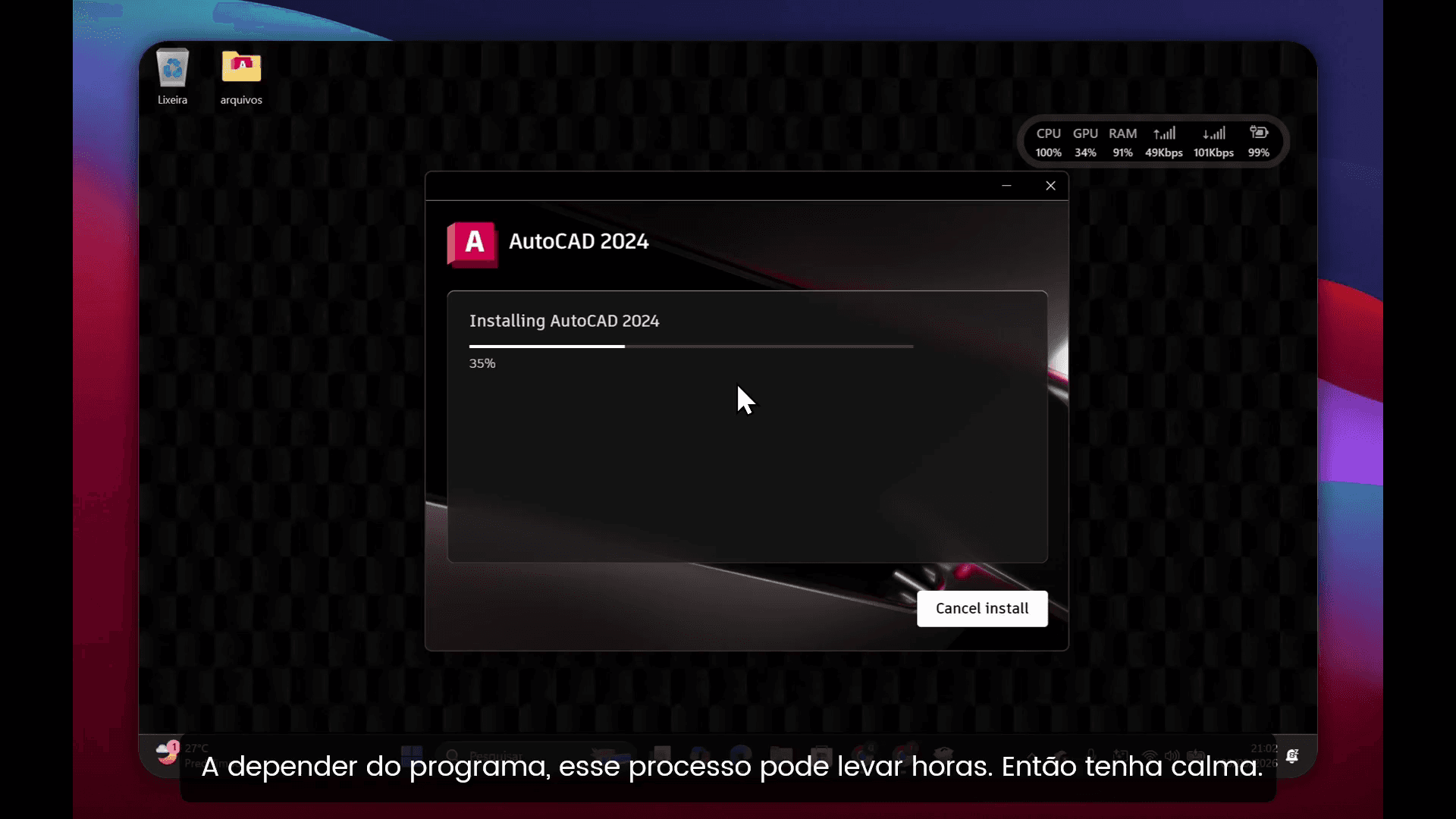
Devido ao programa, esse processo pode levar horas. Então, tenha calma. O melhor é esperar. Pronto, a instalação foi concluída. Agora, clique em "Finish".

Observe que na área de trabalho foi criada a pasta Mercury com o atalho para o programa que você instalou.

Dê um duplo clique nesse ícone.

Vamos iniciar o programa e ativar com a licença. Após o carregamento completo, ele pode solicitar essa tela. Escolha a primeira opção para associar todo o arquivo DWG a ser aberto diretamente com o AutoCAD.


Em seguida, a tela de login será aberta.

Clique na primeira opção SIGN IN WITH YOUR AUTODESK ID.
Ele deve abrir o navegador padrão do seu computador.

Ao clicar em alternar, você será direcionado para fazer um novo login.
Esse novo login deve ser feito com a licença (que você recebeu no e-mail).

Caso apareça alguma opção, clique sempre em "prosseguir".
Nesse caso, nada apareceu. Pronto, o programa está ativo e instalado. Tenha alguma dúvida? Chame nosso suporte.
Obrigado