
Cómo marcar datos como 'no aplica' en un reporte
Aprende paso a paso cómo utilizar la función 'no aplica' para excluir datos irrelevantes en un reporte, justificar su exclusión y aplicar estos cambios de forma masiva o individual en todos los periodos.
En esta guía, aprenderemos cómo marcar ciertos datos como no aplicables en un formulario de reporte. Esto es útil cuando hay información que no corresponde reportar en un centro o periodo específico.
Veremos cómo seleccionar el dato, justificar por qué no se aplica y confirmar la acción, tanto para un solo mes como de forma masiva para varios periodos. También revisaremos cómo cambiar el estado de los datos según sea necesario.
Vamos a empezar
Vamos a ver cómo usar la función para marcar que ciertos datos no se aplican y no es relevante incluirlos en un reporte. Para ello, vamos a ubicarnos, por ejemplo, en un centro. Seleccionamos un dato que sabemos que no se va a aplicar y que no vamos a reportar.
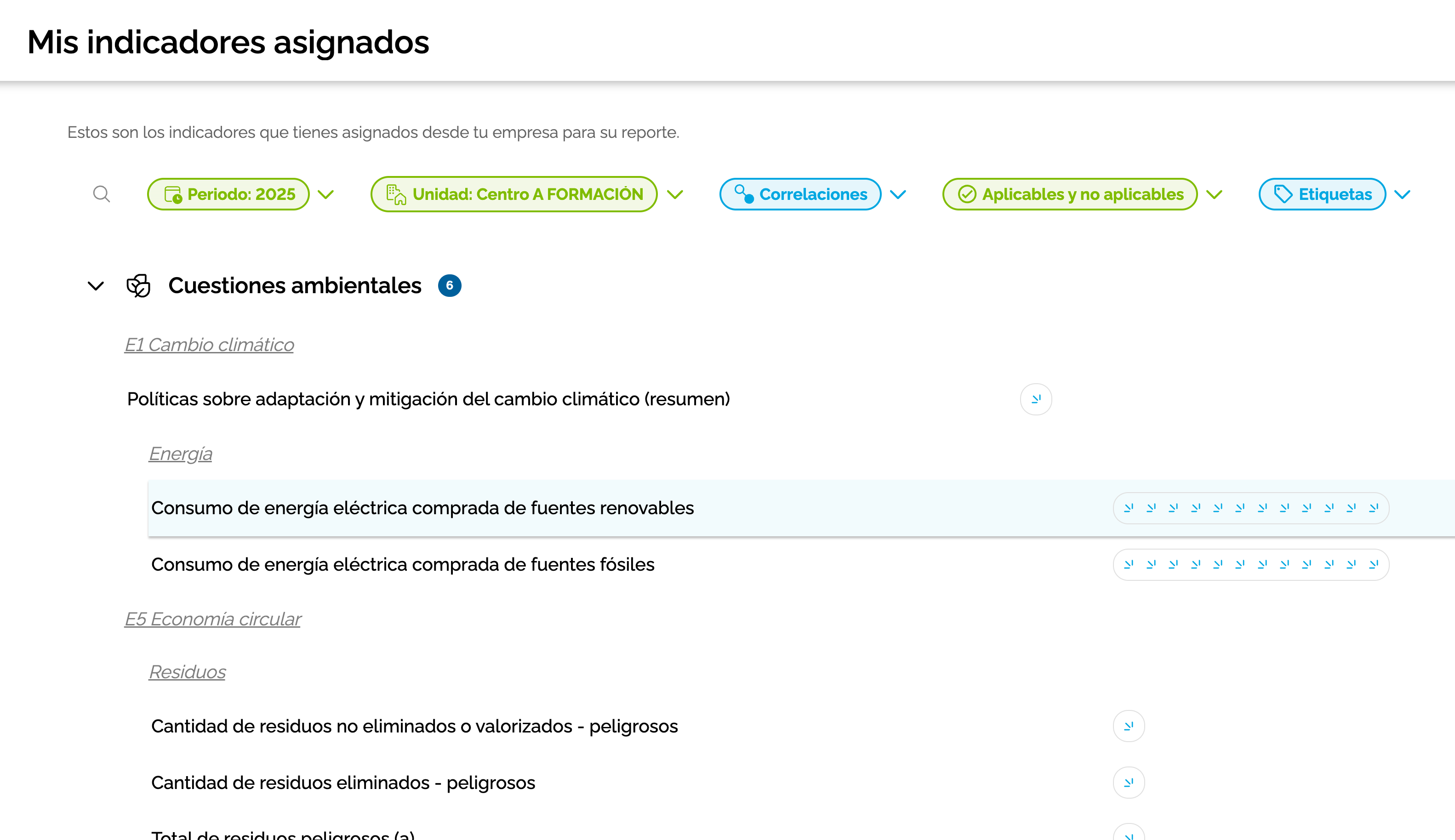
Primero buscamos y seleccionamos el centro y el indicador que no es aplicable al reporte
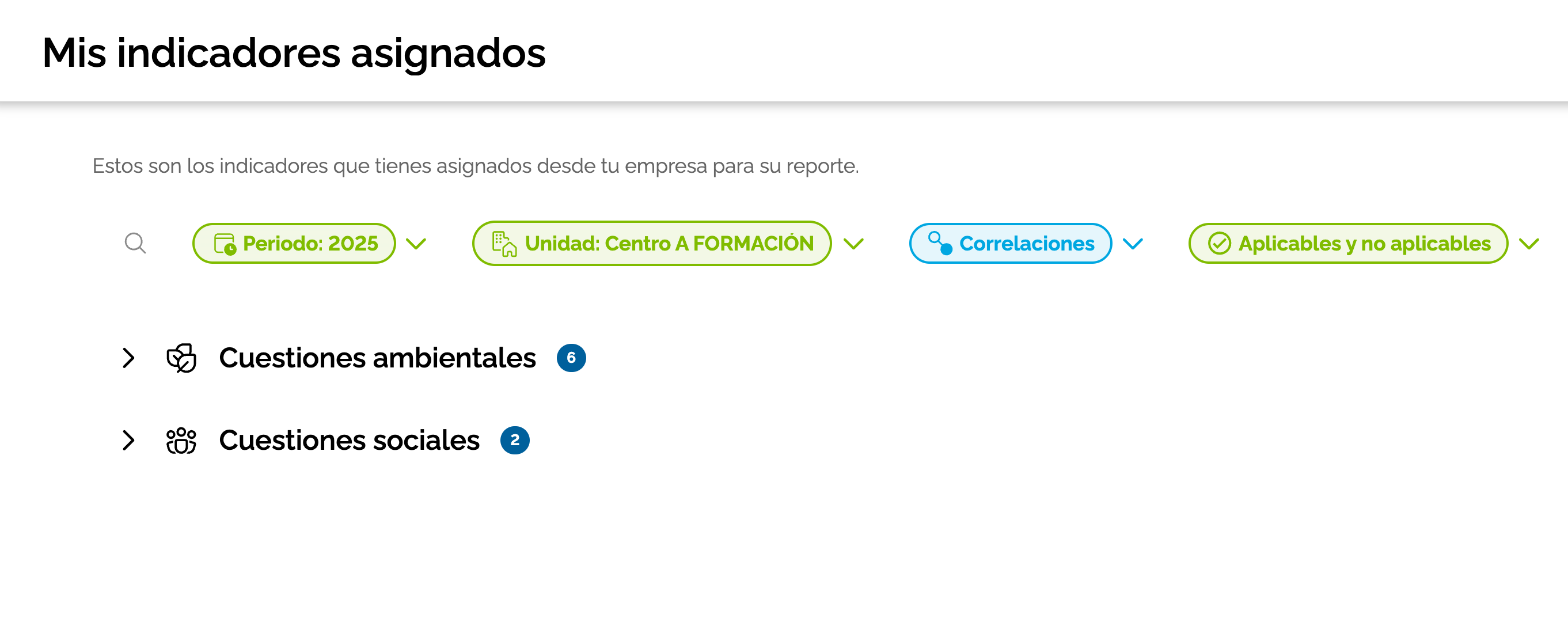
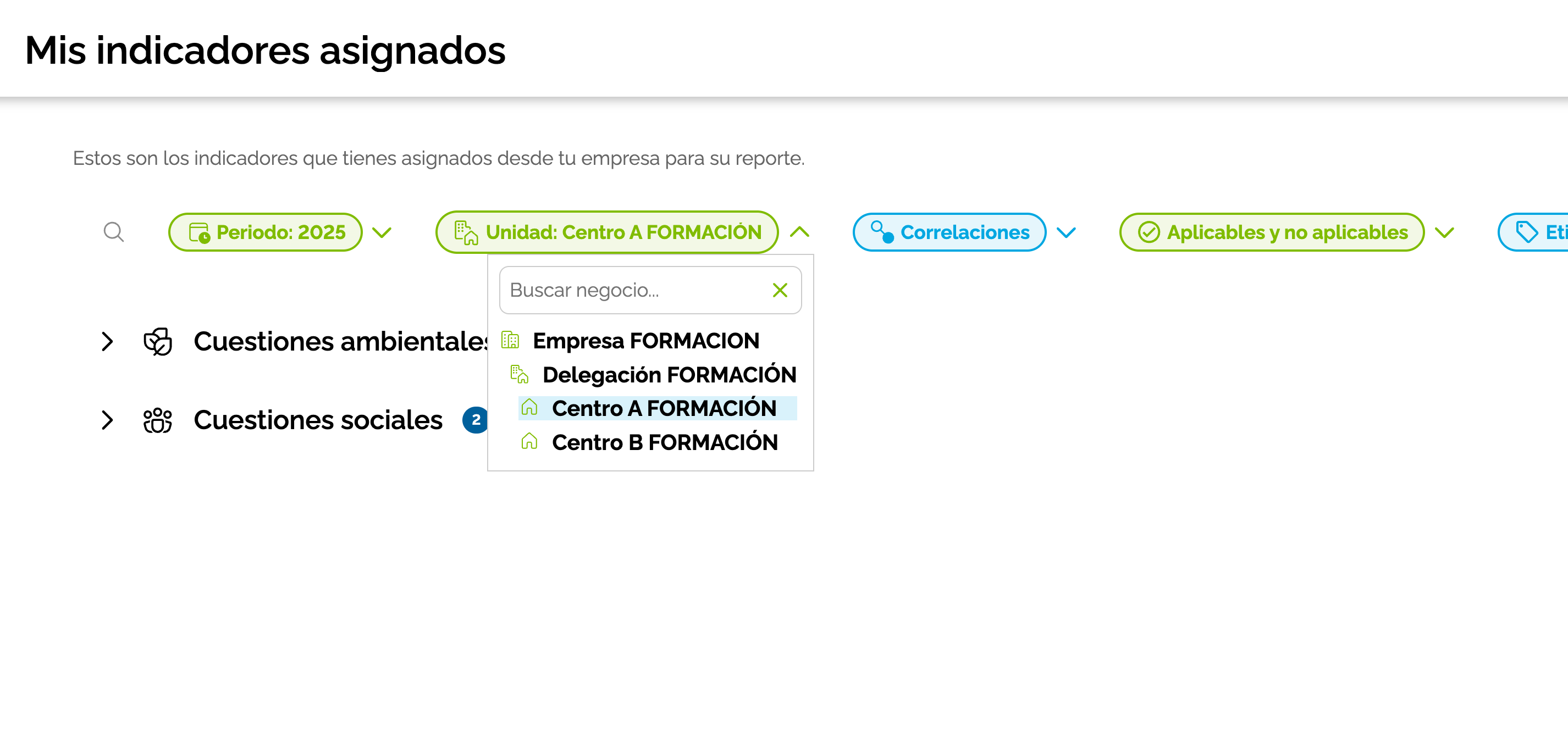
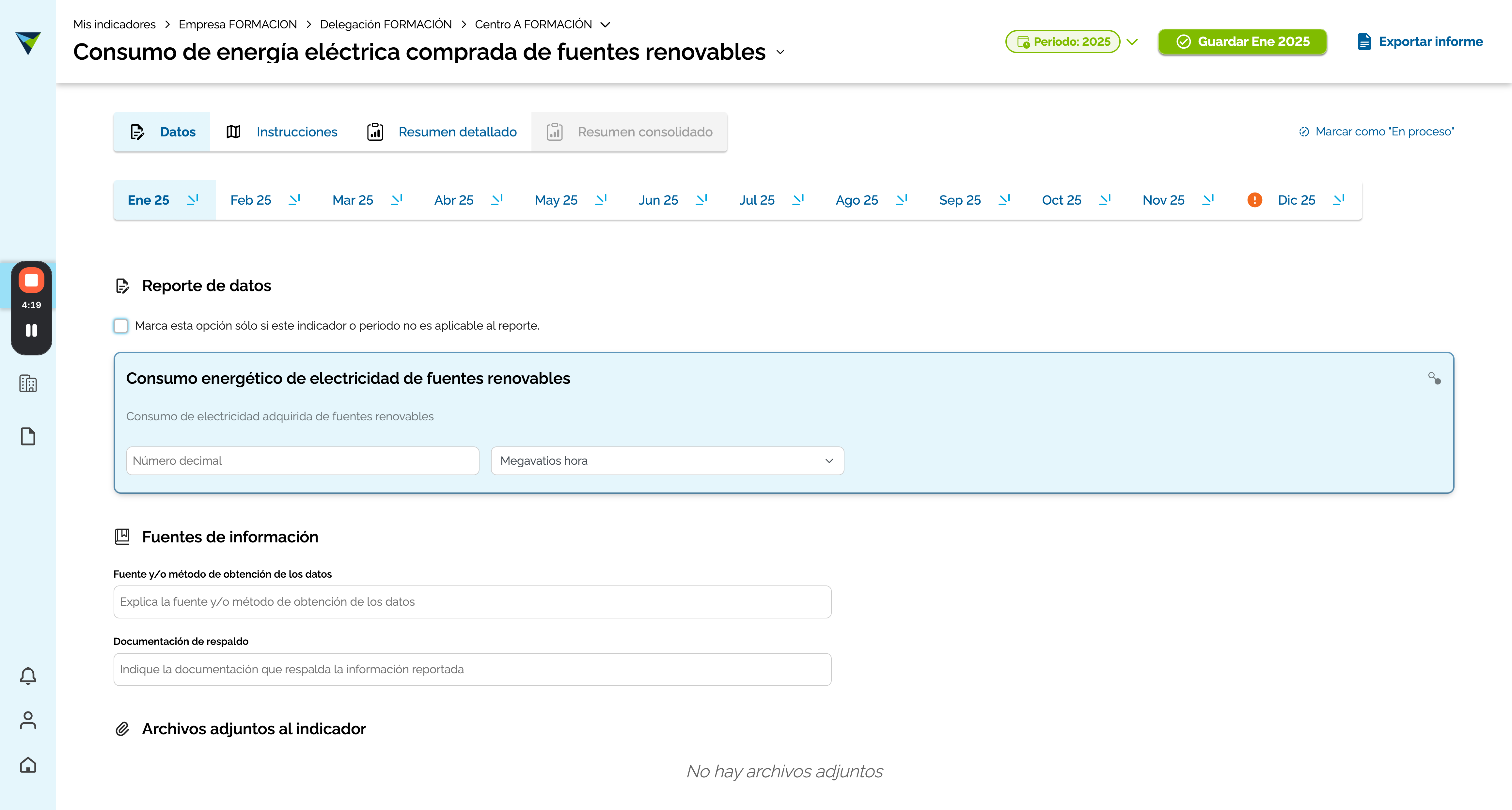
Seleccionamos un indicador y nos encontramos en el formulario.
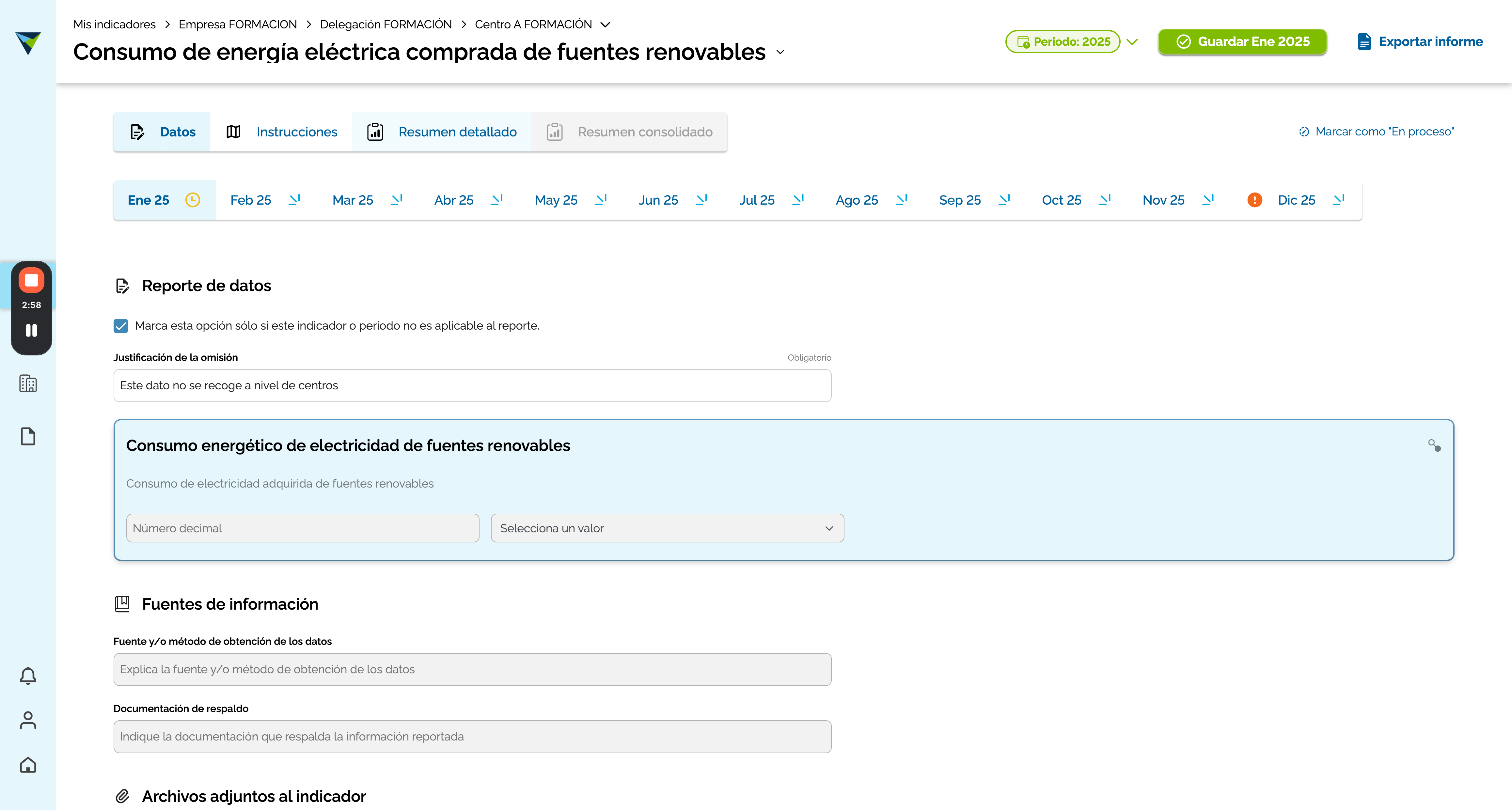
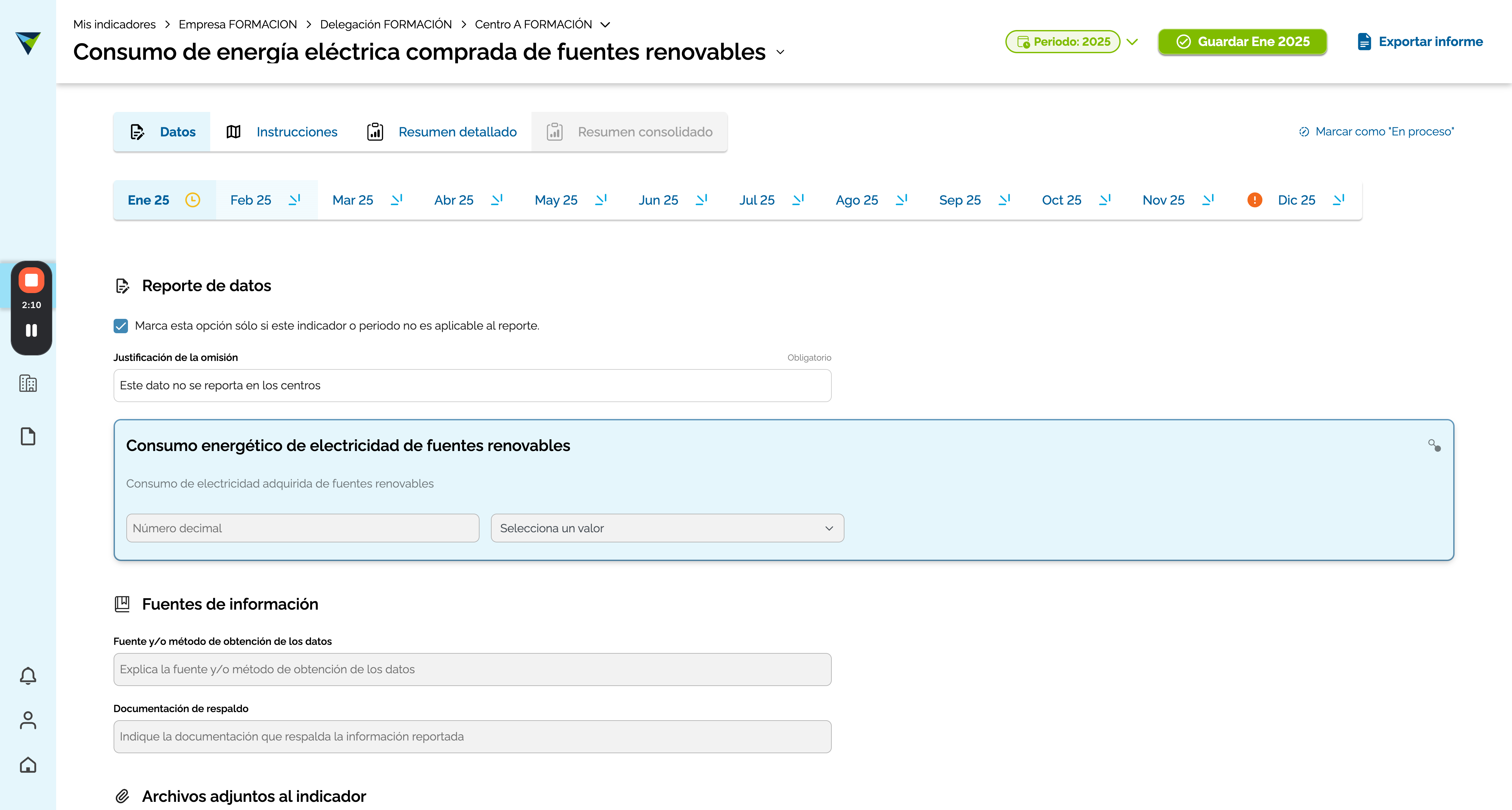
Aquí seleccionamos la opción "no aplica". El sistema mostrará una ADVERTENCIA que al marcar que un indicador no se aplica, todo lo incluido será borrado permanentemente de dicho indicador.
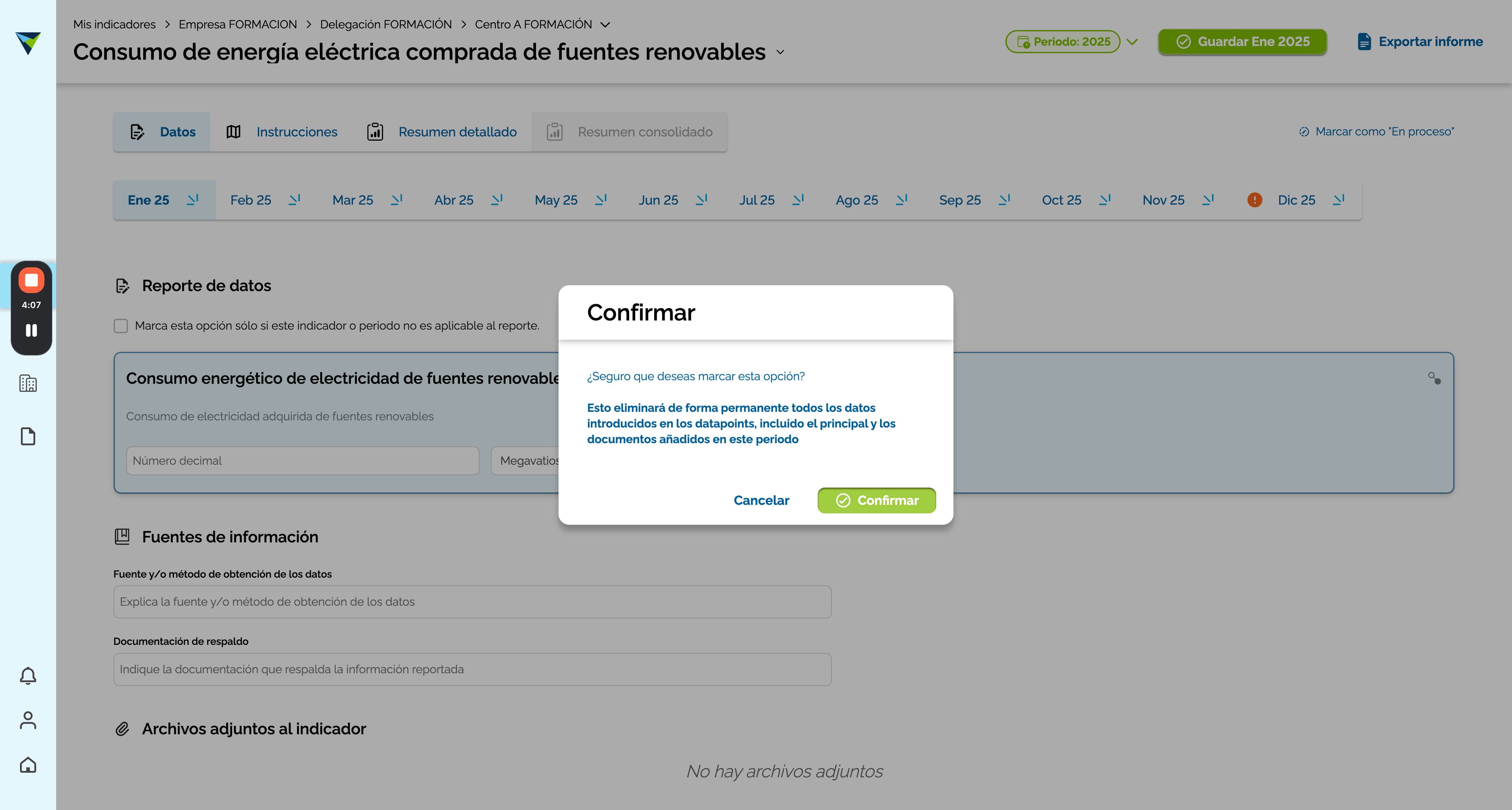
Vamos a incluir que este dato no se recoge a nivel del centro.
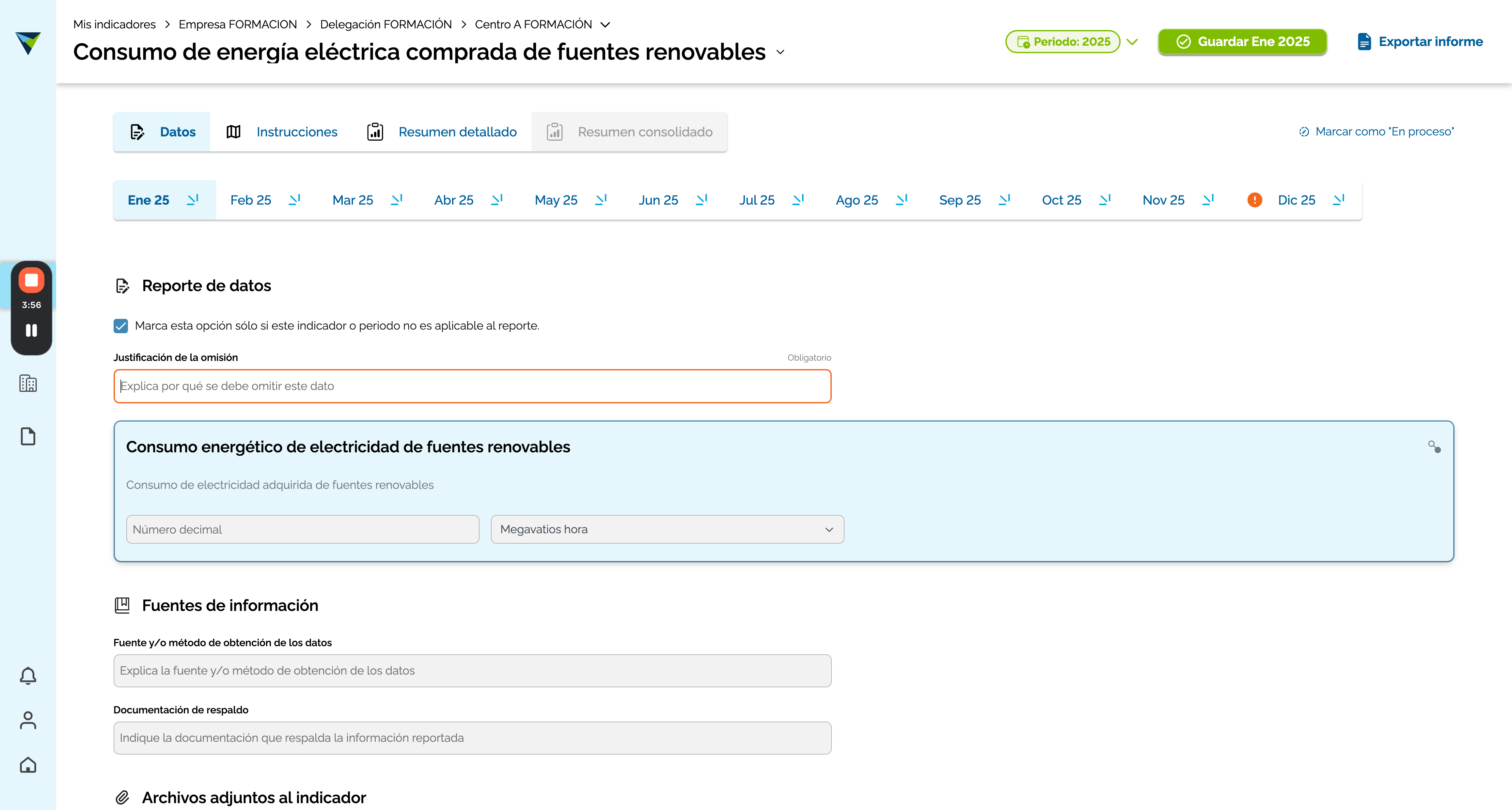
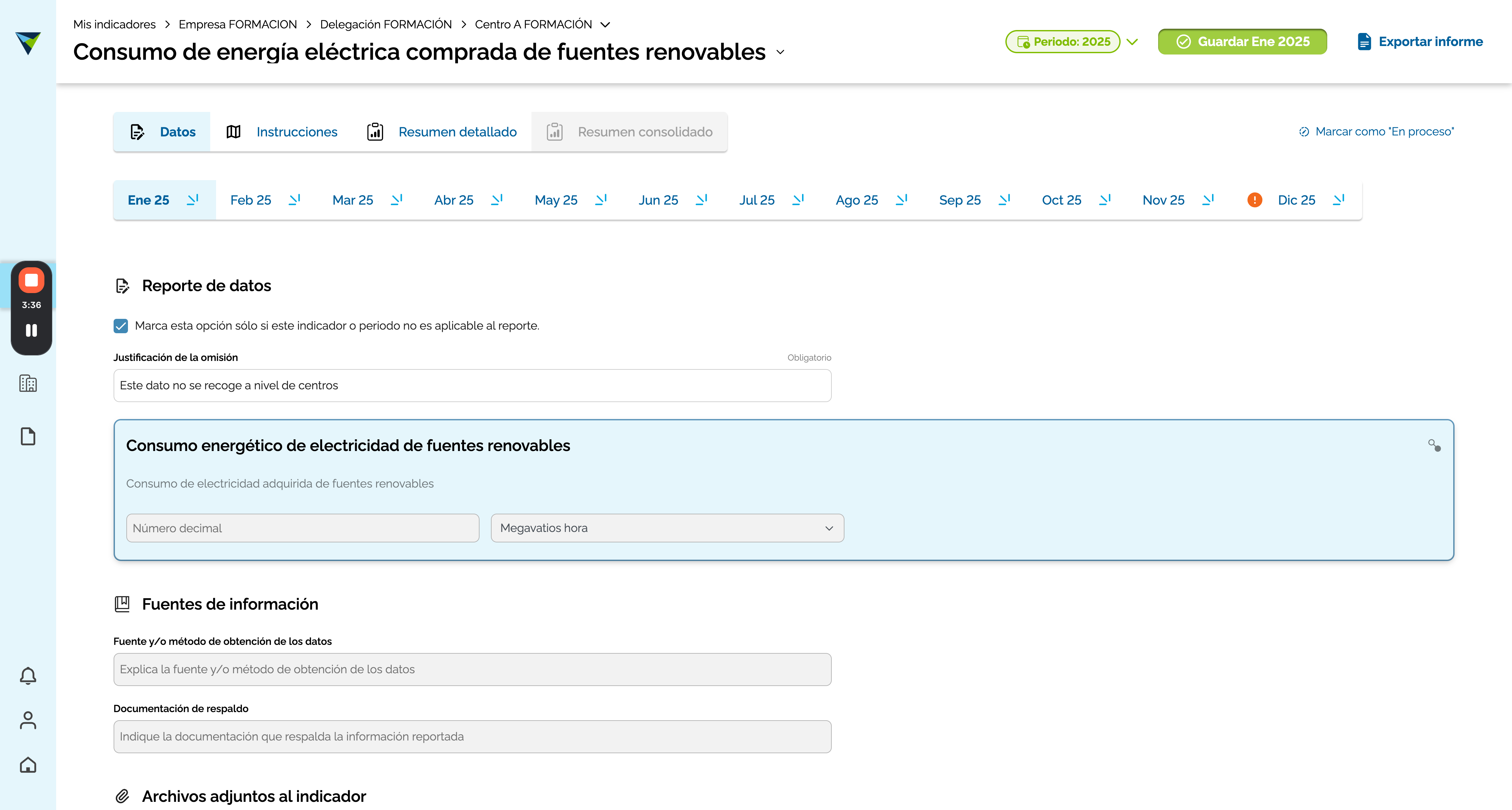
Escribimos el mensaje con la justificación (es obligatorio) y guardamos el cambio.
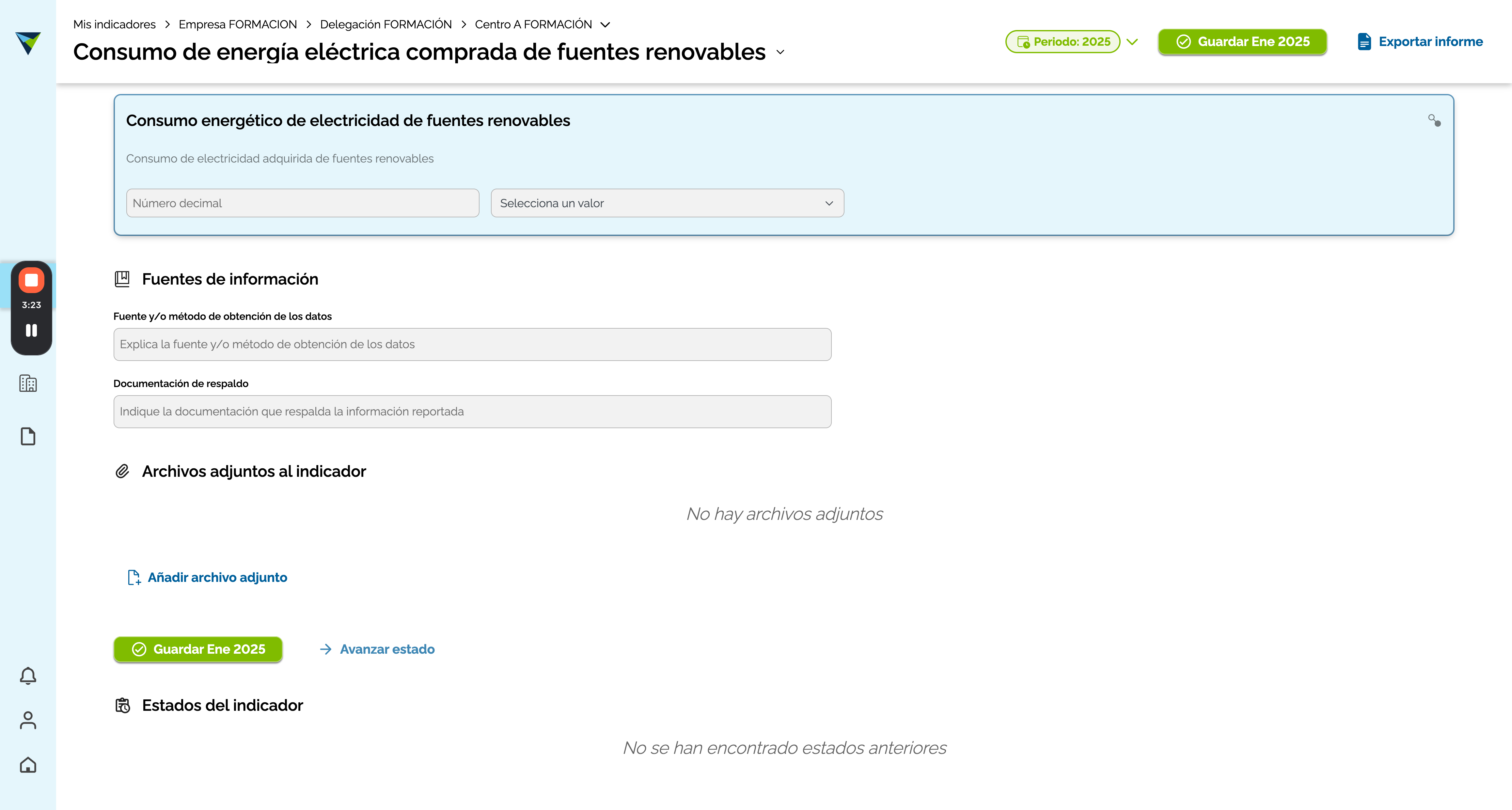
Luego podemos avanzar el estado del indicador en el período actual para indicar que ya se ha finalizado con él..
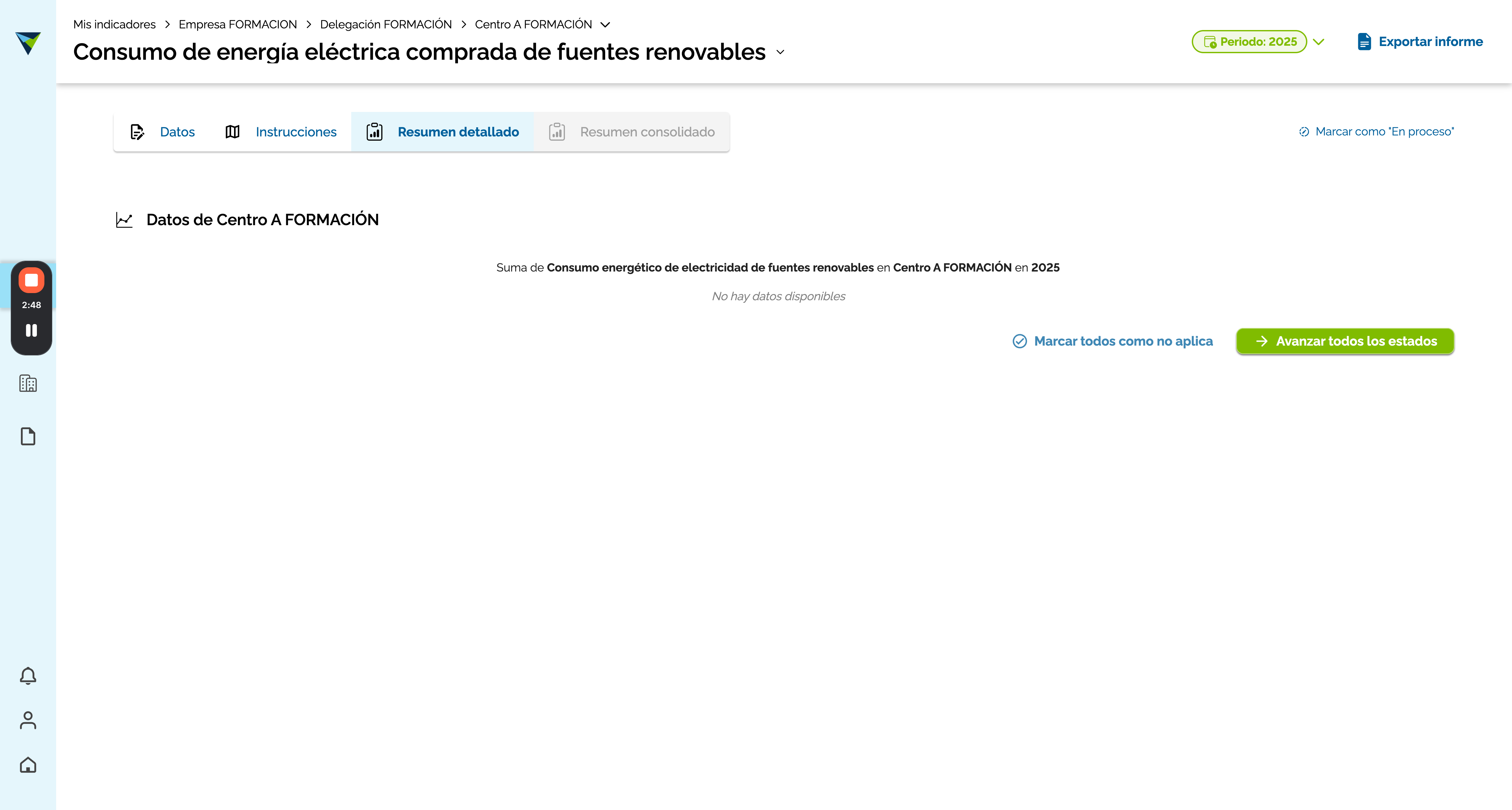
Esta operación de marcar "no aplica" también puede realizarse de forma masiva para todos los períodos a la vez (en lugar de revisar mes por mes).
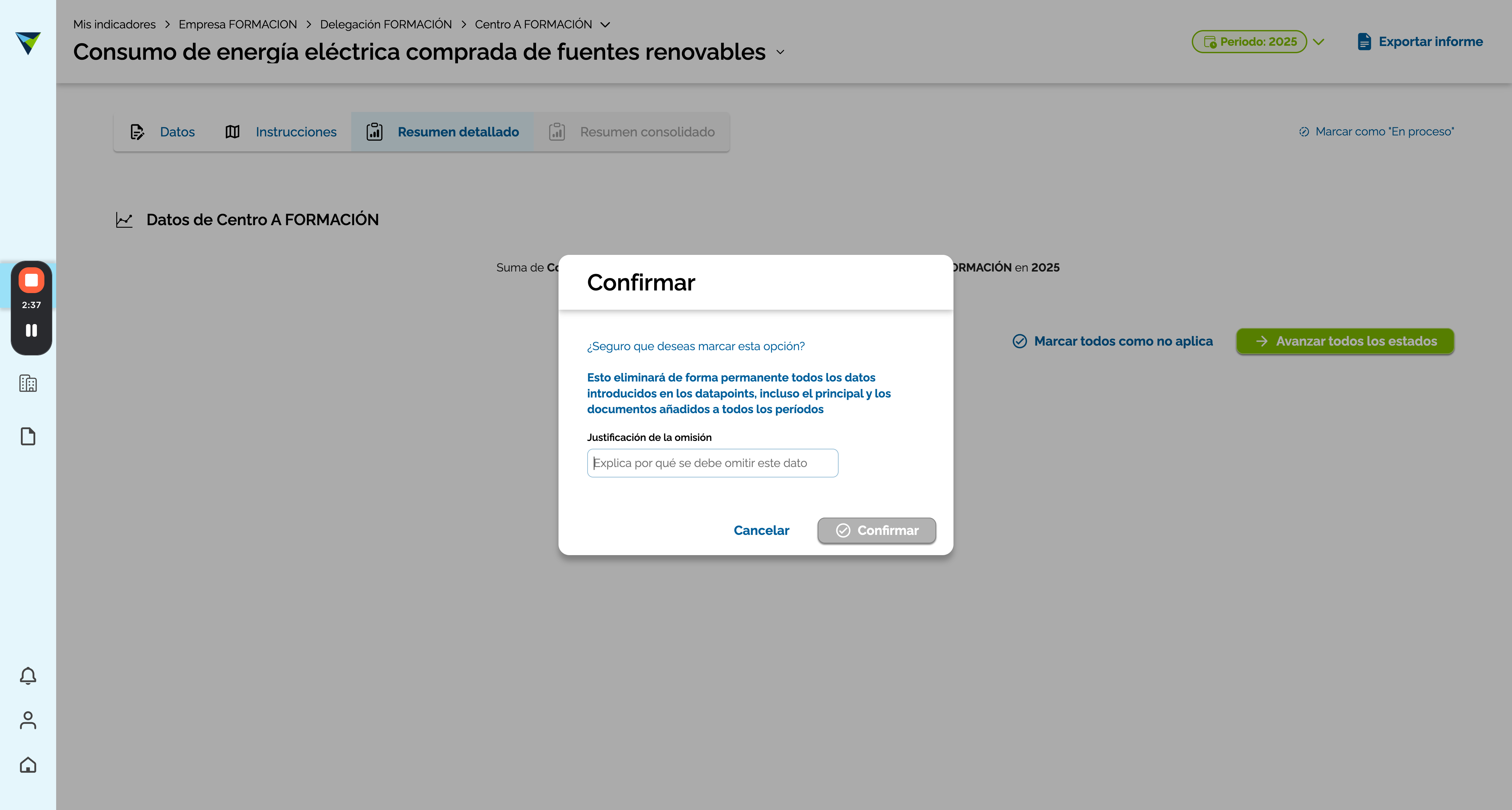
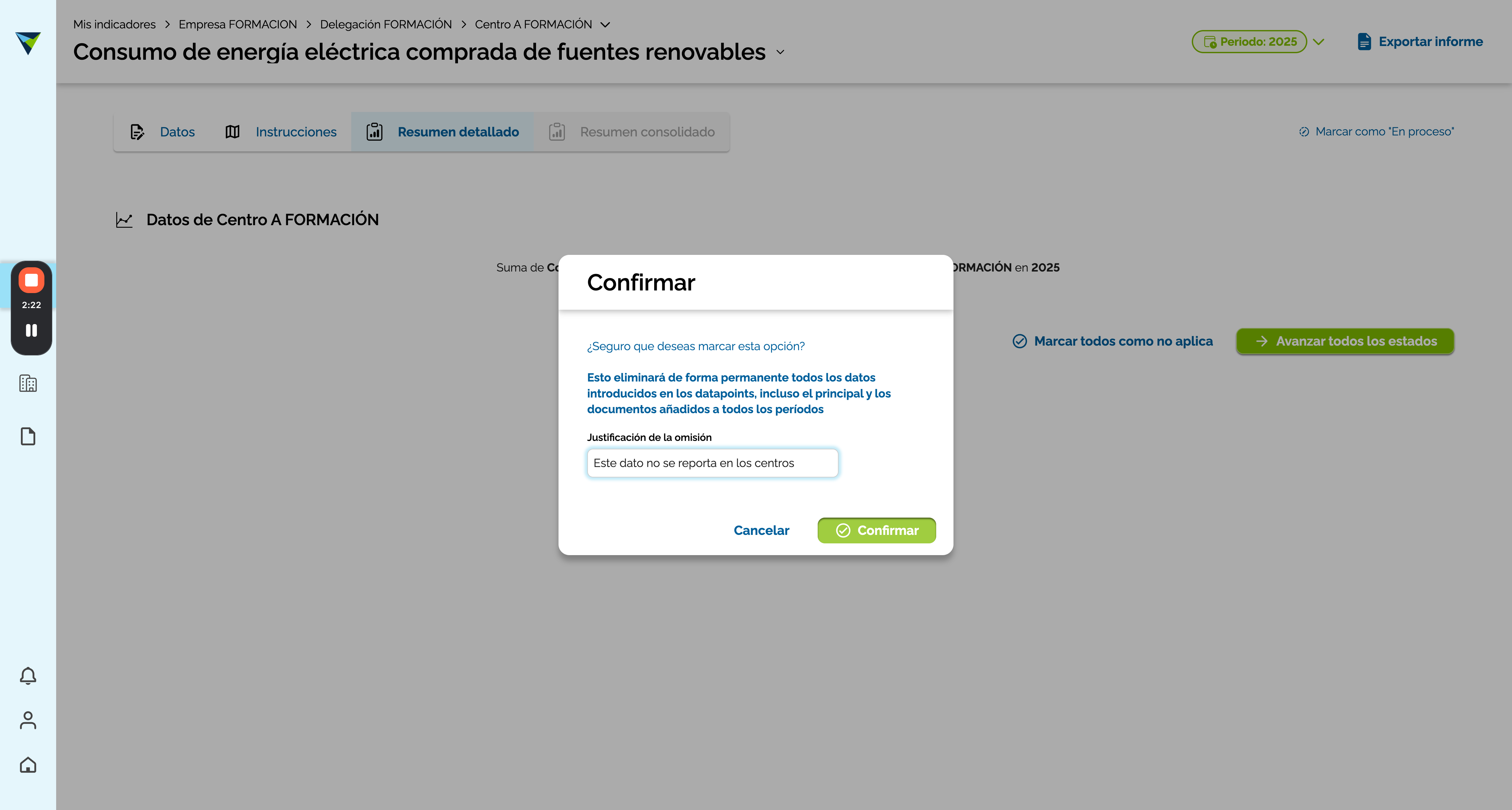
Vamos a seleccionar la opción de "Marcar todos como no aplica" para marcar todos los meses a la vez. Si le doy clic, me indicará nuevamente que se borrará la información, en este caso de todos los meses y luego me pide una justificación que se incluirá en todos los meses.
Si ahora vemos la vista de los datos, al cambiar de un mes a otro, veremos que en todos los datos está marcado correctamente como no aplica.
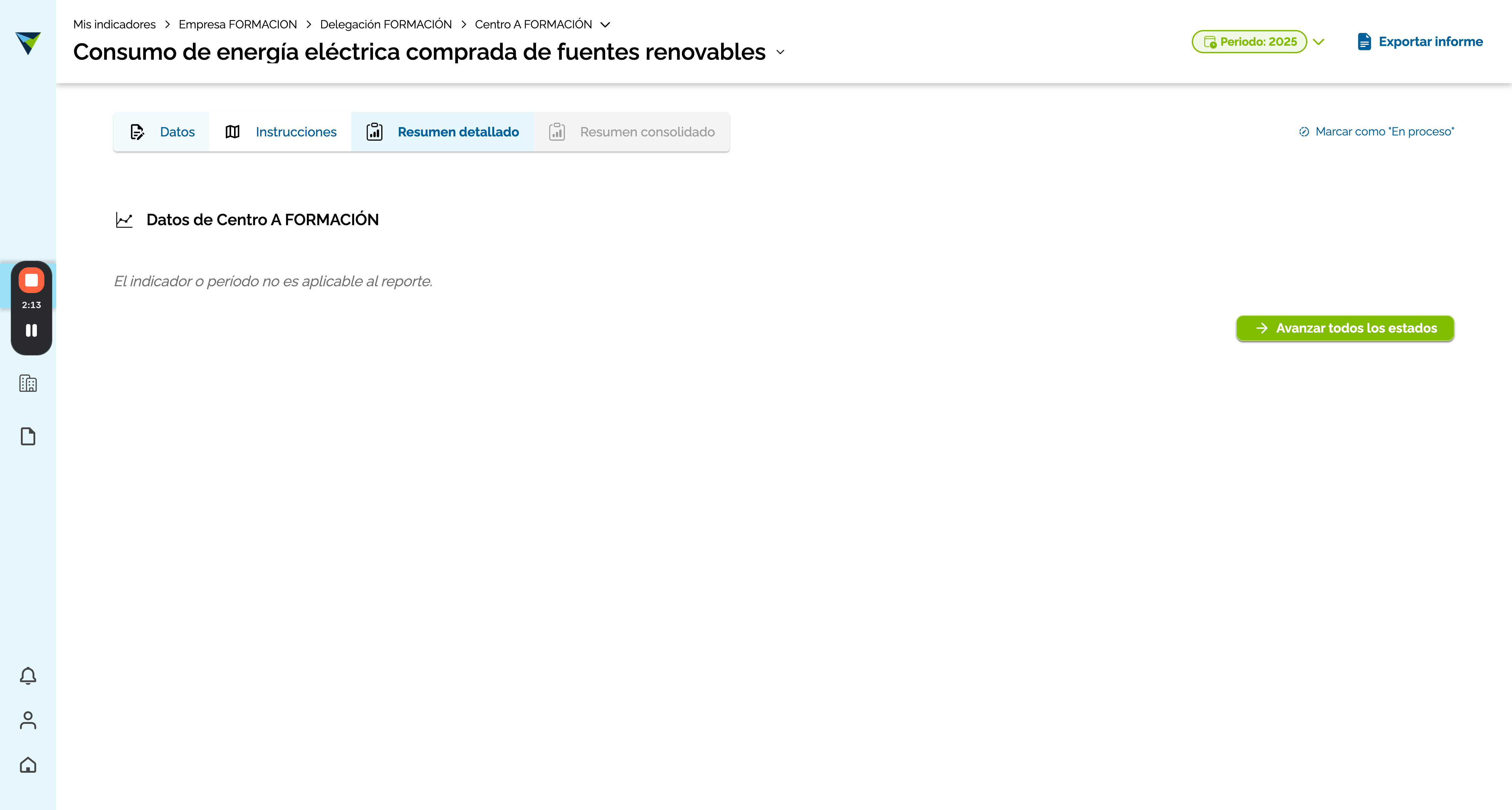
Si esto ya es definitivo, al igual que confirmamos el primer mes como no aplicable cambiando su estado, también podemos volver al resumen y avanzar todos los estados de todos los meses.
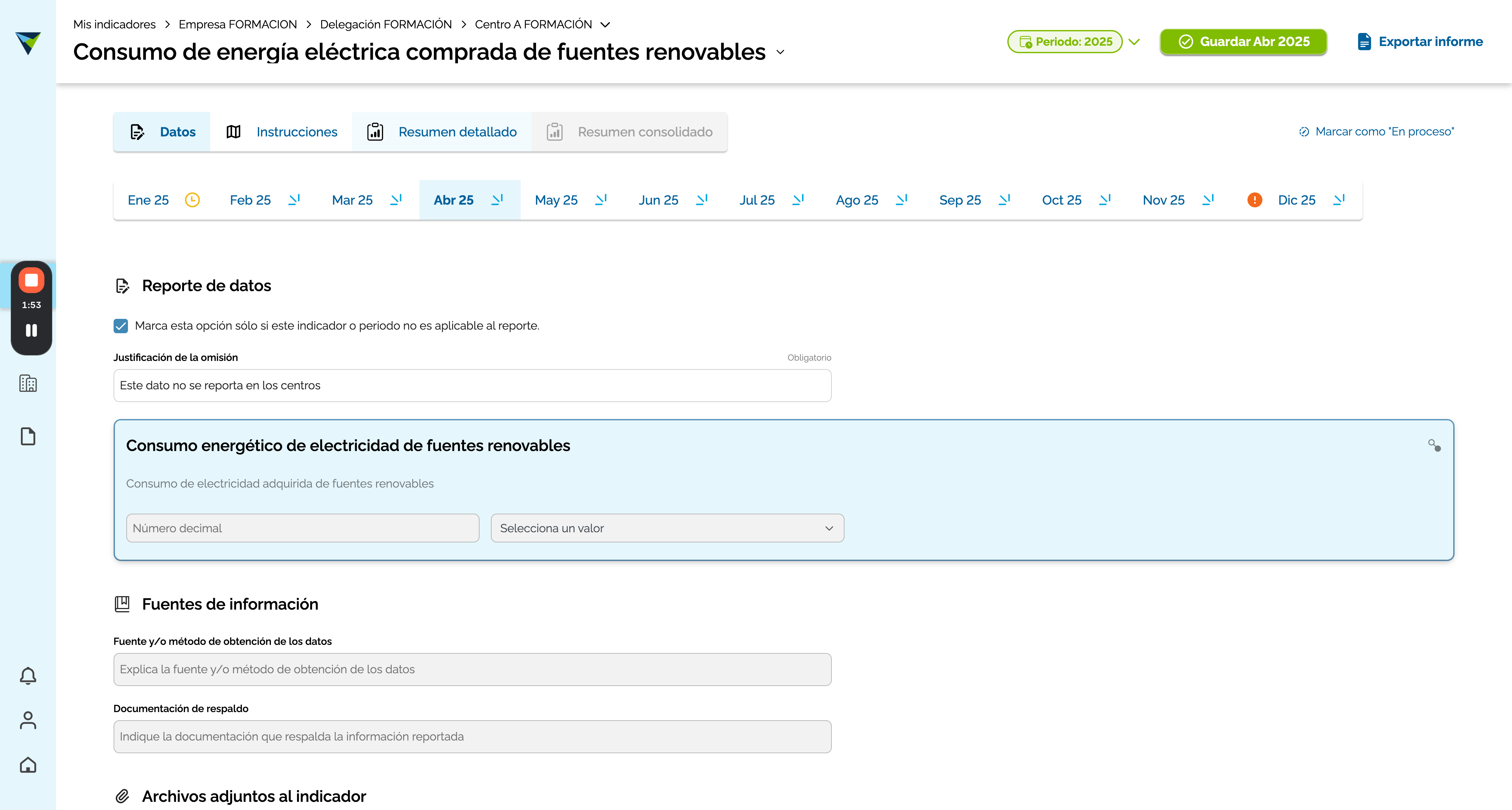
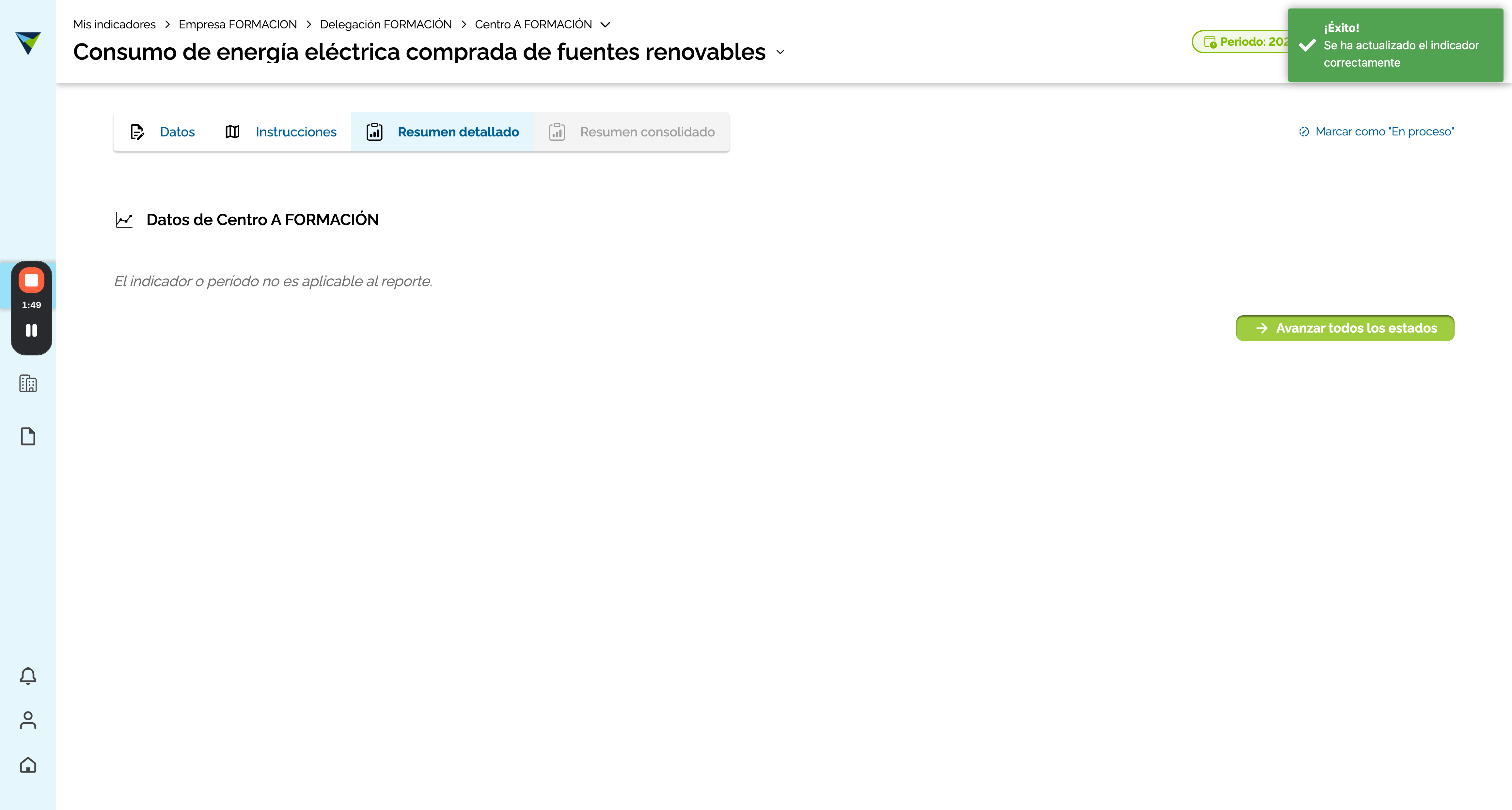
Aquí nos da una opción.
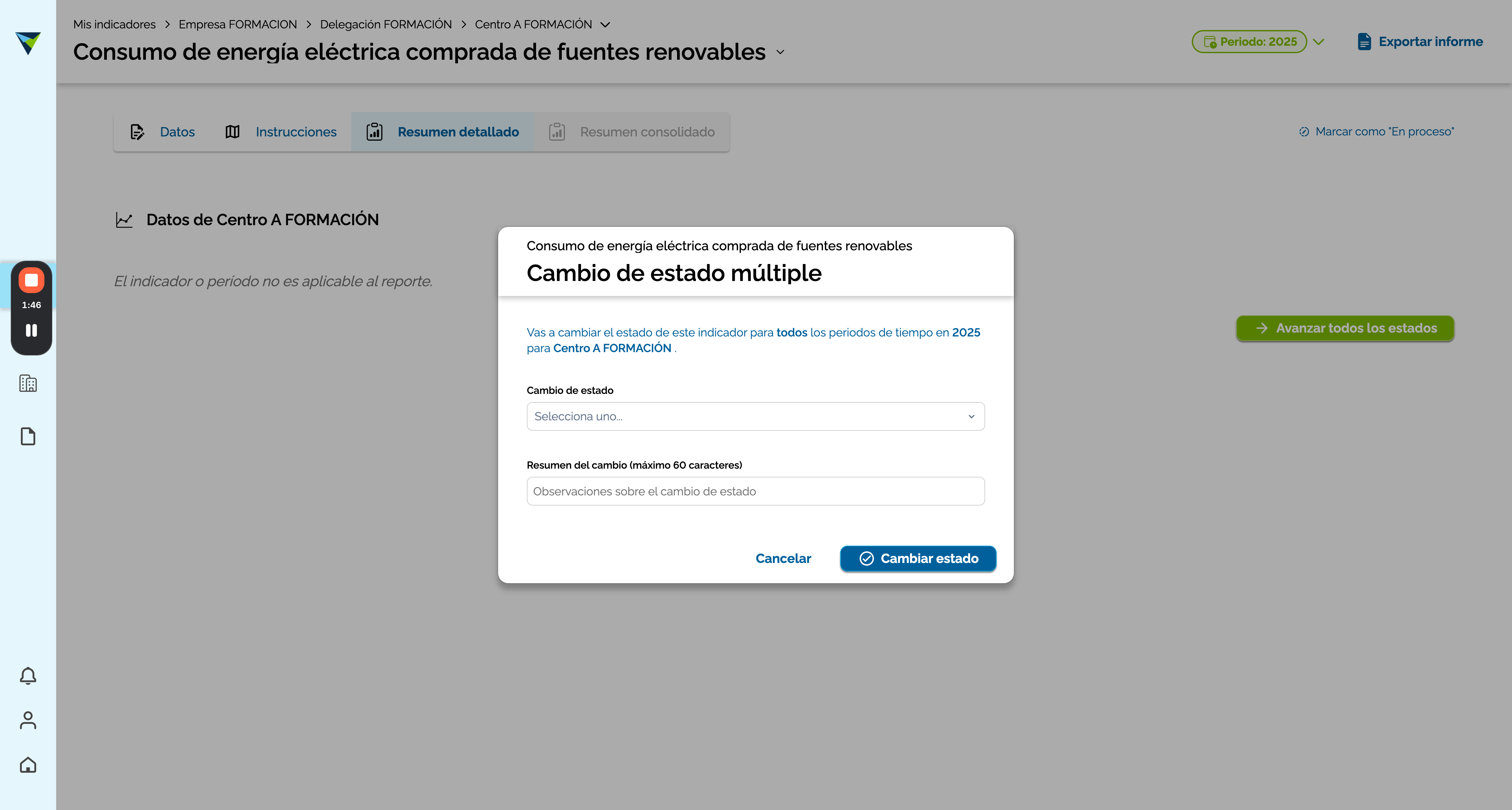
Vamos a poner todos los meses en un nuevo estado avanzado.
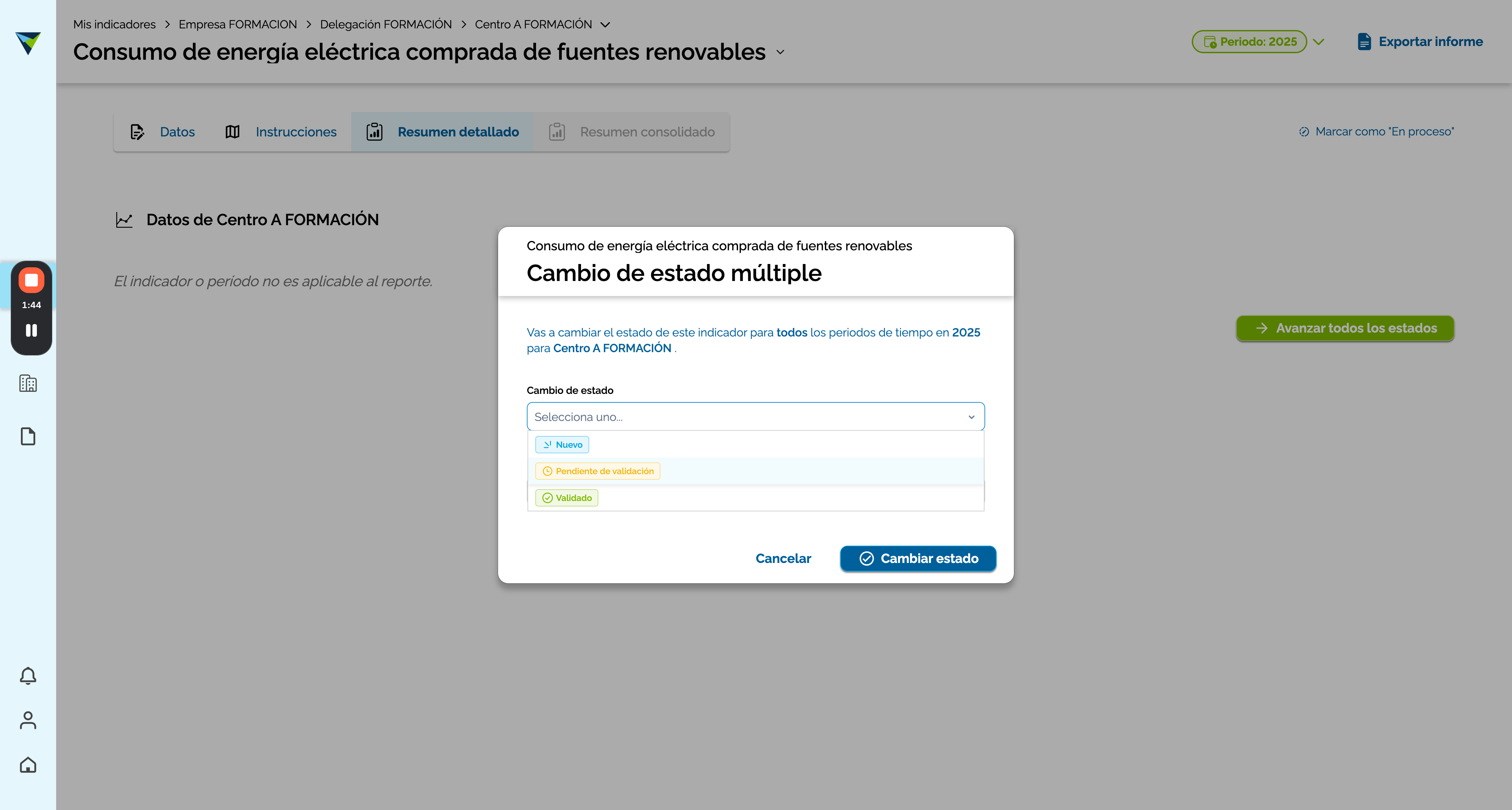
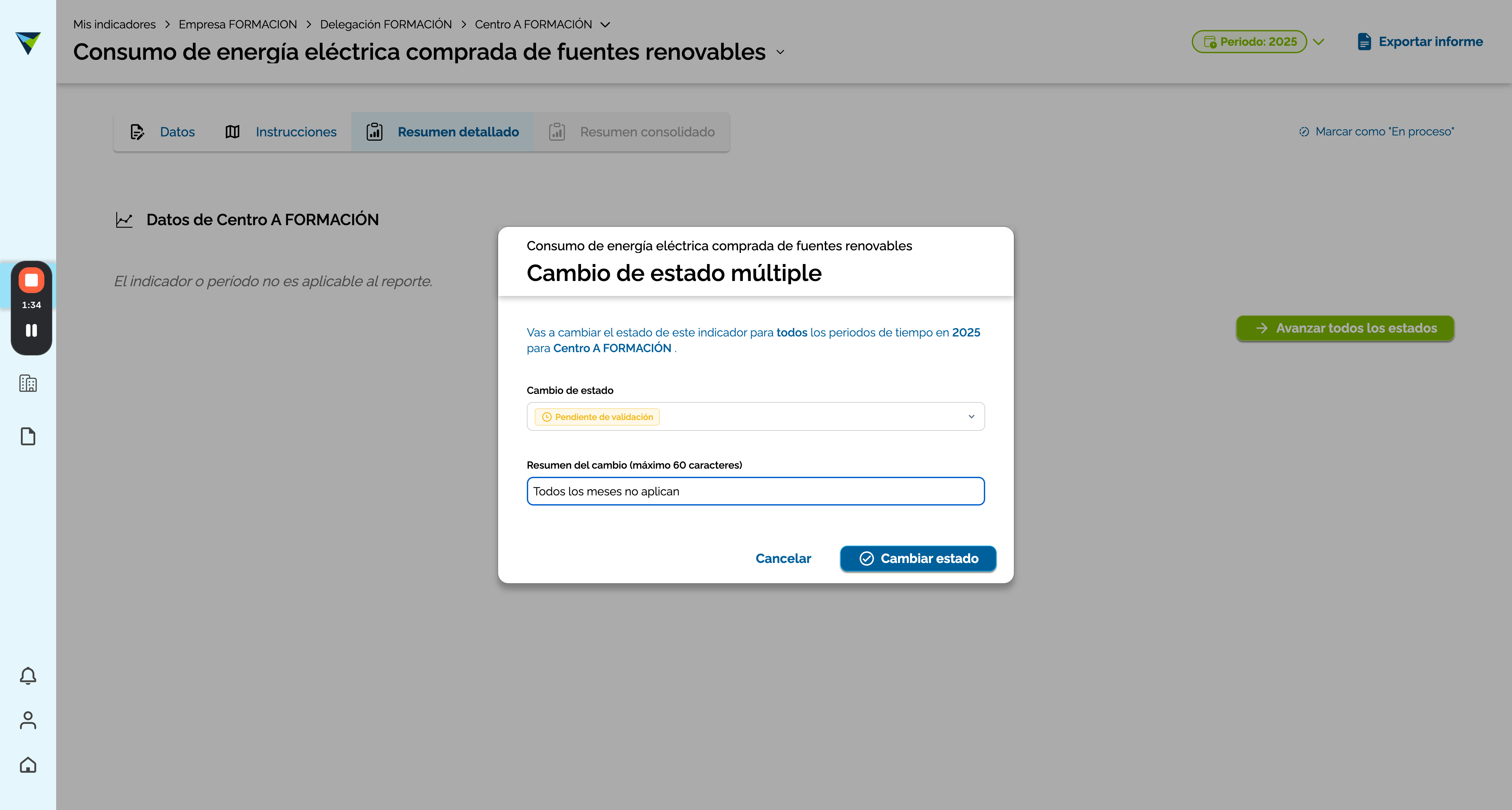
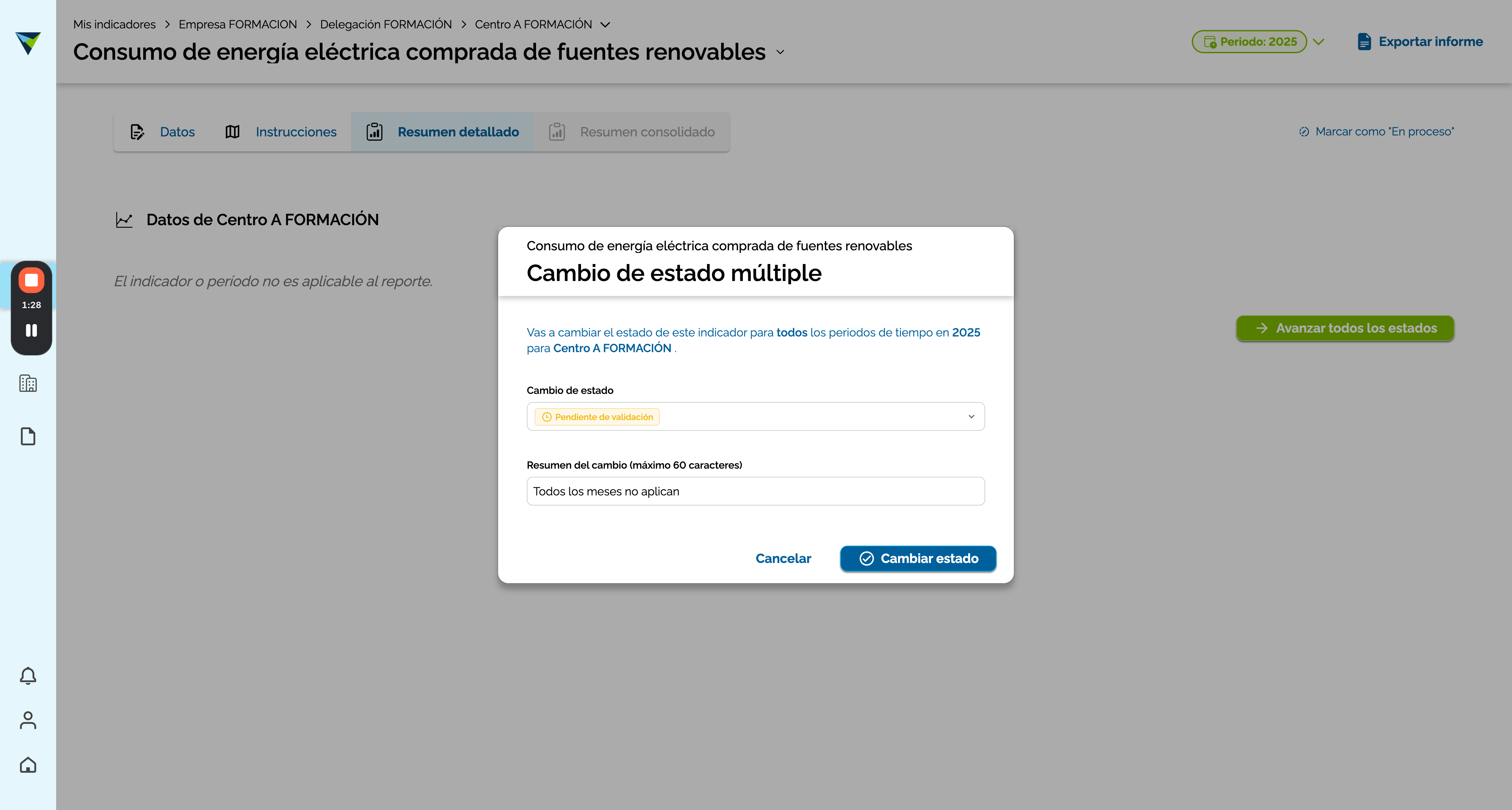
Si volvemos a la lista de indicadores, vemos que todos los meses aparecen como "no aplica" y están avanzados de estado.