
Como sincronizar projetos do Teams com o OneDrive no computador
Aprenda o passo a passo para instalar o OneDrive, sincronizar sua conta Betel, adicionar atalhos de projetos do Teams e gerenciar arquivos no seu computador de forma eficiente.
Neste guia, vamos aprender como sincronizar projetos do Teams com o OneDrive no seu computador. O objetivo é facilitar o acesso e o armazenamento dos arquivos diretamente na sua máquina, permitindo que você trabalhe neles localmente e utilize em programas de edição como o DaVinci Resolve. Também veremos como liberar espaço e remover atalhos quando não forem mais necessários.
Vamos começar
Muito bem. O primeiro passo é instalar o OneDrive no computador. Depois, faça login com a conta de Betel. Tendo feito login, você verá que, ao sincronizar com o seu computador, o ícone do OneDrive aparecerá na bandeja: "OneDrive - Watchtower Atualizado".
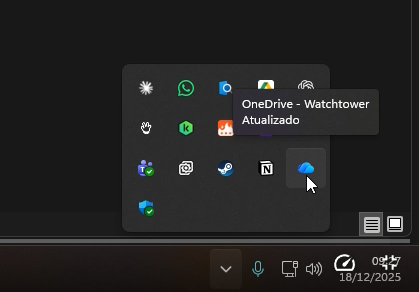
![Step #2: No Explorador de Arquivos, veja que será criada uma pasta: "[Seu Nome] - Watchtower"](https://di8mn0rali2ic.cloudfront.net/uploads/4a358284-d20b-43fd-8a7d-8a6eca20611d/4c72170d-65b7-4b3e-88f2-cbdfc9c92106.png)
Feito isso, agora é só escolher no Teams um projeto que você queira sincronizar com o computador.
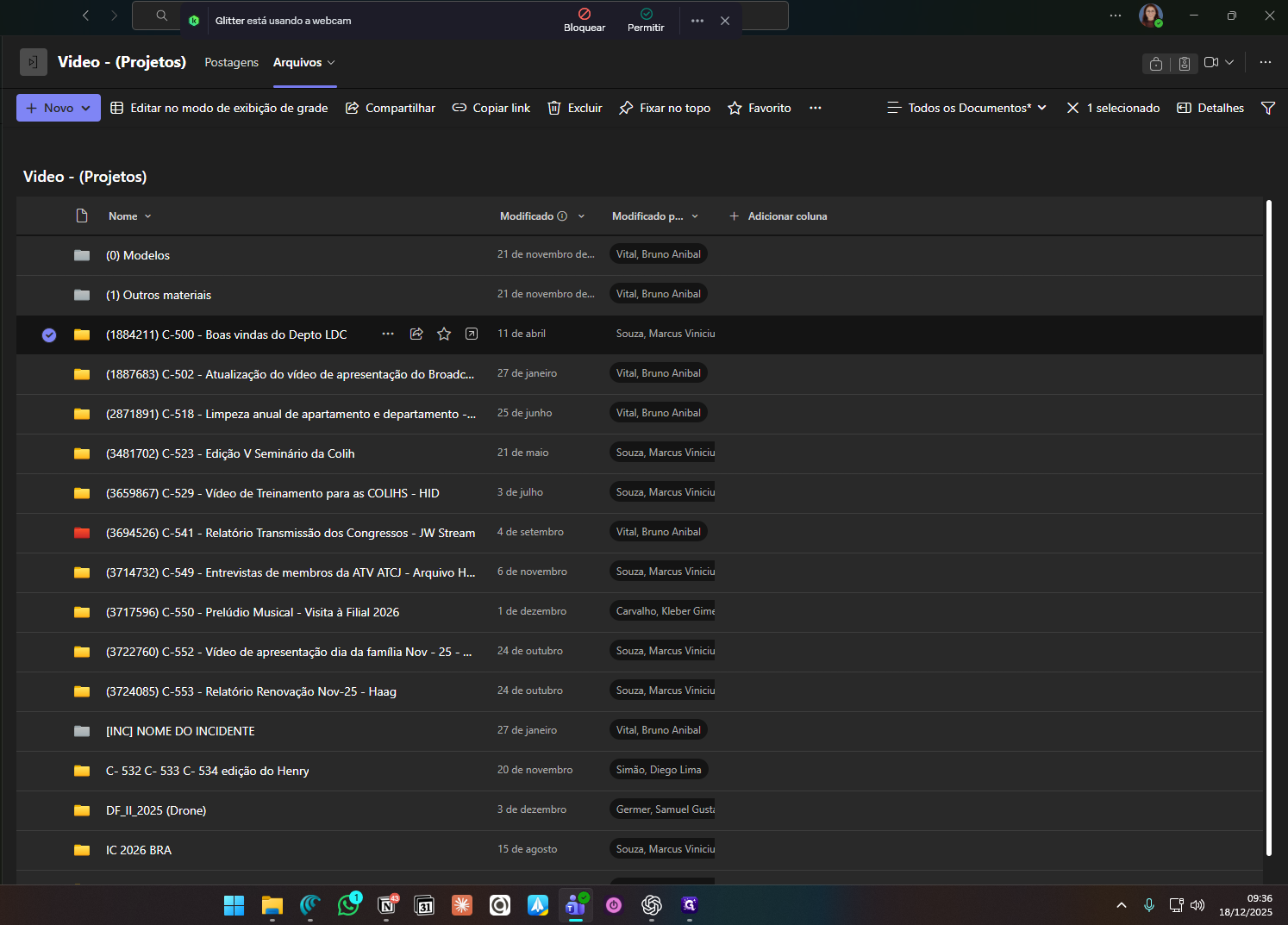
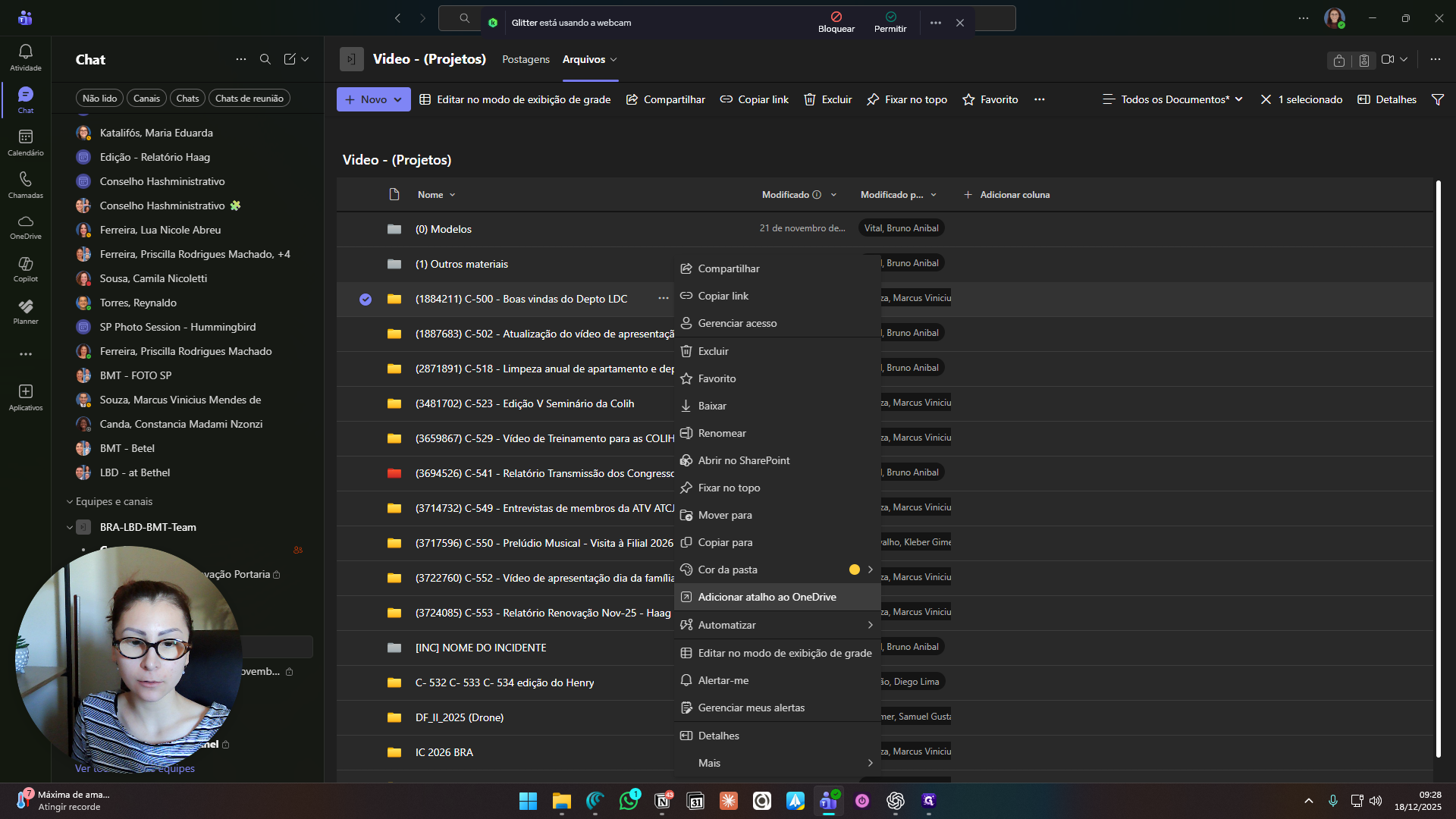
Vamos supor que eu queira este aqui. Eu vou clicar nos três pontinhos deste projeto. Depois, venho em Adicionar atalho ao OneDrive.
Como o meu OneDrive já está sincronizado no meu computador, o atalho aparecerá como sincronizado com este dispositivo. Ou seja, quando eu voltar para minha página, posso ver que esse atalho já foi criado.
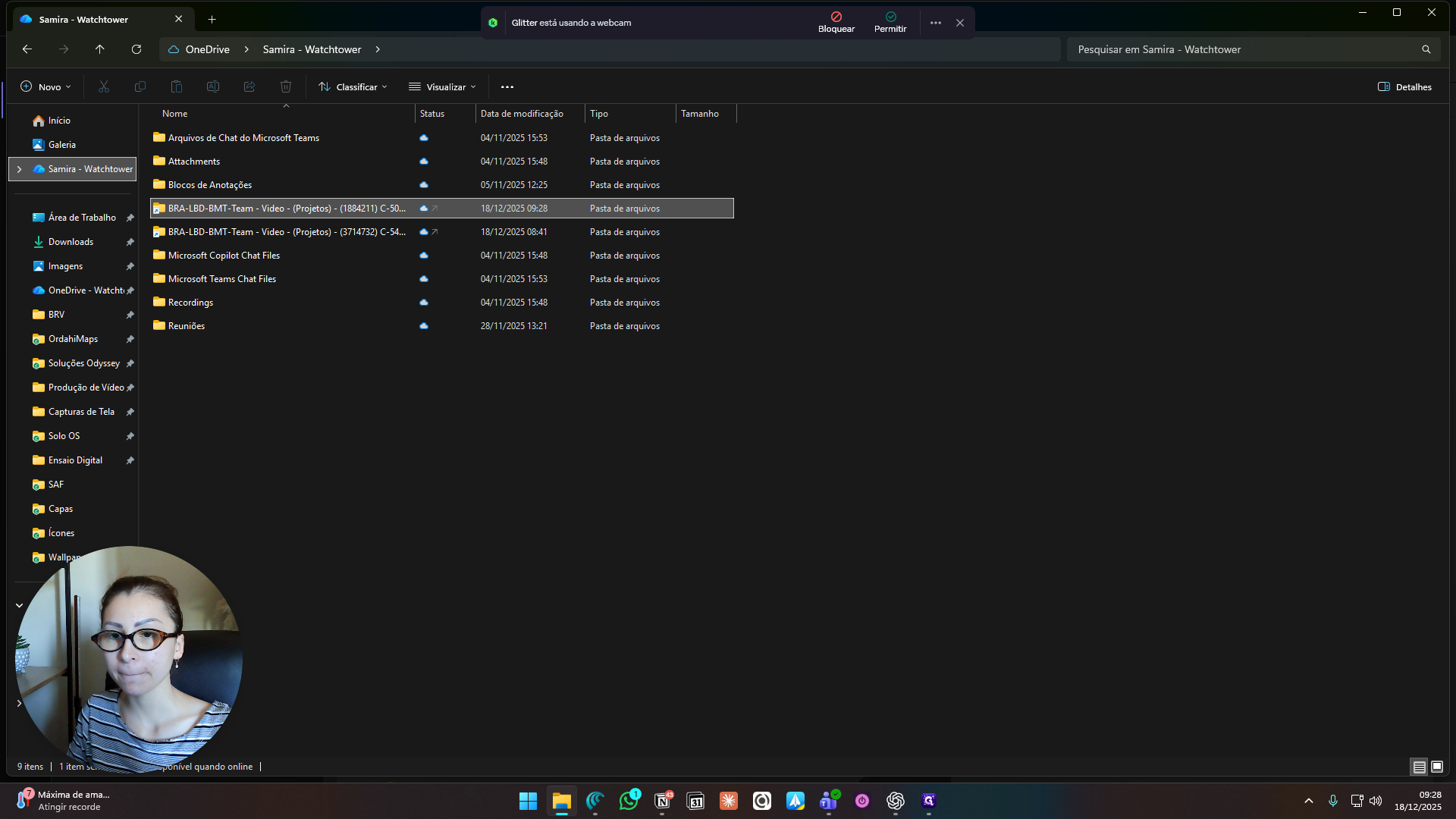
Agora posso clicar com o botão direito e selecionar "Manter sempre neste dispositivo".
Posso fazer isso tanto nesta pasta do projeto inteiro quanto na pasta de arquivos em material bruto, que geralmente usamos.
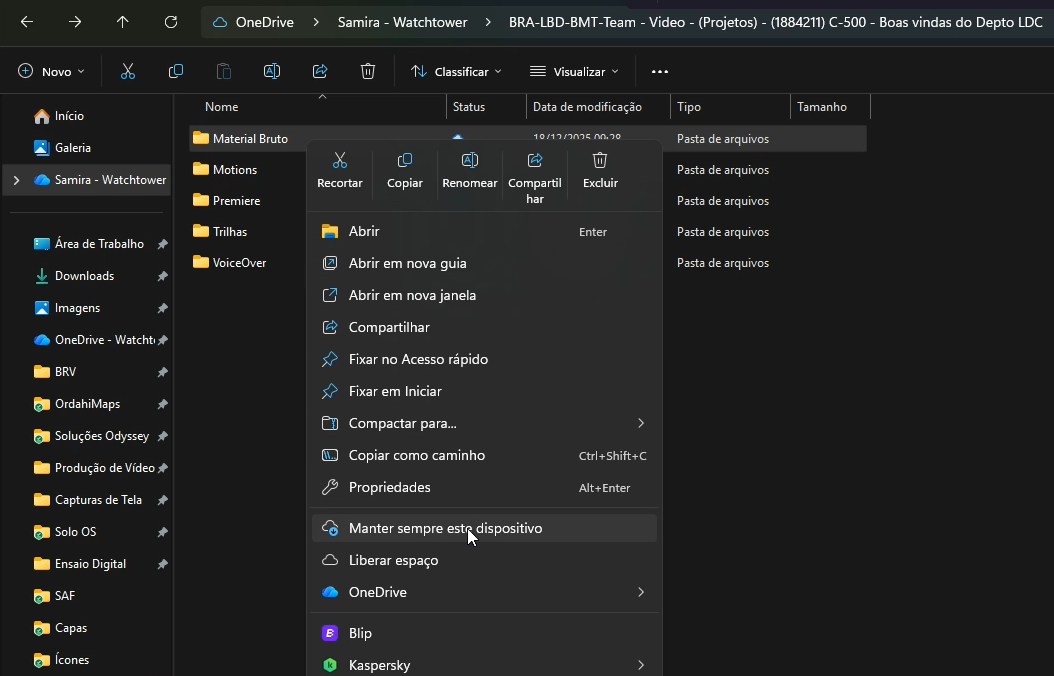
Feito isso, ele começará a sincronizar todos os arquivos. Eles serão baixados no meu computador.
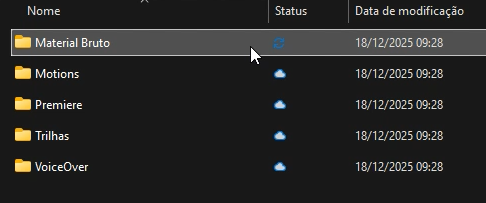
Assim, vou começar a armazená-los diretamente aqui na minha máquina. Quando eles estiverem sincronizados, poderei usar cada um deles. Veja que todos estão sendo baixados.
Eu vou conseguir subir eles no meu programa de edição, como o DaVinci Resolve.
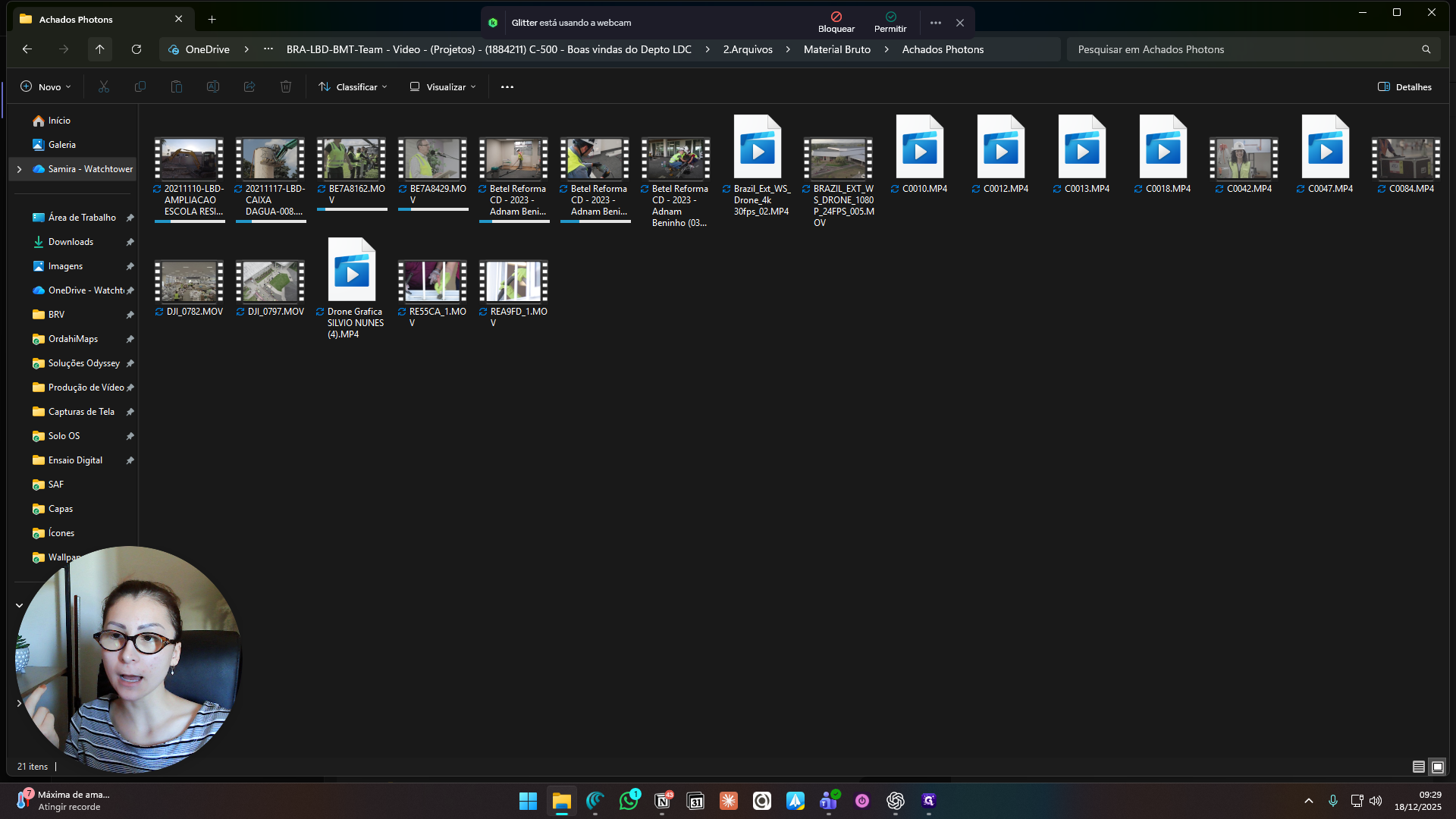
Uma vez finalizado, posso remover essa sincronização e liberar espaço no meu computador, sem excluir os arquivos diretamente do Teams.
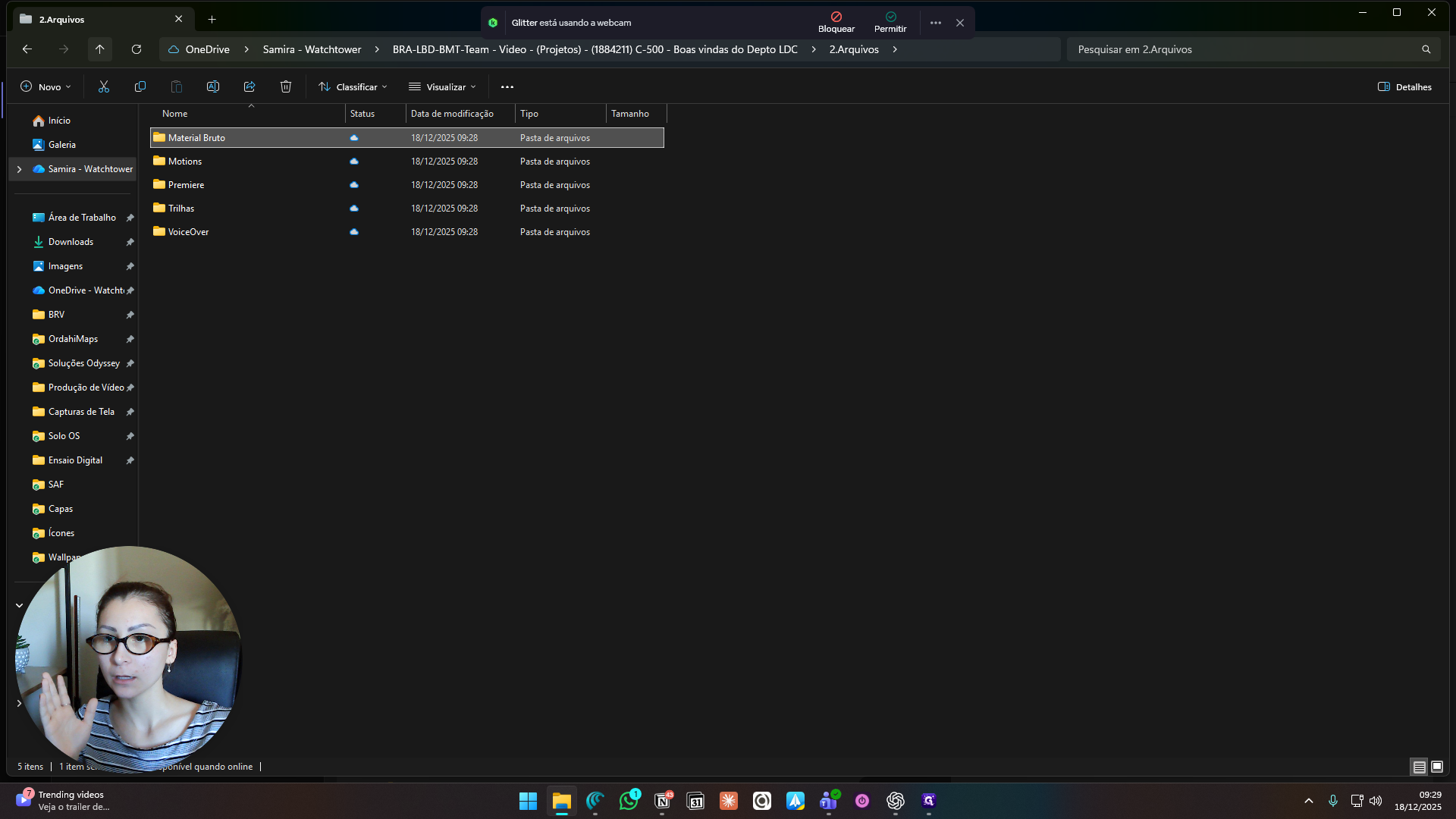
Venho com o botão direito na mesma pasta e clico em Liberar Espaço.
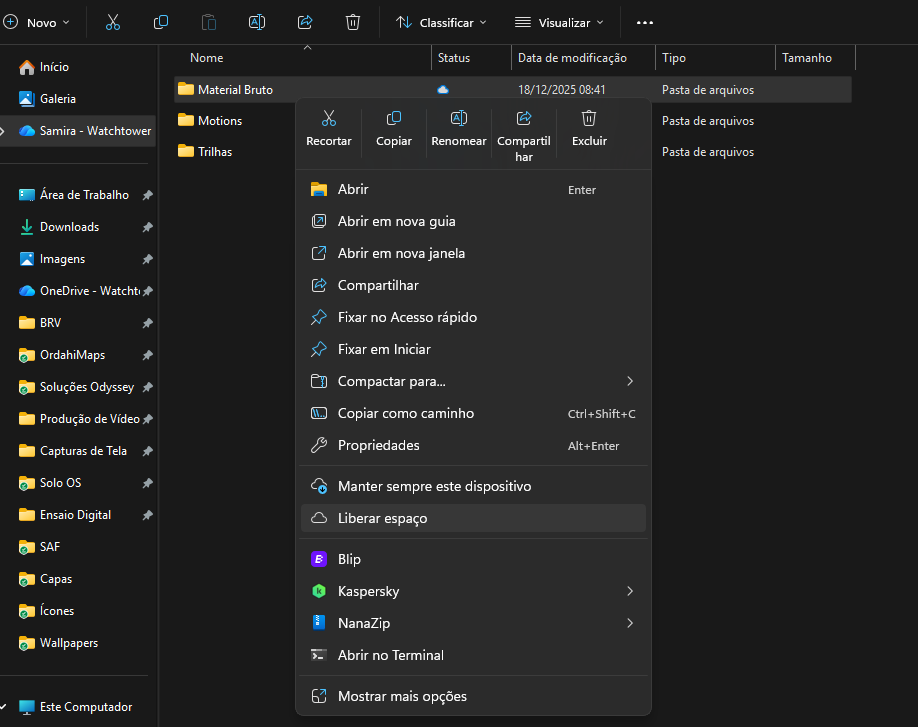
Clicando em Liberar Espaço, o ícone de nuvem reaparecerá, indicando que o arquivo está apenas na nuvem.
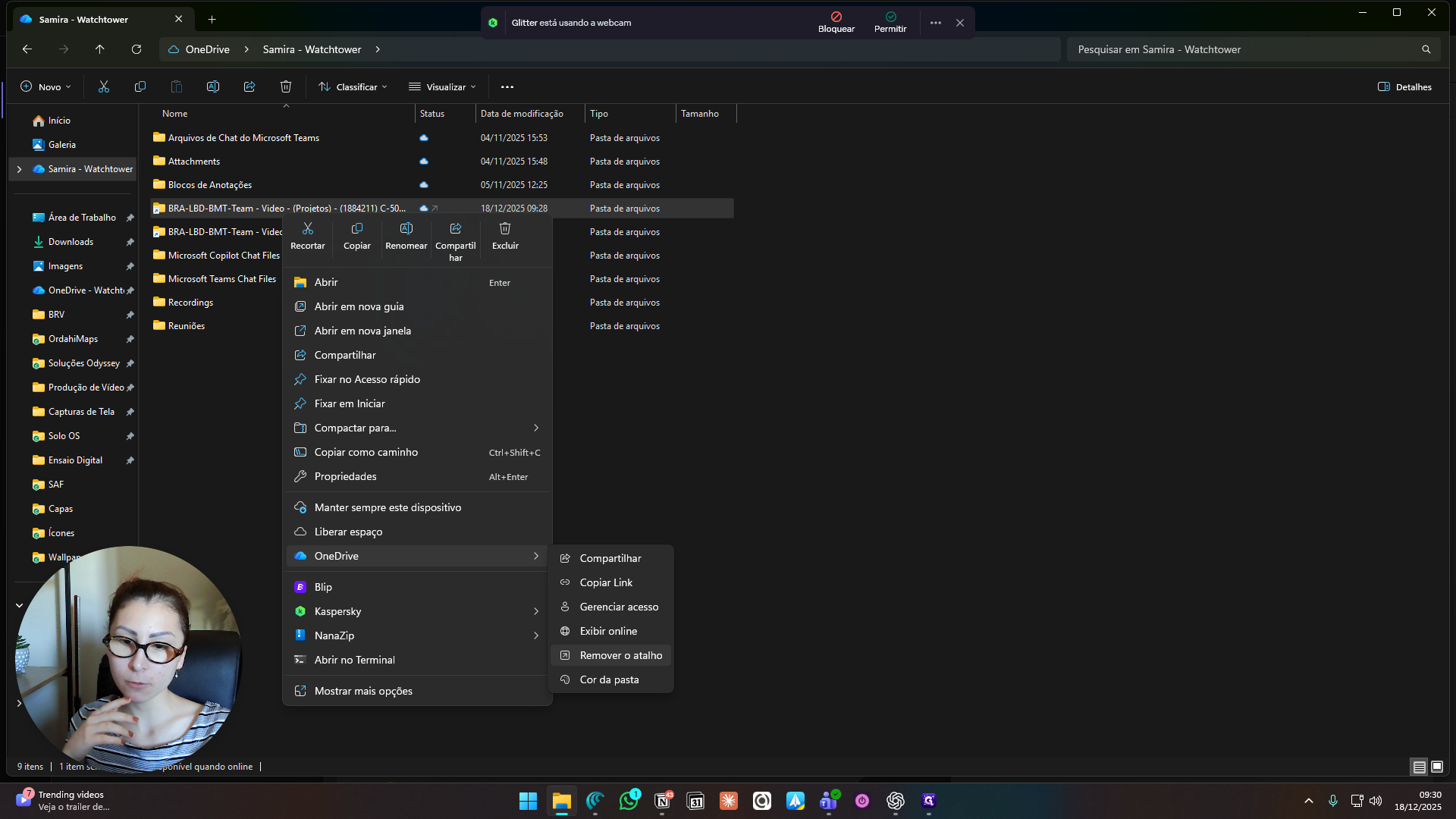
E se eu quiser limpar até o atalho desse projeto, basta ir na pasta dele, clicar com o botão direito e, em OneDrive, selecionar remover o atalho.
Pronto. Agora ele está novamente sozinho lá no Teams.