Cómo usar Streamyard para presentar en eventos en vivo
Cómo usar Streamyard para presentar en eventos en vivo
Aprende a configurar tu cámara, micrófono y a presentar tus diapositivas o pantalla en Streamyard como speaker invitado en un evento en vivo.
By Guillermo Gonzalez Pimiento
¡Hola! Muchísimas gracias por aceptar ser parte de nuestro evento sobre el liderazgo en la era de la inteligencia artificial. En esta guía te explicaremos cómo usar Streamyard para que todo fluya sin inconvenientes en el momento de salir en vivo.
Recuerda que este es un evento puramente educativo. Si lo deseas, puedes ofrecer un lead magnet (como un libro electrónico, una plantilla o un video especial) para que los asistentes se sumen a tus bases de datos.
1. Entrar al estudio de Streamyard
Te pedimos ingresar al estudio al menos 20 minutos antes de tu participación para revisar que todo esté en orden.
1
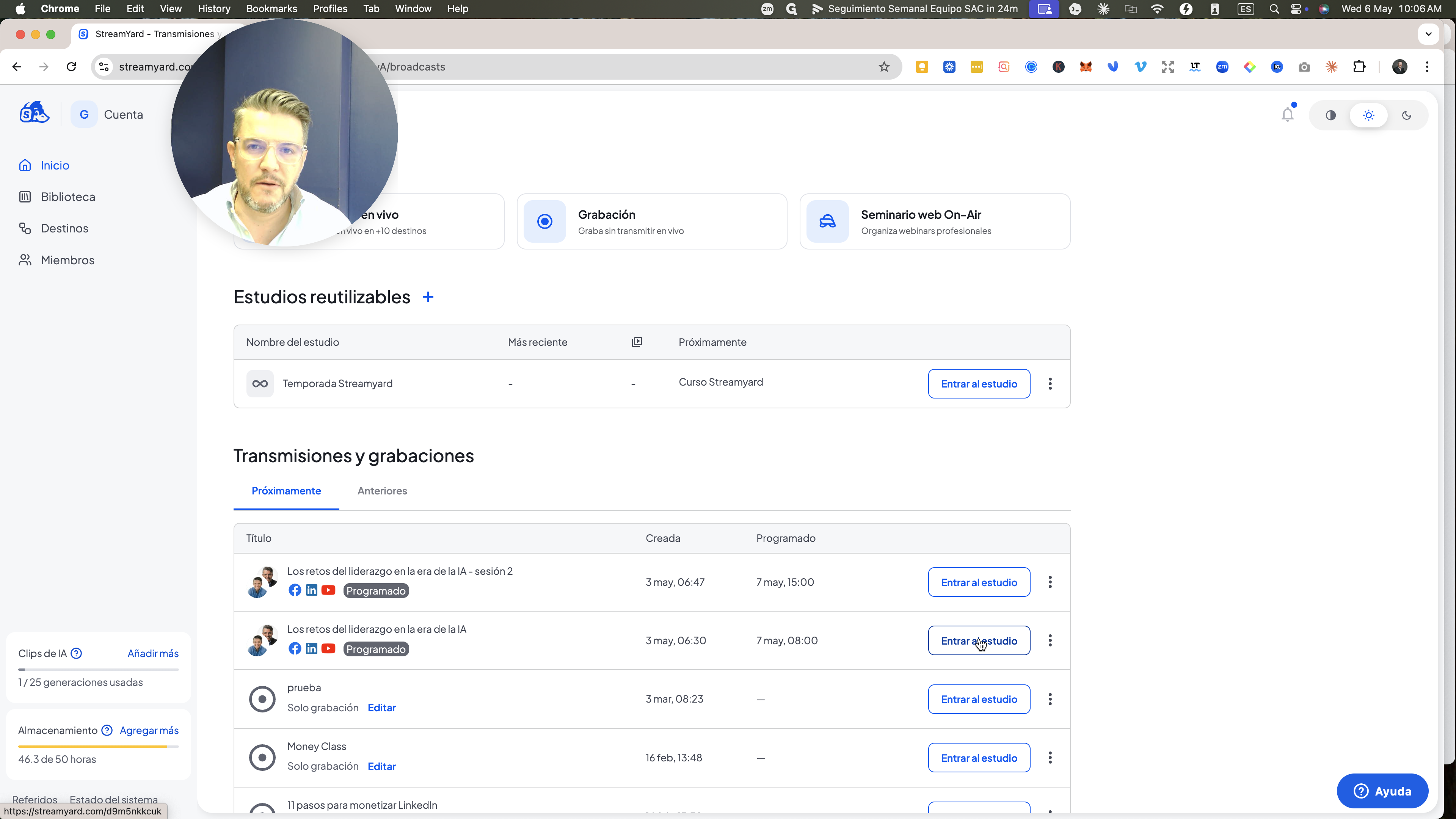
Haz clic en Entrar al estudio dentro de la transmisión programada.
2. Configurar cámara y micrófono
Antes de entrar por completo a la sala virtual, verifica tus dispositivos. Te recomendamos usar audífonos si no cuentas con un micrófono profesional para evitar el eco.
2
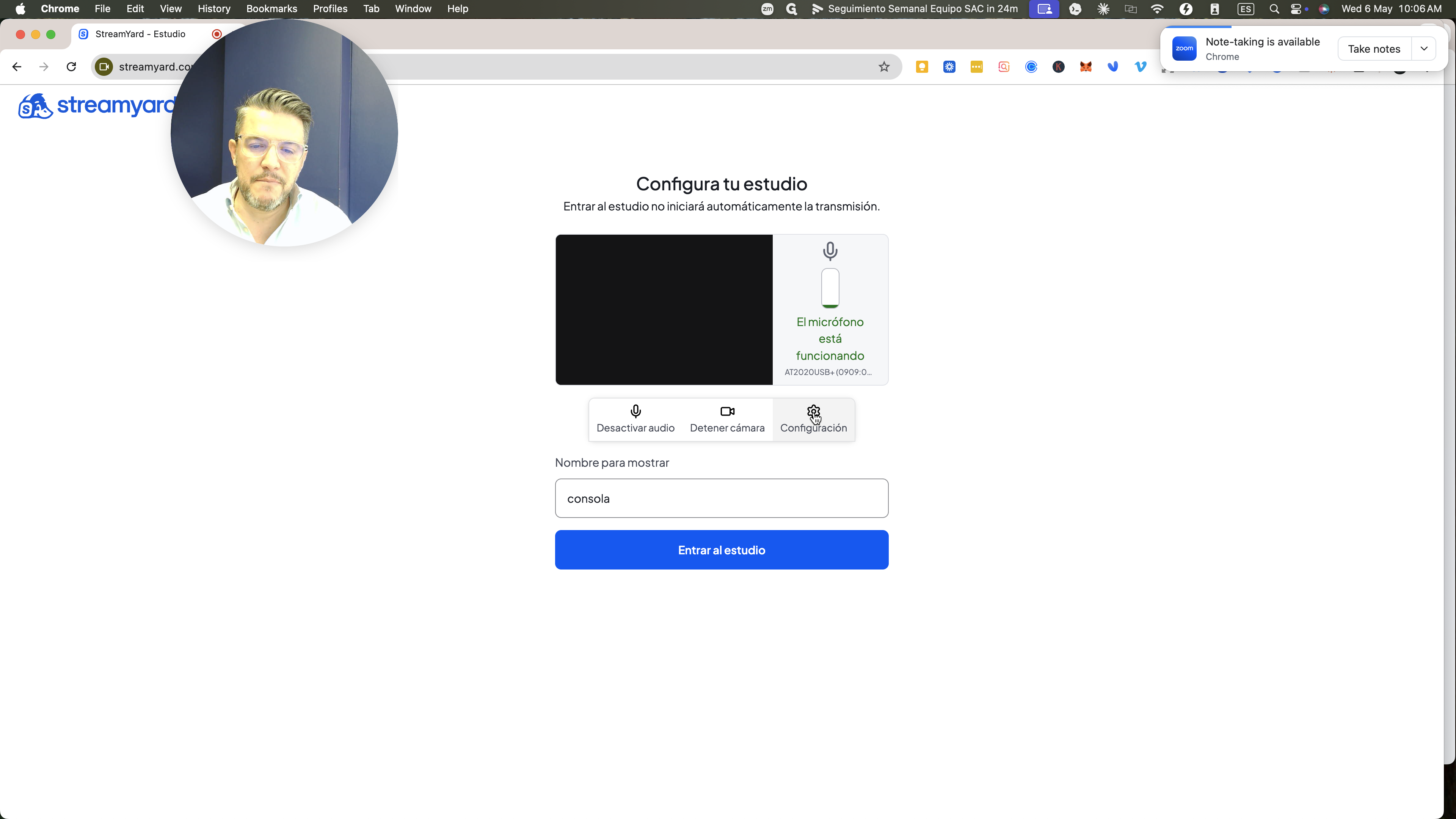
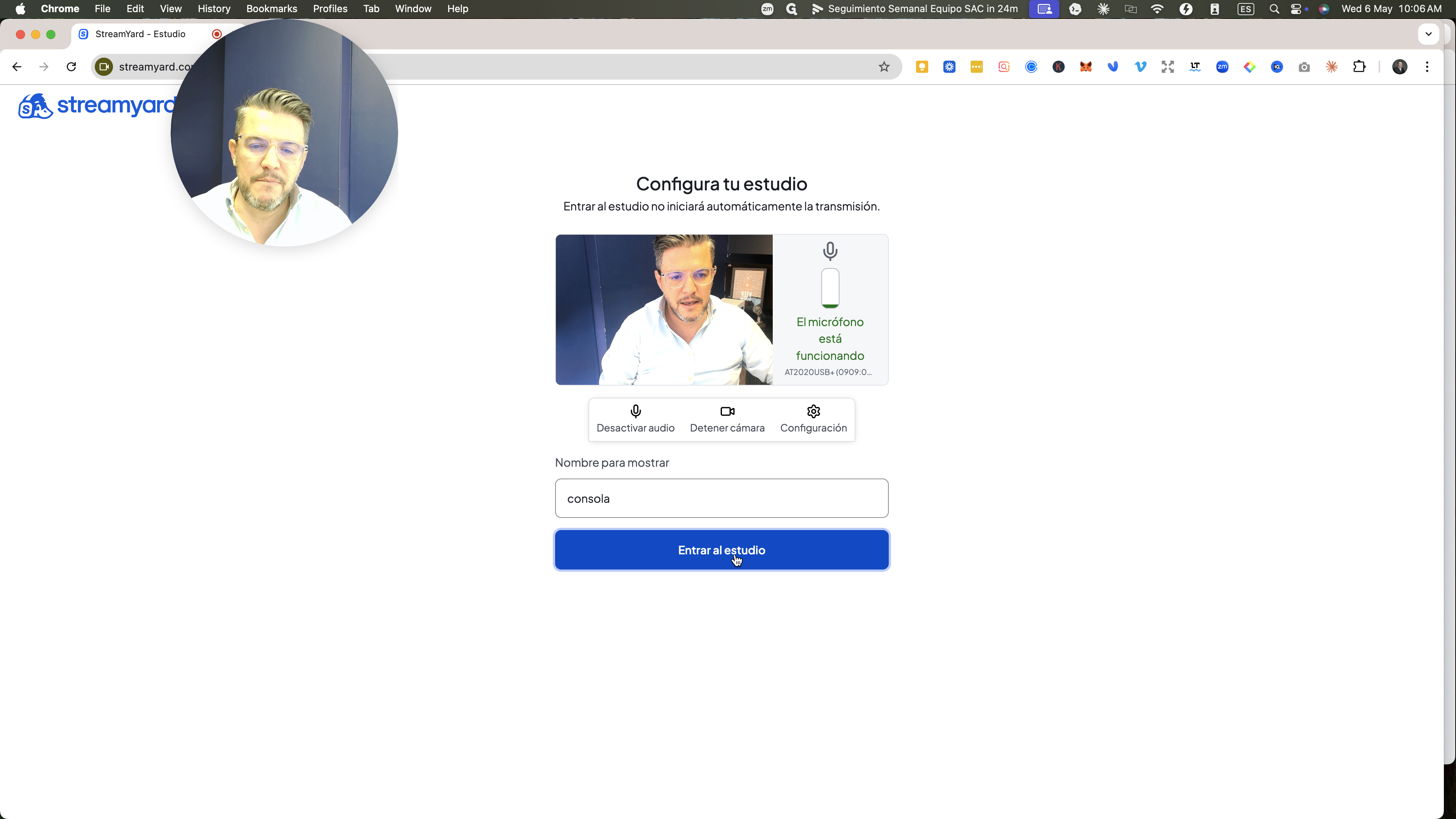
Haz clic en el ícono de Configuración debajo de la vista previa de tu cámara.
3
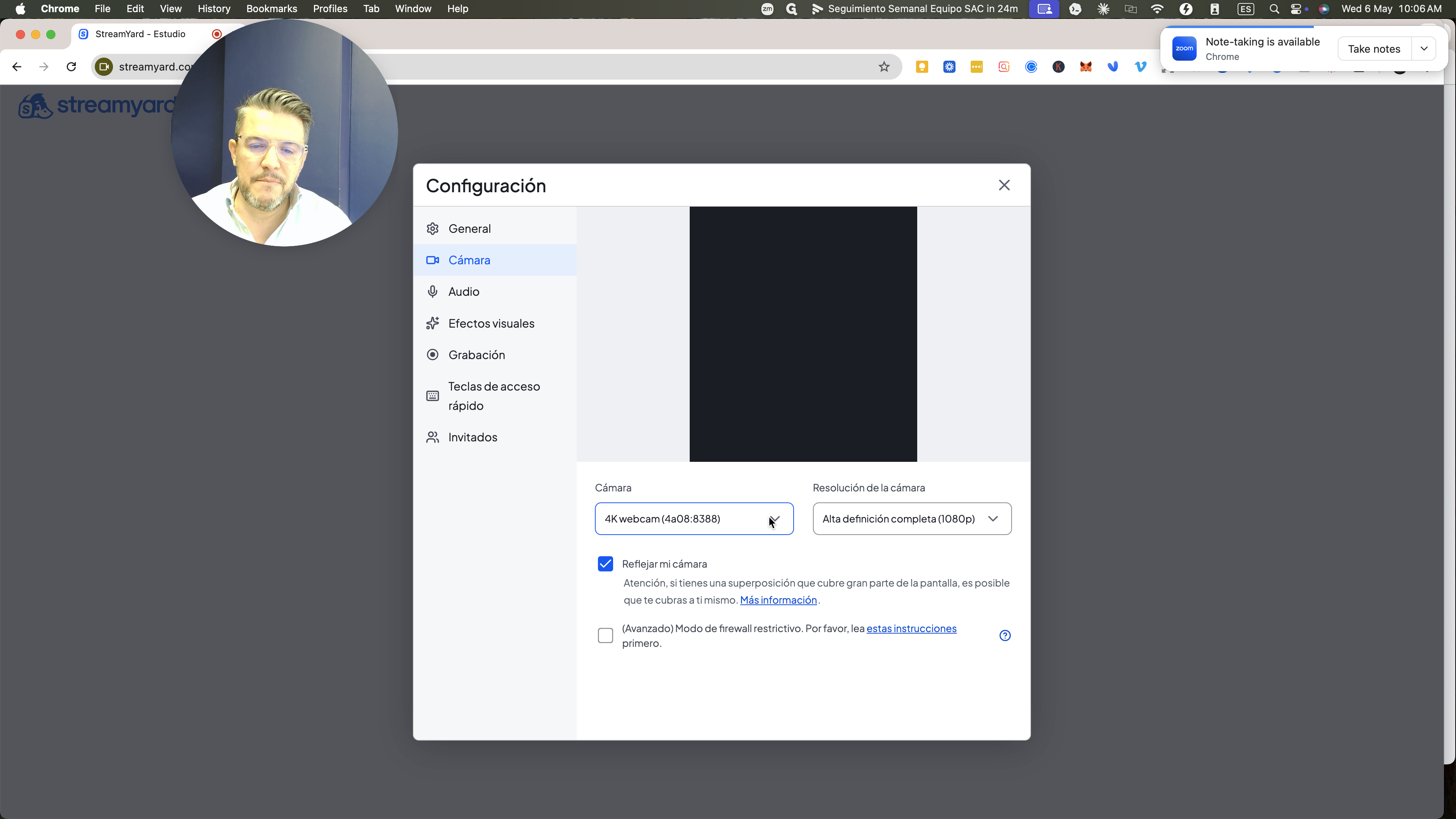
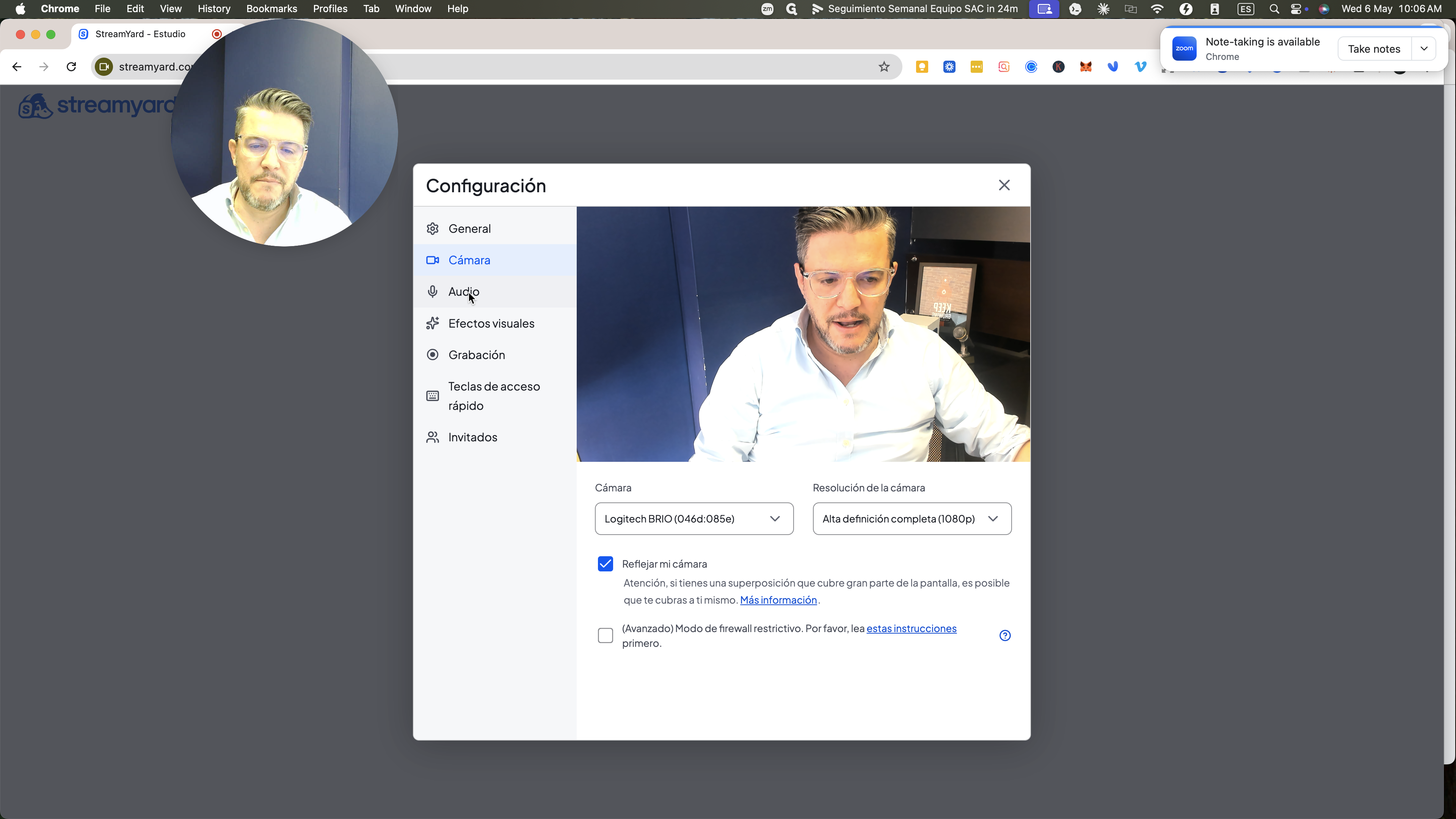
Ve a la pestaña de Cámara en el menú izquierdo.
4
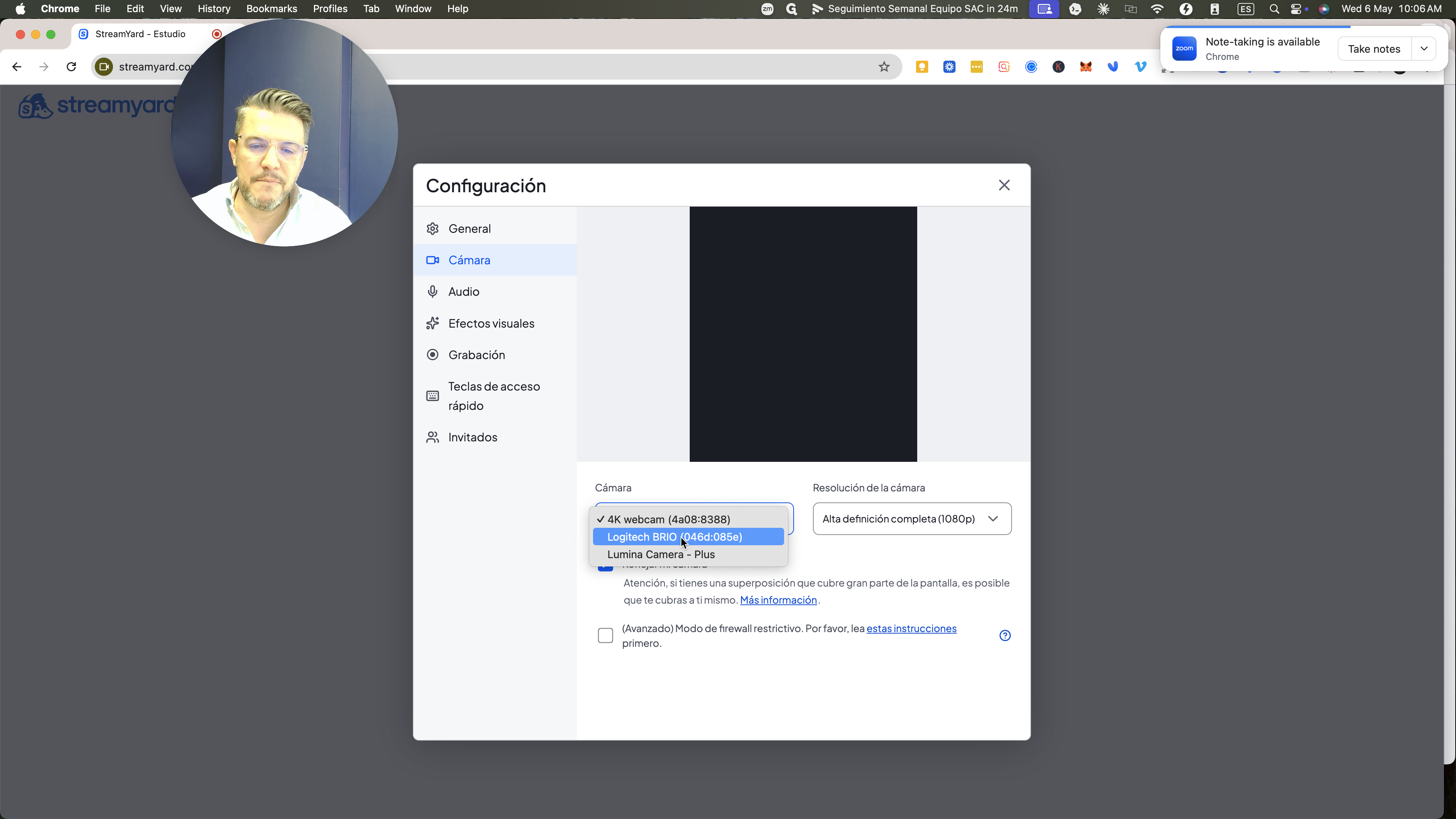
Despliega el menú de opciones y selecciona tu cámara preferida.
5
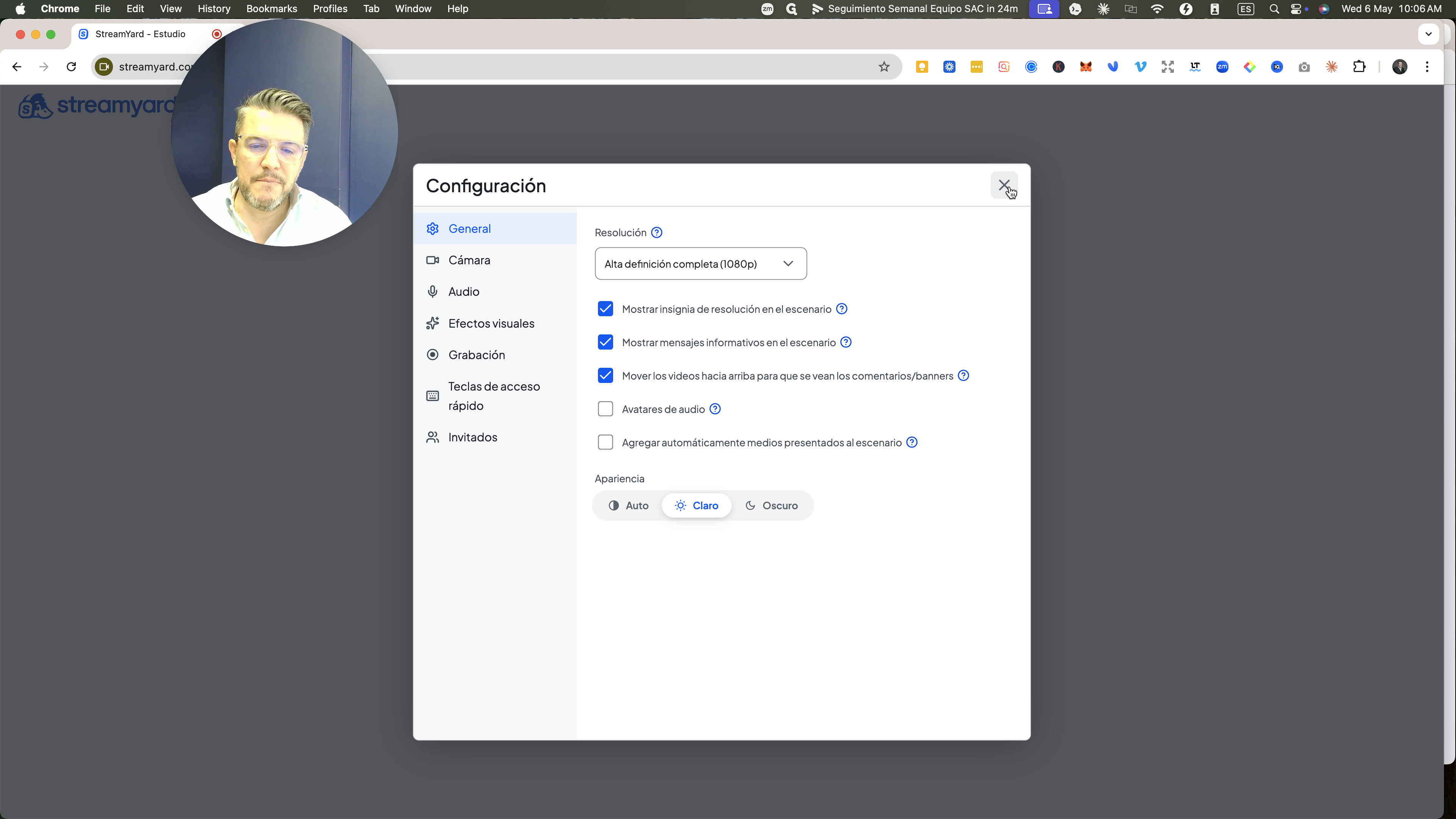
Dirígete a la pestaña de Audio para seleccionar y probar tu micrófono.
Una vez tengas todo configurado, estás listo para acceder.
6
Cierra el menú de configuración haciendo clic en la X de la esquina superior derecha.
7
Haz clic en el botón azul Entrar al estudio.
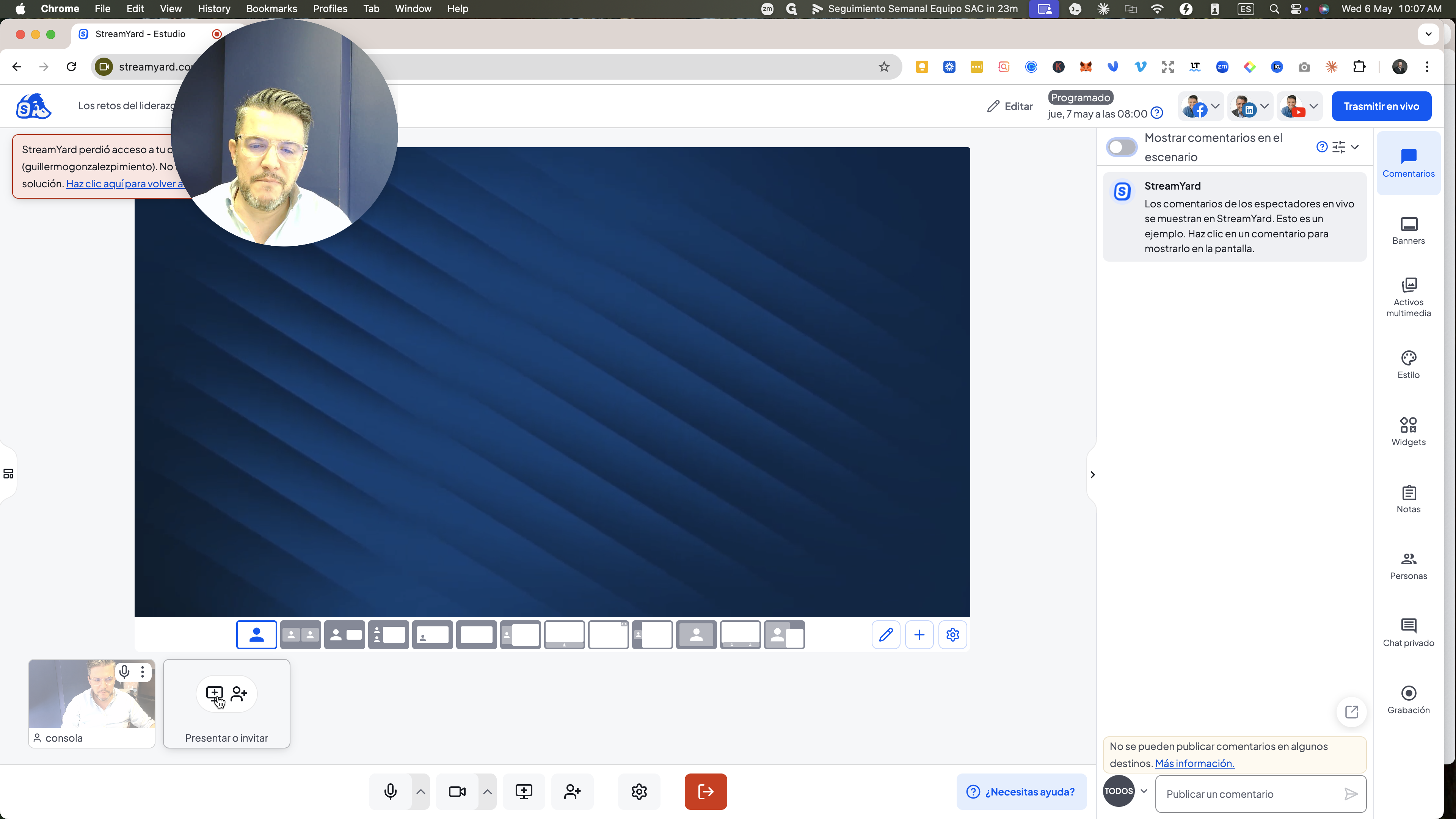
Al entrar, comenzarás detrás del escenario (backstage). No te preocupes, no estarás en vivo inmediatamente; el anfitrión te agregará a la pantalla principal cuando sea el momento.
3. Compartir tu presentación
Puedes subir diapositivas (PDF o PowerPoint) directamente a Streamyard, o si lo prefieres, compartir tu pantalla.
Opción A: Subir Diapositivas o PDFs
8
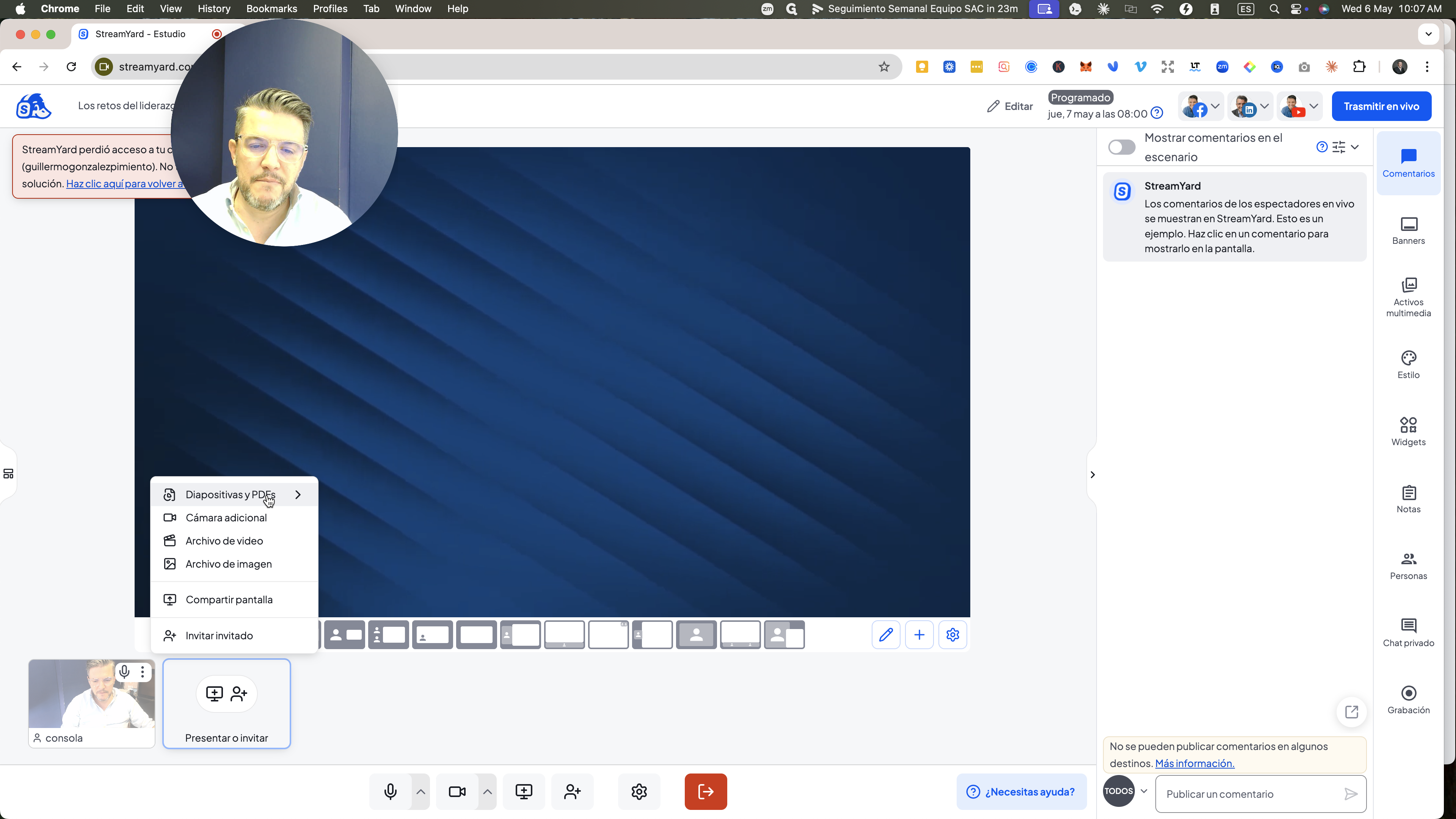
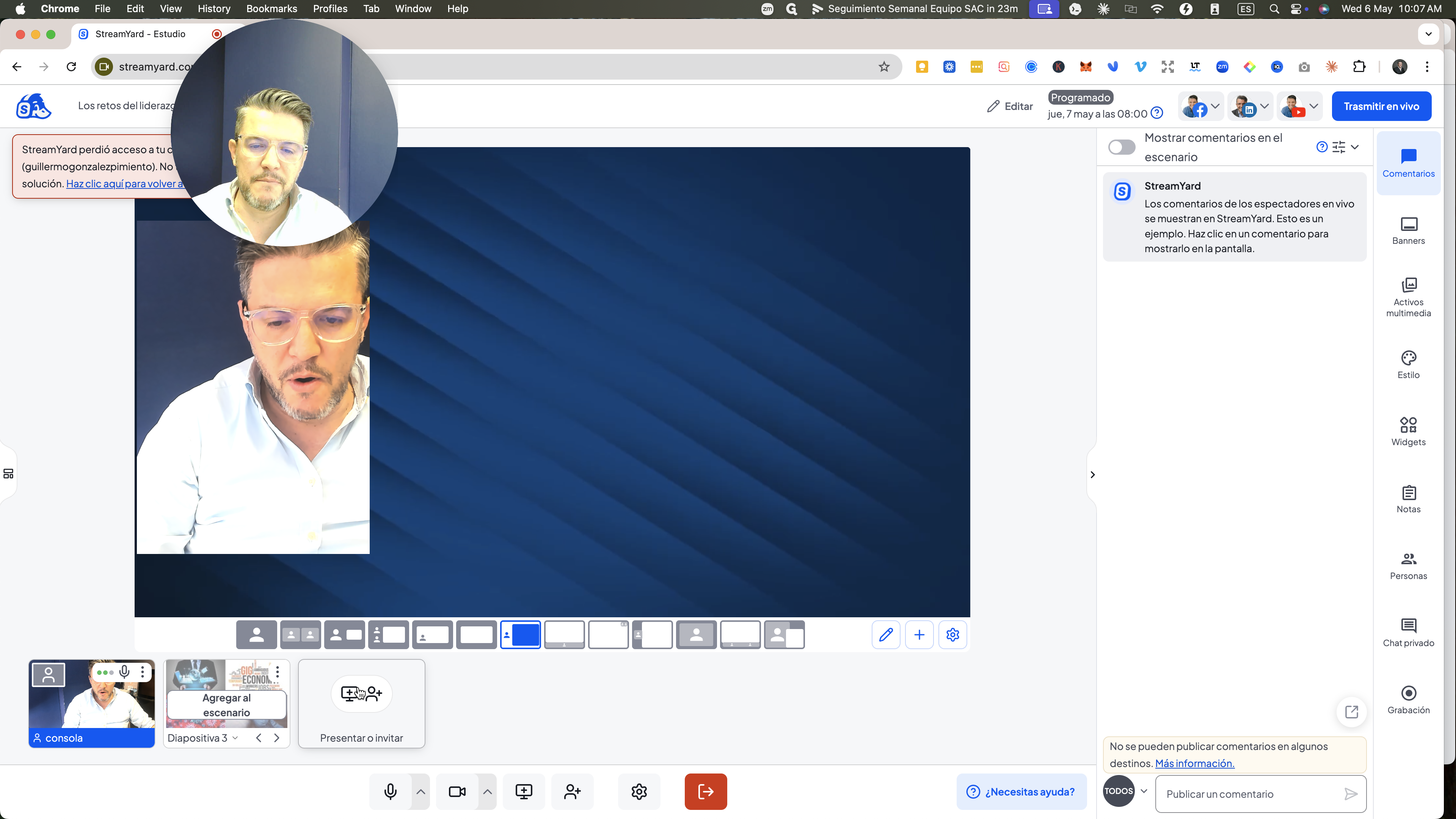
Haz clic en el botón Presentar o invitar en la parte inferior del estudio.
9
Selecciona Diapositivas y PDFs.
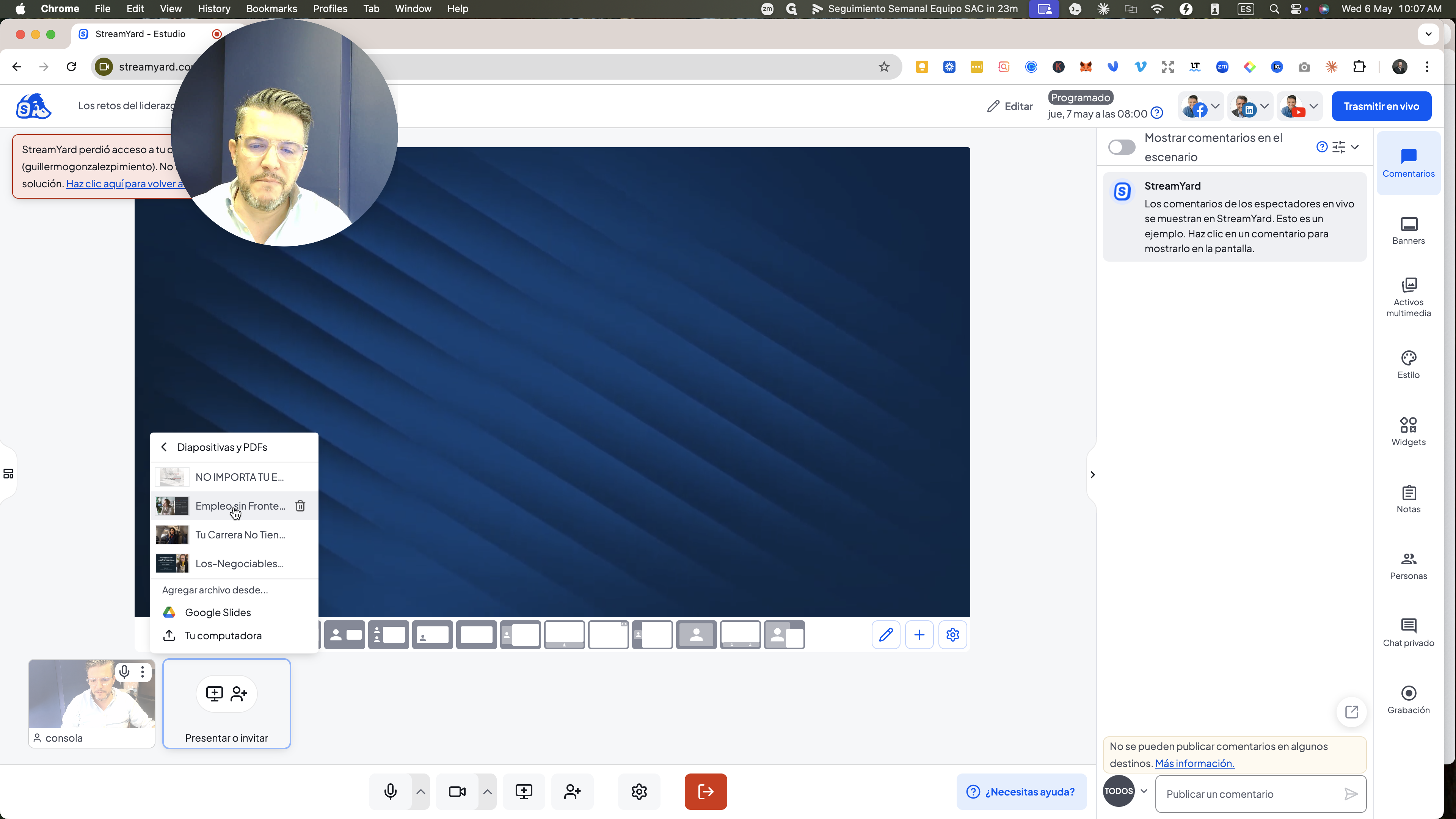
10
Carga tu archivo y selecciónalo de la lista de presentaciones disponibles.
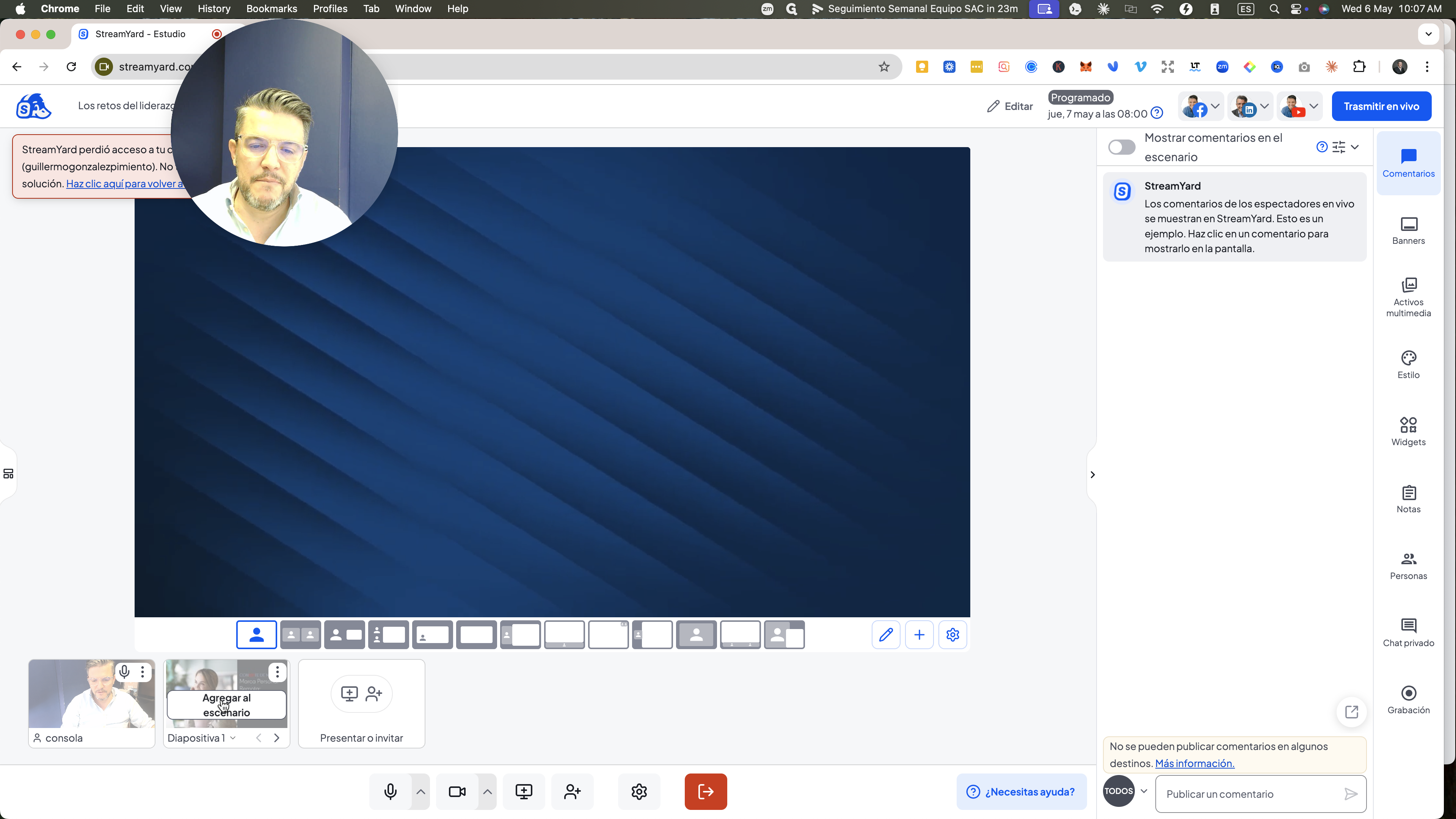
11
Haz clic en Agregar al escenario sobre la vista previa de tus diapositivas.
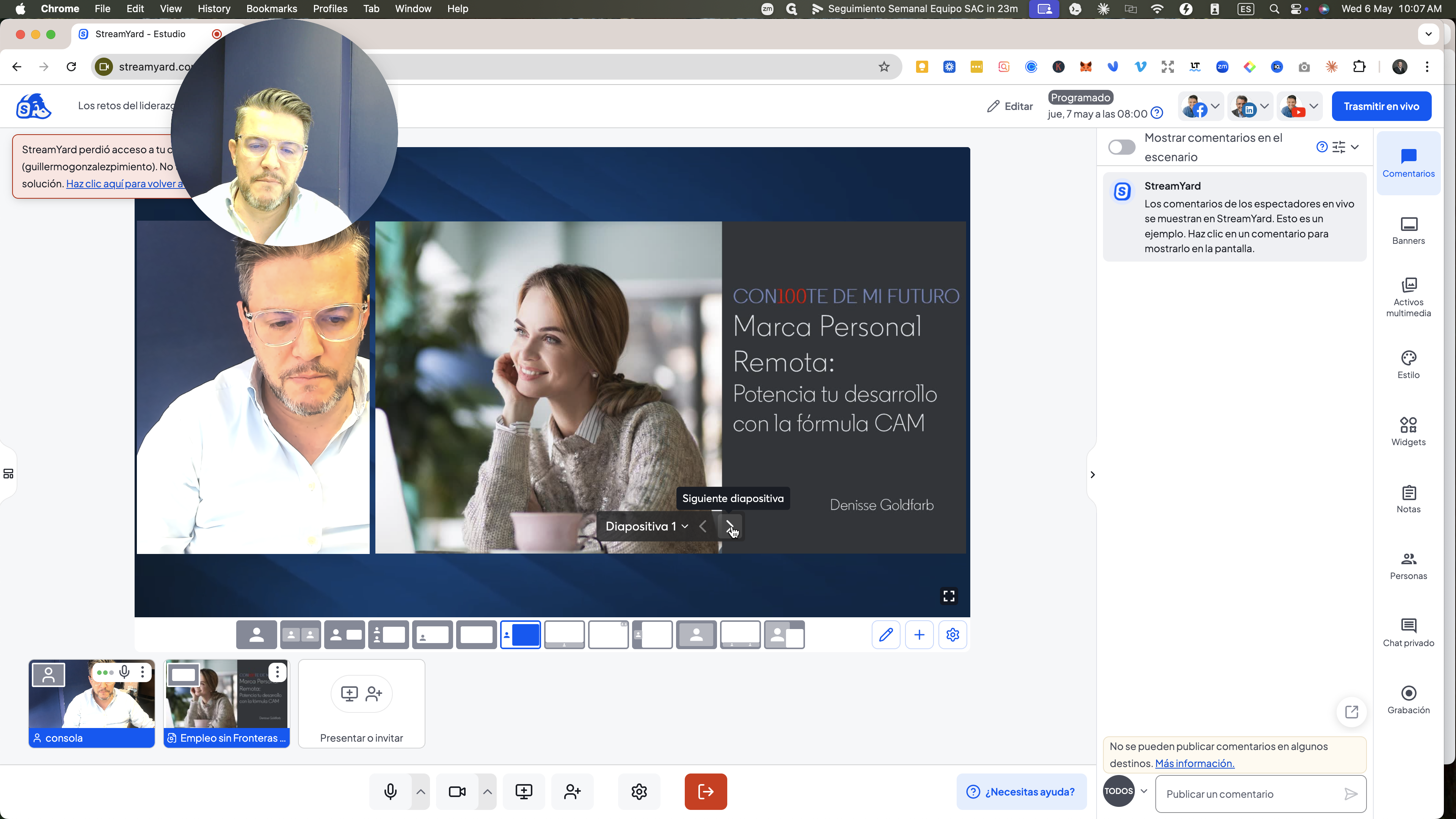
12
Usa las flechas de navegación debajo de tu presentación para avanzar a la siguiente diapositiva.
Opción B: Compartir pantalla
13
Haz clic nuevamente en el botón Presentar o invitar.
14
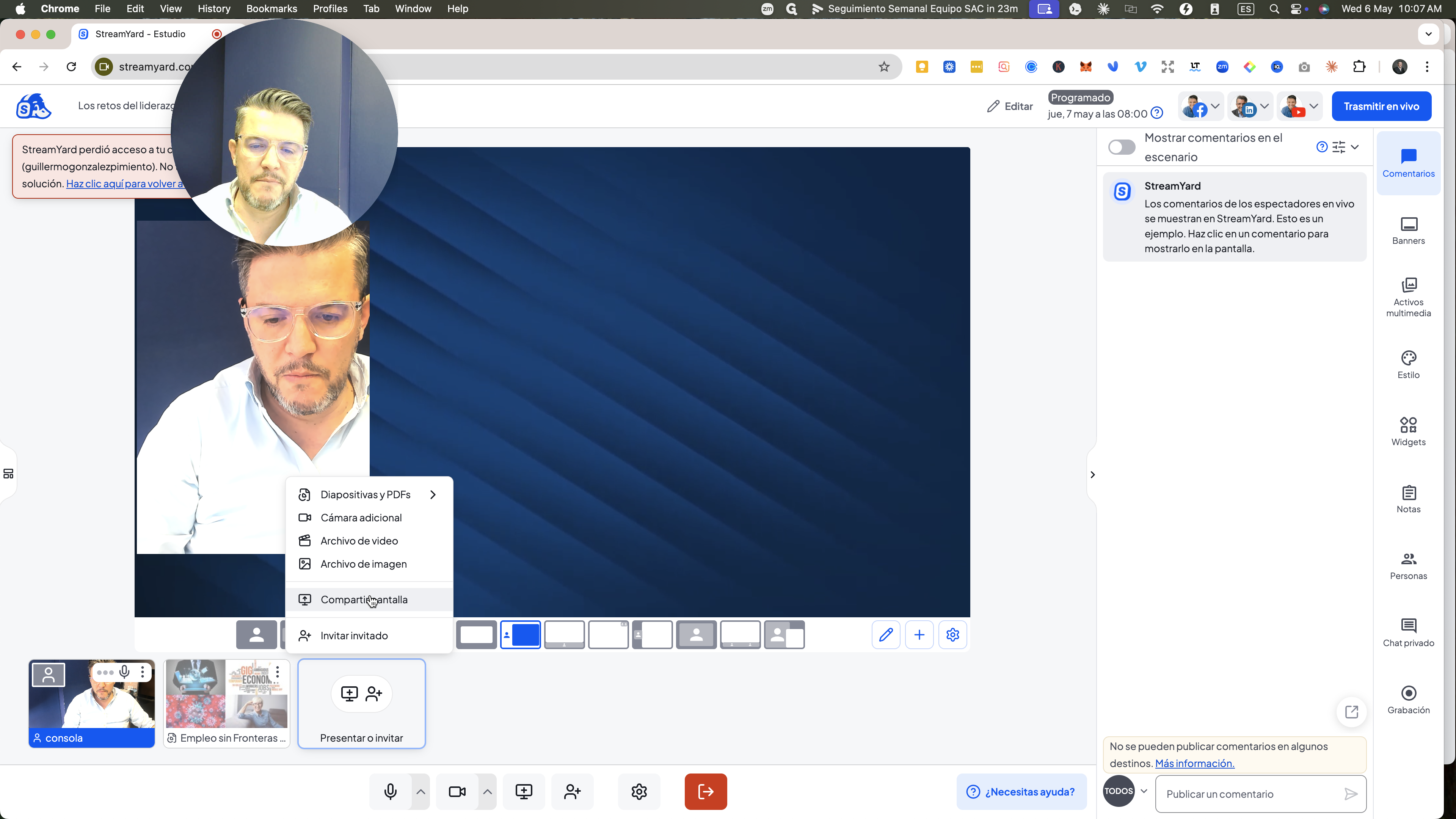
Selecciona Compartir pantalla en el menú desplegable.
15
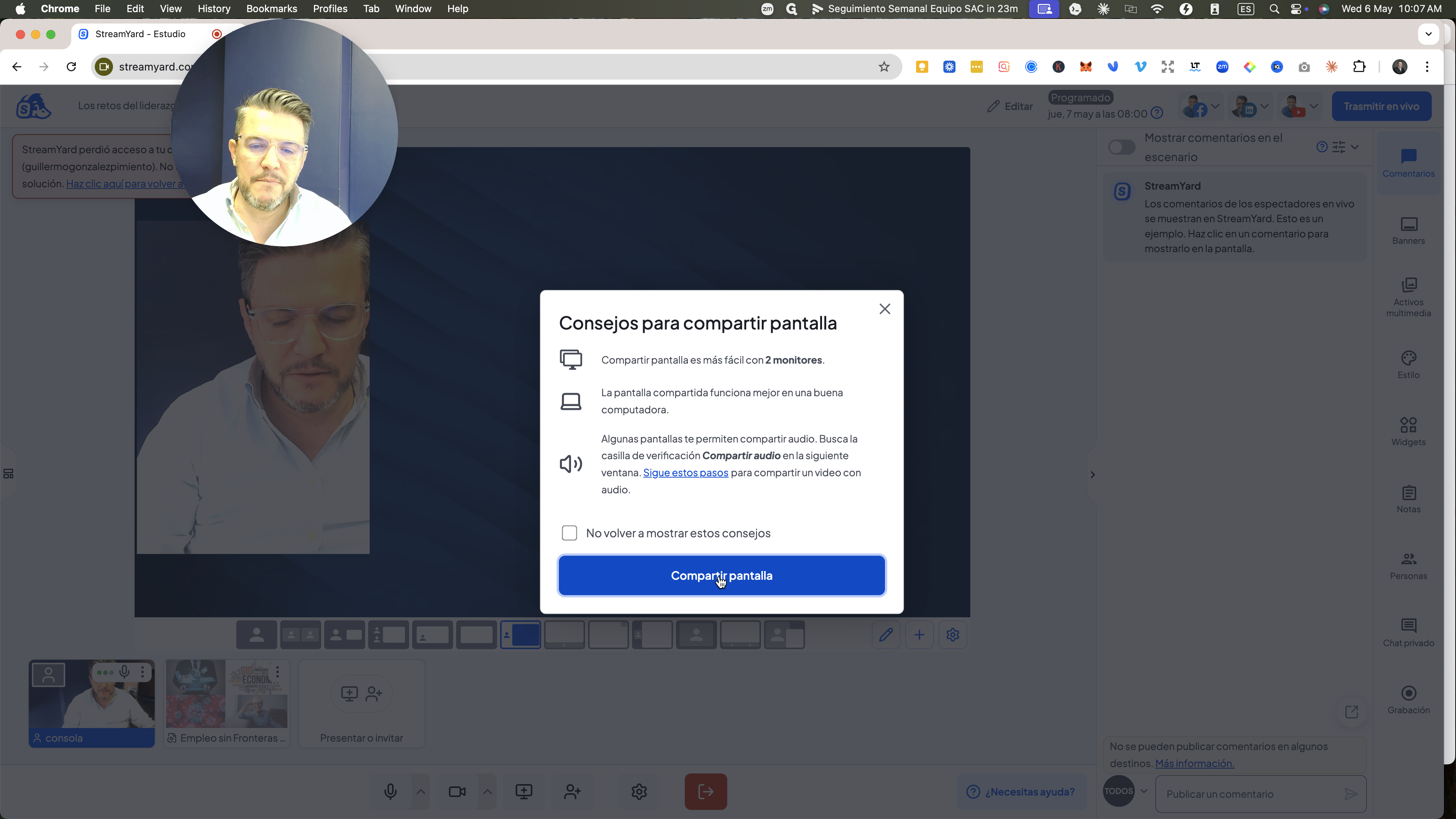
Lee los consejos del sistema y haz clic en el botón azul Compartir pantalla.
16
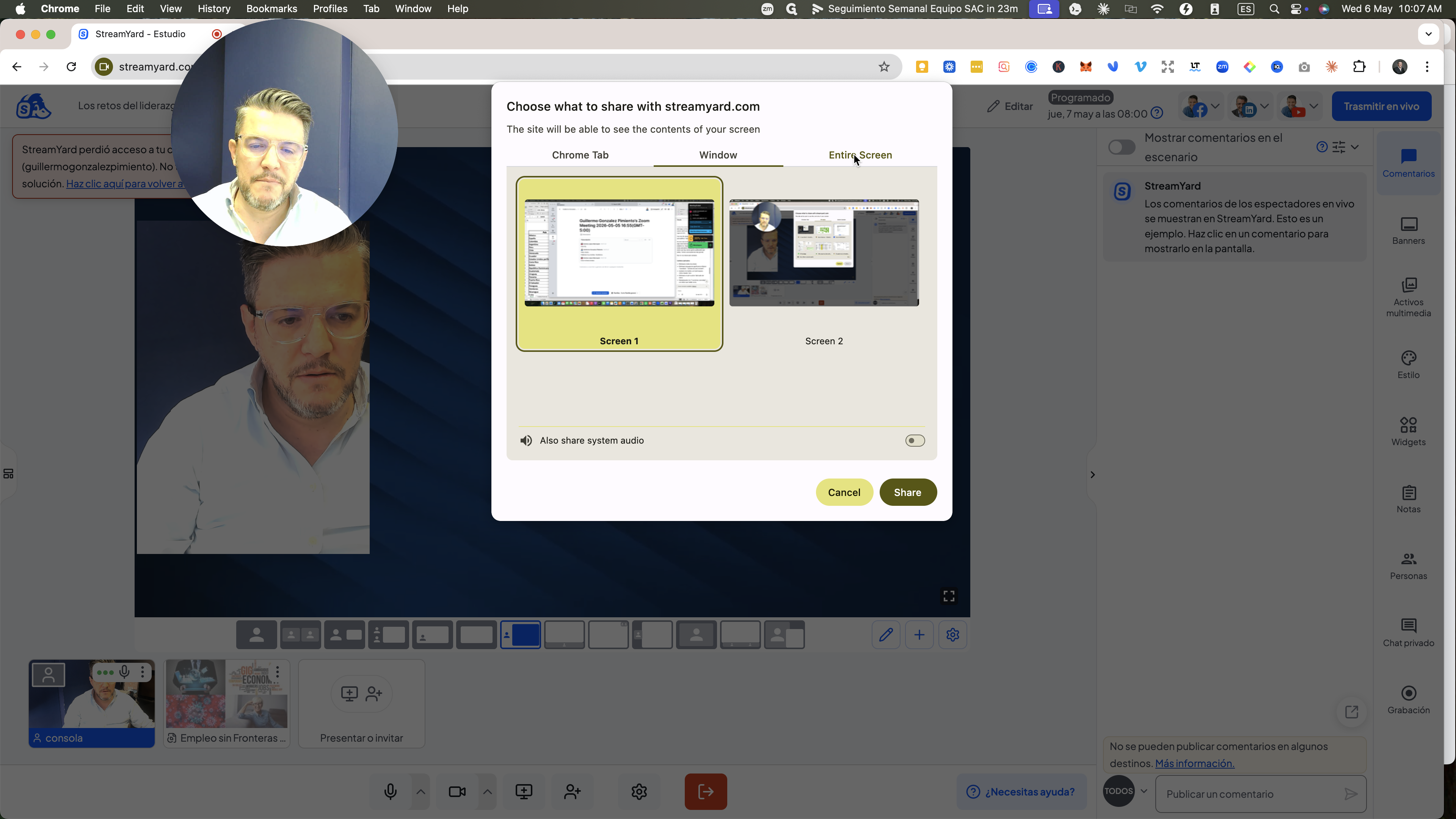
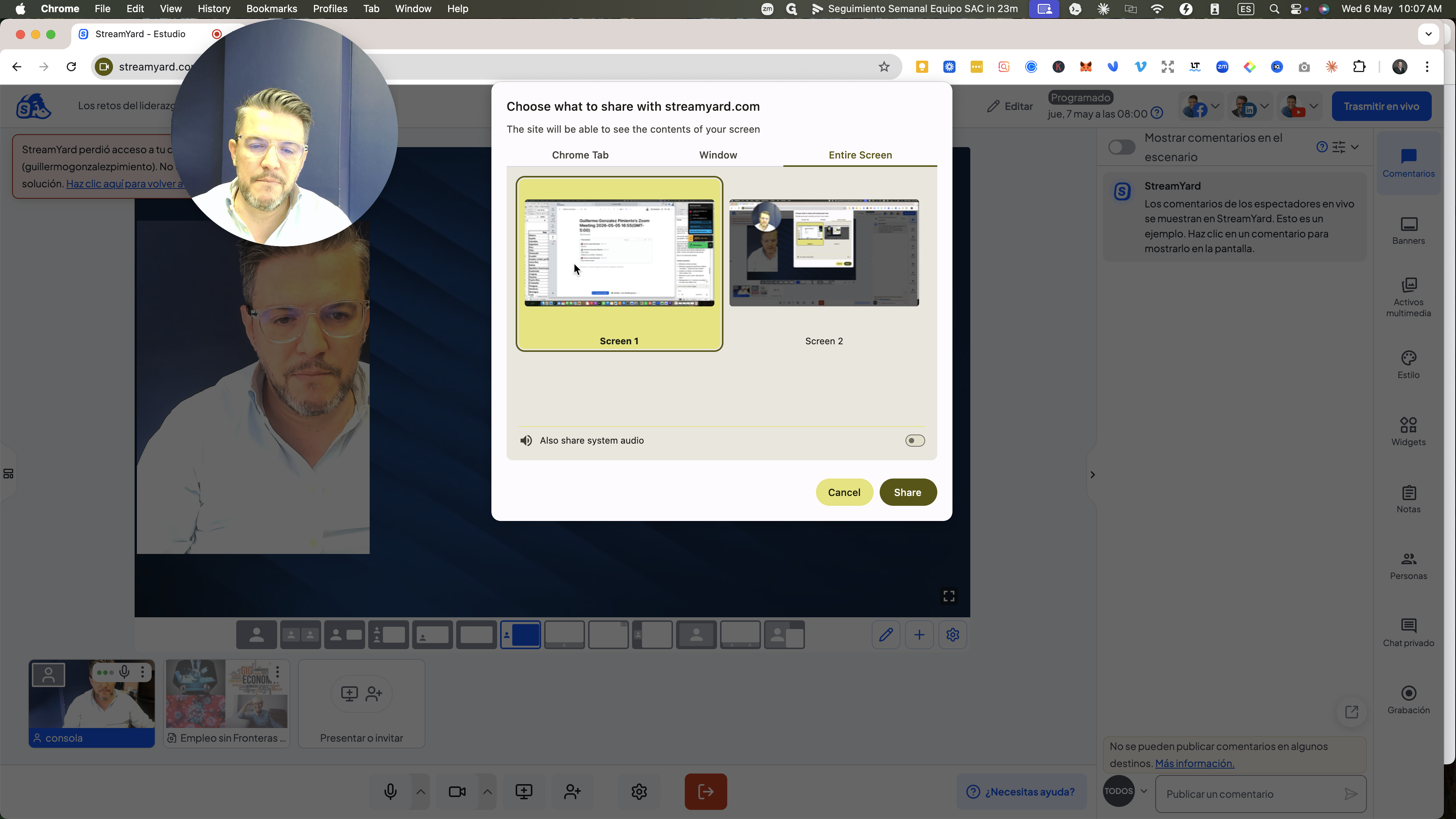
Elige si quieres compartir una pestaña específica del navegador, una ventana, o toda tu pantalla.
17
Haz clic sobre la miniatura de la pantalla que vas a compartir para seleccionarla.
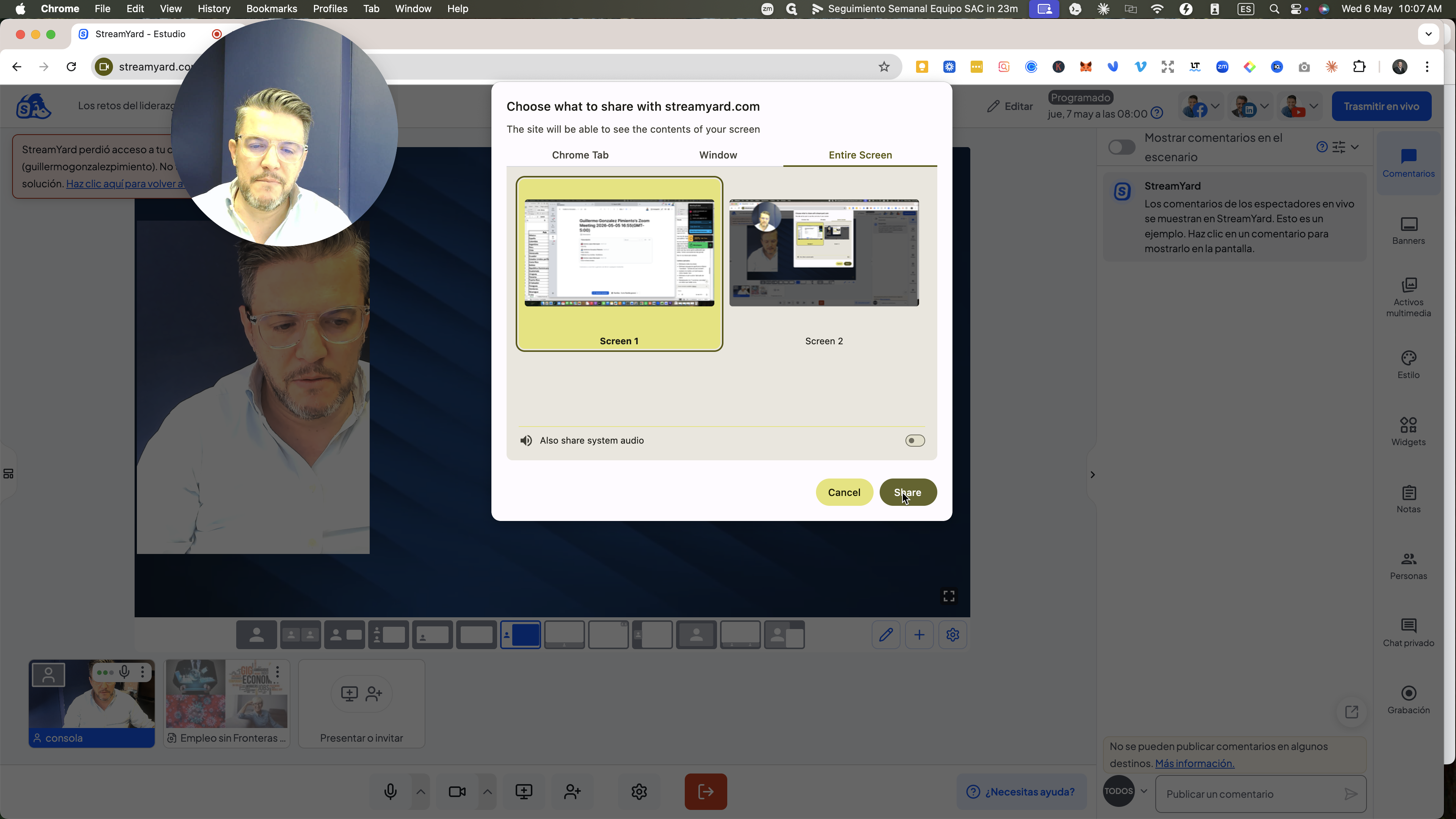
18
Haz clic en Compartir.
Si tu presentación incluye video con sonido, asegúrate de marcar la casilla para compartir el audio del sistema antes de darle al botón de Compartir.
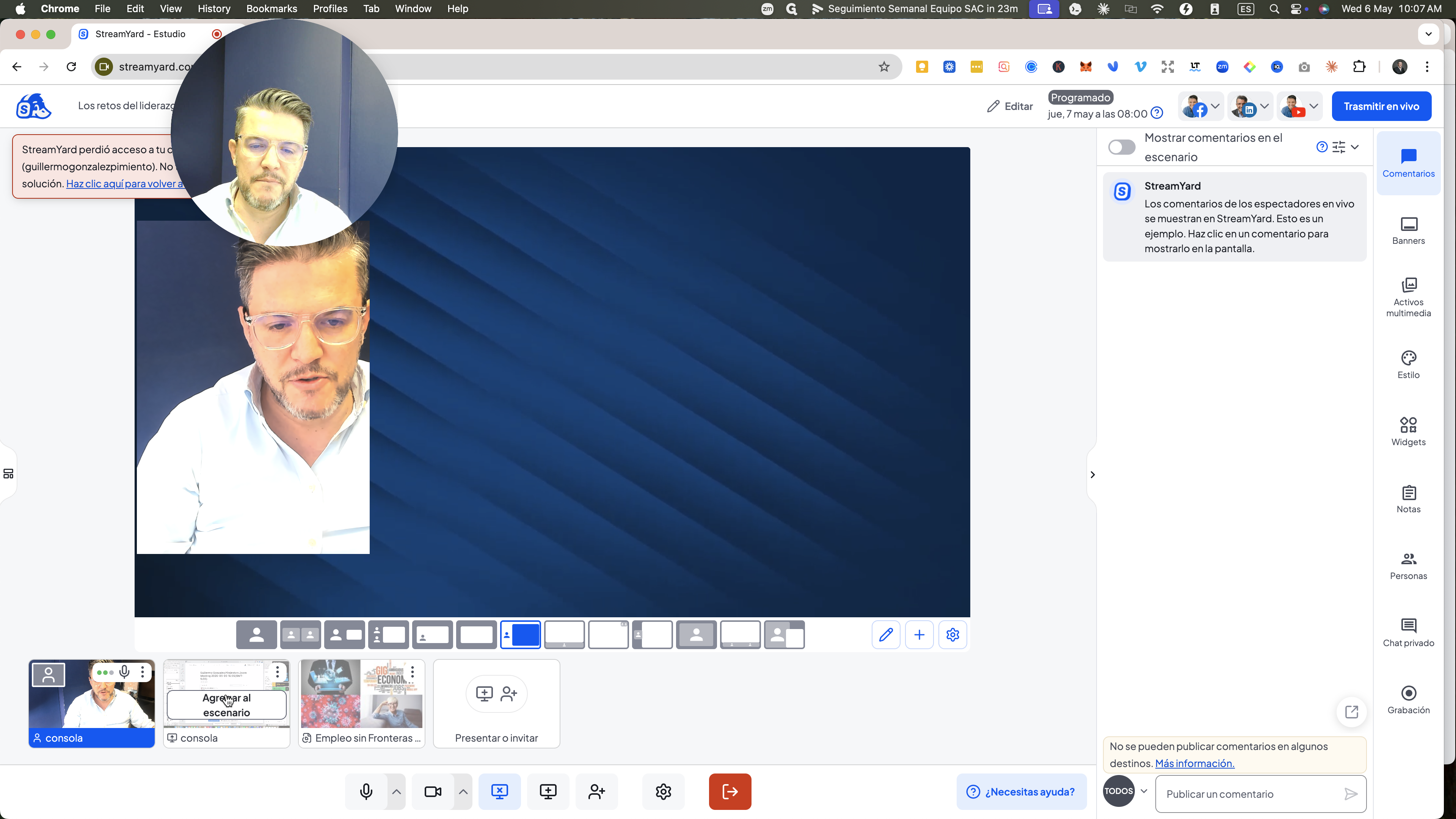
19
Haz clic en Agregar al escenario sobre la miniatura de tu pantalla compartida para que el público pueda verla.
4. Grabaciones locales
Streamyard capturará un video de alta calidad de tu cámara localmente.
¡Muy importante! Al finalizar tu charla, no cierres la pestaña del navegador inmediatamente. Quédate conectado en el estudio un par de minutos para asegurar que el archivo de tu grabación local termine de subirse a la nube. Después del evento, te compartiremos esta grabación individual por si quieres editarla para tus redes sociales (como Reels, TikToks, etc.).
5. Transmitir el evento desde tus propias redes (Opcional)
Al ingresar a Streamyard, a algunos conferencistas se les habilitará la opción de transmitir el evento en vivo directamente hacia sus propios canales (Facebook, LinkedIn o YouTube).
Si deseas hacerlo, es posible que debas vincular o renovar los permisos de tus cuentas:
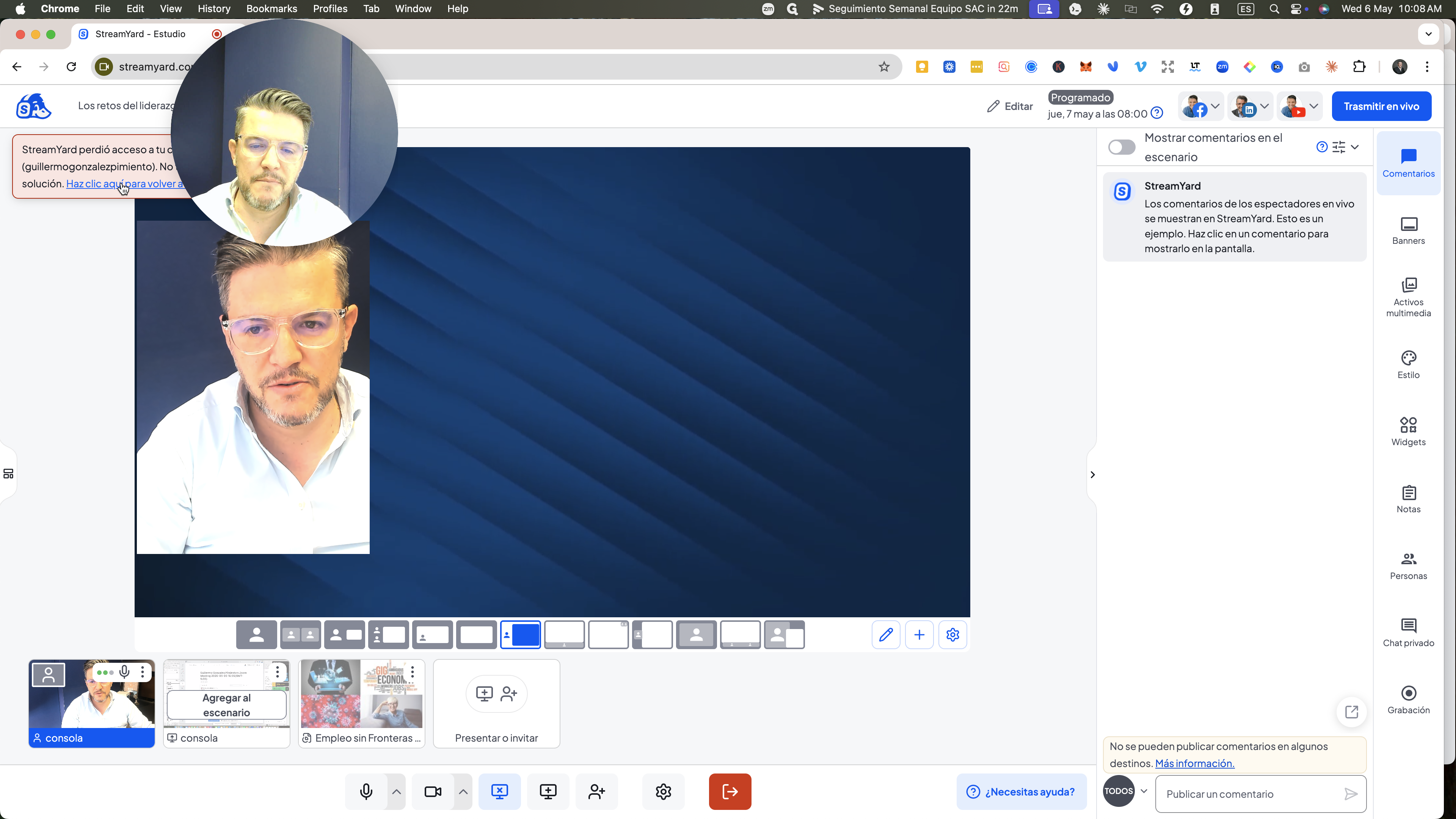
20
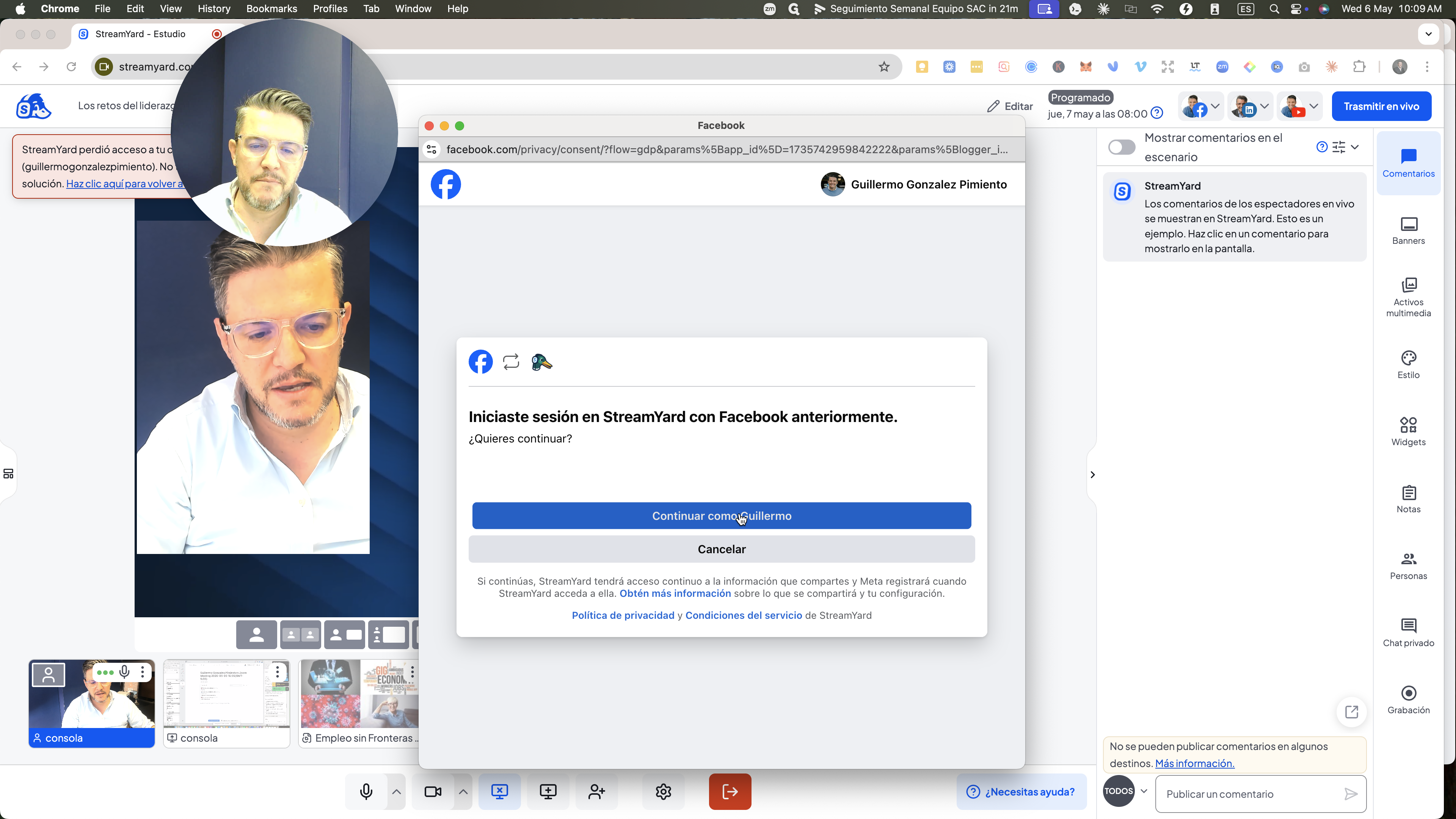
Si el sistema indica que perdió conexión con tu cuenta, haz clic en el enlace para volver a otorgar acceso.
21
Sigue los pasos y haz clic en Continuar para confirmar la integración con tu perfil (por ejemplo, en Facebook).
¡Eso es todo! Ya tienes las herramientas necesarias para manejar tu presentación sin contratiempos. Feliz de tenerte con nosotros y ¡nos vemos mañana en el evento!