Icon

Incidencias autoconfiguración en la gestión de usuarios y centros - PRO v4.10

Descubre paso a paso cómo funciona la autoconfiguración en la gestión de usuarios y centros, incluyendo la validación, creación y asignación de indicadores en una empresa demo. Aprende a identificar errores comunes y cómo solucionarlos.

By Emanuel Rossi

En esta guía, aprenderemos cómo verificar el funcionamiento de la autoconfiguración en la gestión de centros y usuarios dentro de una empresa. Exploraremos el proceso de creación, validación y asignación de permisos, así como la identificación de incidencias comunes que pueden surgir durante estas acciones.

También revisaremos cómo se reflejan los cambios en la estructura y en los usuarios según su estado de validación.

Vamos a empezar

Vamos a verificar el funcionamiento de la autoconfiguración. Estoy en Pro. Eh, voy a usar un ser demo.

2
Hagan clic en "Entrar"
Step #2: Hagan clic en "Entrar"

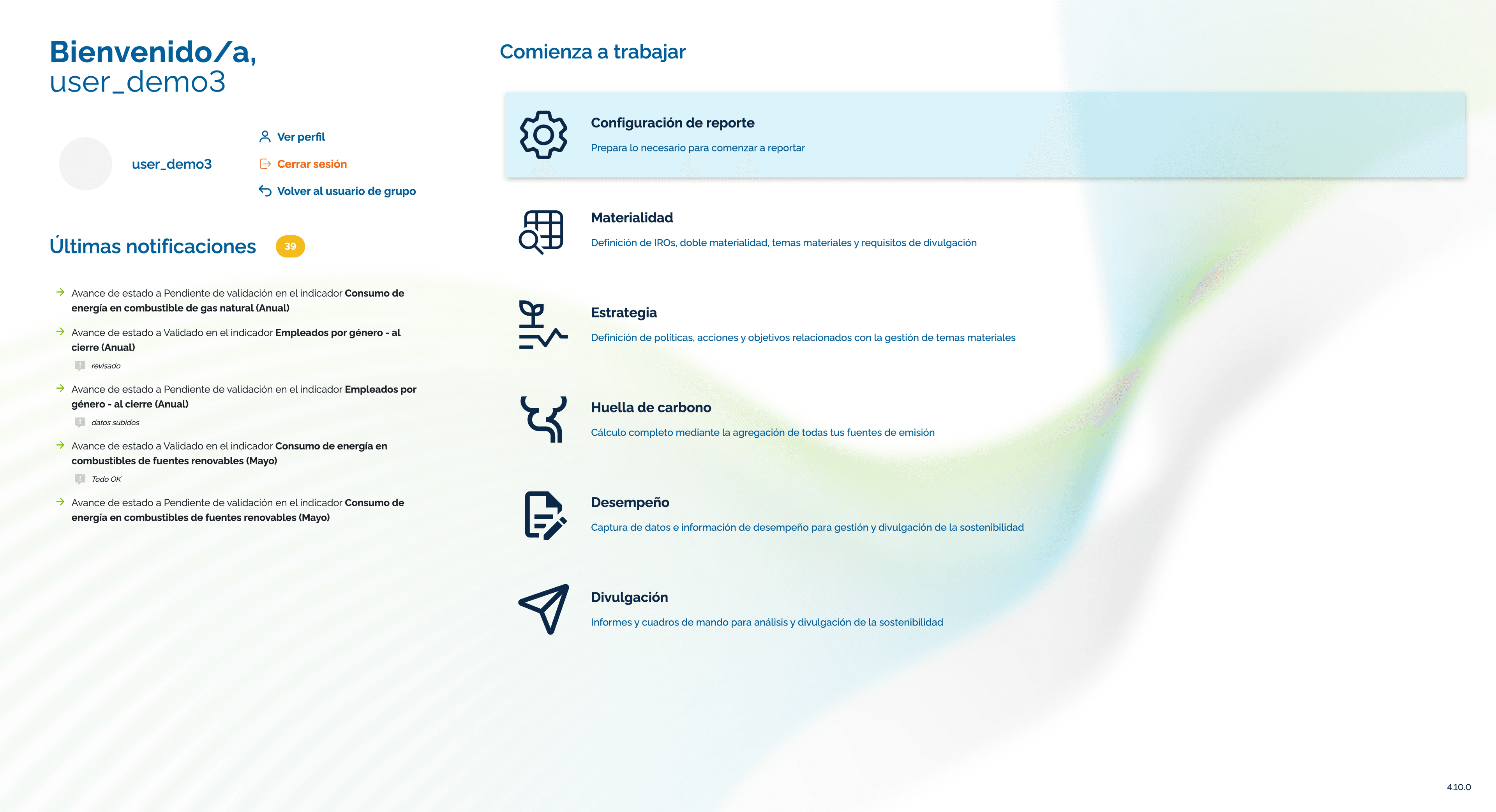
Primero, me voy a conectar como administrador de empresa, que es el usuario de empresa normal.

3
Hagan clic en "..."
Step #3: Hagan clic en "..."
4
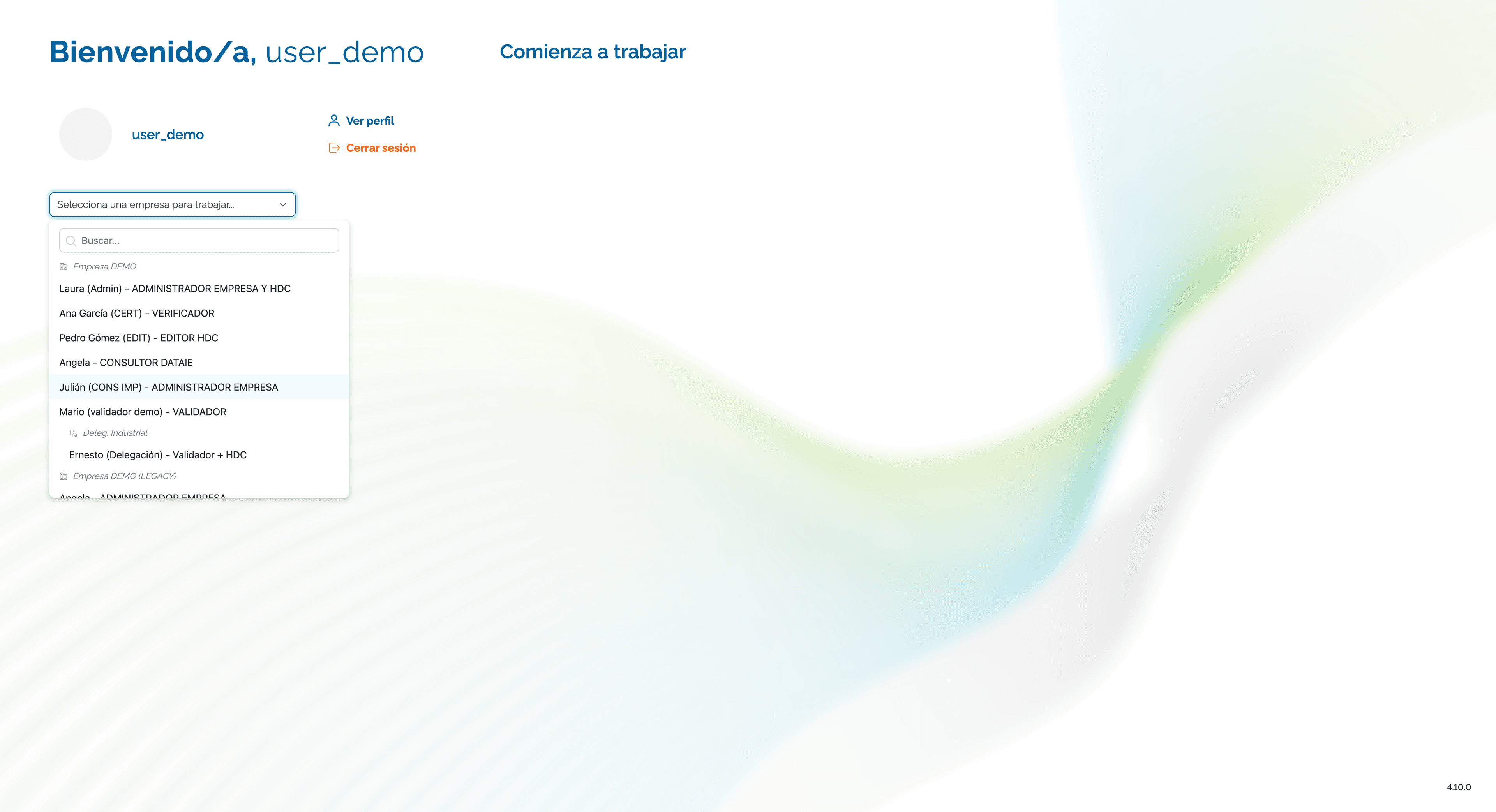
Hagan clic en "- ADMINISTRADOR EMPRESA"
Step #4: Hagan clic en "- ADMINISTRADOR EMPRESA"

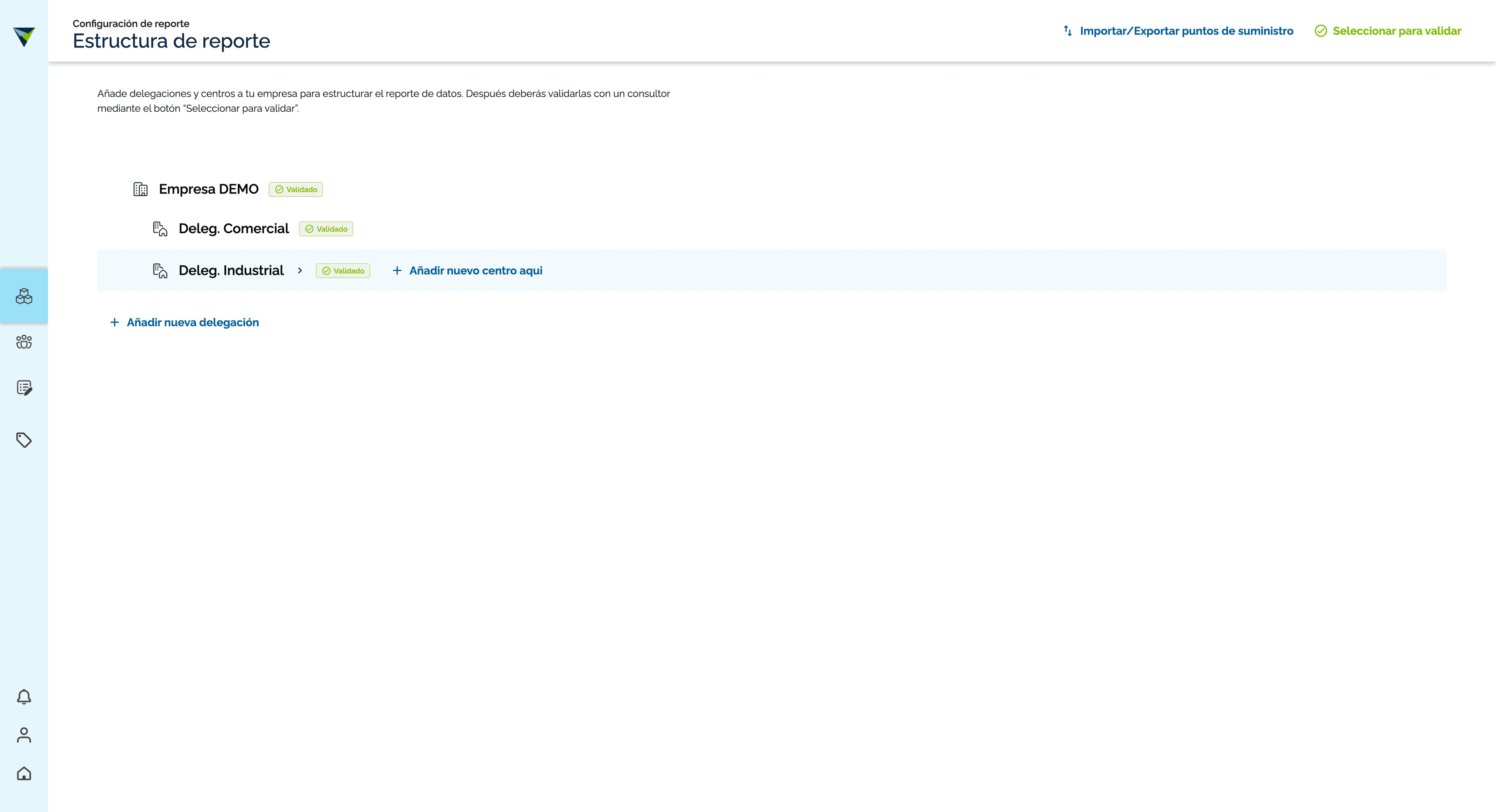
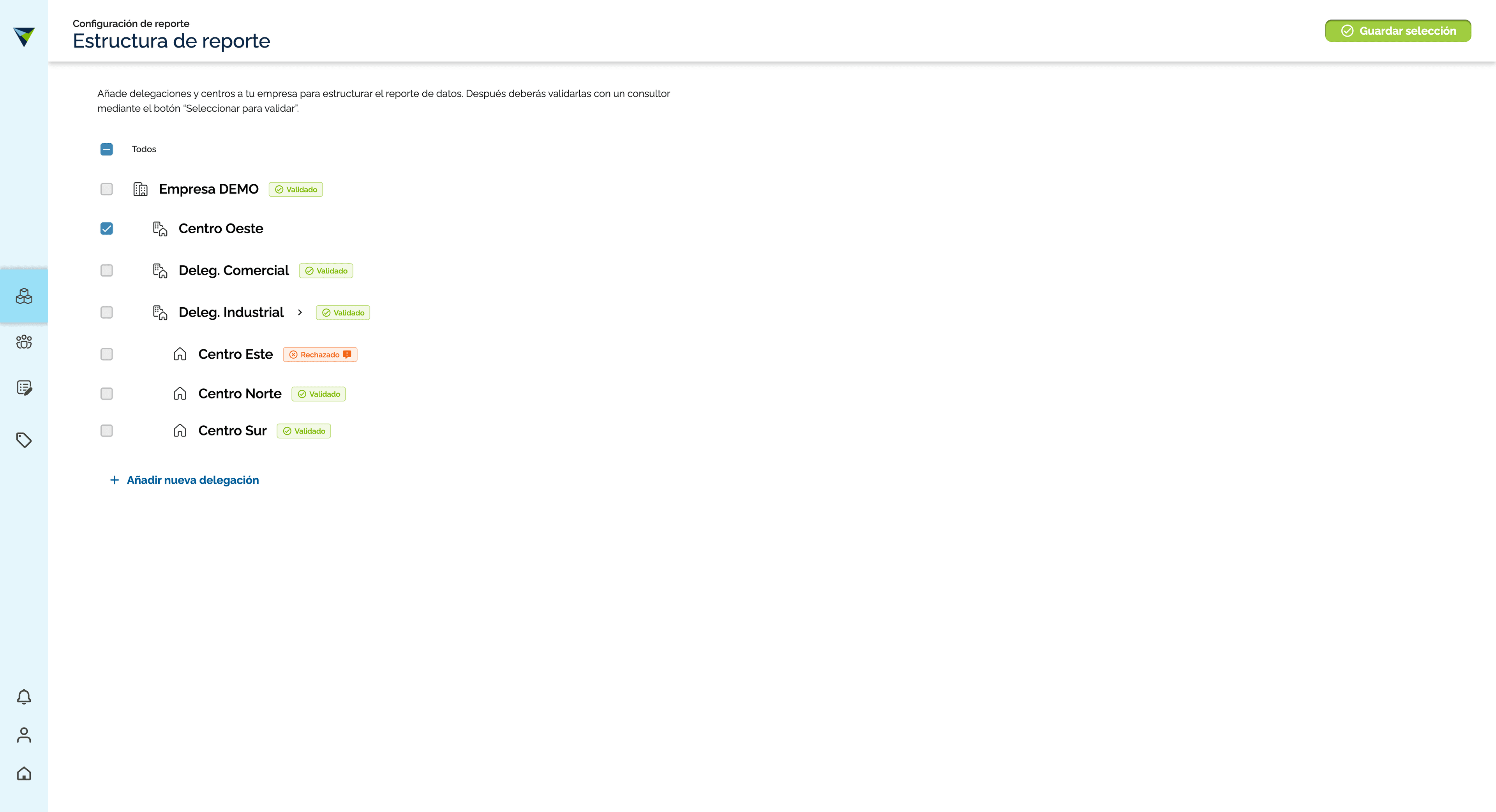
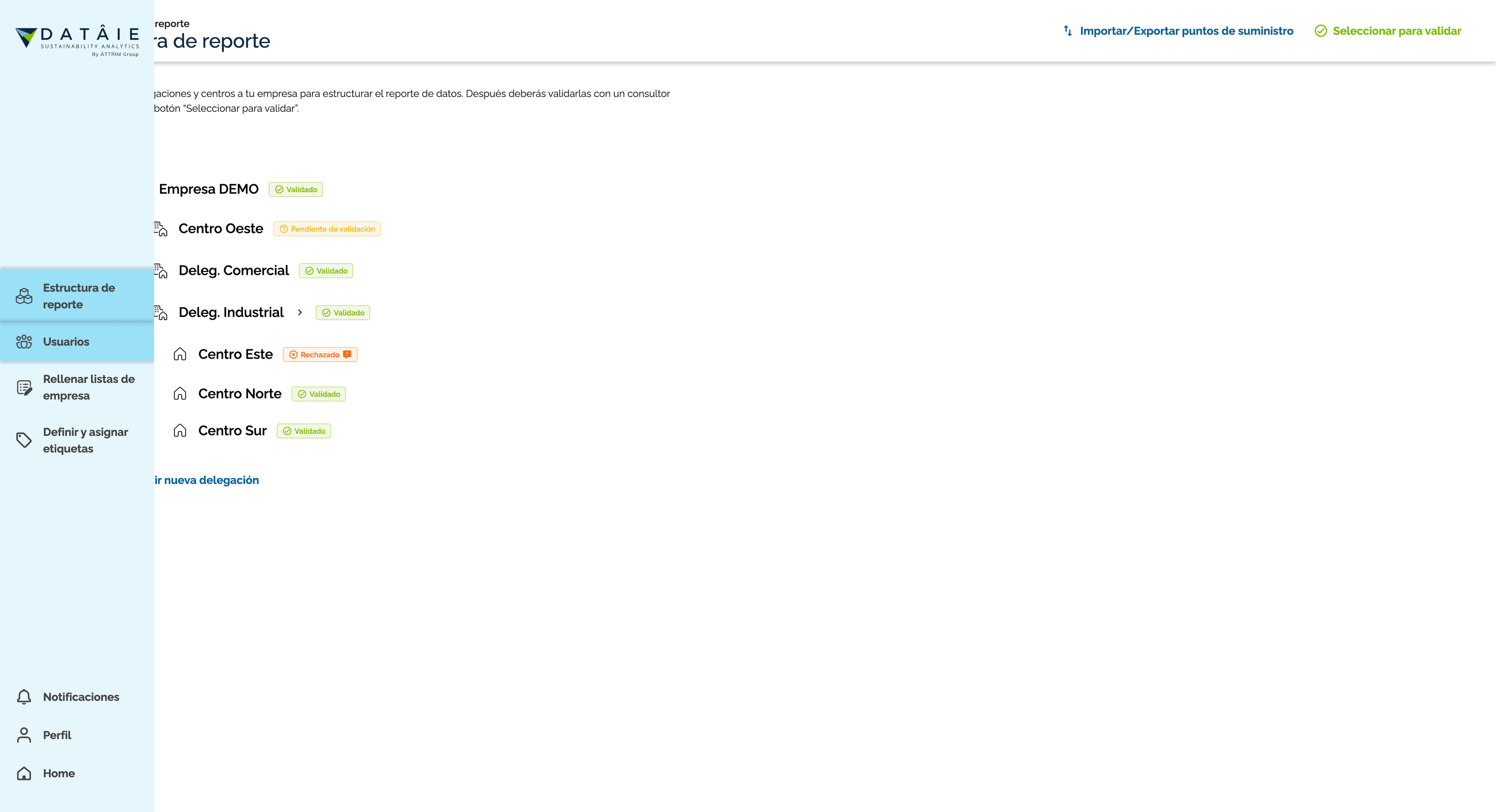
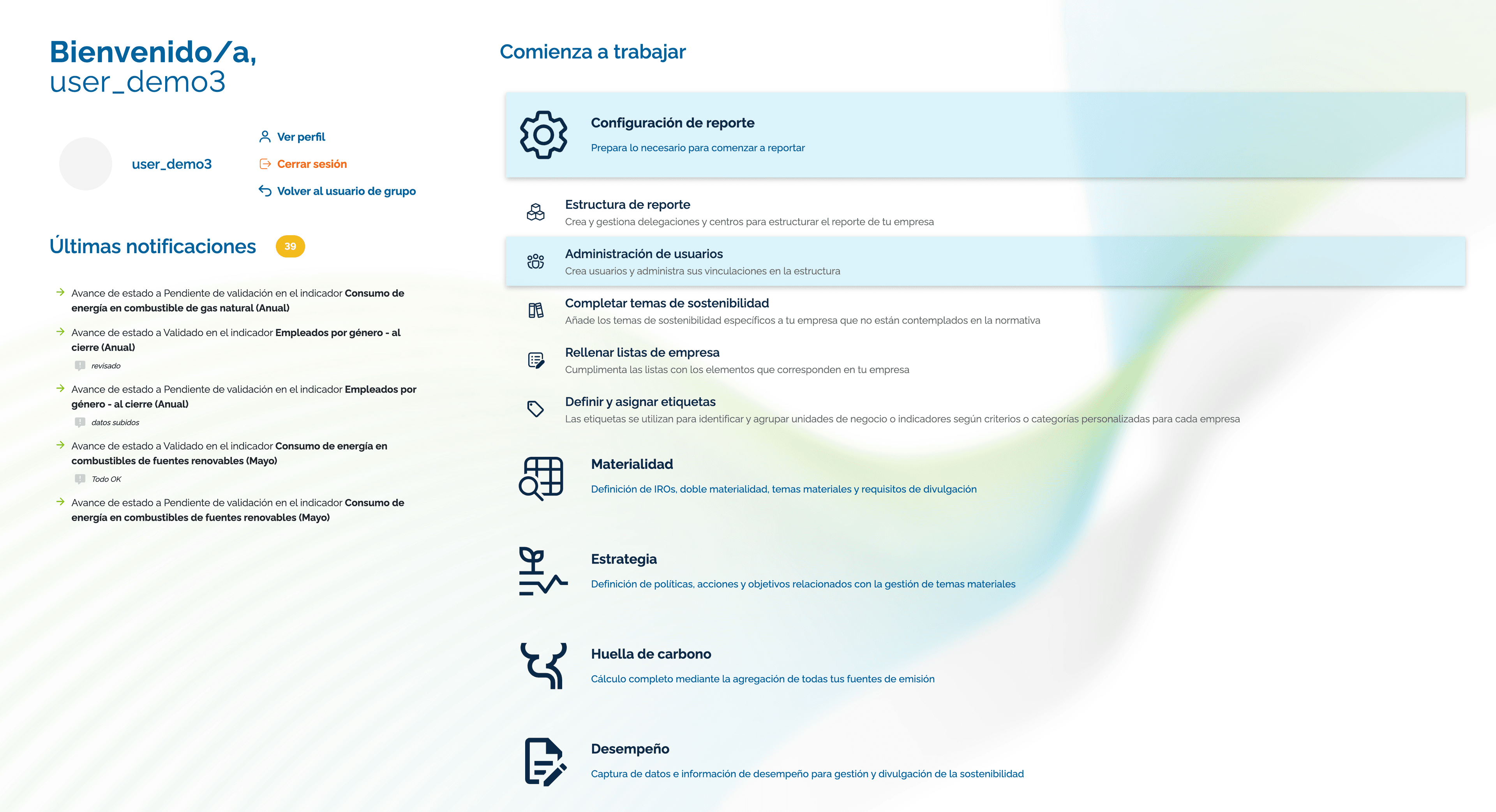
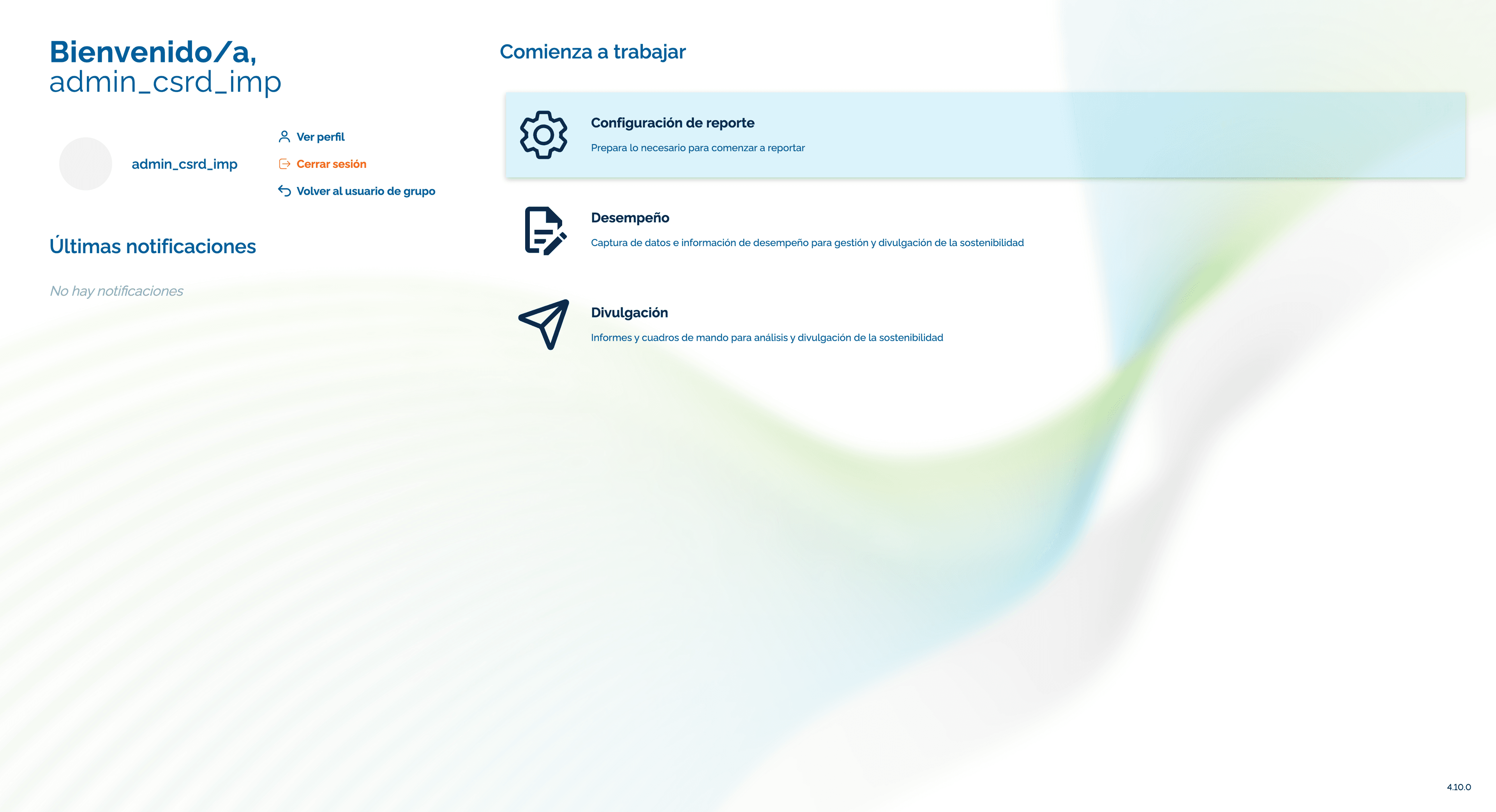
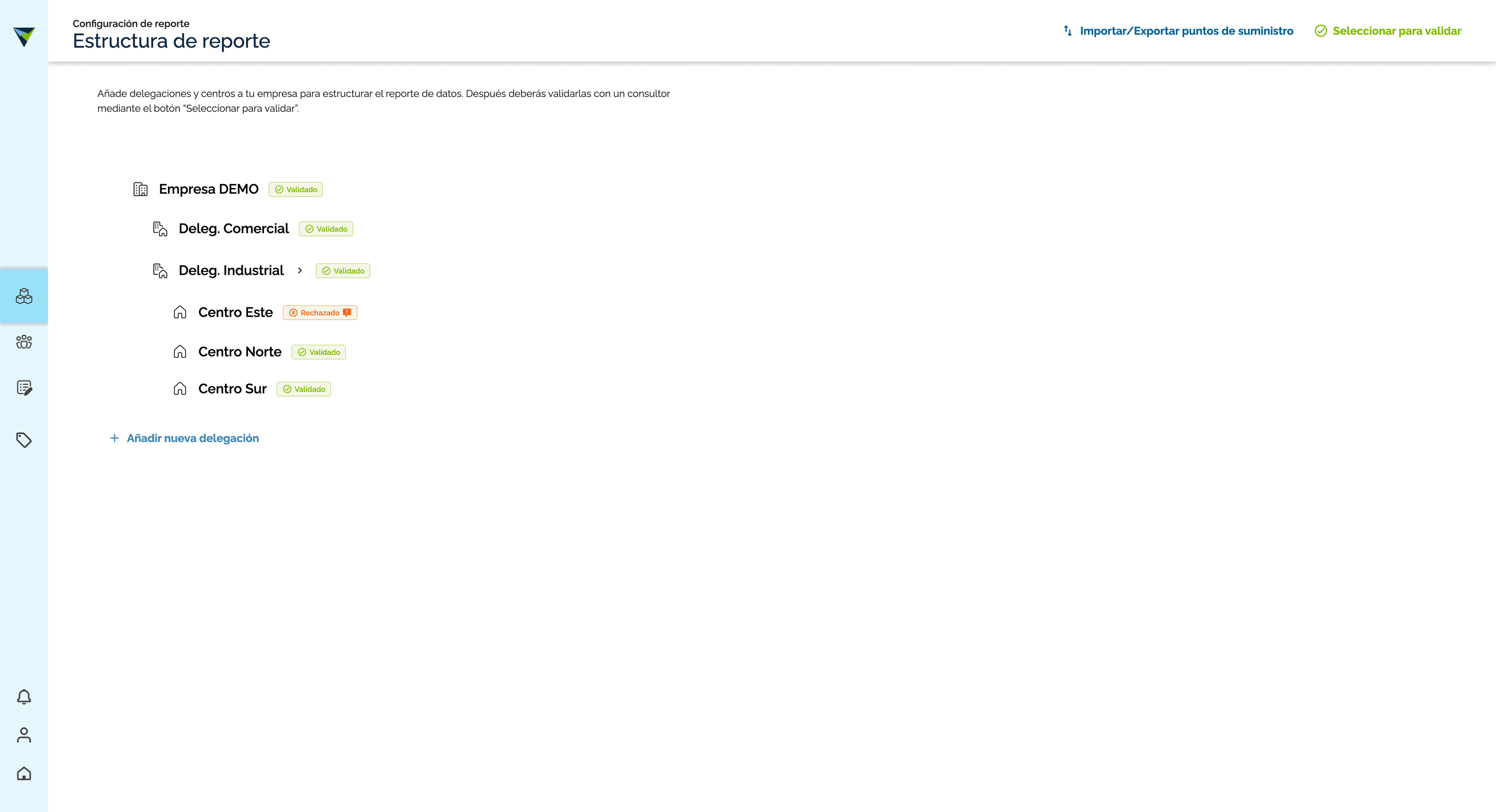
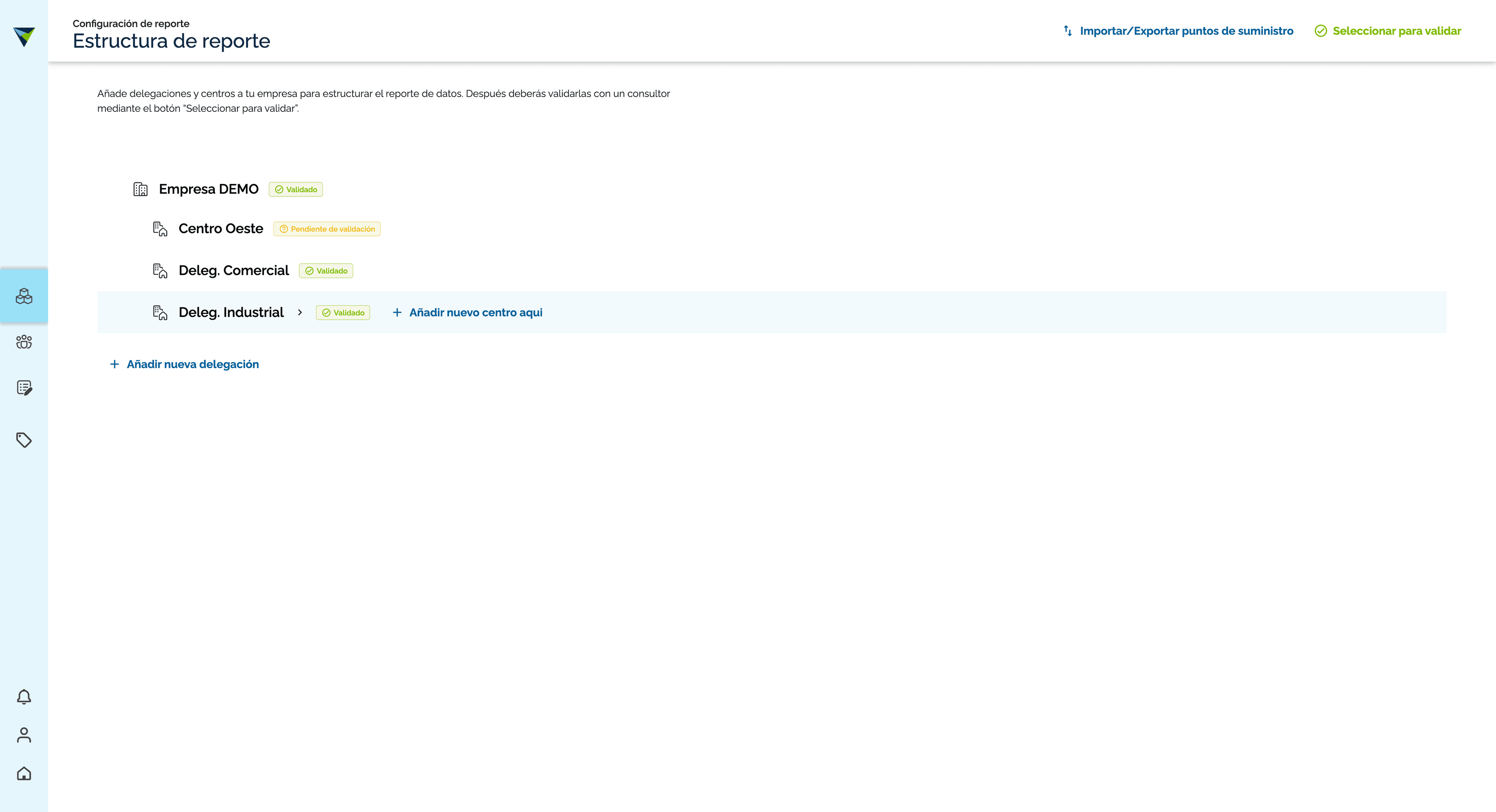
Y si accedo a la estructura de reporte, en este caso ya hice unas pruebas. Se ve que el centro ya está creado y rechazado.
5
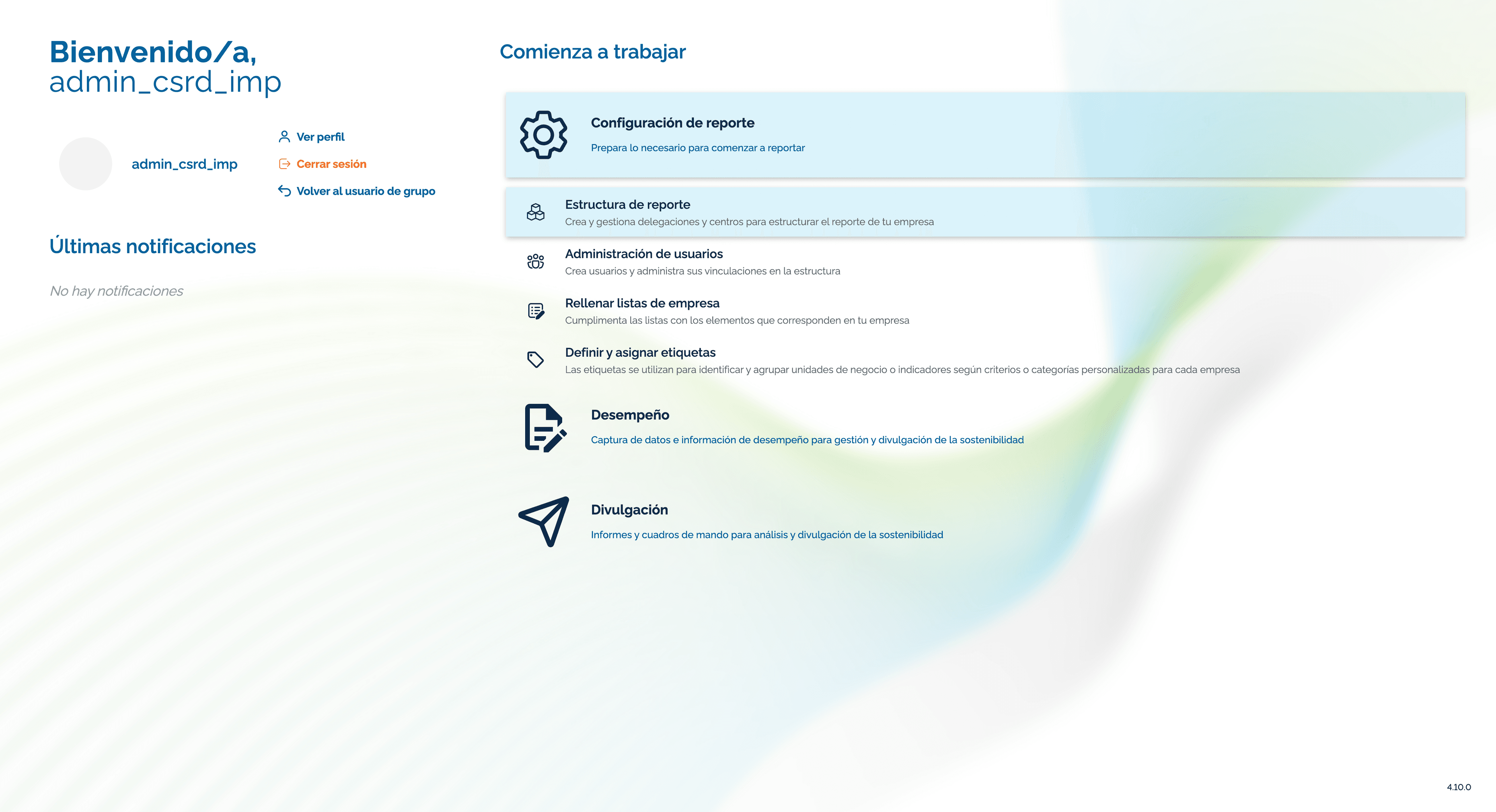
Hagan clic en "Prepara lo necesario para comenzar a reportar"
Step #5: Hagan clic en "Prepara lo necesario para comenzar a reportar"
6
Hagan clic en "Crea y gestiona delegaciones y centros para estructurar"
Step #6: Hagan clic en "Crea y gestiona delegaciones y centros para estructurar"
7
Hagan clic en ">"
Step #7: Hagan clic en ">"

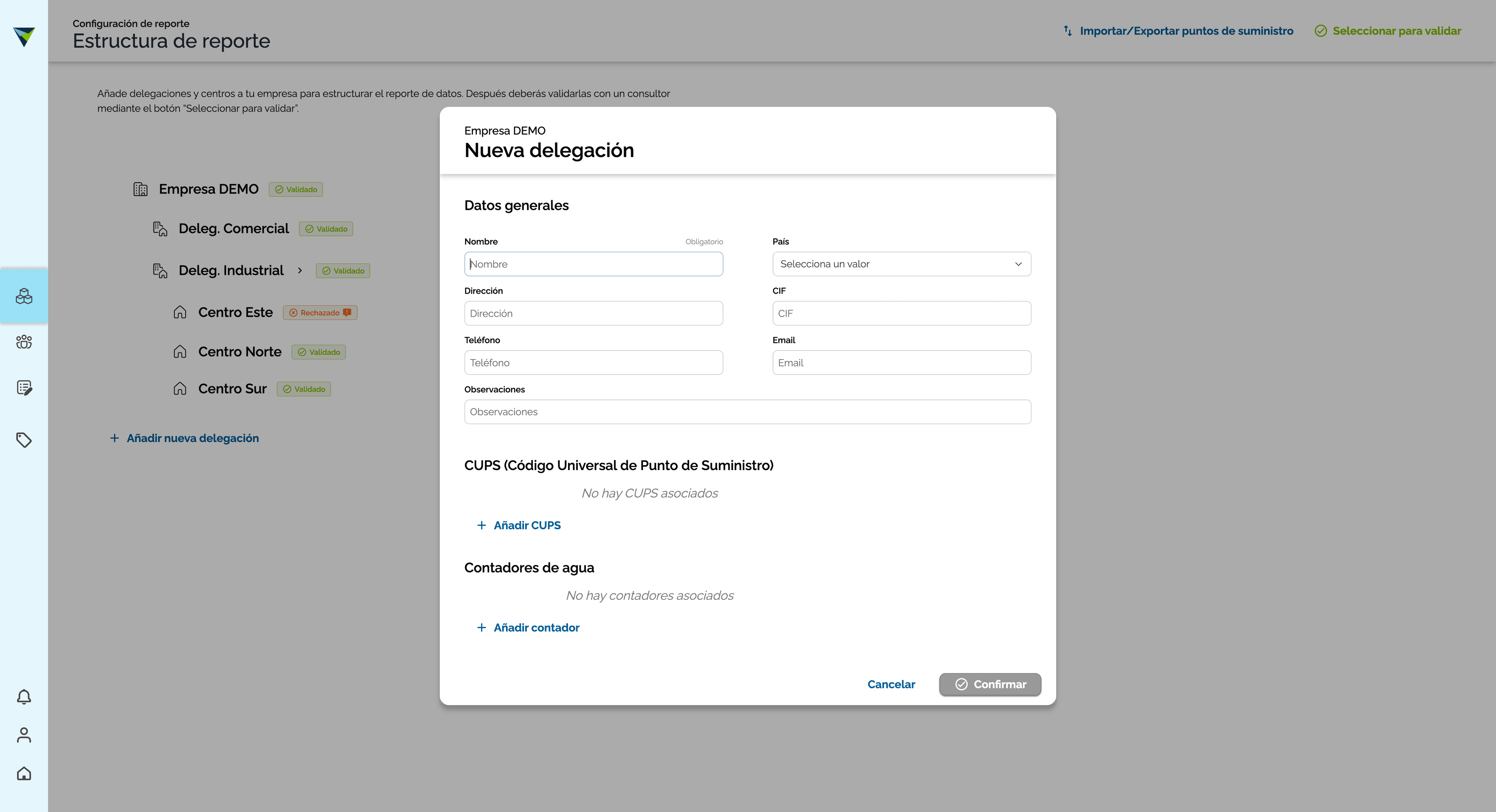
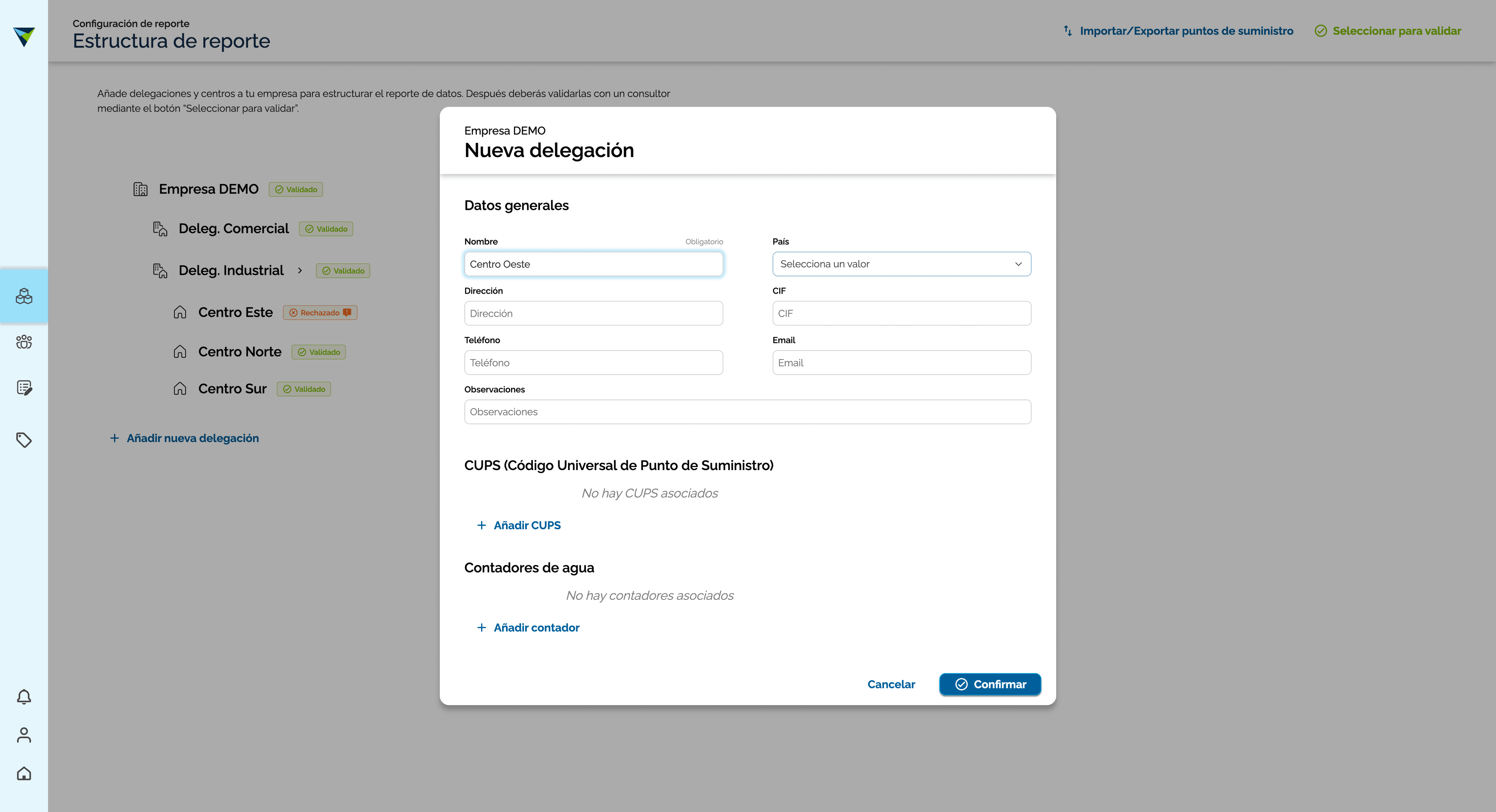
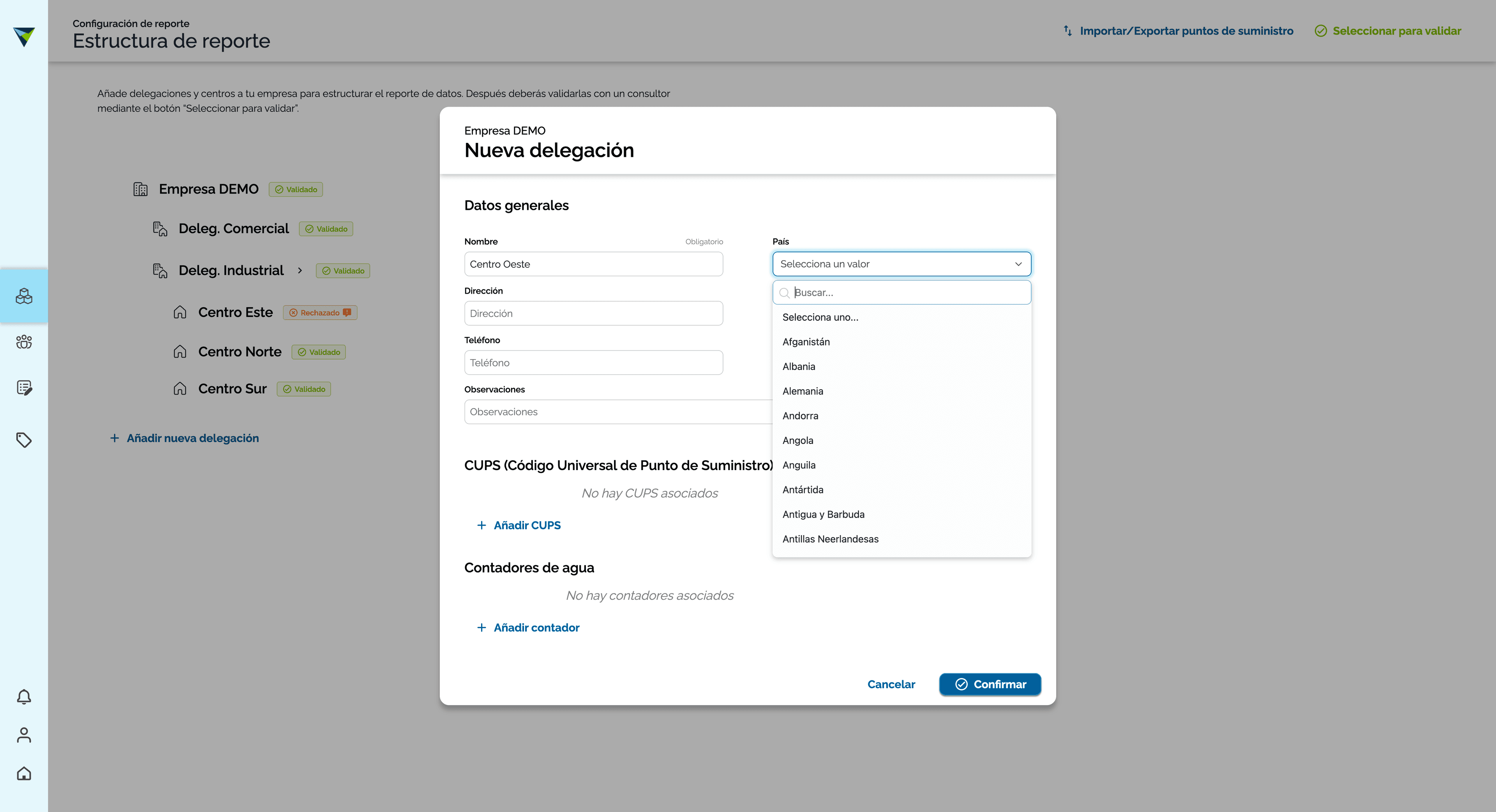
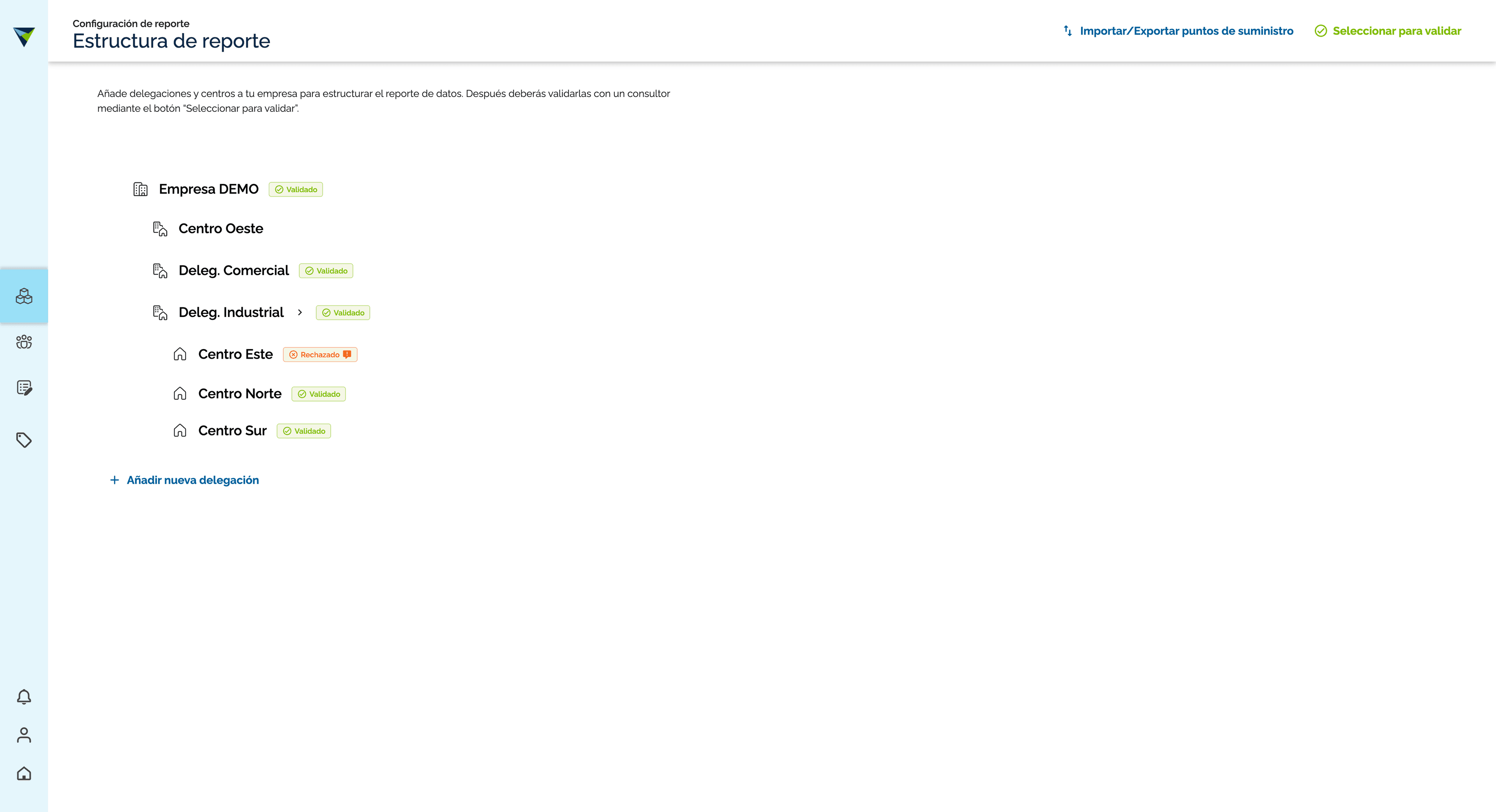
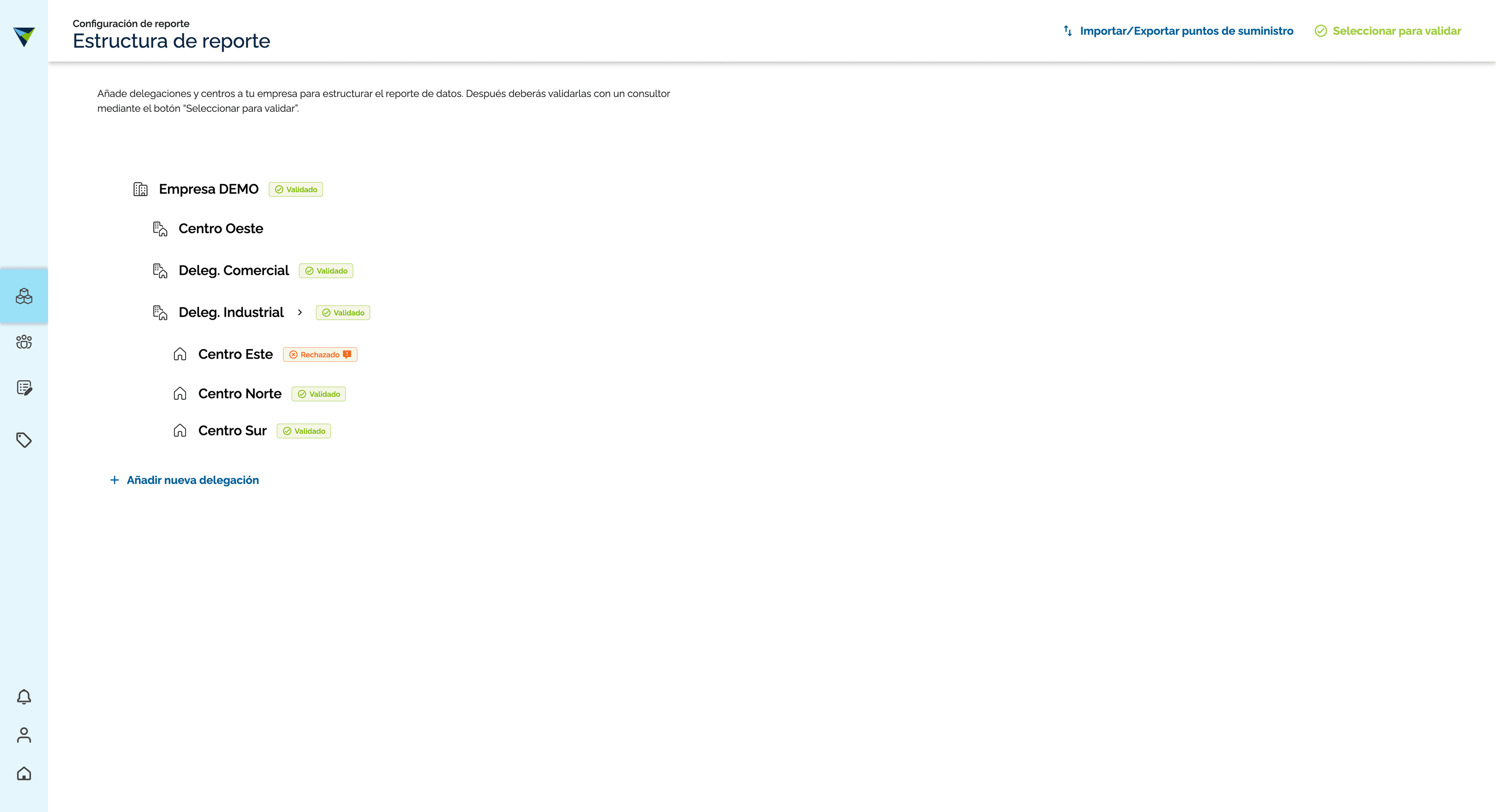
Voy a crear una nueva delegación, Centro Oeste.
8
Hagan clic en "+ Añadir nueva delegación"
Step #8: Hagan clic en "+ Añadir nueva delegación"
9
Hagan clic aquí
Step #9: Hagan clic aquí
10
Hagan clic aquí
Step #10: Hagan clic aquí
11
Escriban "Centro Oeste"
12
Hagan clic aquí
Step #12: Hagan clic aquí

Listo.

13
Hagan clic aquí
Step #13: Hagan clic aquí
14
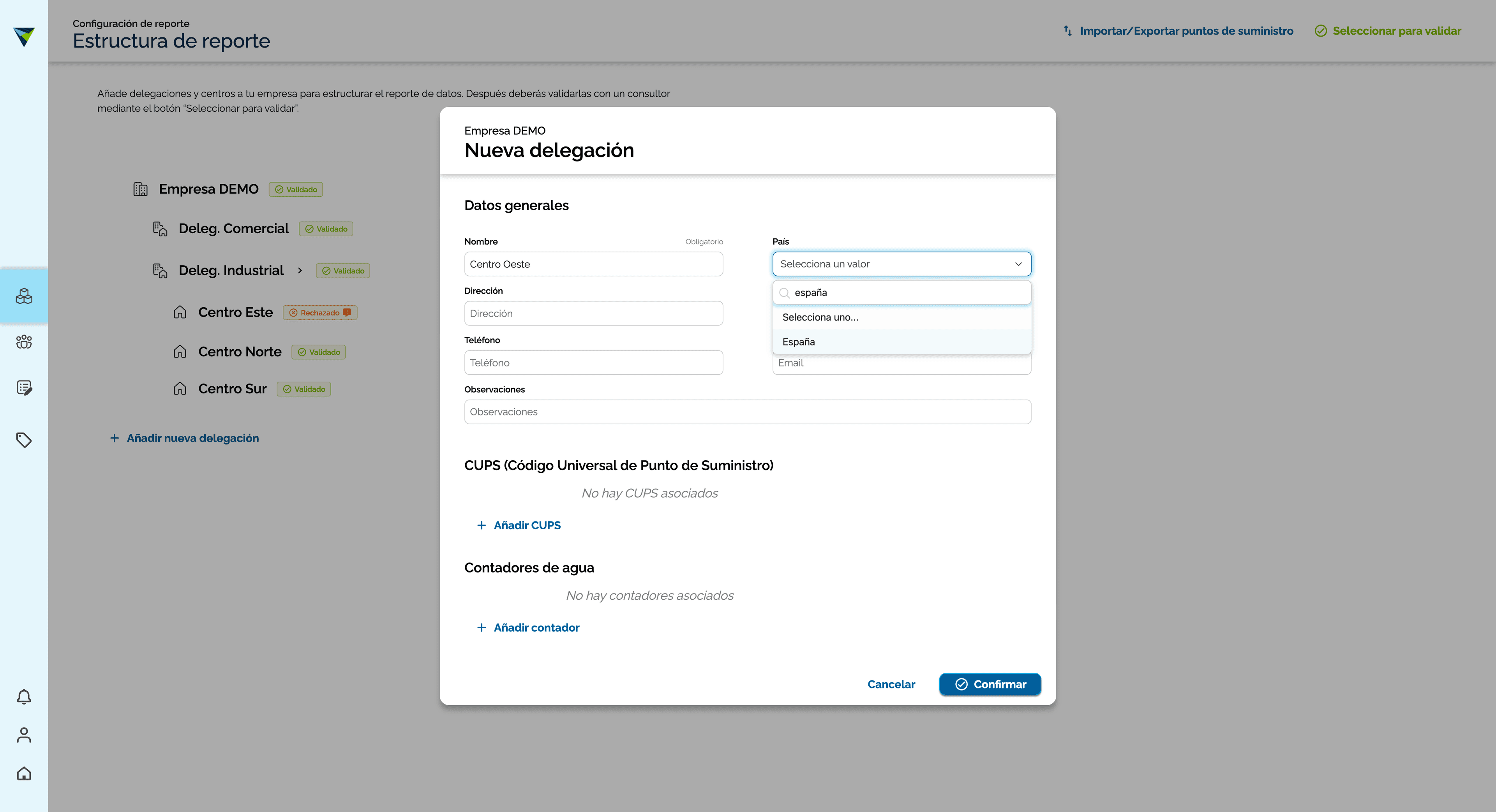
Escriban "españa"

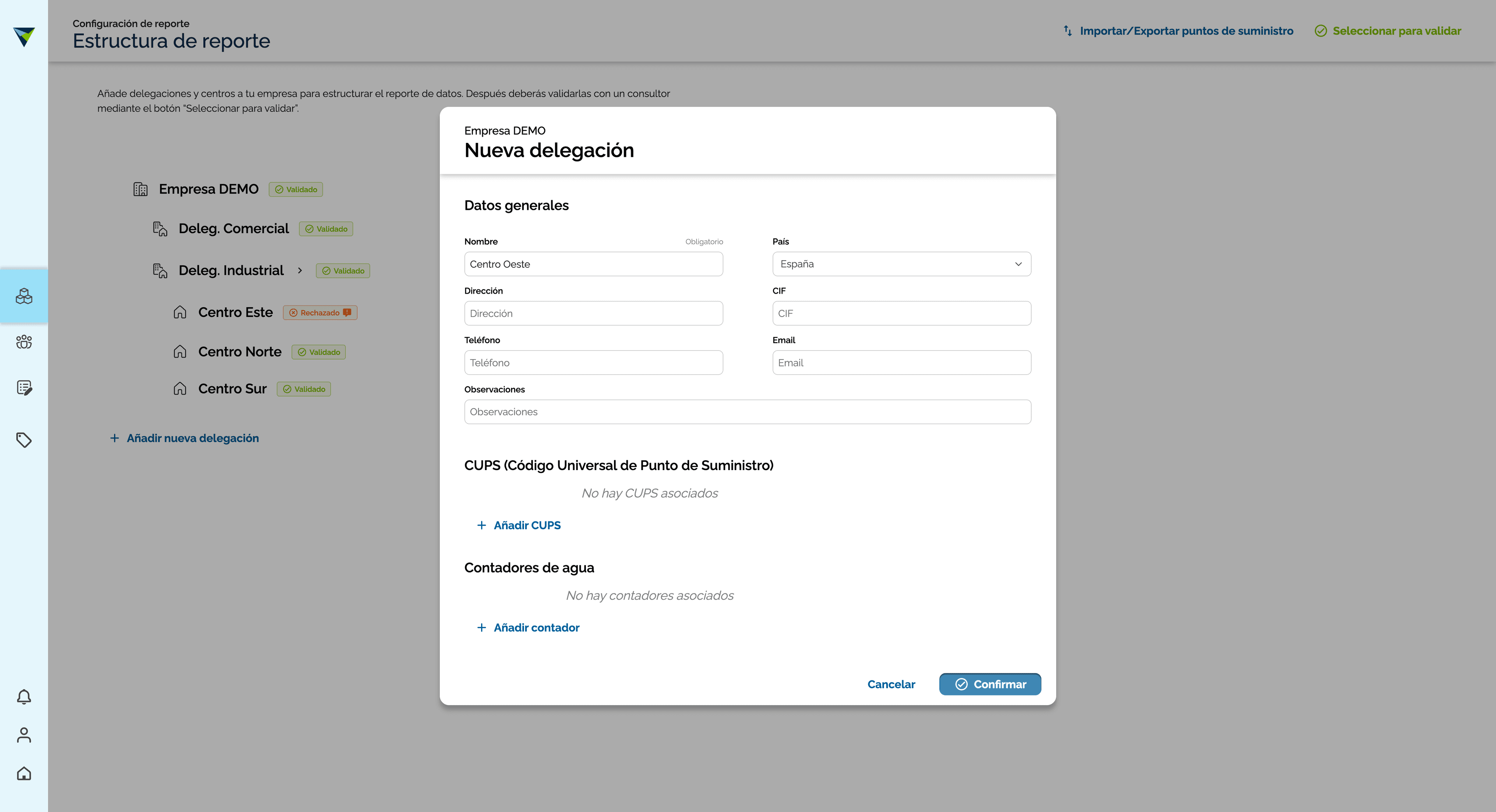
Ya está creado.

15
Hagan clic en "Confirmar"
Step #15: Hagan clic en "Confirmar"

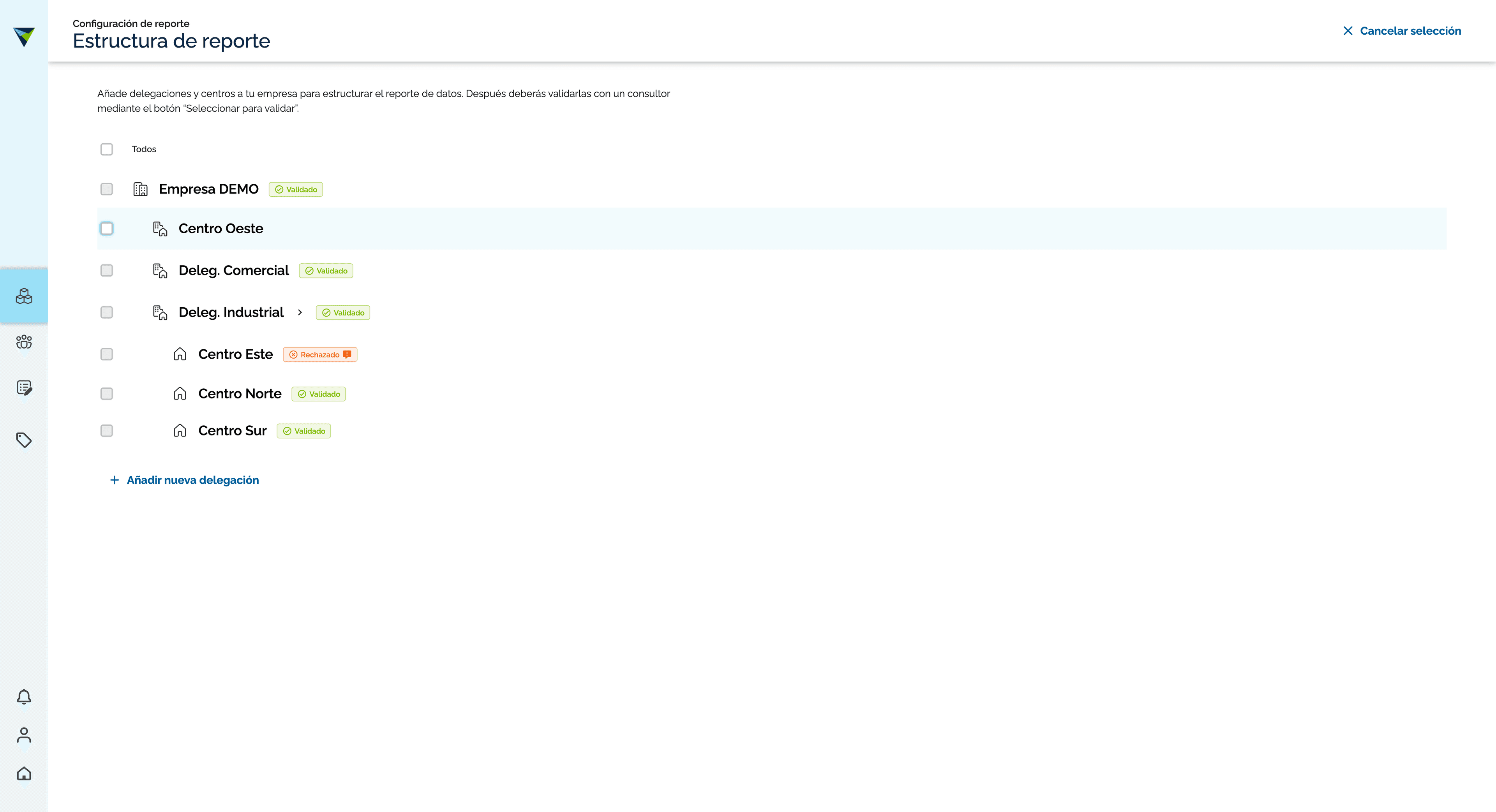
Entonces, aquí tengo... Vale, la crea que ha llegado. No me equivoqué. No pasa nada. Aquí está el Centro Este creado, en principio perfecto. Vamos a ver si luego da algún tipo de error. Vamos a ponerlo como si fuera para validarlo, ¿sí?
16
Hagan clic aquí
Step #16: Hagan clic aquí
17
Hagan clic en "Seleccionar para validar"
Step #17: Hagan clic en "Seleccionar para validar"
18
Hagan clic aquí
Step #18: Hagan clic aquí

Lo he creado. Lo marco.

19
Hagan clic en "Guardar selección"
Step #19: Hagan clic en "Guardar selección"

y ya está pendiente de validación. Hasta acá, perfecto.
20
Hagan clic en ">"
Step #20: Hagan clic en ">"

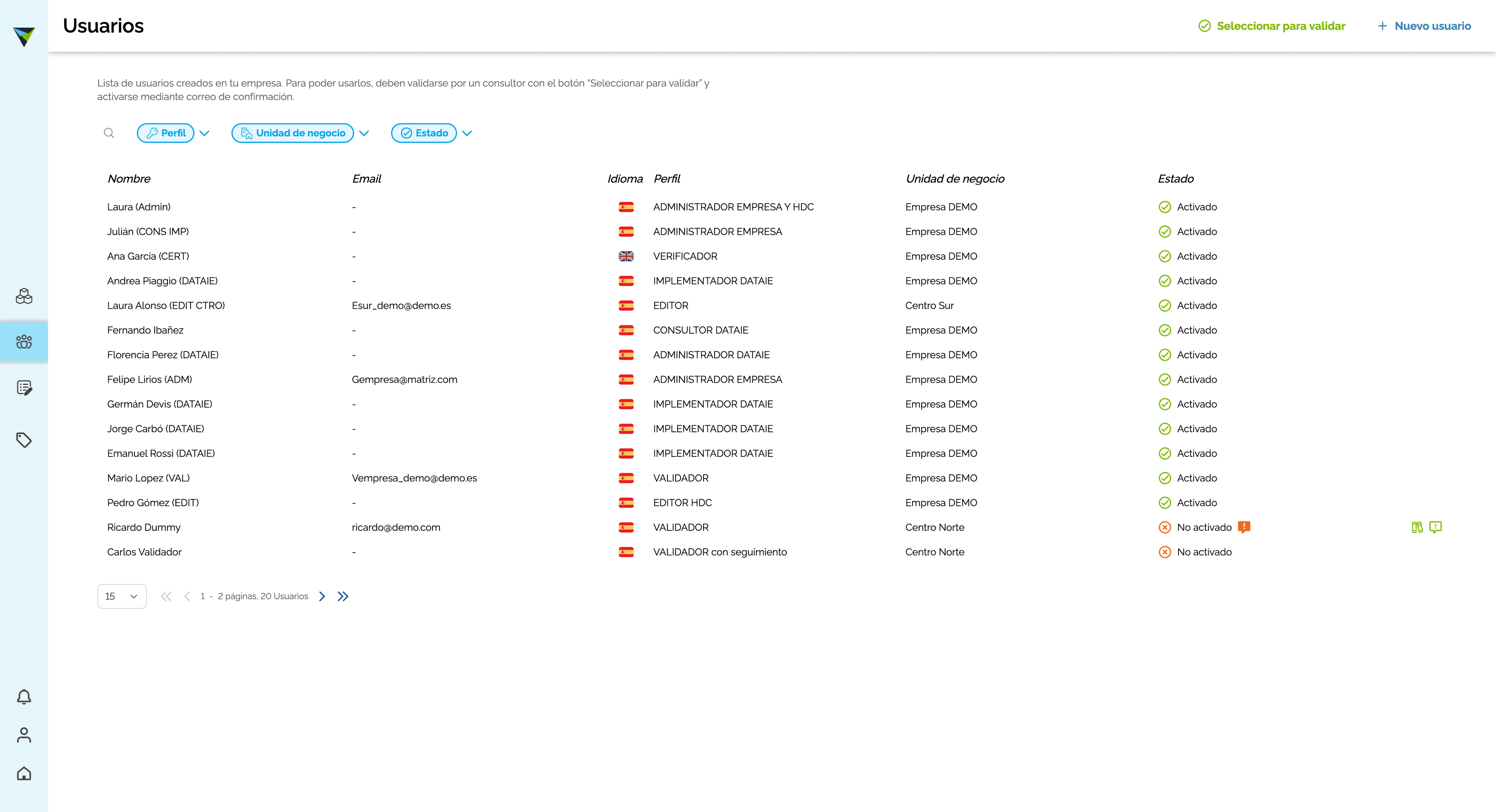
Vamos a ir a la parte de usuarios.

21
Hagan clic en "Usuarios"
Step #21: Hagan clic en "Usuarios"

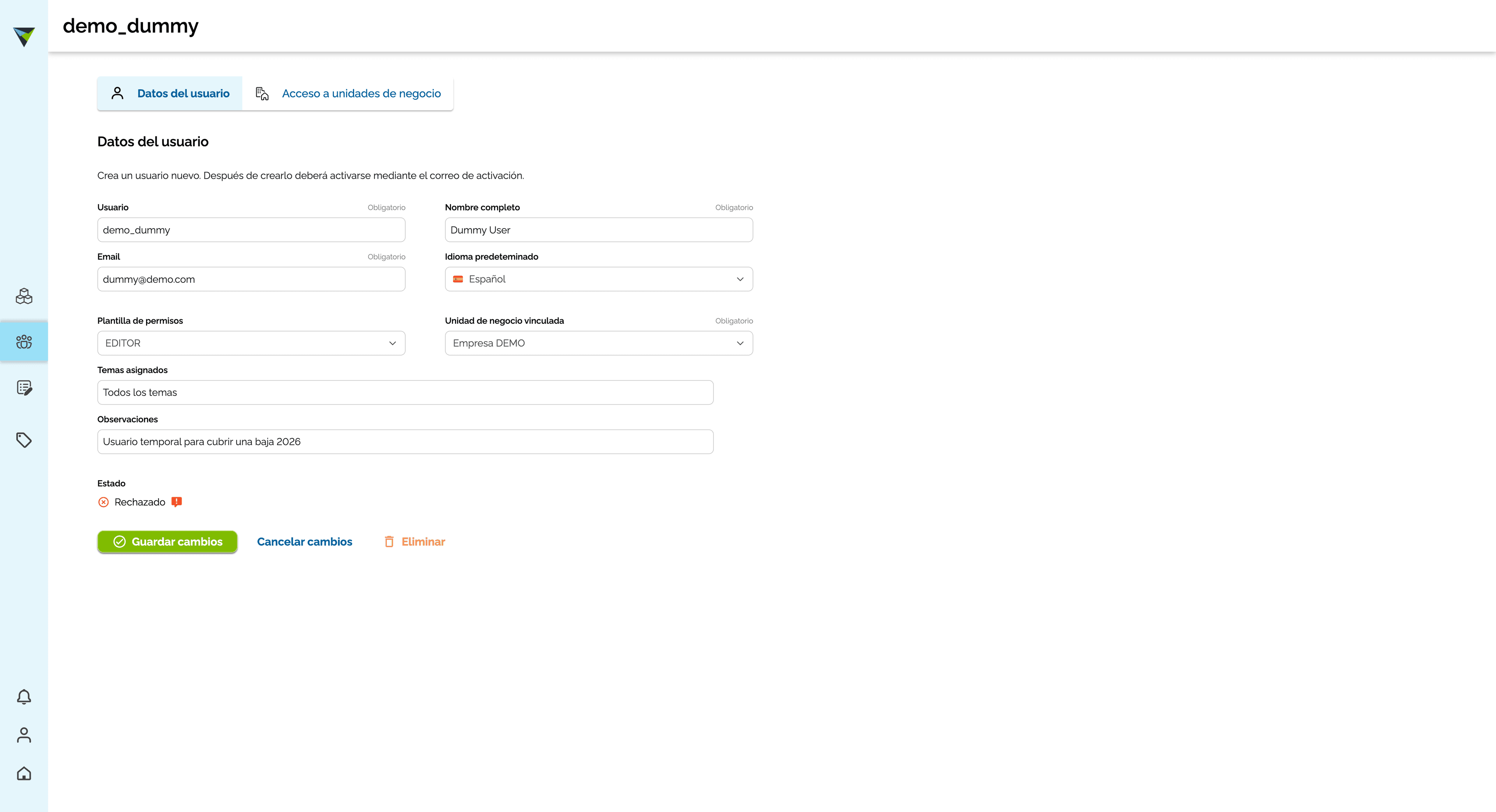
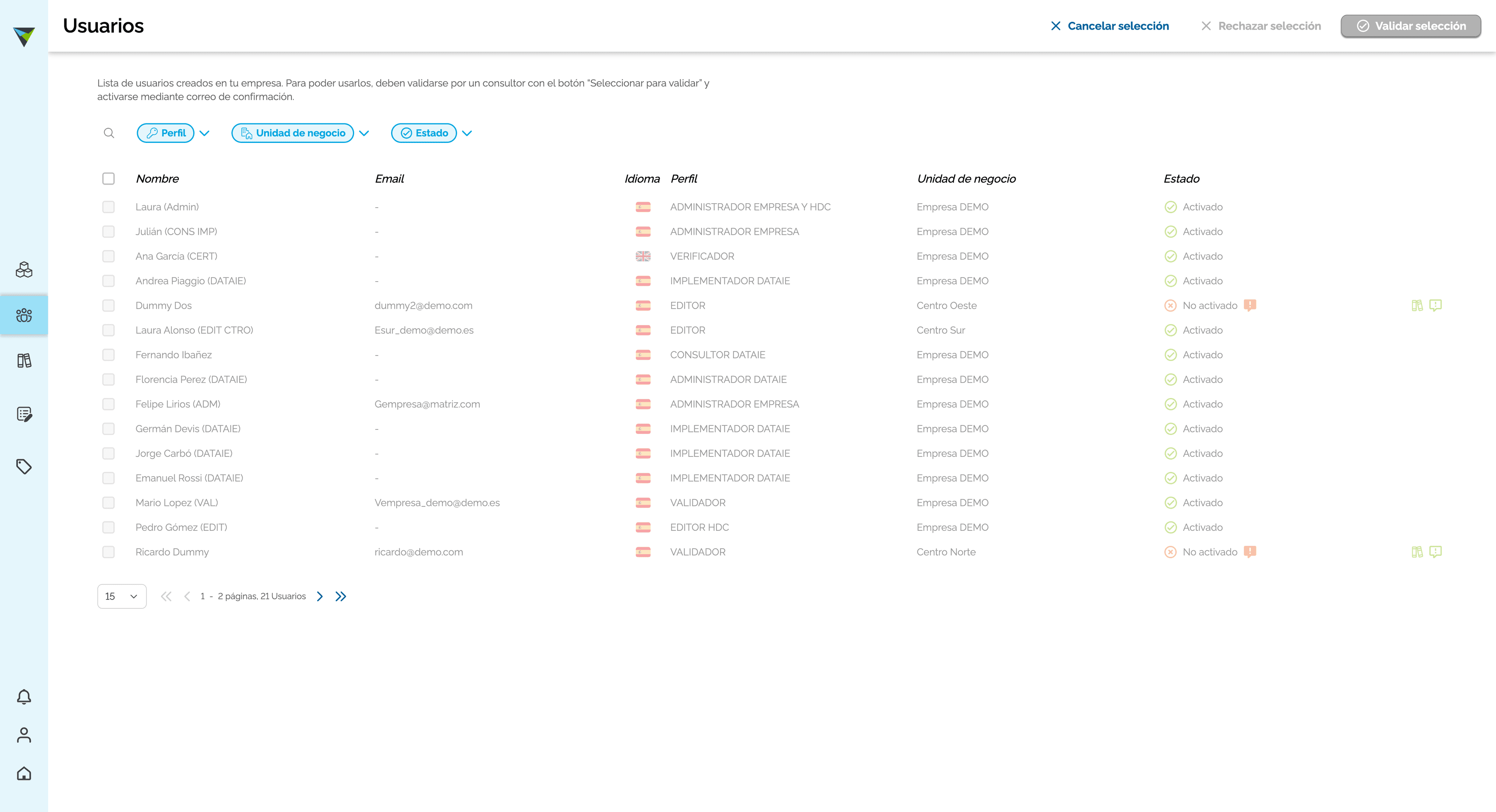
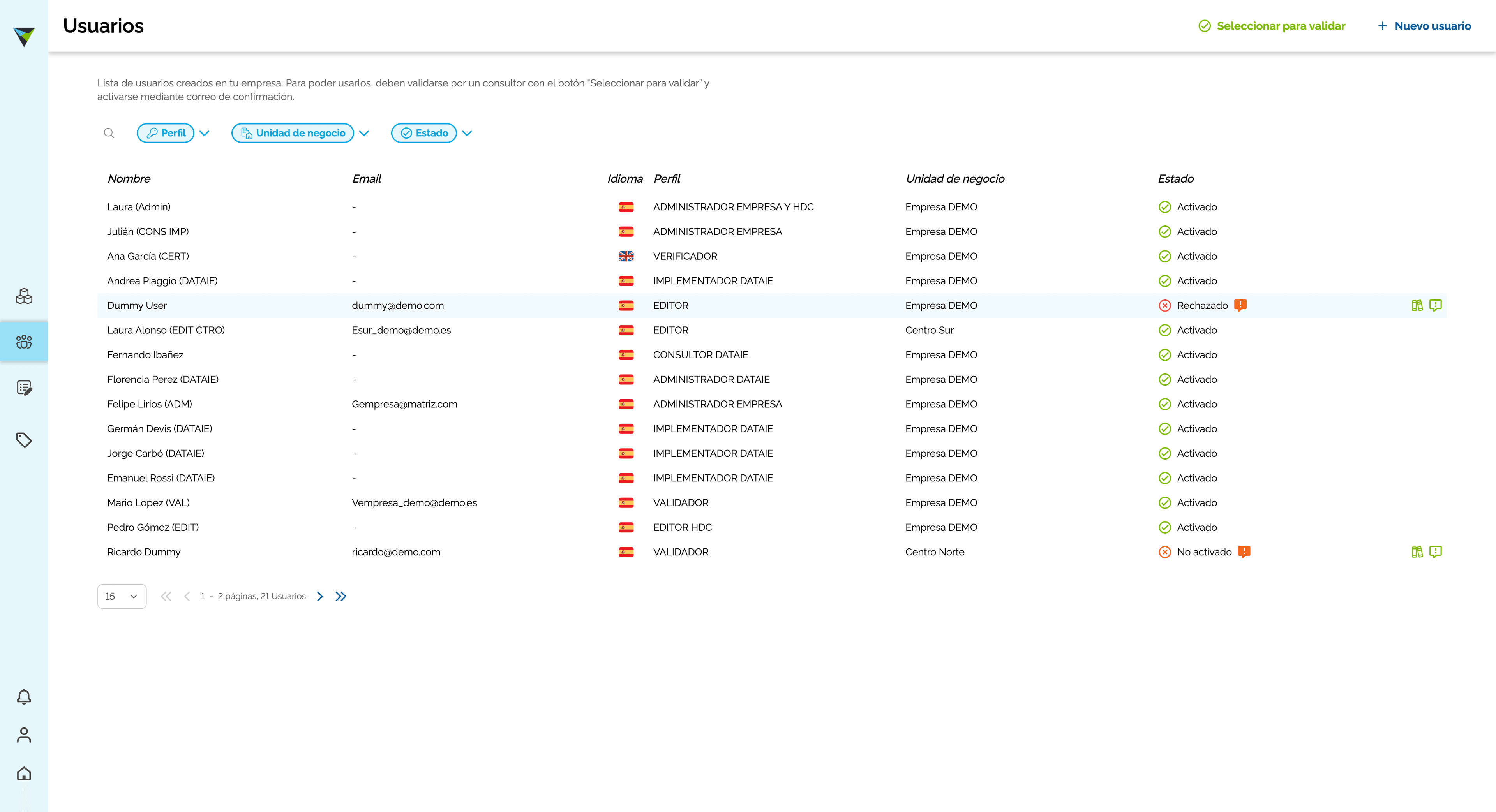
En los usuarios, aquí puedo modificar correctamente. Esto está muy bien, ¿sí? Pero, ¿ven a este usuario, Dummy User, que está rechazado? Este lo probé y lo rechacé hoy. Entonces, este usuario que está rechazado está bien. Perfecto, lo puedo eliminar.
22
Hagan clic en "Rechazado !"
Step #22: Hagan clic en "Rechazado !"

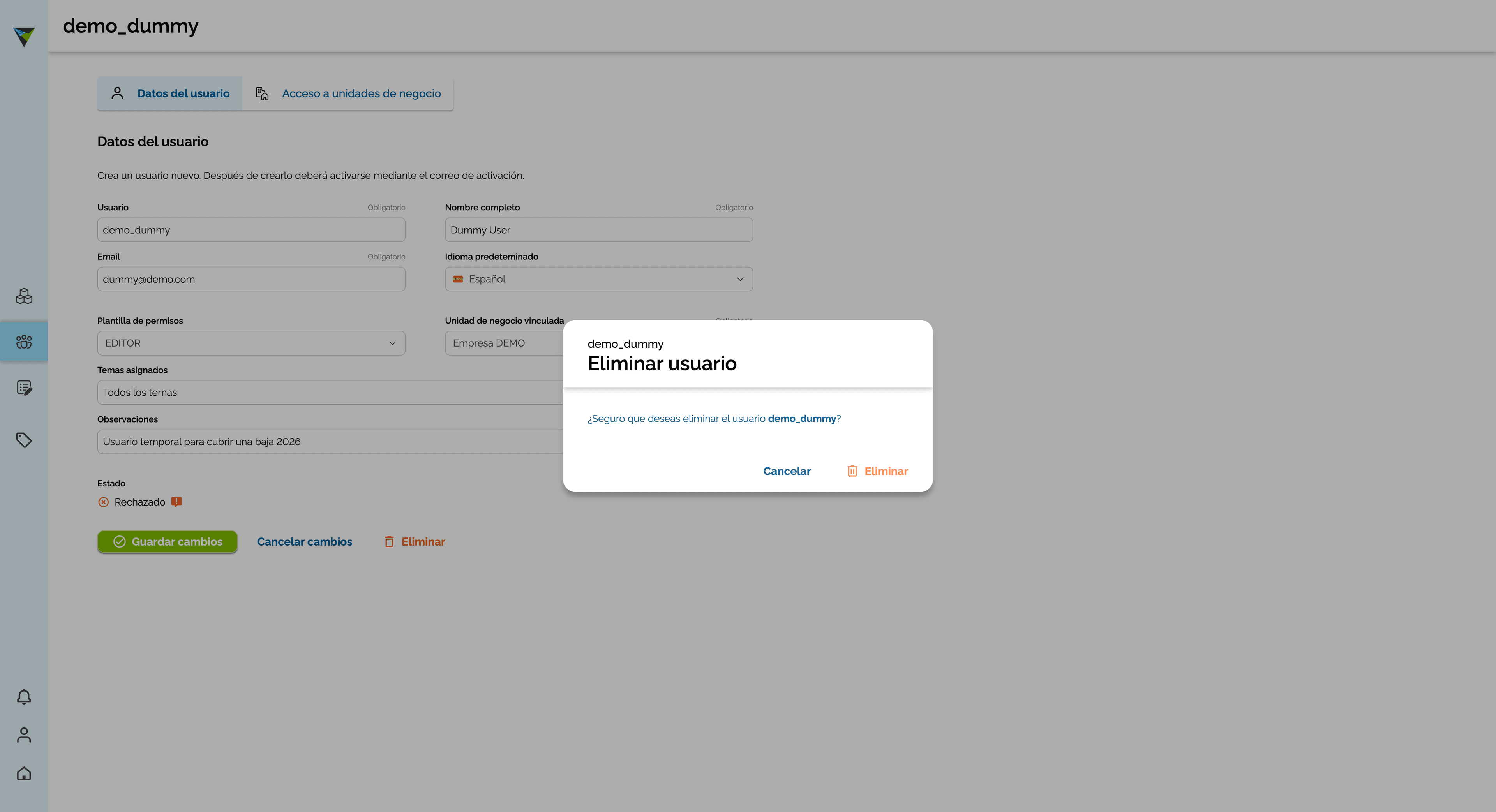
Vamos a eliminarlo.

23
Hagan clic en "Eliminar"
Step #23: Hagan clic en "Eliminar"

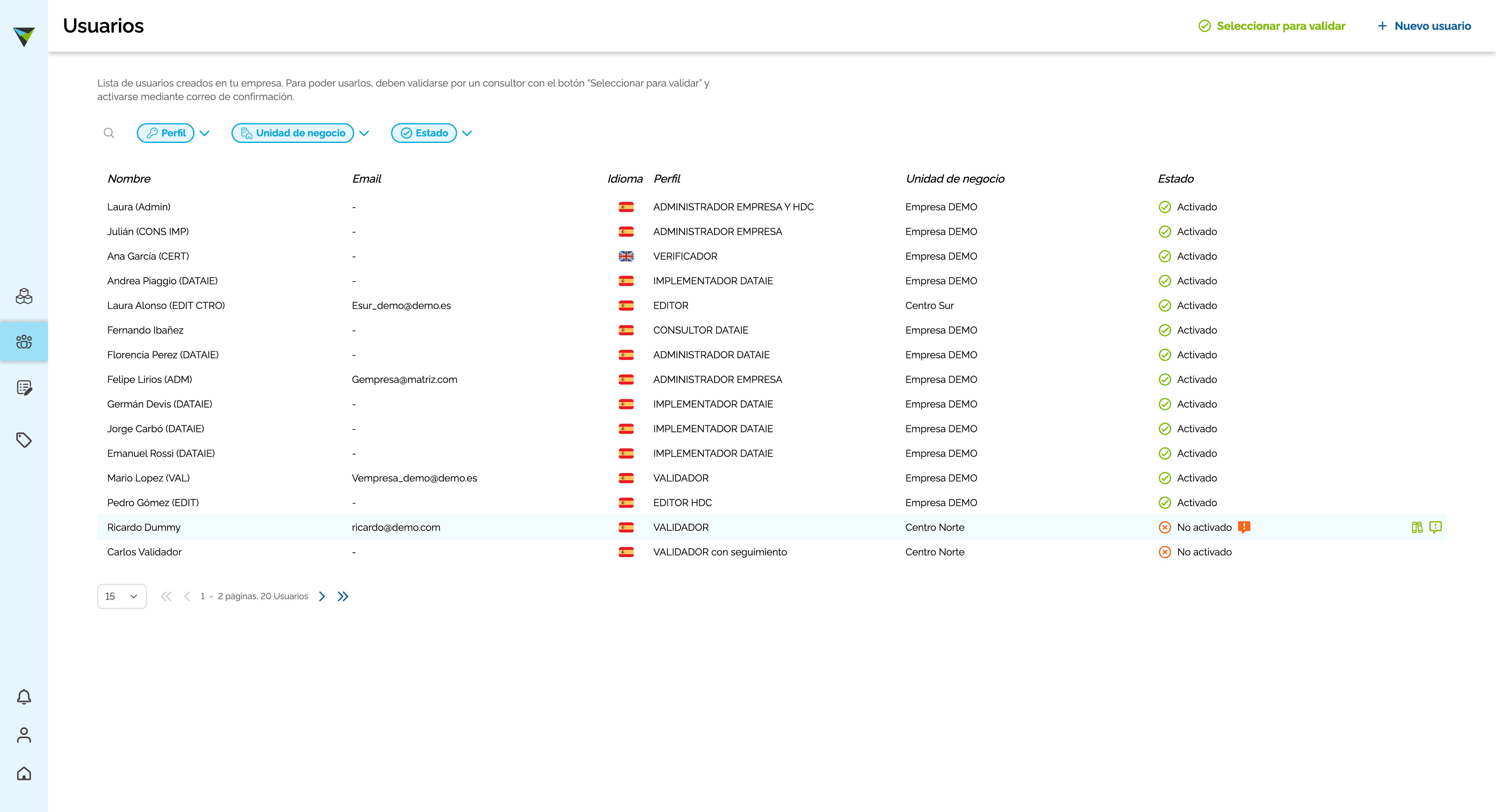
He eliminado a Dummy User.

24
Hagan clic en "Eliminar"
Step #24: Hagan clic en "Eliminar"

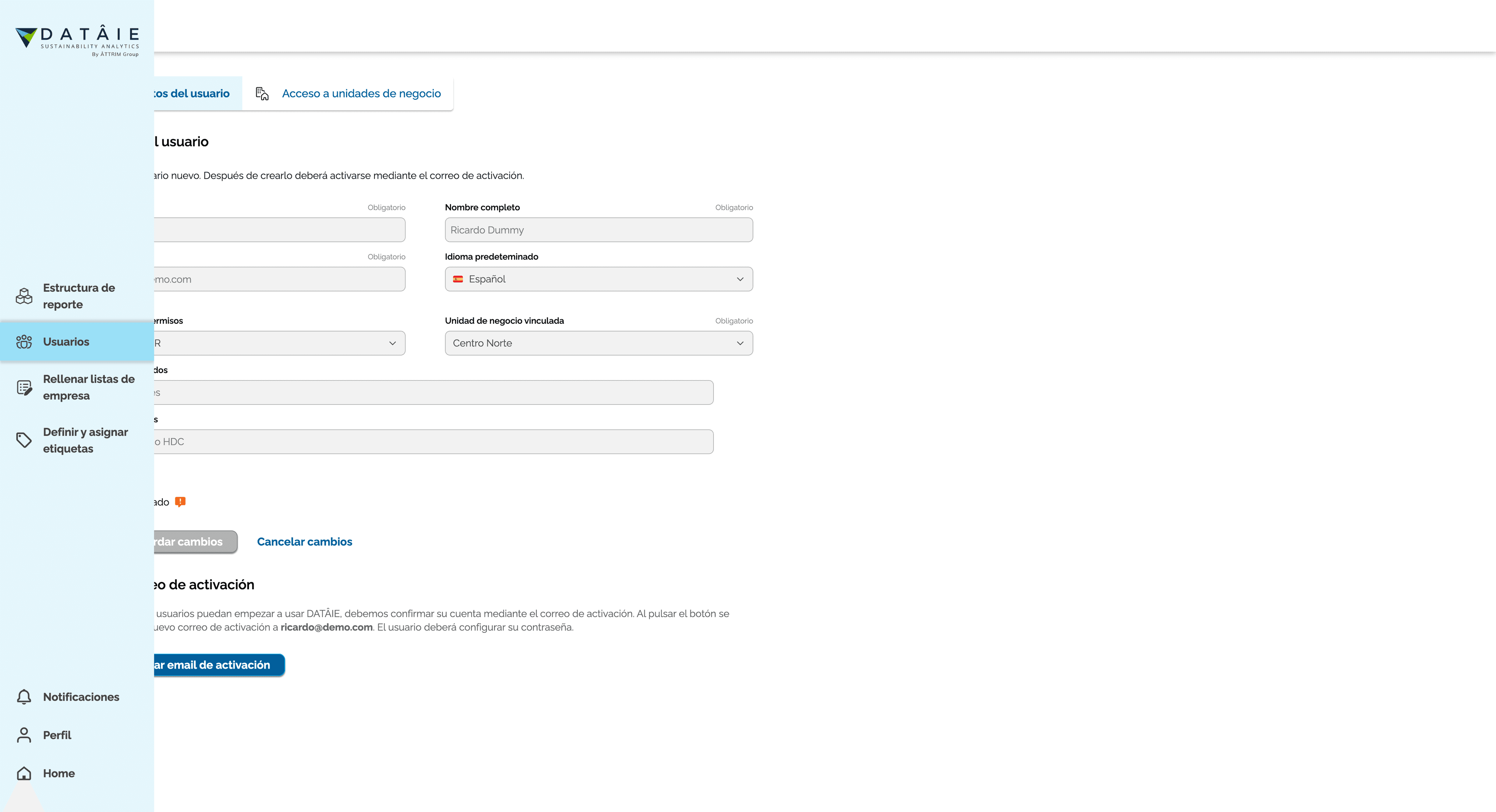
Me ha dejado rechazado, perfecto. Y este Ricardo Dummy, que no está activado. Si veo, si entro, vale, no está activado.
25
Hagan clic en "No activado"
Step #25: Hagan clic en "No activado"

He enviado el correo. Está bien. Pero bueno, fenomenal.
26
Hagan clic aquí
Step #26: Hagan clic aquí

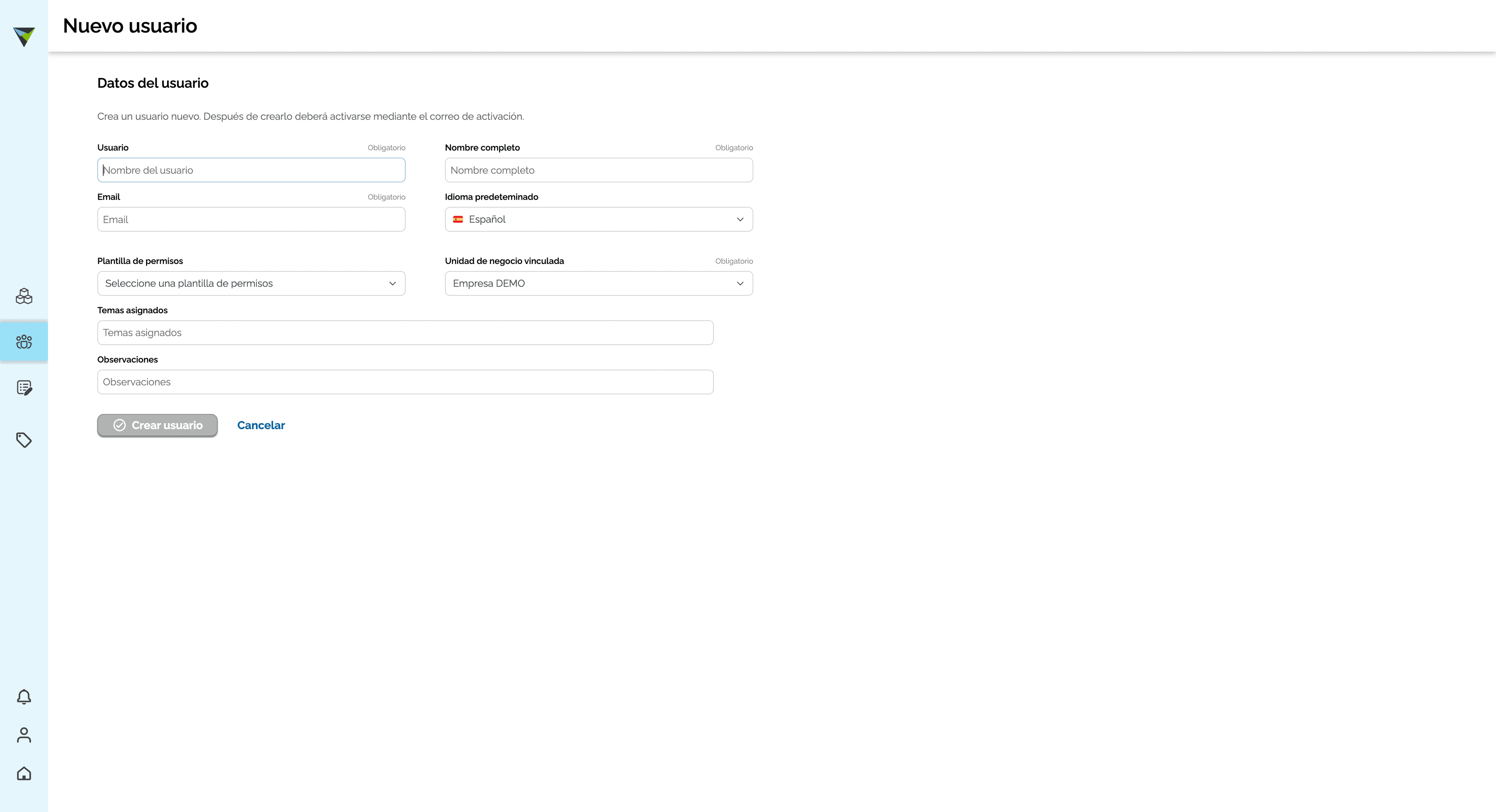
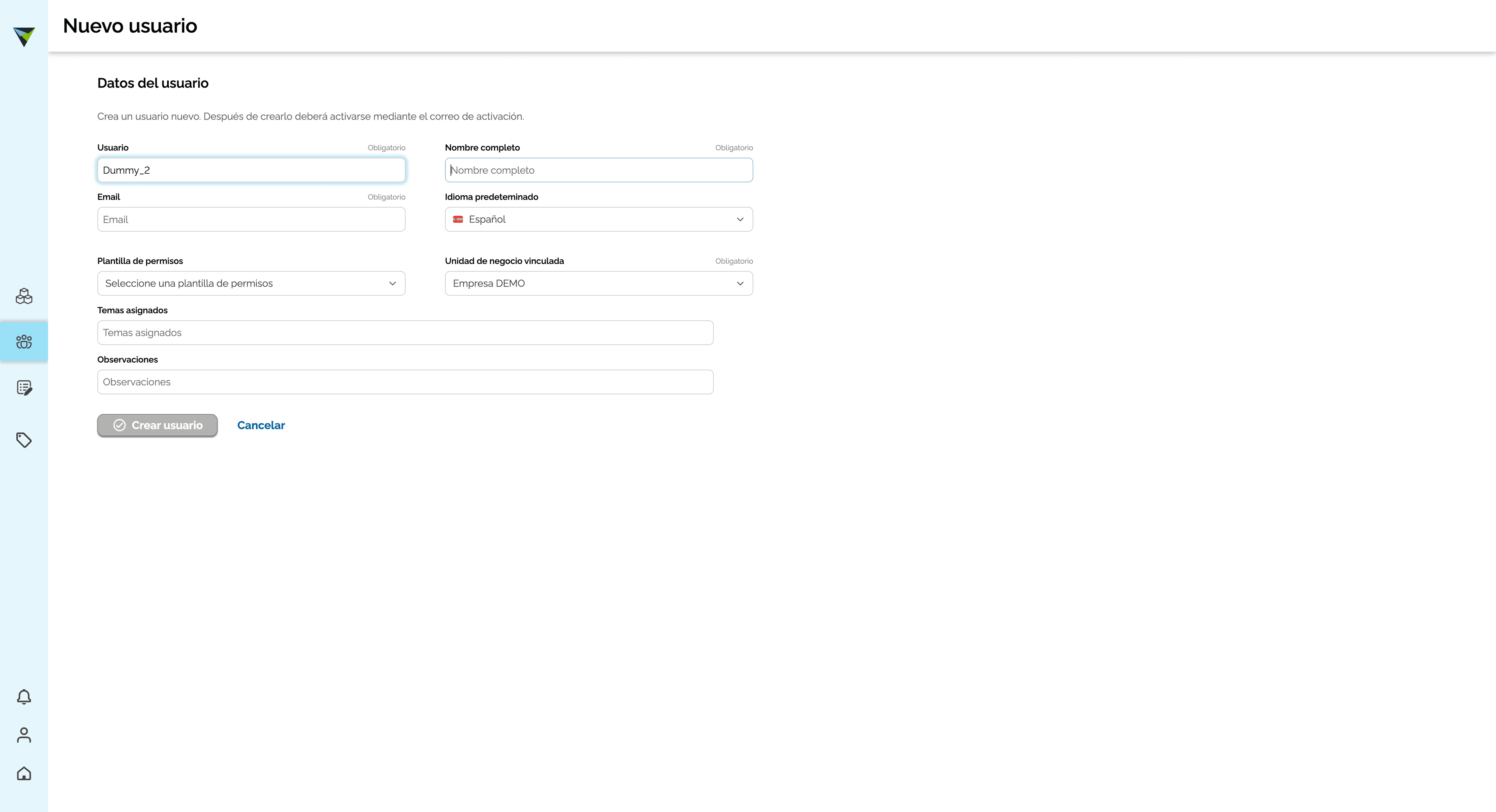
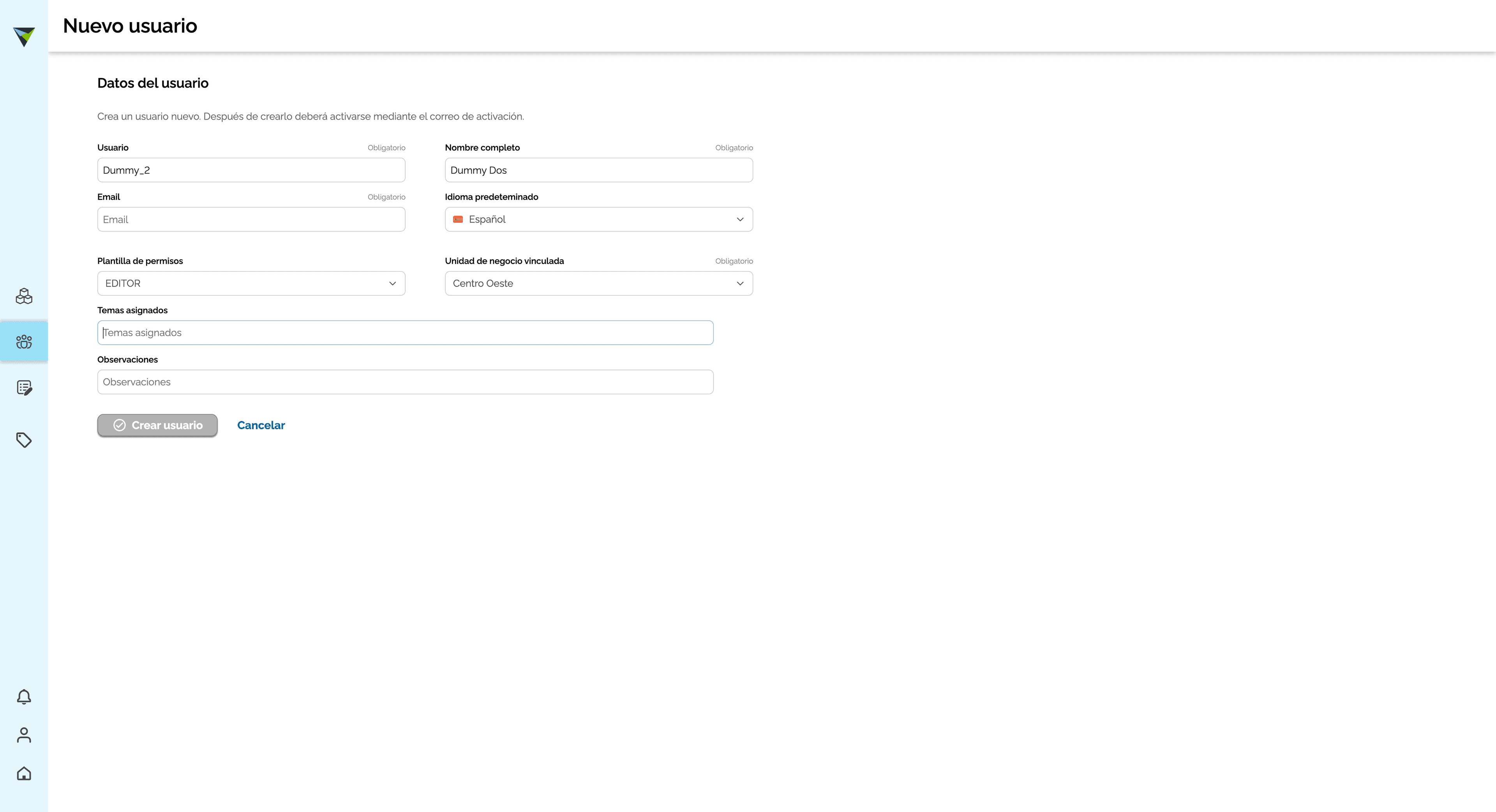
¿Qué vamos a hacer aquí? Vamos a crear un nuevo usuario, Dummy dos.
27
Hagan clic en "+ Nuevo usuario"
Step #27: Hagan clic en "+ Nuevo usuario"
28
Hagan clic aquí
Step #28: Hagan clic aquí
29
Hagan clic en "Nombre completo"
Step #29: Hagan clic en "Nombre completo"
30
Escriban "Dummy_2"

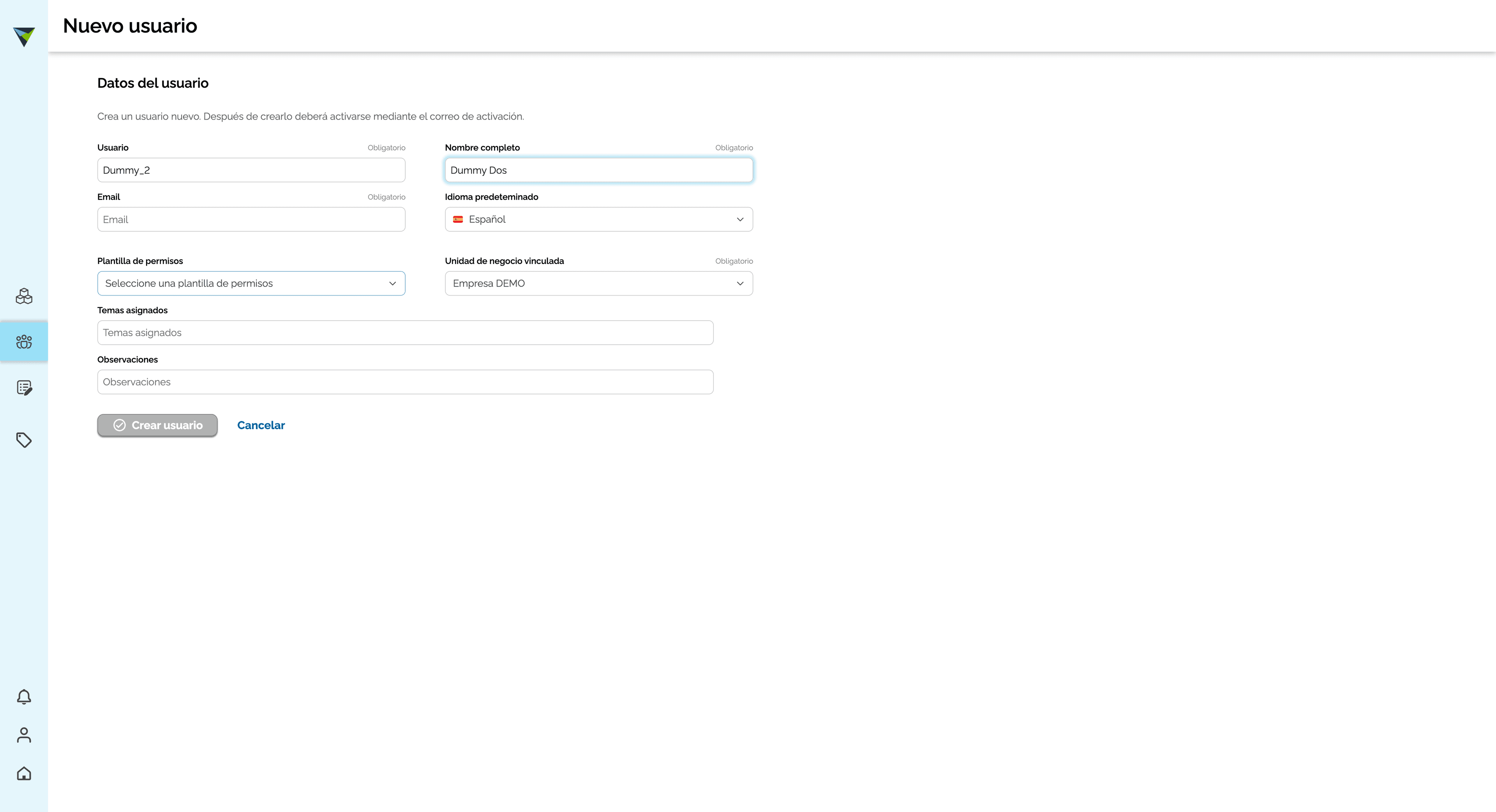
Dummy dos.

31
Hagan clic en "eccione una plantilla de permisos"
Step #31: Hagan clic en "eccione una plantilla de permisos"
32
Escriban "Dummy Dos"

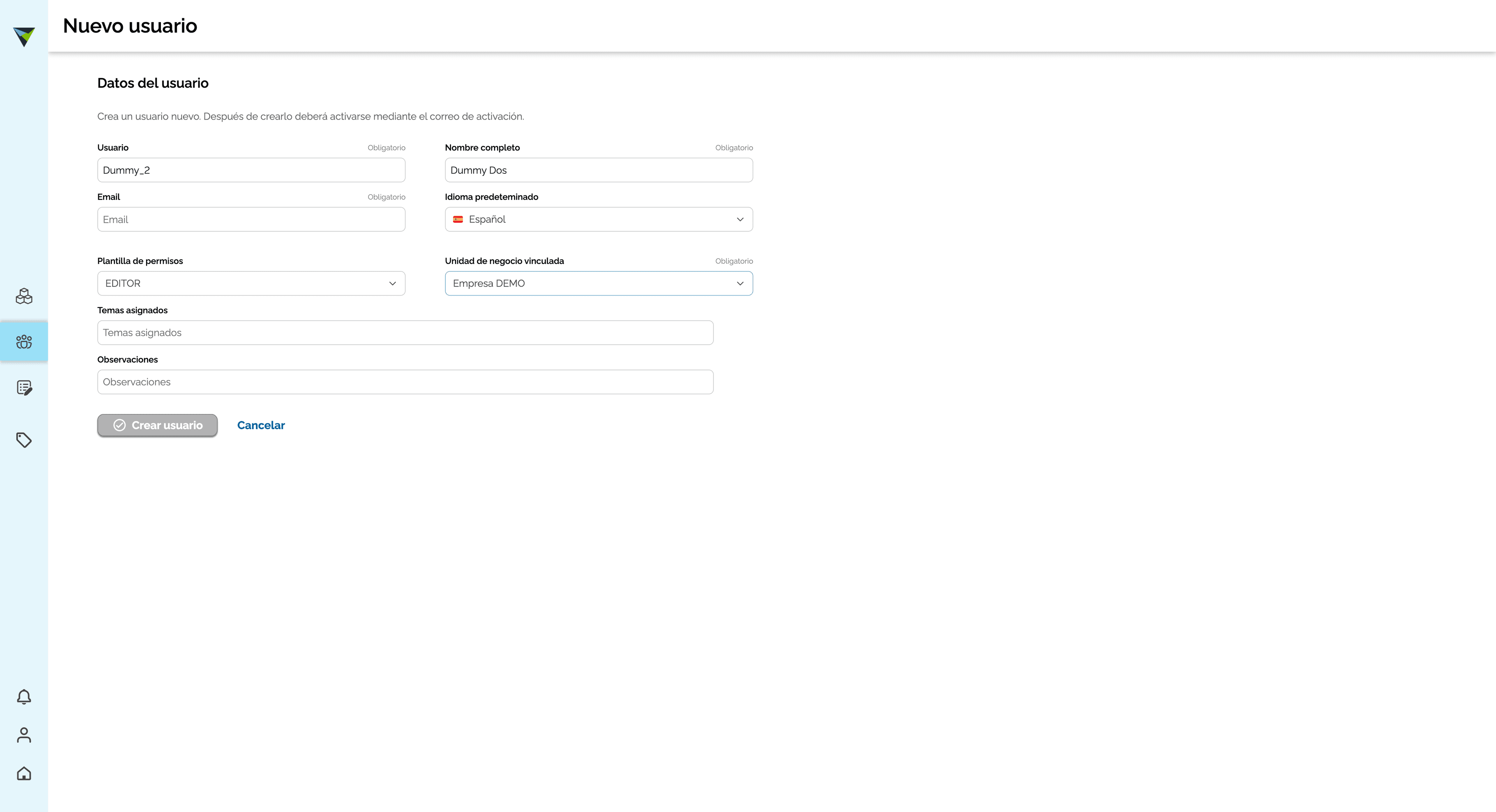
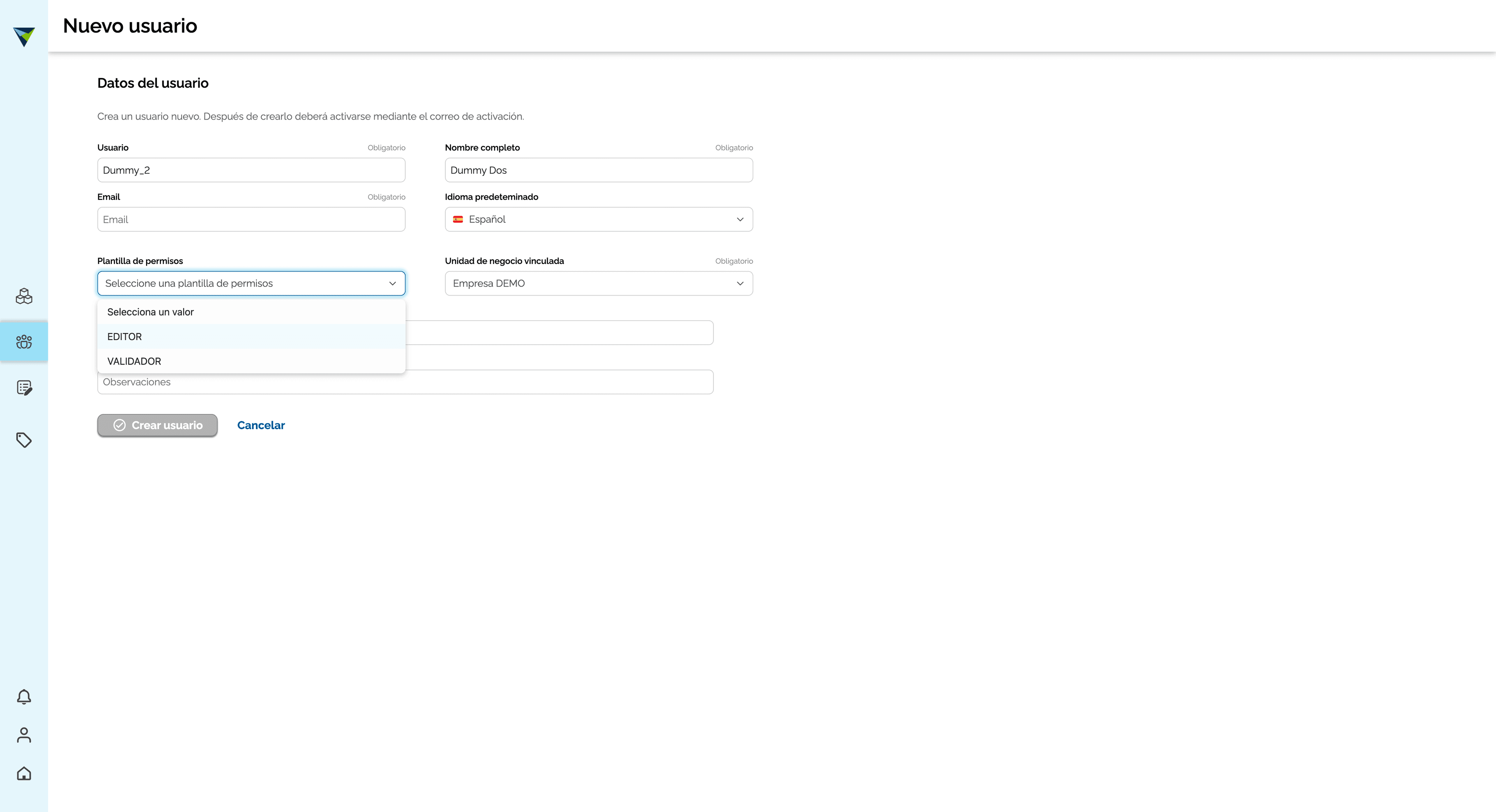
Correctamente me muestra las plantillas de permisos.
33
Hagan clic en "EDITOR"
Step #33: Hagan clic en "EDITOR"

Acá es donde hay problemas.

34
Hagan clic en "Empresa DEMO"
Step #34: Hagan clic en "Empresa DEMO"

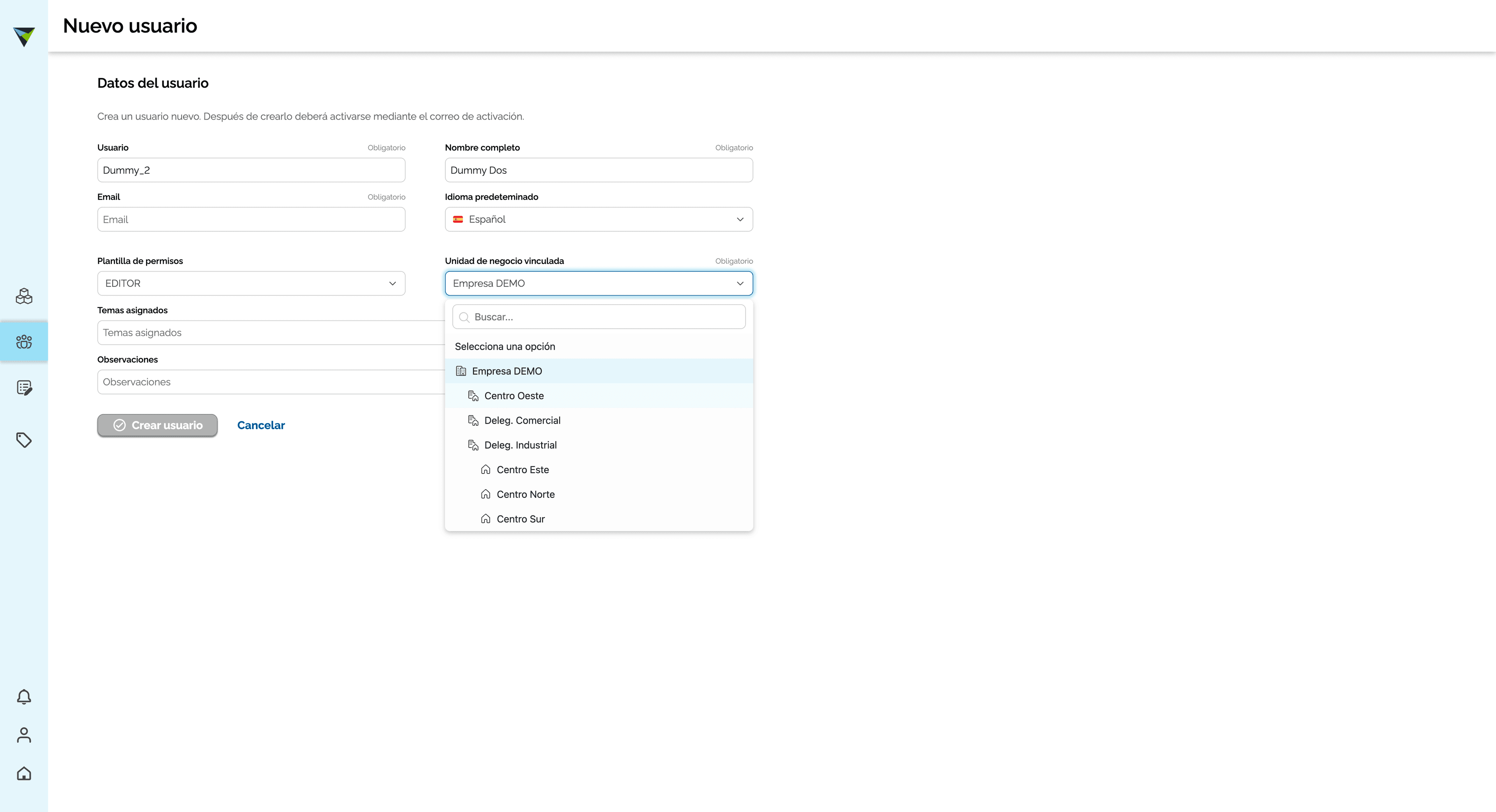
Lo crearé. Vamos a ponerlo en el Centro Oeste, ¿sí?
35
Hagan clic en "Centro Oeste"
Step #35: Hagan clic en "Centro Oeste"
36
Hagan clic aquí
Step #36: Hagan clic aquí

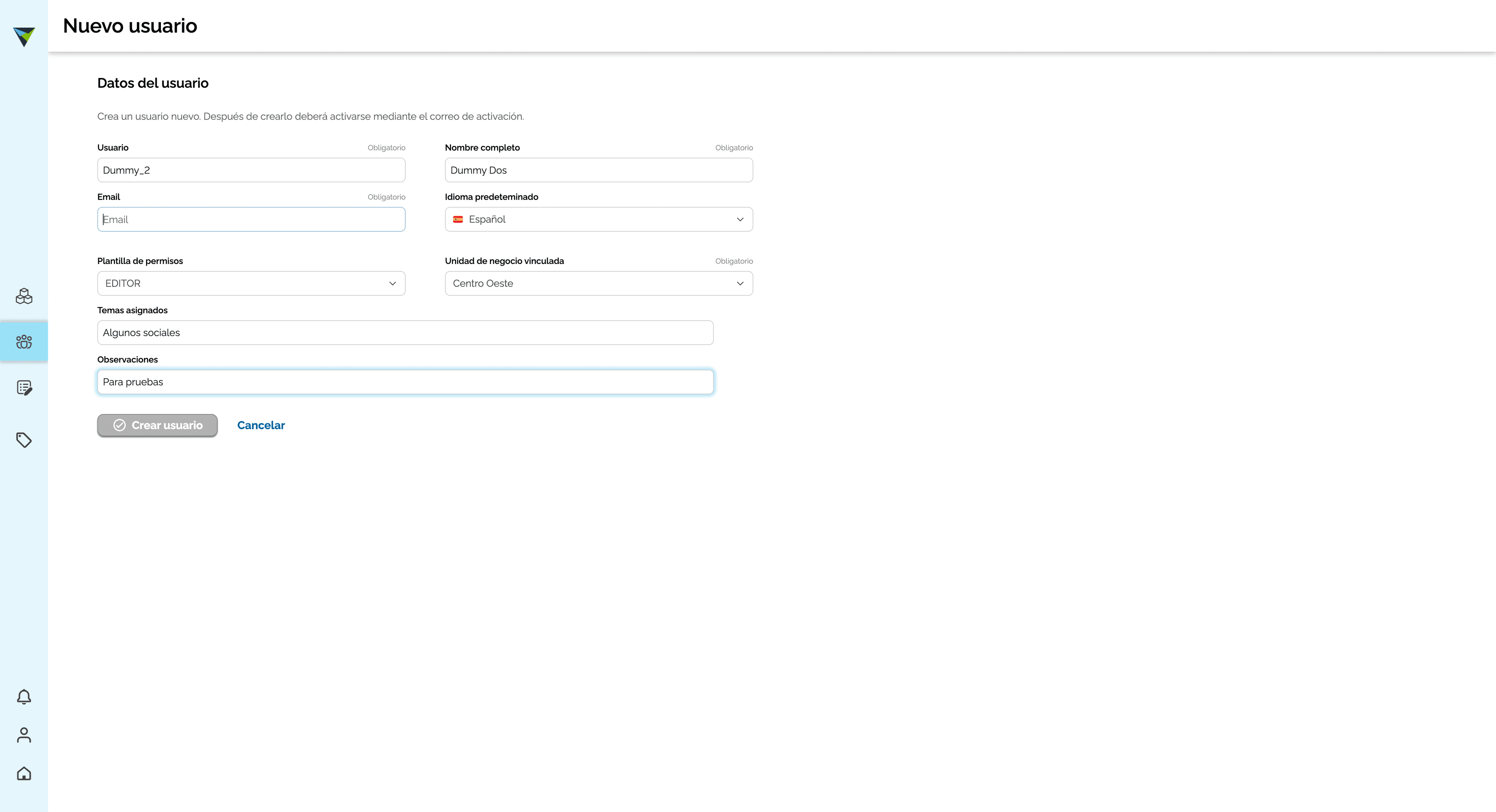
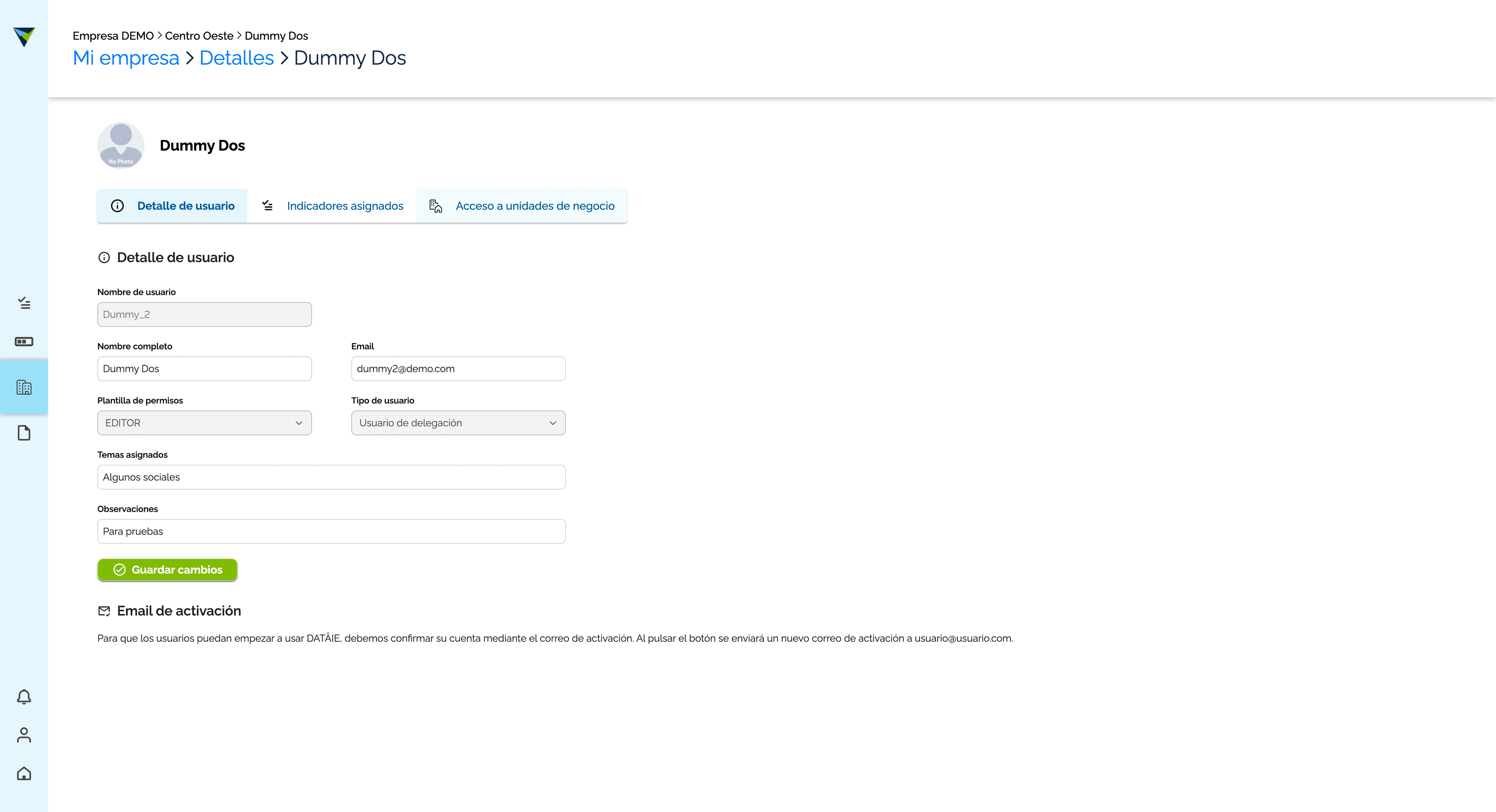
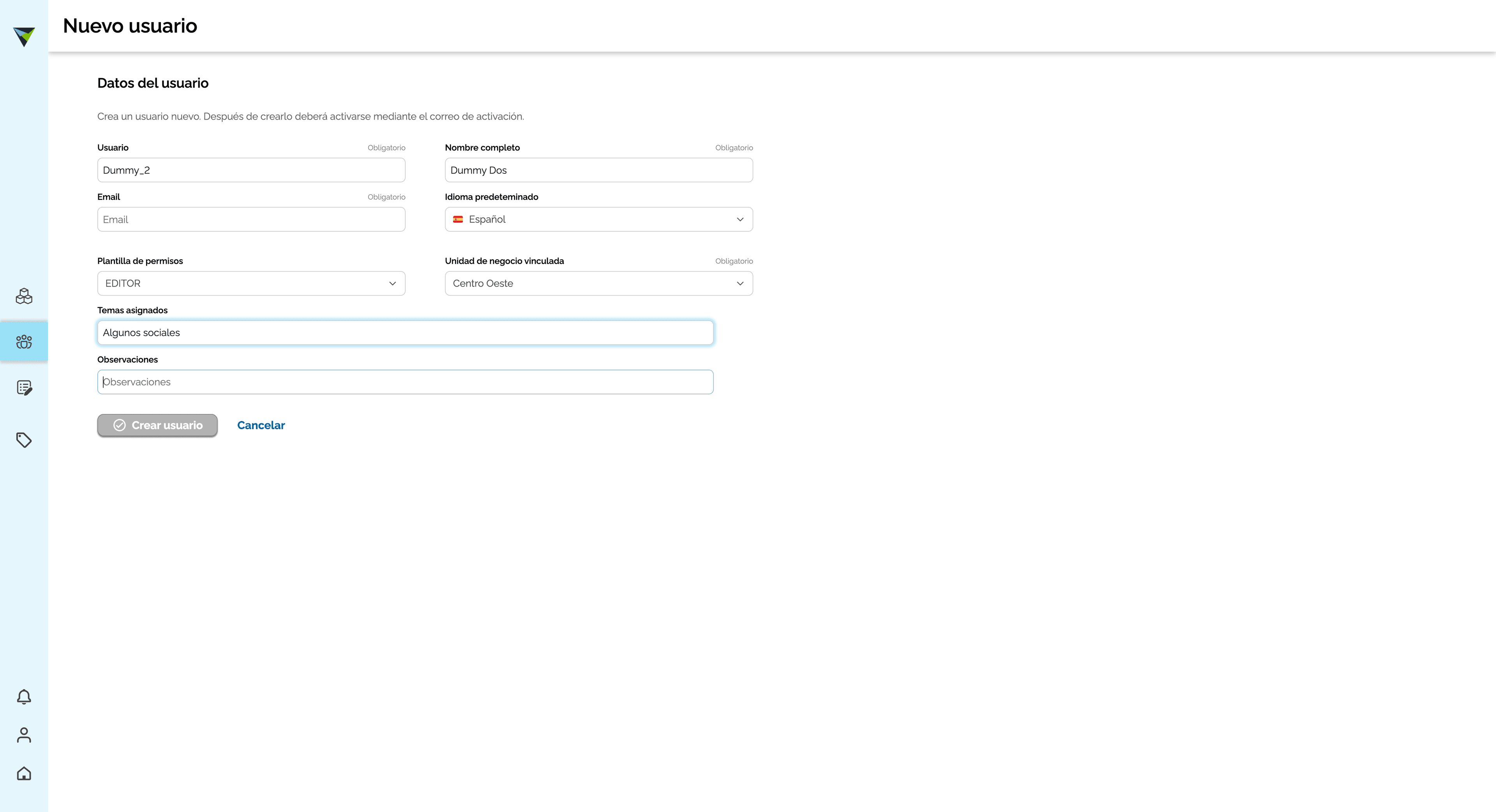
Temas asignados, algunos sociales. Observaciones para pruebas, ¿sí?
37
Hagan clic aquí
Step #37: Hagan clic aquí
38
Escriban "Algunos sociales"

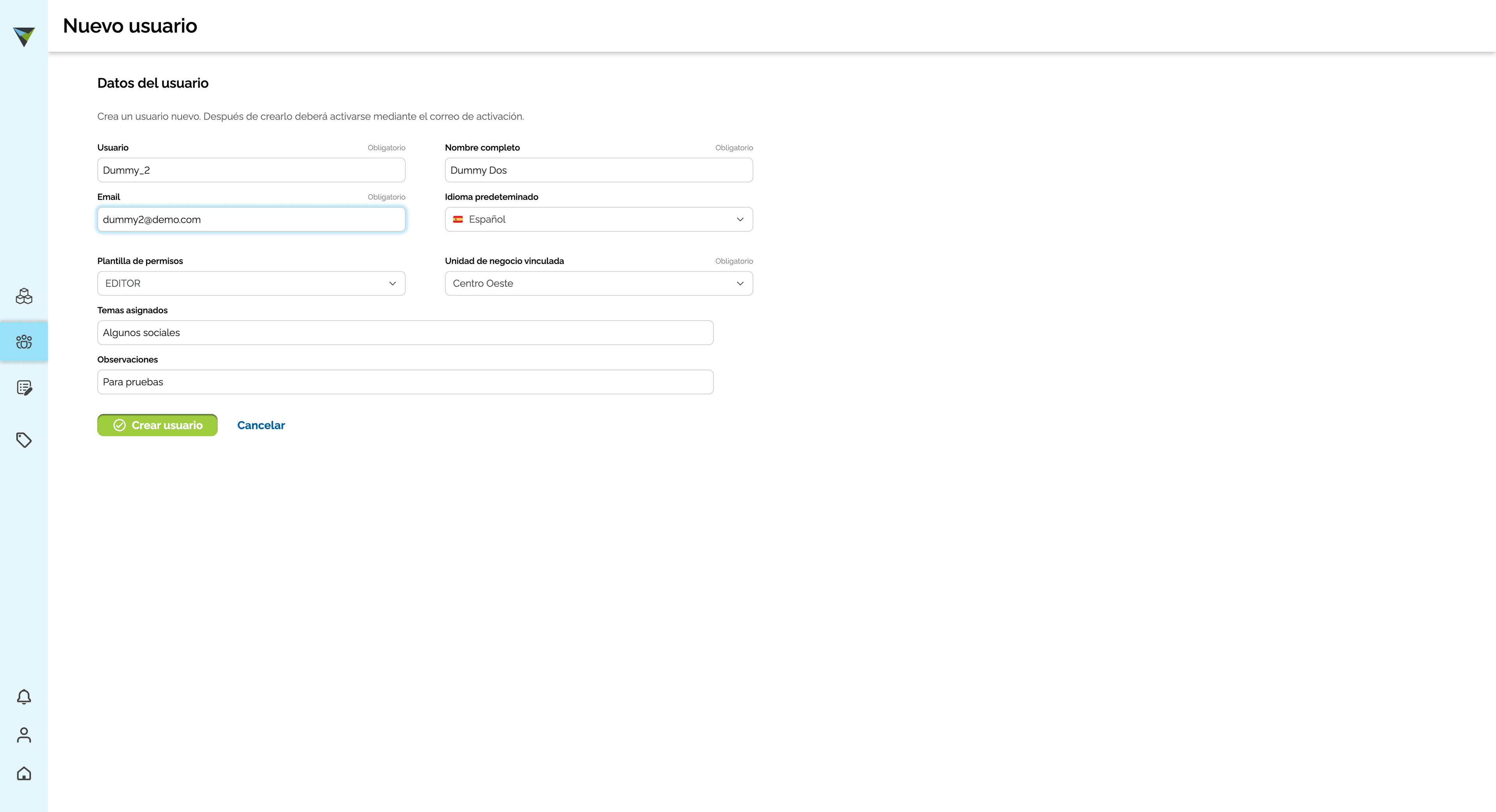
Vale, me falta el mail.

39
Hagan clic aquí
Step #39: Hagan clic aquí
40
Escriban "Para pruebas"
41
Escriban "dummy2"
42
Hagan clic en "Crear usuario"
Step #42: Hagan clic en "Crear usuario"
43
Escriban "demo.com"

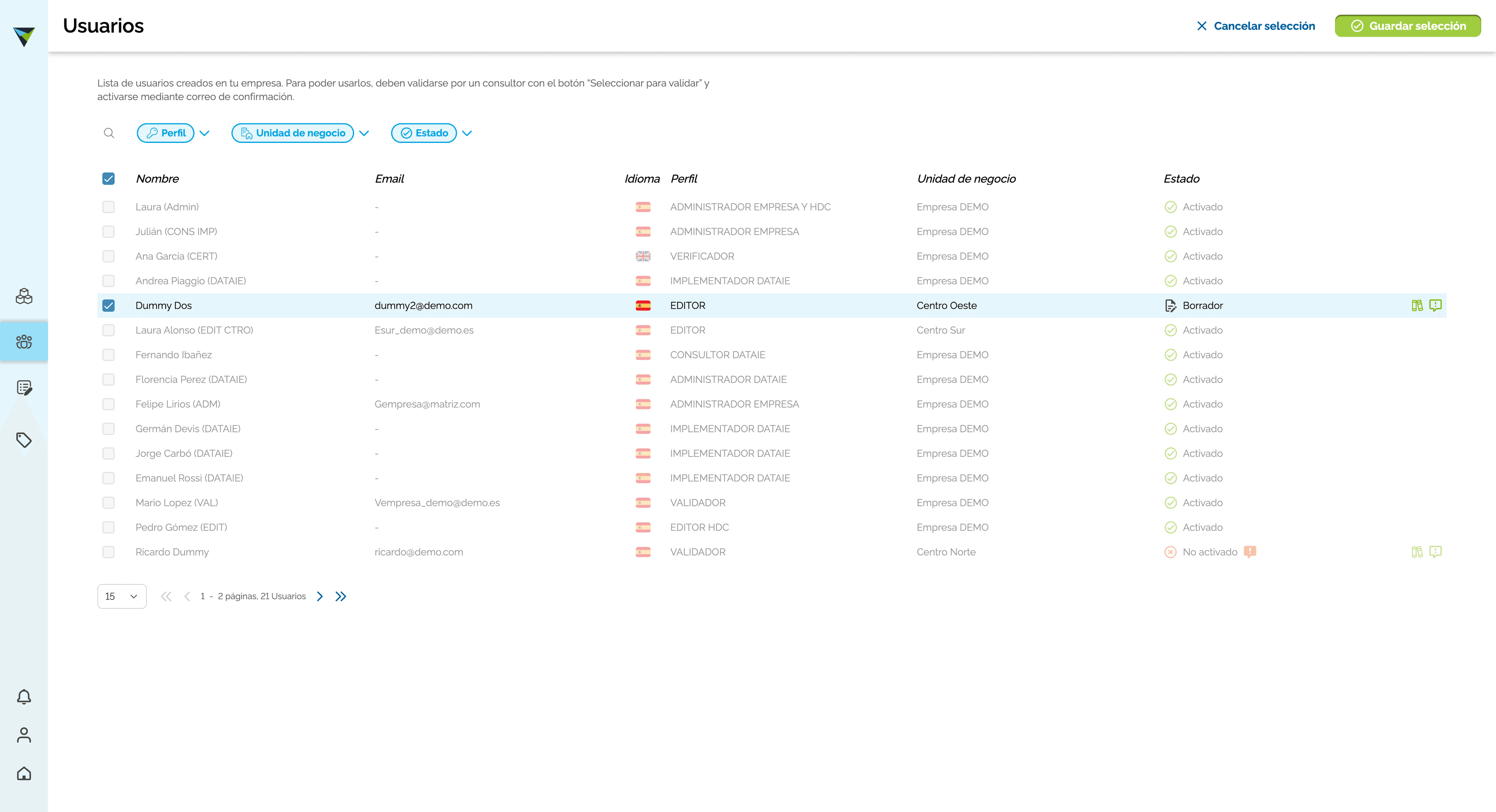
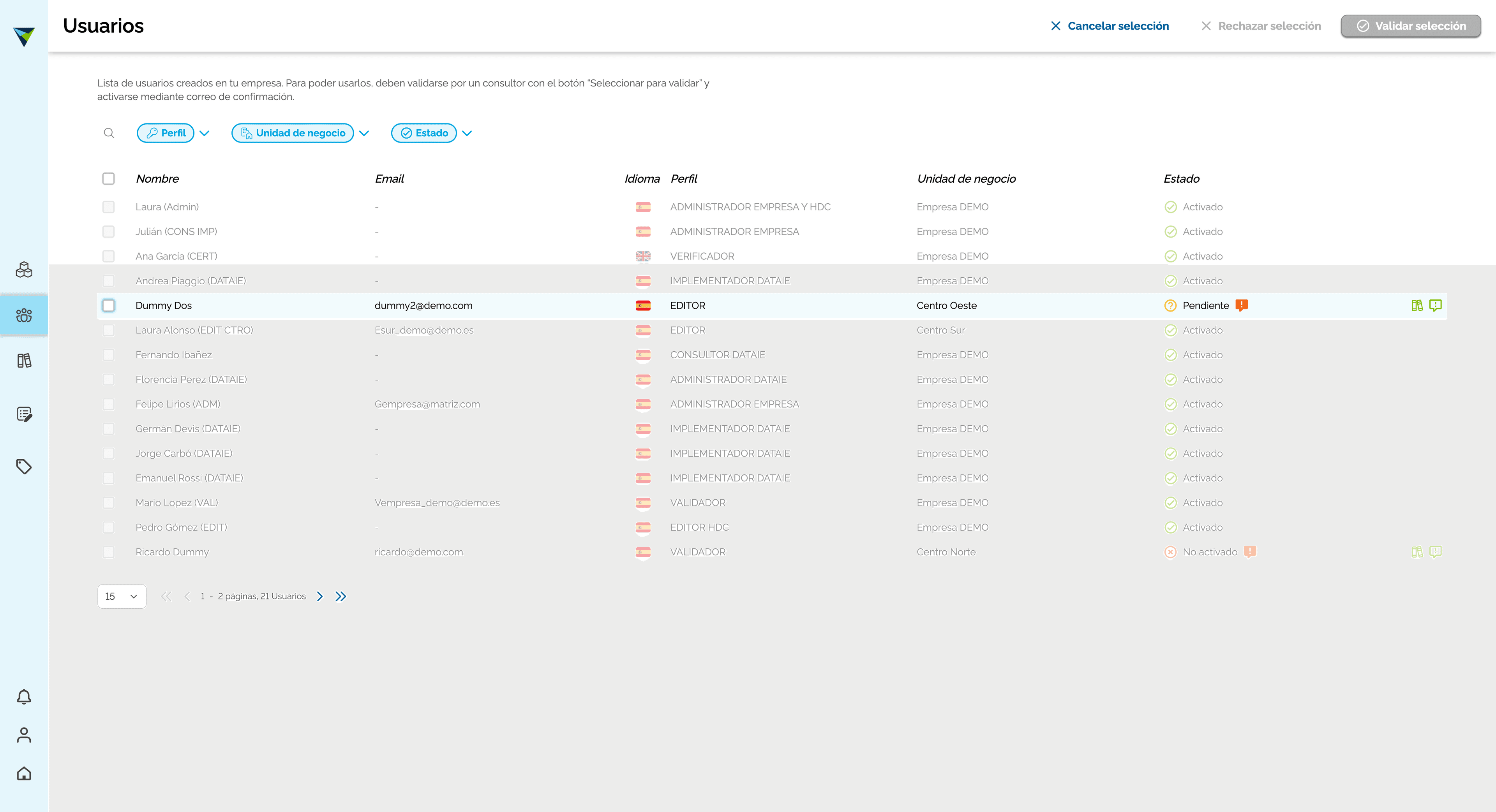
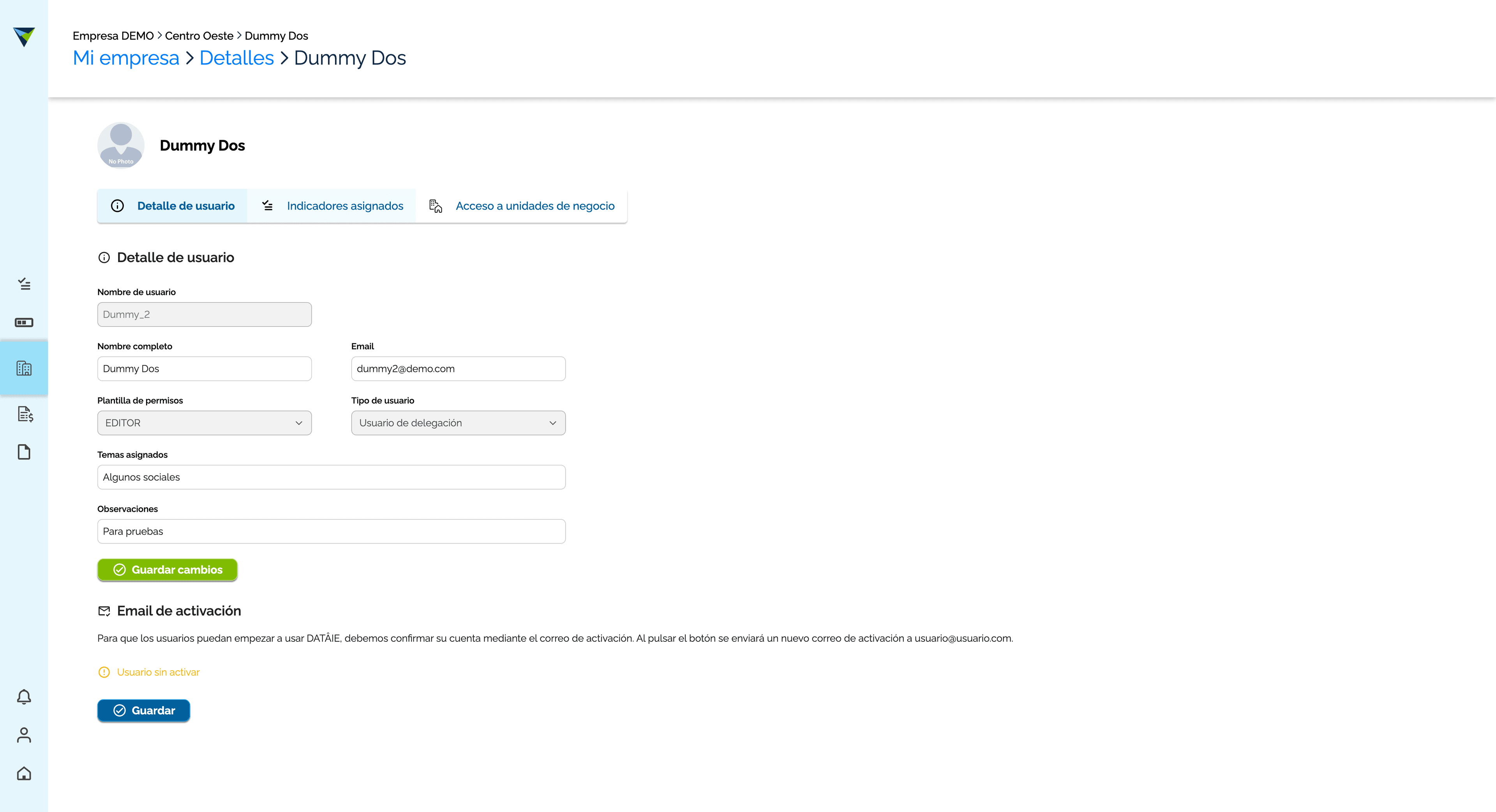
Creado el usuario. Está en borrador. Esto es correcto. Todo está correcto. Entonces, lo que haré es entrar en Dummy dos o seleccionarlo.
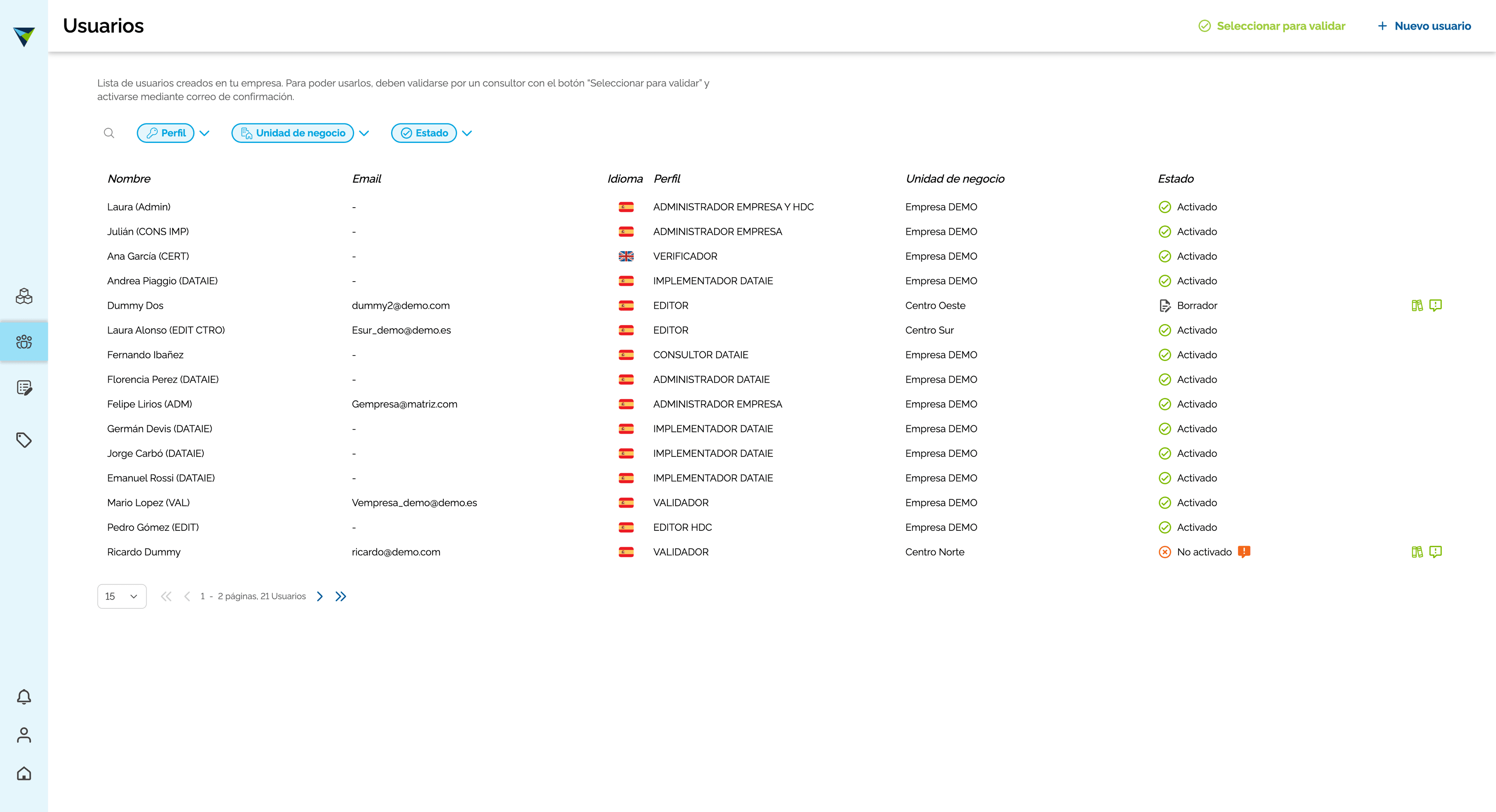
44
Hagan clic en "Seleccionar para validar"
Step #44: Hagan clic en "Seleccionar para validar"

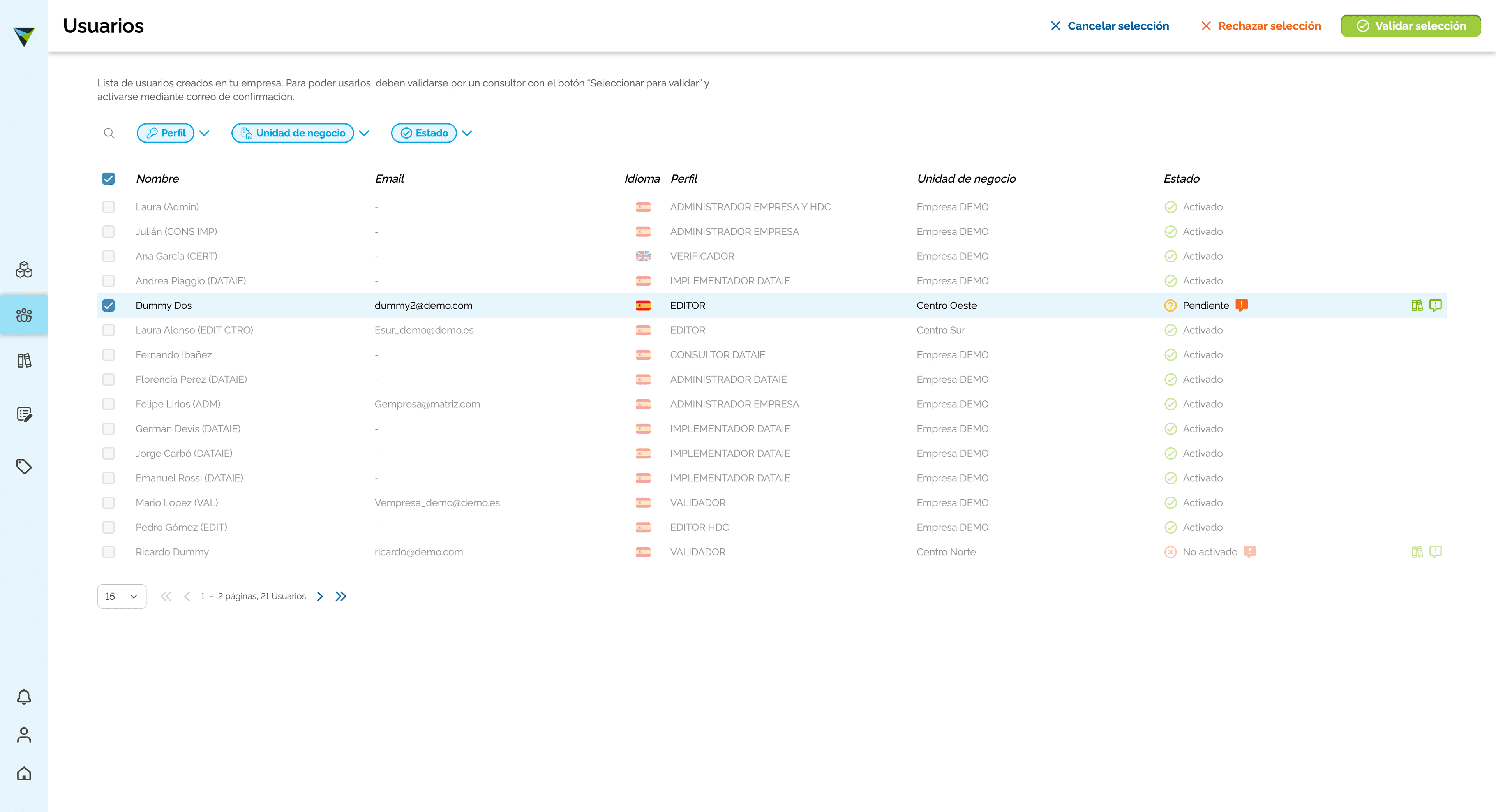
Me permite seleccionar este para validarlo.
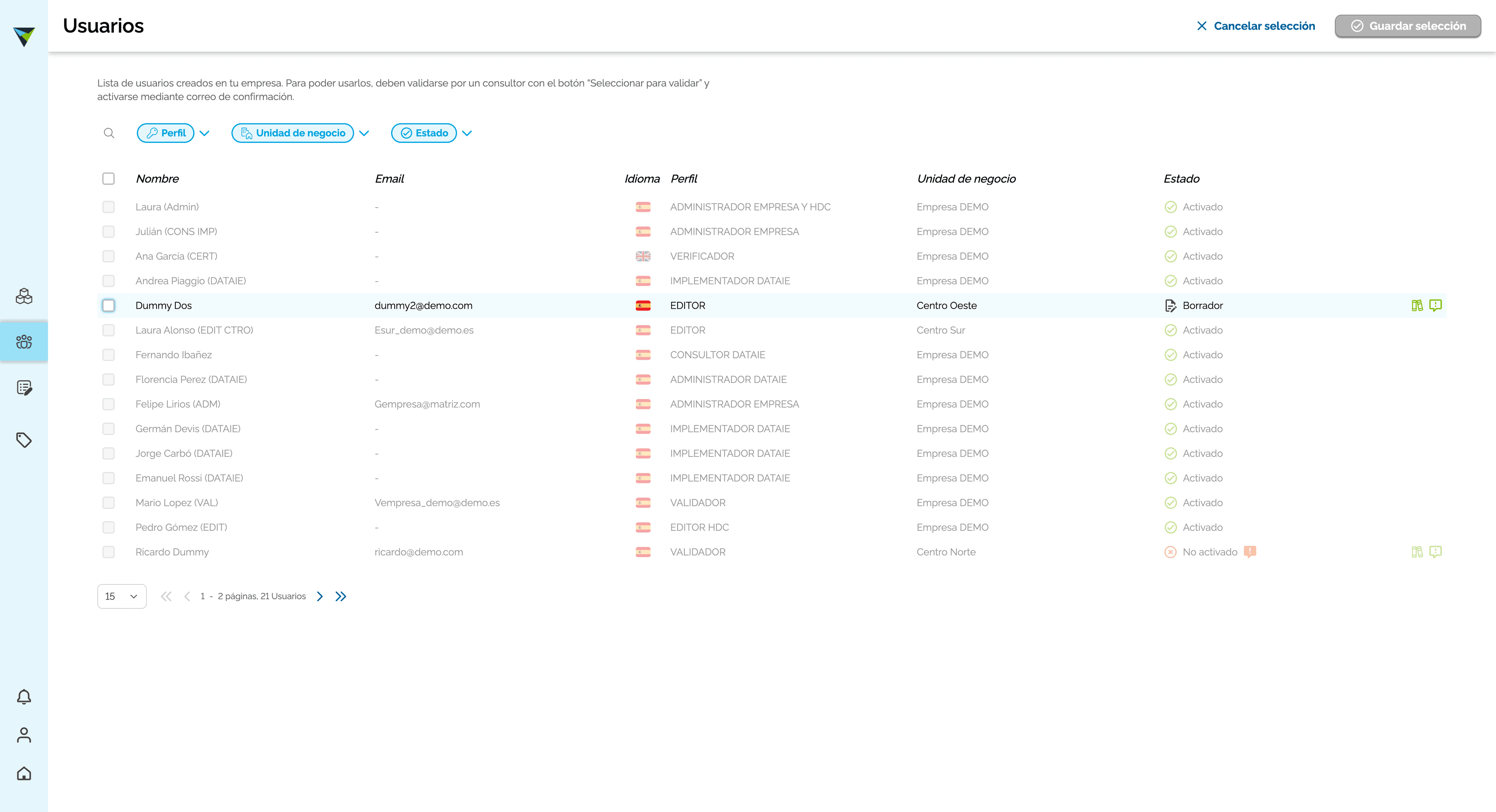
45
Hagan clic aquí
Step #45: Hagan clic aquí

Perfecto. Está bien.

46
Hagan clic en "Guardar selección"
Step #46: Hagan clic en "Guardar selección"

Listo. Tengo pendiente de validación un usuario, Dummy dos, y una estructura. ¿Sí? Están pendientes de validar.
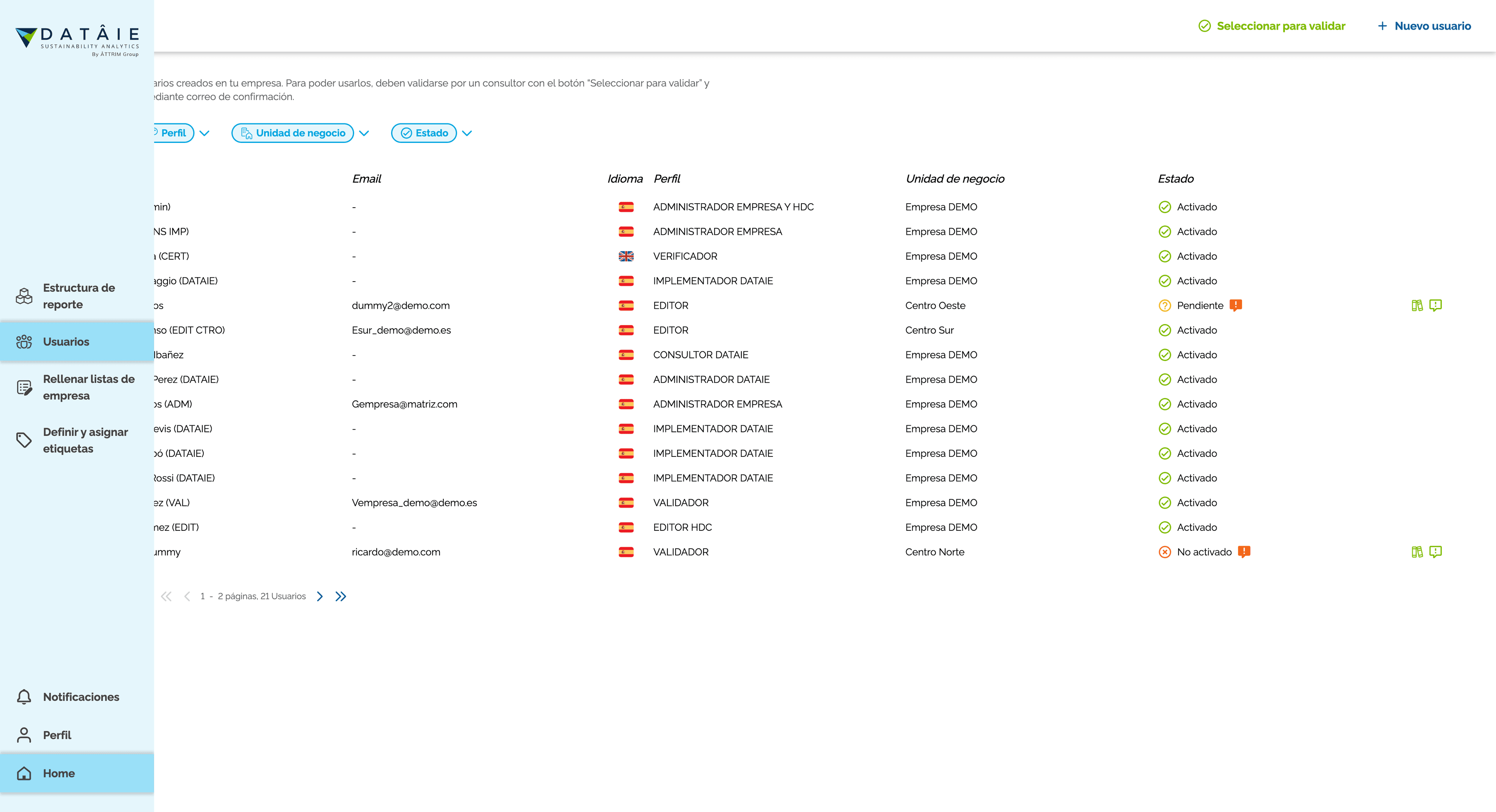
47
Hagan clic en "Home"
Step #47: Hagan clic en "Home"

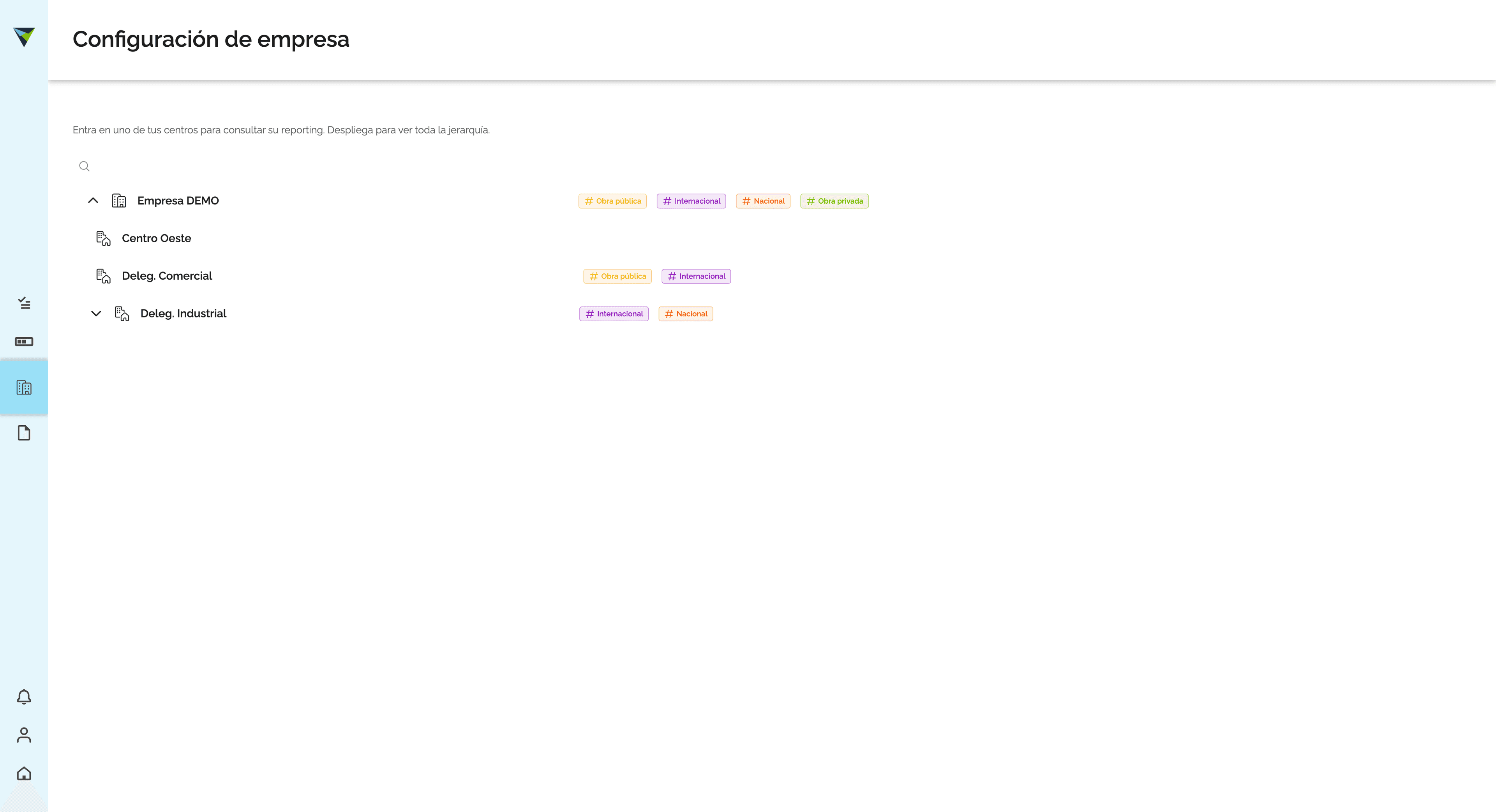
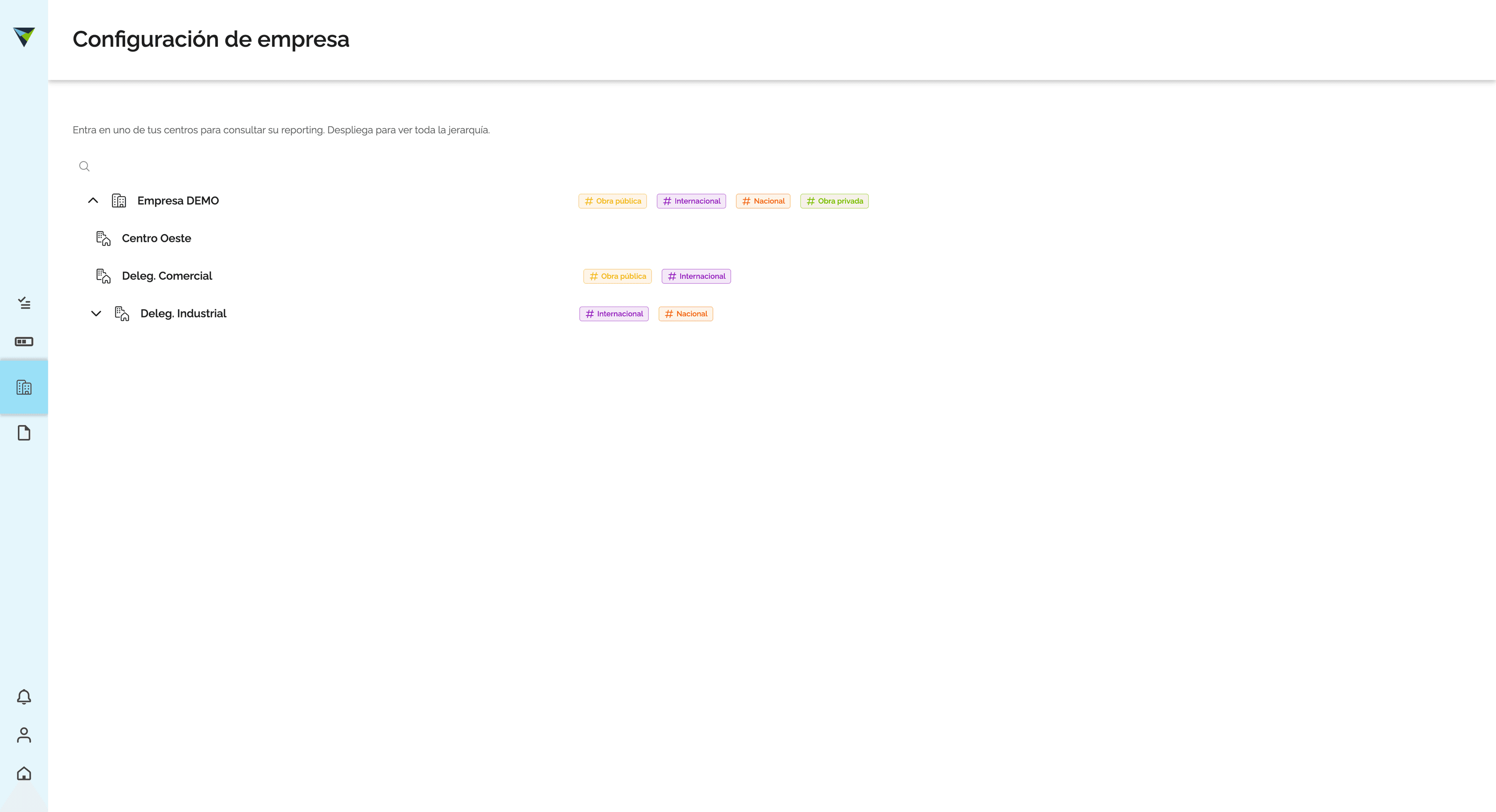
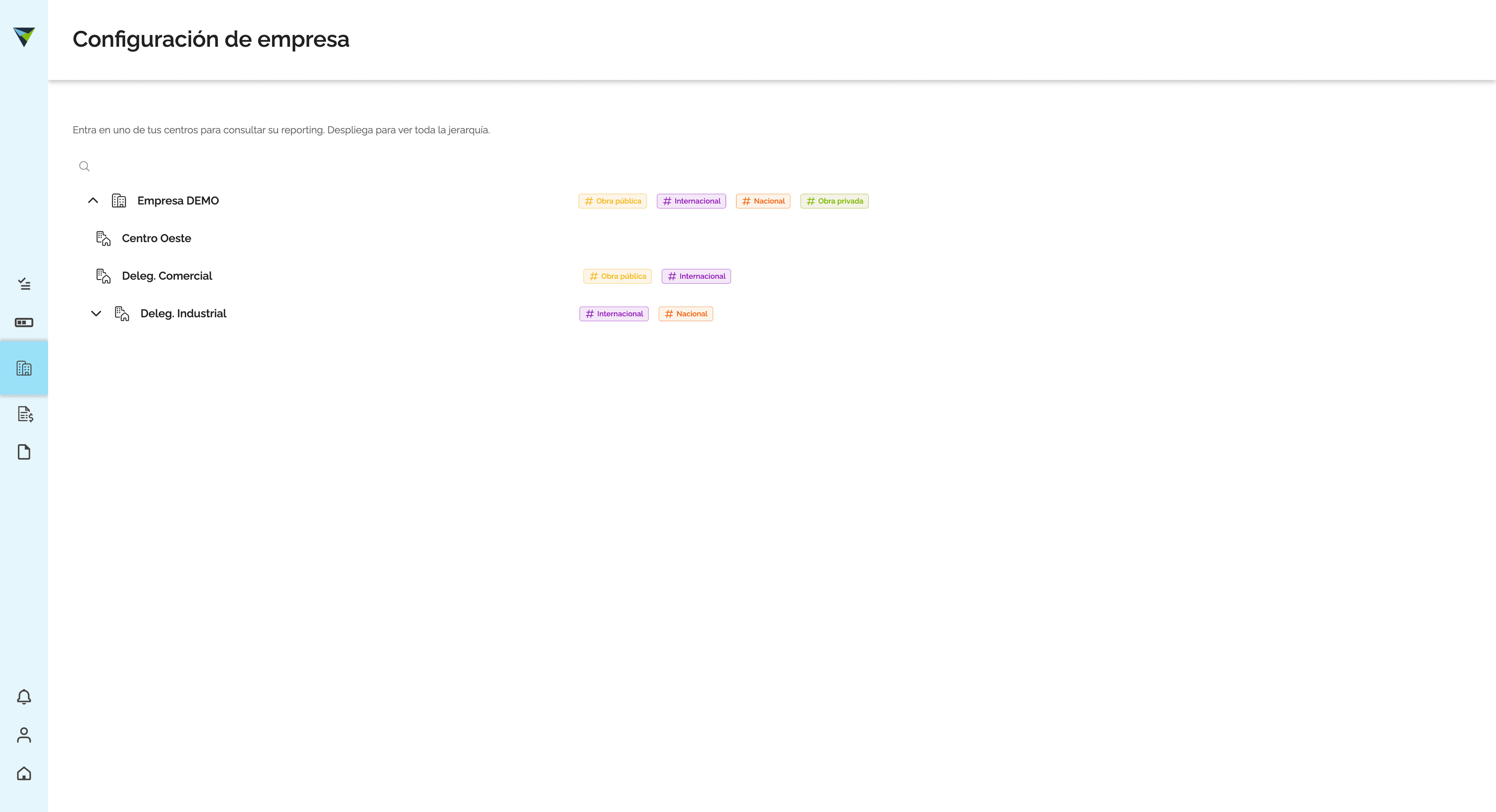
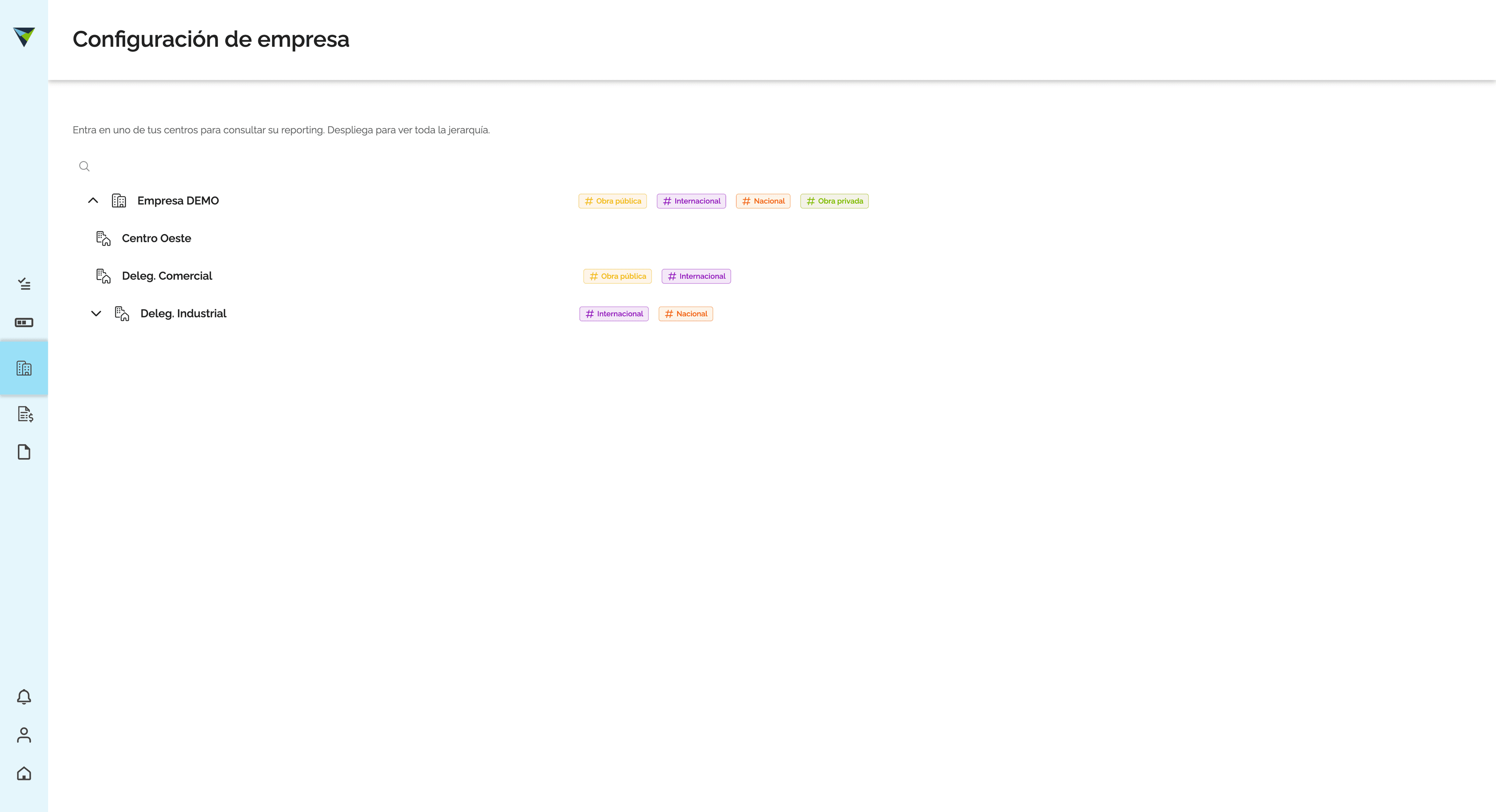
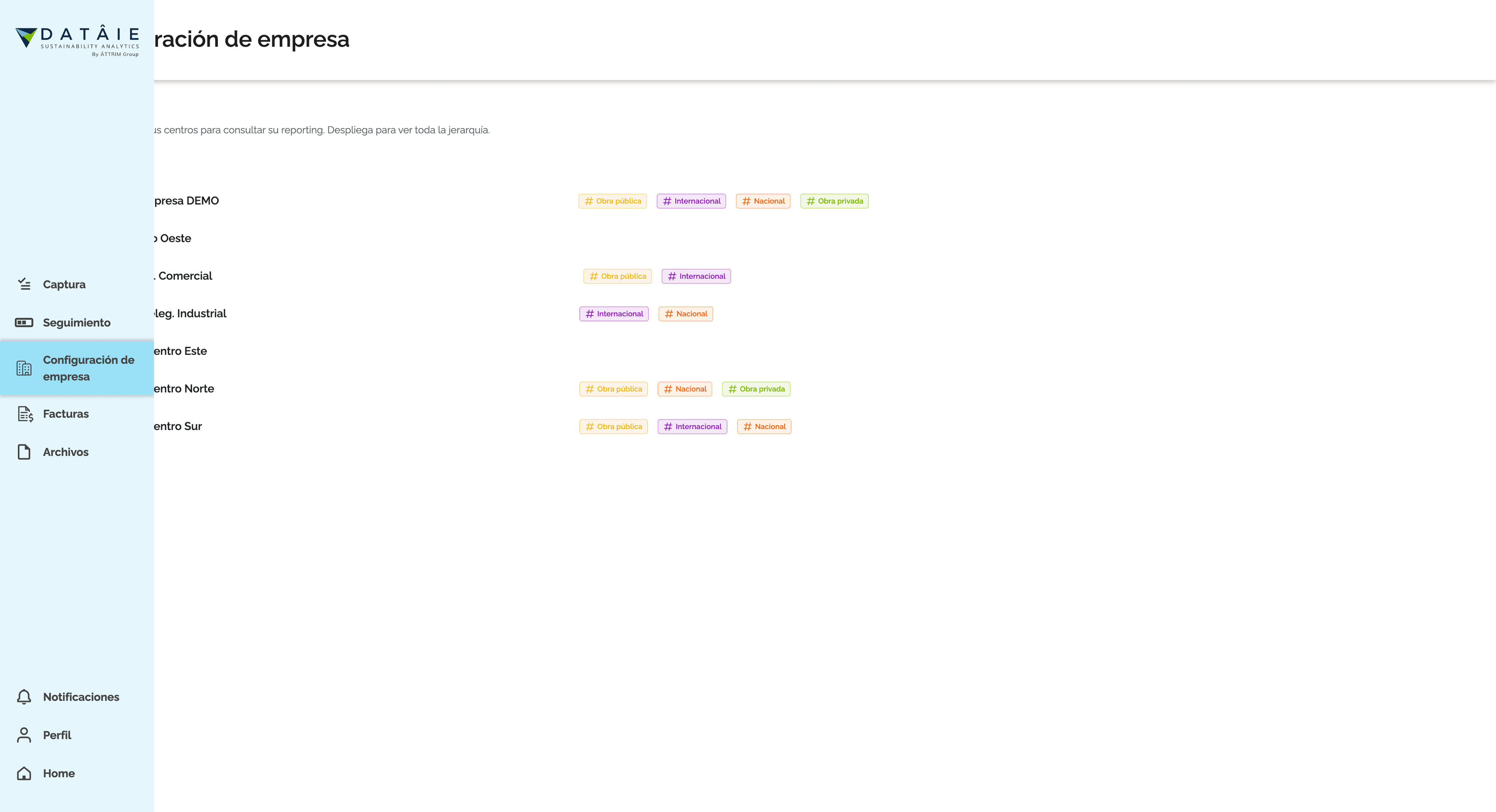
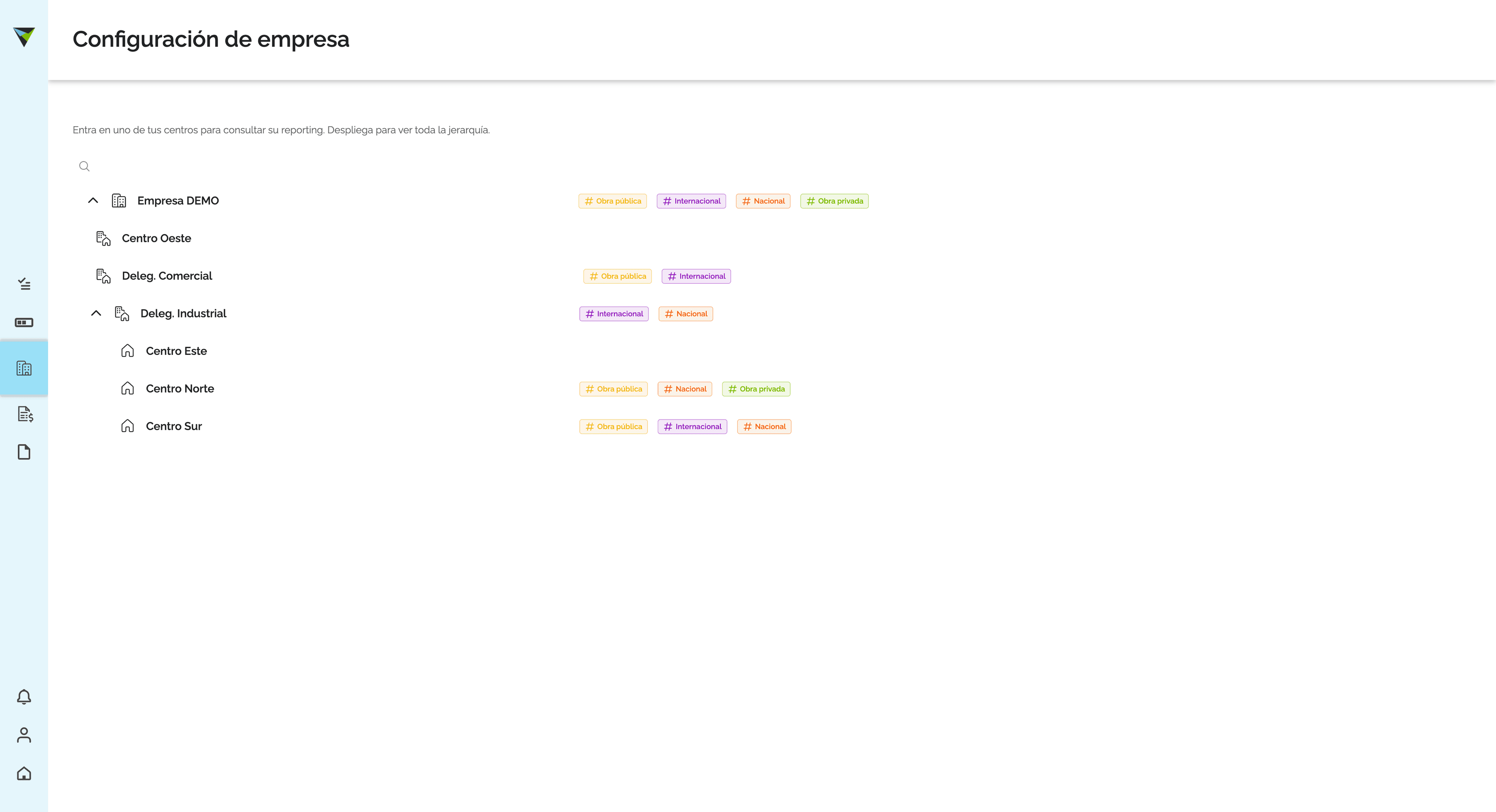
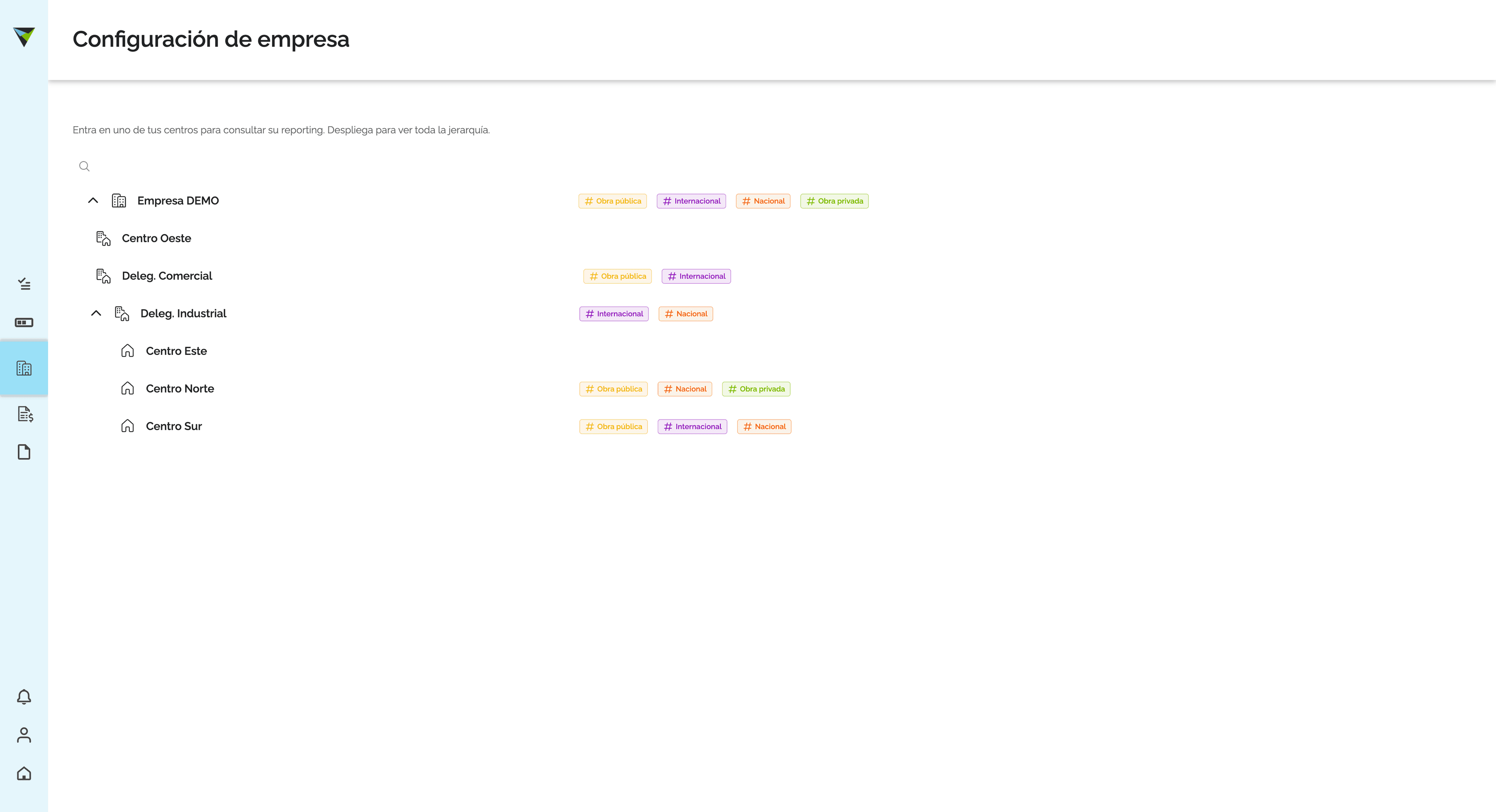
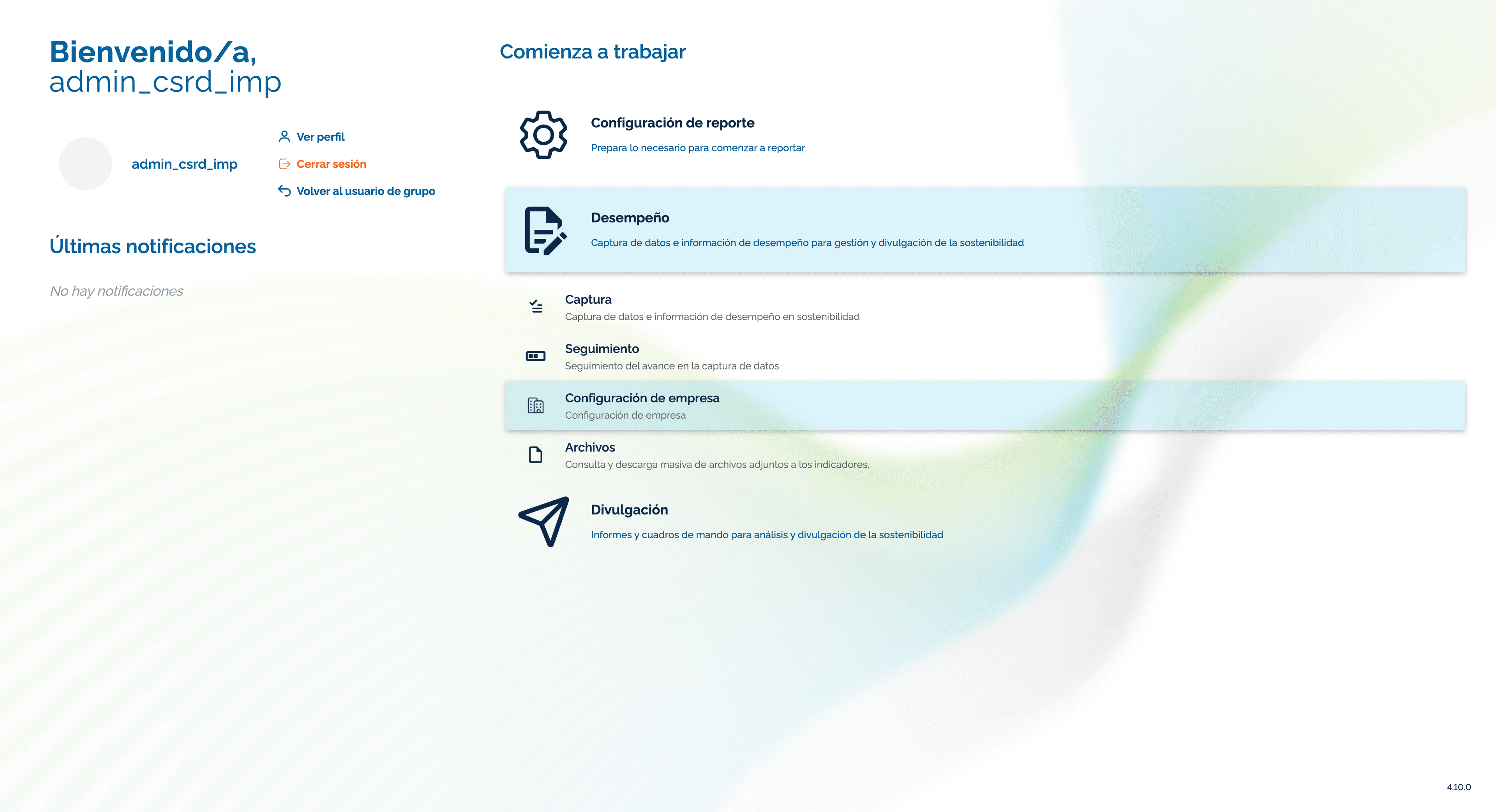
Sin validar. Si hablo ahora del desempeño y la configuración de la empresa, primero aparece el centro.
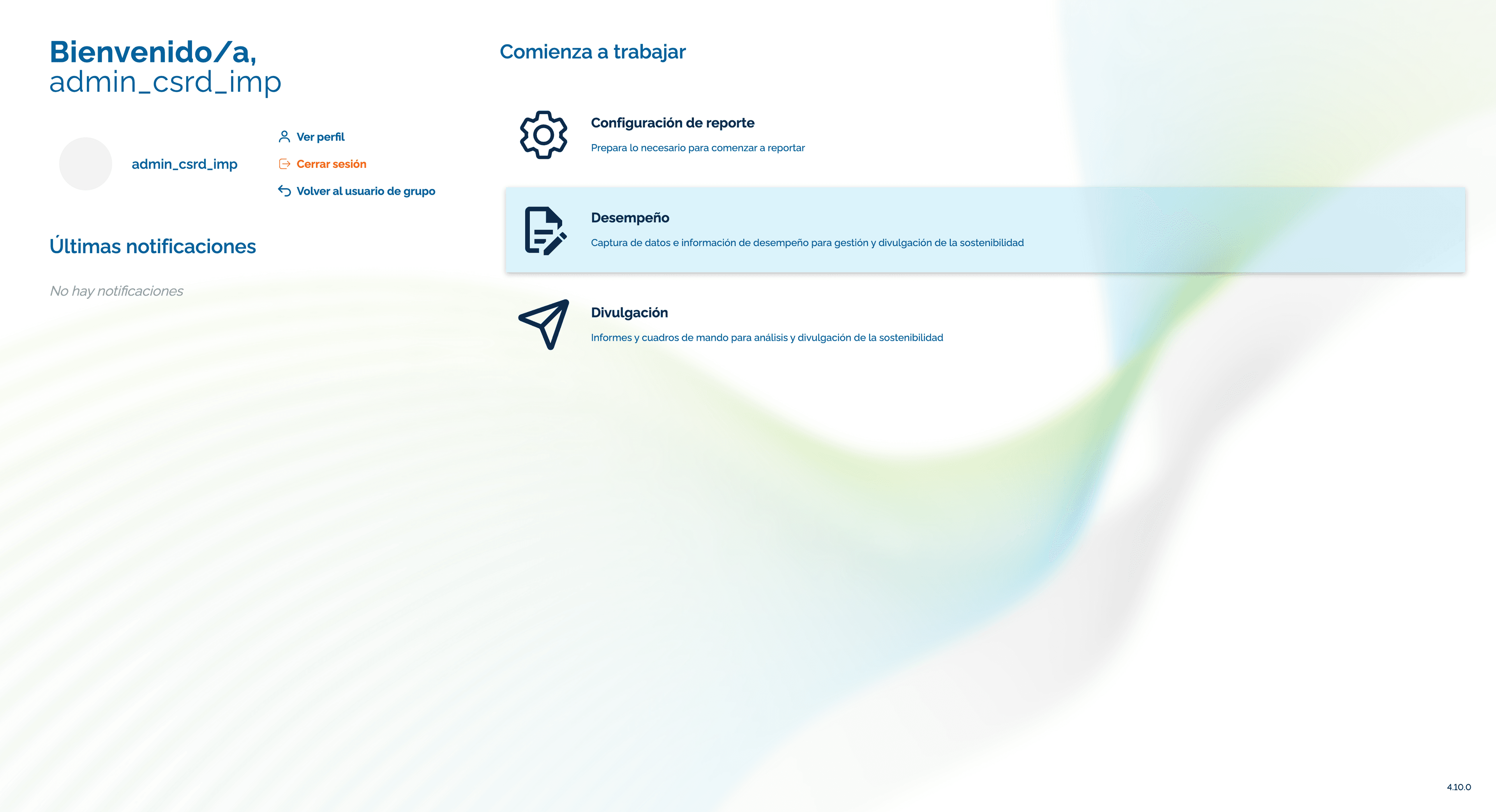
48
Hagan clic aquí
Step #48: Hagan clic aquí
49
Hagan clic en "Configuración de empresa"
Step #49: Hagan clic en "Configuración de empresa"
50
Hagan clic en "Centro Oeste"
Step #50: Hagan clic en "Centro Oeste"

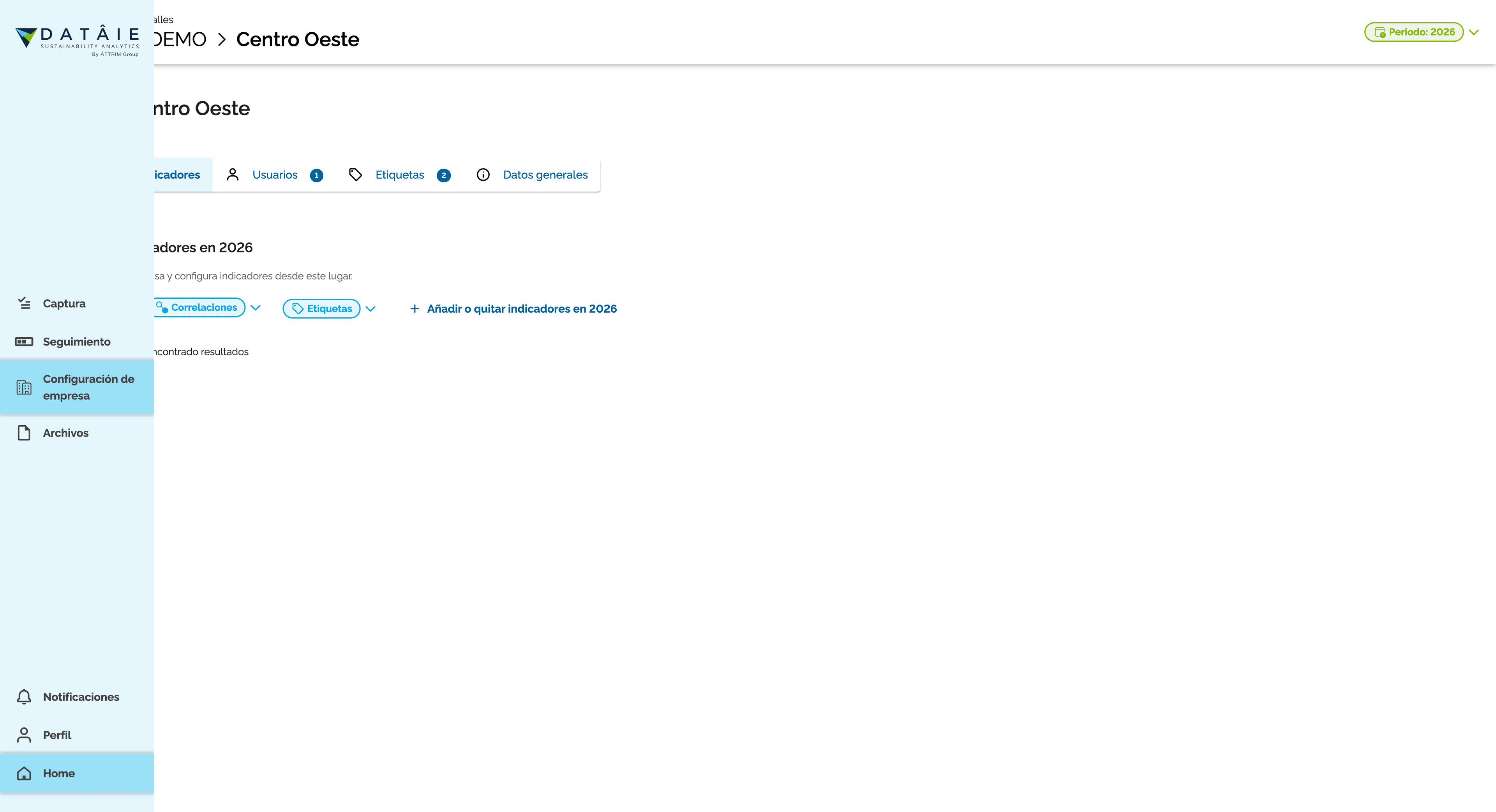
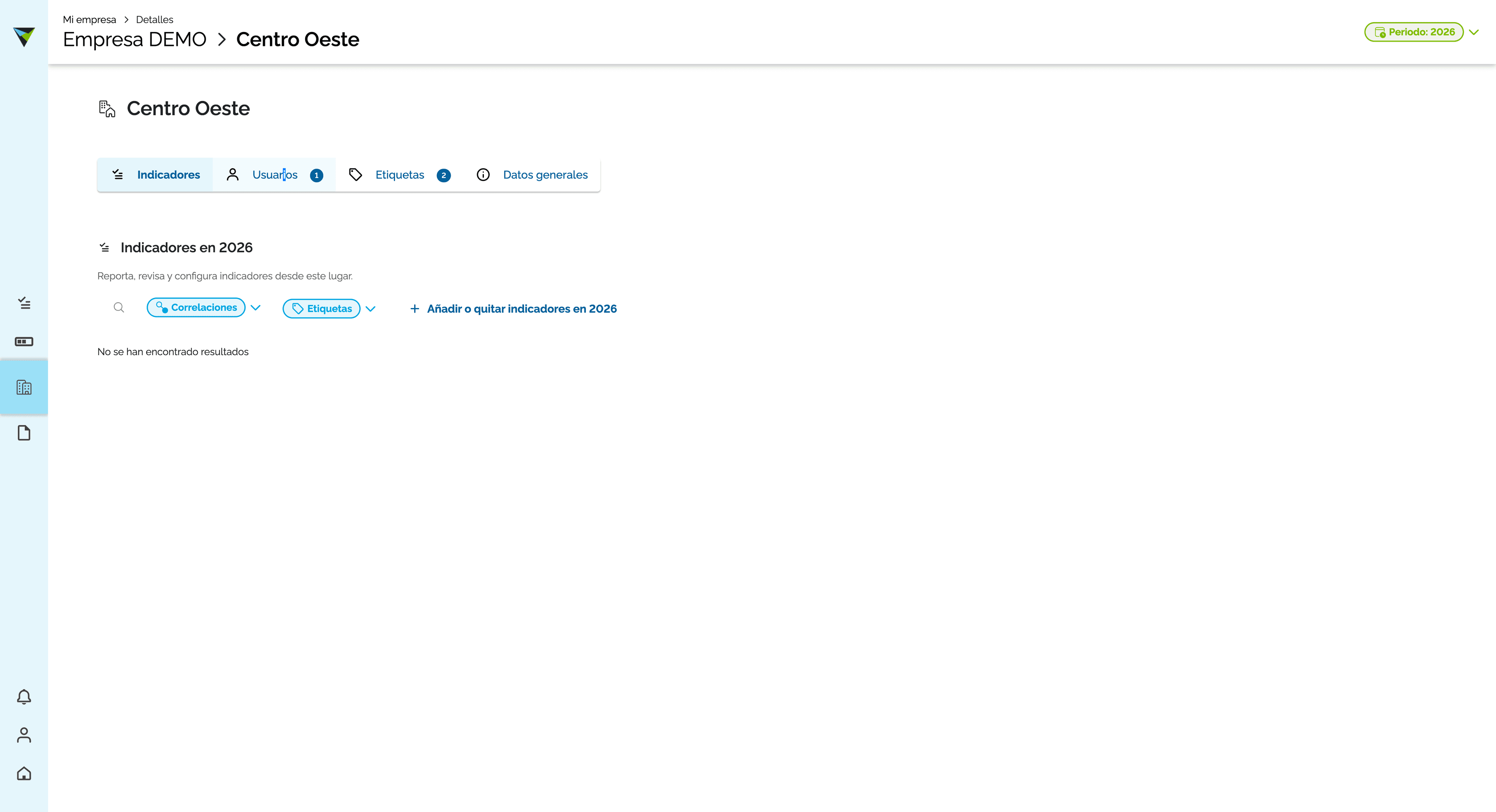
Esto es un error. Este centro está pendiente de validación. No debería aparecer aquí.
51
Hagan clic en "Usuarios"
Step #51: Hagan clic en "Usuarios"

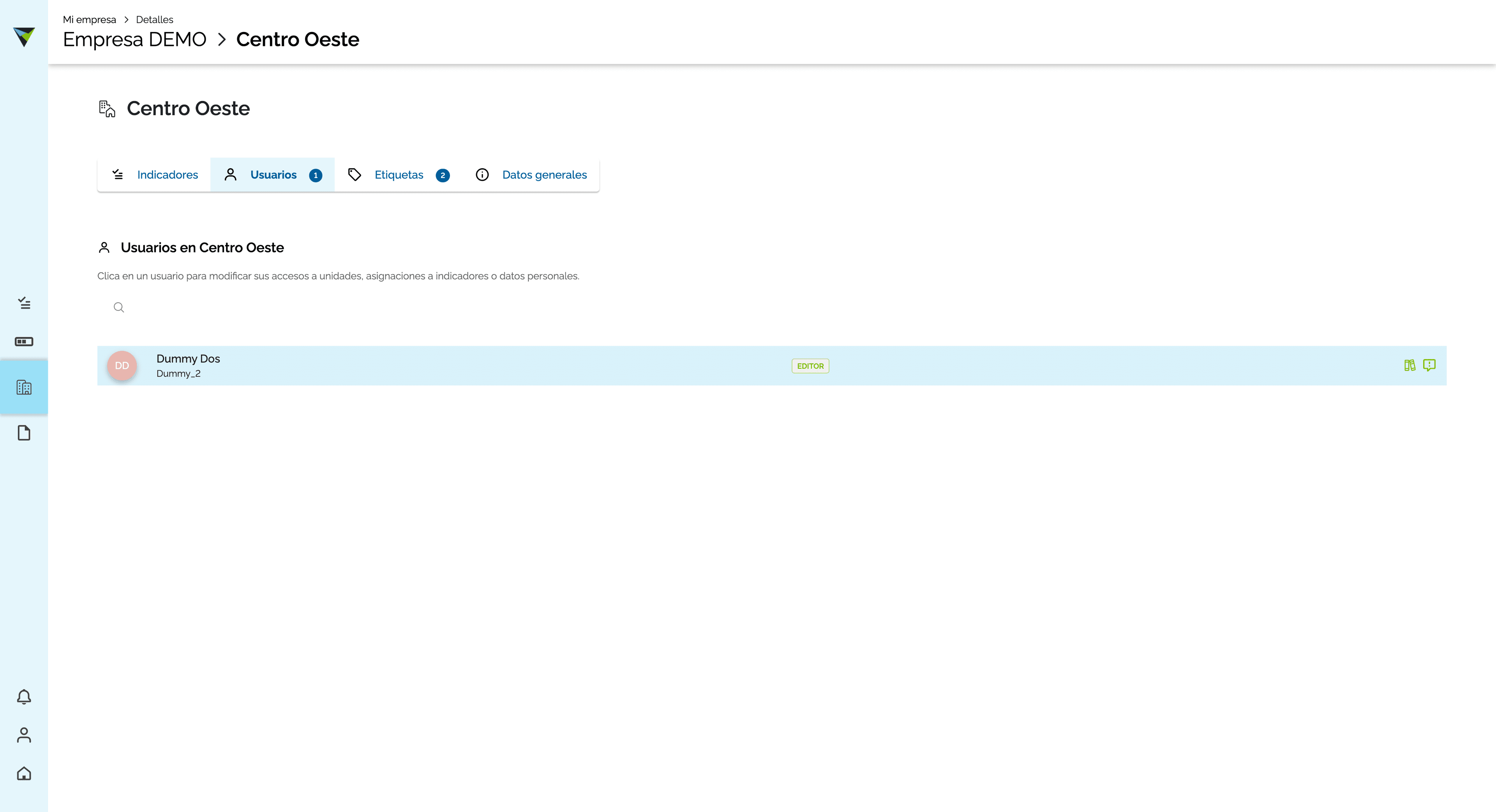
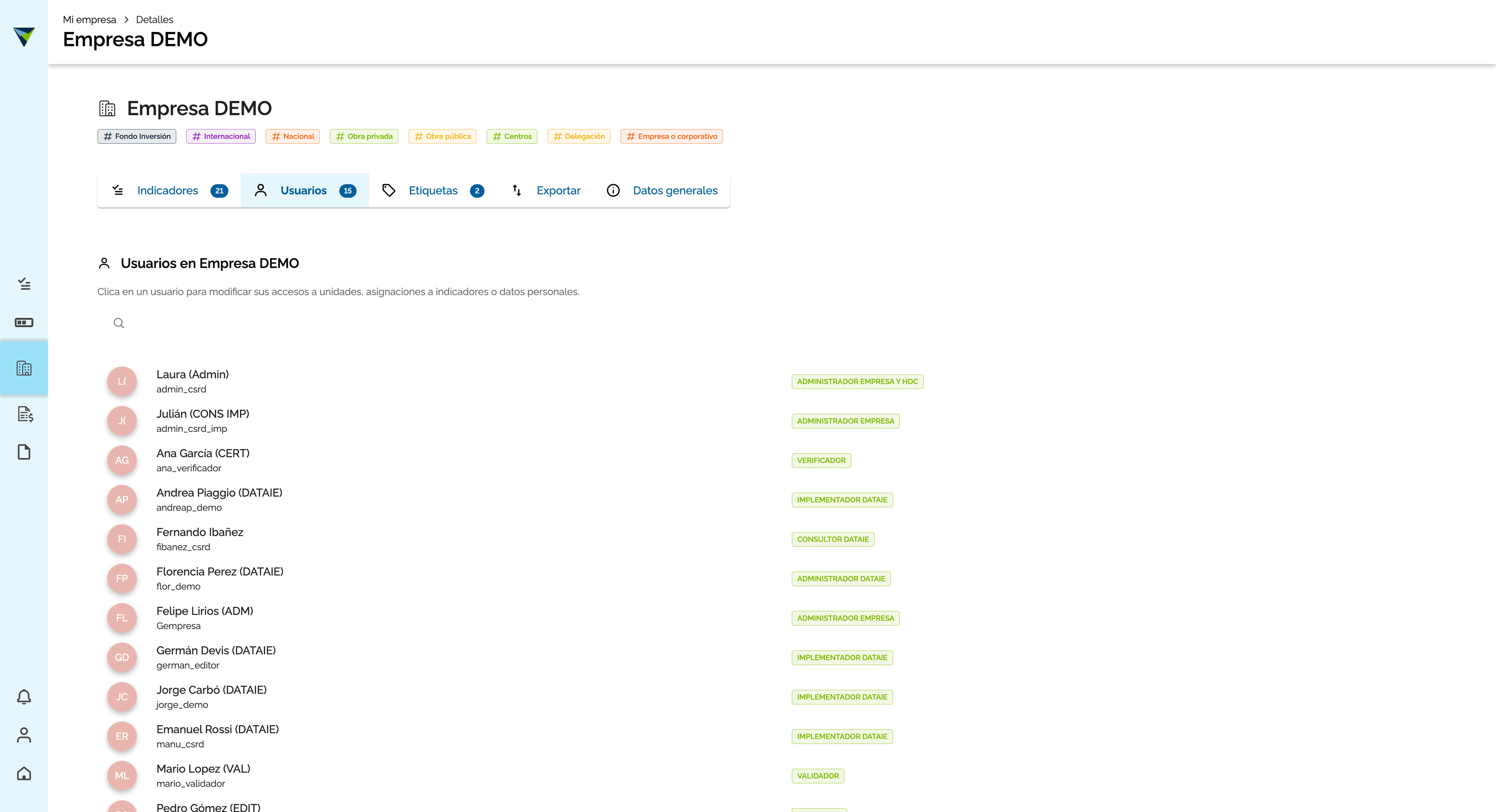
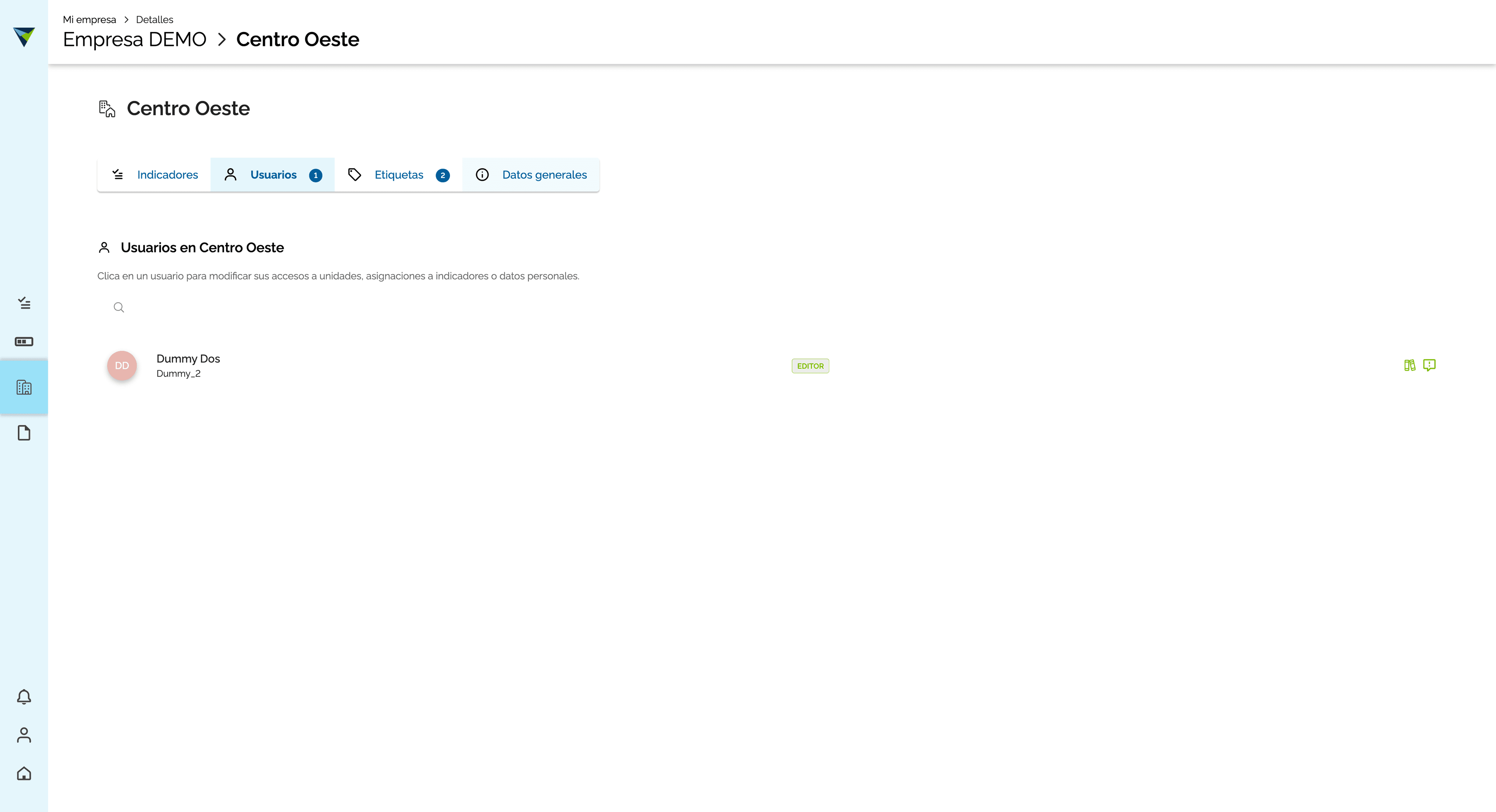
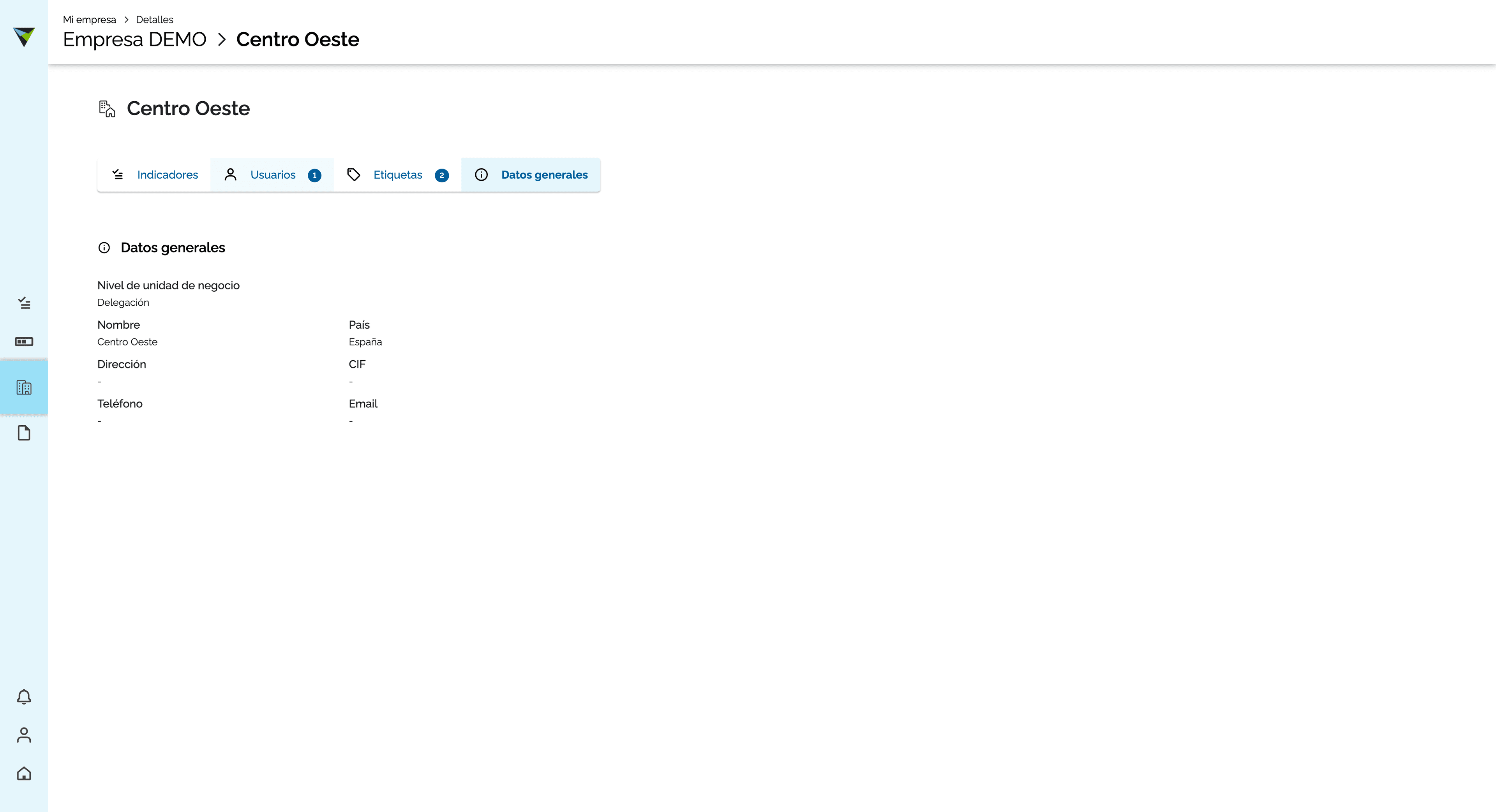
Si entro en Usuarios, aparece Dummy dos, que tampoco está validado. Lo acabo de crear y no debería aparecer aquí. Estos son dos. Primera incidencia, ¿correcto? Bien. Si entro aquí en datos generales, perdón.
52
Hagan clic en "Datos generales"
Step #52: Hagan clic en "Datos generales"

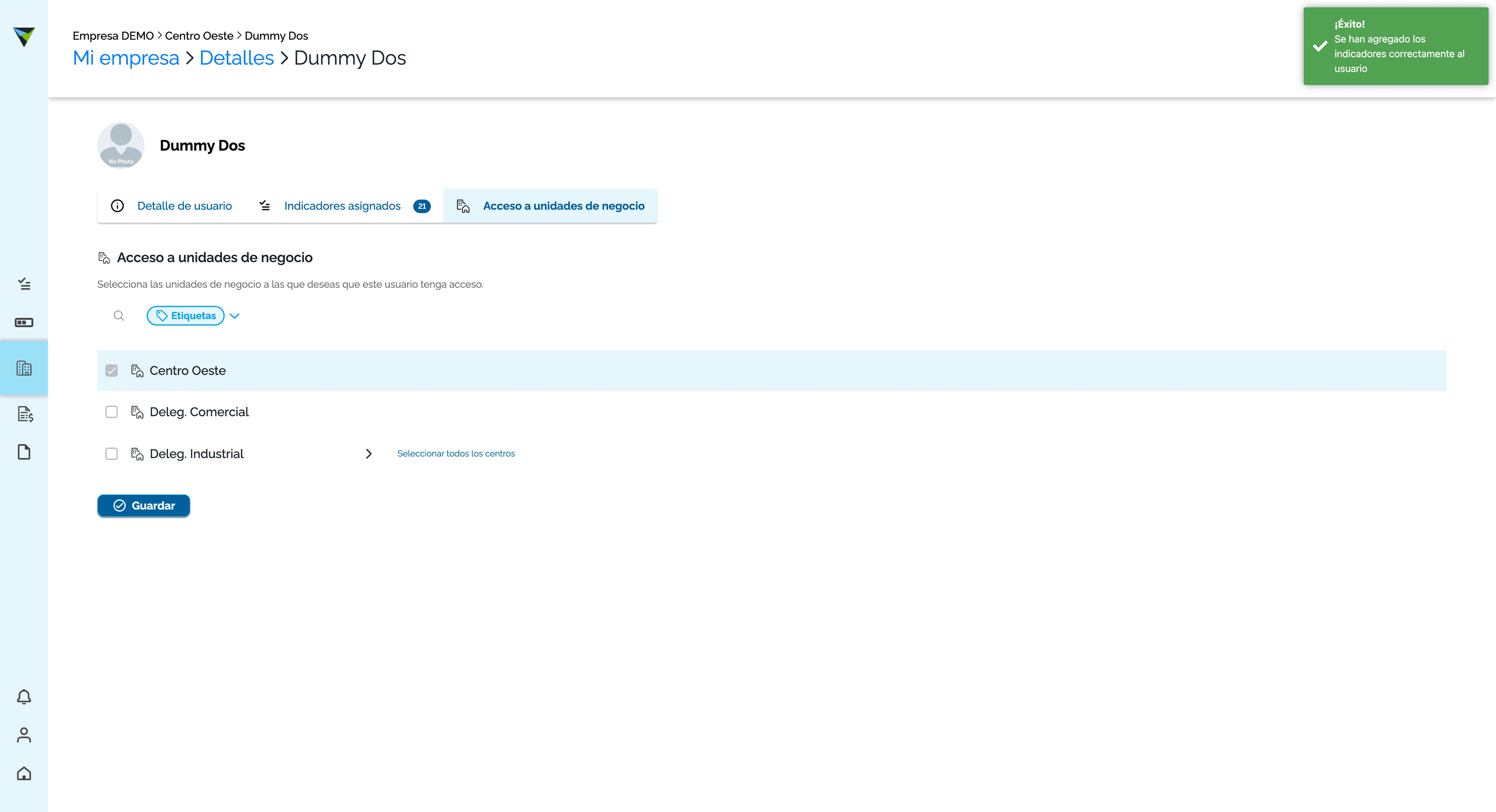
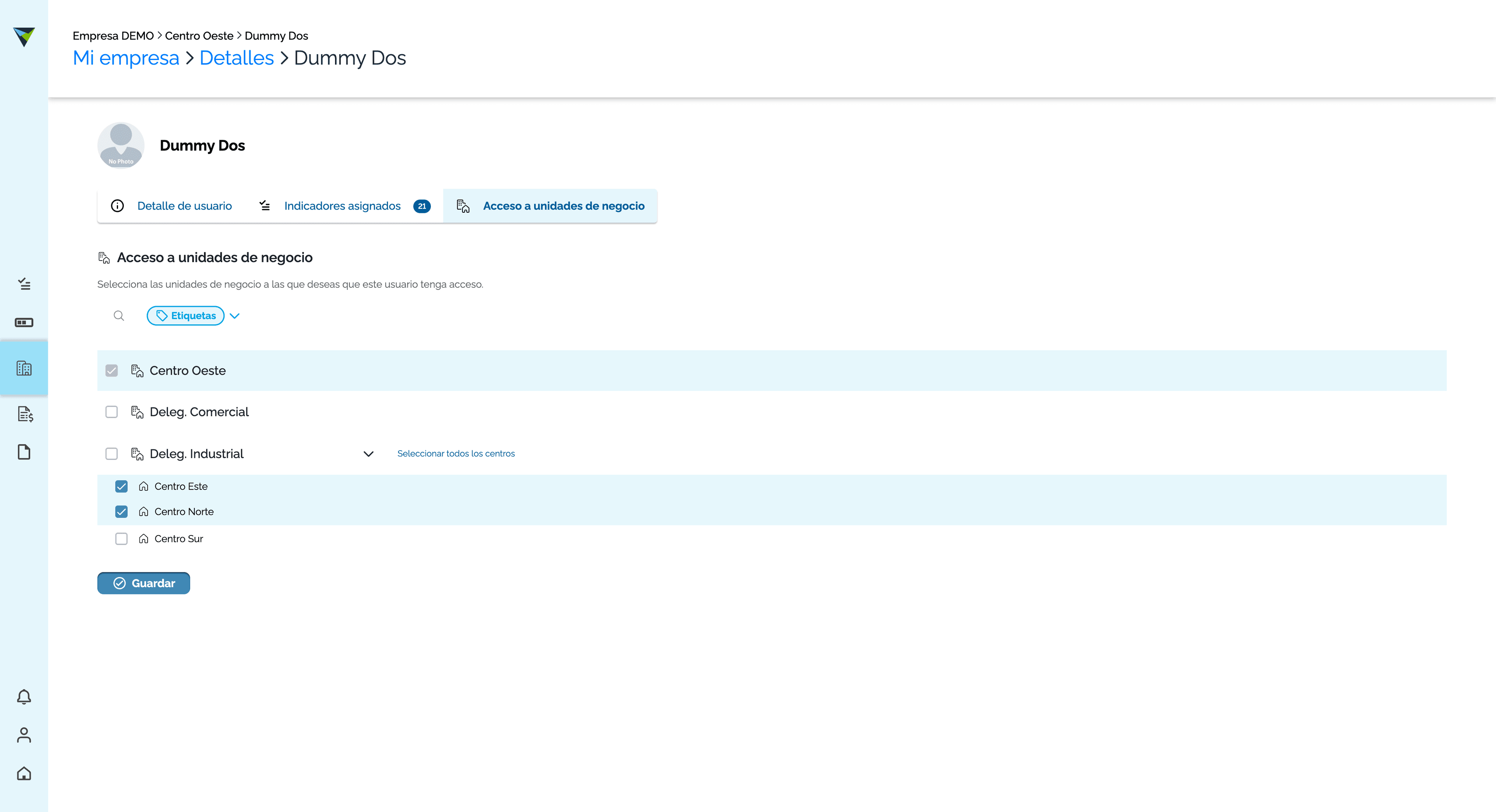
Si entro en Usuarios, luego en Dummy dos, accedo a las unidades de negocio.
53
Hagan clic en "Usuarios"
Step #53: Hagan clic en "Usuarios"
54
Hagan clic en "Dummy Dos"
Step #54: Hagan clic en "Dummy Dos"
55
Hagan clic en "Acceso a unidades de negocio"
Step #55: Hagan clic en "Acceso a unidades de negocio"

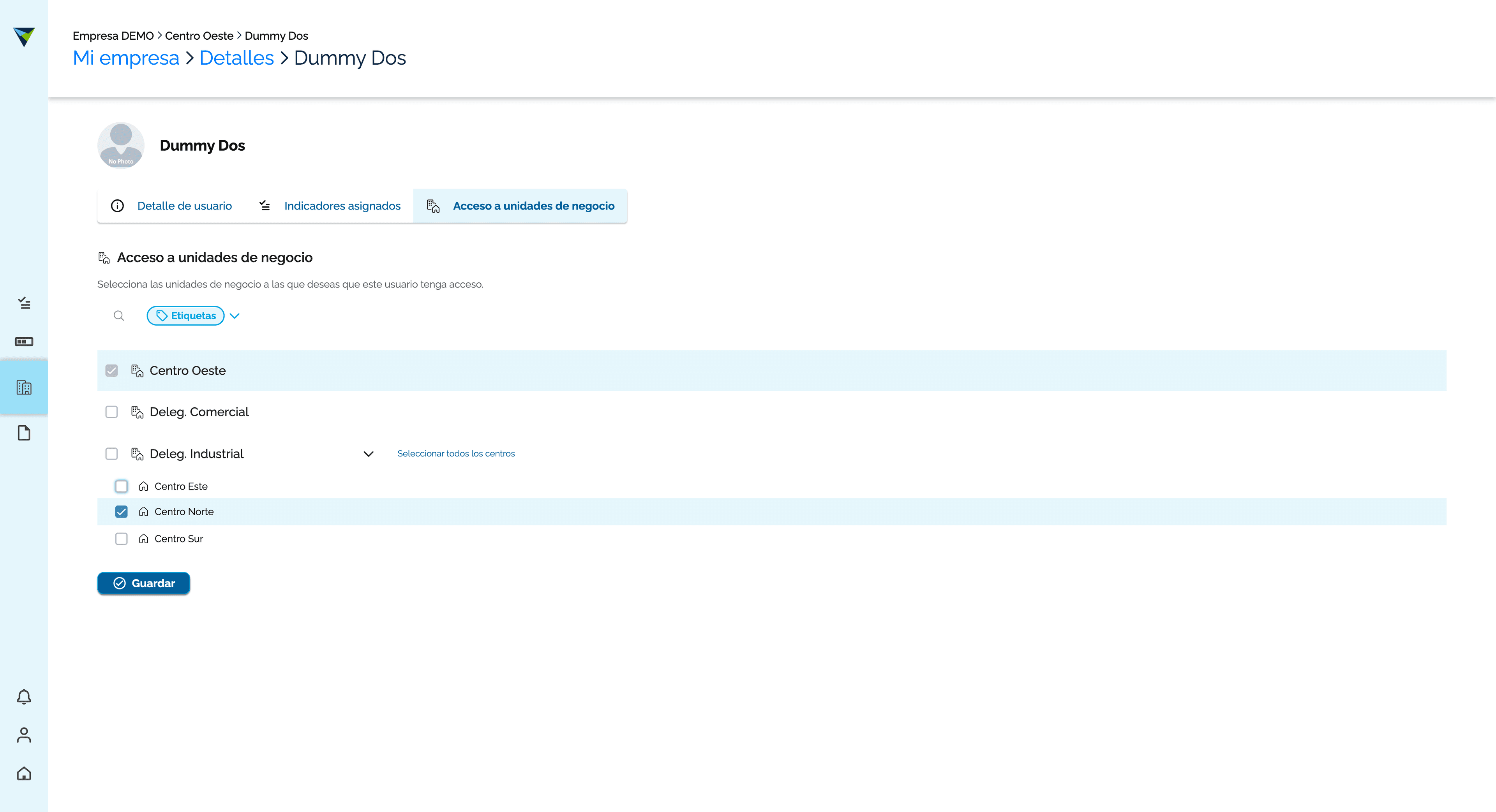
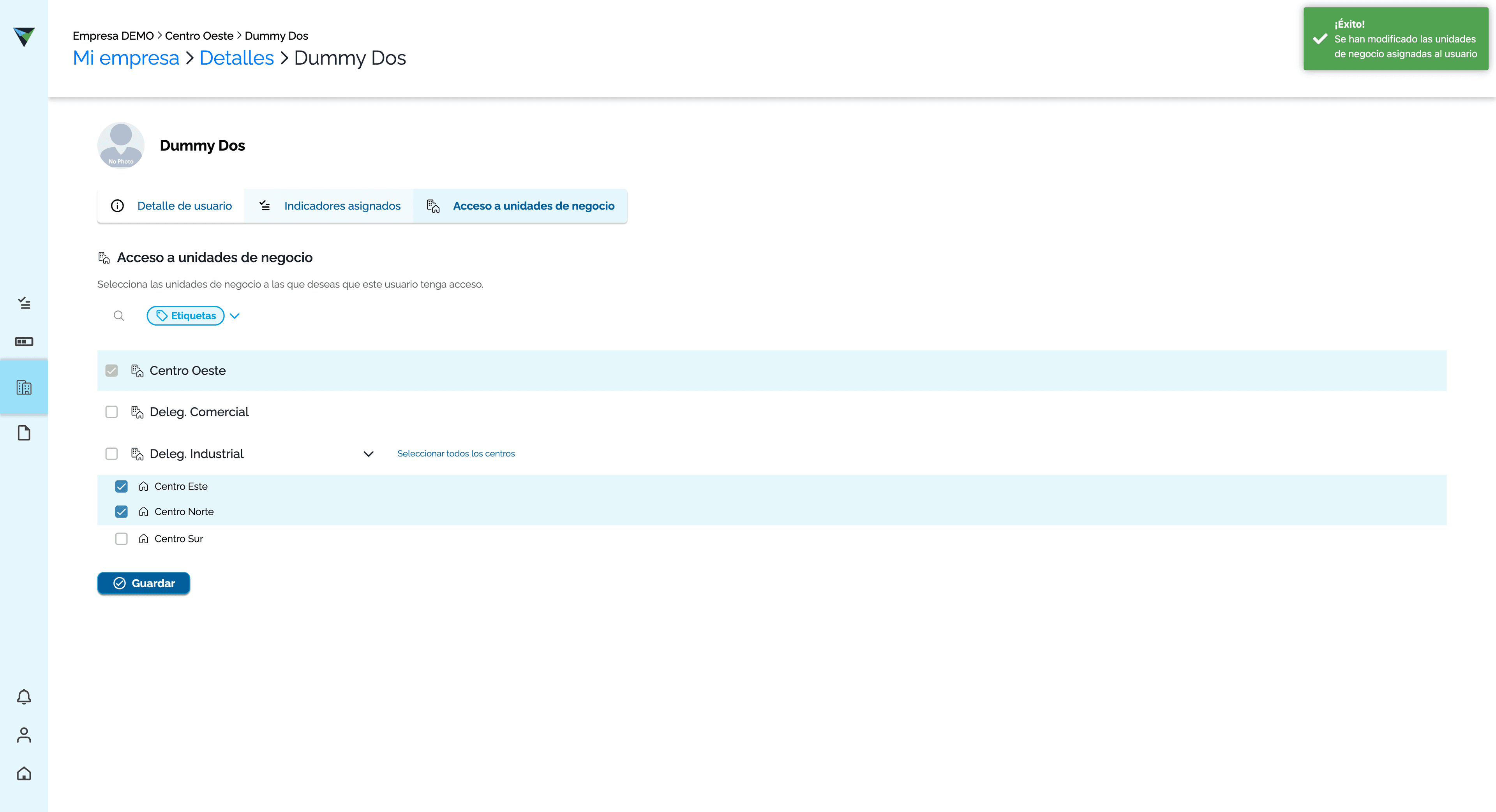
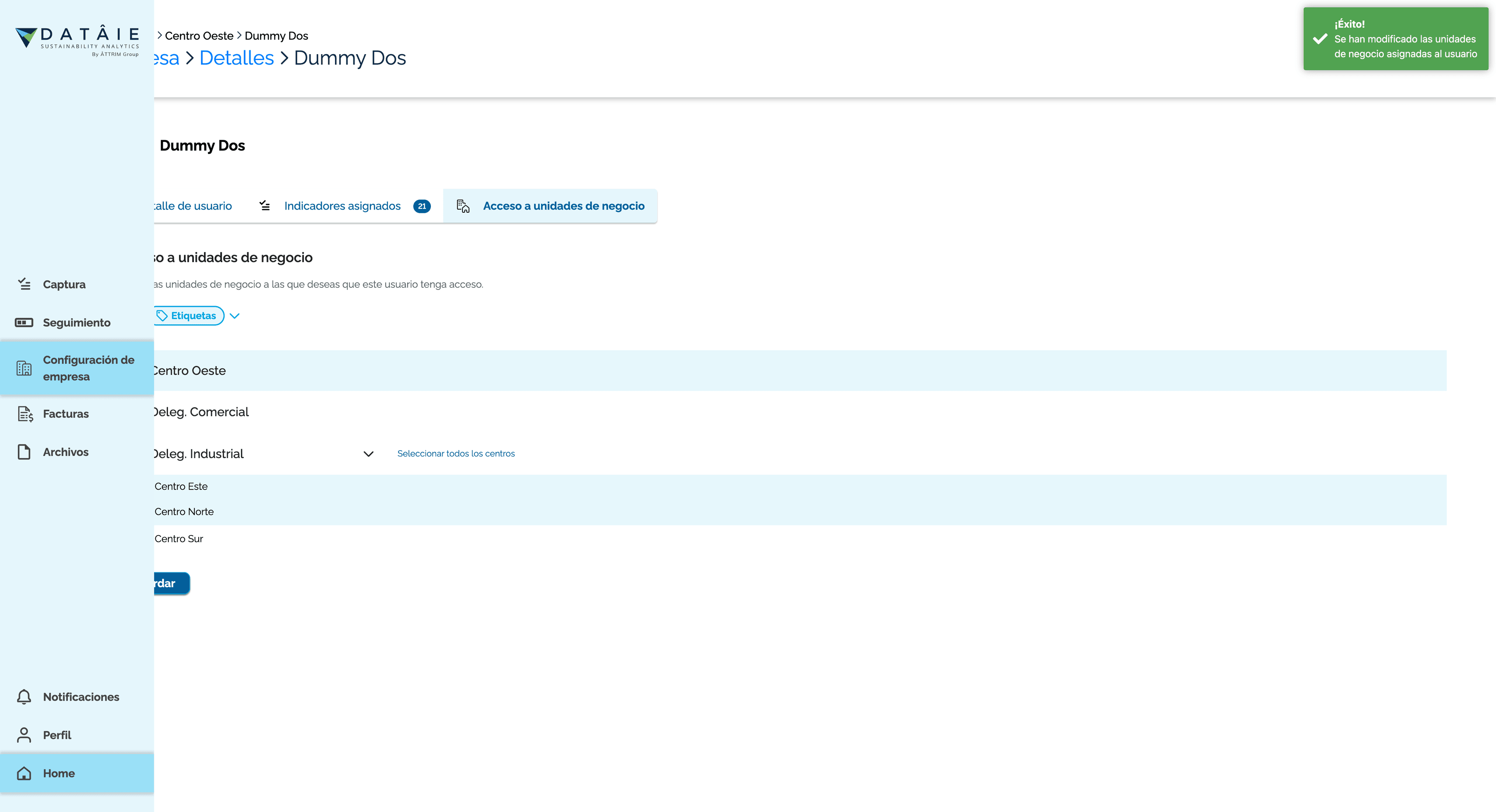
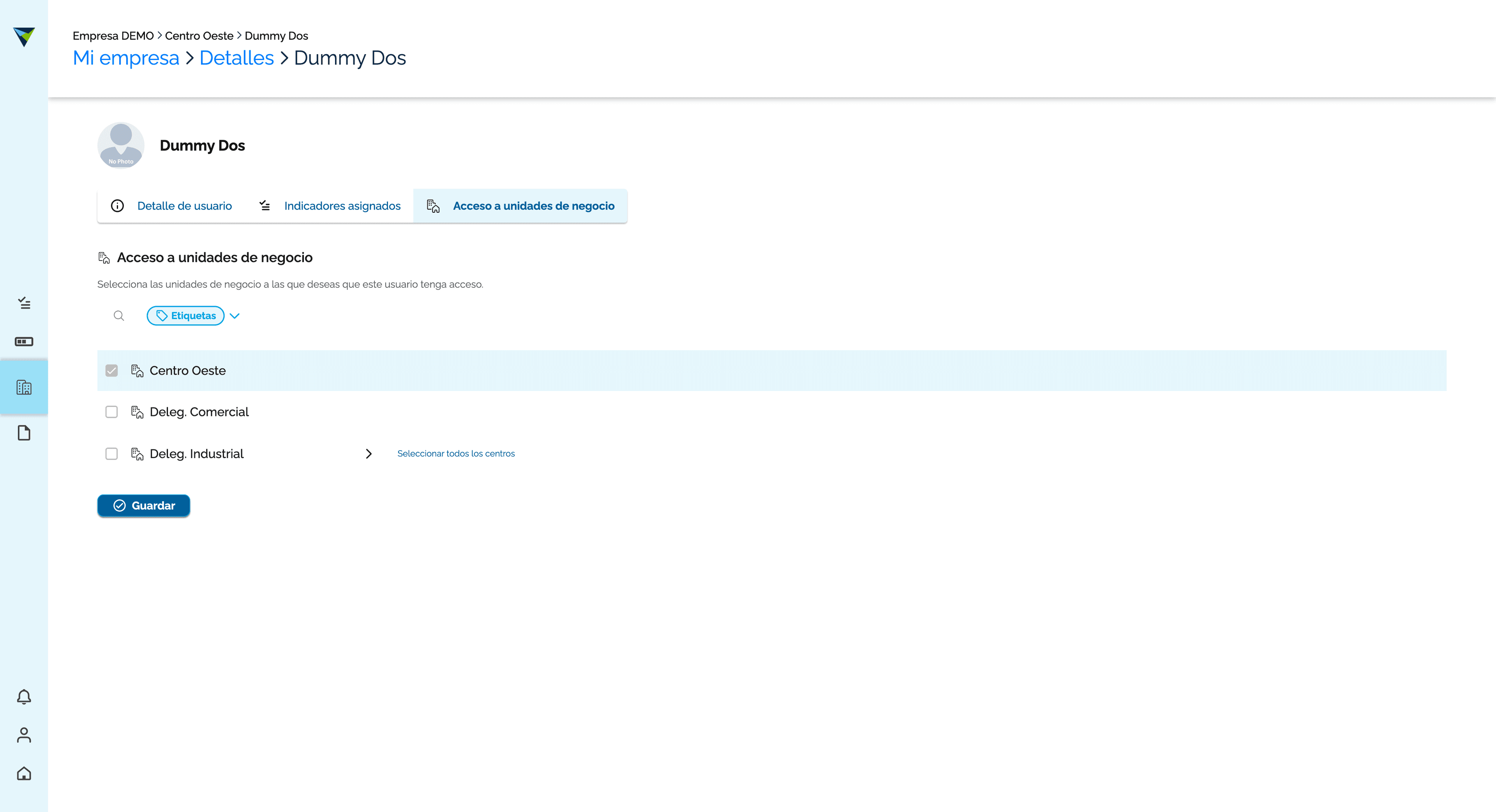
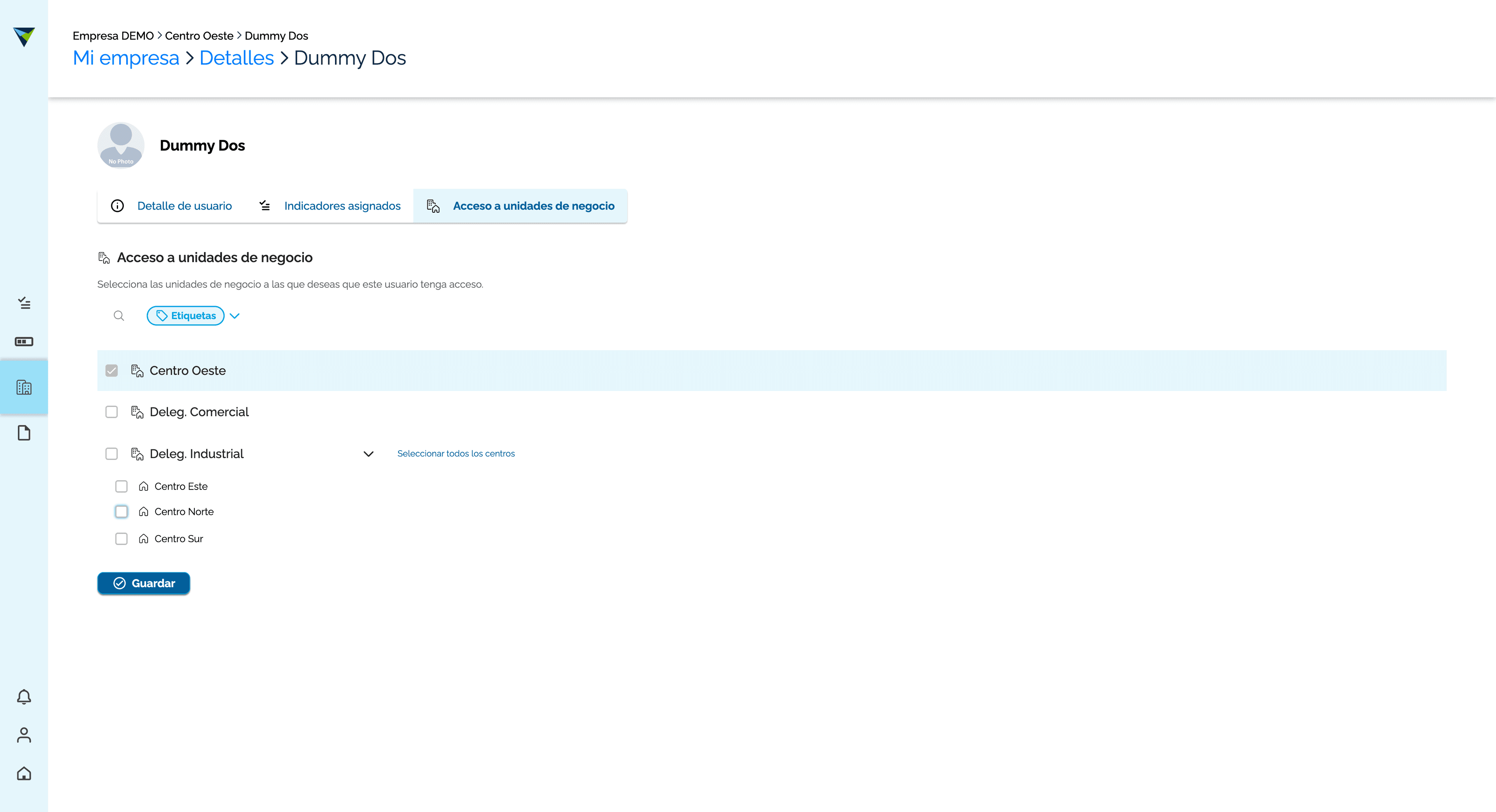
En este caso, aparece correctamente preseleccionado el Centro Oeste. También se pueden seleccionar los centros Norte y Este.
56
Hagan clic aquí
Step #56: Hagan clic aquí
57
Hagan clic aquí
Step #57: Hagan clic aquí
58
Hagan clic aquí
Step #58: Hagan clic aquí

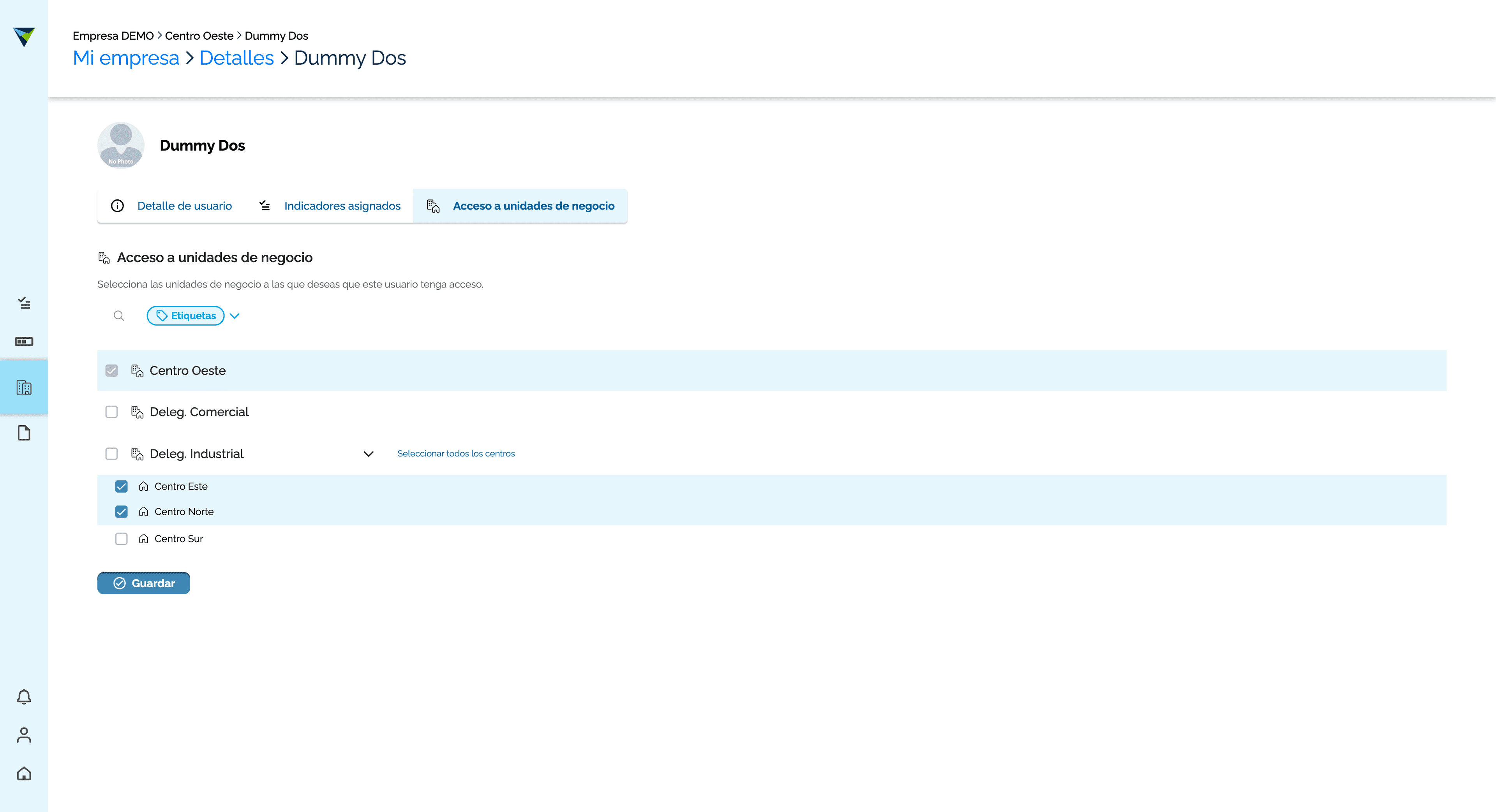
El Este es un centro que se encuentra en un estado particular.
59
Hagan clic en "Guardar"
Step #59: Hagan clic en "Guardar"

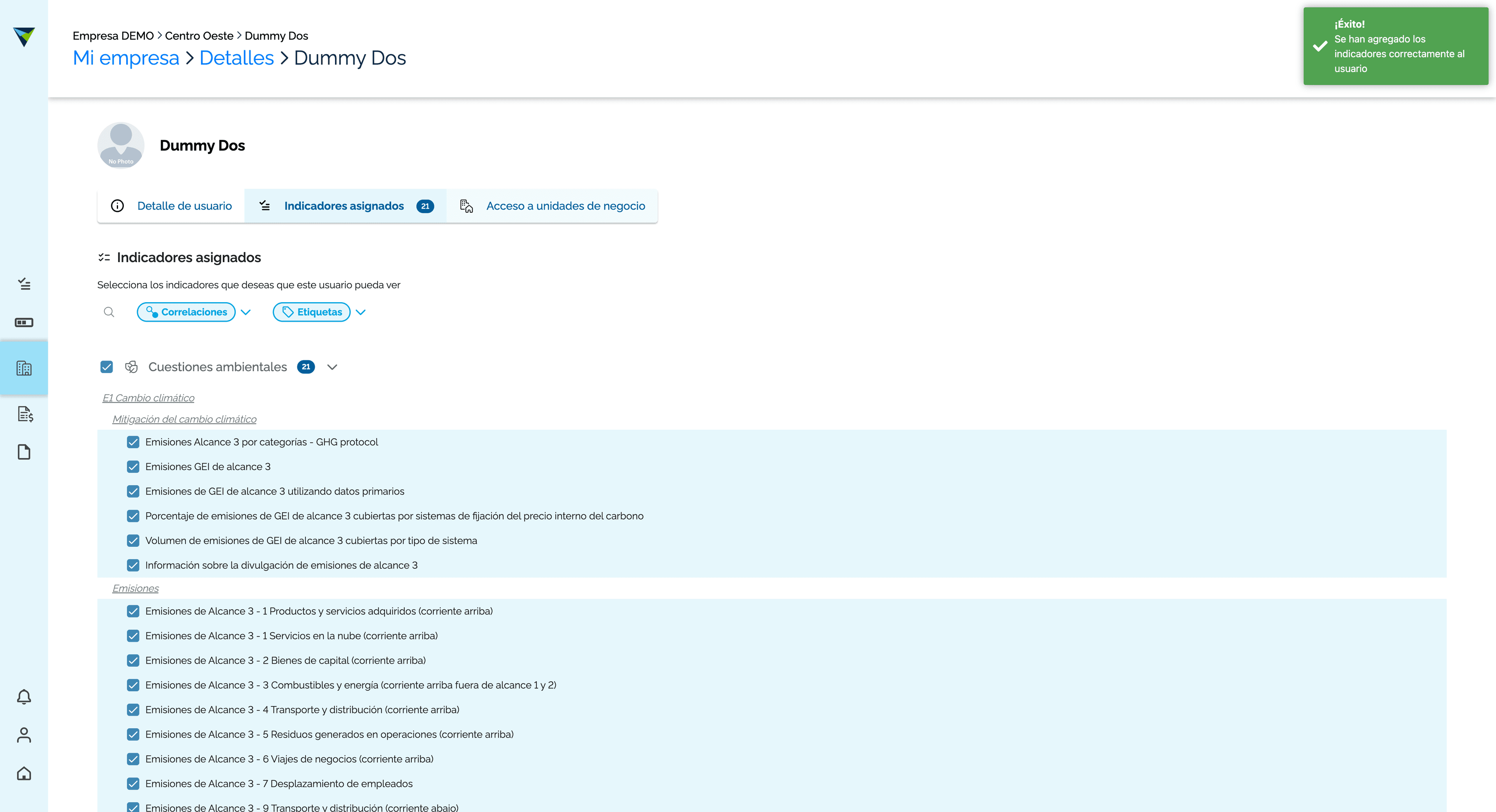
Bien. Voy a asignarle indicadores.

60
Hagan clic en "Indicadores asignados"
Step #60: Hagan clic en "Indicadores asignados"

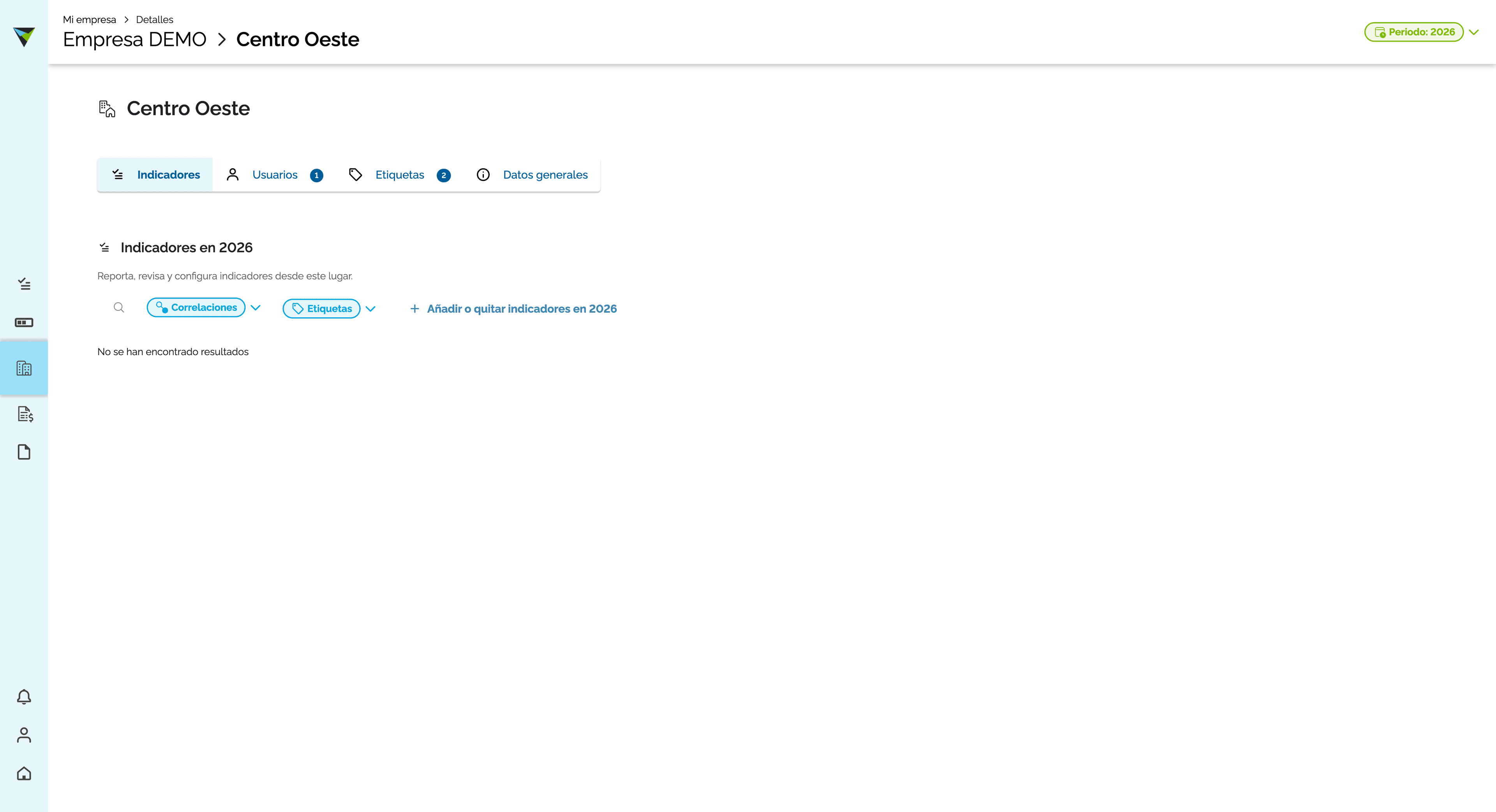
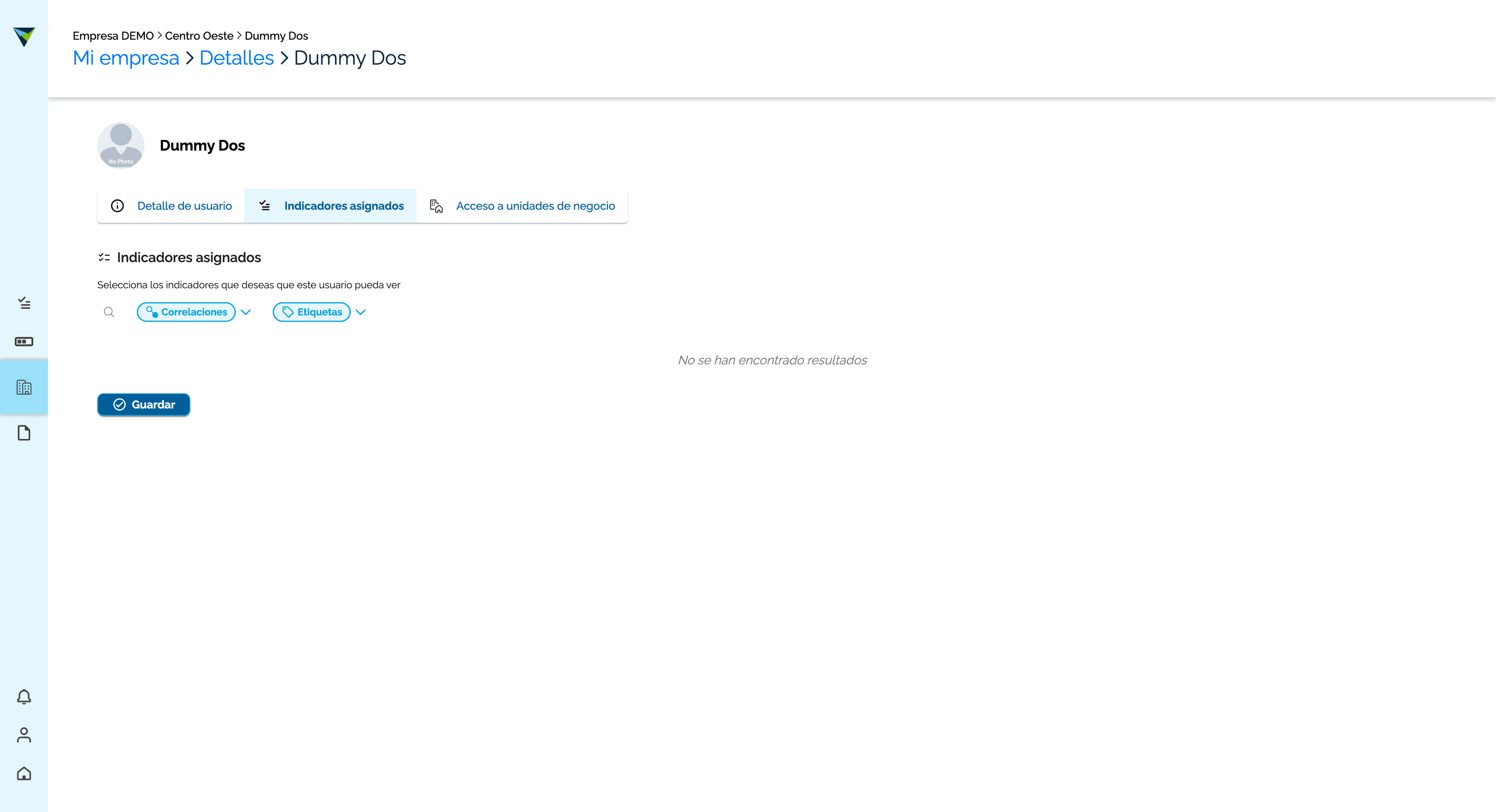
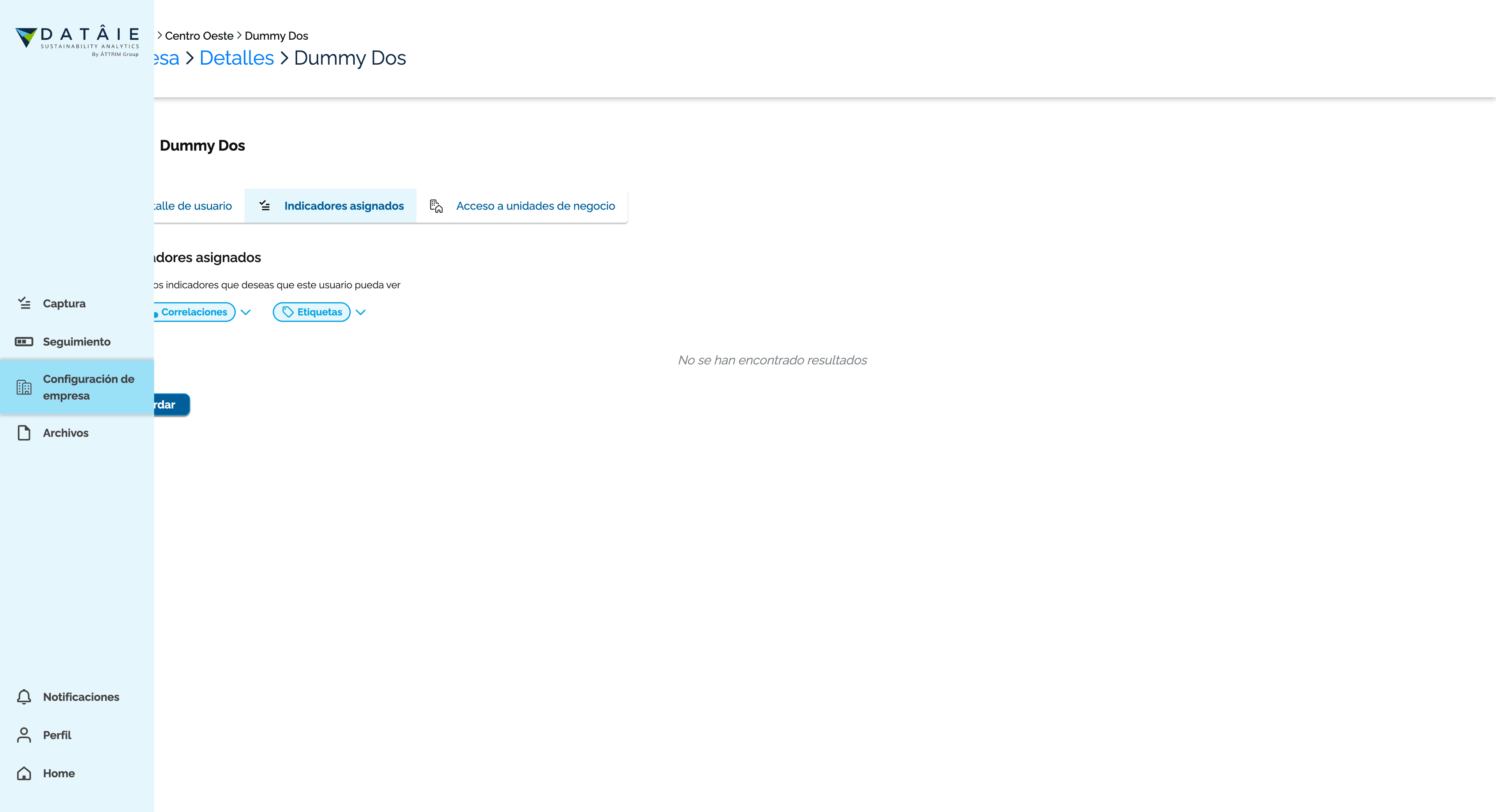
Vale, es normal que no tenga indicadores asignados. Este centro es nuevo y aún no tiene indicadores. Me voy a configuración de la empresa. Luego, entro al Centro Este y le intento asignar indicadores.
61
Hagan clic aquí
Step #61: Hagan clic aquí
62
Hagan clic en "Configuración de"
Step #62: Hagan clic en "Configuración de"
63
Hagan clic en "Centro Oeste"
Step #63: Hagan clic en "Centro Oeste"
64
Hagan clic en "+ Añadir o quitar indicadores en 2026"
Step #64: Hagan clic en "+ Añadir o quitar indicadores en 2026"

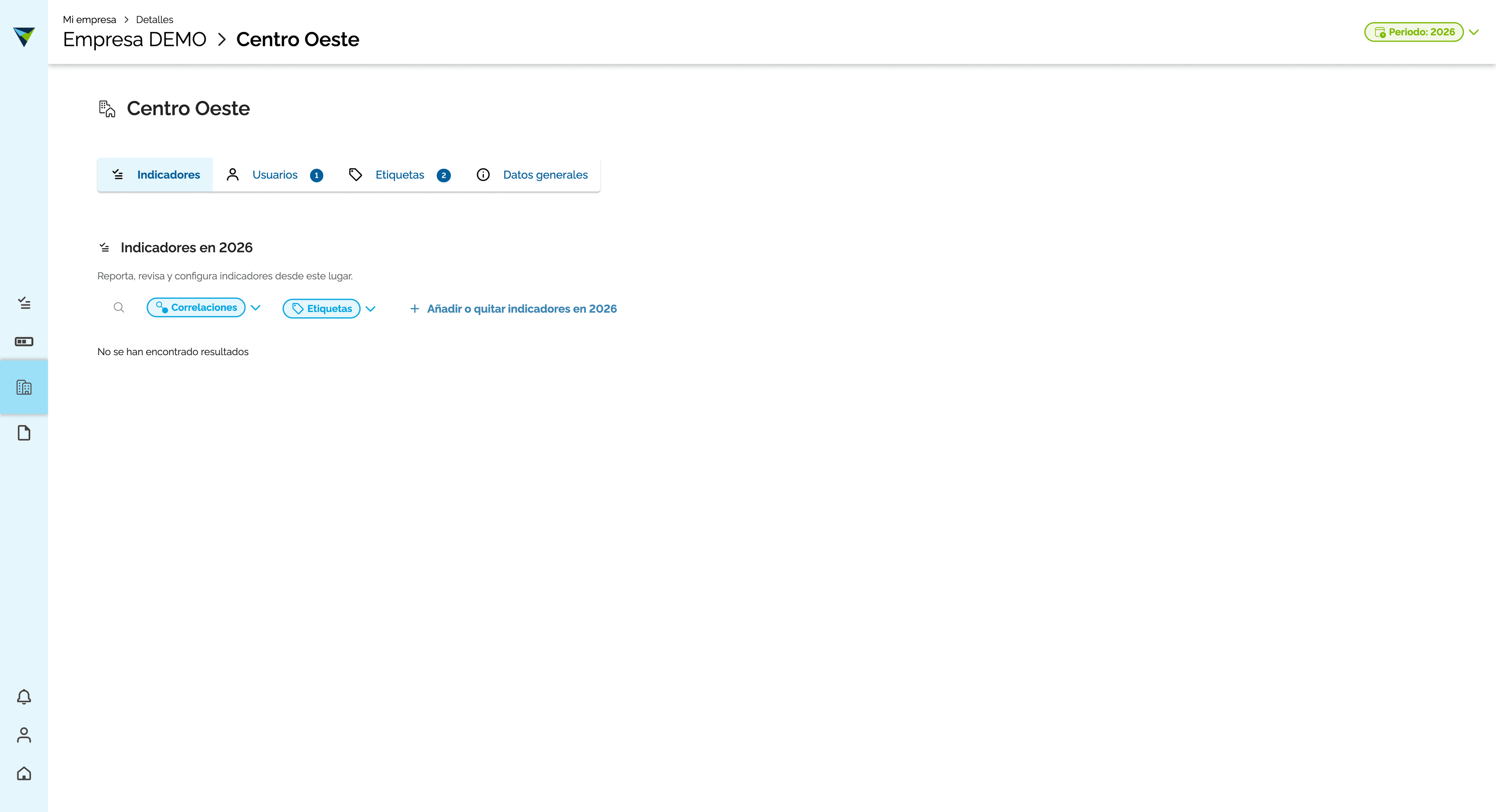
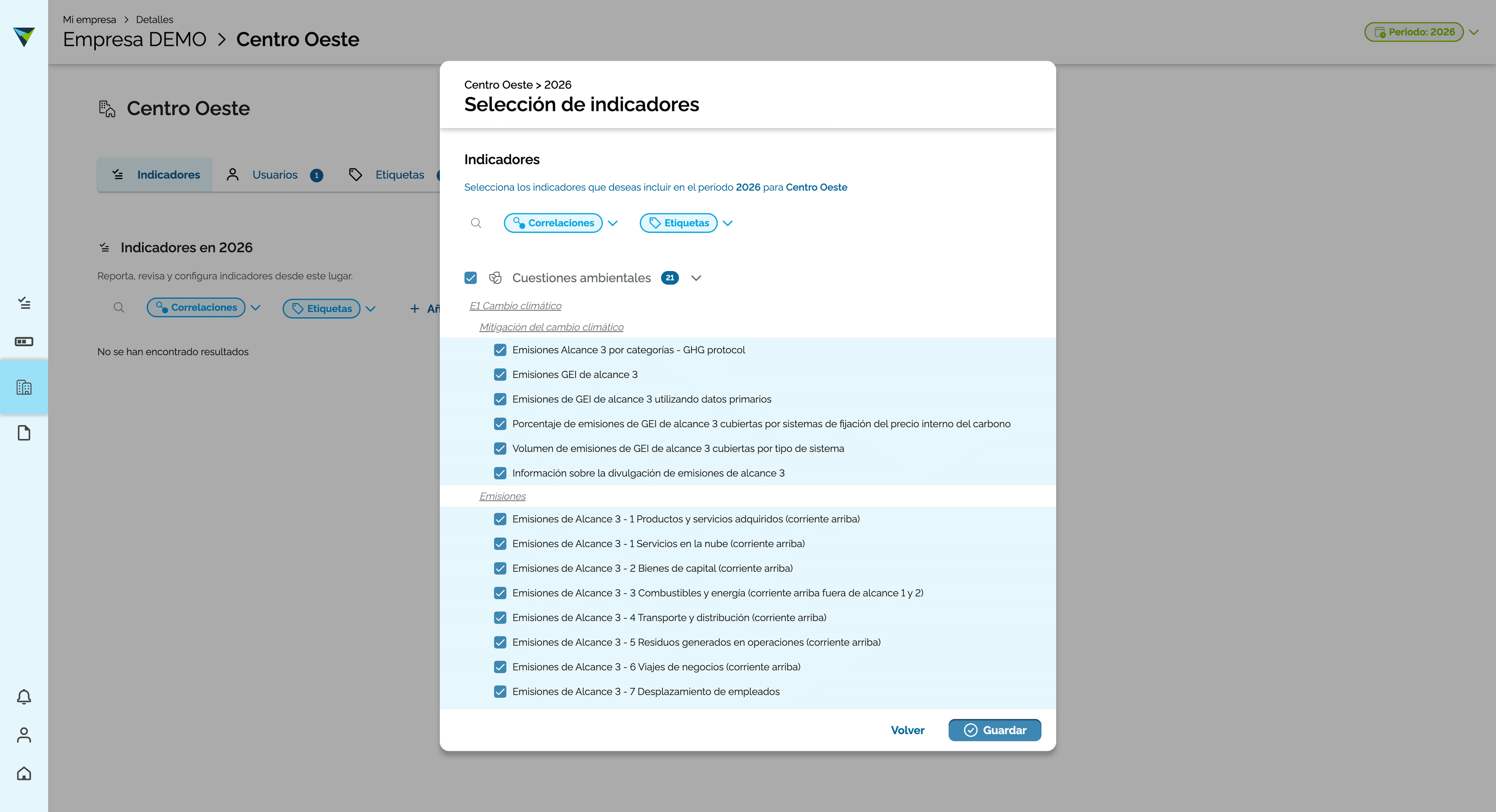
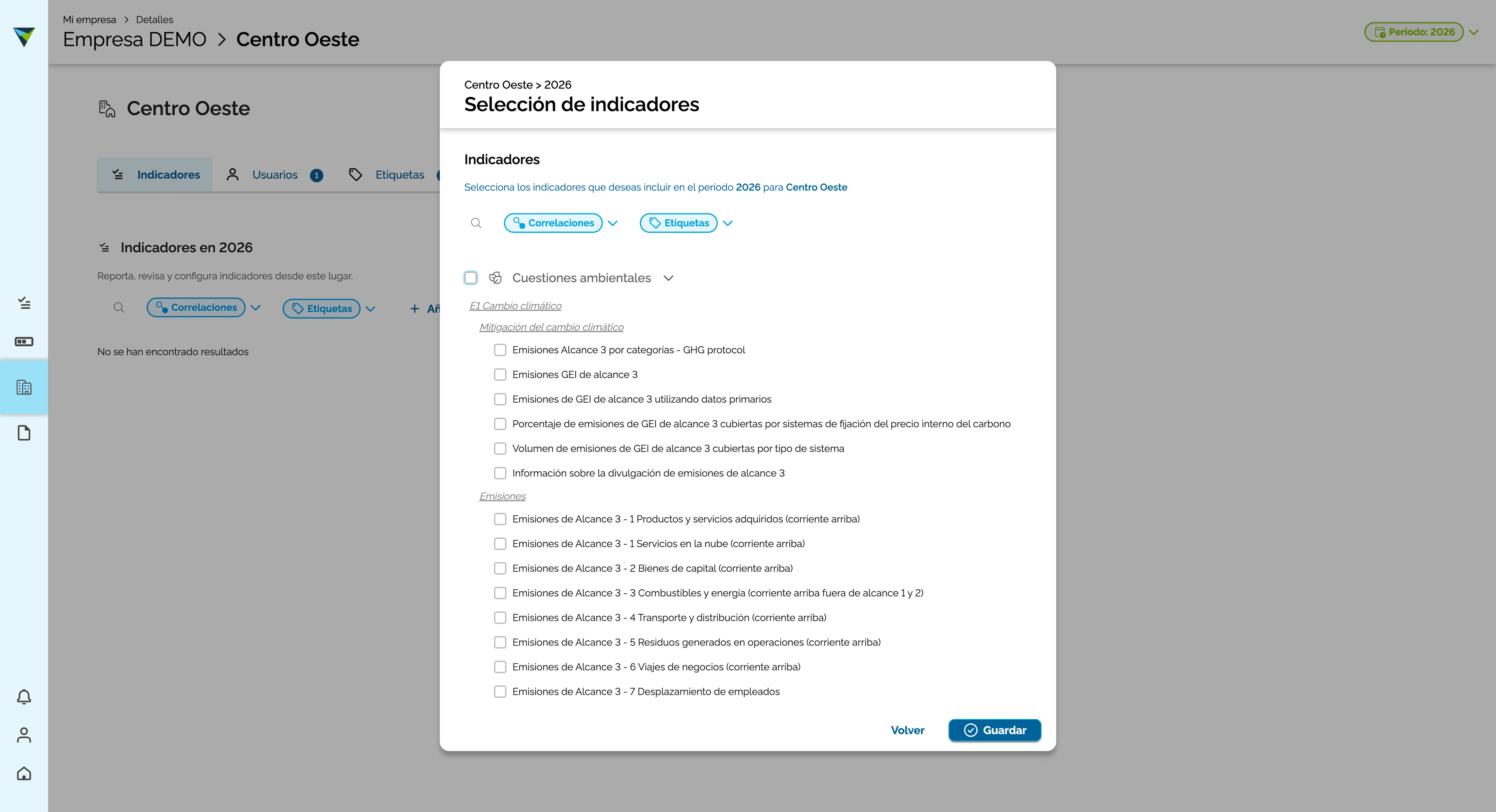
De nuevo, esto es un error. Este centro no está confirmado. Sin embargo, le pongo los indicadores que tengo disponibles.
65
Hagan clic aquí
Step #65: Hagan clic aquí

Okey.

66
Hagan clic en "Guardar"
Step #66: Hagan clic en "Guardar"

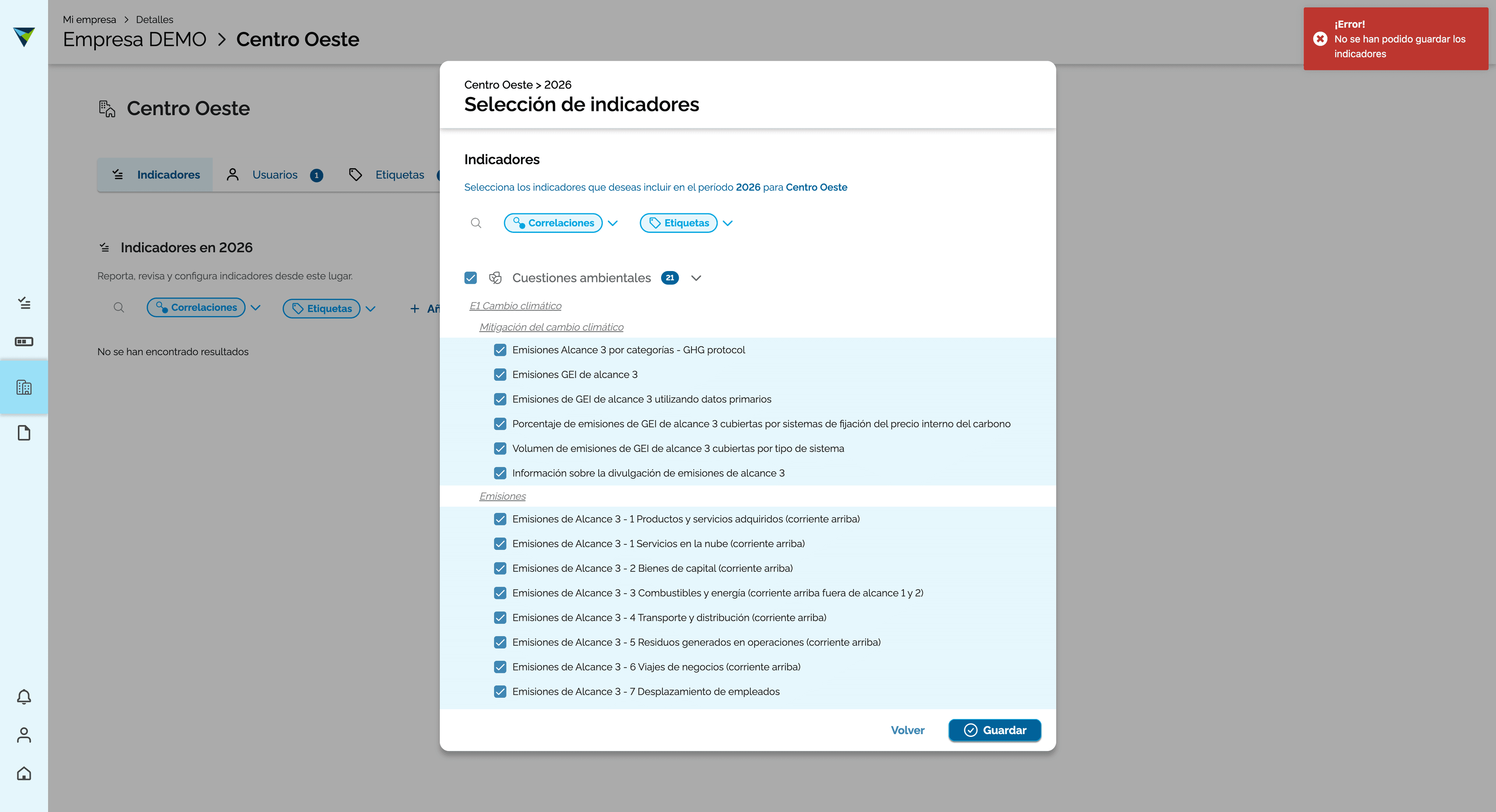
Vale, me da un error. Esto es normal porque el centro no debería aparecer.
67
Hagan clic en "Volver"
Step #67: Hagan clic en "Volver"

Perfecto.

68
Hagan clic en "Home"
Step #68: Hagan clic en "Home"

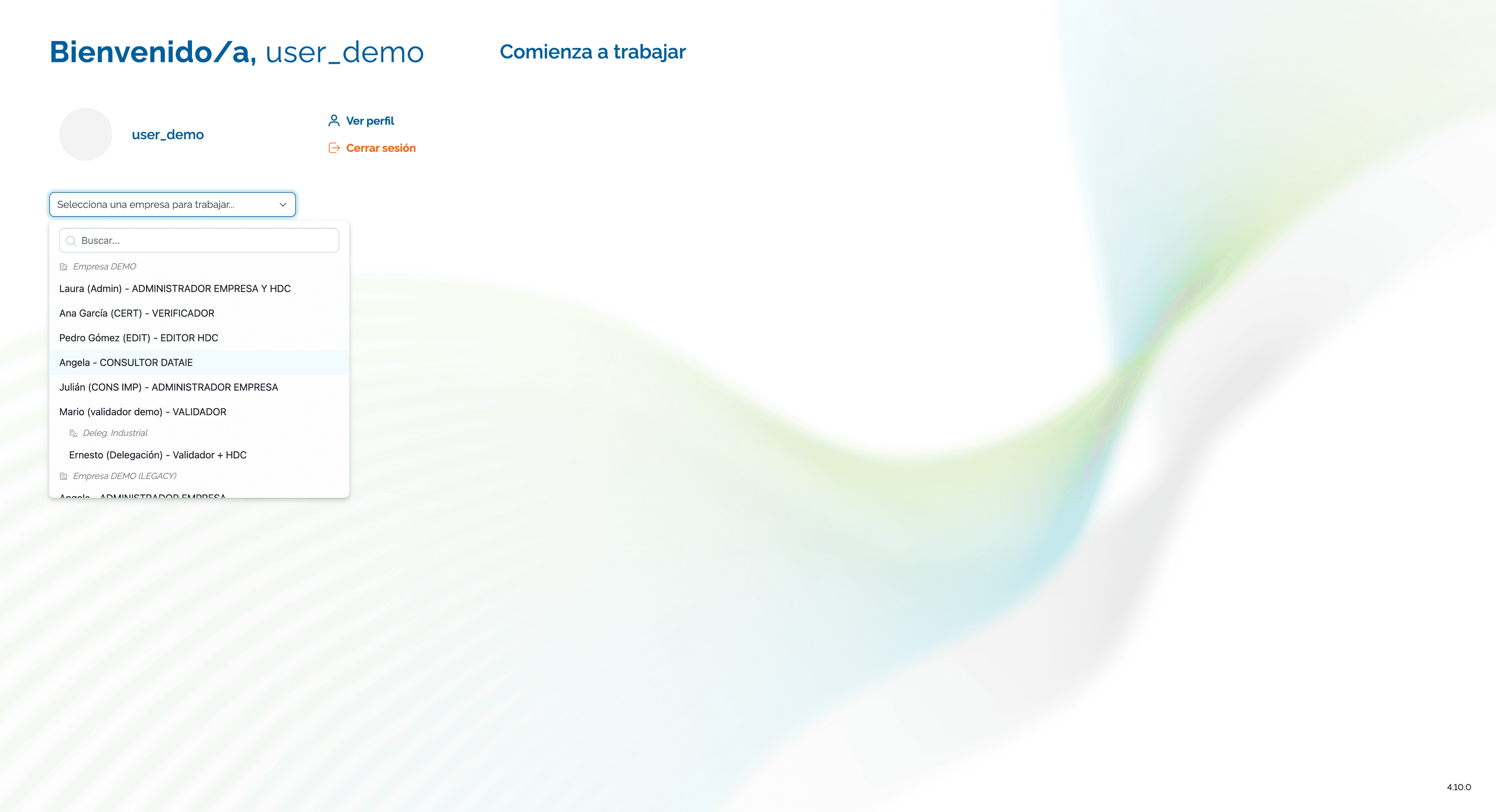
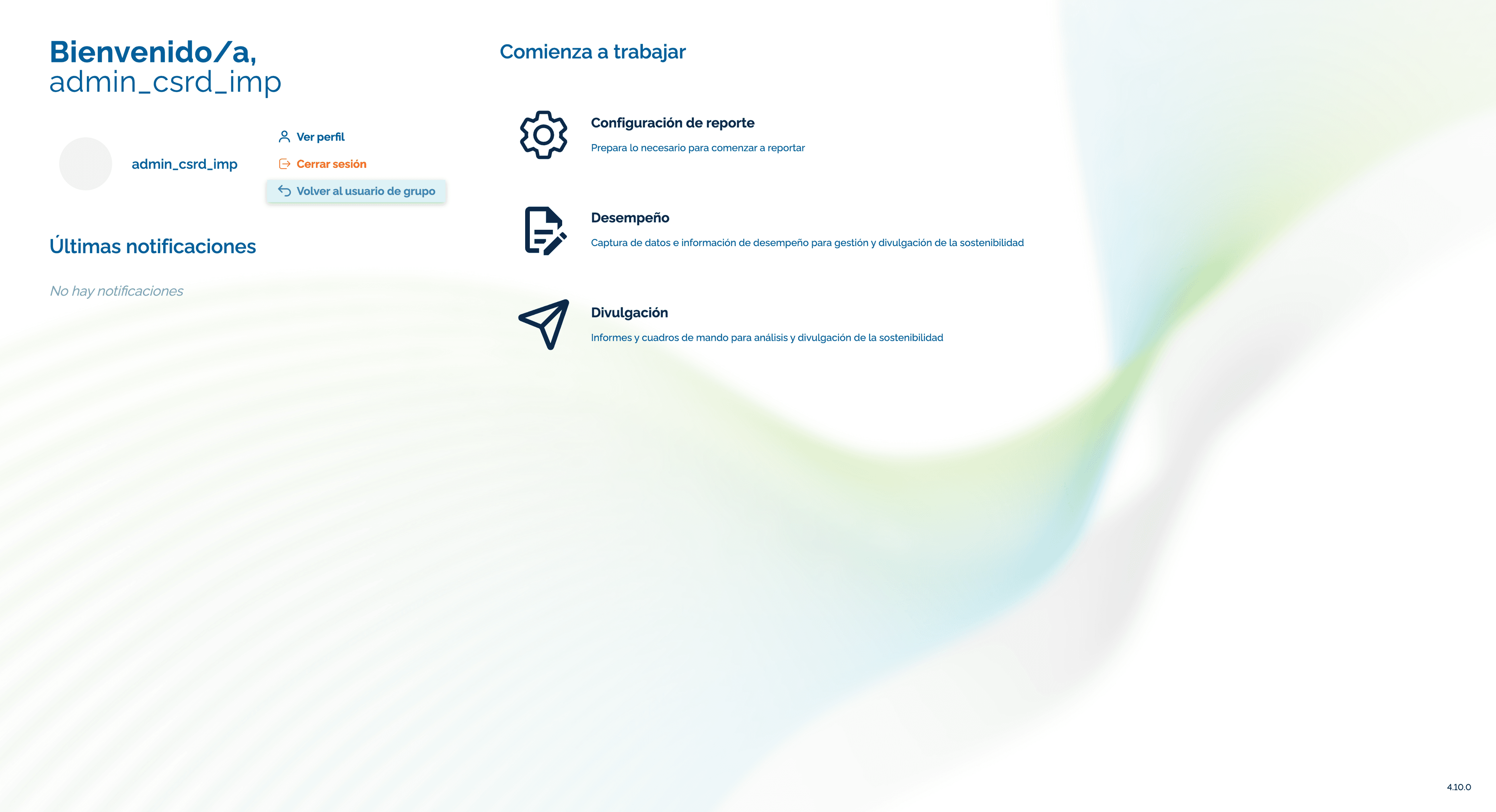
Me voy y ahora me conecto a la misma empresa, pero como consultor, básicamente para realizar las acciones de validación.

69
Hagan clic en "← Volver al usuario de grupo"
Step #69: Hagan clic en "← Volver al usuario de grupo"
70
Hagan clic aquí
Step #70: Hagan clic aquí
71
Hagan clic en "CONSULTOR DATAIE"
Step #71: Hagan clic en "CONSULTOR DATAIE"

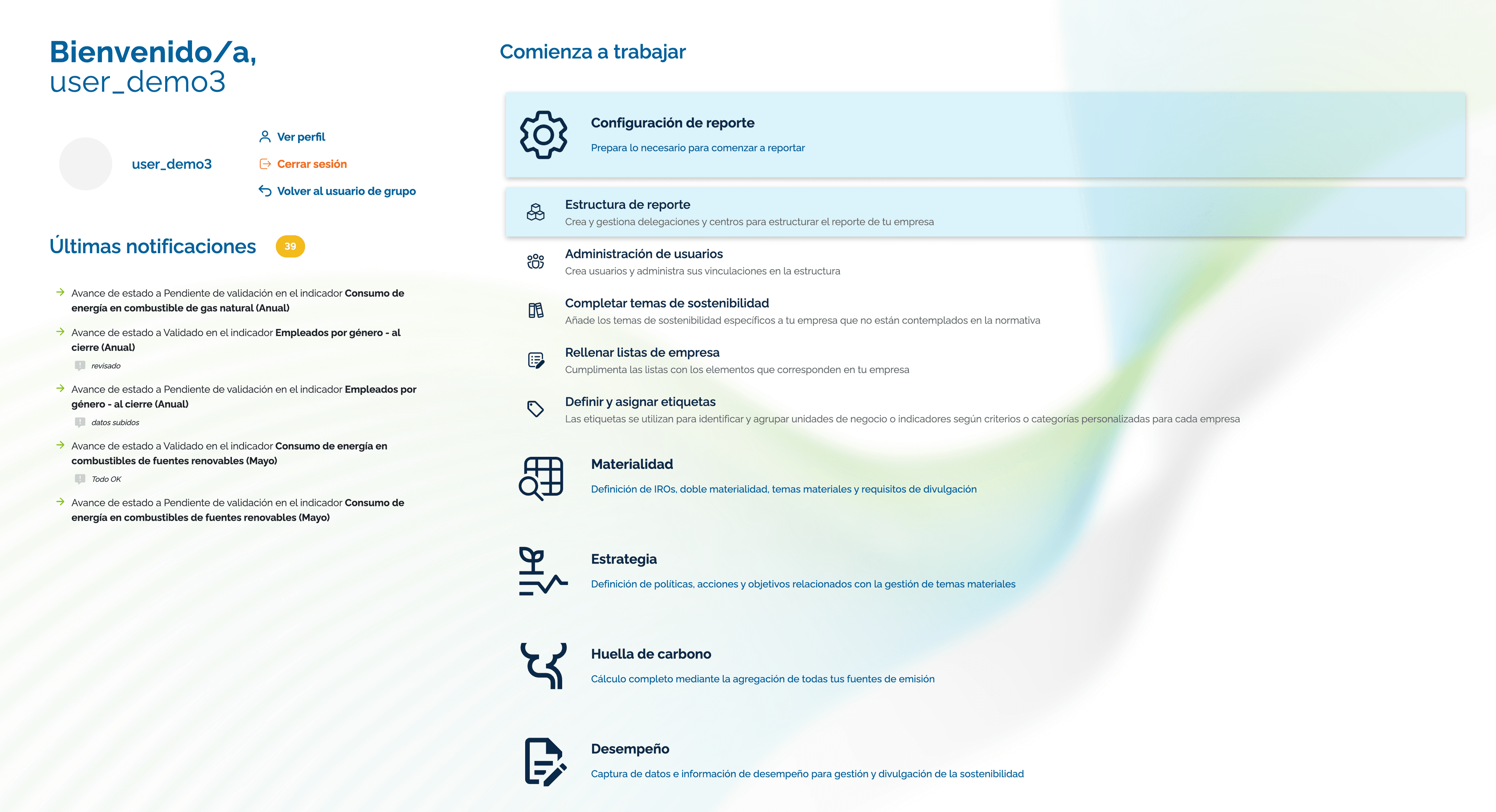
Entonces, voy a ir a configuración de reporting, a estructura. Voy a revisar.
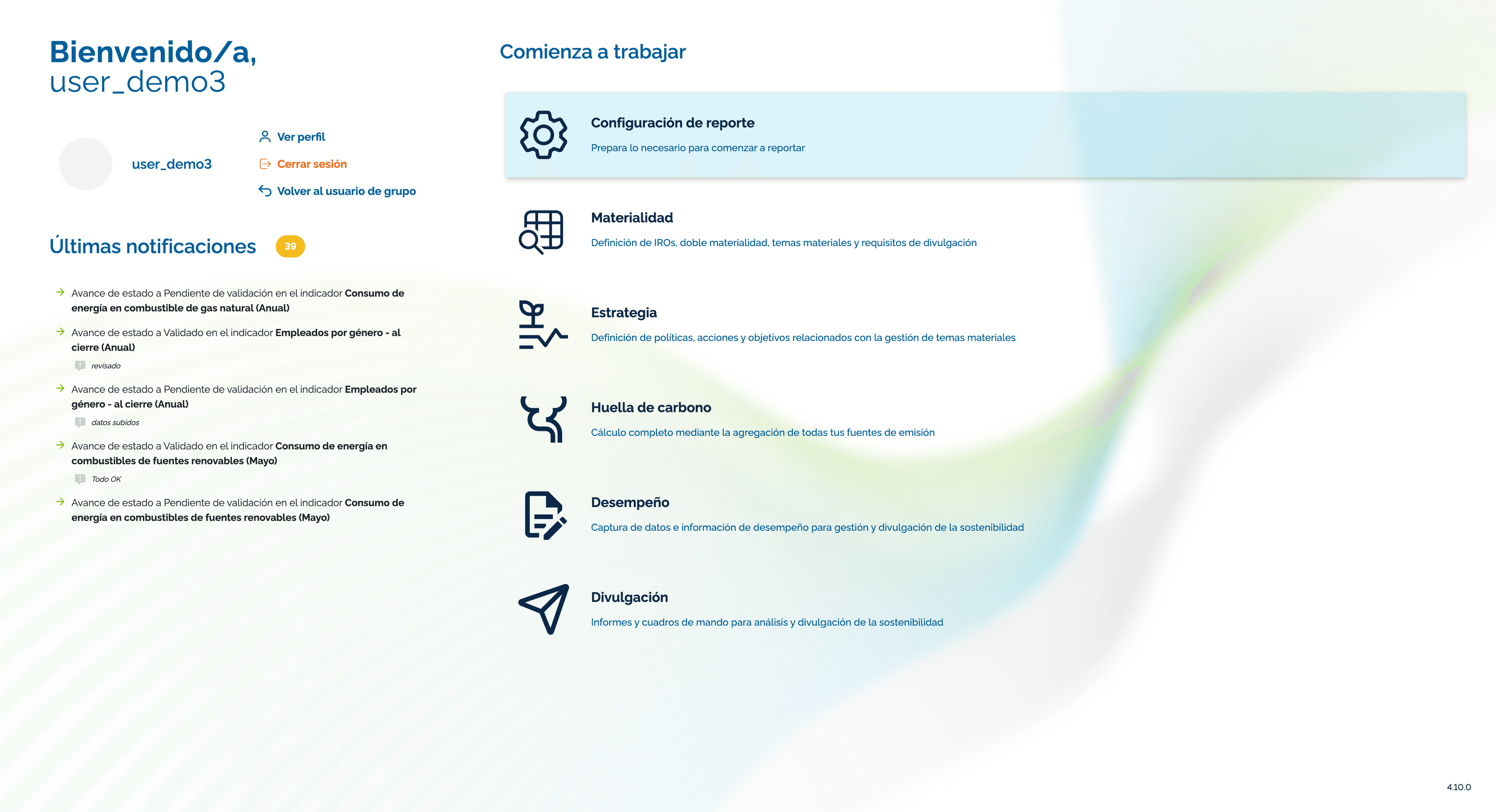
72
Hagan clic en "Prepara lo necesario para comenzar a reportar"
Step #72: Hagan clic en "Prepara lo necesario para comenzar a reportar"
73
Hagan clic en "Crea y gestiona delegaciones y centros para estructurar"
Step #73: Hagan clic en "Crea y gestiona delegaciones y centros para estructurar"

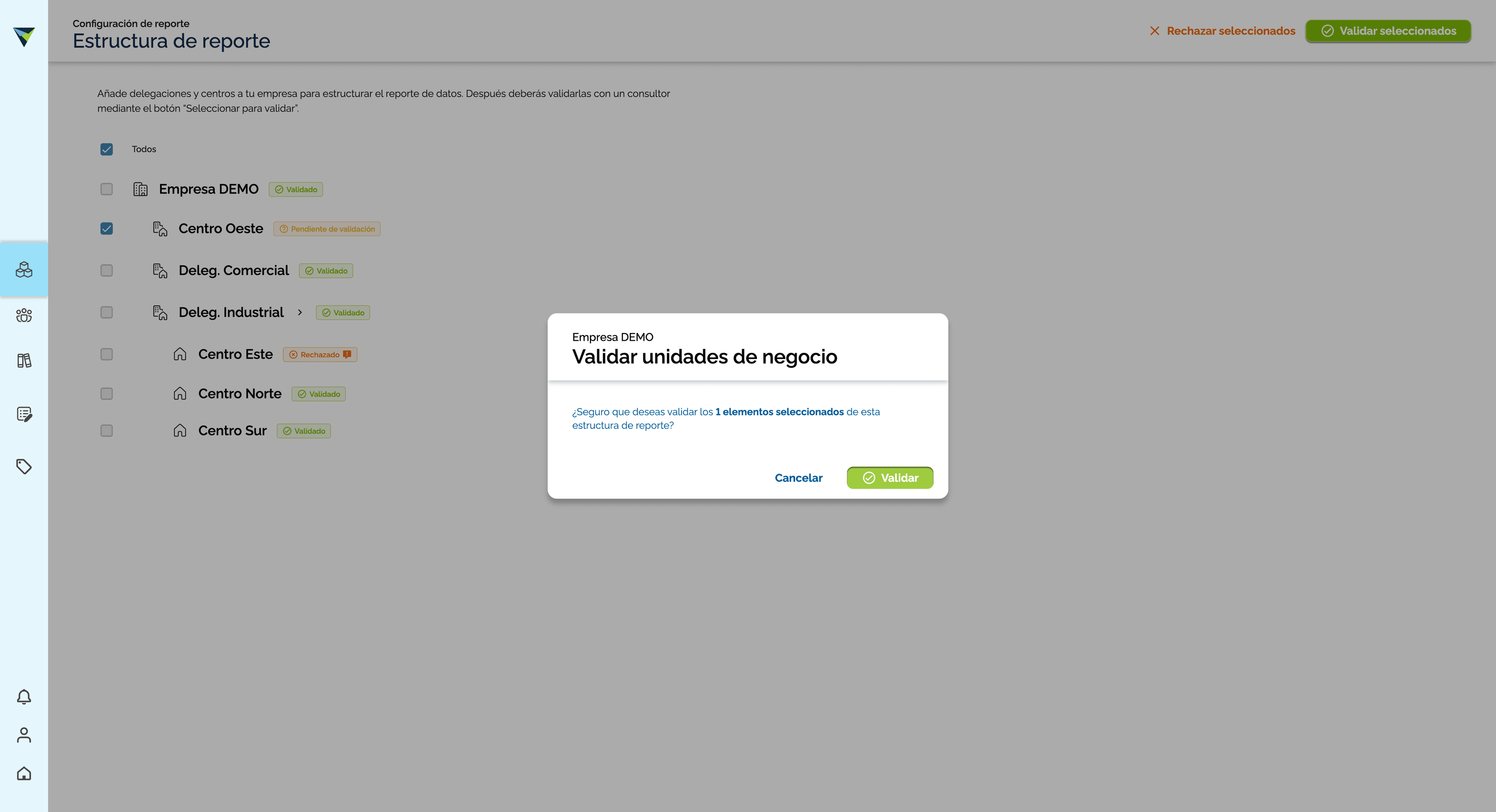
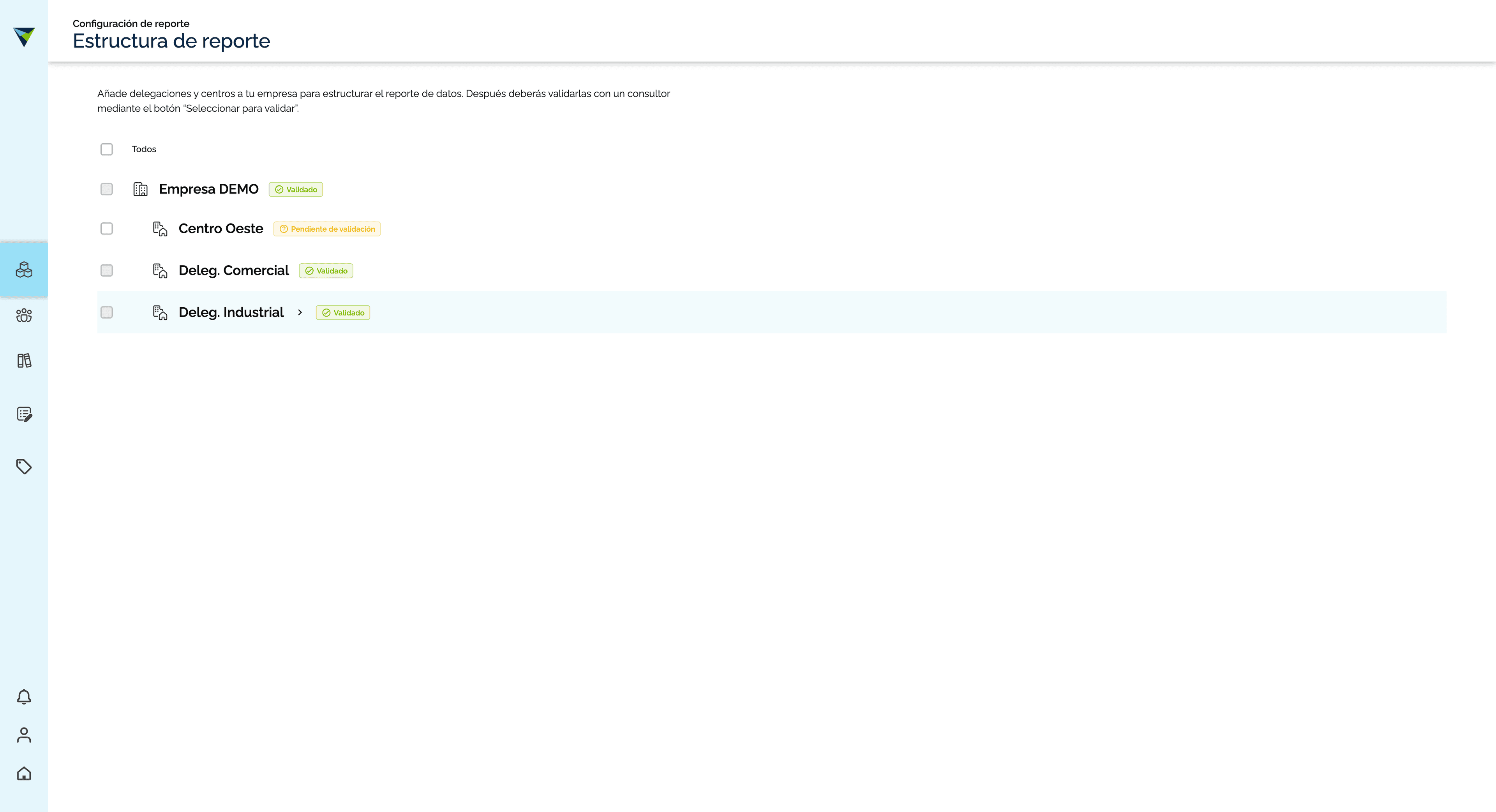
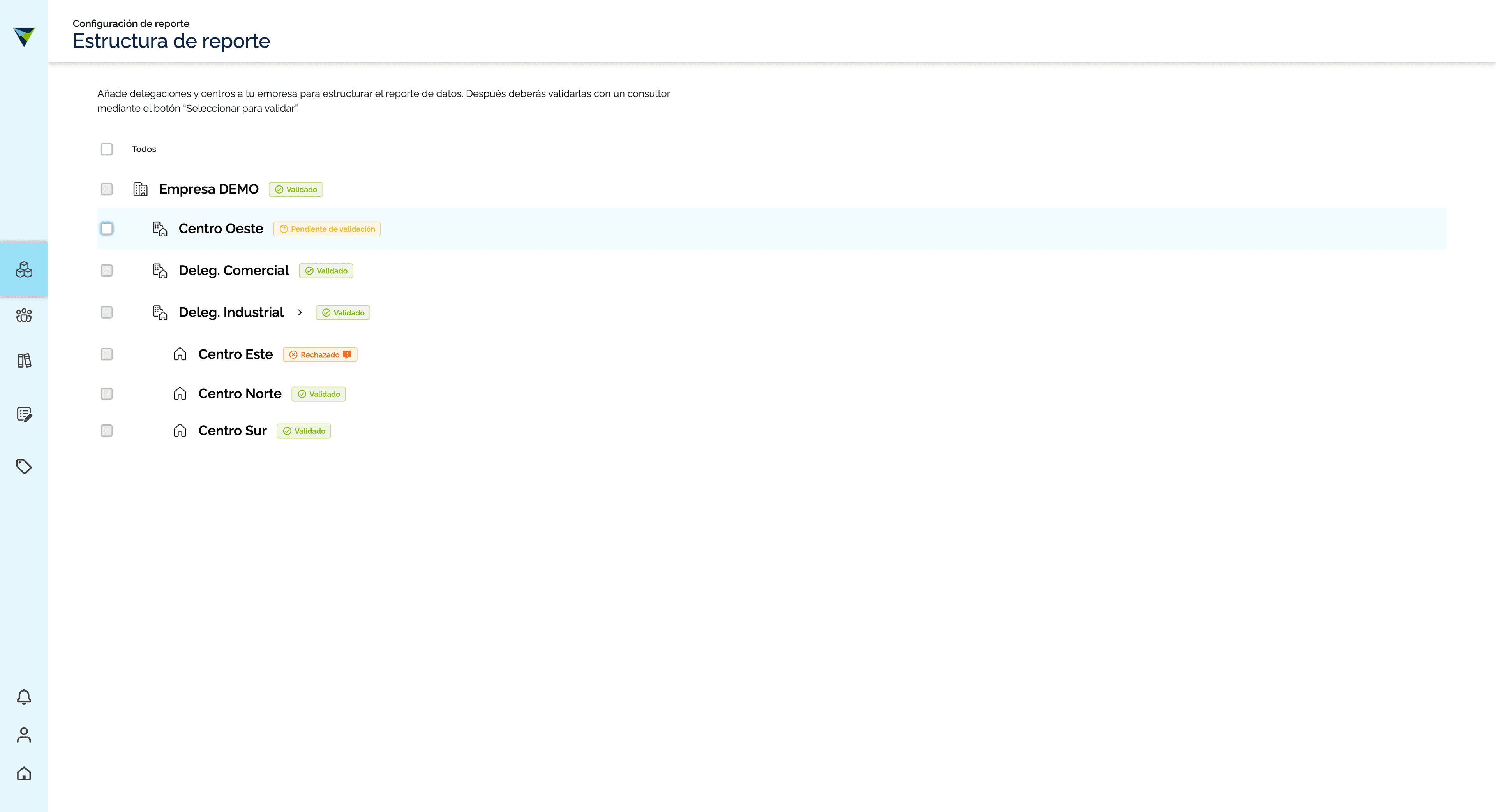
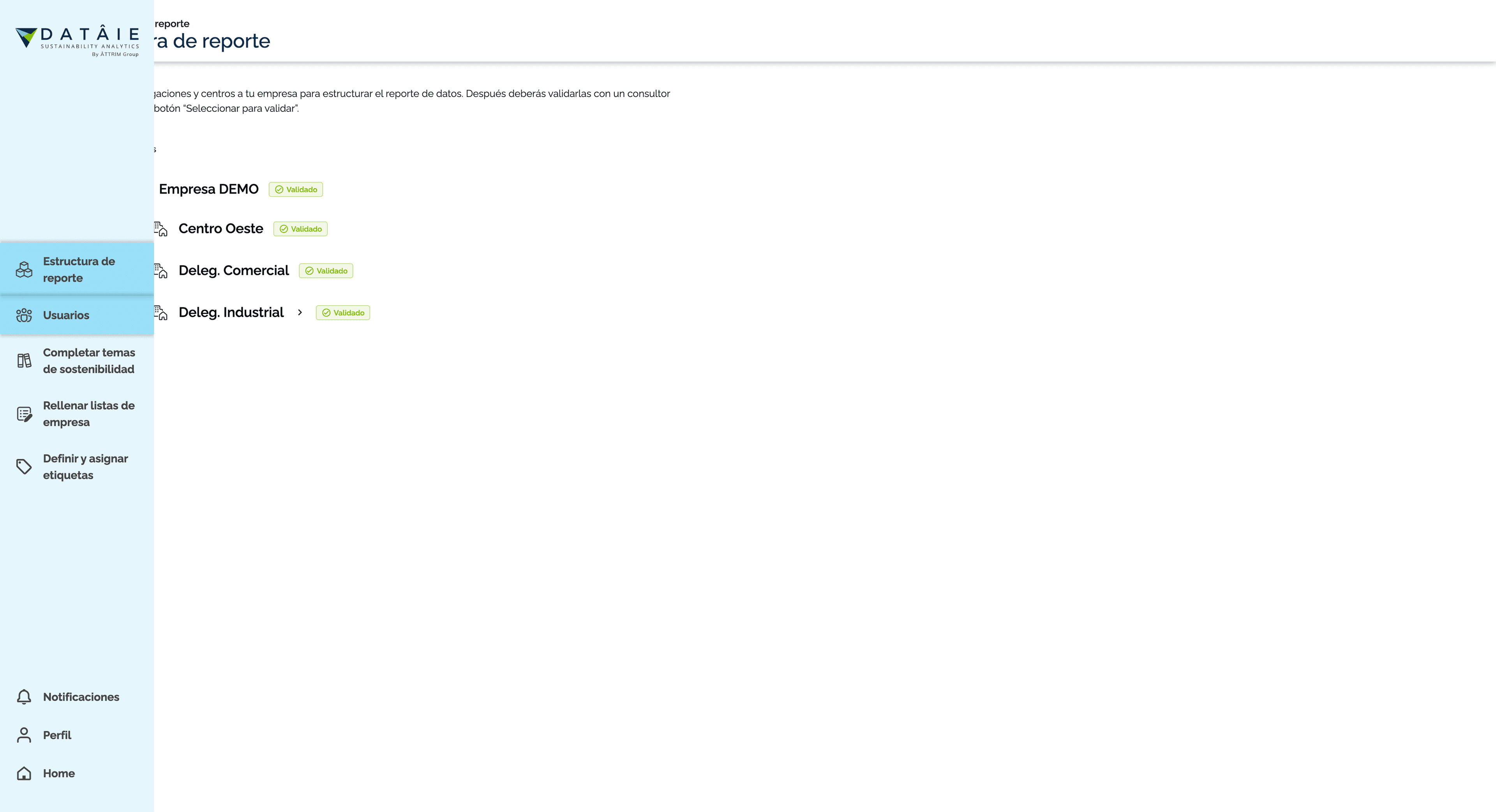
Recuerden, el centro este estaba rechazado y me dejó hacer cosas en él. Me sigue apareciendo y este también me aparece, ¿vale?
74
Hagan clic en ">"
Step #74: Hagan clic en ">"
75
Hagan clic aquí
Step #75: Hagan clic aquí

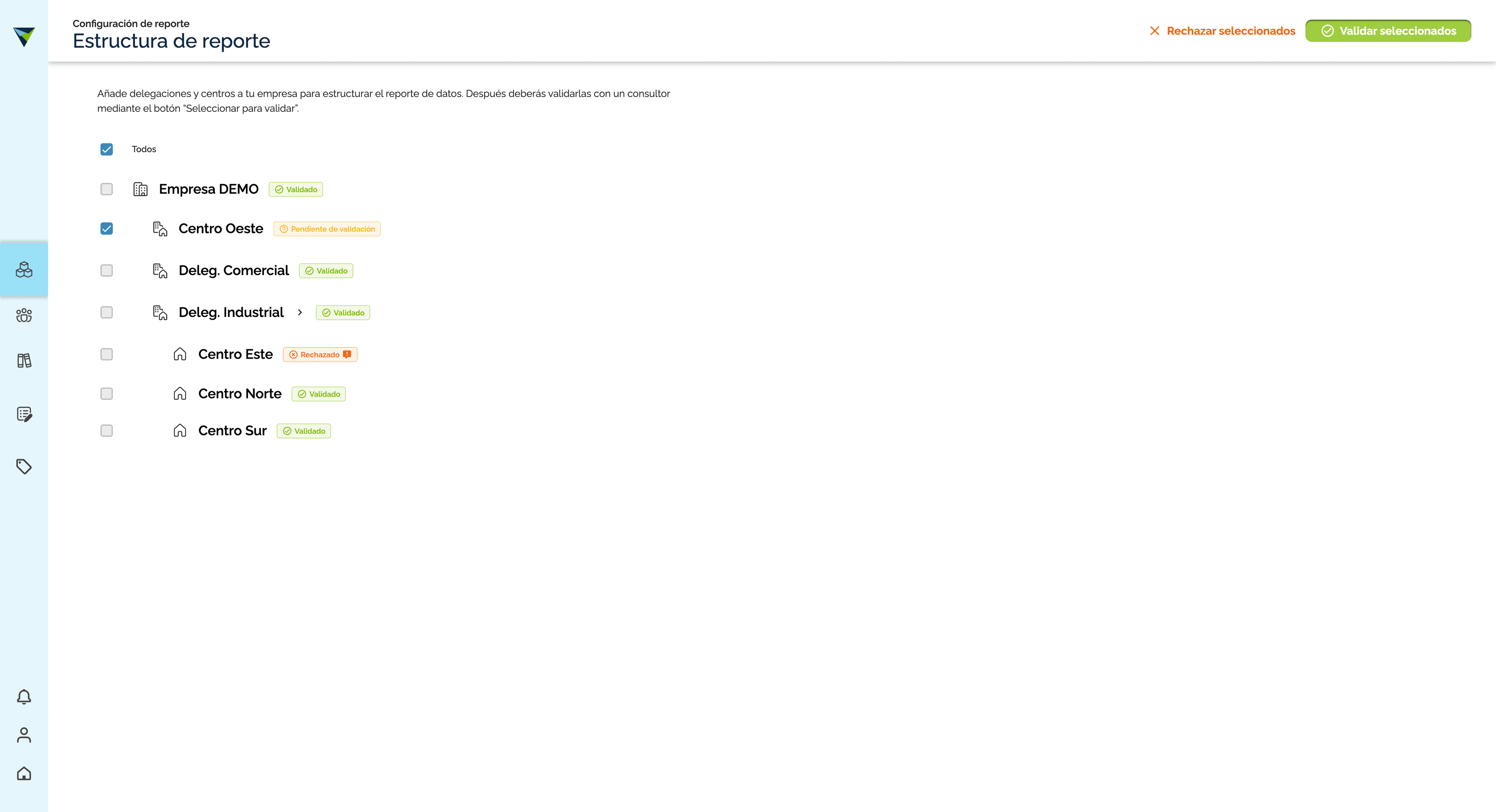
Pero este lo voy a validar ahora, ¿sí? Voy a validarlo.
76
Hagan clic en "Validar seleccionados"
Step #76: Hagan clic en "Validar seleccionados"
77
Hagan clic en "Validar"
Step #77: Hagan clic en "Validar"

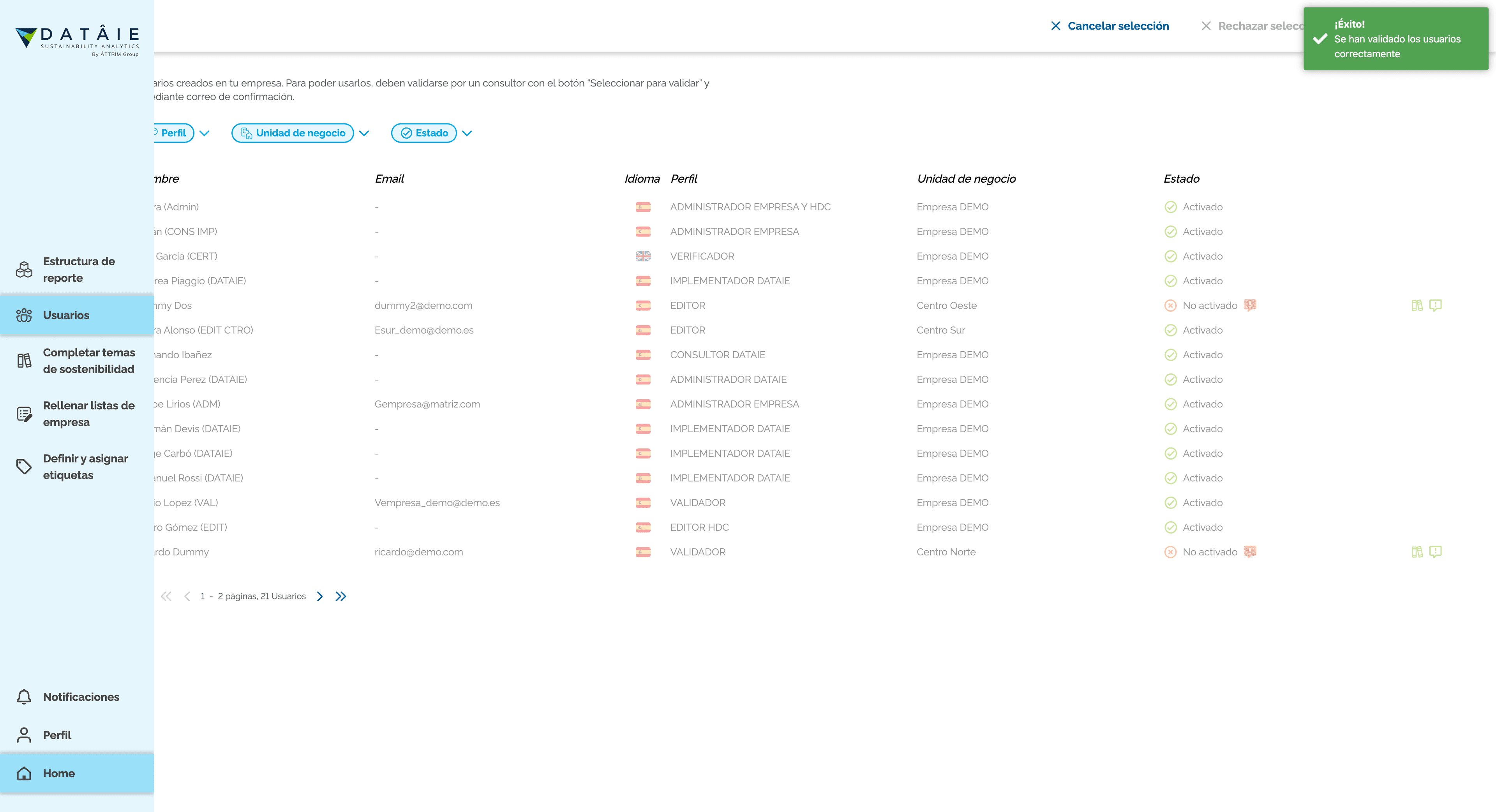
Correcto. El centro este está validado, ¿sí? Me voy a abrir a los usuarios y veo que tengo a Dummy dos también para validar.
78
Hagan clic en "Usuarios"
Step #78: Hagan clic en "Usuarios"

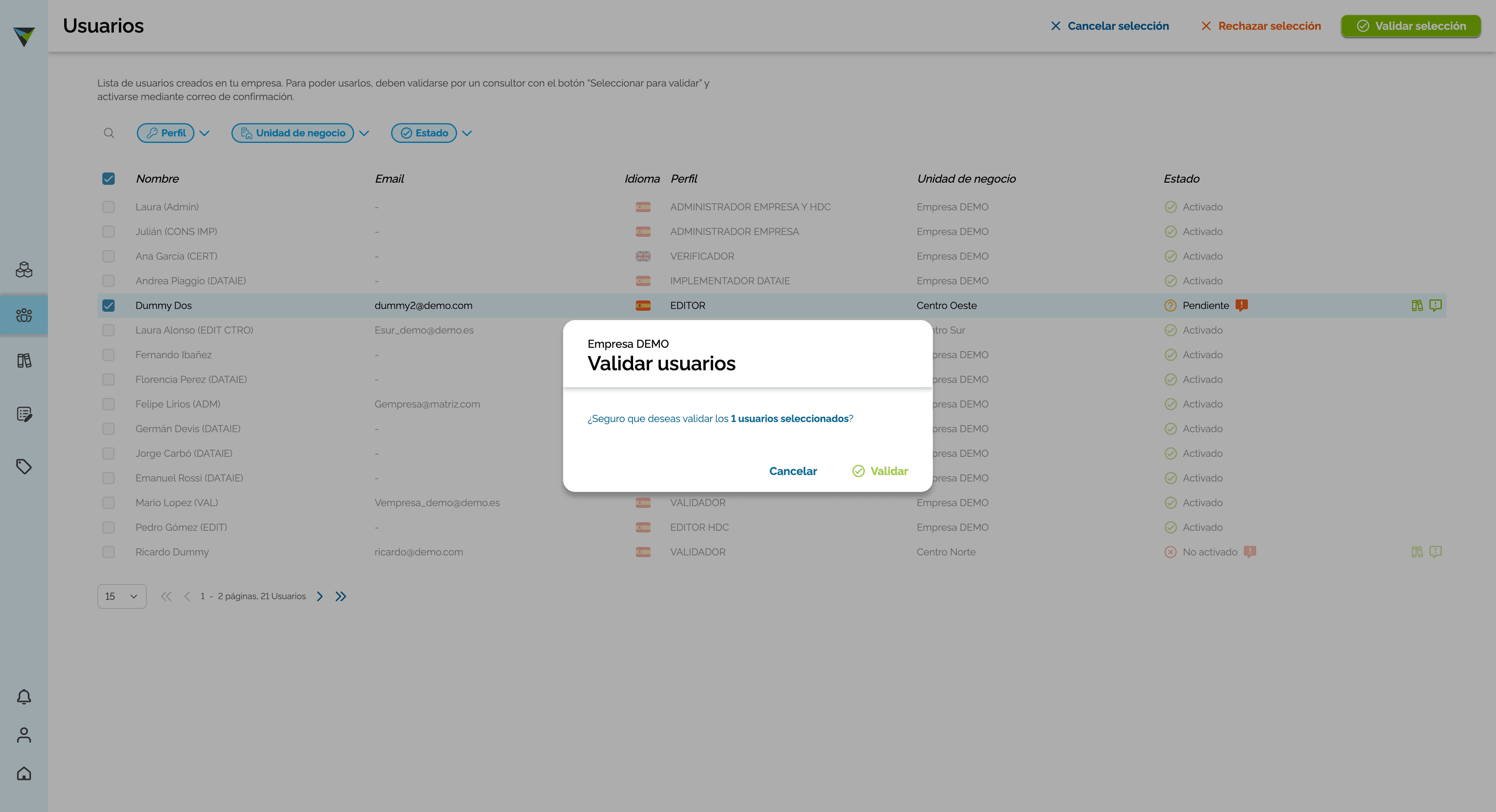
Lo voy a validar por ahora.

79
Hagan clic aquí
Step #79: Hagan clic aquí
80
Hagan clic en "Validar selección"
Step #80: Hagan clic en "Validar selección"

Listo, ahora debería funcionar correctamente Dummy dos, ¿sí?
81
Hagan clic en "Validar"
Step #81: Hagan clic en "Validar"
82
Hagan clic en "Home"
Step #82: Hagan clic en "Home"

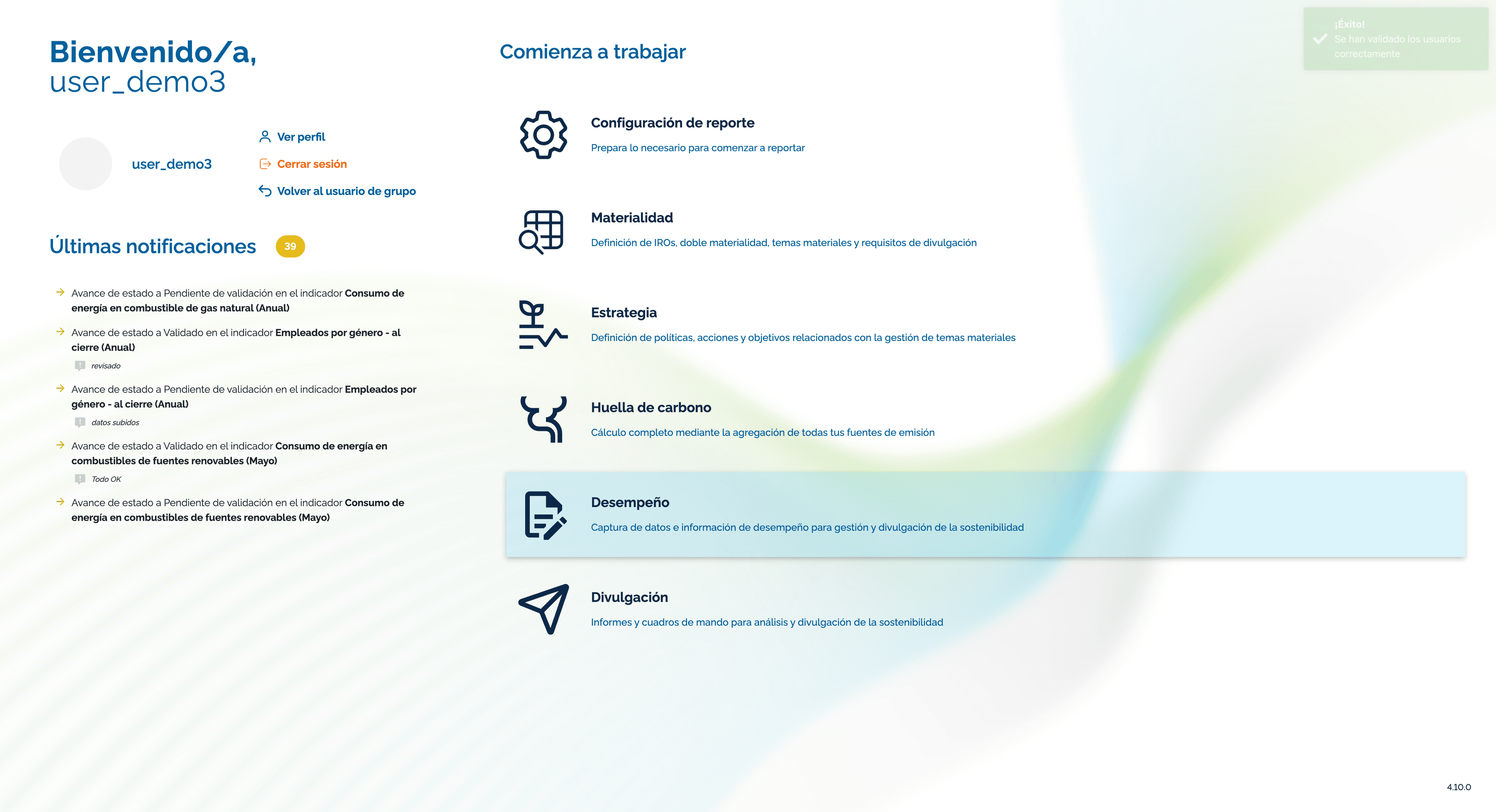
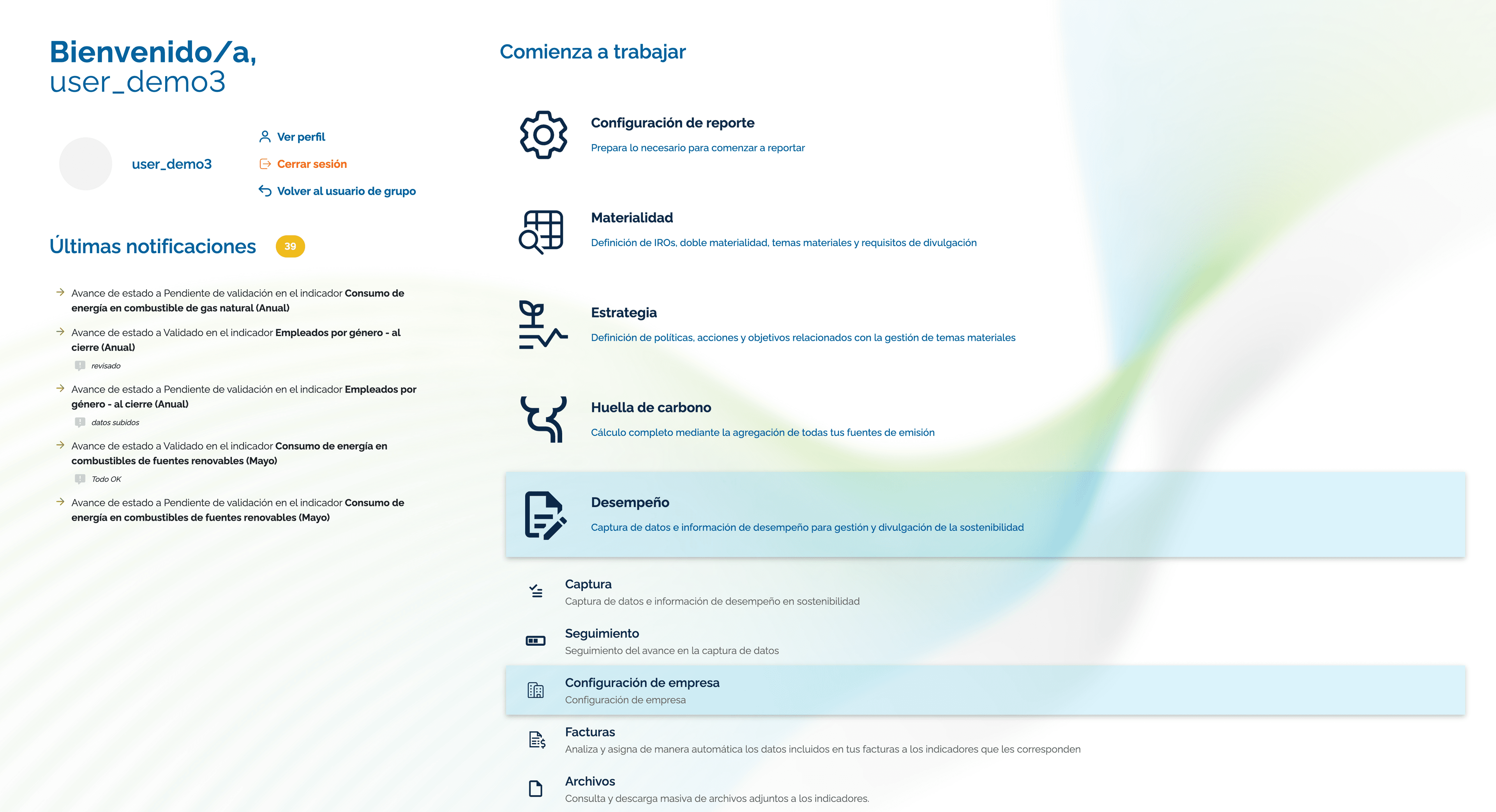
Me voy para atrás. Vuelvo a desempeño. Regreso a configuración. Veo el centro, que ahora es correcto que lo vea.
83
Hagan clic en "Desempeño Captura de datos e información de desempeño para gestió"
Step #83: Hagan clic en "Desempeño Captura de datos e información de desempeño para gestió"
84
Hagan clic en "Configuración de empresa"
Step #84: Hagan clic en "Configuración de empresa"
85
Hagan clic en "Centro Oeste"
Step #85: Hagan clic en "Centro Oeste"
86
Hagan clic en "+ Añadir o quitar indicadores en 2026"
Step #86: Hagan clic en "+ Añadir o quitar indicadores en 2026"

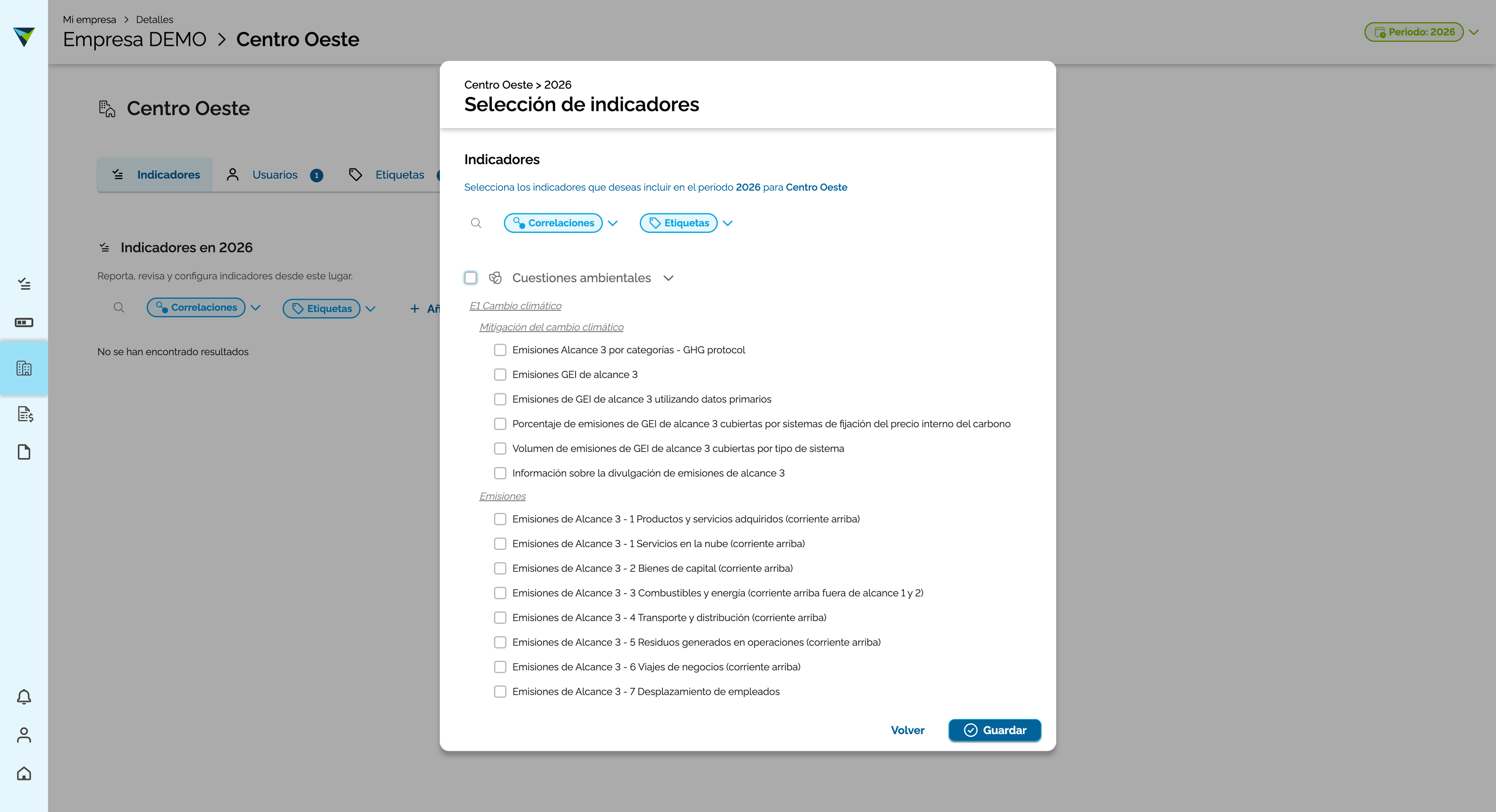
Voy a ver si puedo asignarle indicadores.
87
Hagan clic aquí
Step #87: Hagan clic aquí

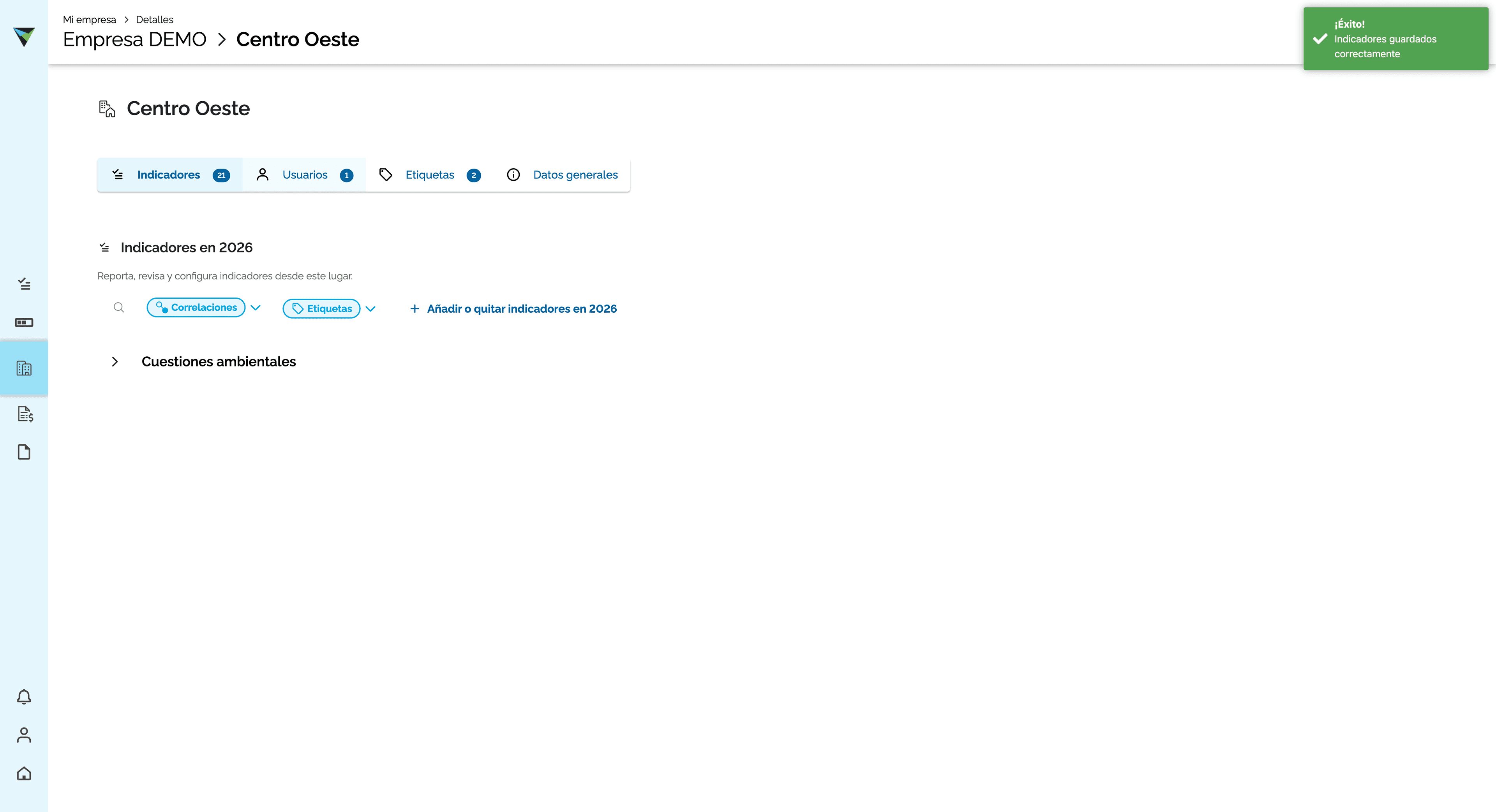
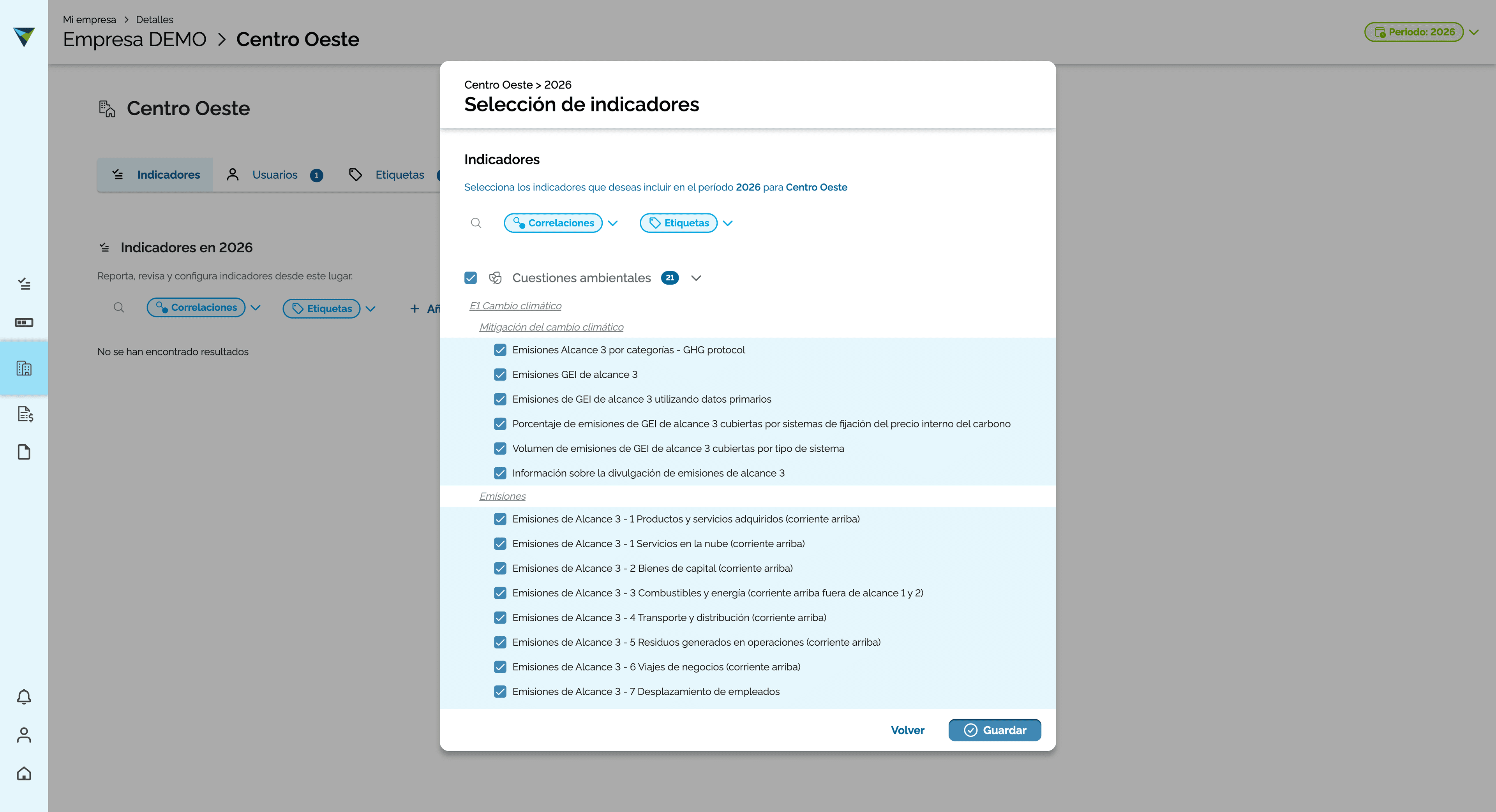
Le asigno indicadores y me da correcto.
88
Hagan clic en "Guardar"
Step #88: Hagan clic en "Guardar"

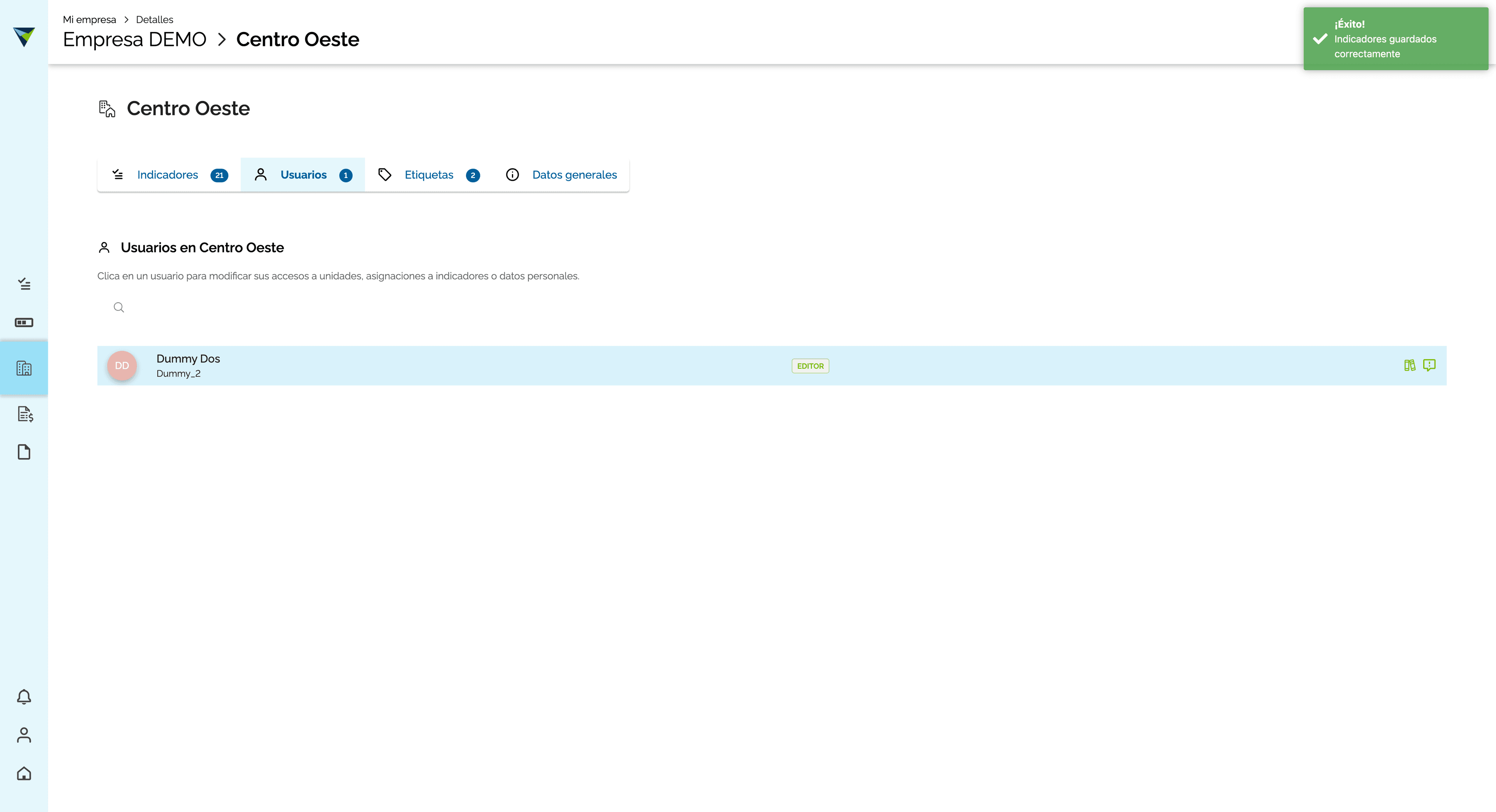
Esto va bien.

89
Hagan clic en "Usuarios"
Step #89: Hagan clic en "Usuarios"

Entro a sus usuarios. Veo a Dummy dos.
90
Hagan clic en "Dummy Dos"
Step #90: Hagan clic en "Dummy Dos"

Bien.

91
Hagan clic en "Indicadores asignados"
Step #91: Hagan clic en "Indicadores asignados"

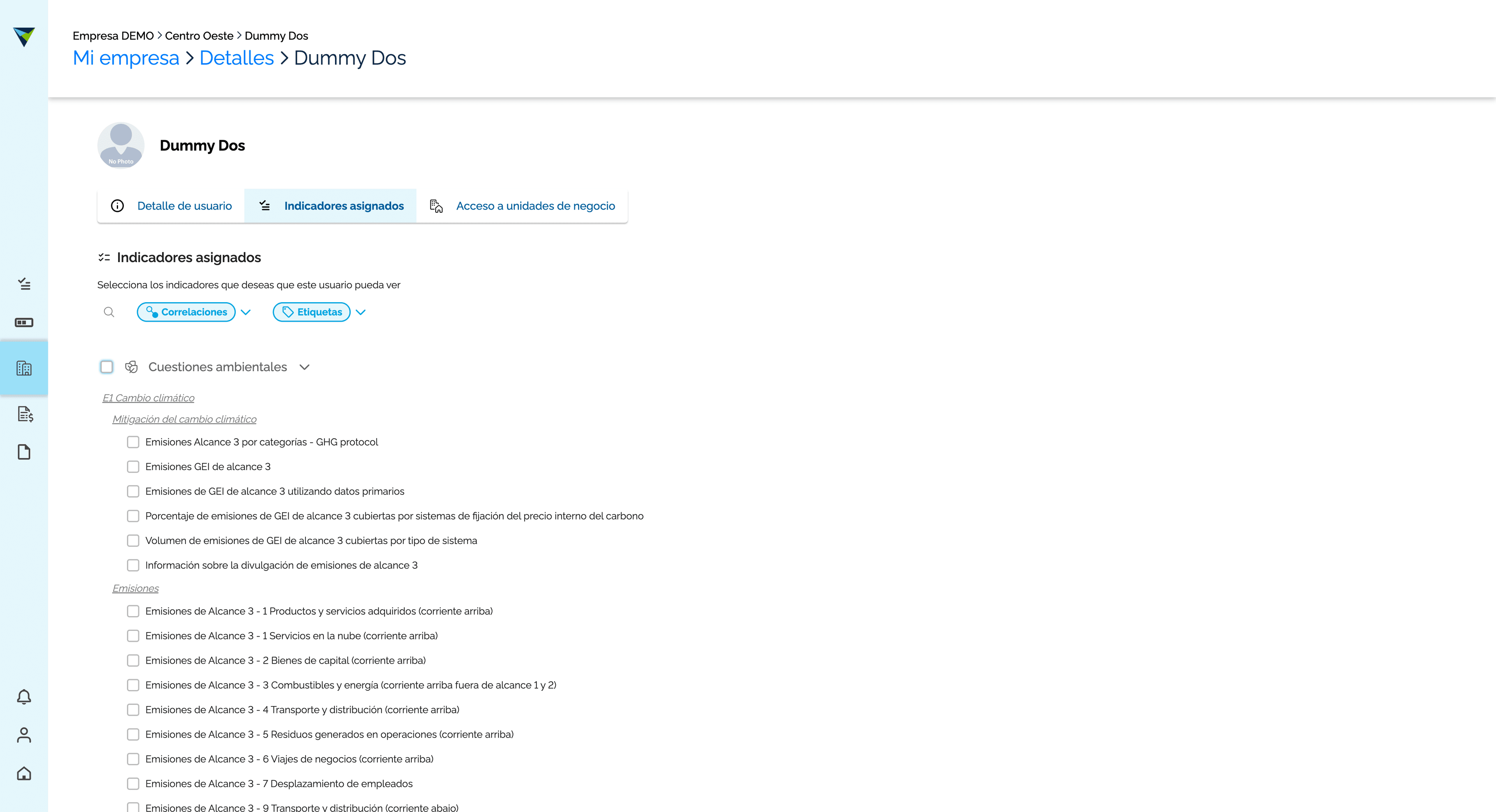
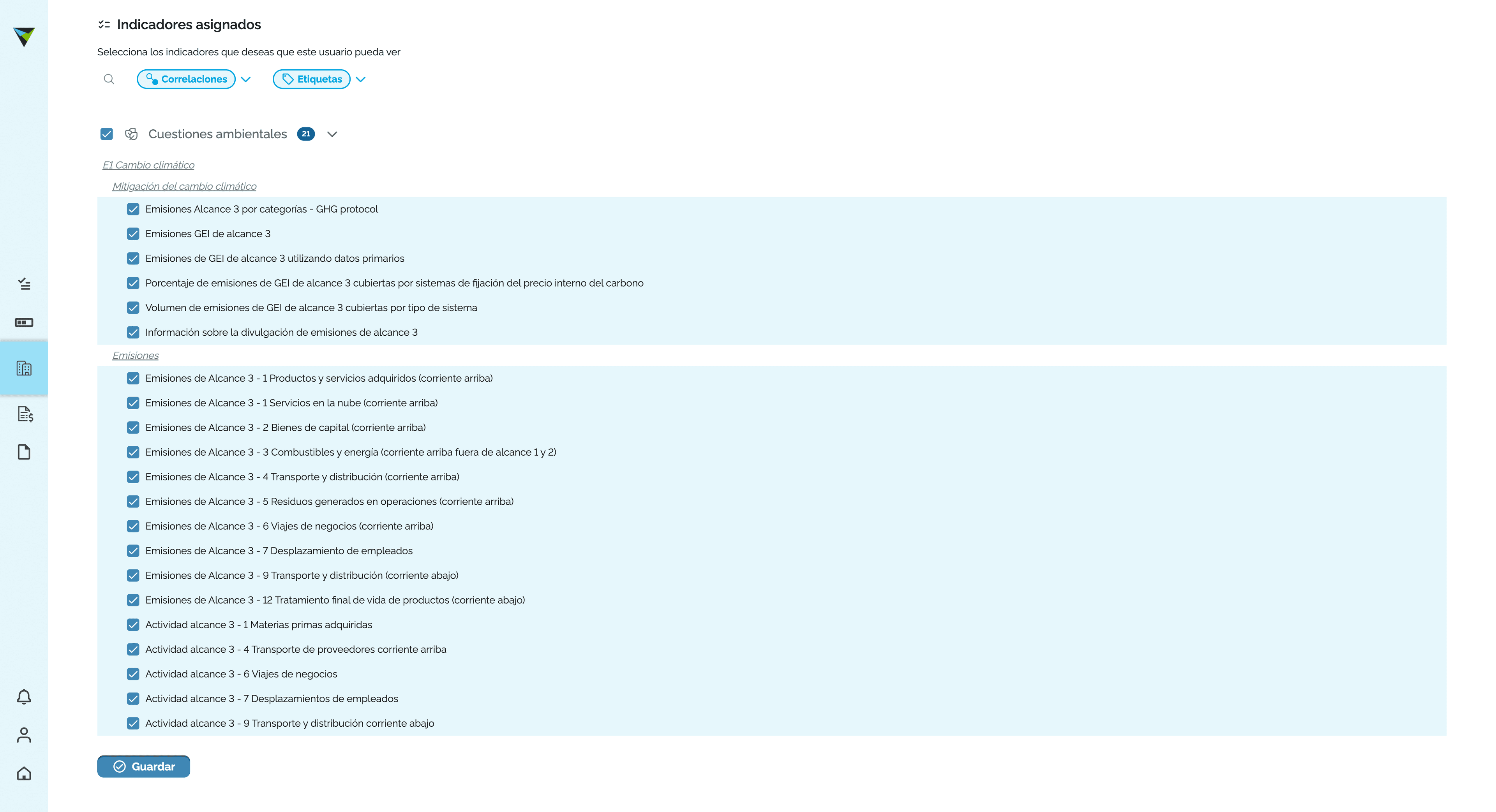
Vamos a asignar indicadores.

92
Hagan clic aquí
Step #92: Hagan clic aquí

Vamos a guardar. Ahora vamos a la unidad de negocio.
93
Hagan clic en "Guardar"
Step #93: Hagan clic en "Guardar"
94
Hagan clic en "Acceso a unidades de negocio"
Step #94: Hagan clic en "Acceso a unidades de negocio"

Y esto es correcto.

95
Hagan clic en ">"
Step #95: Hagan clic en ">"

Y sigue asignado al centro este, que estaba rechazado. Sí, he guardado todo.
96
Hagan clic en "Guardar"
Step #96: Hagan clic en "Guardar"

Perfecto. Hasta ahora, bien.

97
Hagan clic en "Home"
Step #97: Hagan clic en "Home"

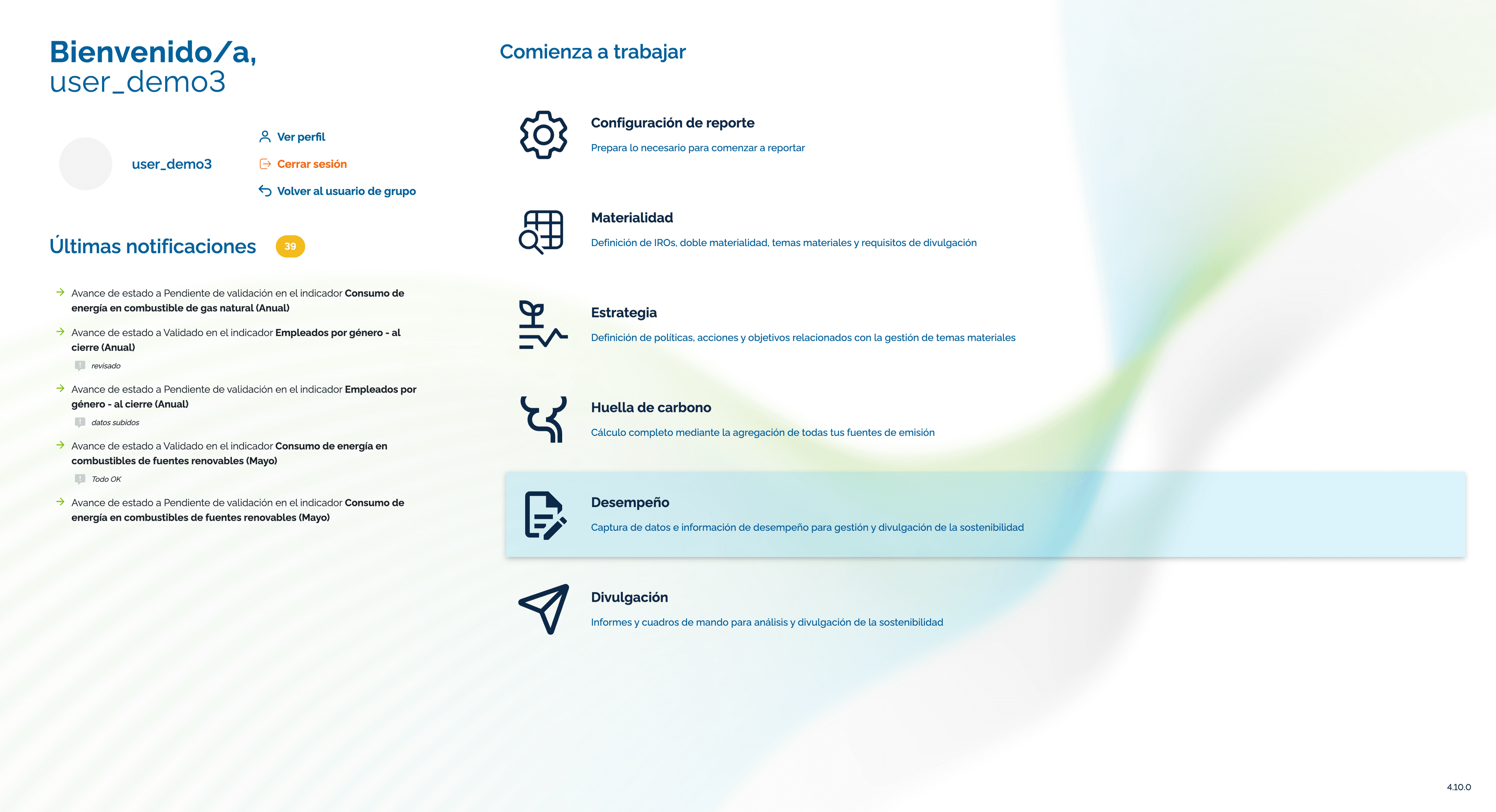
Habría que probar si funciona. En esta pantalla, espero estarla capturando. Puedo ver cómo está la empresa, ¿sí? Esto es, me he conectado. Aquí estoy con el usuario Manuel. Entonces, si pongo aquí demo y voy a la empresa Demo para ver la estructura de reporte, veo que me ha creado este centro, como una delegación, que es como lo creé. Sin embargo, noten que no aparece el centro este, que está rechazado. Entonces, aquí la estructura está correctamente reflejada, ¿sí?

Pero cuando entro en el entorno de empresa, que es lo que tengo detrás, sigo viendo el centro. Si voy a los usuarios y selecciono la empresa demo, aquí tengo a Dummy dos, que es un editor. Está desactivado, correcto. Le envié el mail, que es un usuario de delegación, así es como está creado el centro. Vale. De momento, perfecto.

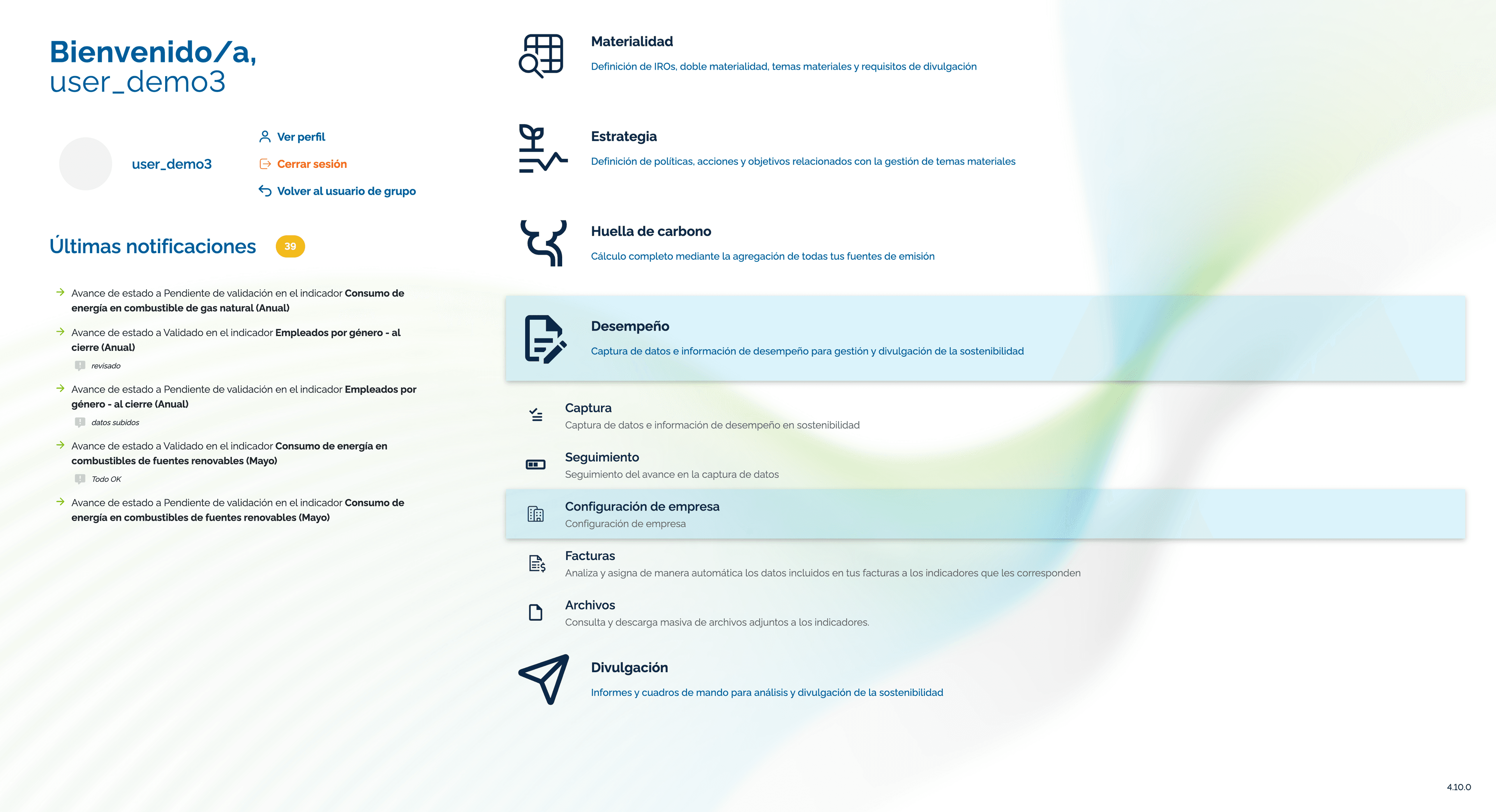
El único problema que estoy viendo, de vuelta al entorno de empresas, en este entorno, aquí en configuración, donde solo debería estar lo que es validado y válido. Cosas que no tocan como Centro Este o si entro a la empresa Demo...
98
Hagan clic en "Captura de datos e información de desemp"
Step #98: Hagan clic en "Captura de datos e información de desemp"
99
Hagan clic en "Configuración de empresa"
Step #99: Hagan clic en "Configuración de empresa"
100
Hagan clic aquí
Step #100: Hagan clic aquí
101
Hagan clic en "Configuración de"
Step #101: Hagan clic en "Configuración de"
102
Hagan clic en "Empresa DEMO"
Step #102: Hagan clic en "Empresa DEMO"
103
Hagan clic en "Empresa DEMO"
Step #103: Hagan clic en "Empresa DEMO"

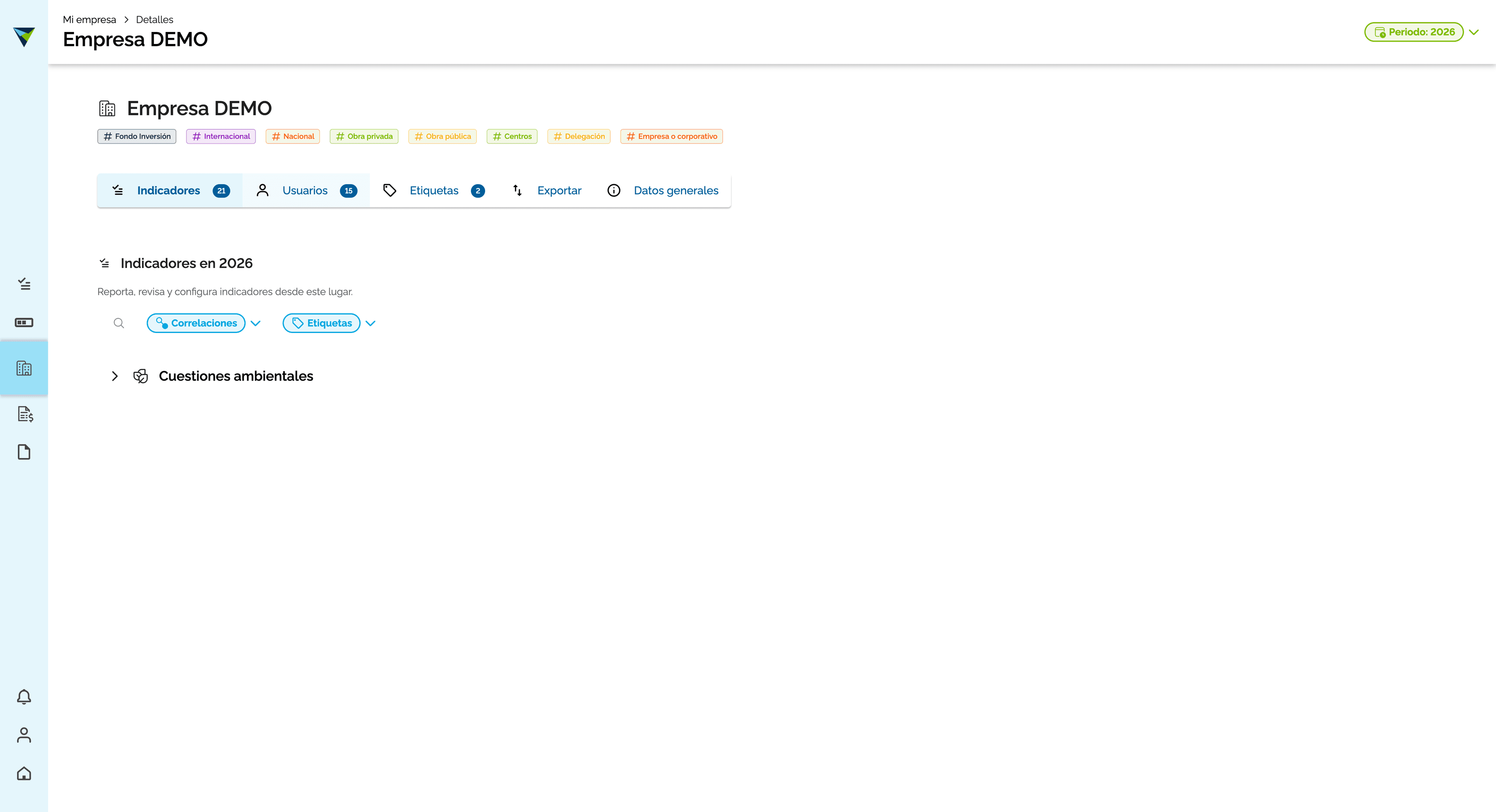
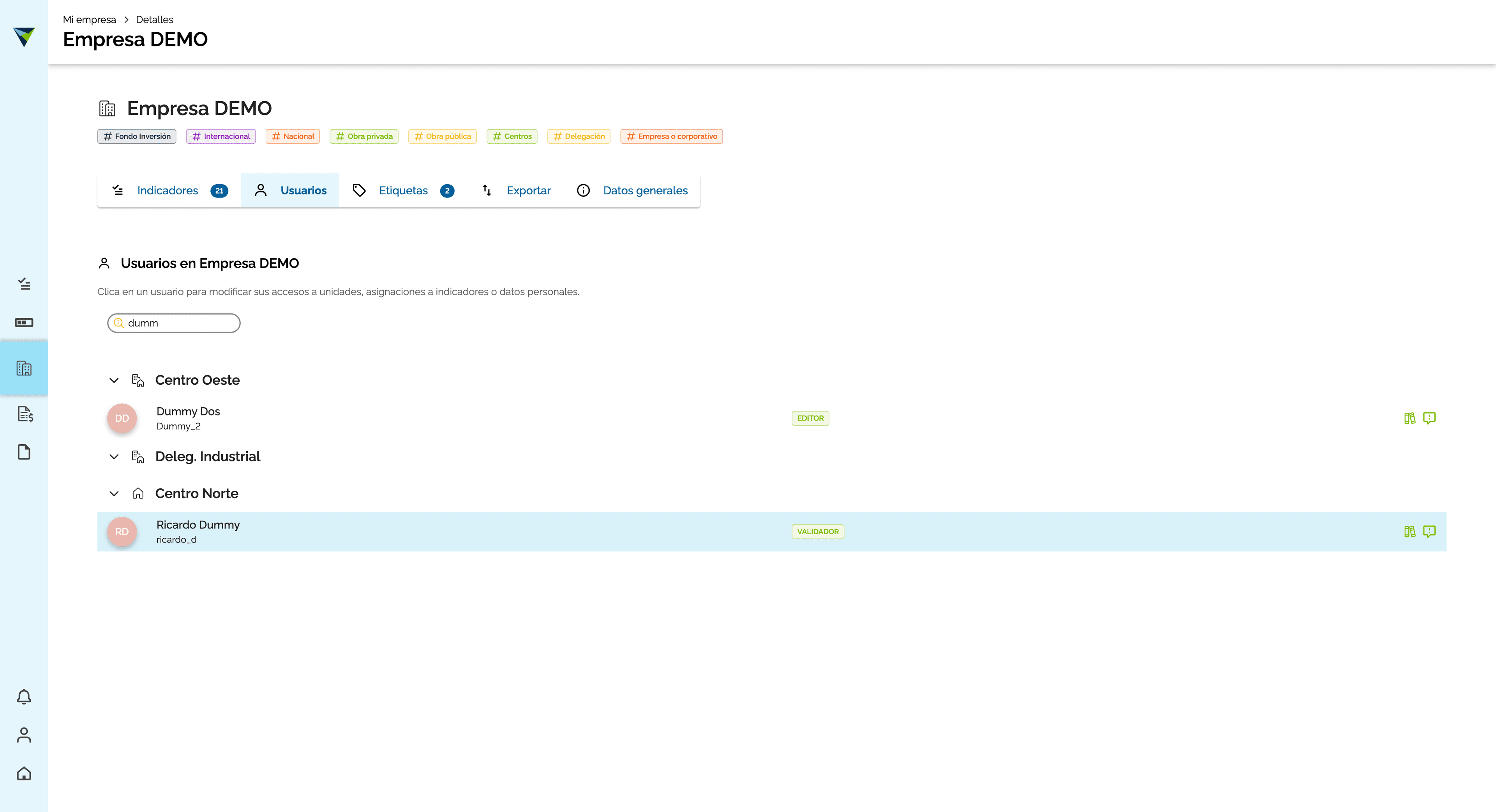
Perdón. En Usuarios, filtro por Dummy y aparece Ricardo Dummy, ¿sí?
104
Hagan clic en "Usuarios"
Step #104: Hagan clic en "Usuarios"
105
Hagan clic en "Q"
Step #105: Hagan clic en "Q"

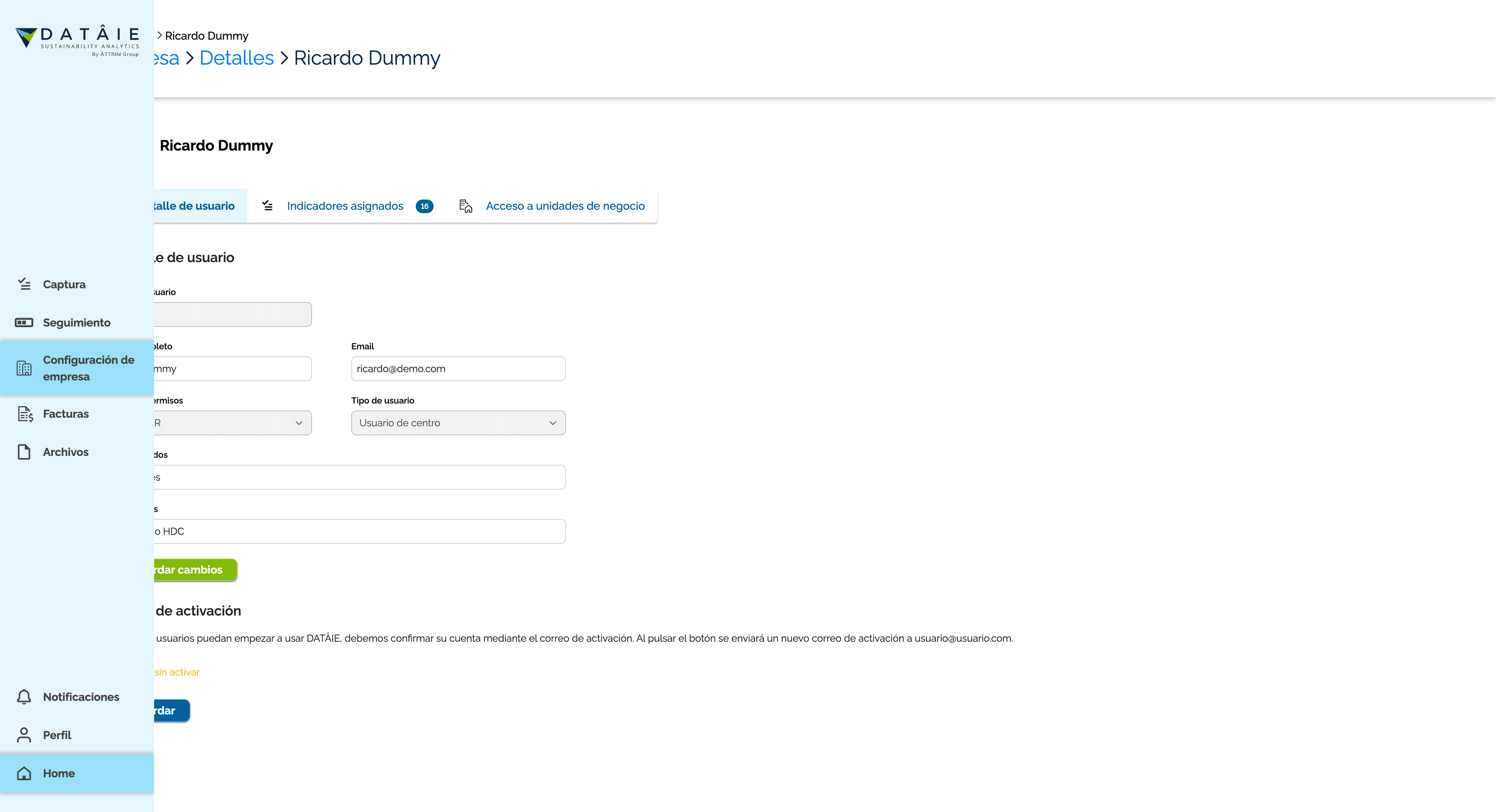
Ricardo Dummy, este usuario me aparece como inactivo, pero si voy a la configuración del reporte de usuarios, Ricardo Dummy está activado.
106
Escriban "dumm"
107
Hagan clic aquí
Step #107: Hagan clic aquí
108
Hagan clic en "Home"
Step #108: Hagan clic en "Home"
109
Hagan clic en "Prepara lo necesario para comenzar a reportar"
Step #109: Hagan clic en "Prepara lo necesario para comenzar a reportar"
110
Hagan clic en "Administración de usuarios"
Step #110: Hagan clic en "Administración de usuarios"

Esto es correcto.

111
Hagan clic en "No activado"
Step #111: Hagan clic en "No activado"

dummy2@demo.com.

112
Escriban "Alt + @"

Vale. Ah, pero eso es todo lo que tenemos.