Visualizar el resumen consolidado de indicadores y descargar las tablas de datos
En esta guía aprenderás a obtener y descargar un resumen consolidado de indicadores específicos en DataIE para la unidades de negocio deseada. Seguidamente el paso a paso.
By Soporte DATAIE
En esta guía aprenderás a visualizar un resumen consolidado de un indicador específico para las unidades de negocios deseadas. También recorreremos los pasos necesarios para obtener dicho resumen y exportarlo en formato CSV.
Vamos a empezar
1
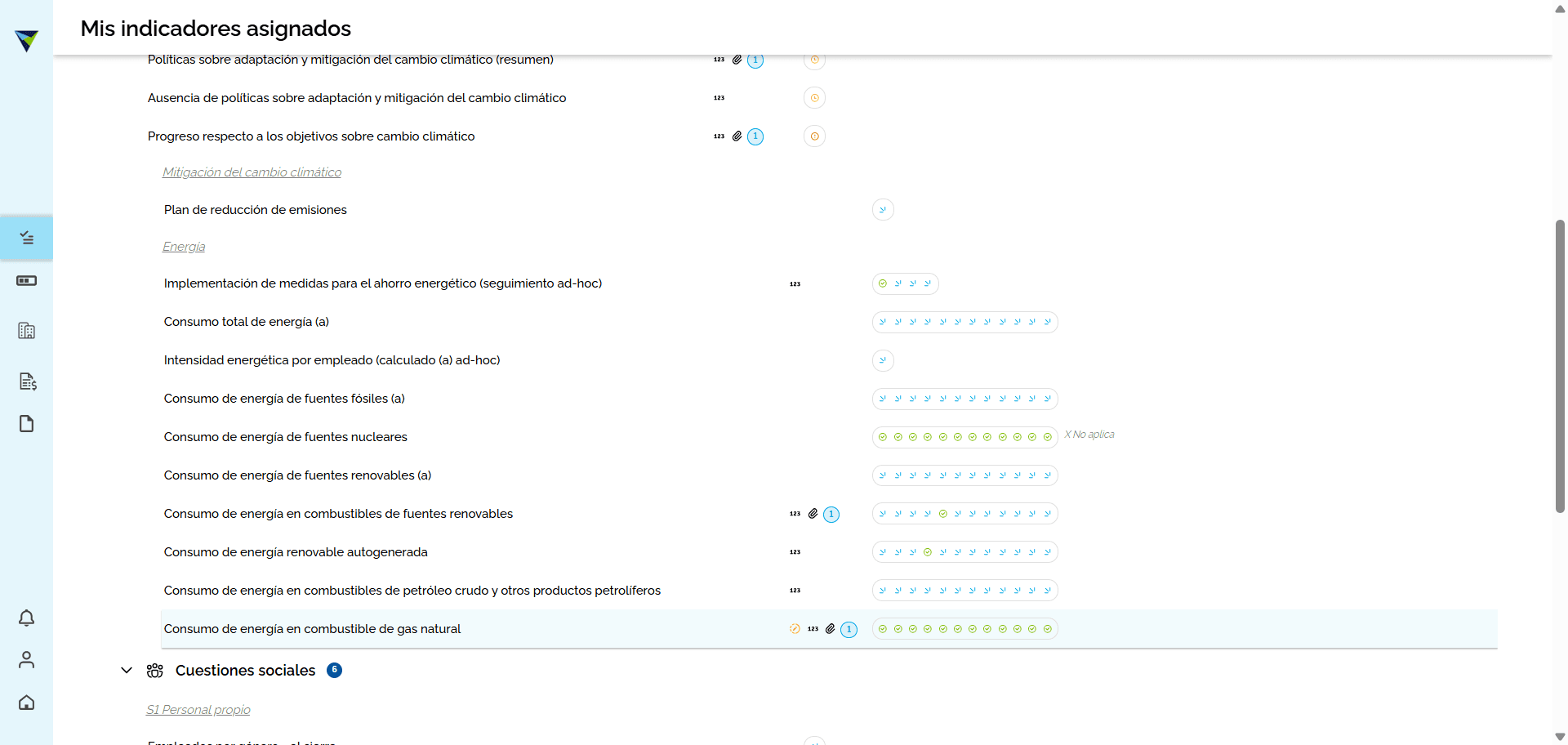
Seleccionamos el indicador deseado. Simplemente hacer clic sobre el mismo.
Nota: Se puede filtrar en la parte superior en caso que se desee.
Nota: Se puede filtrar en la parte superior en caso que se desee.
2
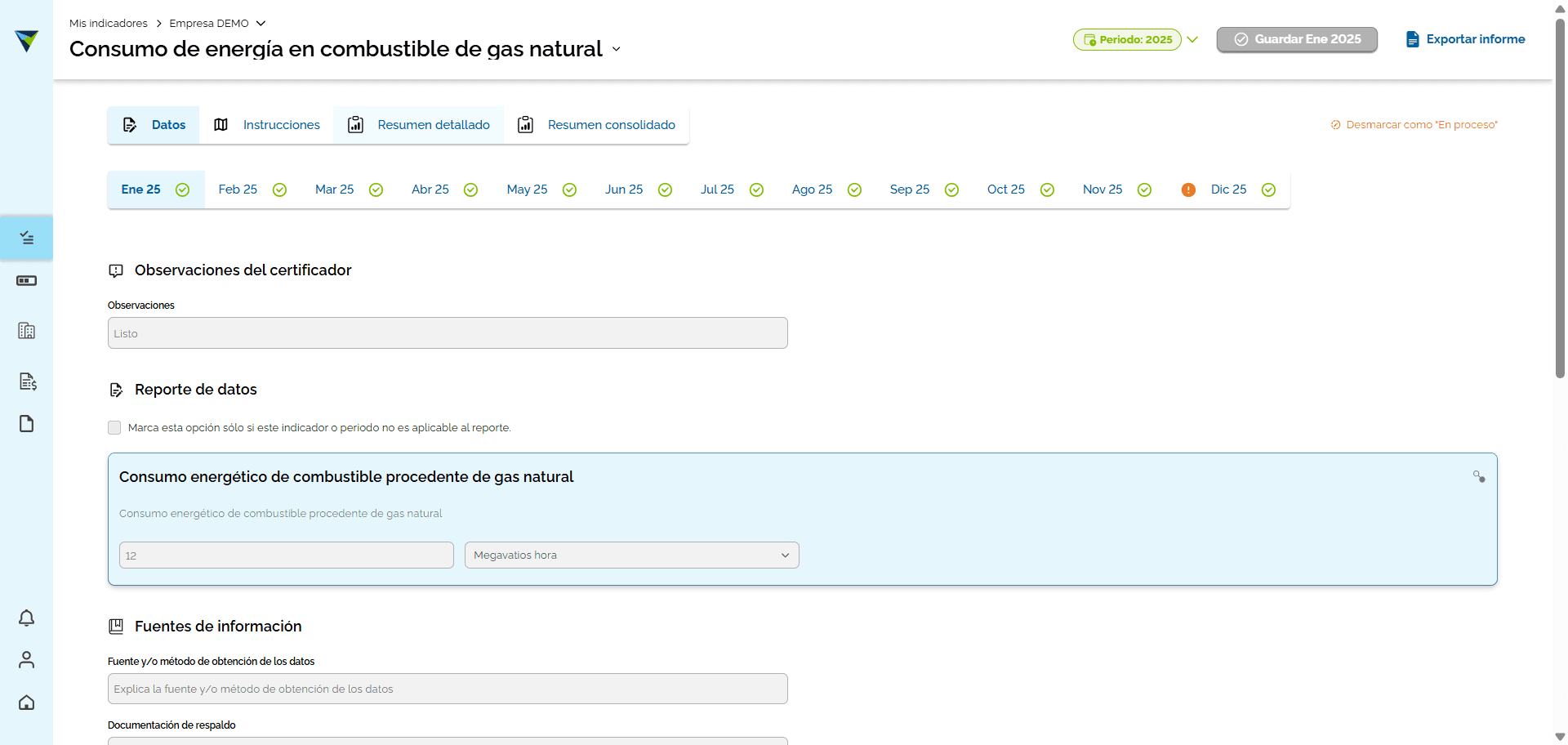
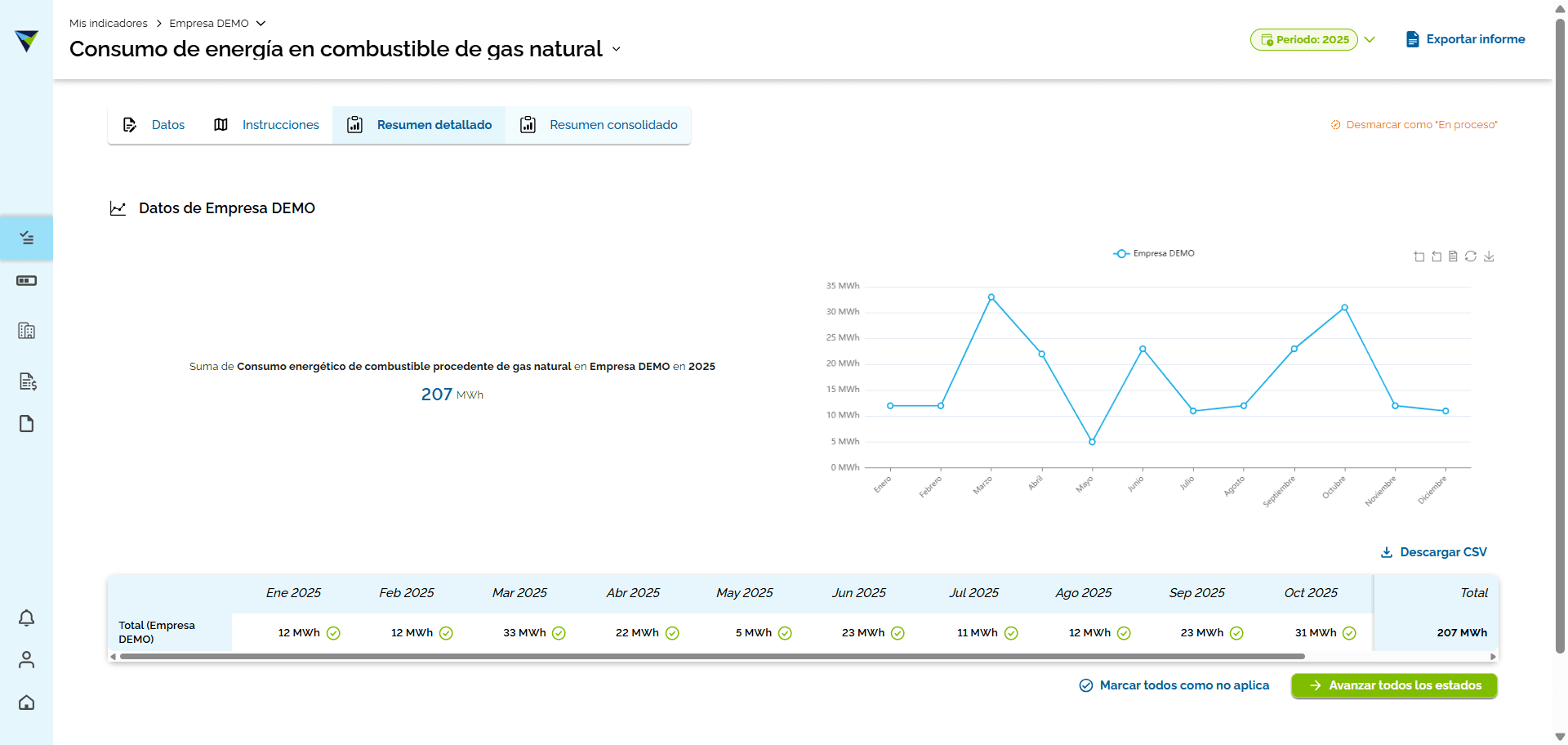
Una vez que se ingreso al indicador, visualizaremos diferentes pestañas. Hacer clic en "Resumen detallado".
3
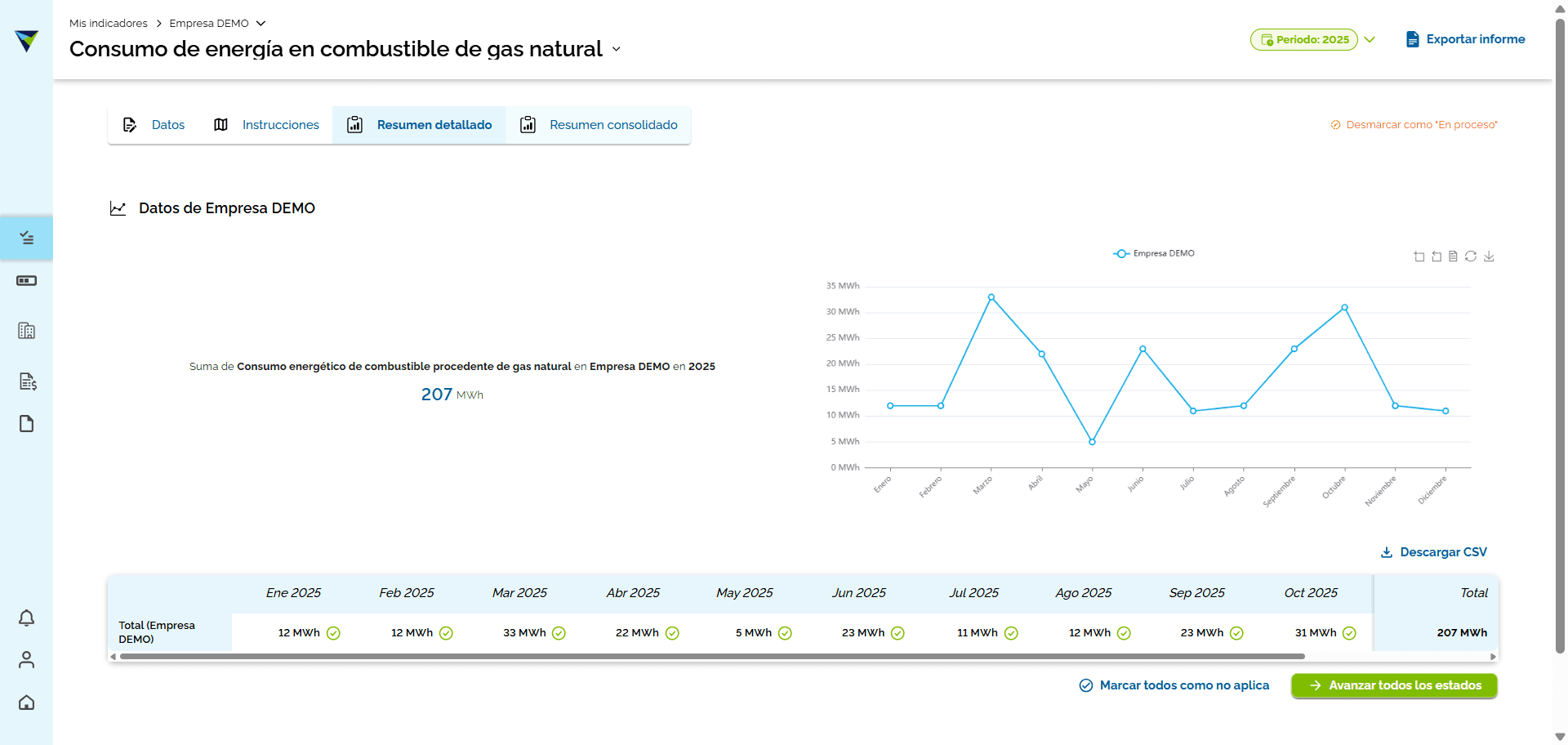
En esta pestaña, en la parte inferior, se visualizará un cuadro resumen del indicador en el centro seleccionado, pudiendo descargar la información en un archivo CSV.
4
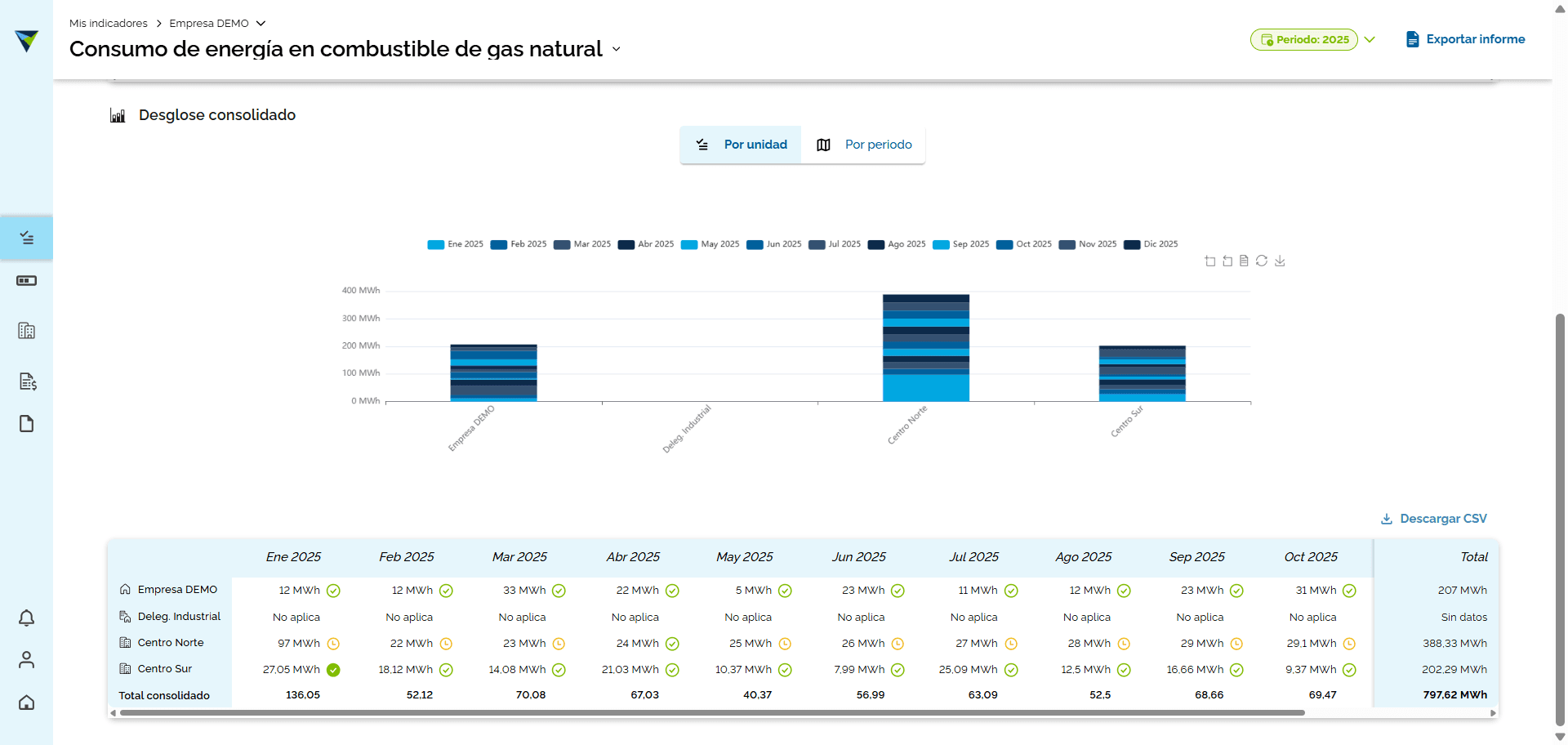
Por otro lado, podemos visualizar el resumen consolidado haciendo clic en la pestaña "Resumen consolidado".
5
De forma similar a lo explicado anteriormente, en la parte inferior se mostrará un cuadro resumen del indicador con el detalle consolidado en todas las unidades de negocio involucradas, con la opción de descargar la información en un archivo CSV.