
Cómo completar la utilidad y cerrar una oportunidad en Zoho
Aprende a registrar la utilidad de un servicio, verificar horarios, calcular costos operativos y cerrar exitosamente las oportunidades en Zoho CRM.
Esta guía explica cómo completar la utilidad de un servicio y cerrar una oportunidad en Zoho CRM. El objetivo es asegurar que los costos, horarios y evidencias del evento queden registrados correctamente para mantener el control financiero y operativo.
Este proceso está dirigido al equipo administrativo o de operaciones responsable de la conciliación de eventos. Se debe realizar inmediatamente después de que los operadores finalizan un servicio en campo y envían la ficha de cierre.
Revisión de la Ficha de Cierre
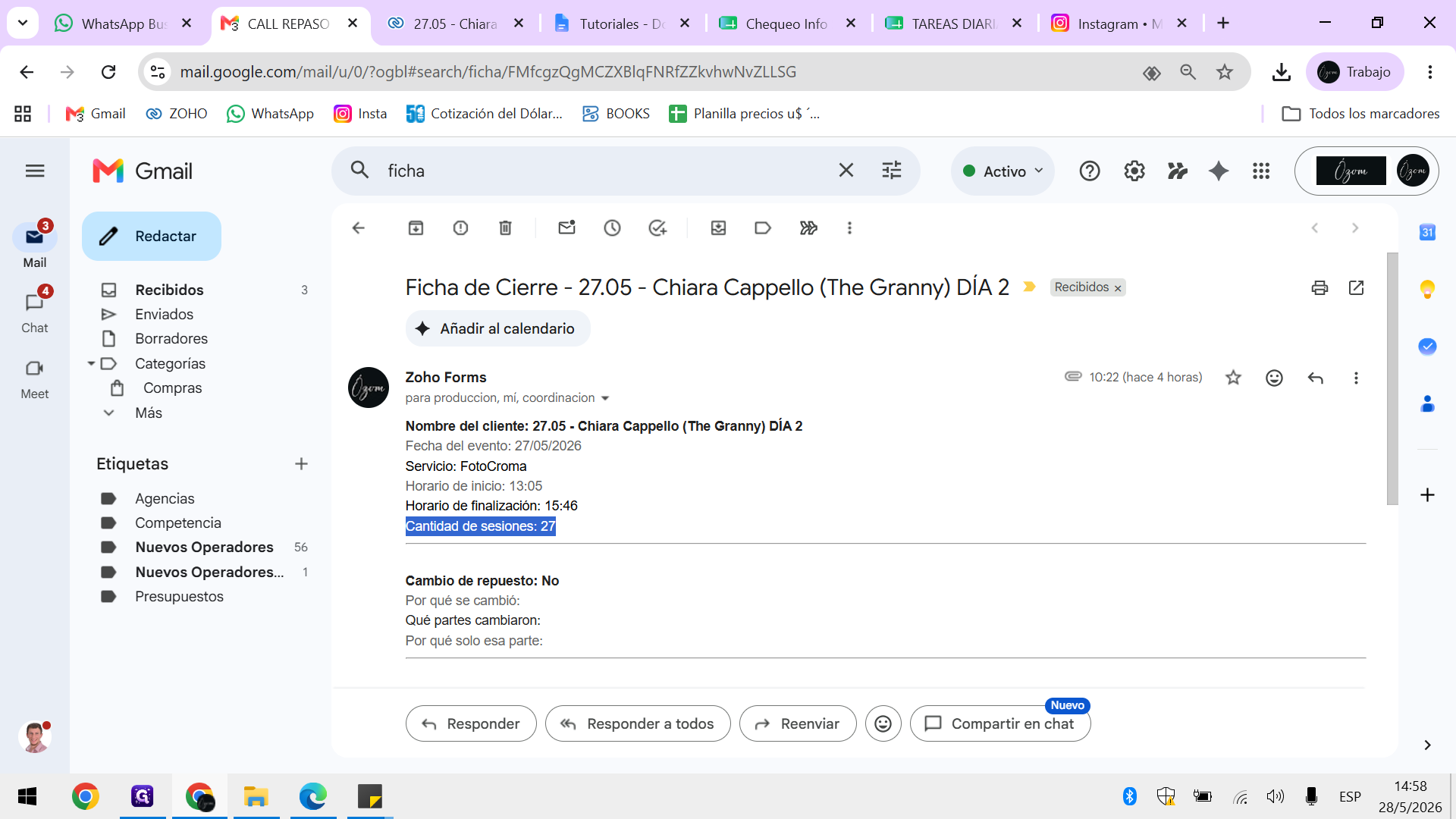
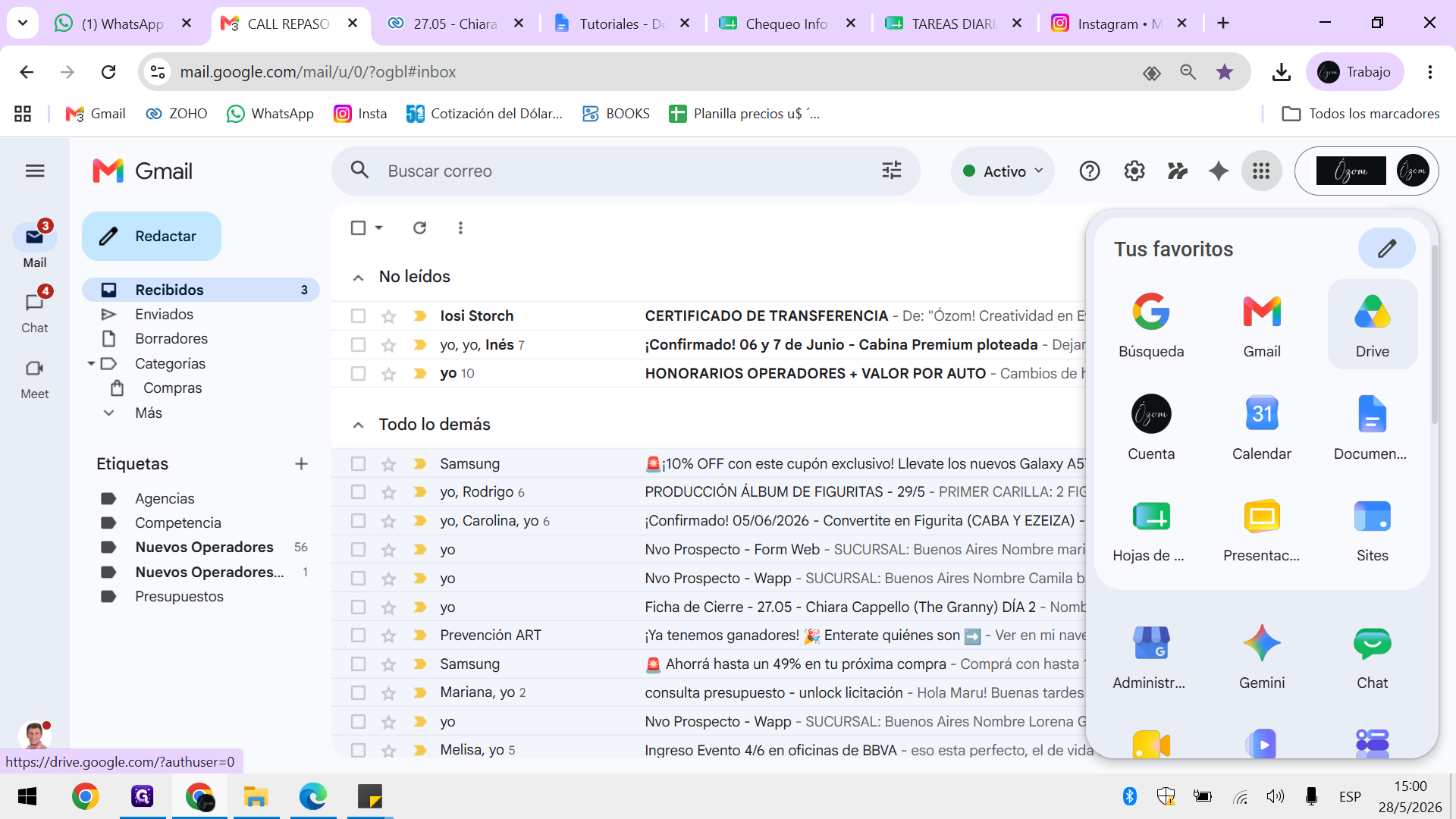
Al finalizar un servicio, los operadores completan una ficha de cierre que llega por correo. Esta contiene información vital como horarios, cantidad de sesiones, recambios y observaciones.
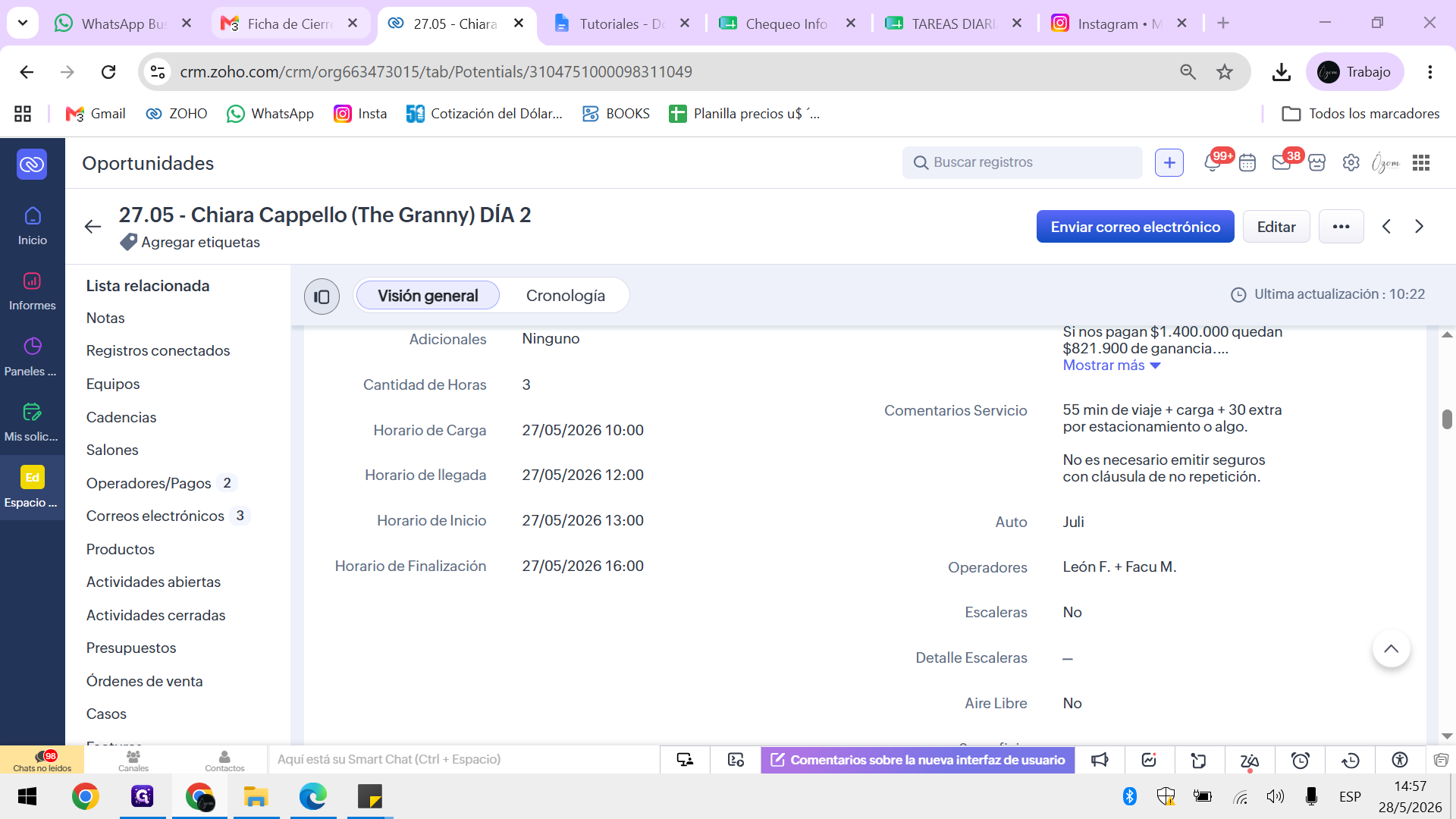
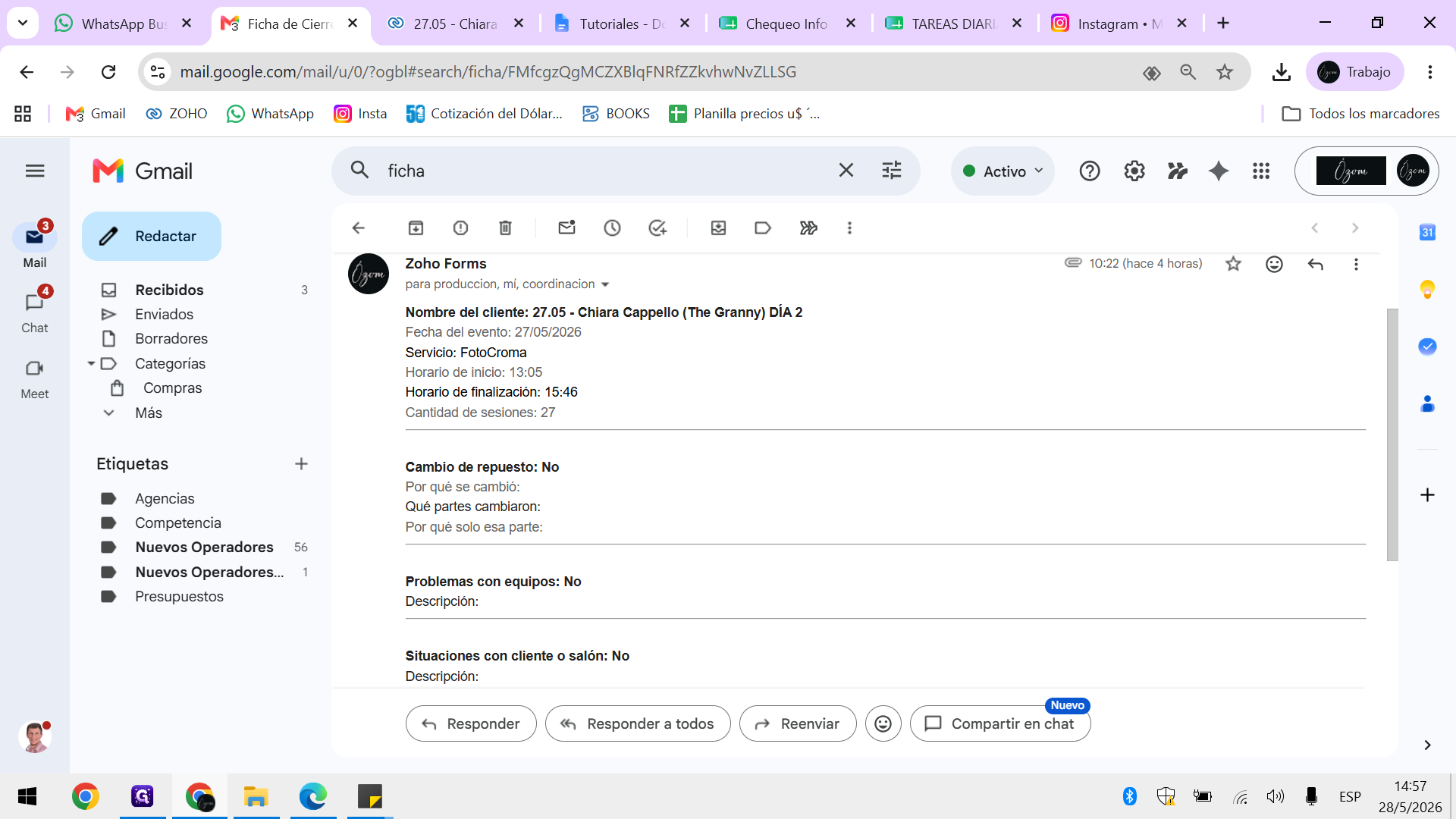
Verificación de Horarios
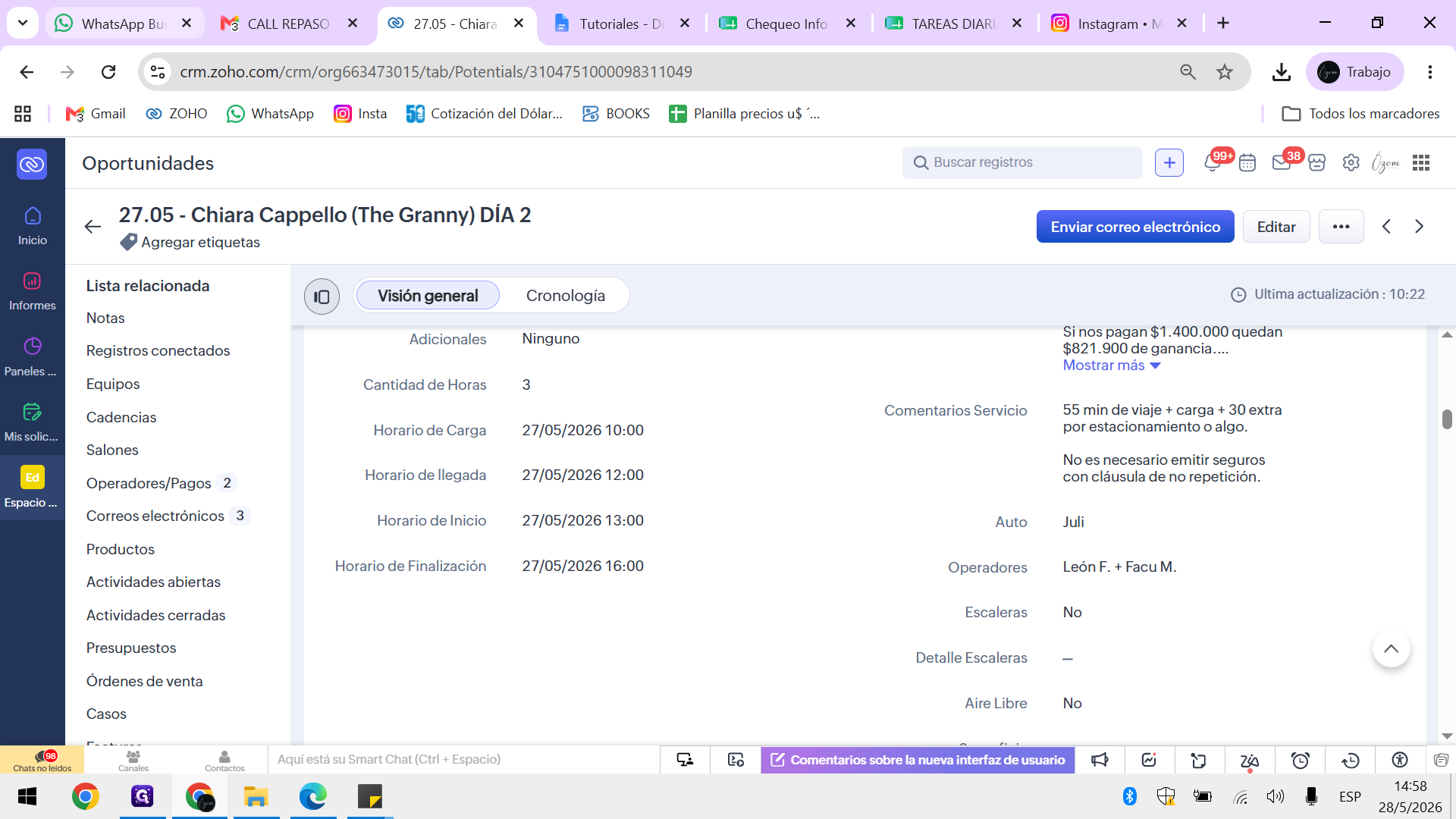
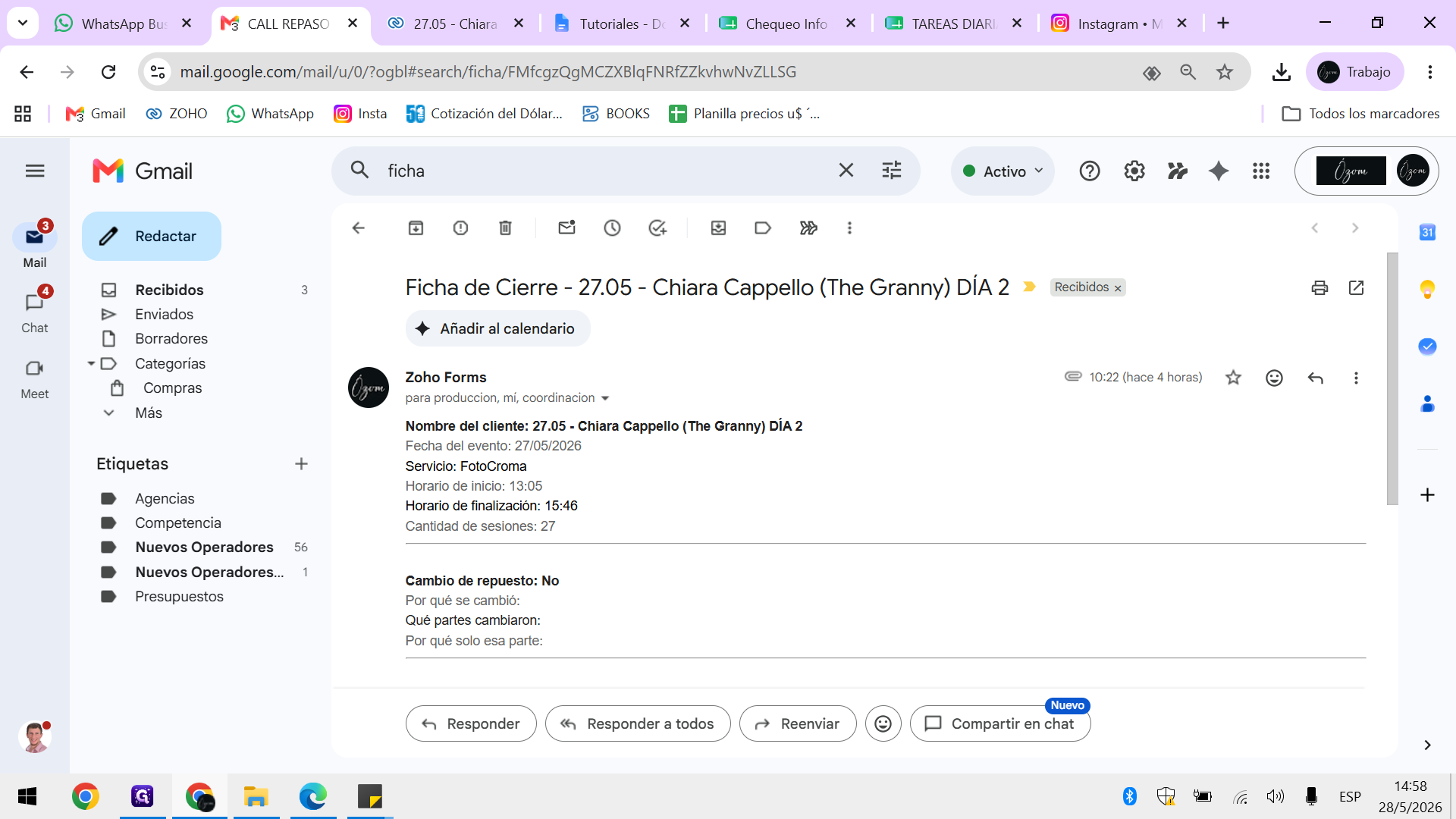
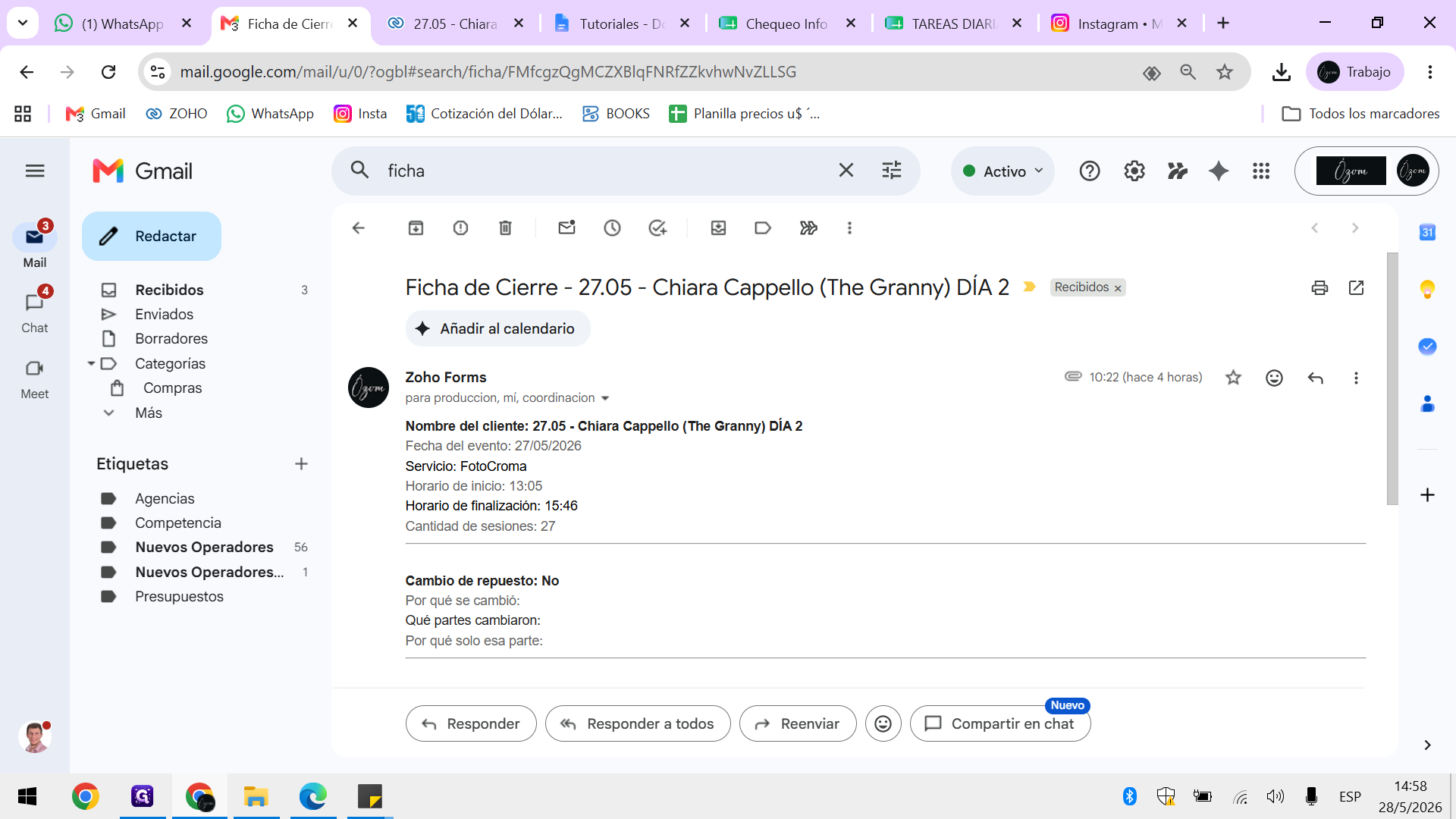
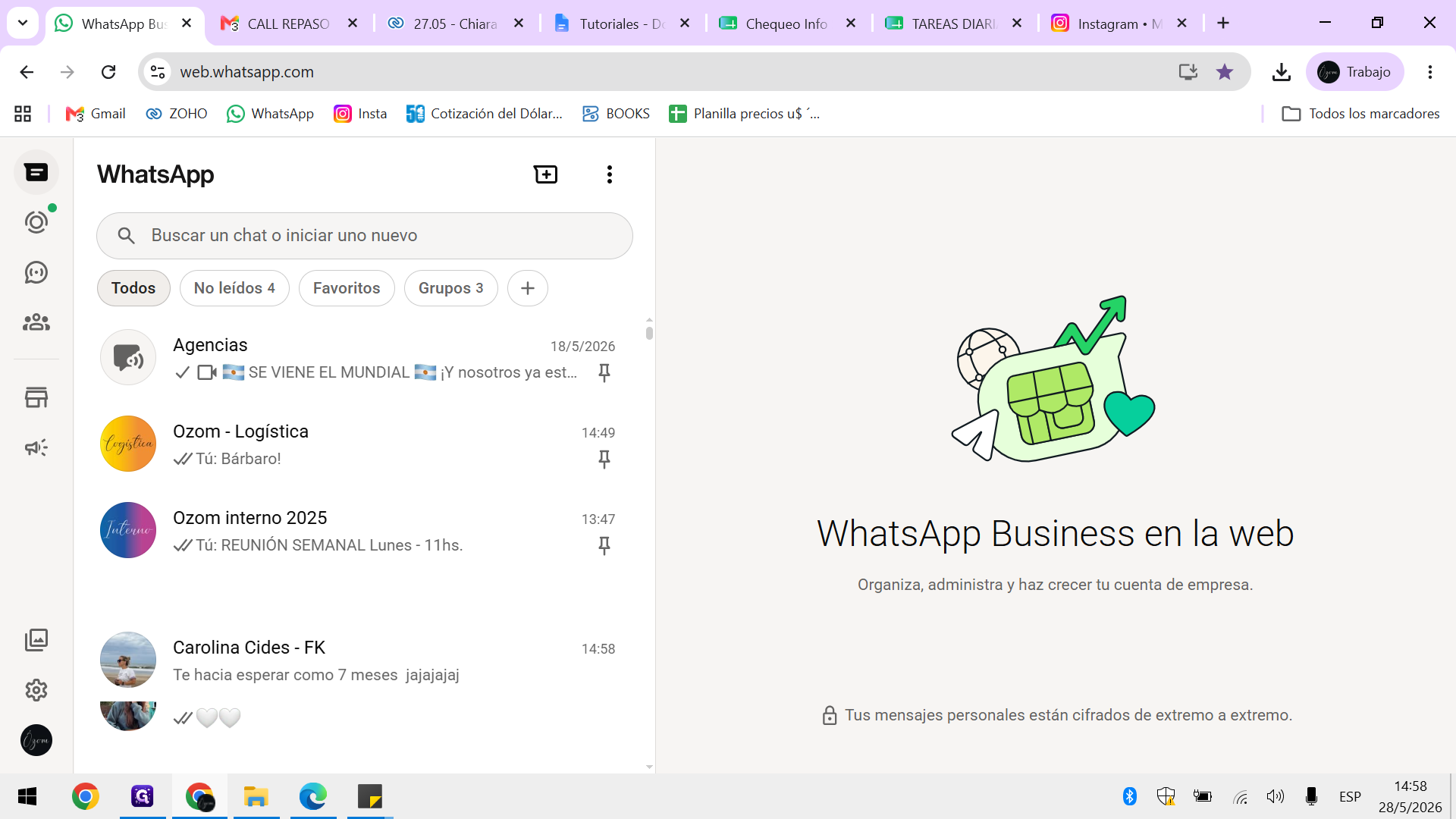
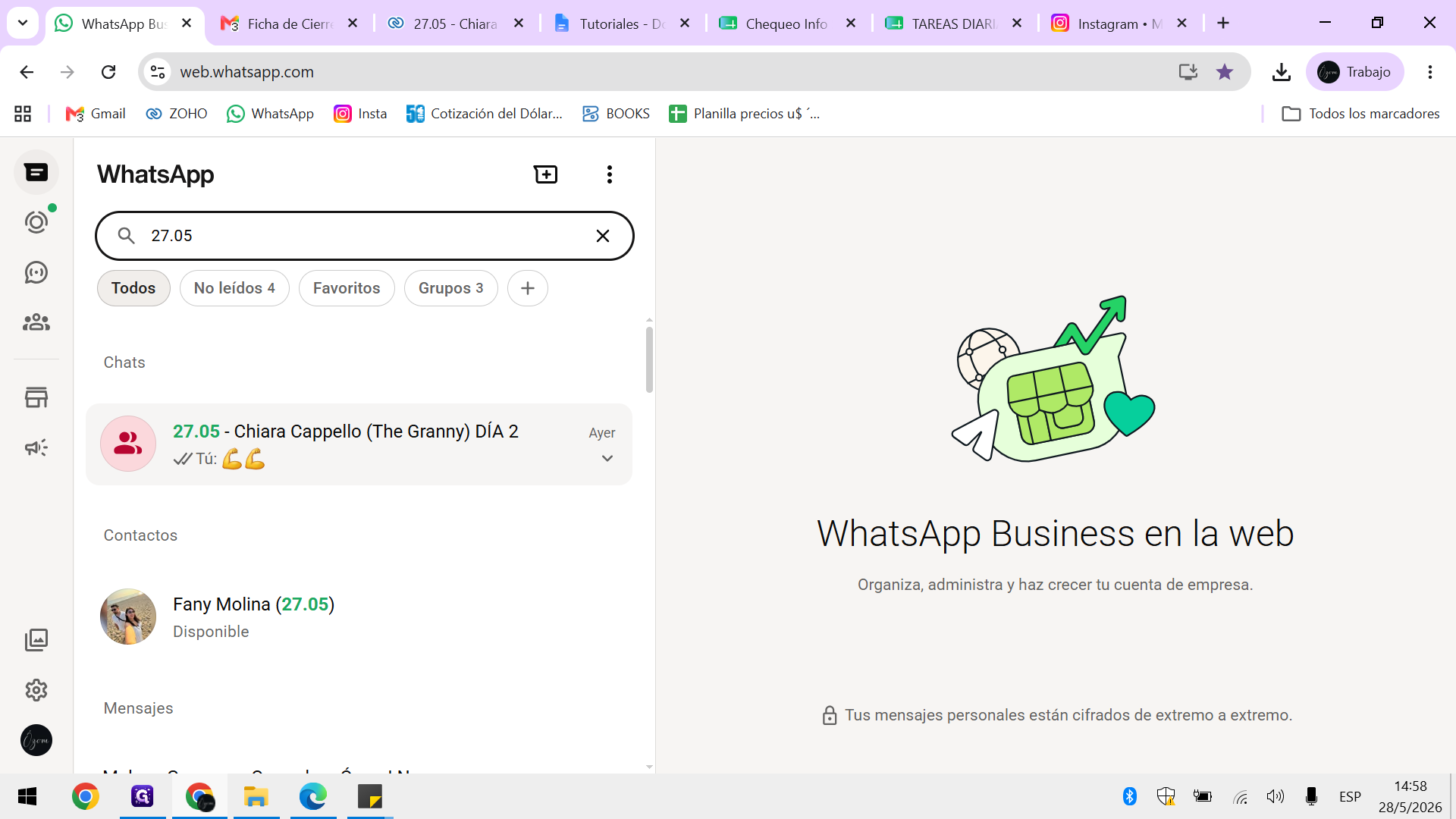
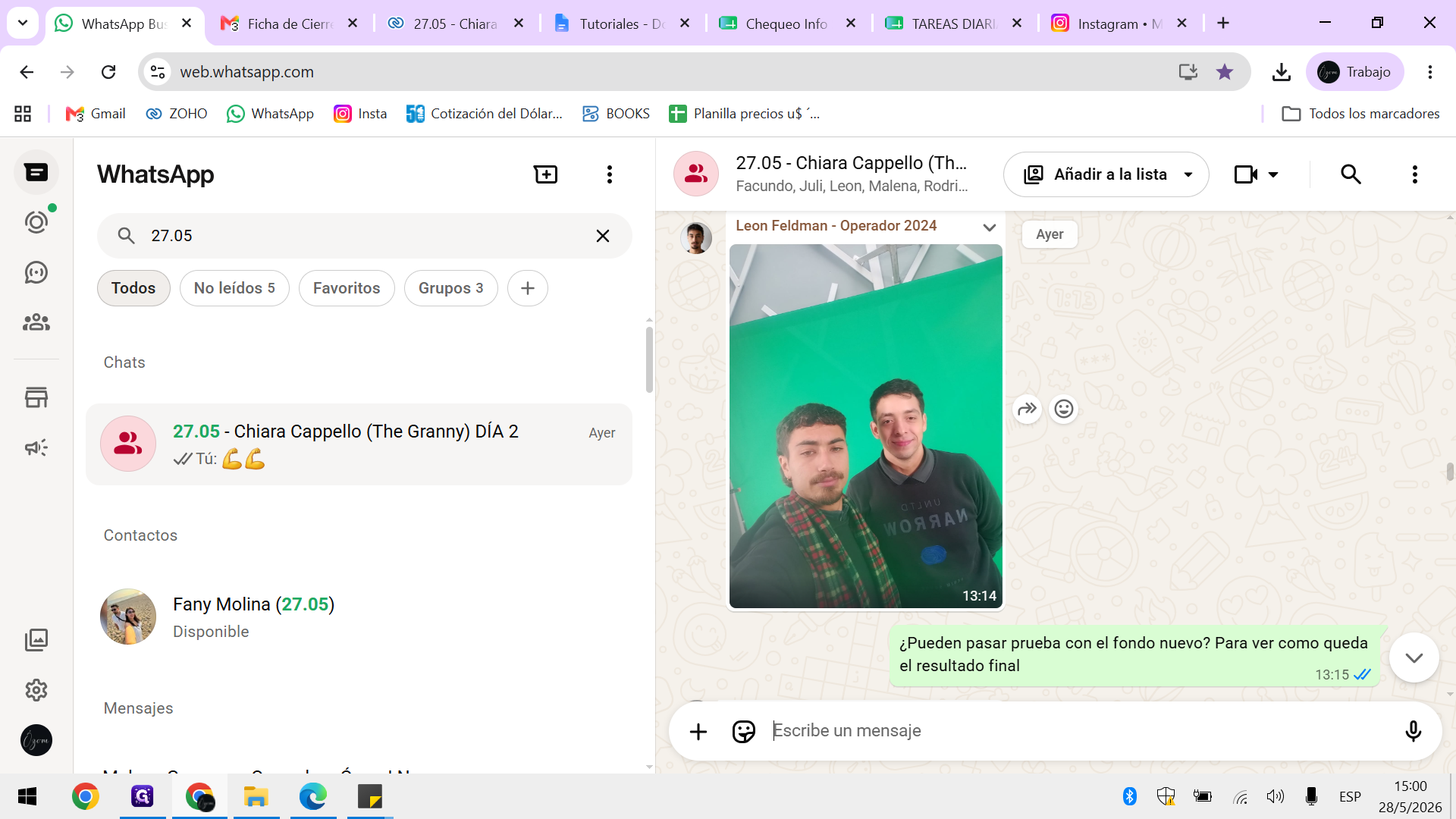
Para confirmar que los horarios son correctos y no hubo errores de ingreso manual en el formulario, debes corroborarlos directamente con los mensajes enviados durante el evento:
Carga de Utilidad y Costos
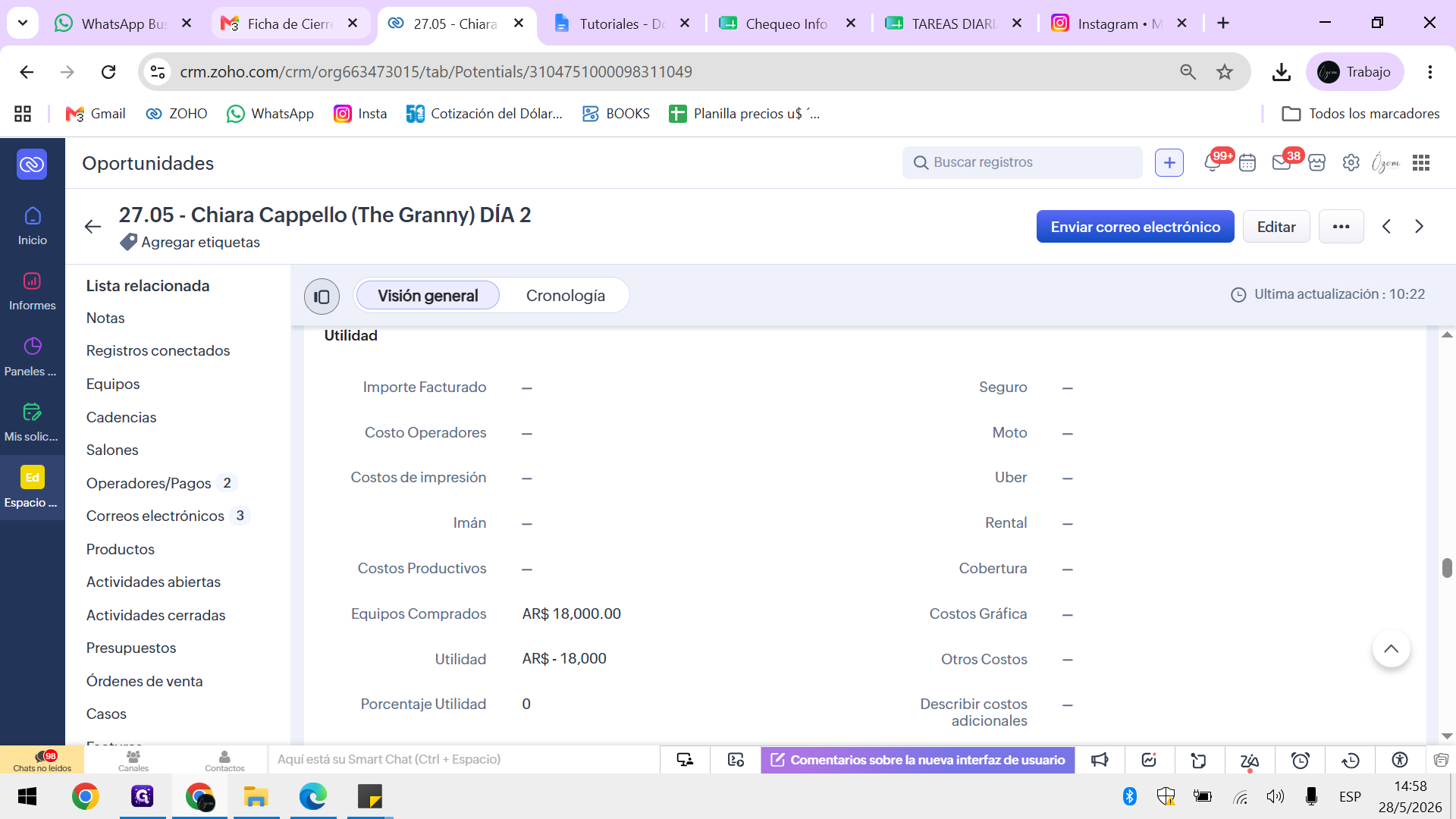
Si hubo adicionales durante el evento, registra los costos extra según los valores correspondientes. Revisa el grupo de WhatsApp por si surgió algún imprevisto.
Tipo de Adicional | Costo a registrar |
|---|---|
Foto Imán | $35.000 (Valor estimado) |
Tiras Imantadas | $15.000 (Valor estimado) |
Otros costos (ej. Estacionamiento) | Valor exacto abonado y detallado en la descripción |
Comisiones (ej. A favor de una Planner) | Monto acordado con el intermediario |
Además, ingresa el valor de dólar entrega. Para obtenerlo, ingresa a la página de dólar de Gambito y calcula el promedio entre el valor de compra y venta del día posterior (o días posteriores) a la fecha del servicio.
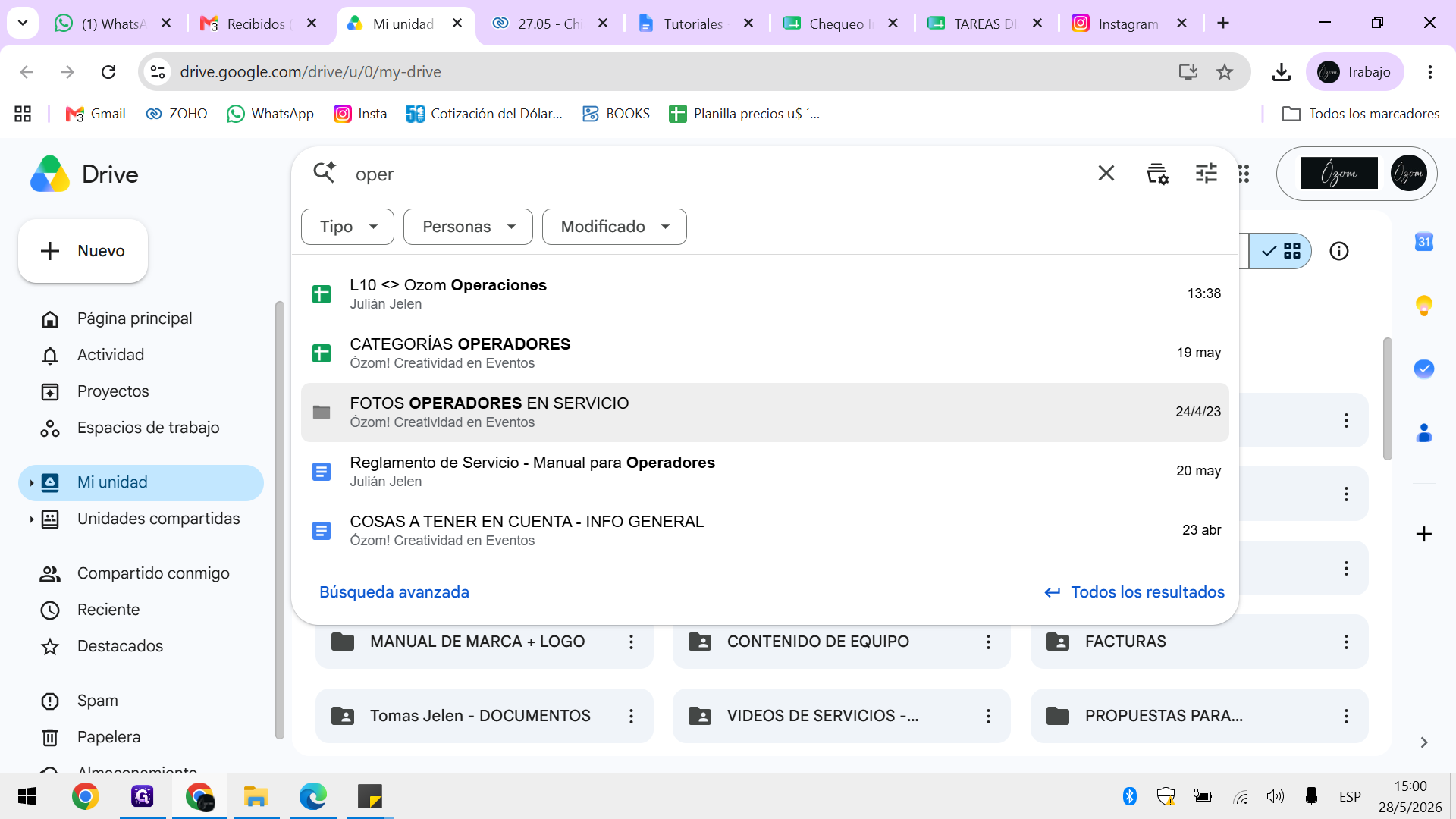
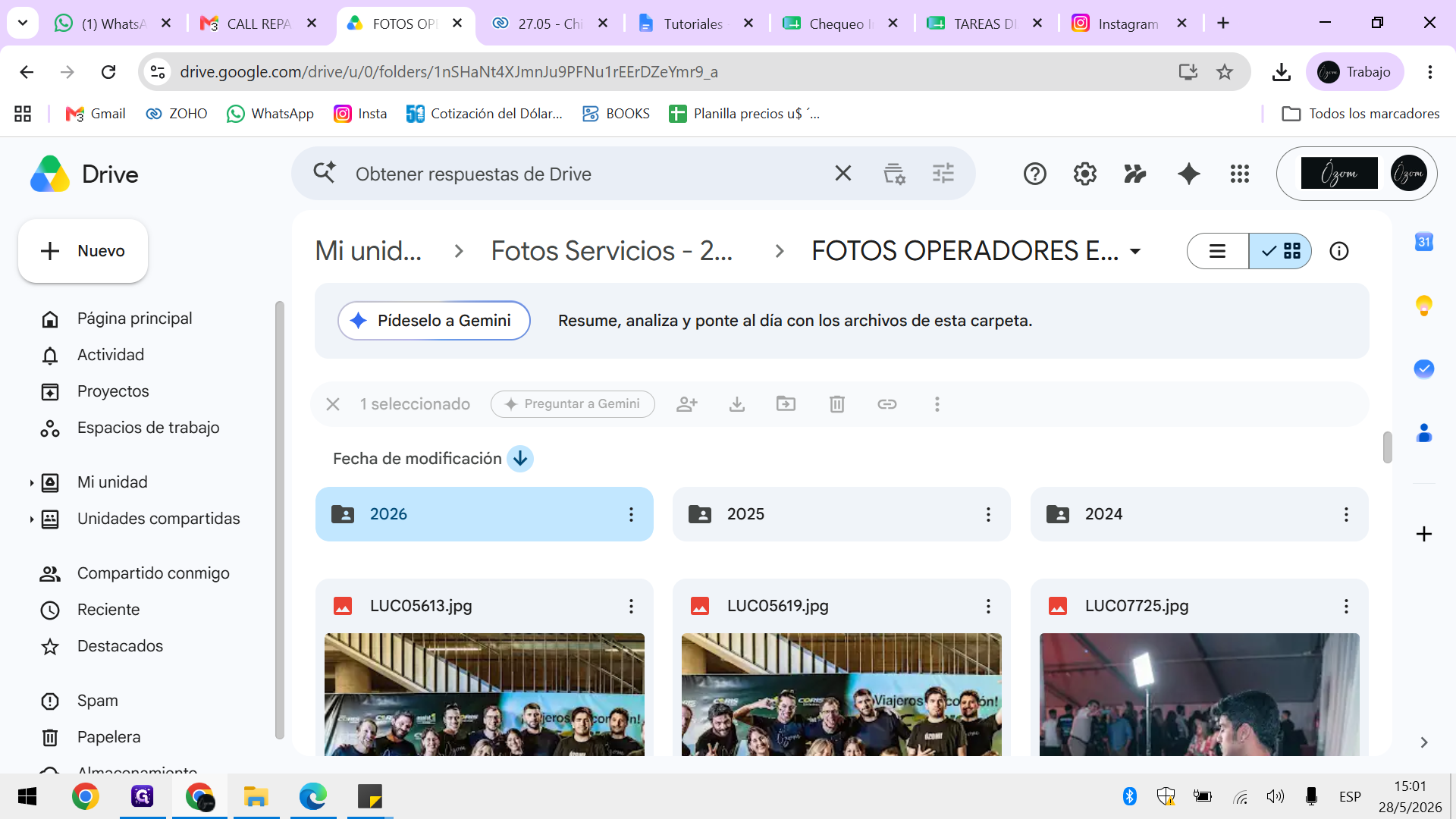
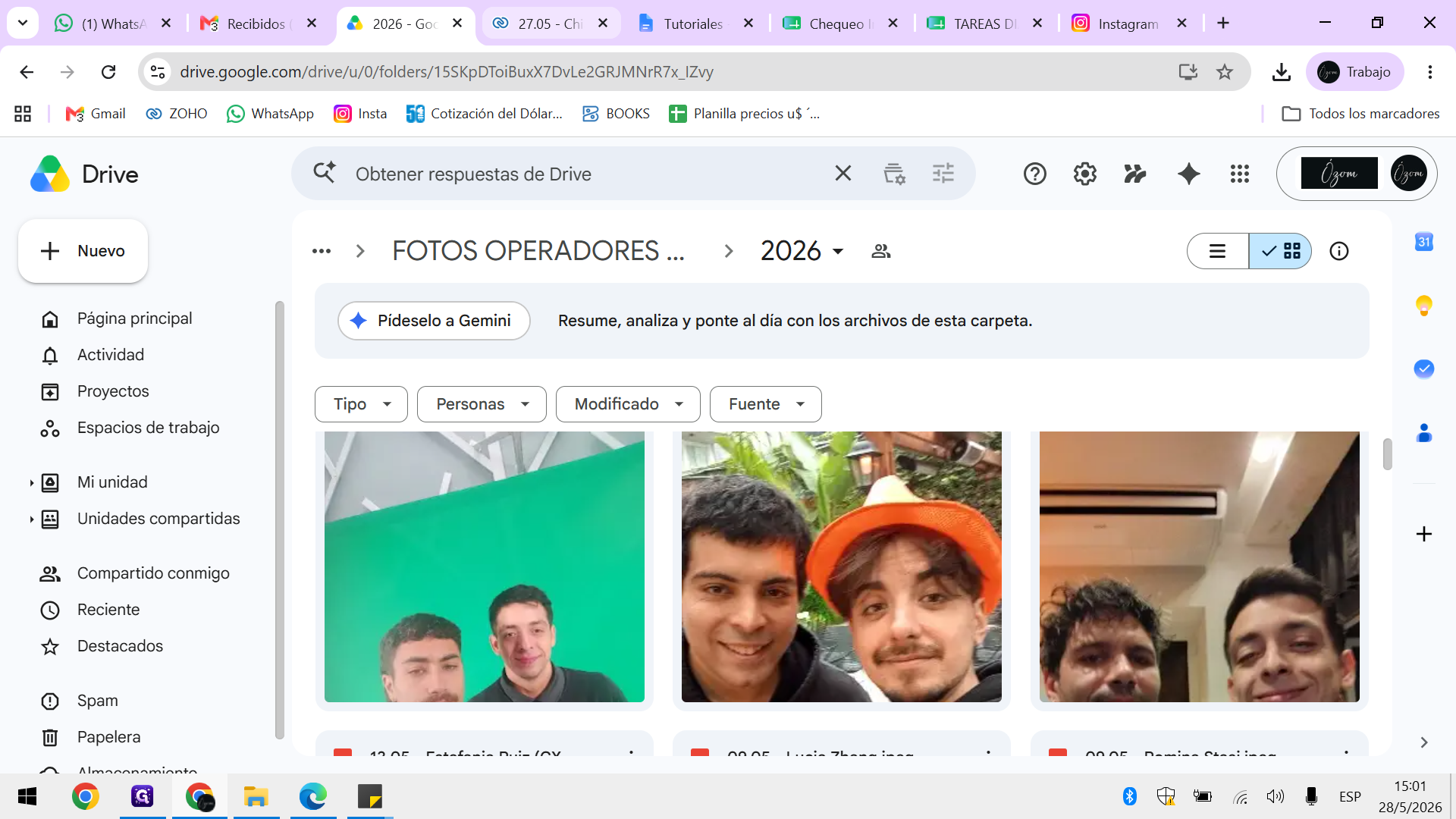
Archivo de Evidencias en Google Drive
Cierre Final y Feedback
Una vez terminada la revisión financiera, comunícate con el cliente para pedirle una devolución de cómo estuvo el servicio. Si su respuesta es positiva, envíale el enlace de Google Reviews para que pueda calificar al equipo.
Q: ¿Por qué es necesario verificar los horarios en el grupo de WhatsApp si ya están en la ficha de cierre?
A: En algunas ocasiones, los operadores pueden equivocarse al completar los horarios de forma manual en la ficha de cierre. El grupo de WhatsApp sirve como un registro temporal fiel del momento exacto en que inició y finalizó el servicio.
Q: ¿Cómo se calcula con exactitud el costo de impresión en la sección de Utilidad?
A: Se toma la cantidad de sesiones realizadas (informadas en la ficha de cierre), se le suman 5 sesiones (que contemplan las pruebas iniciales del equipo) y el número resultante se multiplica por el costo unitario ($550).
Q: ¿De dónde se extrae el valor del "dólar entrega"?
A: Se obtiene de la página de dólar de Gambito, calculando un valor intermedio de compra del día o los días posteriores a la fecha de prestación del servicio.
Q: ¿Qué debo hacer si el cliente me da una devolución positiva del evento?
A: Si el cliente se muestra satisfecho con el servicio brindado, debes enviarle un enlace de Google para invitarlo a que deje una reseña pública y califique el trabajo.
Término | Definición |
|---|---|
Ficha de Cierre | Formulario digital que completan los operadores al terminar un evento, donde detallan horarios, sesiones y posibles inconvenientes técnicos. |
Oportunidad | Registro dentro del sistema CRM (Zoho) que agrupa toda la información, finanzas, tareas y contactos de un evento específico. |
Dólar Entrega | Cotización de referencia utilizada para asentar costos financieros del servicio, habitualmente consultada en portales específicos como Gambito. |
Planner | Organizador de eventos o intermediario que coordina con los clientes y puede recibir una comisión por los servicios contratados. |