Configuración y Uso del Asistente Virtual Catastral
Manual para el uso del Asistente Virtual Catastral
By Alexandra Zuñiga
Esta guía detalla los pasos necesarios para configurar el entorno de ejecución y utilizar el Asistente Virtual Catastral. El objetivo es permitir a los usuarios instalar dependencias, levantar el servidor local y extraer coordenadas de planos en formato PDF para generar polígonos cartográficos.
Configuración de Variables de Entorno (Tesseract-OCR)
1
Ingresar a la dirección y copiar la carpeta de tesseract y bin \\or01nasinf\informatica$\Proyectos\Asistente Virtual Catastral\Entregable\avc\avc_ejecutable
2
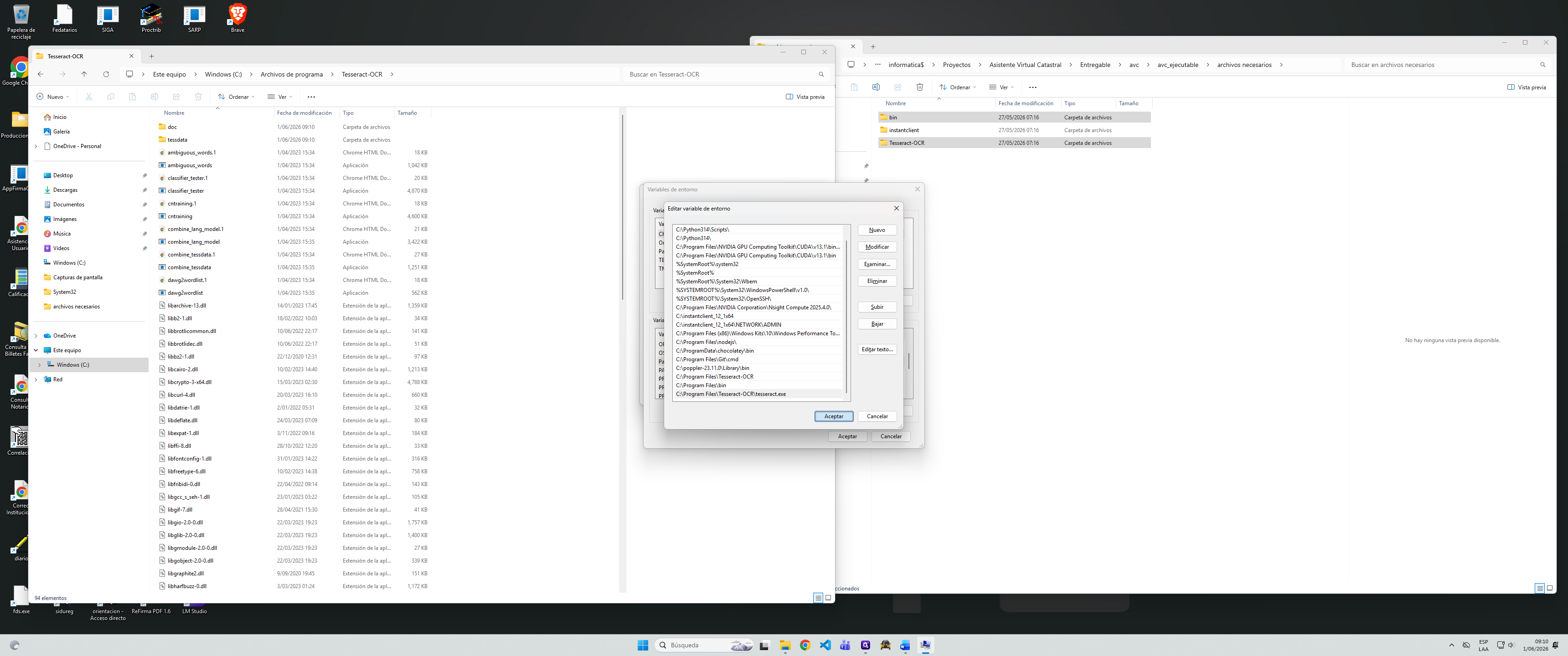
Abre el Explorador de archivos de tú computadora y navega a la carpeta de Archivos de programa (usualmente en la ruta
C:\Archivos de programa). Pega las carpetas previamente mencionadas.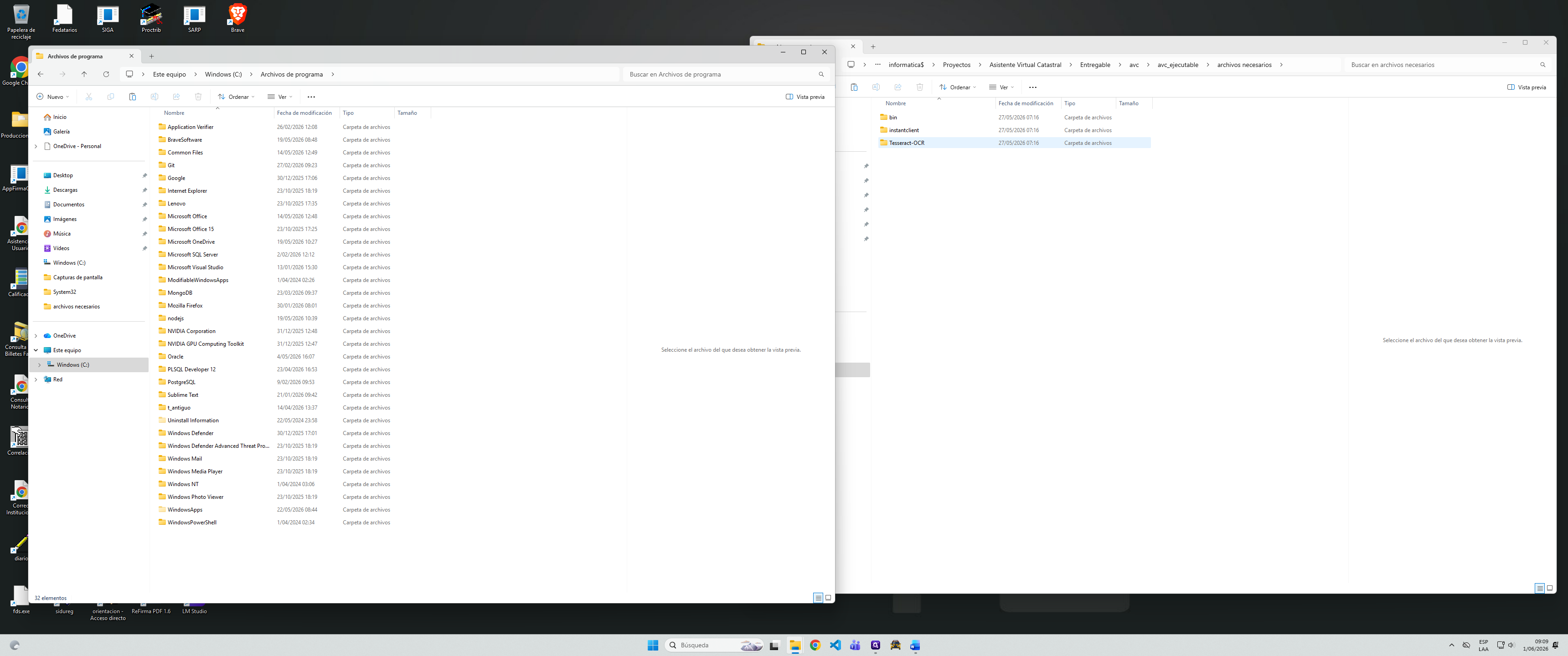
3
Abre las propiedades avanzadas del sistema buscando Nombre de equipo o Propiedades del sistema en el menú de inicio de Windows.
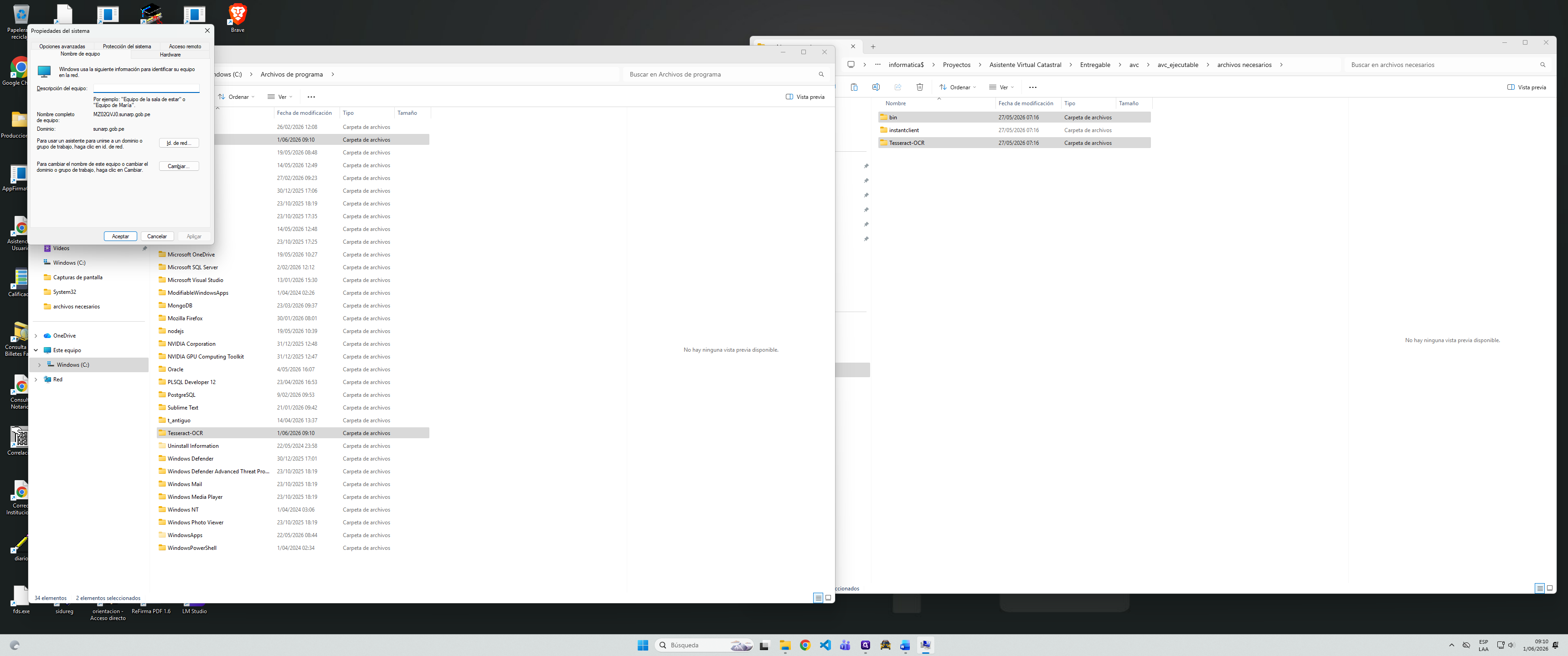
4
Haz clic en el botón Variables de entorno... dentro de la pestaña de Opciones avanzadas.
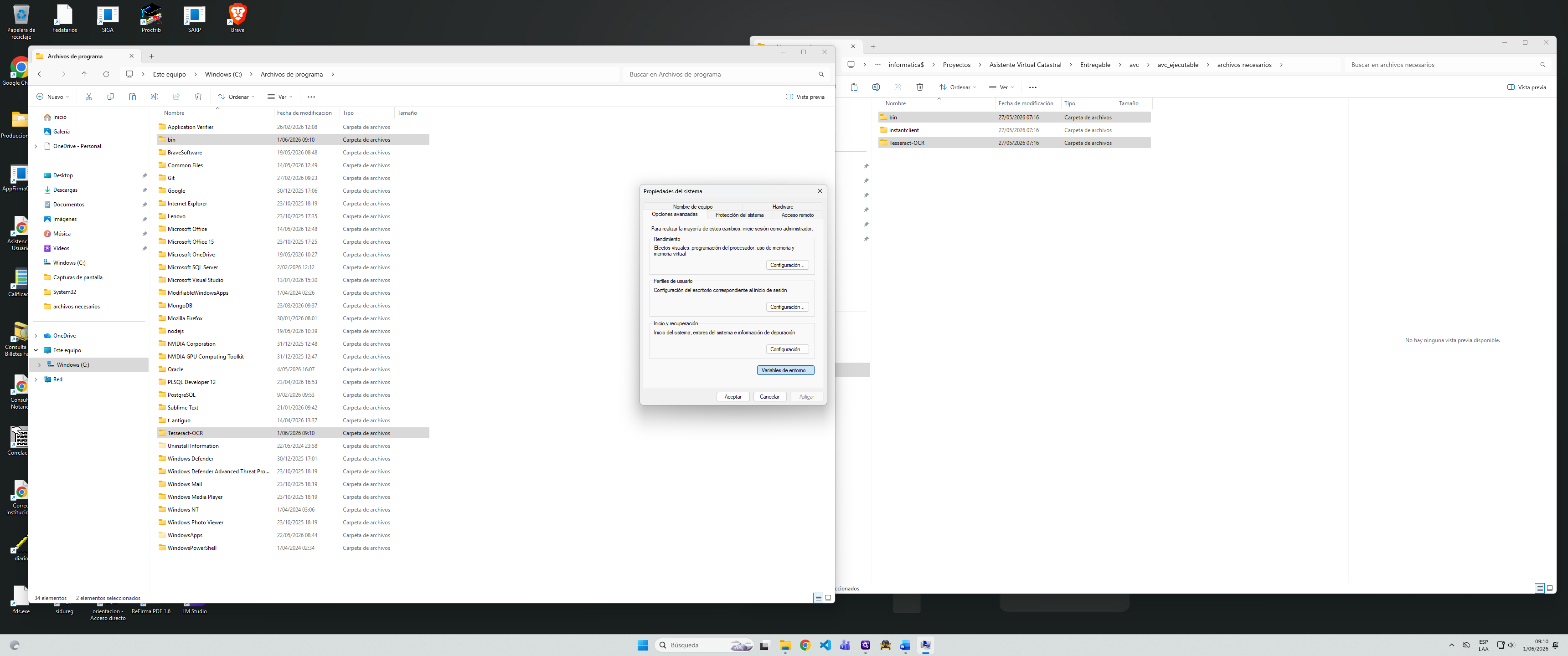
5
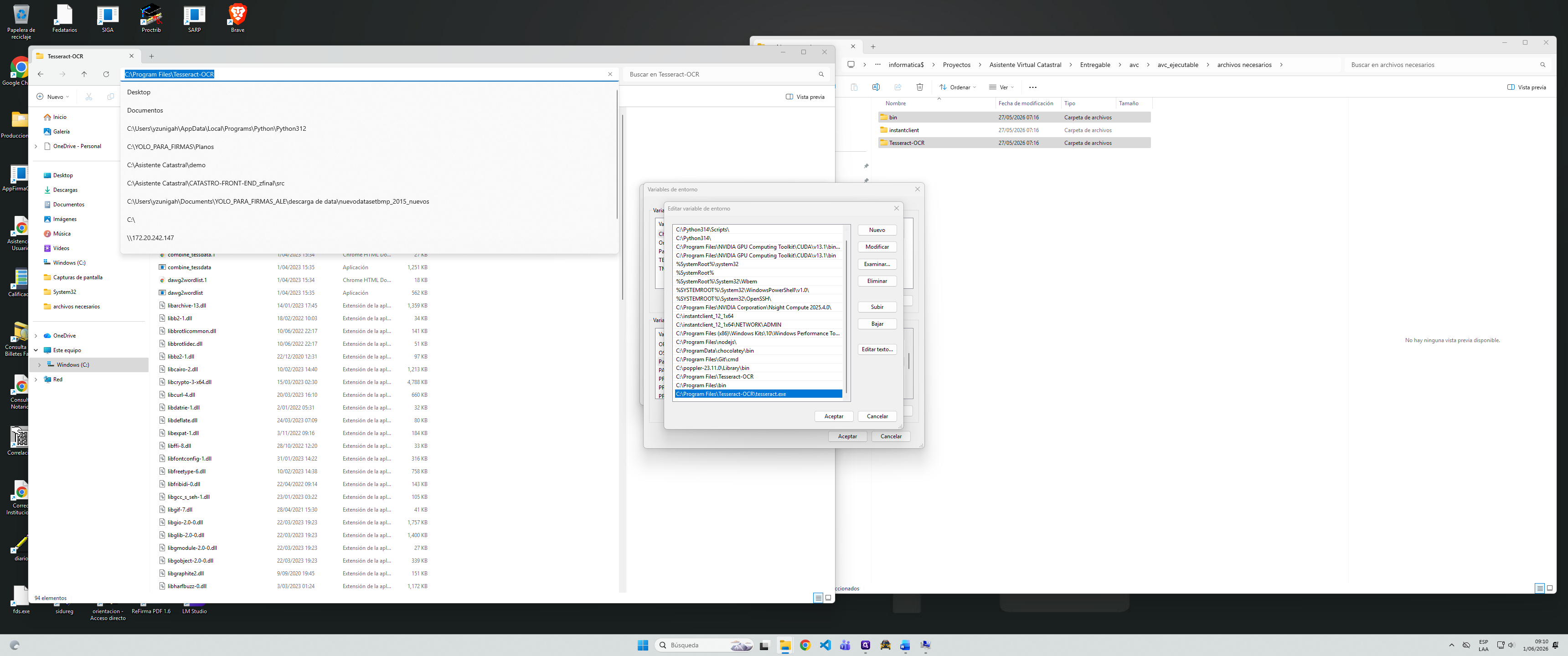
Selecciona la variable Path en la lista de variables del sistema o de usuario y haz clic en Editar.
6
Haz clic en el botón Nuevo en la ventana de edición de la variable de entorno. Pega la ruta de Tesseract-OCR que copiaste presionando
Ctrl + V y asegúrate de incluir el archivo ejecutable tesseract.exe si el entorno lo requiere. La nueva variable deberia de ser: C:\Program Files\Tesseract-OCR\tesseract.exe7
Haz clic en Aceptar en todas las ventanas emergentes para guardar los cambios en las variables de entorno. Repite estos pasos, para la carpeta bin
Preparación y Ejecución del Servidor Local
8
Navega a una carpeta de tu PC y crea una nueva carpeta (por ejemplo,
avc_ejecutable).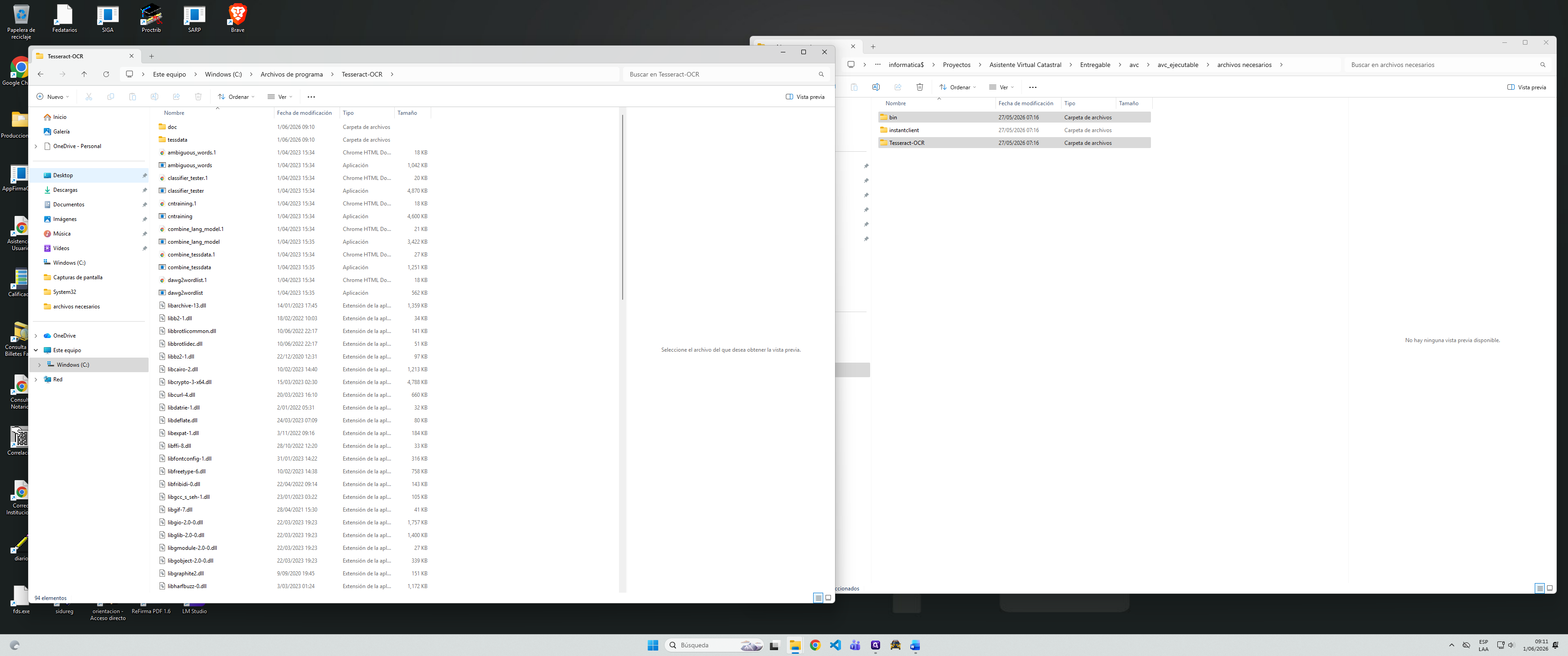
9
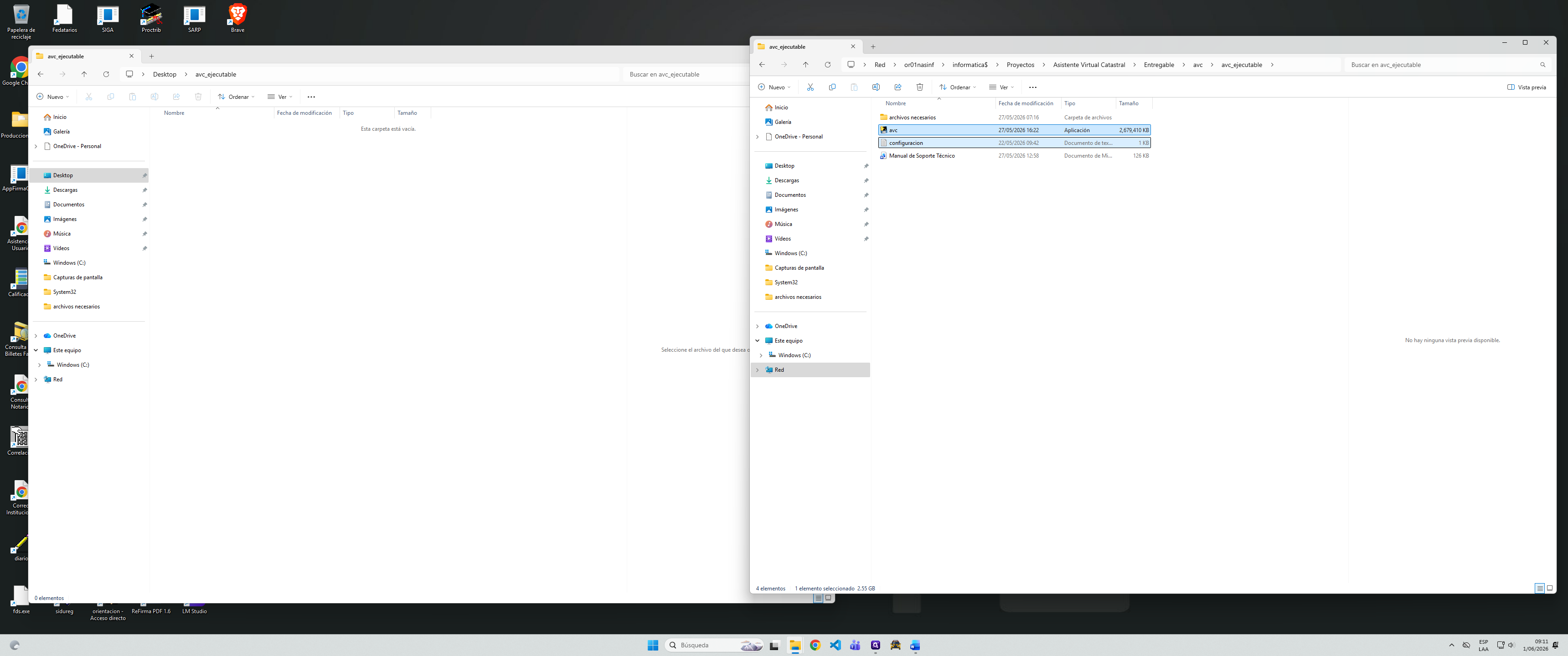
Copia y pega los archivos de configuracion y el ejecutable (avc) de la ruta \\or01nasinf\informatica$\Proyectos\Asistente Virtual Catastral\Entregable\avc\avc_ejecutable a la carpeta previamente creada en tu PC.
10
En la carpeta creada, haz clic en la barra de direcciones del Explorador de archivos, escribe
cmd y presiona Enter para abrir la consola de comandos en esa ubicación exacta.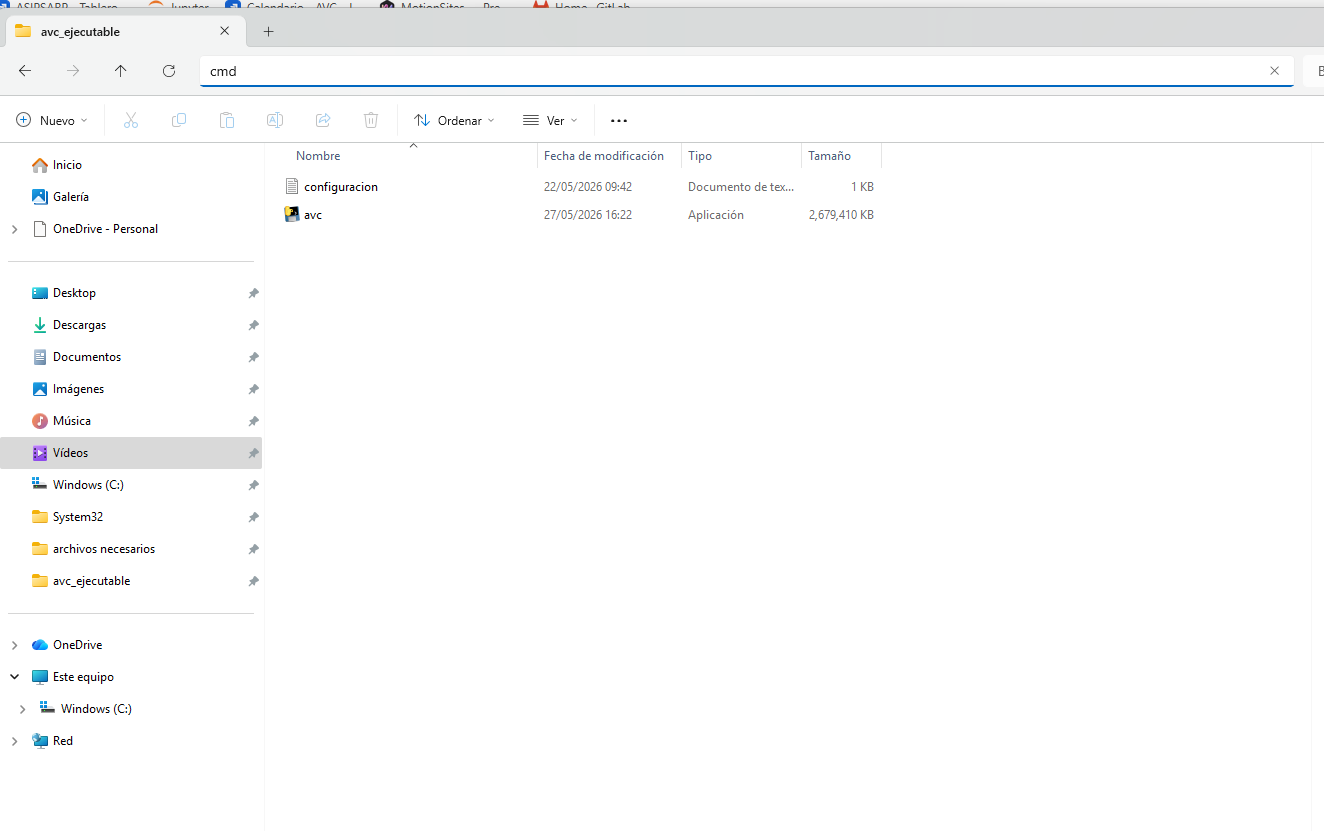
11
Escribe
avc.exe en la consola y presiona Enter para inicializar el servidor de la aplicación.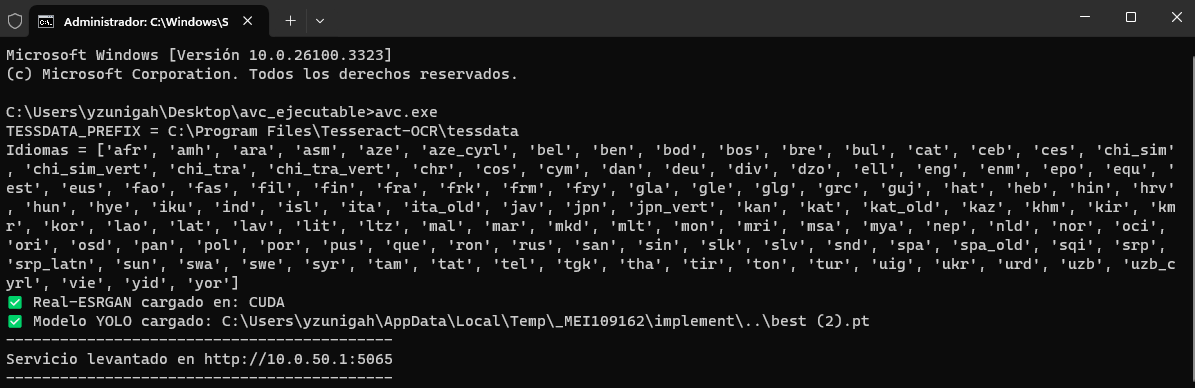
Uso de la Interfaz Web del Asistente Virtual Catastral
12
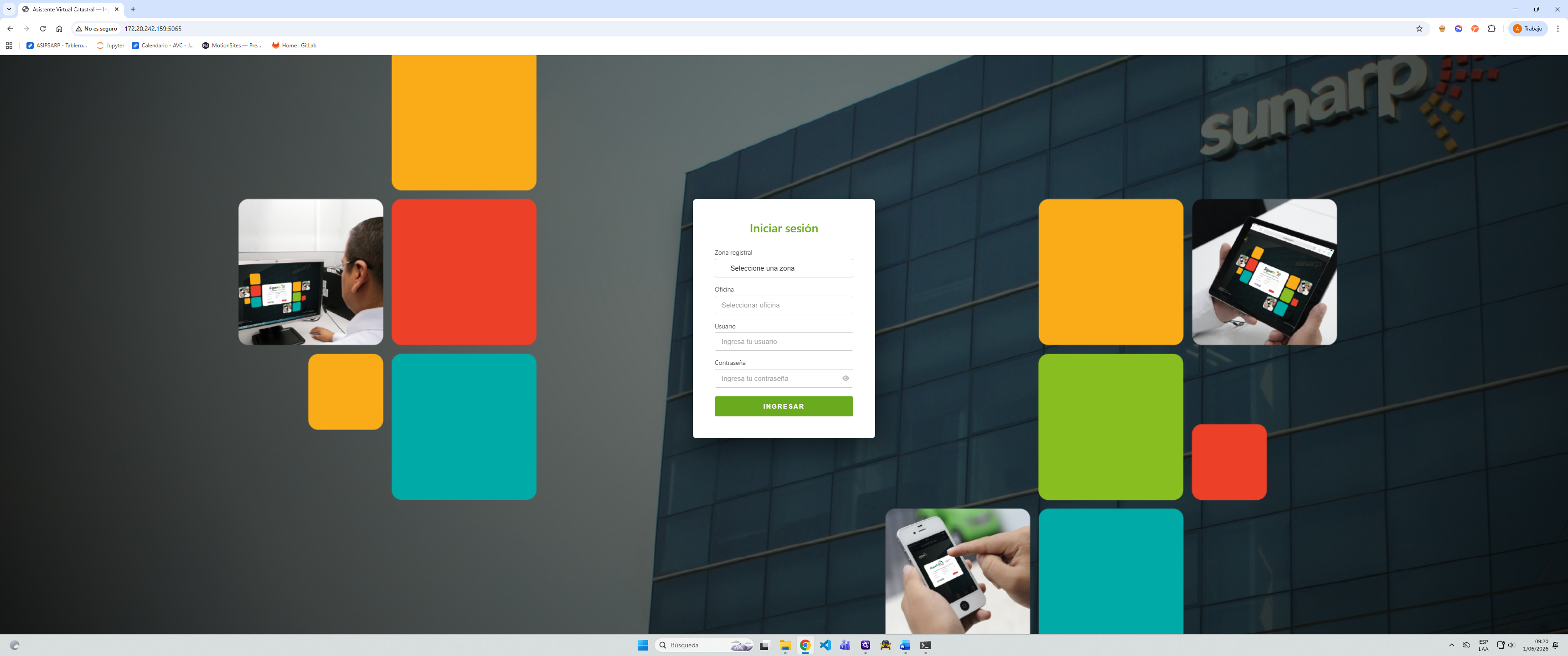
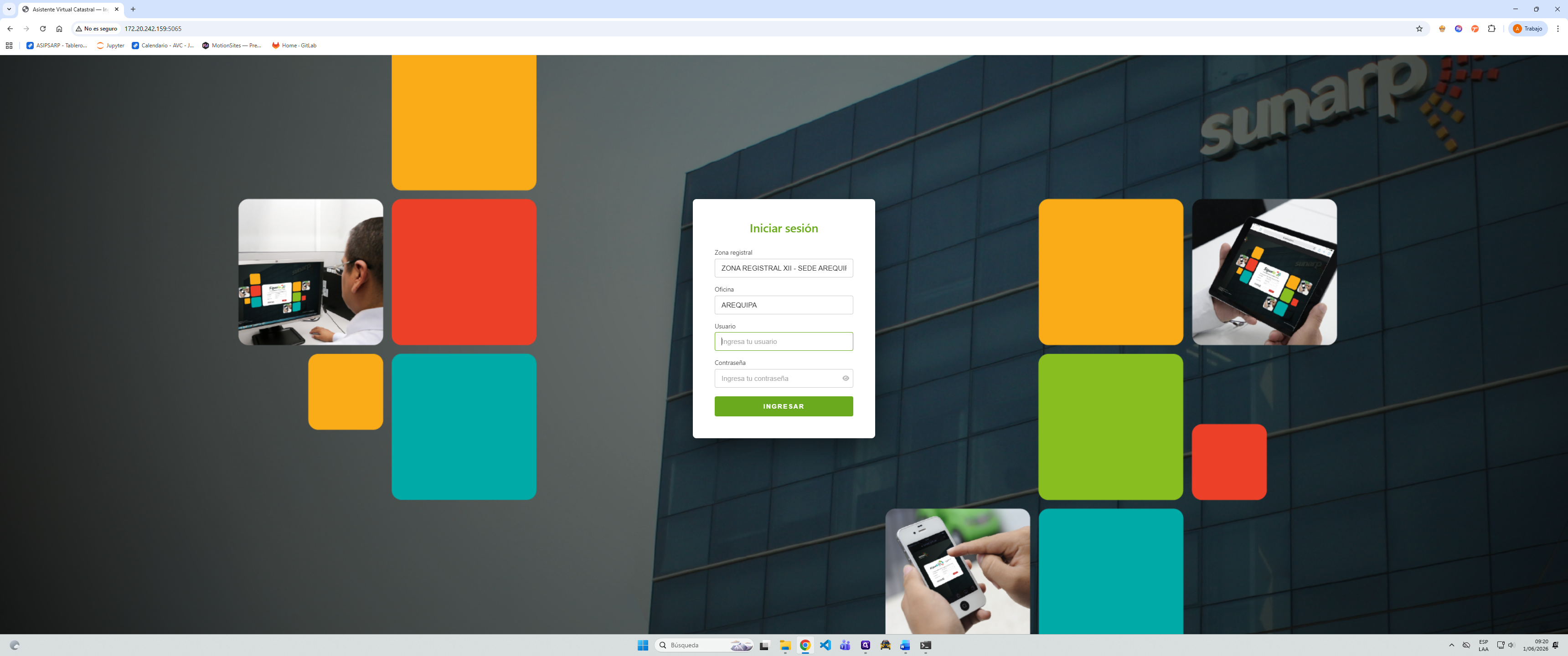
Abre tu navegador web e ingresa la dirección IP local de tu equipo seguida del puerto (por ejemplo,
172.20.242.159:5065) y presiona Enter.13
En el formulario de inicio de sesión, selecciona tu Zona Registral en el primer menú desplegable (por ejemplo, ZONA REGISTRAL XII - SEDE AREQUIPA).
14
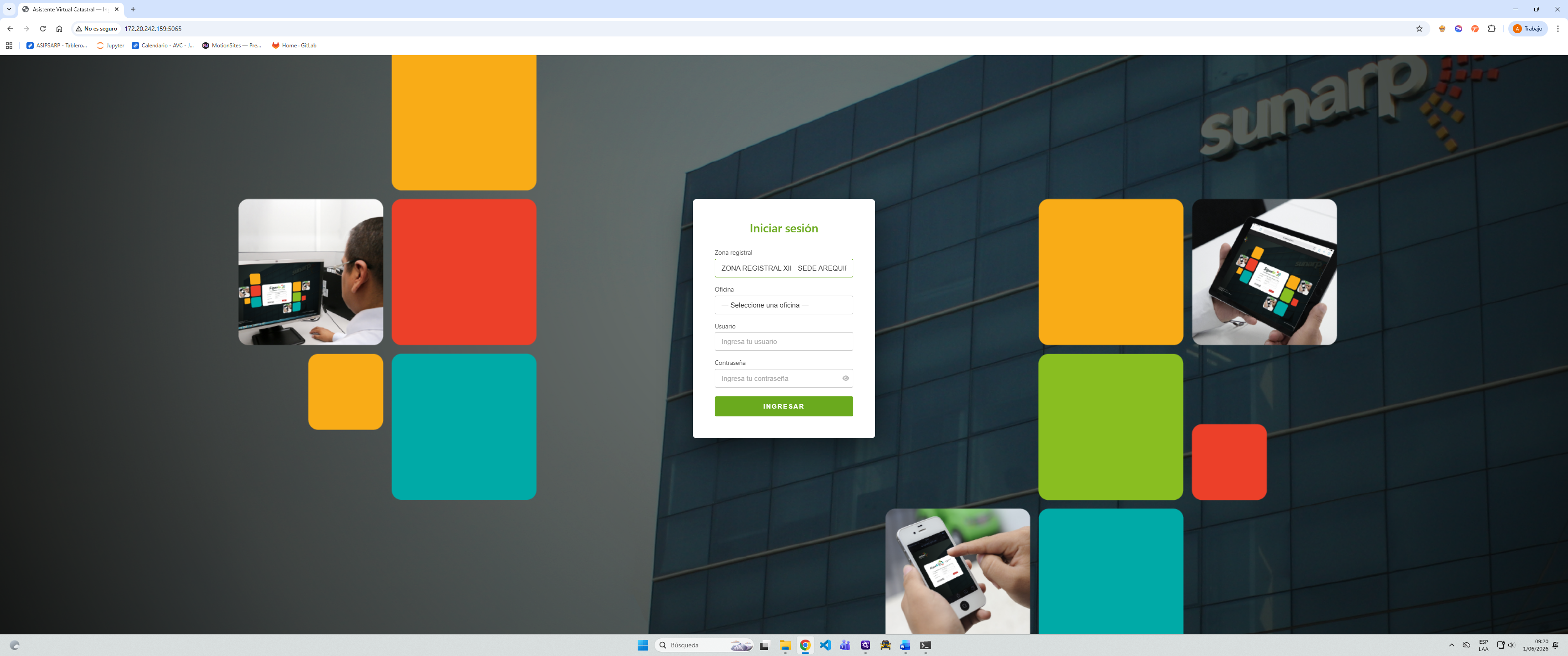
Selecciona tu Oficina correspondiente en el segundo menú desplegable.
15
Ingresa tu usuario y contraseña, luego haz clic en el botón verde INGRESAR.
16
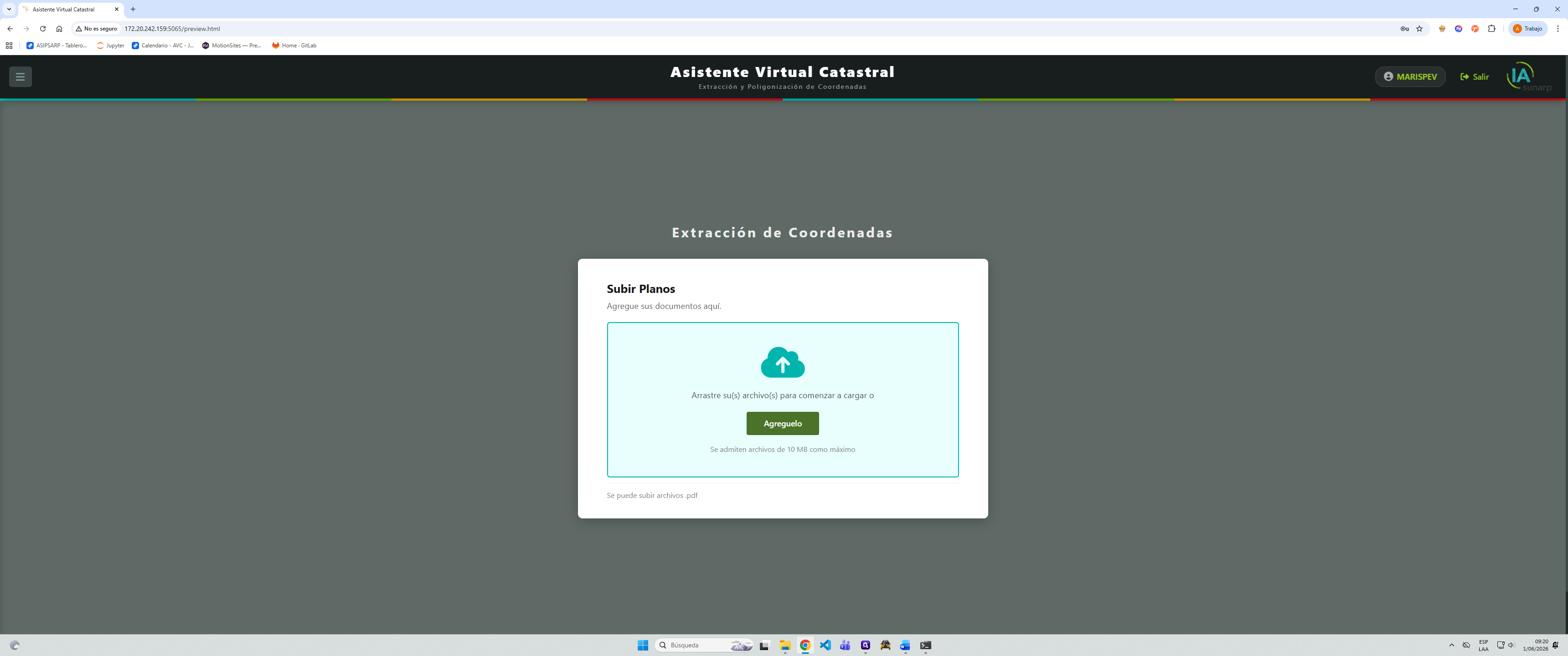
Una vez en la plataforma, haz clic en el botón verde Agreguelo para abrir el explorador de archivos y seleccionar el plano en formato PDF que deseas cargar.
17
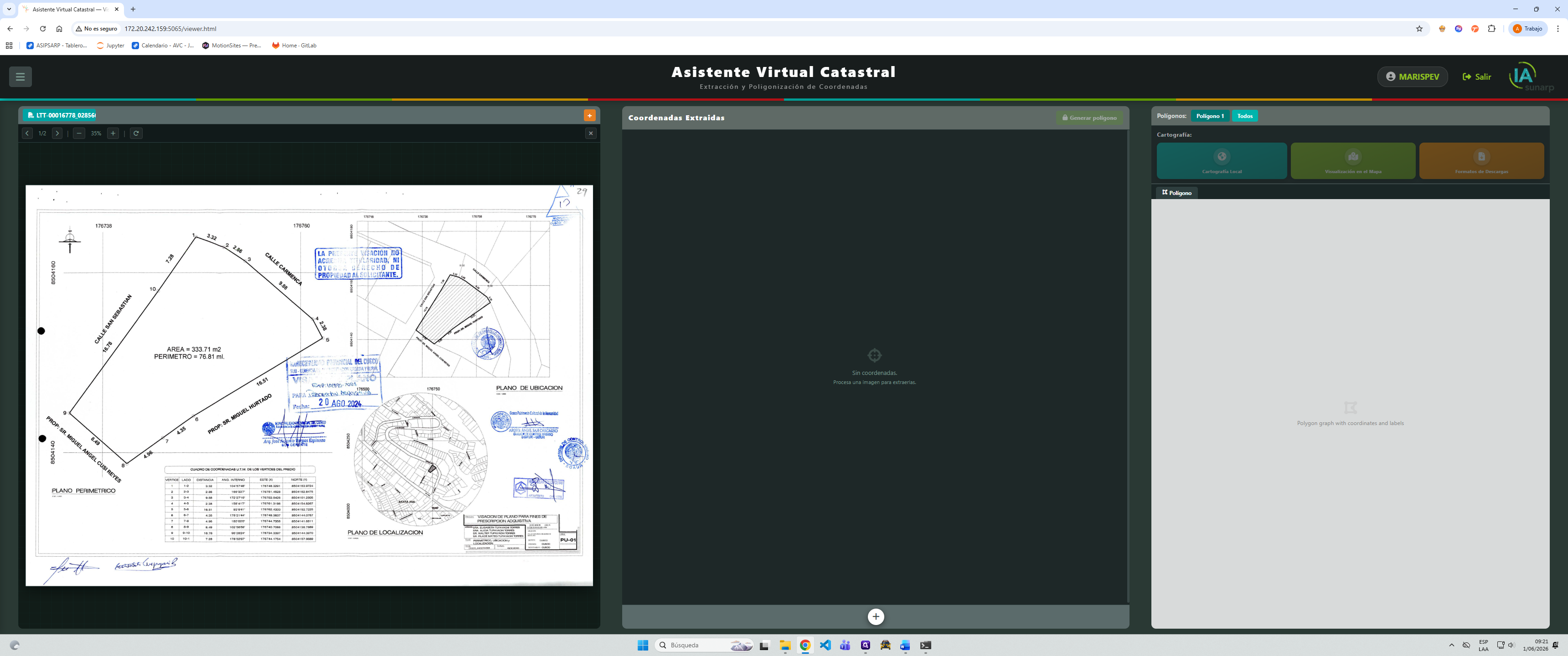
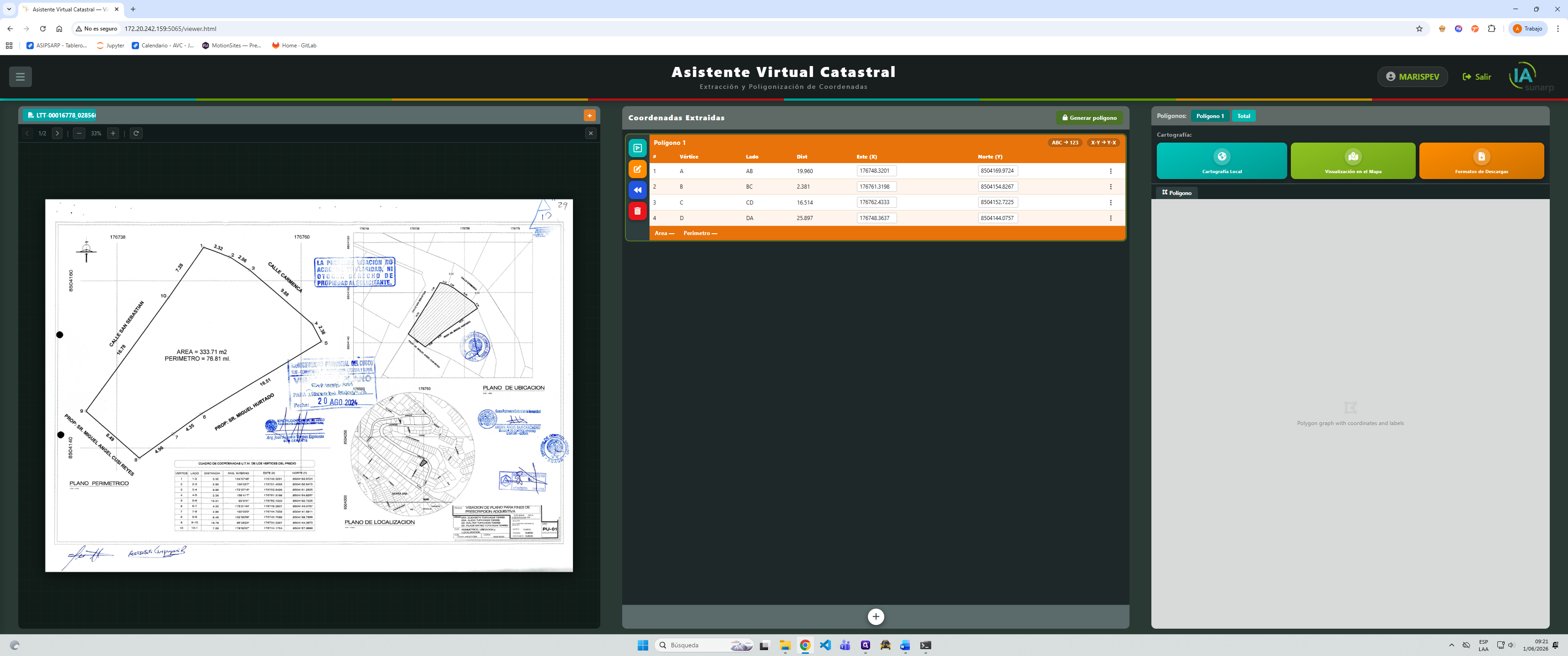
Con el documento visible en el panel izquierdo, se verá la imagen del plano, en la cual, podrás hacer zoom.
18
Haz clic en el botón + dentro del panel central de COORDENADAS EXTRAIDAS para iniciar la captura y registro de los vértices.

19
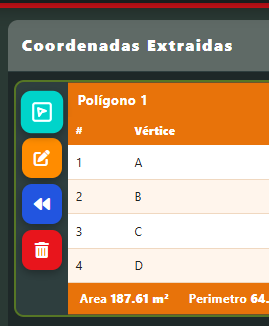
Da clic en el ícono "Extraer coordenadas", en la tabla se mostrarán las coordenadas extraidas
20
Verifica los datos en la tabla de coordenadas. Puedes hacer clic en el menú de tres puntos de cualquier fila para editar, añadir o eliminar un vértice si el reconocimiento óptico requiere un ajuste manual.
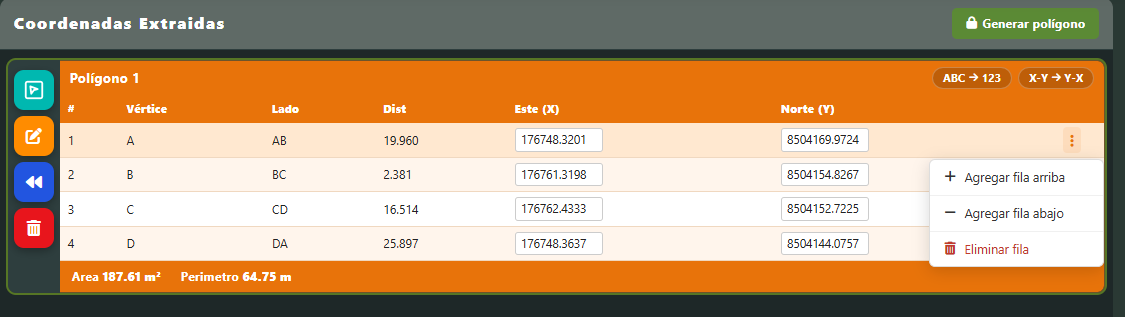
Generar polígono
21
Una vez que la tabla de coordenadas esté completa y sea correcta, haz clic en el botón Generar polígono en la esquina superior derecha del panel central.
22
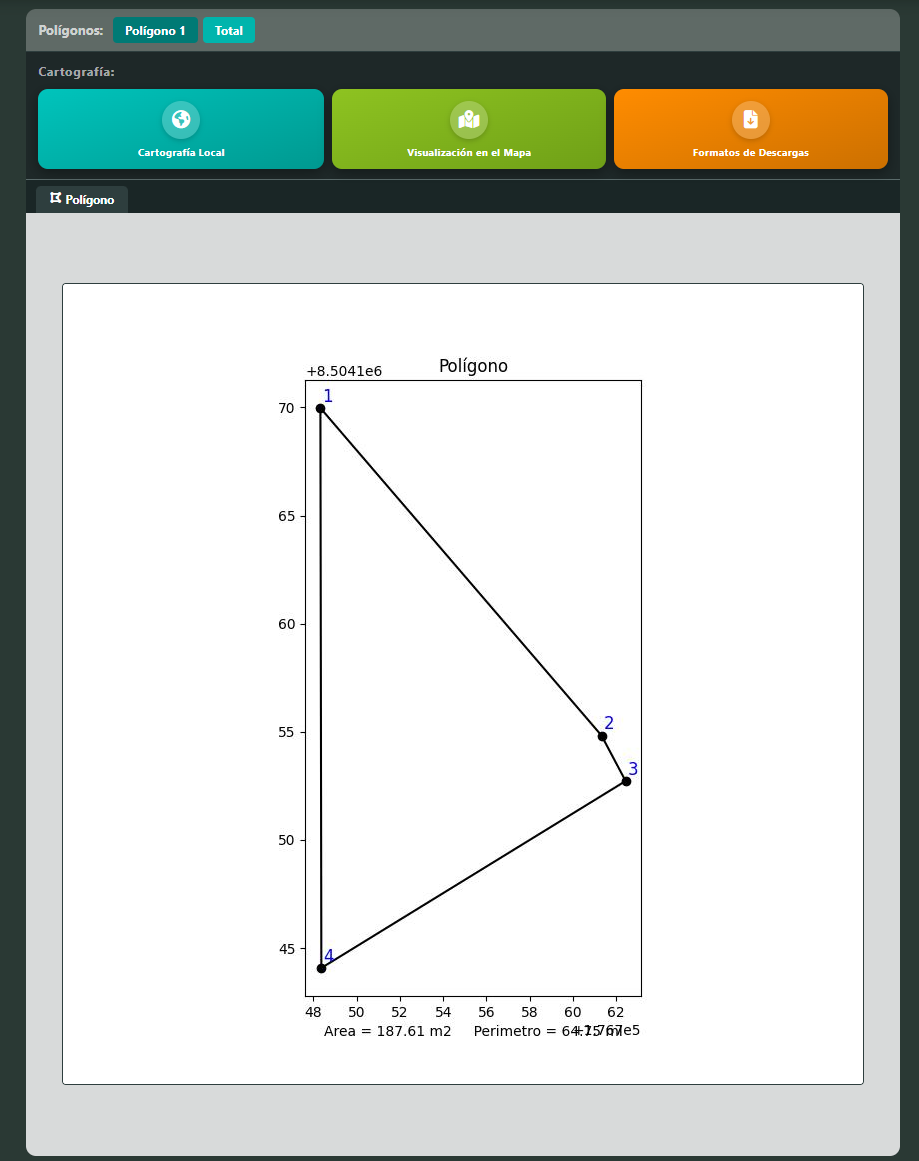
A continuación en el panel derecho se mostrará el polígono generado