Configurar un Evento de IA en SelfieBoothAI
Aprende a configurar un evento de IA en SelfieBoothAI, ajustar plantillas e impresoras, agregar prompts personalizados e imprimir tus fotos.
By Coordinación Ózom
Made with Glitter AI
¡Aprende a configurar paso a paso un evento con generación de imágenes por Inteligencia Artificial en SelfieBoothAI! En esta guía, cubriremos desde la creación del evento y la personalización de las plantillas, hasta los ajustes de la impresora y la configuración del prompt.
1. Configurar los Detalles del Evento
1
Escribe el nombre de tu evento en el campo correspondiente (por ejemplo,
Nombre del evento).2
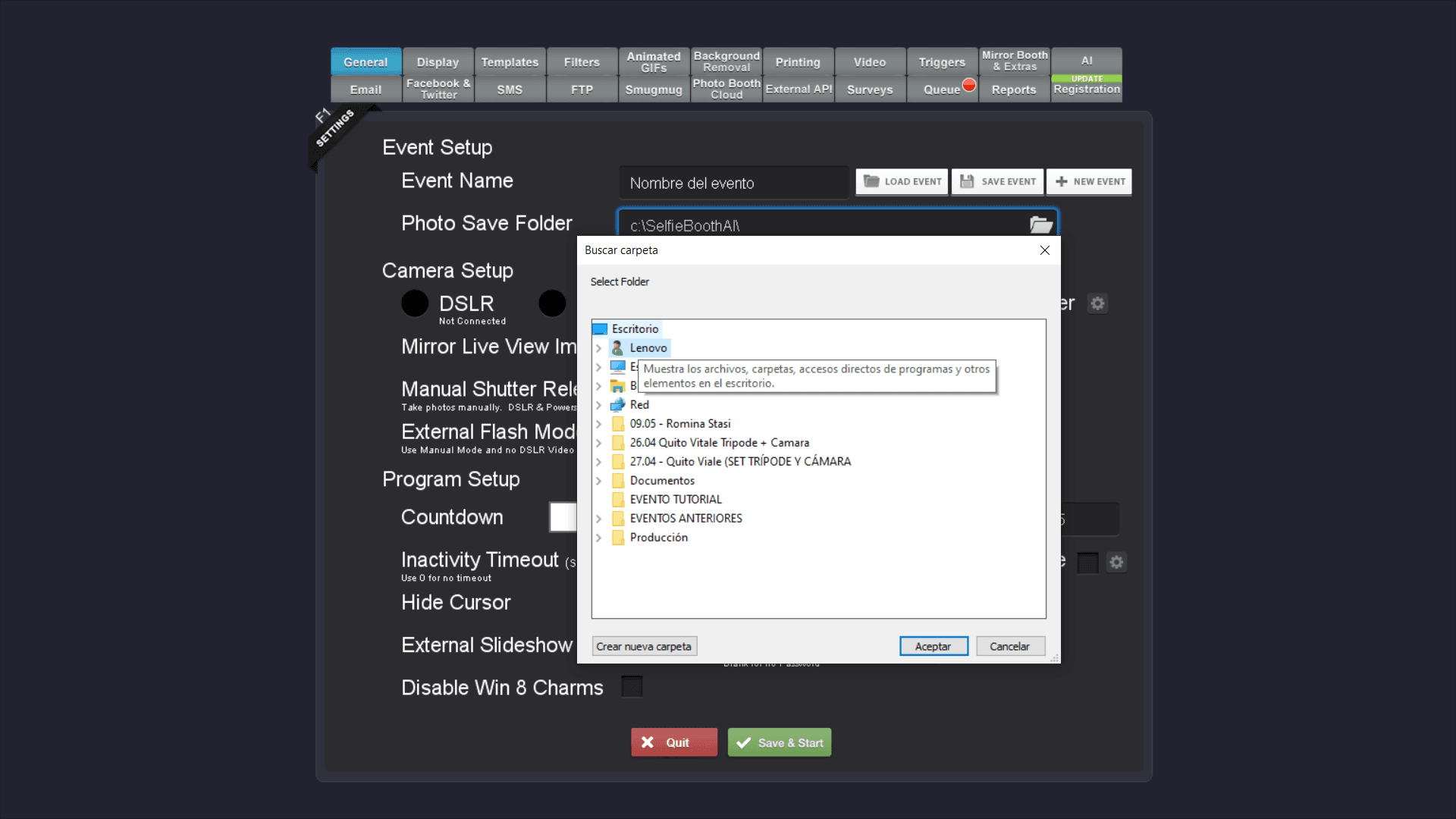
Haz clic en Escritorio en la ventana de navegación de archivos para elegir el destino de guardado.
3
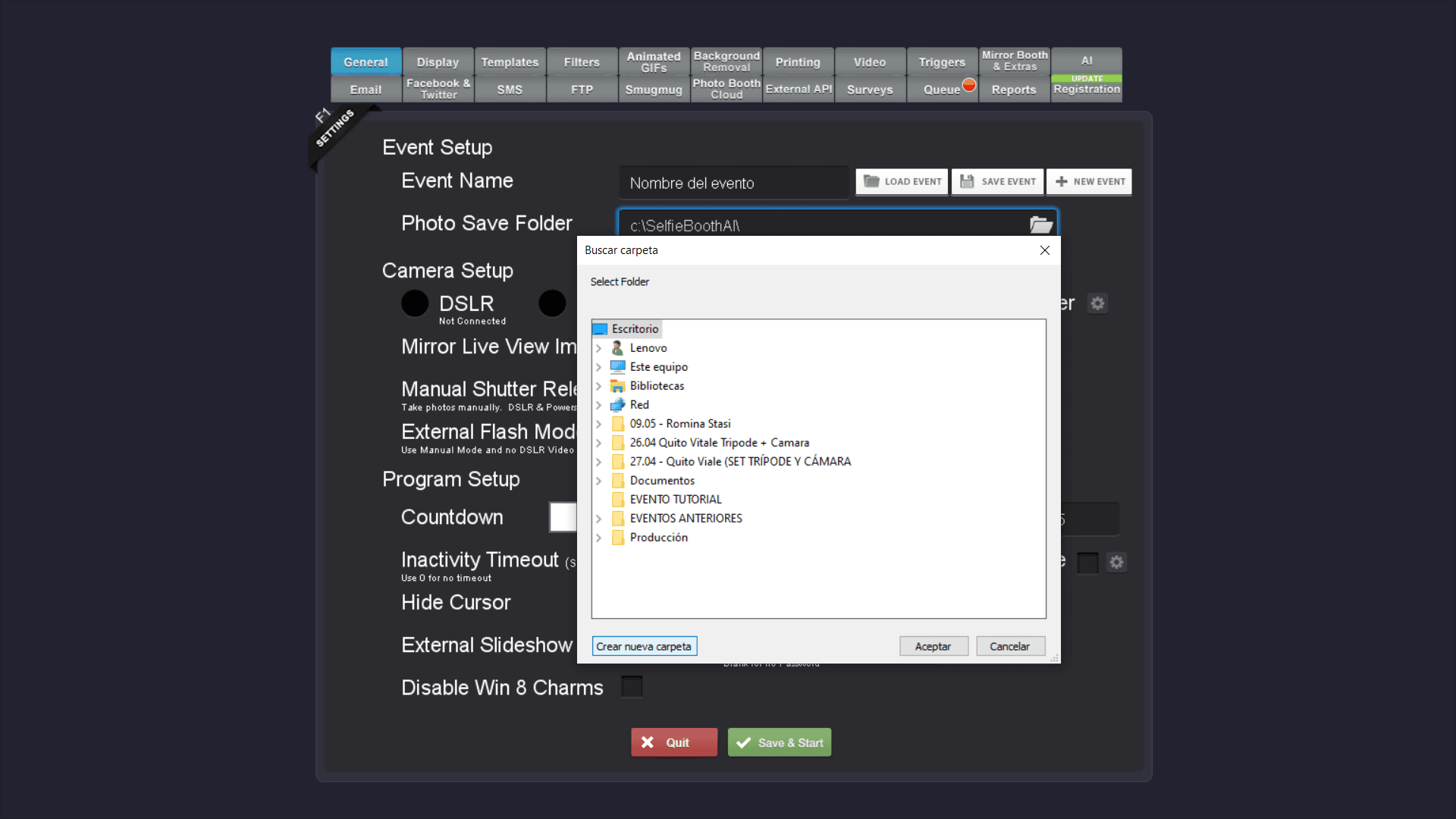
Haz clic en Crear nueva carpeta para alojar los archivos del evento.
4
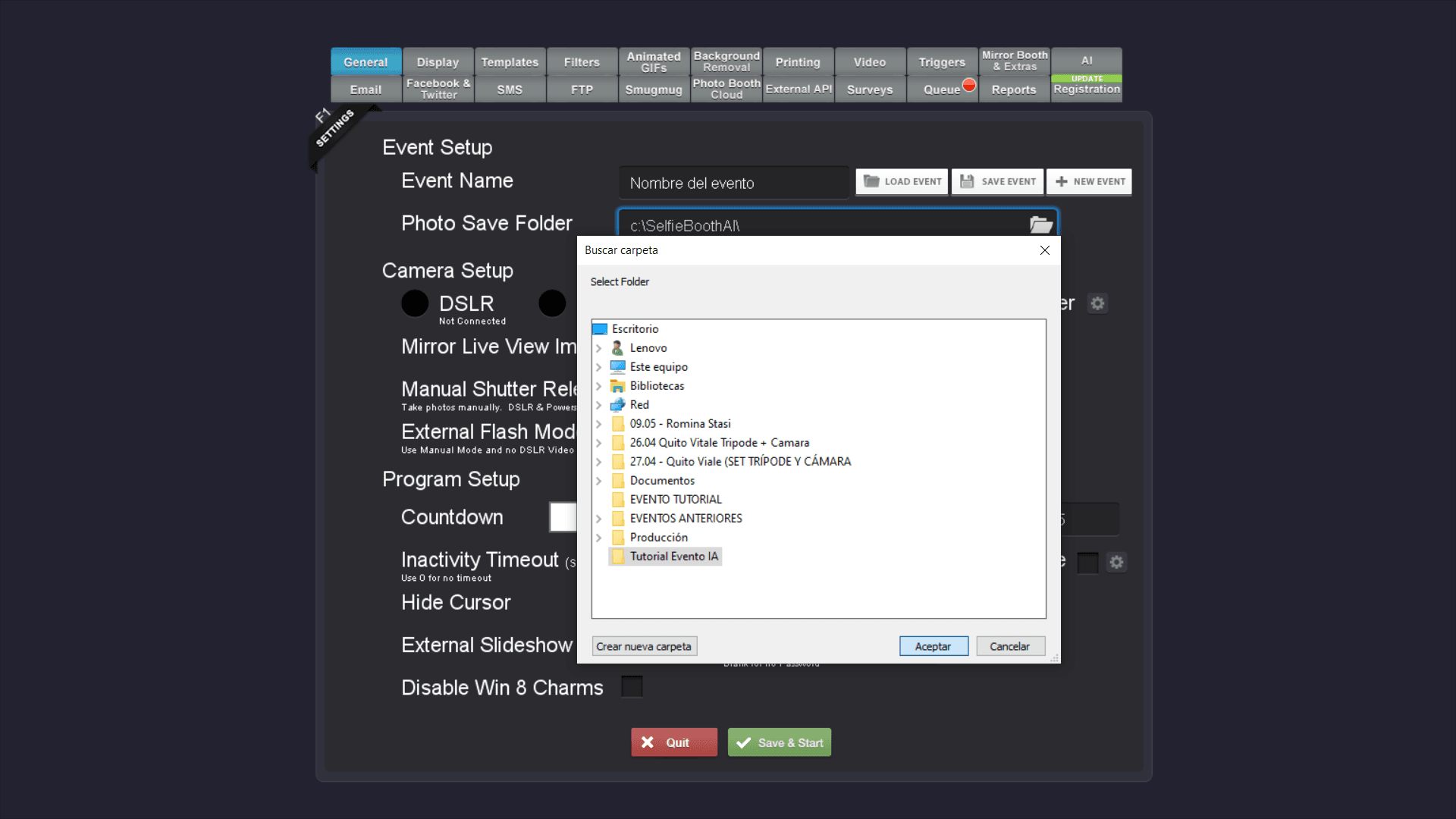
Nombra tu carpeta (por ejemplo,
Tutorial Evento IA) y presiona Enter.5
Haz clic en Aceptar para confirmar la ruta de guardado.
2. Configurar la Plantilla y el Overlay
6
Dirígete a la pestaña TEMPLATES.
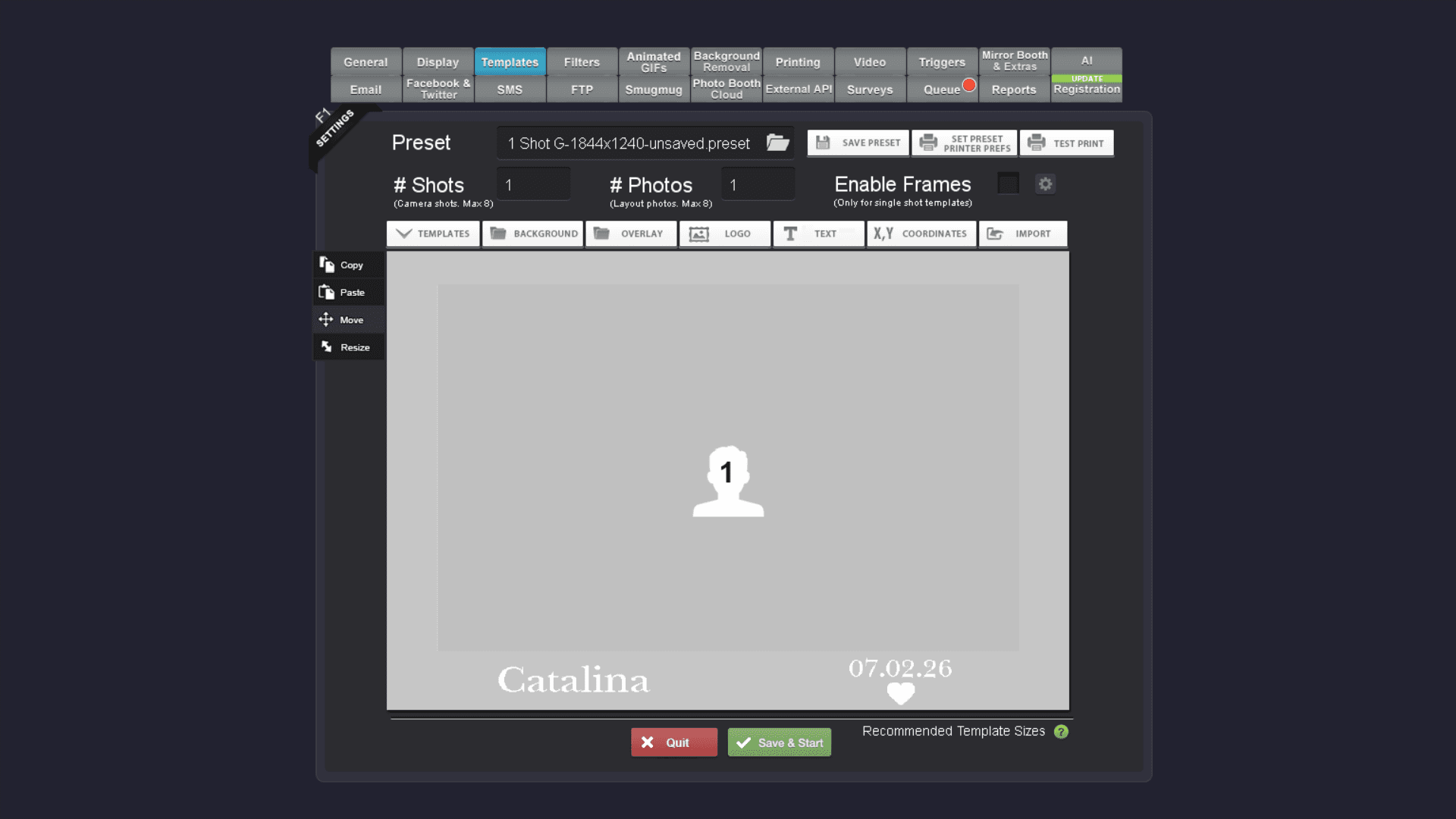
7
Haz clic en el botón OVERLAY situado en la barra de herramientas sobre el área de previsualización.
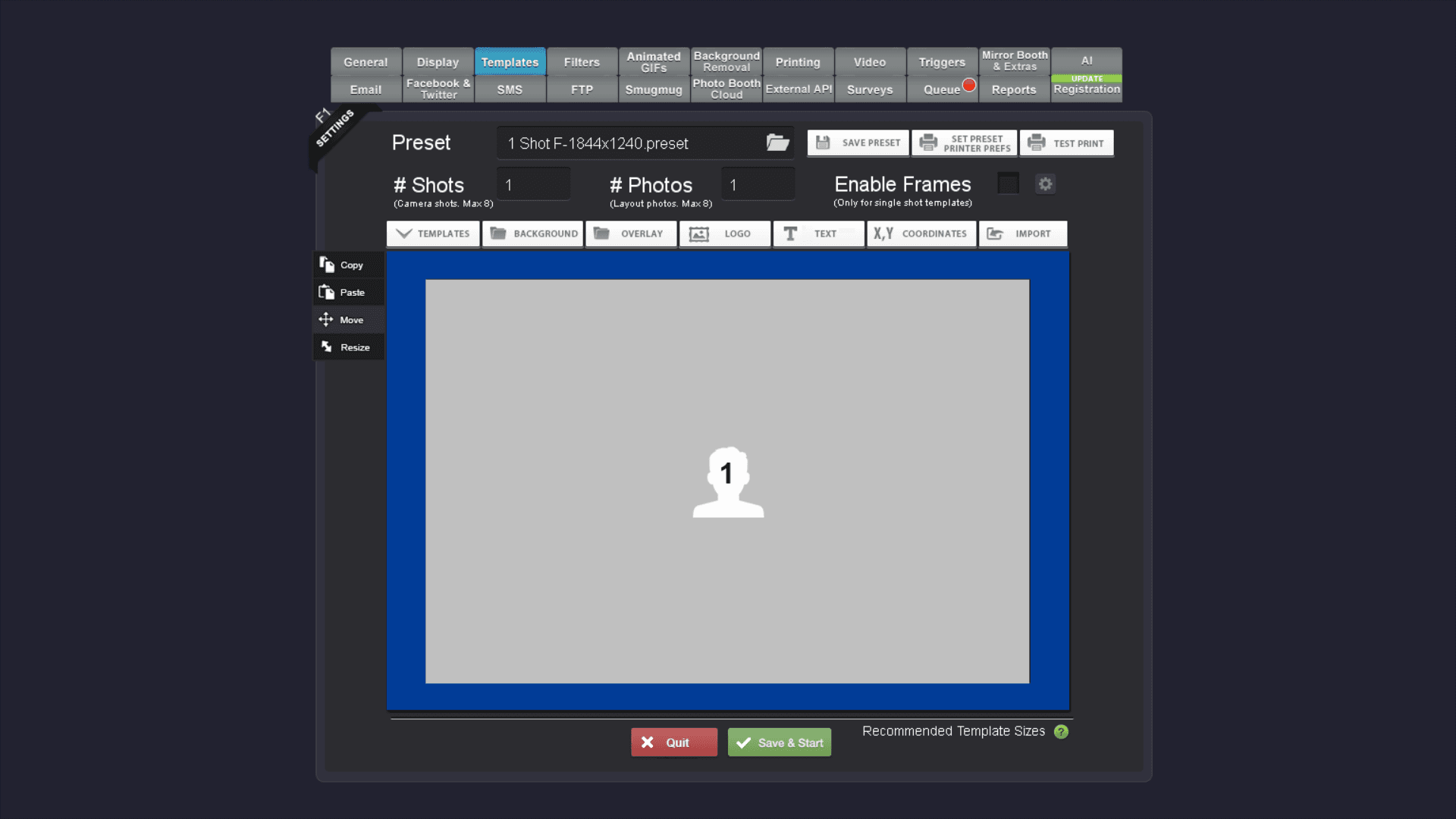
8
Selecciona tu archivo de overlay deseado (por ejemplo,
marco2) y haz clic en Abrir.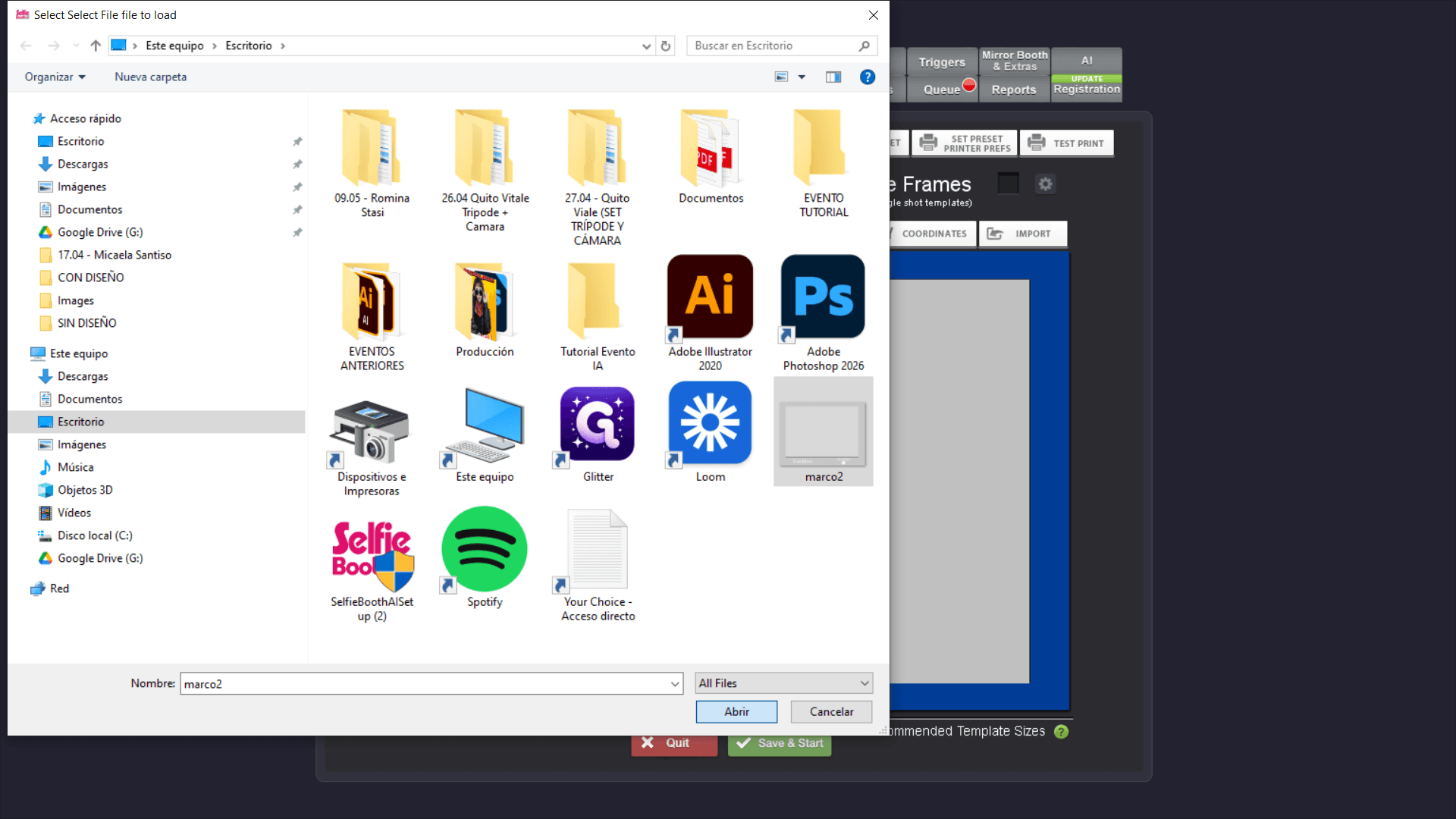
3. Ajustar la Impresora
4. Definir el Efecto de IA
9
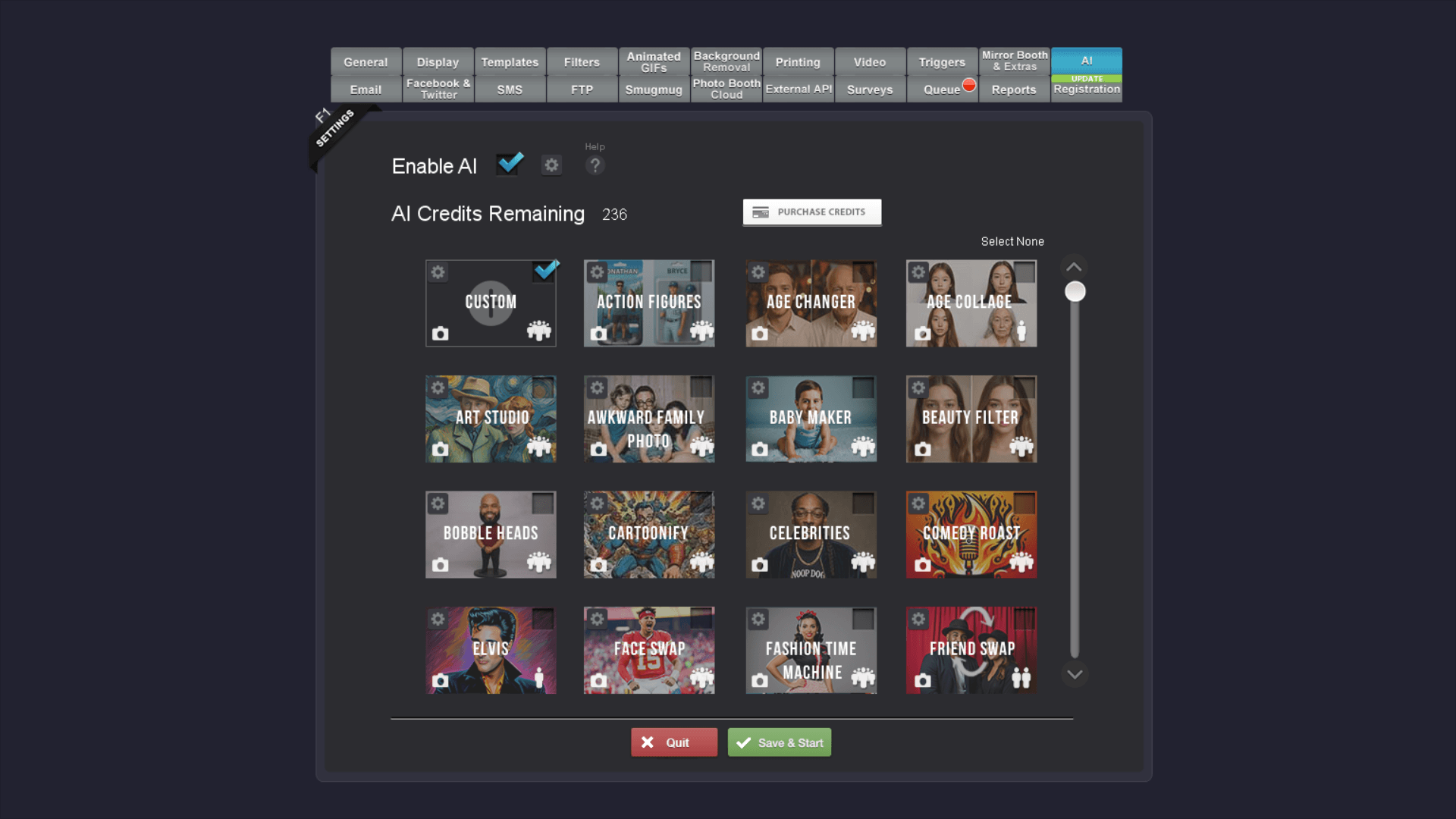
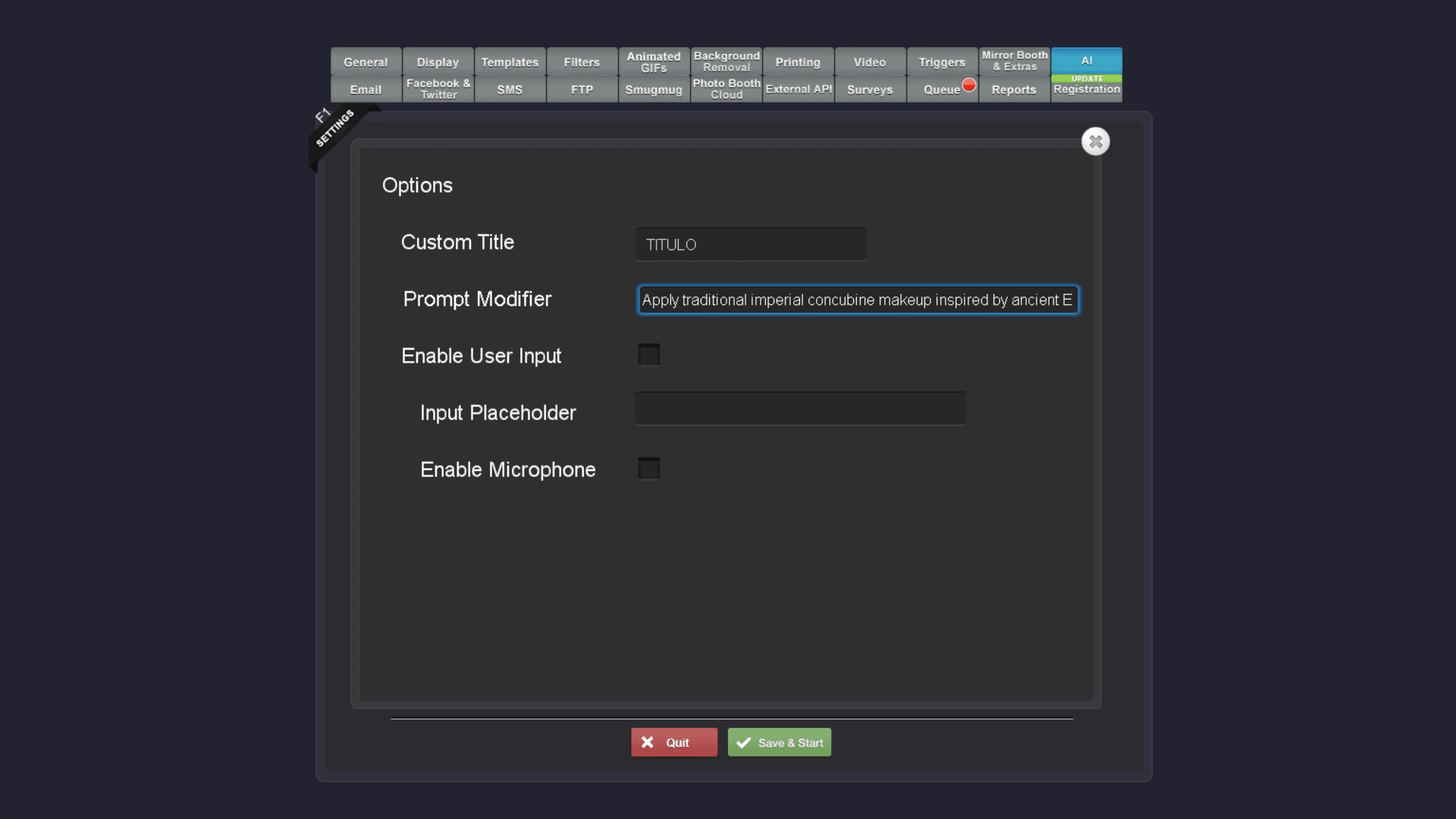
Navega a la pestaña AI en el menú de ajustes superior.
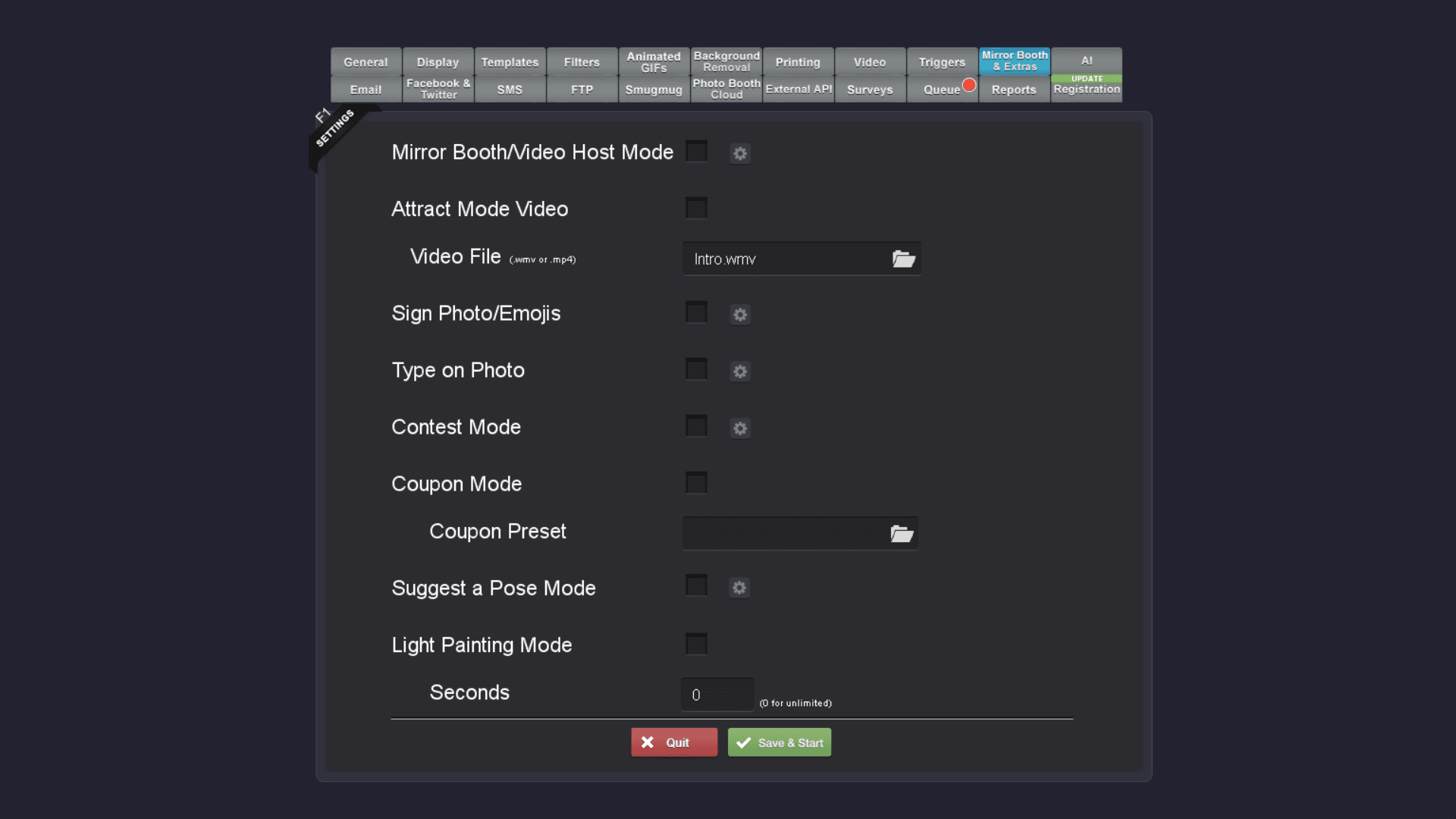
10
Selecciona la tarjeta del efecto Custom para habilitarlo.
11
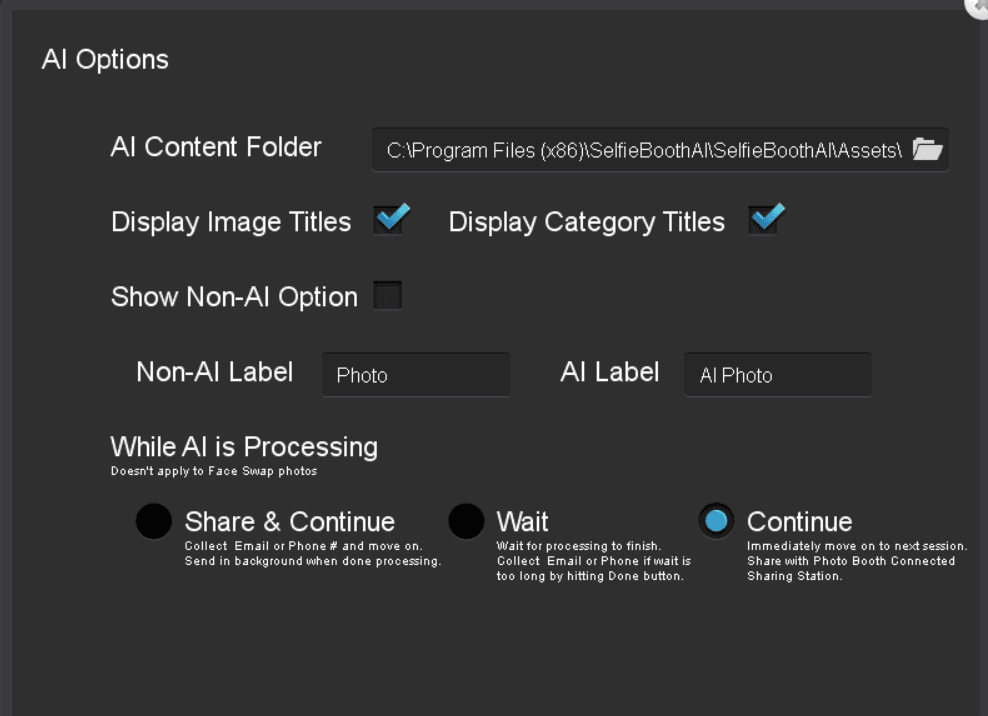
Colocar opcion Continue
12
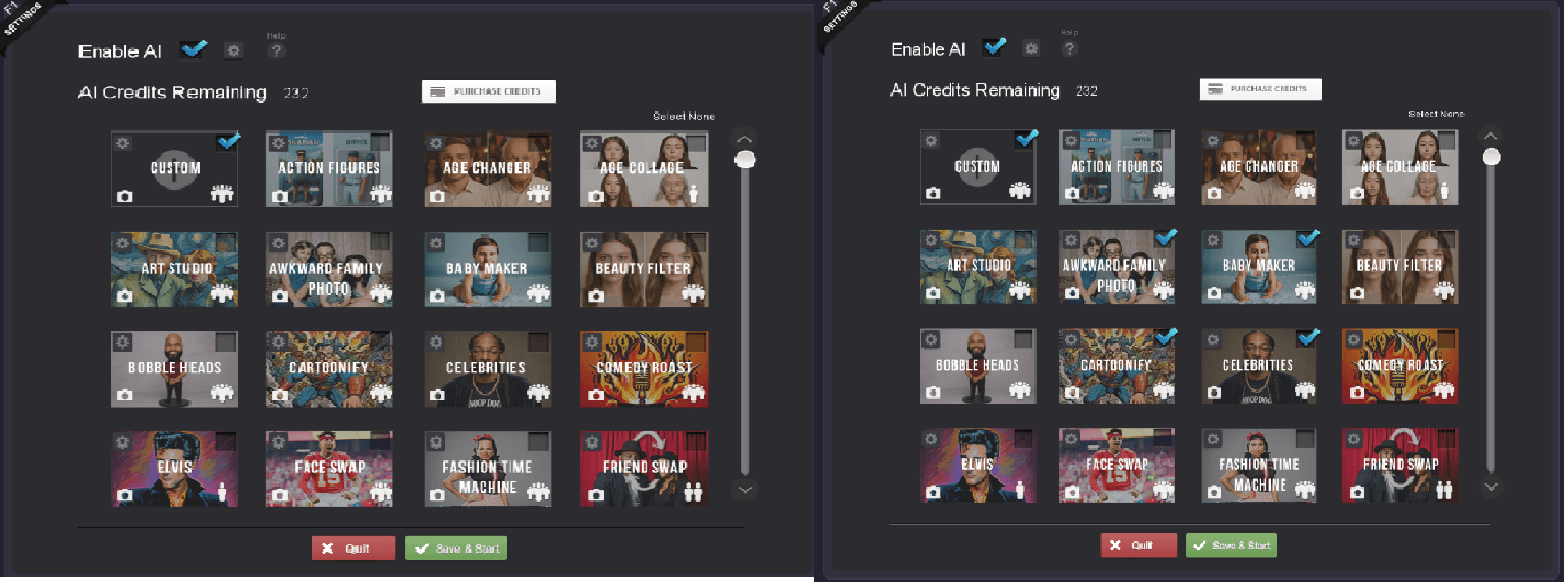
En caso de querer usar un prompt ya hecho simplemente lo tildas con el tick
13
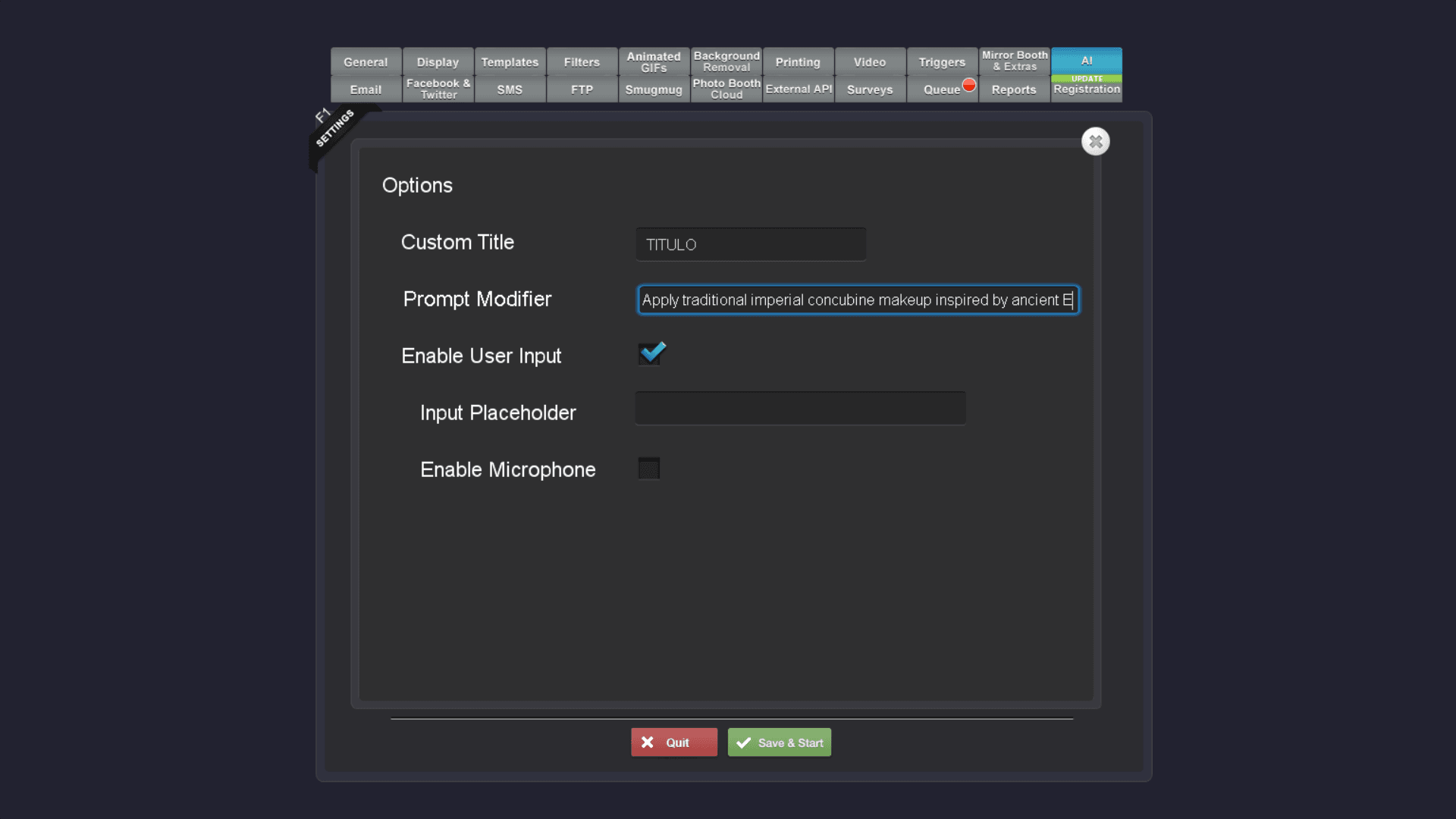
En el campo de título, escribe el nombre que verán los usuarios (por ejemplo,
TITULO).14
Pega o escribe tu modificador de prompt en el cuadro de texto Prompt Modifier.
5. Agregar Variables de Prompt en el Bloc de Notas
15
Abre el acceso directo del archivo de texto correspondiente a tu efecto (por ejemplo,
Your Choice).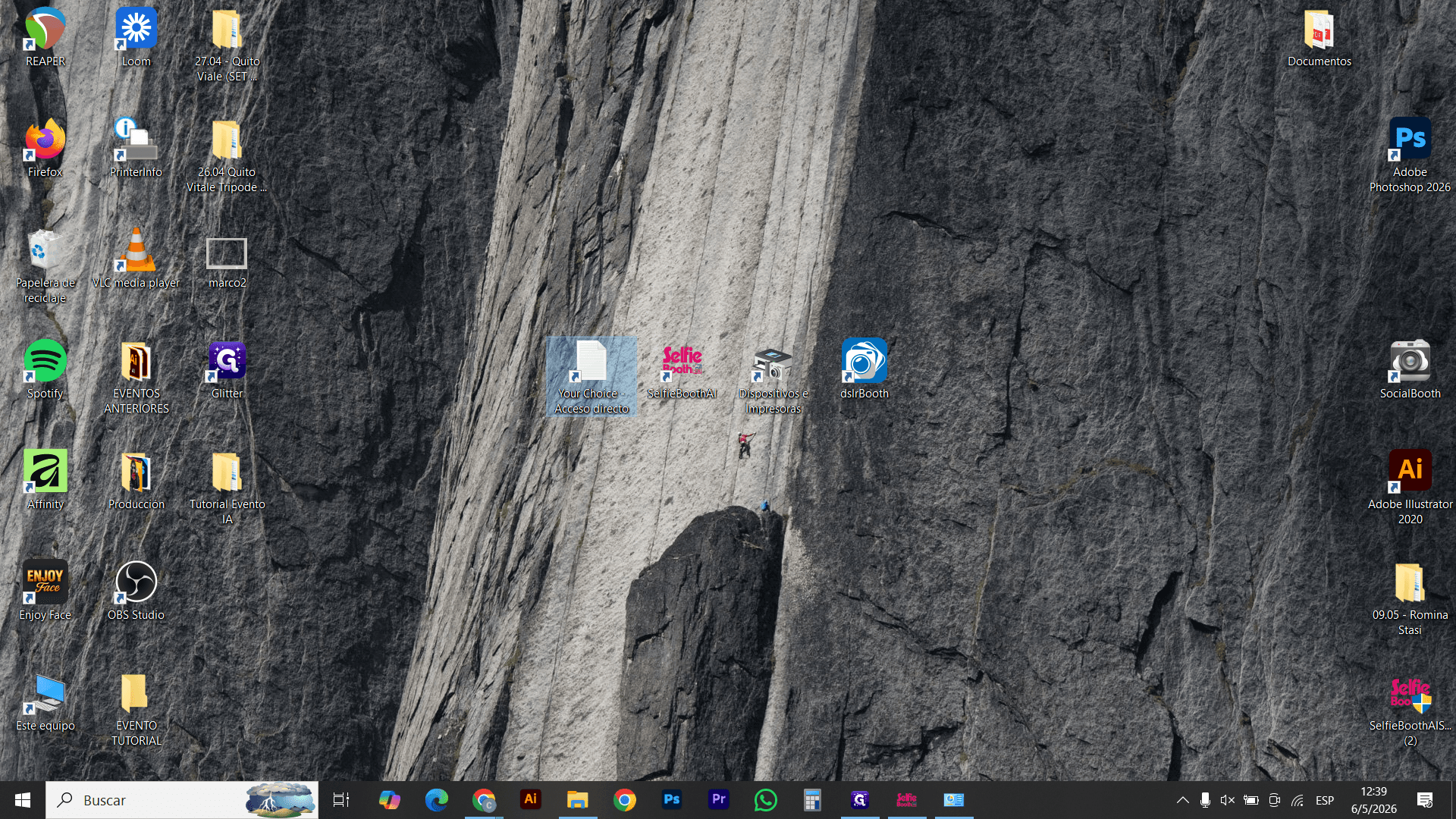
16
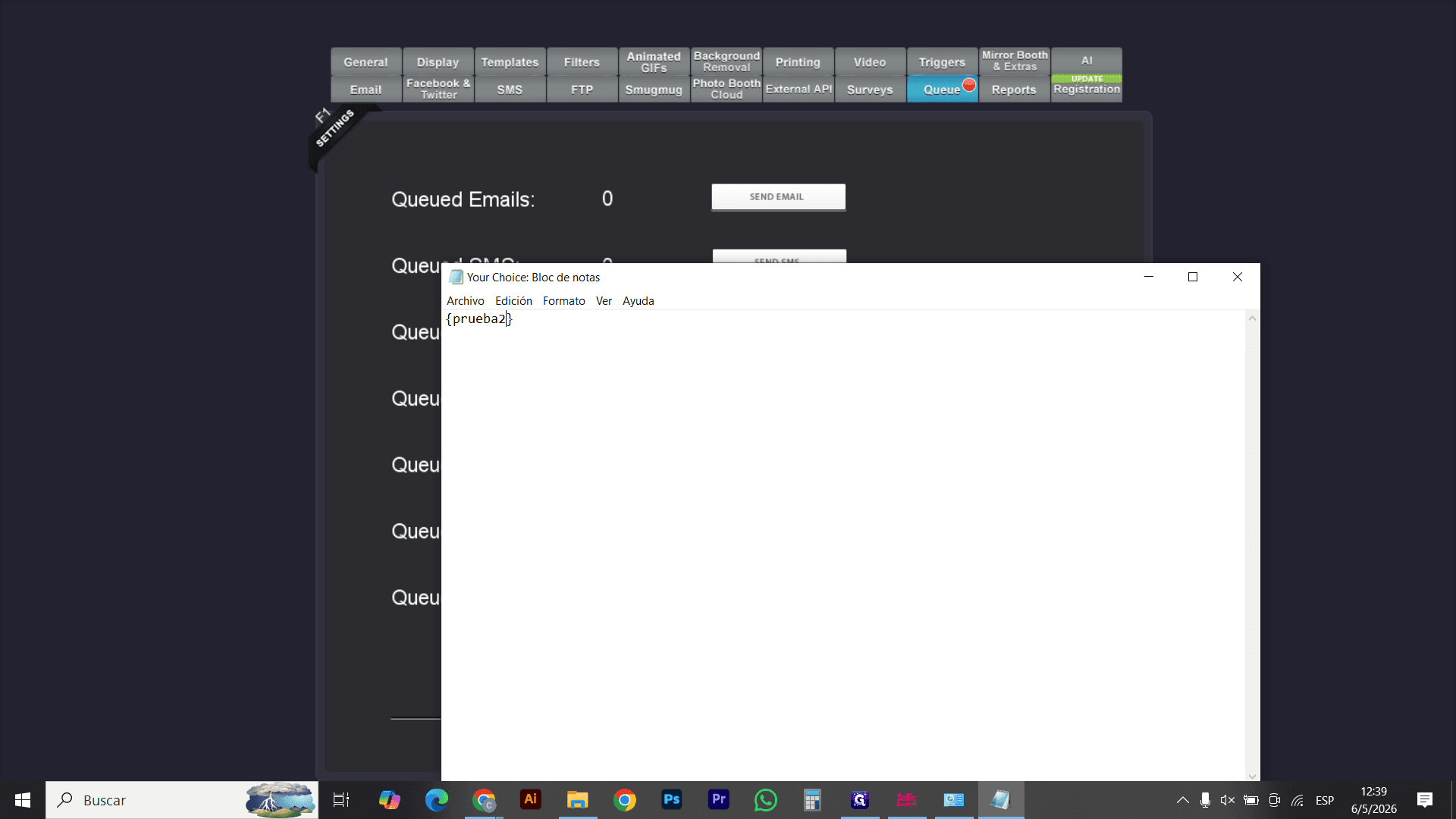
Escribe o pega tus variables de prompt, Pegar entre
{}.
17
En el menú superior del Bloc de notas, haz clic en Archivo y luego en Guardar.
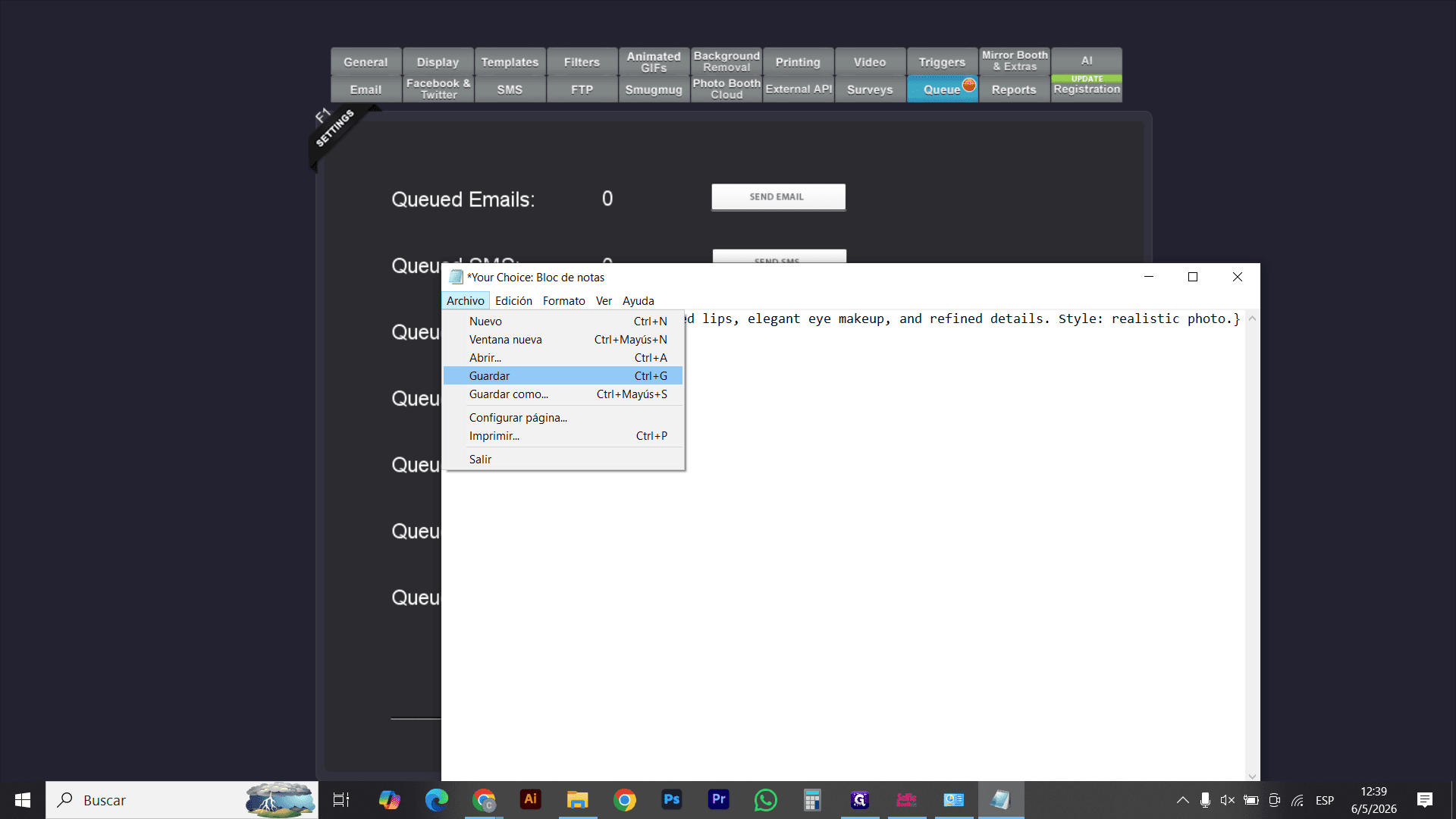
6. Iniciar el Evento e Imprimir
18
En la parte inferior de SelfieBoothAI, haz clic en Save & Start para lanzar la interfaz del evento.
19
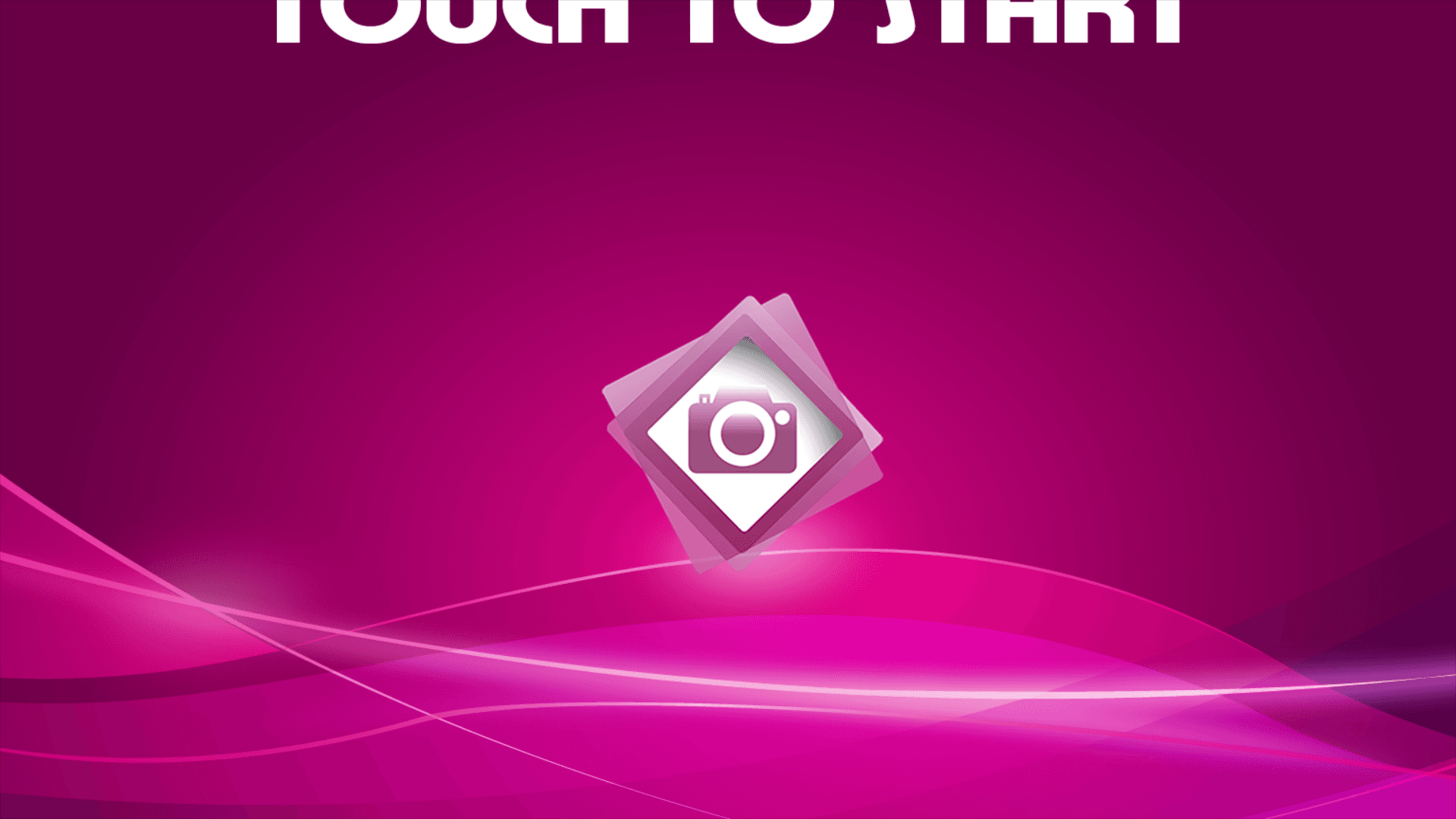
Toca la pantalla en TOUCH TO START.
20
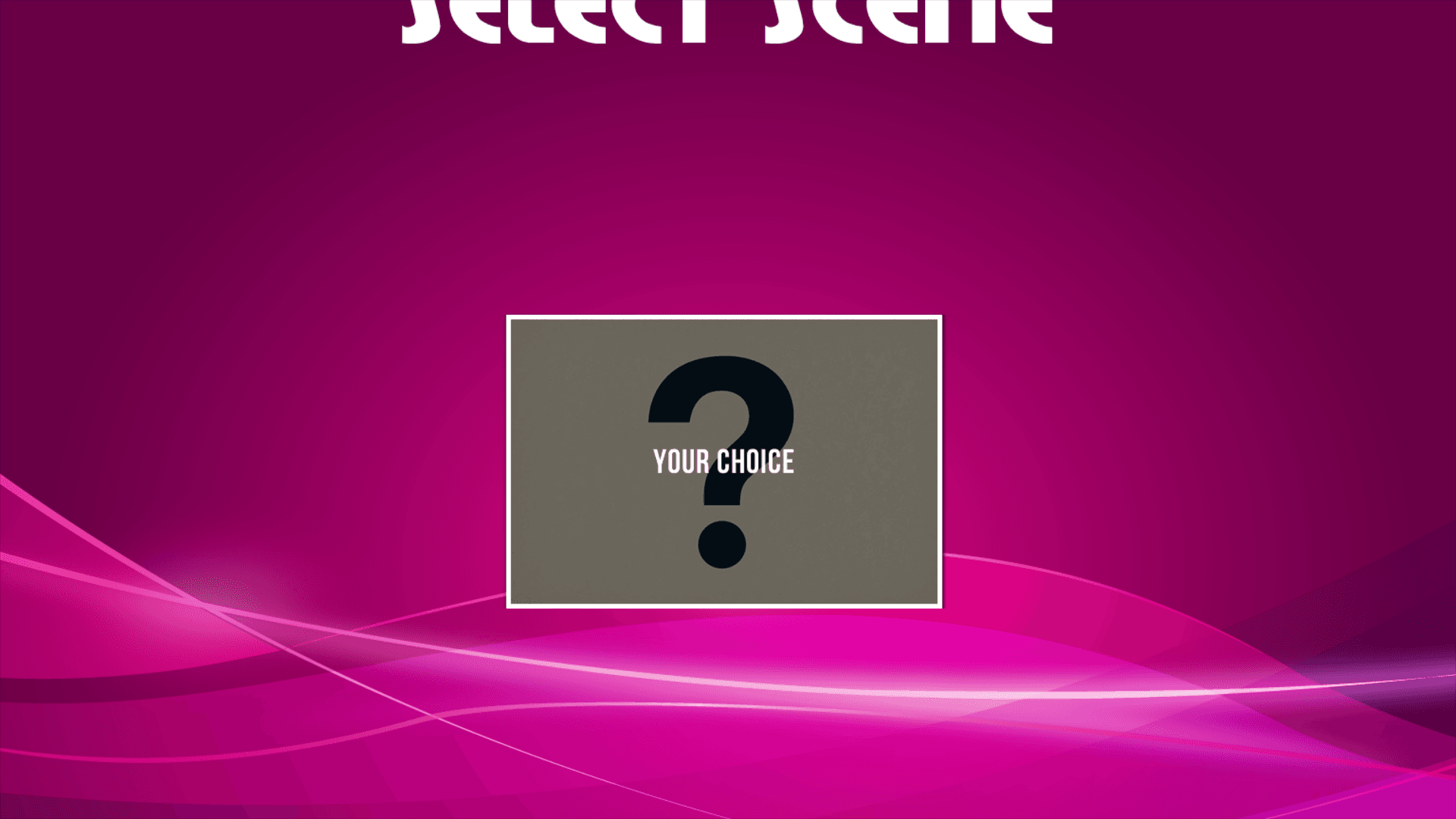
Selecciona el efecto de IA que acabas de configurar.
21
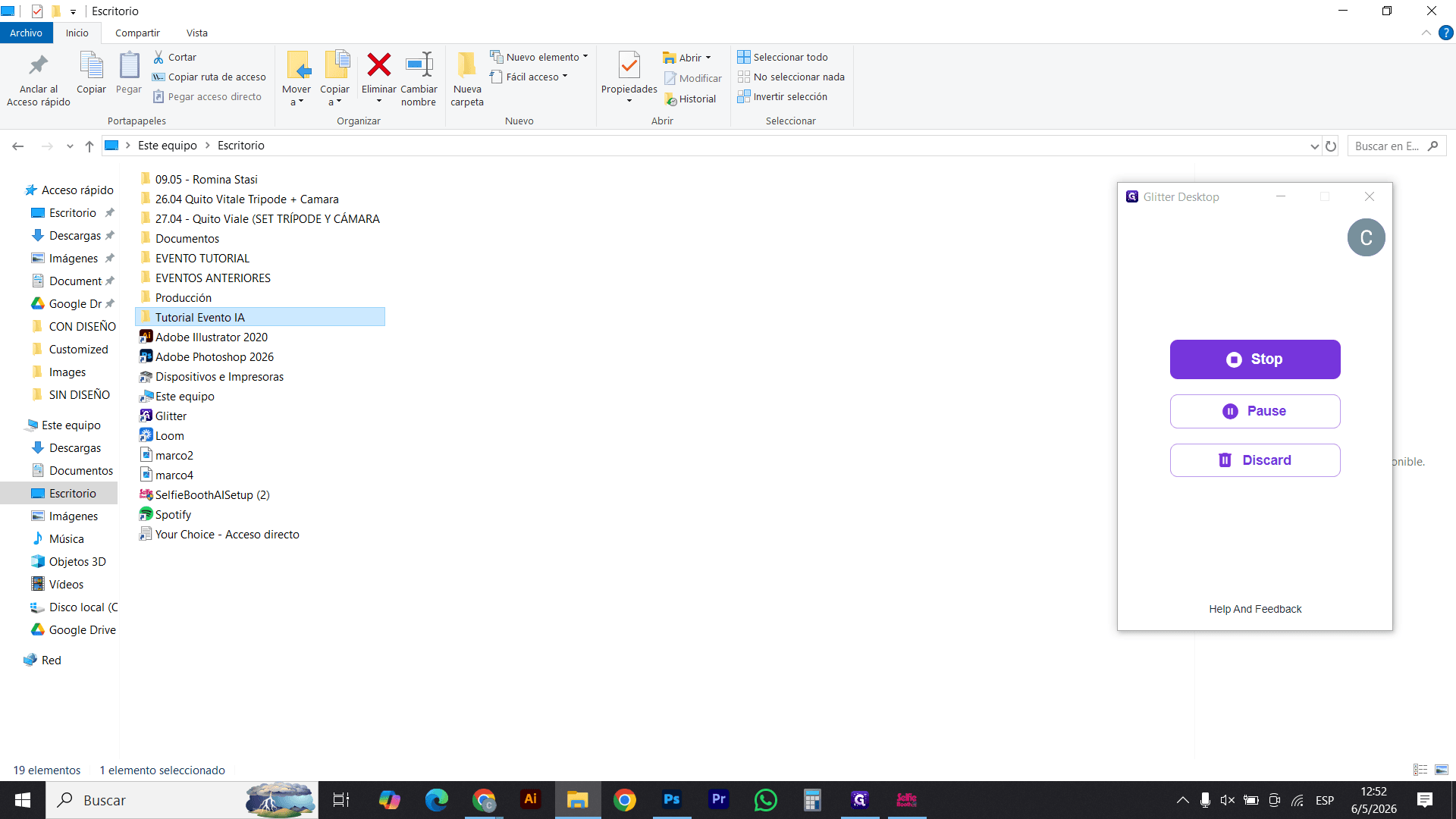
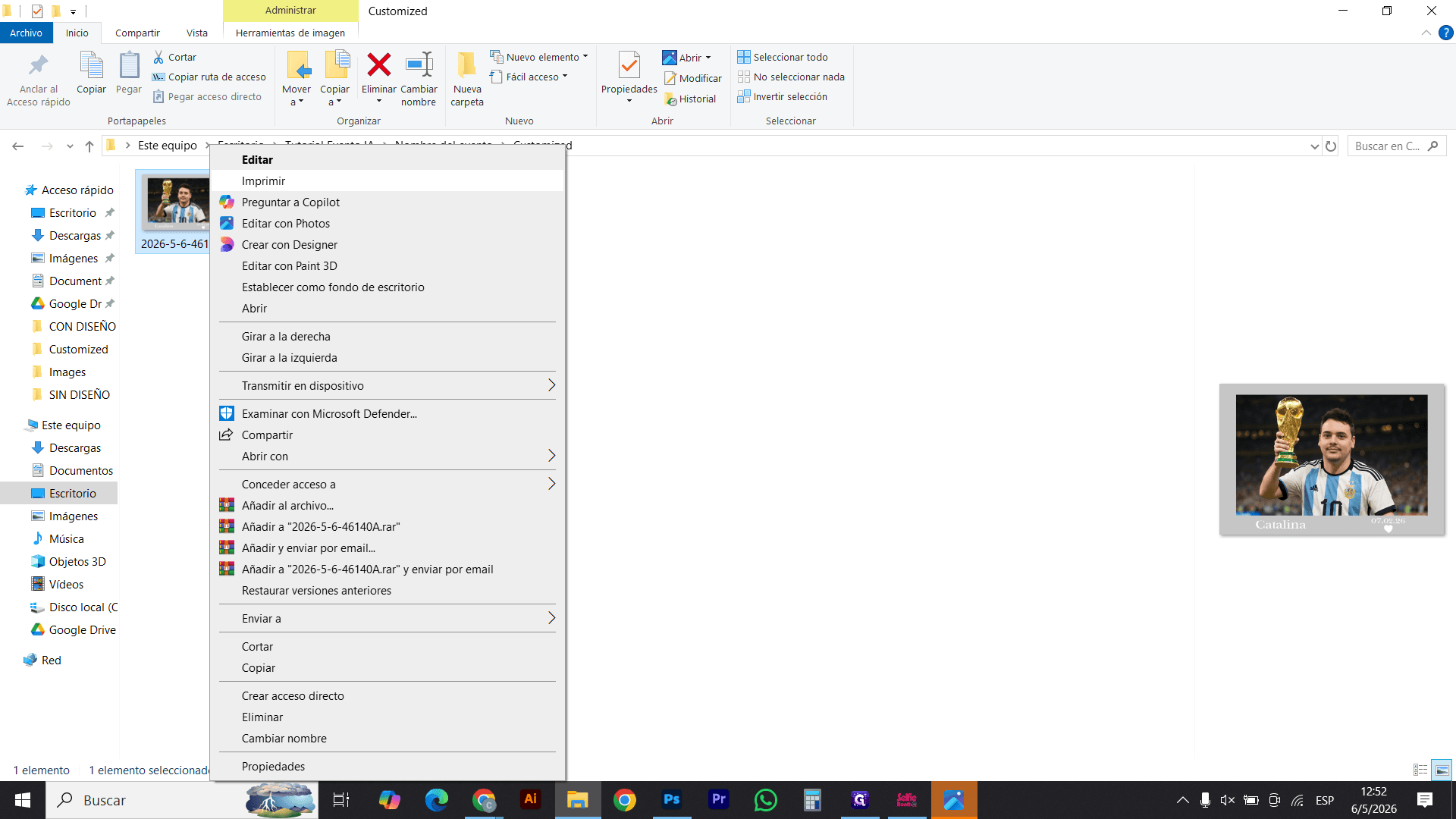
Ve a la carpeta de tu evento en el Explorador de Archivos de Windows.
22
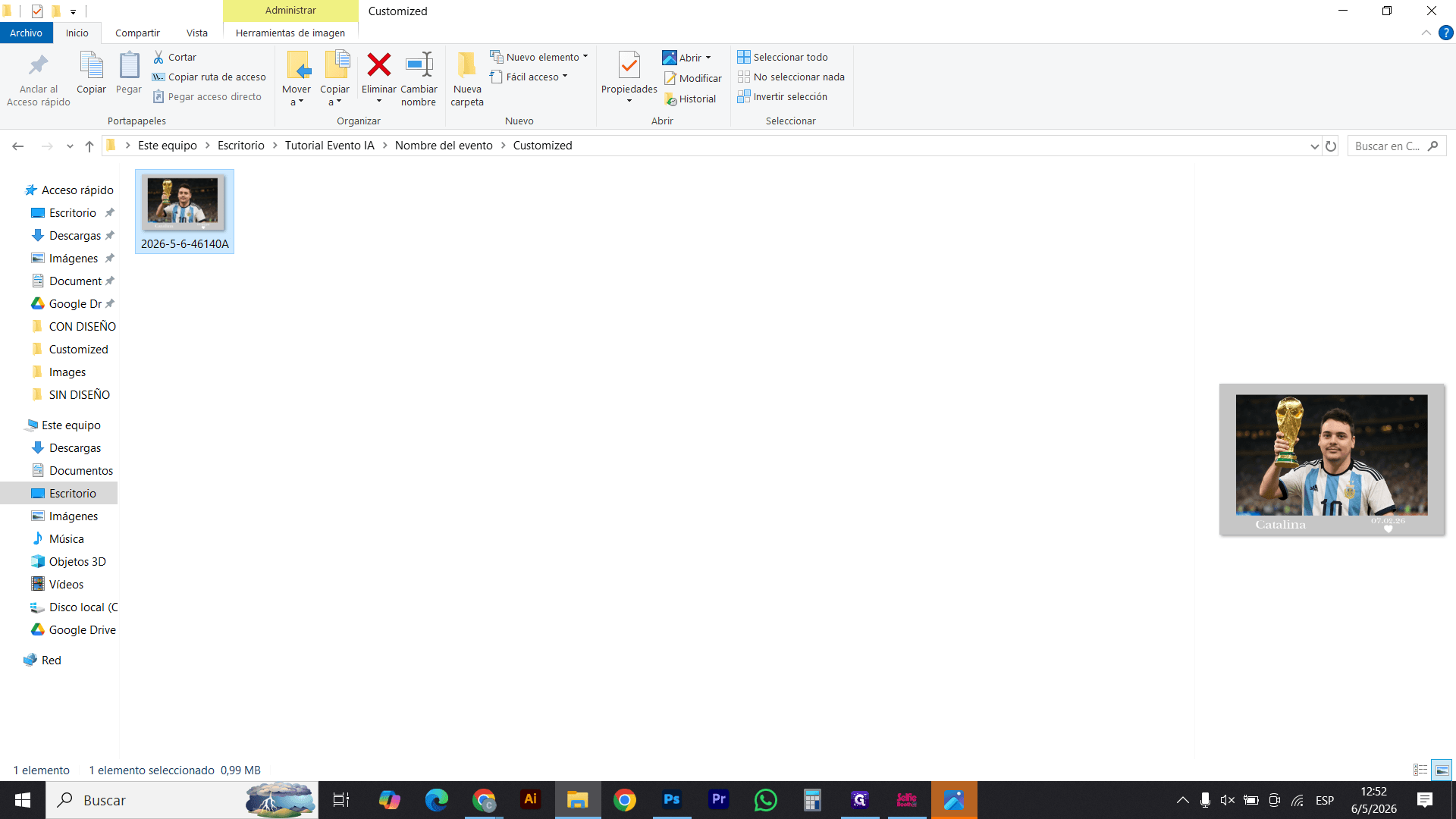
Haz clic derecho sobre la foto generada.
23
Selecciona Imprimir en el menú contextual.
24
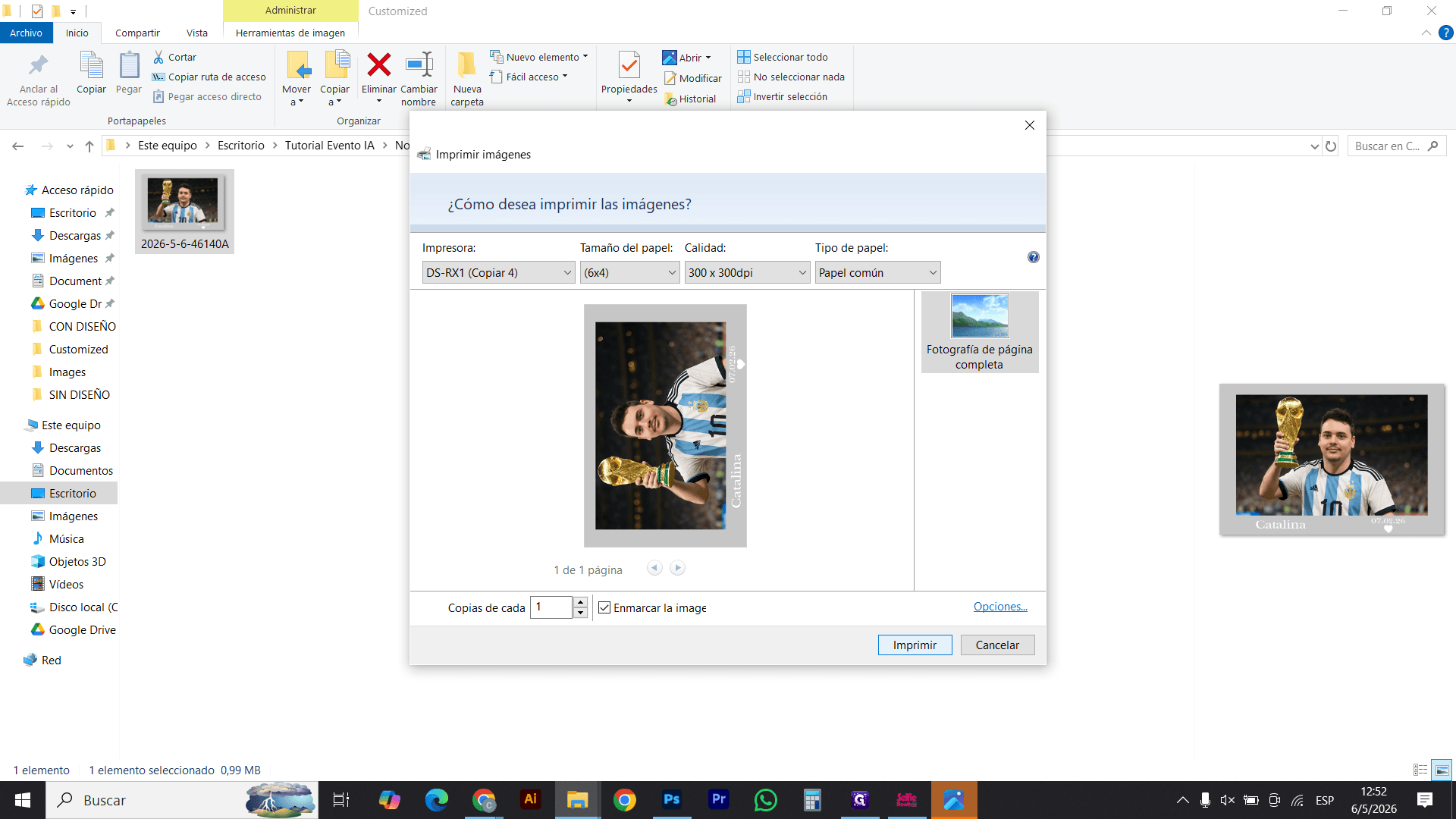
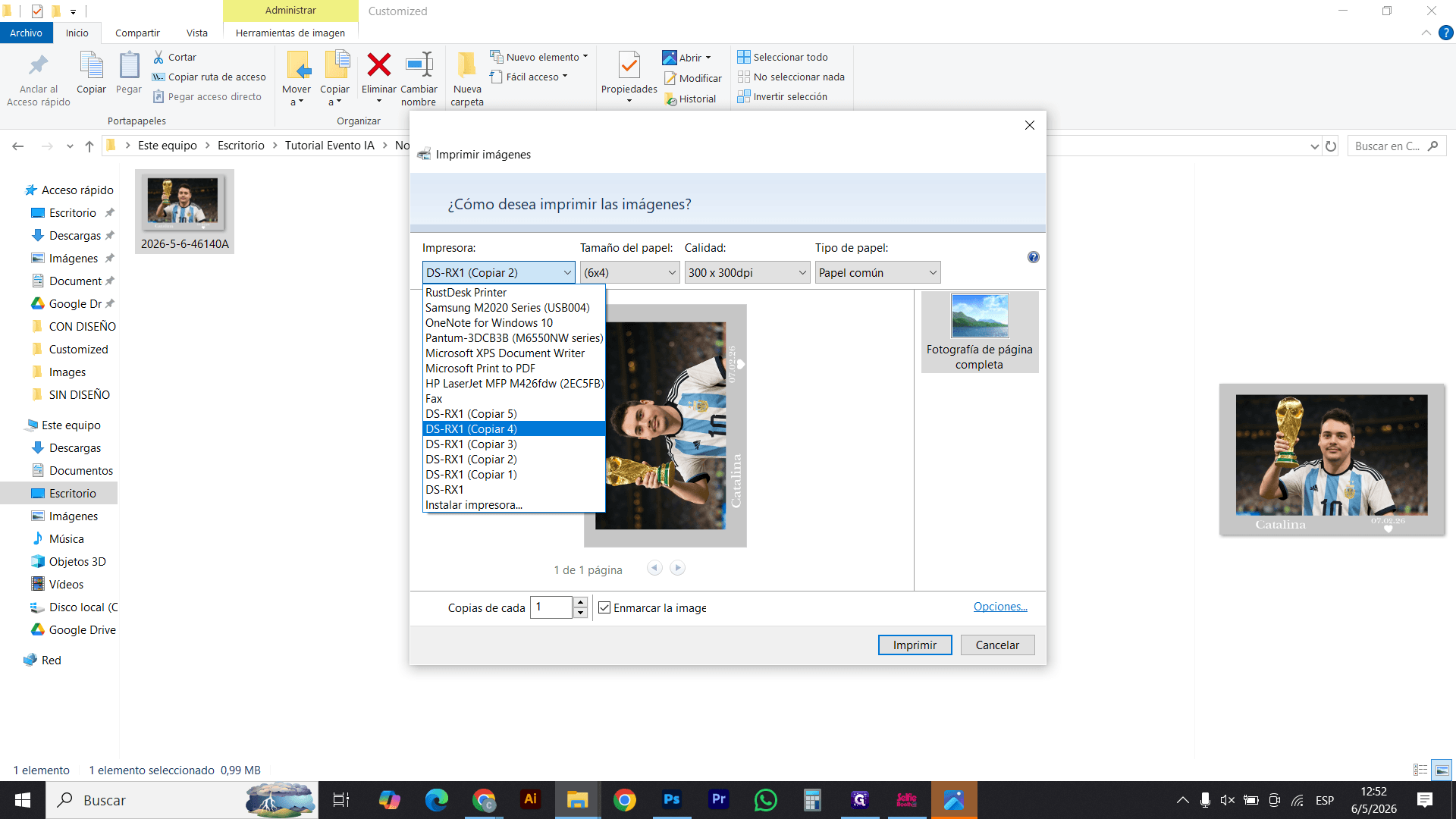
Asegúrate de que el menú desplegable muestre tu impresora fotográfica (por ejemplo, la DS-RX4).
25
Haz clic en Imprimir para obtener tu copia física.