Icon

Configurar Fondo, Overlay y Lanzar Evento en dslrBooth

Aprende a configurar paso a paso el fondo de pantalla verde, cargar el overlay y lanzar tu evento fotográfico para impresión utilizando dslrBooth.

By Coordinación Ózom

Esta guía explica cómo configurar el fondo para pantalla verde y el overlay en dslrBooth, culminando con el lanzamiento del evento y la impresión de las fotos. Su objetivo es asegurar que las fotografías se capturen y emitan con los diseños personalizados correctos durante un evento en vivo.

Dirigido a operadores de cabinas fotográficas y personal de eventos que utilizan dslrBooth. Este proceso se realiza durante la preparación técnica previa o en el inicio de la ejecución de un evento para cargar los gráficos de los clientes.

Selección del evento
1
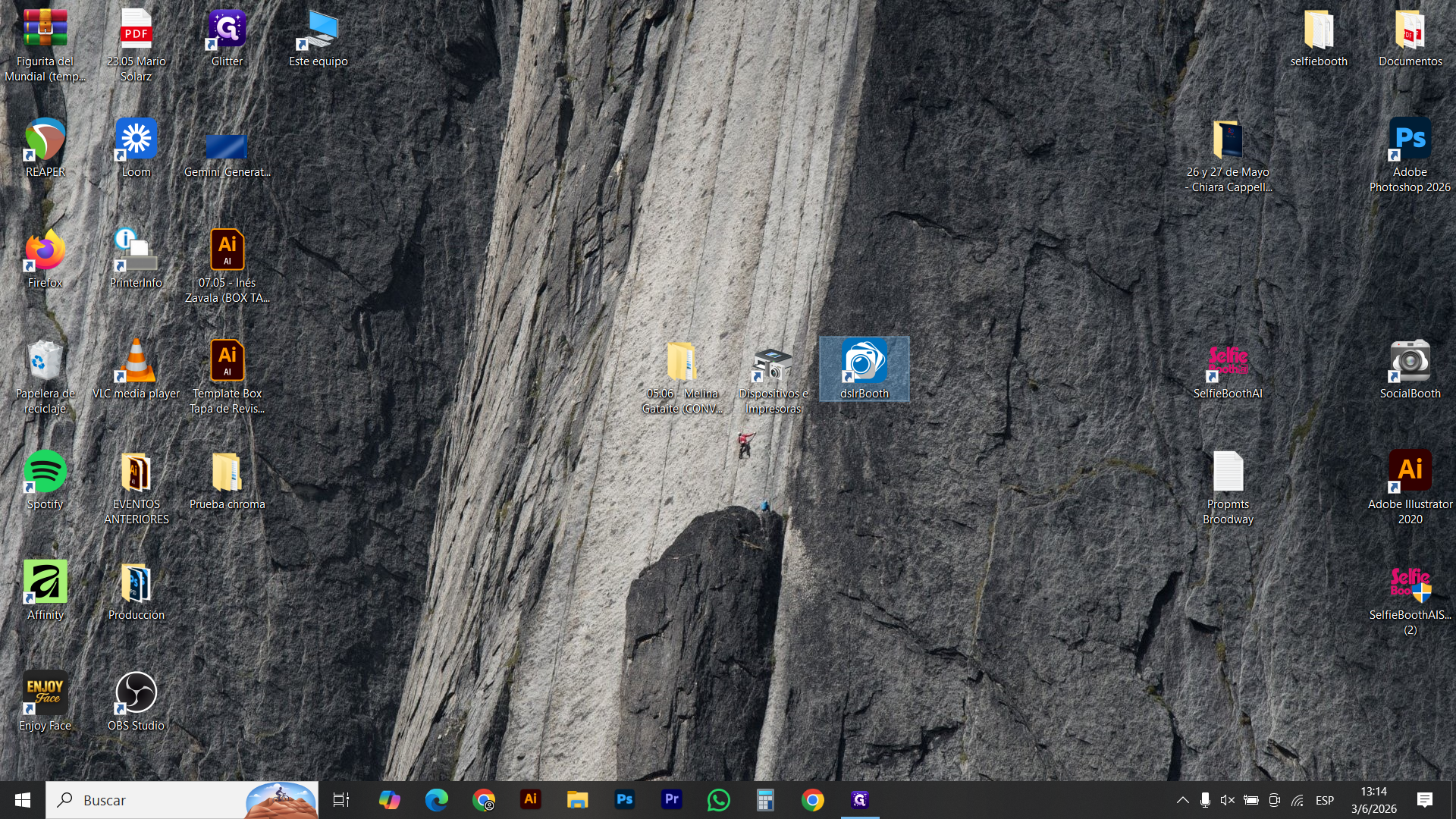
Abre dslrBooth haciendo doble clic en su acceso directo.
Step #1: Abre dslrBooth haciendo doble clic en su acceso directo.
2
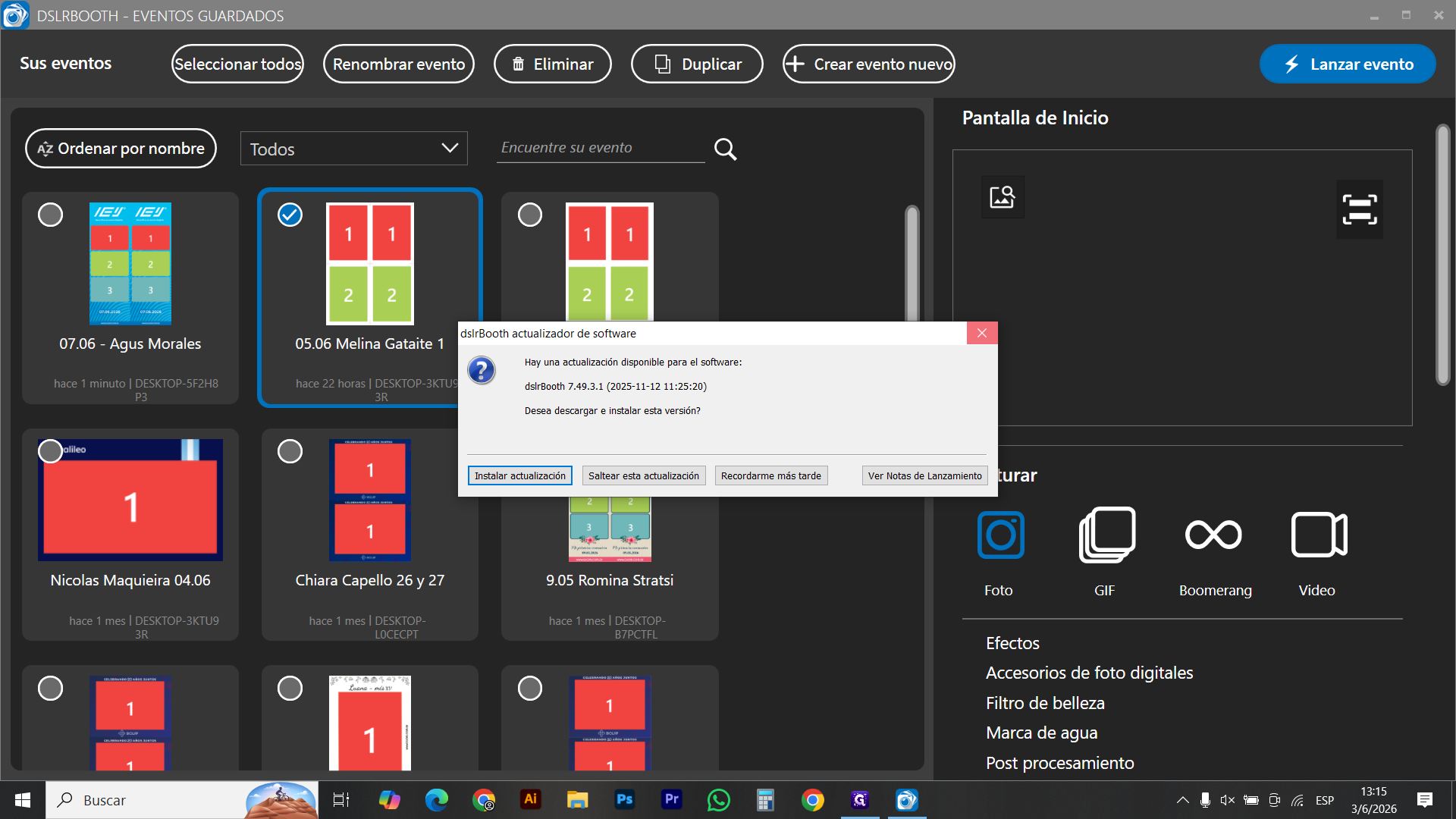
Haz clic en la X para cerrar la ventana emergente de actualización de software, si aparece.
Step #2: Haz clic en la X para cerrar la ventana emergente de actualización de software, si aparece.
3
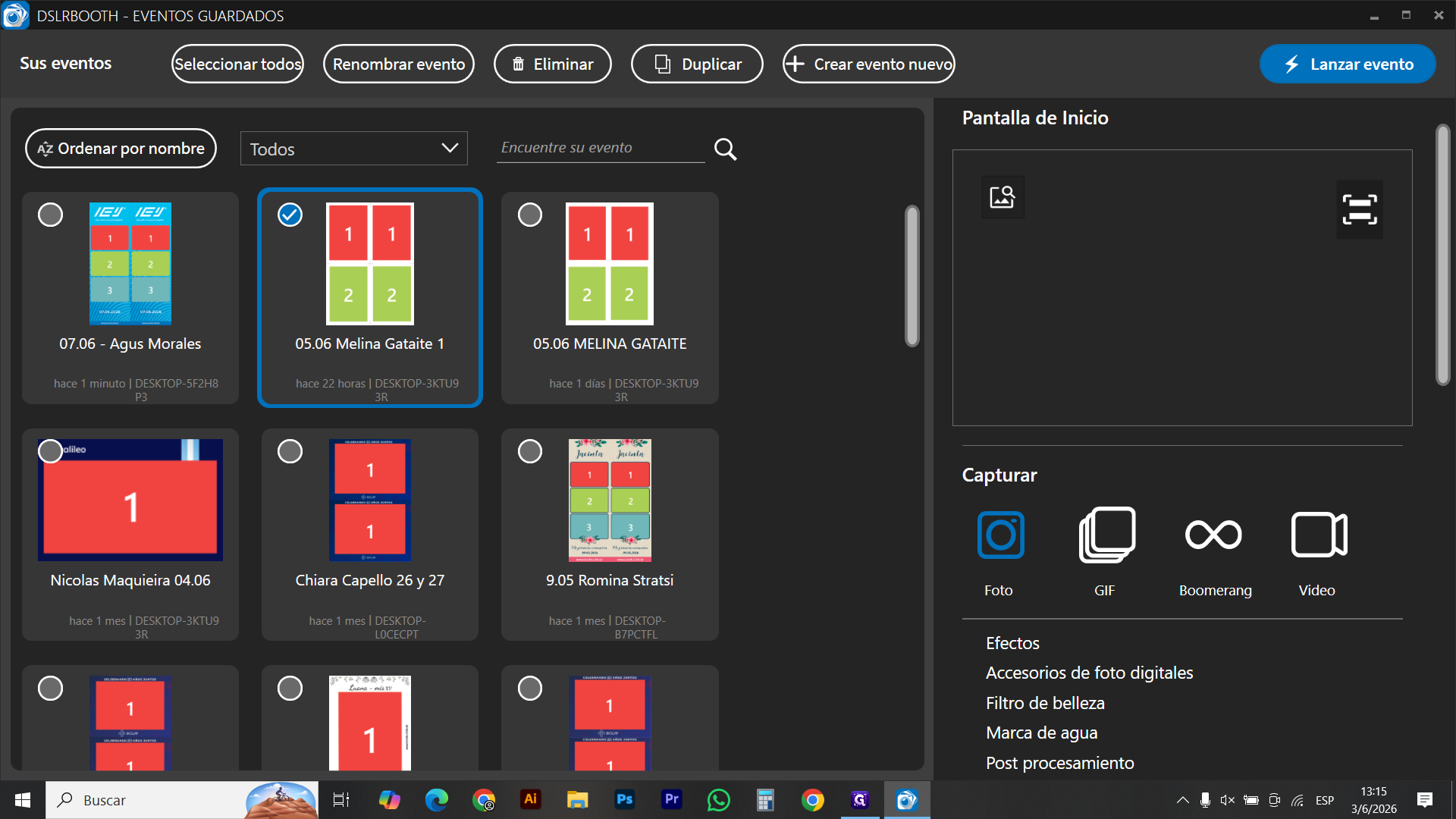
Selecciona el evento correspondiente de la lista haciendo clic sobre él.
Step #3: Selecciona el evento correspondiente de la lista haciendo clic sobre él.
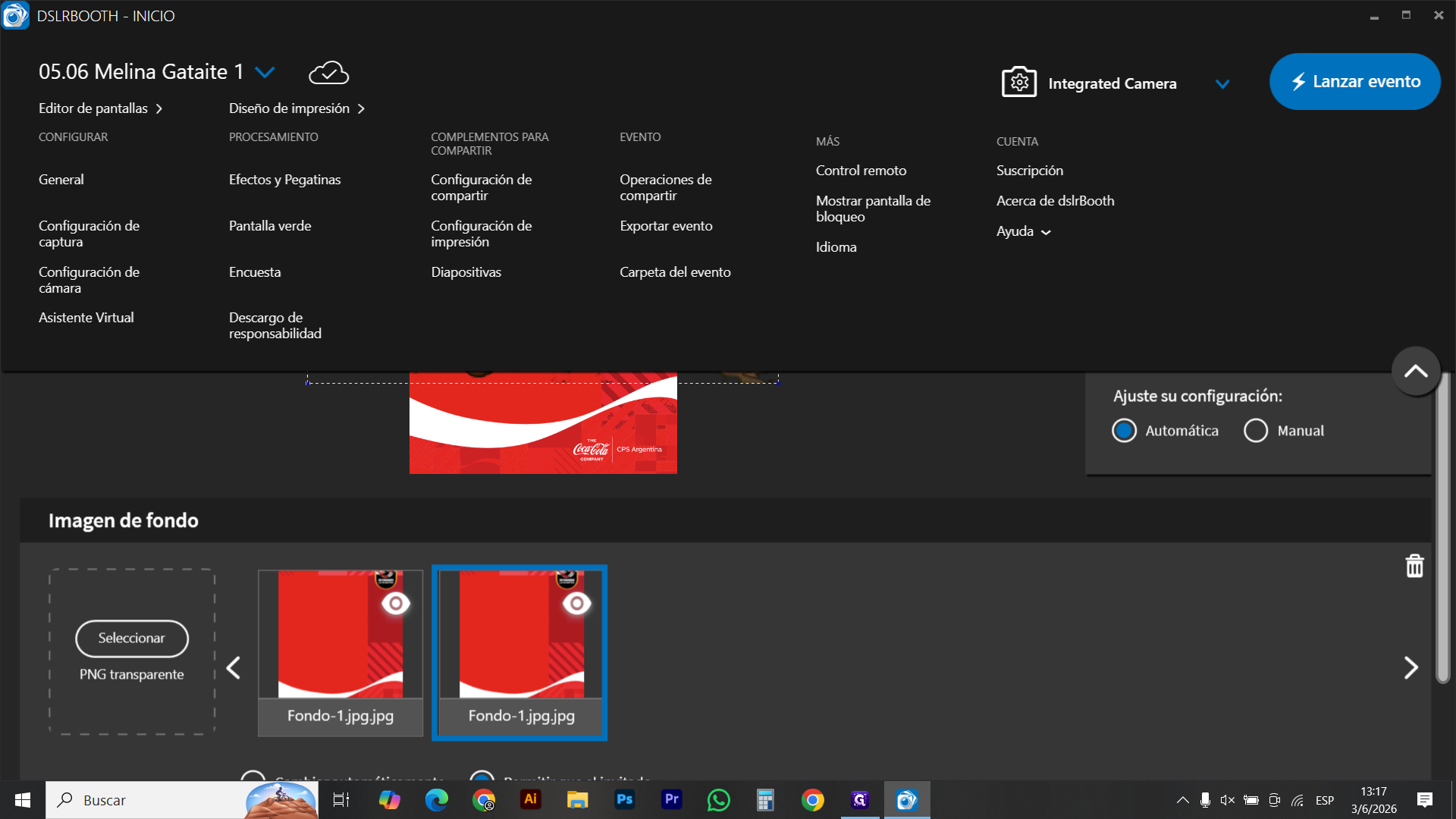
4
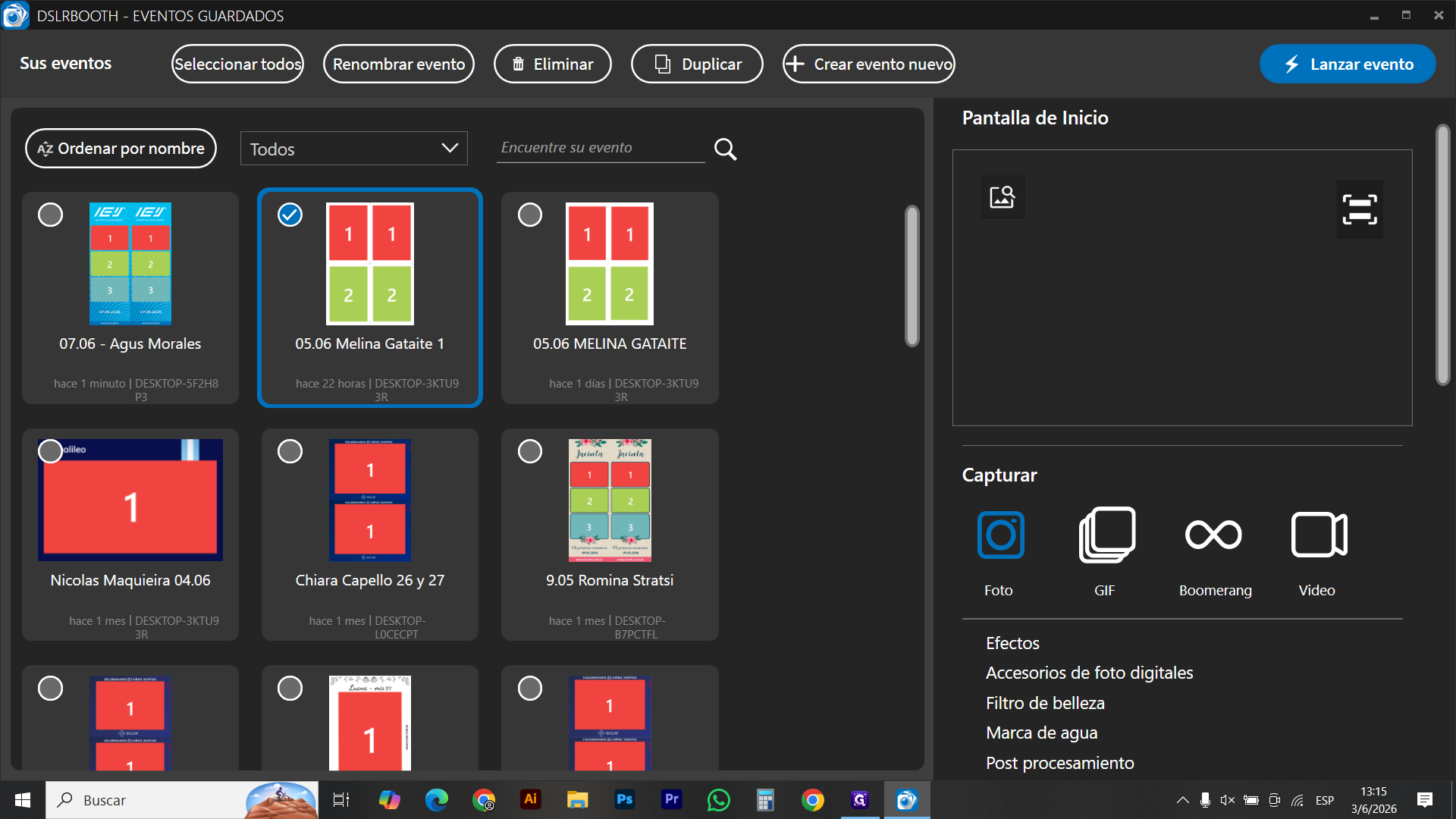
Haz clic en Lanzar evento en la esquina superior derecha.
Step #4: Haz clic en Lanzar evento en la esquina superior derecha.

Configuración de la Pantalla Verde
5
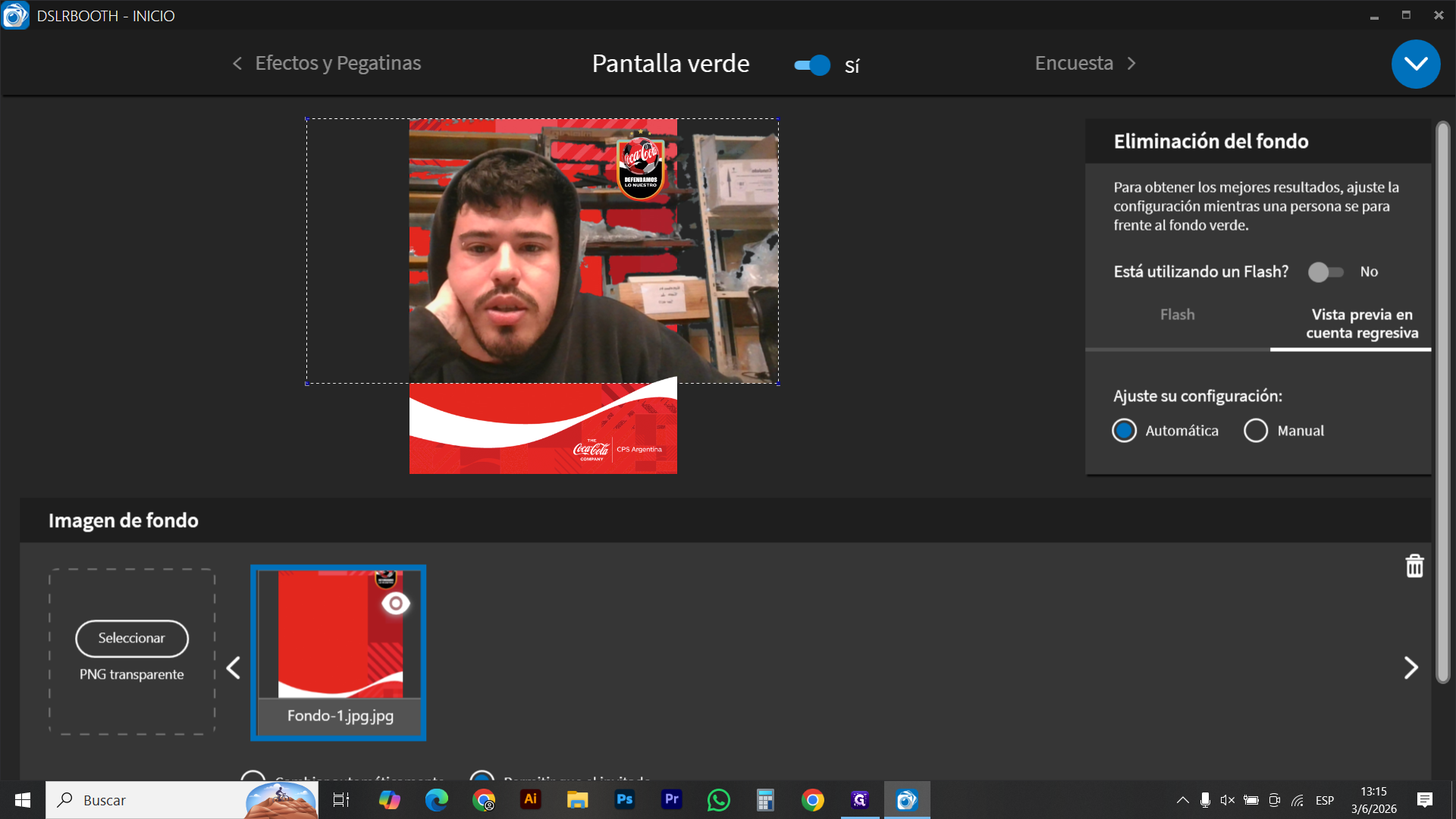
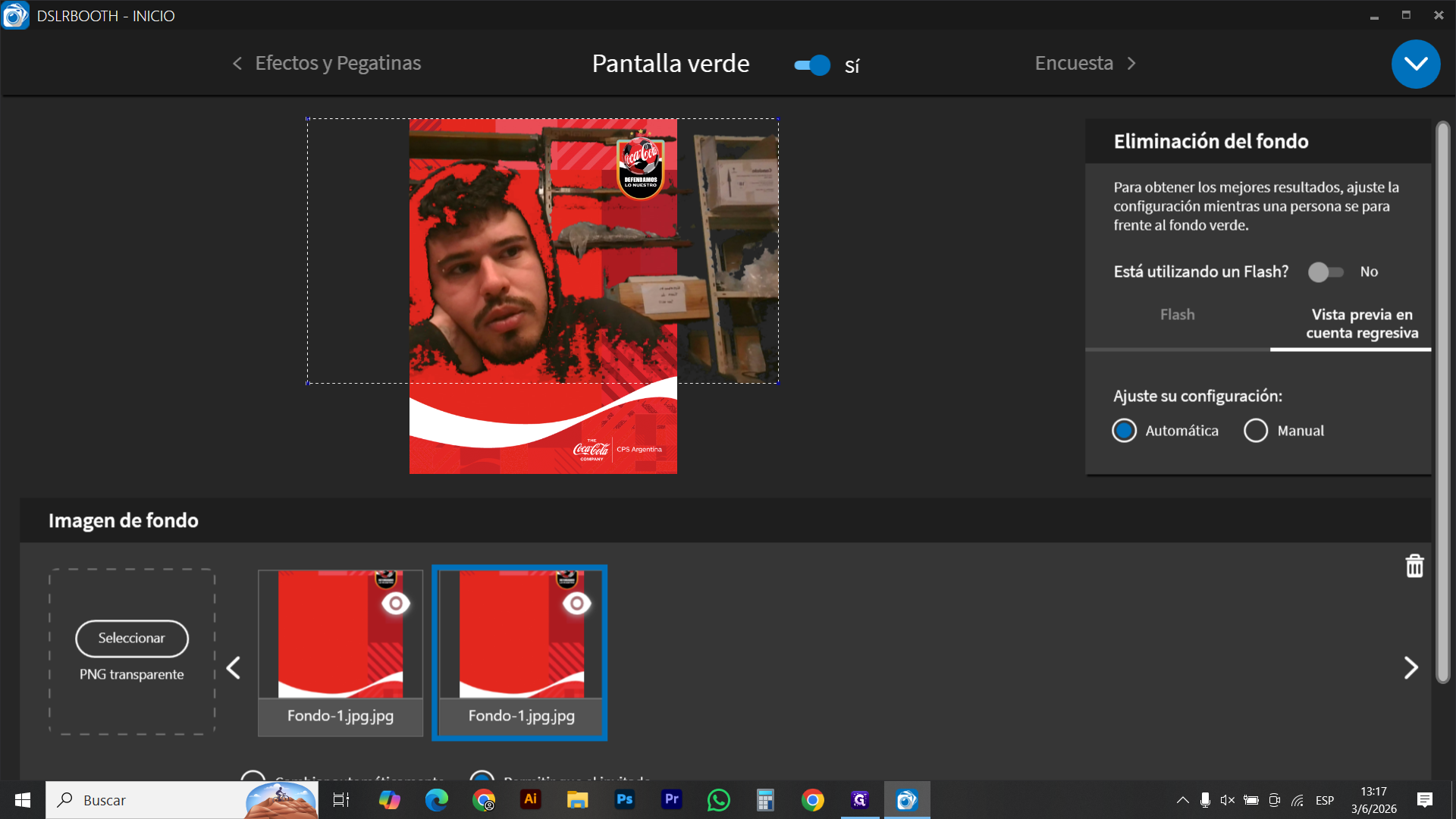
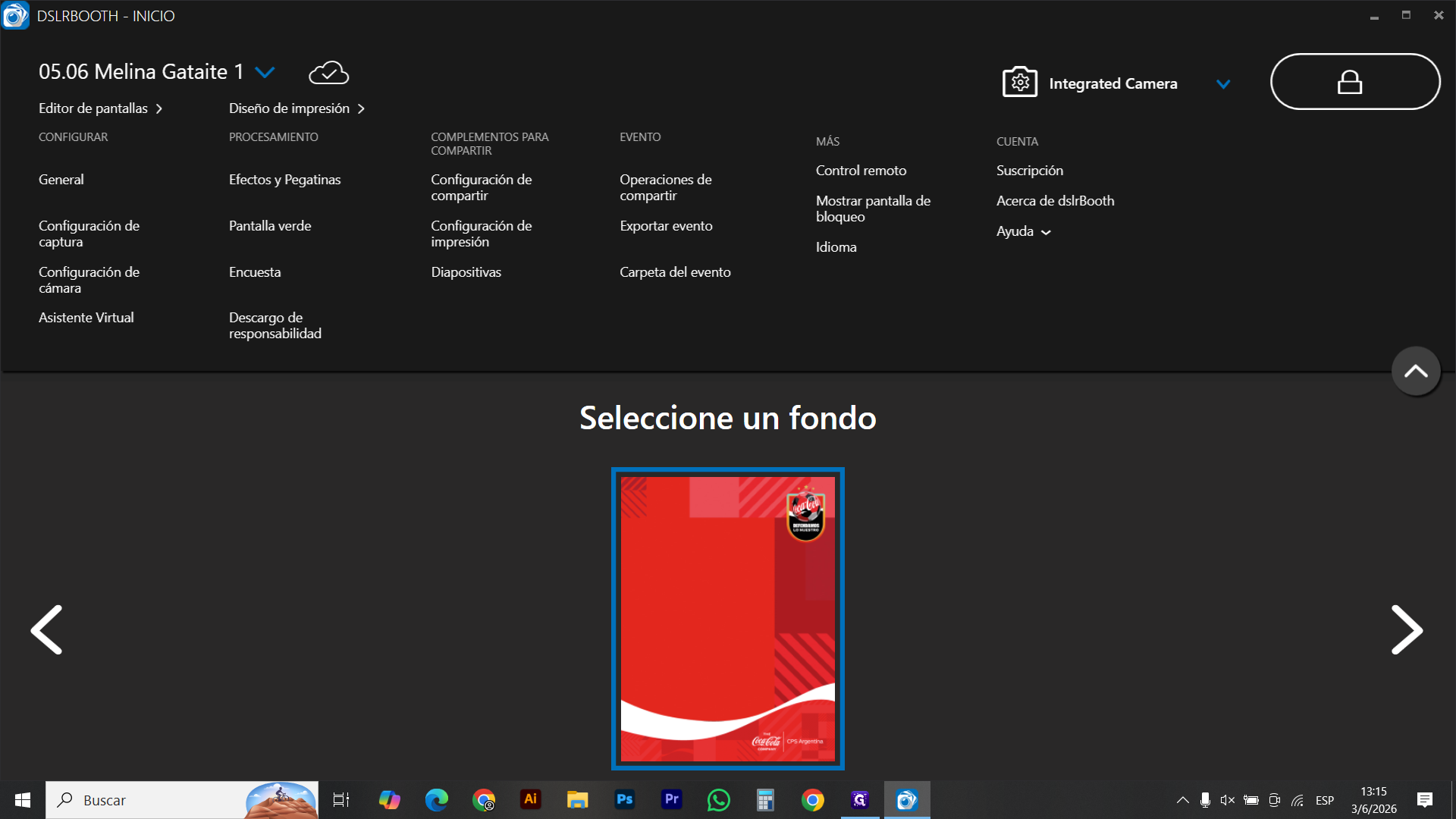
Haz clic en la sección Pantalla verde en el menú de navegación.
Step #5: Haz clic en la sección Pantalla verde en el menú de navegación.
6
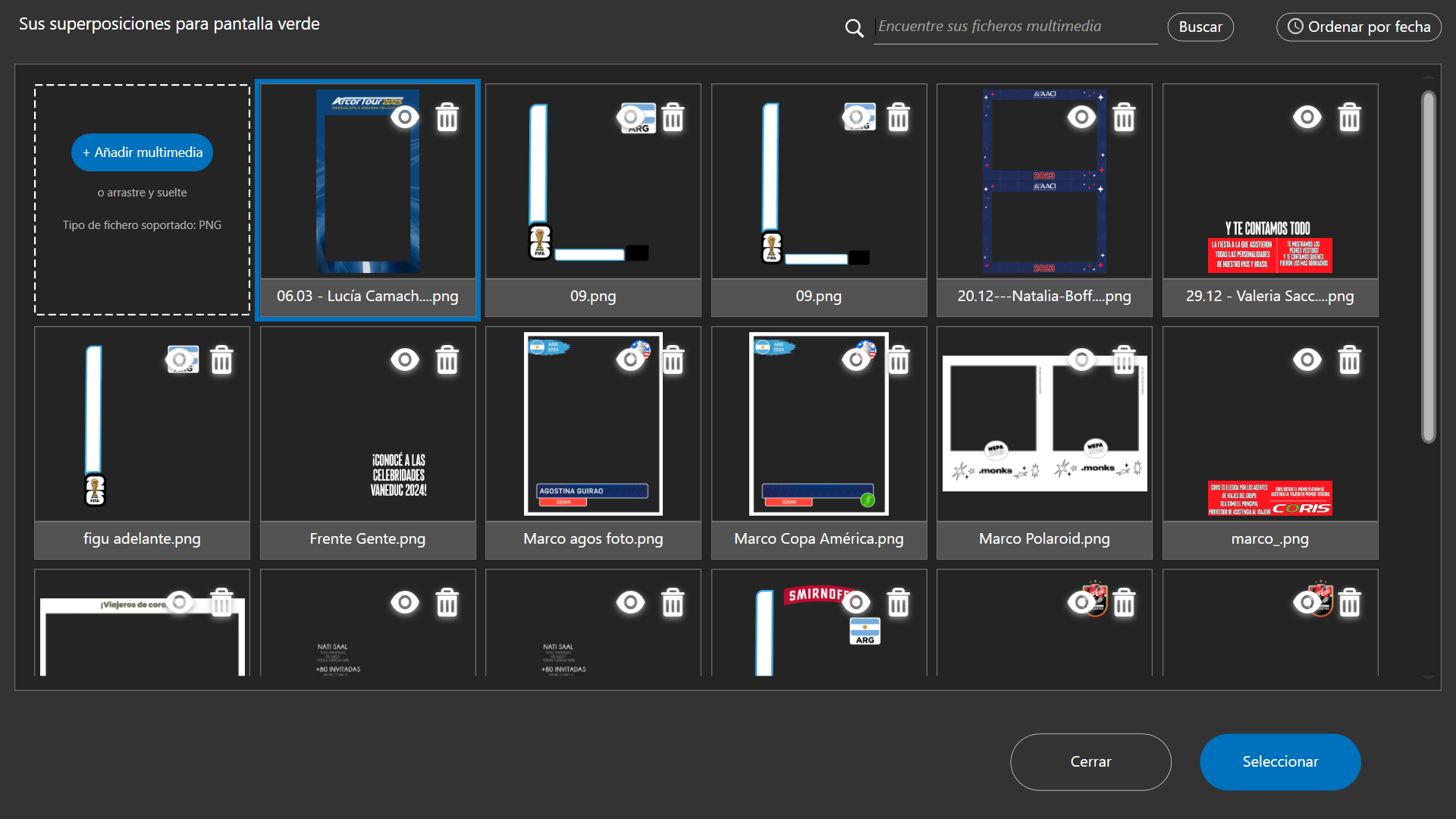
En el apartado de Imagen de fondo, haz clic en el botón Seleccionar.
Step #6: En el apartado de Imagen de fondo, haz clic en el botón Seleccionar.
7
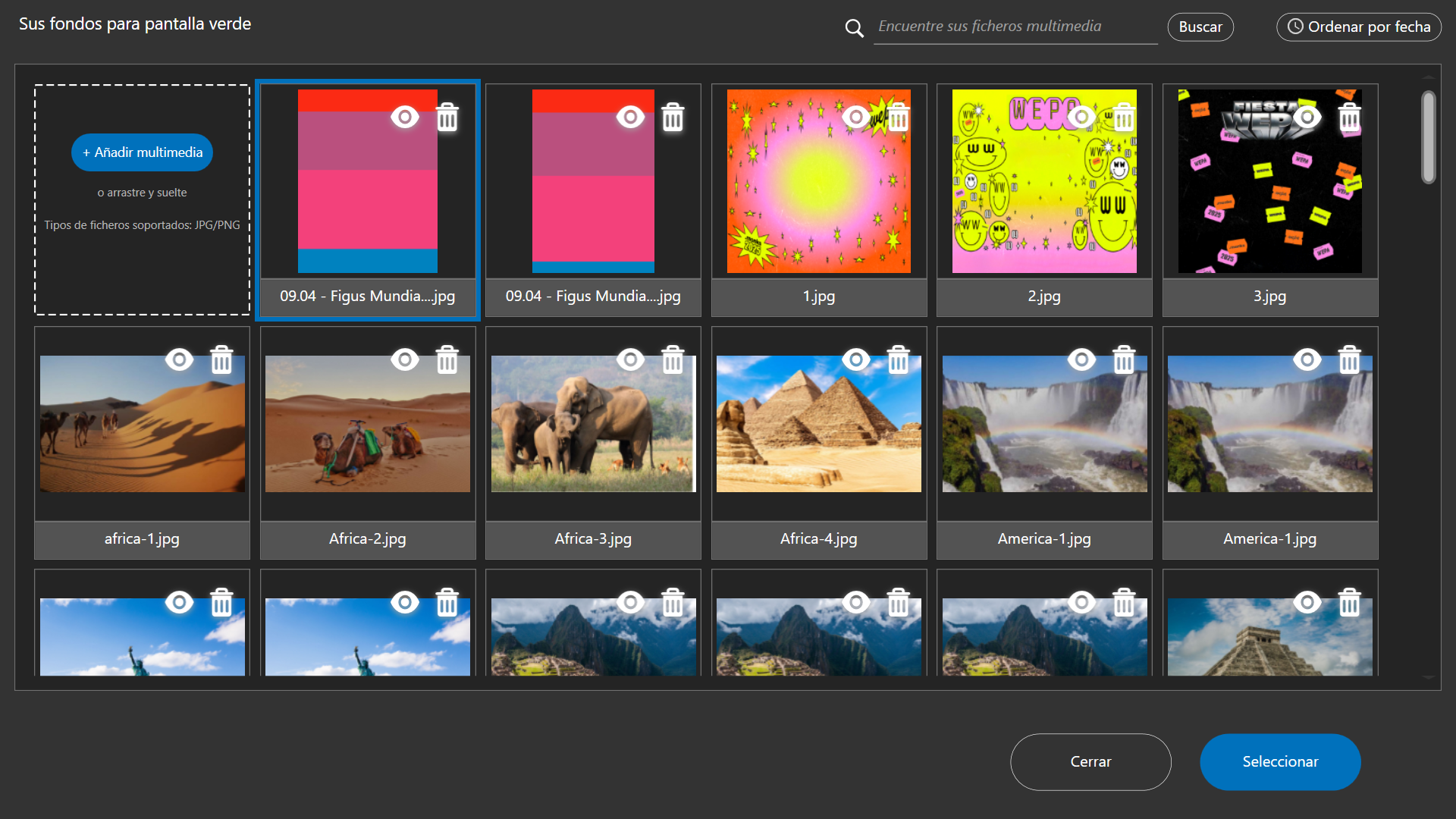
Haz clic en + Añadir multimedia en la esquina superior izquierda.
Step #7: Haz clic en + Añadir multimedia en la esquina superior izquierda.
8
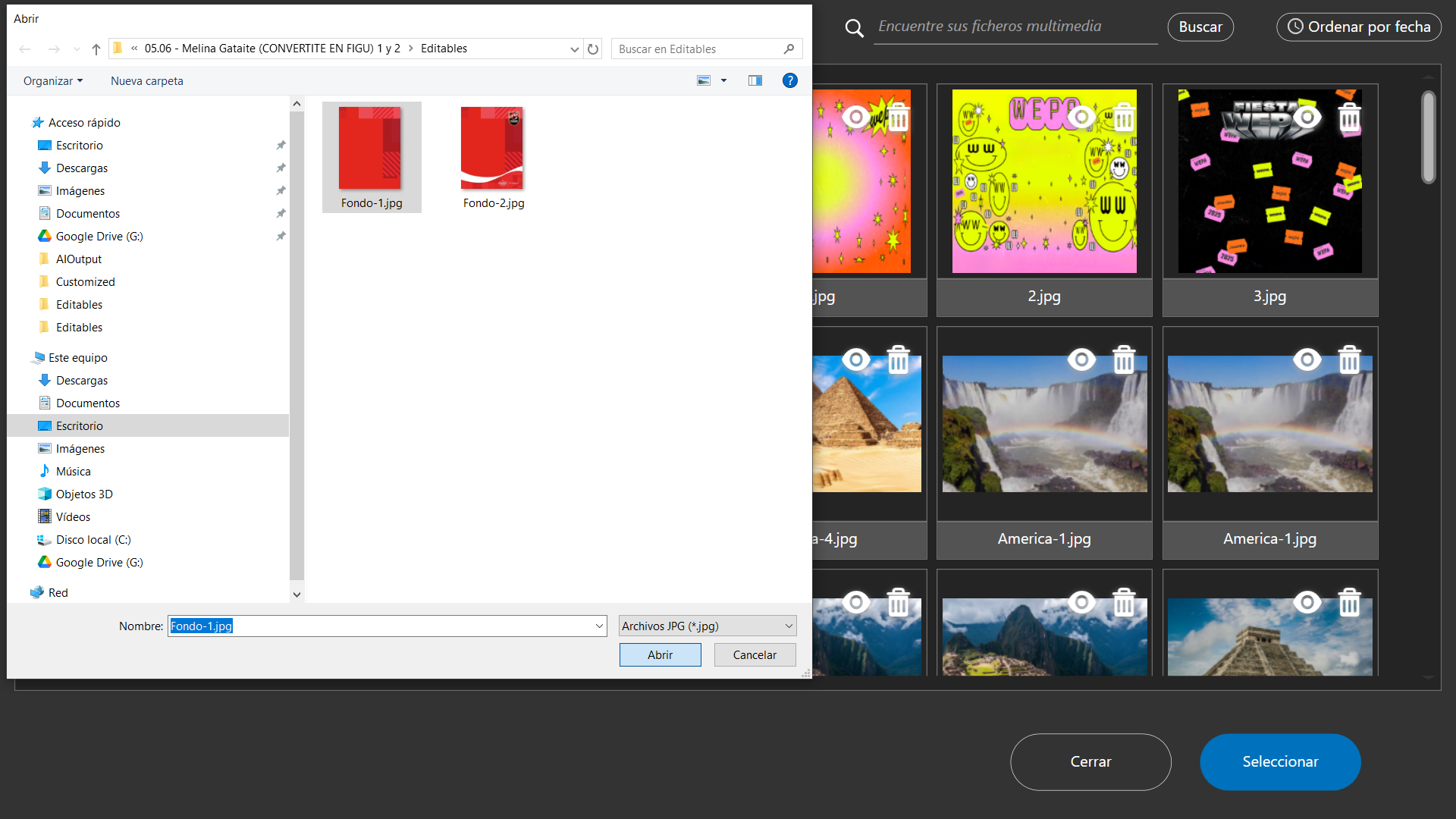
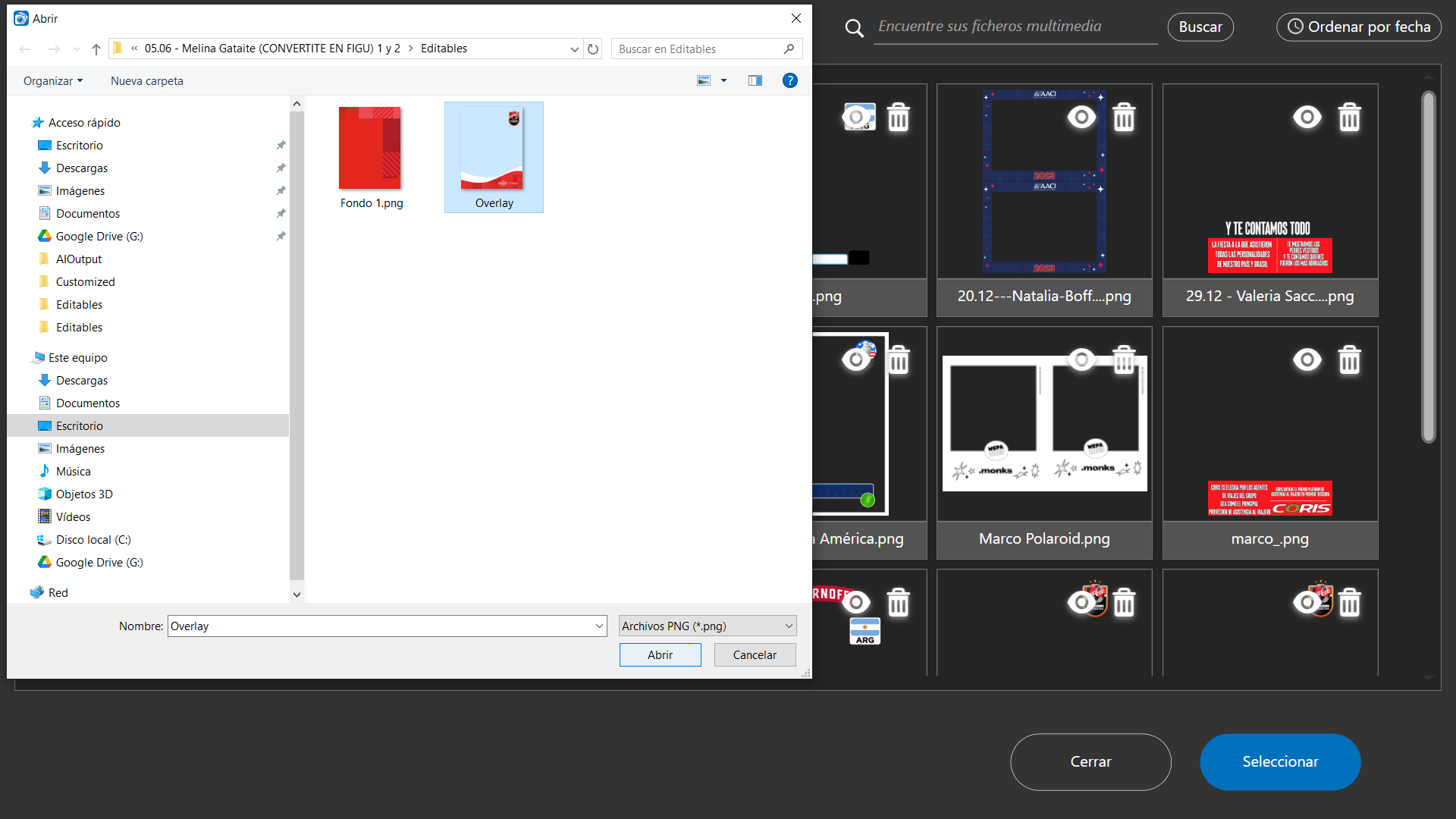
Busca y selecciona el archivo de imagen que servirá como fondo, y haz clic en Abrir.
Step #8: Busca y selecciona el archivo de imagen que servirá como fondo, y haz clic en Abrir.
9
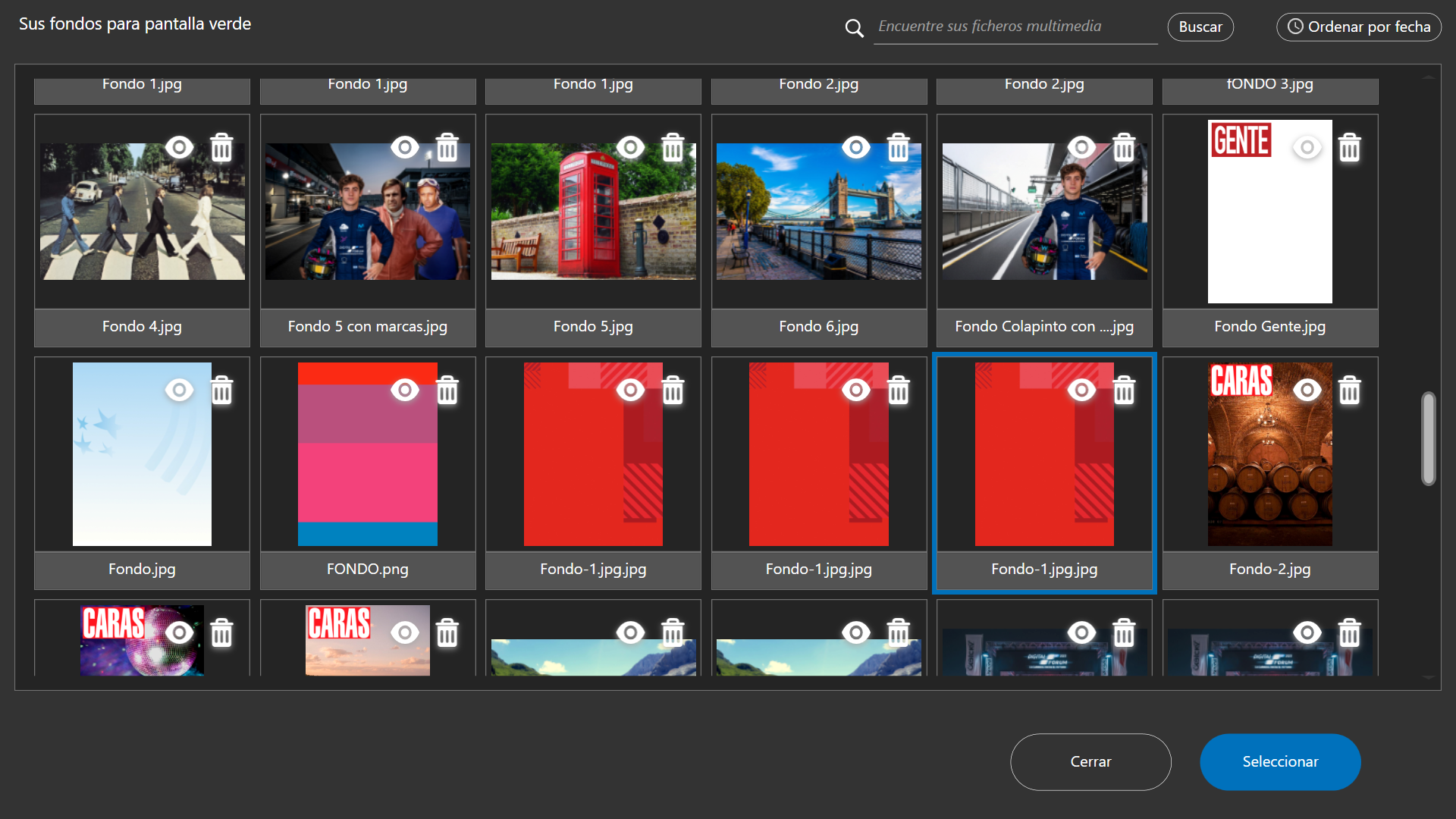
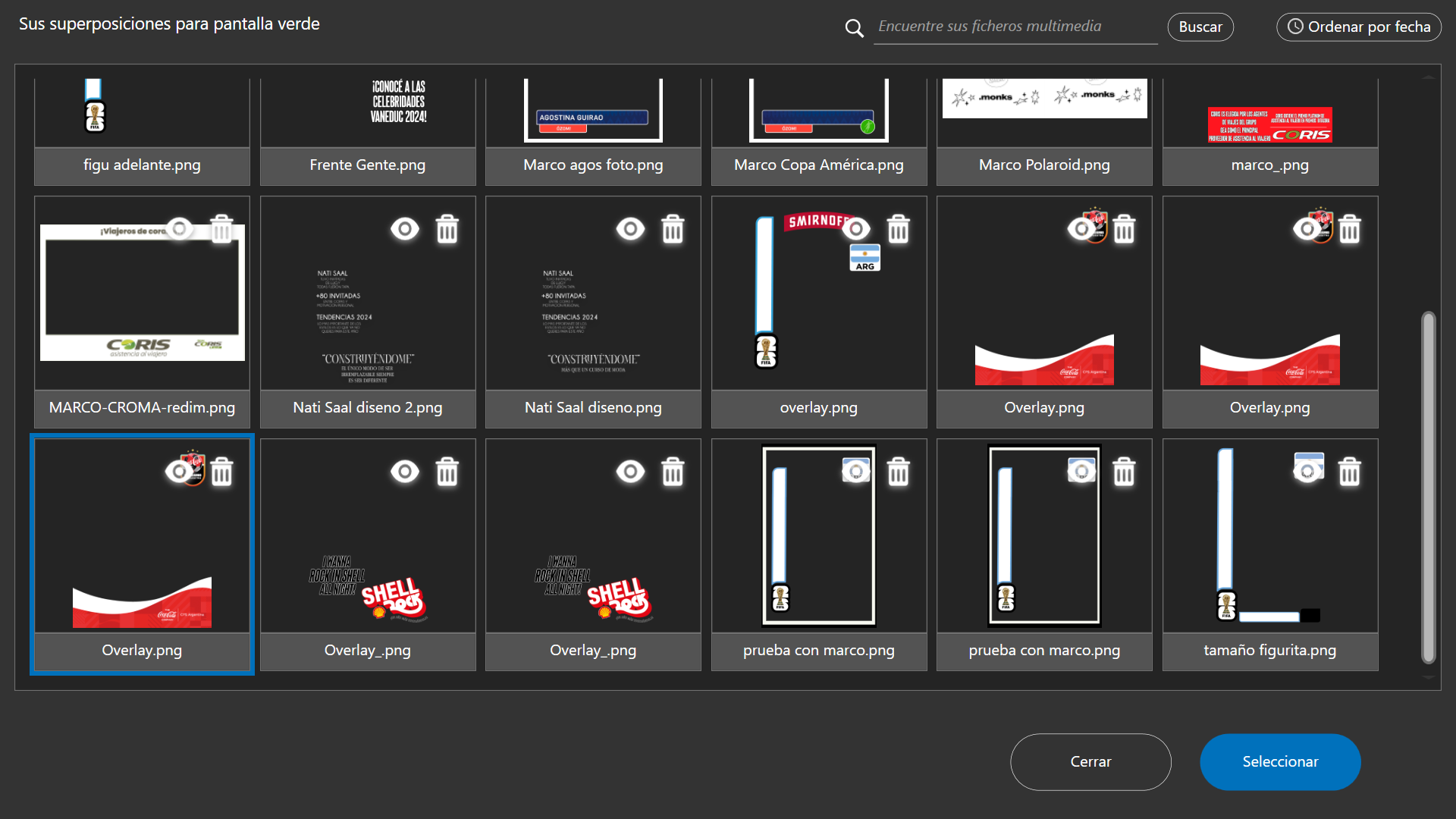
Selecciona el fondo recién añadido en la galería y haz clic en Seleccionar.
Step #9: Selecciona el fondo recién añadido en la galería y haz clic en Seleccionar.
10
Ahora, dirígete a la sección de Overlay y haz clic nuevamente en Seleccionar.
Step #10: Ahora, dirígete a la sección de Overlay y haz clic nuevamente en Seleccionar.
11
Haz clic en + Añadir multimedia.
Step #11: Haz clic en + Añadir multimedia.
12
Busca el archivo de tu overlay, selecciónalo en el explorador y haz clic en Abrir.
Step #12: Busca el archivo de tu overlay, selecciónalo en el explorador y haz clic en Abrir.
13
Selecciona el overlay dentro de la galería y haz clic en Seleccionar.
Step #13: Selecciona el overlay dentro de la galería y haz clic en Seleccionar.
14
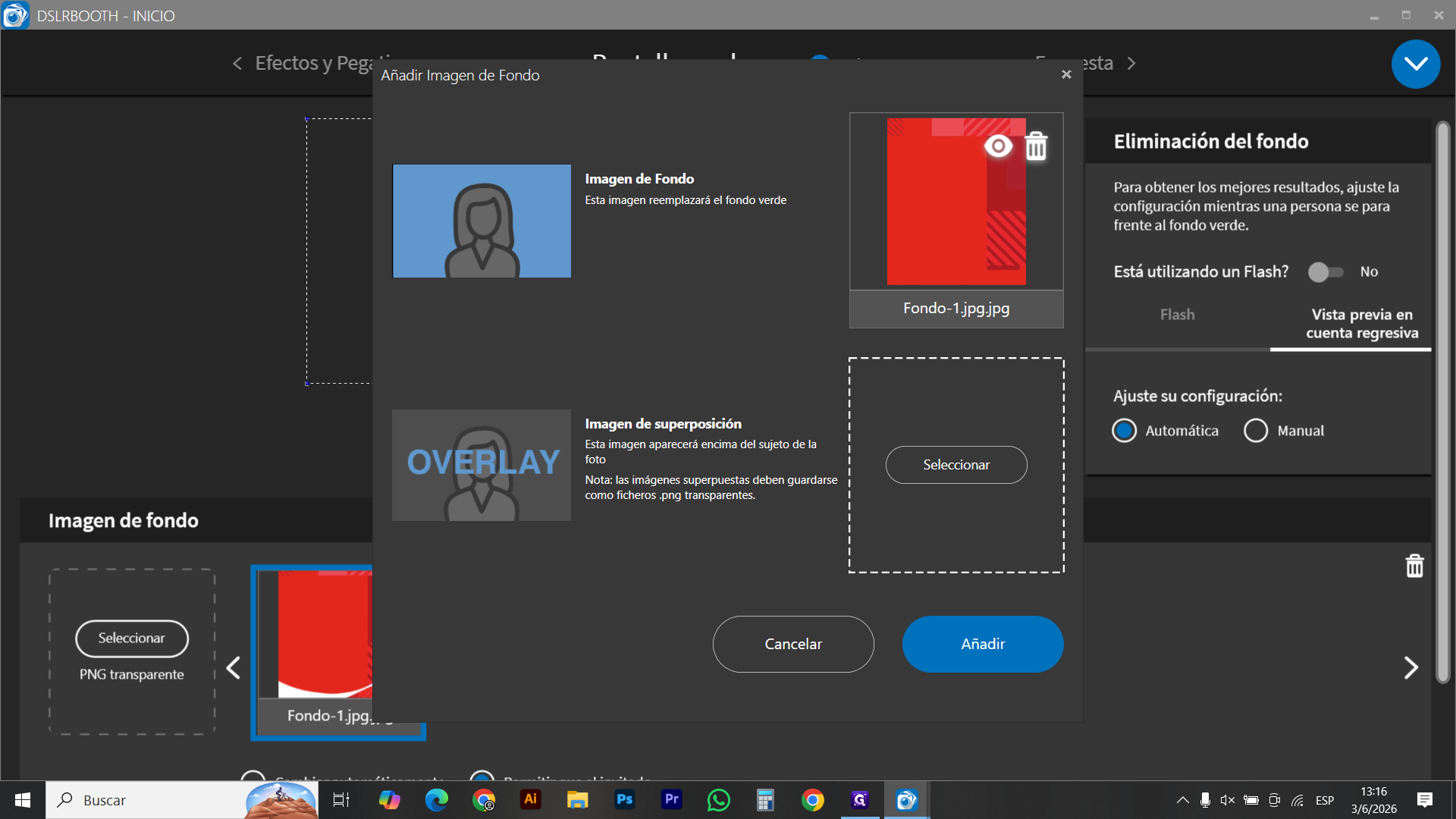
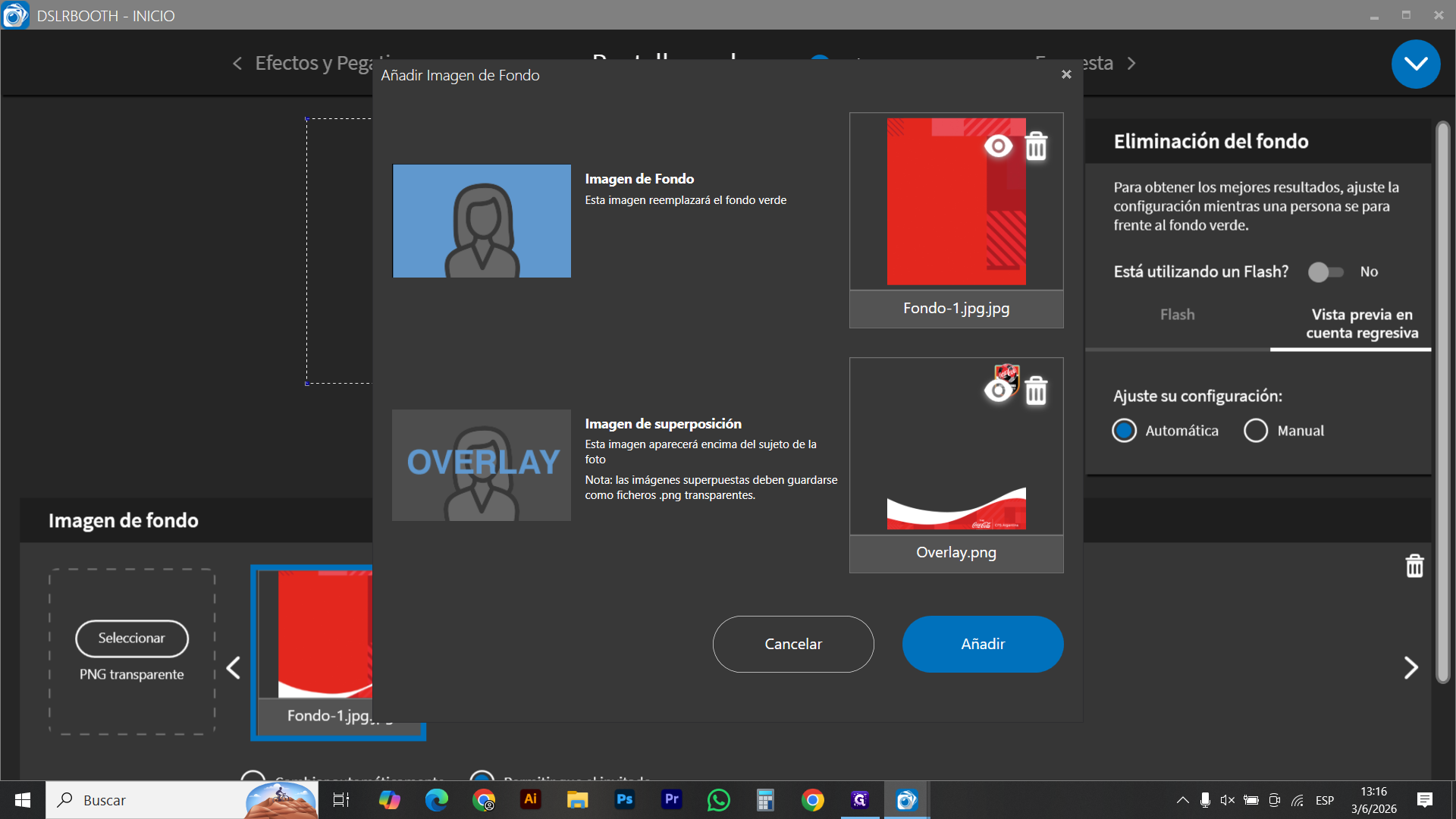
Haz clic en Añadir para confirmar la combinación del fondo y el overlay.
Step #14: Haz clic en Añadir para confirmar la combinación del fondo y el overlay.
15
Haz clic en la miniatura de la composición final que acabas de crear.
Step #15: Haz clic en la miniatura de la composición final que acabas de crear.

Lanzamiento e Impresión

16
Haz clic nuevamente en Lanzar evento en la esquina superior derecha.
Step #16: Haz clic nuevamente en Lanzar evento en la esquina superior derecha.
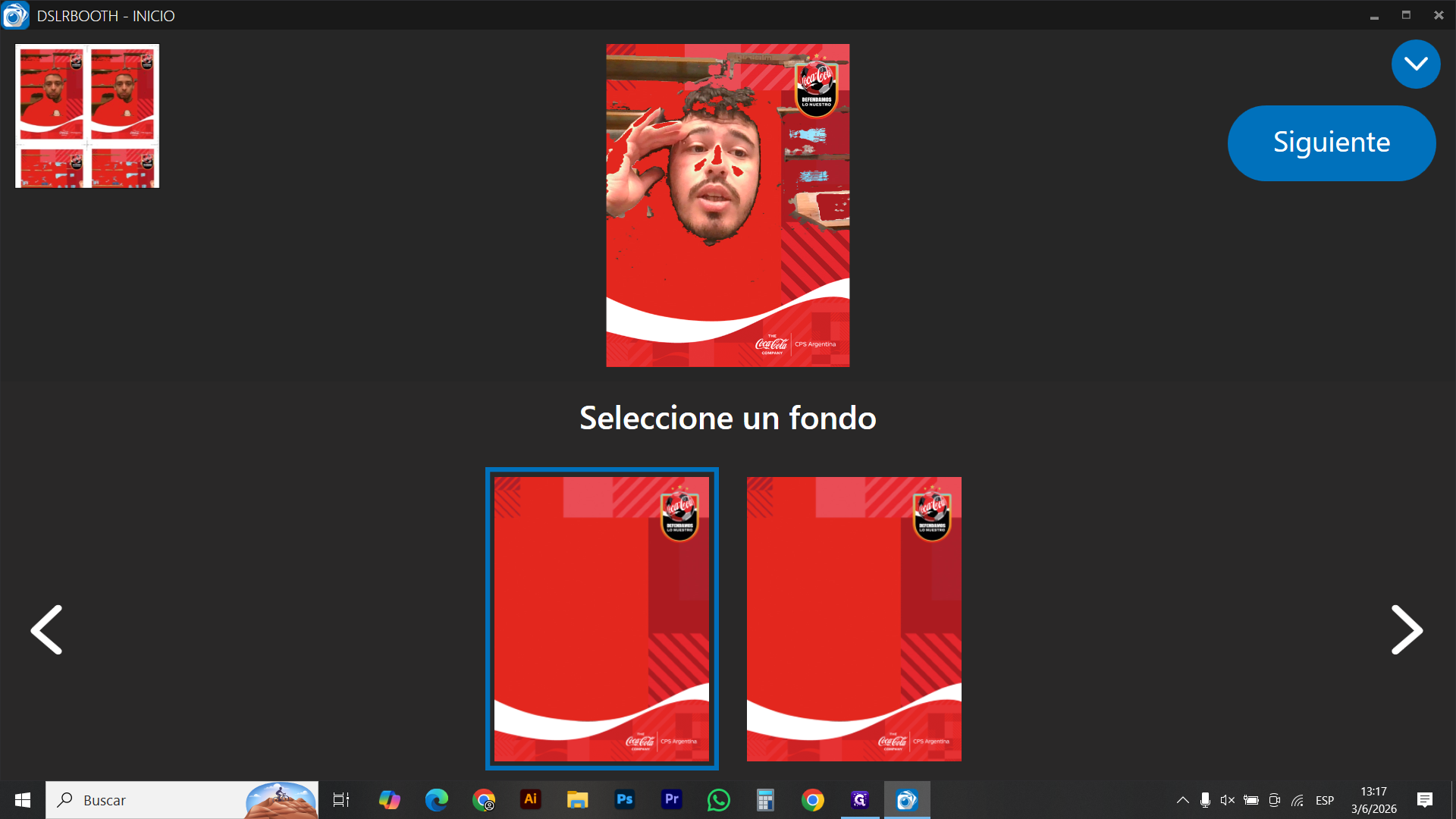
17
Haz clic en Siguiente para que el software tome la secuencia de fotos programadas.
Step #17: Haz clic en Siguiente para que el software tome la secuencia de fotos programadas.
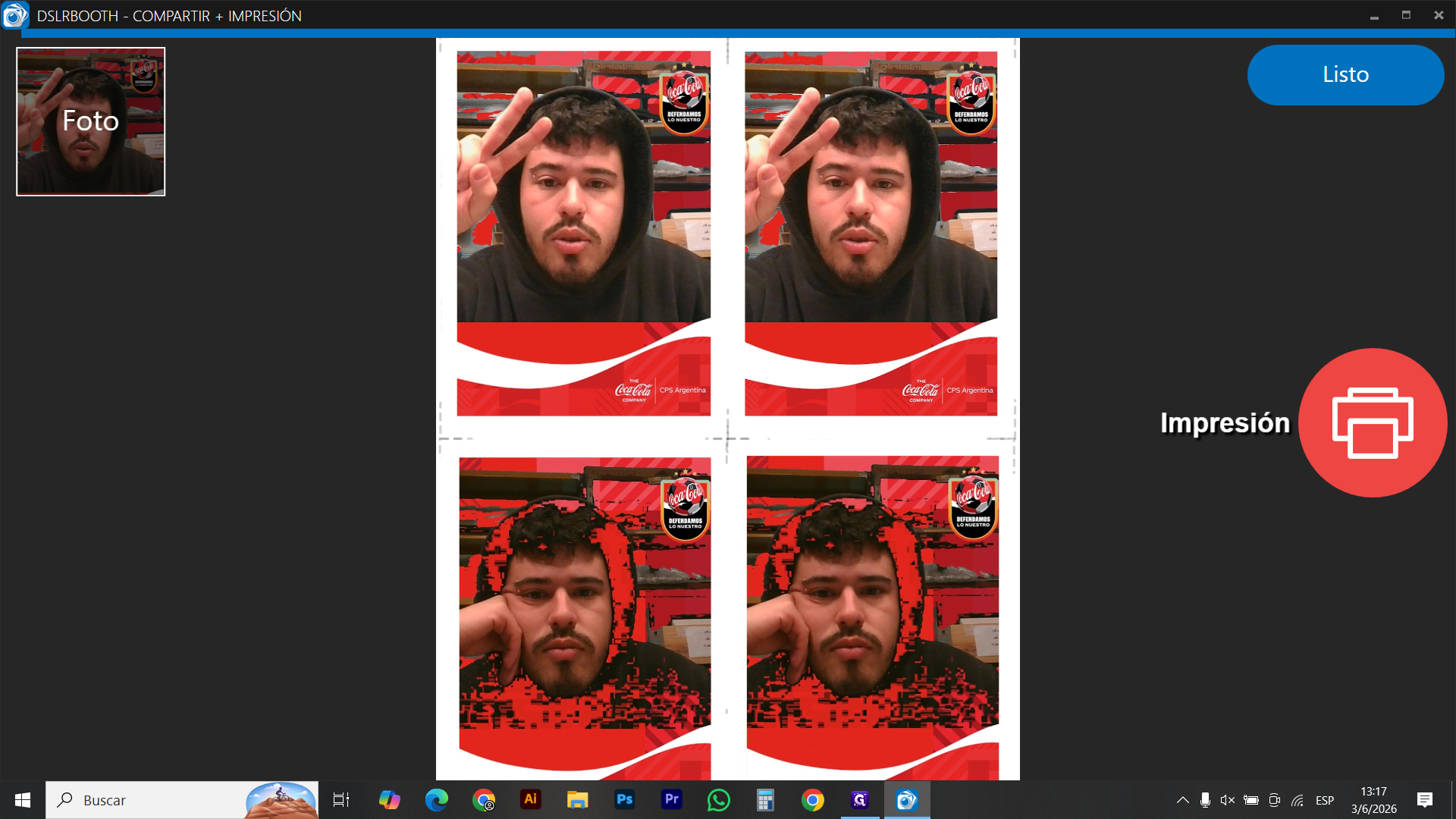
18
Una vez procesadas las fotos, haz clic en Impresión para emitir el resultado impreso.
Step #18: Una vez procesadas las fotos, haz clic en Impresión para emitir el resultado impreso.

P: ¿Por qué el diseño gráfico de la foto no está en un solo archivo?

R: El sistema de pantalla verde requiere que el fondo (background) vaya por detrás de las personas, mientras que el overlay (marco o diseño frontal) va por delante. Por esta razón, se dividen y configuran obligatoriamente como dos archivos distintos.

Término

Definición

dslrBooth

Software utilizado para gestionar y automatizar las funciones de cabinas fotográficas y captura de eventos.

Overlay

Capa o marco superior transparente (generalmente en formato PNG) que se coloca por encima de las personas en la fotografía final.

Pantalla verde

Técnica de croma (chroma key) que permite eliminar un fondo de color sólido para reemplazarlo por una imagen o diseño digital personalizado.

Configurar Fondo, Overlay y Lanzar Evento en dslrBooth