Icon

Configurar parámetros en indicadores

Aprende a personalizar indicadores en DATAIE agregando instrucciones de reporte, definiendo unidades de medida y adjuntando archivos de referencia.

By Emanuel Rossi

Aprende a personalizar los indicadores añadiendo instrucciones específicas, definiendo unidades de medida predeterminadas y adjuntando archivos de referencia o plantillas. Esto asegura que la recolección de datos sea estandarizada, reduciendo errores y ofreciendo claridad a los usuarios encargados de ingresar la información.

Esta guía está dirigida a los administradores de la plataforma DATAIE Sustainability Analytics. Utiliza este flujo durante la configuración inicial de tu entorno de trabajo o cada vez que necesites actualizar los requerimientos de reporte de la empresa.

Acceder a la configuración del indicador

Solo los usuarios con rol de administrador pueden acceder a las configuraciones de nivel de empresa.
1
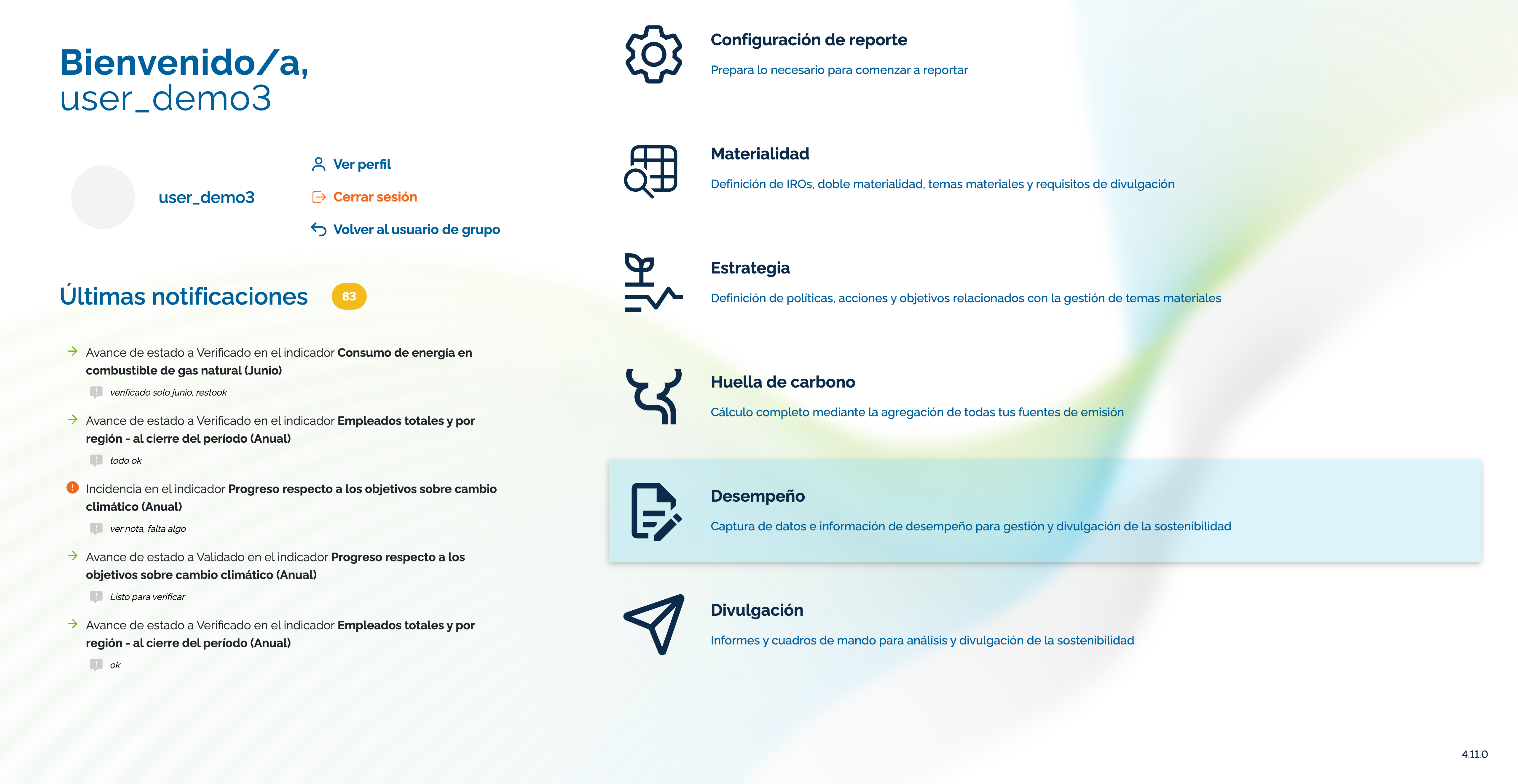
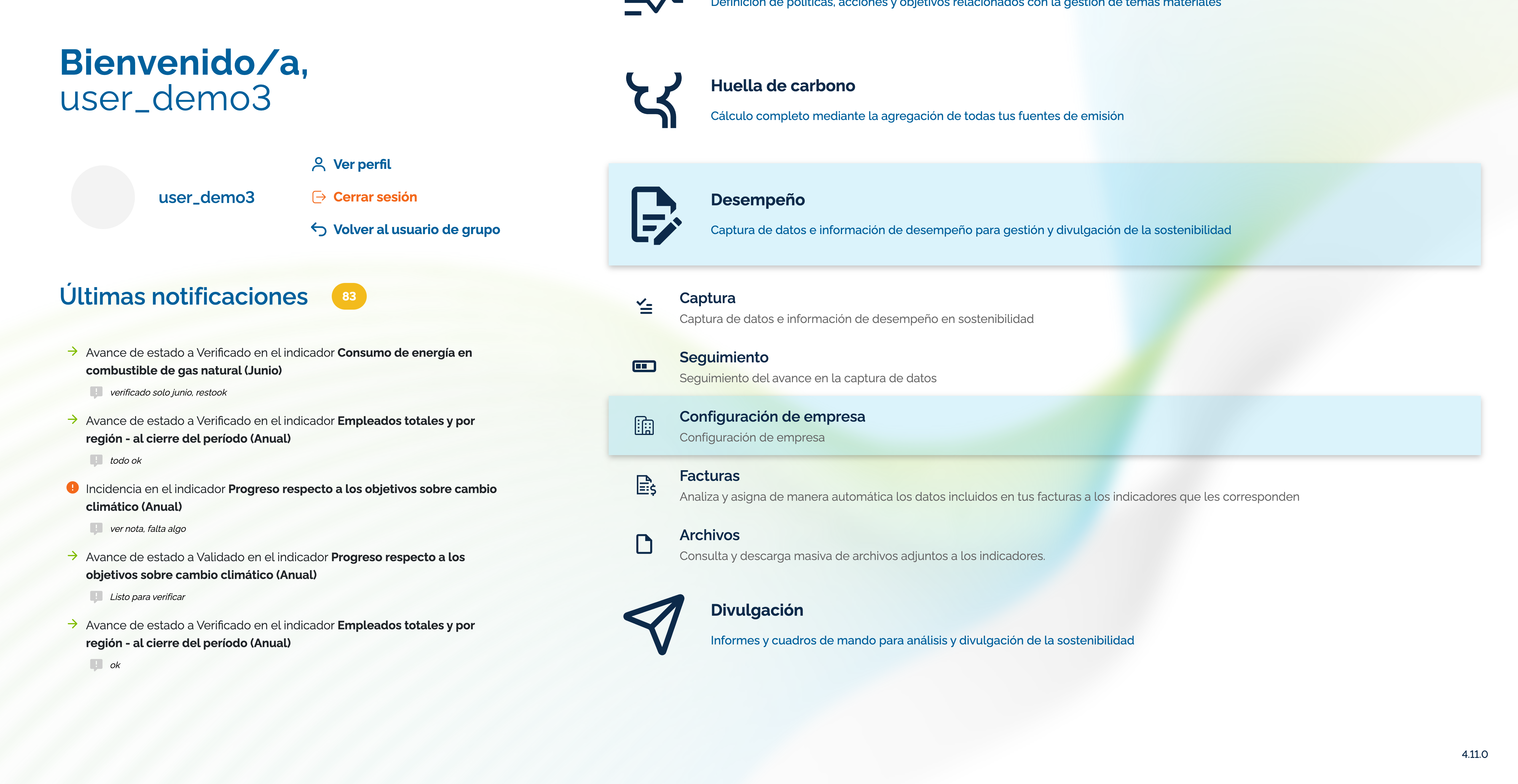
Accede a la plataforma de DATAIE Sustainability Analytics y haz clic en la pestaña Desempeño en el menú de navegación principal.
Step #1: Accede a la plataforma de DATAIE Sustainability Analytics y haz clic en la pestaña Desempeño en el menú de navegación principal.
2
Selecciona Configuración de empresa en el submenú.
Step #2: Selecciona Configuración de empresa en el submenú.
3
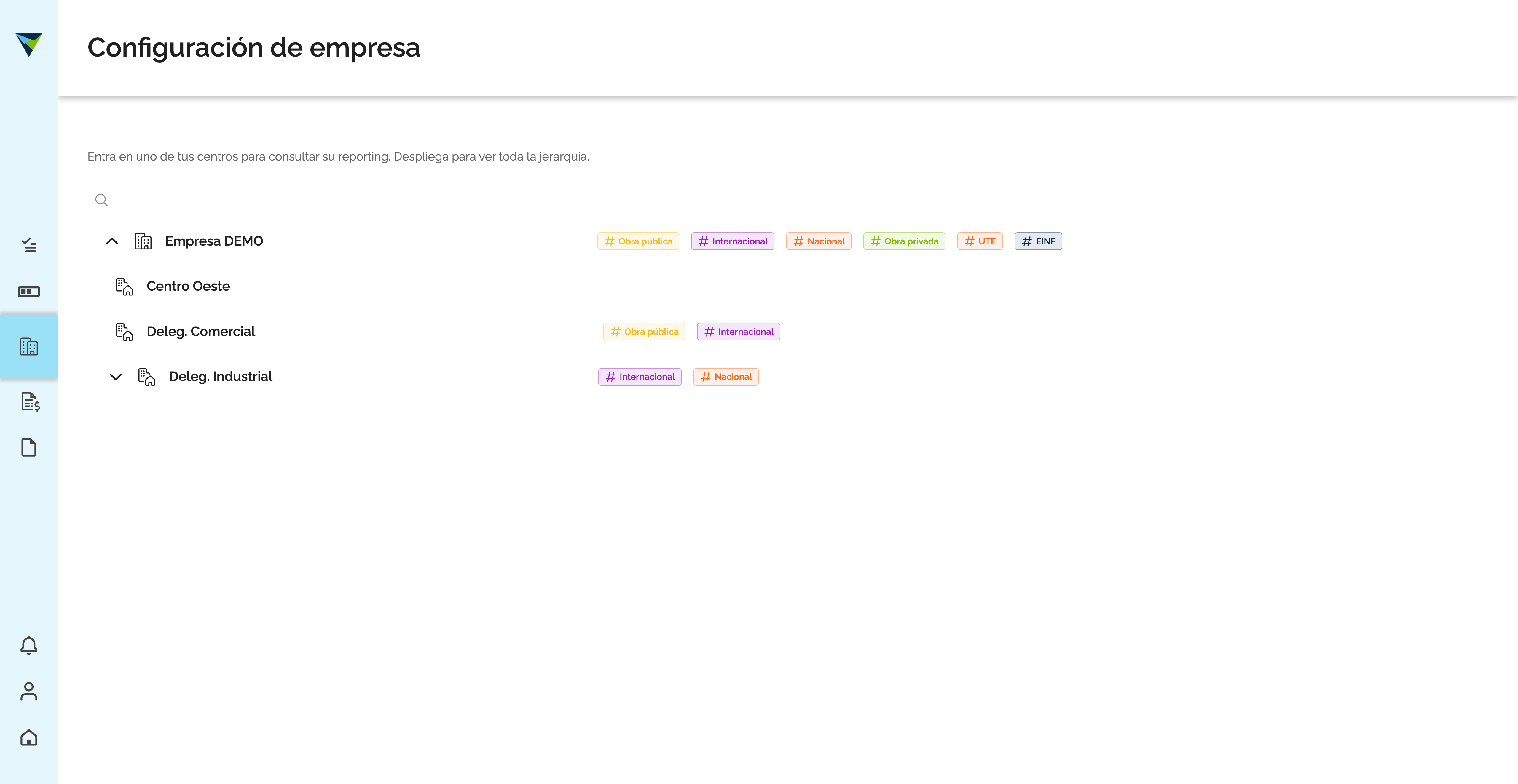
Haz clic en el nivel superior de la estructura de tu empresa para desplegar la lista de indicadores.
Step #3: Haz clic en el nivel superior de la estructura de tu empresa para desplegar la lista de indicadores.
4
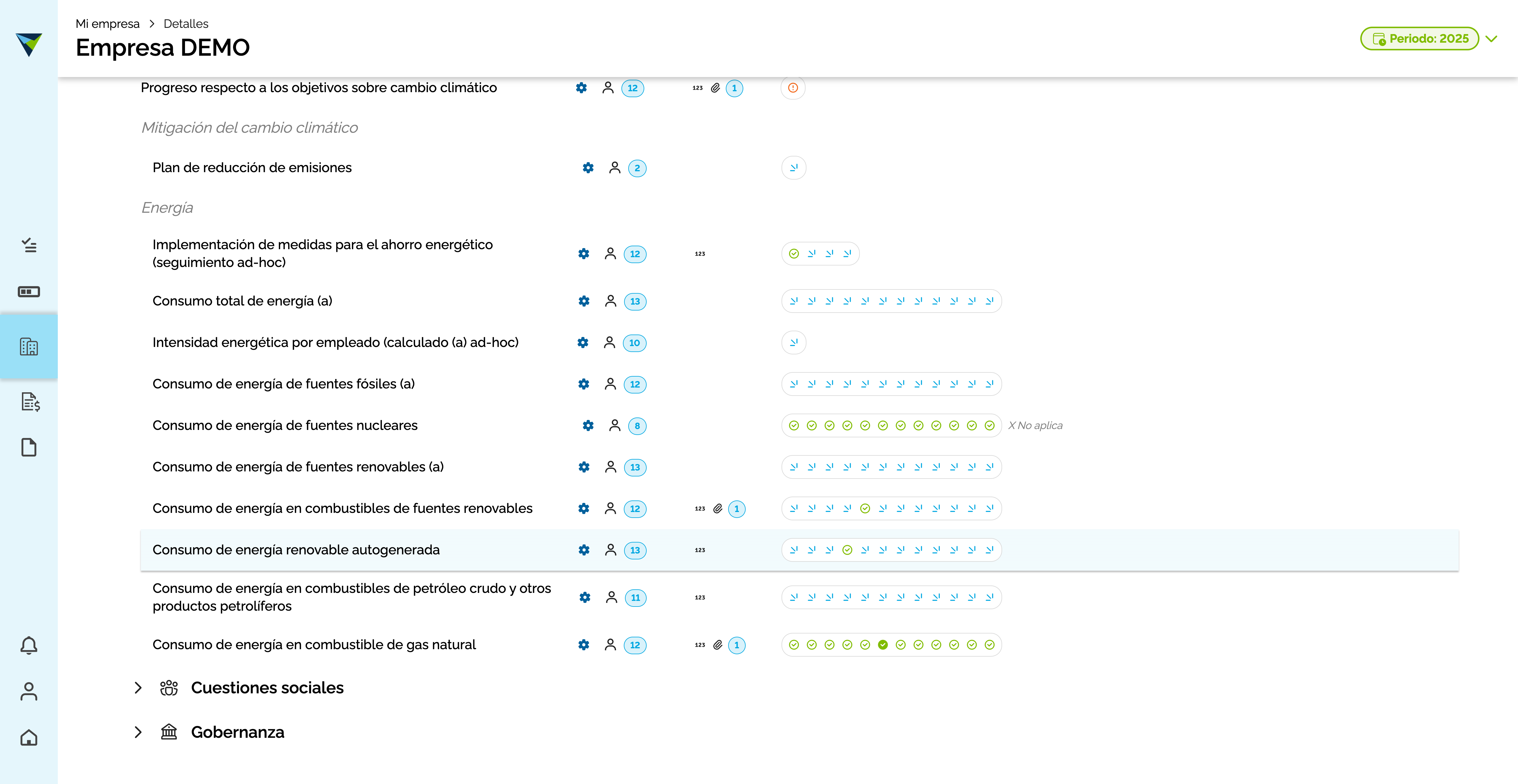
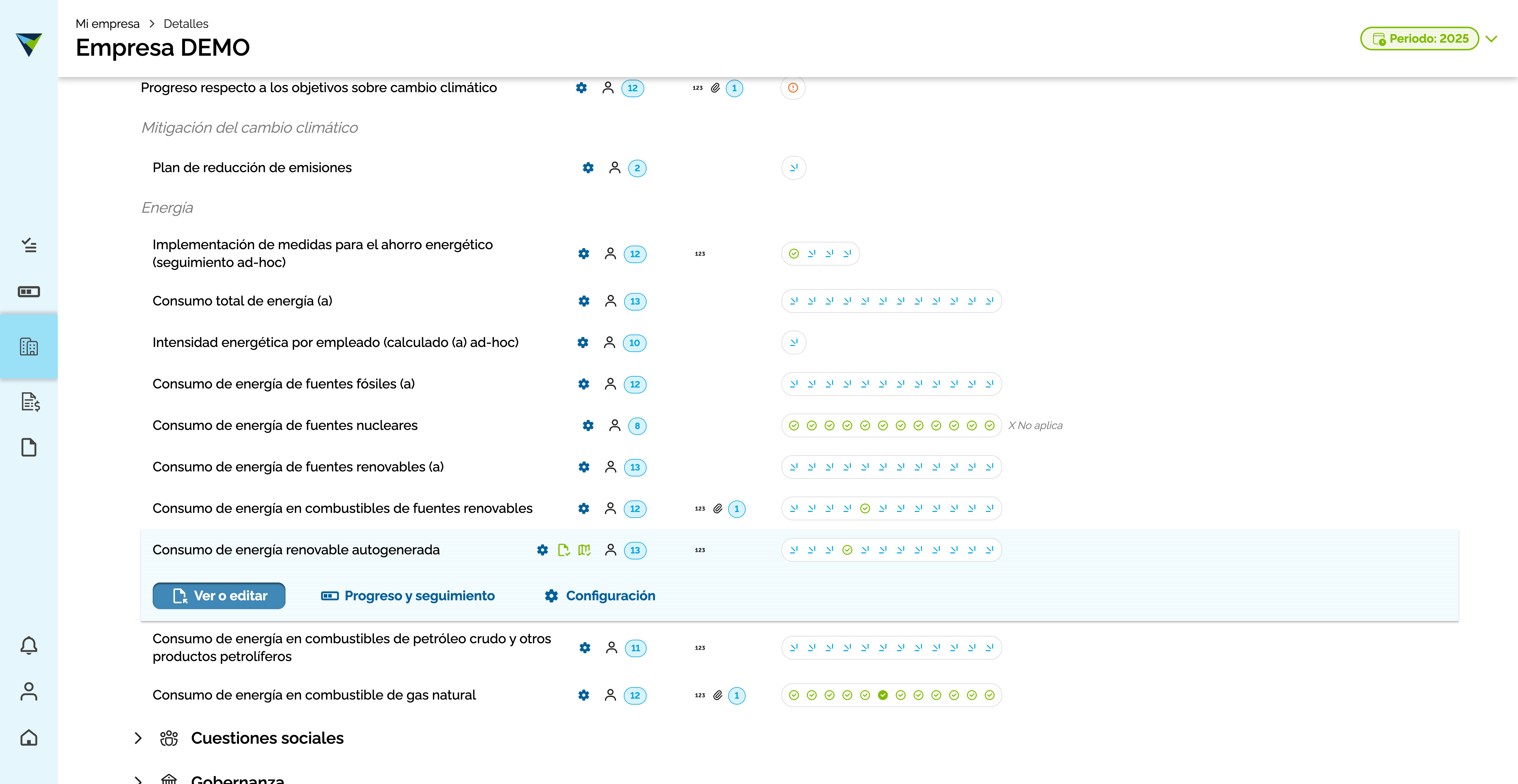
Ubica y selecciona el indicador específico que necesitas personalizar (por ejemplo, Consumo de energía renovable autogenerada) y haz clic en el icono de engranaje.
Step #4: Ubica y selecciona el indicador específico que necesitas personalizar (por ejemplo, Consumo de energía renovable autogenerada) y haz clic en el icono de engranaje.
5
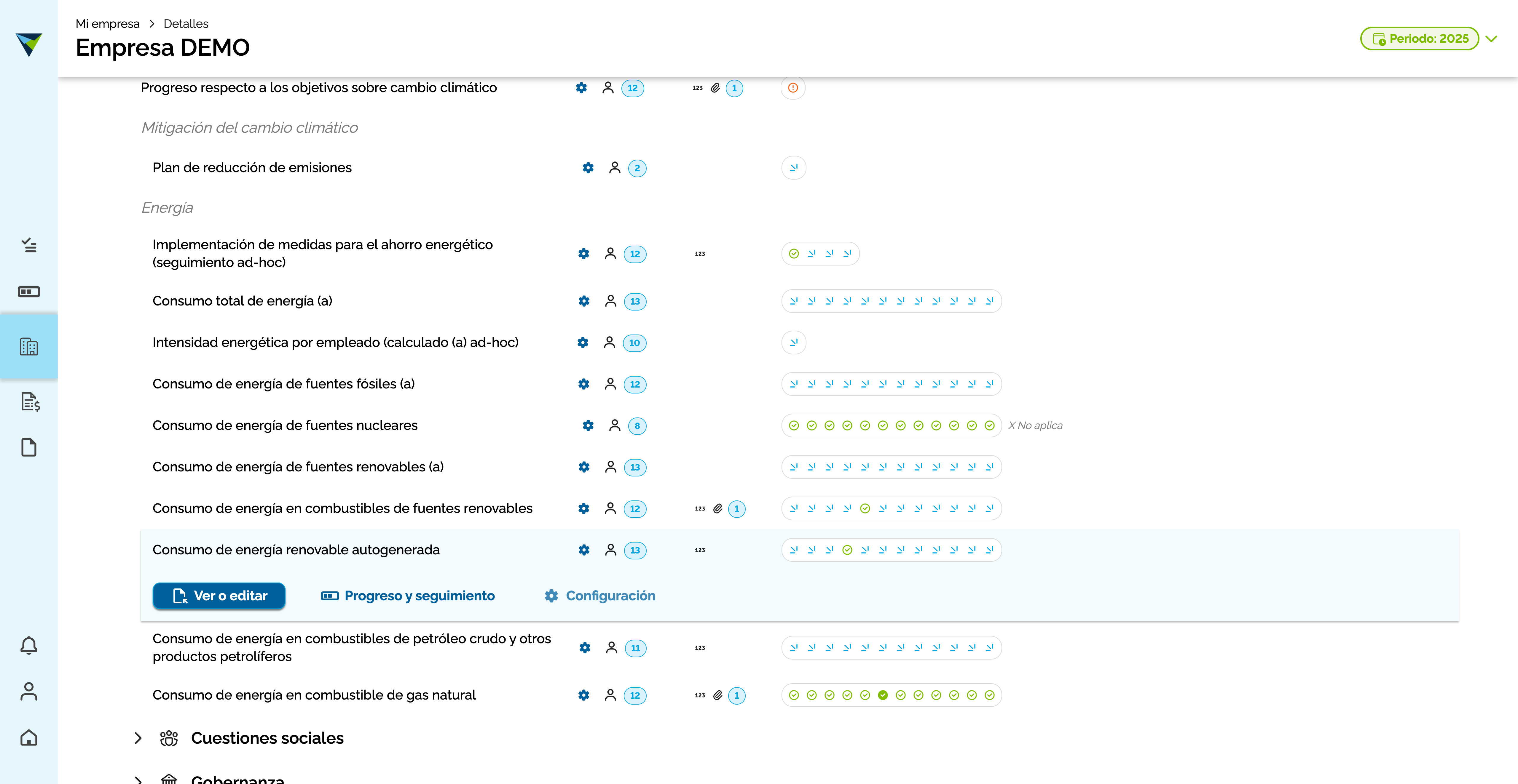
O, si haces clic en el indicador, también puedes ingresar accediendo a Configuración.
Step #5: O, si haces clic en el indicador, también puedes ingresar accediendo a Configuración.

Personalizar los parámetros del indicador

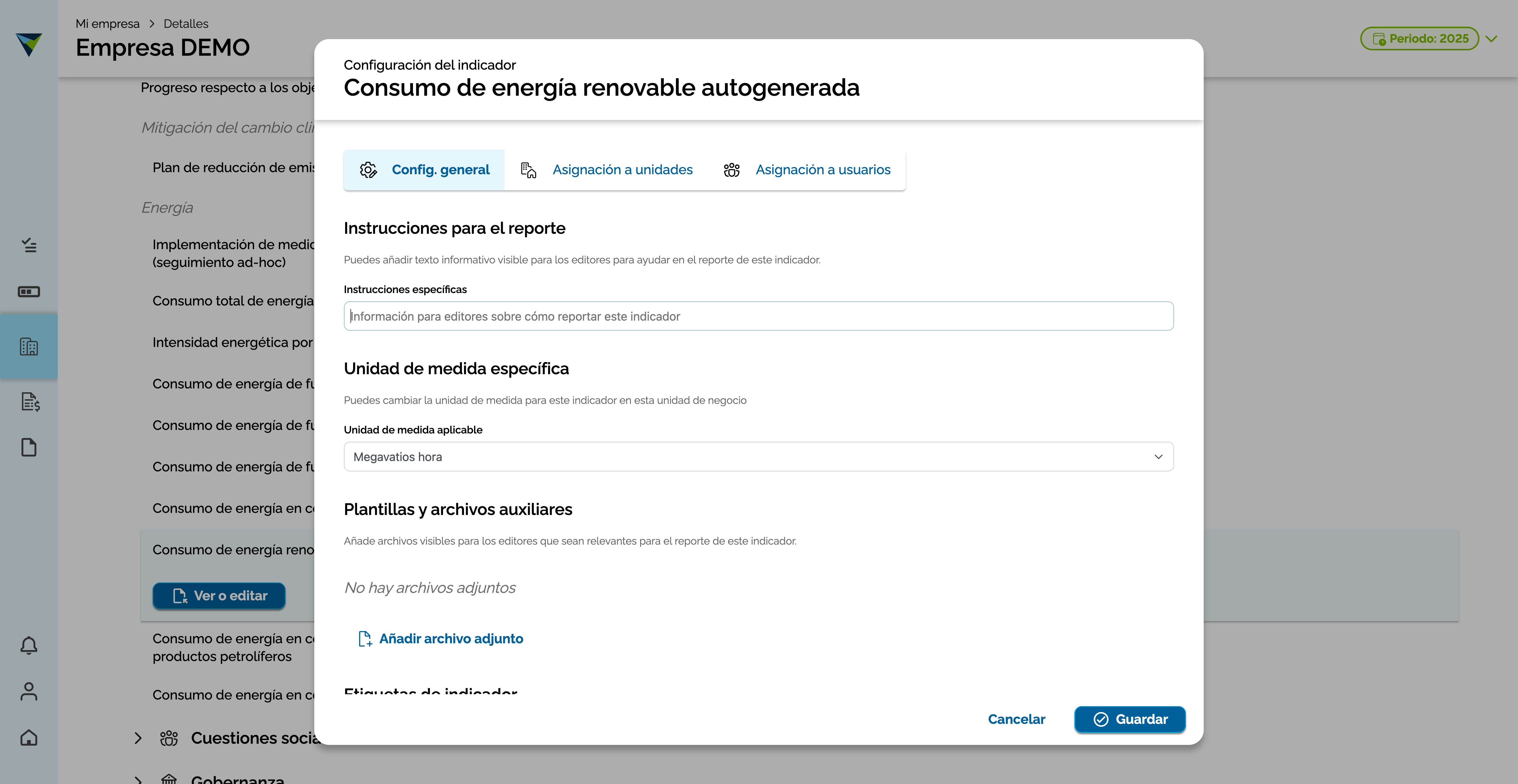
Dentro de la pantalla de configuración, en la pestaña Config. general, puedes establecer tres parámetros clave:

  • Instrucciones de reporte.

  • Unidad de medida predeterminada (si es cuantitativo).

  • Archivos adjuntos.

6
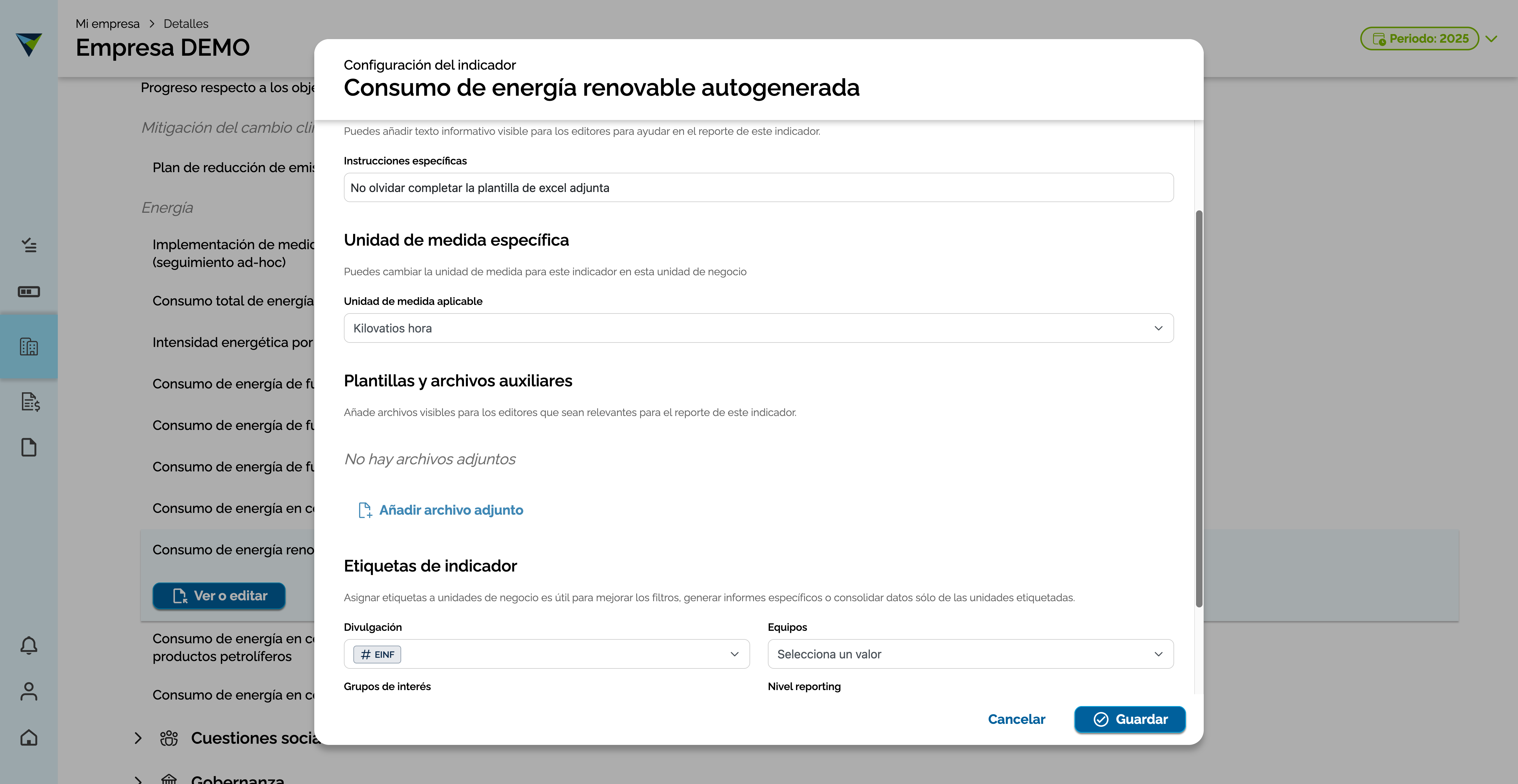
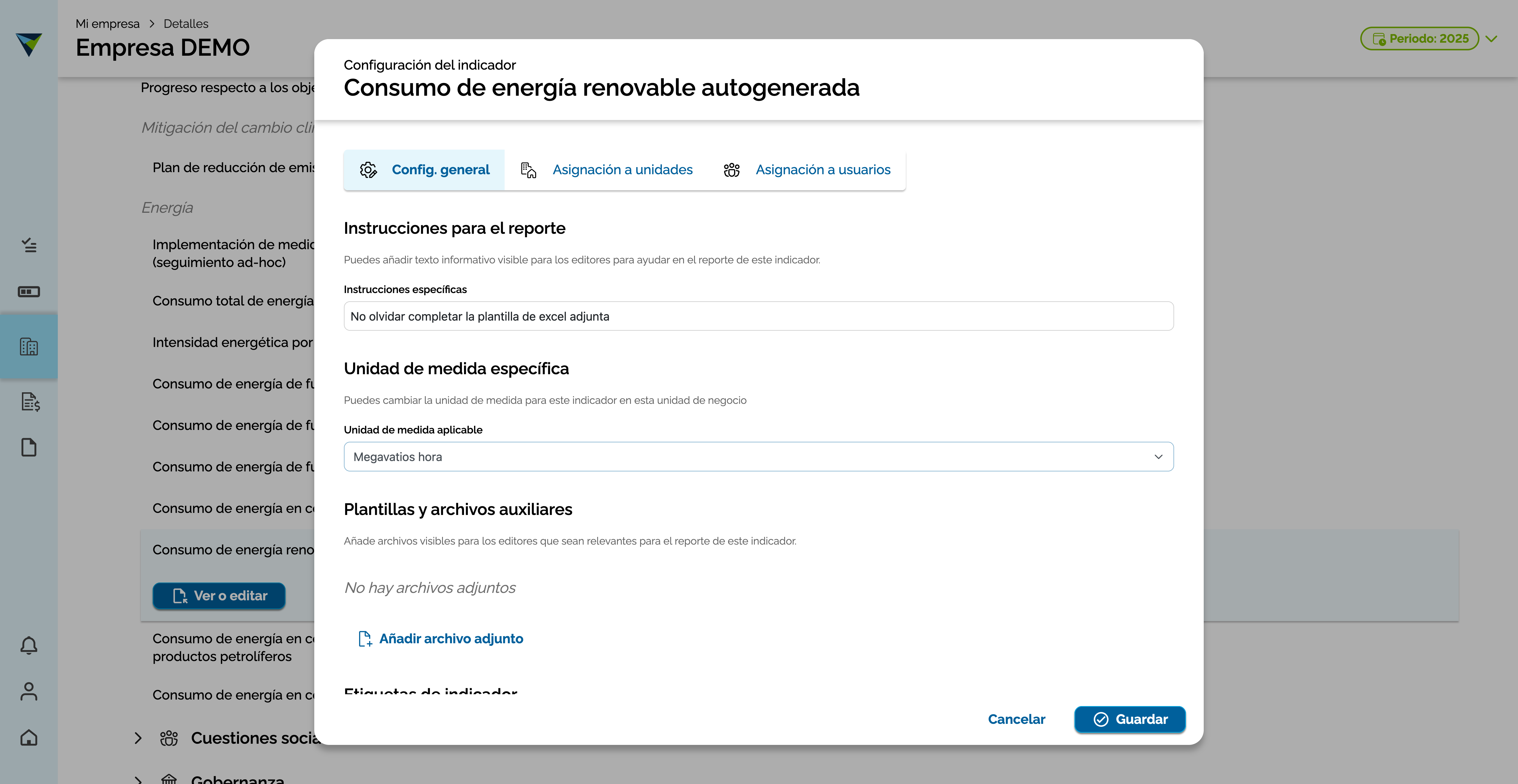
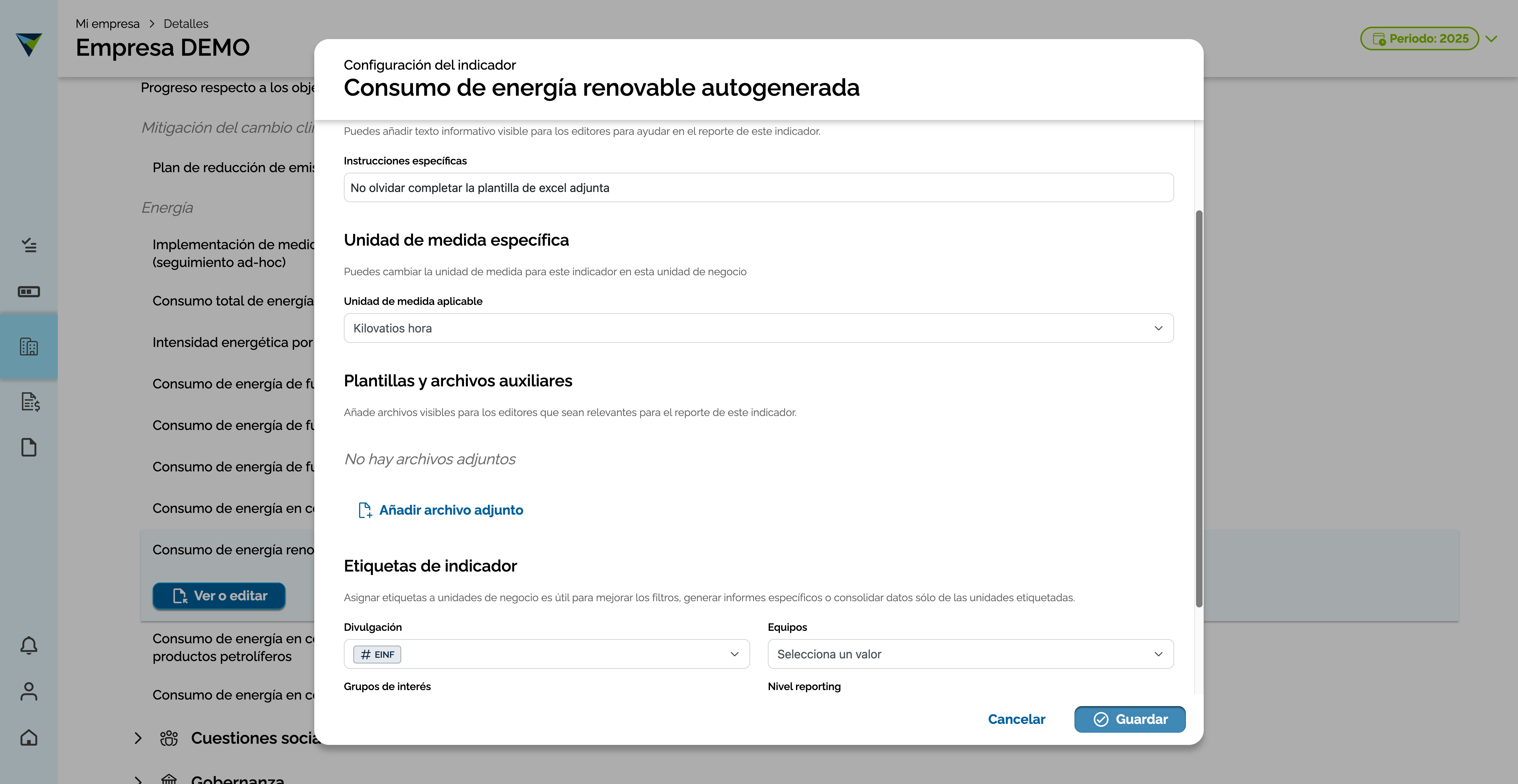
Haz clic en el campo de texto de Instrucciones para el reporte.
Step #6: Haz clic en el campo de texto de Instrucciones para el reporte.
7
Escribe las instrucciones detalladas de cómo la empresa espera que se reporte el dato del indicador. Por ejemplo: No olvidar completar la plantilla de Excel adjunta.
8
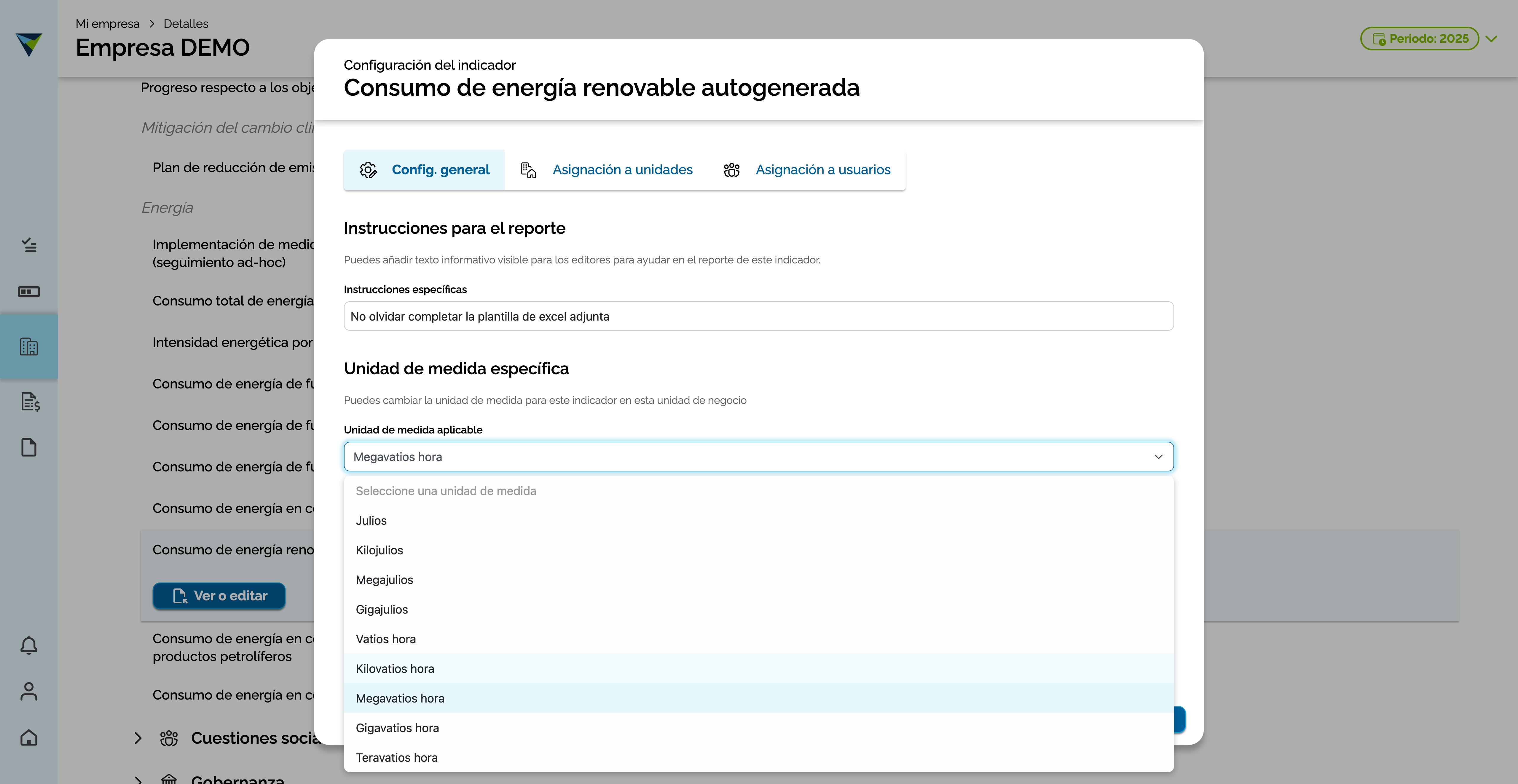
Si lo necesitas, haz clic en el menú desplegable de Unidad de medida específica.
Step #8: Si lo necesitas, haz clic en el menú desplegable de Unidad de medida específica.
9
Selecciona la unidad en la que se deben presentar los datos (por ejemplo, Megavatios hora). De esta forma, todos los reportes se convertirán a esta unidad para los resúmenes.
Step #9: Selecciona la unidad en la que se deben presentar los datos (por ejemplo, Megavatios hora). De esta forma, todos los reportes se convertirán a esta unidad para los resúmenes.
10
Por último, haz clic en Añadir archivo adjunto si deseas proporcionar plantillas o documentos de referencia.
Step #10: Por último, haz clic en Añadir archivo adjunto si deseas proporcionar plantillas o documentos de referencia.
11
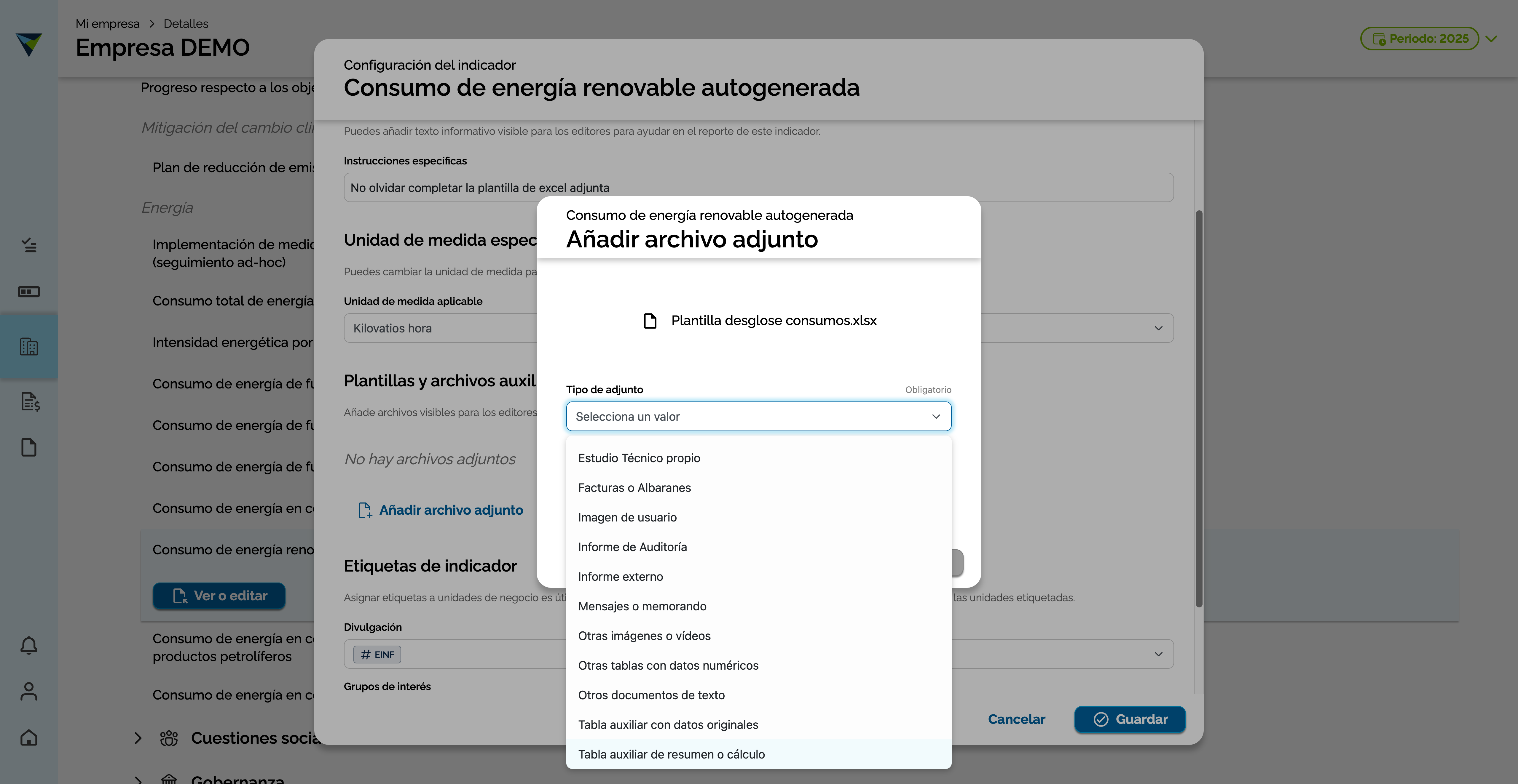
Despliega el menú de Tipo de adjunto y selecciona la categoría adecuada, como Tabla auxiliar de resumen o cálculo.
Step #11: Despliega el menú de Tipo de adjunto y selecciona la categoría adecuada, como Tabla auxiliar de resumen o cálculo.
12
Sube el archivo desde tu equipo (por ejemplo, una plantilla en Excel), añade una descripción breve en el campo correspondiente (por ejemplo: Para descargar, completar y volver a adjuntar al indicador) y presiona el botón Confirmar.
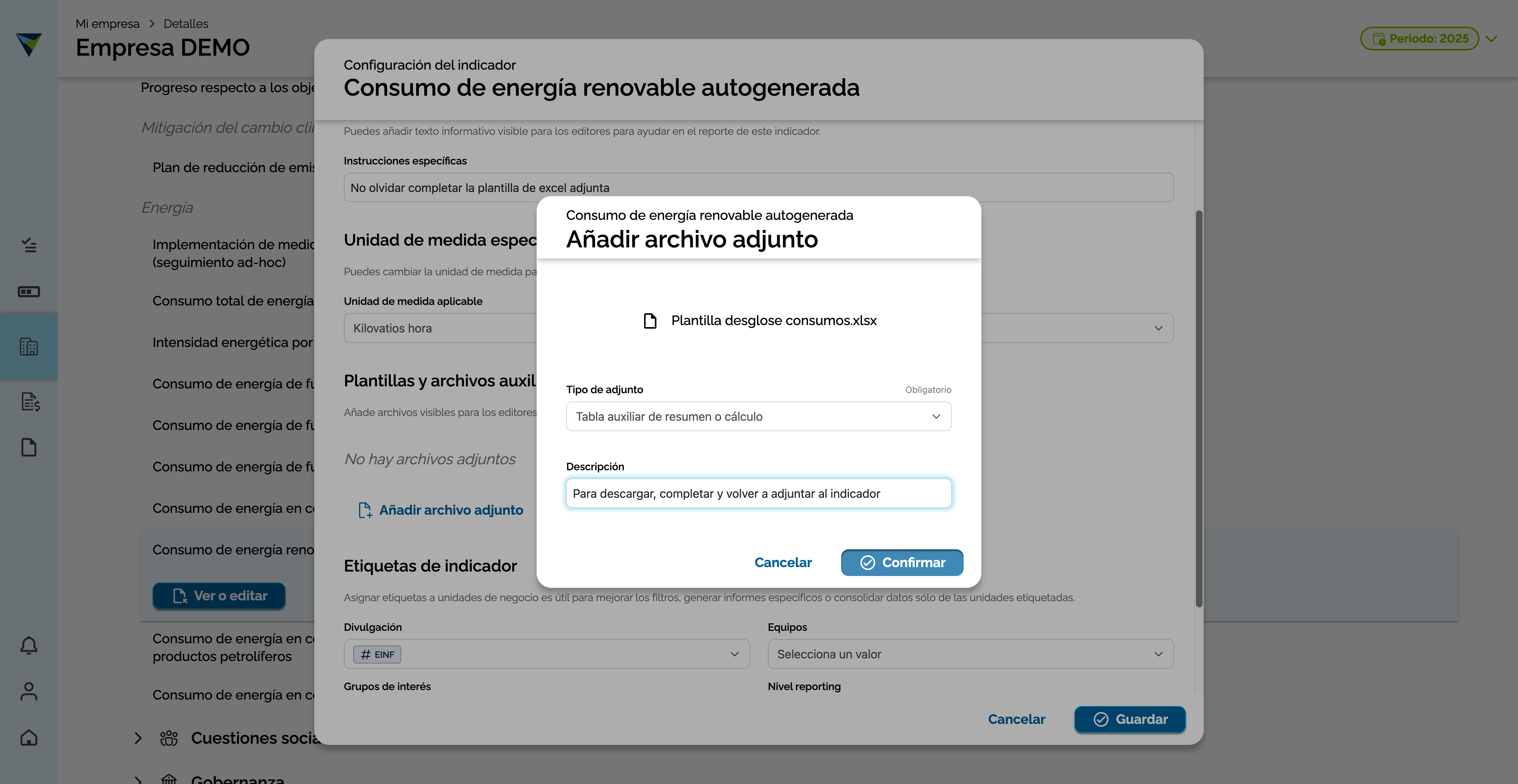
Step #12: Sube el archivo desde tu equipo (por ejemplo, una plantilla en Excel), añade una descripción breve en el campo correspondiente (por ejemplo: Para descargar, completar y volver a adjuntar al indicador) y presiona el botón Confirmar.
13
Guarda y cierra la ventana de configuración del indicador.
Step #13: Guarda y cierra la ventana de configuración del indicador.

Validar la configuración en la vista de captura

Es recomendable verificar dentro del indicador cómo el usuario final visualizará la configuración que acabas de establecer.
14
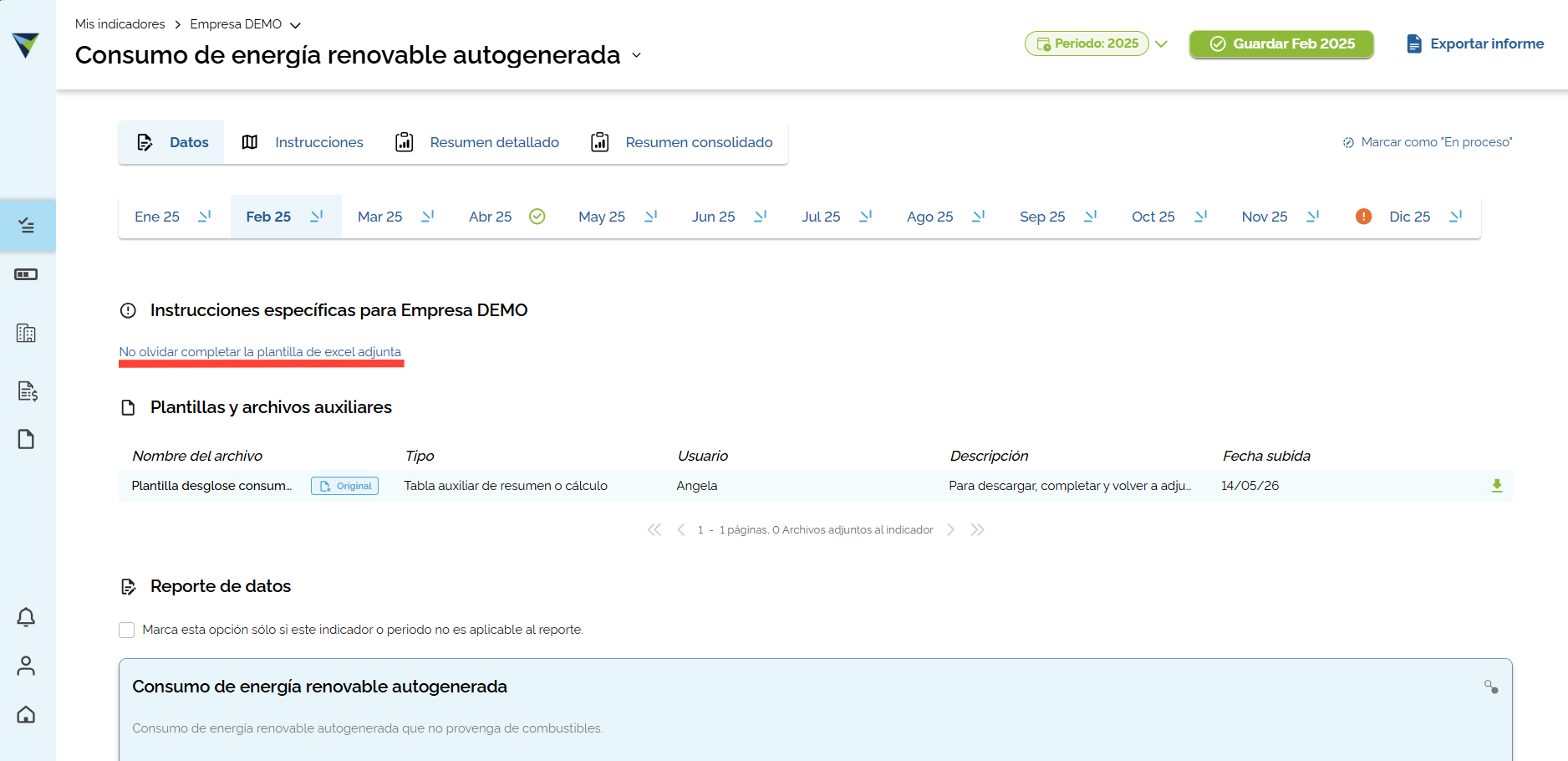
Desde la lista de indicadores, haz clic en Ver o editar sobre el indicador configurado para entrar a la vista de captura de datos.
Step #14: Desde la lista de indicadores, haz clic en Ver o editar sobre el indicador configurado para entrar a la vista de captura de datos.
15
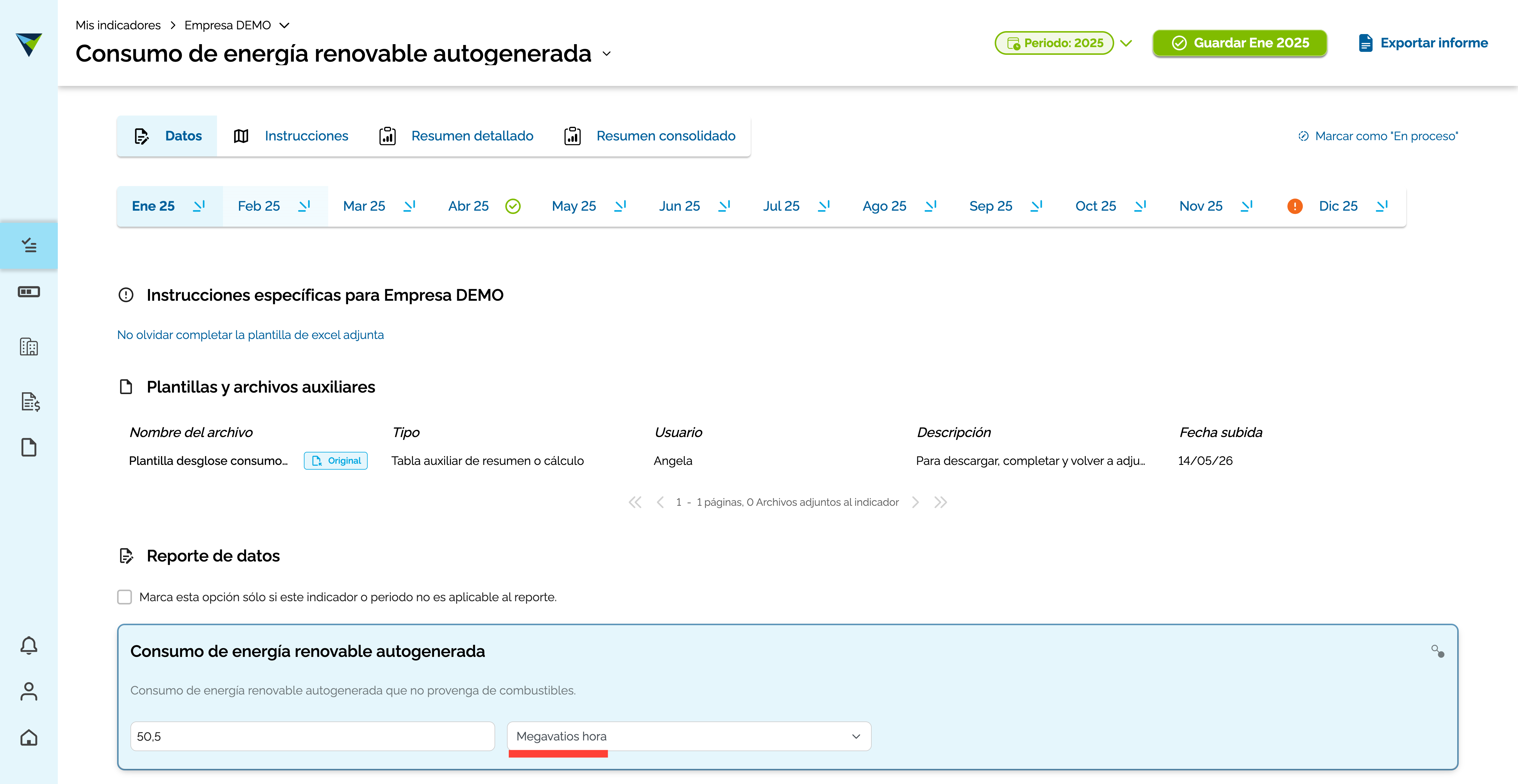
Ingresa un valor de prueba para verificar que el sistema usa la unidad de medida por defecto correctamente.
Step #15: Ingresa un valor de prueba para verificar que el sistema usa la unidad de medida por defecto correctamente.
16
Validamos también que se encuentran configurados tanto el texto explicativo, como el archivo adjunto listo para ser descargado y completado.
Step #16: Validamos también que se encuentran configurados tanto el texto explicativo, como el archivo adjunto listo para ser descargado y completado.

FAQ

Q: ¿Para qué sirve definir una unidad de medida específica en la configuración?

A: Establece la unidad por defecto para los usuarios que ingresan nuevos datos. Además, la plataforma utiliza esta configuración para convertir y unificar automáticamente toda la información reportada a la hora de presentar los resúmenes y gráficos de la empresa.

Q: ¿Qué tipo de archivos puedo adjuntar al indicador?

A: Puedes subir cualquier tipo de archivo que ayude a estandarizar el proceso, aunque lo más común son plantillas en Excel, manuales técnicos en PDF o documentos de políticas internas.

Configurar parámetros en indicadores