Configurer la mise en place d'un tournoi de bridge FFB

Découvrez comment paramétrer les sections, les tours et les donnes de votre tournoi de bridge sur le portail FFB avant de l'exporter vers RealBridge.

By Fédération Française de Bridge

Ce guide explique comment configurer la mise en place d'un tournoi de bridge (sections, équilibrage, tours et donnes) sur le portail d'administration de la Fédération Française de Bridge (FFB). L'objectif est de préparer rigoureusement la structure de votre événement avant de procéder à son exportation vers la plateforme de jeu en ligne RealBridge.

Ce processus s'adresse aux directeurs de tournoi, aux arbitres et aux responsables de clubs de bridge. Il s'effectue lors de la phase de préparation de l'événement, en amont du début d'un tournoi de régularité ou simultané.

Suivez ces instructions pour définir les paramètres de votre tournoi et l'envoyer vers la plateforme de jeu.

1
Dans le menu latéral gauche, cliquez sur Calendrier pour afficher la liste de vos tournois.
Step #1: Dans le menu latéral gauche, cliquez sur Calendrier pour afficher la liste de vos tournois.
2
Sélectionnez la saison en cours depuis le menu déroulant situé en haut de la page.
Step #2: Sélectionnez la saison en cours depuis le menu déroulant situé en haut de la page.
3
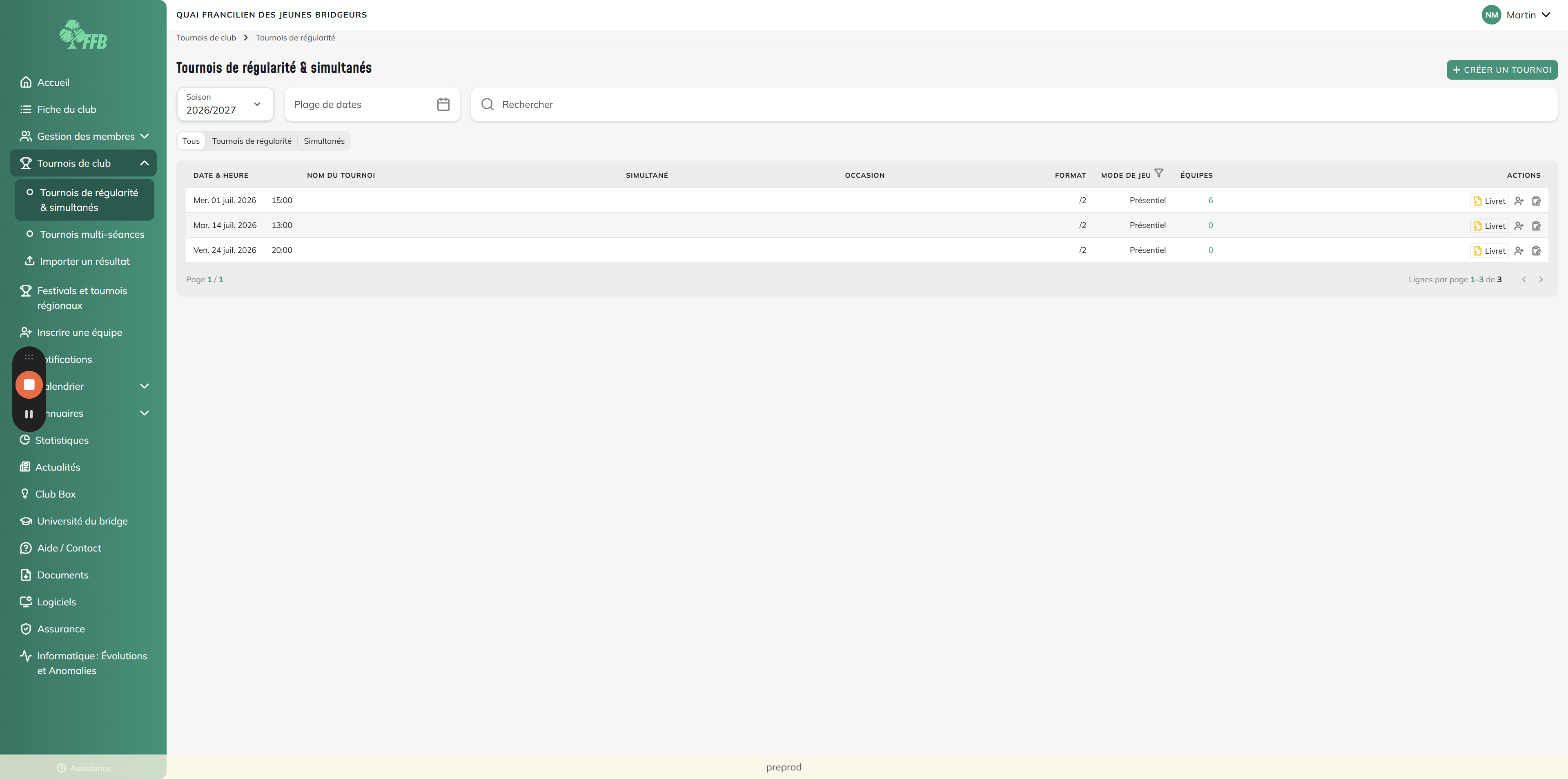
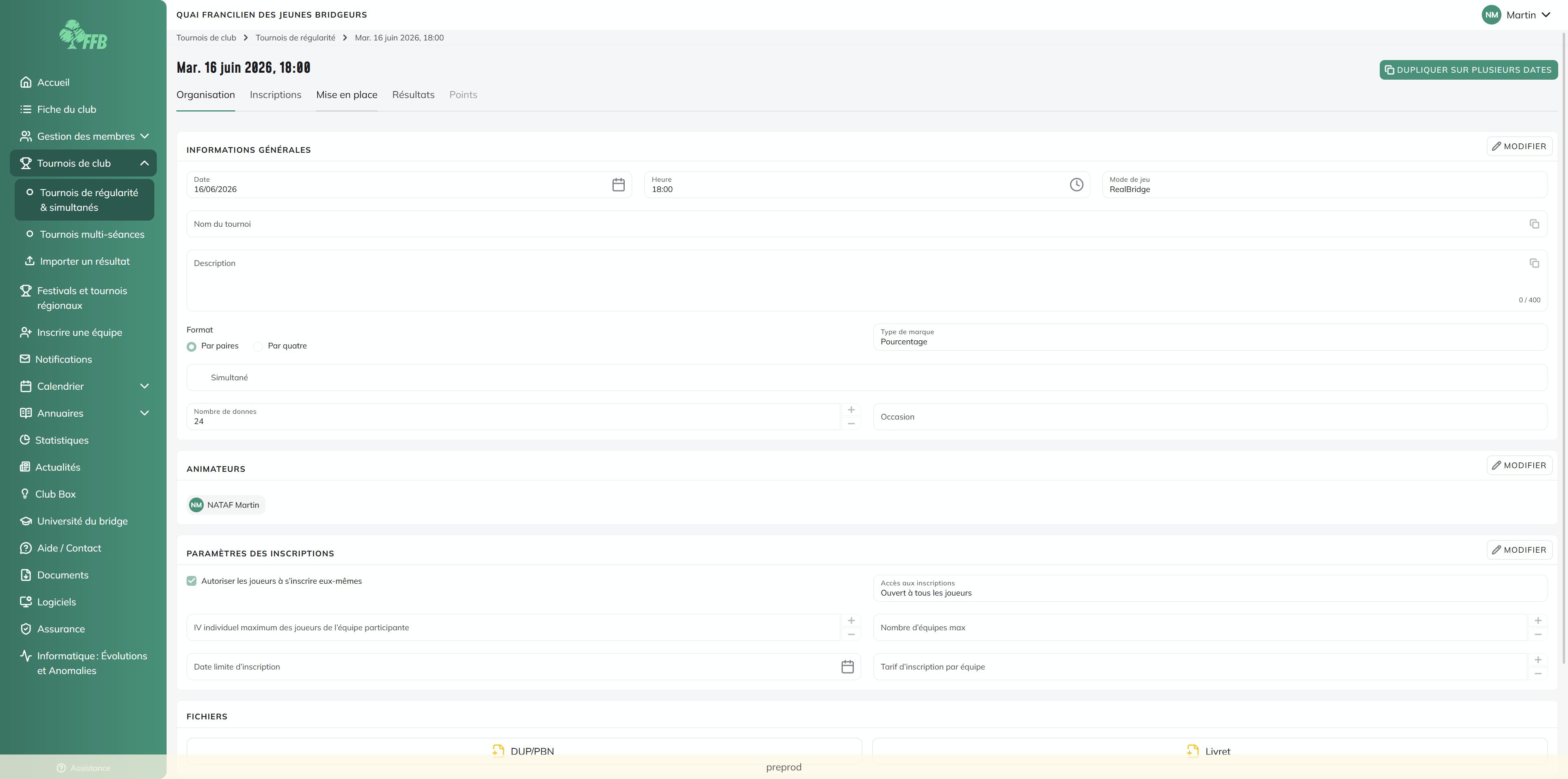
Dans le tableau des événements, cliquez sur la date du tournoi que vous souhaitez configurer.
Step #3: Dans le tableau des événements, cliquez sur la date du tournoi que vous souhaitez configurer.
4
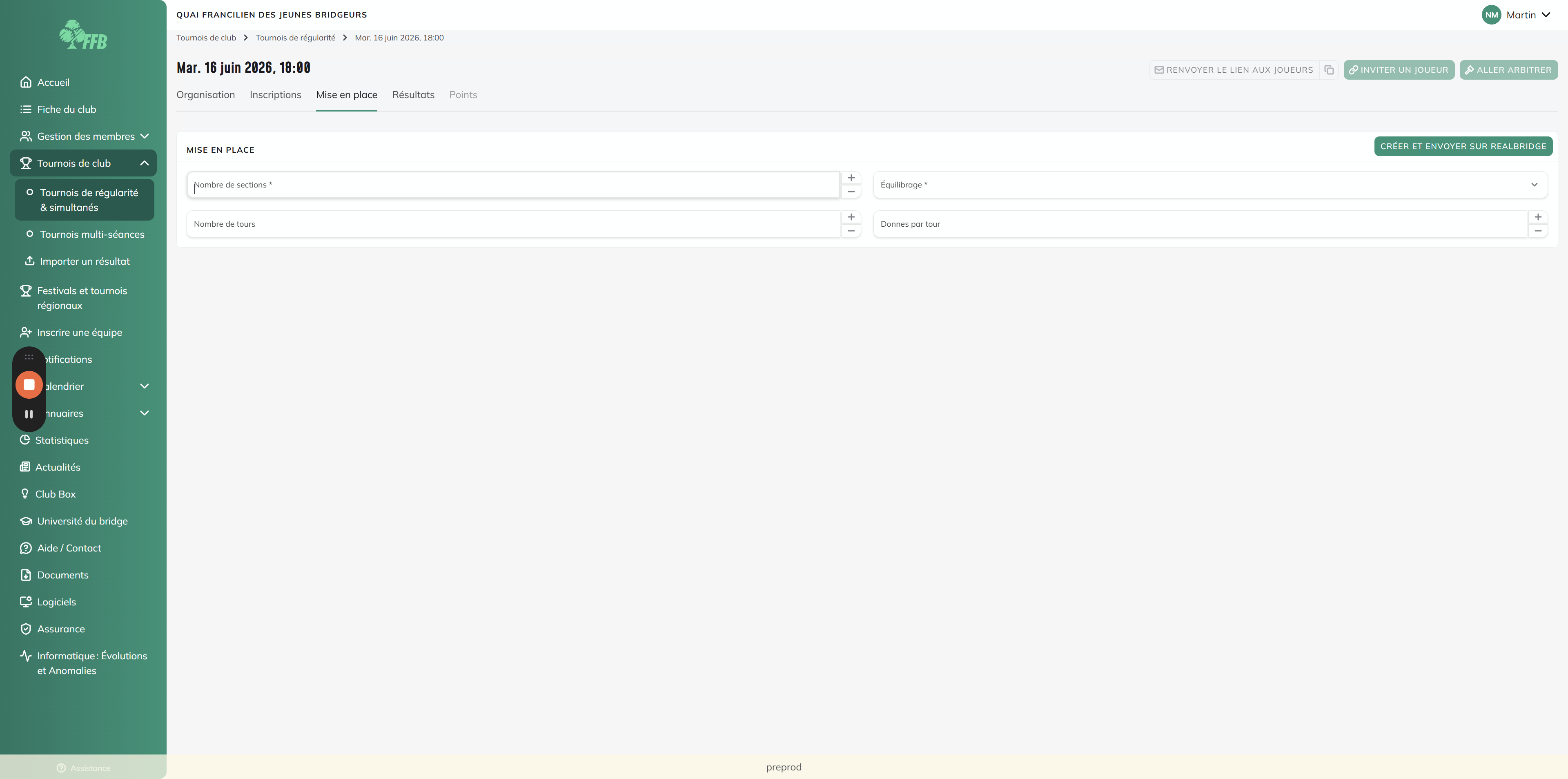
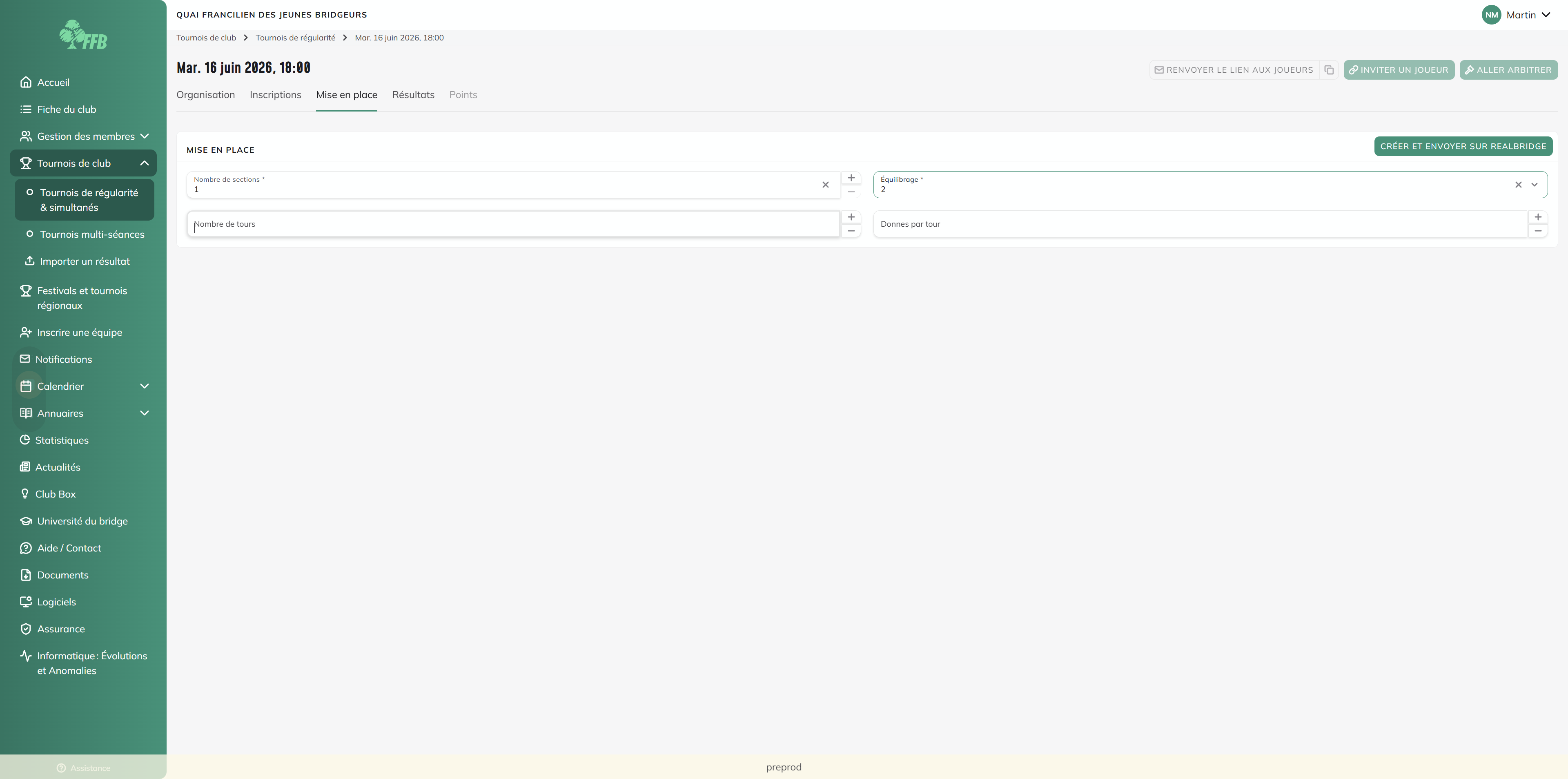
Cliquez sur le champ Nombre de sections pour l'activer, et saisissez la valeur requise (ex: "1").
Step #4: Cliquez sur le champ Nombre de sections pour l'activer, et saisissez la valeur requise (ex: "1").
5
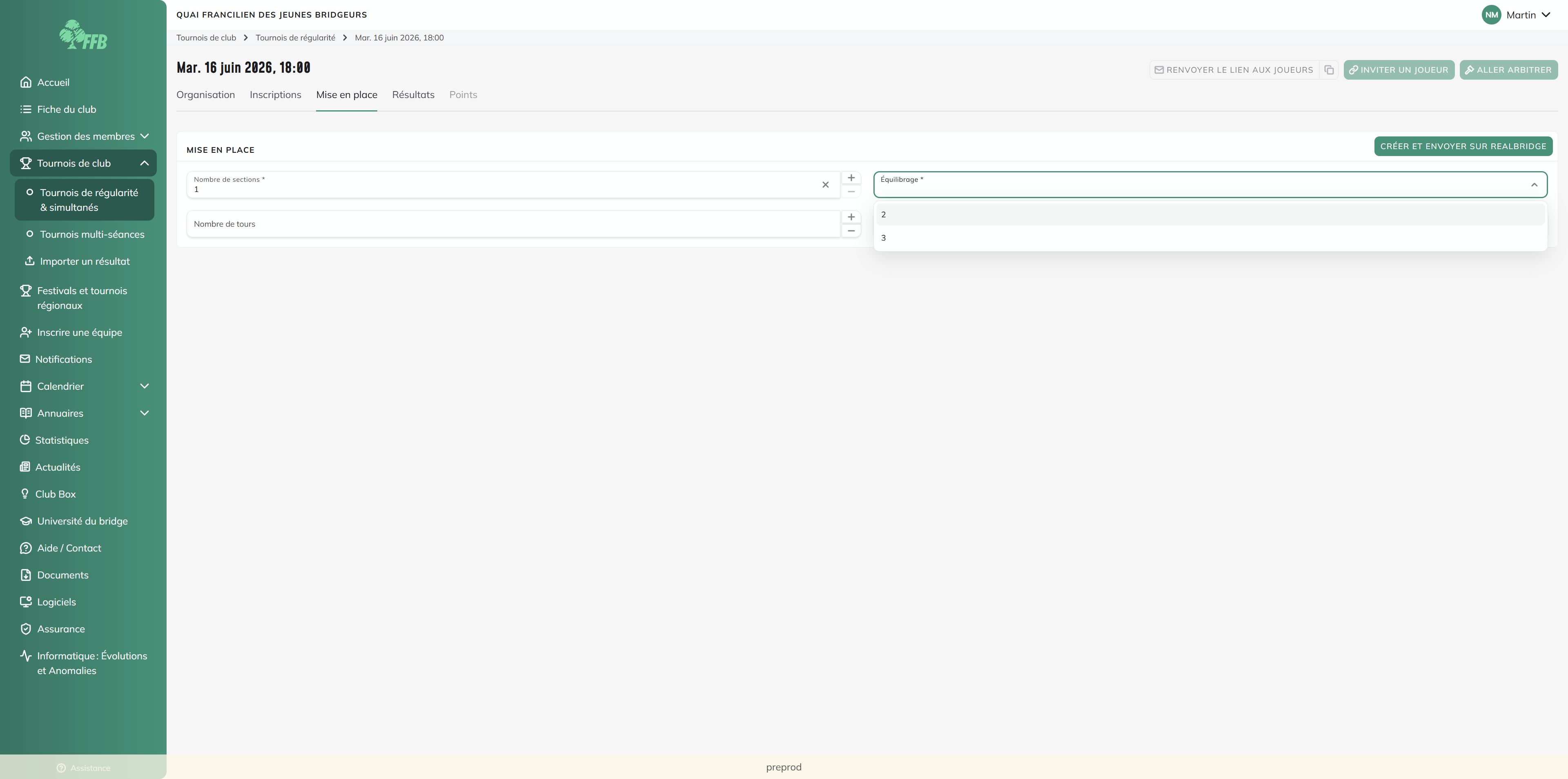
Ouvrez le menu déroulant Équilibrage et sélectionnez la règle de répartition qui convient à votre effectif.
Step #5: Ouvrez le menu déroulant Équilibrage et sélectionnez la règle de répartition qui convient à votre effectif.
6
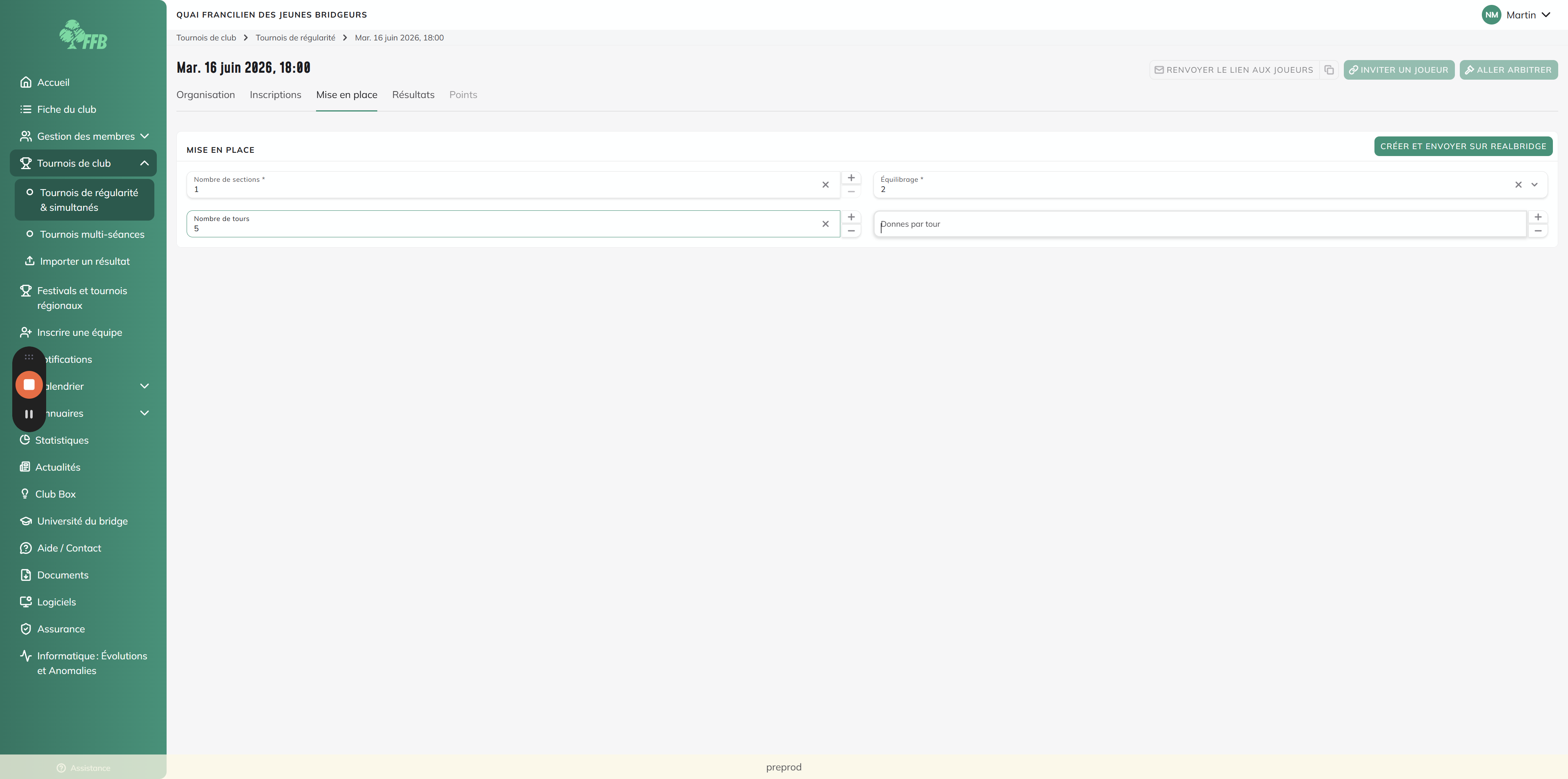
Cliquez sur le champ Nombre de tours et saisissez le nombre de positions que chaque paire devra jouer (ex: "5").
Step #6: Cliquez sur le champ Nombre de tours et saisissez le nombre de positions que chaque paire devra jouer (ex: "5").
7
Dans le champ correspondant, renseignez le nombre de donnes à jouer par tour (ex: "4").
8
Une fois tous les paramètres complétés, cliquez sur le bouton de création pour valider la mise en place et envoyer le tournoi vers RealBridge.
Step #8: Une fois tous les paramètres complétés, cliquez sur le bouton de création pour valider la mise en place et envoyer le tournoi vers RealBridge.
9
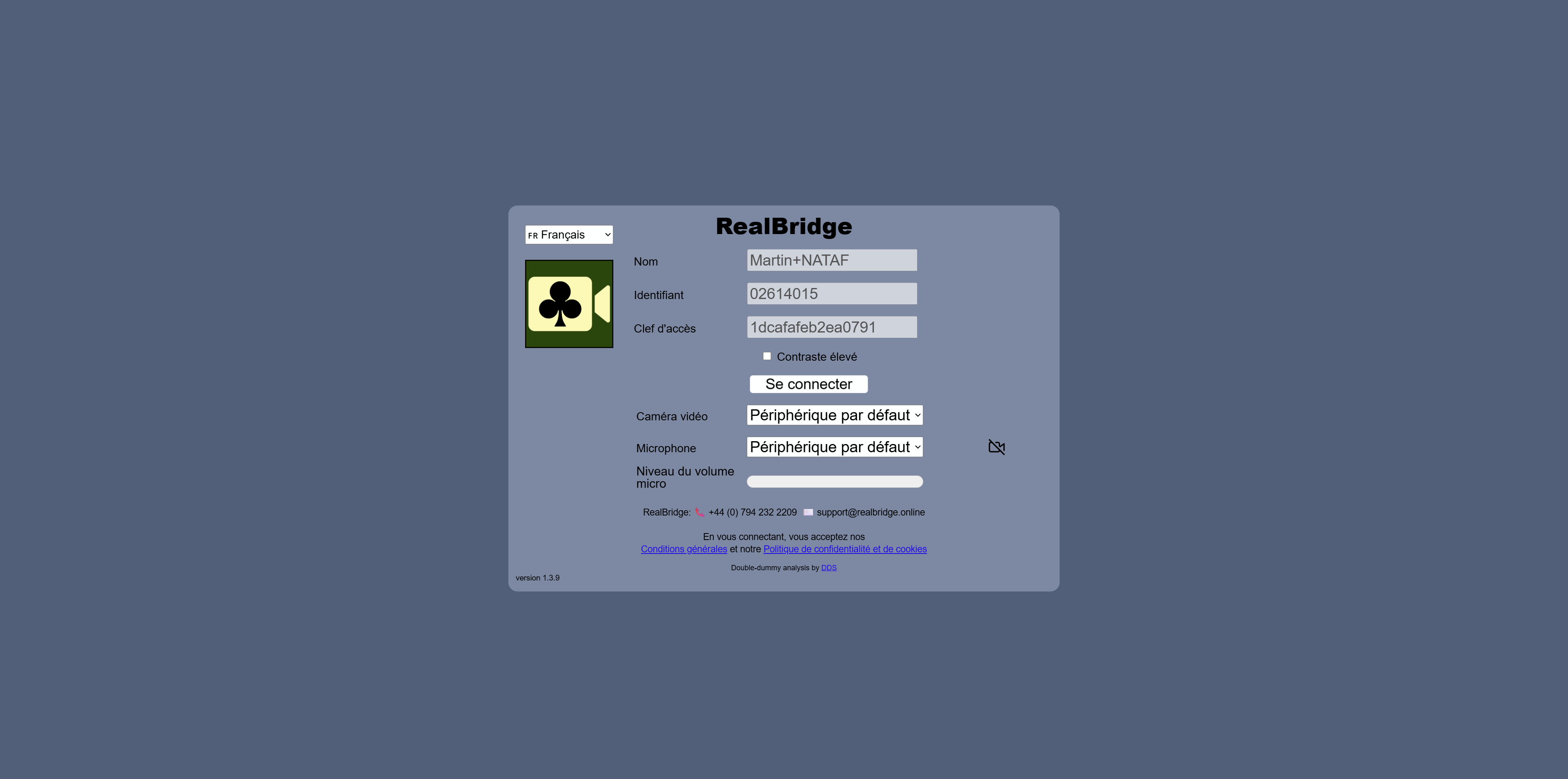
Sur la fenêtre de connexion RealBridge qui apparaît, cliquez sur Se connecter pour accéder à votre espace de direction et finaliser la préparation de la séance.
Step #9: Sur la fenêtre de connexion RealBridge qui apparaît, cliquez sur Se connecter pour accéder à votre espace de direction et finaliser la préparation de la séance.

Q: Pourquoi mon tournoi n'apparaît-il pas dans le calendrier ?

R: Vérifiez que vous avez bien sélectionné la saison actuelle ou pertinente dans le menu déroulant situé juste au-dessus du tableau du calendrier.

Q: Comment le nombre total de donnes du tournoi est-il calculé ?

R: Le système calcule automatiquement le nombre total de donnes en multipliant la valeur saisie dans le champ "Nombre de tours" par celle du champ "Nombre de donnes par tour".

Q: Que faire si je me trompe dans le nombre de sections ou de tours ?

R: Tant que le tournoi n'a pas démarré, vous pouvez cliquer sur le bouton "Annuler la mise en place" (situé en haut à droite) pour réinitialiser la structure et recommencer la saisie.

Terme

Définition

Mise en place

Étape de configuration qui définit la structure d'un tournoi de bridge (nombre de tables, mouvements, relais, donnes).

Équilibrage

Paramètre de tournoi permettant de gérer la répartition optimale des paires incomplètes ou la gestion des tables de relais.

Donne

Une distribution complète et unique des 52 cartes qui est jouée par les participants au cours d'un tour.

RealBridge

Plateforme en ligne dédiée au jeu de bridge avec système audio et vidéo intégrés, interconnectée avec les services de la FFB.