
חיבור יומן Google ושיחות Zoom למערכת
מדריך שלב אחר שלב לחיבור יומן גוגל, הגדרת סנכרון יומנים וחיבור שיחות וידאו ב-Zoom וב-Google Meet.
By dolev
מדריך זה מציג כיצד לחבר יומן חיצוני מסוג Google Calendar ושירות שיחות וידאו (Zoom) למערכת לצורך סנכרון פגישות וניהול יומן אוטומטי.
המדריך מיועד למשתמשים ולמנהלי מערכת בשלב ההגדרה הראשונית של החשבון או בעת עדכון חיבורי היומן ושיחות הווידאו.
חיבור יומן Google
1
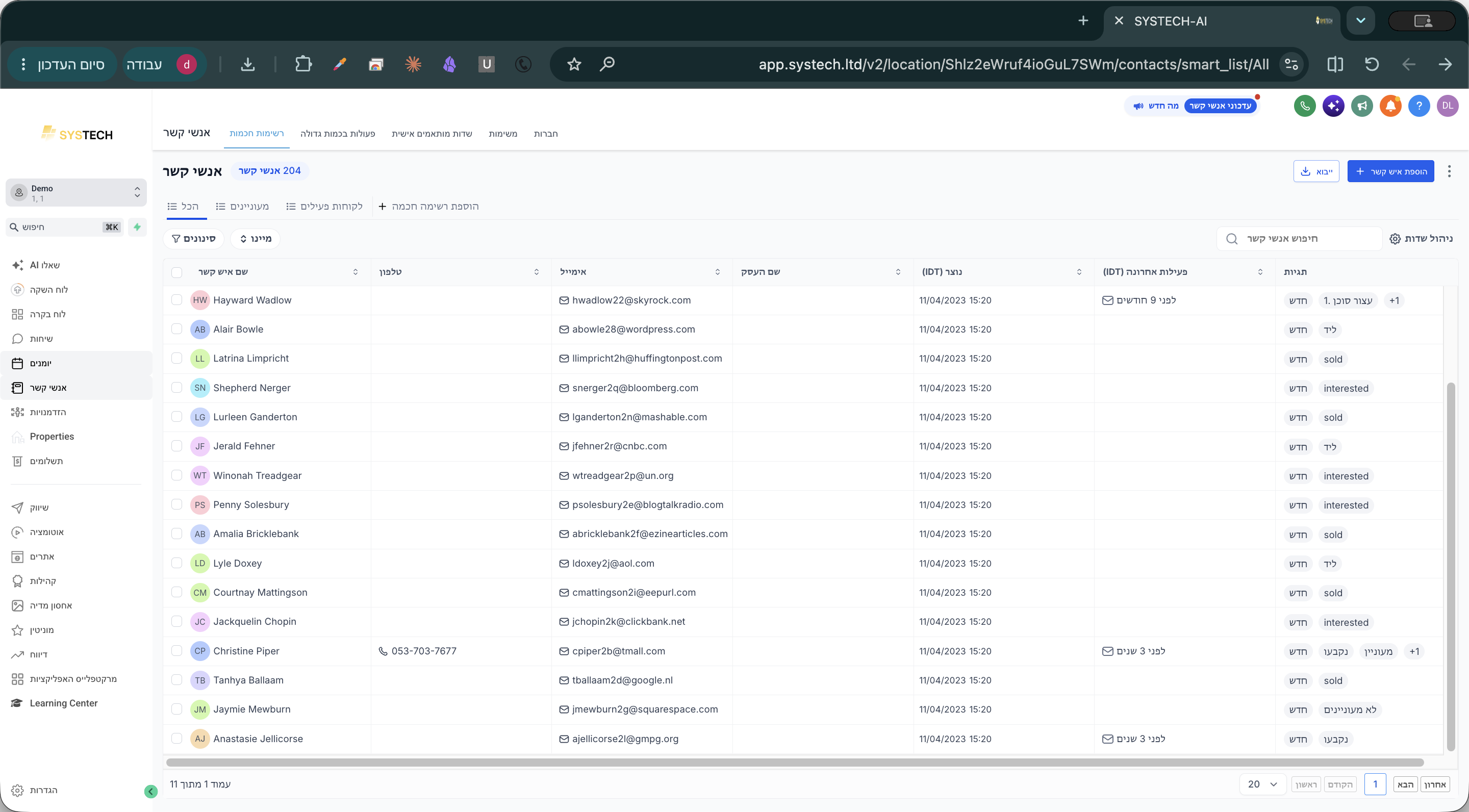
לחצו על יומנים בסרגל הניווט הצדדי.
2
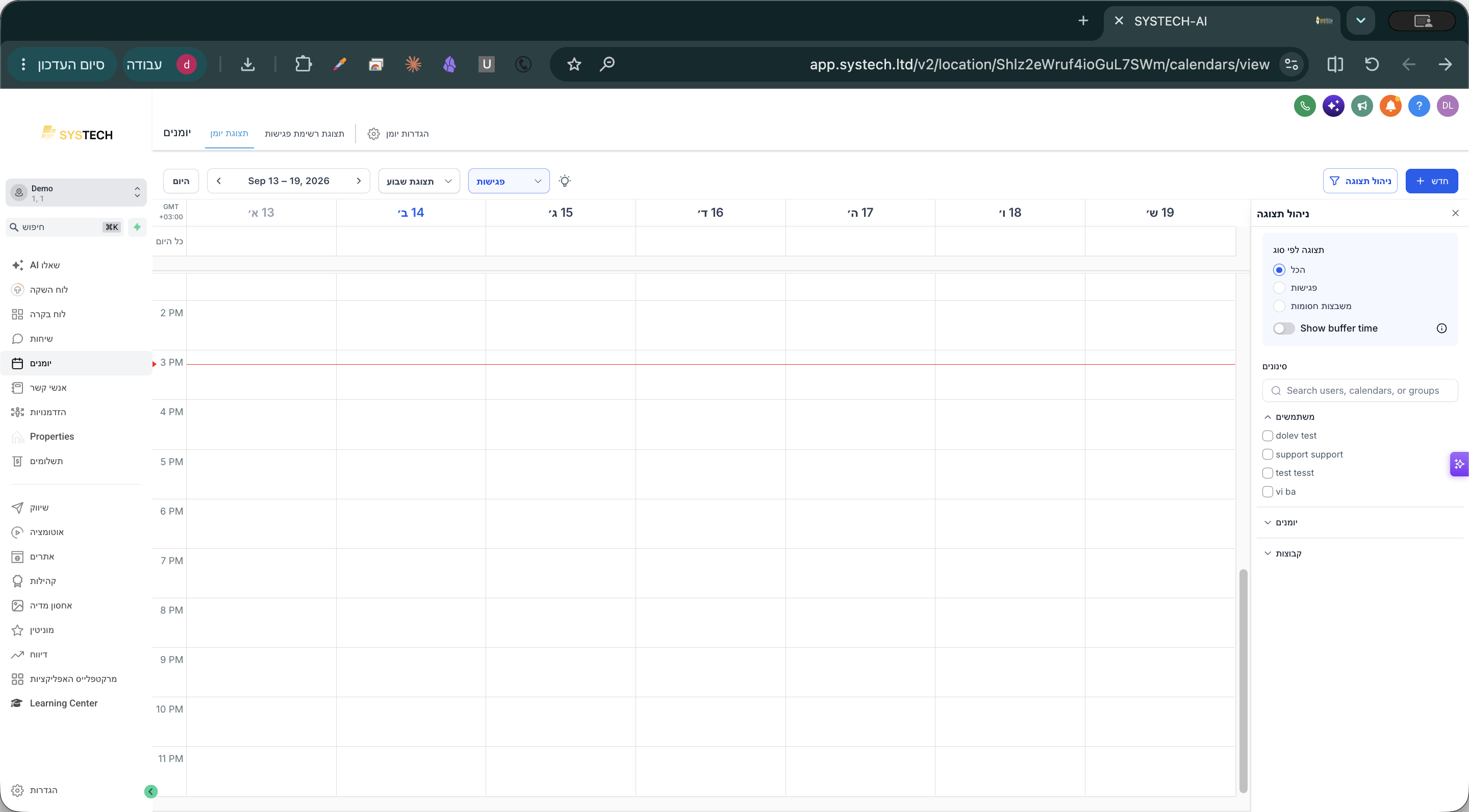
לחצו על לשונית הגדרות יומן בסרגל העליון.
3
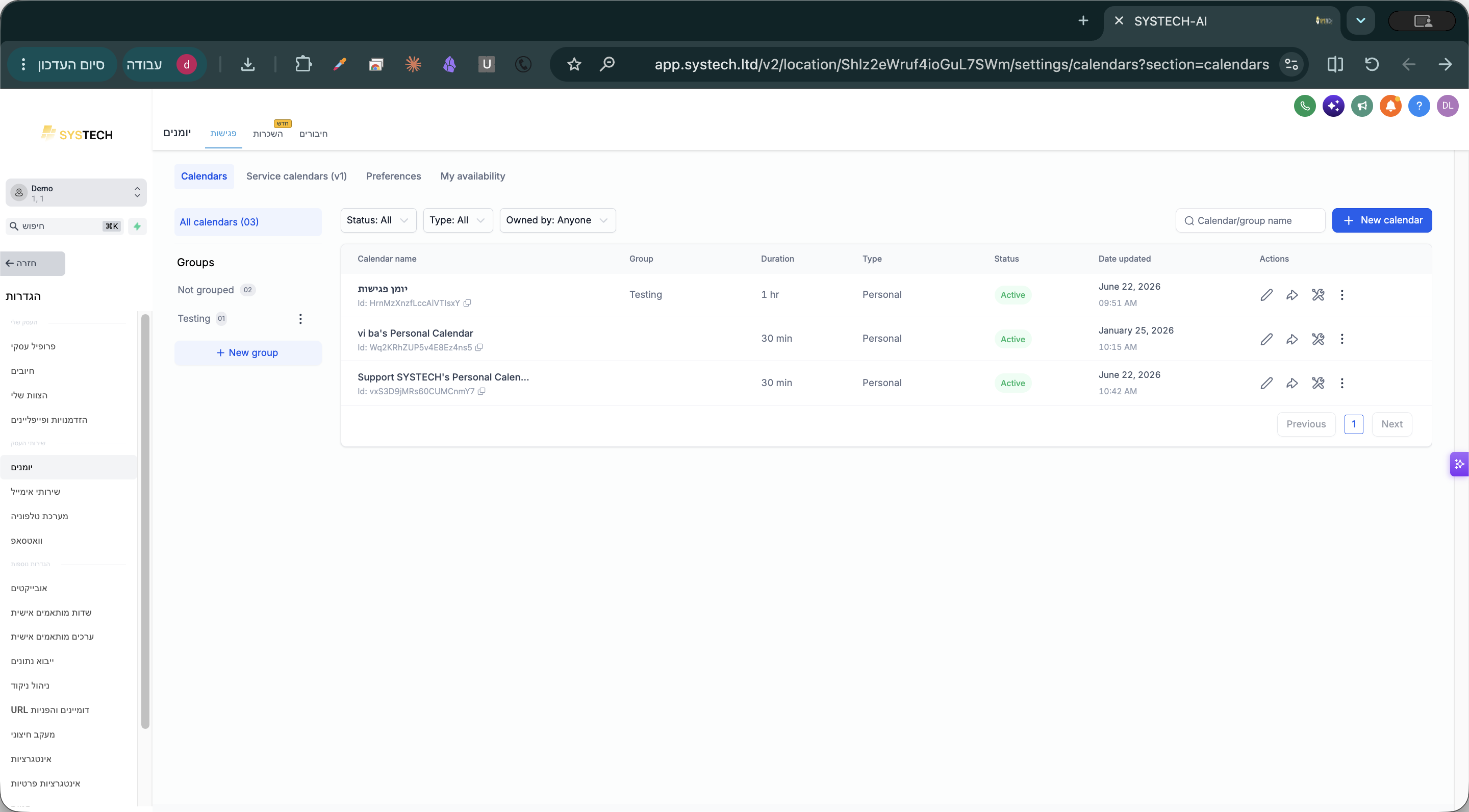
לחצו על חיבורים בתפריט ההגדרות.
4
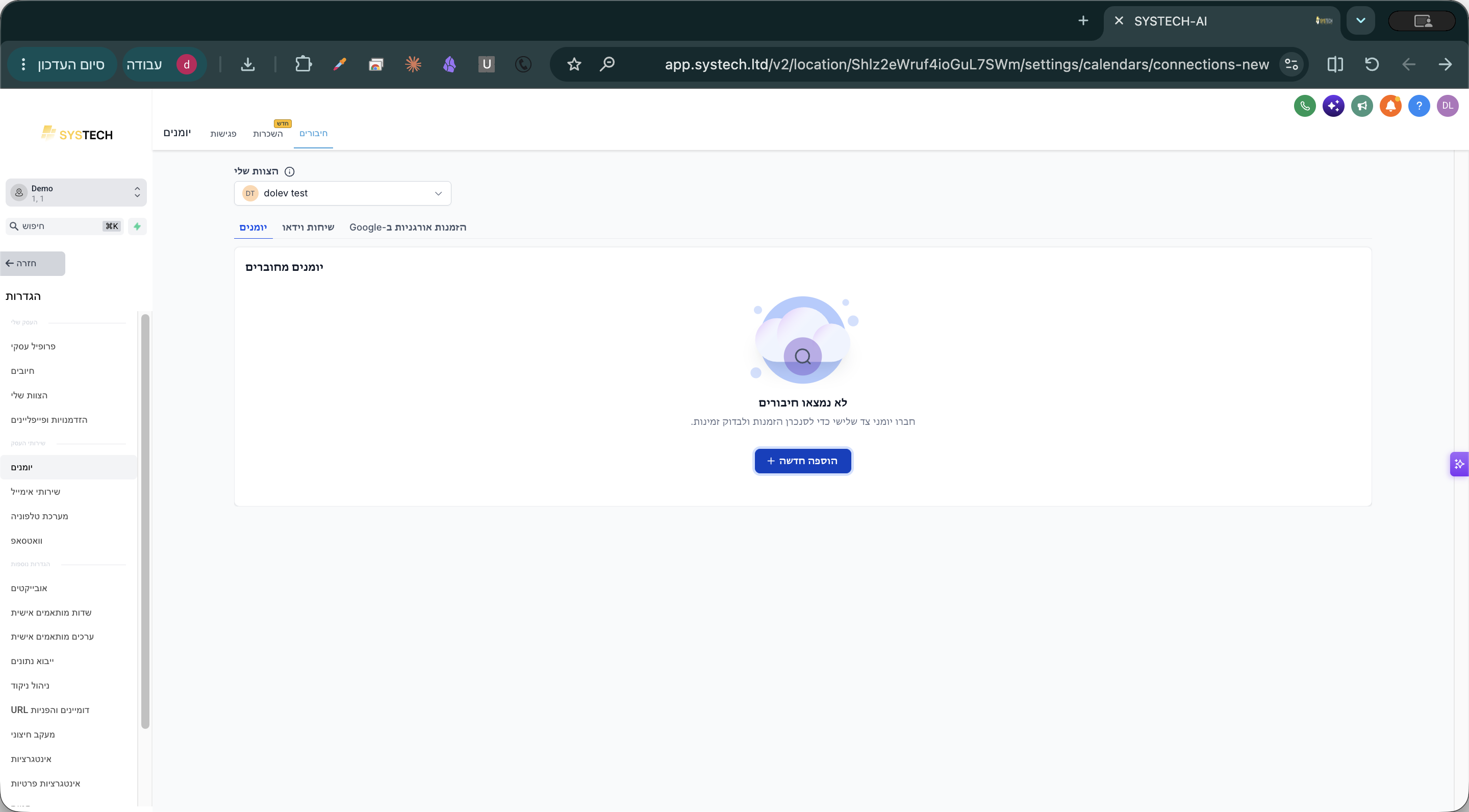
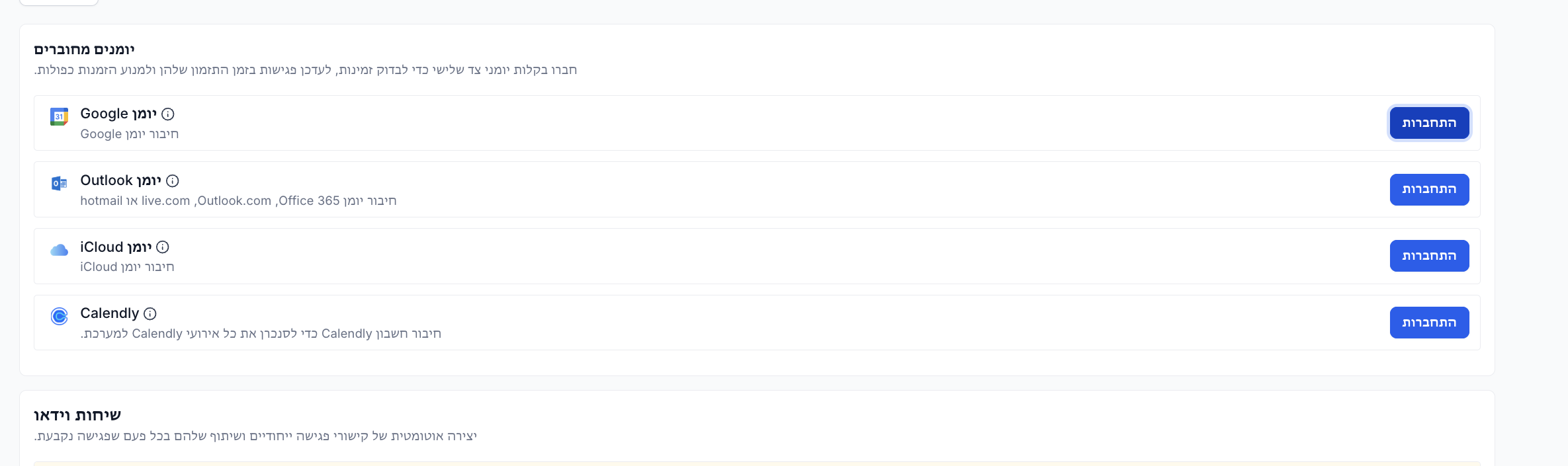
לחצו על כפתור הוספה חדשה + כדי להוסיף יומן חדש.
5
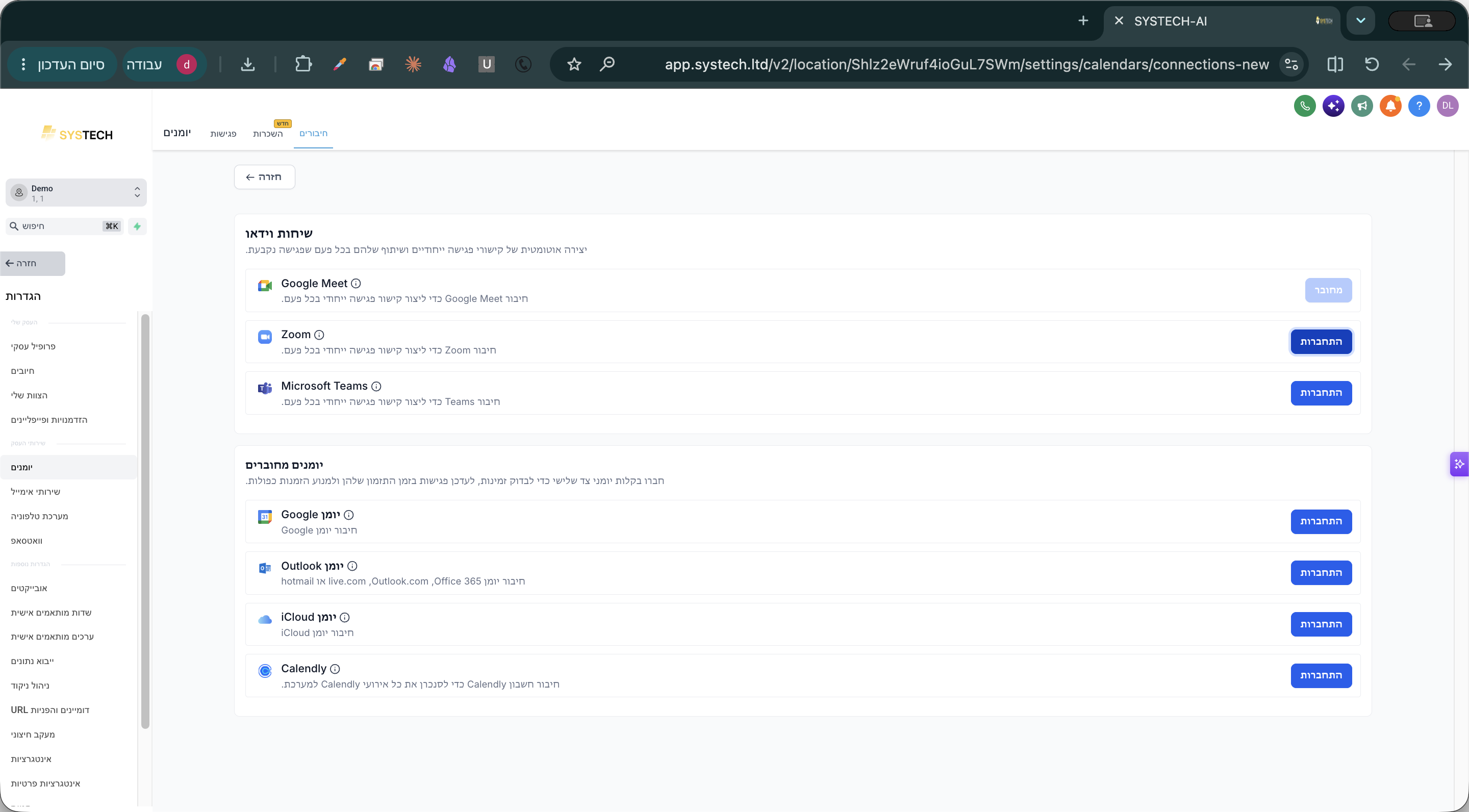
לחצו על התחברות ליד Google Calendar והשלימו את תהליך ההזדהות בחשבון גוגל.
בחירת יומן היעד לסנכרון
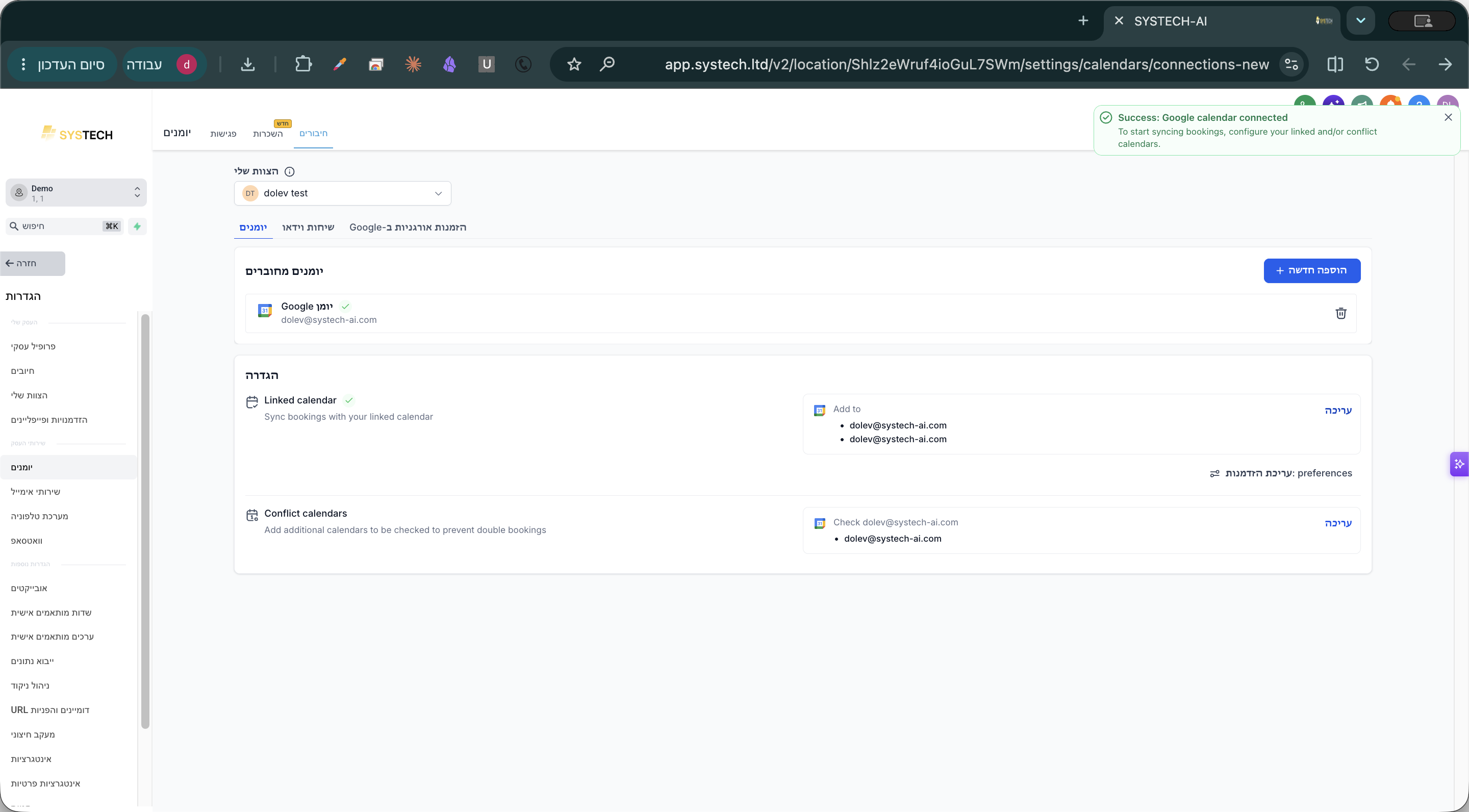
לאחר החיבור, חשוב לוודא שהמערכת מסנכרנת אירועים ליומן הרצוי:
6
לחצו על קישור עריכה תחת הגדרות היומן המקושר.
7
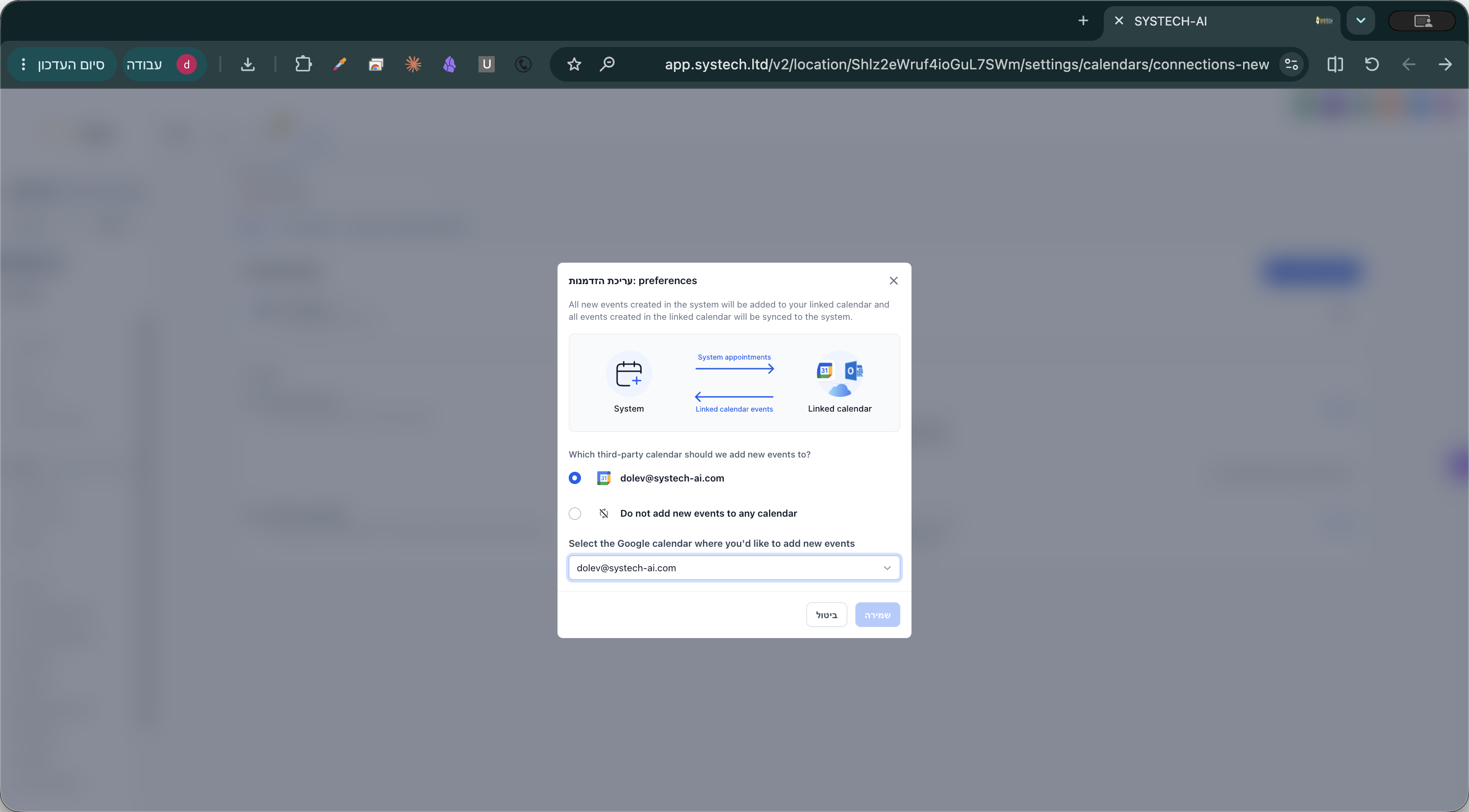
בחרו את כתובת היומן המבוקשת מתוך התפריט הנפתח כדי לקבוע לאן יתווספו אירועים חדשים.
חיבור שיחות וידאו
8
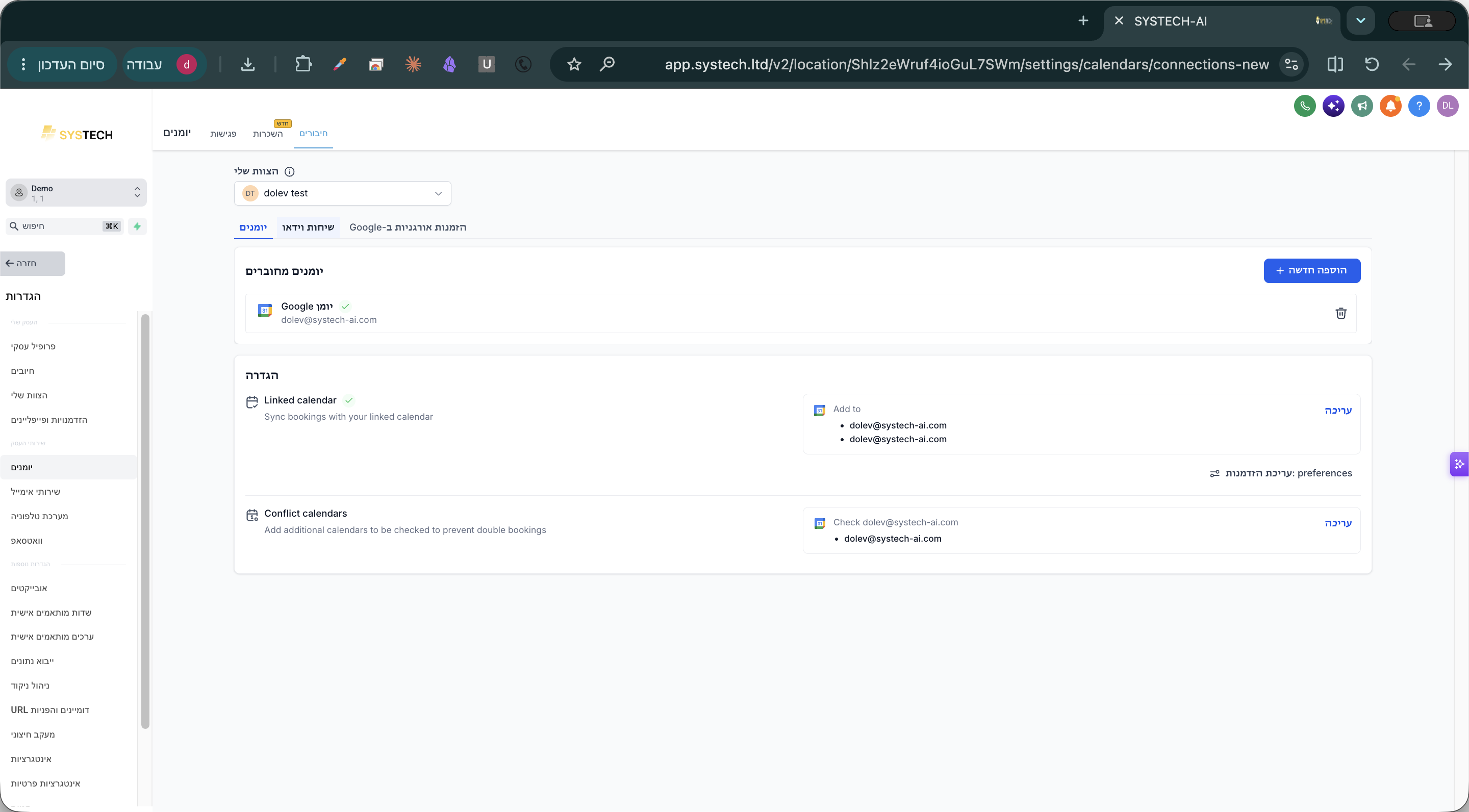
לחצו על לשונית שיחות וידאו בהגדרות היומן.
9
לחצו על כפתור הוספה חדשה +.
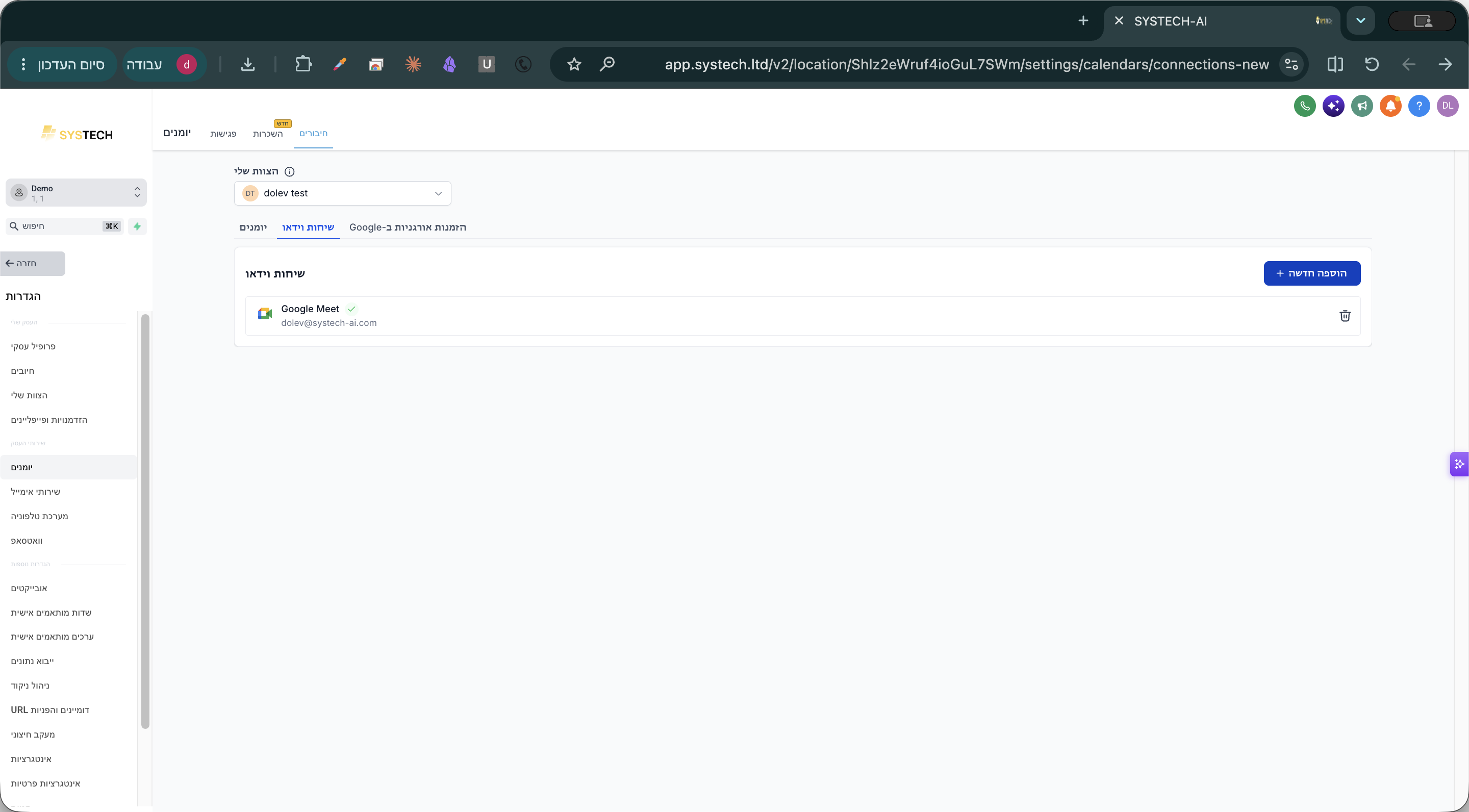
10
לחצו על התחברות בשורת ה-Zoom והשלימו את ההרשמה והחיבור לחשבון.
Q: האם צריך לחבר את Google Meet בנפרד?
A: לא, שירות Google Meet מתחבר אוטומטית ברגע שמחברים את חשבון Google Calendar למערכת.
Q: כיצד מוודאים שהאירועים יתווספו ליומן הנכון בחשבון?
A: תחת הגדרות היומן המחובר לוחצים על "עריכה" ובוחרים מתוך התפריט הנפתח את כתובת היומן הרצויה לקבלת האירועים.
מונח | הגדרה |
|---|---|
Google Calendar | שירות ניהול לוח זמנים ופגישות של חברת Google המסתנכרן למערכת. |
Google Meet | שירות שיחות וידאו של Google המוטמע אוטומטית עם חיבור היומן. |
Zoom | פלטפורמה לשיחות ועידה בווידאו הניתנת לחיבור לצורך יצירה אוטומטית של קישורי פגישות. |