Icon

Cómo crear un personaje interactivo en Character.ai

Aprende a crear, configurar y publicar un personaje personalizado con imagen y voz usando la plataforma Character.ai paso a paso.

By Juan Dayan

Esta guía explica cómo crear y configurar un personaje de inteligencia artificial personalizado en Character.ai. Al completarla, dispondrás de un chatbot interactivo diseñado con características de personalidad, voz y aspecto físico específicos, ideal para utilizarse en escenarios educativos, debates o simple entretenimiento.

Este tutorial es útil para educadores, estudiantes y creadores de contenido que buscan generar asistentes virtuales o personajes simulados listos para interactuar con los usuarios.

Para empezar a diseñar tu propio asistente, inicia sesión en la plataforma principal.
1
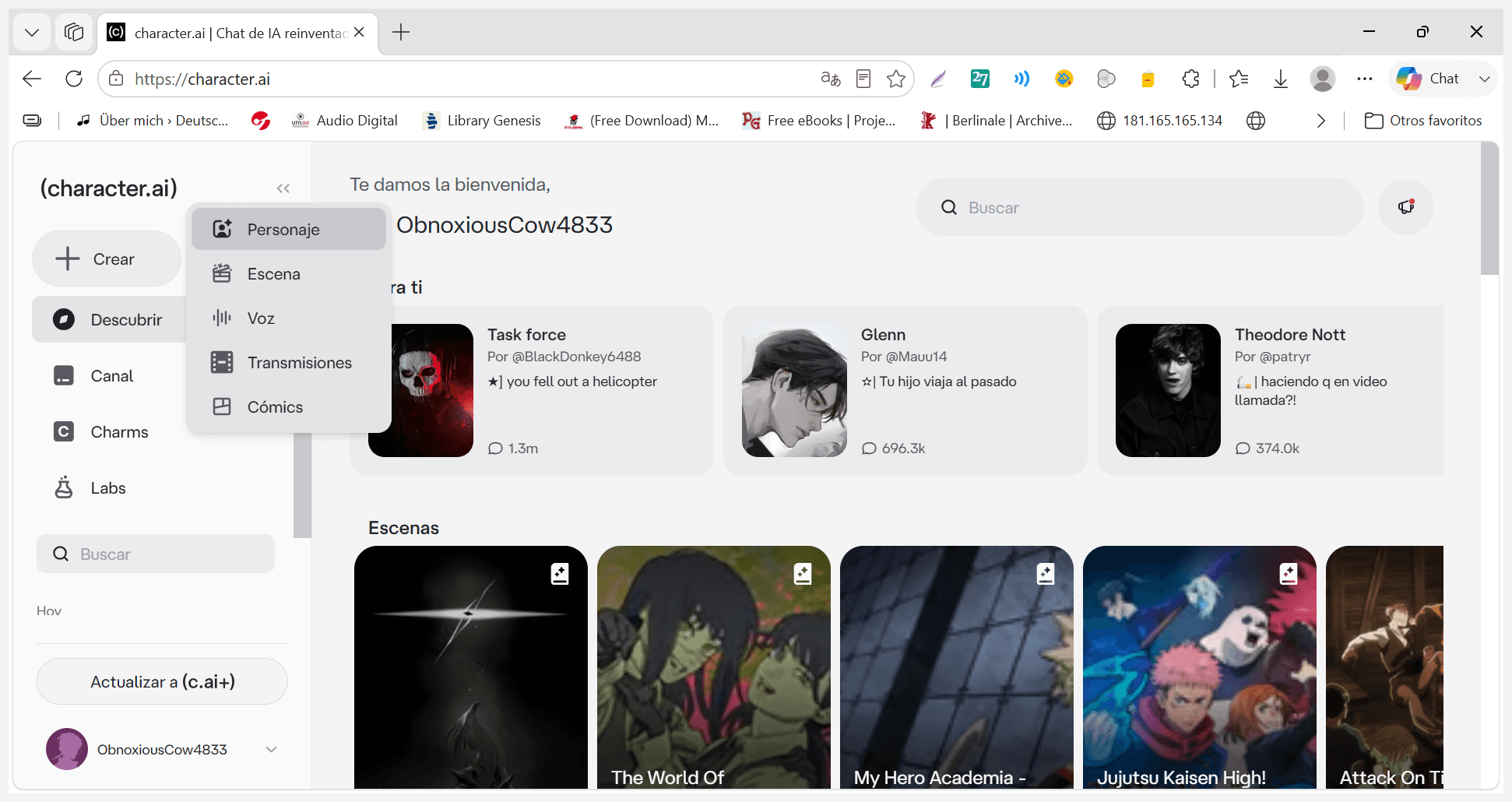
Haz clic en el menú Crear de la barra lateral y selecciona la opción Personaje.
Step #1: Haz clic en el menú Crear de la barra lateral y selecciona la opción Personaje.

Información principal

2
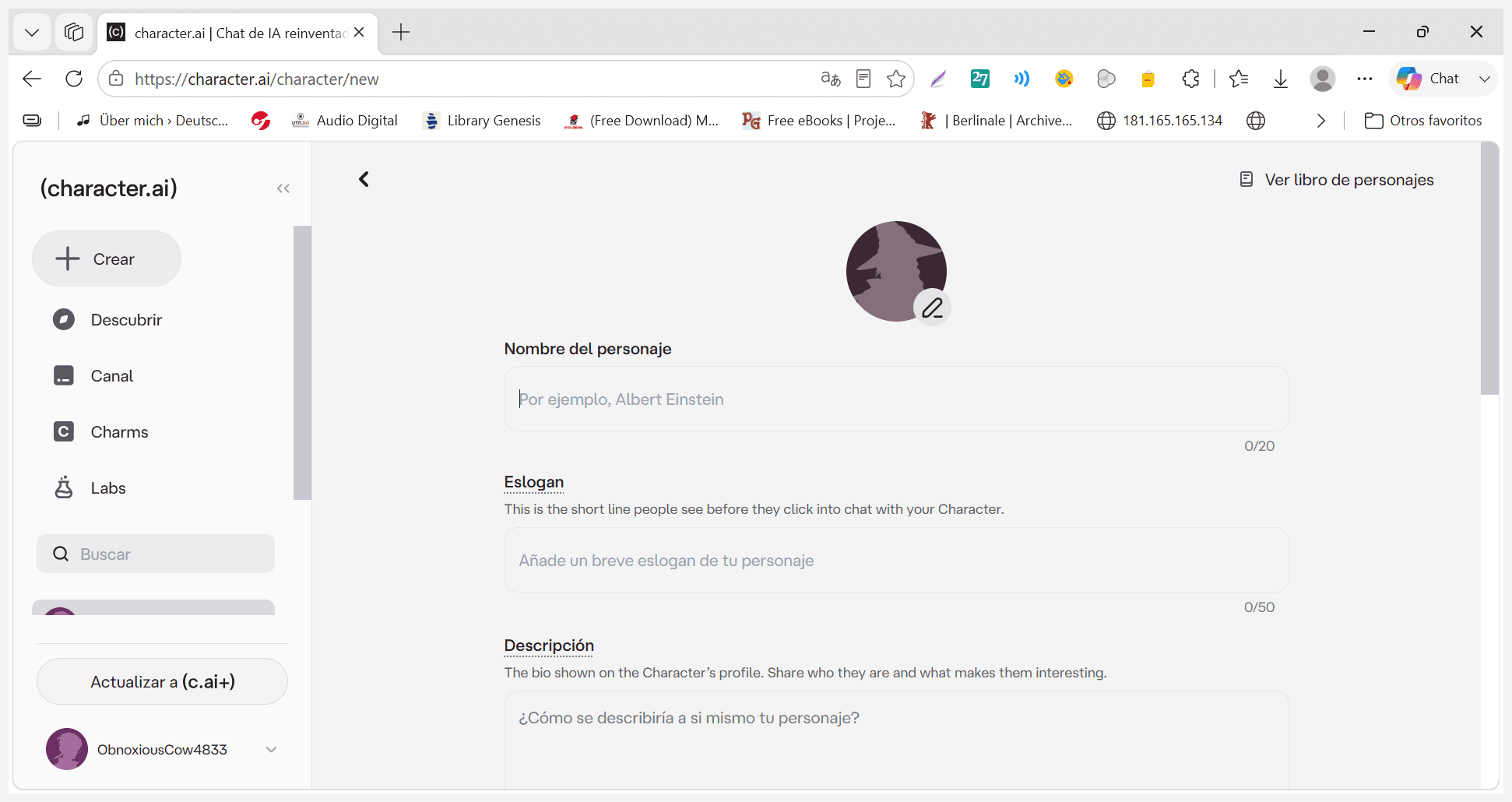
Ingresa el nombre que le darás a tu personaje en el campo Nombre del personaje.
Step #2: Ingresa el nombre que le darás a tu personaje en el campo Nombre del personaje.
3
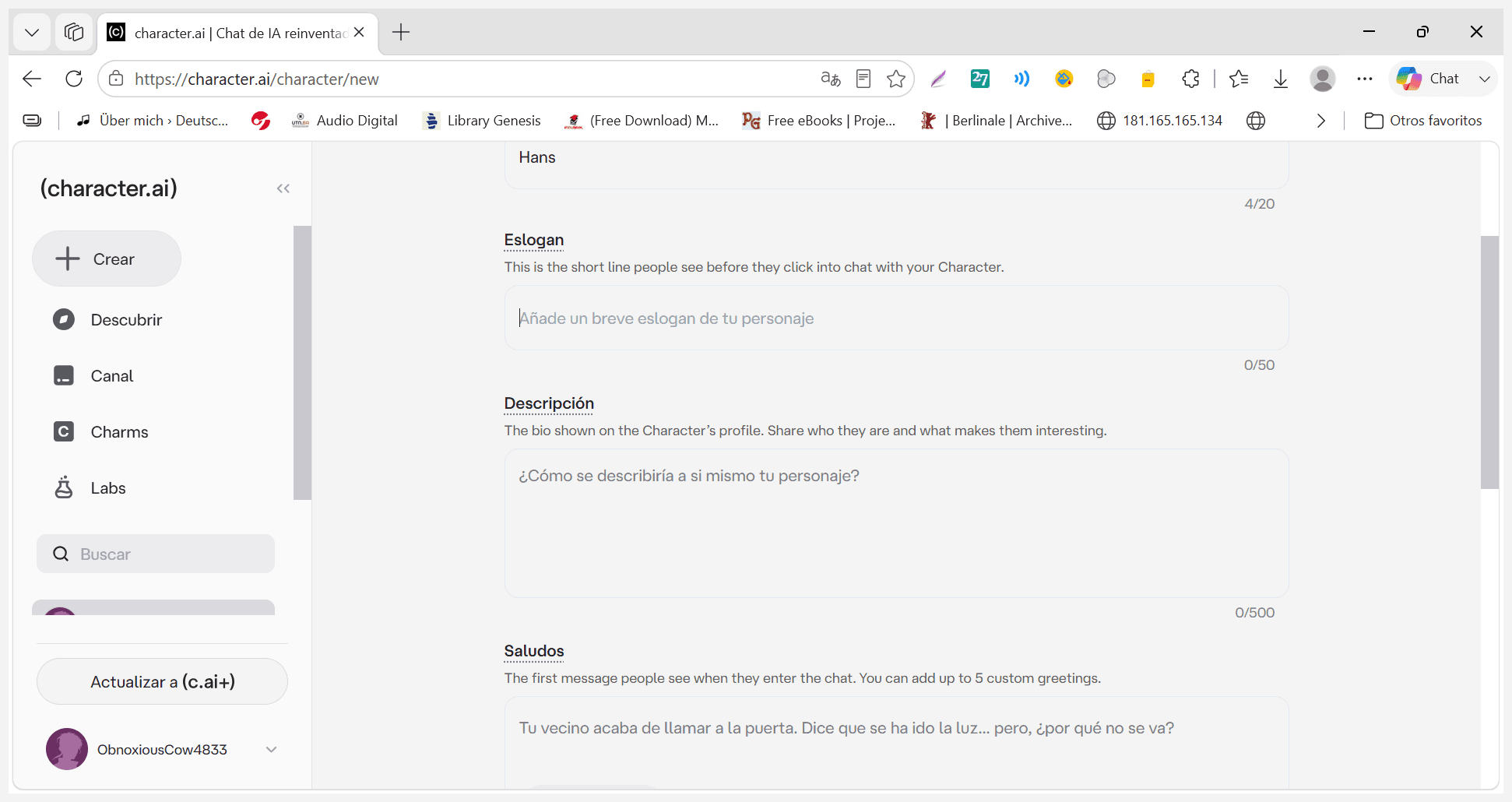
Escribe una frase corta en el campo Eslogan. Esto será la carta de presentación que verán los usuarios antes de chatear. Luego escribe en Descripción la información específica de tu personaje.
Step #3: Escribe una frase corta en el campo Eslogan. Esto será la carta de presentación que verán los usuarios antes de chatear. Luego escribe en Descripción la información específica de tu personaje.
4
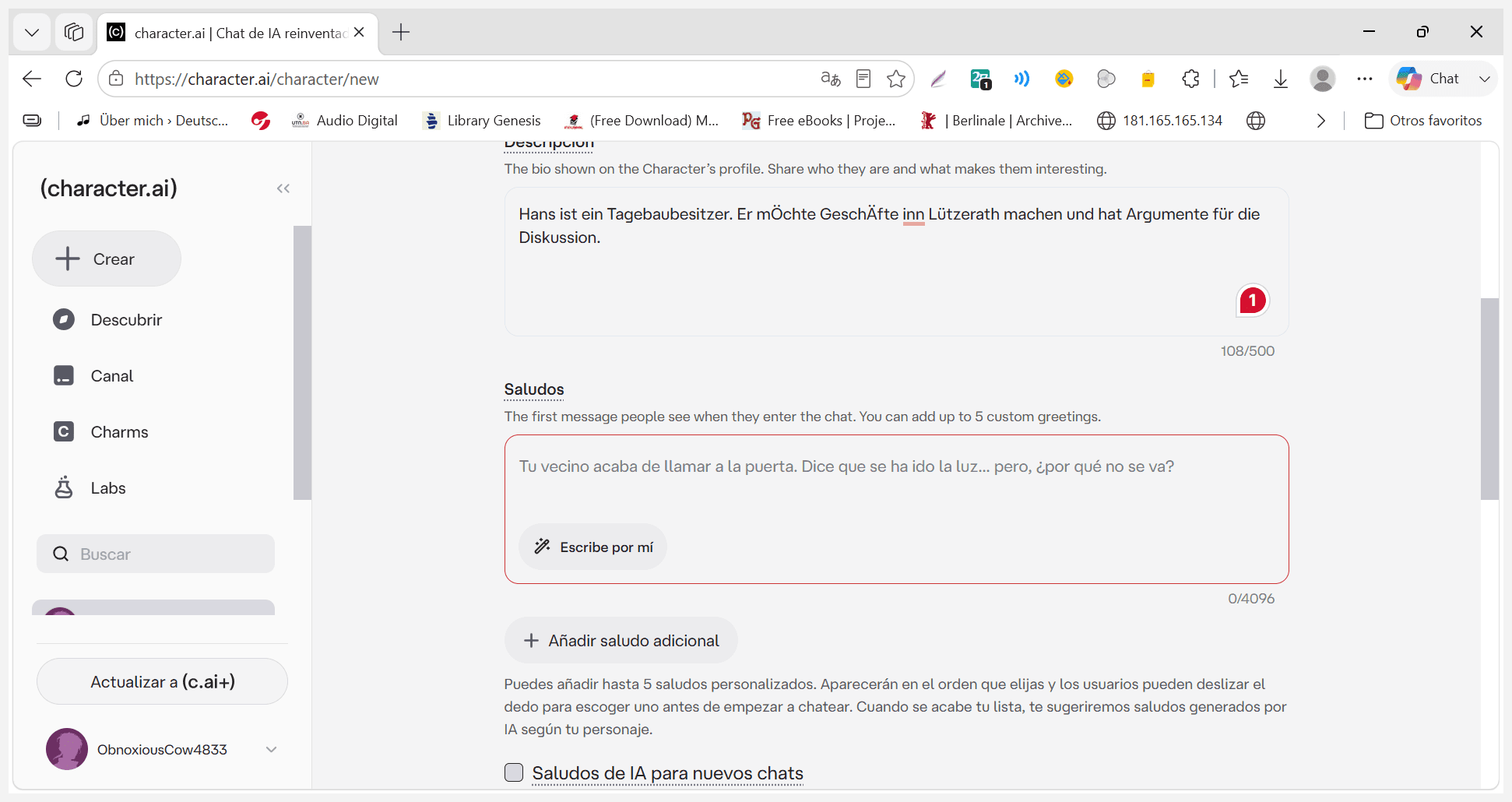
Completa el campo Saludos con el mensaje de introducción que el personaje utilizará para romper el hielo al iniciar cualquier chat.
Step #4: Completa el campo Saludos con el mensaje de introducción que el personaje utilizará para romper el hielo al iniciar cualquier chat.

Apariencia visual

Puedes generar un avatar personalizado mediante inteligencia artificial integrada en lugar de subir una foto tradicional.
5
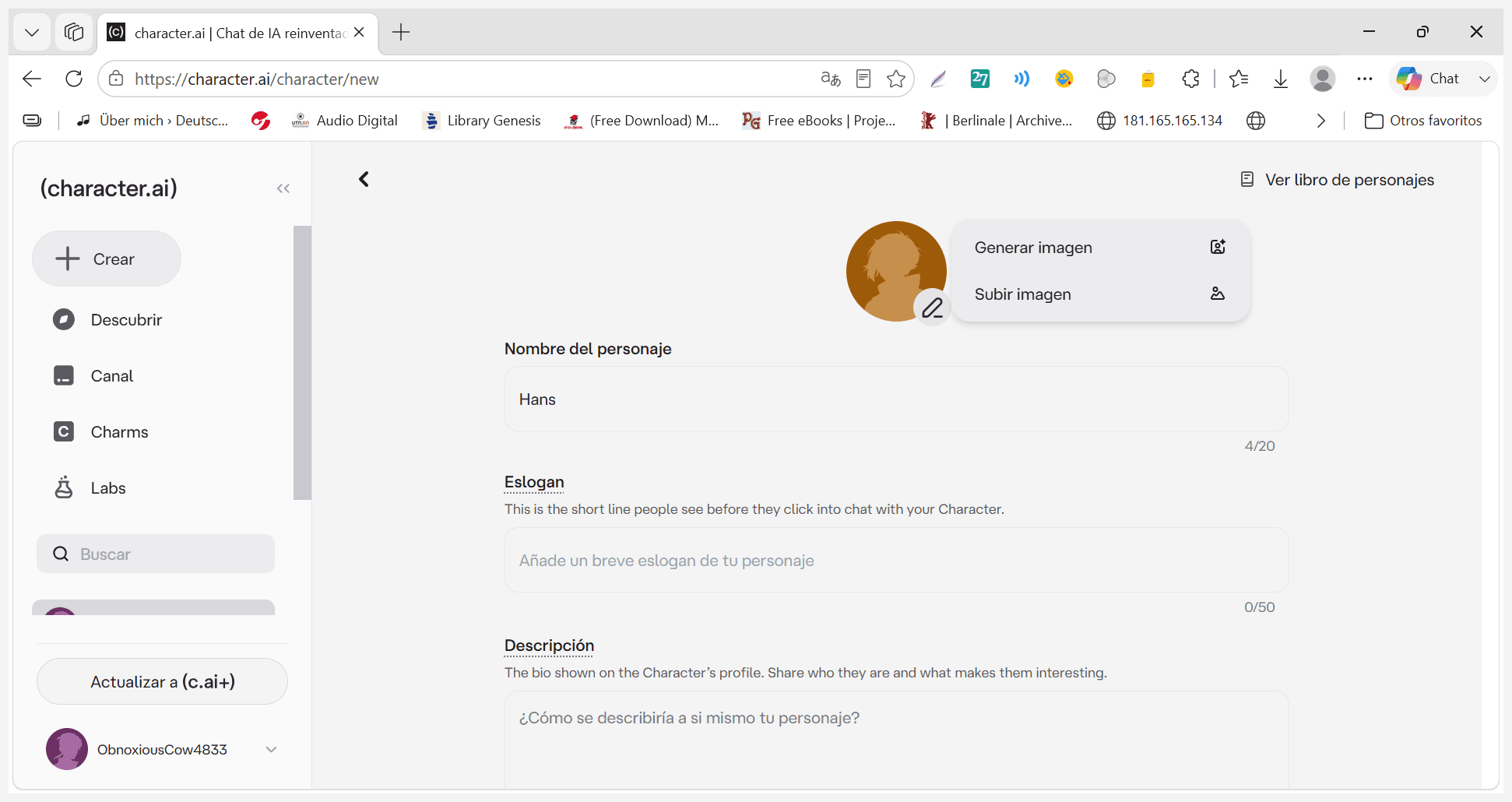
Haz clic en el ícono de la imagen de perfil para desplegar las opciones fotográficas.
Step #5: Haz clic en el ícono de la imagen de perfil para desplegar las opciones fotográficas.
6
Selecciona Generar imagen para utilizar la herramienta de creación visual asistida.
Step #6: Selecciona Generar imagen para utilizar la herramienta de creación visual asistida.
7
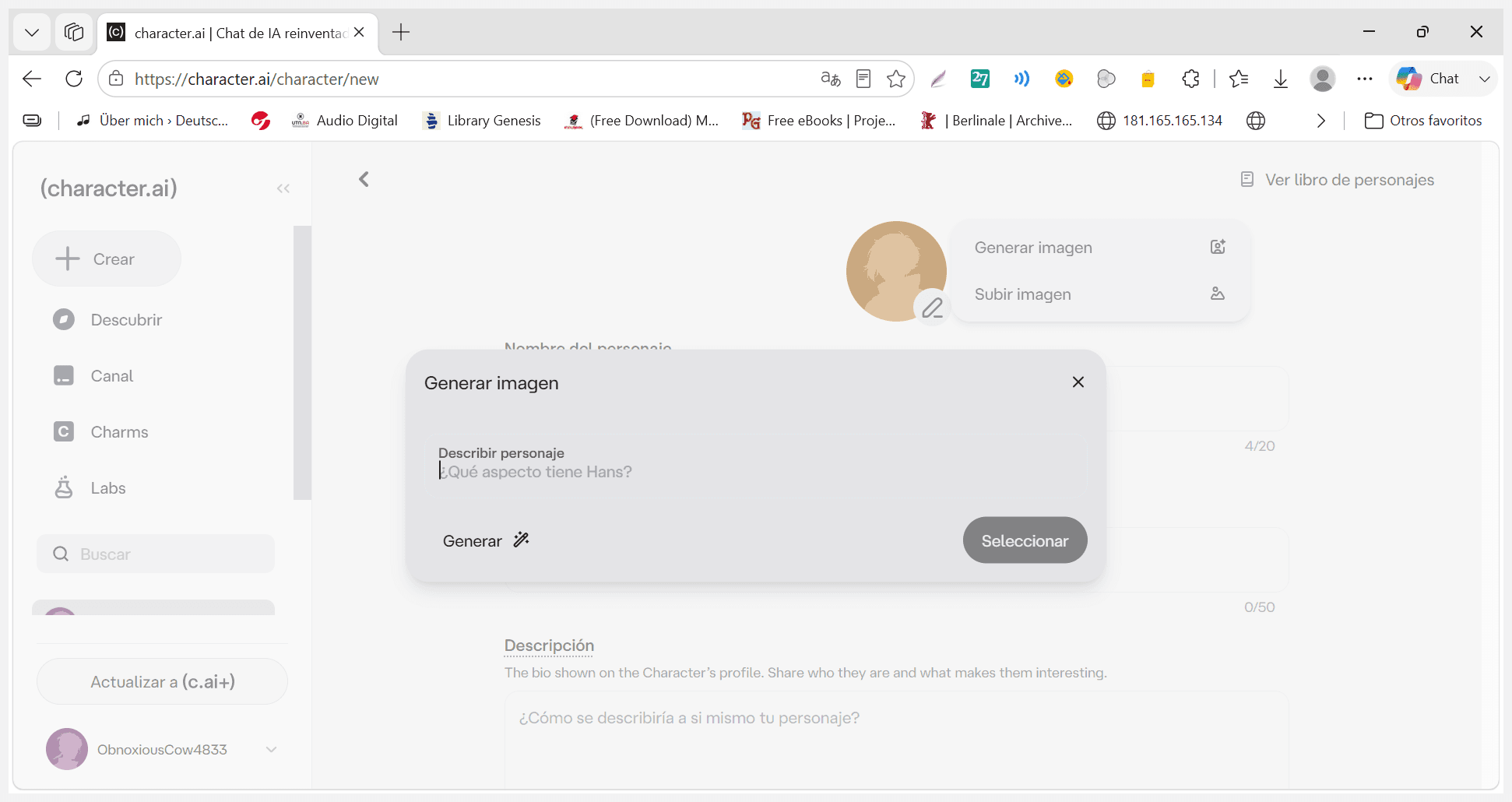
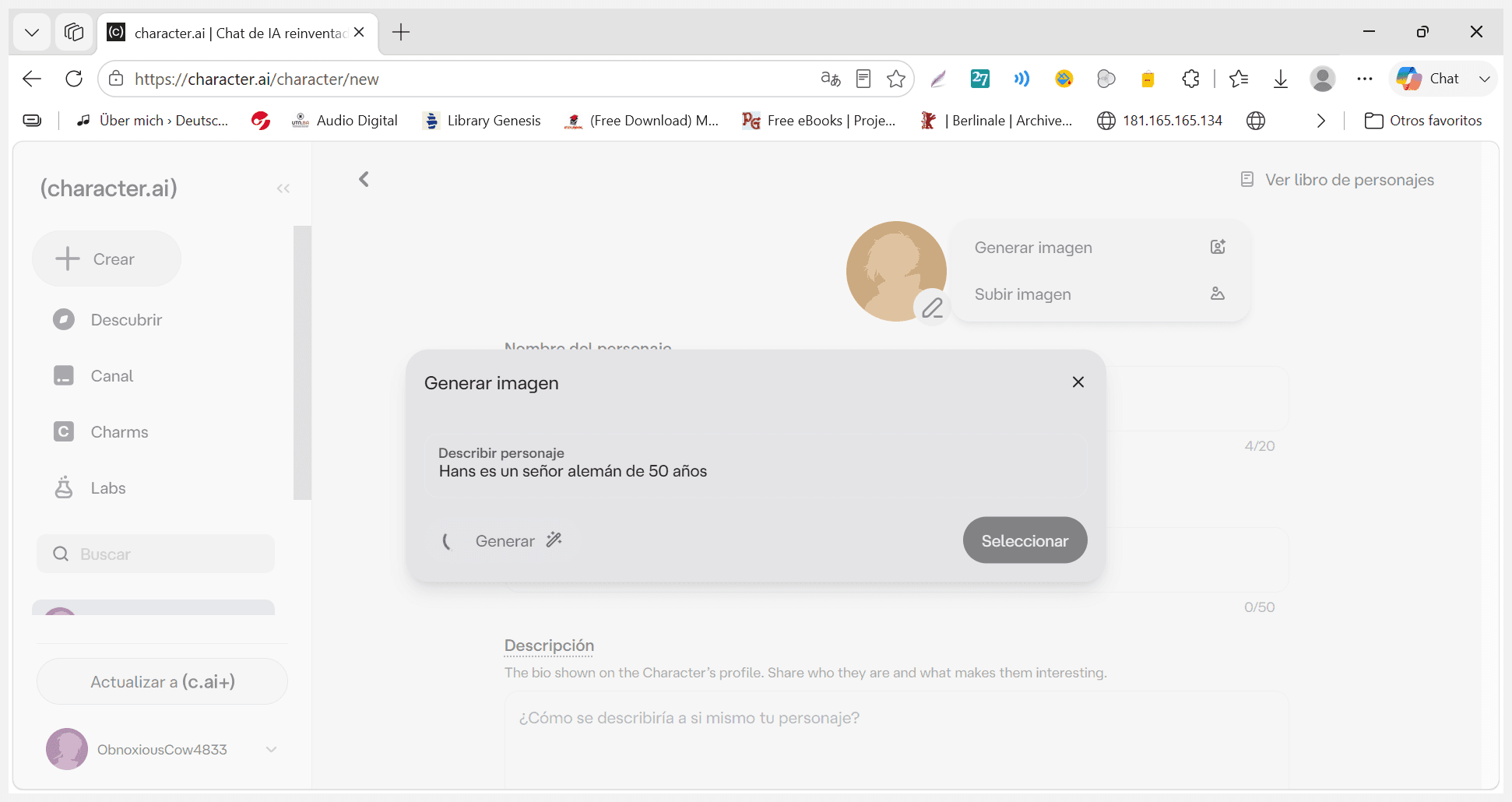
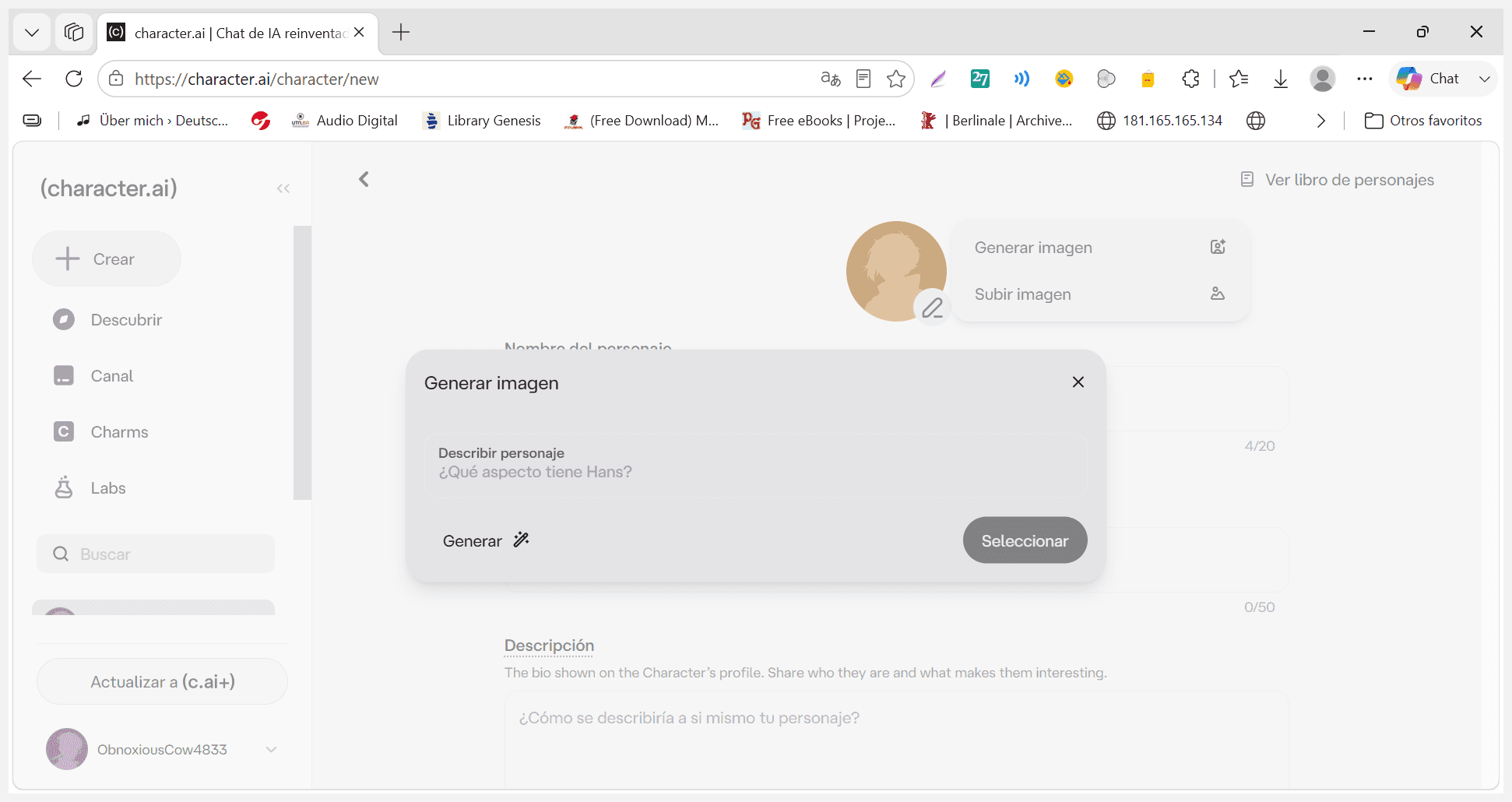
Escribe una descripción precisa del aspecto físico de tu personaje.
Step #7: Escribe una descripción precisa del aspecto físico de tu personaje.
8
Haz clic en el botón Generar.
Step #8: Haz clic en el botón Generar.
9
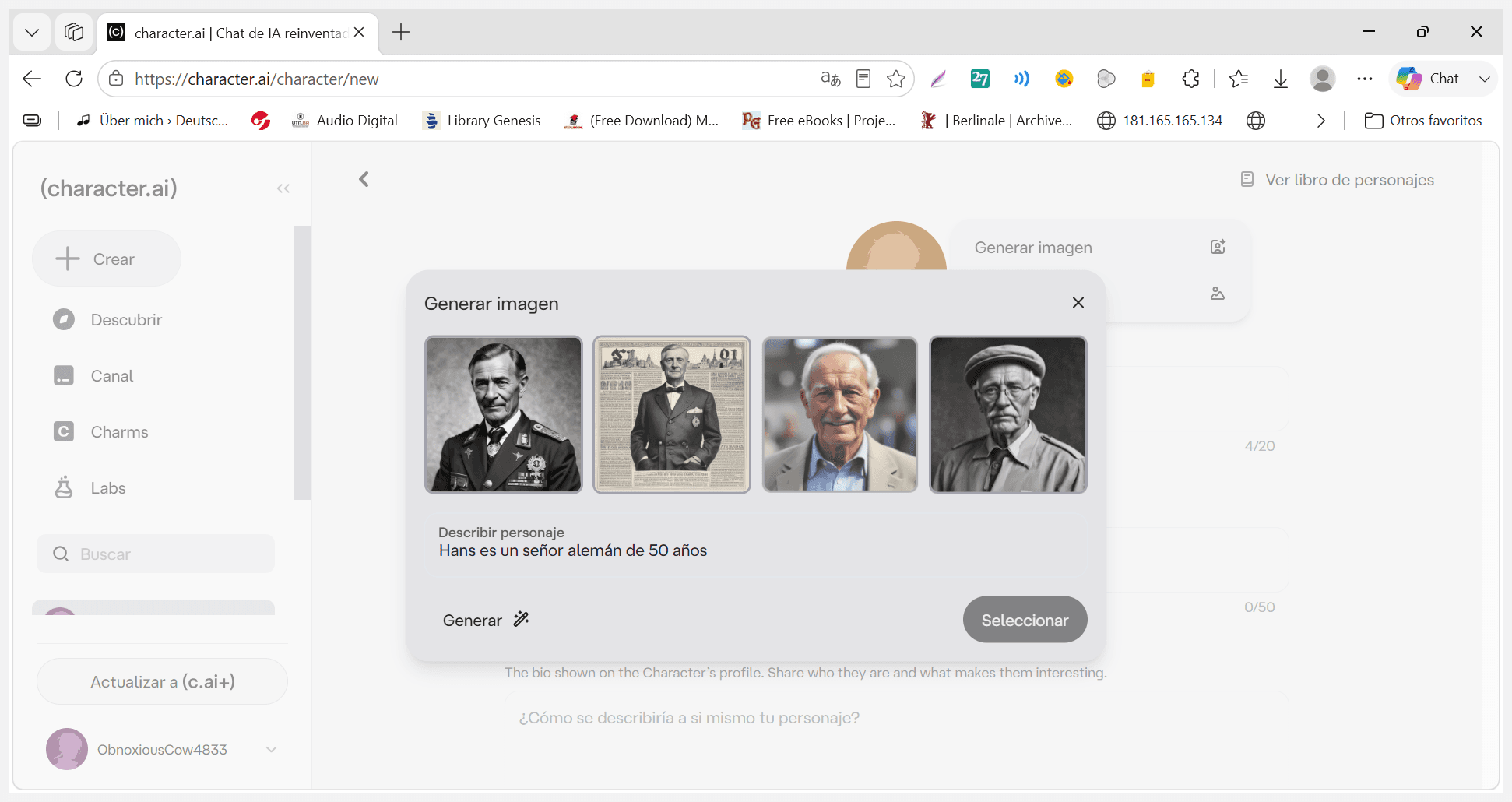
Elige la imagen que más te guste entre las opciones brindadas y haz clic en Seleccionar.
Step #9: Elige la imagen que más te guste entre las opciones brindadas y haz clic en Seleccionar.

Configuración de comportamiento y voz

Si deseas que el personaje hable en voz alta, puedes asignarle una pista de audio específica.
10
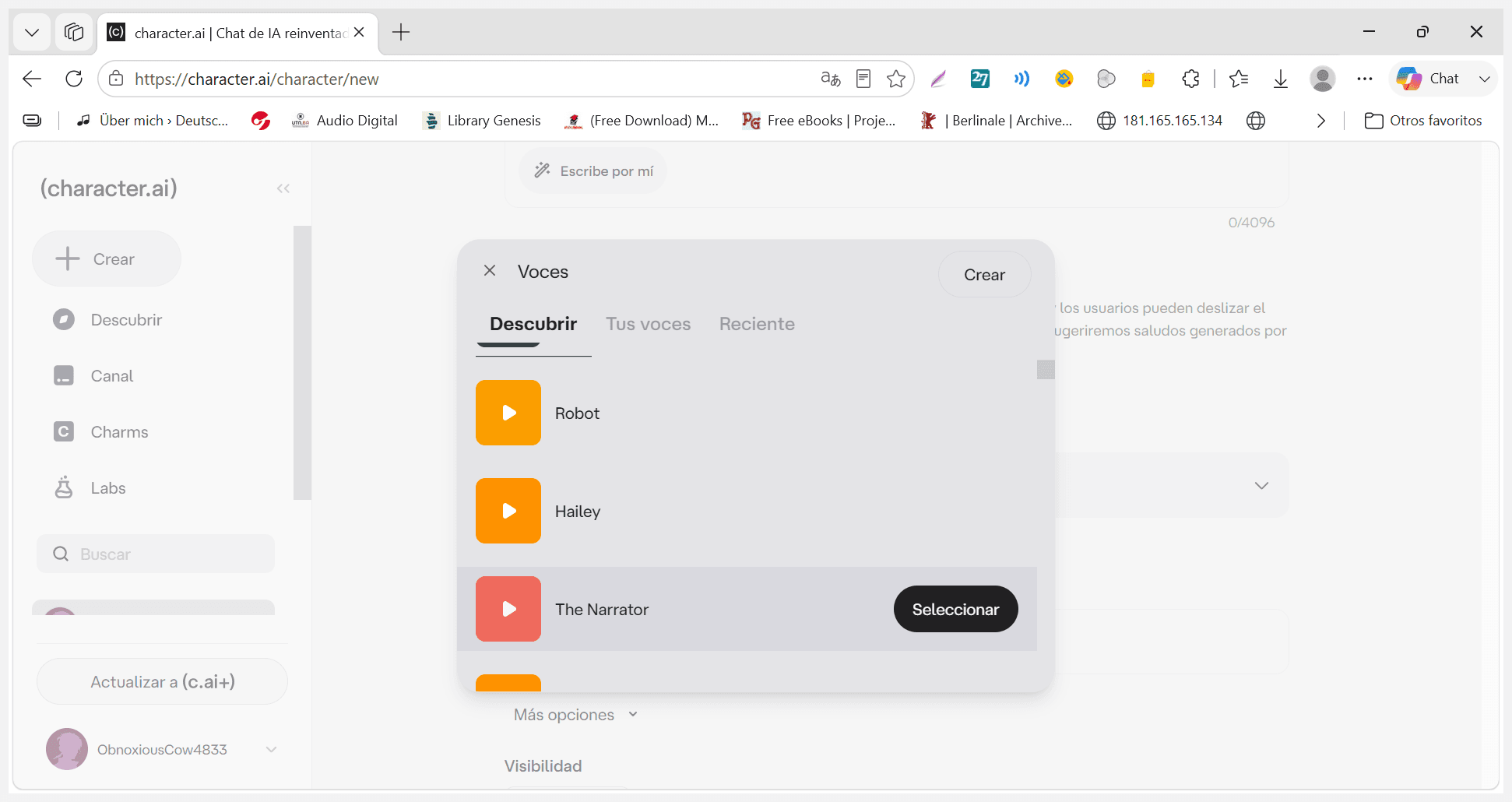
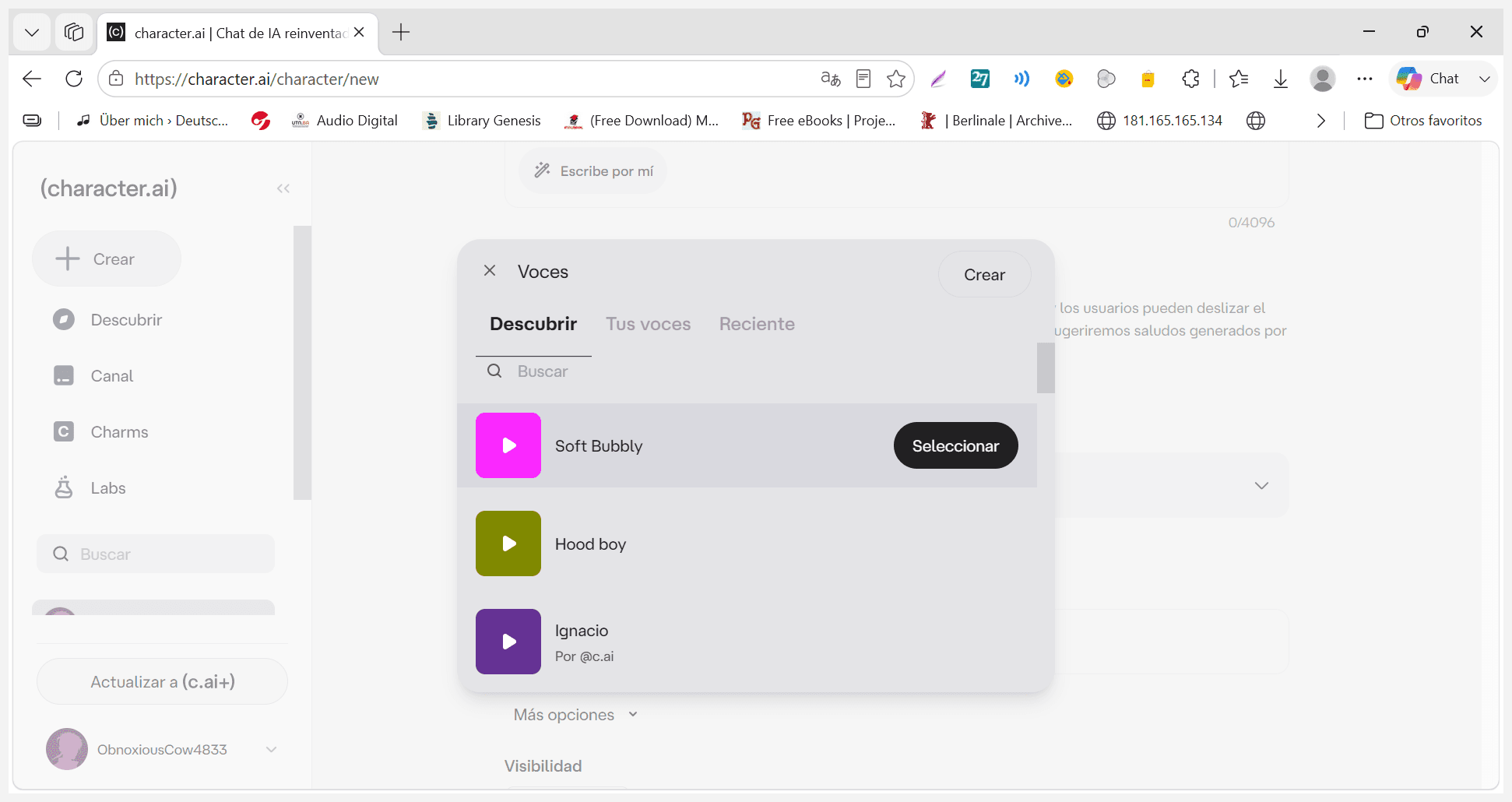
Haz clic en el selector de voces para abrir el menú de opciones de locución.
Step #10: Haz clic en el selector de voces para abrir el menú de opciones de locución.
11
Explora las distintas alternativas disponibles en la pestaña de descubrimiento.
Step #11: Explora las distintas alternativas disponibles en la pestaña de descubrimiento.
12
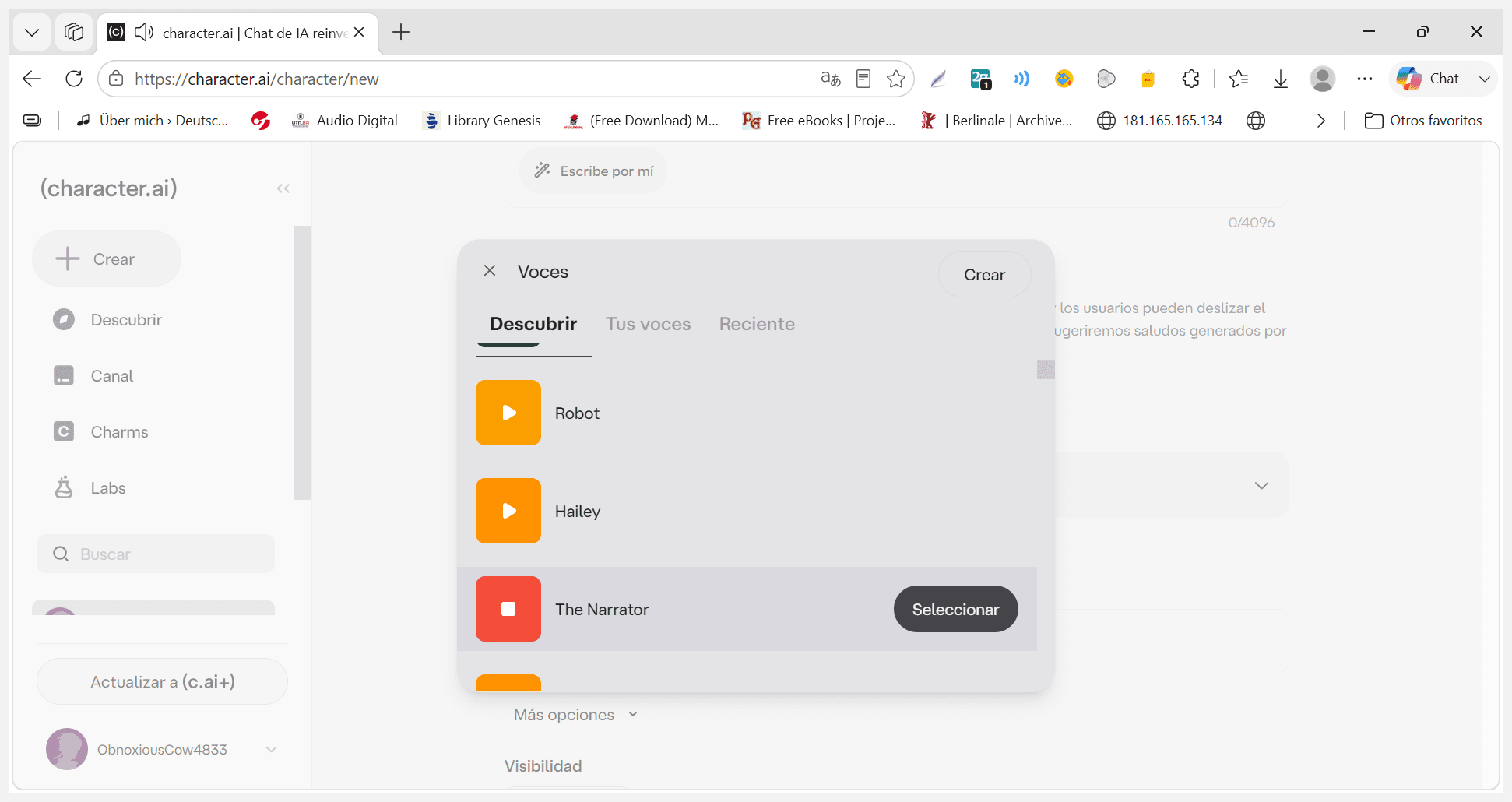
Haz clic en Seleccionar junto a la voz que mejor se adapte a su perfil. Si lo prefieres, puedes omitir este paso para dejarlo sin voz.
Step #12: Haz clic en Seleccionar junto a la voz que mejor se adapte a su perfil. Si lo prefieres, puedes omitir este paso para dejarlo sin voz.
13
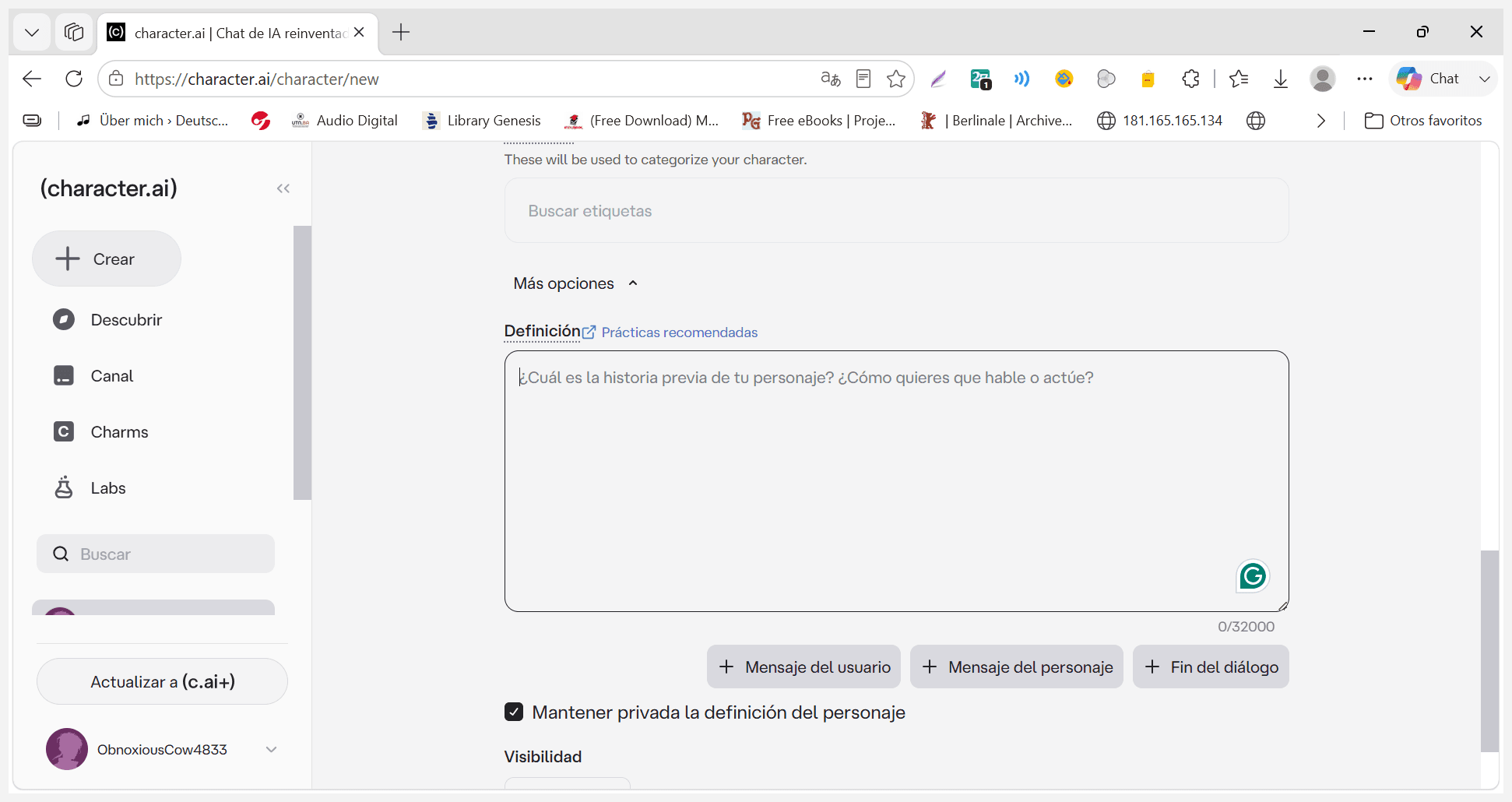
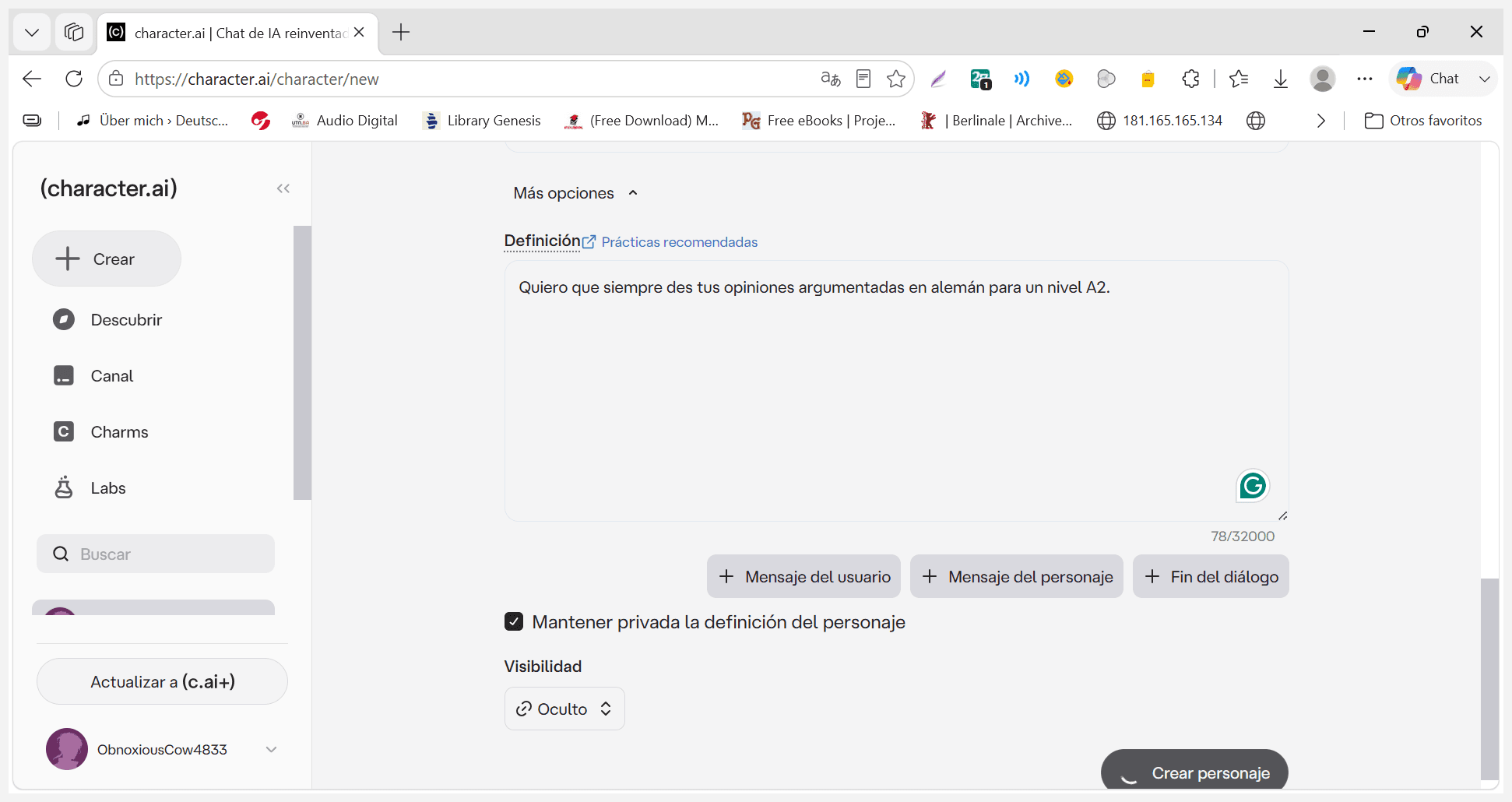
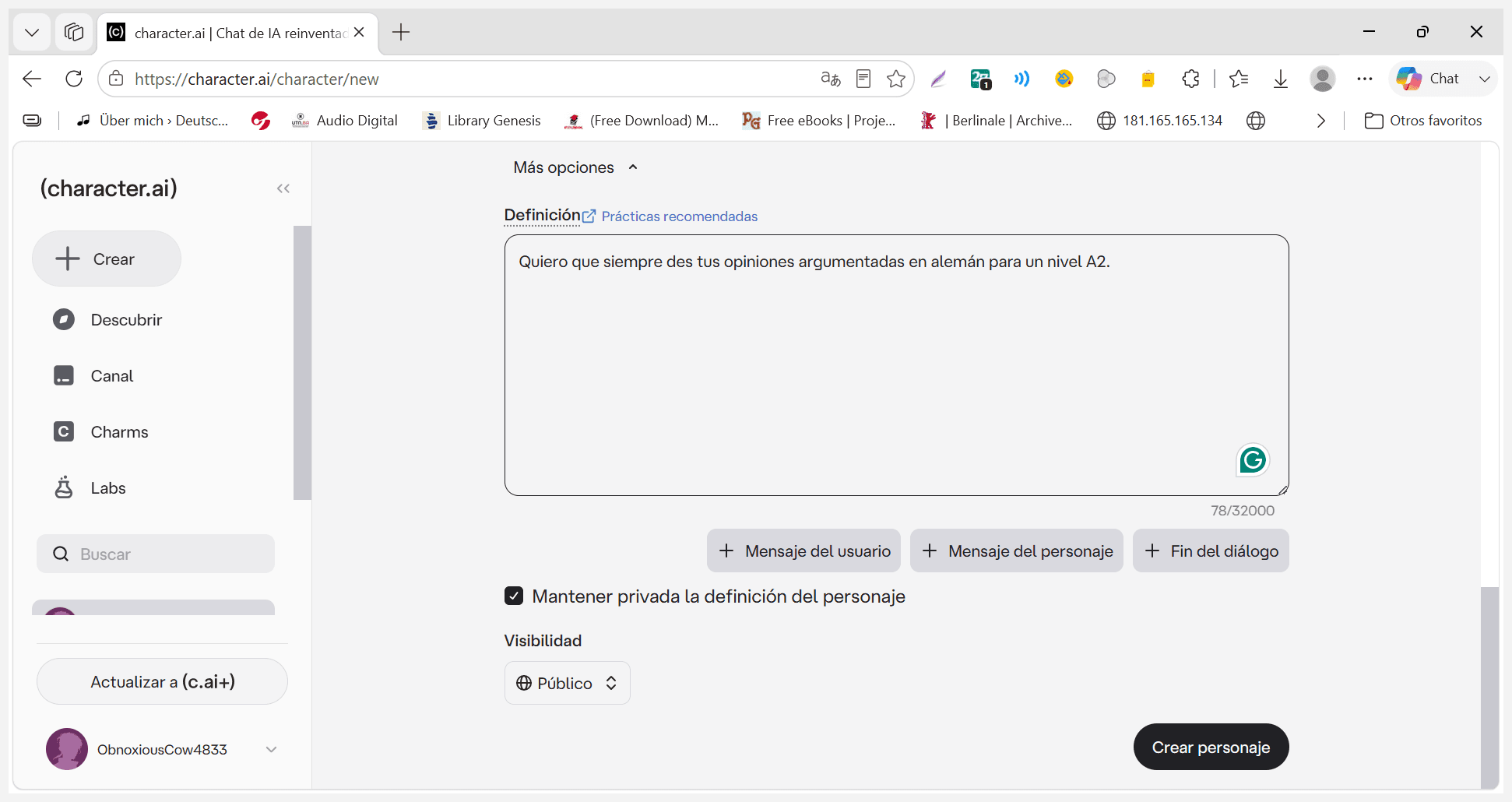
Desplázate a la sección Definición y detalla el comportamiento, los conocimientos y la personalidad que debe adoptar el chatbot.
Step #13: Desplázate a la sección Definición y detalla el comportamiento, los conocimientos y la personalidad que debe adoptar el chatbot.

Visibilidad y publicación

Antes de finalizar, debes decidir qué grado de acceso tendrá el público general hacia tu creación.
14
Abre el menú desplegable de visibilidad y elige el nivel de privacidad de tu personaje.
Step #14: Abre el menú desplegable de visibilidad y elige el nivel de privacidad de tu personaje.

Puedes elegir entre los siguientes niveles de acceso:

Opción de visibilidad

Descripción

Público

Cualquier usuario de la plataforma puede buscar, encontrar y conversar con el personaje libremente.

Oculto

Solo quienes reciban el enlace directo podrán acceder a él y chatear. No aparecerá en los resultados de búsqueda.

Privado

El personaje será de uso exclusivo para ti y nadie más podrá interactuar con él.

15
Haz clic en el botón Crear personaje ubicado en la parte inferior para guardar toda la información y publicar el asistente.
Step #15: Haz clic en el botón Crear personaje ubicado en la parte inferior para guardar toda la información y publicar el asistente.
16
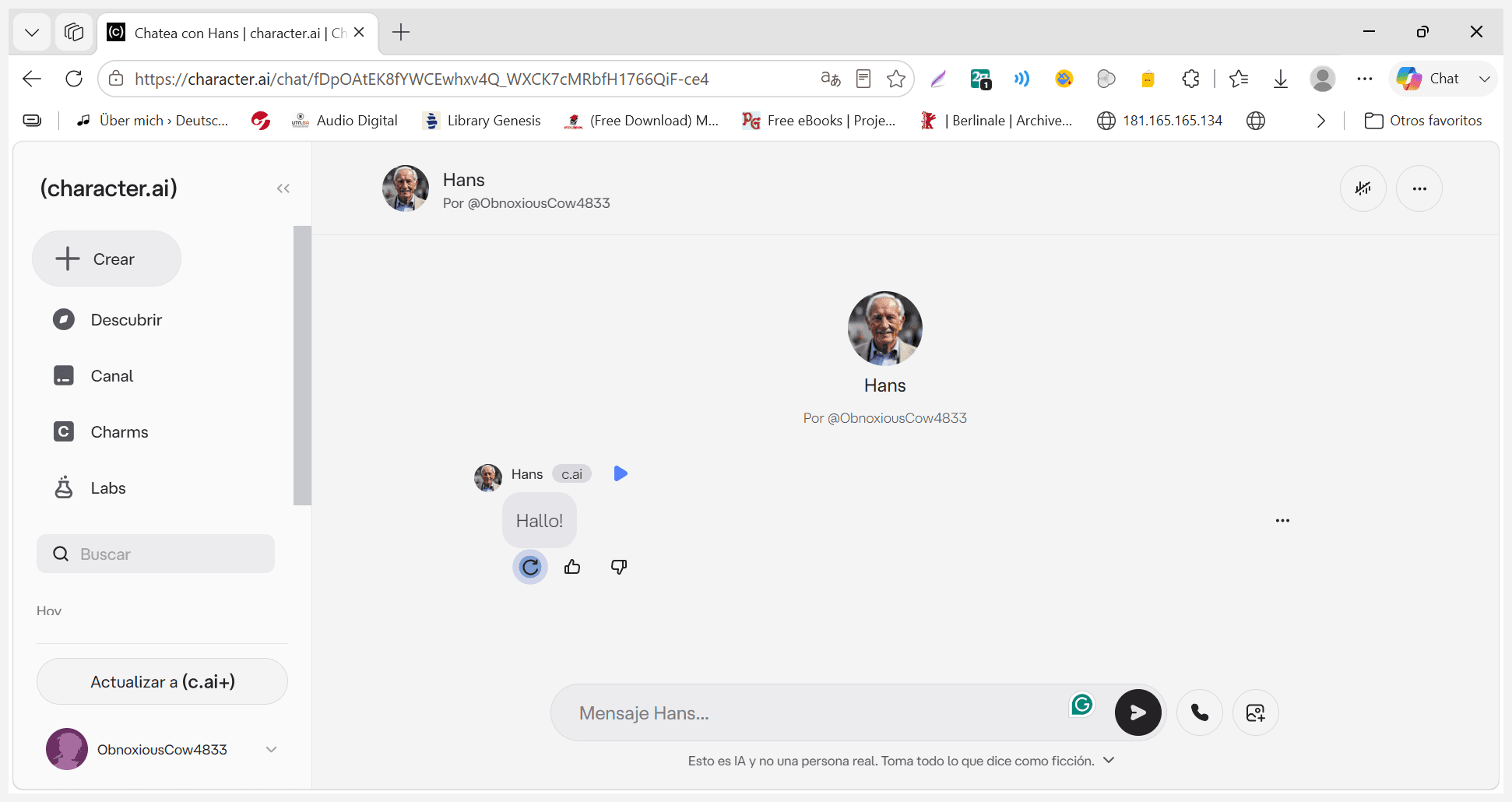
Inicia una conversación de prueba ingresando un mensaje en el chat para corroborar que el personaje actúe y argumente según las directivas que has establecido.
Step #16: Inicia una conversación de prueba ingresando un mensaje en el chat para corroborar que el personaje actúe y argumente según las directivas que has establecido.

P: ¿Cómo puedo mejorar la precisión de la imagen generada por IA para el avatar del personaje?

R: Cuantos más detalles descriptivos proporciones en el cuadro de texto de generación (como edad aproximada, nacionalidad, tipo de ropa o entorno), más fiel será el resultado de la imagen a lo que imaginas.

P: ¿Es obligatorio asignar una voz al personaje?

R: No, es completamente opcional. Si deseas que el personaje lea sus respuestas en voz alta, puedes asignarle una voz desde el menú; de lo contrario, puedes omitir la selección y la interacción ocurrirá de manera exclusivamente textual.

P: ¿Qué sucede si quiero usar el personaje en una clase pero no quiero que cualquier persona externa pueda interactuar con él?

R: Puedes cambiar la configuración de visibilidad de "Público" a "Oculto" antes de crear y publicar el personaje. De esta manera, el asistente no aparecerá en las búsquedas públicas y solo tus estudiantes o quienes posean el enlace directo podrán encontrarlo.

Término

Definición

Character.ai

Plataforma de inteligencia artificial generativa que permite a los usuarios crear y entablar conversaciones interactivas con personajes virtuales personalizados.

Chatbot

Asistente de software impulsado por inteligencia artificial diseñado para simular una conversación o debate con usuarios humanos a través de texto o voz.

Eslogan

Frase muy breve que acompaña al nombre del personaje en su perfil público, sirviendo como una presentación rápida sobre su identidad o función.

Definición

Campo de configuración avanzada donde se ingresan instrucciones de texto detalladas para dictar la personalidad, historia y restricciones de comportamiento que adoptará la inteligencia artificial durante el chat.

Cómo crear un personaje interactivo en Character.ai