Come creare un evento come prodotto su Shopify
Impara come aggiungere un nuovo evento al tuo store Shopify impostando titolo, descrizione, prezzo, scorte e ottimizzando l'URL per i motori di ricerca.
By Emiliano
Questa guida ti mostrerà passo dopo passo come creare e configurare un nuovo prodotto (nello specifico, un evento) all'interno del pannello di amministrazione di Shopify. Imparerai ad aggiungere i dettagli principali, gestire le scorte, ottimizzare l'URL per i motori di ricerca e copiare il link pronto da condividere con i tuoi clienti.
Creazione del prodotto
1
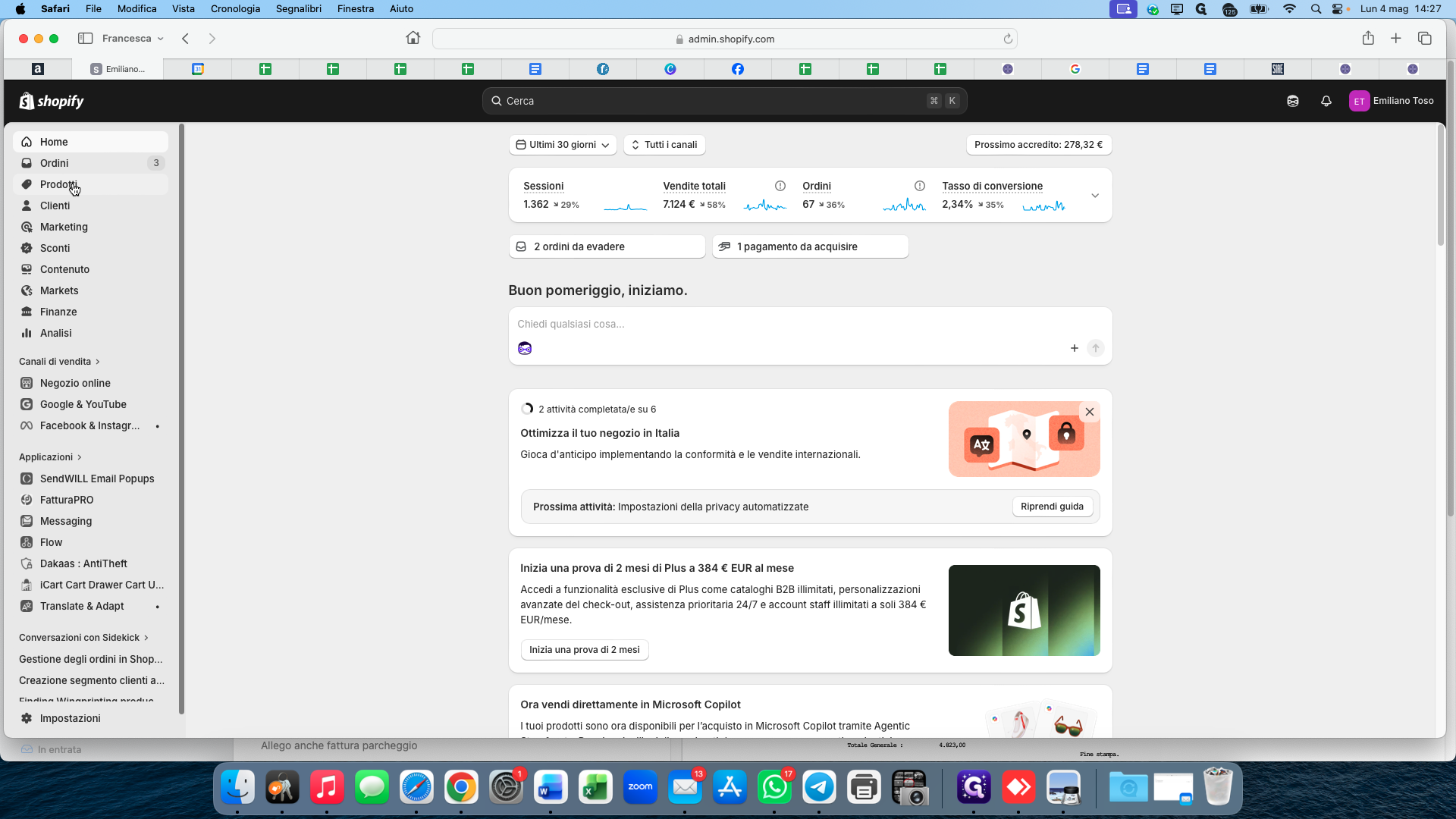
Nel menu laterale di sinistra, clicca su Prodotti.
2
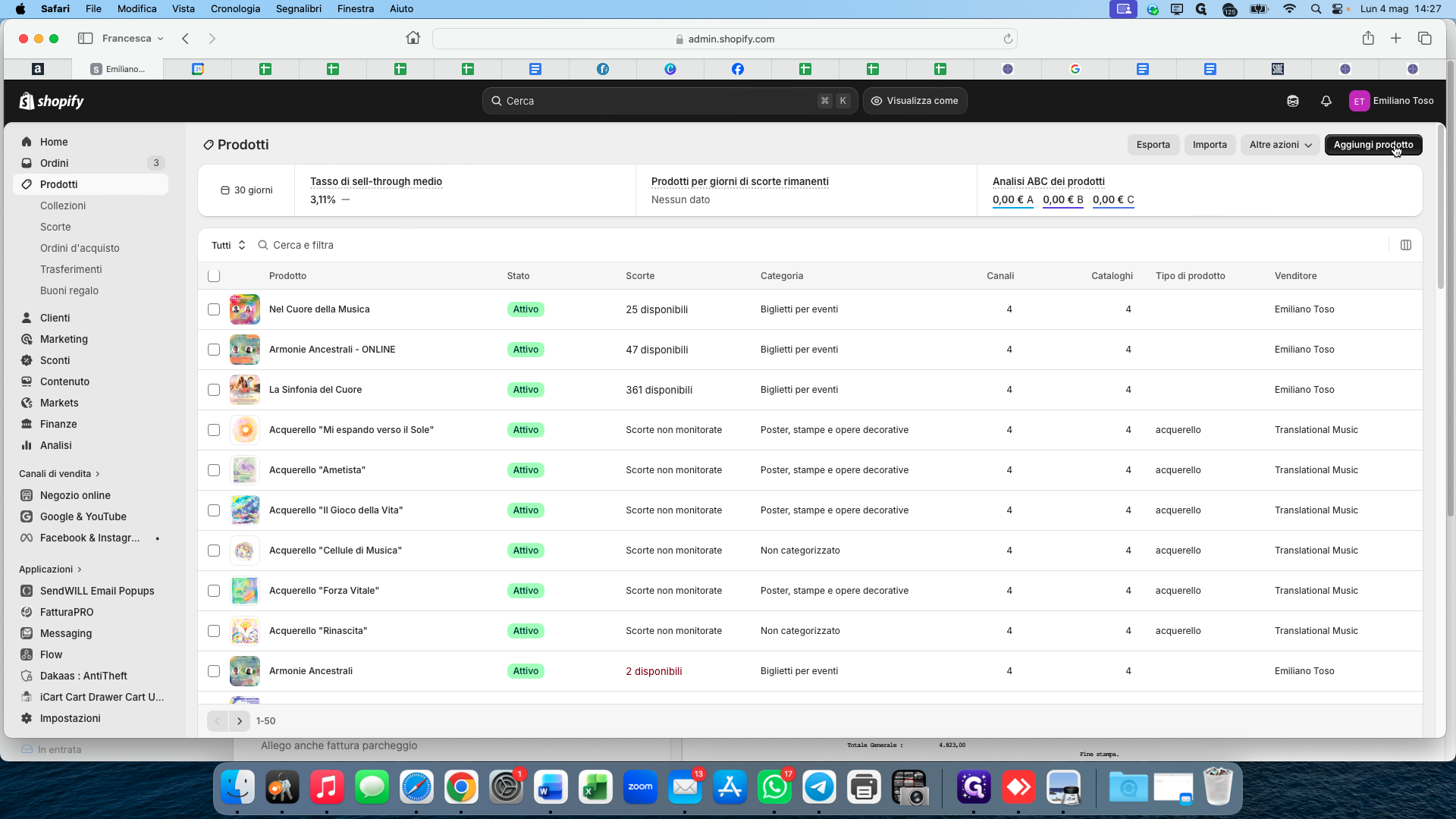
In alto a destra, clicca sul pulsante Aggiungi prodotto.
3
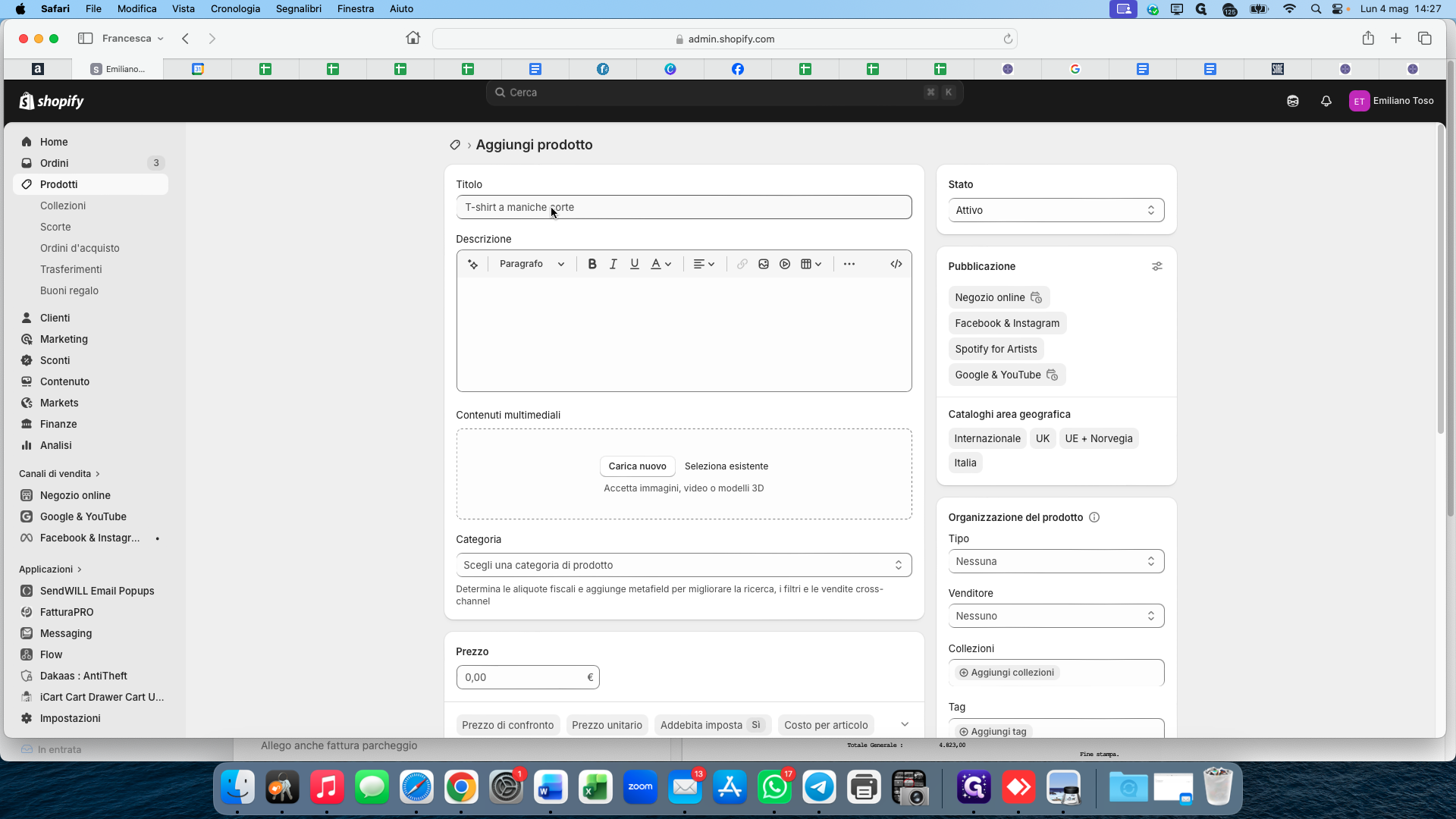
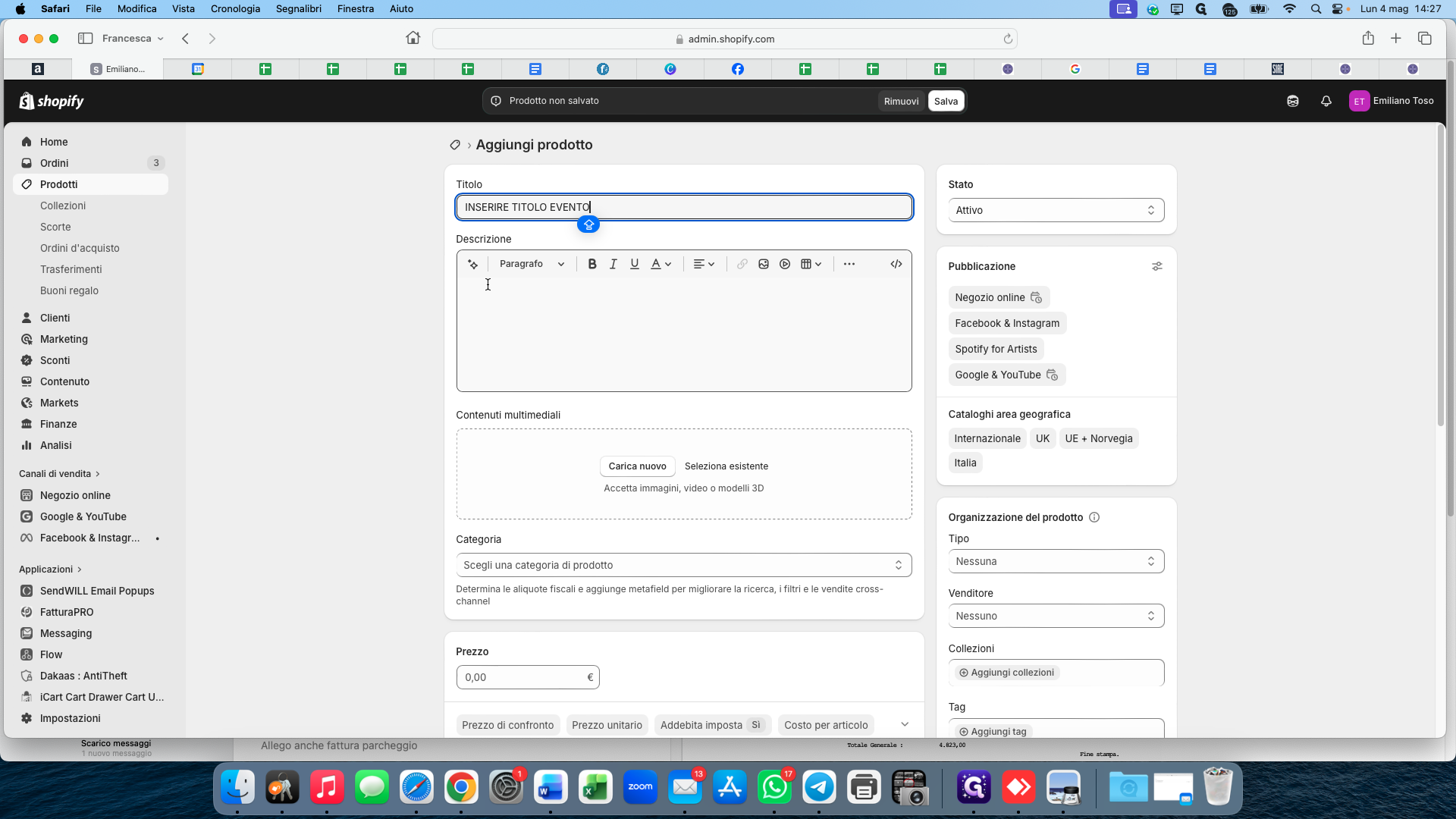
Nel campo Titolo, digita il nome del tuo evento.
4
Clicca all'interno dell'editor della descrizione e inserisci tutti i dettagli pertinenti e le informazioni utili per i partecipanti.
5
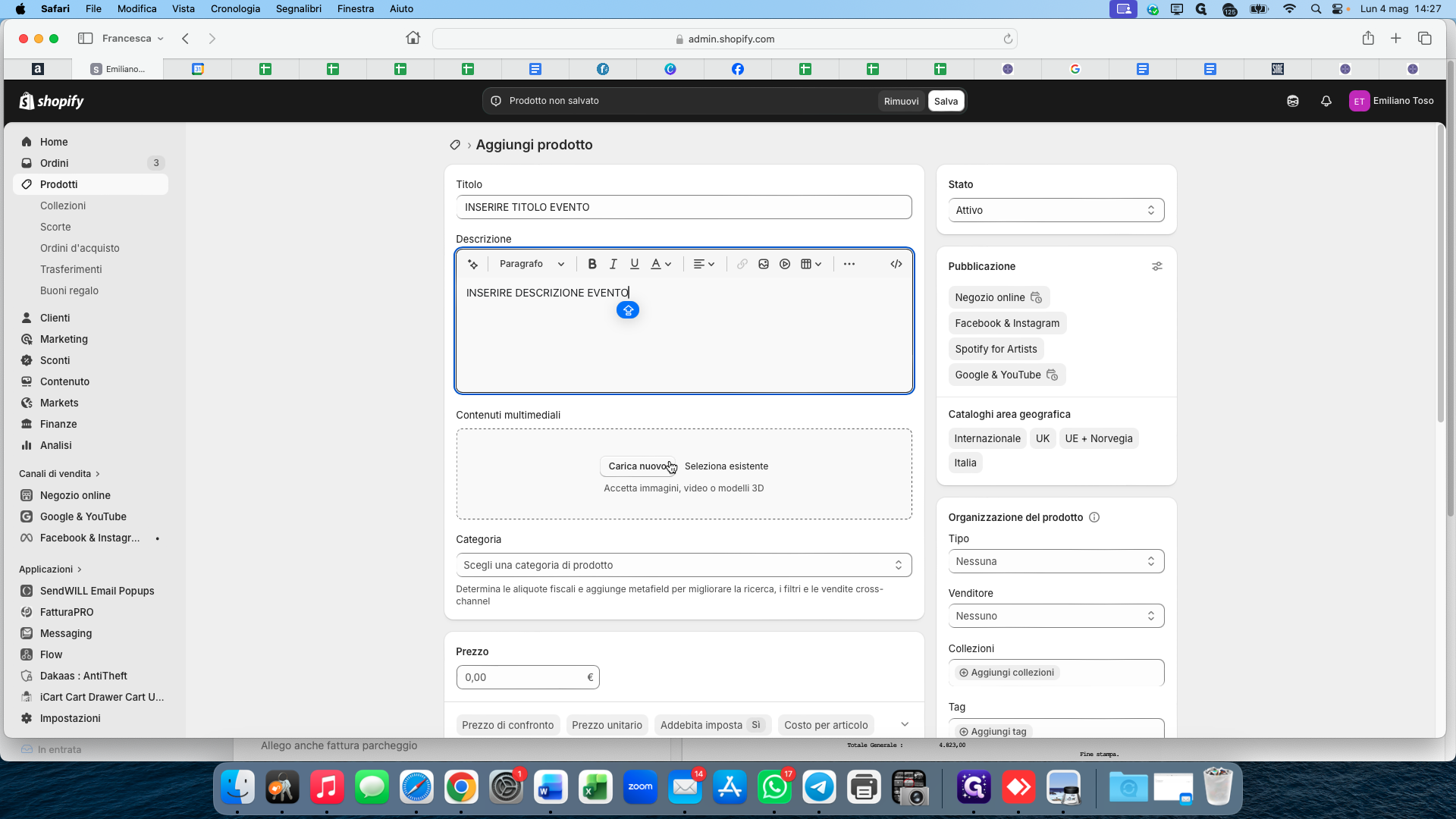
Nella sezione dei contenuti multimediali, clicca su Carica nuovo e seleziona l'immagine di copertina dal tuo computer.
Prezzo e Disponibilità
6
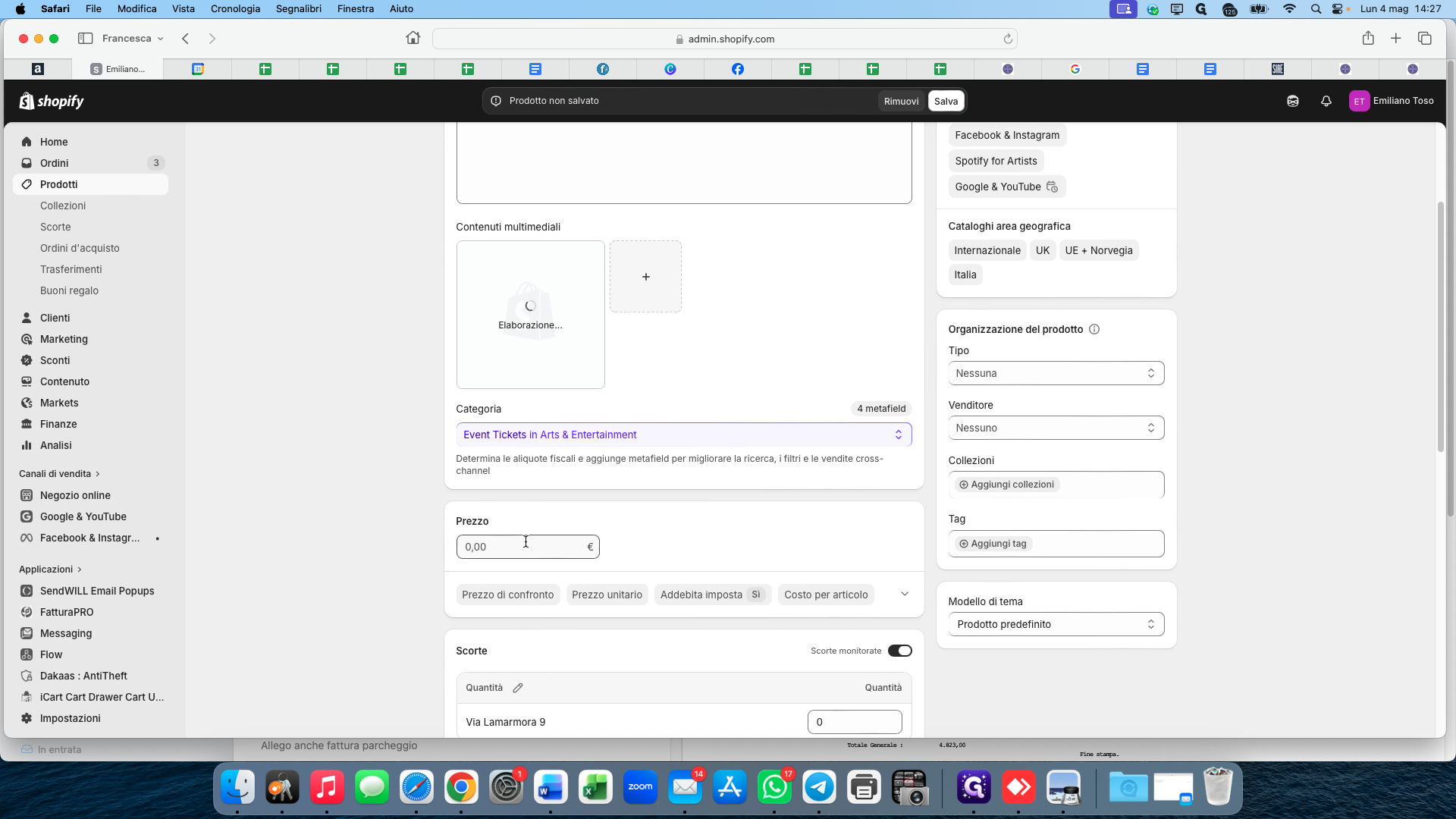
Inserisci il costo del biglietto o della partecipazione all'evento nel campo Prezzo.
7
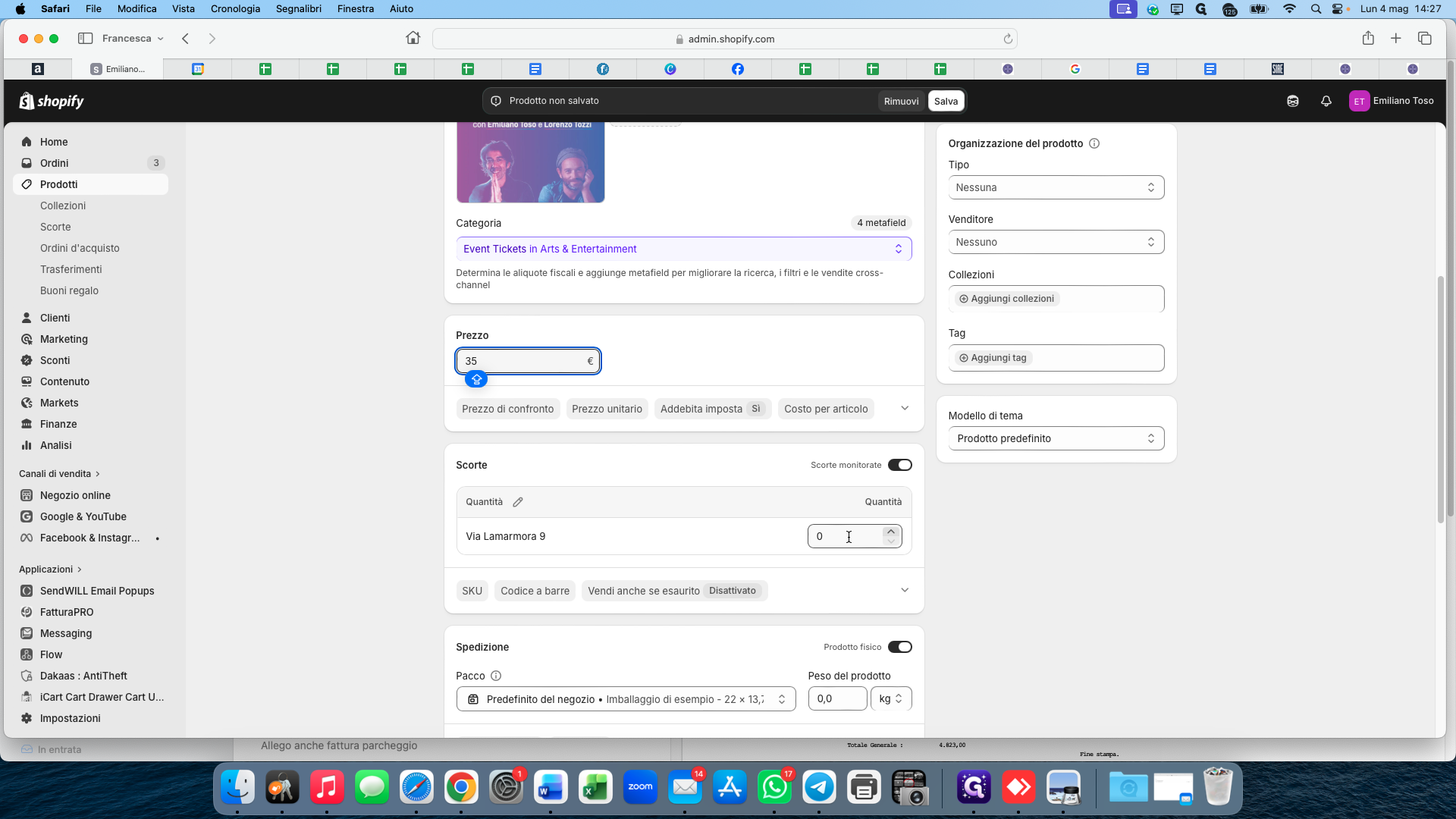
Scorri fino alla sezione delle scorte (Inventory) e digita il numero totale di posti disponibili per la tua sede nel campo Quantità.
Ottimizzazione SEO e Salvataggio
8
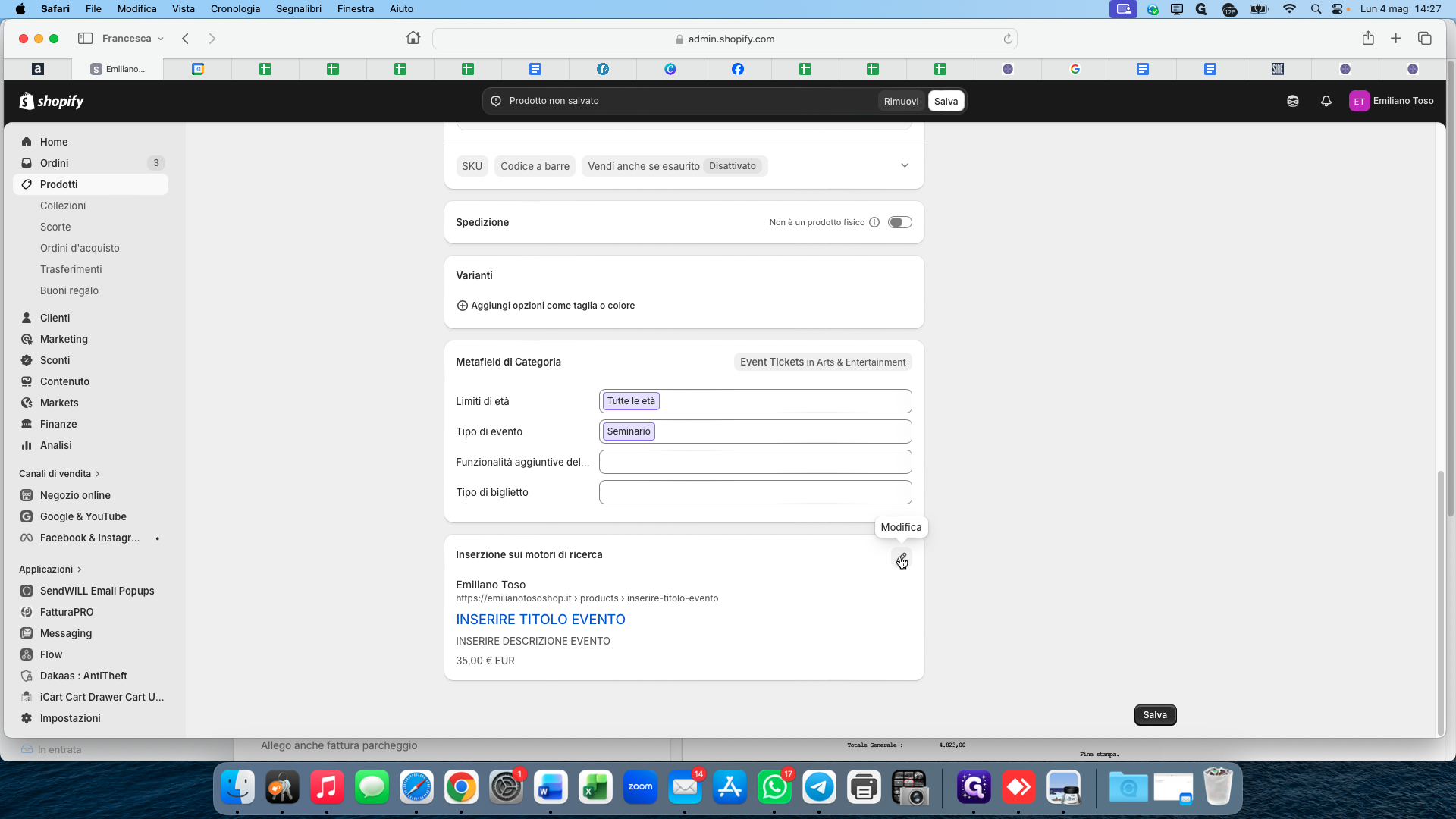
Scorri verso il basso fino alla sezione relativa all'inserzione sui motori di ricerca e clicca su Modifica.
9
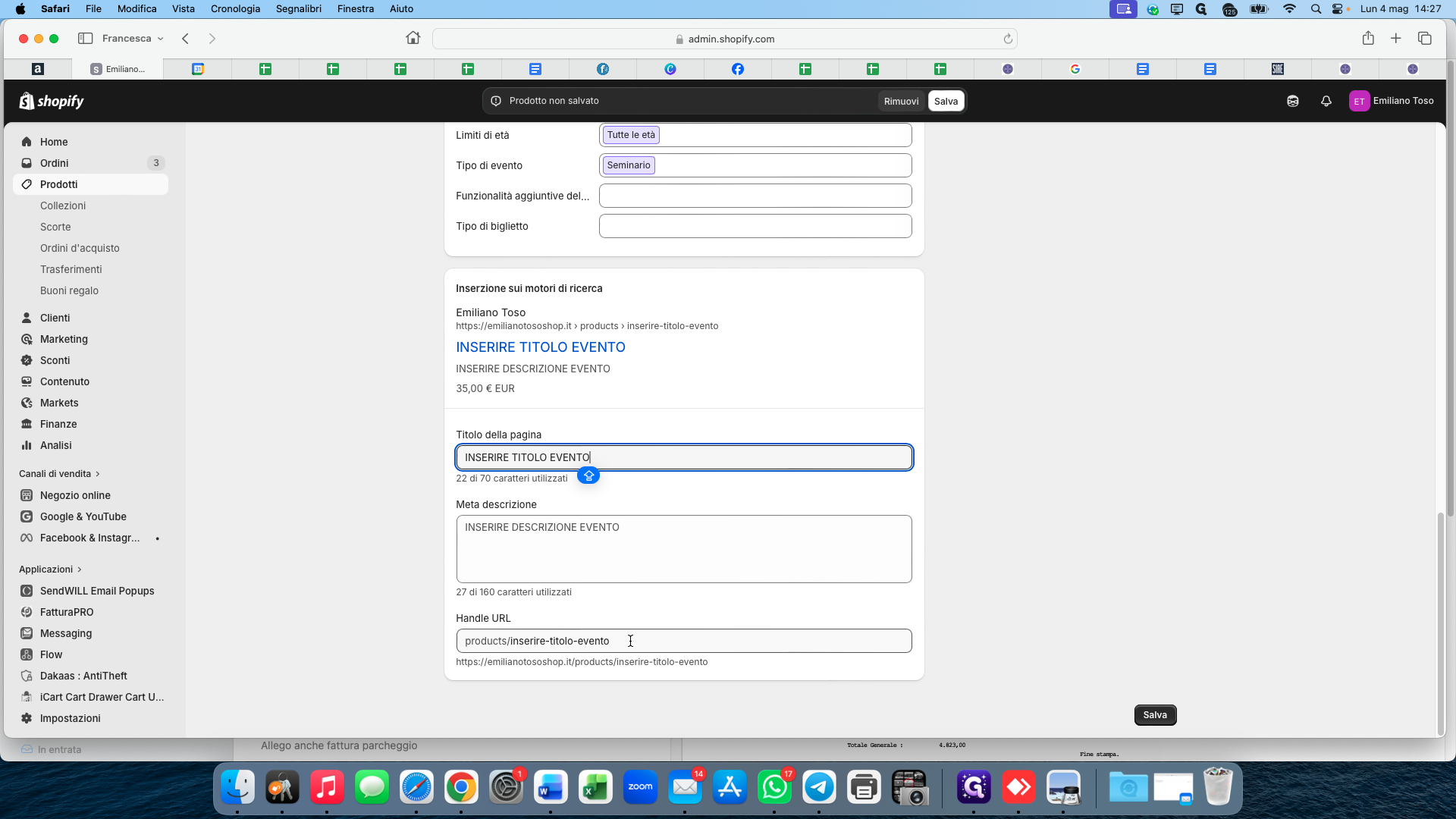
Nel campo Handle URL, digita o aggiorna l'URL assicurandoti che rifletta in modo chiaro e conciso il nome finale dell'evento.
10
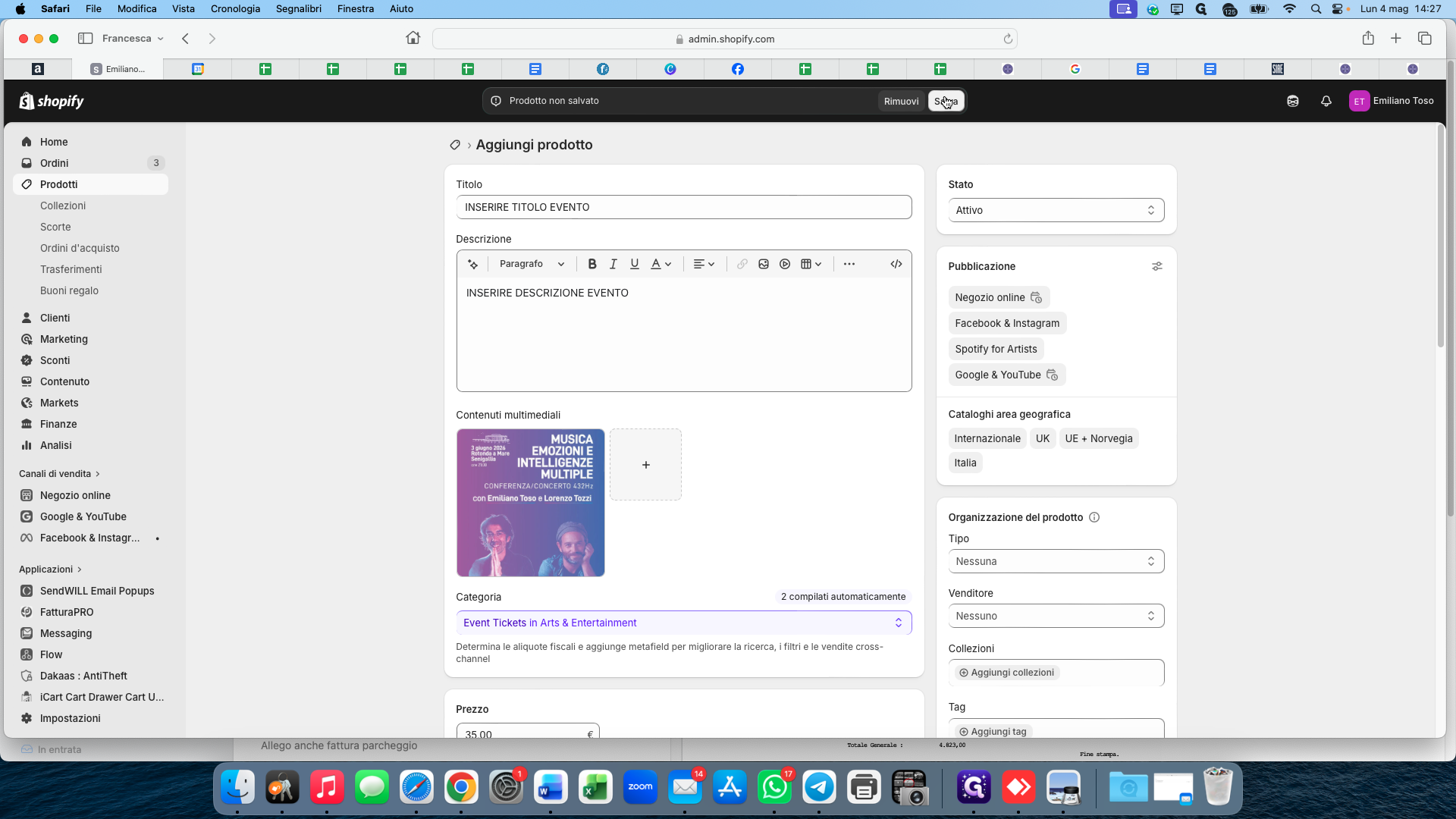
Clicca sul pulsante Salva in alto a destra per registrare tutte le modifiche e creare ufficialmente l'evento.
Condivisione dell'evento
11
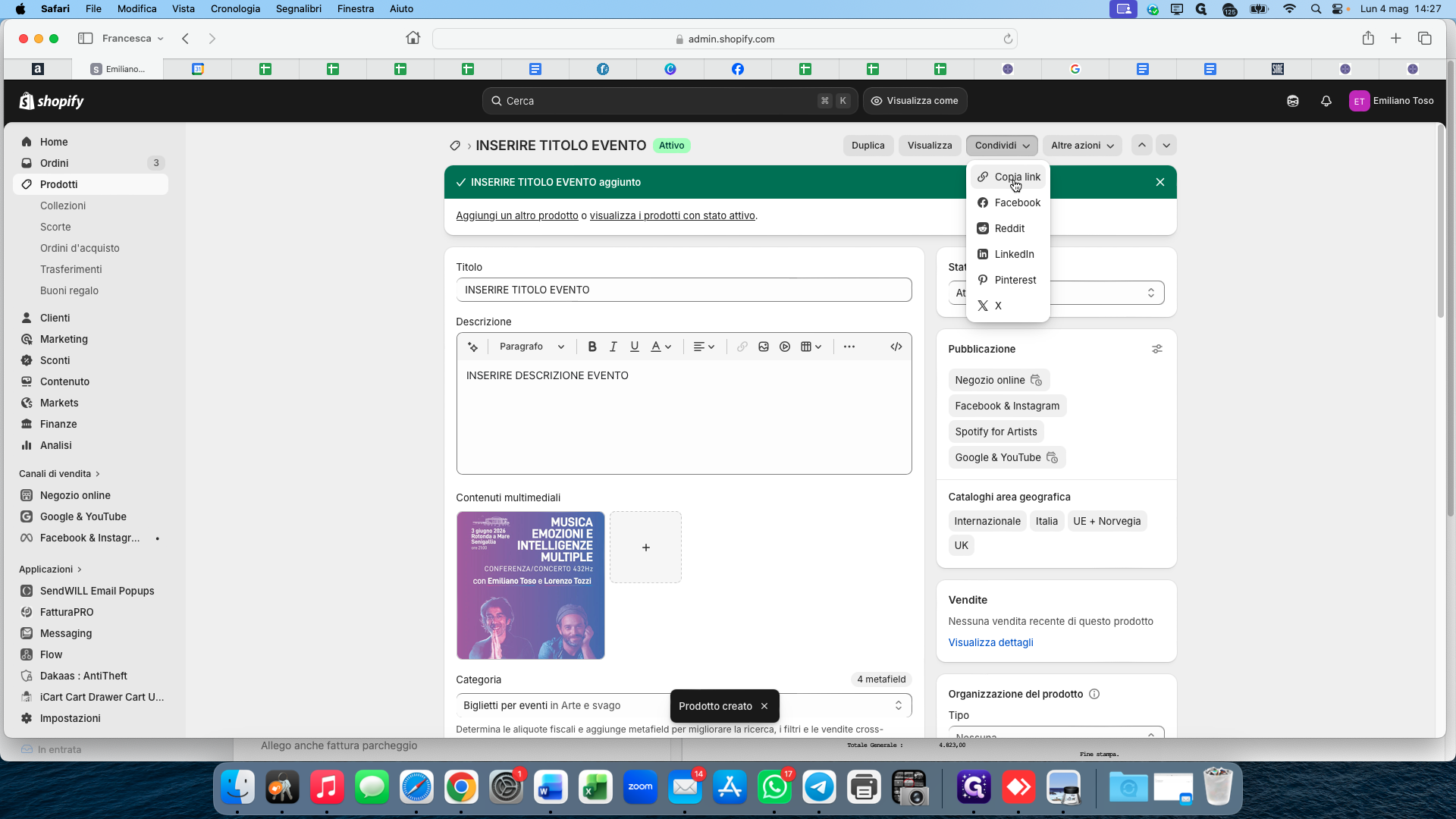
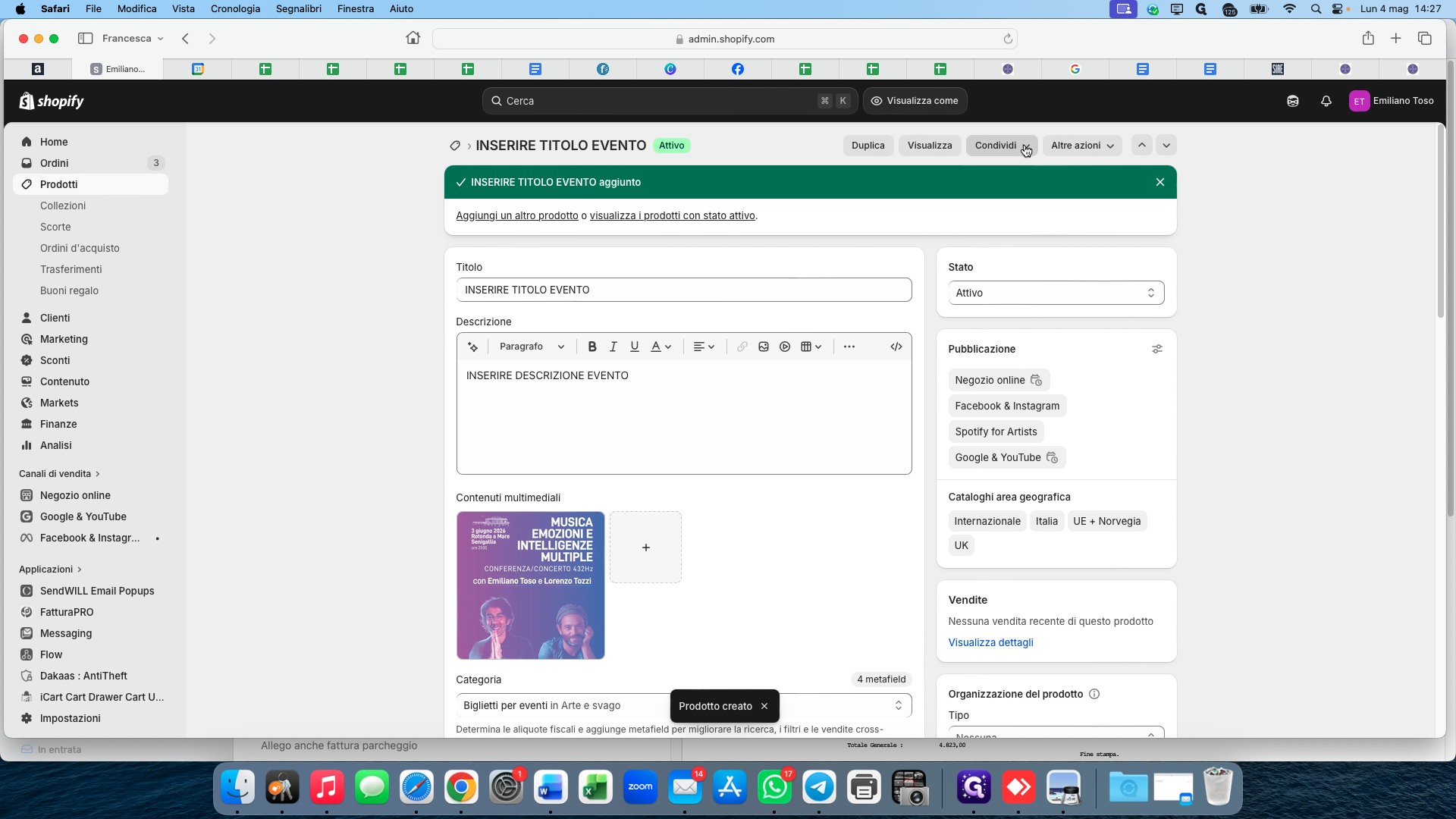
A salvataggio completato, clicca sul pulsante Condividi posizionato nella barra in alto.
12
Seleziona Copia link dal menu a tendina per copiare l'indirizzo della pagina e inviarlo direttamente ai tuoi contatti o sui social network.