Come Creare una Spedizione su DHL Express
Scopri la procedura passo dopo passo per creare una spedizione sul portale DHL Express. Impara a gestire dettagli, opzioni di pagamento, ritiro e notifiche.
By gino
Made with Glitter AI
Questa guida ti accompagna in tutto il processo di creazione e gestione di una spedizione tramite il portale online di DHL Express. L'obiettivo è permetterti di compilare rapidamente i dati del destinatario, configurare le modalità di pagamento, prenotare il ritiro del corriere e attivare le notifiche di tracciamento.
Questa procedura è rivolta al personale amministrativo e addetto alla logistica o al magazzino. È lo strumento ideale da utilizzare durante le attività quotidiane di preparazione e spedizione degli ordini aziendali verso clienti o fornitori.
1. Dettagli del Destinatario e della Spedizione
1
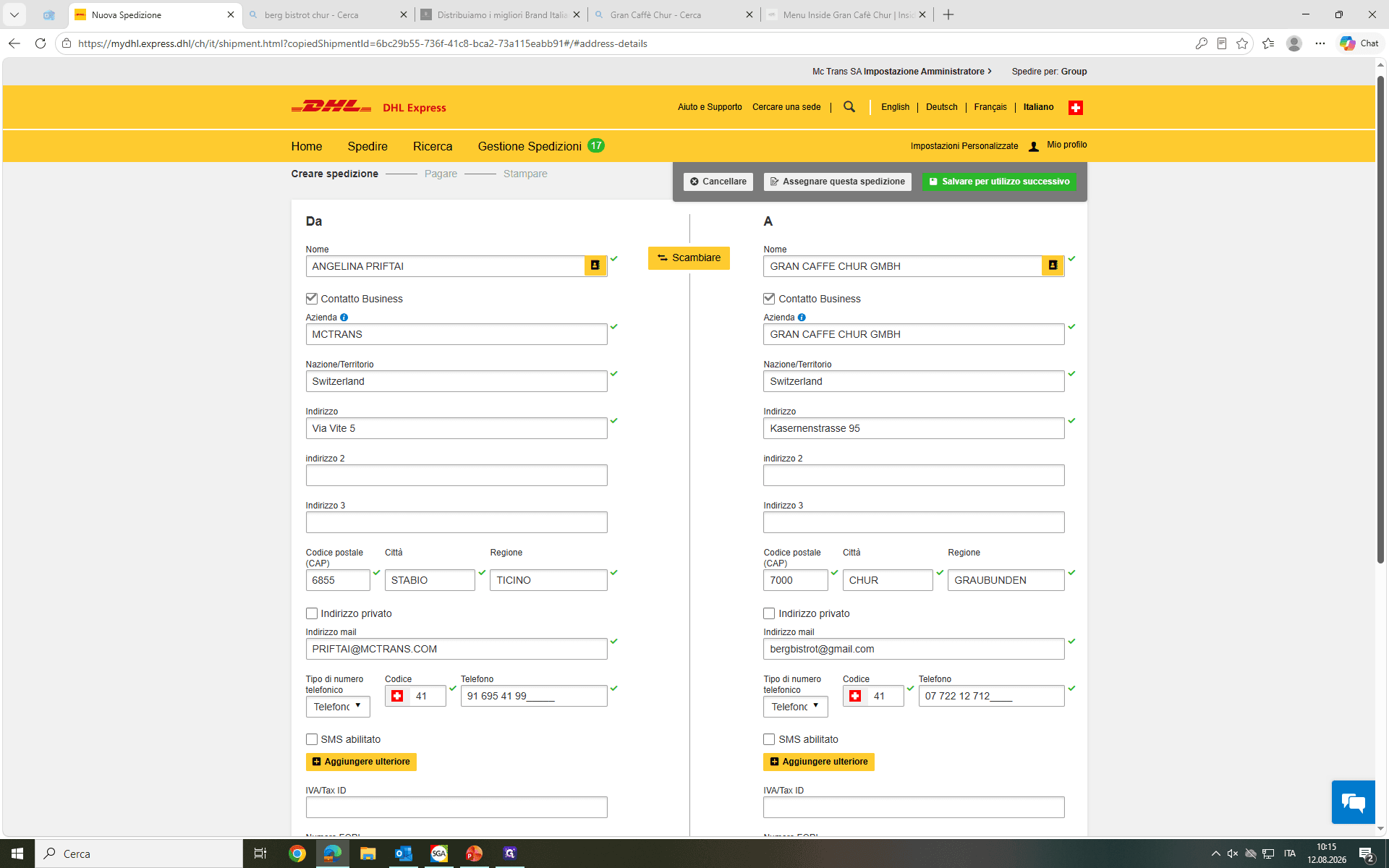
Inserisci i recapiti del destinatario, prestando attenzione a compilare correttamente il campo del numero di telefono.
2
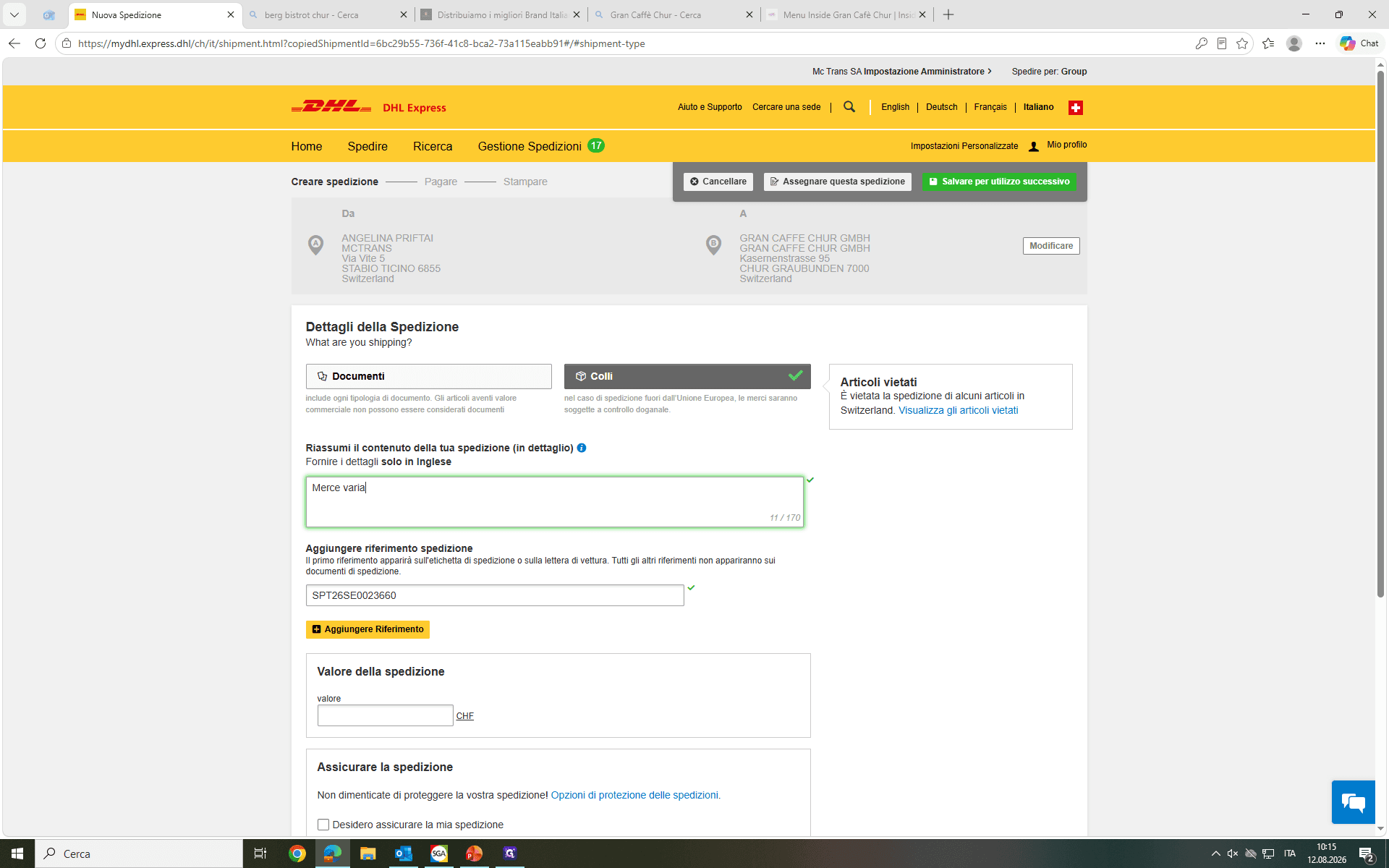
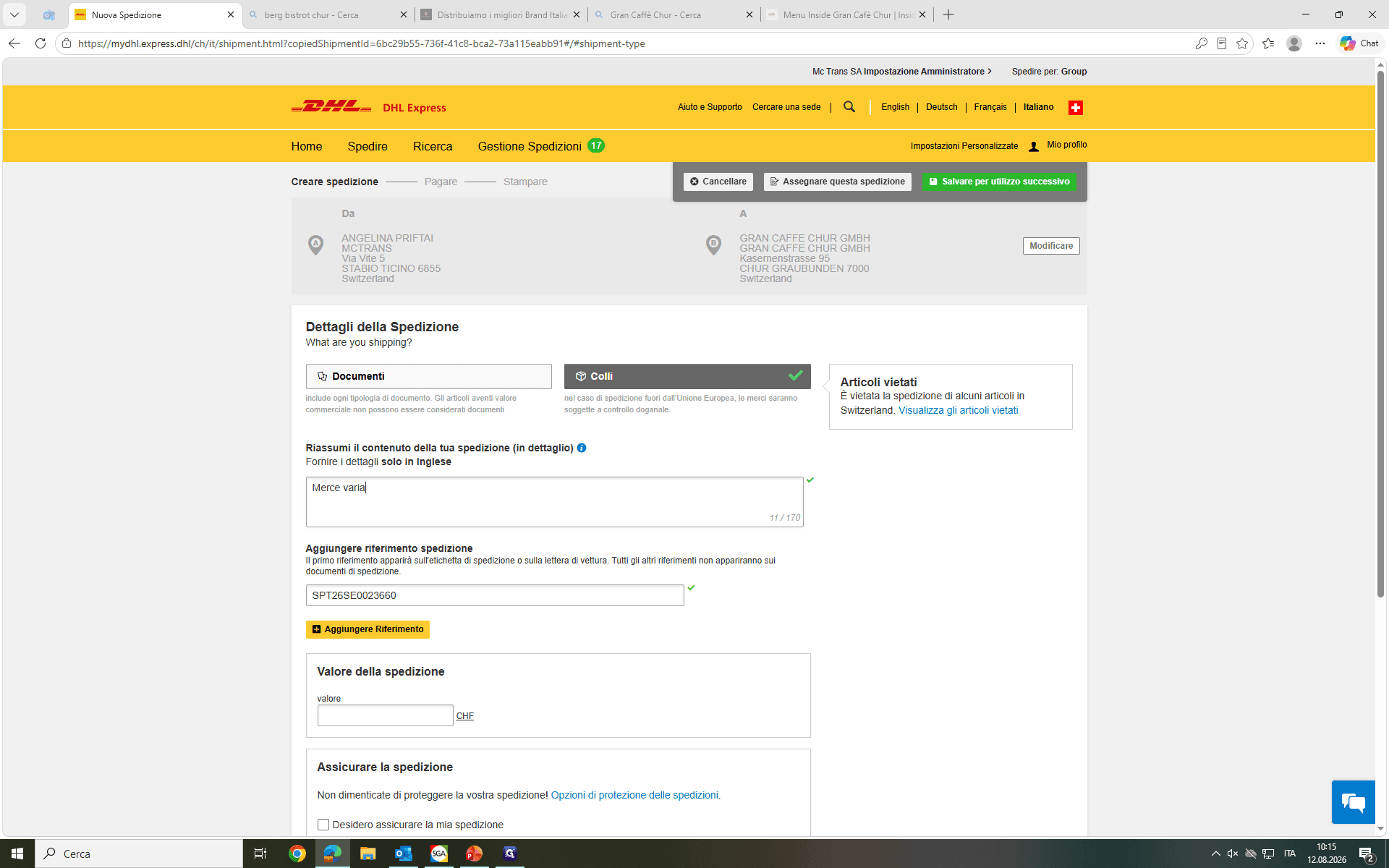
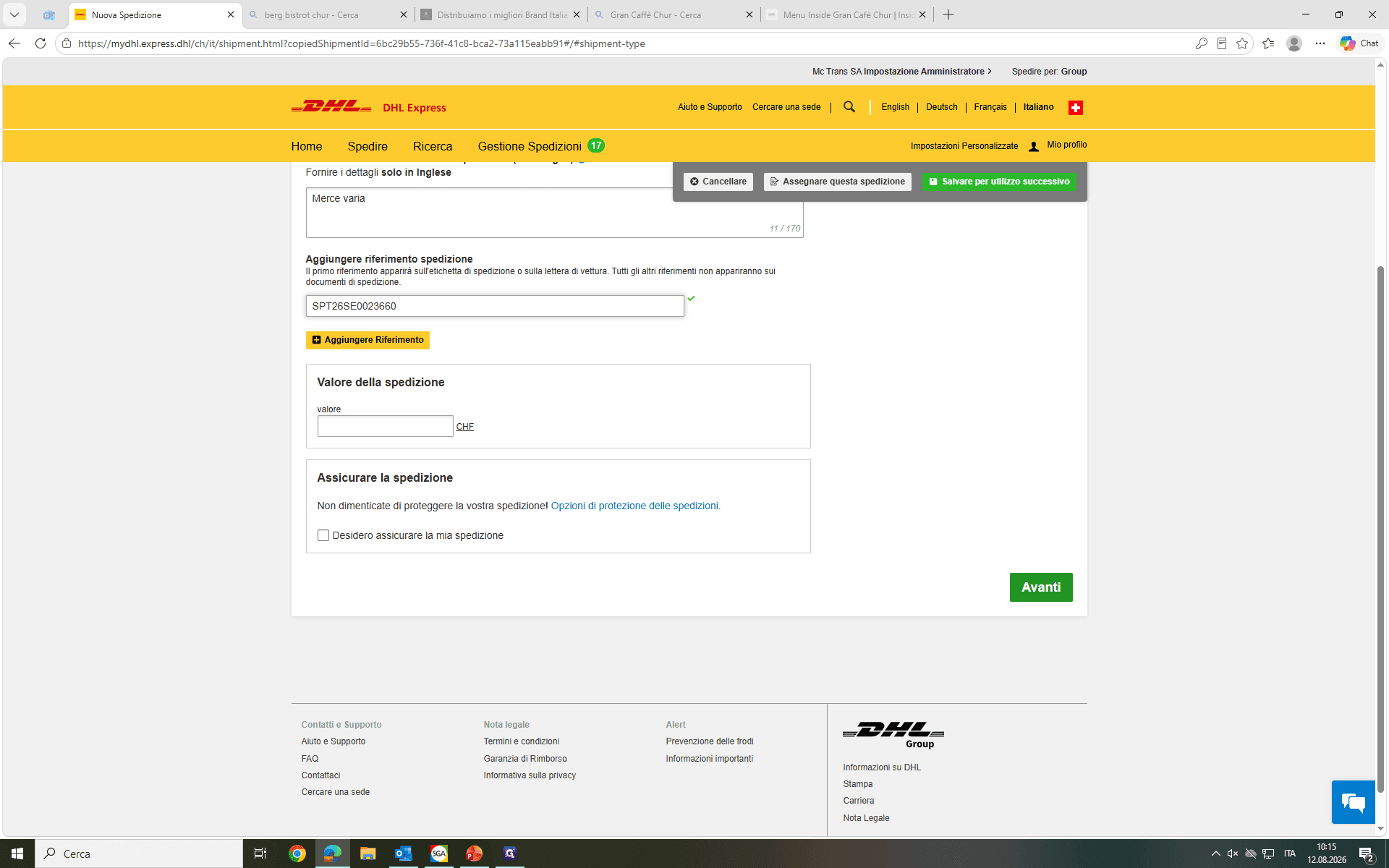
Clicca sul campo dedicato alla descrizione e riassumi in dettaglio il contenuto della tua spedizione (ad esempio, "Merce varia").
3
Se necessario, fai clic su Aggiungere Riferimento per inserire note interne, numeri di fattura o codici ordine utili per la contabilità.
4
Fai clic su Avanti per confermare la prima sezione e passare alla schermata successiva.
2. Configurazione del Pagamento e Servizi
5
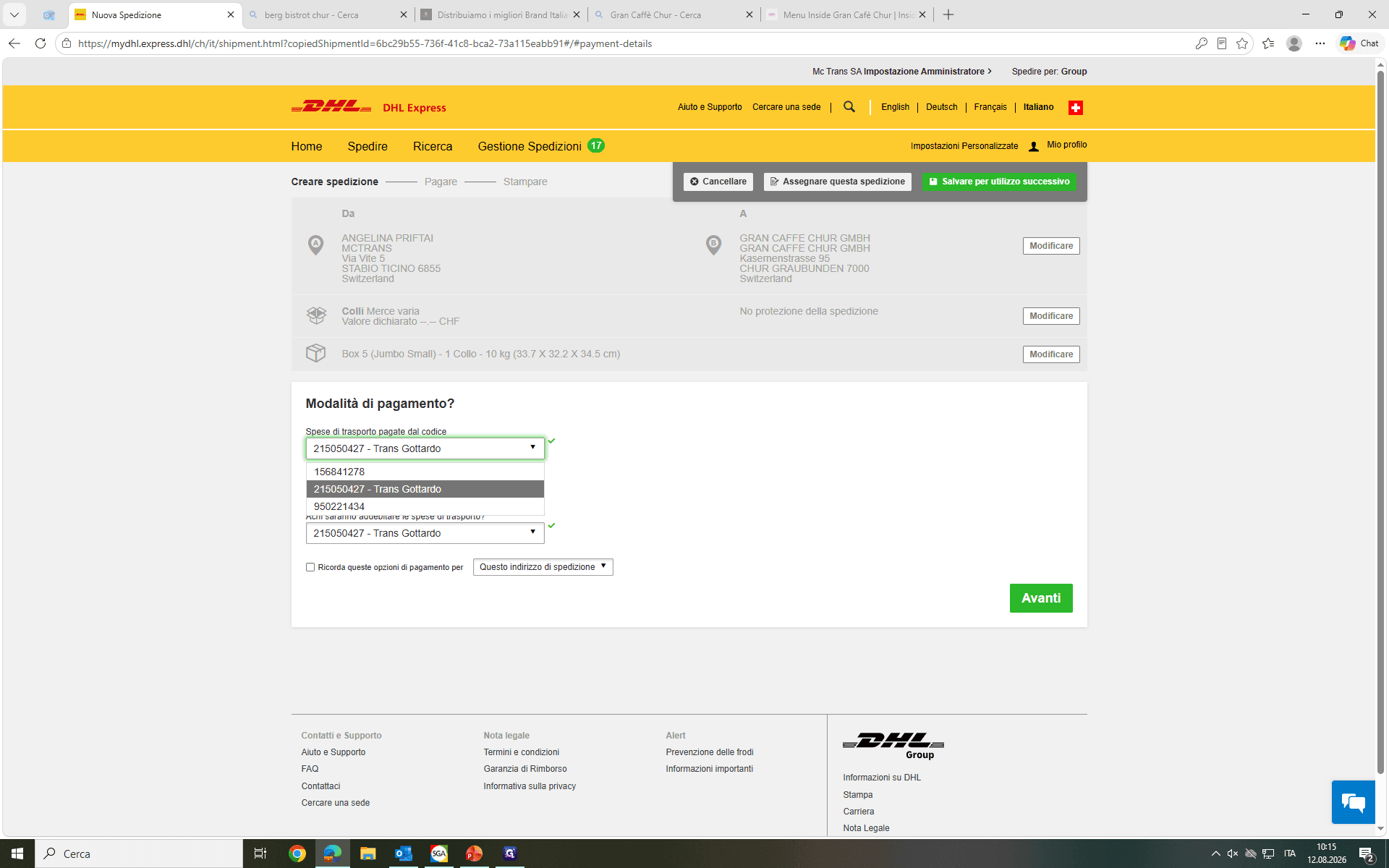
Dal menu a tendina, seleziona il codice cliente a cui addebitare le spese di trasporto della spedizione.
6
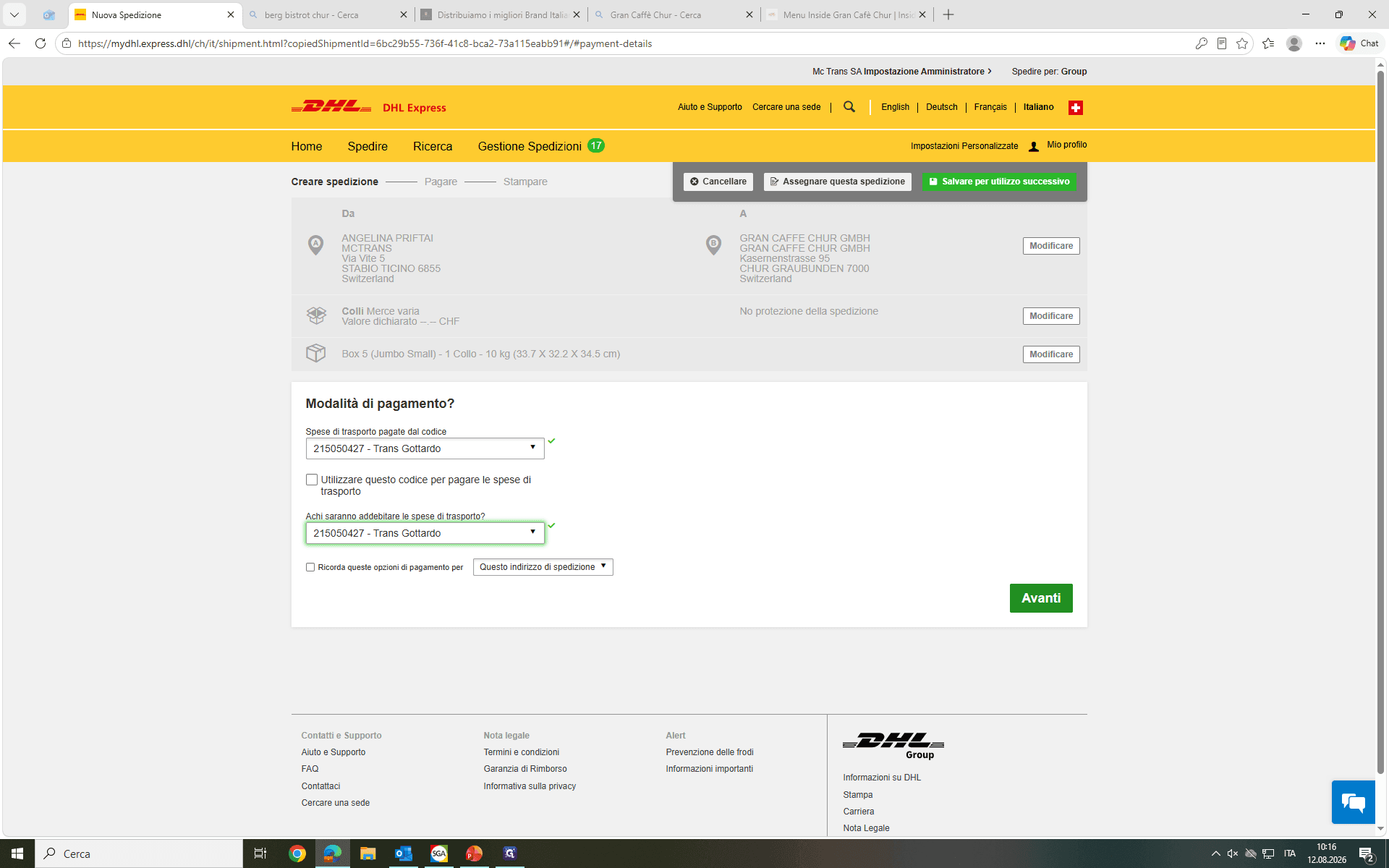
Conferma l'opzione di fatturazione selezionata cliccando su Avanti.
7
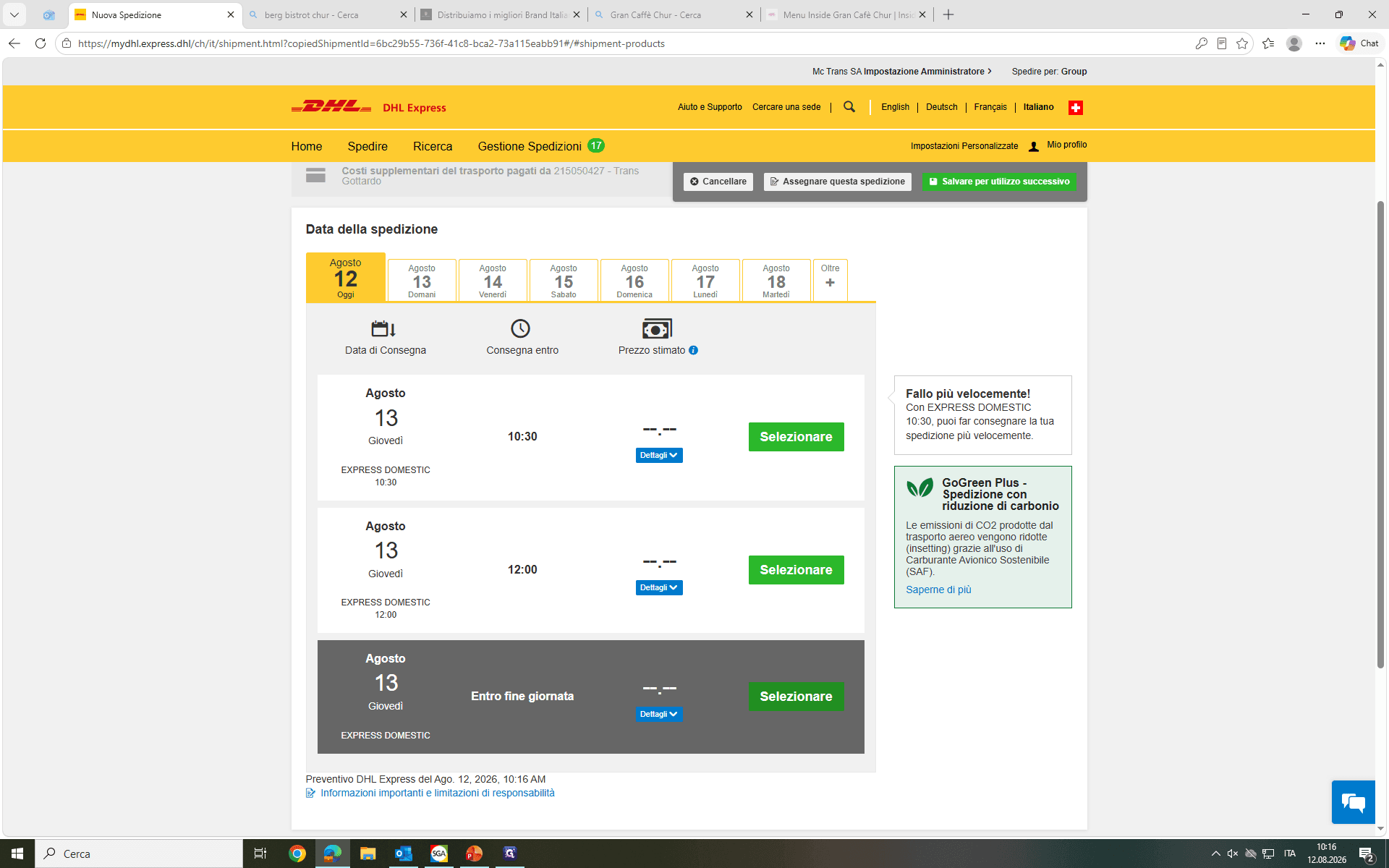
Seleziona il servizio di spedizione desiderato tra quelli proposti per la data stabilita, ad esempio "Express Domestic - Entro fine giornata".
8
Seleziona le caselle relative a eventuali servizi opzionali necessari, come il Fermo Deposito o la preparazione specifica della spedizione, e prosegui cliccando su Avanti.
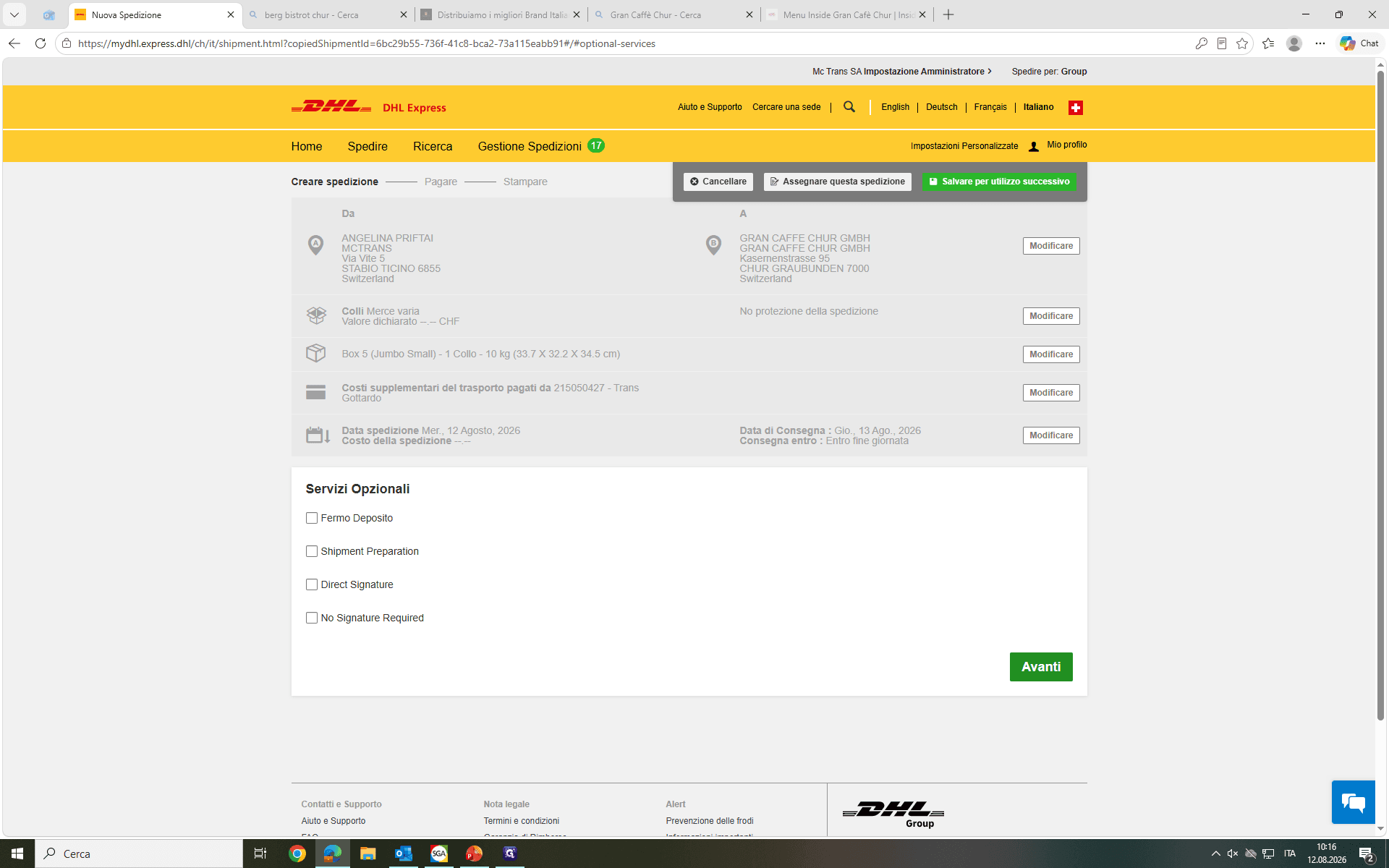
3. Gestione del Ritiro
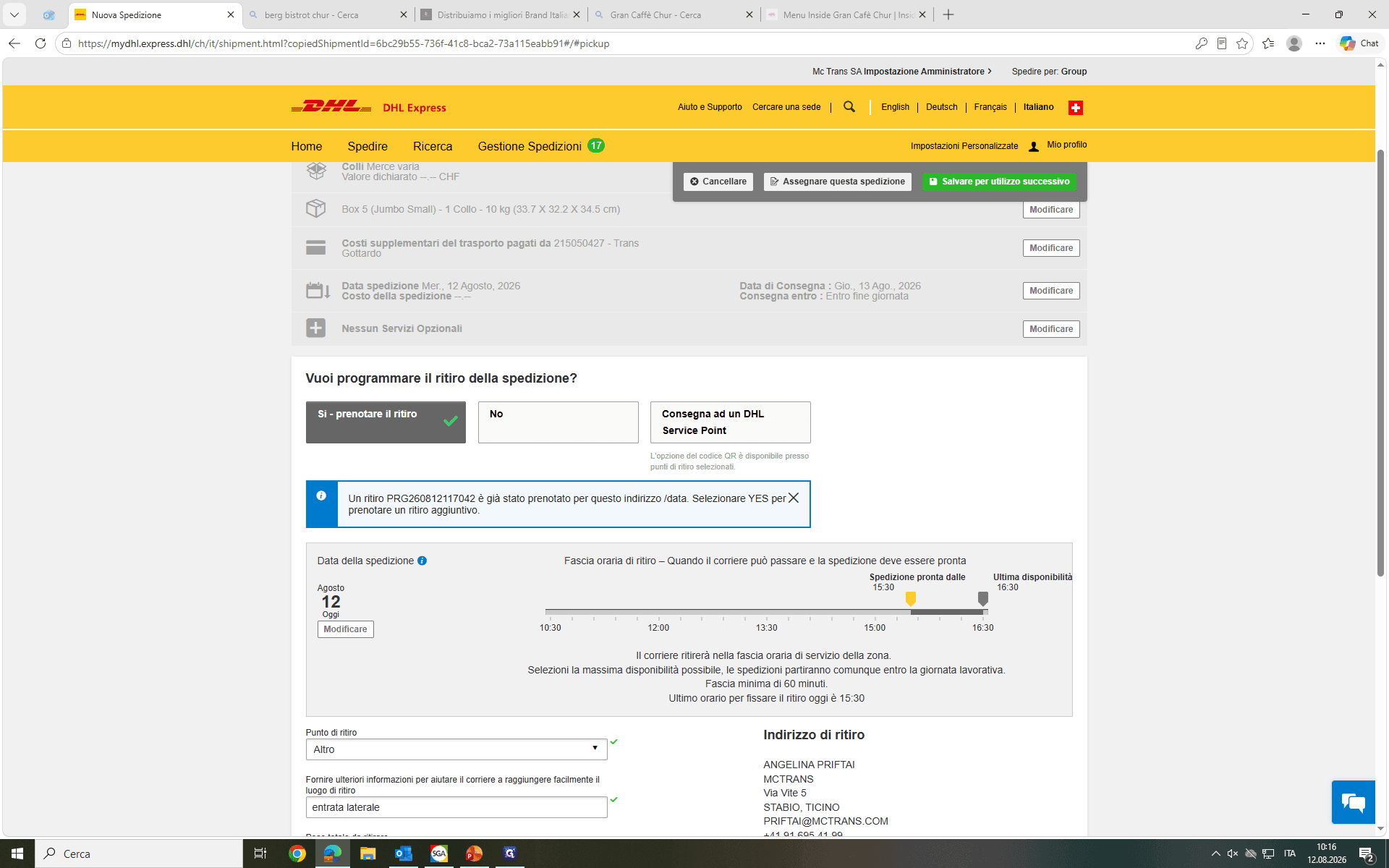
9
Specifica l'orario di ultima disponibilità entro il quale il corriere può passare per effettuare il ritiro.
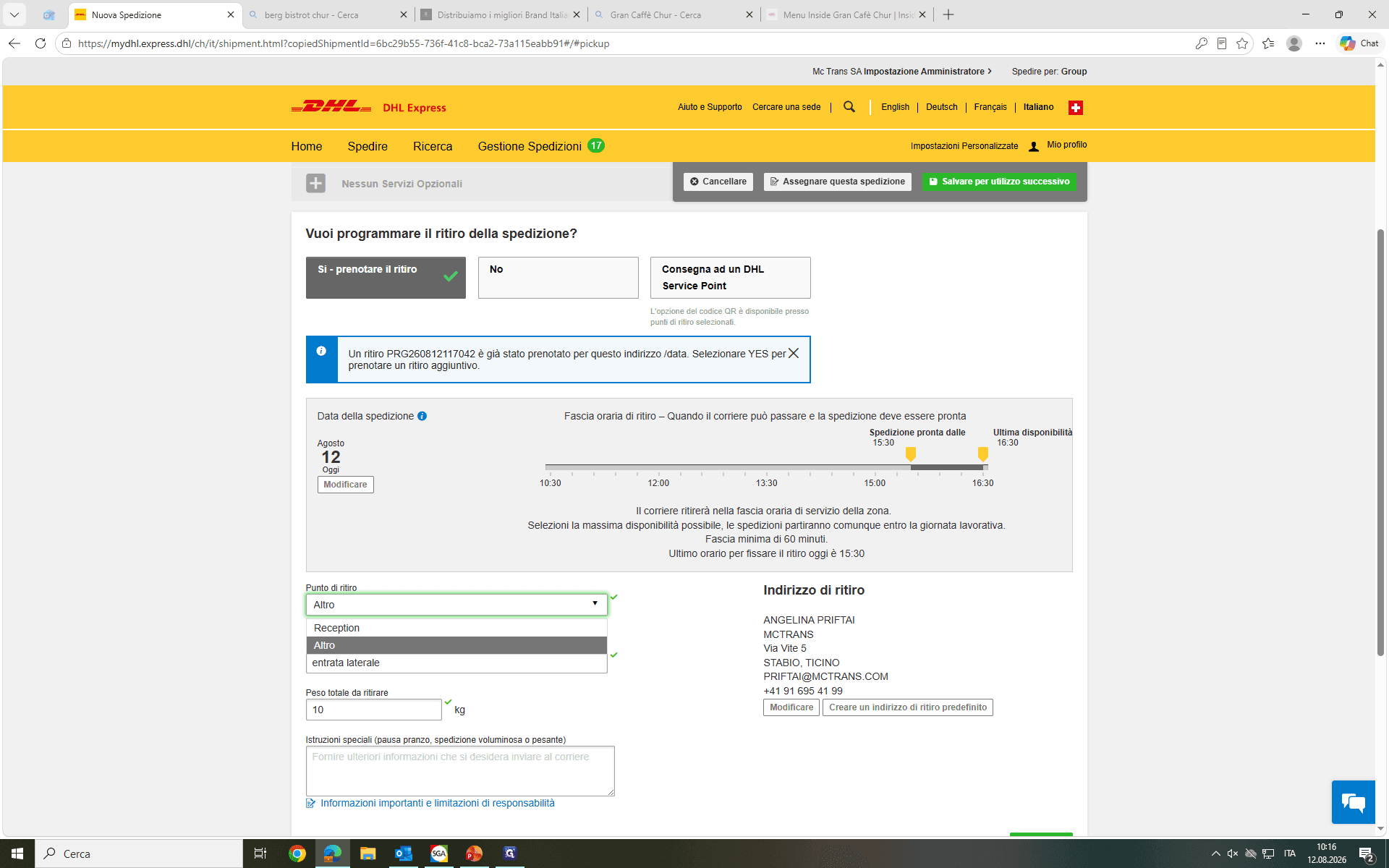
10
Definisci la posizione precisa all'interno dell'edificio tramite il menu a tendina "Punto di ritiro".
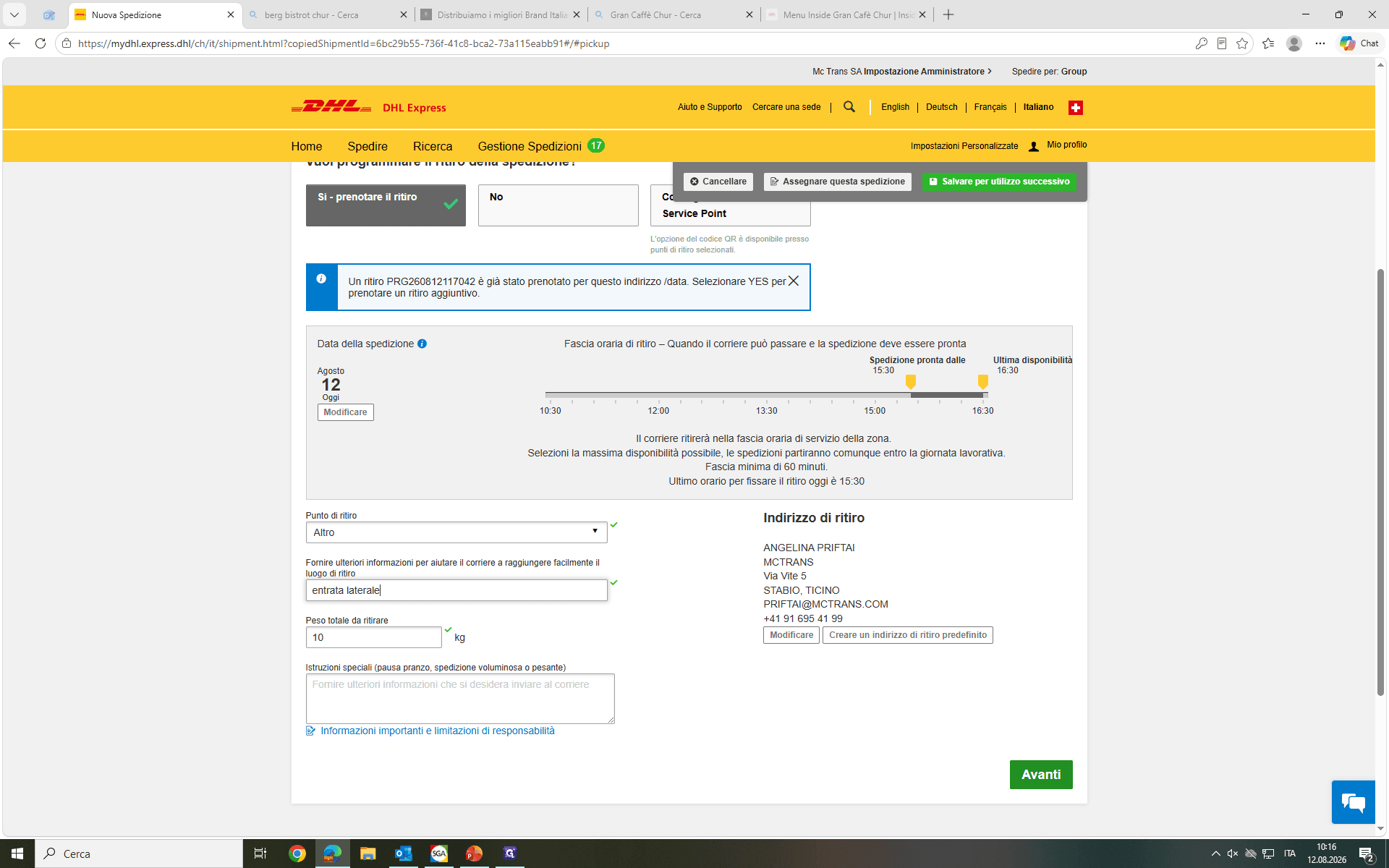
11
Aggiungi istruzioni di ritiro dettagliate per agevolare il corriere (come "entrata laterale" o "suonare il campanello") e fai clic su Avanti.
12
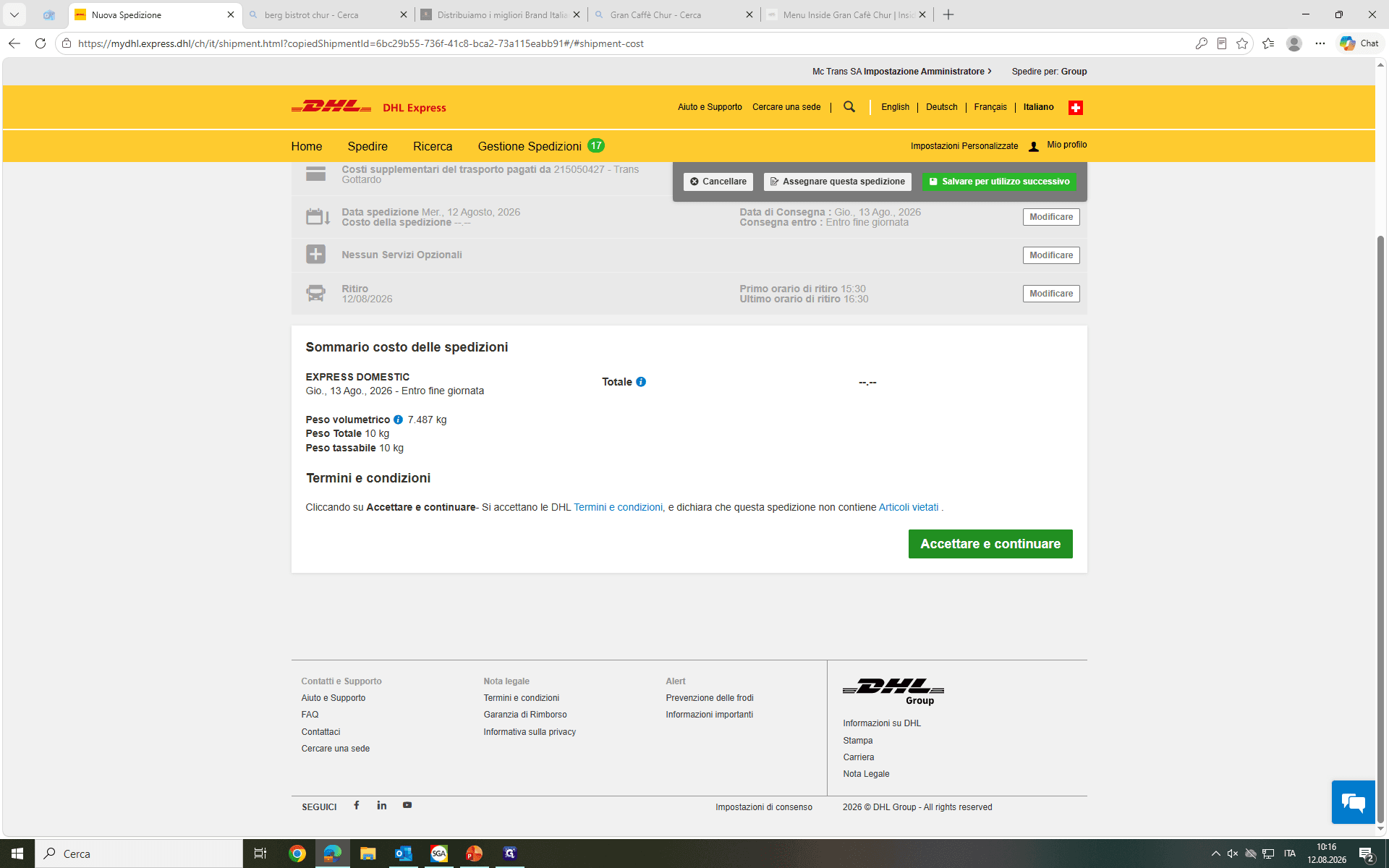
Controlla attentamente il riepilogo dei costi e dei dati inseriti, dopodiché fai clic su Accettare e continuare in fondo alla pagina per ufficializzare e processare la spedizione.
4. Stampa dei Documenti
13
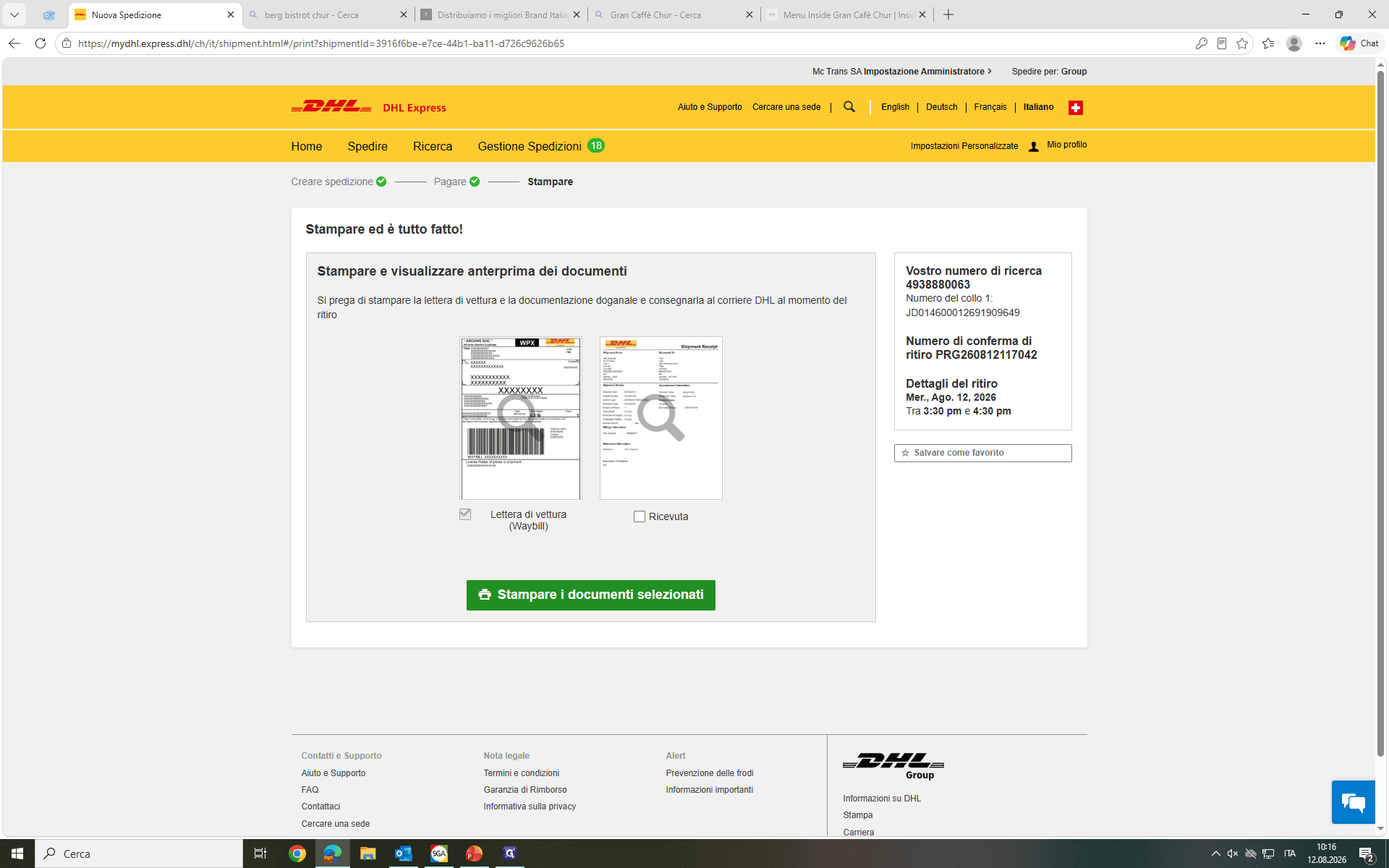
Fai clic su Stampare i documenti selezionati per generare l'etichetta di spedizione (lettera di vettura).
14
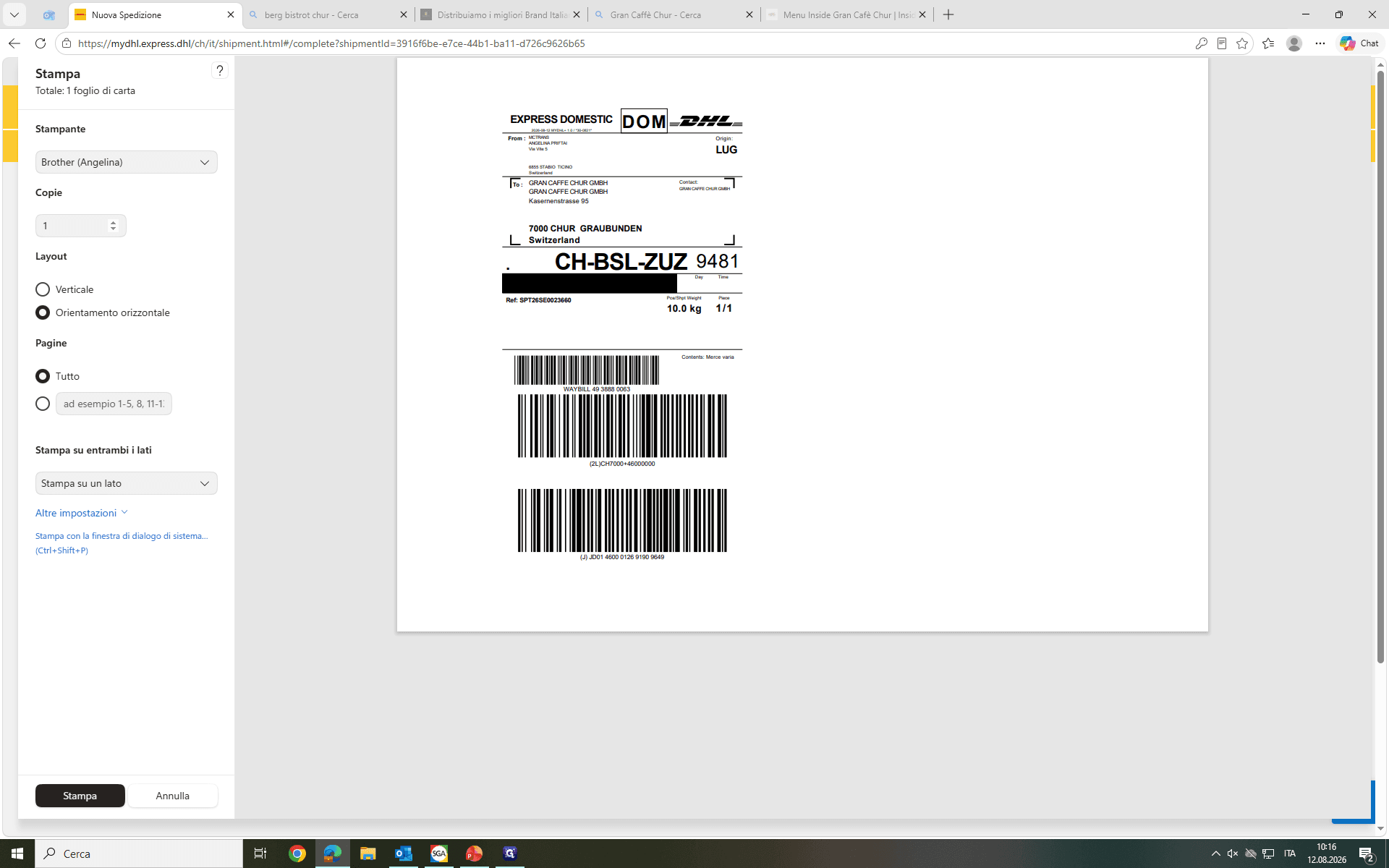
Stampare 2 copie
15
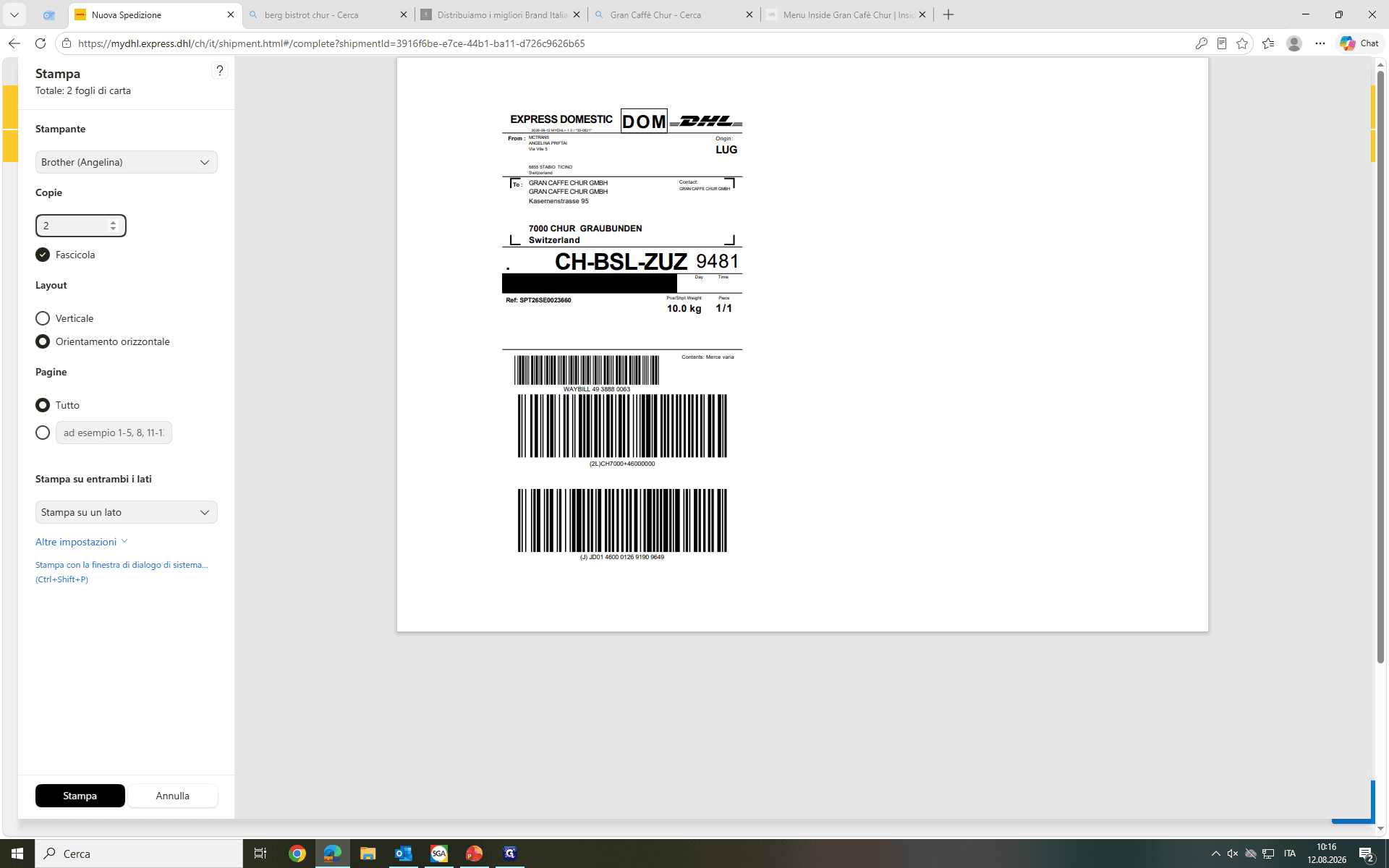
Fai clic su Stampa in basso a sinistra per avviare la stampa fisica delle etichette.
5. Impostazione delle Notifiche (Tracking)
16
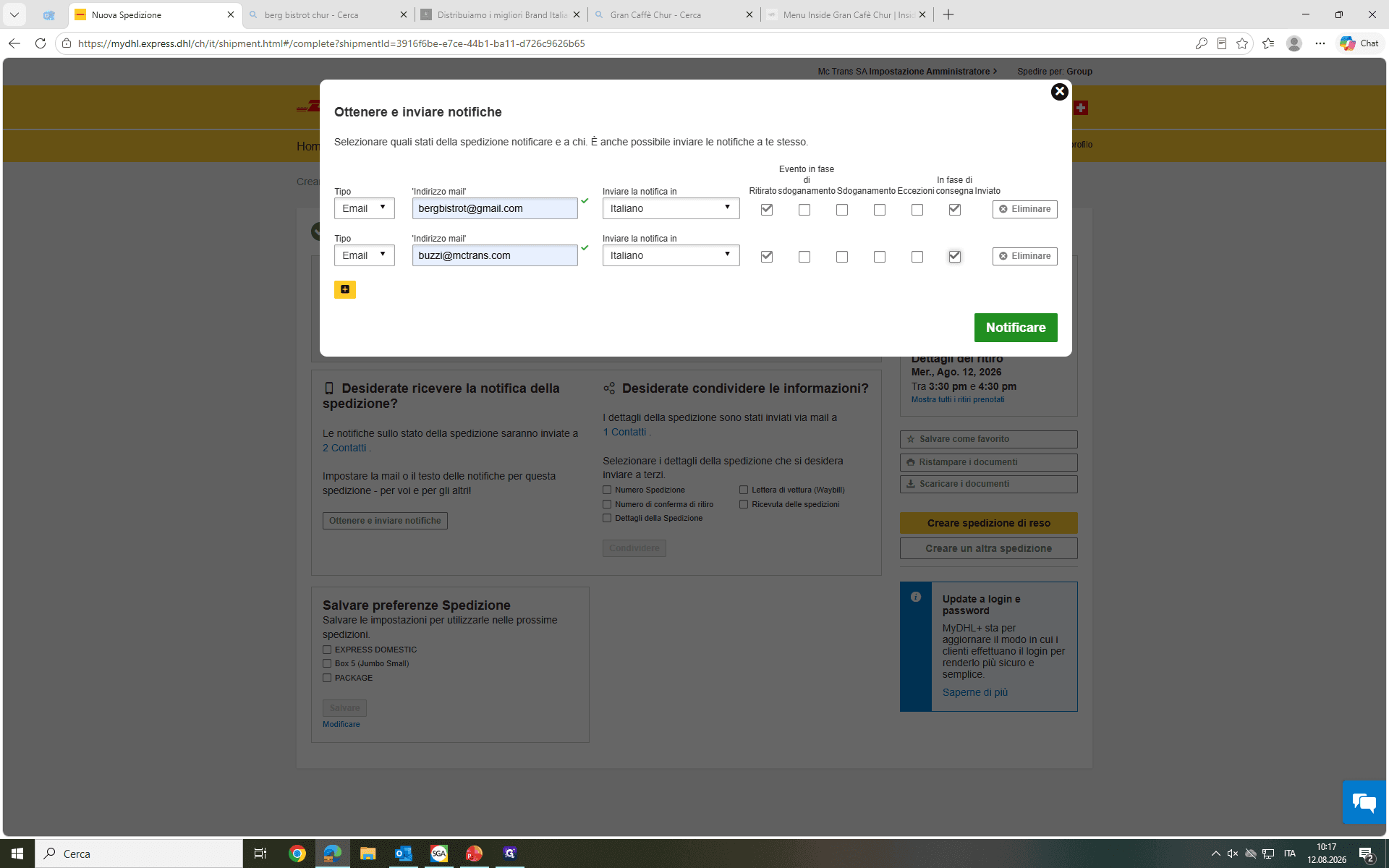
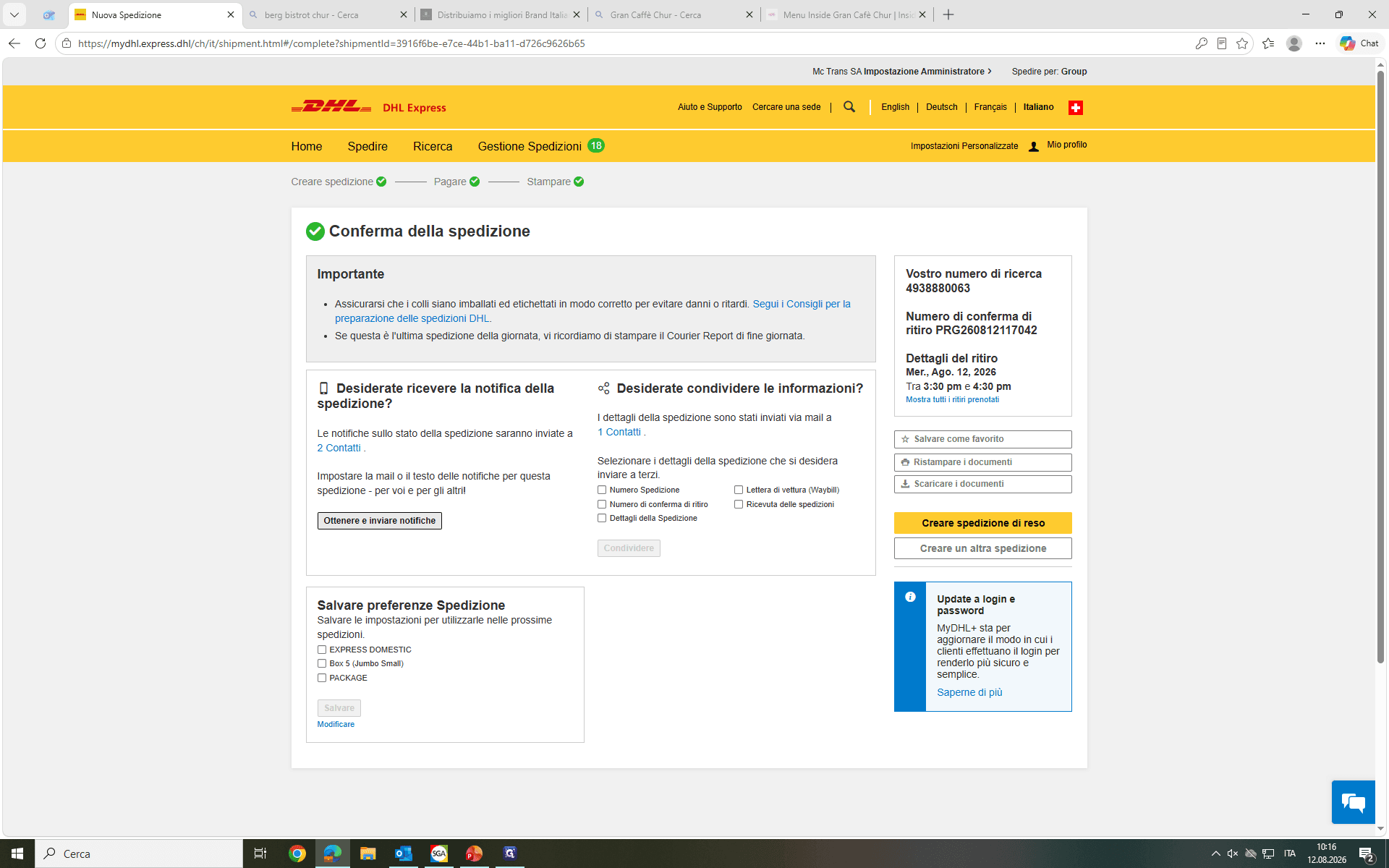
Fai clic su Ottenere e inviare notifiche per aprire il modulo di configurazione degli avvisi email.
17
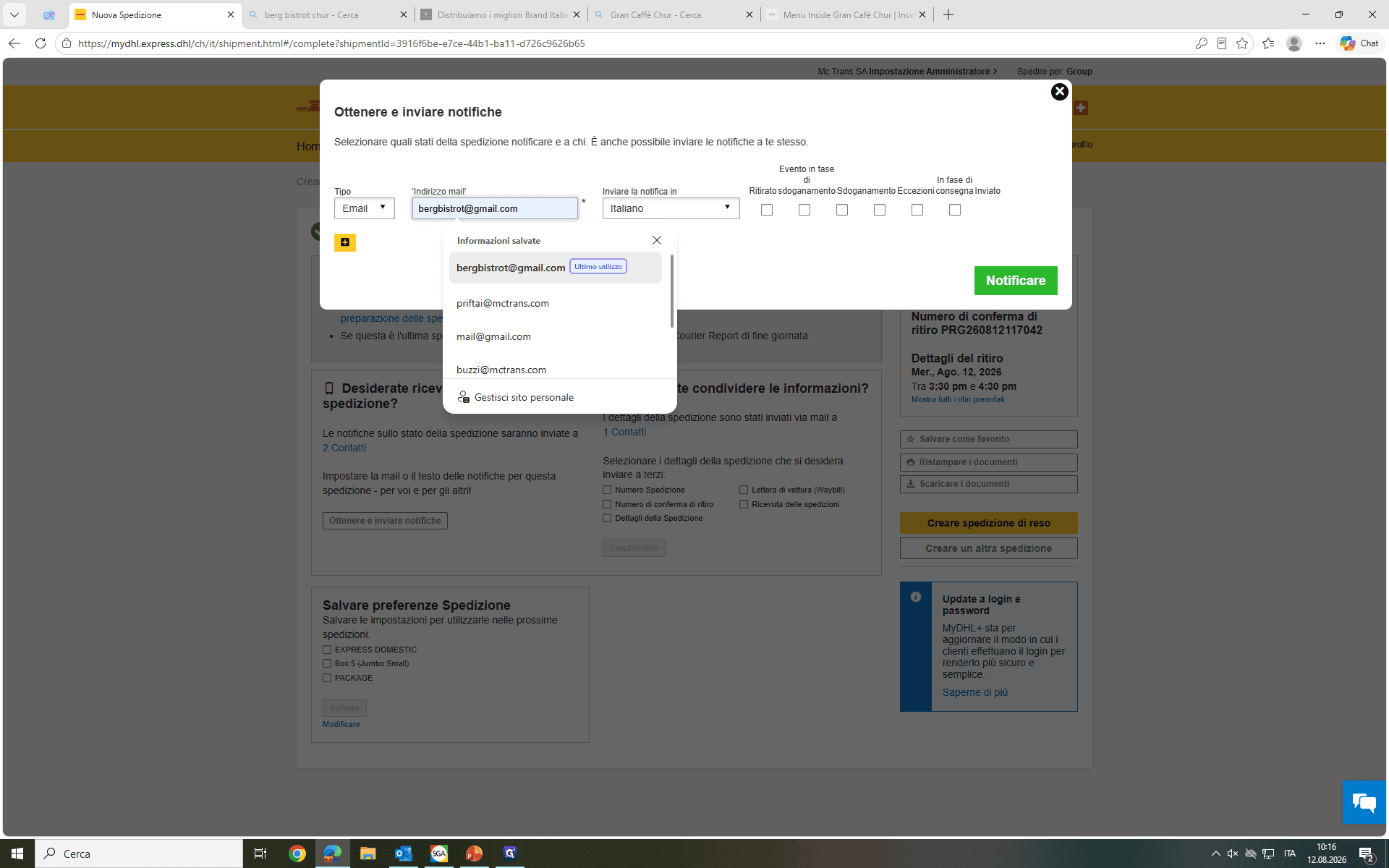
Seleziona o digita il primo indirizzo email a cui inviare gli aggiornamenti di spedizione.
18
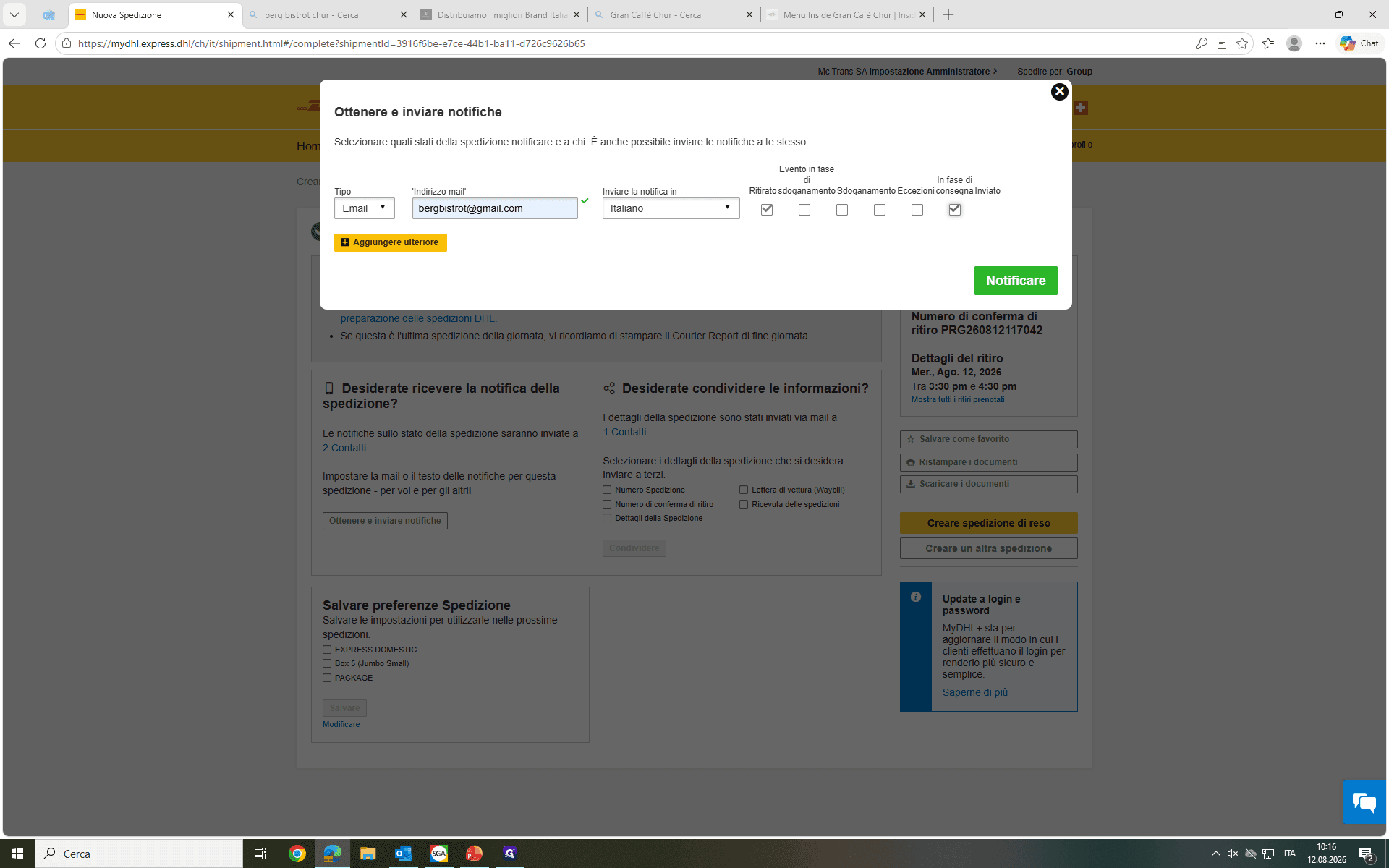
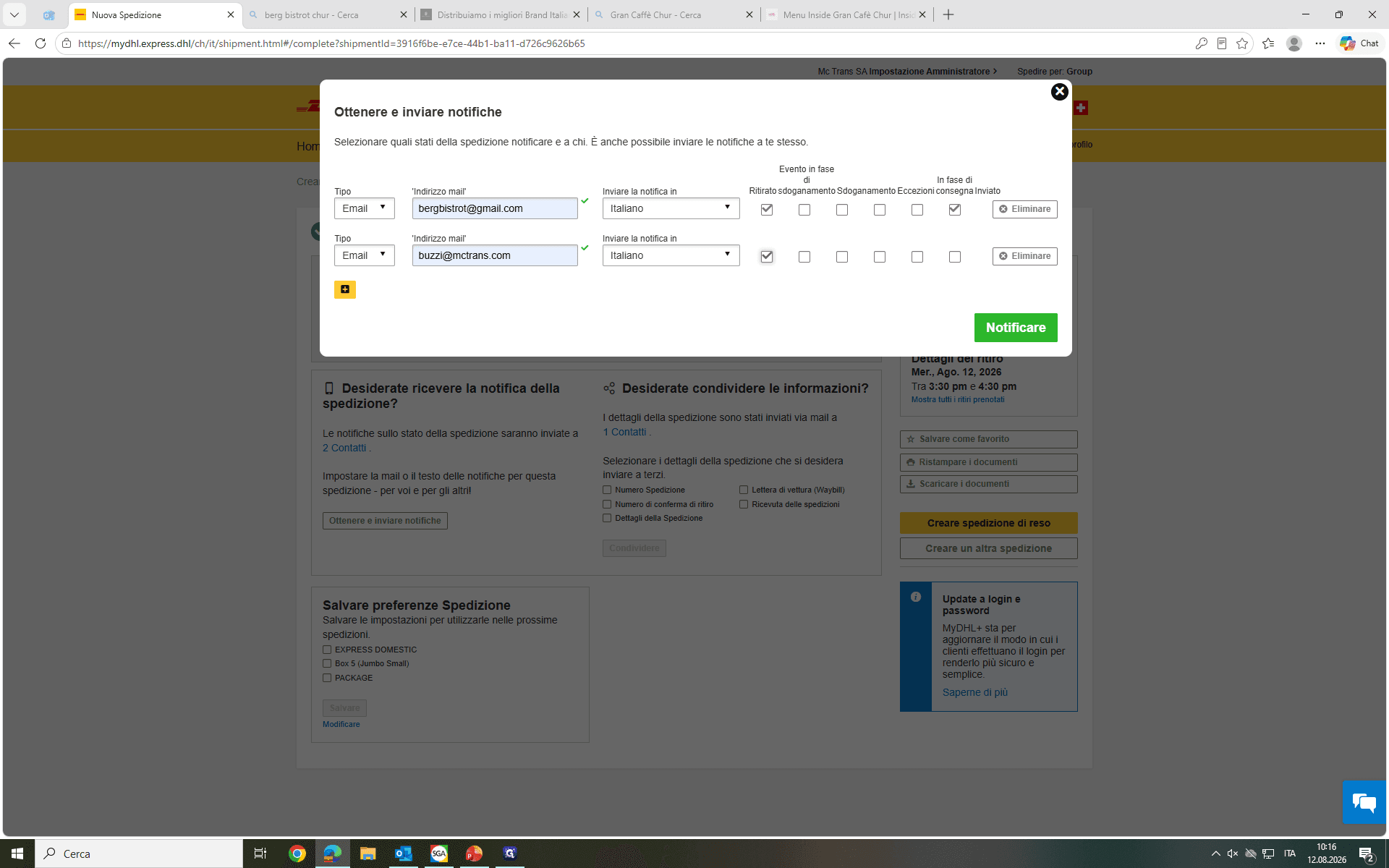
Se desideri informare altre persone, fai clic su + Aggiungere ulteriore e inserisci un nuovo indirizzo email.
19
Per ogni contatto inserito, assicurati di spuntare almeno una casella relativa agli eventi da notificare (es. Spedizione ritirata, In consegna, Consegnata).
20
Salva e applica tutte le preferenze di tracking cliccando sul pulsante Notificare.