วิธีการสร้างแชทบอทและเชื่อมต่อกับ LINE Official Account
คู่มือขั้นตอนการสร้างแชทบอทใหม่ ตั้งค่าโปรไฟล์พื้นฐาน และวิธีการเชื่อมต่อแชทบอทเข้ากับบัญชี LINE เพื่อให้พร้อมใช้งานสำหรับธุรกิจ
By Winn Voravuthikunchai
Made with Glitter AI
คู่มือนี้อธิบายขั้นตอนการสร้างแชทบอทตัวใหม่และกระบวนการเชื่อมต่อ (Integration) เข้ากับบัญชี LINE Official Account (LINE OA) เพื่อให้บอทสามารถโต้ตอบกับลูกค้าผ่านช่องทาง LINE ได้
เหมาะสำหรับผู้ดูแลระบบหรือแอดมินเพจที่ต้องการติดตั้งแชทบอทไว้บนช่องทางติดต่อหลักของธุรกิจ โดยสามารถดำเนินการให้เสร็จสิ้นได้ด้วยตนเองผ่านเมนูการตั้งค่าแบบเป็นขั้นเป็นตอน
การสร้างแชทบอทใหม่
1
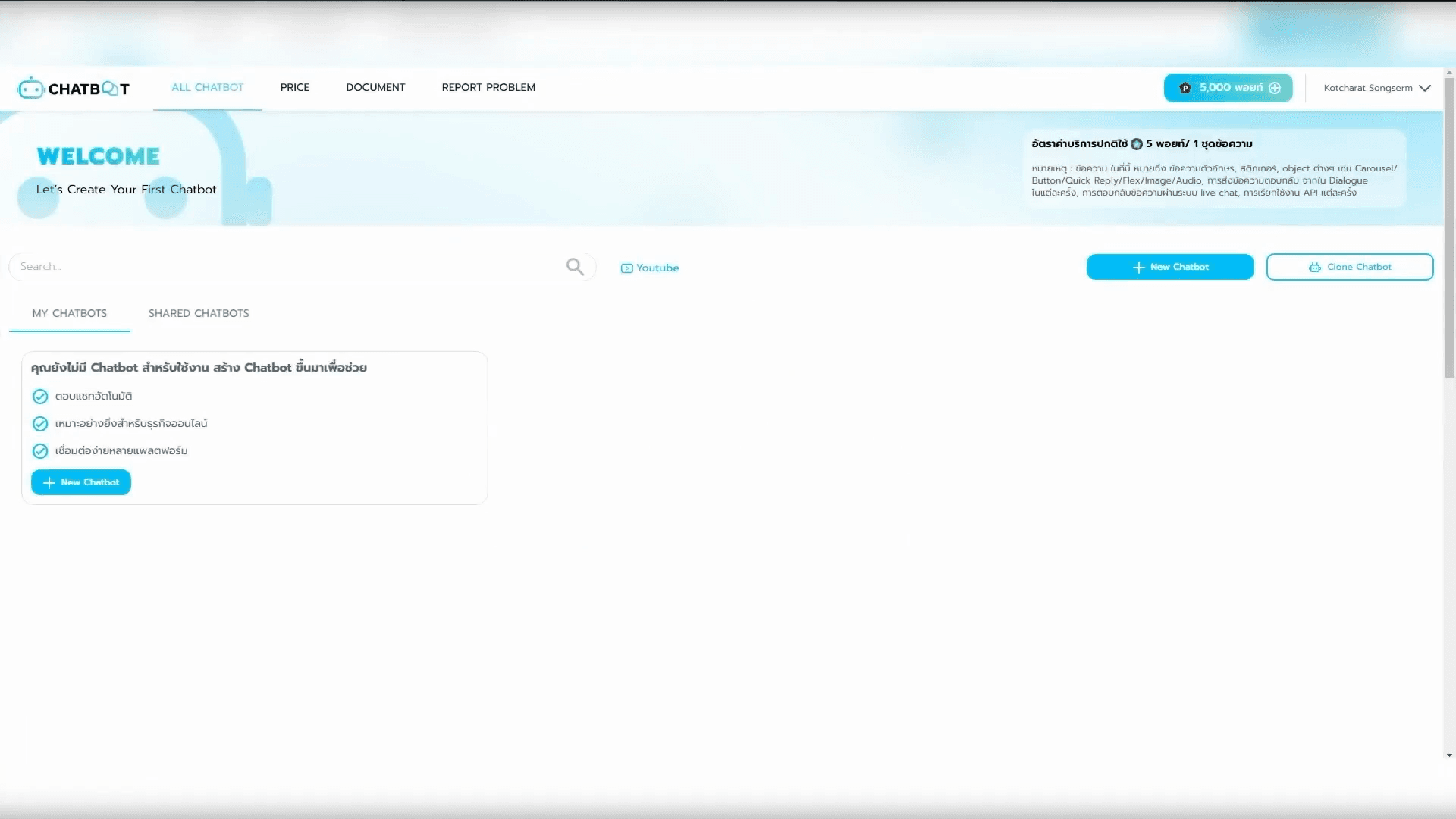
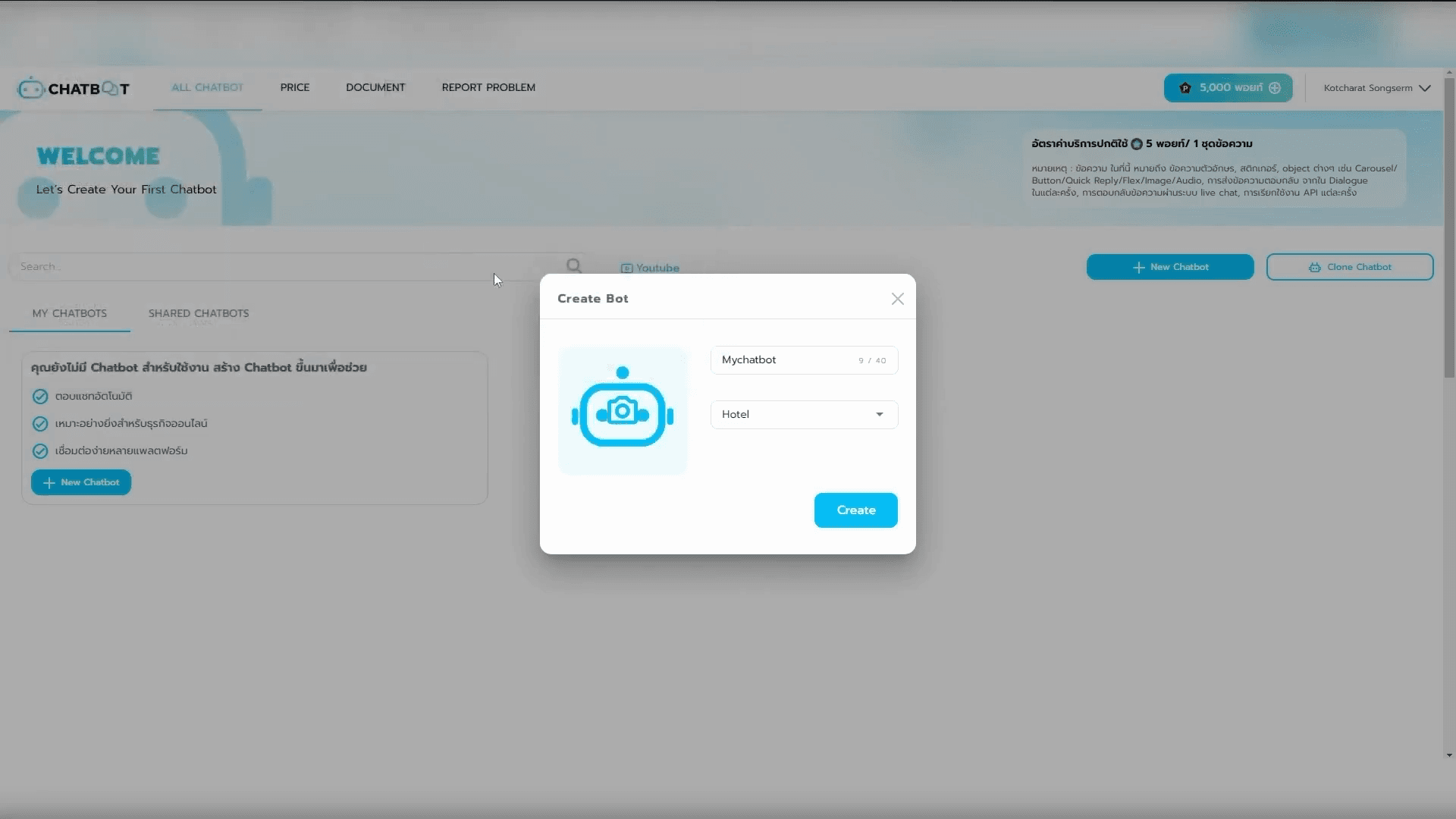
คลิกที่ปุ่ม New Chatbot เพื่อเริ่มสร้างบอทของคุณ
2
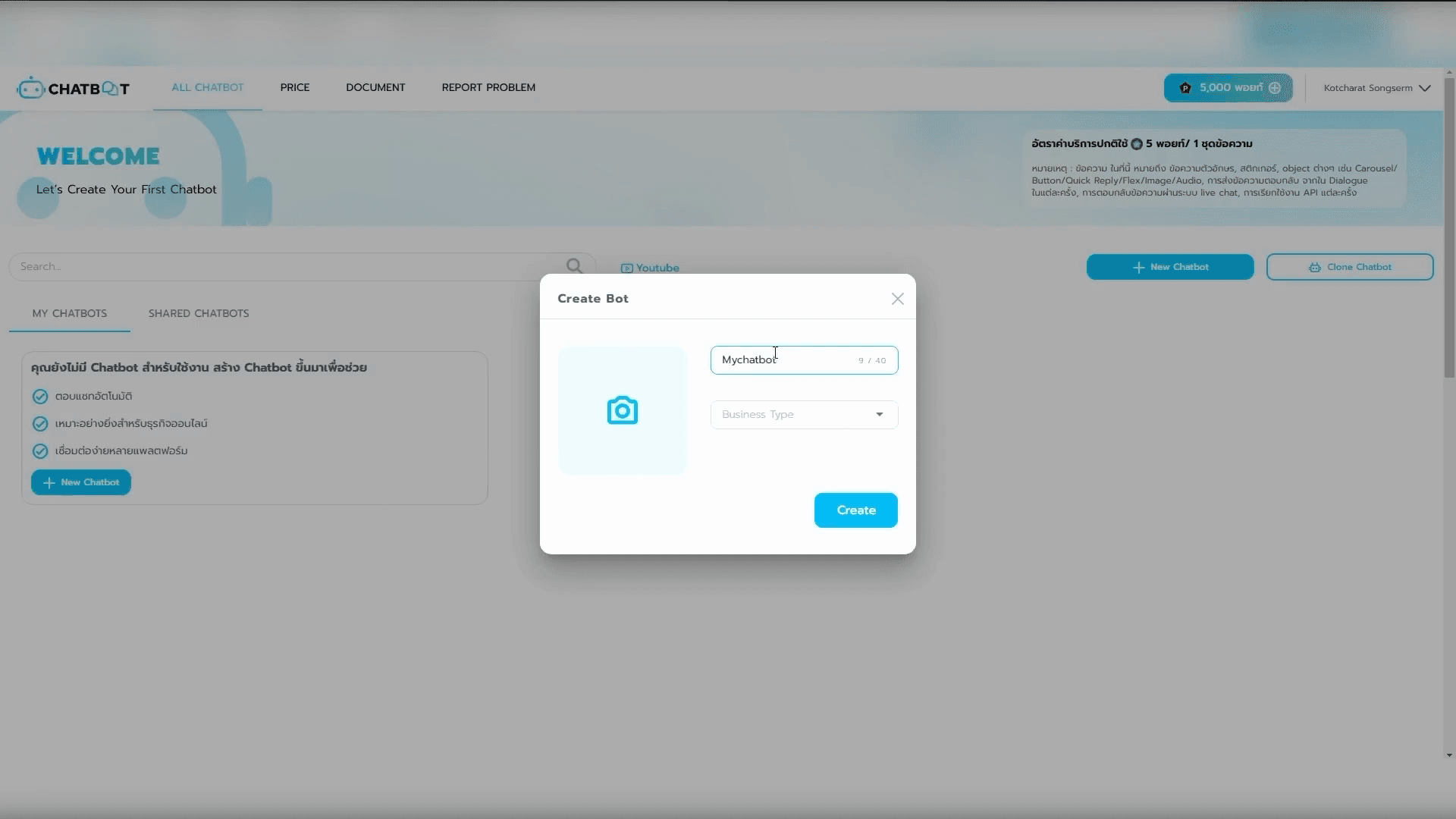
พิมพ์ชื่อบอทลงในช่องกำหนดชื่อแชทบอท
3
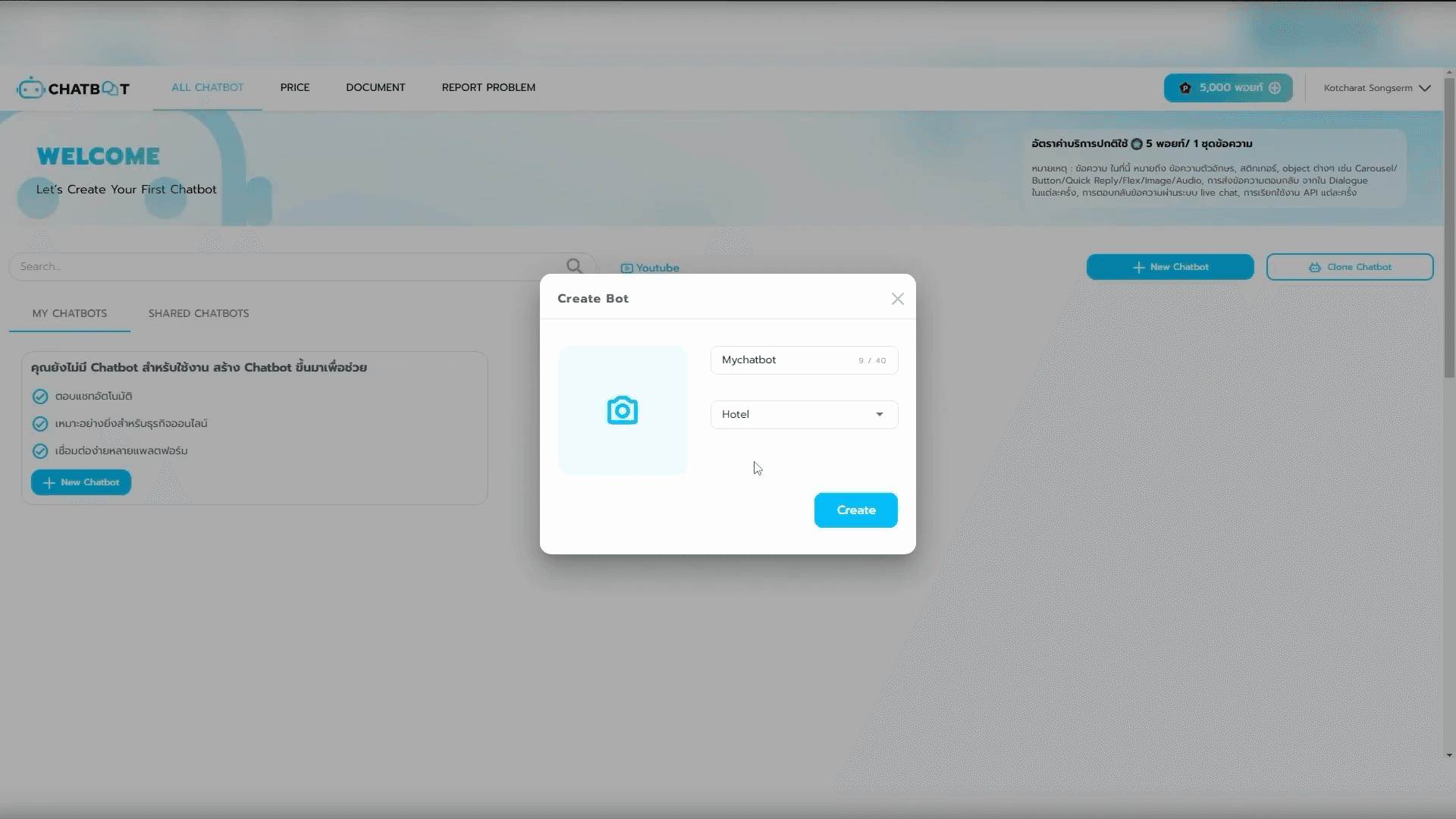
คลิกและเลือก Business Type (ประเภทธุรกิจ) ให้ตรงกับลักษณะการใช้งานของคุณ เช่น ตัวเลือก Hotel
4
หากต้องการตั้งค่ารูปโปรไฟล์ให้บอท ให้คลิกที่ไอคอน กล้องถ่ายรูป จากนั้นเลือกไฟล์รูปภาพจากอุปกรณ์แล้วกดยืนยัน
5
เมื่อตรวจสอบรายละเอียดครบถ้วนแล้ว ให้คลิกปุ่ม Create เพื่อยืนยันการสร้างแชทบอท
การเชื่อมต่อแชทบอทกับบัญชี LINE
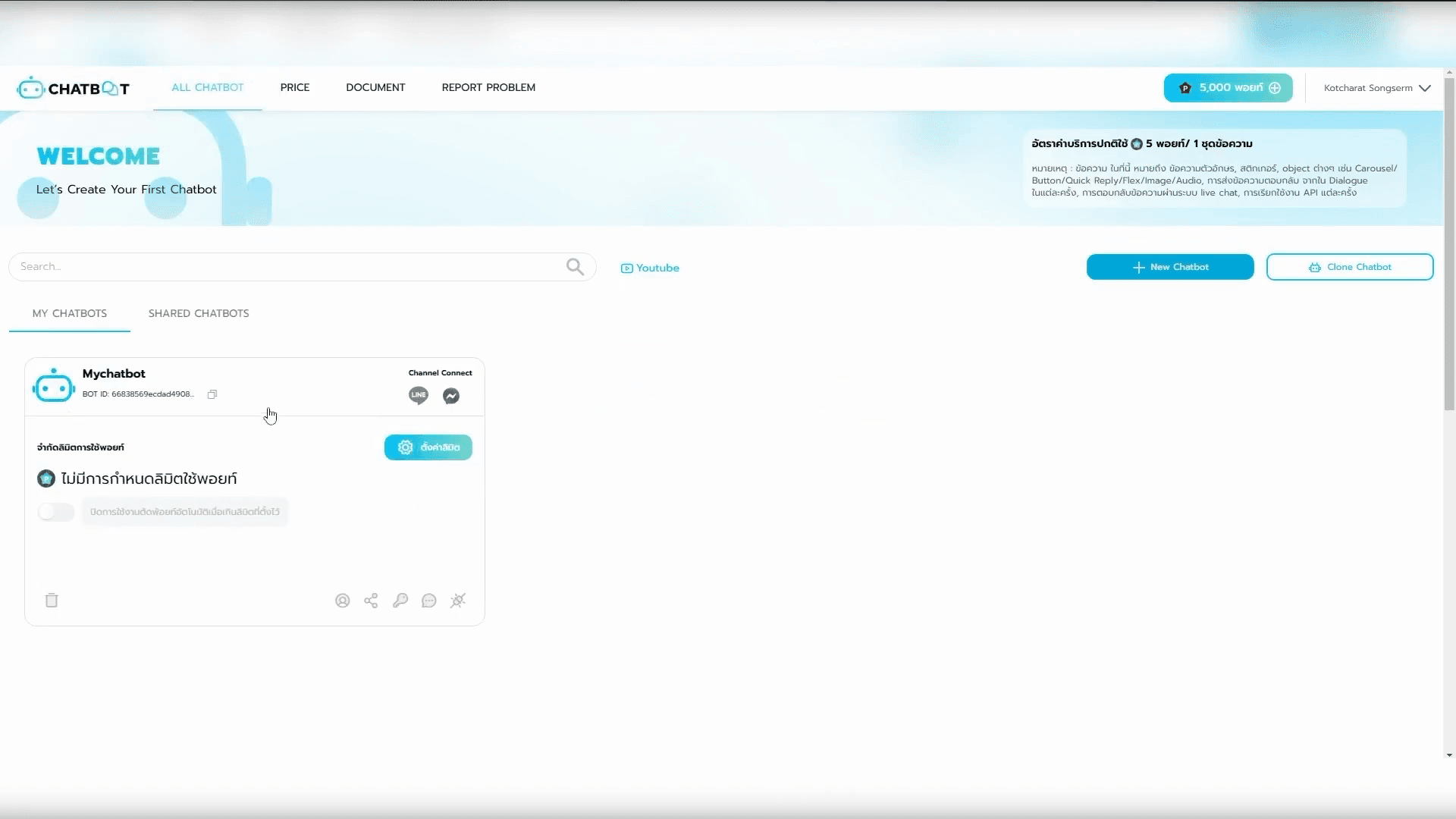
เมื่อสร้างแชทบอทเสร็จแล้ว ระบบจะแสดงการ์ดรายการบอทที่คุณมีอยู่ ขั้นตอนต่อไปคือการนำบอทนั้นไปเชื่อมต่อกับช่องทางติดต่อ
6
คลิกเข้าไปยังการ์ดแชทบอทที่คุณเพิ่งสร้าง เพื่อเข้าสู่หน้าการจัดการบอท
7
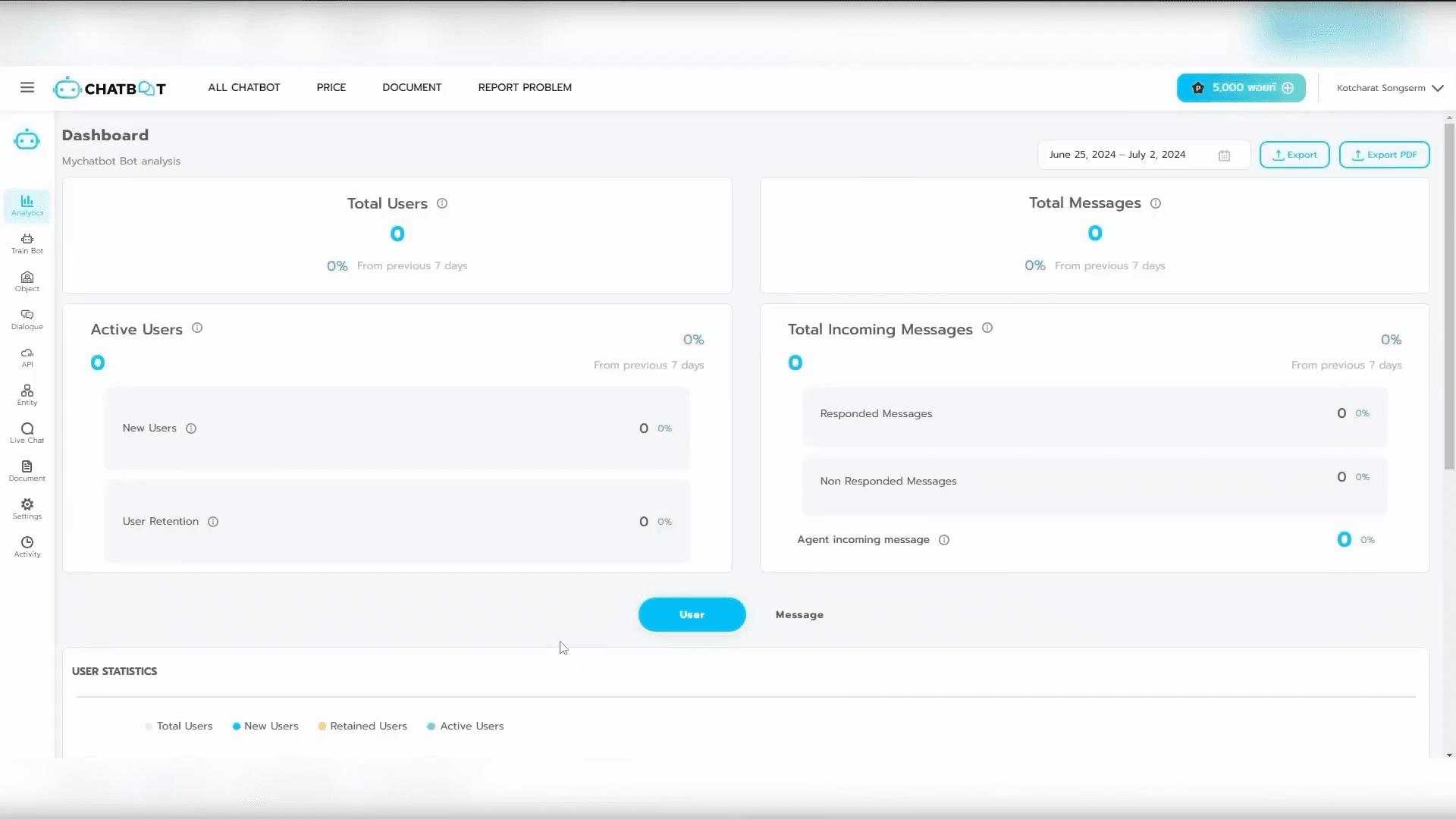
คลิกที่เมนู Settings (ไอคอนรูปฟันเฟือง) ทางแผงเมนูด้านซ้าย
8
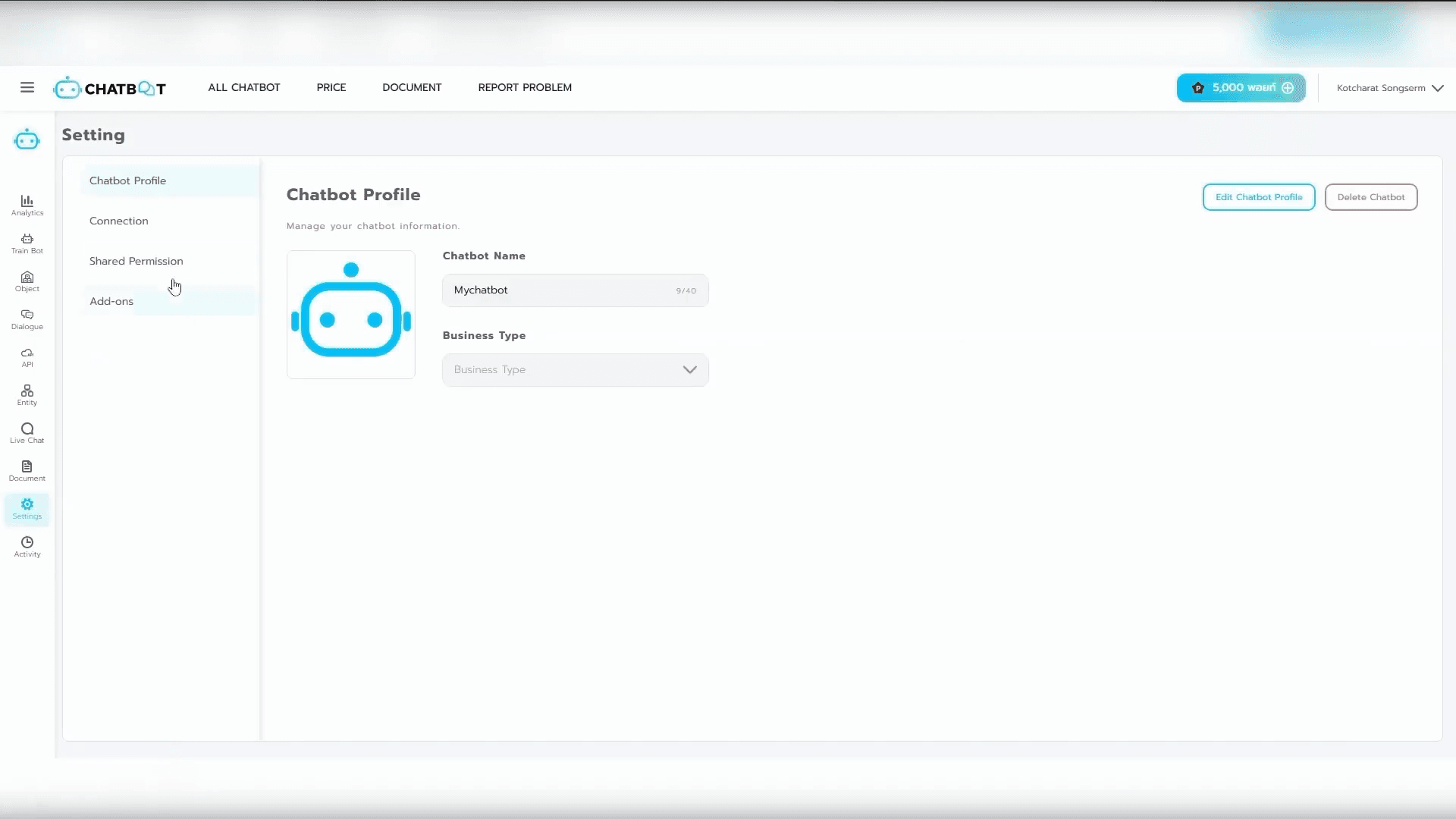
เลือกหัวข้อ Connection
9
ในการเชื่อมต่อกับ LINE ให้คลิกที่ปุ่ม LINE modular setting
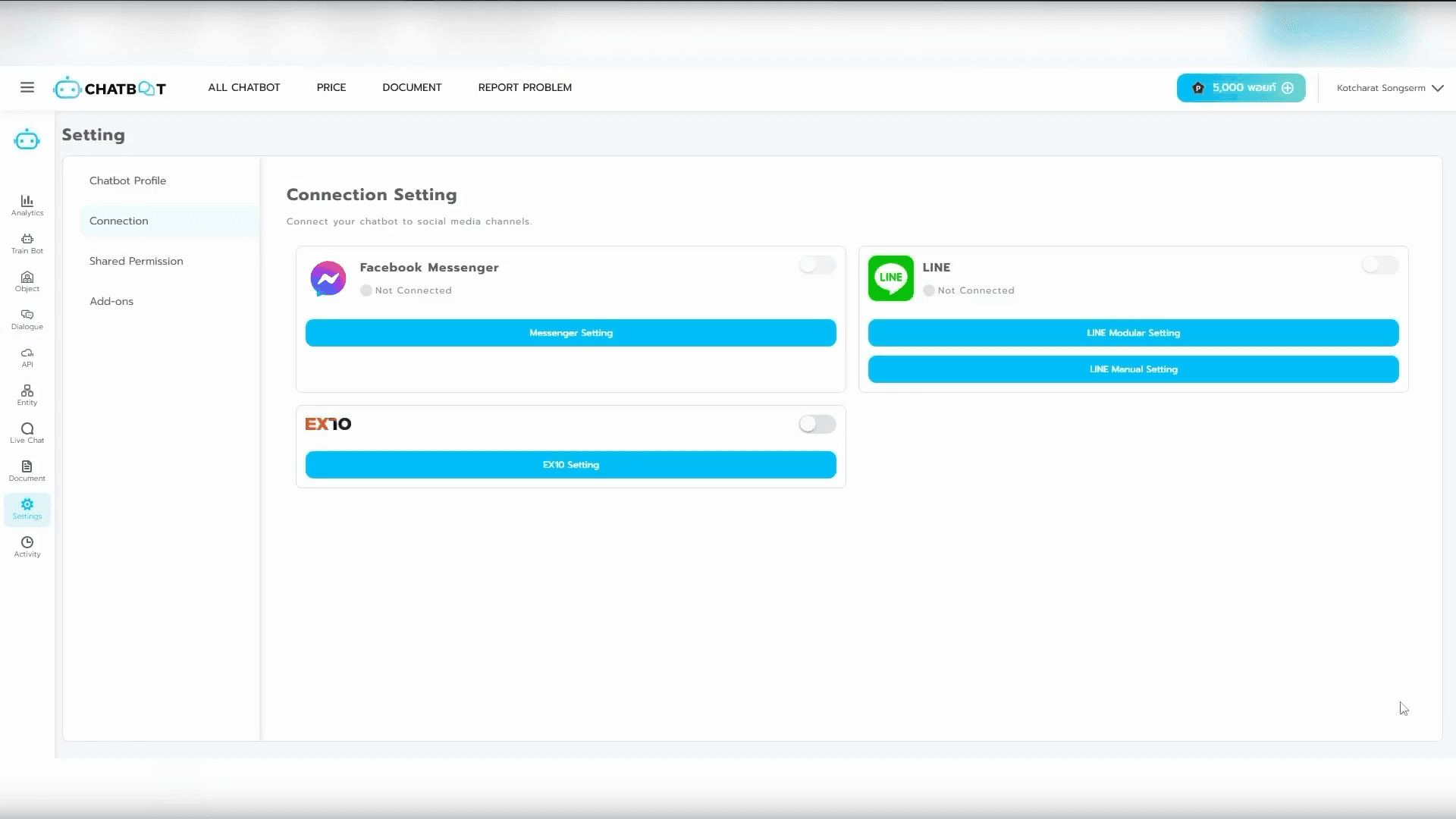
10
คลิกปุ่ม Connect เพื่อเริ่มต้นกระบวนการล็อกอินเข้าสู่ระบบ LINE
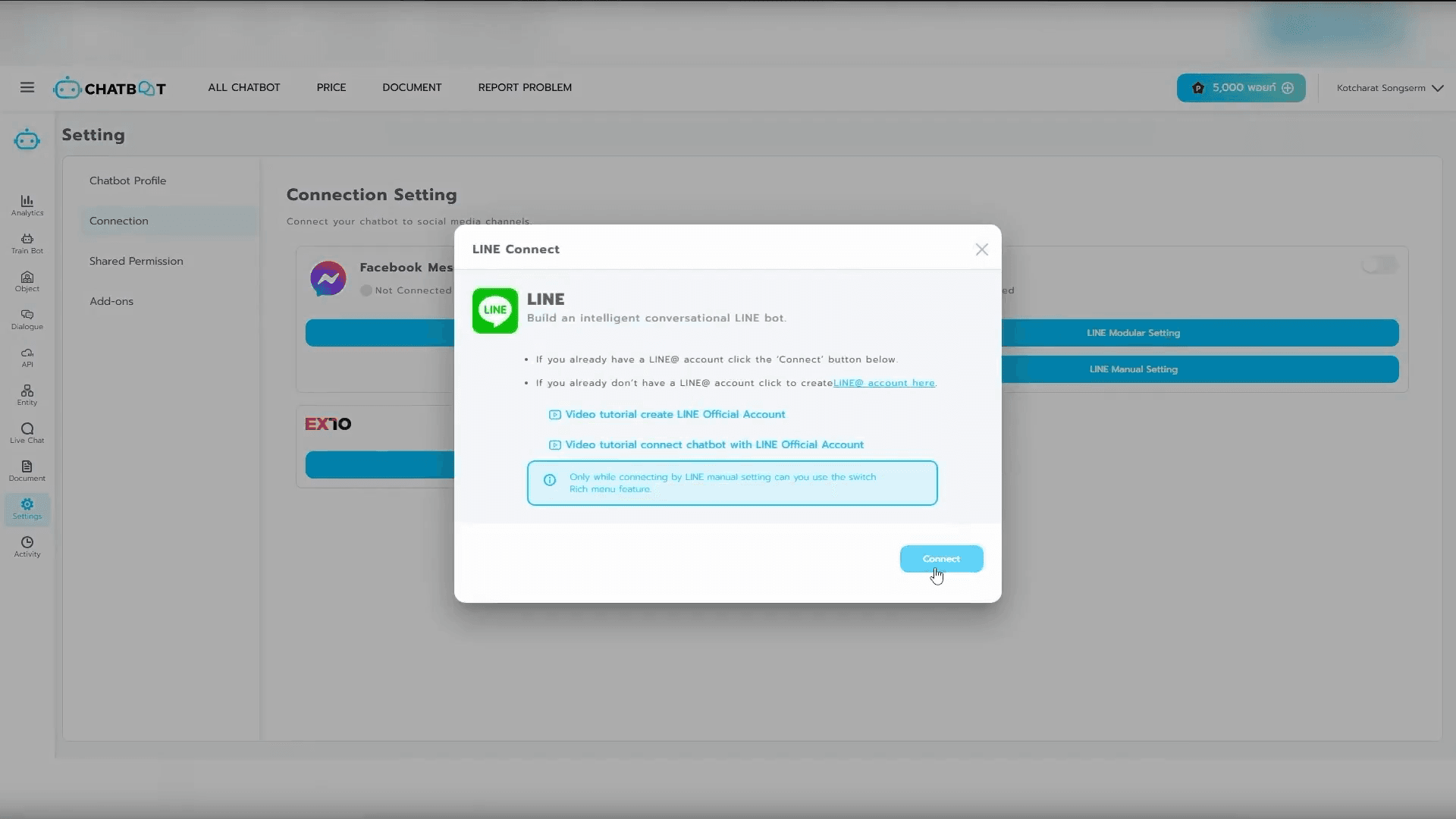
11
ระบบจะพาคุณไปยังหน้าล็อกอินของ LINE Business ID ให้คลิกปุ่ม เข้าสู่ระบบด้วยบัญชีธุรกิจ
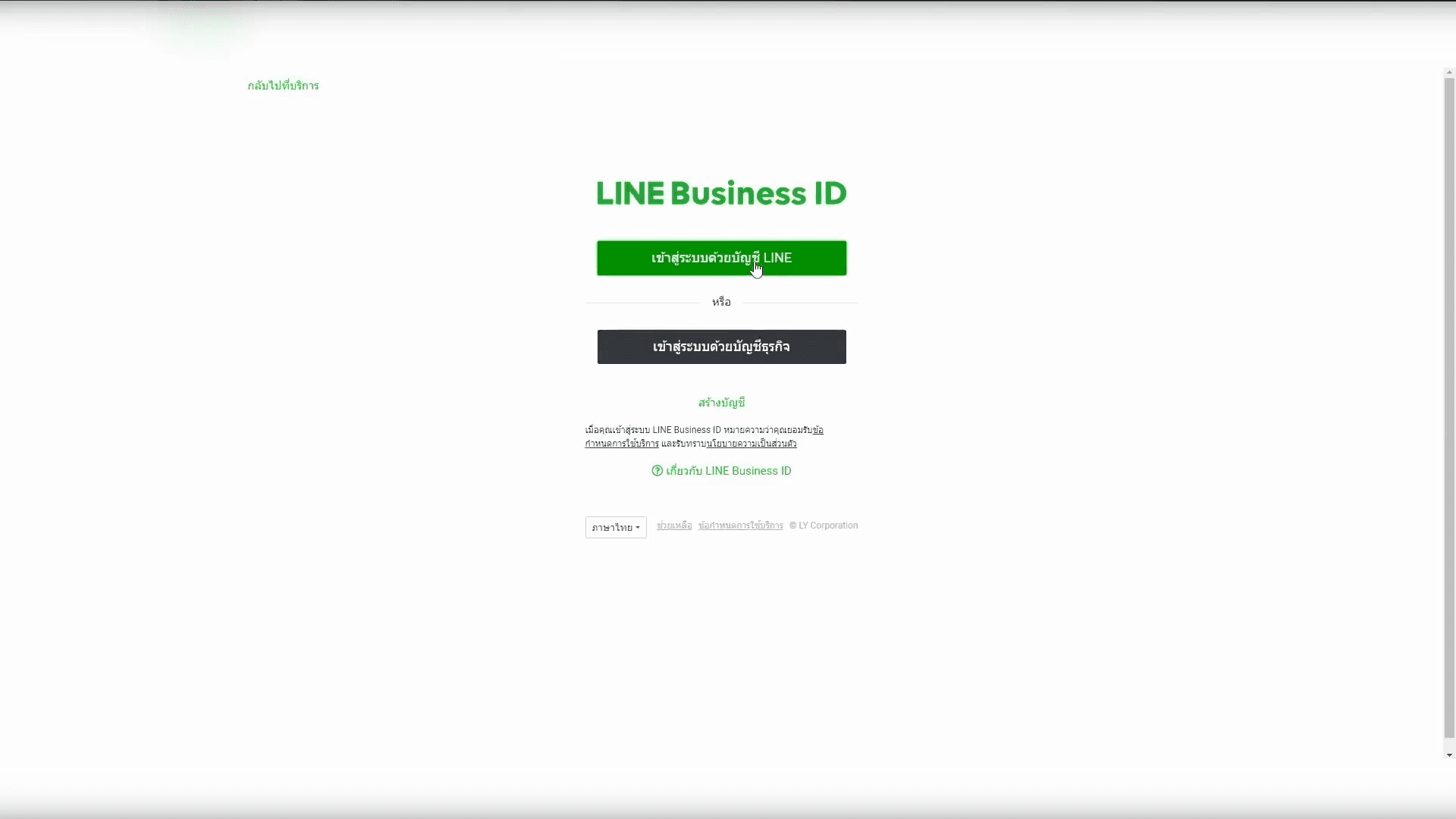
12
ดำเนินการกรอกข้อมูลและคลิก Log in เพื่อยืนยันตัวตน
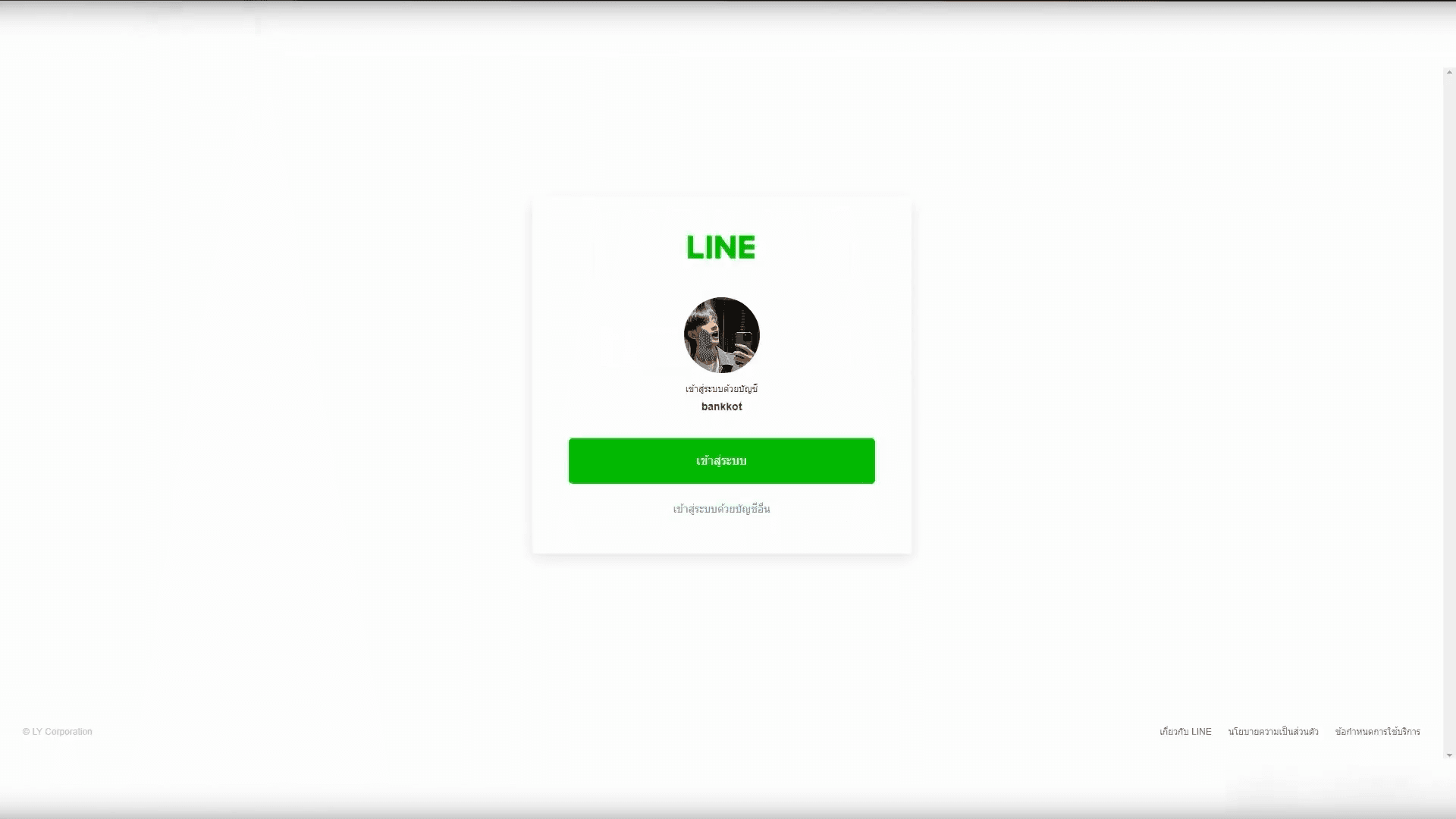
13
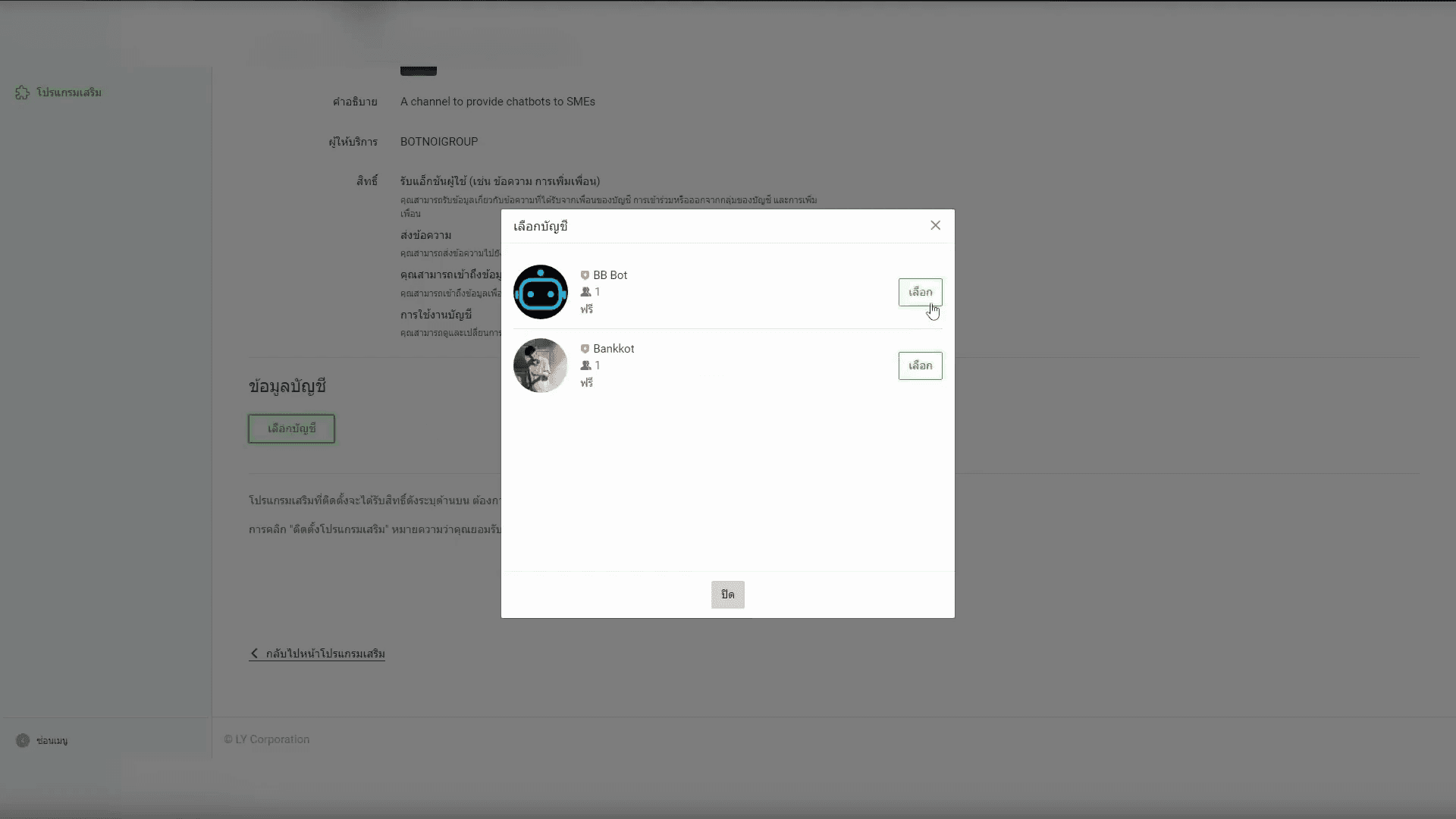
เลือกบัญชี LINE Official Account ที่คุณต้องการให้แชทบอททำงาน แล้วคลิกปุ่ม Select
14
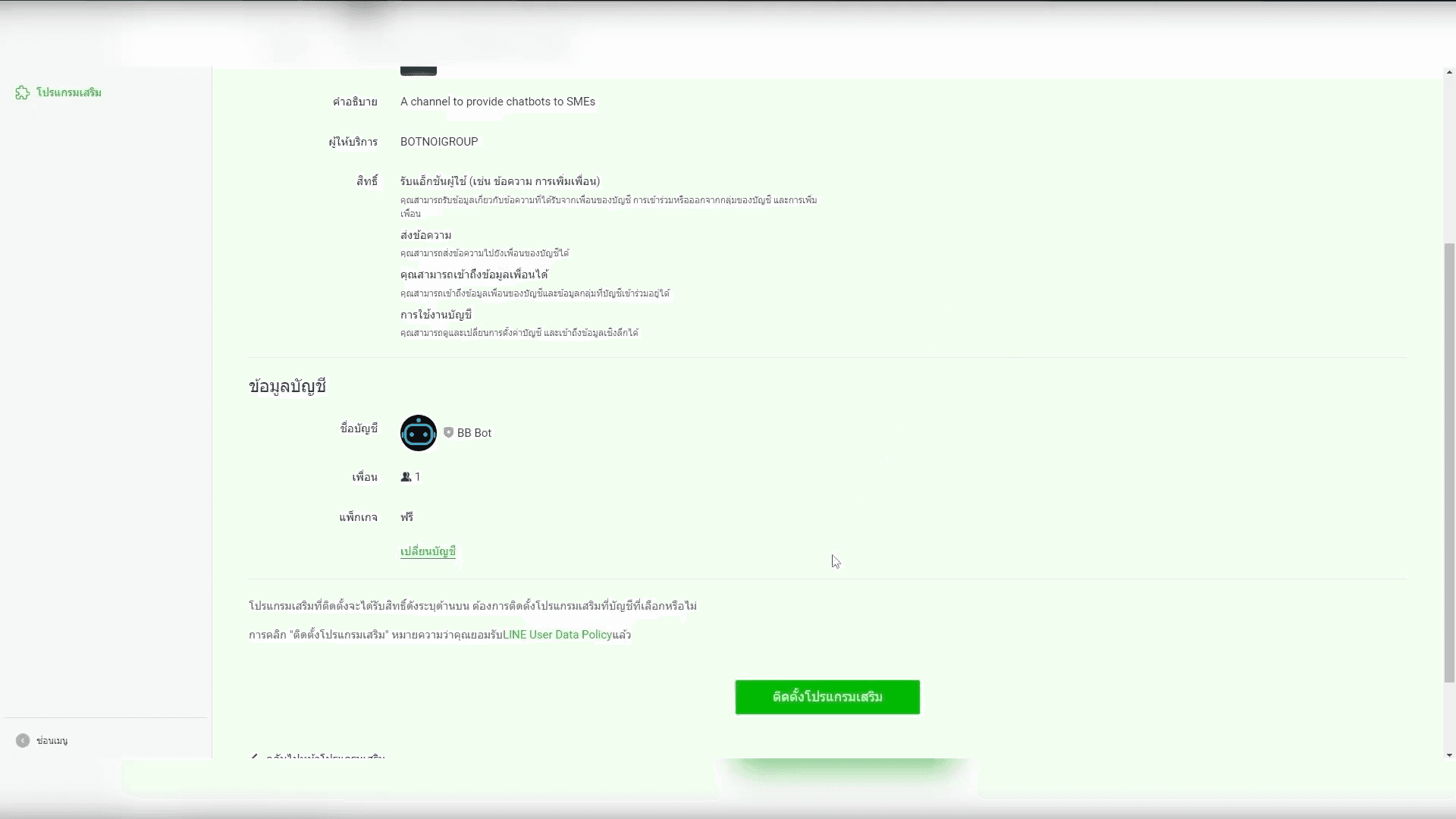
คลิกปุ่ม ติดตั้งโปรแกรมเสริม (Install Add-on) และยืนยันการทำงานบนหน้าต่างที่ปรากฏขึ้น เท่านี้การเชื่อมต่อก็เสร็จสมบูรณ์
การยกเลิกการเชื่อมต่อ
หากในอนาคตคุณต้องการปิดการใช้งานแชทบอทบนบัญชี LINE ดังกล่าว คุณสามารถตัดการเชื่อมต่อได้อย่างรวดเร็ว
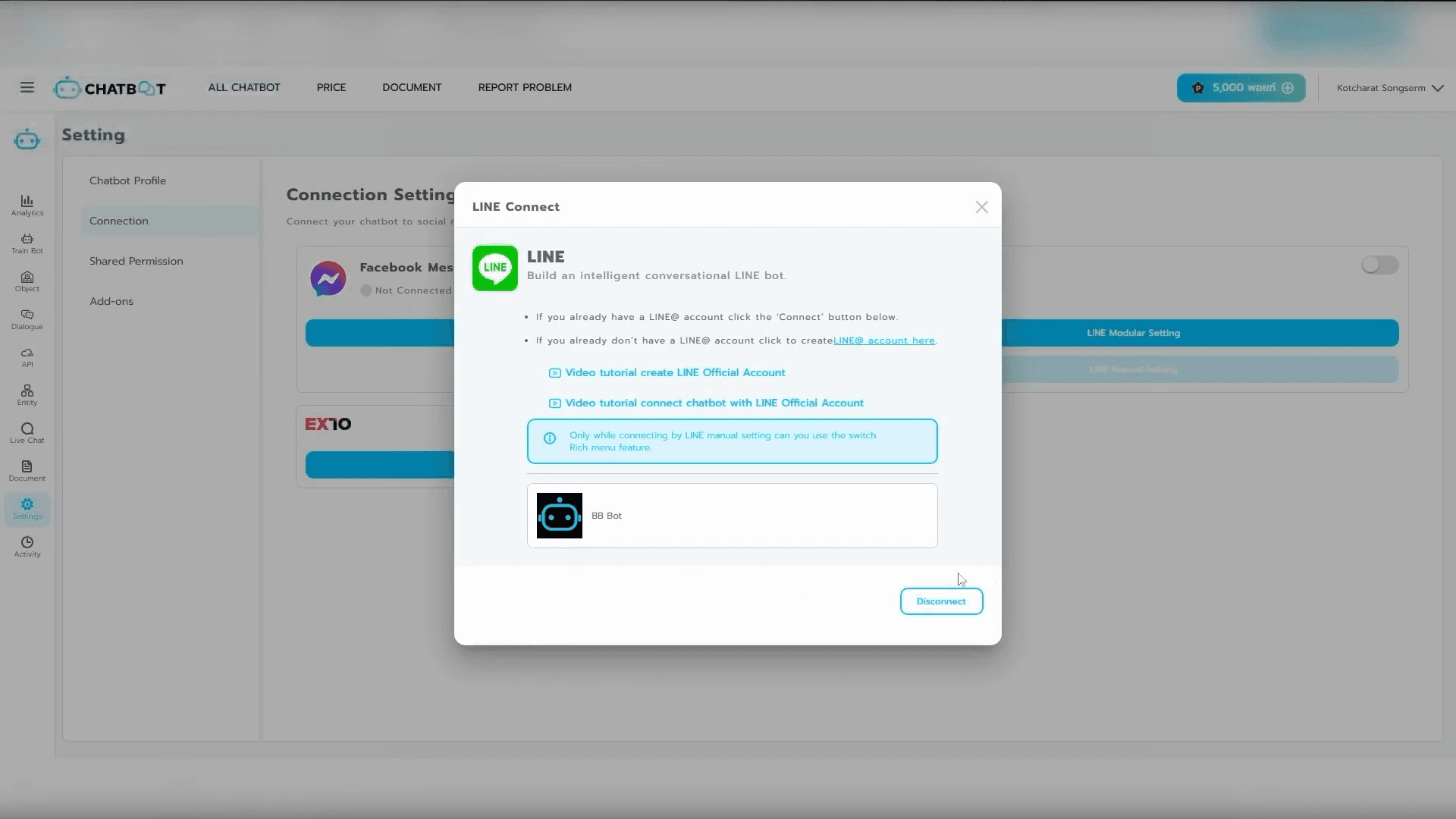
15
เข้าไปที่หน้าตั้งค่าการเชื่อมต่อ (Connection) เดิม แล้วคลิกปุ่ม Disconnect