
Création et Intégration d'un Nouveau POS dans DataHub
Découvrez comment exporter les données clients de Cegid Orli et Y2, vérifier les transferts FTP et mettre à jour le référentiel POS dans Anaplan DataHub.
Ce guide explique comment intégrer de nouveaux points de vente (POS, Retail, Marketplace ou Eshop) dans le DataHub. L'objectif est d'exporter les données des systèmes sources, de valider le transfert FTP et de mettre à jour le référentiel Anaplan pour paramétrer les assortiments.
Ce processus s'adresse aux équipes IT, données ou administrateurs système. Il doit être exécuté à chaque création d'un nouveau point de vente dans les ERP Cegid Orli et Y2 afin de synchroniser la Data Platform centrale.
Prérequis
Avant de commencer, assurez-vous que les nouveaux clients et les POS ont déjà été créés manuellement sur les systèmes Cegid Orli et Y2.
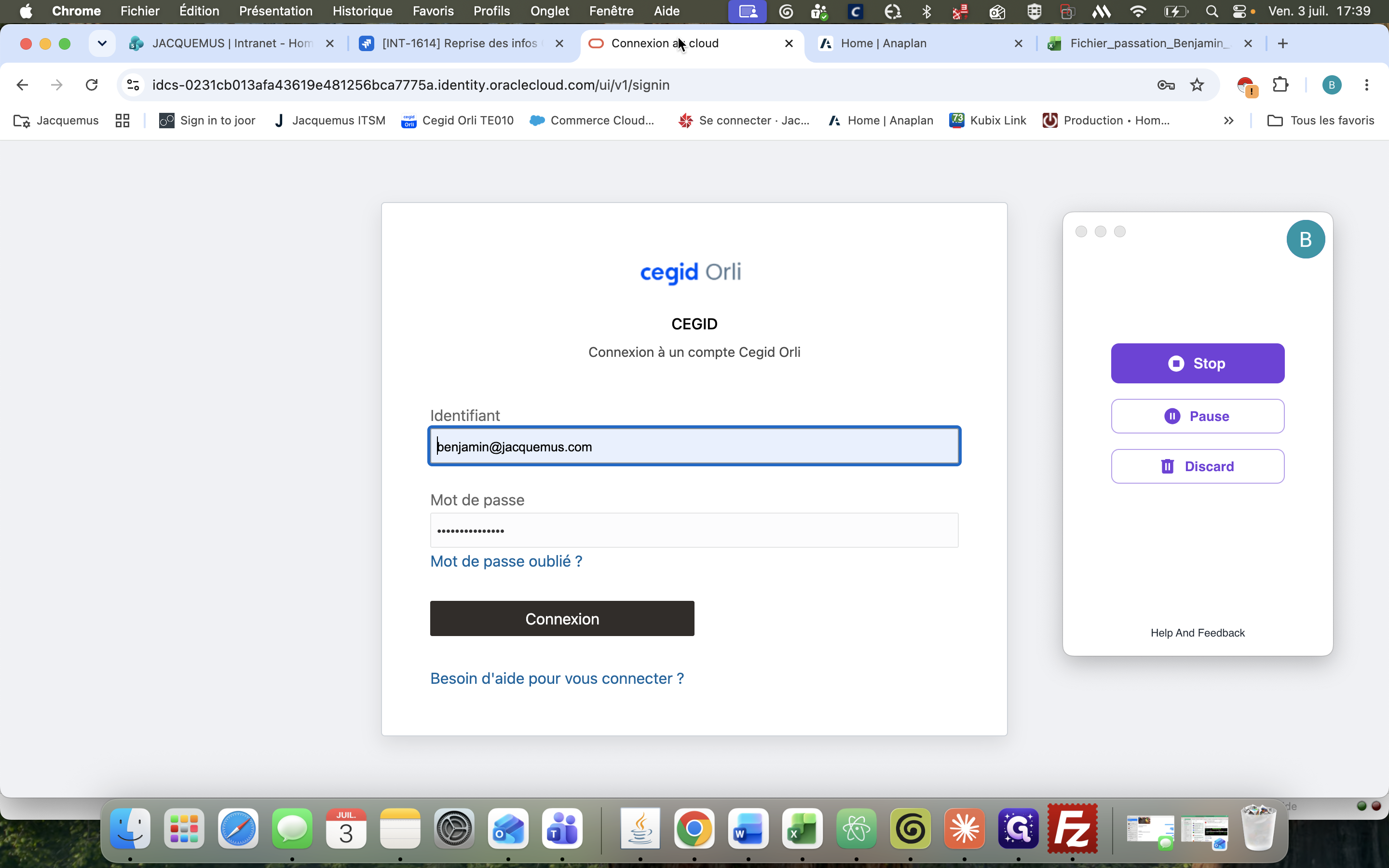
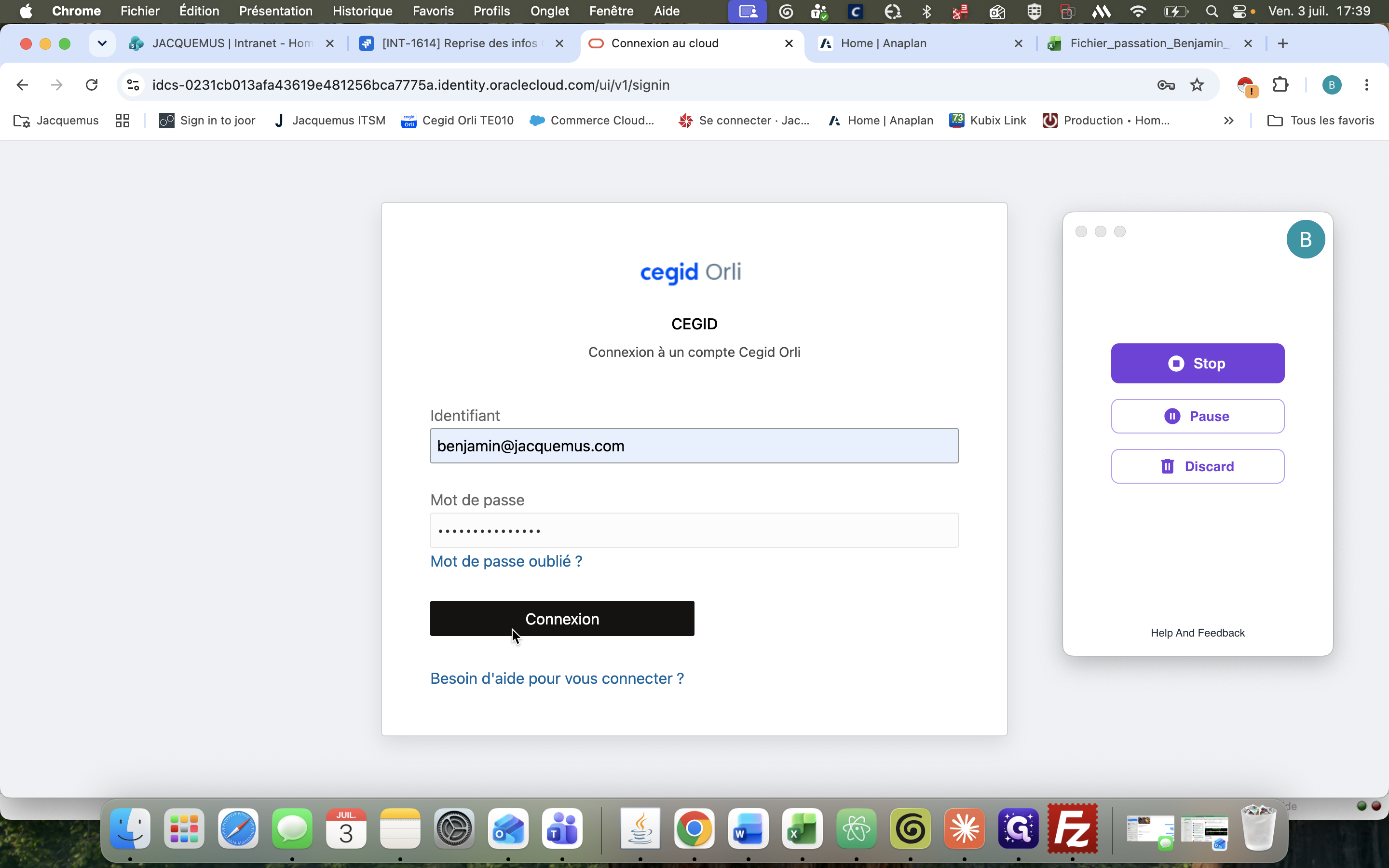
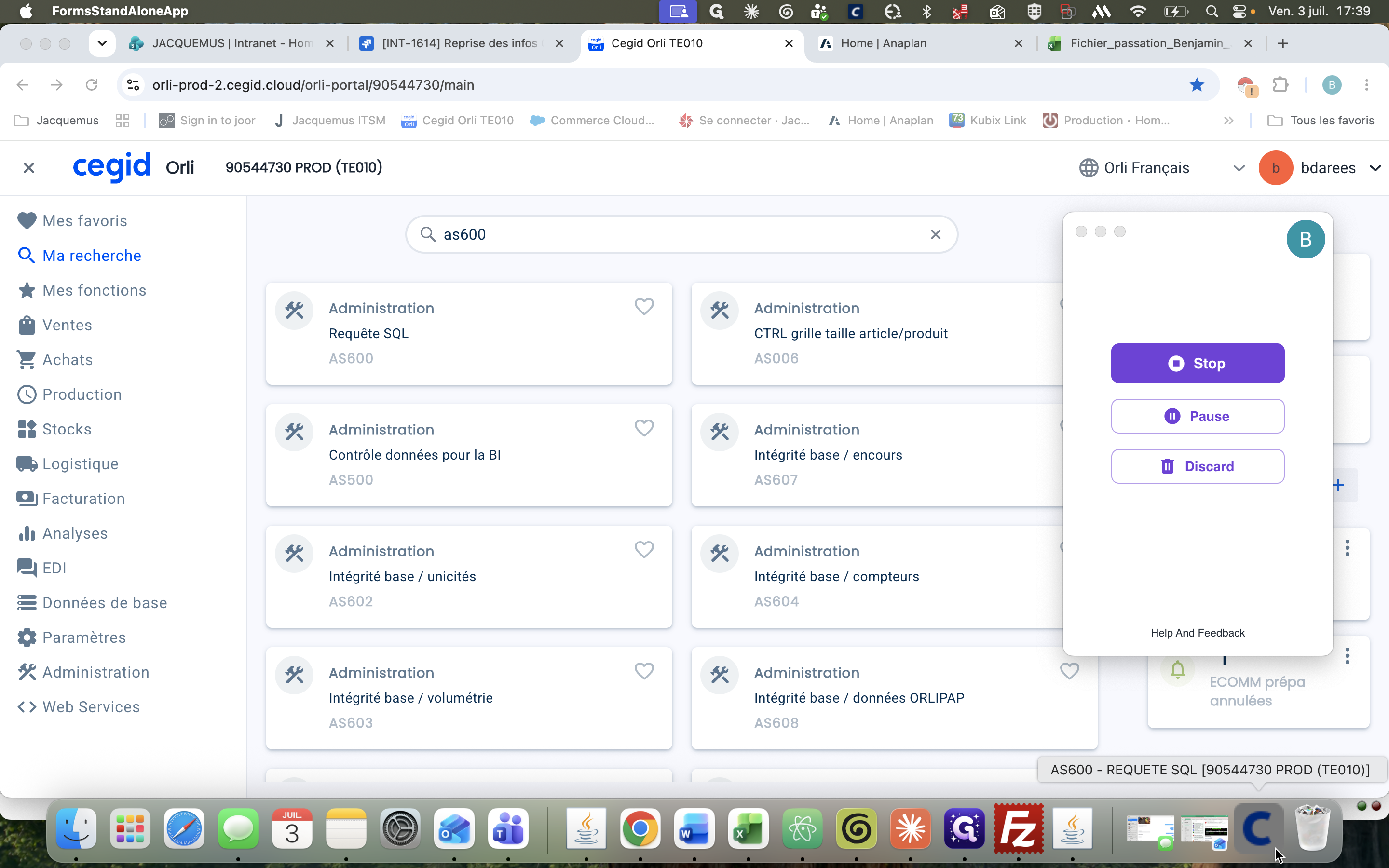
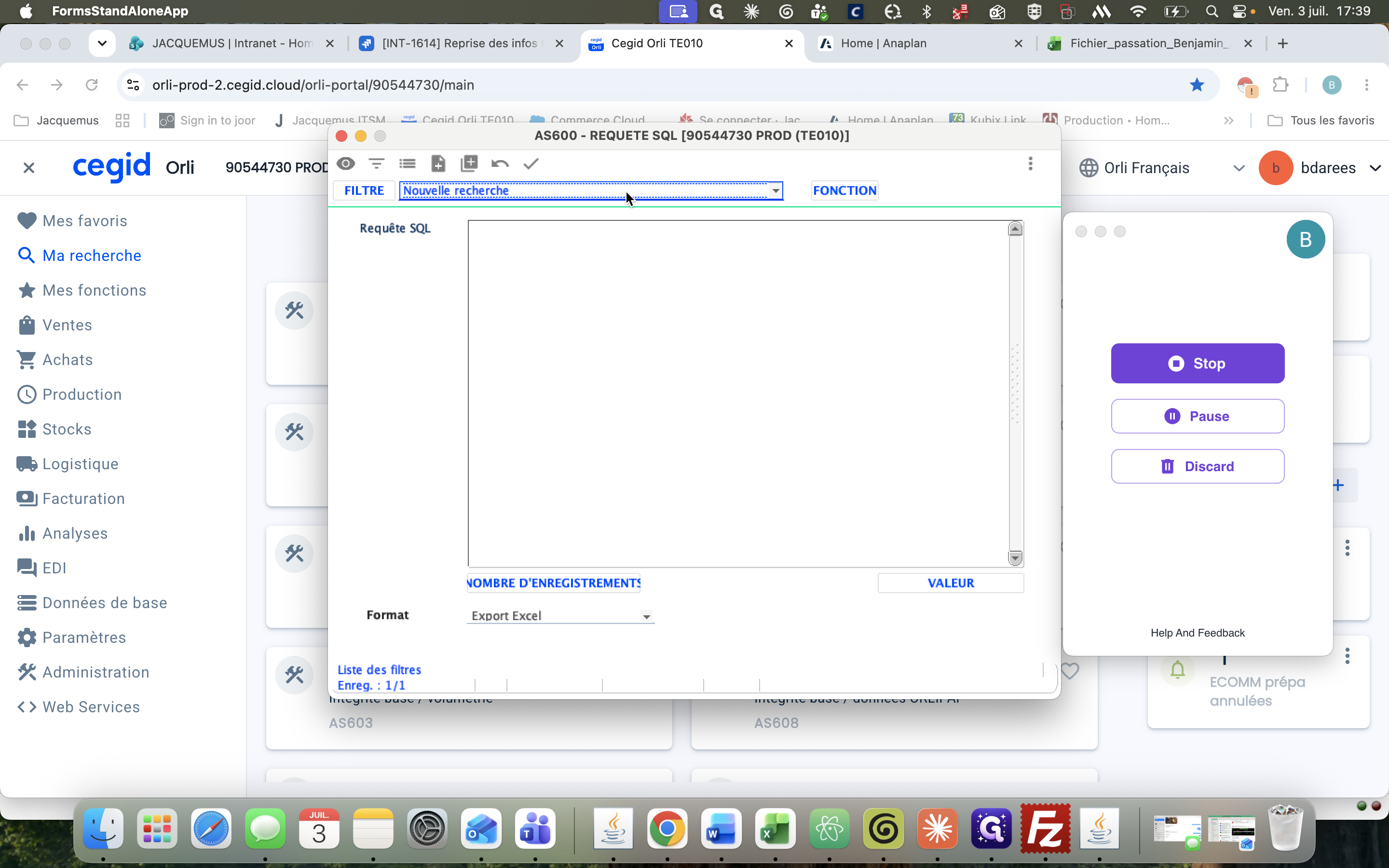
1. Export des données depuis Cegid Orli
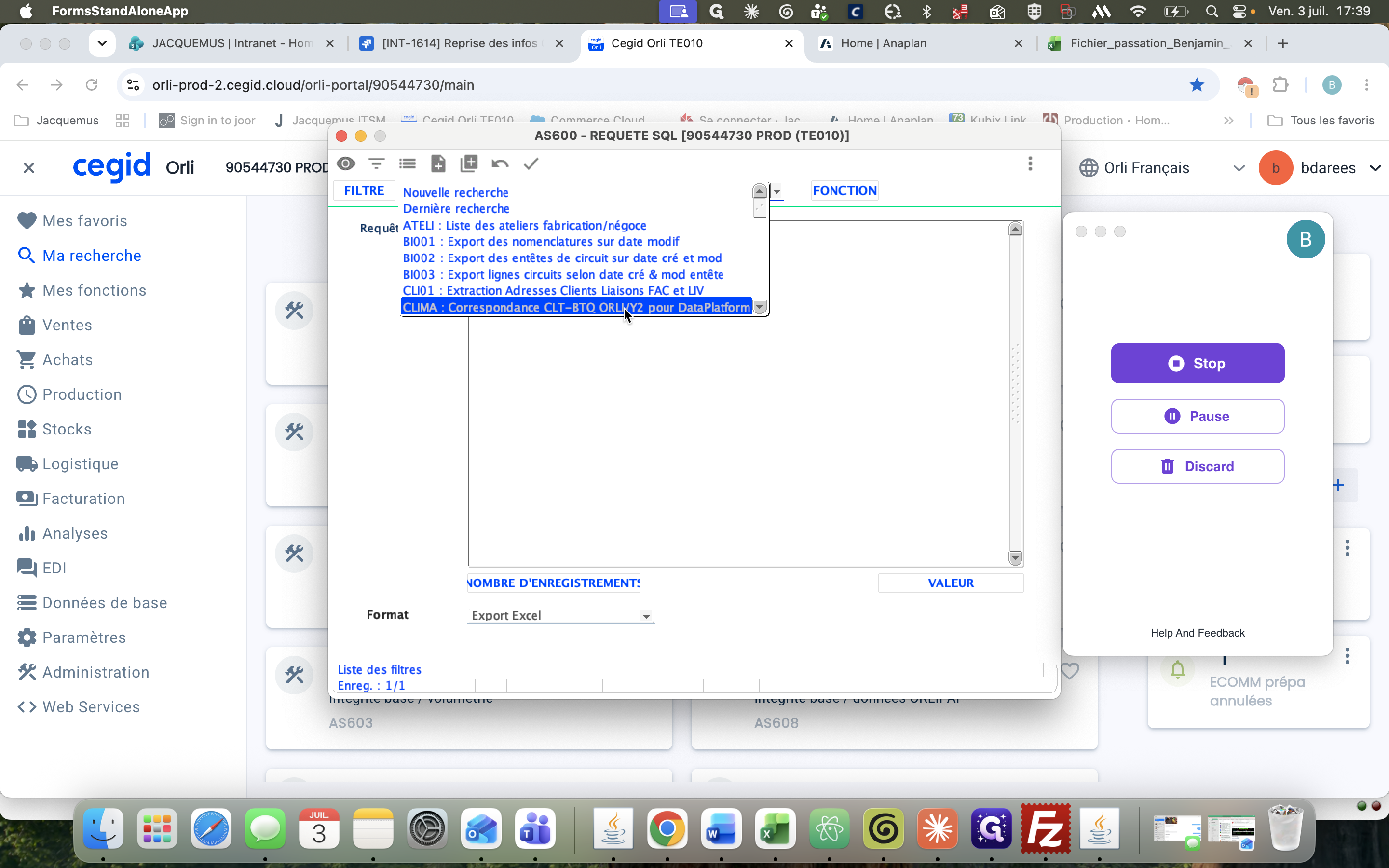
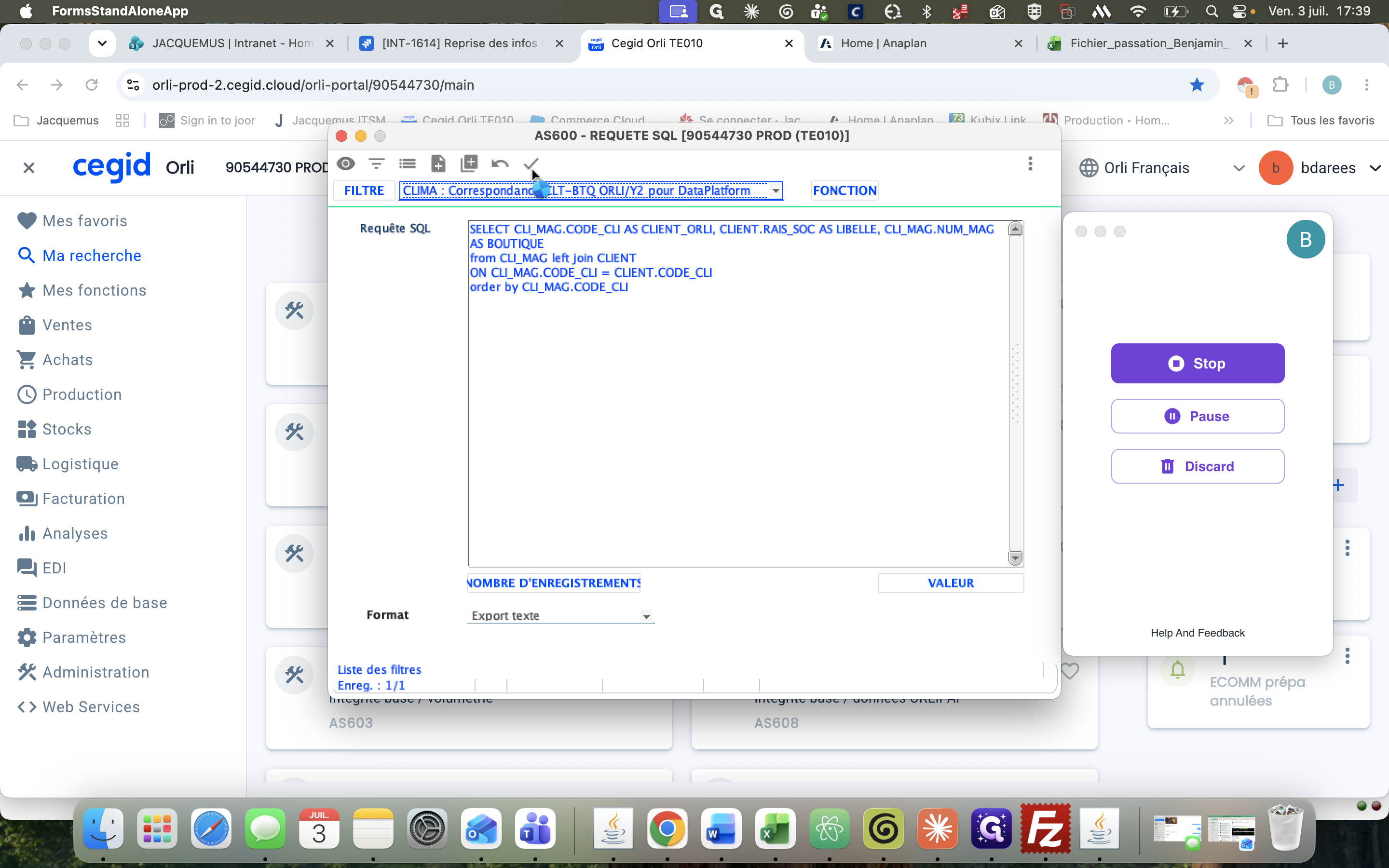
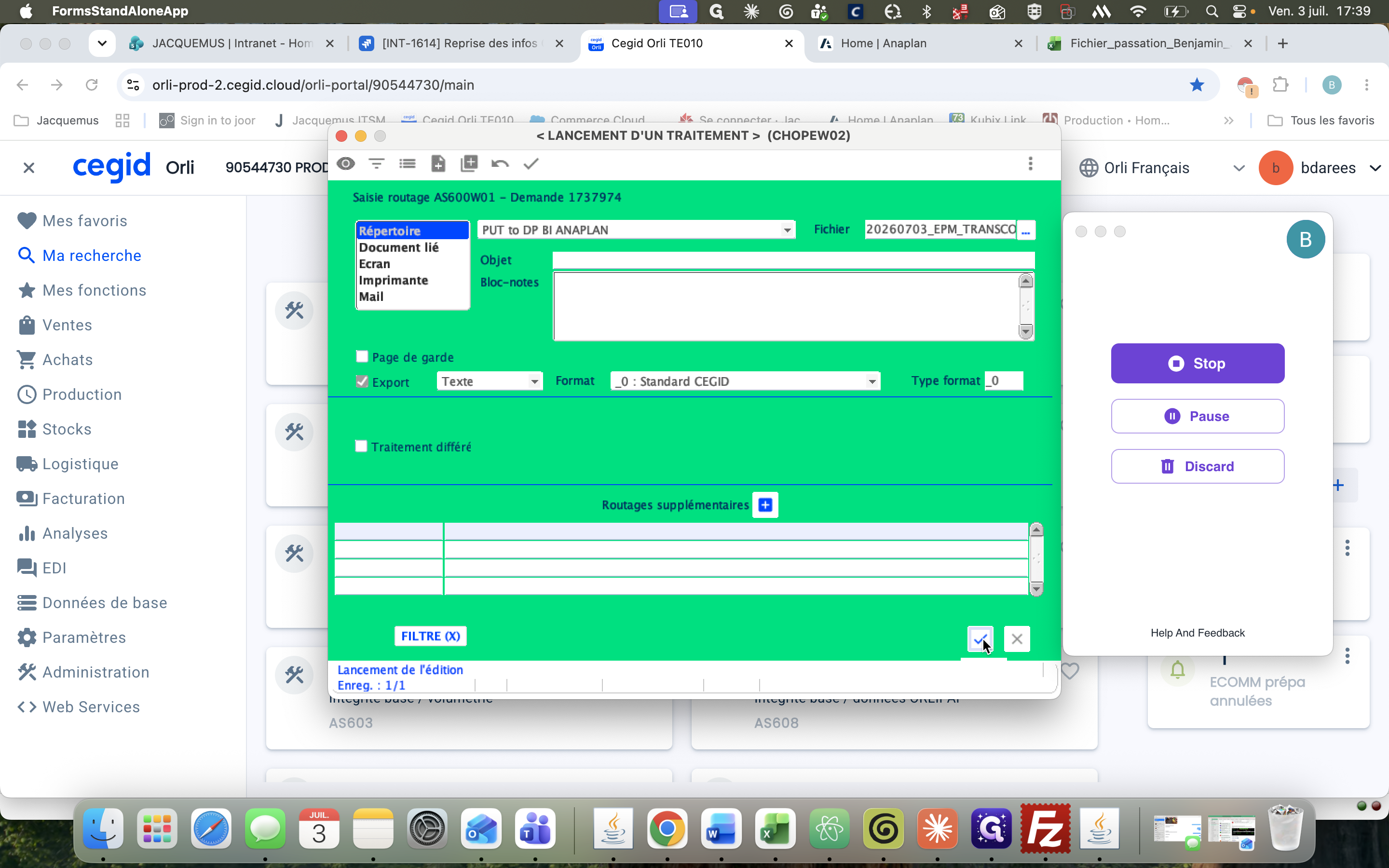
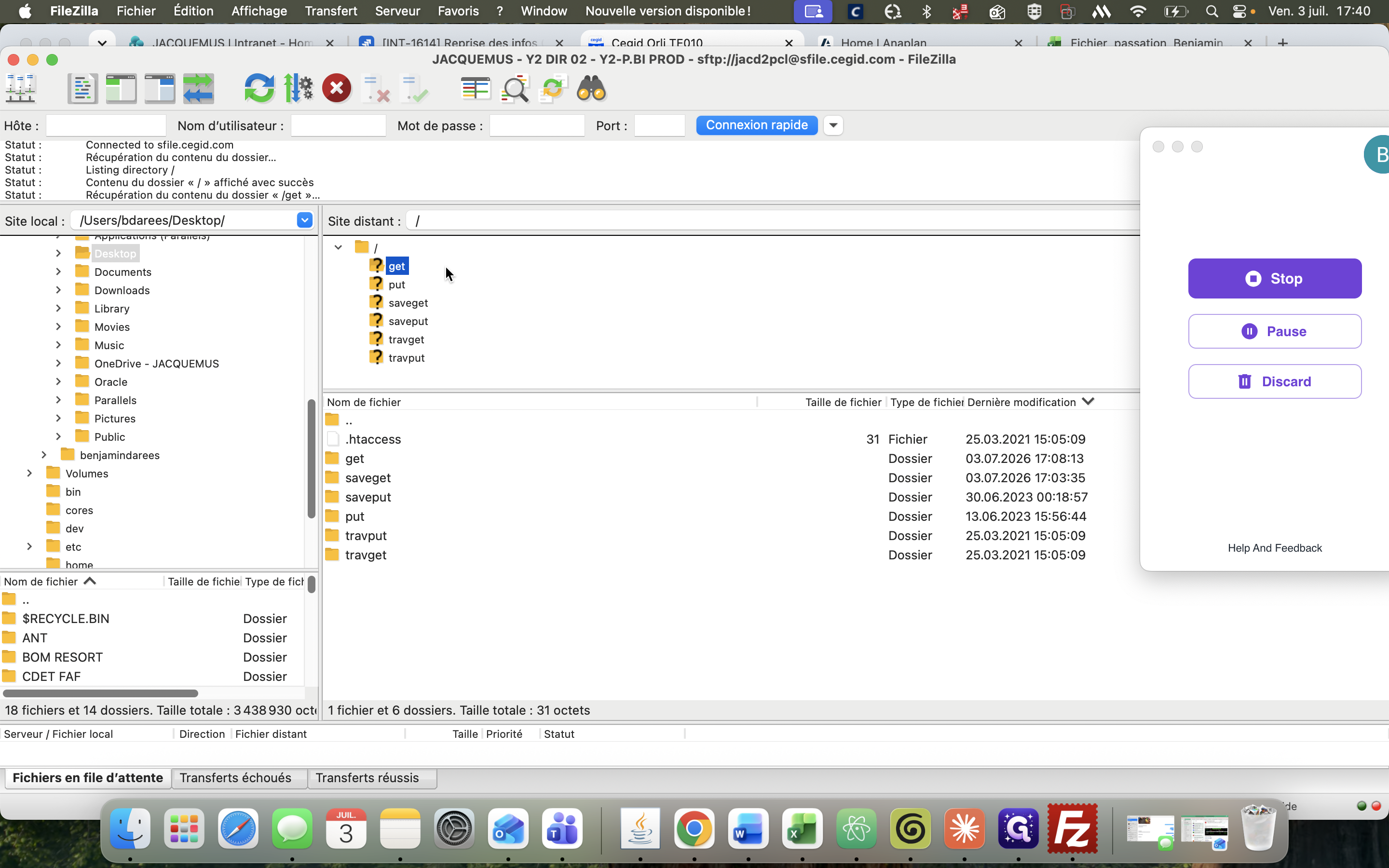
2. Vérification des exports FTP via FileZilla
En parallèle, Y2 génère son propre export. Vous devez vous assurer que les deux fichiers ont bien été déposés sur le serveur FTP (dossier dir 02 BI_Prod).
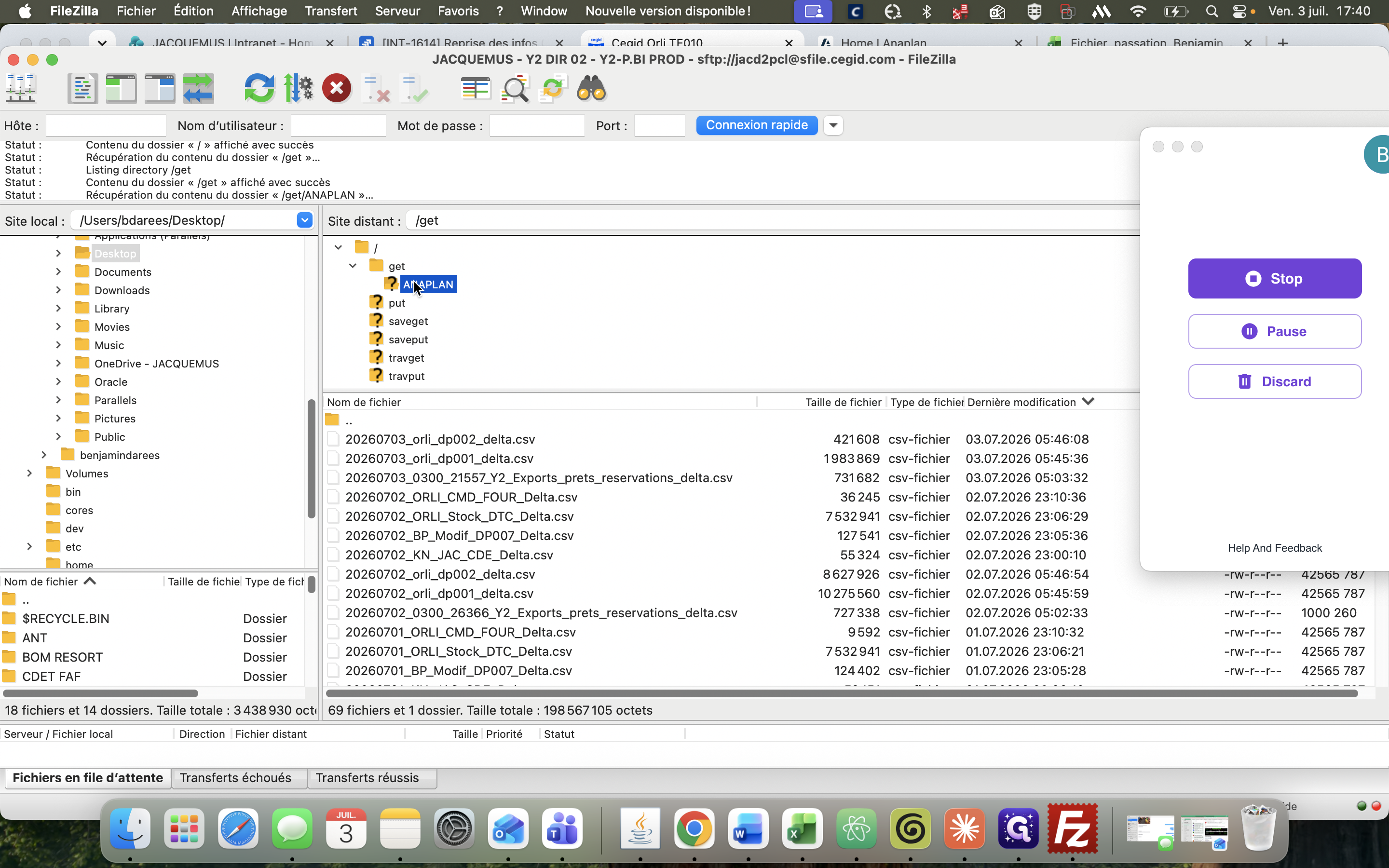
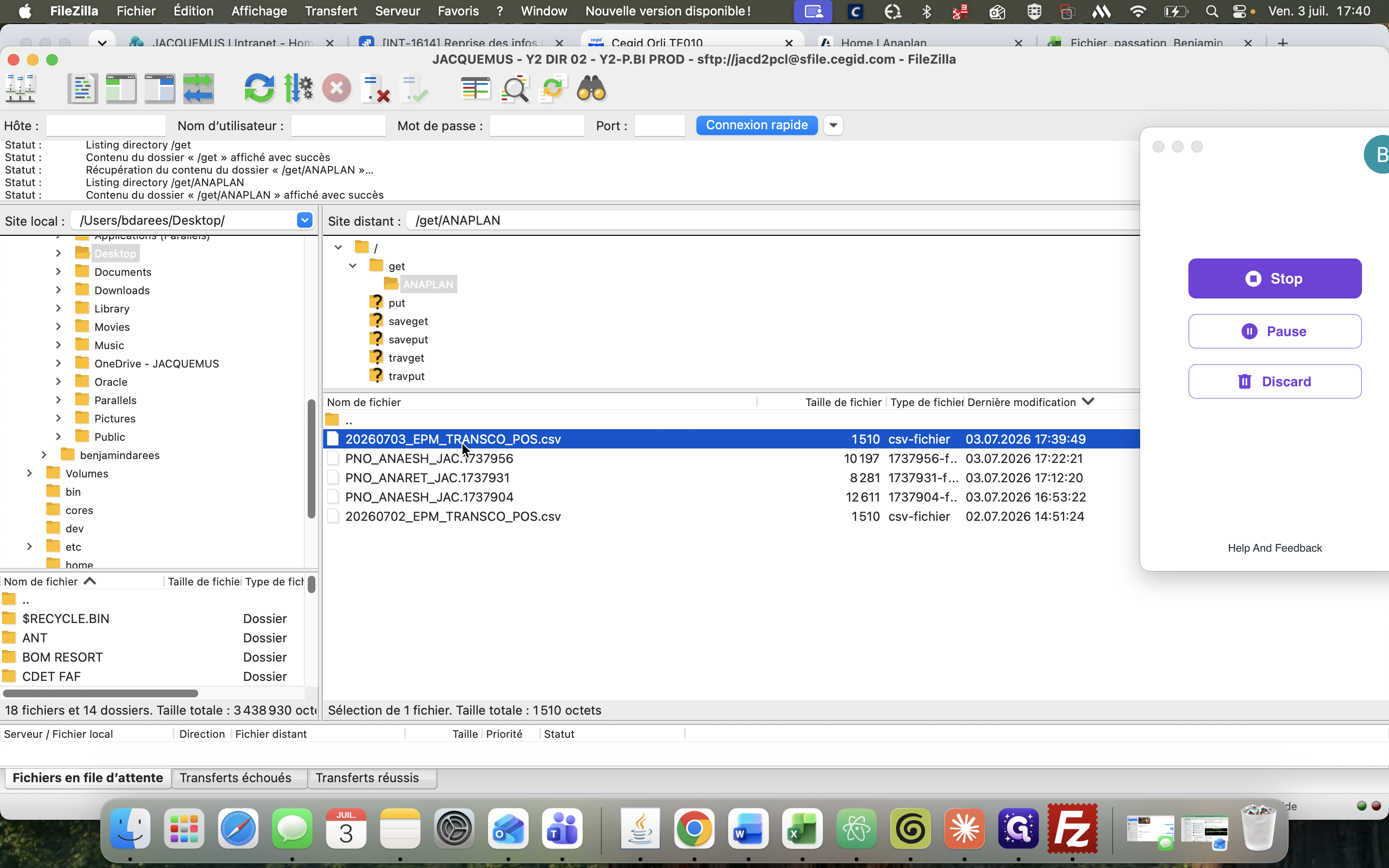
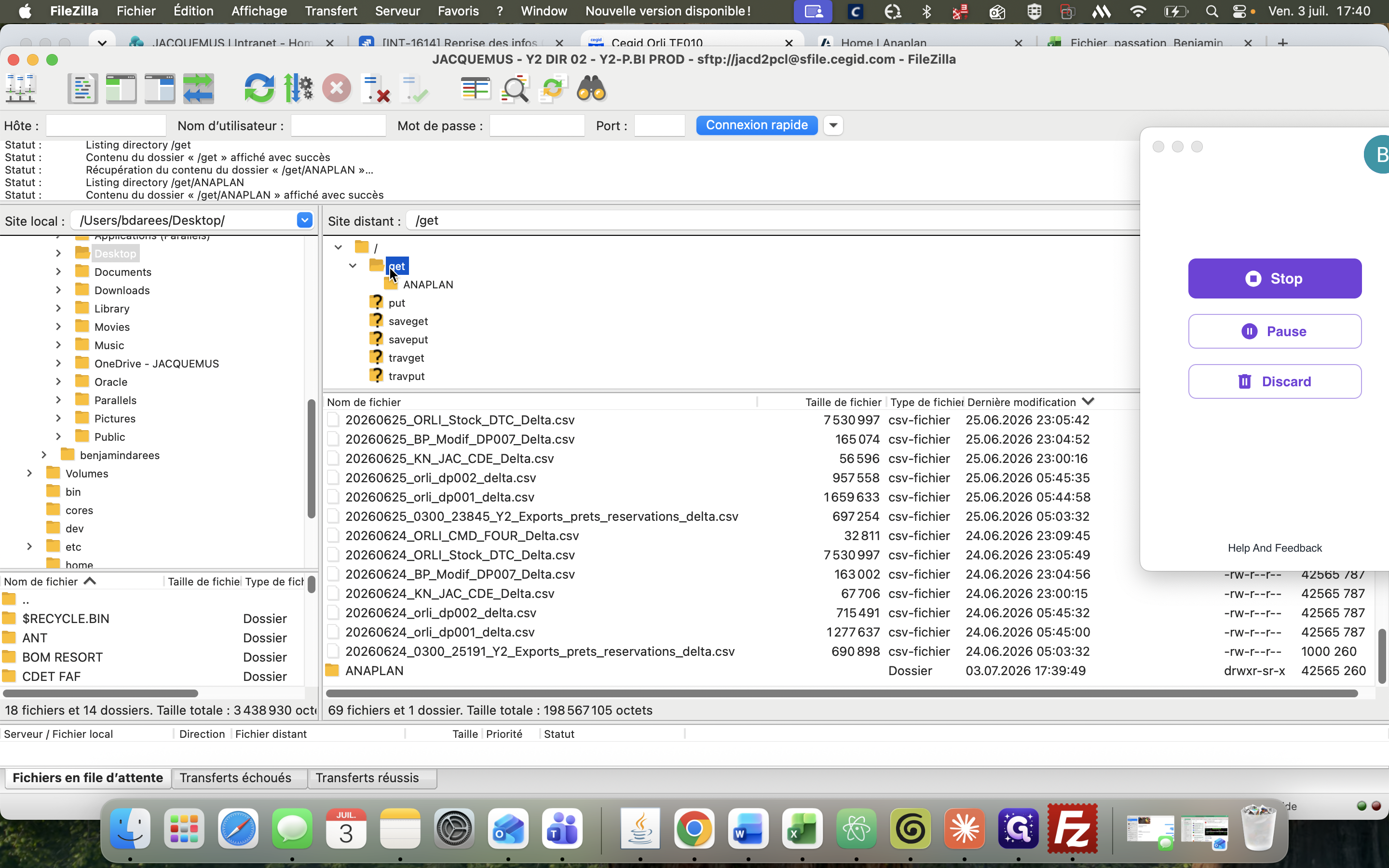
3. Mise à jour du référentiel POS dans Anaplan
L'intégration et la Data Platform (DP) récupère automatiquement les fichiers du FTP pour mettre à jour le référentiel.
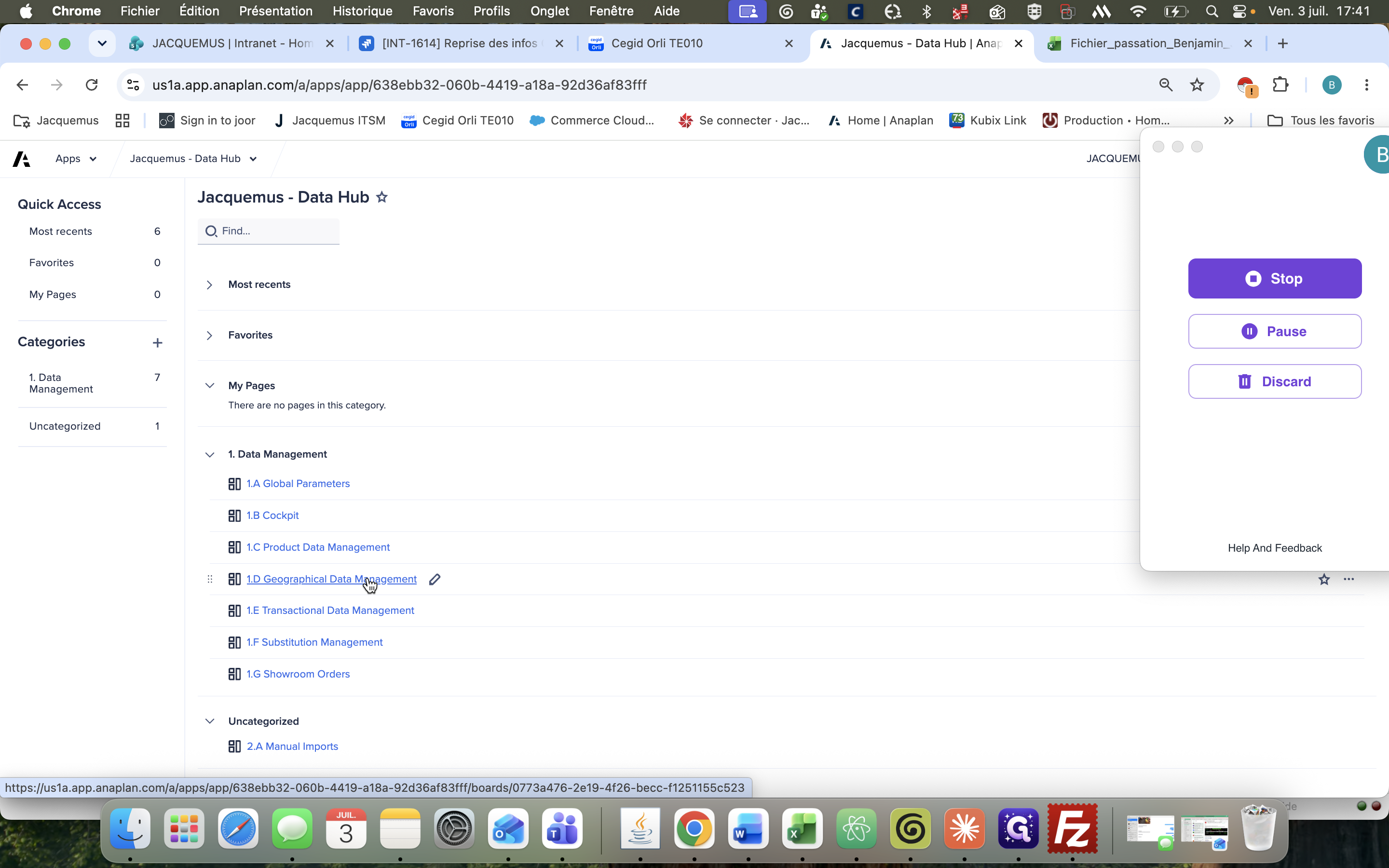
Dans la vue POS Data, confirmez que le nouveau magasin s'affiche correctement. Les informations envoyées par la DP sont renseignées jusqu'au champ de pays (Country). Les équipes métiers devront compléter manuellement la première date d'ouverture (first date of opening), la date de clôture, la saisonnalité du magasin et préciser s'il s'agit d'une marketplace.
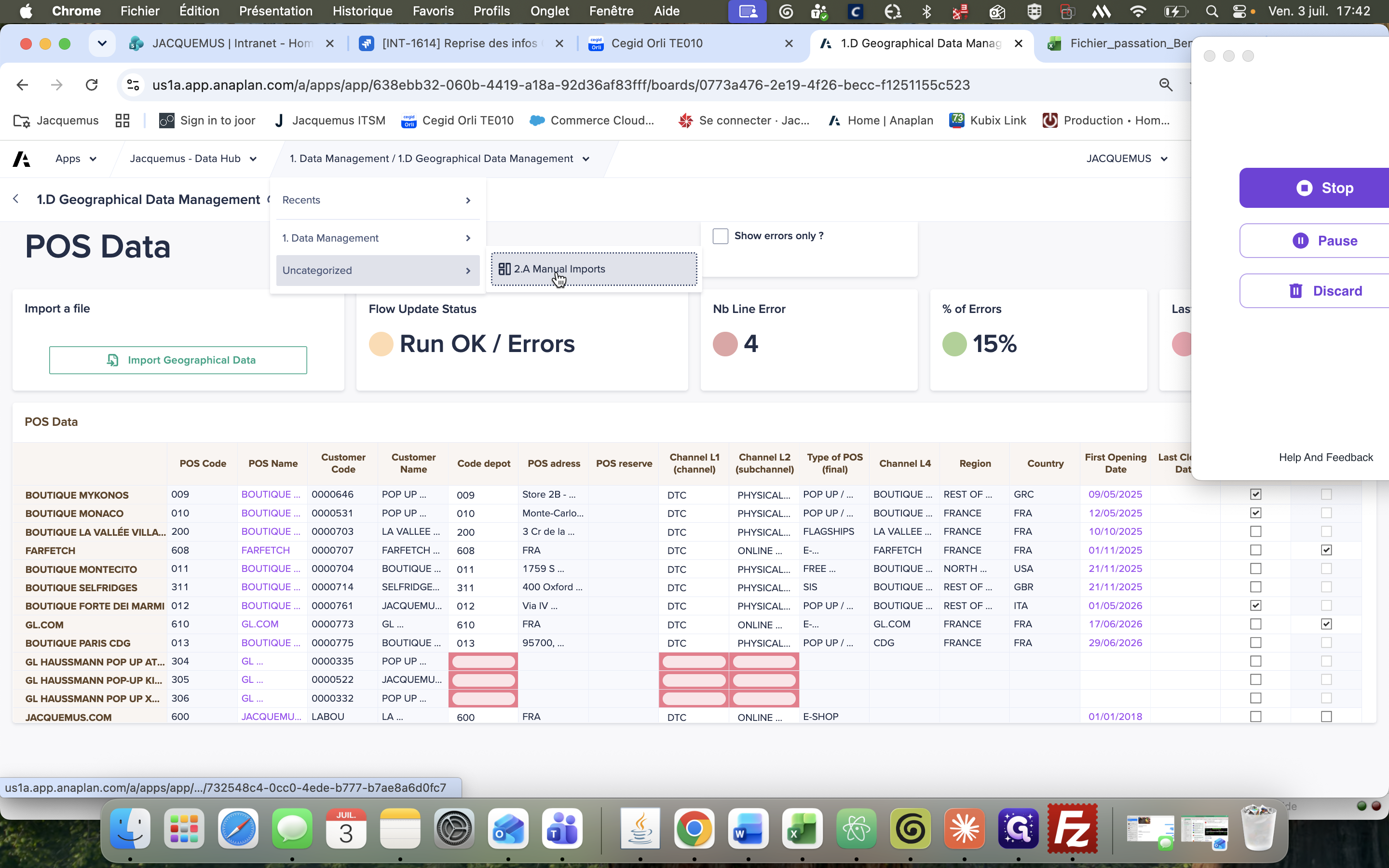
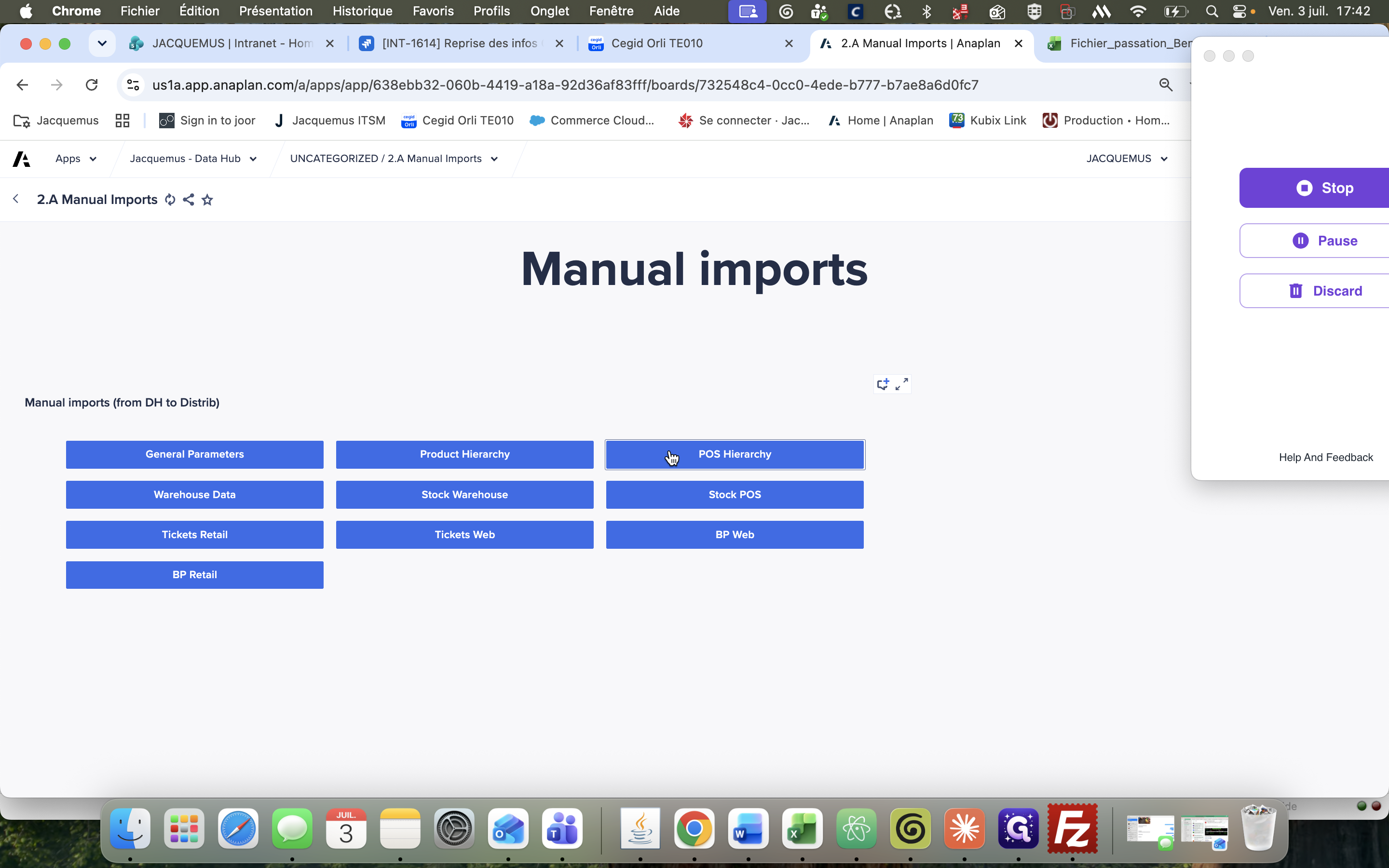
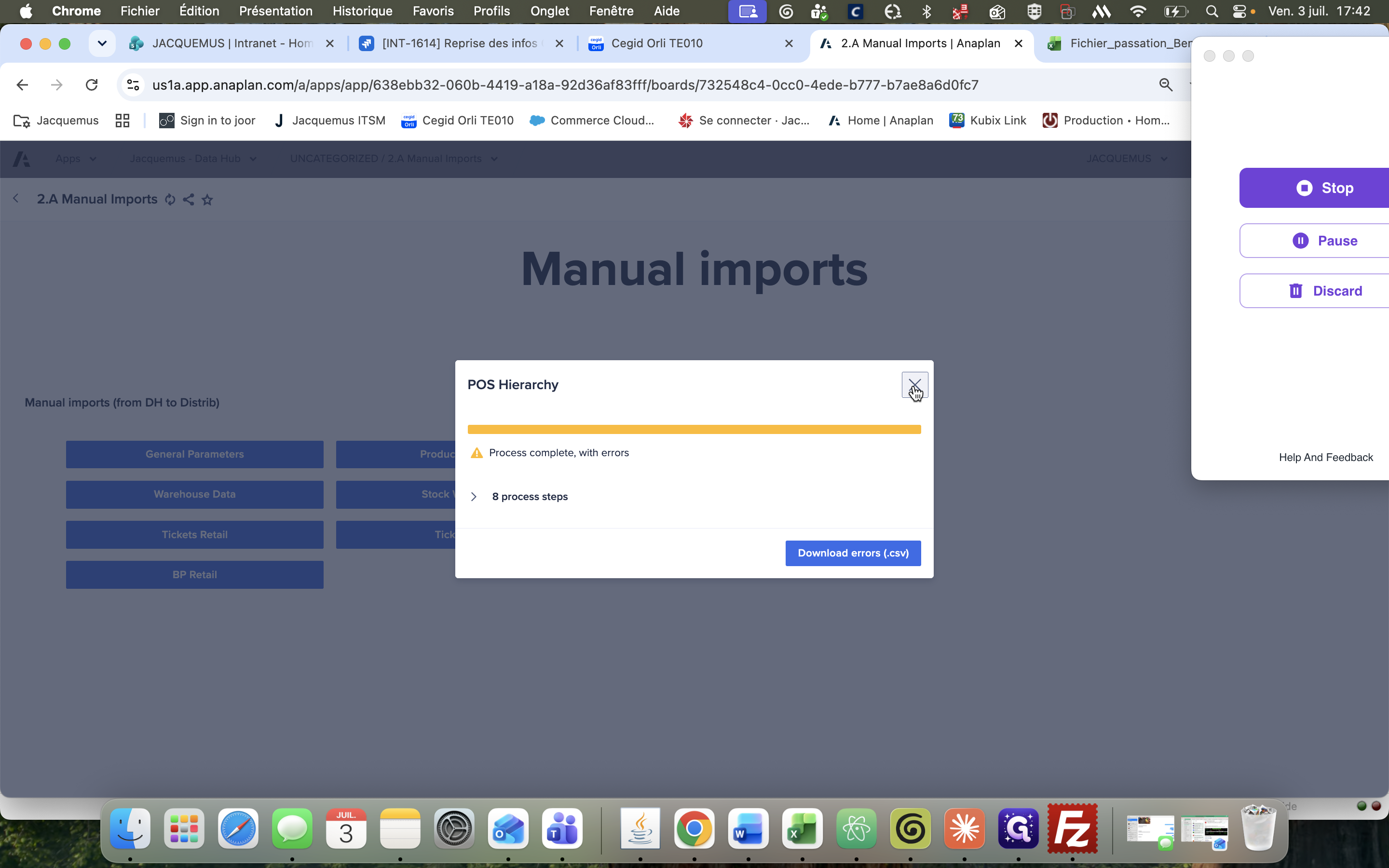
Une fois le processus achevé, vous pouvez notifier les équipes métiers. Le référentiel produit est prêt pour qu'ils puissent paramétrer l'assortiment et les dates de réassortiment des nouveaux magasins.
Q : Pourquoi les nouveaux POS ne s'exportent-ils pas vers le modèle métier ?
R : Si les champs "Channel" ne sont pas renseignés dans la plateforme, l'export des POS vers le modèle métier est automatiquement bloqué. Le métier doit obligatoirement compléter cette donnée.
Q : Quelles informations doivent être complétées manuellement par le métier dans Anaplan ?
R : L'import automatique remplit les données jusqu'au champ Pays (Country). L'équipe métier doit ensuite renseigner la première date d'ouverture, la date de clôture, le caractère saisonnier du magasin et le statut marketplace.
Terme | Définition |
|---|---|
POS | Point of Sale (Point de vente), incluant les boutiques physiques, marketplaces ou e-shops. |
Cegid Orli | Logiciel ERP utilisé pour la gestion commerciale et l'export des données des clients et des boutiques. |
Y2 | Système source / ERP complémentaire d'où sont également exportées les données des points de vente. |
AS600 | Interface de requêtes SQL utilisée dans Cegid Orli pour configurer et extraire les exports de données. |
DP | Plateforme d'intégration de données (Data Platform) qui récupère automatiquement les fichiers sur le serveur FTP. |
Anaplan DataHub | Plateforme centralisée utilisée pour le nettoyage, la modélisation et la gestion du référentiel des données géographiques (POS Data). |