
Créer et attribuer des rôles utilisateurs personnalisés
Apprenez à configurer des rôles sur mesure avec des permissions spécifiques et à les assigner à vos utilisateurs sur la plateforme.
Ce guide vous montre comment créer des rôles personnalisés dotés de permissions spécifiques, puis comment les attribuer à de nouveaux utilisateurs. L'objectif est de sécuriser la plateforme en s'assurant que chaque collaborateur n'a accès qu'aux outils et données nécessaires à son travail.
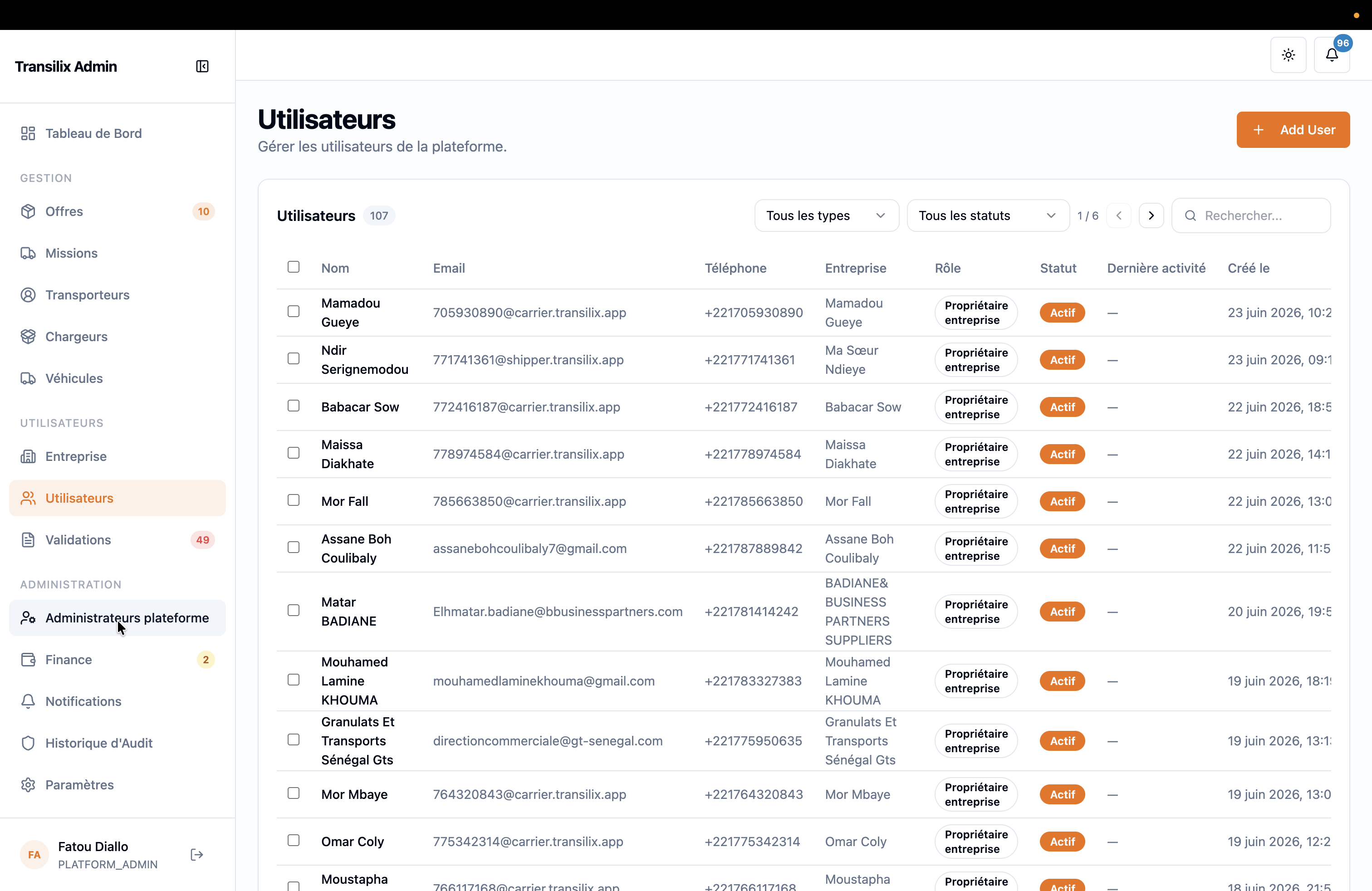
Ce processus s'adresse aux administrateurs de la plateforme (Super Admin) lorsqu'ils intègrent de nouveaux membres d'équipe (comme le département marketing ou financier) et ont besoin de limiter leur visibilité et leurs actions.
Créer un nouveau rôle avec des permissions personnalisées
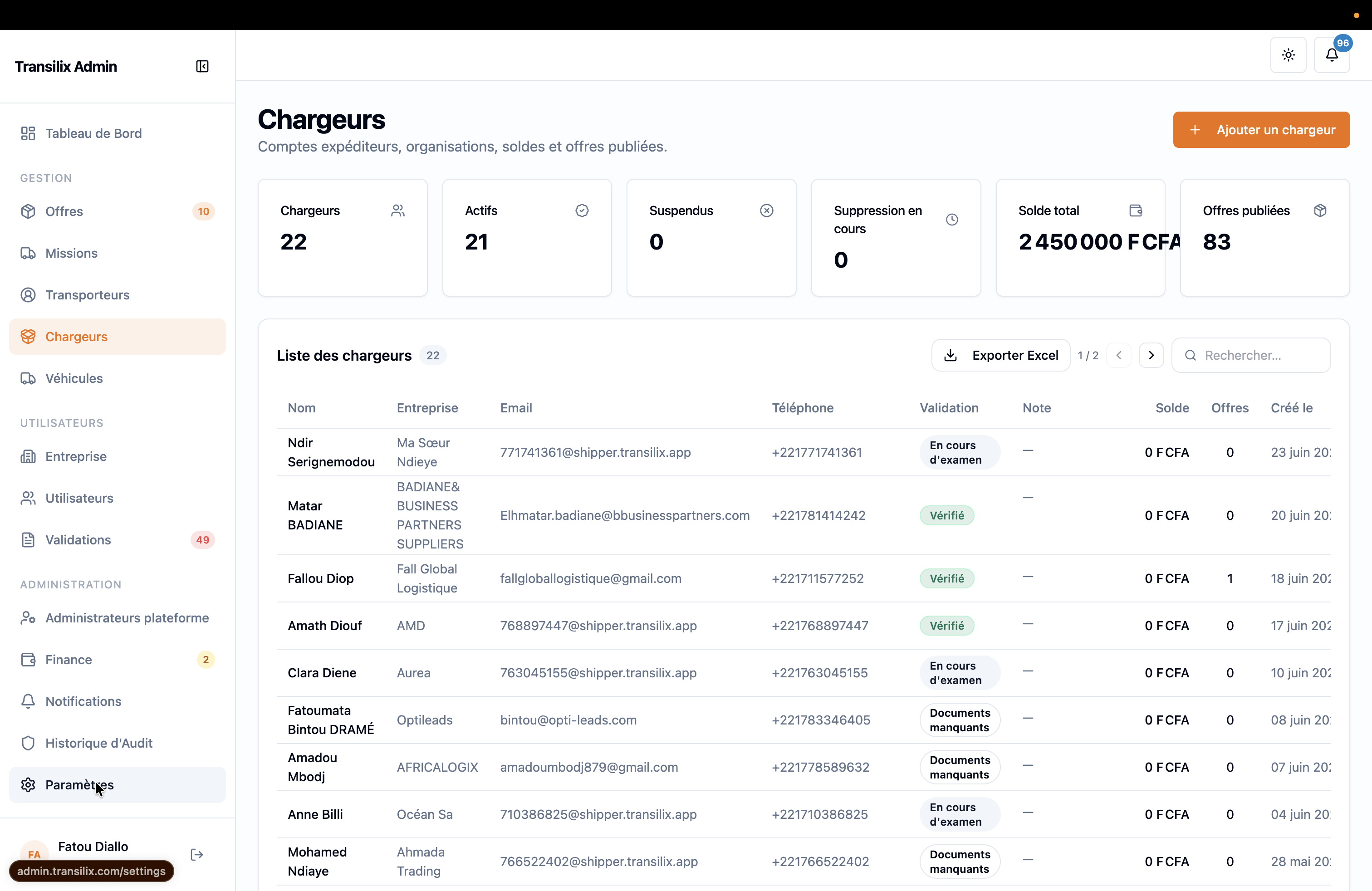
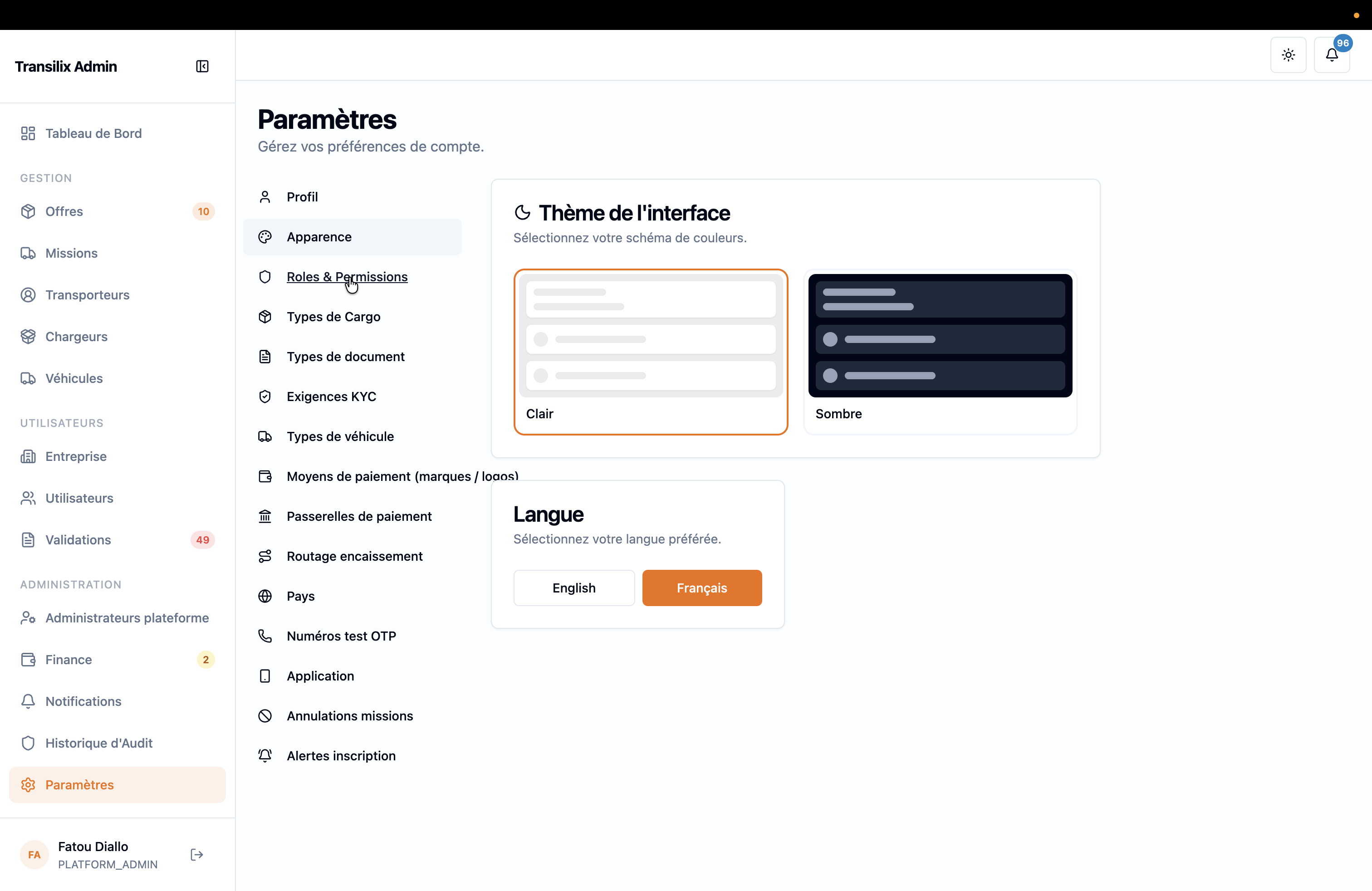
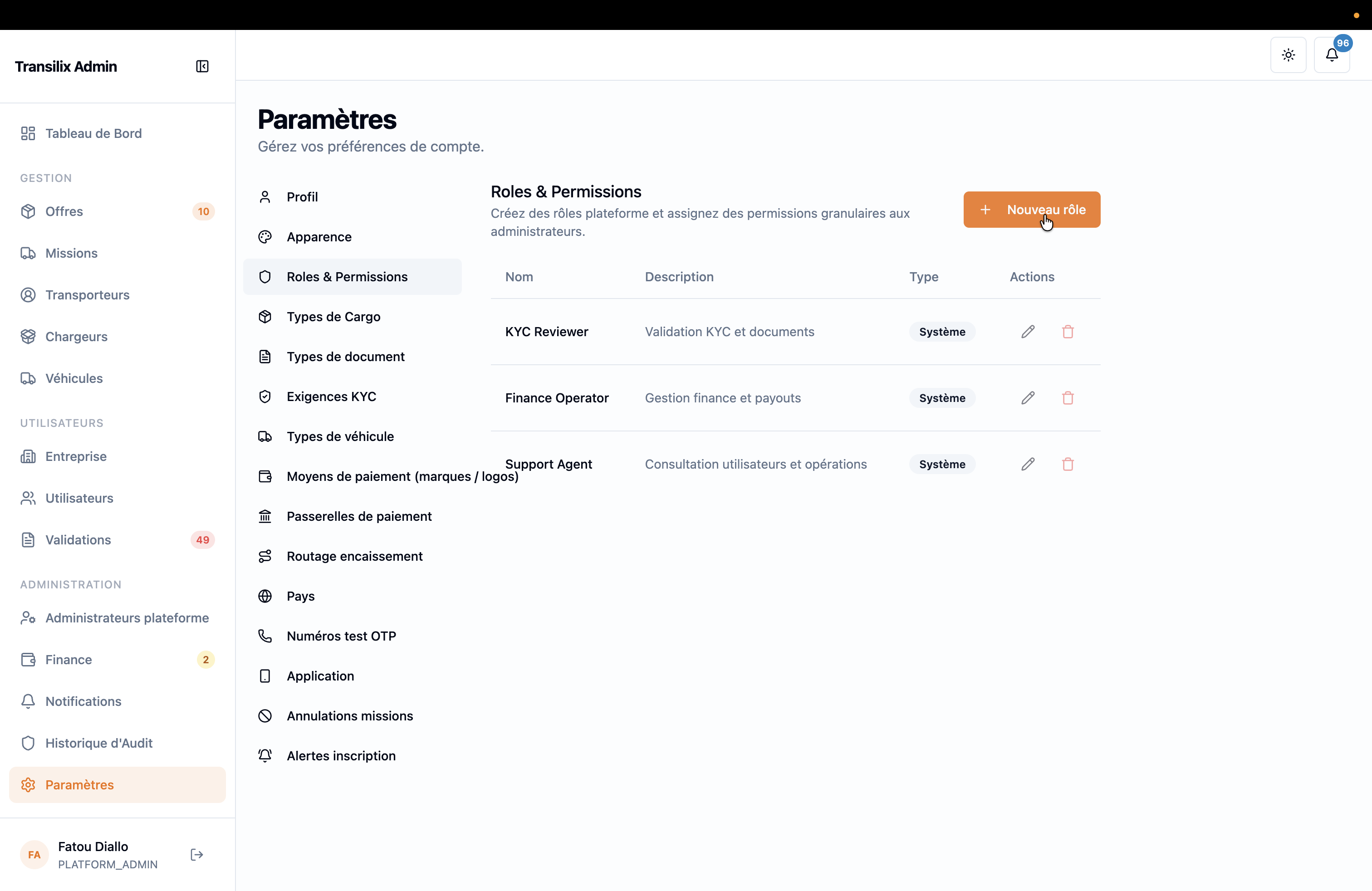
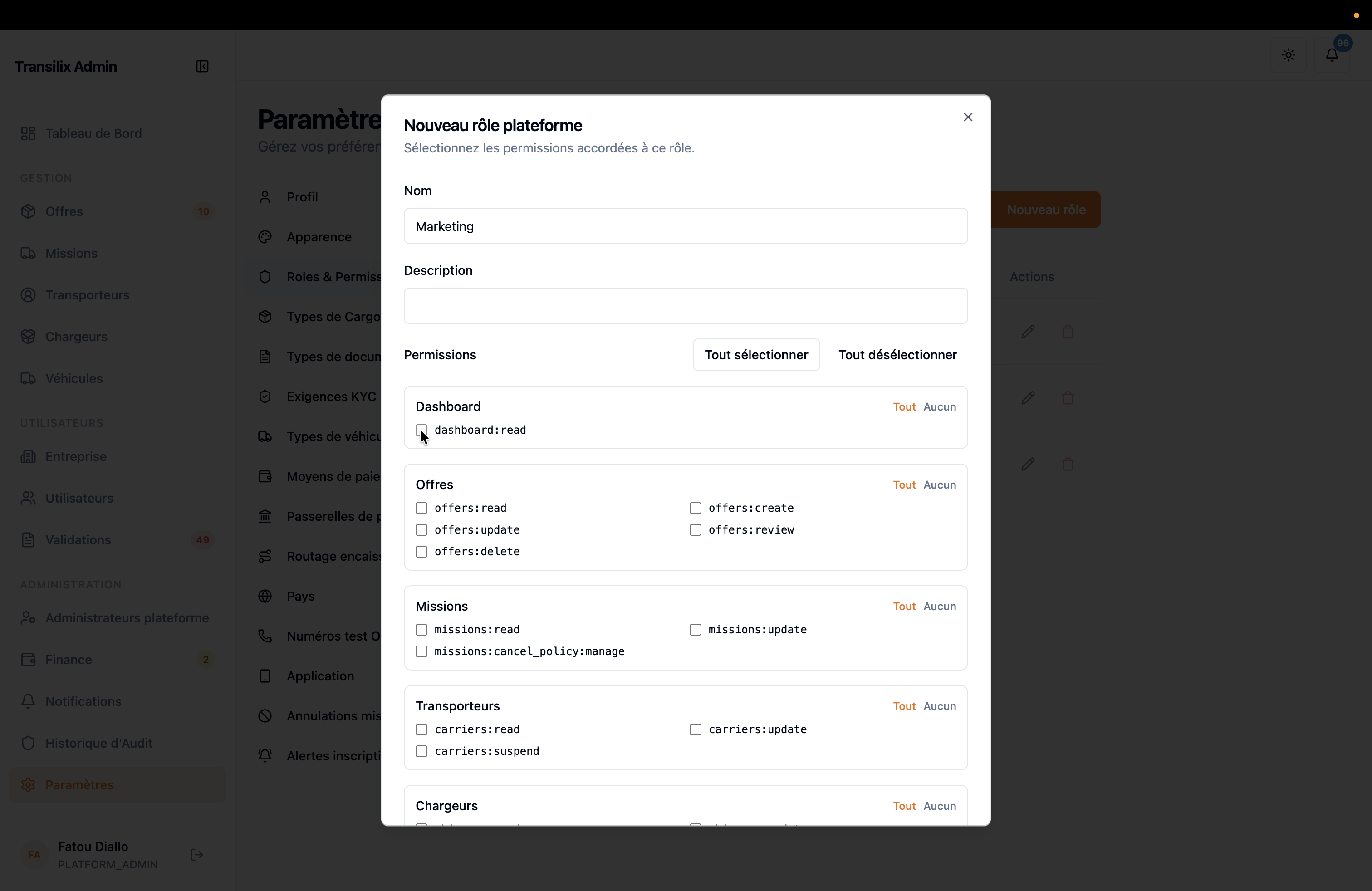
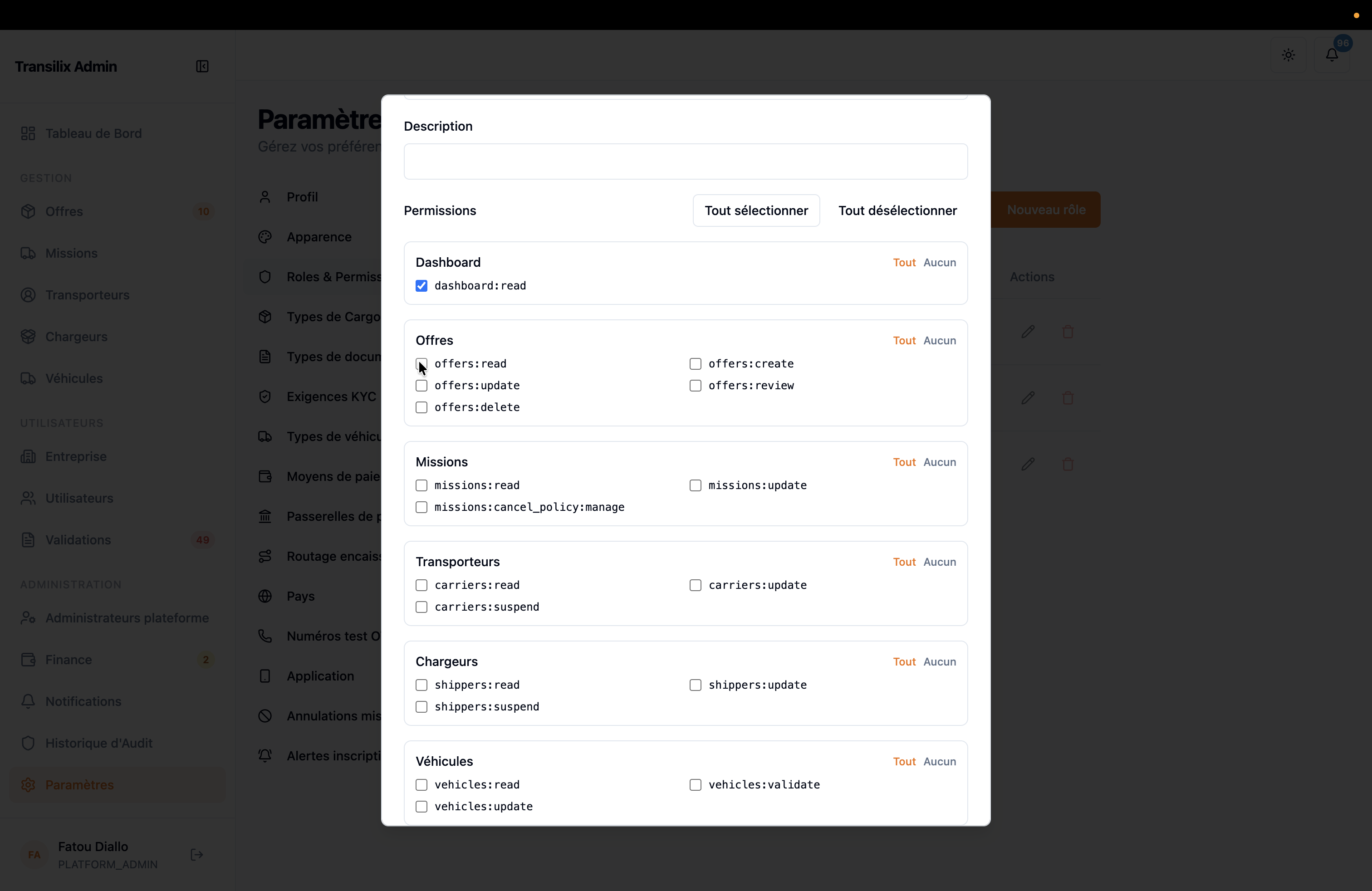
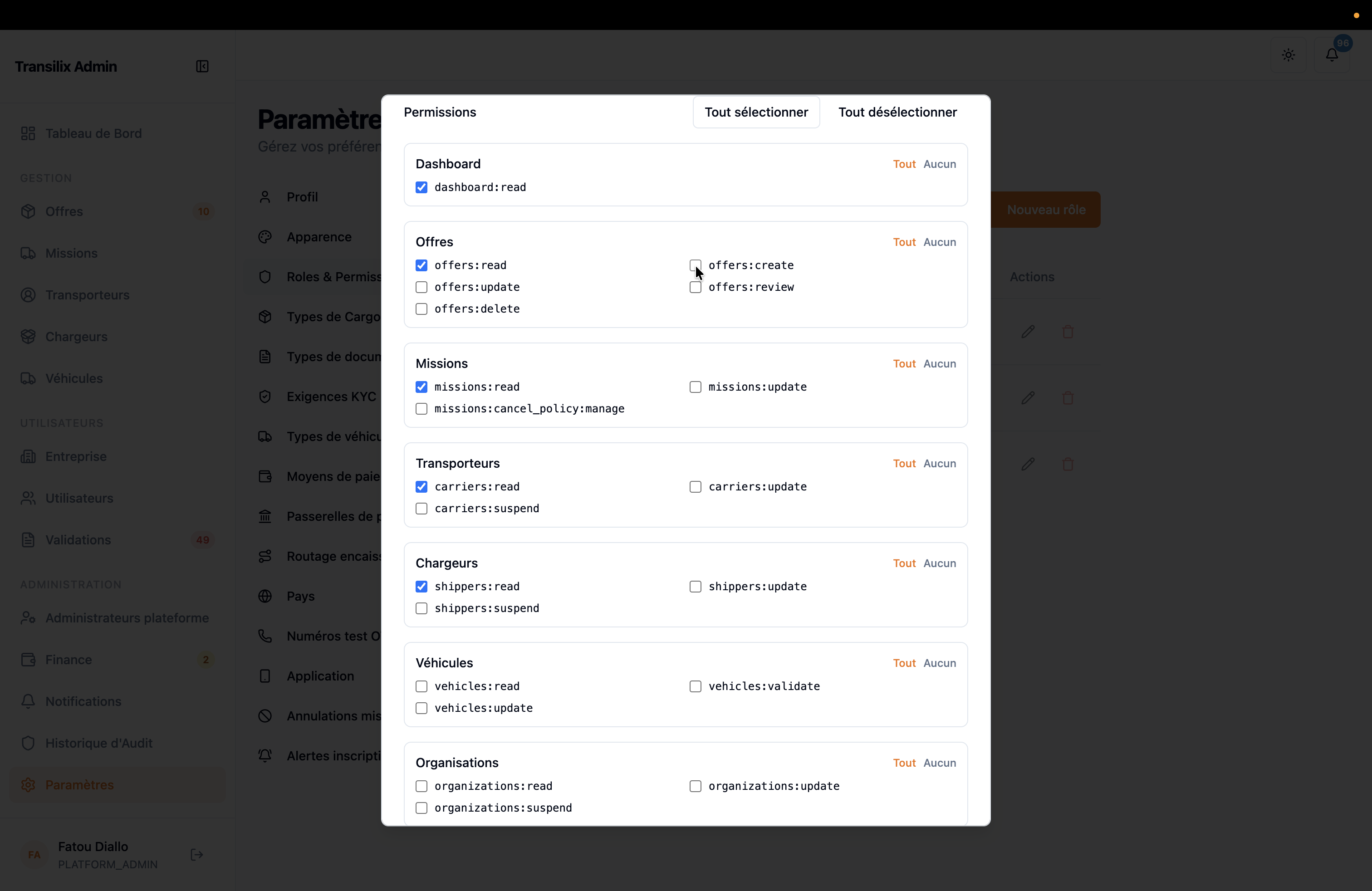
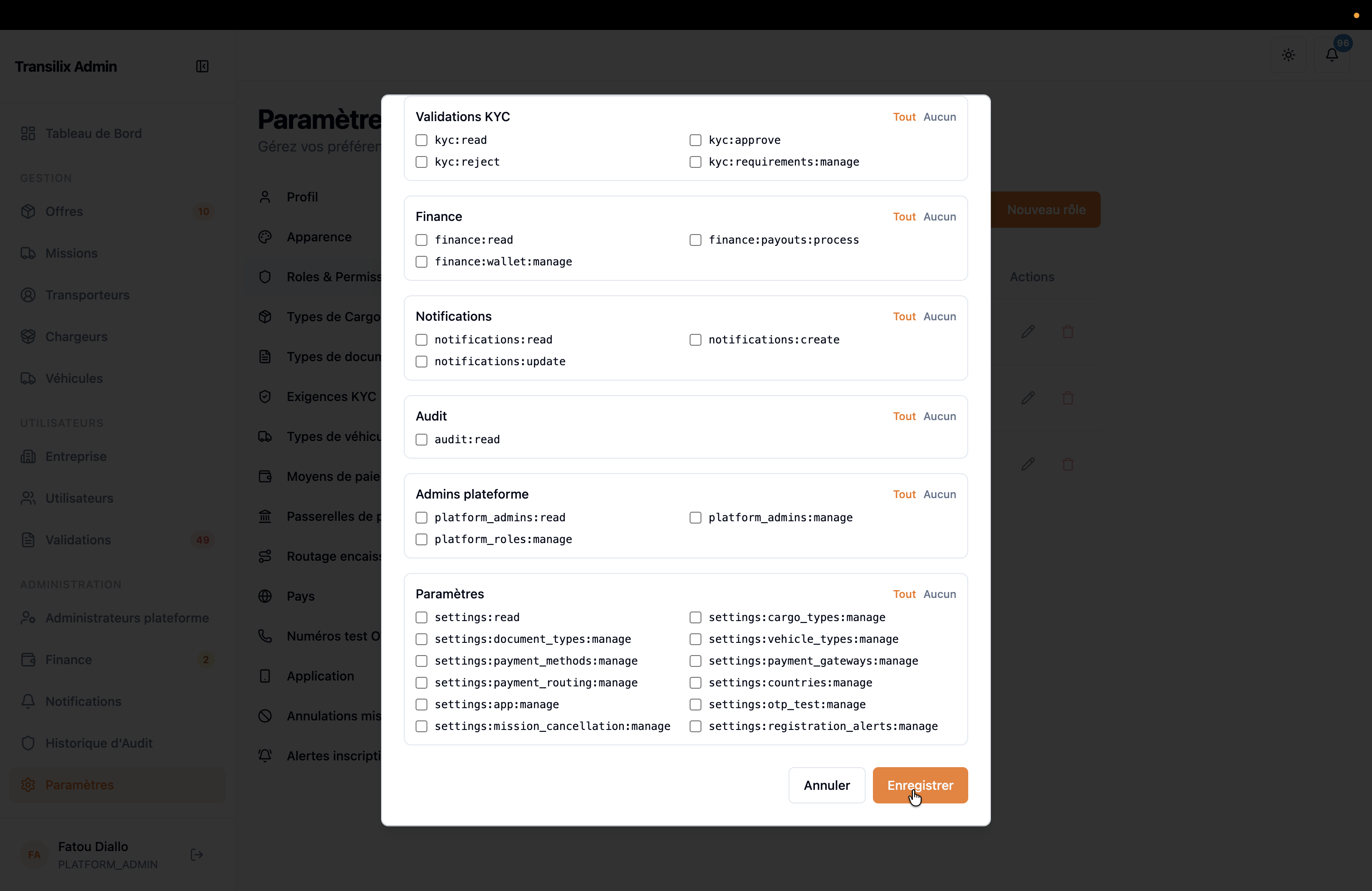
Vous devez ensuite définir les permissions exactes associées à ce rôle. Cochez les cases correspondantes dans les différentes catégories (Dashboard, Offres, Missions, Transporteurs, etc.).
Niveau de permission | Résultat pour l'utilisateur |
|---|---|
Read (Lecture) | L'utilisateur pourra uniquement consulter les données du module (ex: voir les offres existantes). |
Create (Création) | L'utilisateur aura la possibilité de créer de nouveaux éléments au sein de ce module. |
Tout / Aucun | Permet de sélectionner toutes les permissions d'un bloc en un seul clic, ou de toutes les révoquer rapidement. |
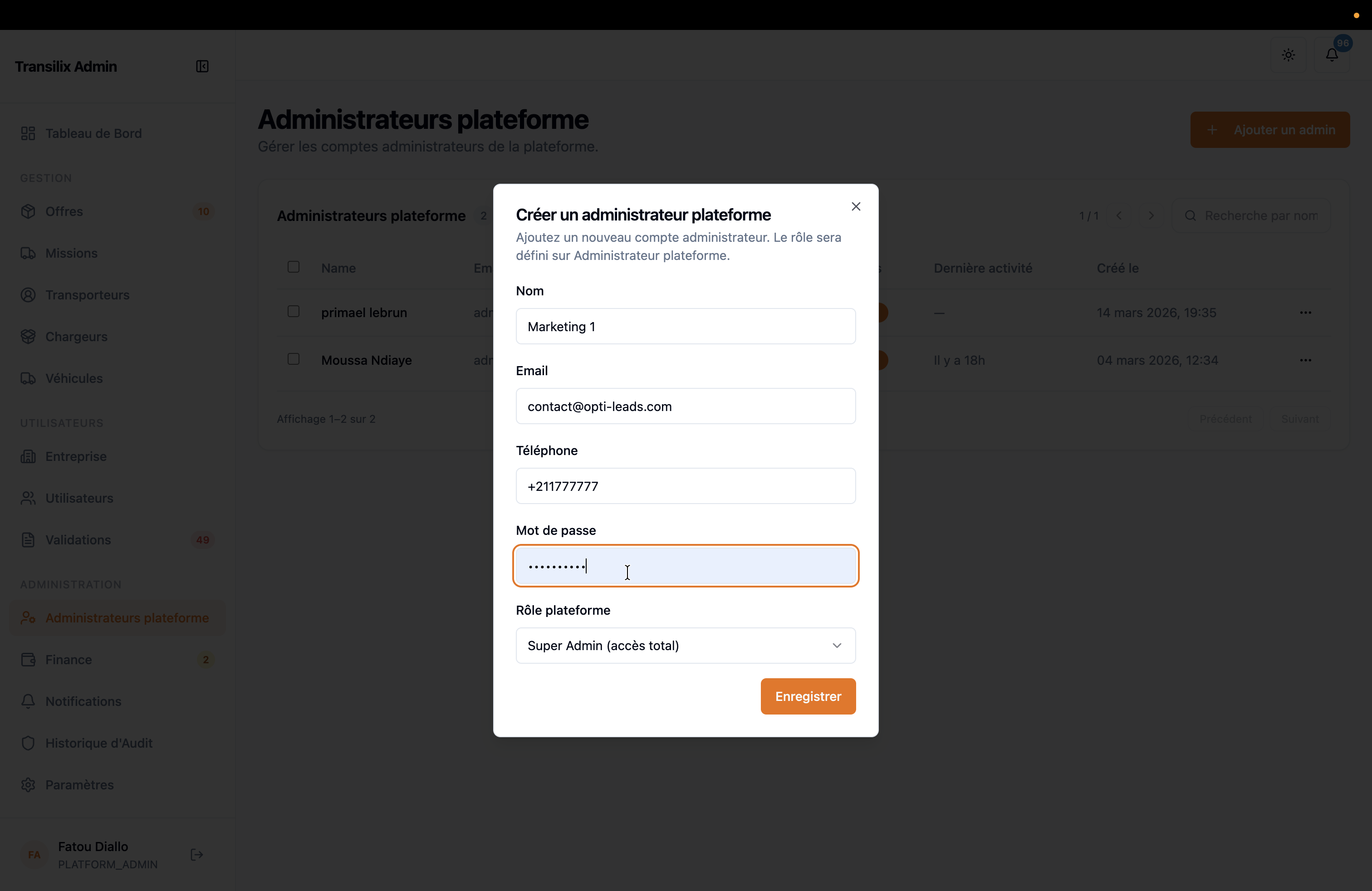
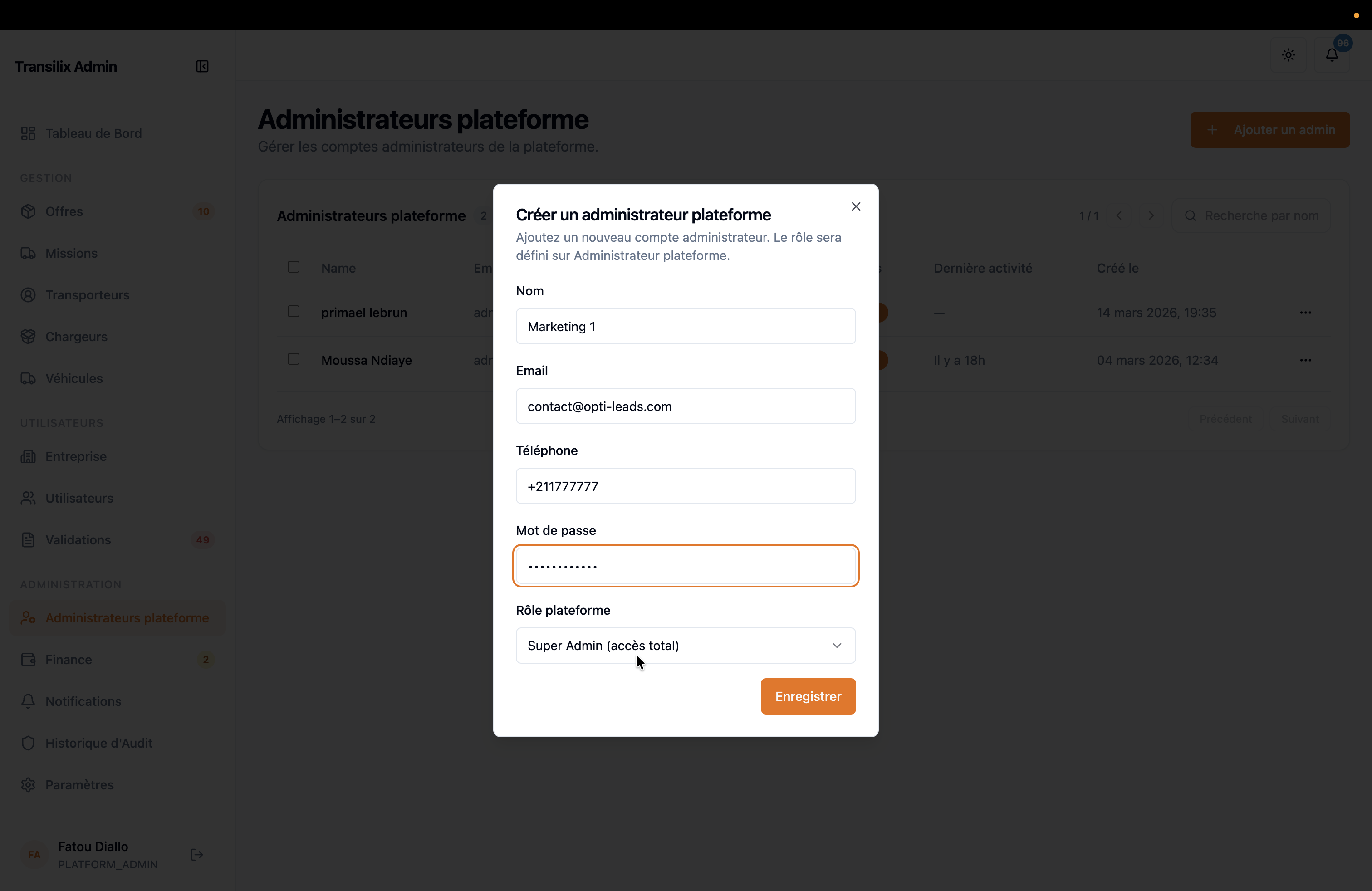
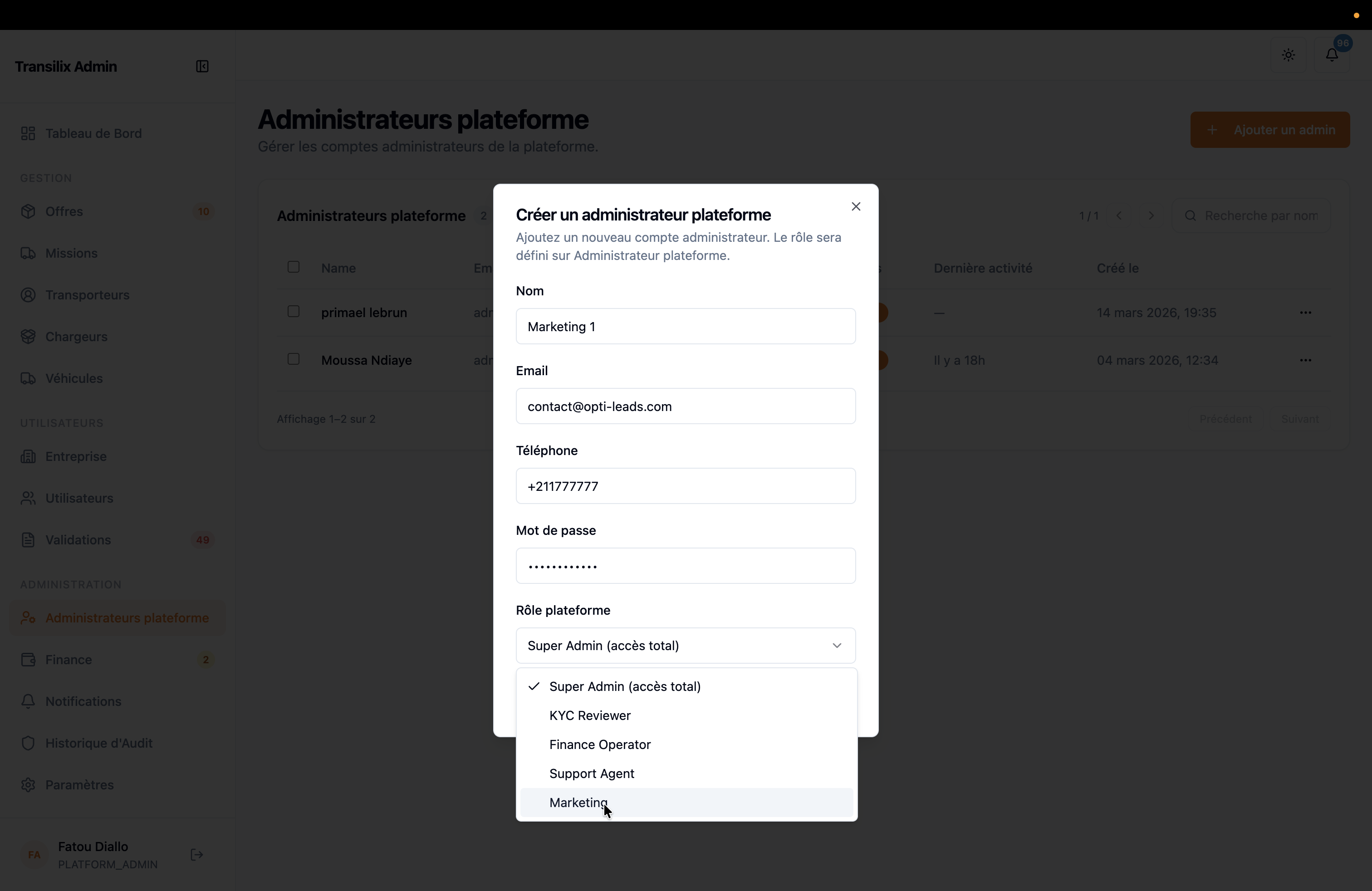
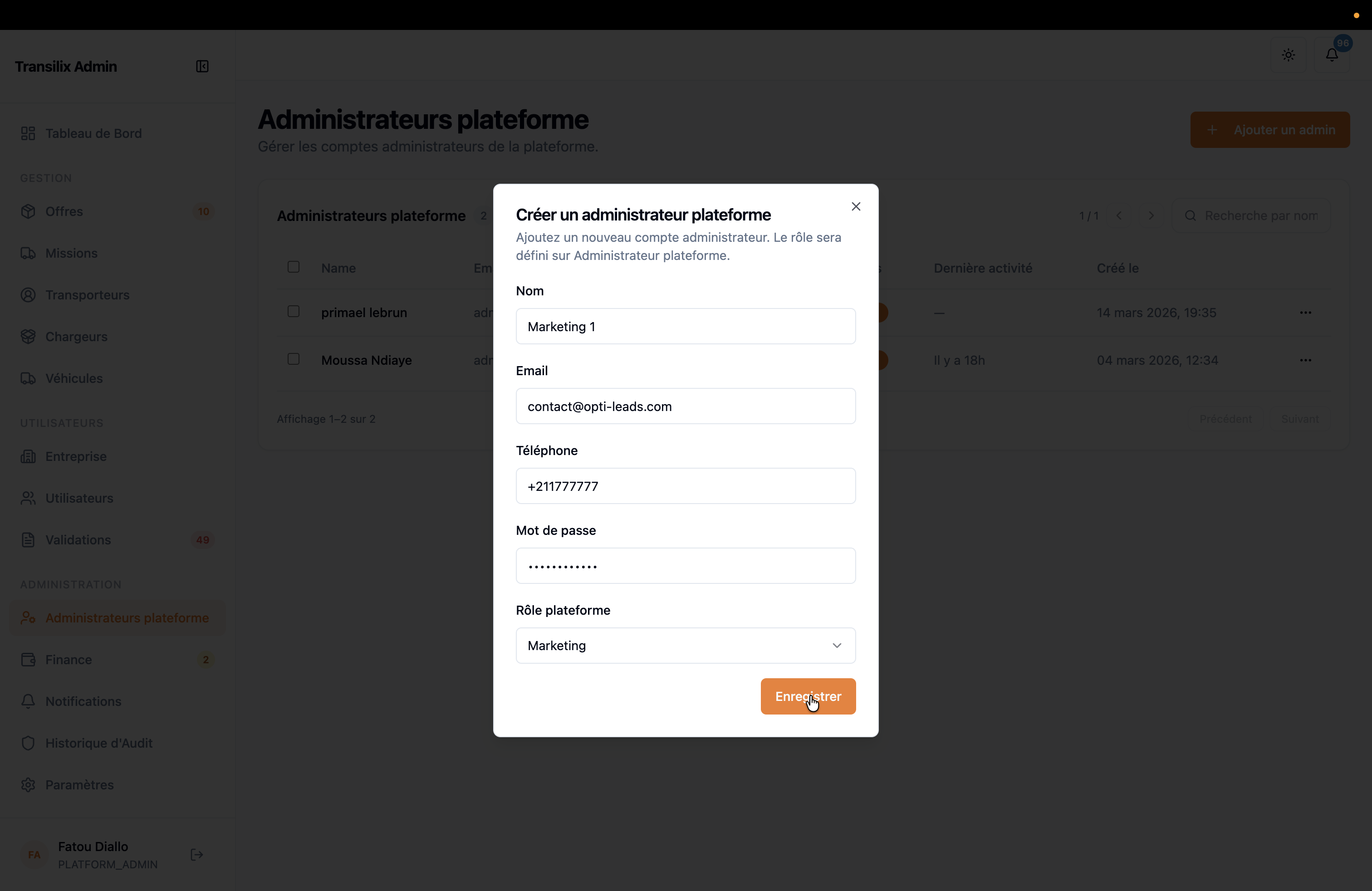
Créer un utilisateur et lui assigner le rôle
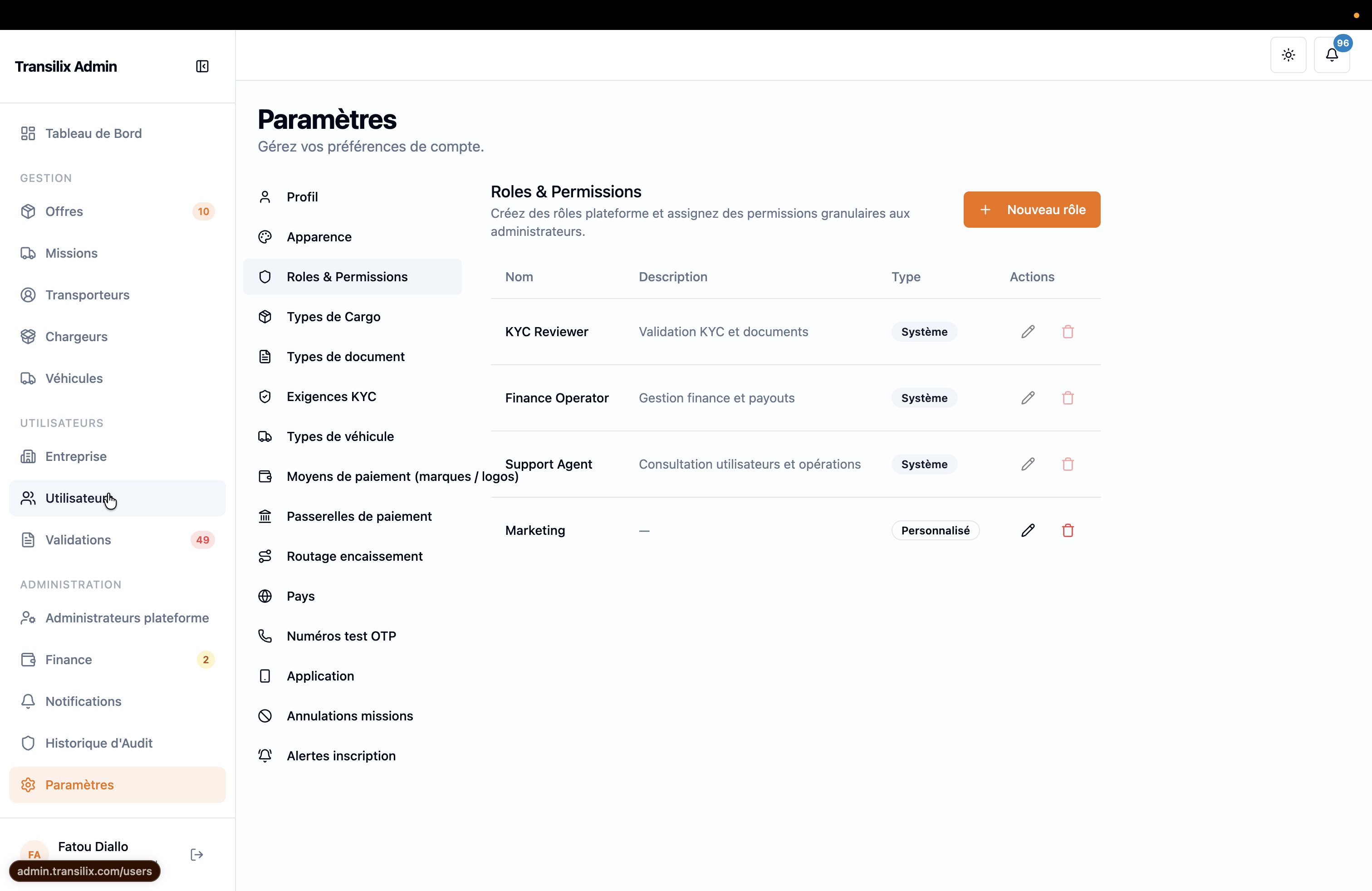
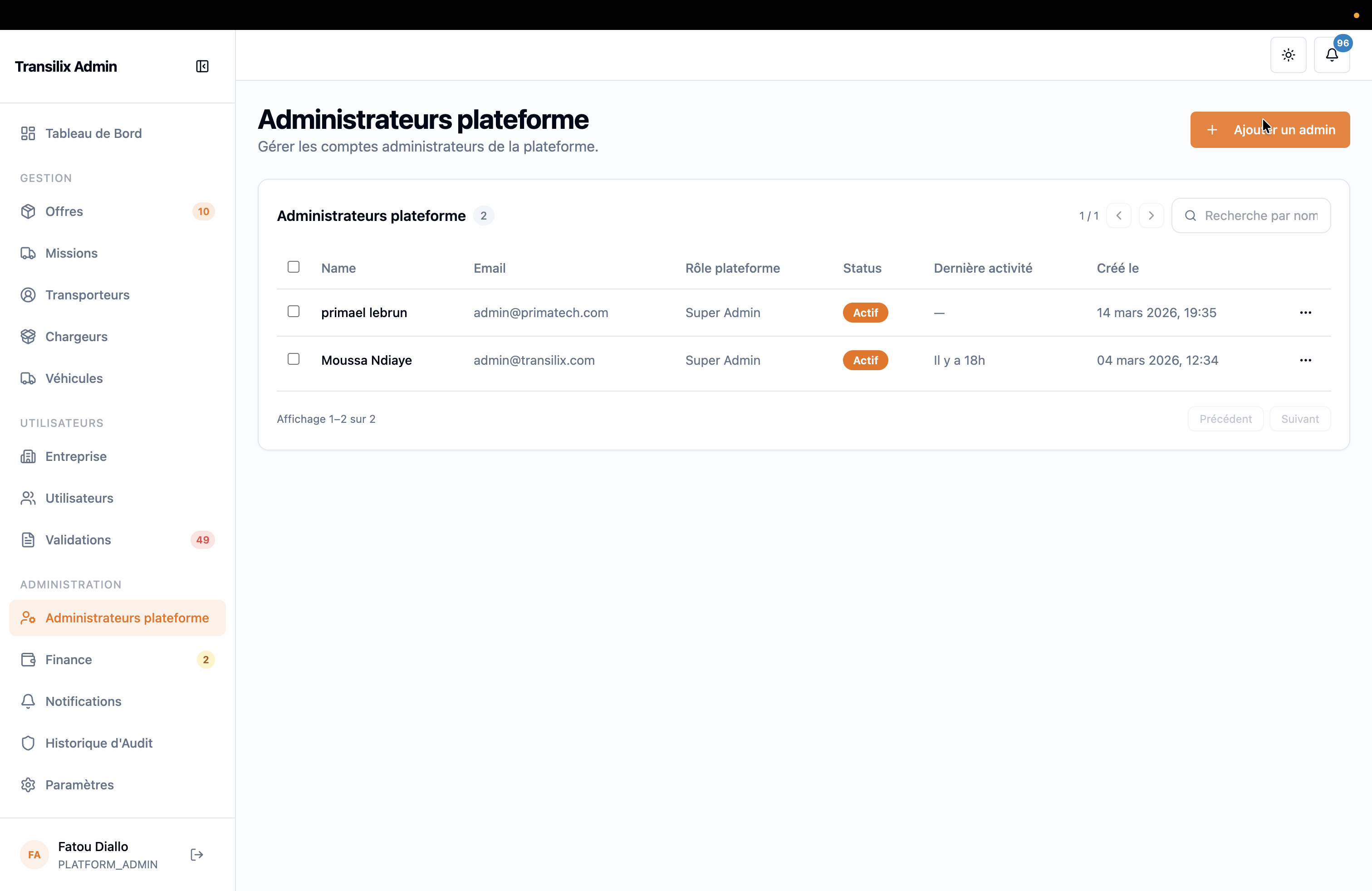
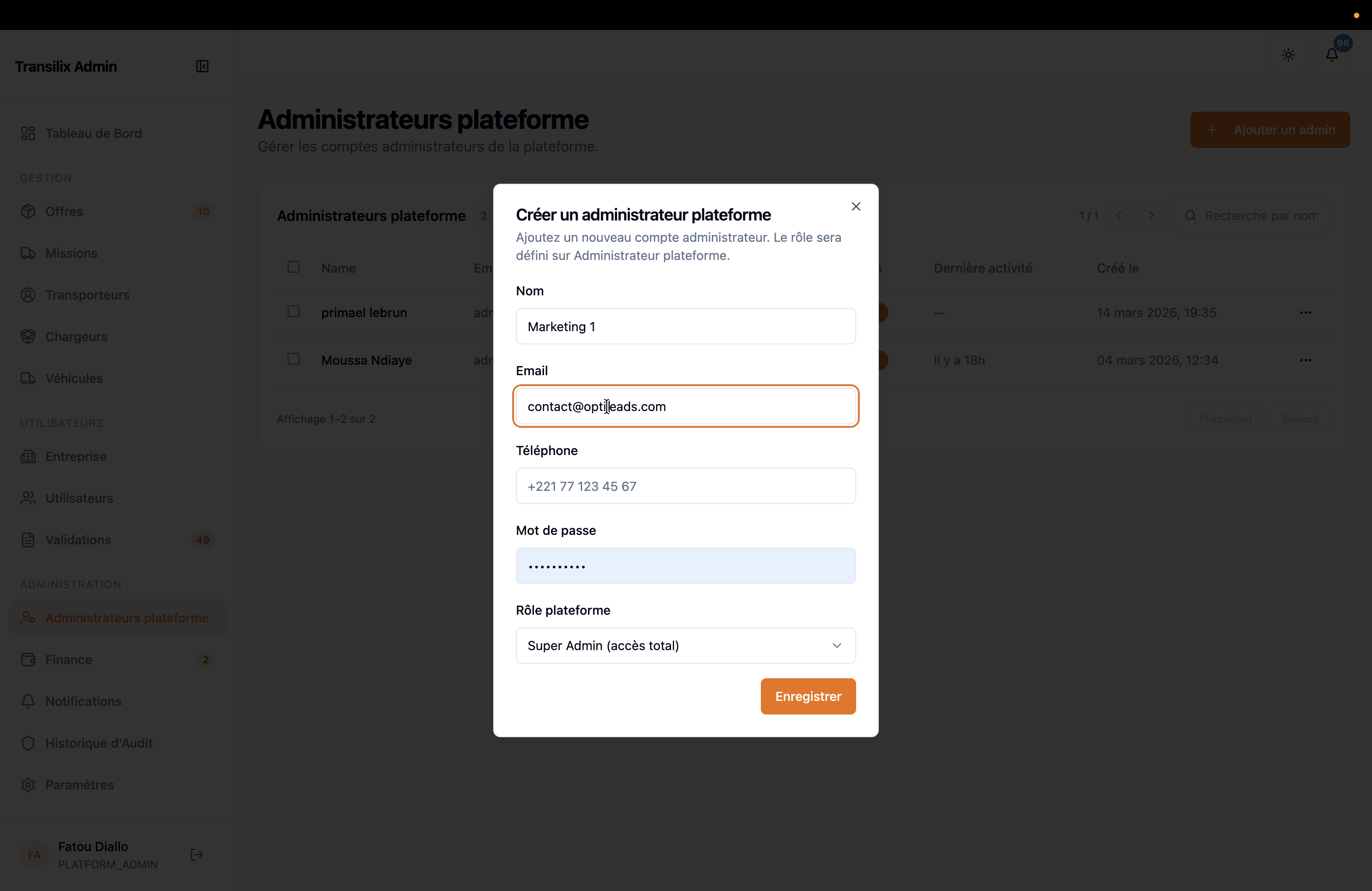
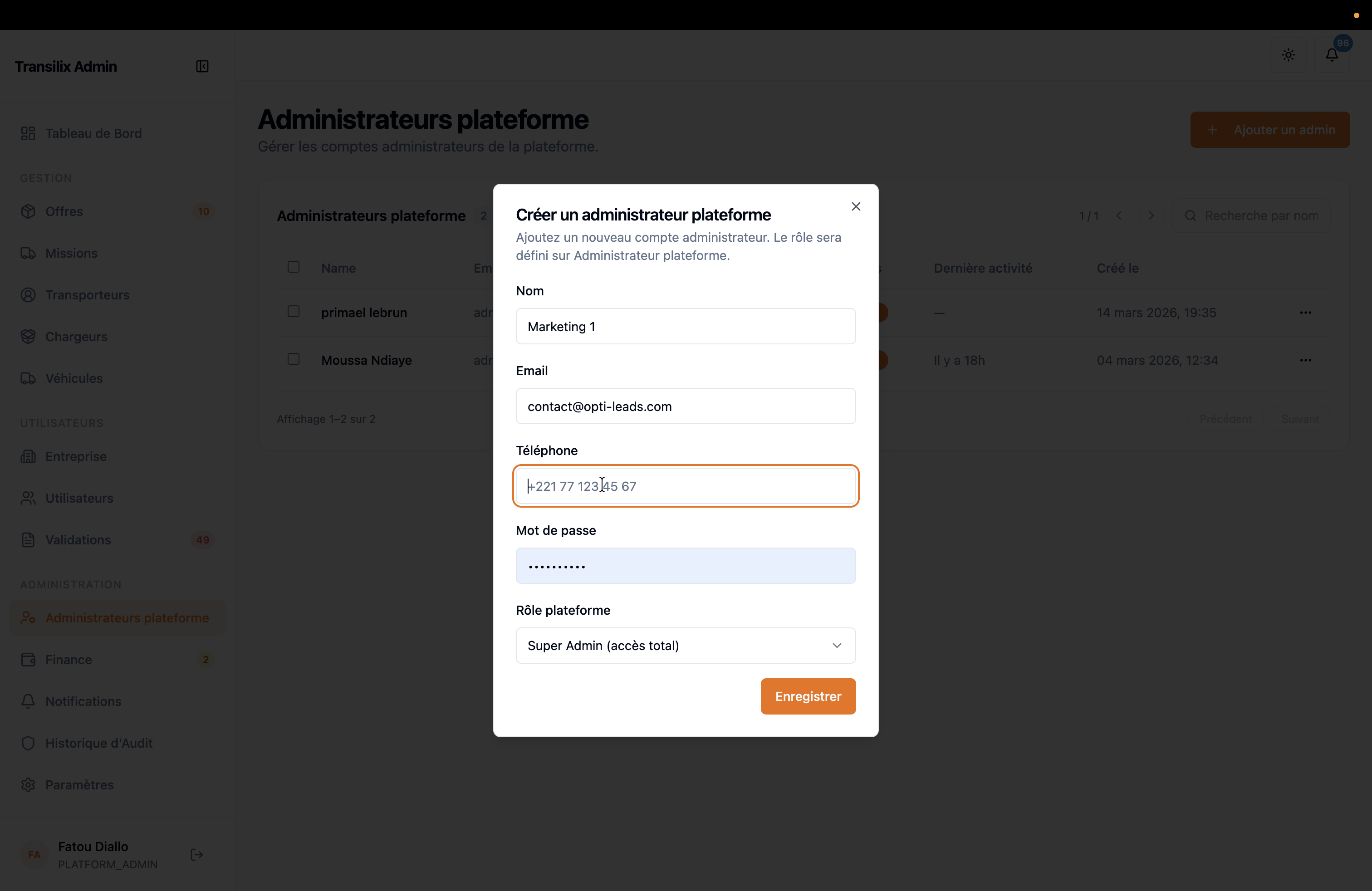
Maintenant que votre rôle restreint existe, vous pouvez l'attribuer à un nouveau compte utilisateur.
Q: Est-il possible de donner accès à un module sans permettre de faire des modifications ?
R: Oui. Lors de la configuration du rôle, il vous suffit de cocher uniquement la permission de lecture (ex: read) et de laisser la permission de création ou de suppression décochée.
Q: Comment sélectionner ou désélectionner rapidement toutes les permissions d'une catégorie ?
R: Vous pouvez utiliser les boutons "Tout" ou "Aucun" situés à côté du nom de la catégorie (comme Offres ou Missions) pour cocher ou décocher l'ensemble des permissions en un seul clic.
Terme | Définition |
|---|---|
Rôle plateforme | Un ensemble de permissions prédéfinies déterminant ce qu'un utilisateur est autorisé à voir et à faire sur le système. |
Permission (Read/Create) | Les droits d'accès granulaires qui permettent à un rôle de lire (read) des informations existantes ou de générer (create) de nouvelles données. |
Super Admin | Le niveau d'accès le plus élevé sur la plateforme, indispensable pour gérer les utilisateurs et configurer les paramètres de sécurité. |