Icon

Créer un journal de factures fournisseur

Découvrez comment créer et configurer un journal de factures fournisseur, associer des bons de livraison et enregistrer la transaction étape par étape.

By kassio wifried yobonou

Ce guide vous explique comment créer un journal de factures fournisseur en enregistrant les factures entrantes, en les associant aux bons de livraison correspondants et en appliquant les groupes de taxes adéquats. L'objectif est de garantir une saisie exacte et fluide pour faciliter le processus de paiement.

Cette procédure s'adresse aux comptables et aux membres de l'équipe de la comptabilité fournisseur. Elle s'utilise lors de la saisie quotidienne et du traitement des factures fournisseurs dans le flux de travail financier.

Accéder au journal des factures
1
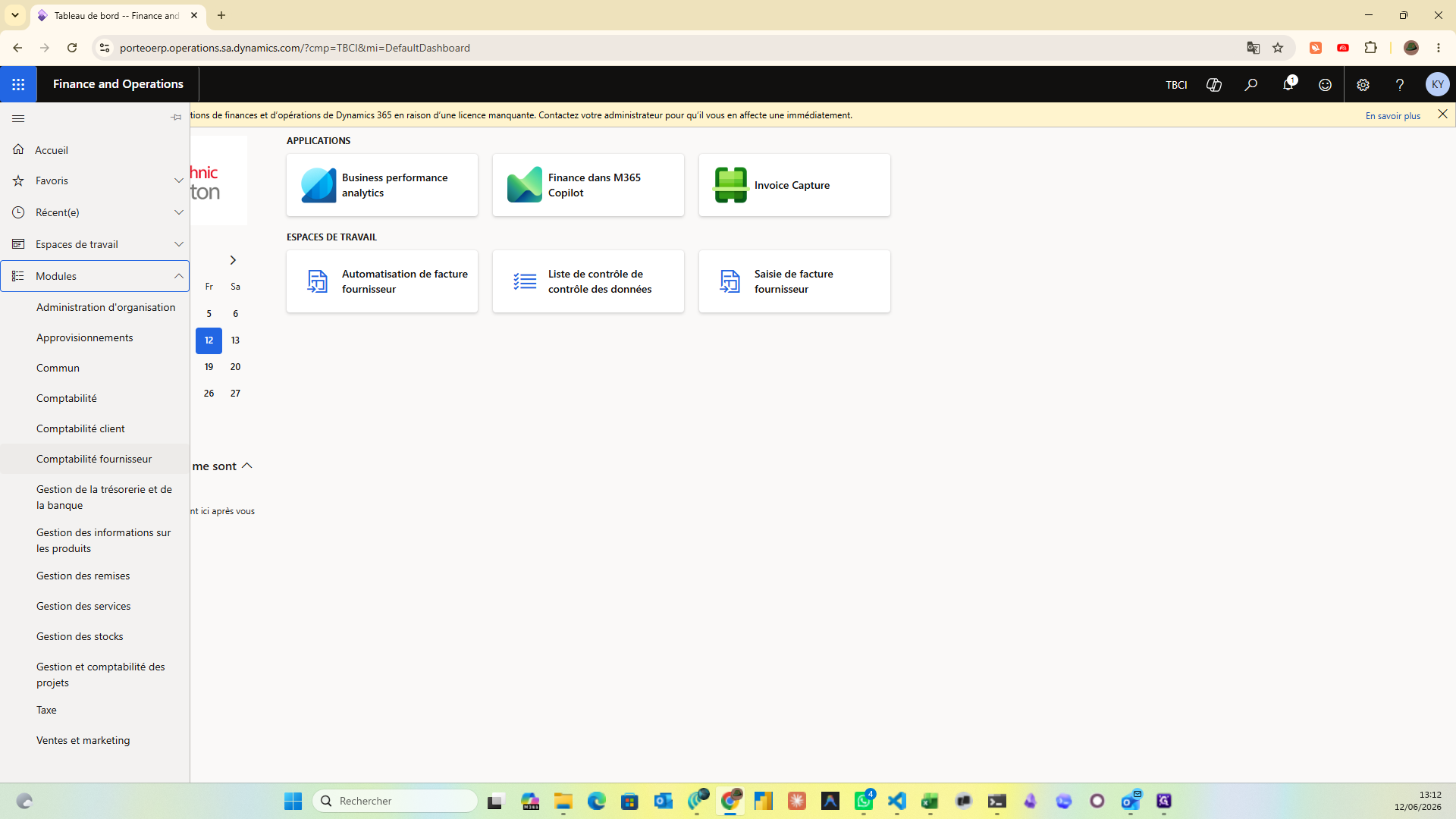
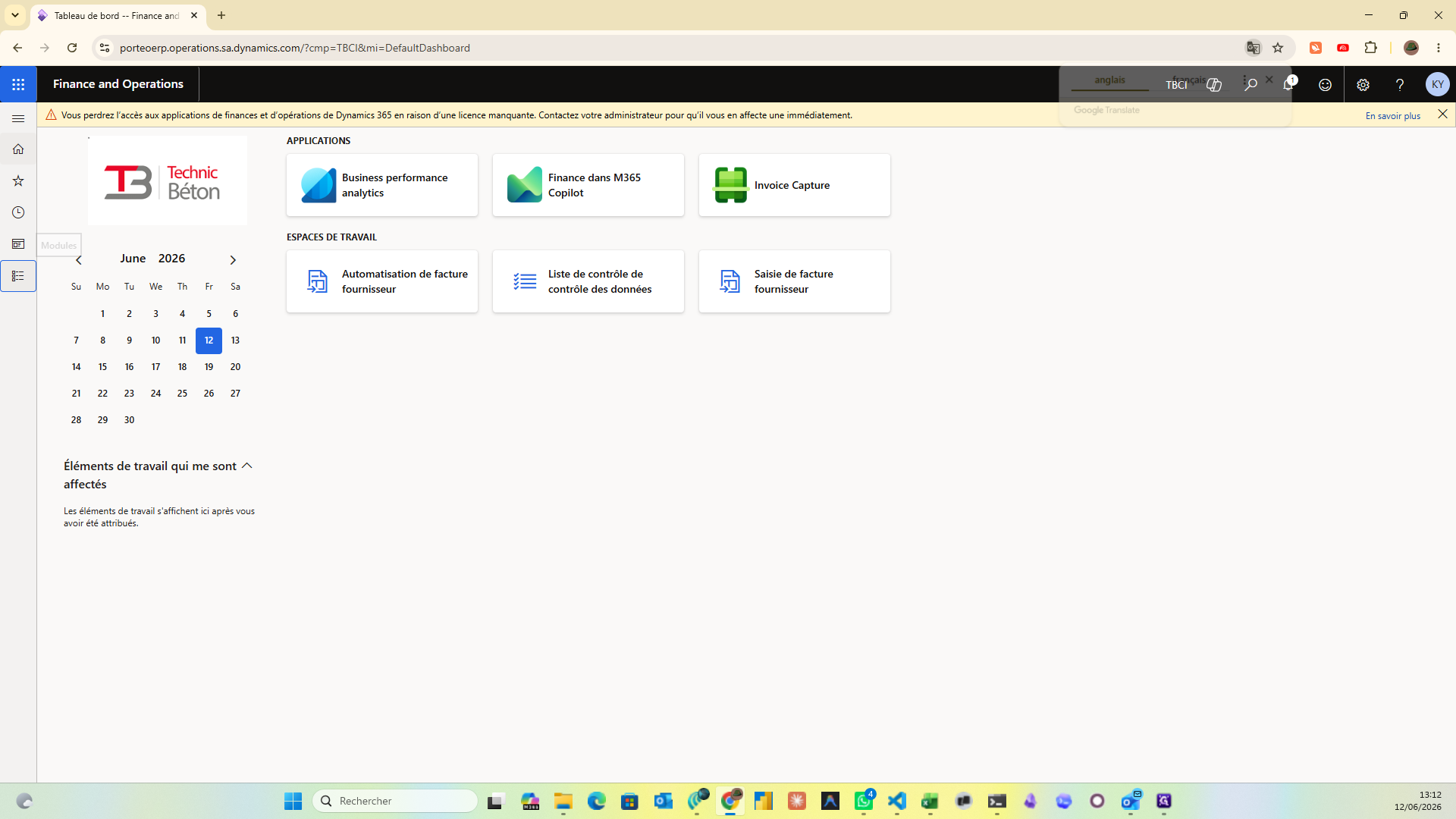
Ouvrez le volet de navigation principal en cliquant sur l'icône de menu.
Step #1: Ouvrez le volet de navigation principal en cliquant sur l'icône de menu.
2
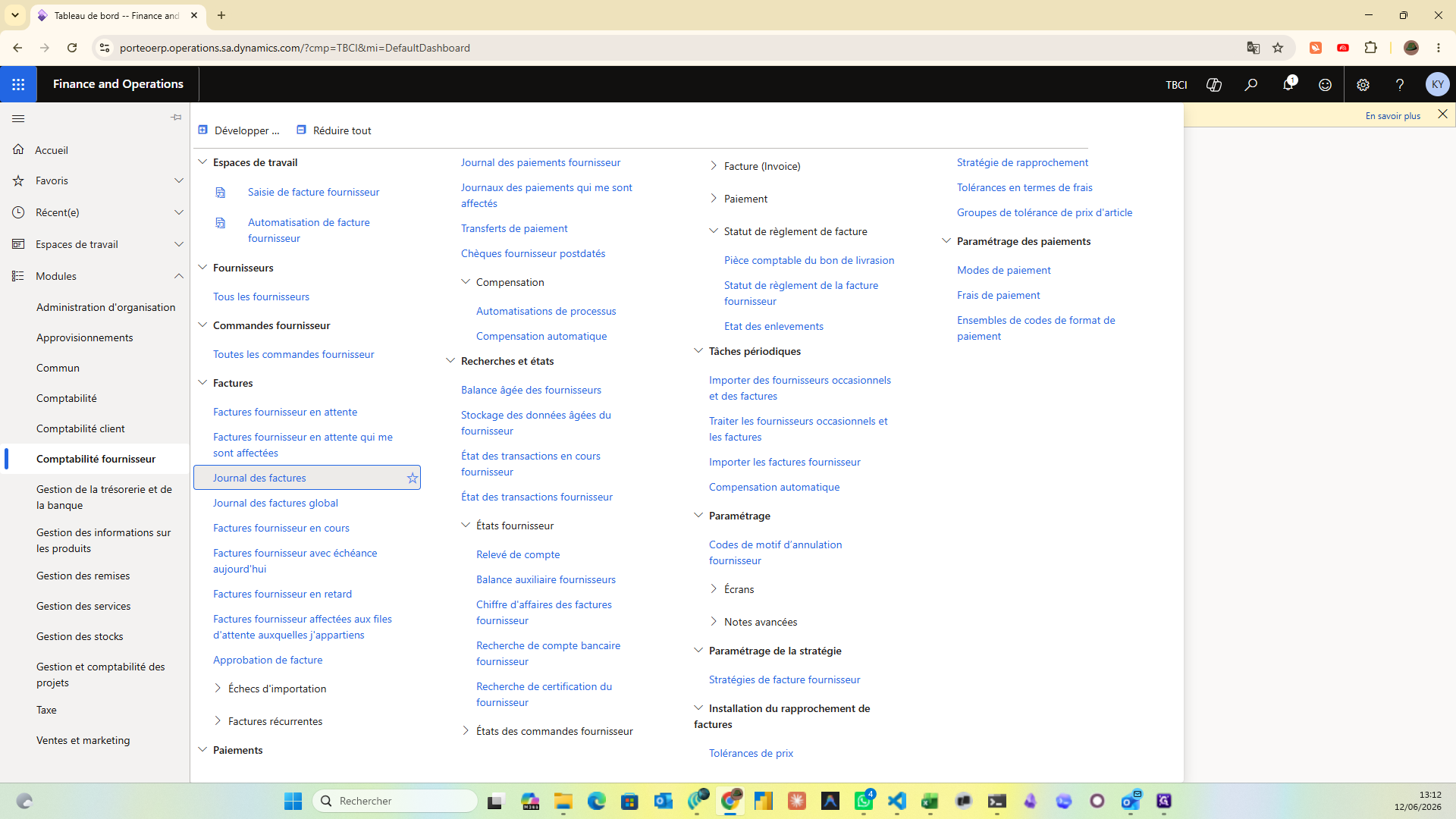
Développez le module Comptabilité fournisseur.
Step #2: Développez le module Comptabilité fournisseur.
3
Cliquez sur Journal des factures sous la section Factures.
Step #3: Cliquez sur Journal des factures sous la section Factures.

Créer l'en-tête du journal

4
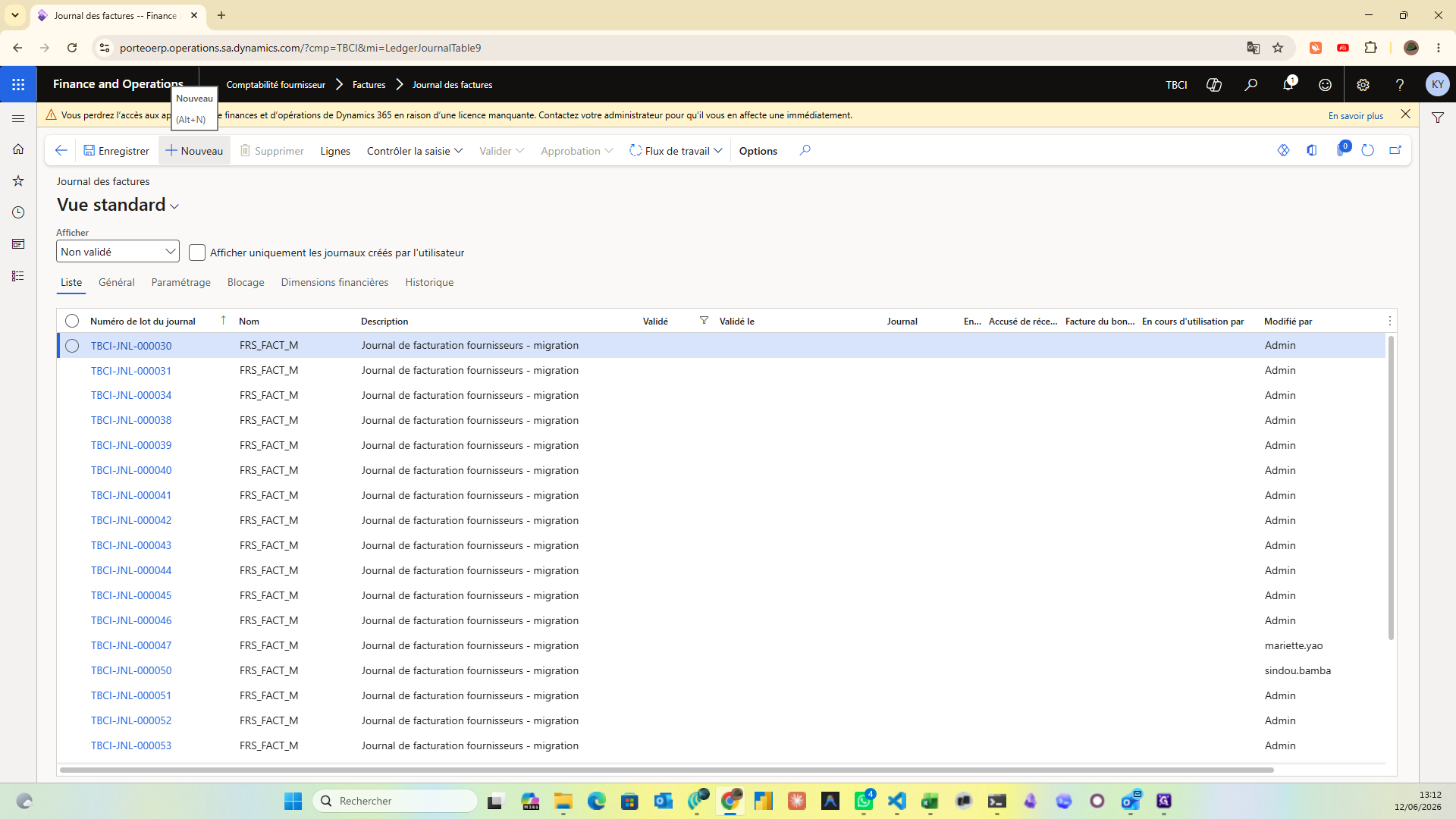
Cliquez sur le bouton + Nouveau dans la barre d'action pour créer un nouveau journal.
Step #4: Cliquez sur le bouton + Nouveau dans la barre d'action pour créer un nouveau journal.
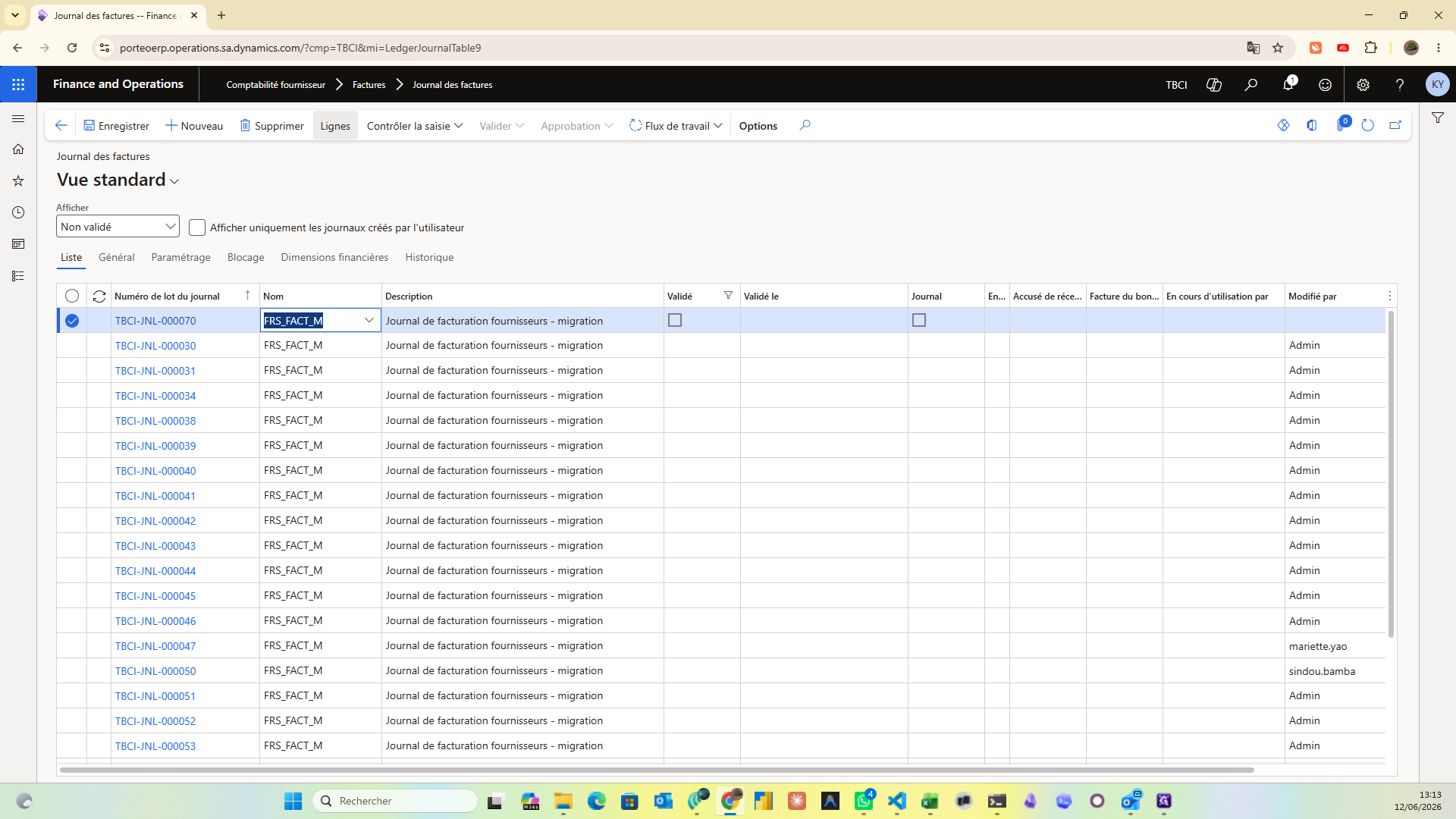
5
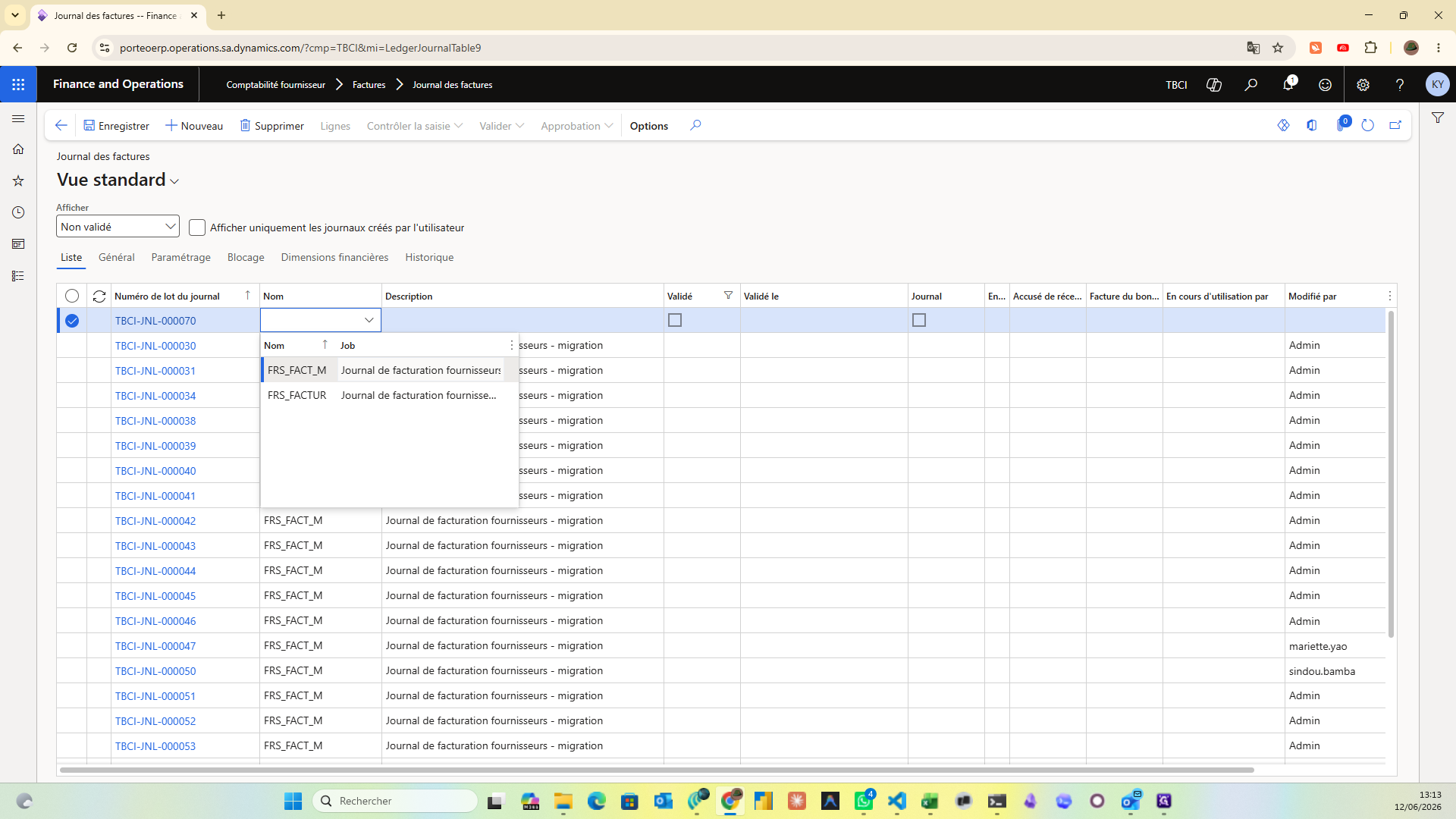
Dans la colonne Nom, ouvrez la liste déroulante et sélectionnez le nom du journal approprié (par exemple, FRS_FACT_M).
Step #5: Dans la colonne Nom, ouvrez la liste déroulante et sélectionnez le nom du journal approprié (par exemple, FRS_FACT_M).
6
Cliquez sur Lignes dans le menu supérieur pour accéder à la saisie détaillée de la facture.
Step #6: Cliquez sur Lignes dans le menu supérieur pour accéder à la saisie détaillée de la facture.

Saisir les lignes et associer les bons de livraison
7
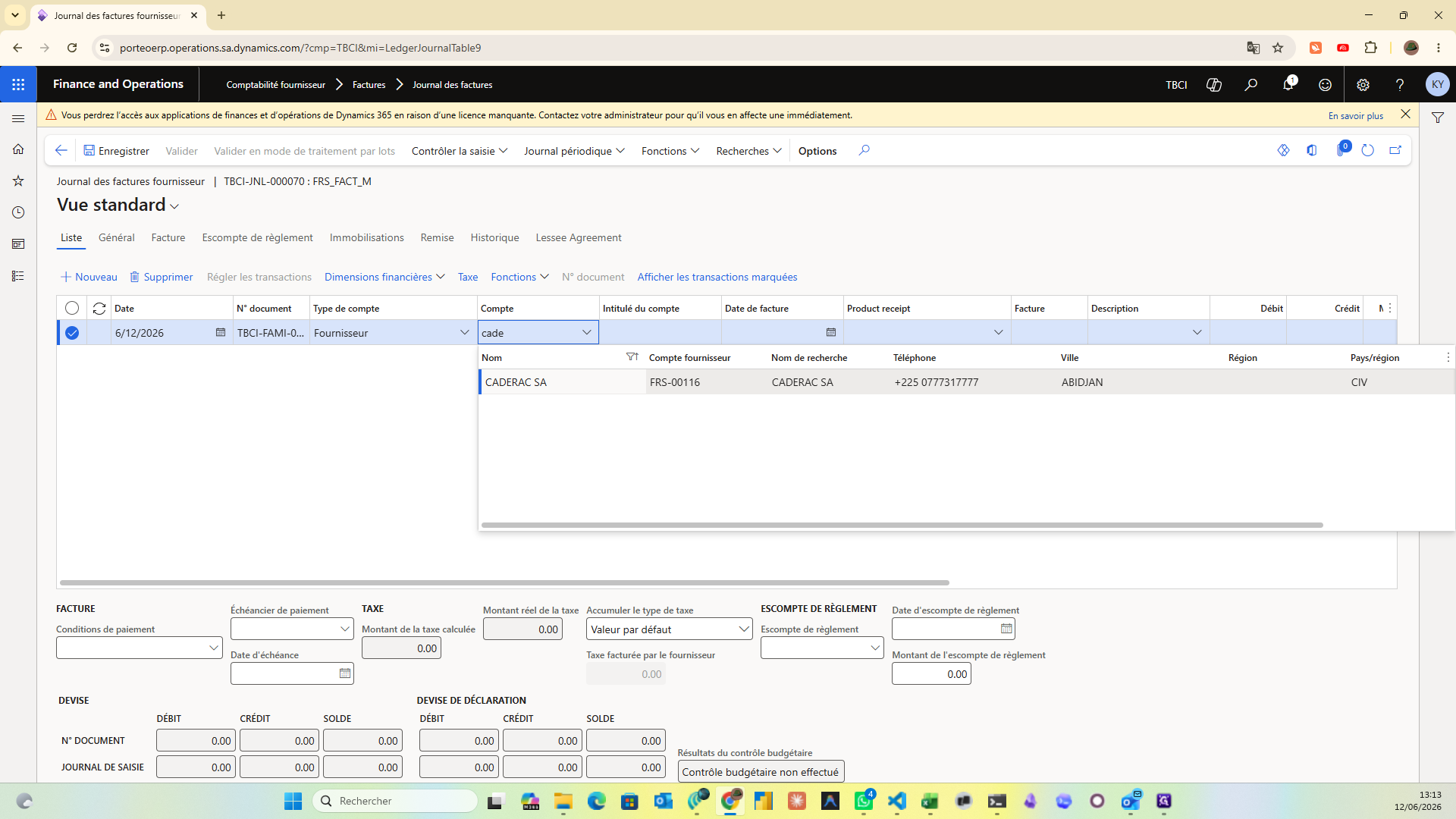
Recherchez et sélectionnez le fournisseur concerné (ex: CADERAC SA) dans la liste déroulante du champ Compte.
Step #7: Recherchez et sélectionnez le fournisseur concerné (ex: CADERAC SA) dans la liste déroulante du champ Compte.
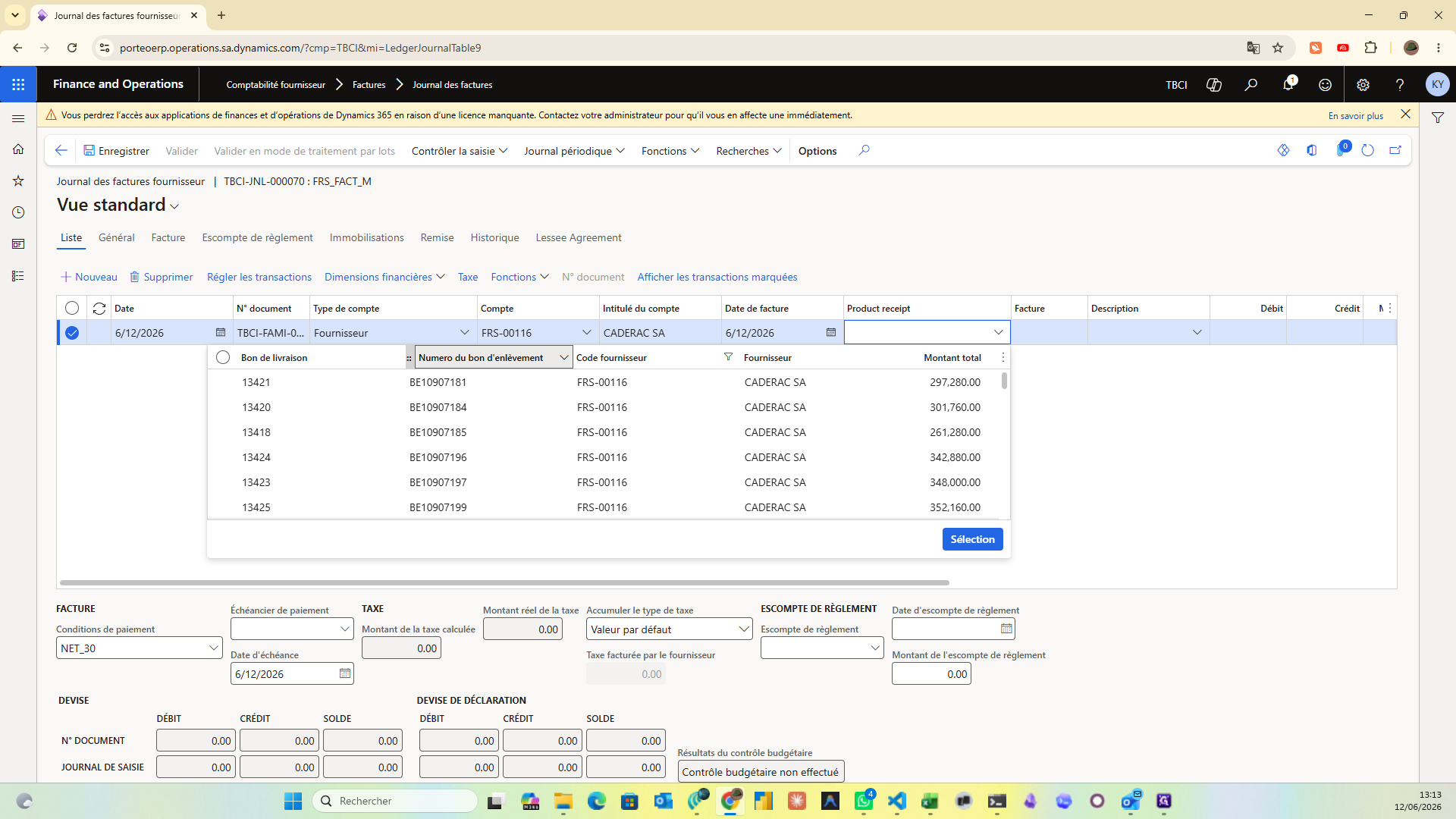
8
Cliquez sur le champ Numéro du bon d'enlèvement pour lier les réceptions de produits à cette facture.
Step #8: Cliquez sur le champ Numéro du bon d'enlèvement pour lier les réceptions de produits à cette facture.

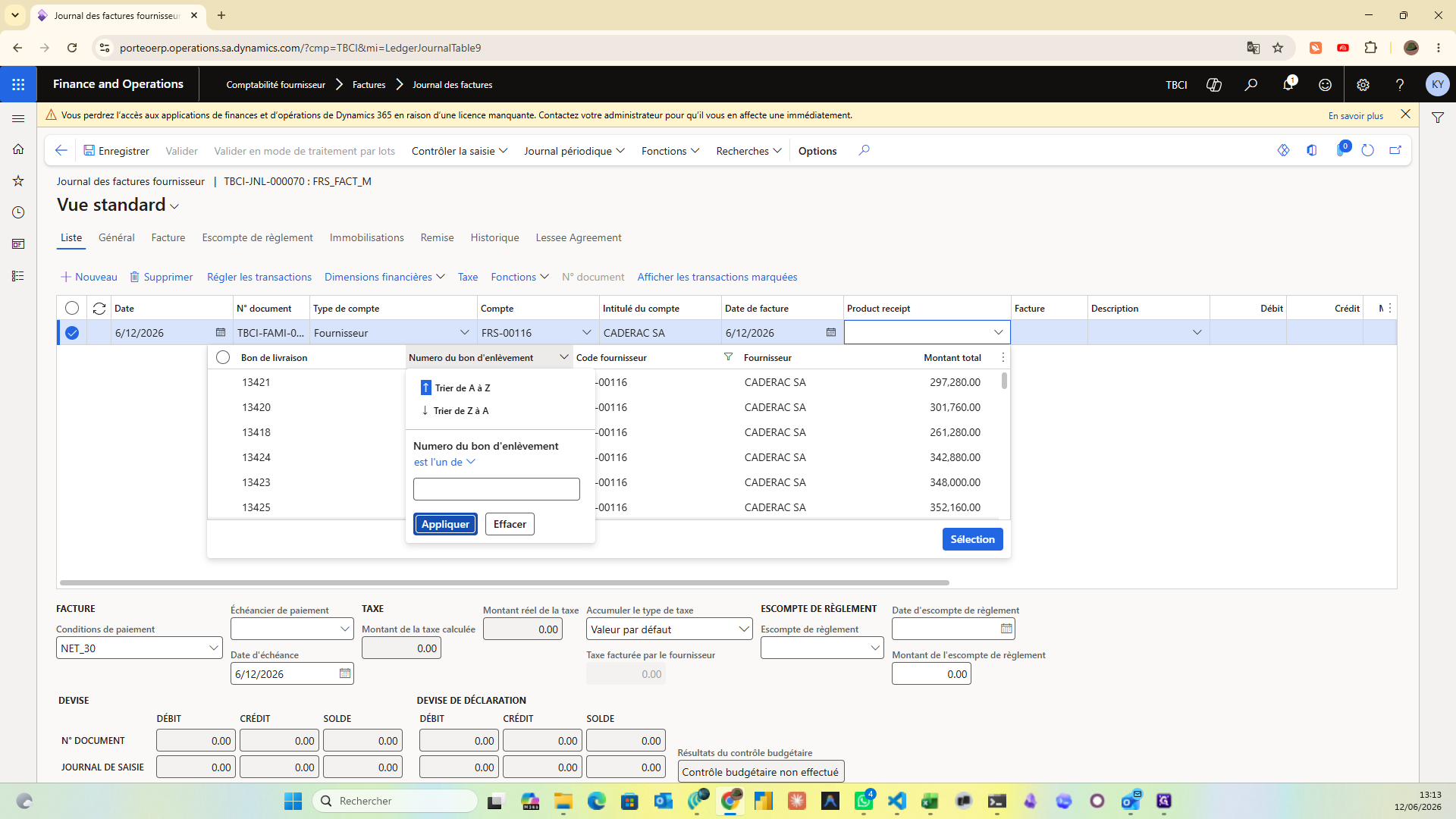
Lors de la recherche de bons d'enlèvement, le système propose plusieurs opérateurs pour affiner votre sélection. Voici les principaux critères utilisables dans le filtre :

Opérateur de filtre

Description

Commence par

Trouve les références dont le début correspond exactement au texte saisi.

Est exactement

Cherche une correspondance parfaite et unique.

Est l'un de

Permet de rechercher et sélectionner plusieurs valeurs spécifiques depuis une liste en une seule opération.

9
Après avoir défini votre critère de filtre sur est l'un de, cliquez sur Appliquer.
Step #9: Après avoir défini votre critère de filtre sur est l'un de, cliquez sur Appliquer.
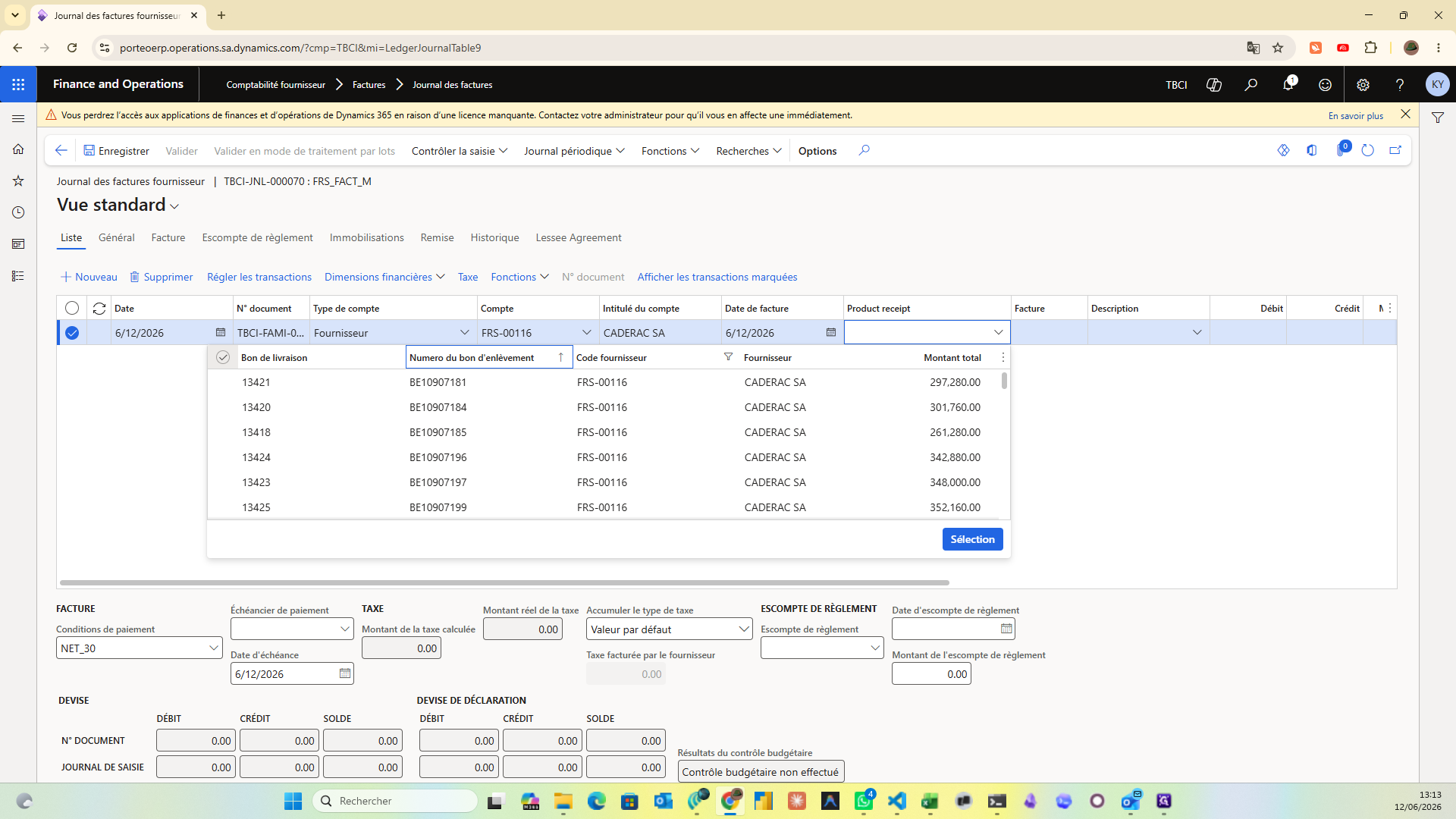
10
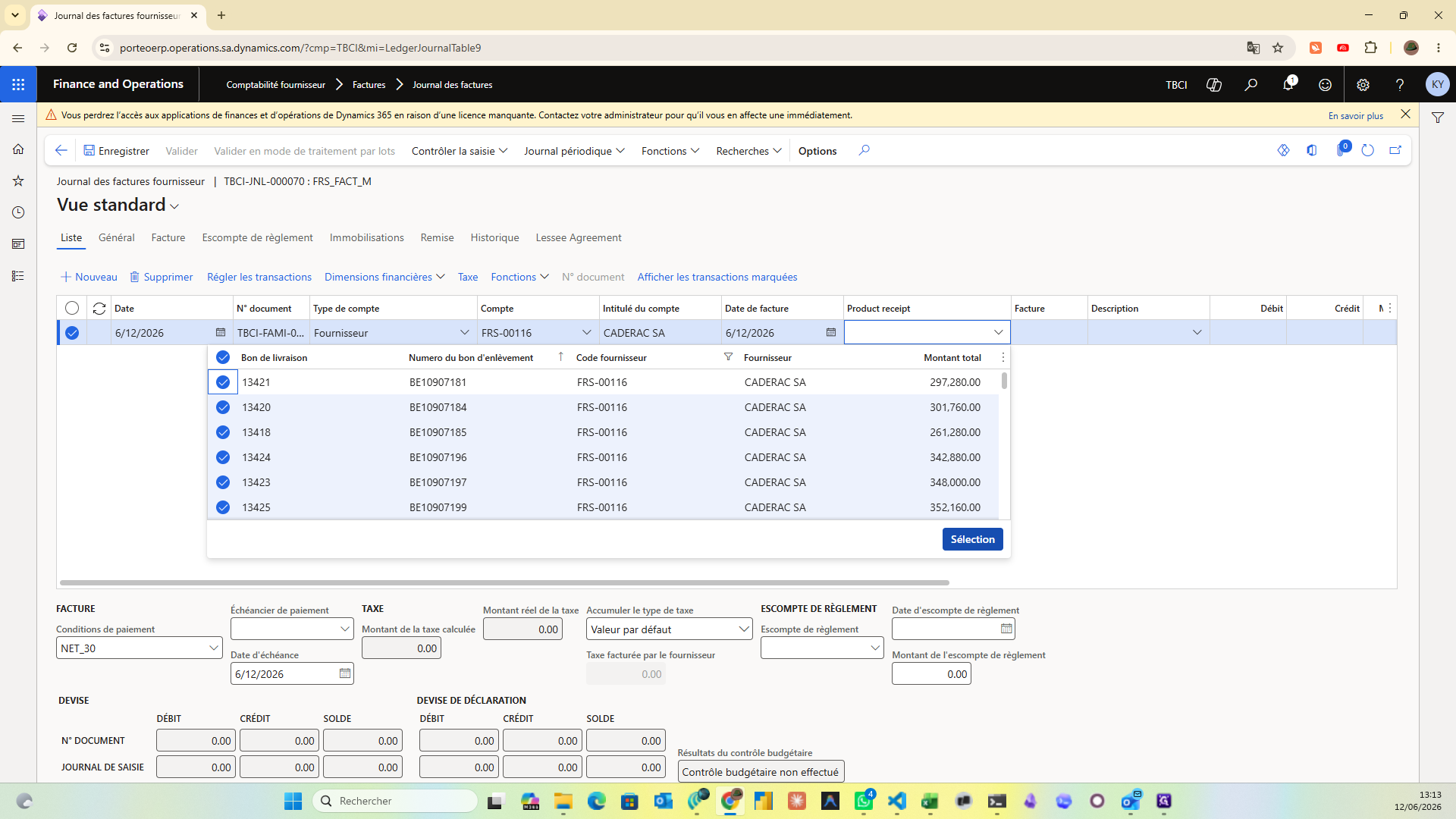
Cochez les bons d'enlèvement spécifiques correspondant à la facture que vous traitez.
Step #10: Cochez les bons d'enlèvement spécifiques correspondant à la facture que vous traitez.
11
Cliquez sur le bouton Sélection pour valider votre choix de bons et fermer la fenêtre.
Step #11: Cliquez sur le bouton Sélection pour valider votre choix de bons et fermer la fenêtre.
12
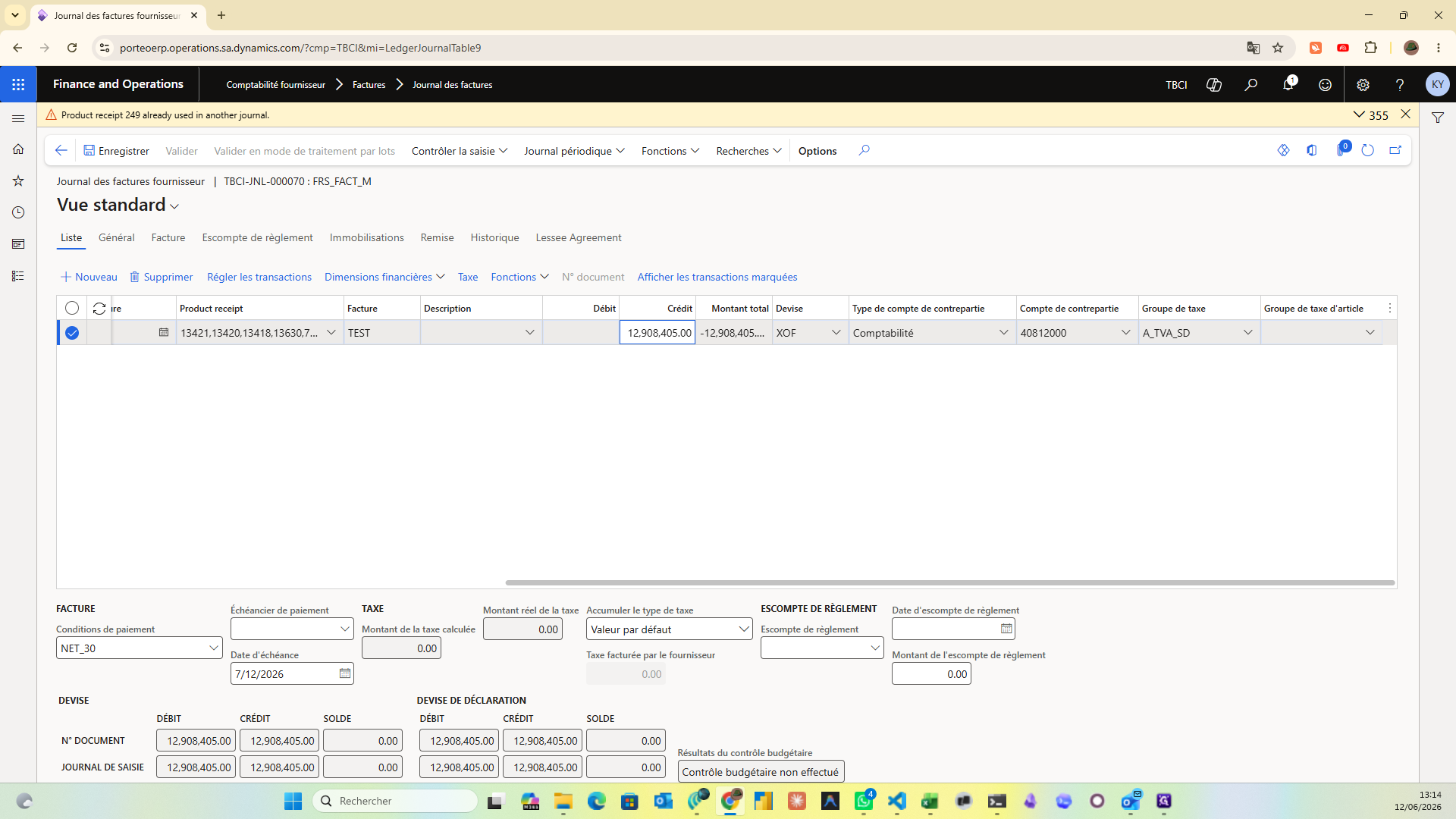
Saisissez le numéro de facture communiqué par votre fournisseur dans le champ Facture (par exemple, "TEST").
13
Vérifiez les montants calculés dans les colonnes Débit et Crédit pour vous assurer qu'ils correspondent bien au document physique reçu.
Step #13: Vérifiez les montants calculés dans les colonnes Débit et Crédit pour vous assurer qu'ils correspondent bien au document physique reçu.
14
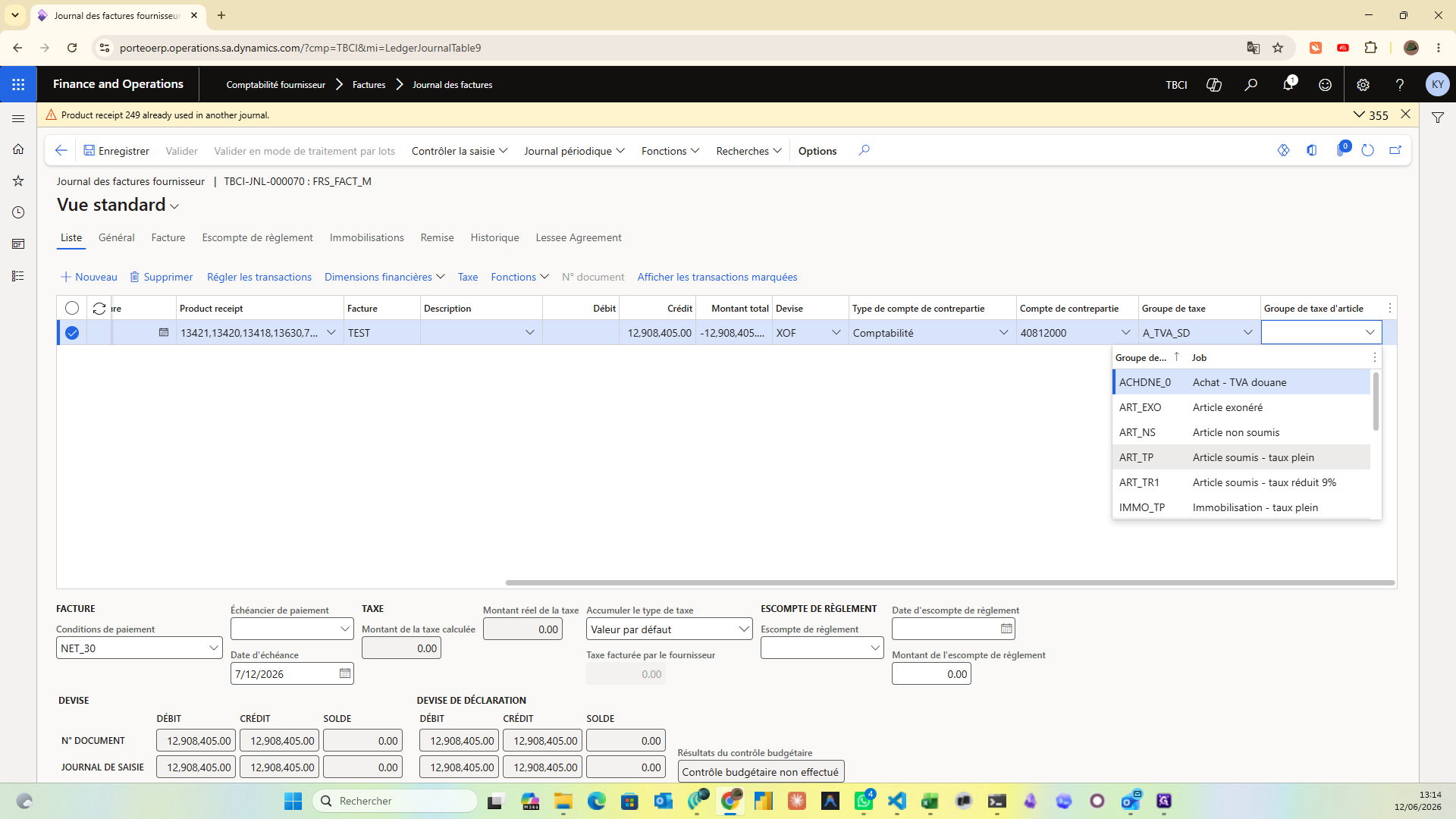
Dans la colonne Groupe de taxe d'article, sélectionnez le code de TVA approprié (par exemple, Article soumis - taux plein).
Step #14: Dans la colonne Groupe de taxe d'article, sélectionnez le code de TVA approprié (par exemple, Article soumis - taux plein).
15
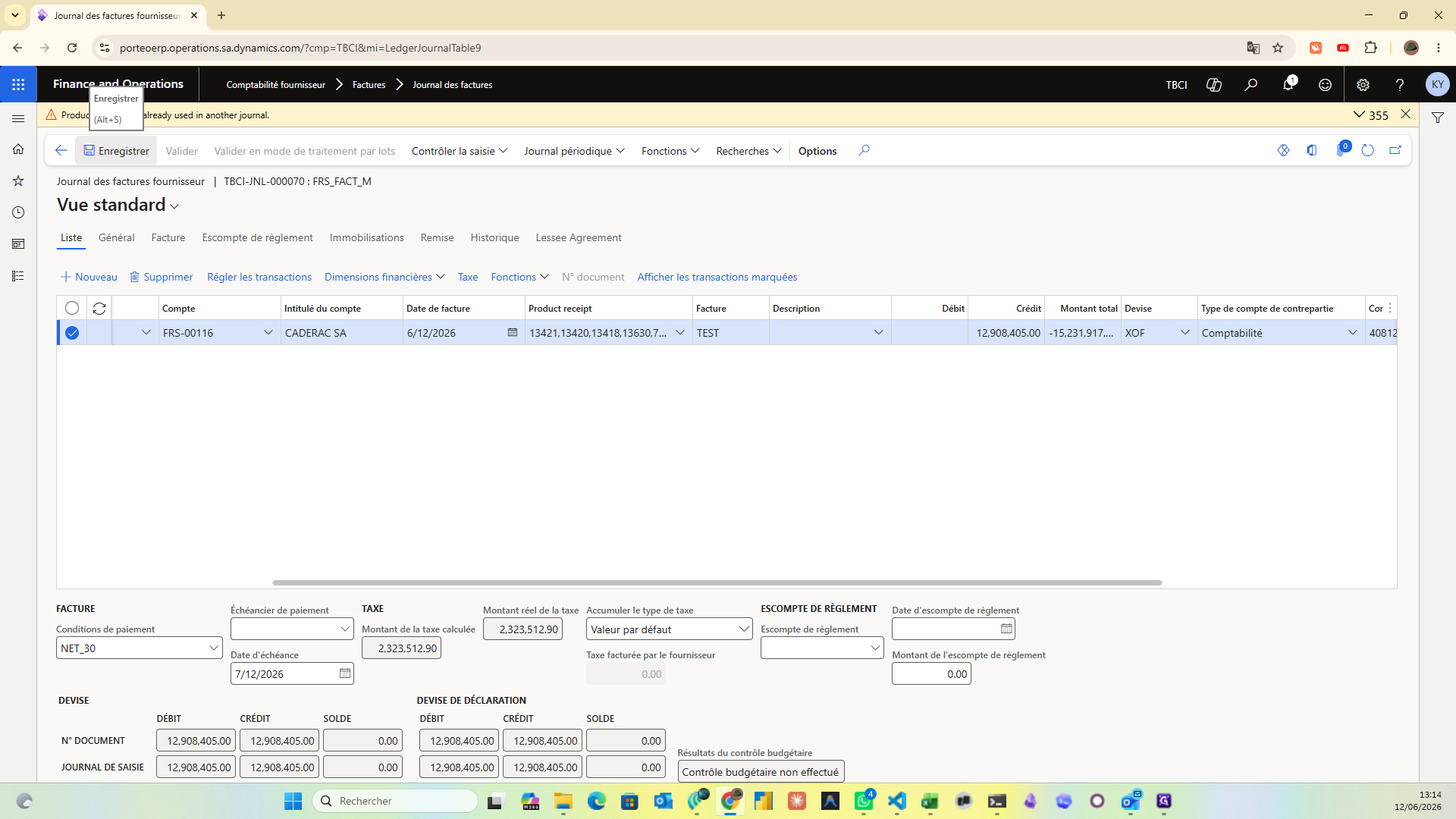
Cliquez sur Enregistrer dans le ruban supérieur pour sauvegarder définitivement les lignes de votre journal des factures.
Step #15: Cliquez sur Enregistrer dans le ruban supérieur pour sauvegarder définitivement les lignes de votre journal des factures.

Q: Comment puis-je sélectionner plusieurs bons de livraison pour une seule et même facture ?

R: Lors de l'ouverture de la fenêtre des bons d'enlèvement, utilisez le filtre de colonne avec l'opérateur "est l'un de". Cela vous permettra d'afficher, de cocher et d'appliquer simultanément plusieurs réceptions de produits sur la ligne de votre journal.

Q: Dois-je connaître le code exact de mon fournisseur pour le trouver ?

R: Non, vous pouvez simplement taper les premières lettres de son nom directement dans le champ du compte (par exemple "cade"), et le système vous proposera automatiquement les fournisseurs correspondants (comme CADERAC SA).

Terme

Définition

Journal des factures

Un registre temporaire permettant de saisir, regrouper et vérifier les factures des fournisseurs avant leur validation et comptabilisation définitive.

Bon d'enlèvement

Aussi appelé bon de livraison ou réception de produit, il s'agit du document attestant la réception physique des marchandises à l'entrepôt, utilisé pour le rapprochement avec la facture.

Groupe de taxe d'article

Une classification système permettant de définir et d'appliquer automatiquement les bons taux de taxes (comme la TVA) selon la nature de l'article facturé.