Créer et publier une bannière d'annonce

Découvrez comment créer, configurer le ciblage et publier une bannière d'annonce personnalisée pour vos utilisateurs.

By Amelie Prefontaine

Ce guide explique comment créer, configurer et publier une bannière d'annonce. L'objectif est de vous permettre de diffuser des messages d'information ciblés directement sur les plateformes de vos utilisateurs.

Ce processus s'adresse aux administrateurs et aux gestionnaires de contenu. Il est utilisé lors de la mise en place de campagnes promotionnelles ou de la diffusion d'annonces importantes.

La configuration d'une bannière comporte deux étapes principales : le design du message et le paramétrage du ciblage.

Personnaliser l'apparence de la bannière
1
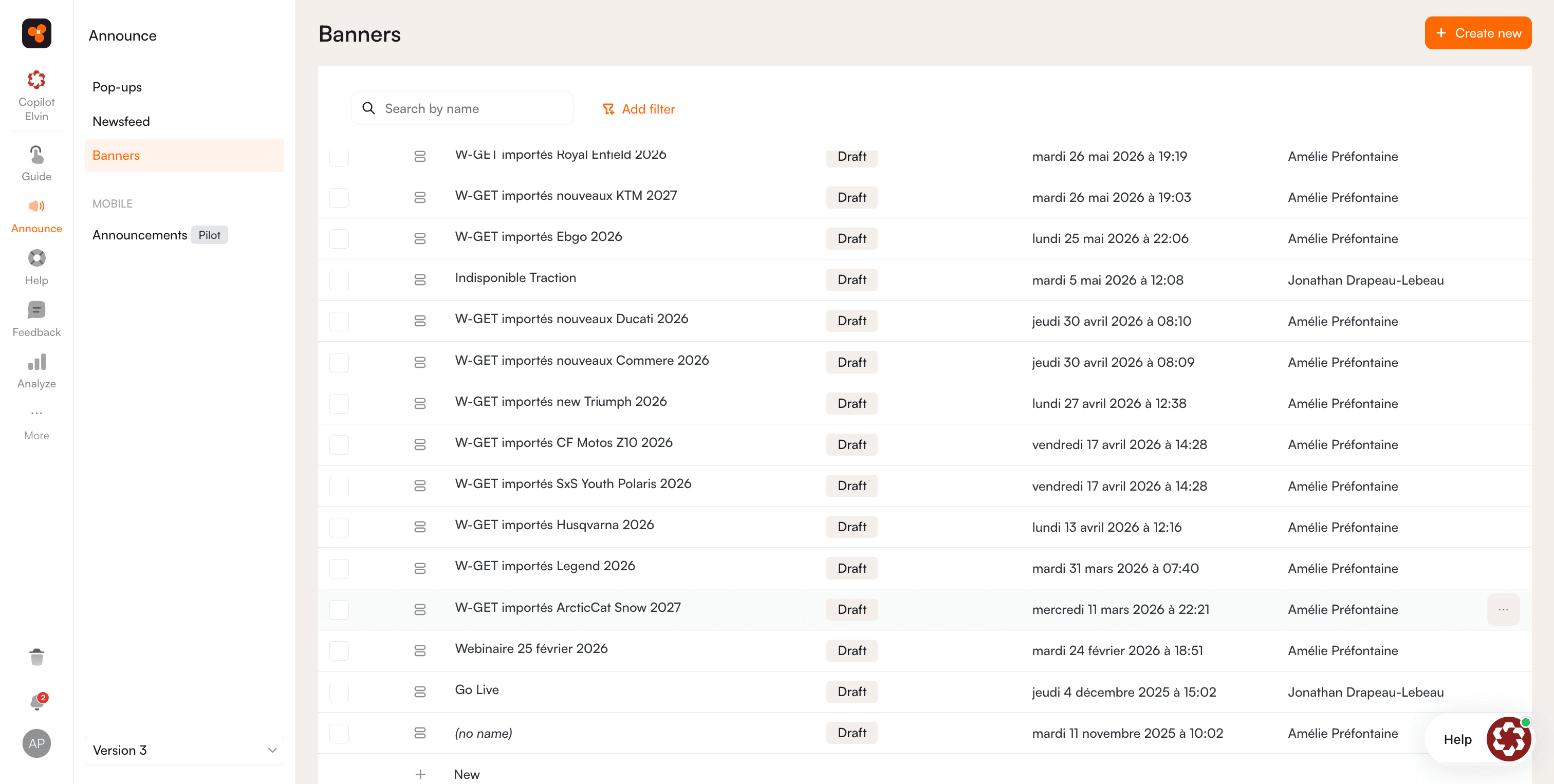
Cliquez sur Create new dans le coin supérieur droit pour commencer la création d'une nouvelle bannière.
Step #1: Cliquez sur Create new dans le coin supérieur droit pour commencer la création d'une nouvelle bannière.
2
Saisissez un titre pour votre bannière. Ce titre sert uniquement de repère interne et ne s'affiche pas publiquement.
Step #2: Saisissez un titre pour votre bannière. Ce titre sert uniquement de repère interne et ne s'affiche pas publiquement.
3
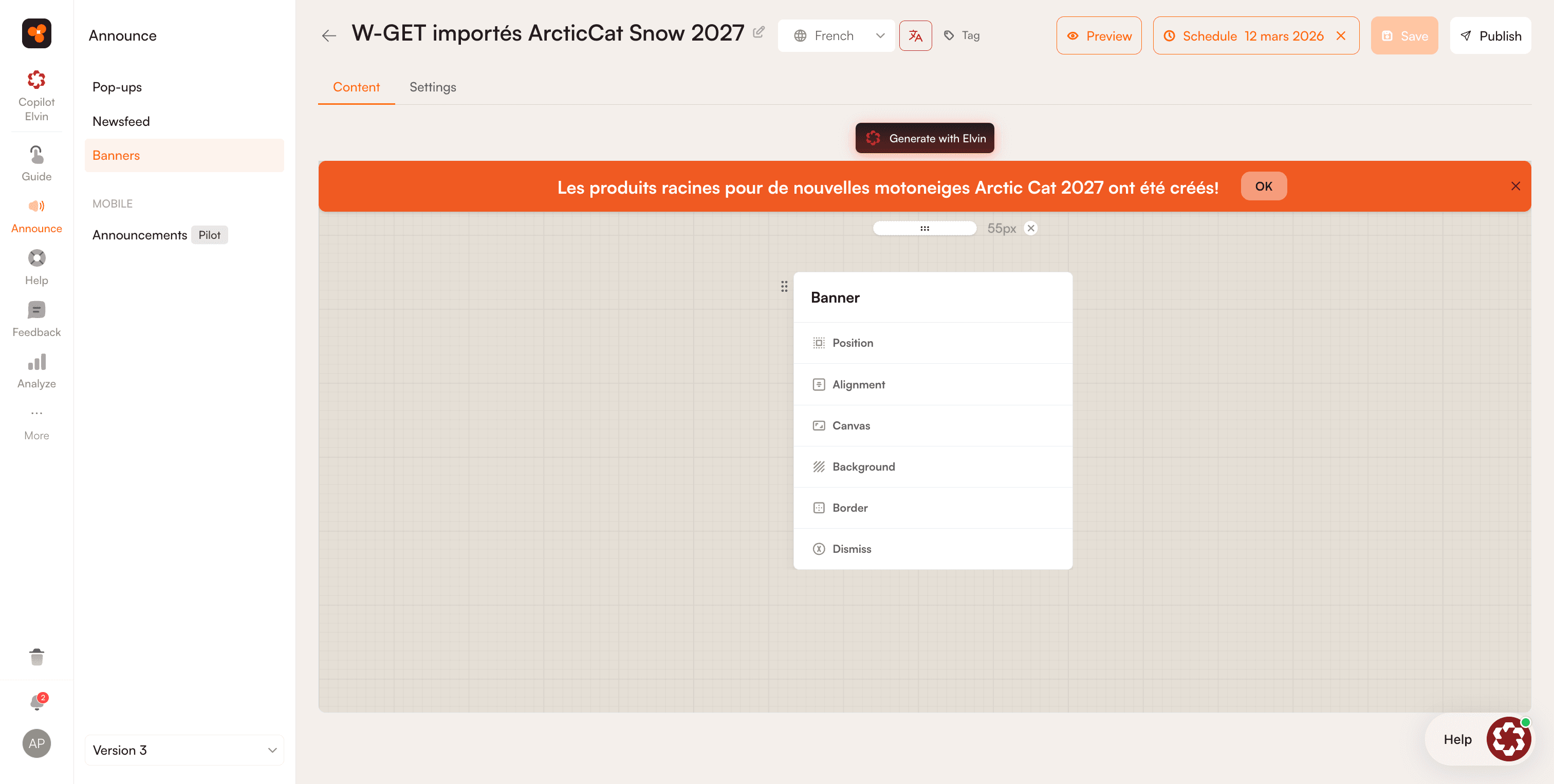
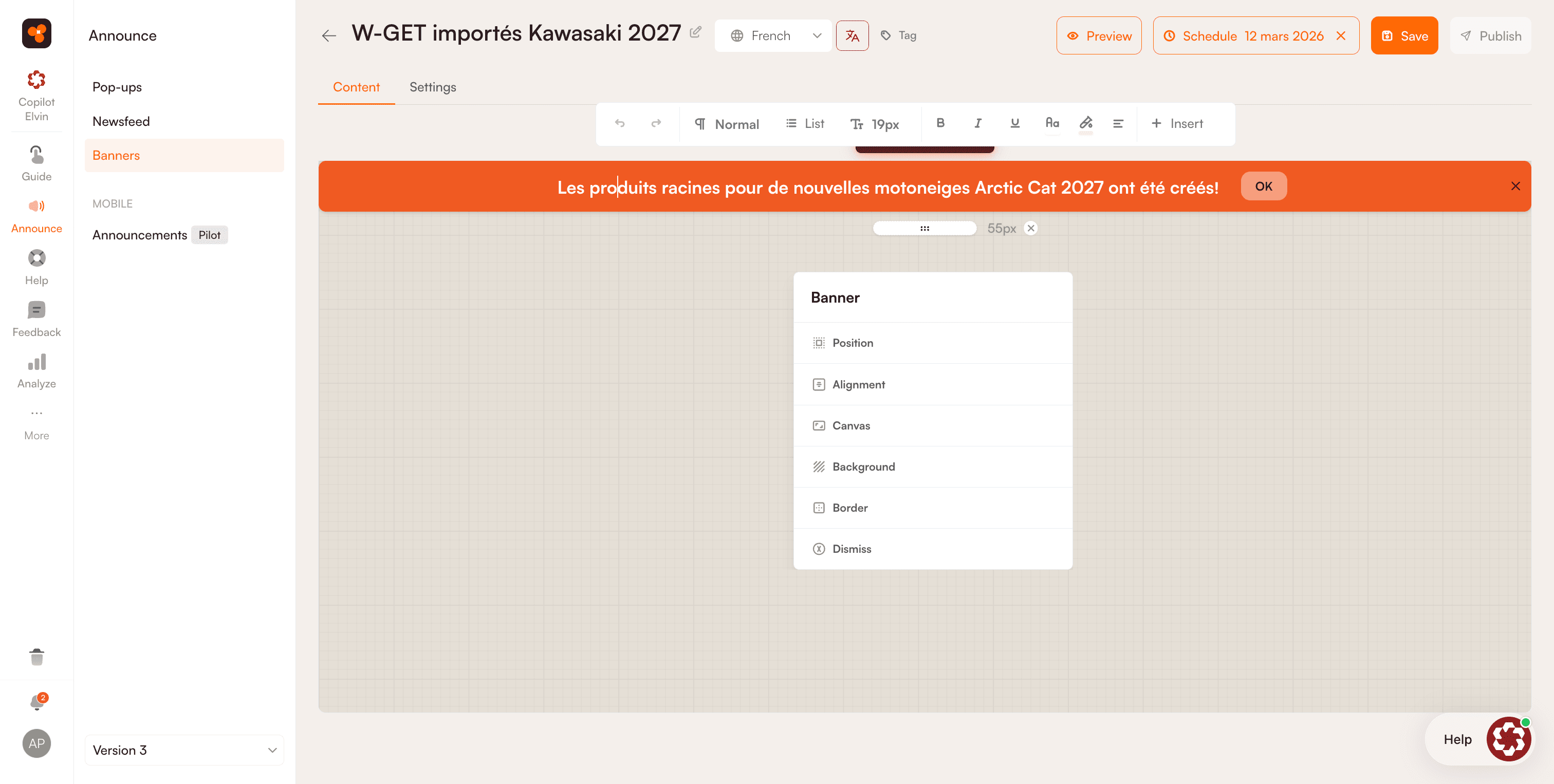
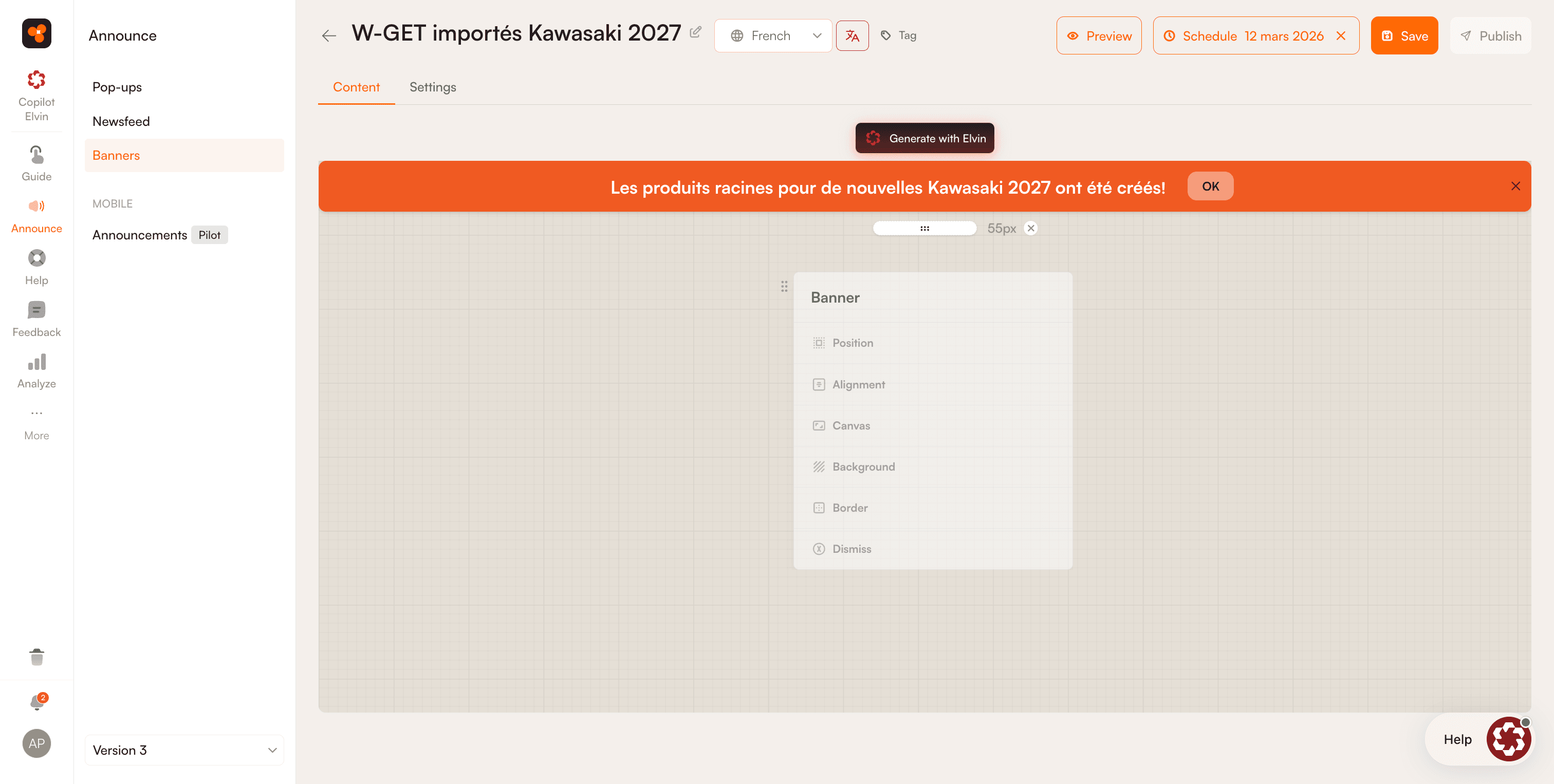
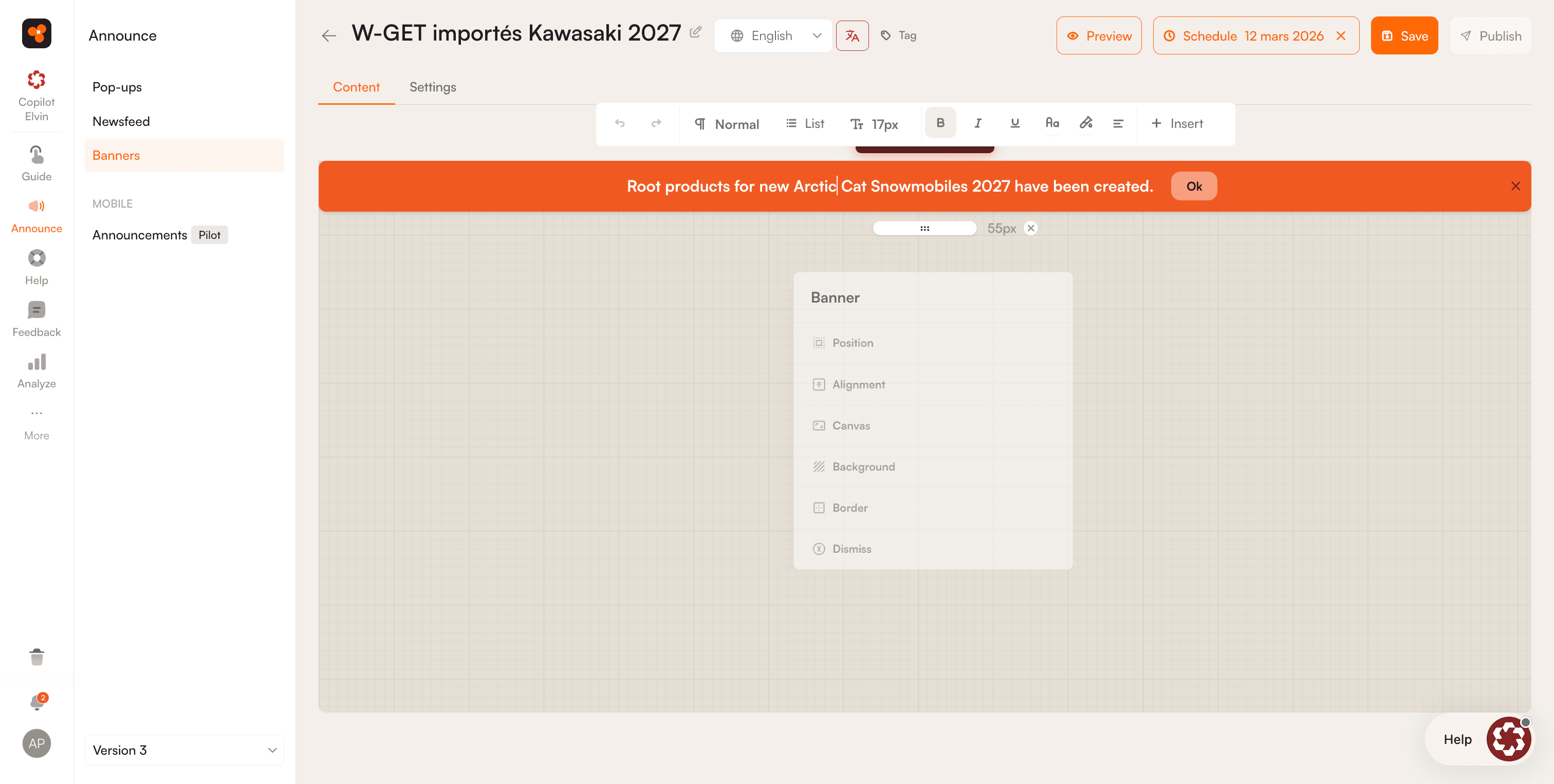
Rédigez le texte de votre annonce et ajustez le style visuel (position, alignement, arrière-plan) en utilisant le menu de configuration.
Step #3: Rédigez le texte de votre annonce et ajustez le style visuel (position, alignement, arrière-plan) en utilisant le menu de configuration.

Configurer le ciblage et la publication
4
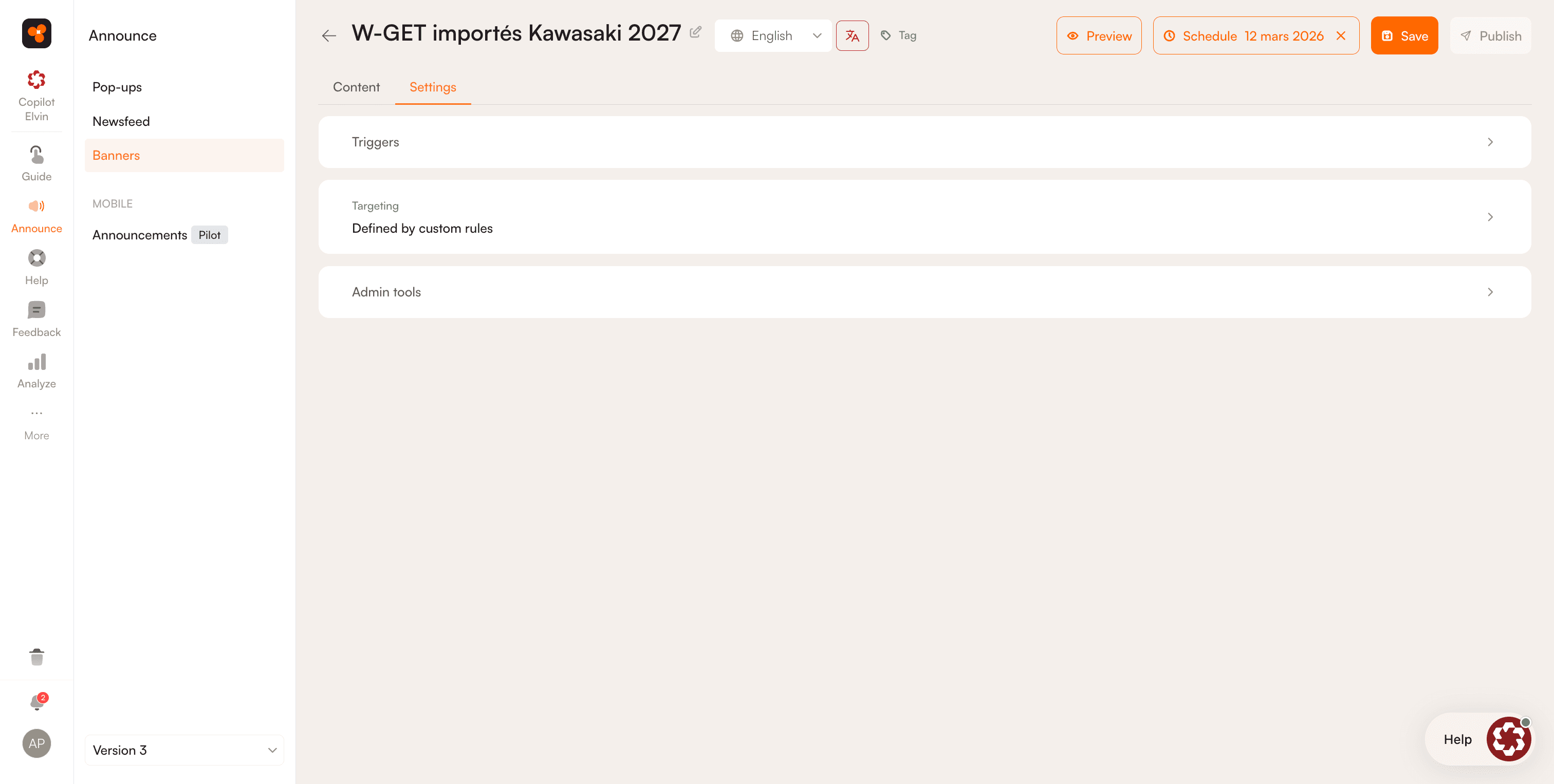
Cliquez sur l'onglet Settings au-dessus de l'espace de travail.
Step #4: Cliquez sur l'onglet Settings au-dessus de l'espace de travail.
5
Ouvrez la section Targeting pour configurer les règles d'audience de l'annonce.
Step #5: Ouvrez la section Targeting pour configurer les règles d'audience de l'annonce.
6
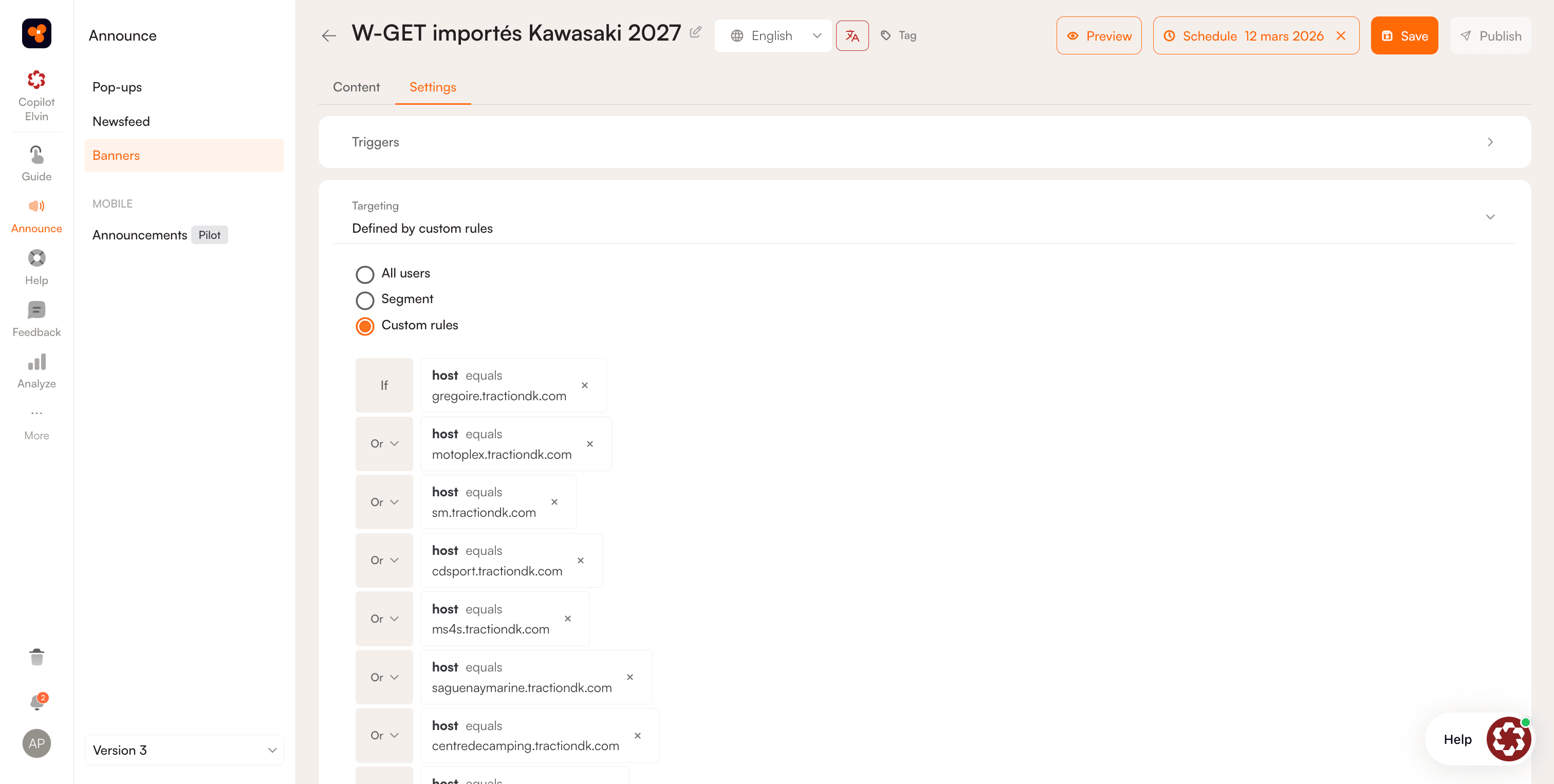
Sélectionnez All Users pour afficher la bannière à tous, ou créez une règle personnalisée basée sur le Host pour limiter l'affichage à un domaine spécifique.
Step #6: Sélectionnez All Users pour afficher la bannière à tous, ou créez une règle personnalisée basée sur le Host pour limiter l'affichage à un domaine spécifique.
7
Planifiez l'affichage de l'annonce en cliquant sur Schedule, puis cliquez sur Save et Publish pour finaliser.
Step #7: Planifiez l'affichage de l'annonce en cliquant sur Schedule, puis cliquez sur Save et Publish pour finaliser.

Q : Est-ce que le titre de la bannière est visible par les utilisateurs ?

R : Non, le titre saisi lors de la création sert uniquement de référence interne pour vous aider à identifier et retrouver la bannière.

Q : Comment afficher la bannière uniquement à un groupe spécifique d'utilisateurs ?

R : Accédez à la section Targeting sous l'onglet Settings. Au lieu de choisir All Users, ajoutez une règle basée sur le paramètre Host pour limiter la visibilité de l'annonce à certains domaines précis.

Terme

Définition

Ciblage (Targeting)

Paramètre permettant de définir les règles spécifiques déterminant quels utilisateurs verront l'annonce.

Host

Le domaine ou sous-domaine spécifique d'un site web, utilisé comme critère pour restreindre l'affichage d'une bannière.