Icon

🇫🇷 Comment créer et publier une news

Découvrez comment configurer, cibler et soumettre une news multilingue à la modération.

By Megalopole SRL

Ce guide vous explique comment rédiger, cibler et programmer une news. L'objectif est de vous permettre de communiquer efficacement vos annonces à la communauté ludique tout en respectant les critères de publication et de modération.

Ce processus s'adresse aux éditeurs et distributeurs qui disposent d'un compte professionnel sur Board Game Station et qui souhaitent partager des mises à jour, des lancements ou des actualités.

Accéder à la création d'une news

Pour publier du contenu, vous devez d'abord basculer sur votre profil professionnel.
1
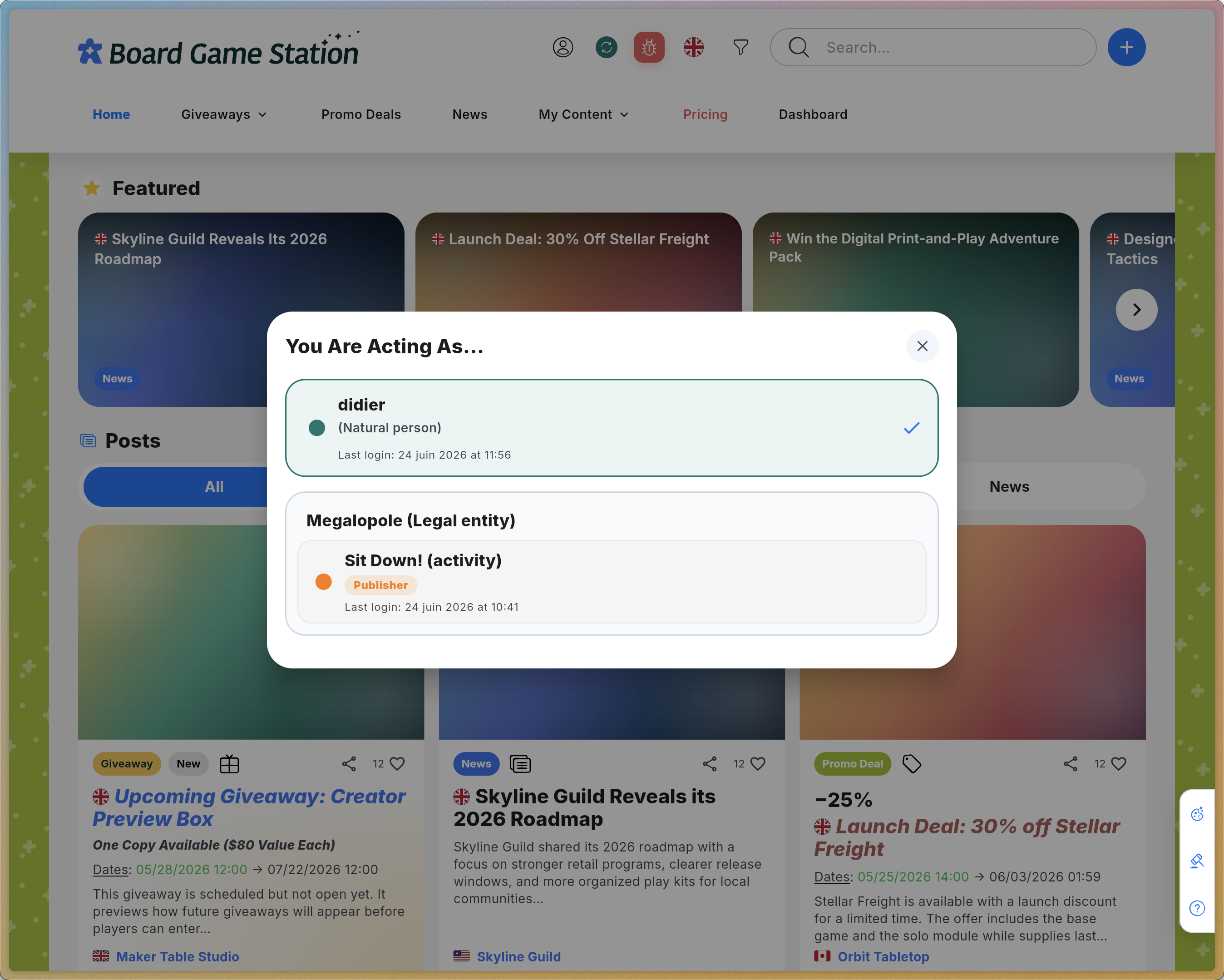
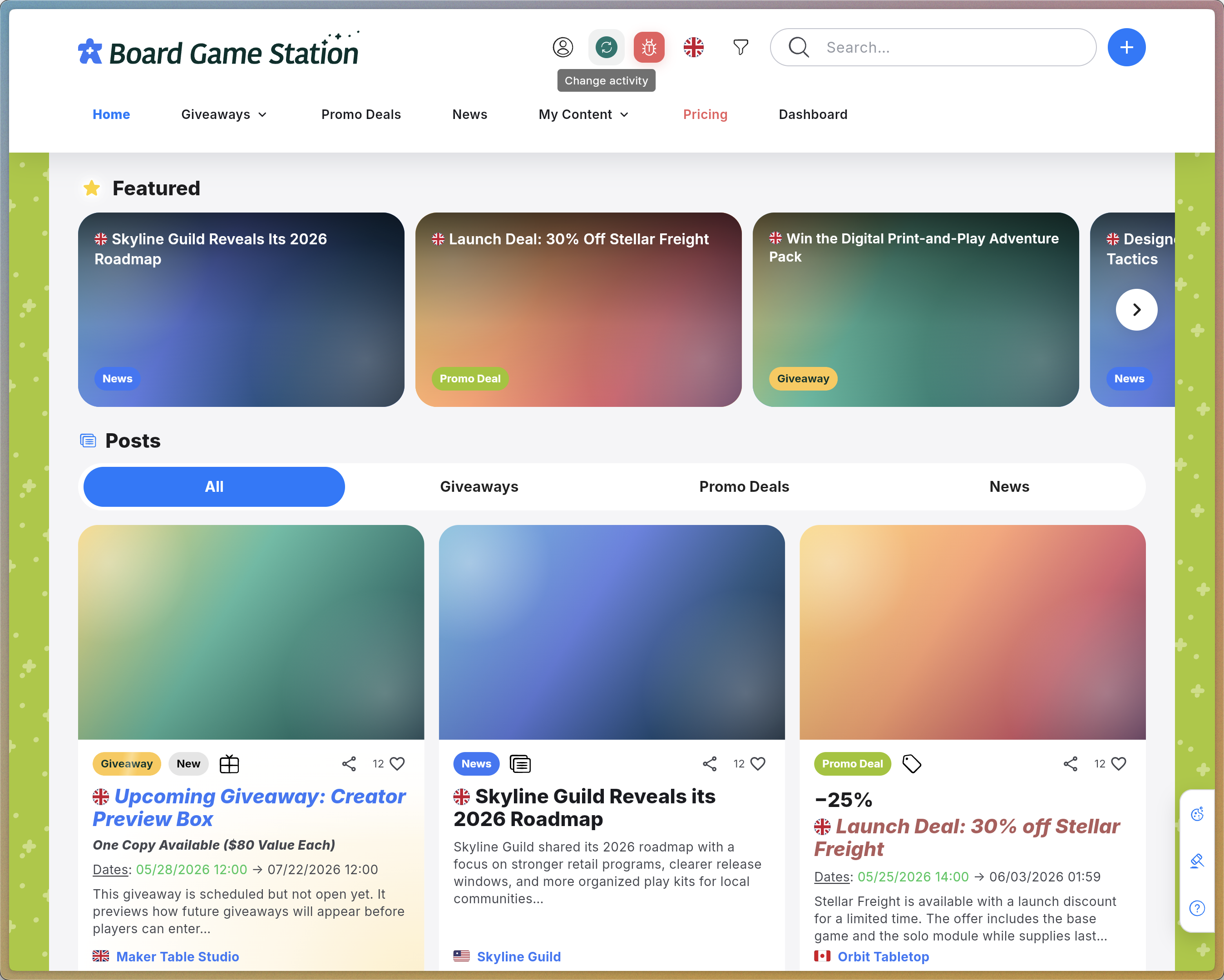
Ouvrez le menu en cliquant sur le bouton Modifier l'activité.
Step #1: Ouvrez le menu en cliquant sur le bouton Modifier l'activité.
2
Sélectionnez le profil professionnel avec lequel vous souhaitez publier (Sit Down! dans cet exemple).
Step #2: Sélectionnez le profil professionnel avec lequel vous souhaitez publier (Sit Down! dans cet exemple).
3
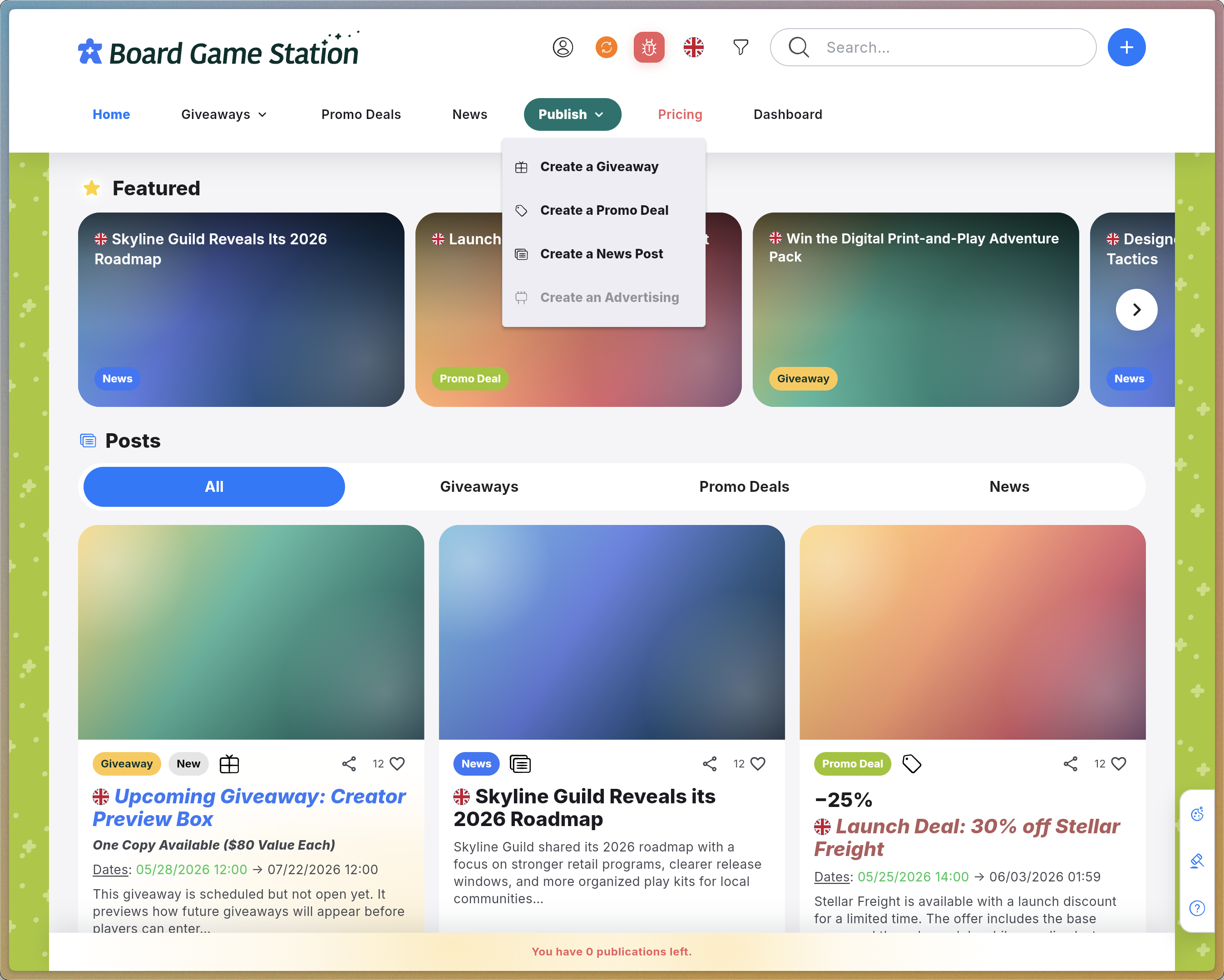
Le menu Publier apparaît alors. Cliquez sur Créer une news pour ouvrir le formulaire de rédaction.
Step #3: Le menu Publier apparaît alors. Cliquez sur Créer une news pour ouvrir le formulaire de rédaction.

Paramétrer la publication

4
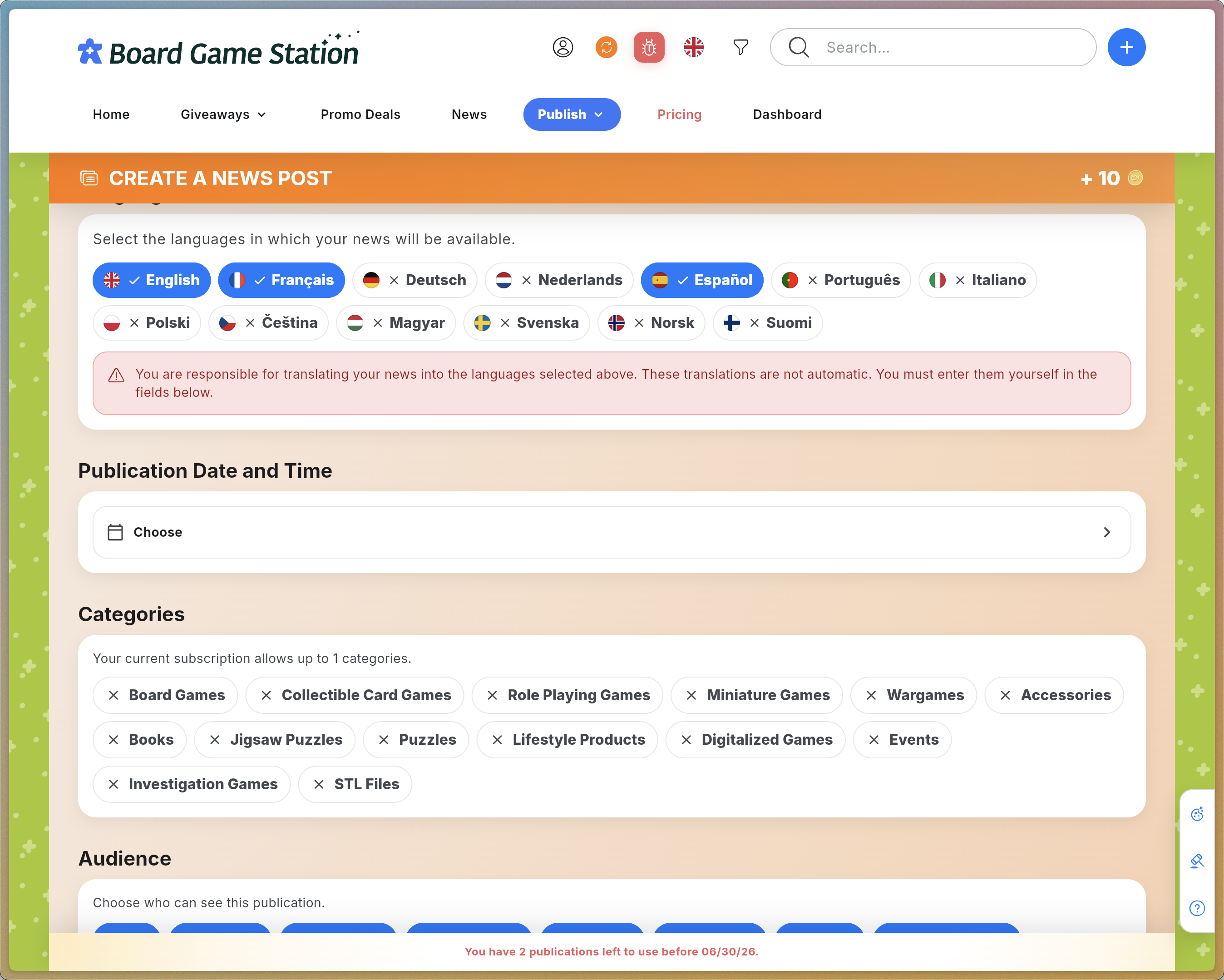
Sélectionnez les langues de votre publication, dans lesquelles votre publication sera consultable.
Step #4: Sélectionnez les langues de votre publication, dans lesquelles votre publication sera consultable.
5
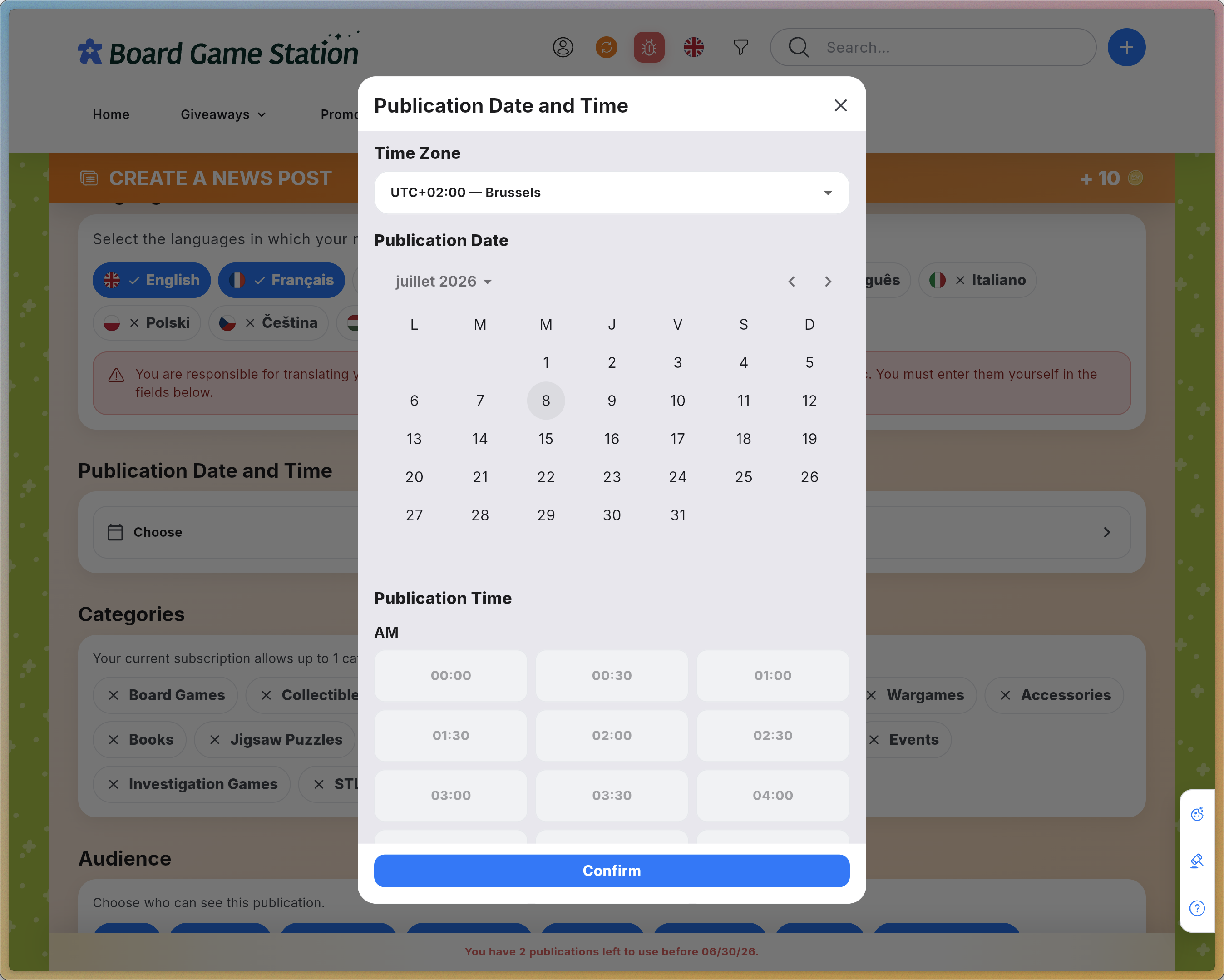
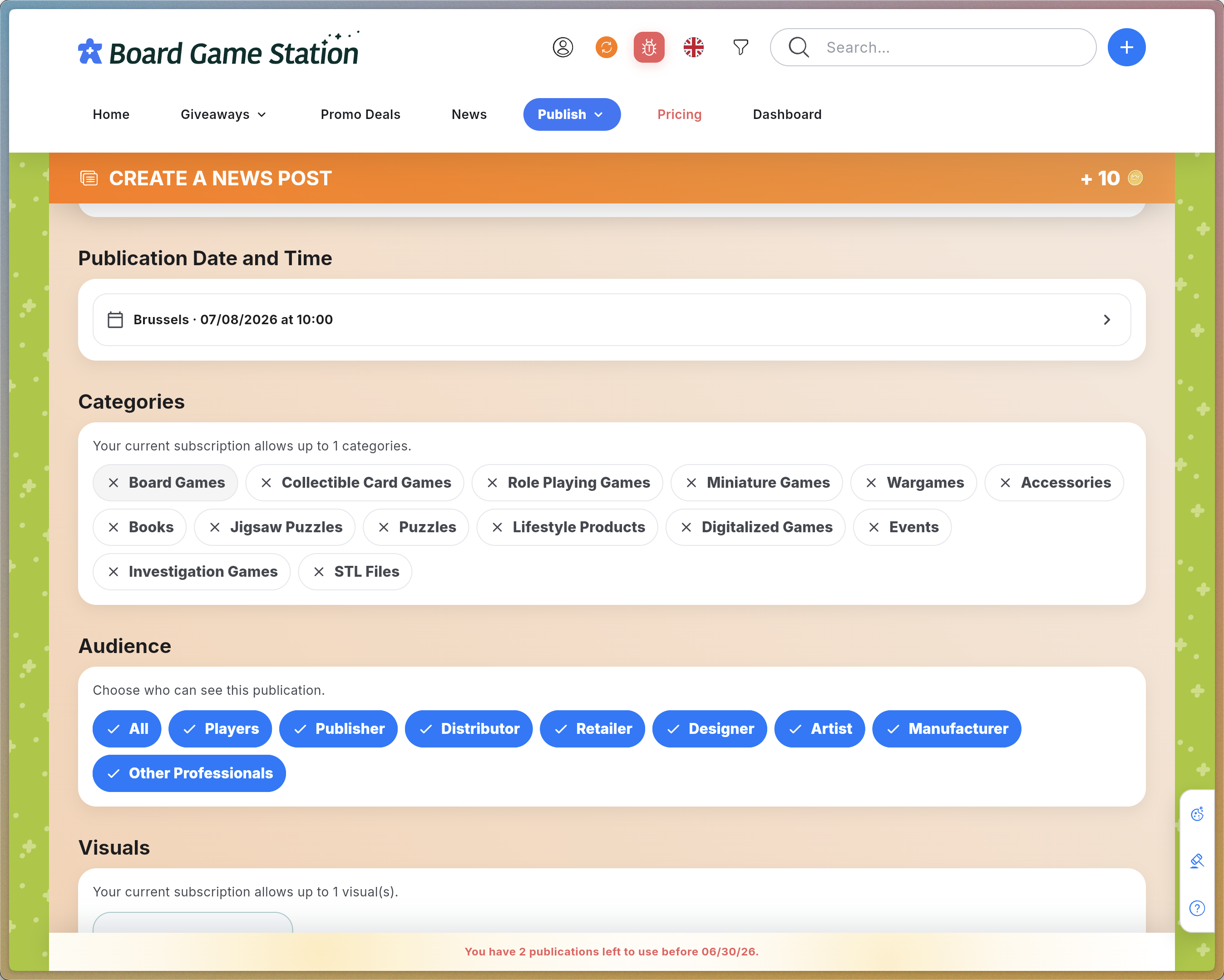
Ouvrez Date et heure de publication. Choisissez votre fuseau horaire puis une date et une heure de publication. Confirmez.
Step #5: Ouvrez Date et heure de publication. Choisissez votre fuseau horaire puis une date et une heure de publication. Confirmez.

Catégories, audience & visuels

Choisissez la bonne thématique et déterminez qui pourra voir votre news.
6
Cochez la ou les catégories correspondant à votre publication. Note : le nombre autorisé de sélections dépend de votre niveau d'abonnement.
Step #6: Cochez la ou les catégories correspondant à votre publication. Note : le nombre autorisé de sélections dépend de votre niveau d'abonnement.
7
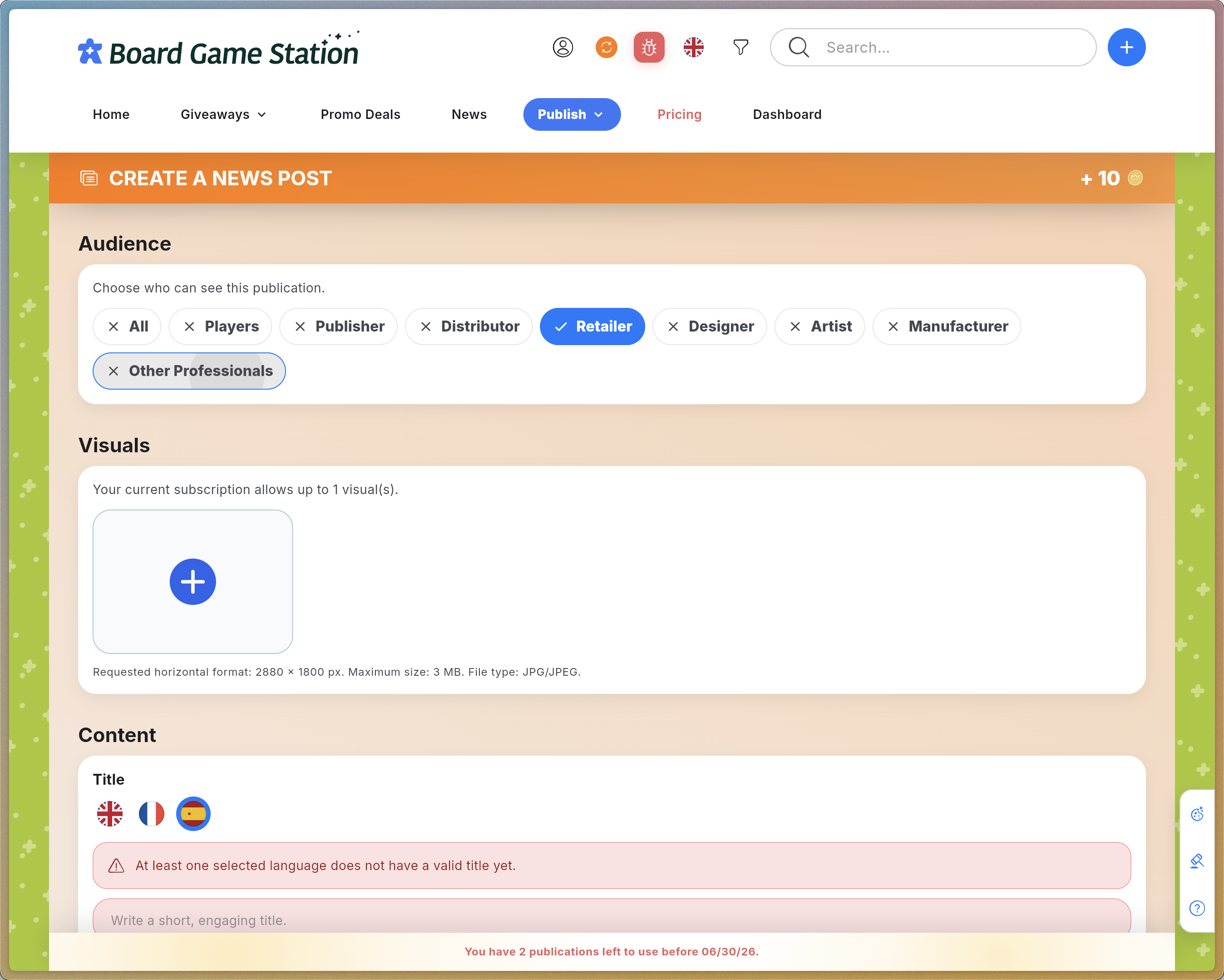
Cochez ou décochez les groupes d'audience selon le ciblage souhaité pour cette publication, puis ajoutez des visuels. Note : le nombre autorisé de visuels pour votre description dépend de votre niveau d'abonnement.
Step #7: Cochez ou décochez les groupes d'audience selon le ciblage souhaité pour cette publication, puis ajoutez des visuels. Note : le nombre autorisé de visuels pour votre description dépend de votre niveau d'abonnement.

Rédiger le contenu multilingue

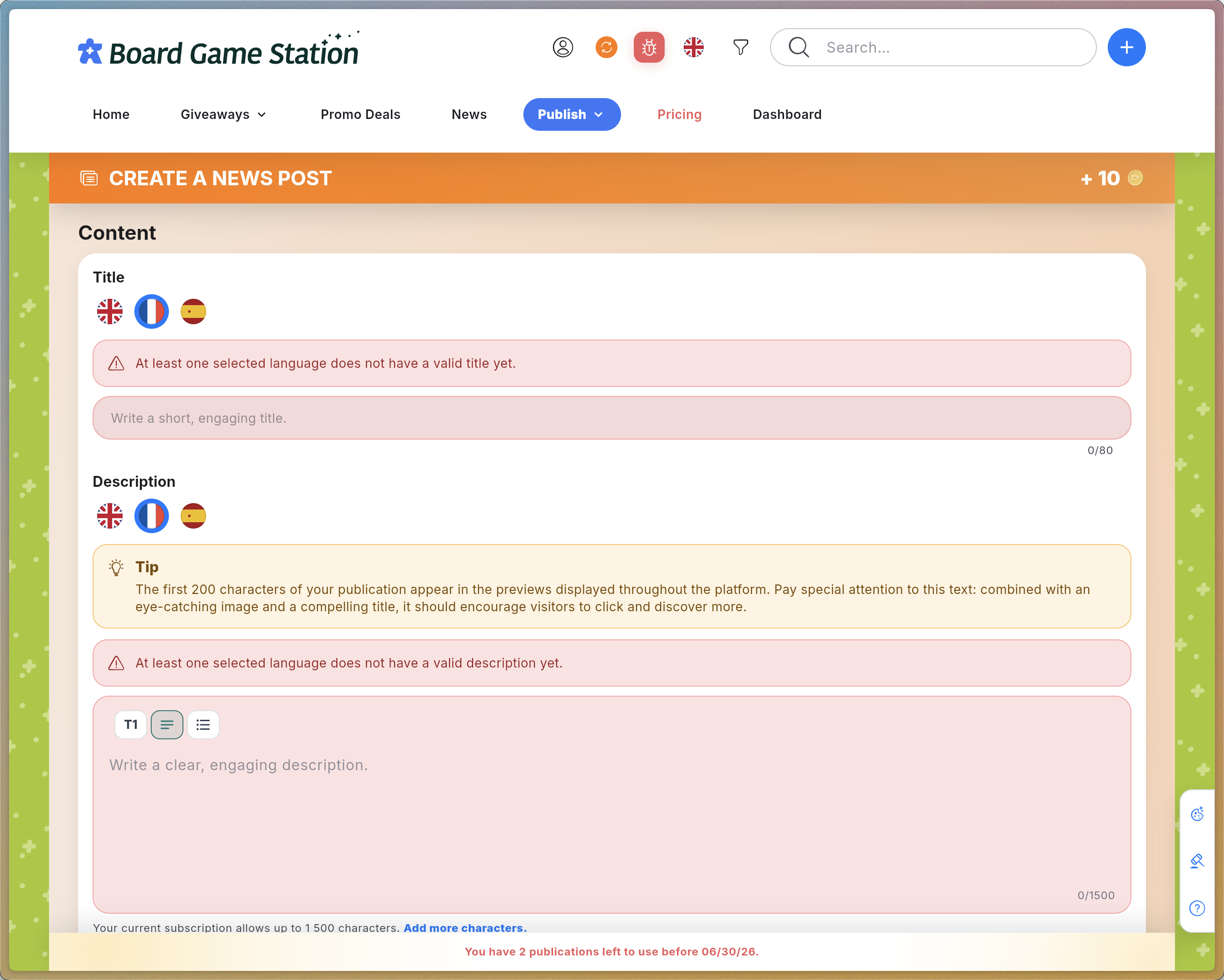
Dans la section Contenu, cliquez sur le drapeau de la première langue que vous souhaitez rédiger. Dès lors, les autres parties du contenu attendent leur texte dans la même langue.
8
Saisissez le Titre de votre publication dans le champ correspondant (en français dans cet exemple).
Step #8: Saisissez le Titre de votre publication dans le champ correspondant (en français dans cet exemple).
9
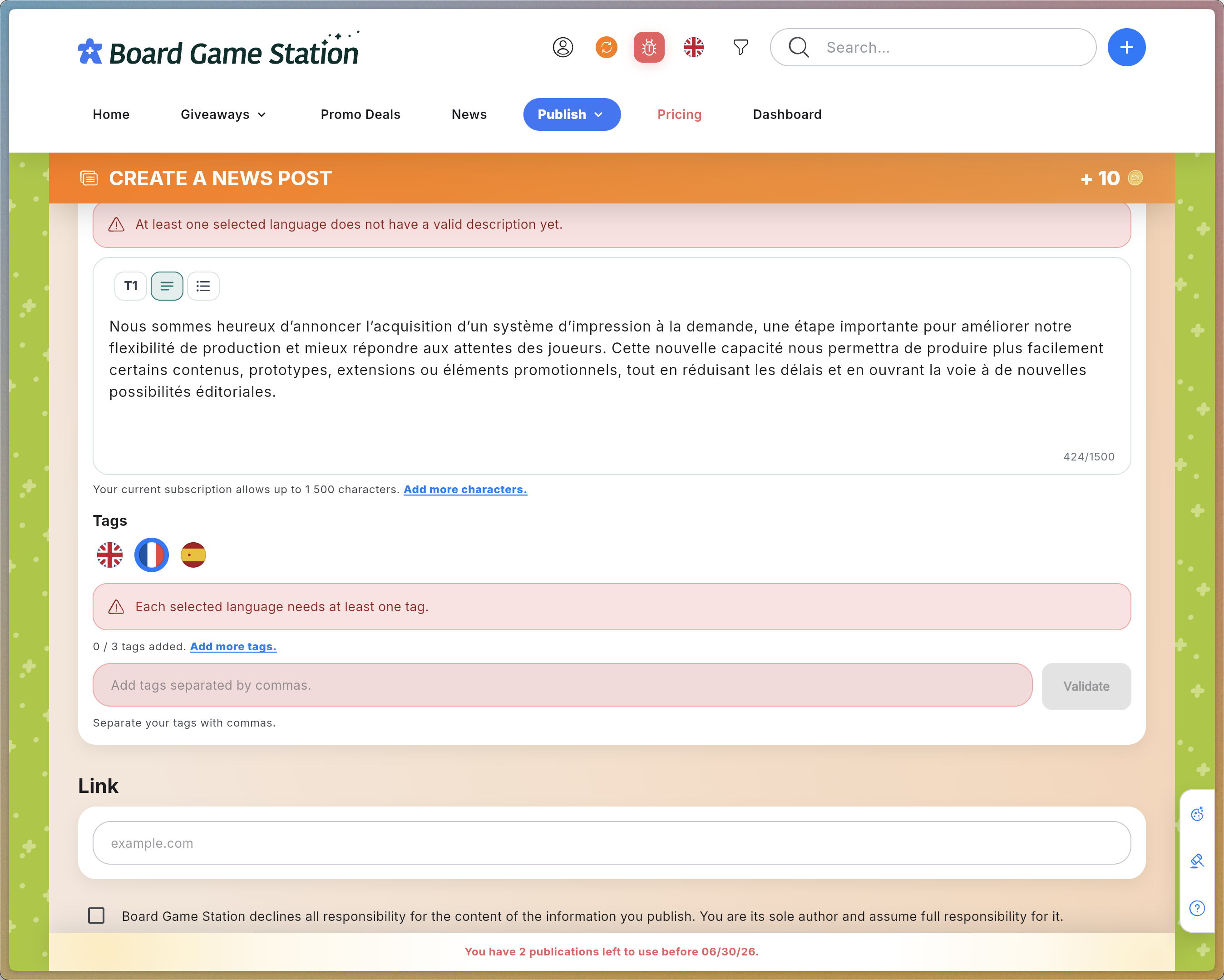
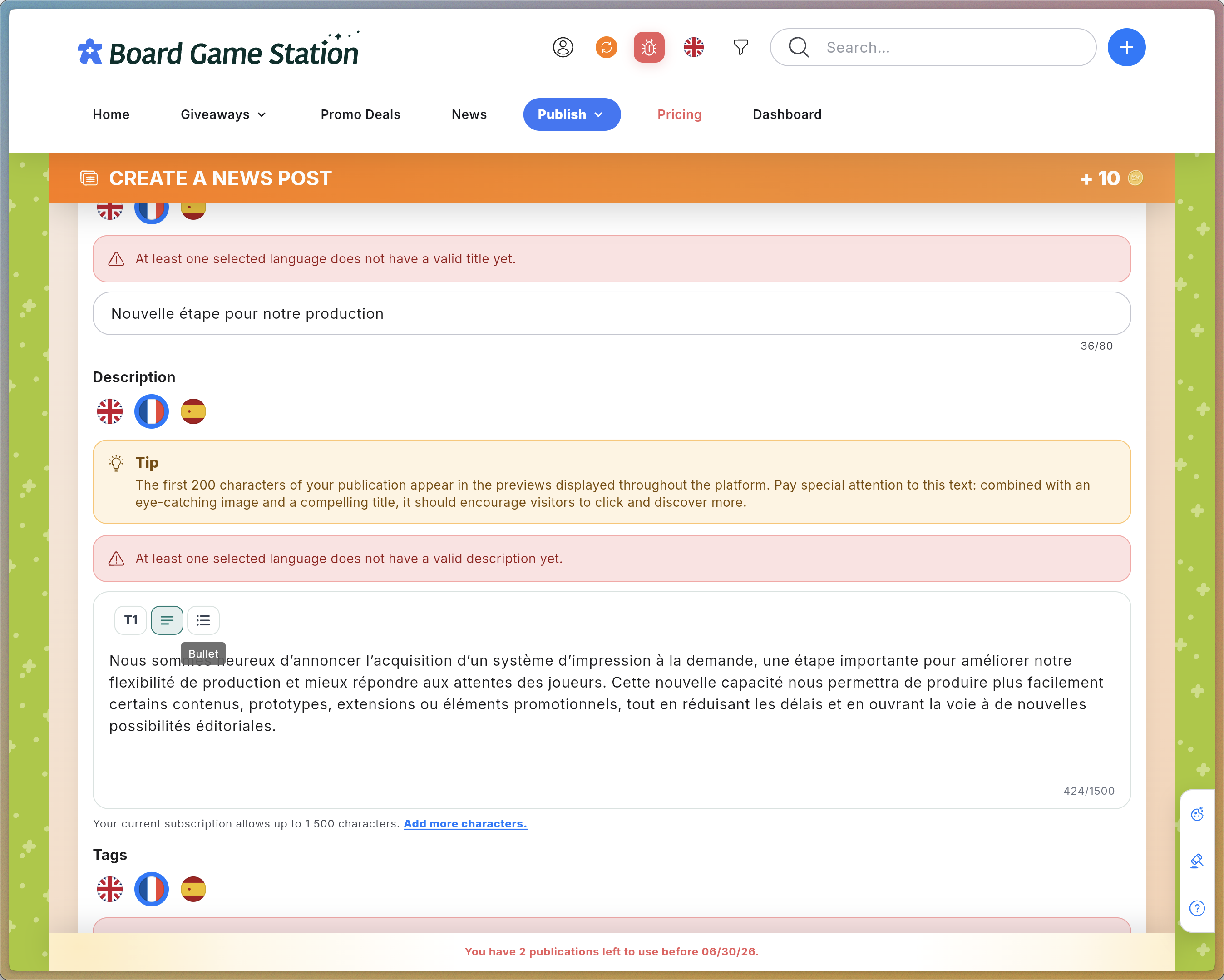
Rédigez la Description. Utilisez les outils de formatage pour ajouter des titres ou des listes à puces. Note : le nombre autorisé de caractères pour votre description dépend de votre niveau d'abonnement.
Step #9: Rédigez la Description. Utilisez les outils de formatage pour ajouter des titres ou des listes à puces. Note : le nombre autorisé de caractères pour votre description dépend de votre niveau d'abonnement.
10
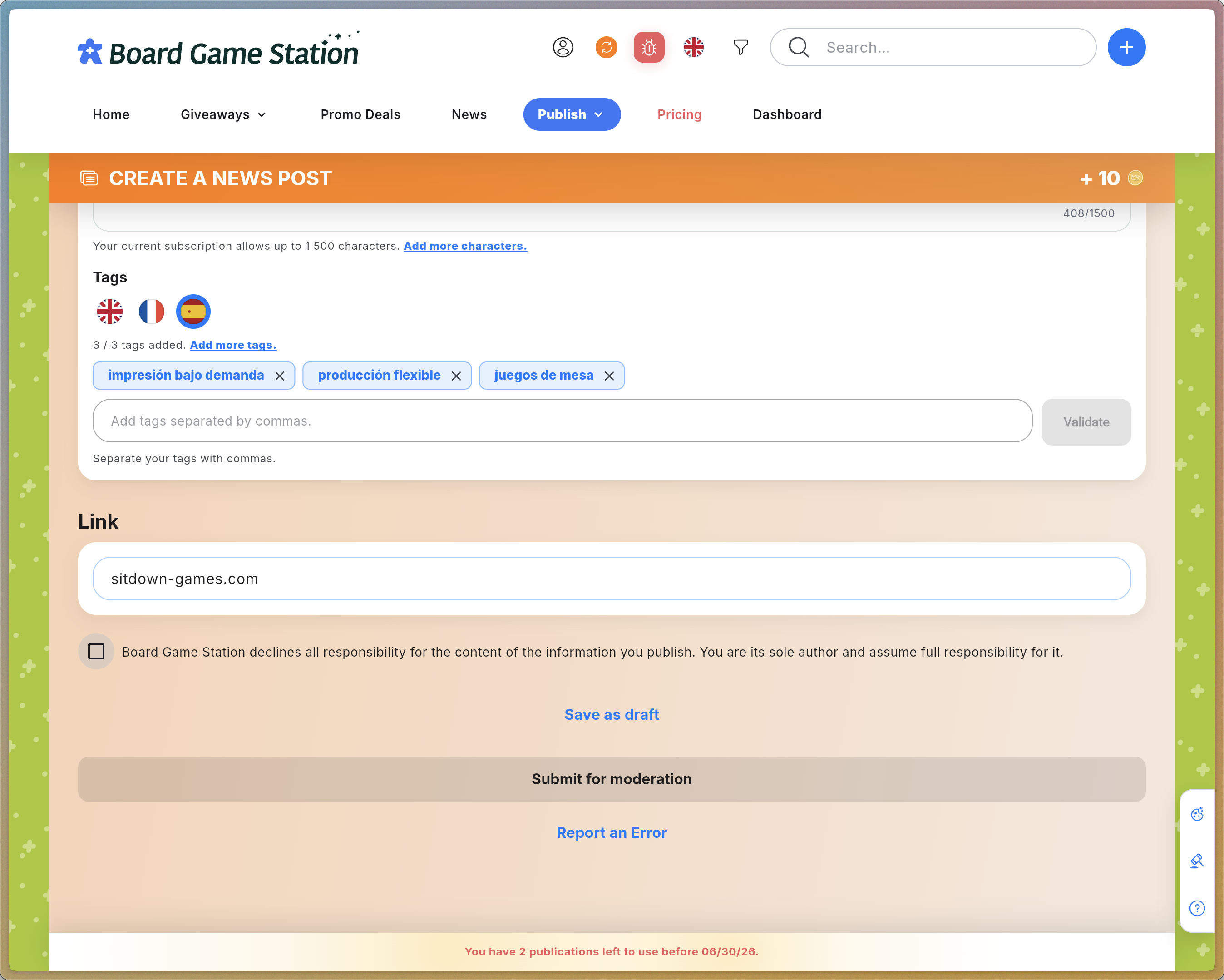
Dans le champ des mots-clés, saisissez vos Tags en les séparant par des virgules, puis cliquez sur Valider. Note : le nombre autorisé de tags dépend de votre niveau d'abonnement.
Step #10: Dans le champ des mots-clés, saisissez vos Tags en les séparant par des virgules, puis cliquez sur Valider. Note : le nombre autorisé de tags dépend de votre niveau d'abonnement.

Répétez ces opérations pour les autres langues.

Lien & responsabilité
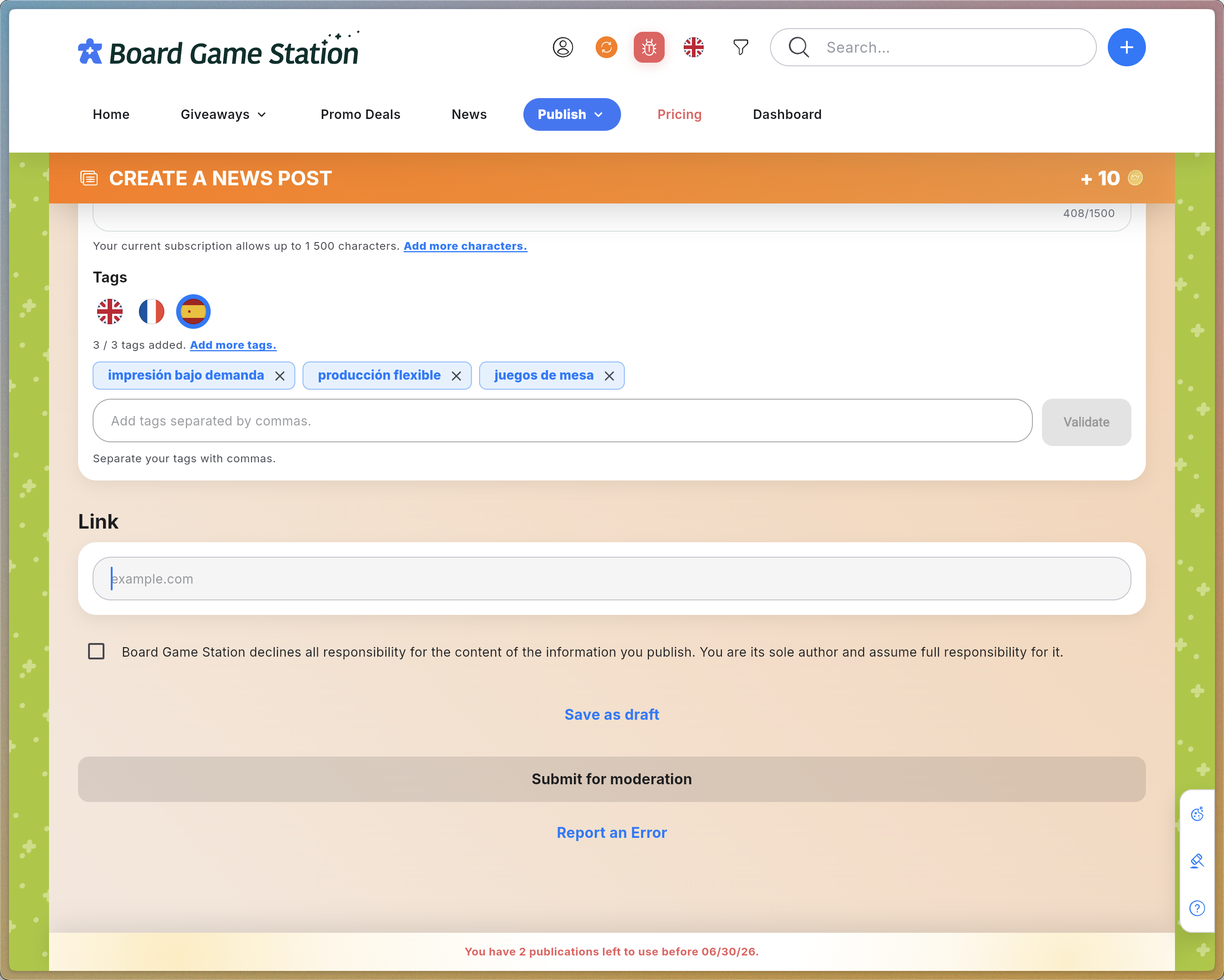
11
Saisissez l'URL de redirection dans le champ Lien en bas de page. Il doit renvoyer vers l'adresse où vous proposez plus de détails concernant l'objet de votre publication.
Step #11: Saisissez l'URL de redirection dans le champ Lien en bas de page. Il doit renvoyer vers l'adresse où vous proposez plus de détails concernant l'objet de votre publication.
12
Cochez la case certifiant que vous endossez la responsabilité légale du contenu que vous publiez.
Step #12: Cochez la case certifiant que vous endossez la responsabilité légale du contenu que vous publiez.

Puis cliquez sur Soumettre à la modération.

FAQ

Q : Le système traduit-il automatiquement mes actualités dans les langues sélectionnées ?

R : Non, Board Game Station ne traduit pas automatiquement vos textes. Vous devez fournir manuellement le titre, la description et les tags pour chaque langue que vous avez choisie.

Q : Pourquoi dois-je planifier ma publication plusieurs jours à l'avance ?

R : Un délai minimum de trois jours est requis pour laisser le temps à l'équipe de modération de vérifier votre contenu avant sa mise en ligne publique.

Q : Puis-je restreindre la visibilité de ma publication à un public spécifique, comme les détaillants ?

R : Oui, la section « Audience » vous permet de décocher certains groupes pour cibler exclusivement une catégorie précise, comme les détaillants ou les joueurs professionnels.

Q : Pourquoi suis-je limité dans le nombre de catégories, de tags ou de visuels que je peux ajouter ?

R : Les limites de catégories, de tags, de longueur du descriptif et d'images sont directement définies par votre niveau d'abonnement sur la plateforme.

🇫🇷 Comment créer et publier une news