[D-Orbit] Come Creare e Gestire una Richiesta d'Acquisto (RDA)
[D-Orbit] Come Creare e Gestire una Richiesta d'Acquisto (RDA)
Impara a creare e gestire una richiesta d'acquisto (RDA) attraverso i ruoli di richiedente, acquirente e approvatore.
By Gaia
Questa guida ti mostra come completare l'intero flusso di una richiesta d'acquisto (RDA). L'obiettivo è permetterti di creare, inviare, validare e approvare correttamente un ordine, assicurando che le procedure interne di procurement vengano rispettate senza intoppi.
Questa procedura è destinata a richiedenti, acquirenti e approvatori all'interno dei team di procurement o di qualsiasi dipartimento che necessiti di effettuare acquisti. Viene utilizzata ogni volta che è necessario avviare e autorizzare un nuovo ordine di spesa.
Il flusso per le Richieste d'Acquisto (RDA) si divide tra tre figure principali che operano sulla piattaforma. A seconda della fase in cui si trova la pratica, l'interfaccia si adatta per permettere la corretta prosecuzione dell'ordine:
Ruolo
Funzione
Azioni Principali
Richiedente
Inizia il flusso della RDA.
Crea la richiesta, aggiunge gli articoli, indica i centri di costo.
Acquirente
Valida e gestisce l'ordine con il fornitore.
Modifica termini commerciali, aggiunge note, convalida la richiesta.
Approvatore
Autorizza la spesa.
Esamina i dettagli, verifica il budget e approva o rifiuta la RDA.
Avviare una Nuova Richiesta d'Acquisto
1
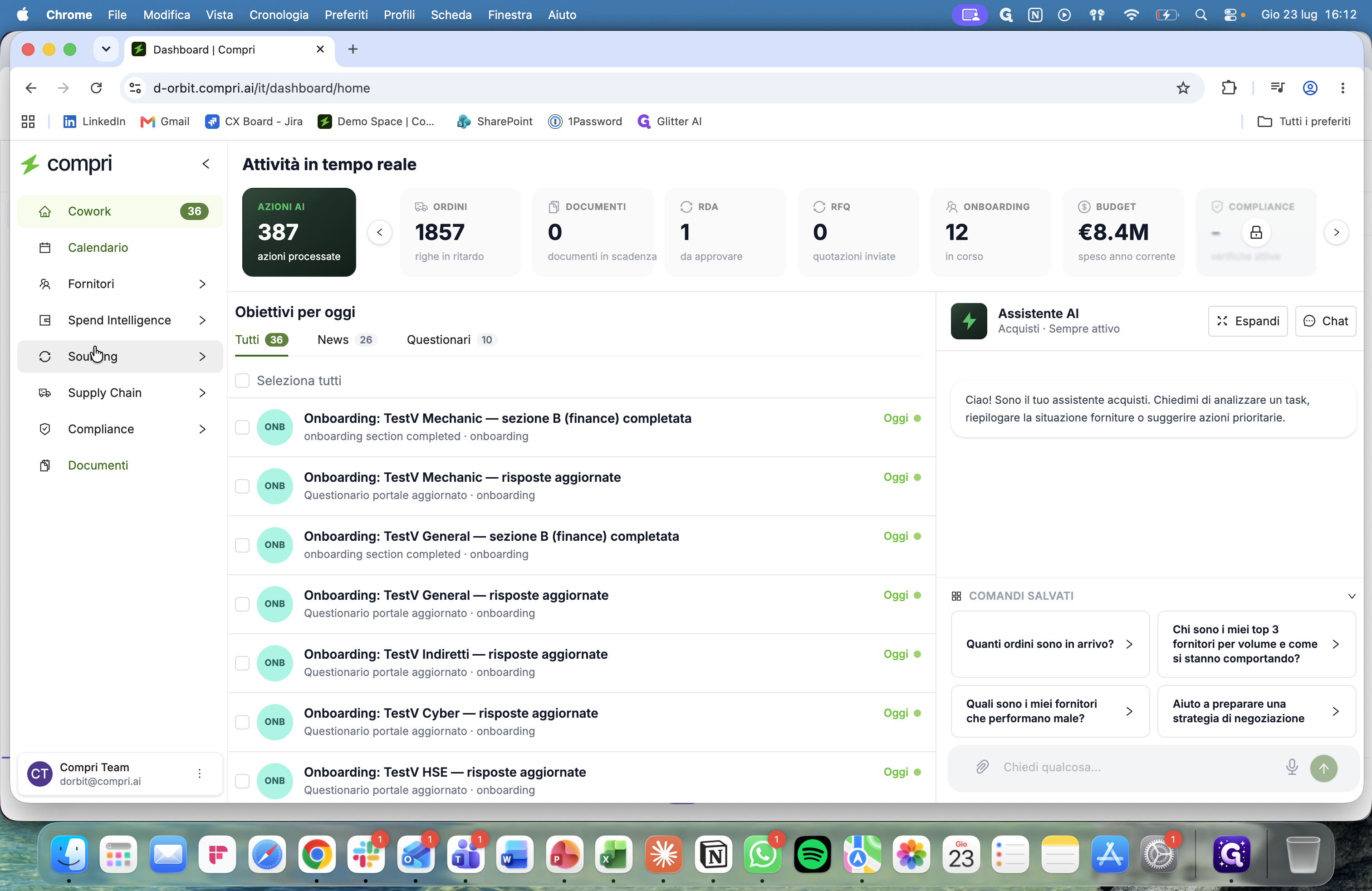
Clicca su Sourcing nel menu di navigazione laterale.
2
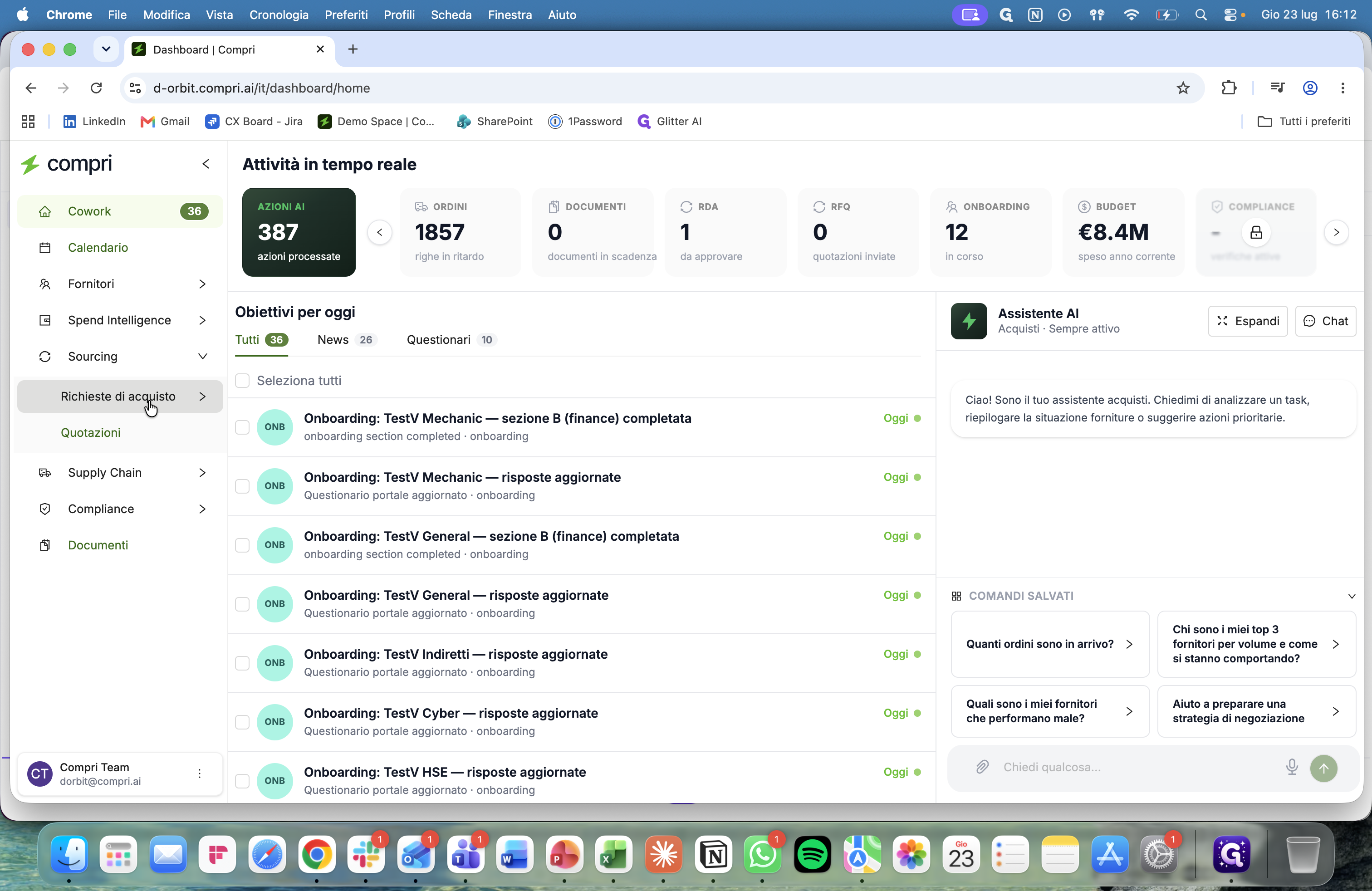
Seleziona Richieste di acquisto dal sottomenu.
3
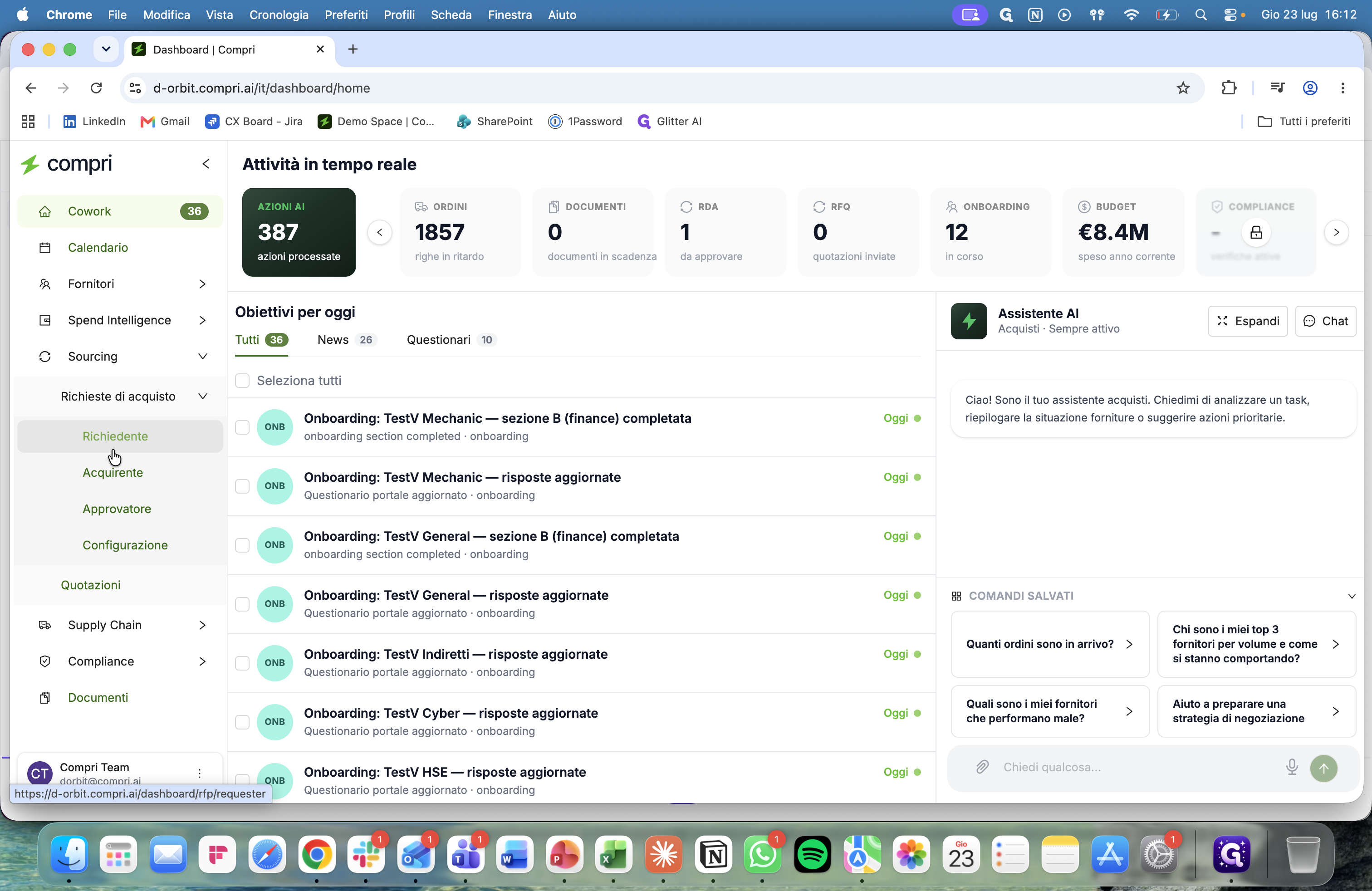
Clicca sulla vista Richiedente per accedere alla tabella con tutte le richieste d'acquisto effettuate.
4
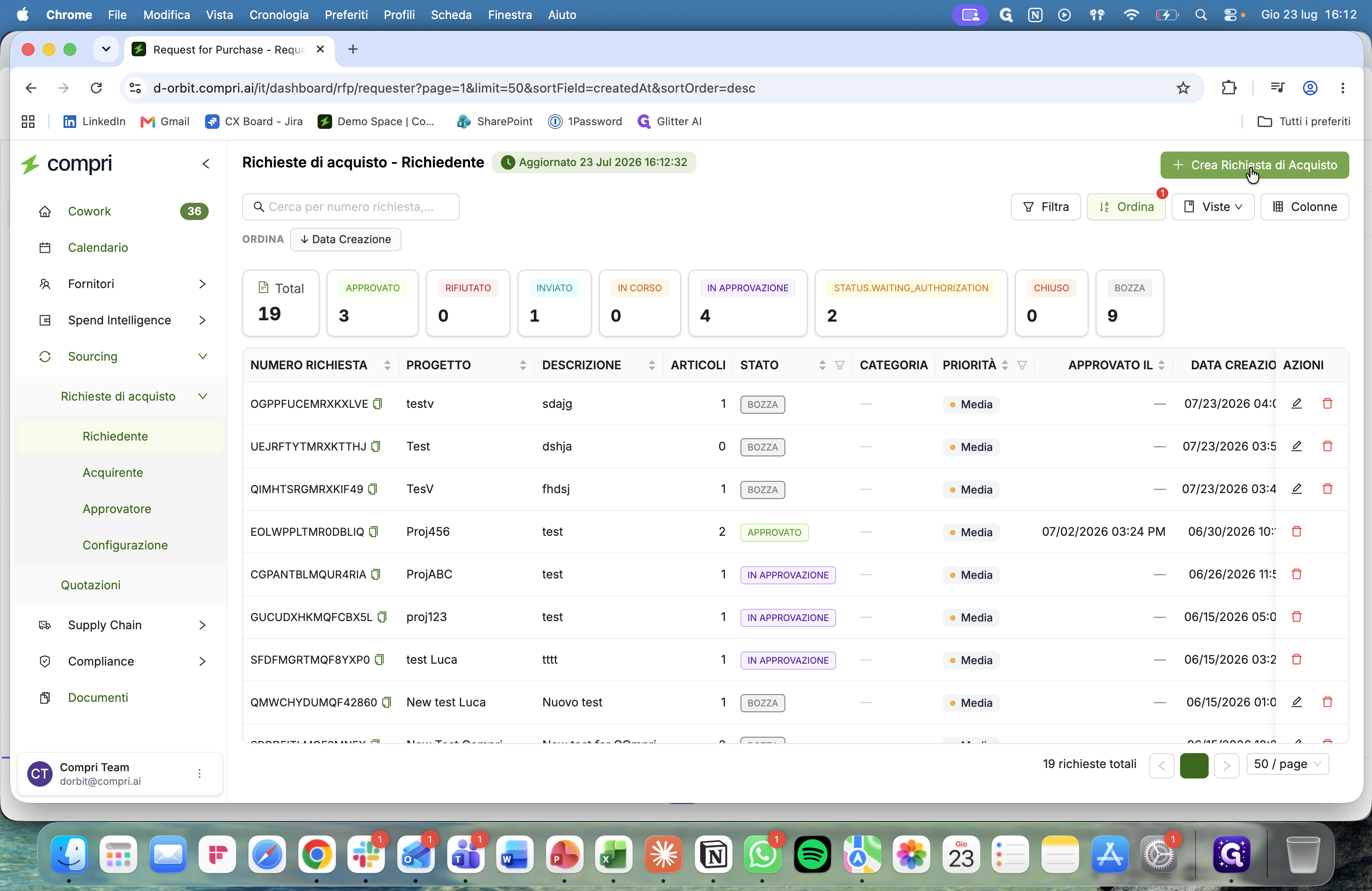
Clicca sul pulsante verde + Crea Richiesta di Acquisto in alto a destra.
5
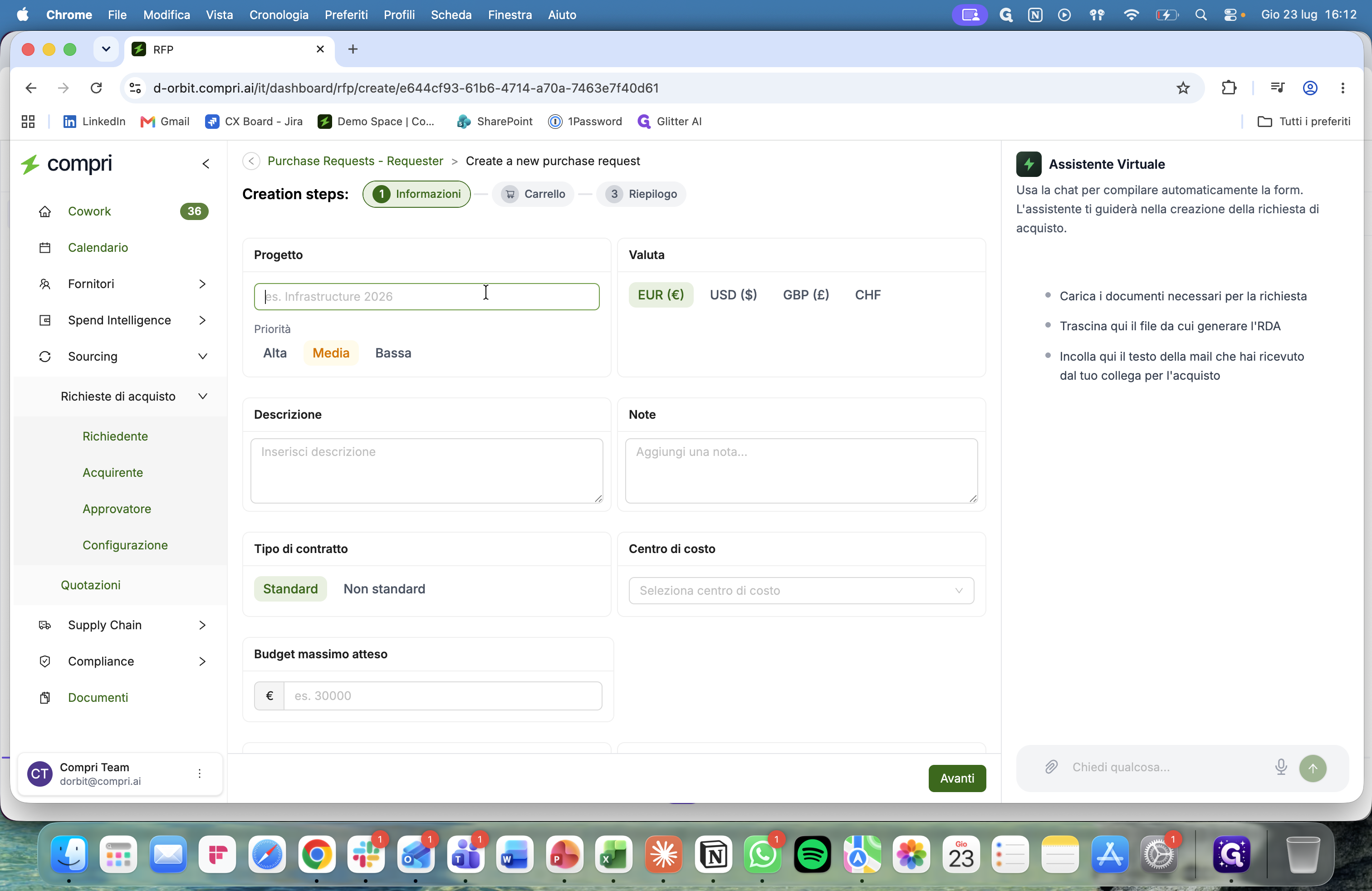
Seleziona il nome del progetto nel menu a tendina Progetto.
6
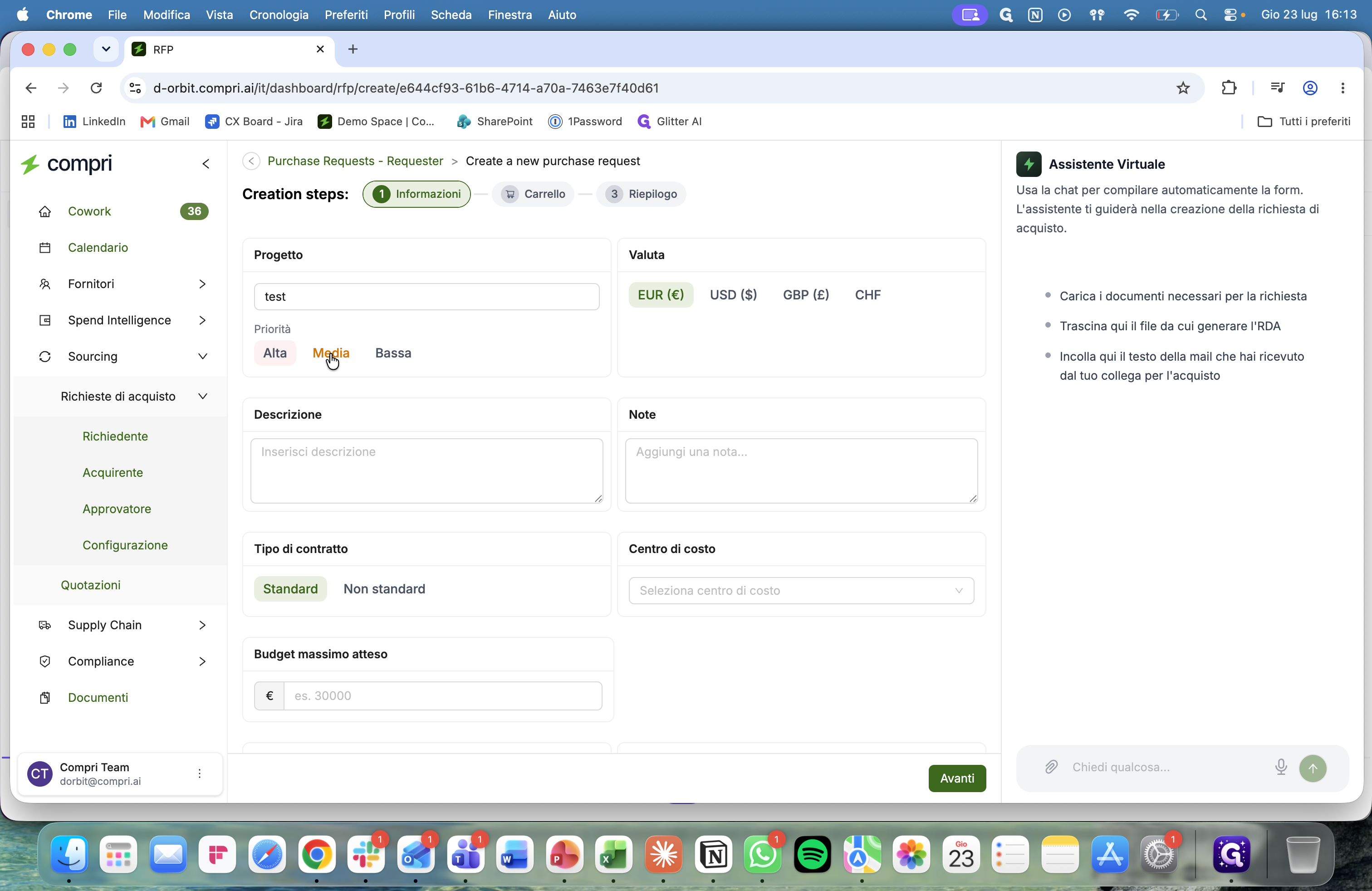
Seleziona la priorità della richiesta (ad esempio, Media).
7
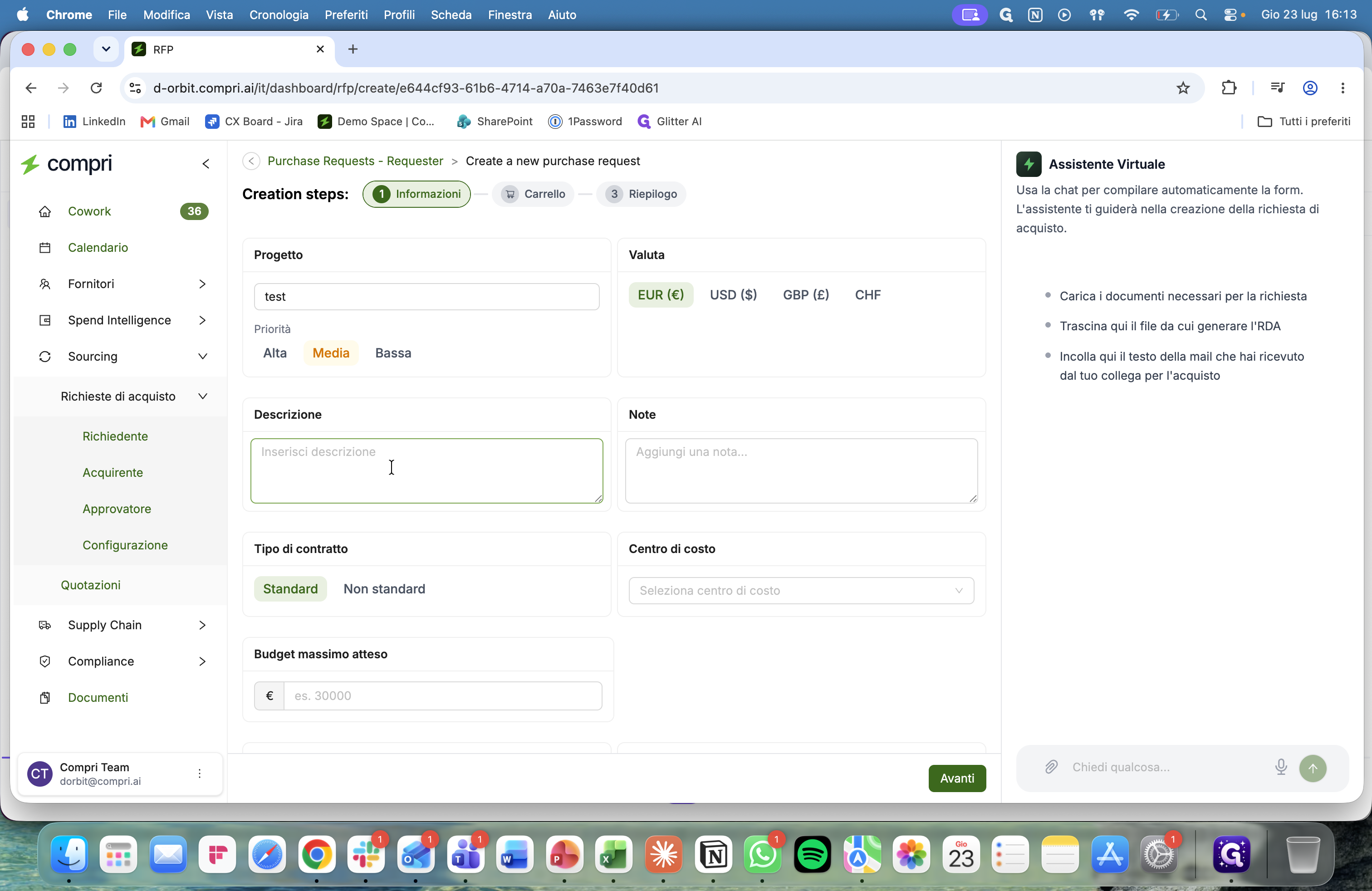
Aggiungi una descrizione dettagliata per la tua richiesta d'acquisto nel campo di testo dedicato.
8
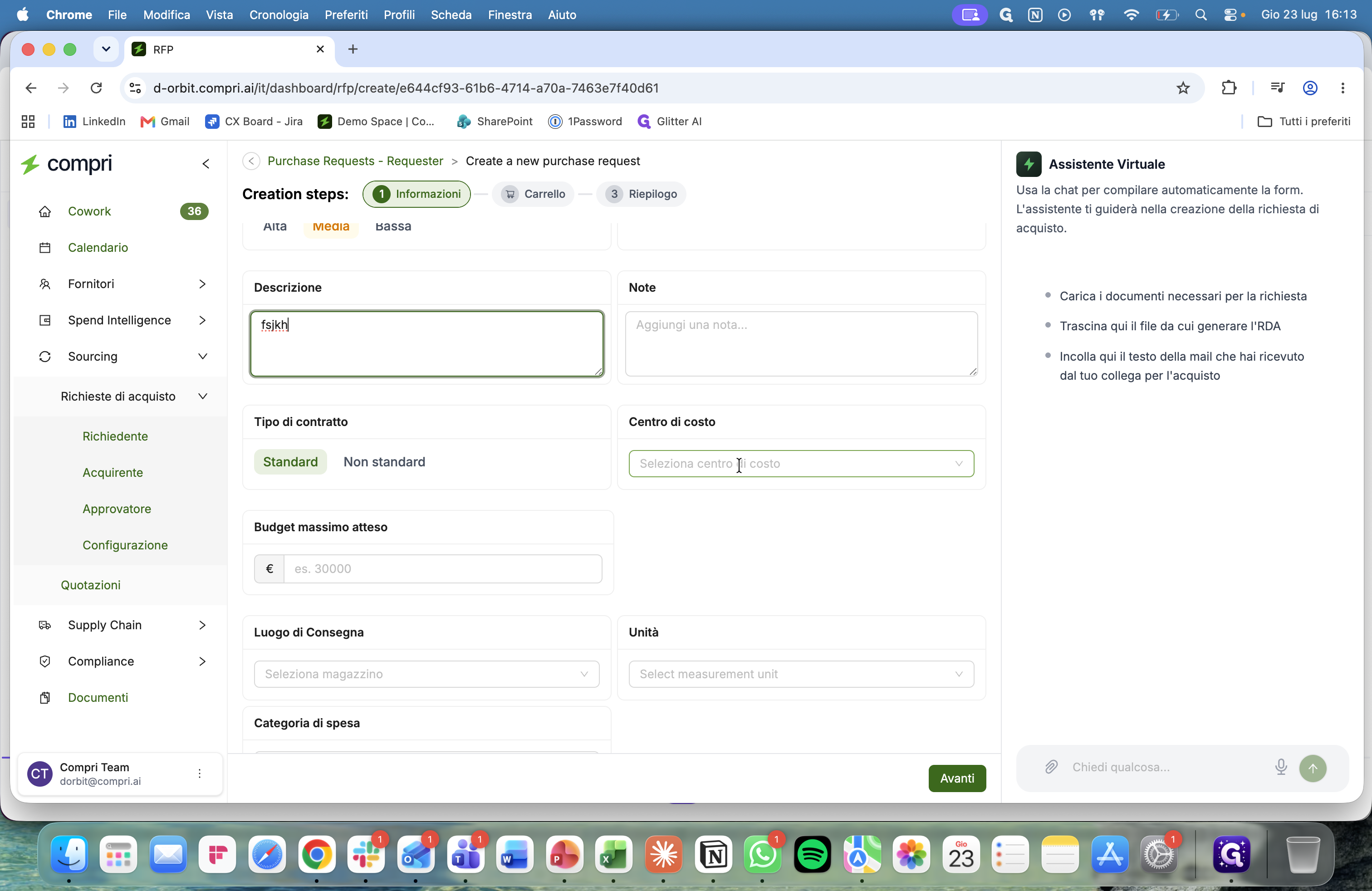
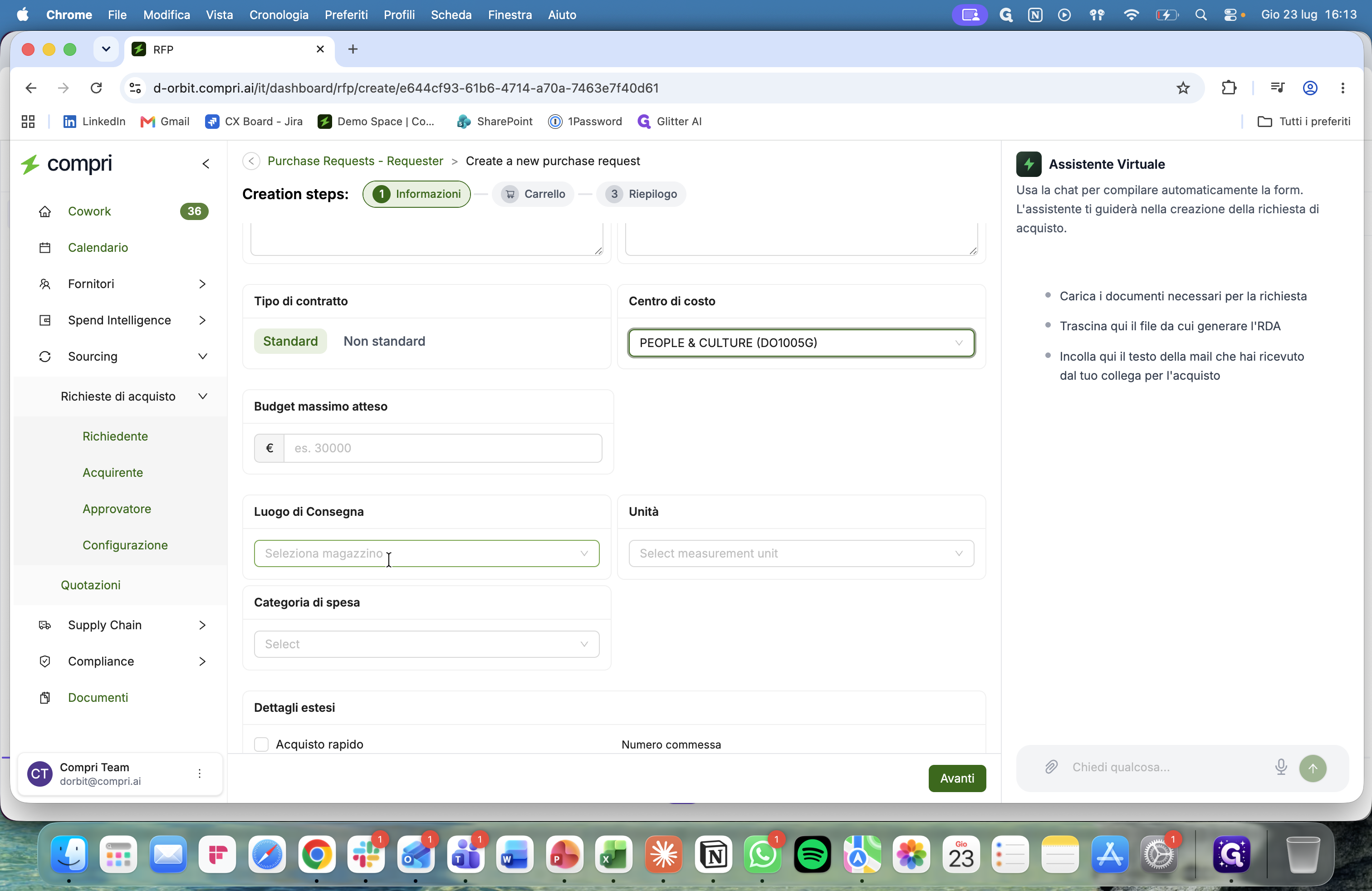
Apri il menu a tendina Centro di costo e seleziona il dipartimento corretto.
Il centro di costo determina il budget owner, che si dovrà occupare dell'approvazione.
9
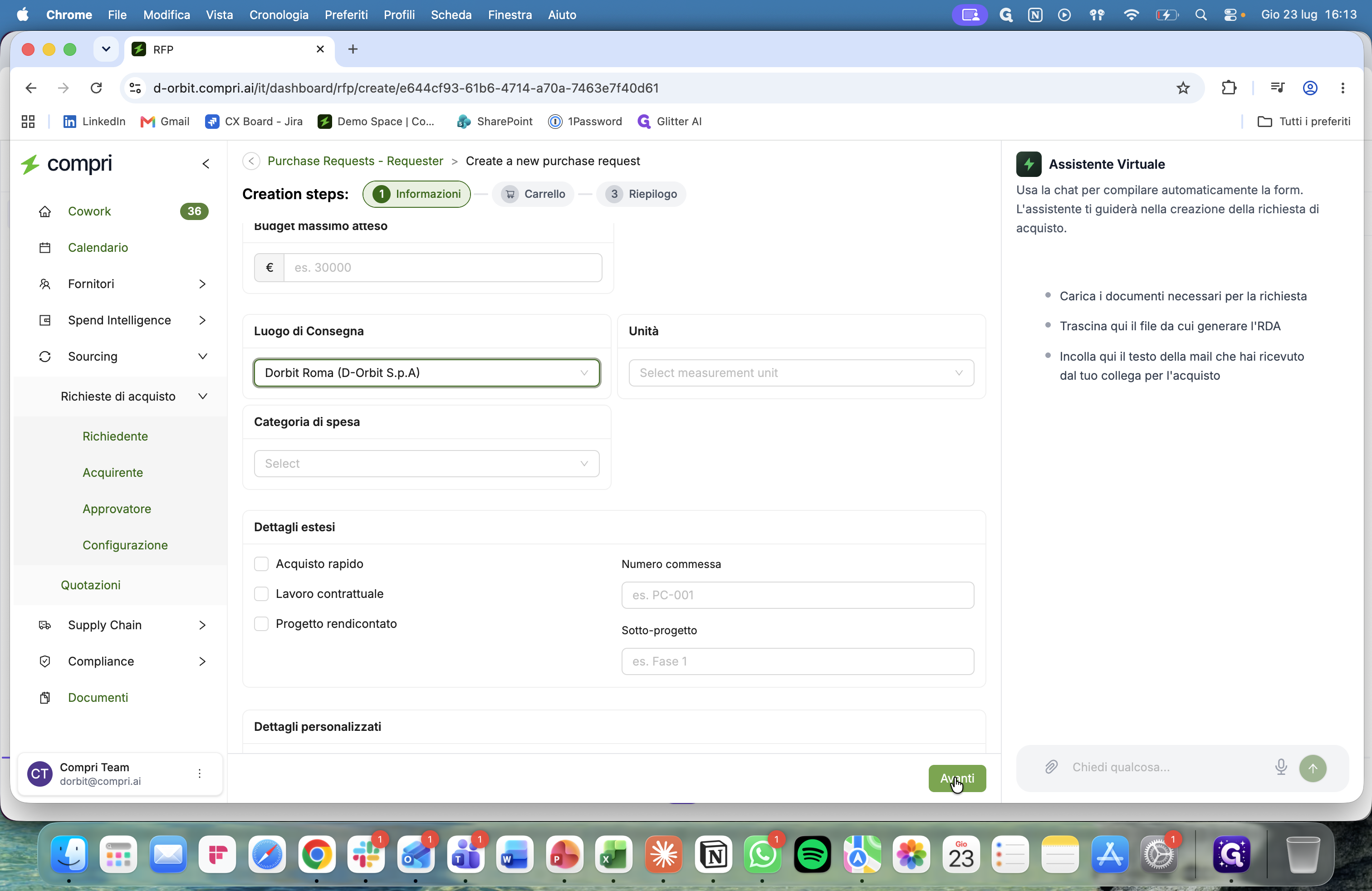
Seleziona il Luogo di Consegna desiderato dal menu a tendina.
10
Clicca su Avanti per procedere.
Richiesta
11
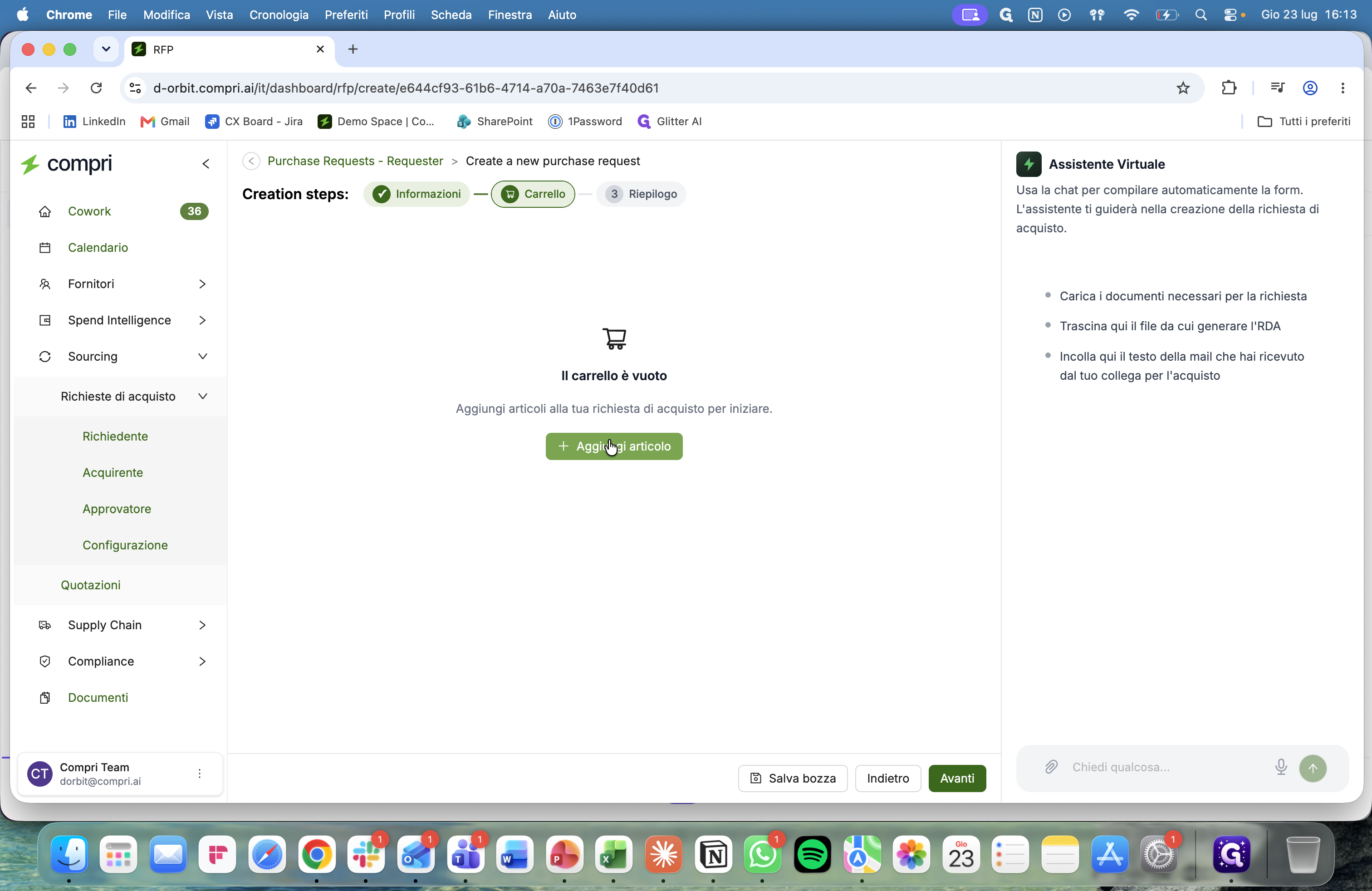
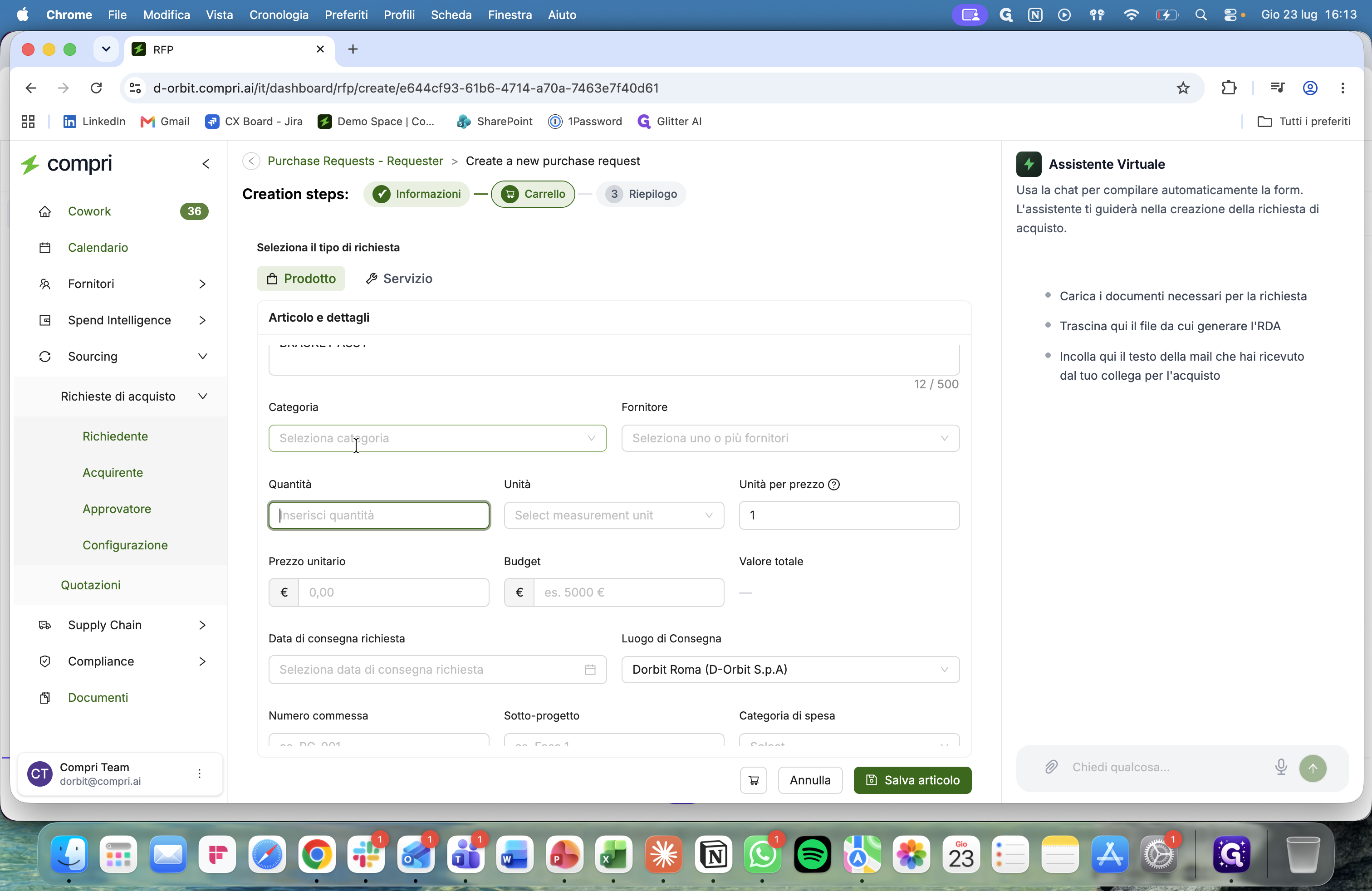
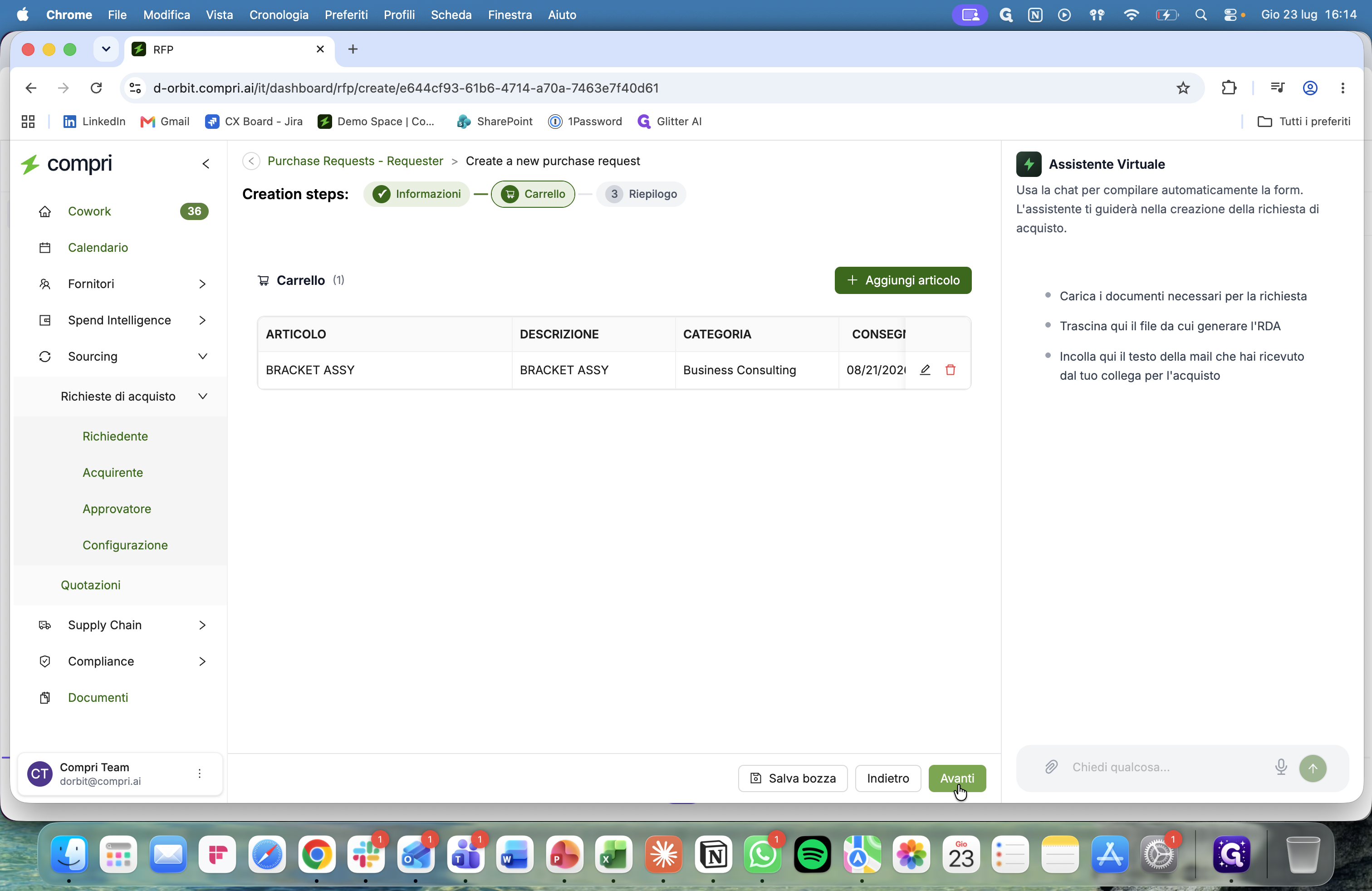
Clicca su + Aggiungi articolo per inserire un nuovo prodotto o servizio.
12
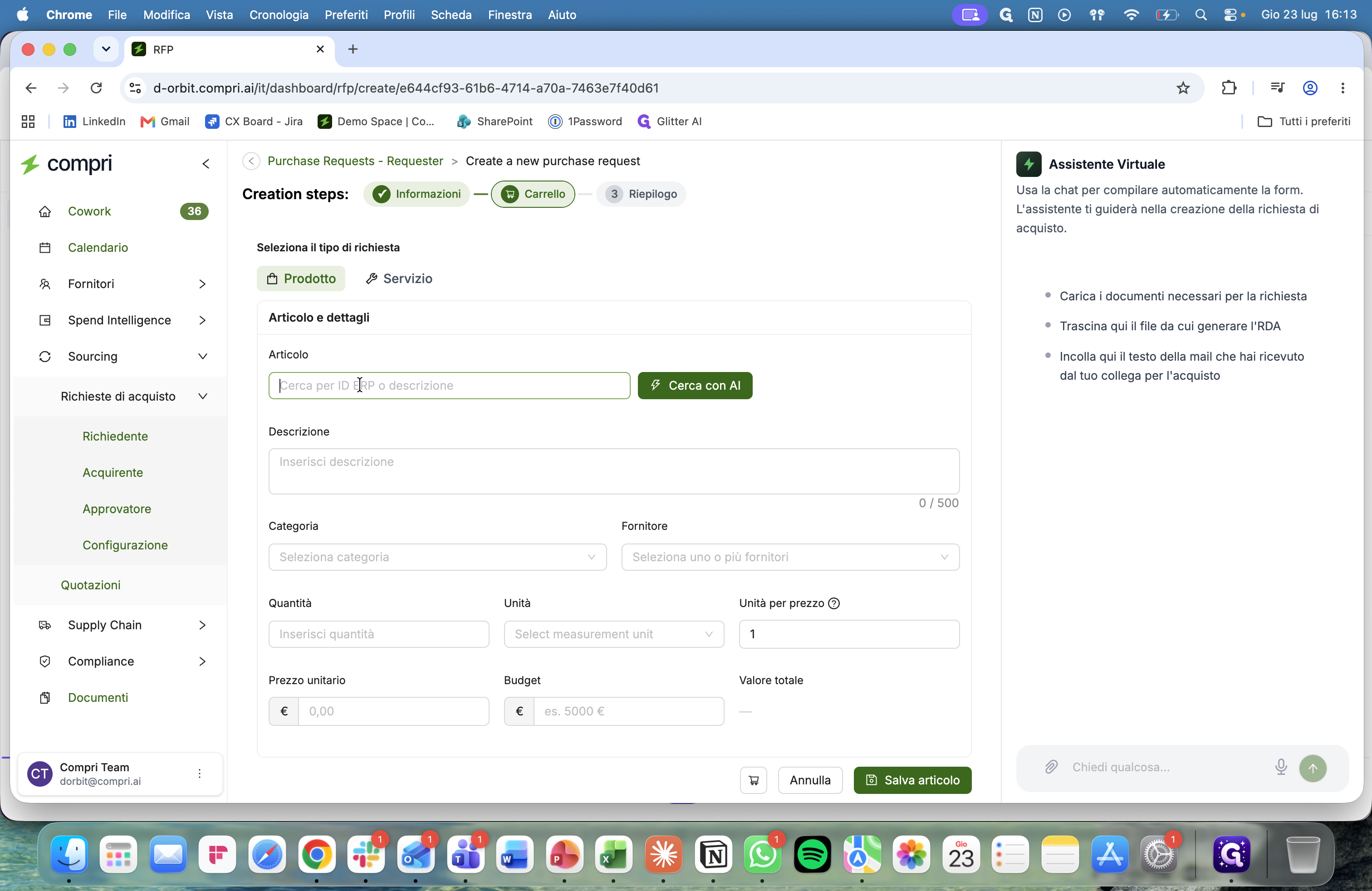
Cerca l'articolo desiderato inserendo il suo ID ERP o la descrizione nel campo Articolo, quindi selezionalo dai risultati.
La ricerca può essere effettuata anche tramite menù a tendina oppure inserendo il nome dell'articolo. Viene effettuata una ricerca live con compilazione automatica della descrizione.
13
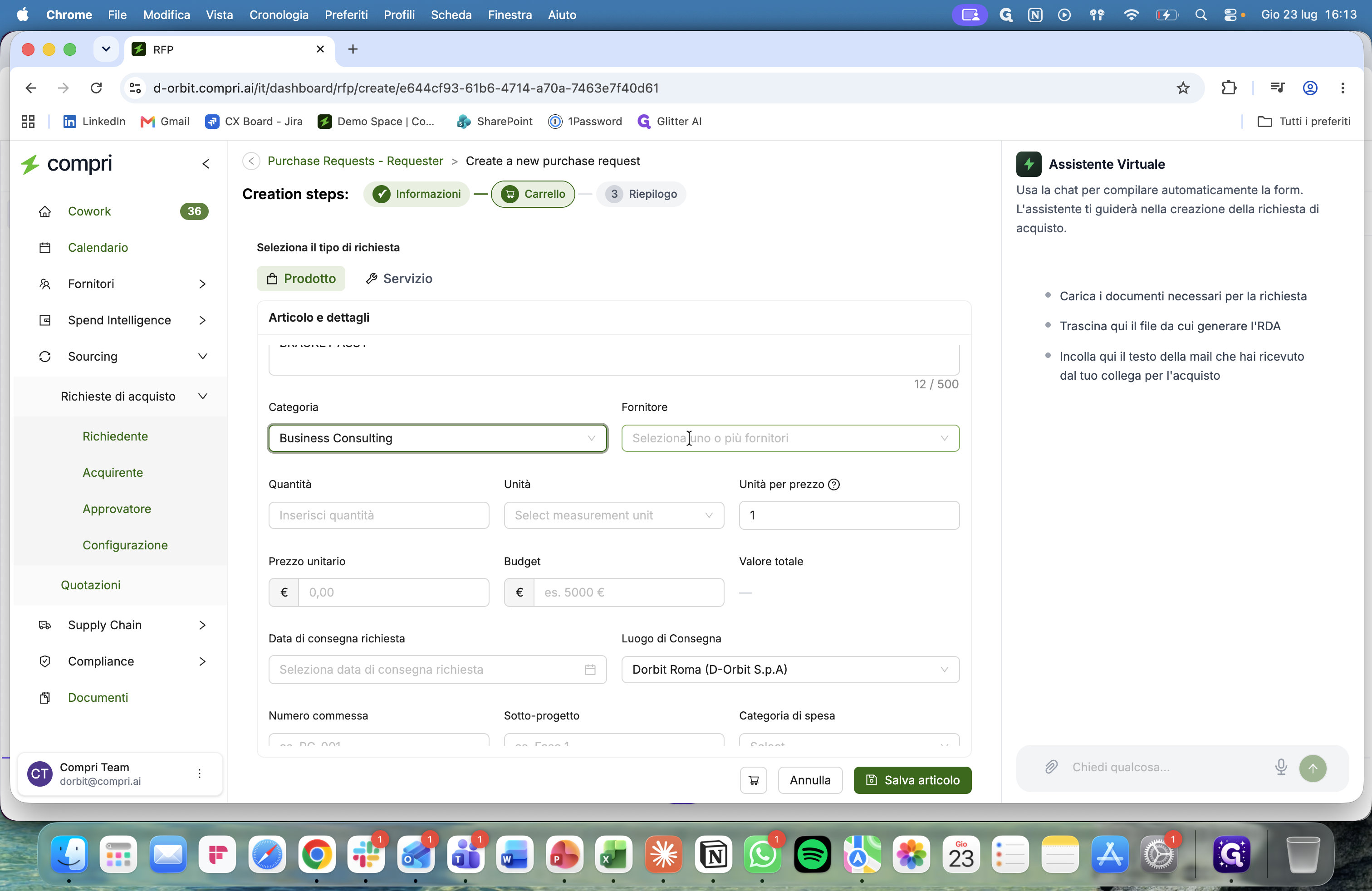
Apri il menu Categoria e seleziona la tipologia di spesa.
14
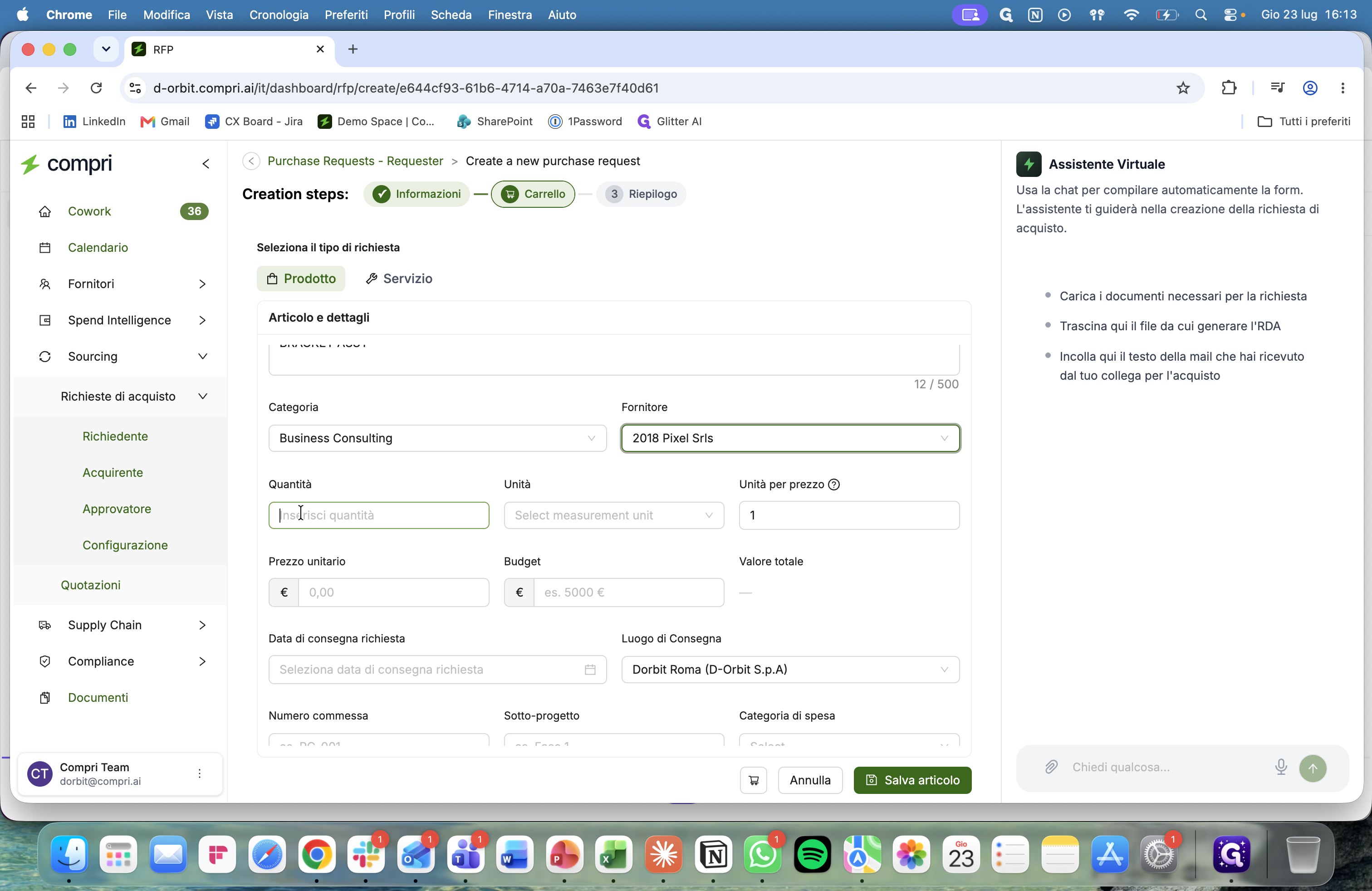
Apri il menu a tendina Fornitore e seleziona l'azienda a cui inoltrare l'ordine.
15
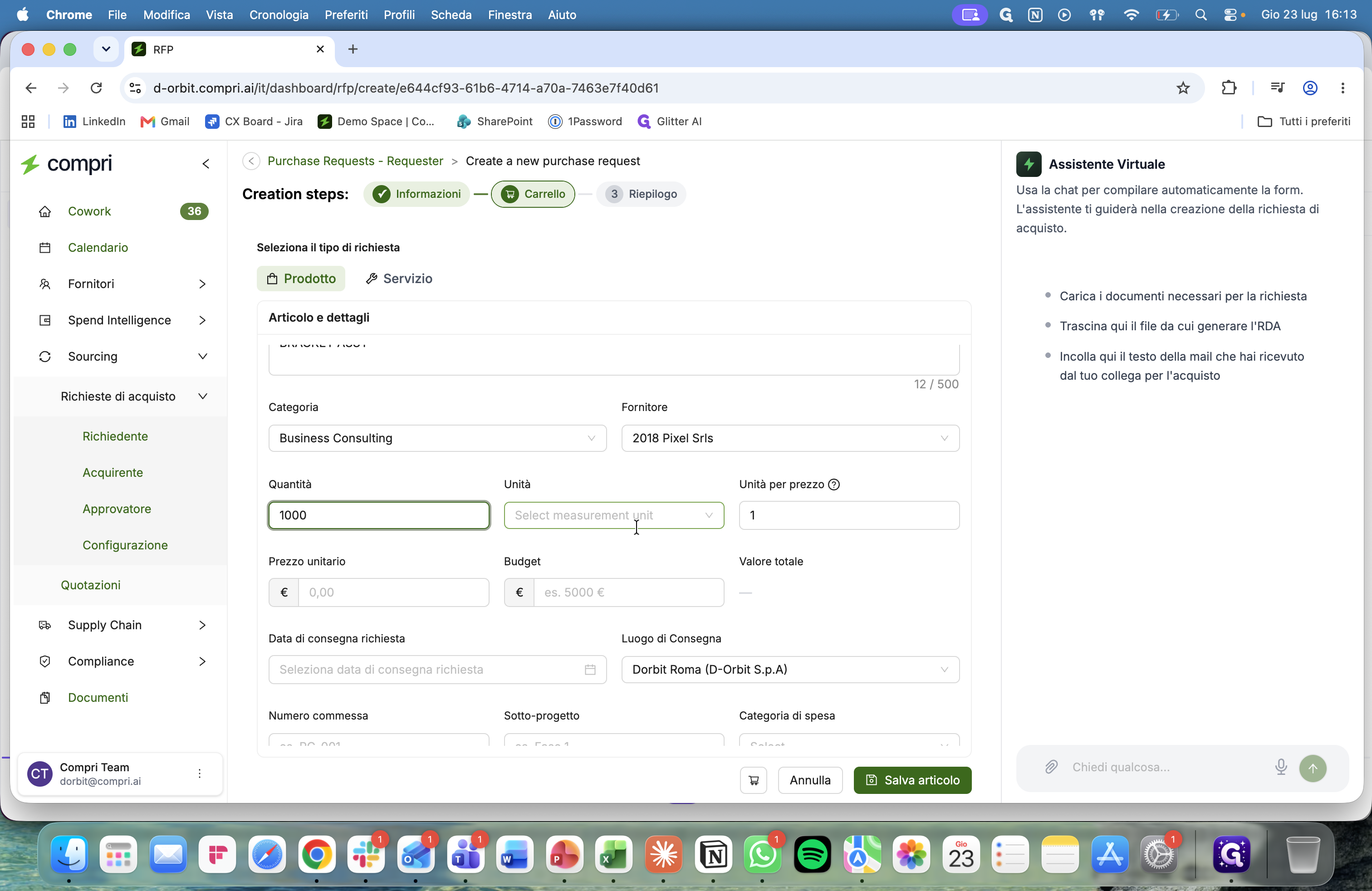
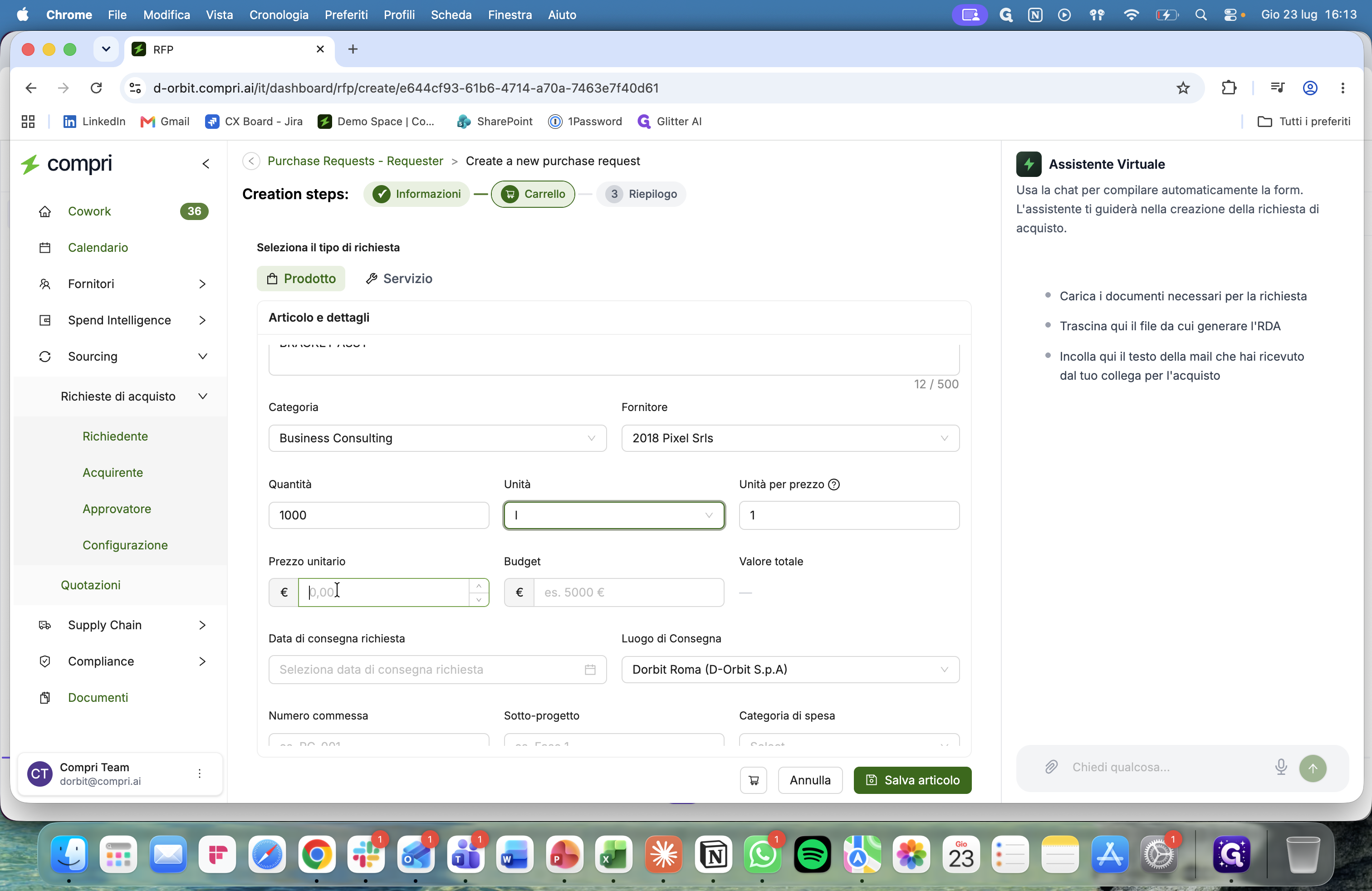
Inserisci la quantità desiderata per l'articolo.
16
Seleziona l'unità di misura appropriata dal menu a tendina.
17
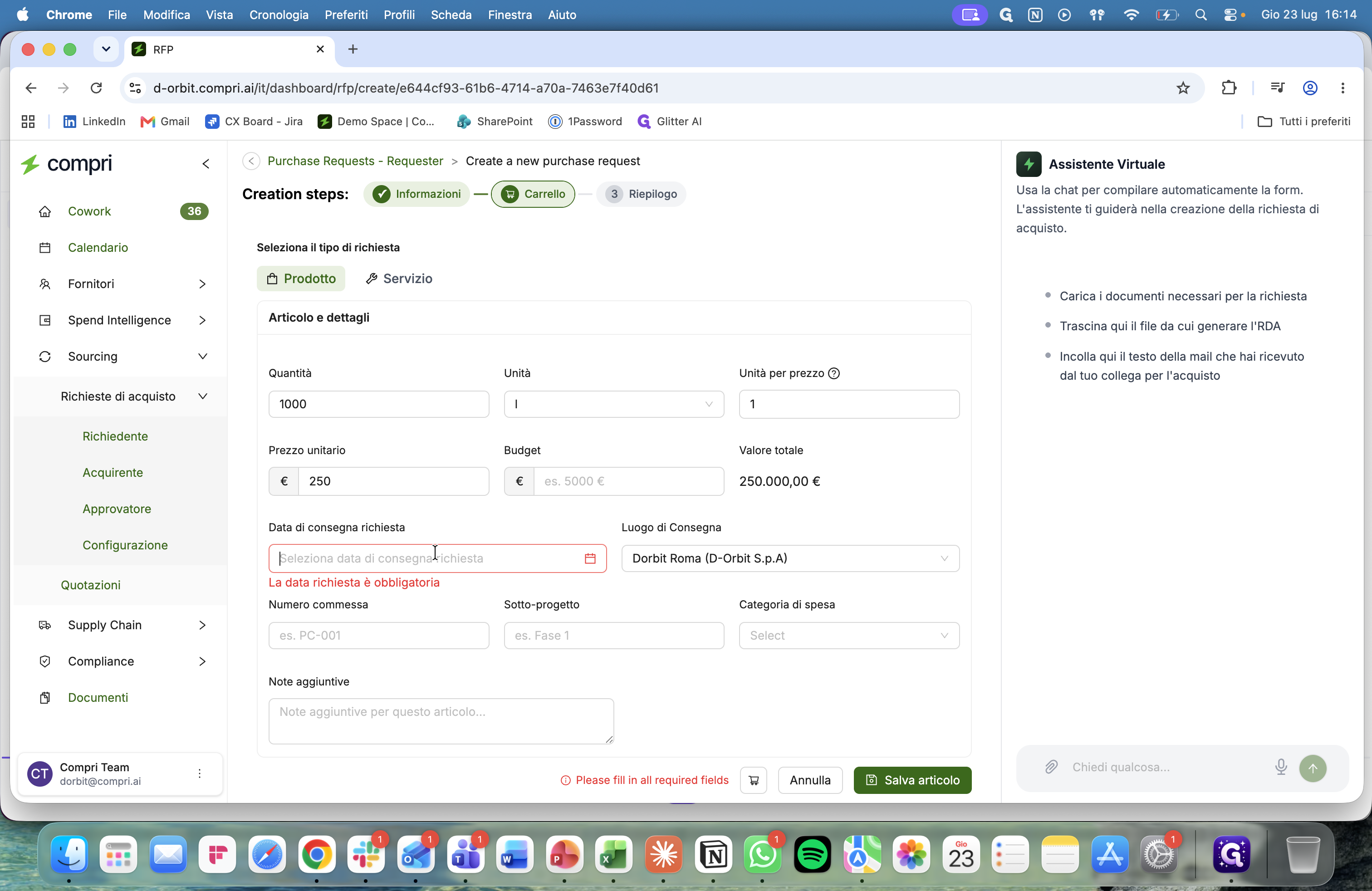
Inserisci il Prezzo unitario. Il sistema calcolerà automaticamente il valore totale.
Se il valore totale della RDA supera specifiche soglie di budget (es. 25.000 €), il sistema richiederà automaticamente ulteriori livelli di approvazione gerarchica come l'Head of Procurement o il CFO.
18
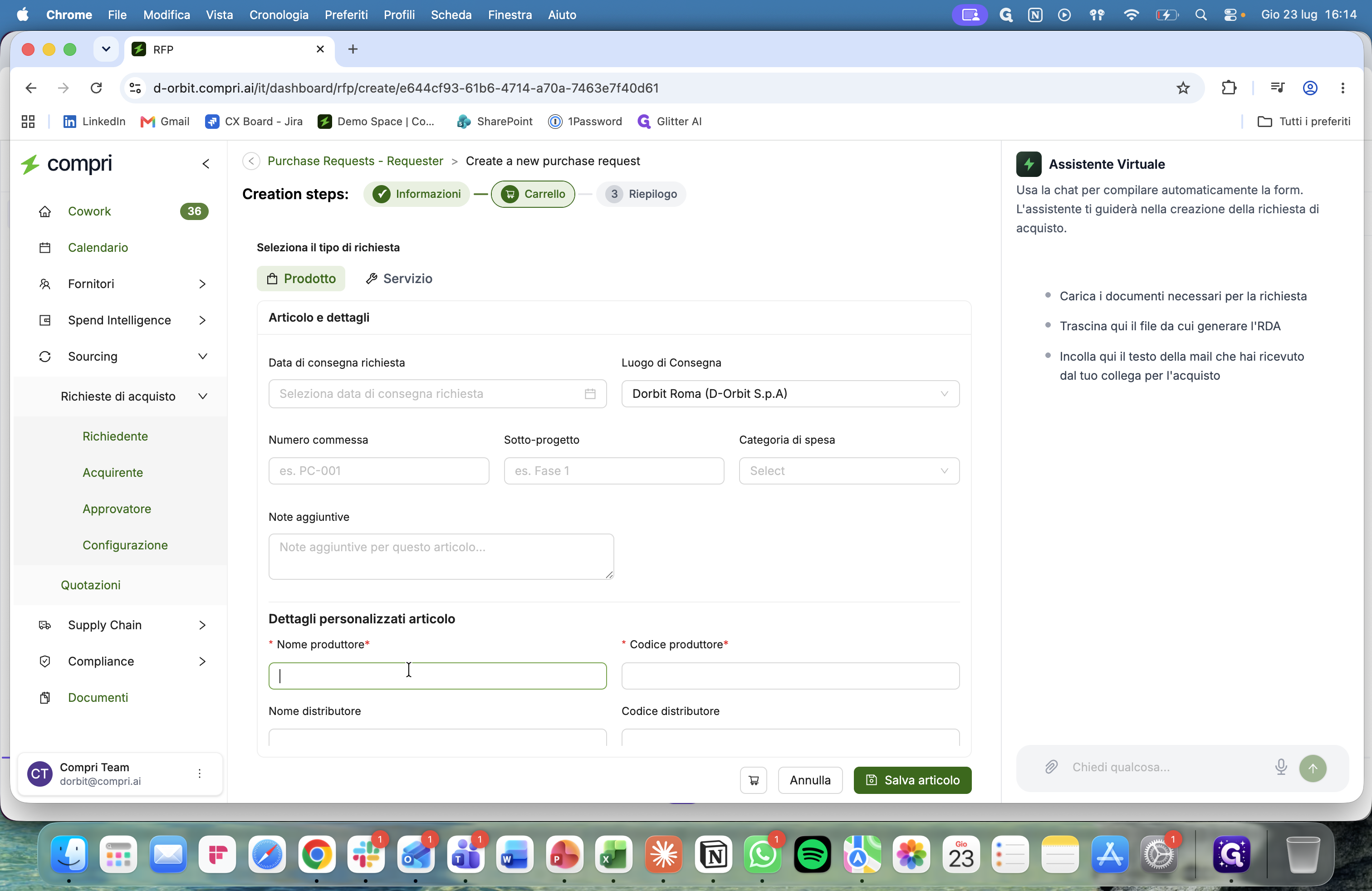
Compila eventuali dettagli opzionali nella sezione Dettagli personalizzati articolo, come Nome produttore e Codice produttore.
19
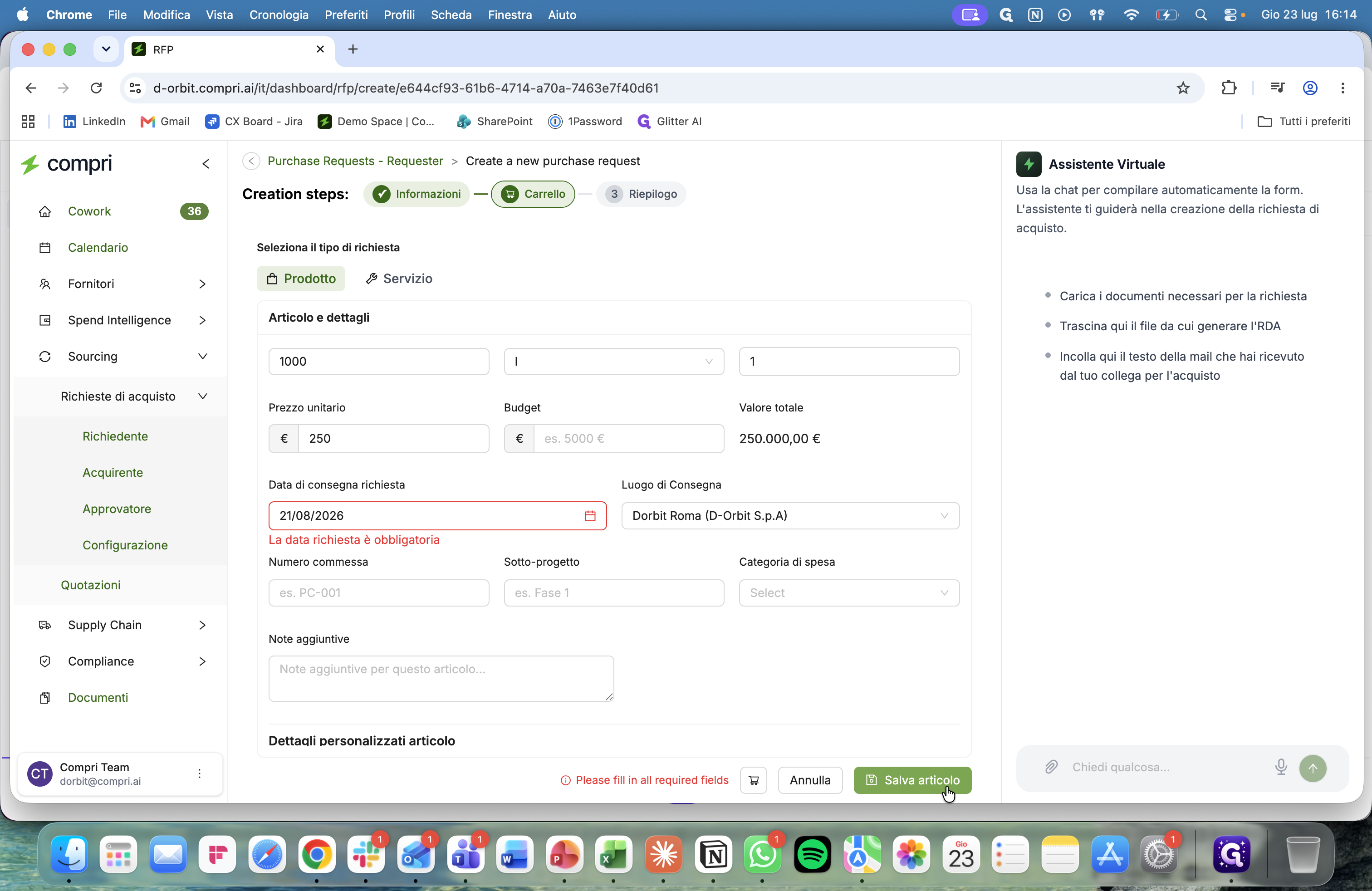
Utilizza il calendario per selezionare la Data di consegna richiesta.
20
Clicca su Salva articolo in basso a destra per confermare l'inserimento.
21
Dopo aver aggiunto tutti gli articoli necessari al carrello, clicca su Avanti.
Assegnazione Acquirente ed Invio Richiesta
22
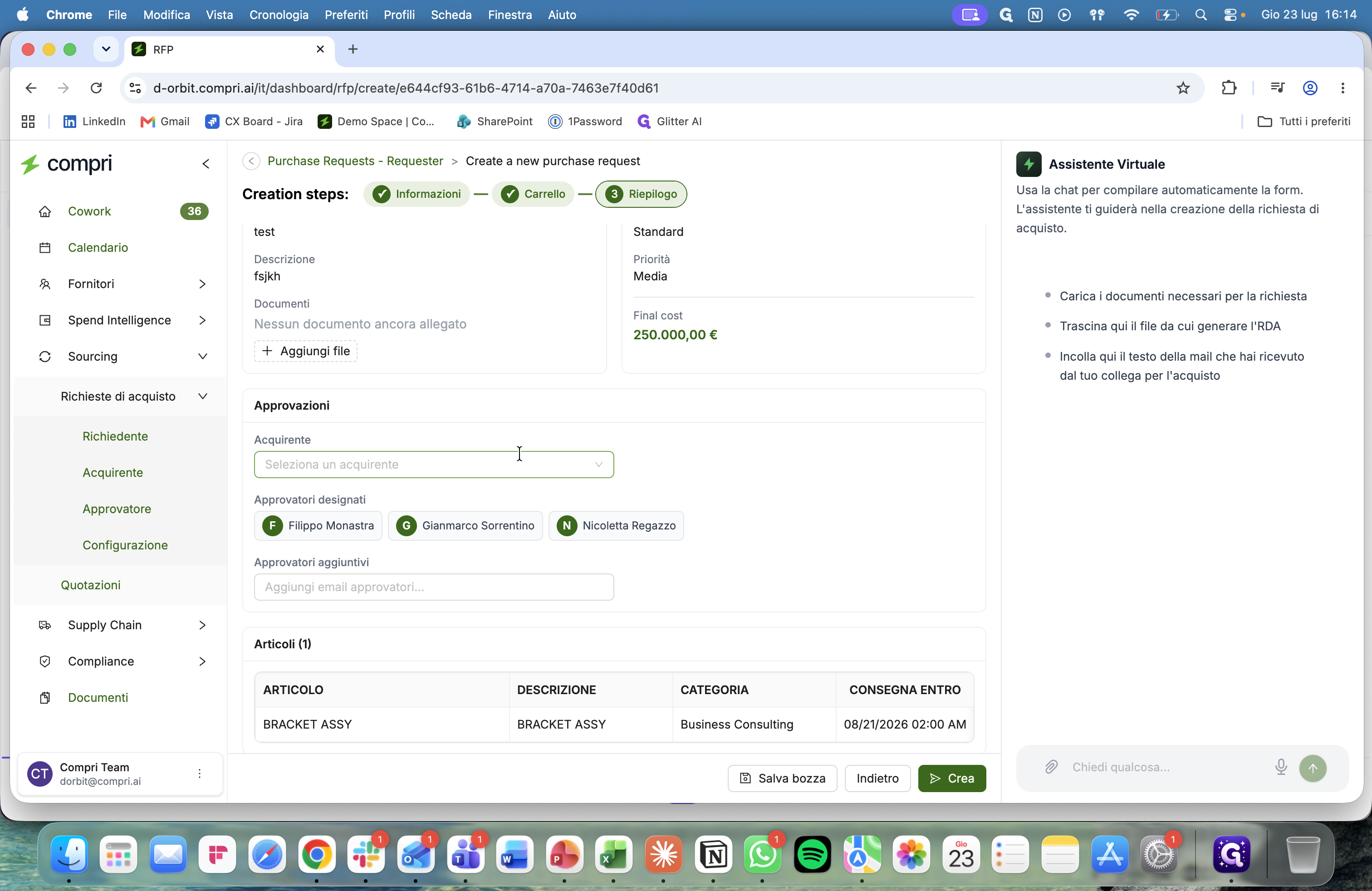
Nel riepilogo finale, seleziona l'utente incaricato della validazione dal menu a tendina Acquirente.
Verifica la lista degli approvatori designati: il primo è sempre il budget owner del centro di costo selezionato allo step 8. Sulla base del valore del budget, possono poi comparire il nome dell'Head of Procurement e del CFO.
Ad oggi la selezione dell'acquirente è manuale.
23
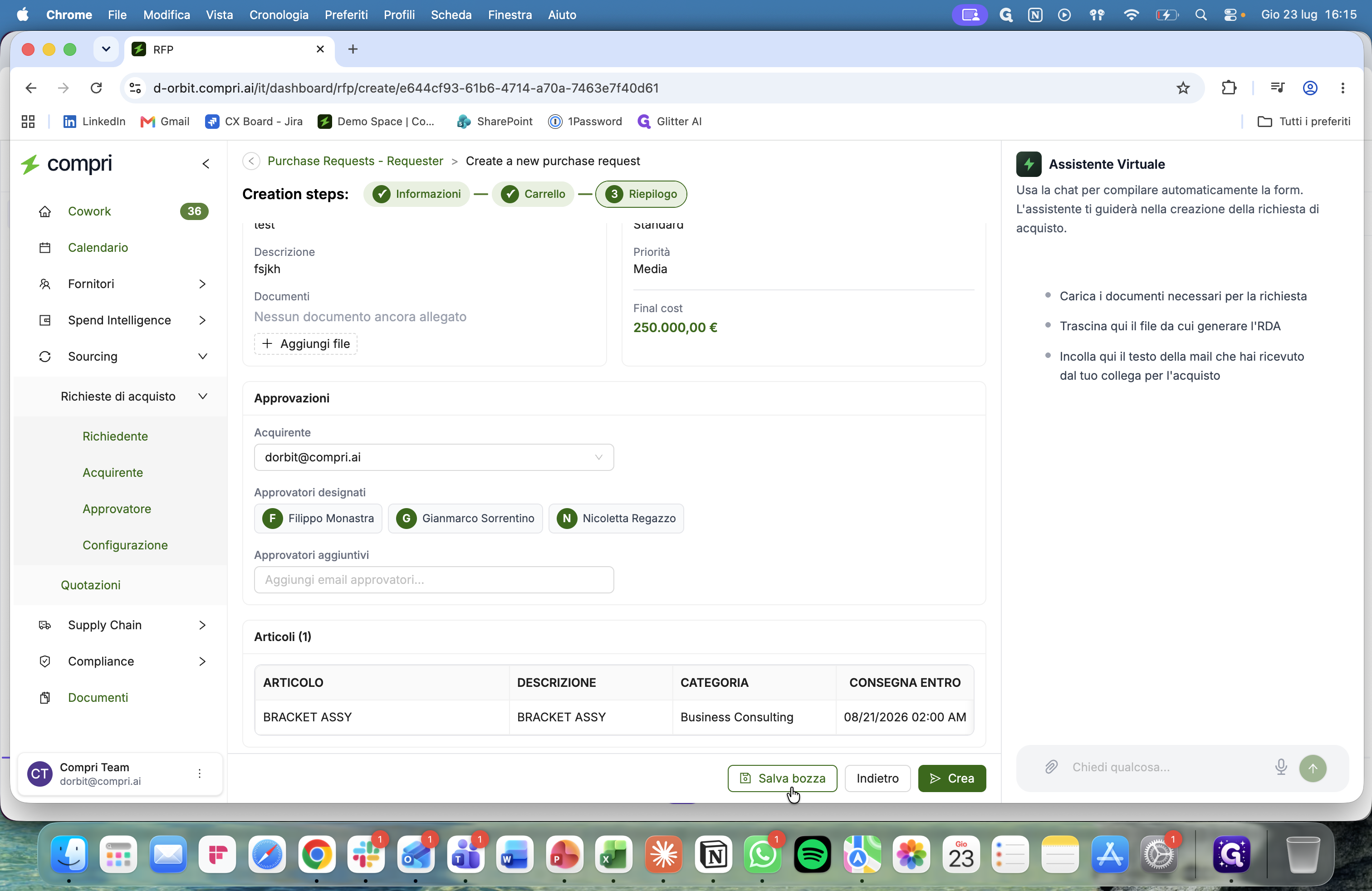
Clicca su Crea per inviare ufficialmente la richiesta e notificare gli utenti designati, oppure seleziona Salva bozza se desideri conservare l'ordine per finirlo in un secondo momento.
Validazione e Approvazione
24
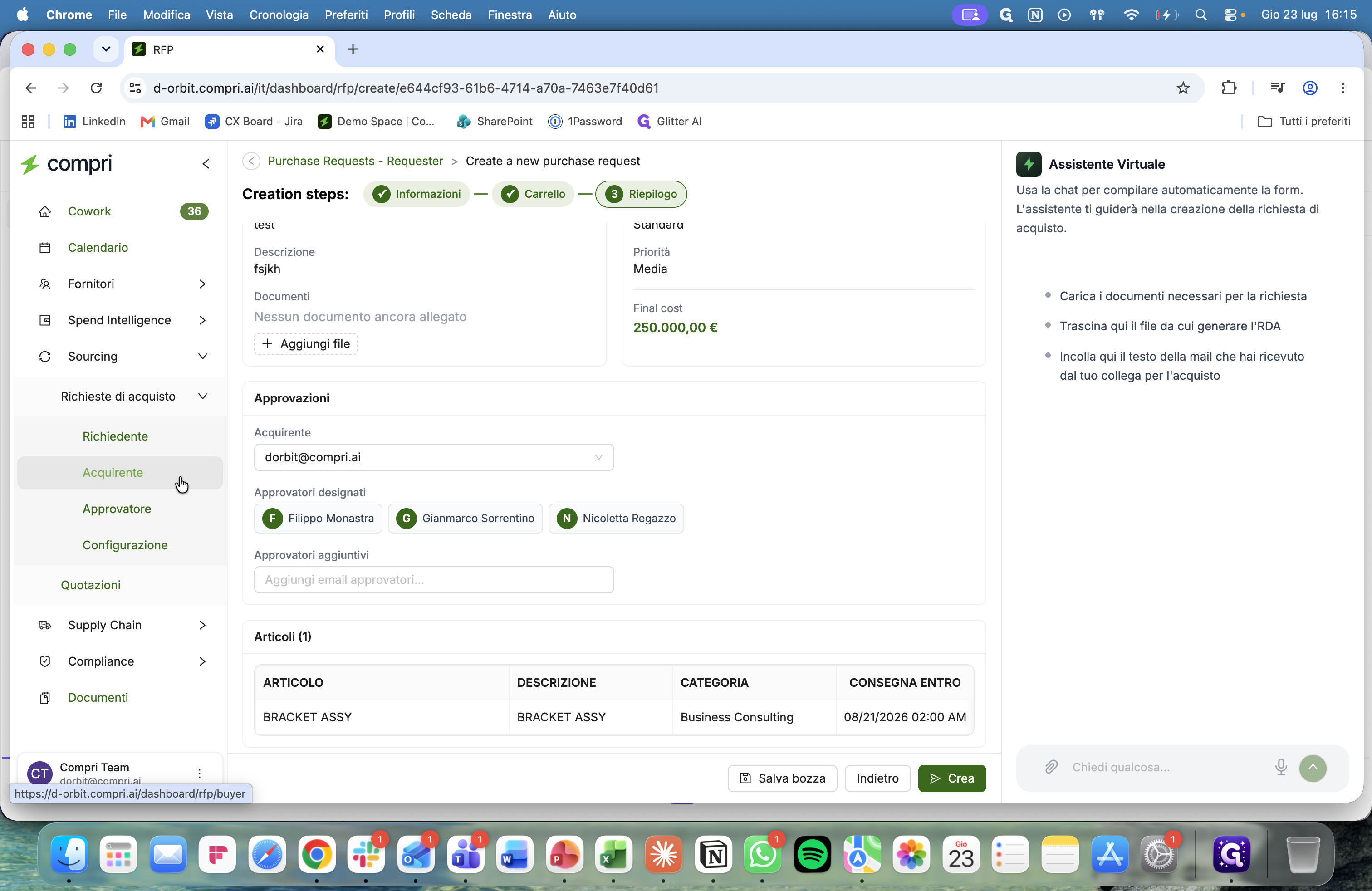
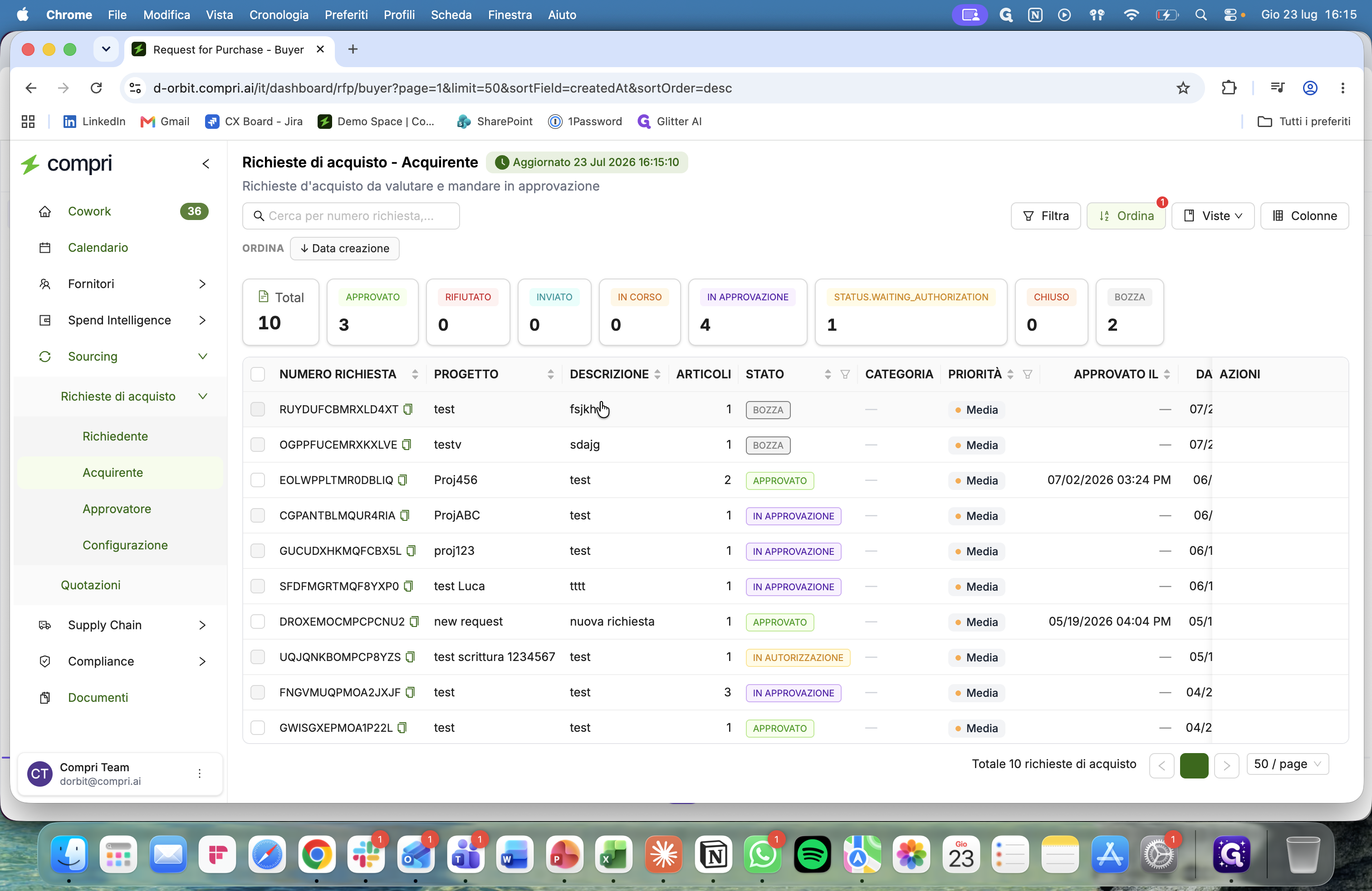
Se hai il ruolo di Acquirente, accedi alla vista Acquirente dal menu laterale per esaminare le RDA in arrivo.
25
Clicca su una richiesta specifica per visualizzarne i dettagli e, se necessario, modifica i Termini commerciali e i Termini di pagamento prima della validazione tramite i menu a tendina corrispondenti.
A livello di singola linea, l'acquirente può modificare i prezzi ed il fornitore.
26
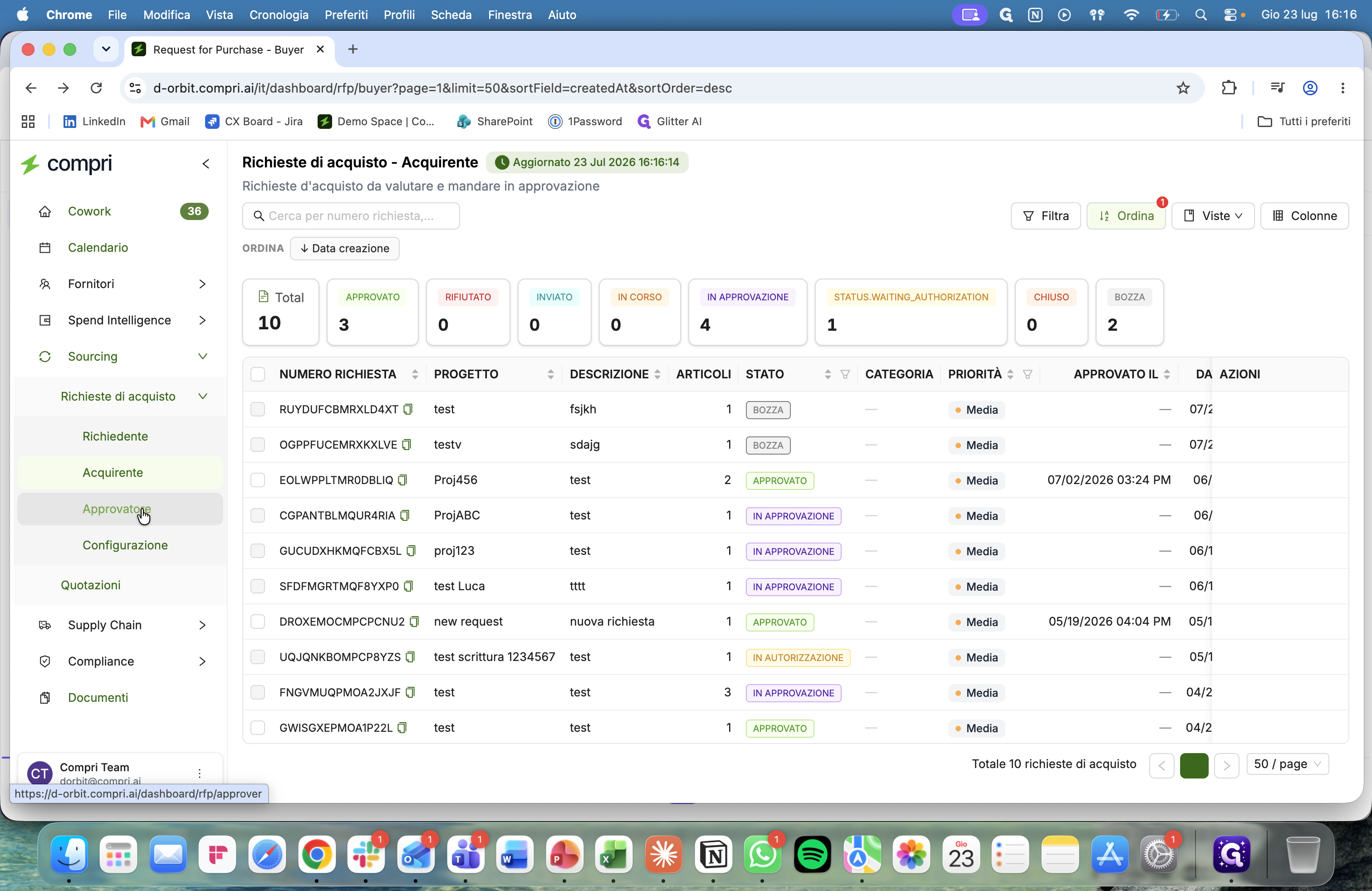
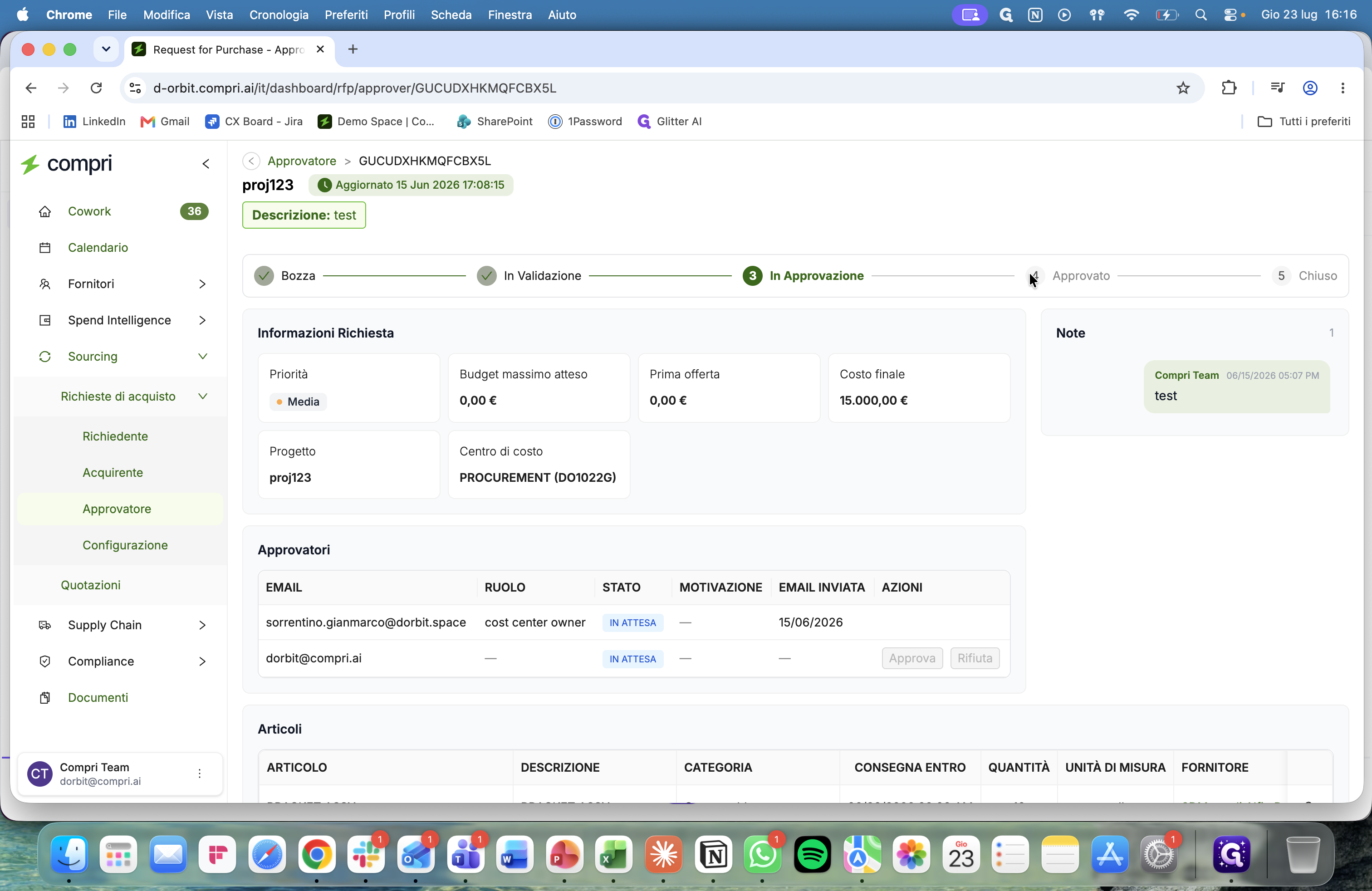
Se hai il ruolo di Approvatore, accedi alla sezione Approvatore nel menu laterale per visualizzare le richieste in attesa della tua autorizzazione.
27
Esamina gli articoli, i centri di costo e le note dell'acquirente, quindi approva (o rifiuta) la RDA per far avanzare l'ordine verso l'emissione e la chiusura.
Q&A
Q: Chi definisce il budget owner per l'approvazione?
A: Il budget owner viene determinato e assegnato automaticamente dal sistema in base al centro di costo selezionato durante la creazione della richiesta.
Q: Cosa succede se l'importo della RDA supera i 25.000€?
A: Il sistema richiede automaticamente l'intervento di ulteriori livelli di approvazione preimpostati, aggiungendo figure autorizzative come l'Head of Procurement o il CFO prima di procedere.
Q: Posso compilare parzialmente una RDA e completarla in un secondo momento?
A: Sì, è possibile cliccare sul pulsante "Salva bozza" per conservare i dati inseriti e proseguire successivamente, senza inoltrare notifiche o inviare la richiesta definitiva.