DATEV Rechnungsdaten als CSV-Tabelle exportieren
Erfahren Sie Schritt für Schritt, wie Sie im DATEV Arbeitsplatz Ihre Rechnungsdaten auswerten und als übersichtliche CSV-Tabelle exportieren können.
By Harald
In dieser Anleitung erfahren Sie, wie Sie im DATEV Arbeitsplatz Ihre Rechnungsdaten gezielt auswerten und die Ergebnisse als CSV-Tabelle exportieren können.
Service-Anwendungen öffnen
1
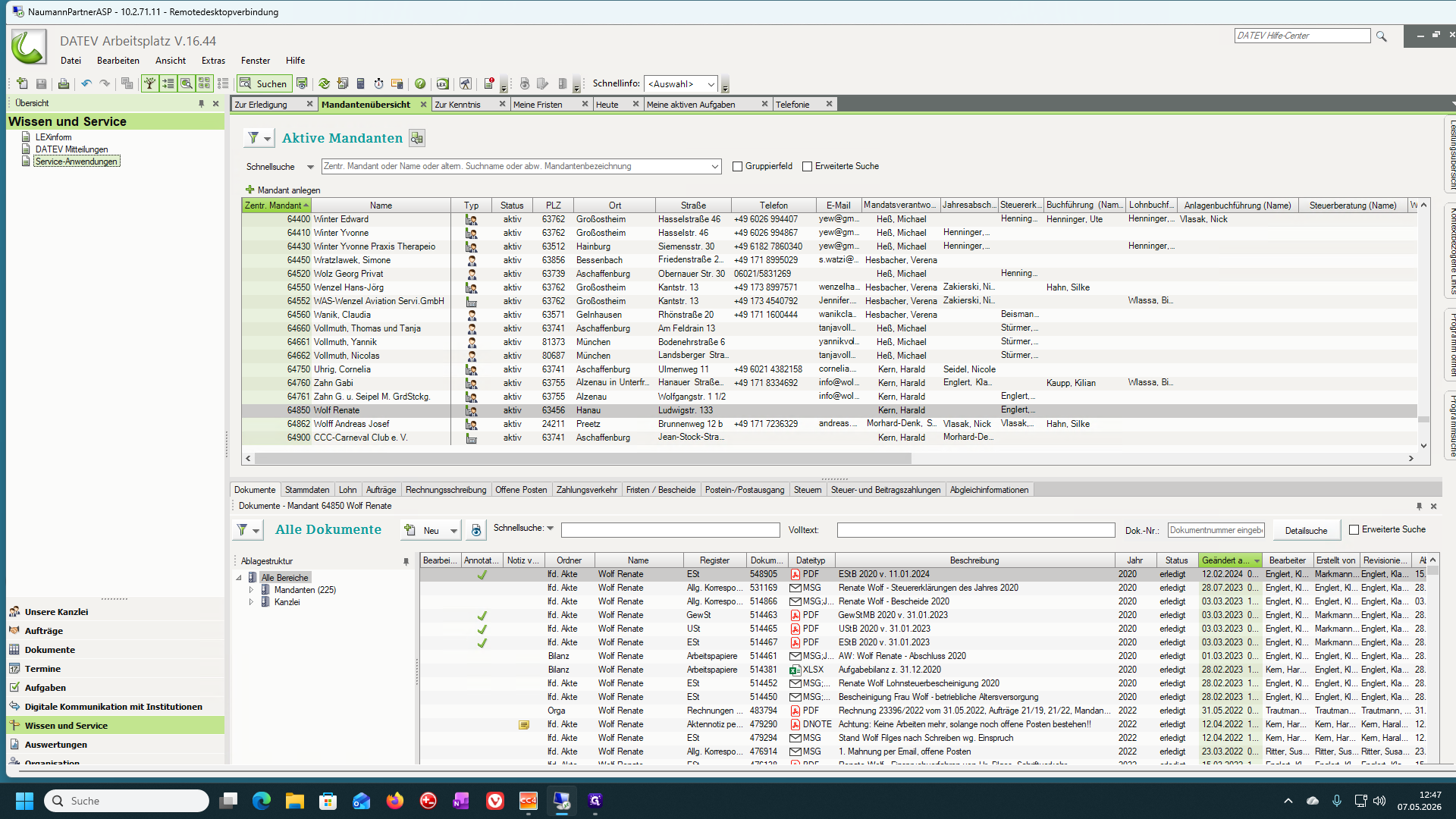
Navigieren Sie im DATEV Arbeitsplatz zum Bereich Wissen und Service und doppelklicken Sie auf Service-Anwendungen.
2
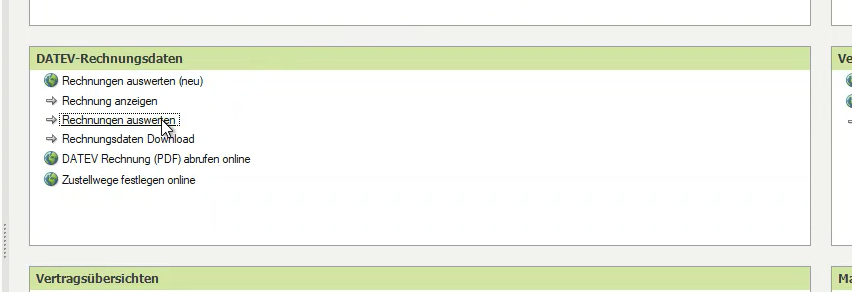
Rechnungsdaten auswerten klicken
3
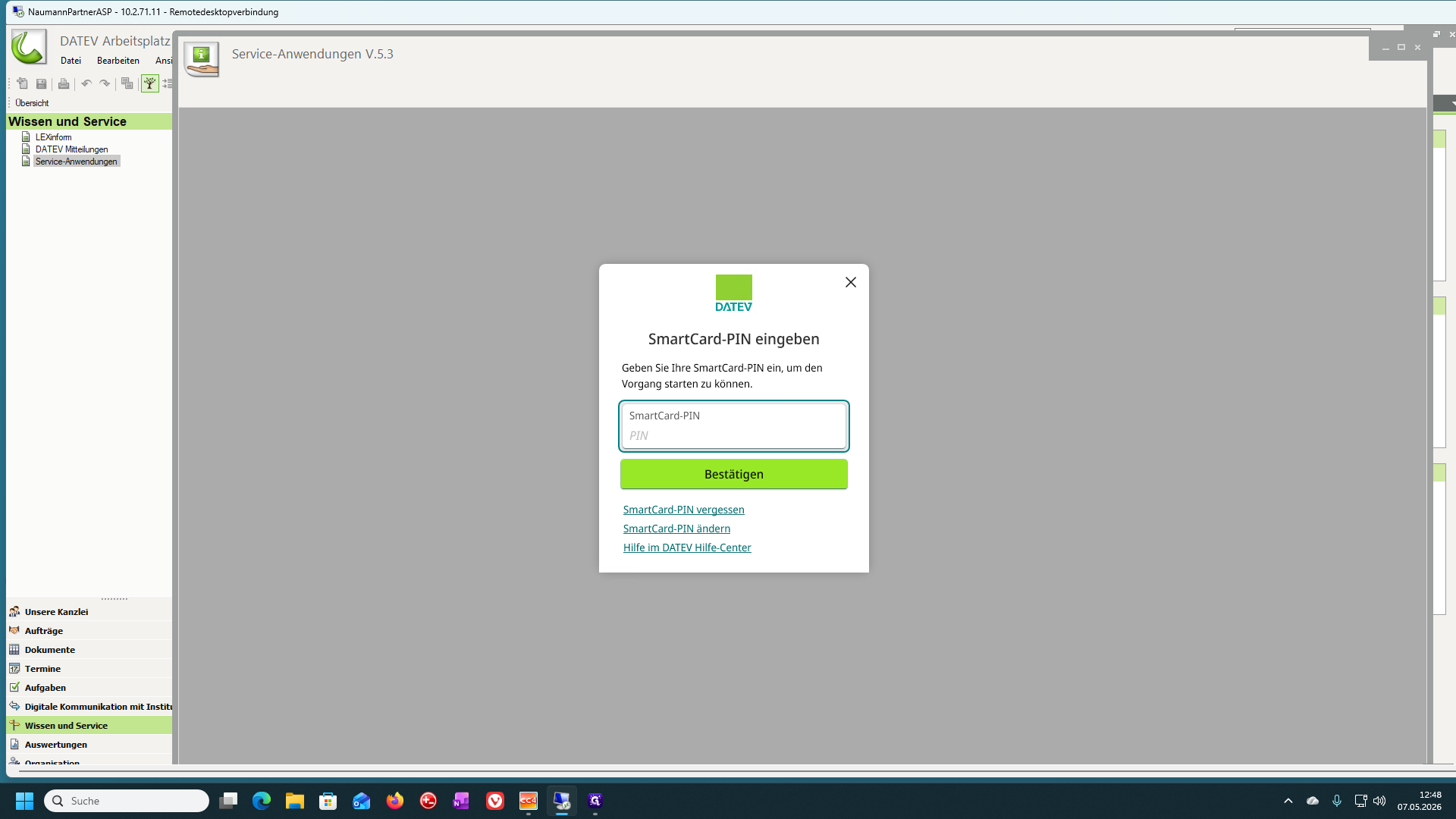
Geben Sie im Dialogfenster Ihre SmartCard-PIN ein und bestätigen Sie die Eingabe.
4
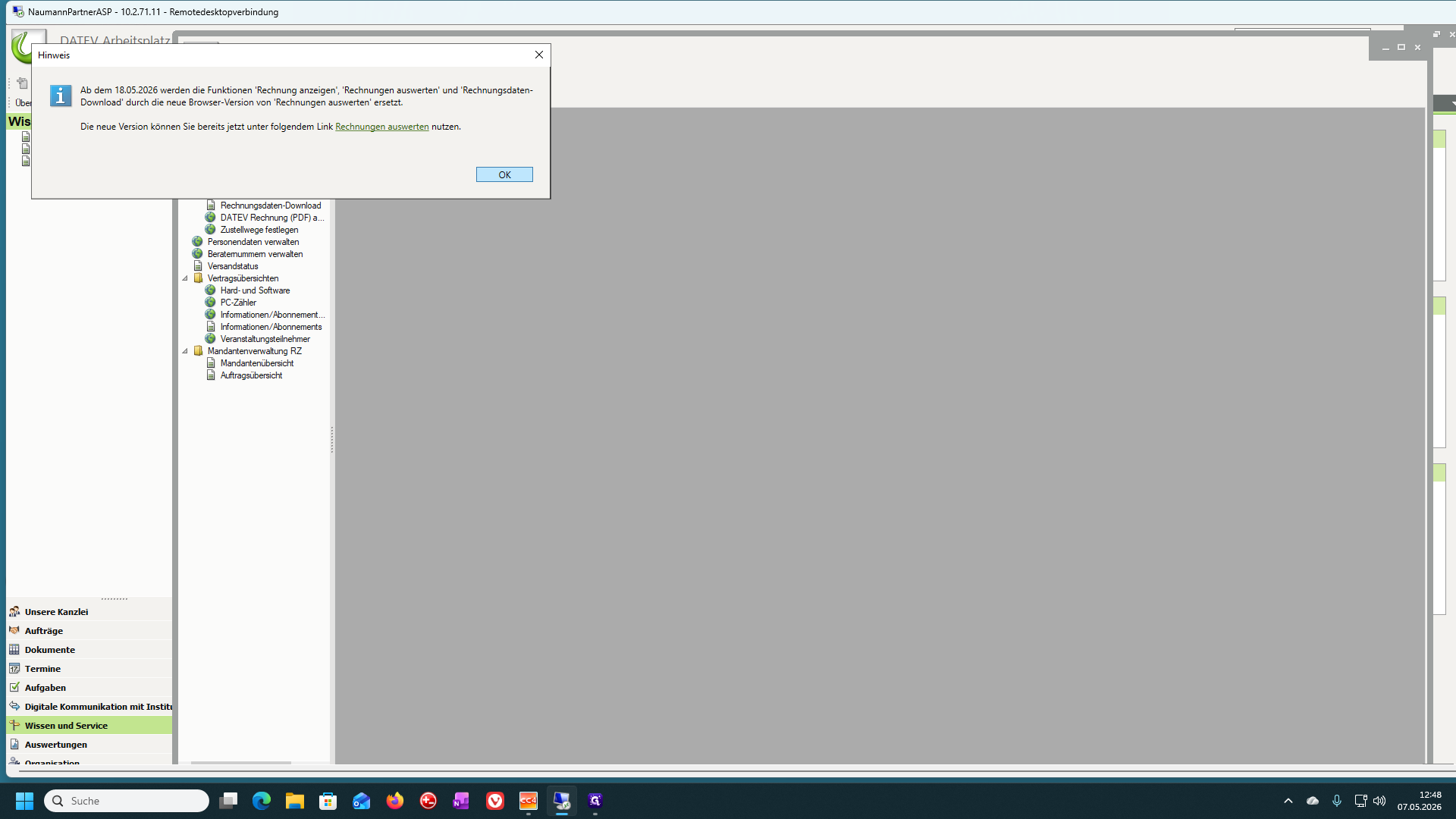
Klicken Sie auf OK, um eventuelle Hinweisfenster zu schließen.
Auswertungskriterien festlegen
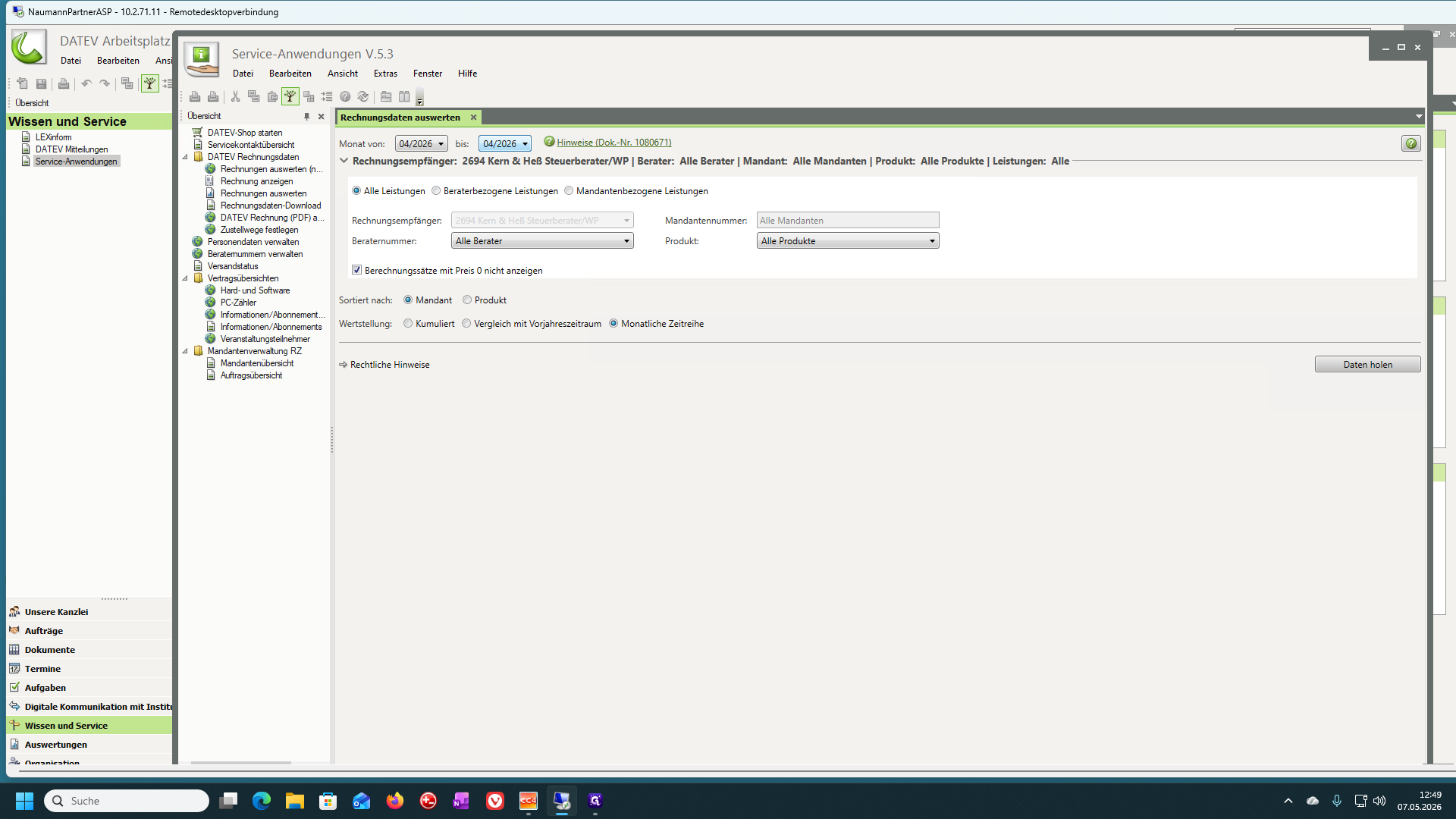
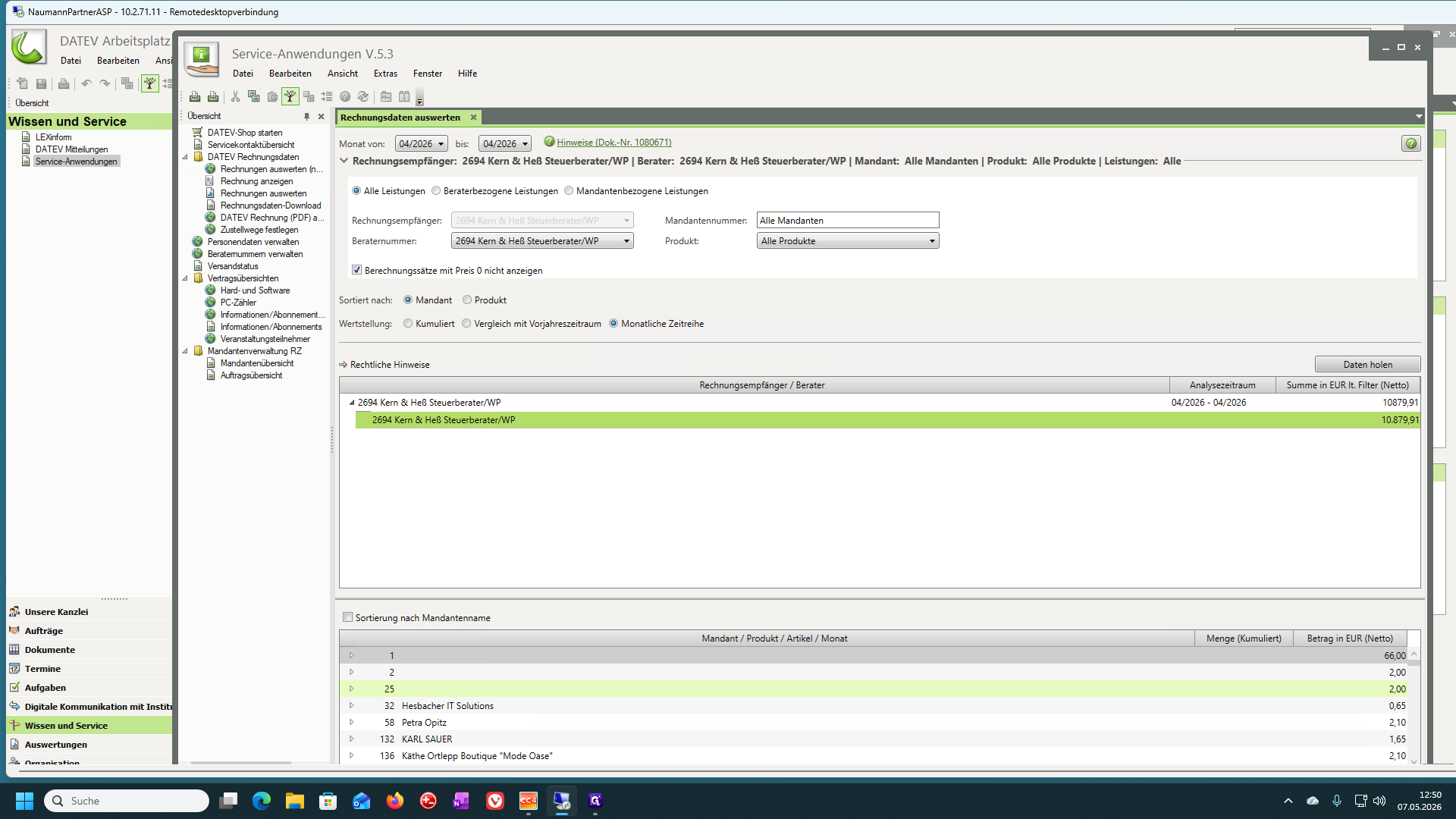
Wählen Sie in den Service-Anwendungen den Reiter zur Rechnungsauswertung und definieren Sie Ihre Filter:
5
Legen Sie im Feld Monat von / bis den gewünschten Zeitraum (z. B. 04/2026 bis 04/2026) fest.
6
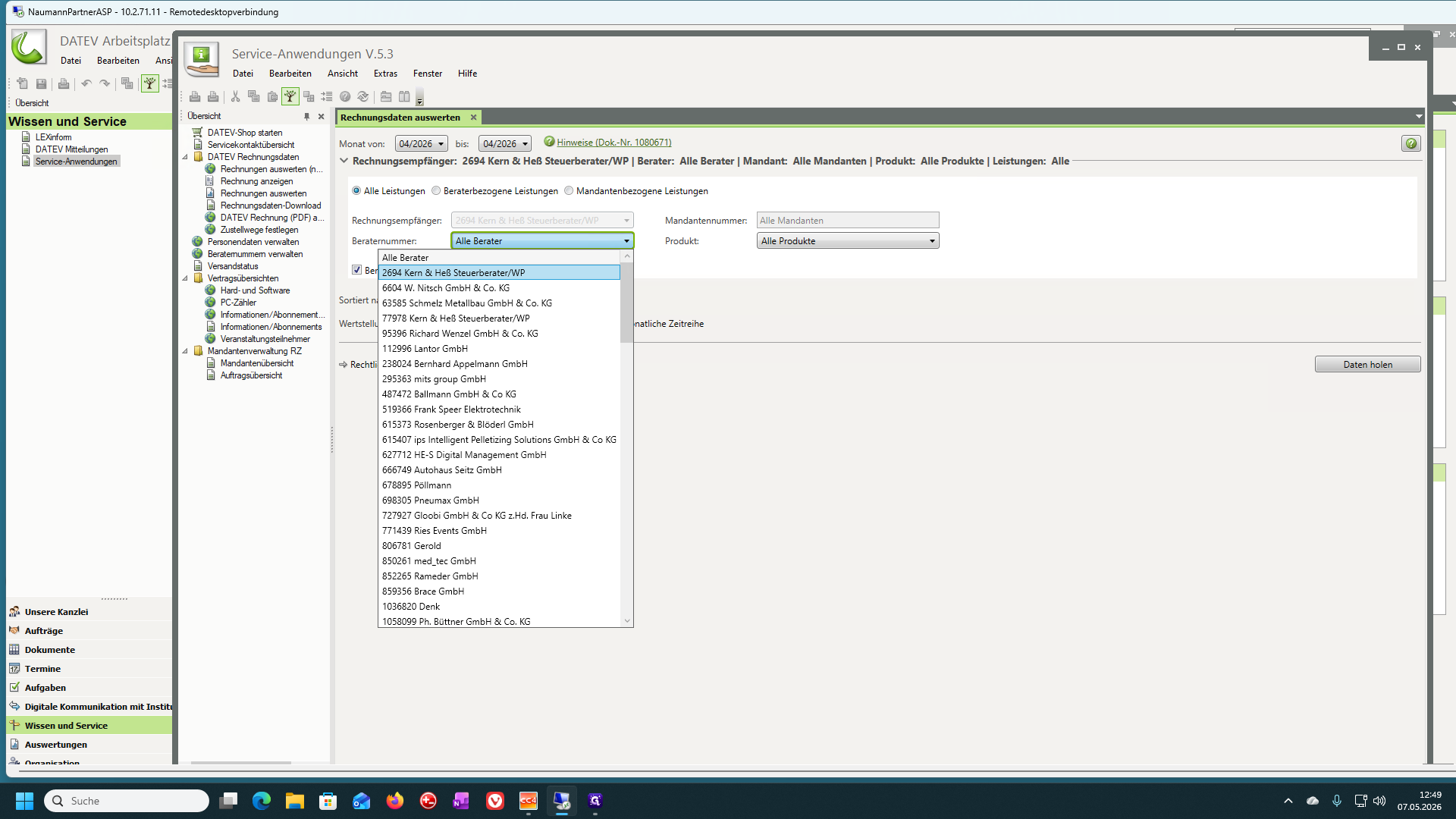
Öffnen Sie das Dropdown-Menü für die Beraternummer und wählen Sie die entsprechende Kanzlei aus. Hier 2694. Alle Leistungen anklicken.
7
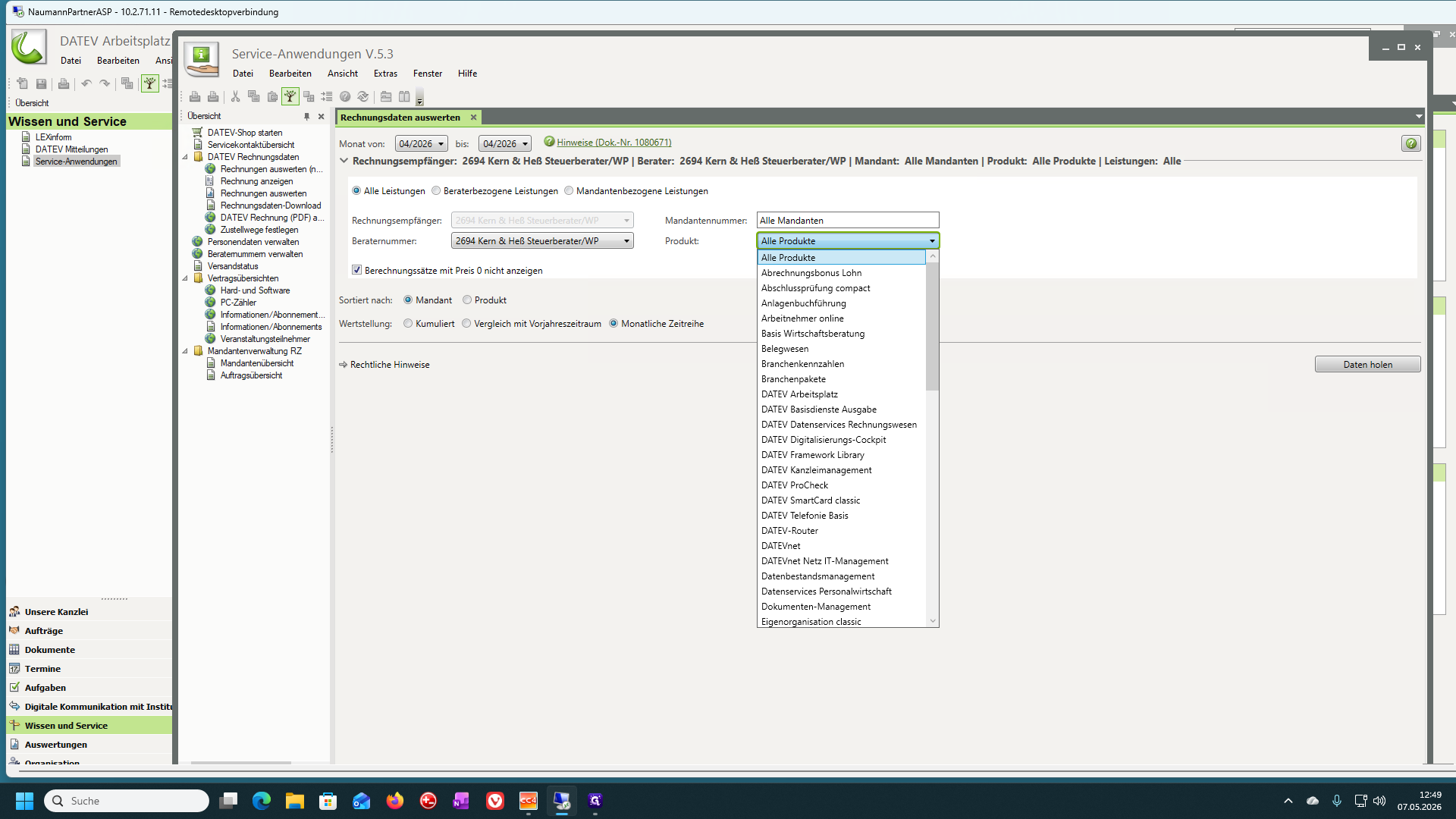
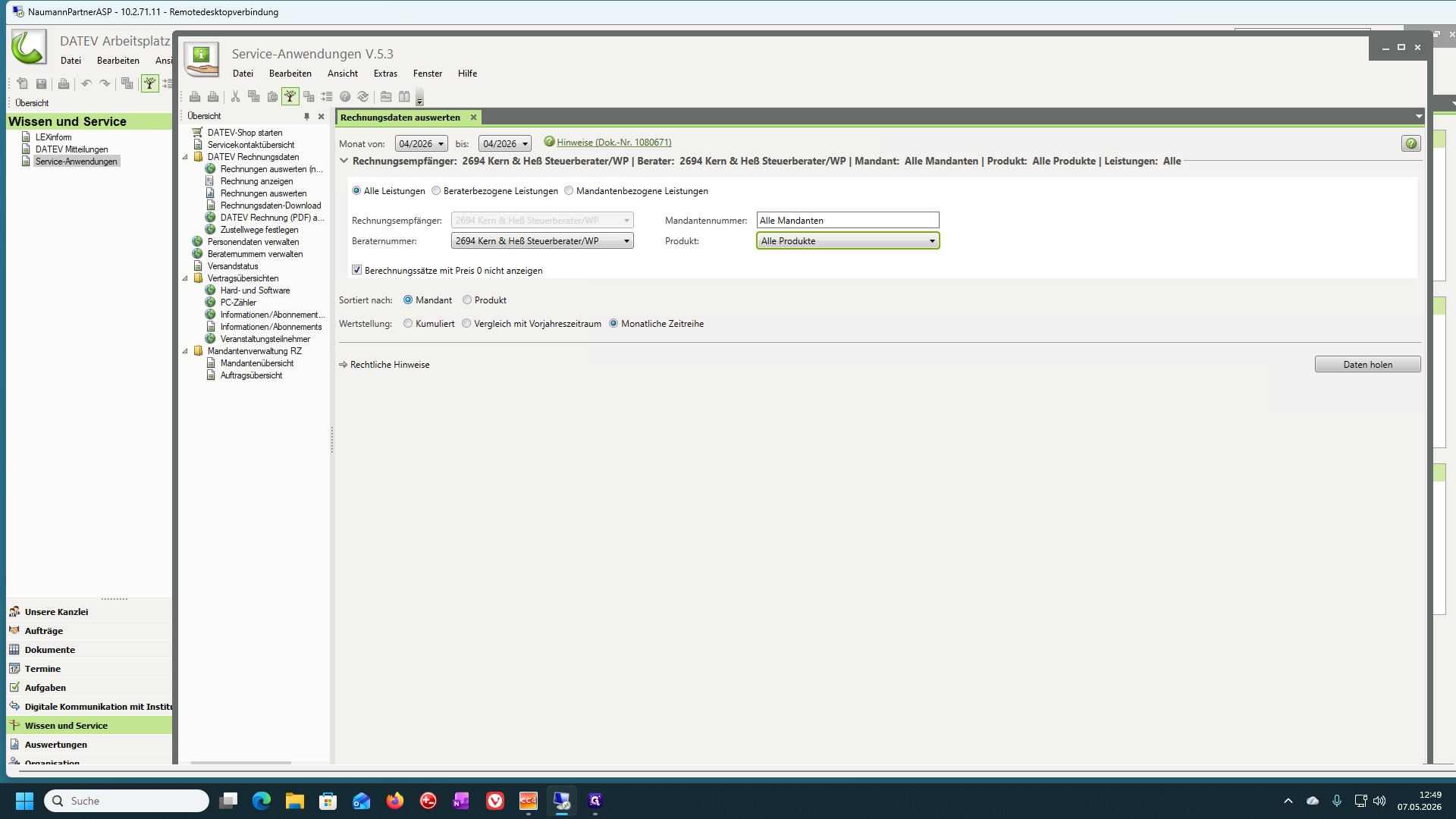
Stellen Sie sicher, dass die Kriterien Alle Mandanten und Alle Produkte markiert sind.
8
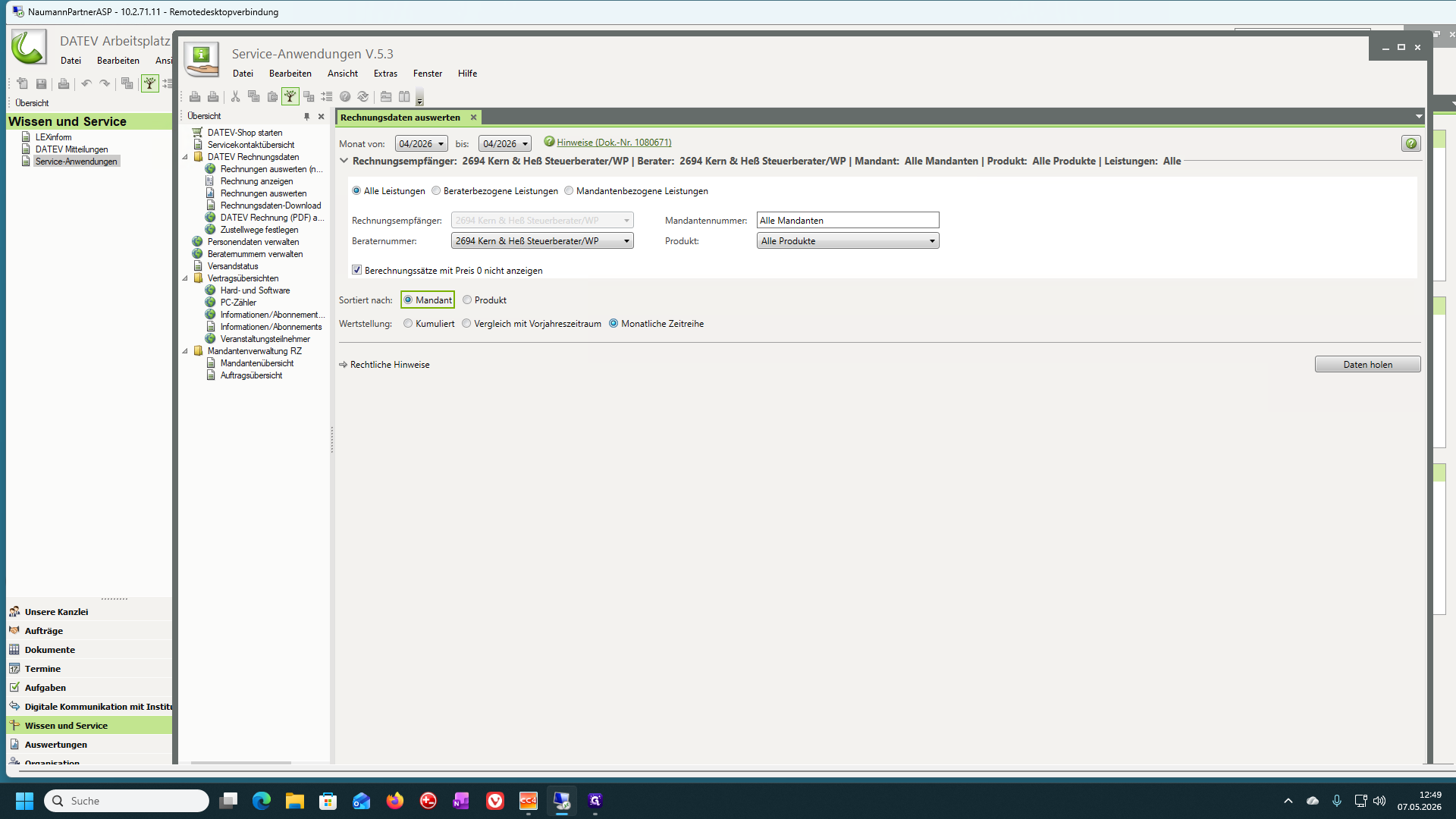
Klicken Sie unter der Sortierung auf Mandant.
9
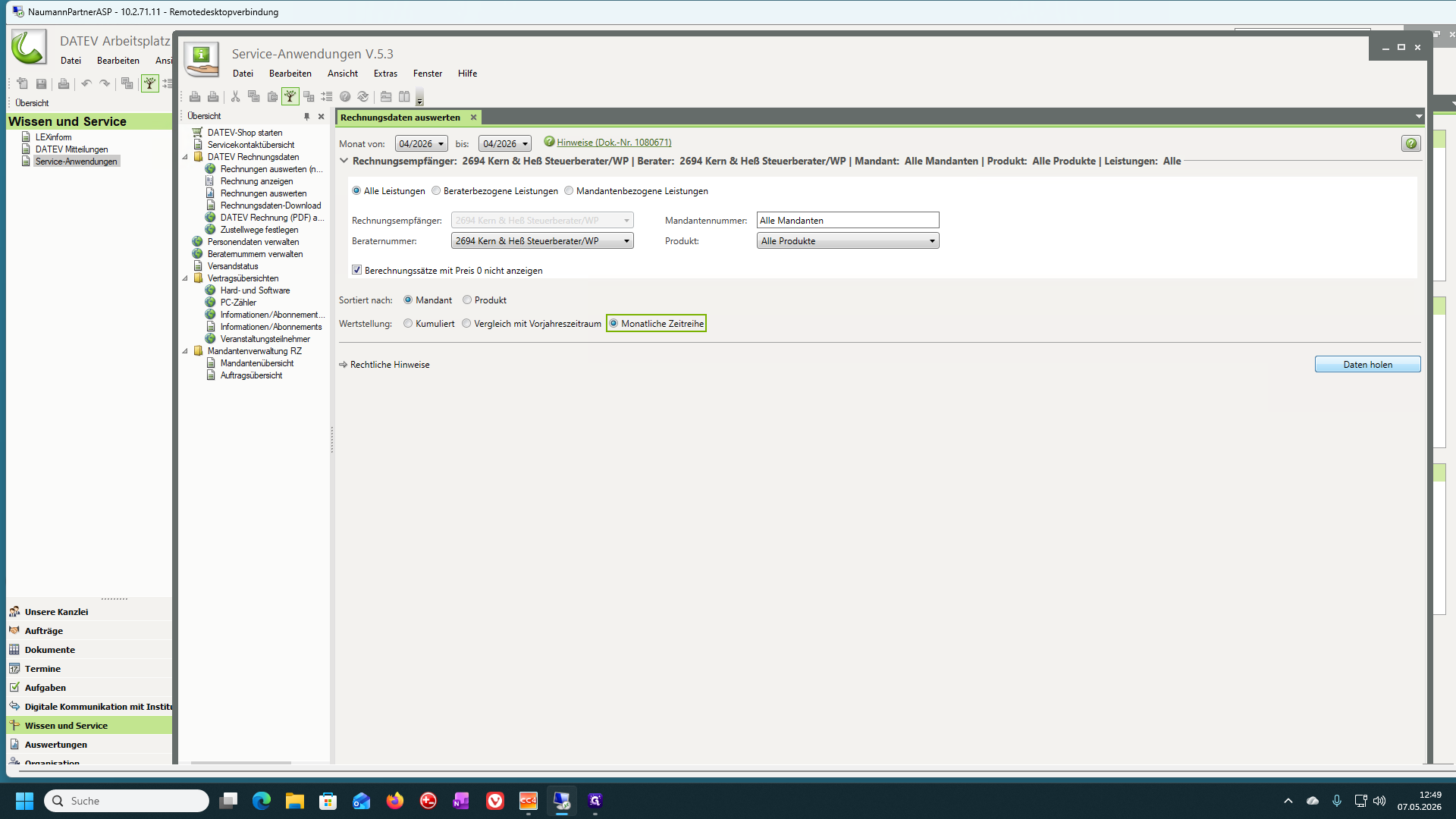
Wählen Sie als Wertstellung die Option Monatliche Zeitreihe.
10
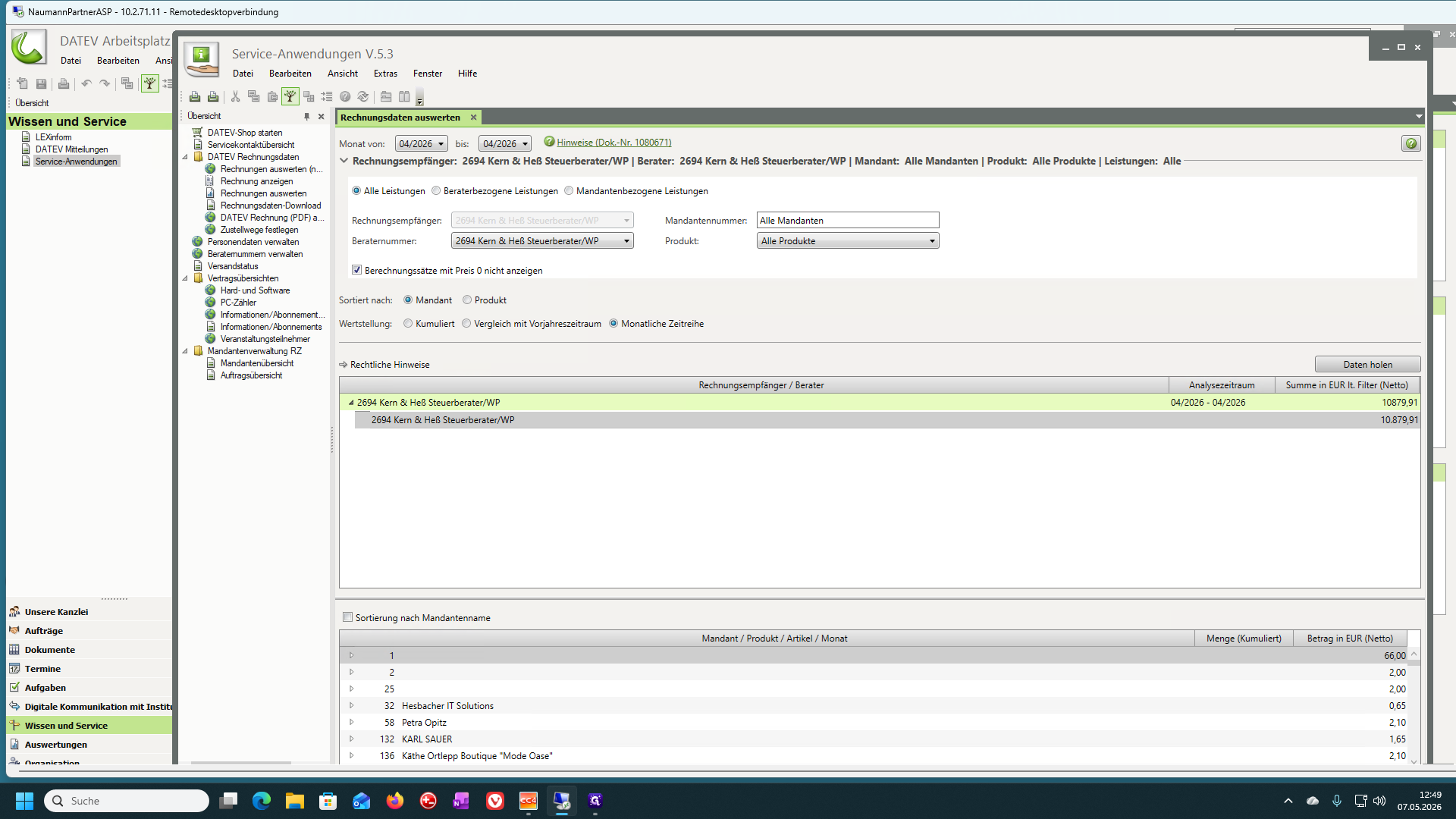
Klicken Sie abschließend auf Daten holen, um die Rechnungsinformationen abzurufen.
Rechnungsdaten exportieren
11
Klicken Sie in der Ergebnisliste auf Ihre Beraternummer, um die darunterliegenden Mandanten einzublenden.
12
Klicken Sie mit der rechten Maustaste auf einen beliebigen Mandanten.
13
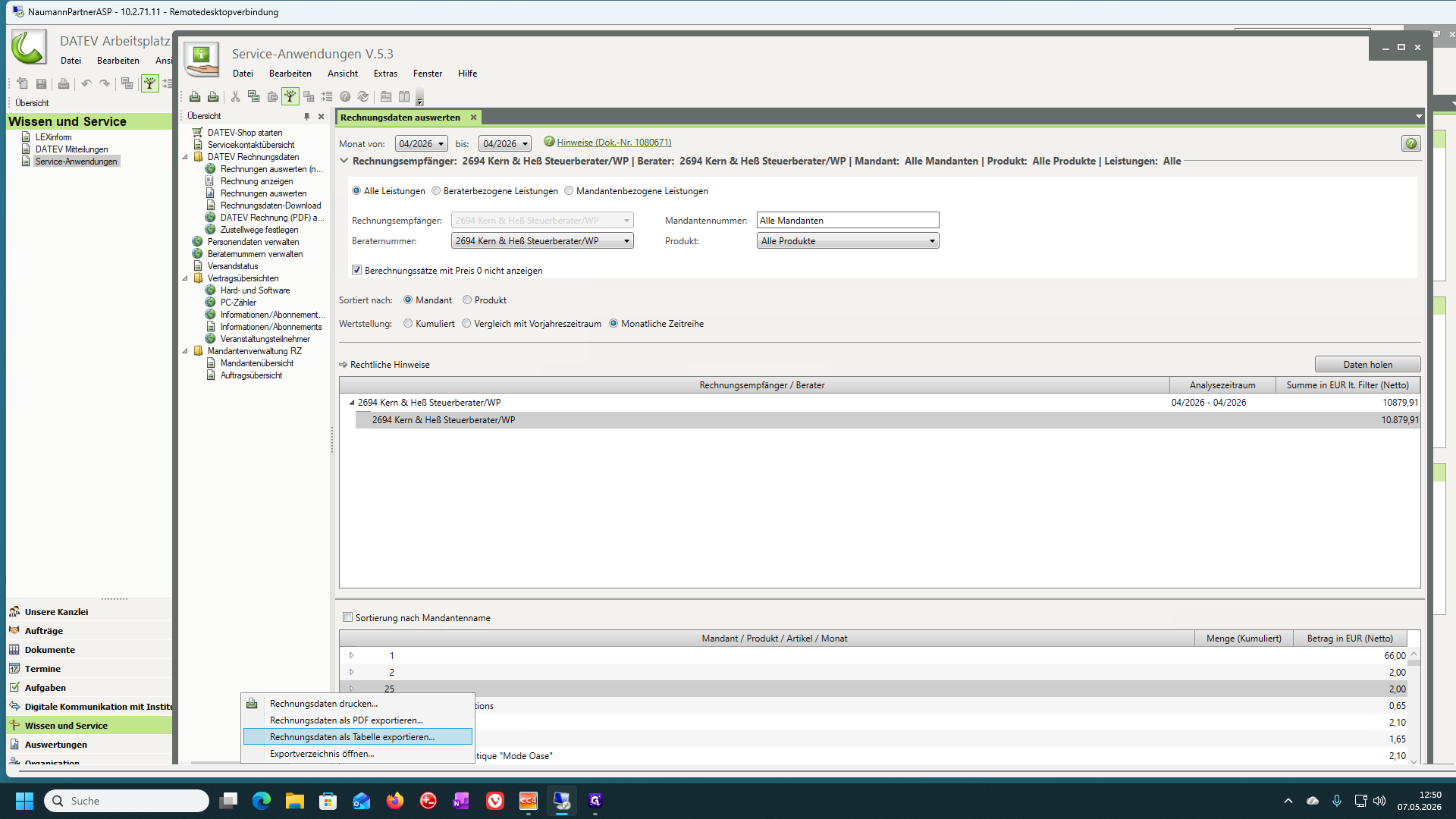
Wählen Sie im erscheinenden Kontextmenü Rechnungsdaten als Tabelle exportieren... aus.
14
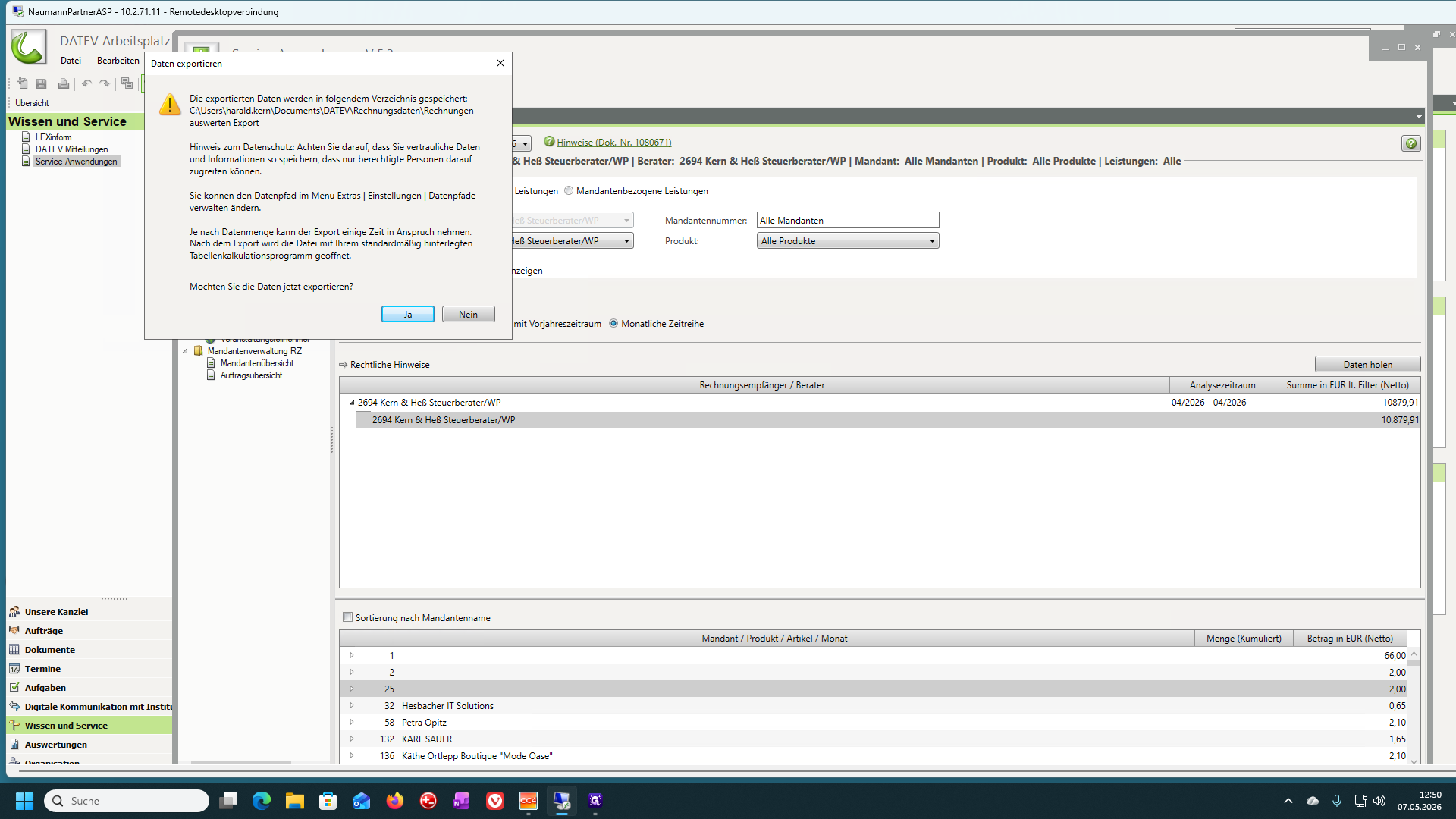
Das System zeigt Ihnen nun den lokalen Speicherpfad an. Klicken Sie auf Ja, um den Exportvorgang zu starten.