
DATEV-Rechnungsdaten in Excel aktualisieren und auswerten
Erfahren Sie, wie Sie exportierte DATEV-Rechnungsdaten in Excel einlesen, aktualisieren und nach Mandantenstatus detailliert auswerten.
In dieser Anleitung erfahren Sie, wie Sie heruntergeladene DATEV-Rechnungsdaten in eine bestehende Excel-Auswertung importieren und anschließend auf mögliche Unstimmigkeiten (z. B. inaktive Mandanten oder fehlende Zuordnungen) prüfen.
Daten importieren und aktualisieren
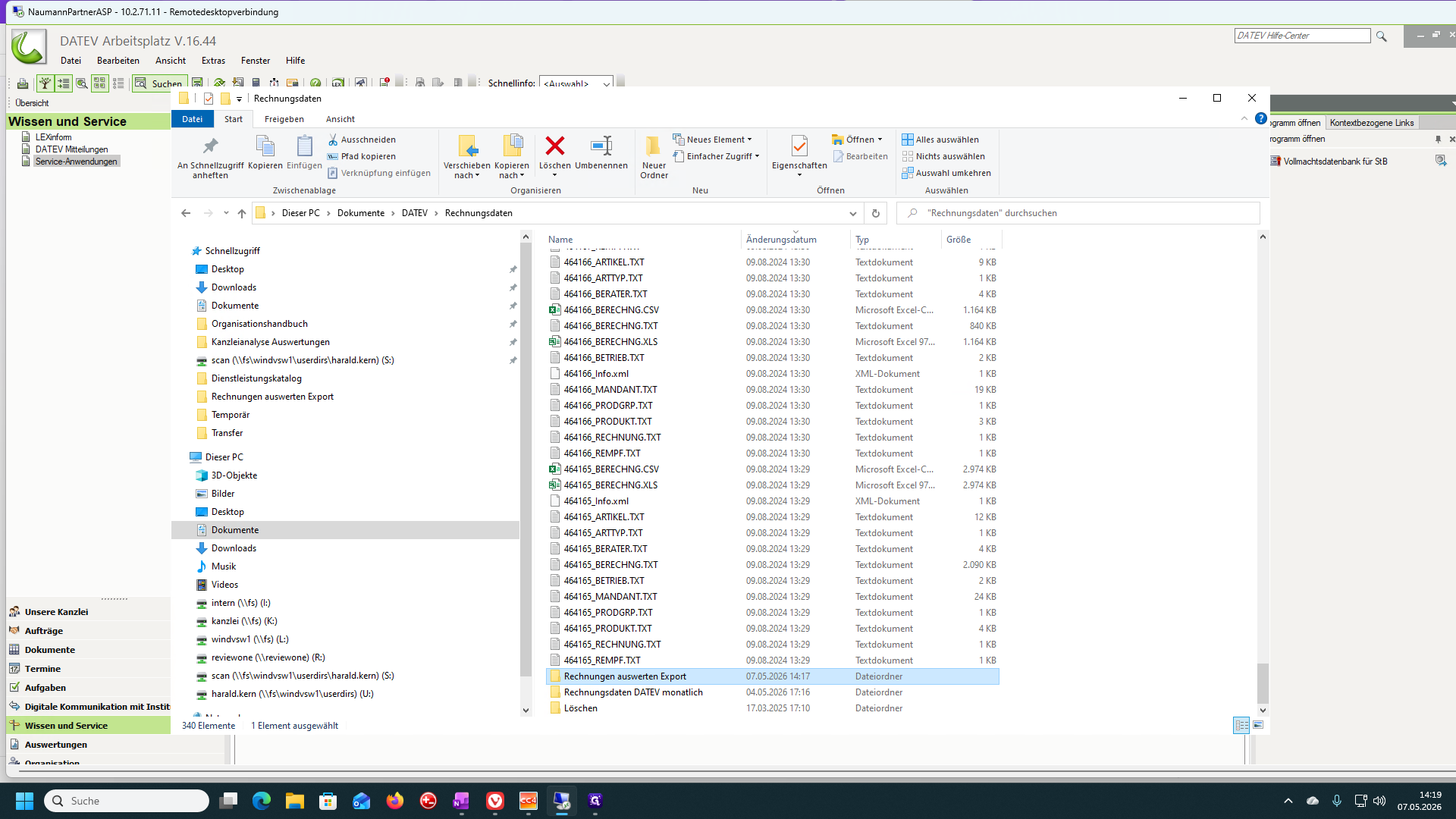
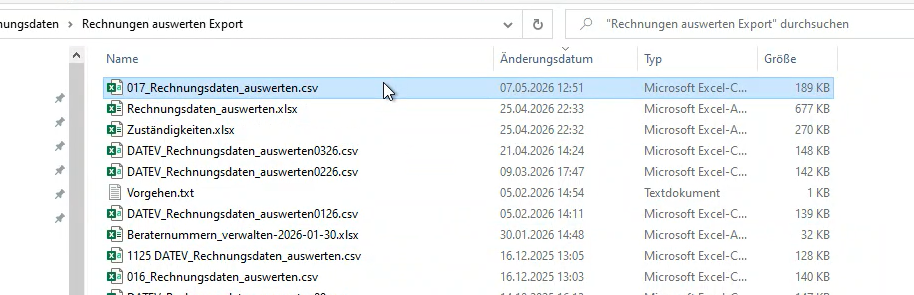
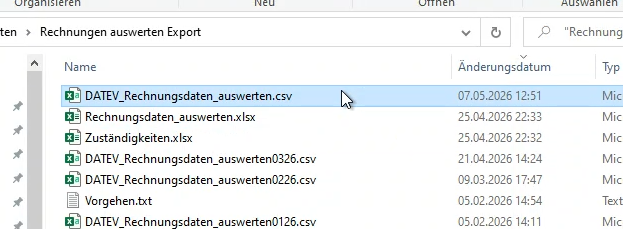
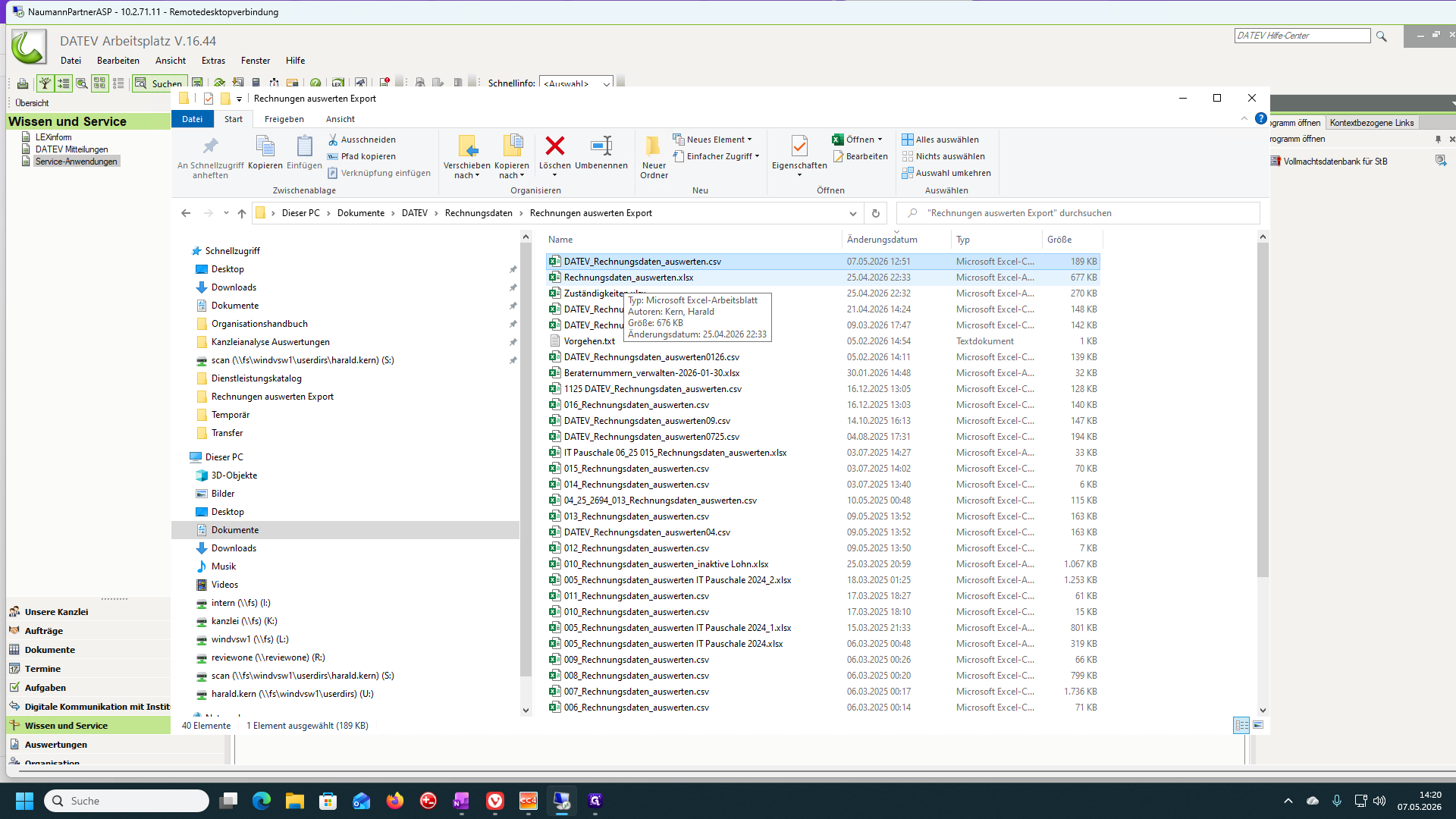
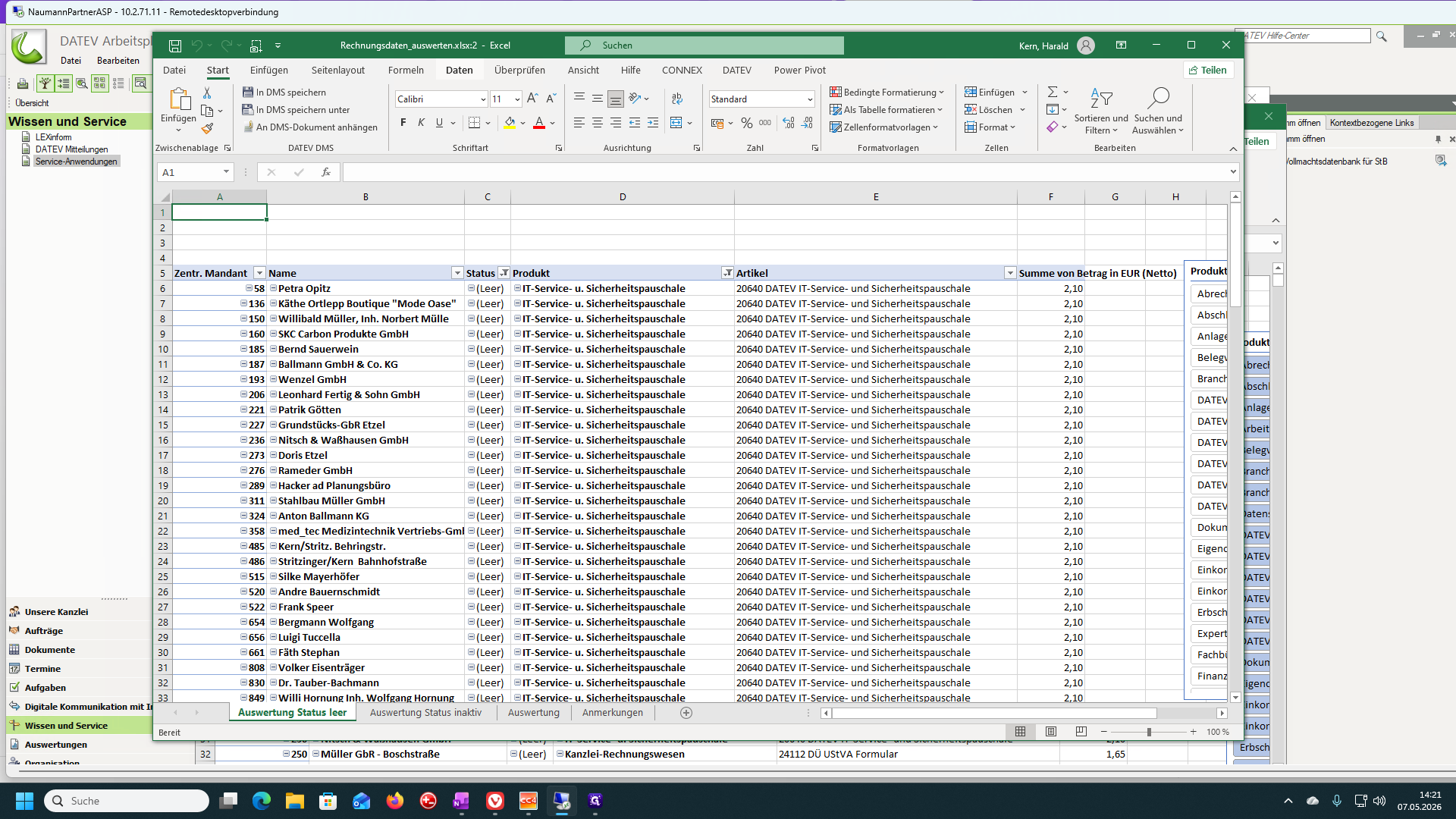
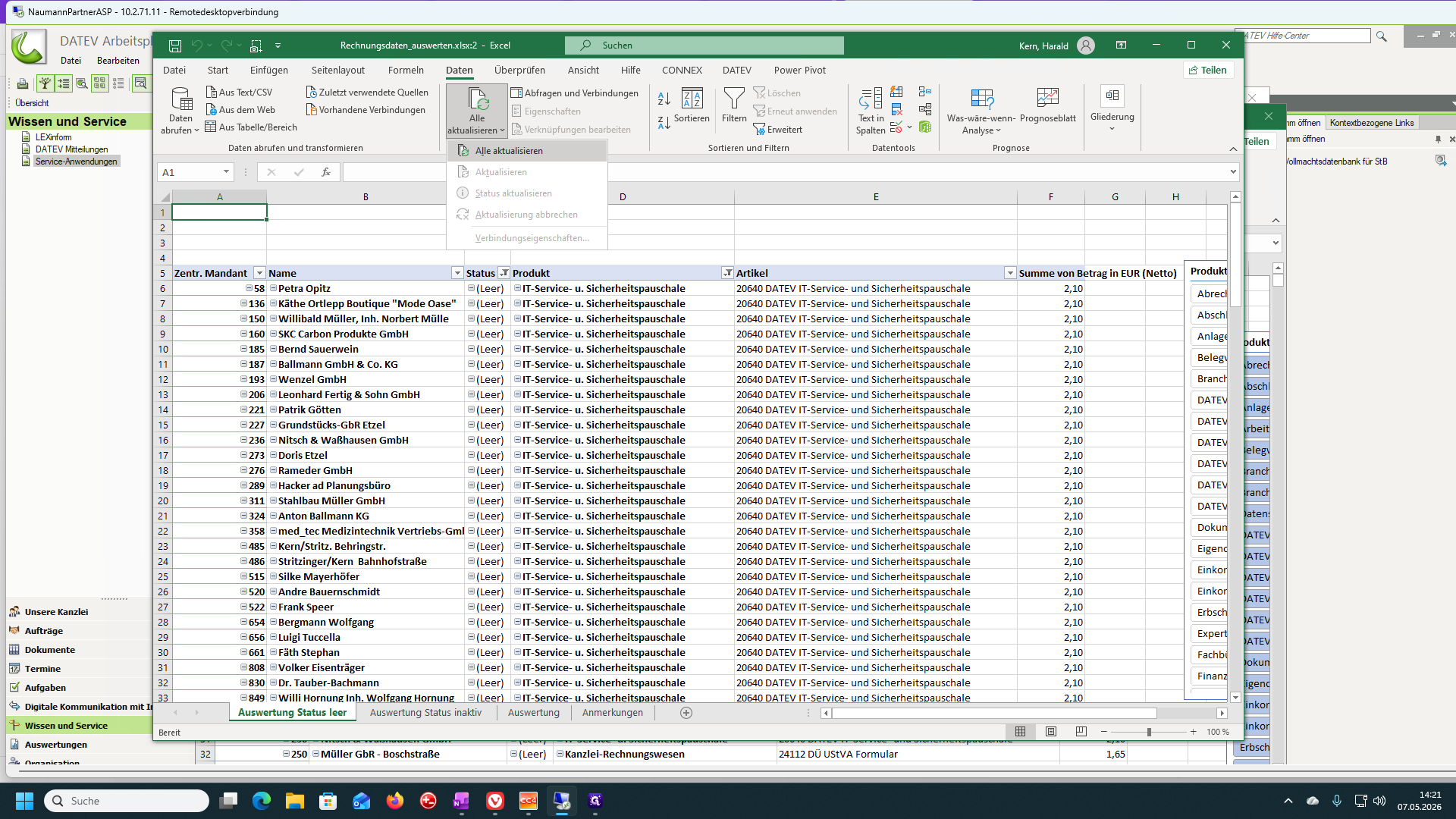
Rechnungsdaten auswerten
Sobald die Daten im Dokument aktualisiert wurden, stehen Ihnen verschiedene Tabellenblätter für die Analyse zur Verfügung.
Mandanten ohne Status prüfen
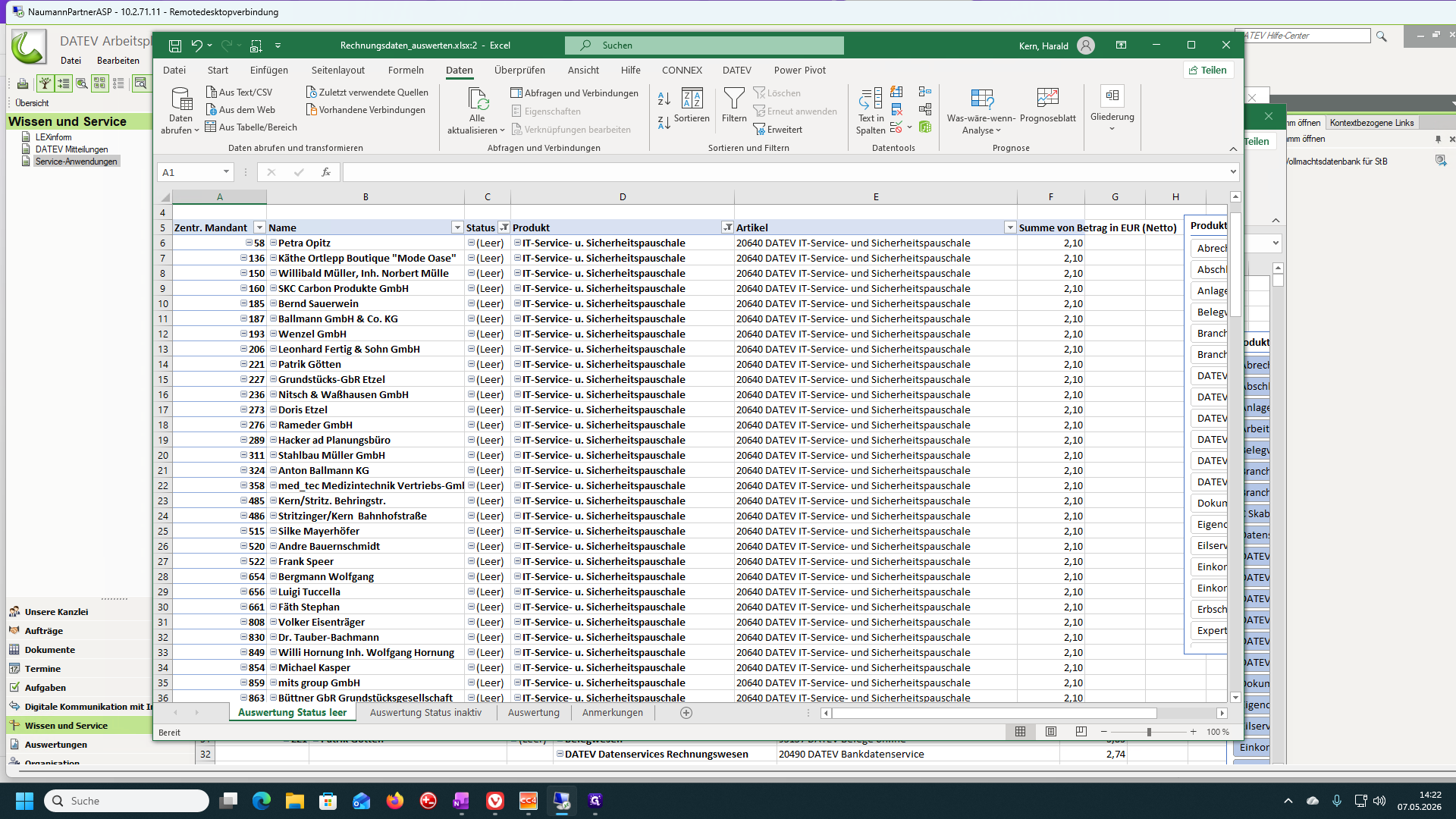
Hier finden Sie Mandate, die in der Mandantenverwaltung weder den Status "aktiv" noch "inaktiv" haben. Das betrifft häufig:
Mandate mit veralteten, dreistelligen Nummern in der Finanzbuchhaltung.
Mandate mit individuell angelegter FiBu, die keiner ZMSD-Mandantennummer zugeordnet sind.
Prüfen Sie diese Einträge regelmäßig. Oft werden hierfür monatlich DATEV-Pauschalen abgerechnet, obwohl das Mandat möglicherweise gelöscht werden könnte.
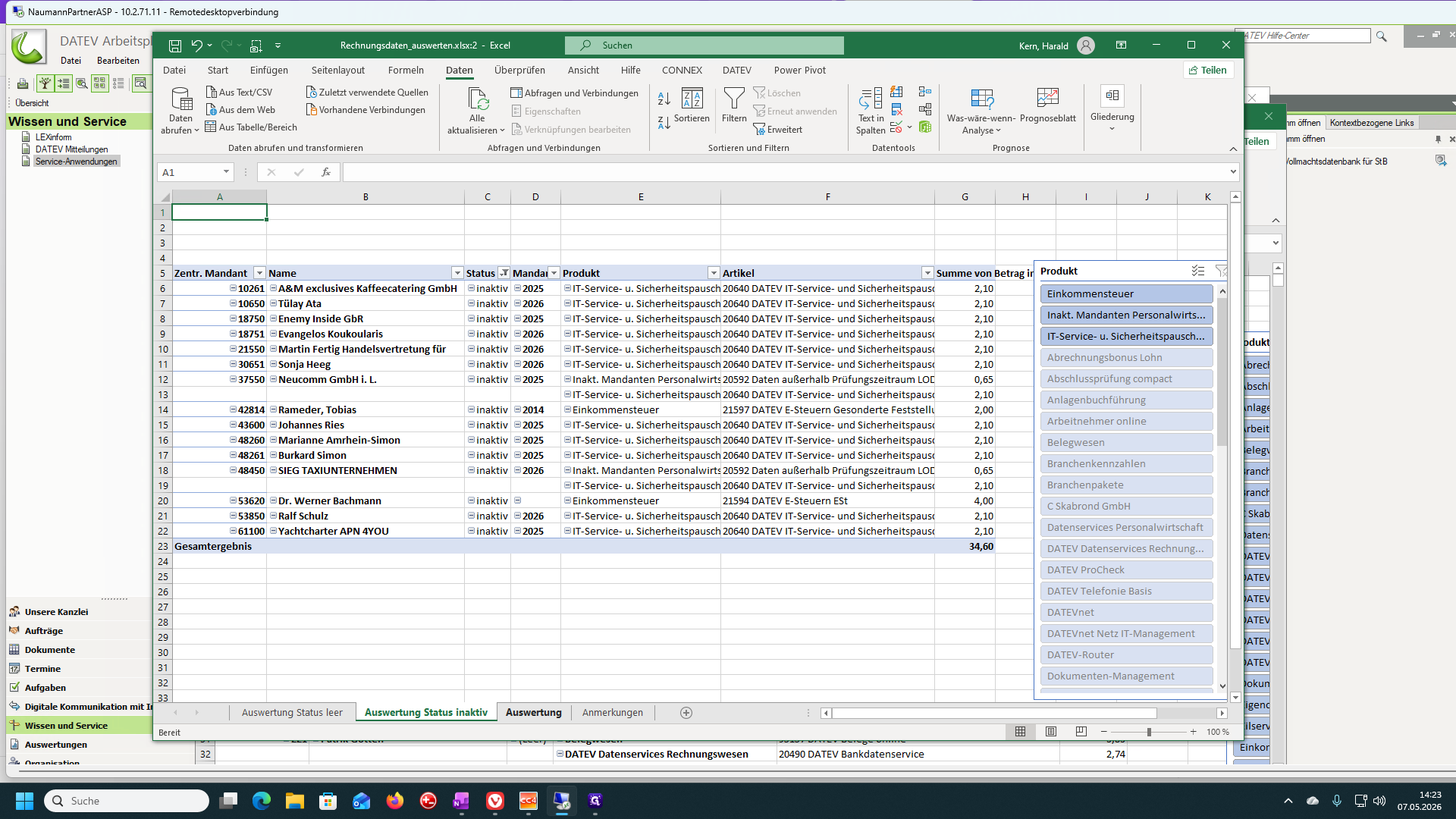
Inaktive Mandanten prüfen
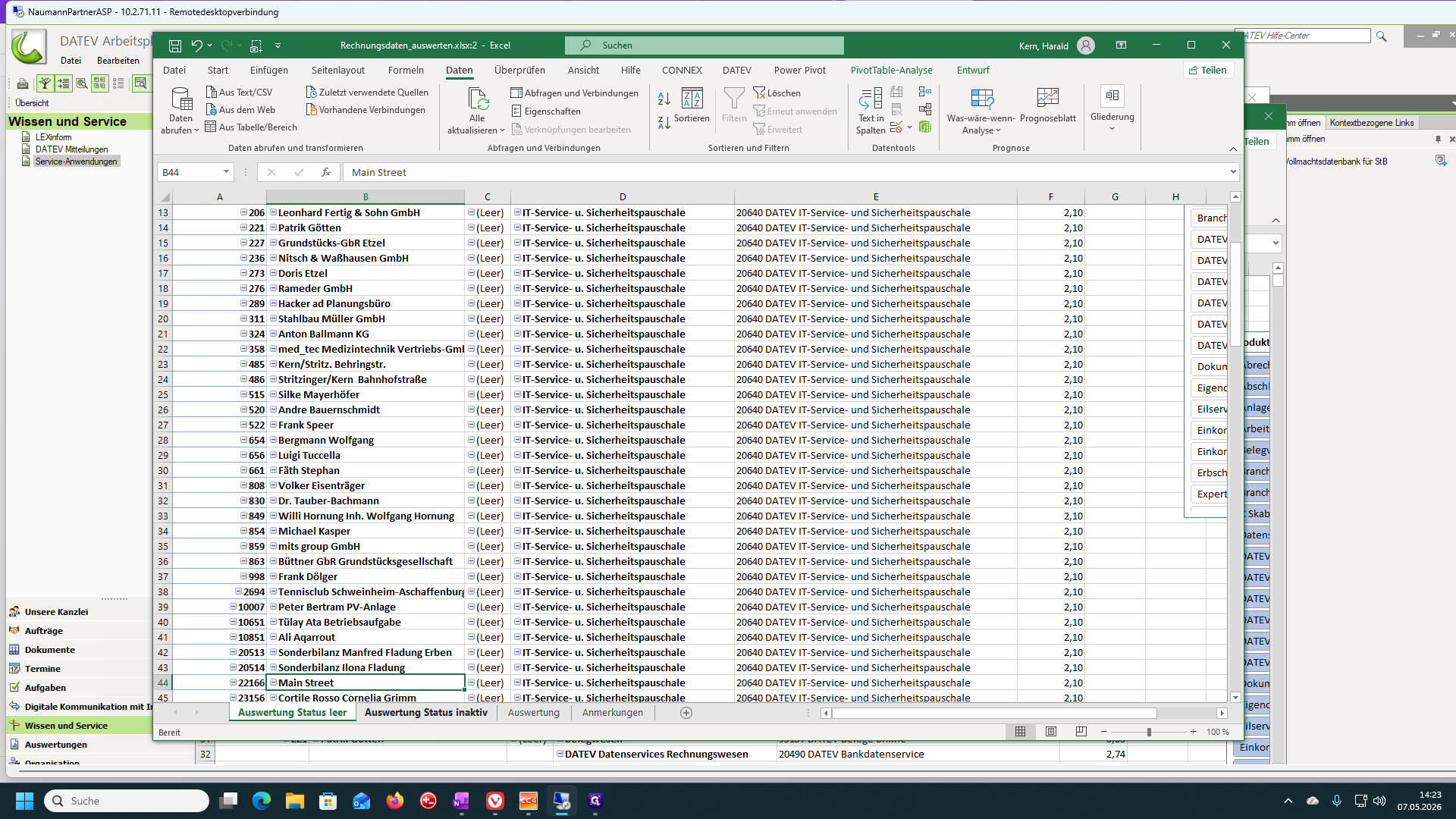
Diese Ansicht listet alle Mandanten auf, für die noch eine laufende DATEV-Gebühr berechnet wird, obwohl sie in der ZMSD bereits als "inaktiv" gekennzeichnet wurden.
Detaillierte Produkt-Auswertung
In dieser Übersicht können Sie die angefallenen Kosten für einzelne Mandanten detailliert nach Produkten oder verschiedenen anderen Kriterien filtern und anzeigen lassen.