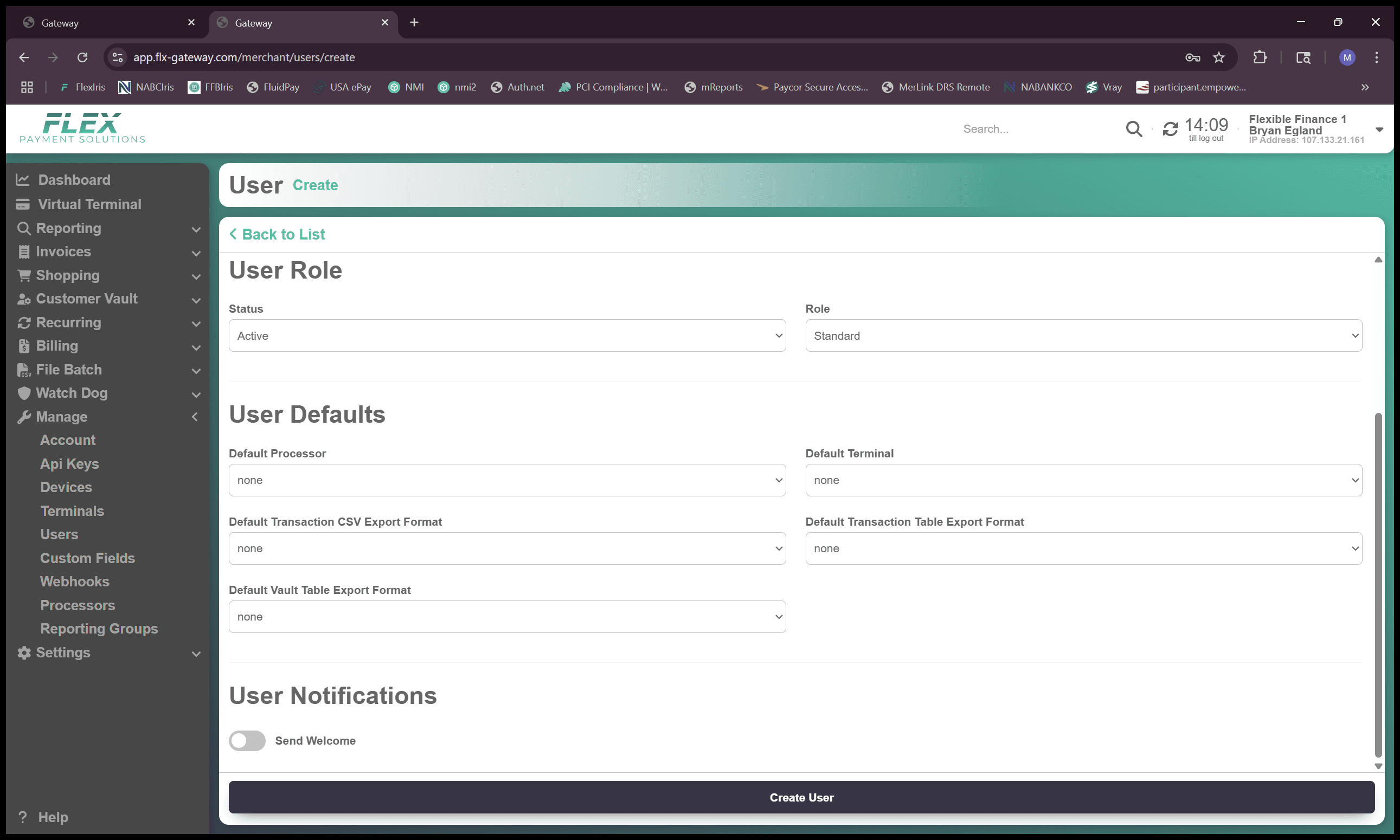
Adding User Access in FluidPay
Step by Step Instructions to add Merchant Level User Access in FluidPay
By Card Processing
In this guide, we'll learn how to create user IDs in FluidPay.
Let's get started
1
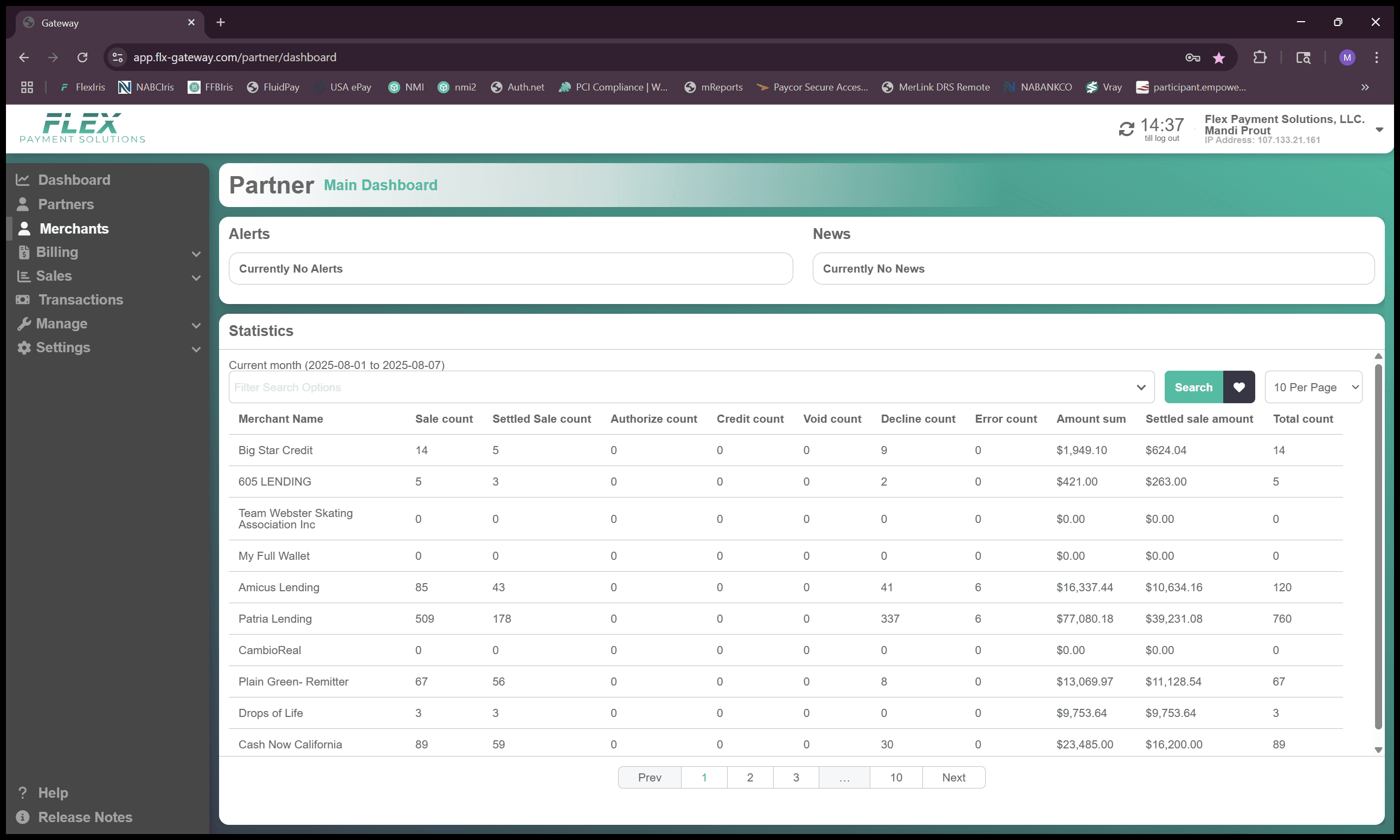
Click on "Merchants"
2
Click here
3
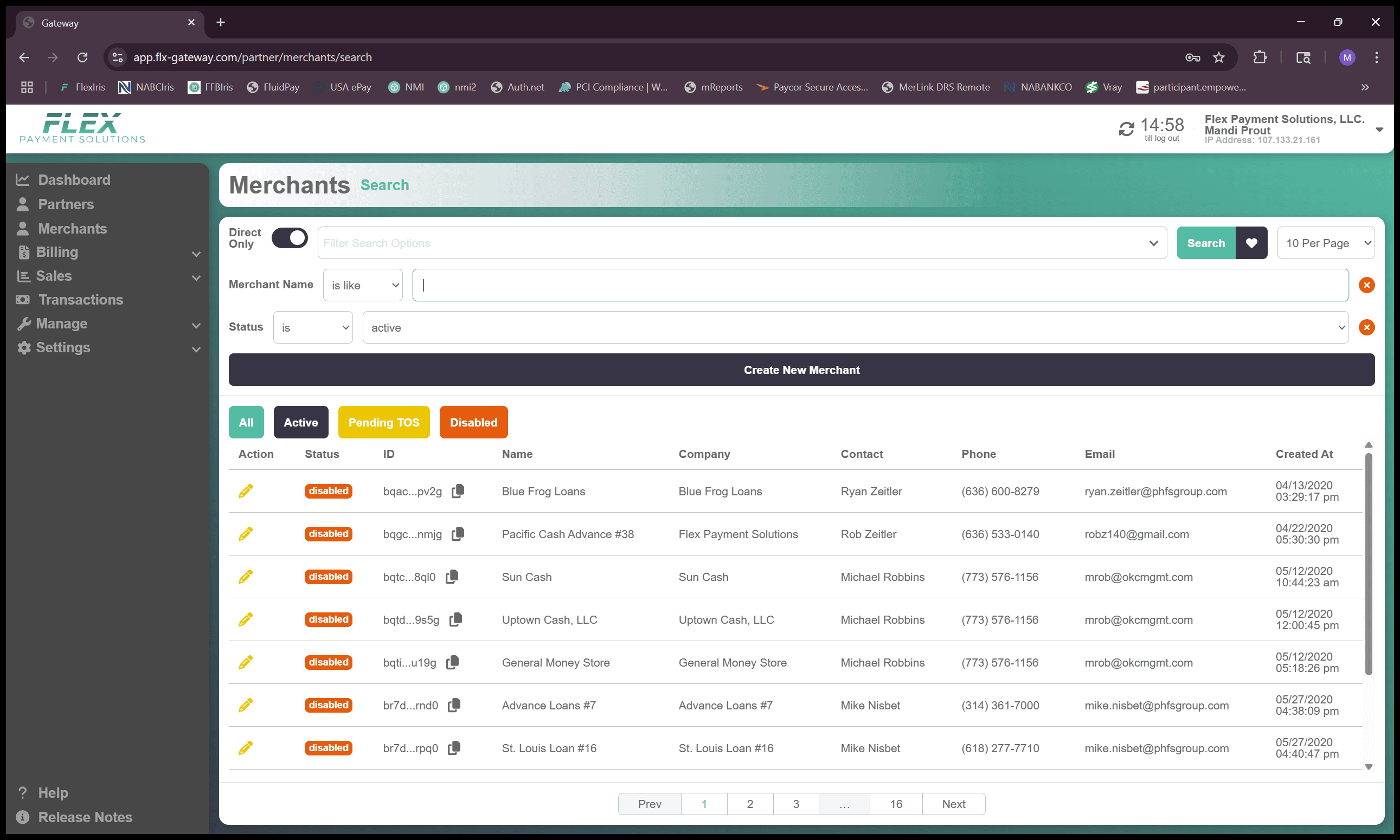
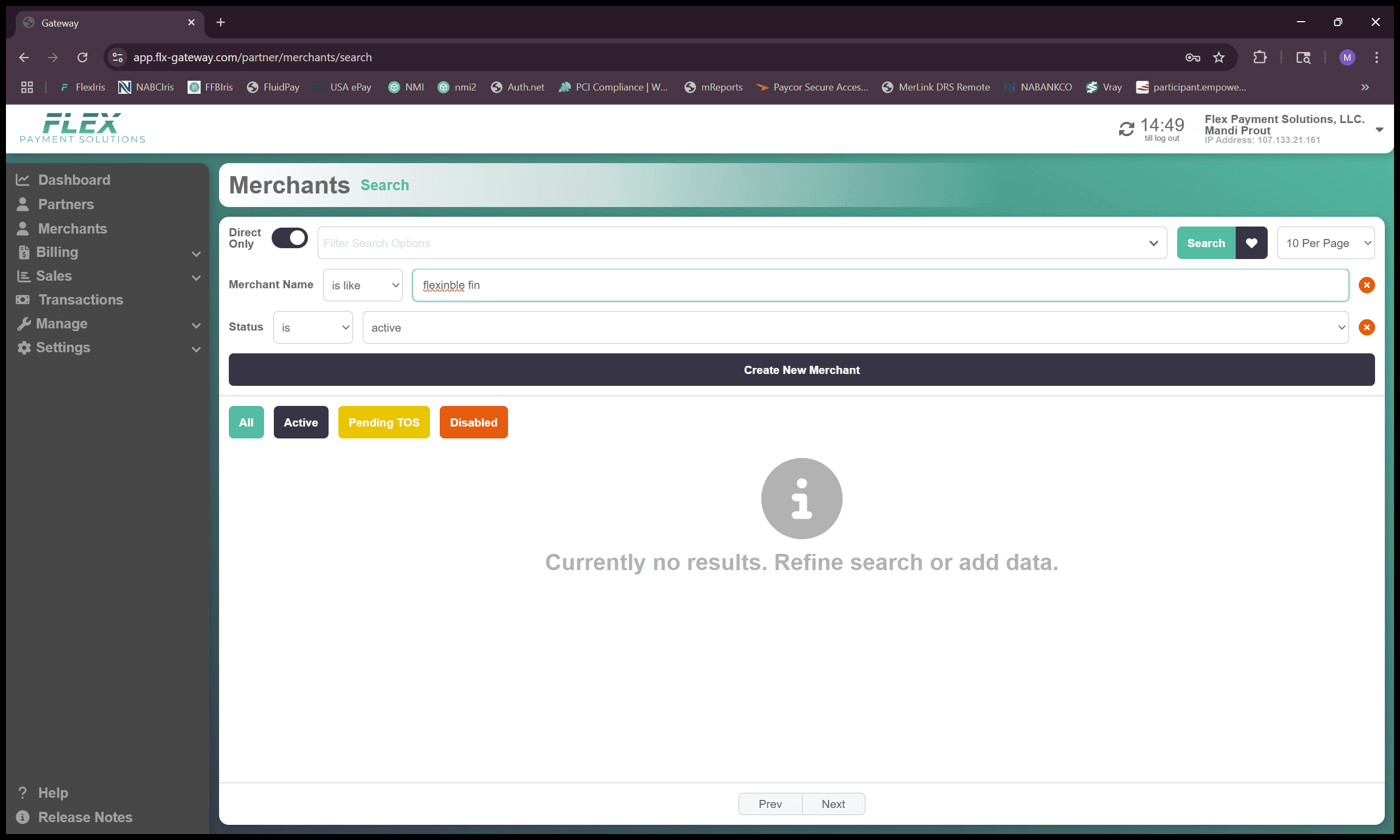
Search Store Name
4
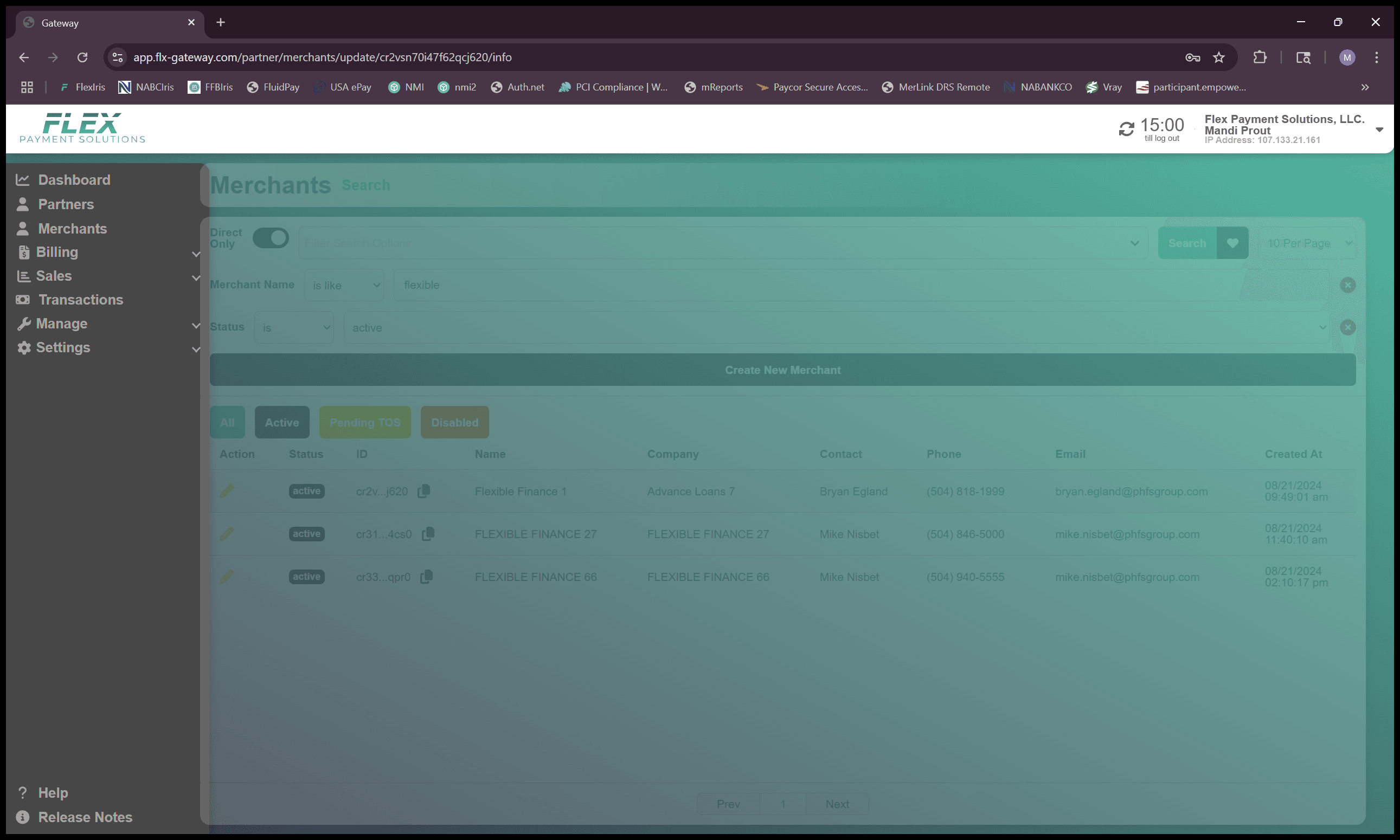
Click on the pencil Icon
5
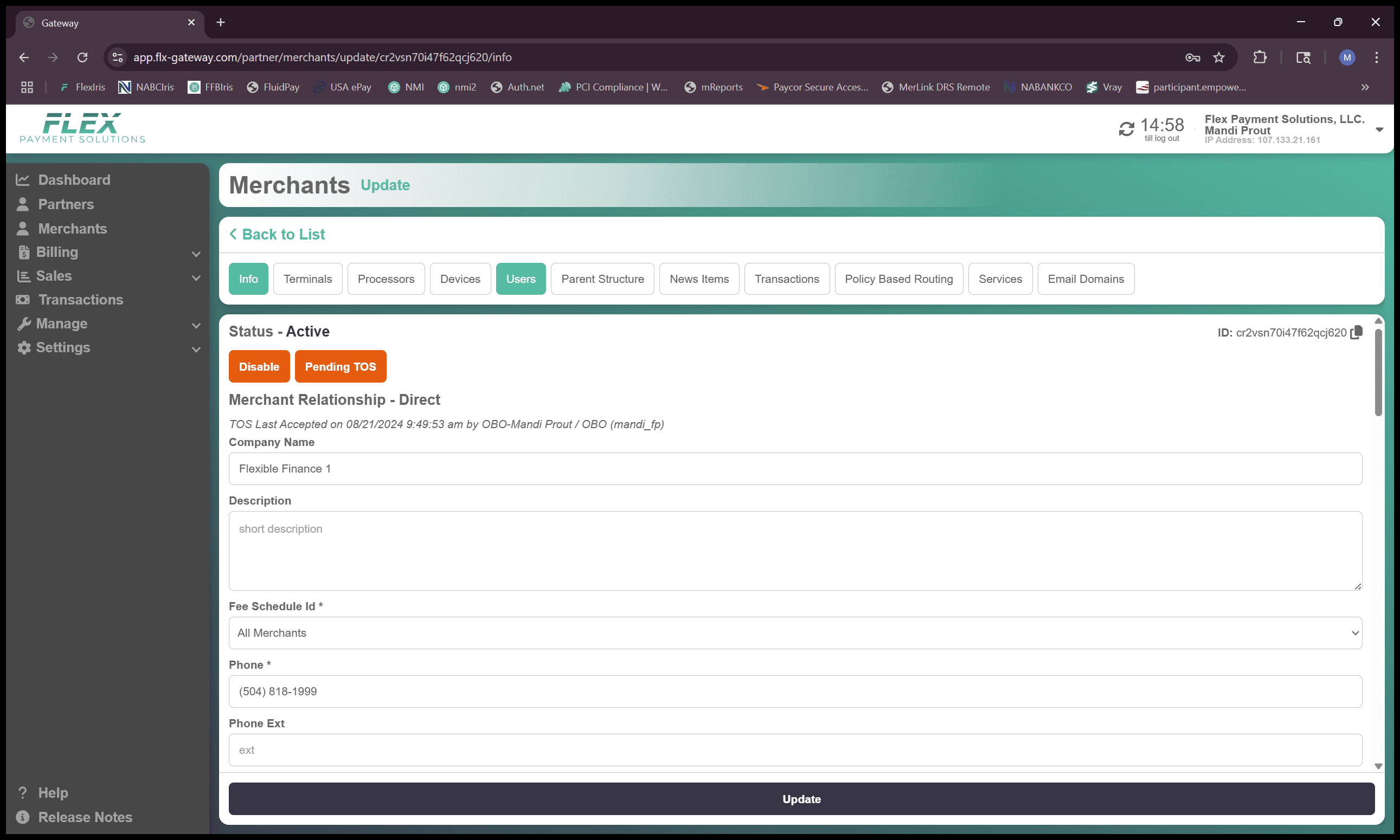
Click on "Users"
6
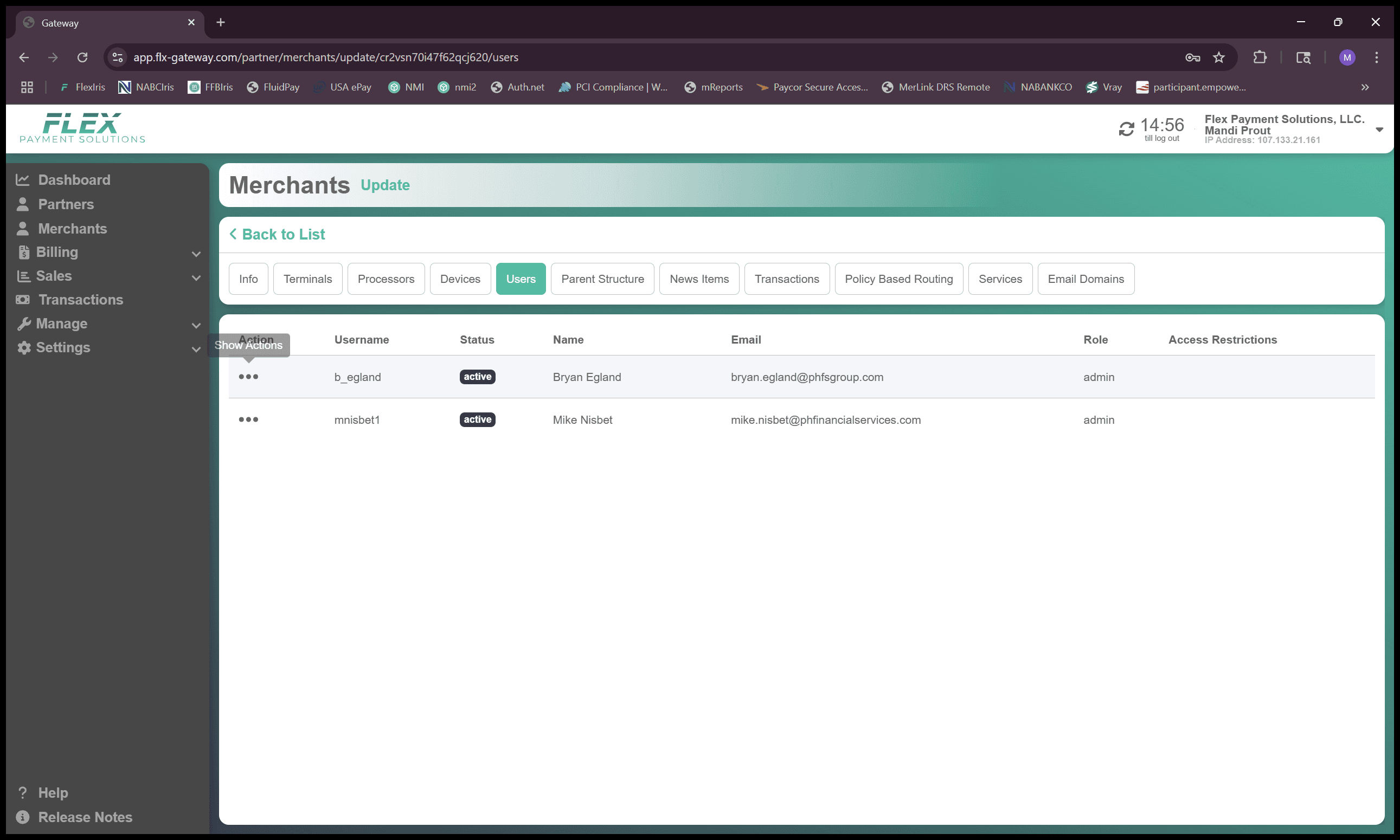
Click on "•••"
7
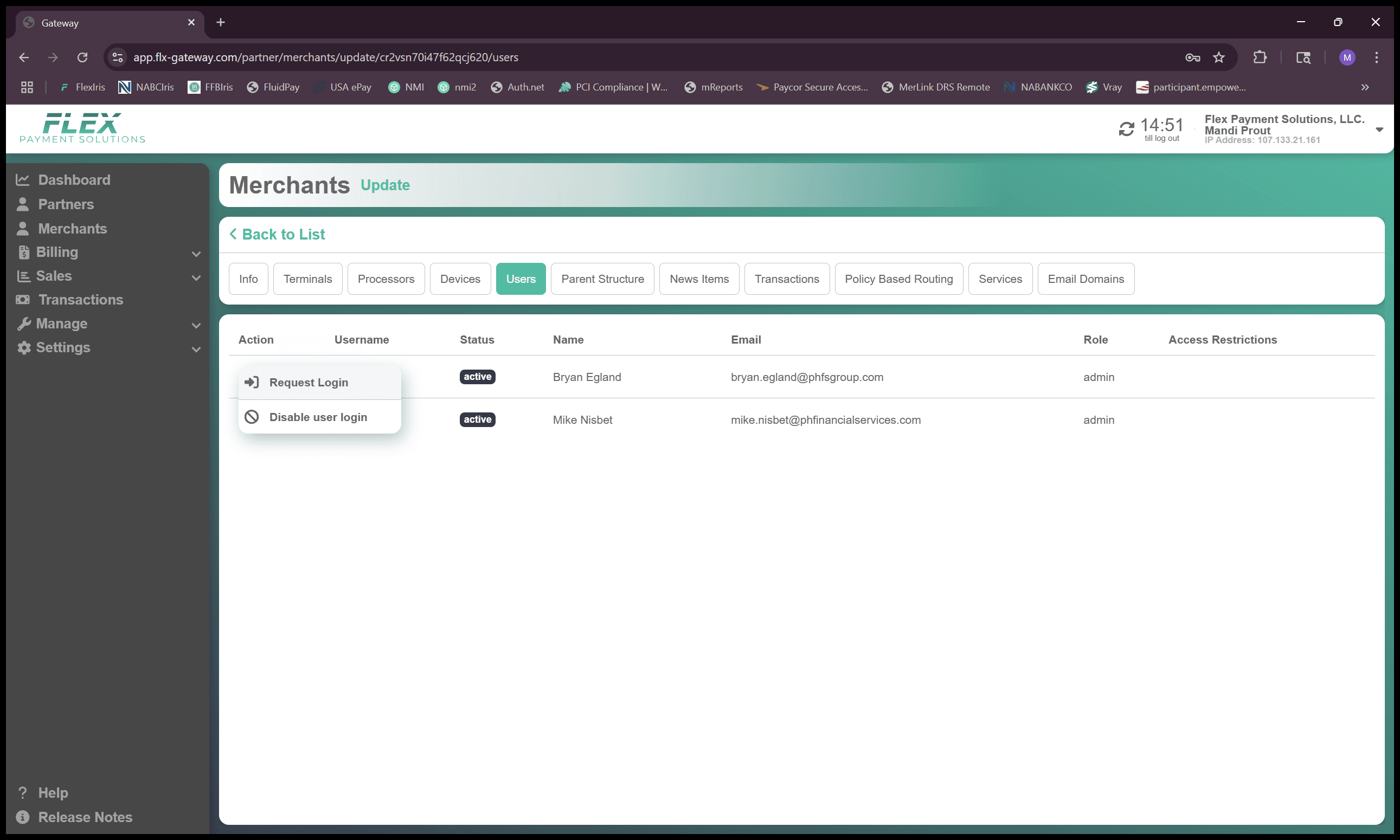
Click on "Request Login"
8
Click on "Remind Me Later"
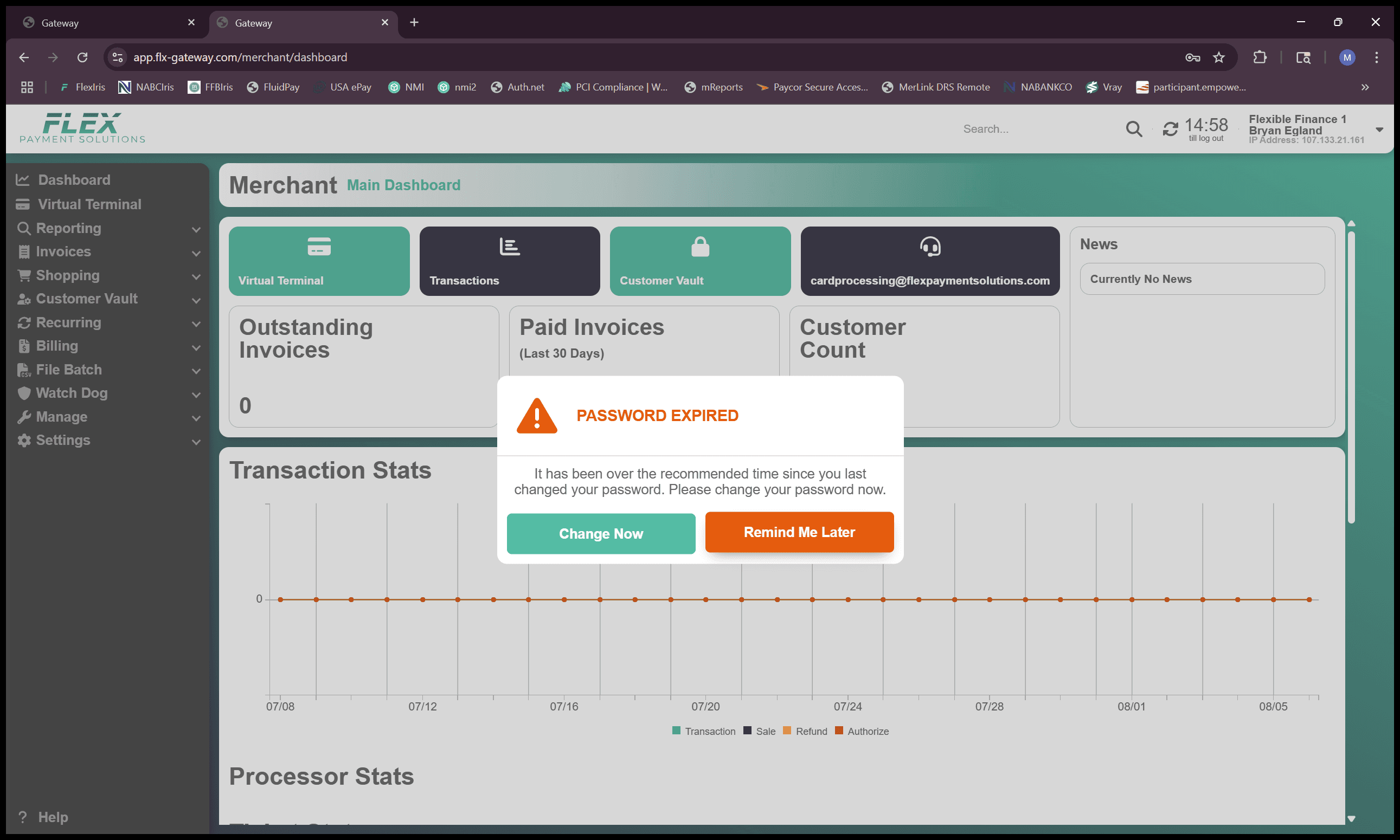
9
Click Manage
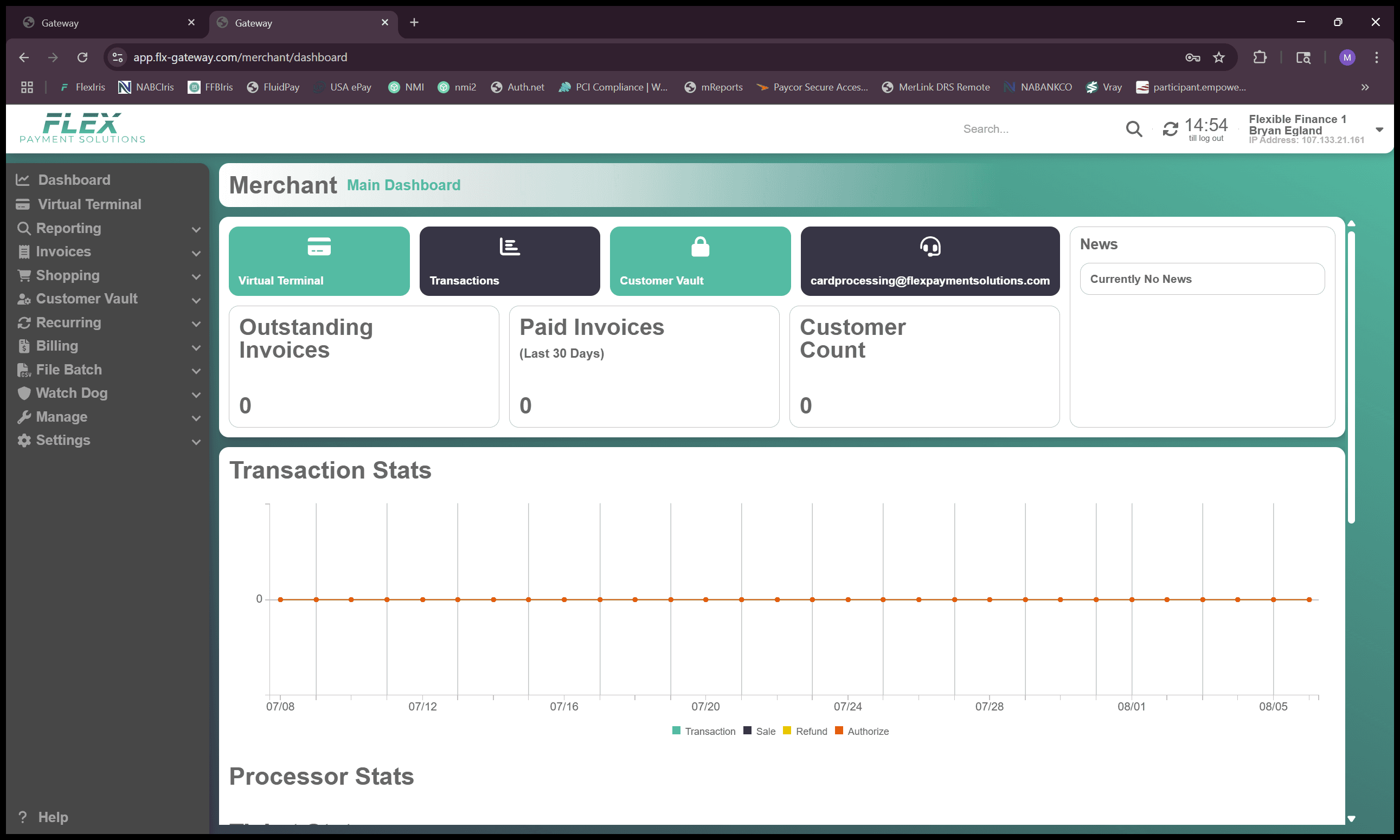
10
Click Users
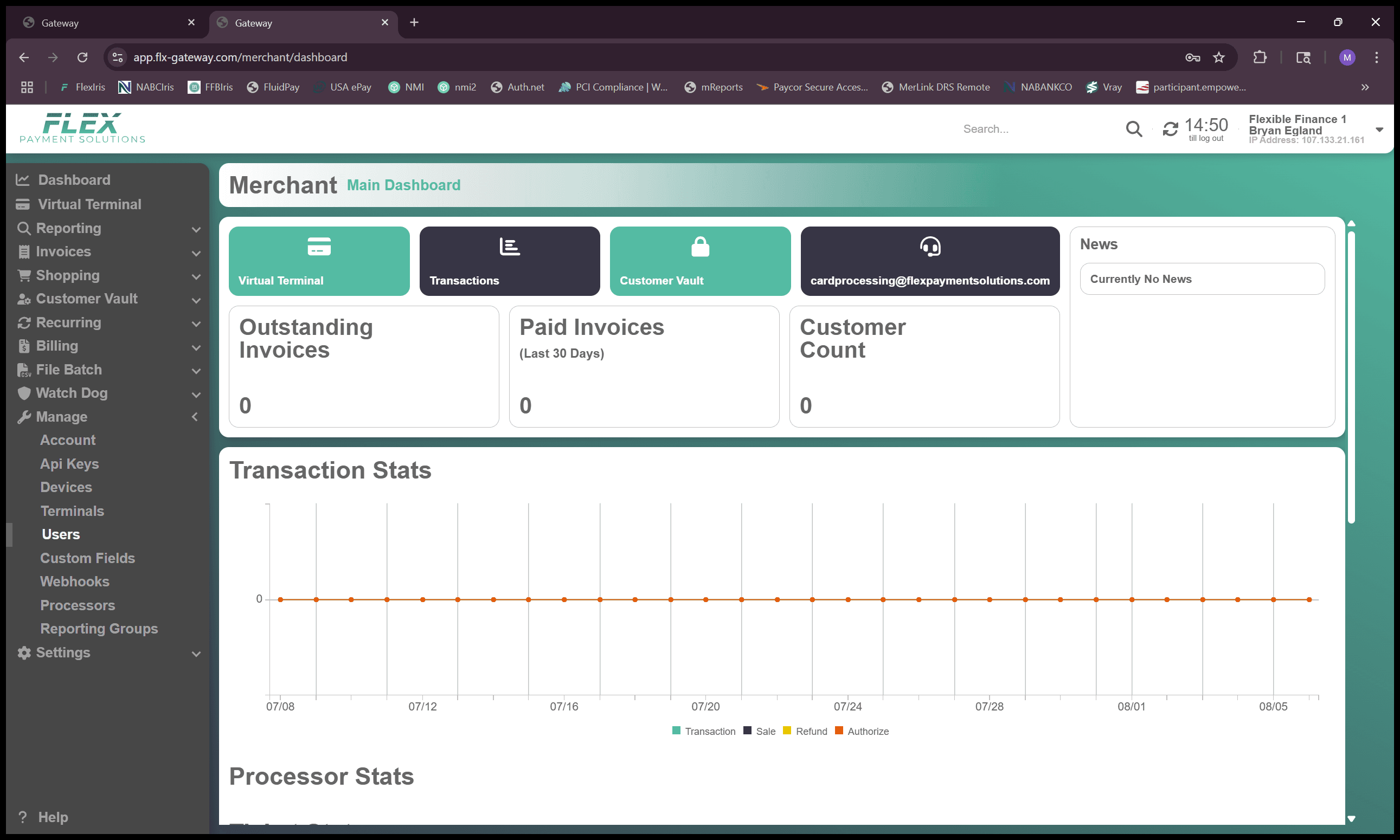
11
Click "Create New User"
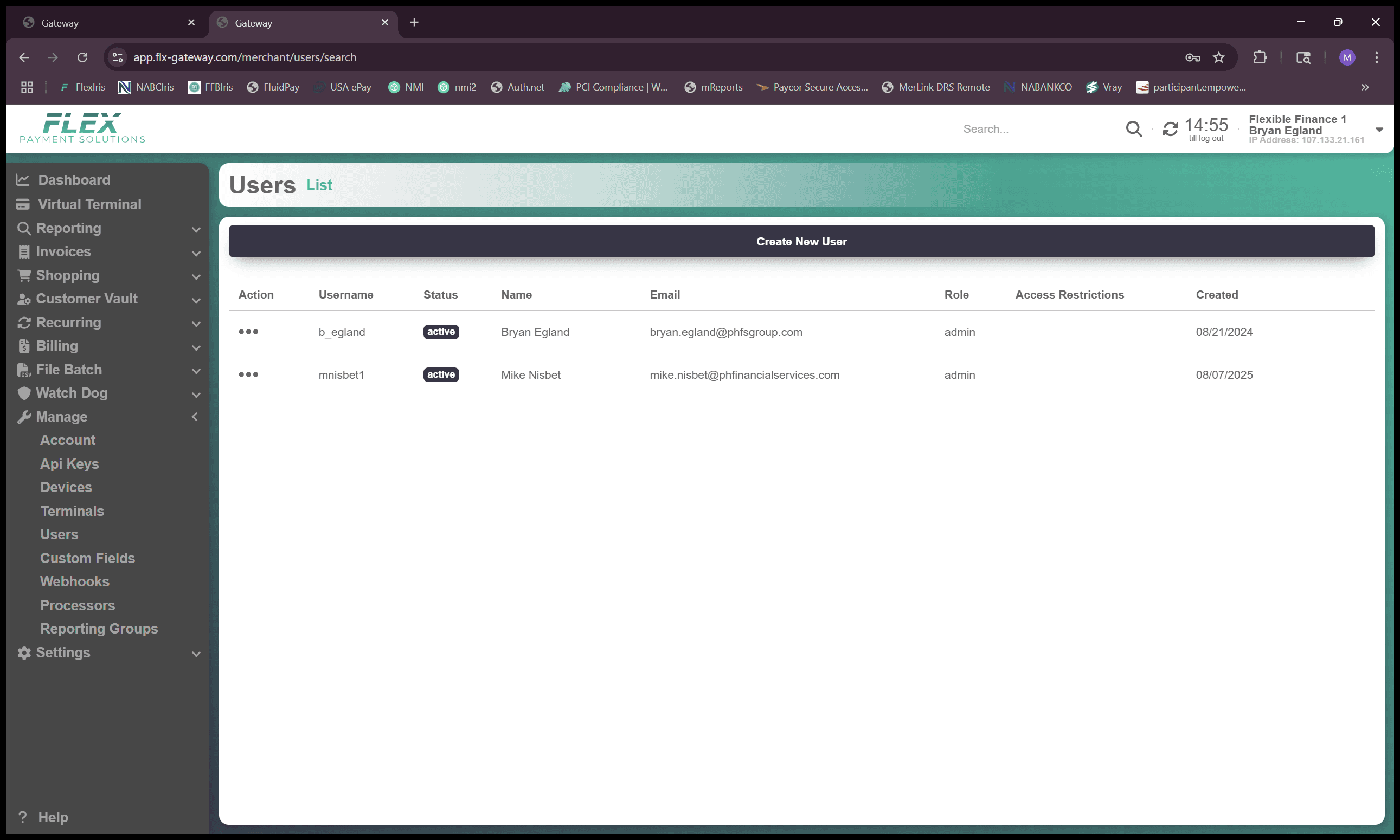
12
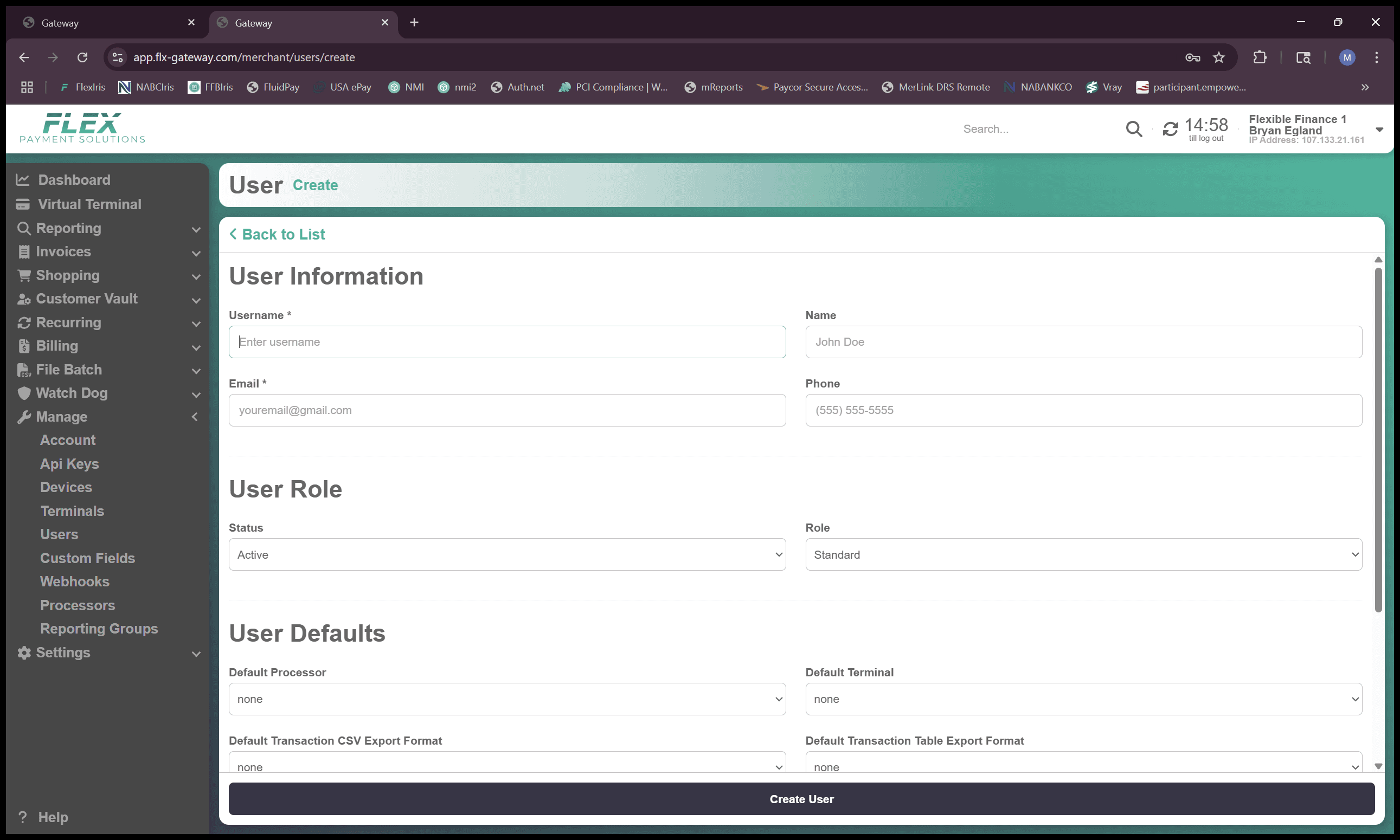
Click Enter Username-For PH Stores Use Format First Initial-Last name - 3 Digit Store Number - Example- BSmith001
13
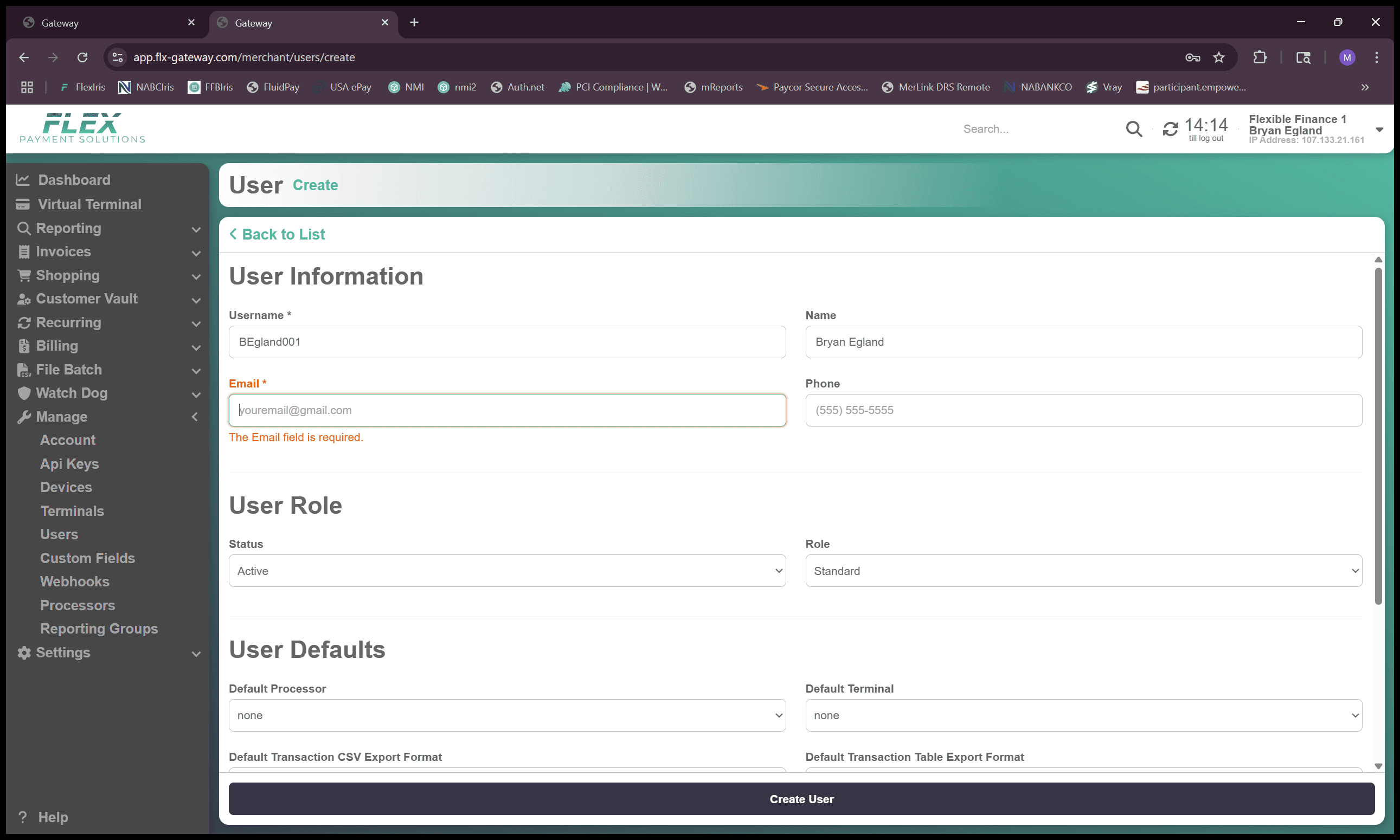
Click on Email
14
Click on "Create User"