Icon

Déposer une facture client sur le portail Chorus

Découvrez comment récupérer une facture dans votre ERP, retrouver le SIRET du client et soumettre manuellement votre document sur la plateforme Chorus Pro.

By REGNIER Jérémie

Ce guide vous explique comment récupérer une facture client destinée à une entité publique depuis votre ERP Odoo et la soumettre manuellement sur le portail Chorus Pro de l'État. L'objectif est de s'assurer de la conformité de vos envois (B2G) et de garantir le traitement de vos paiements.

Ce document s'adresse principalement aux équipes comptables et aux chargés d'administration des ventes. Il doit être utilisé à chaque fois qu'une facture de vente validée doit être envoyée à une administration ou structure publique française.

Étape 1 : Récupérer la facture dans Odoo
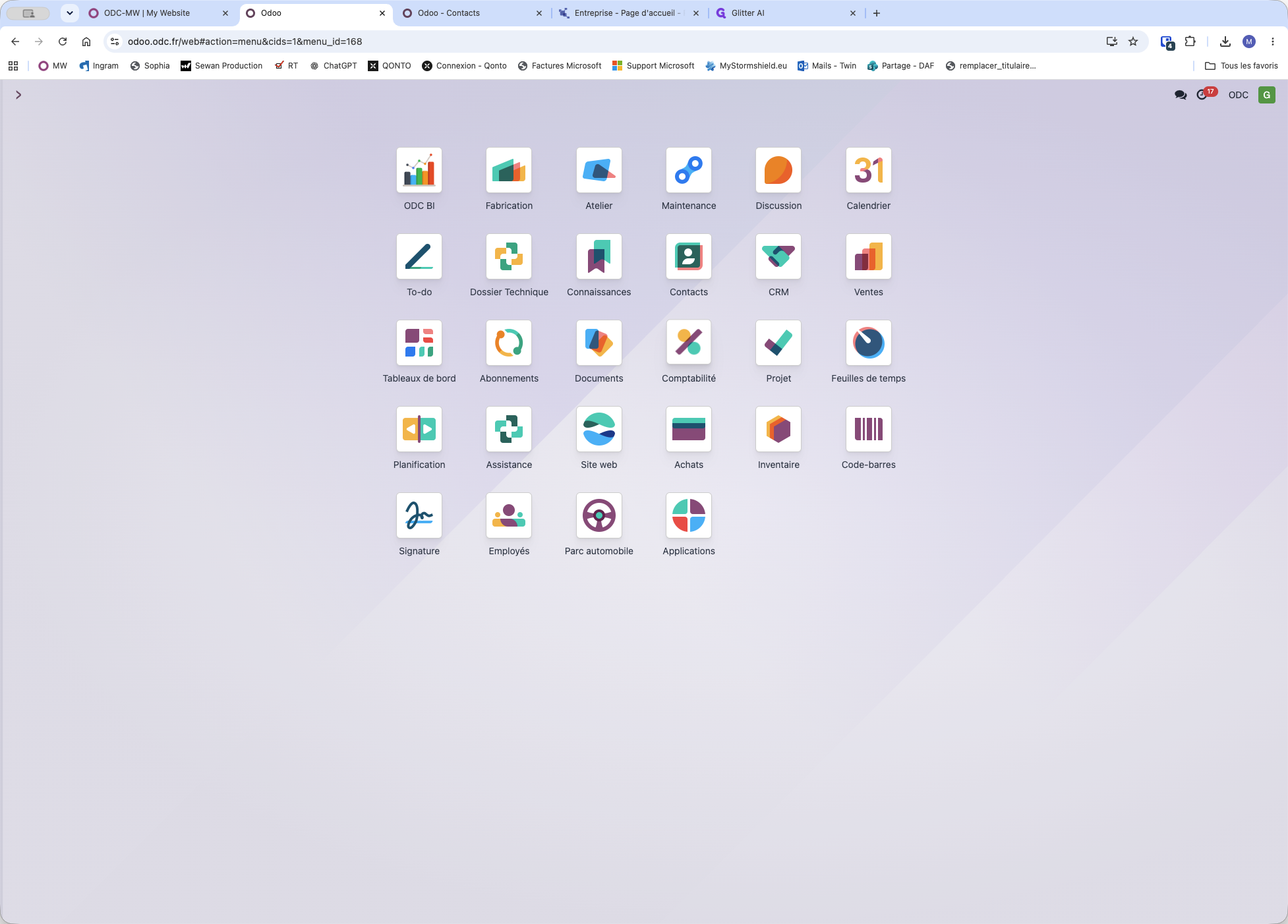
1
Depuis le tableau de bord Odoo, accédez au module de comptabilité.
Step #1: Depuis le tableau de bord Odoo, accédez au module de comptabilité.
2
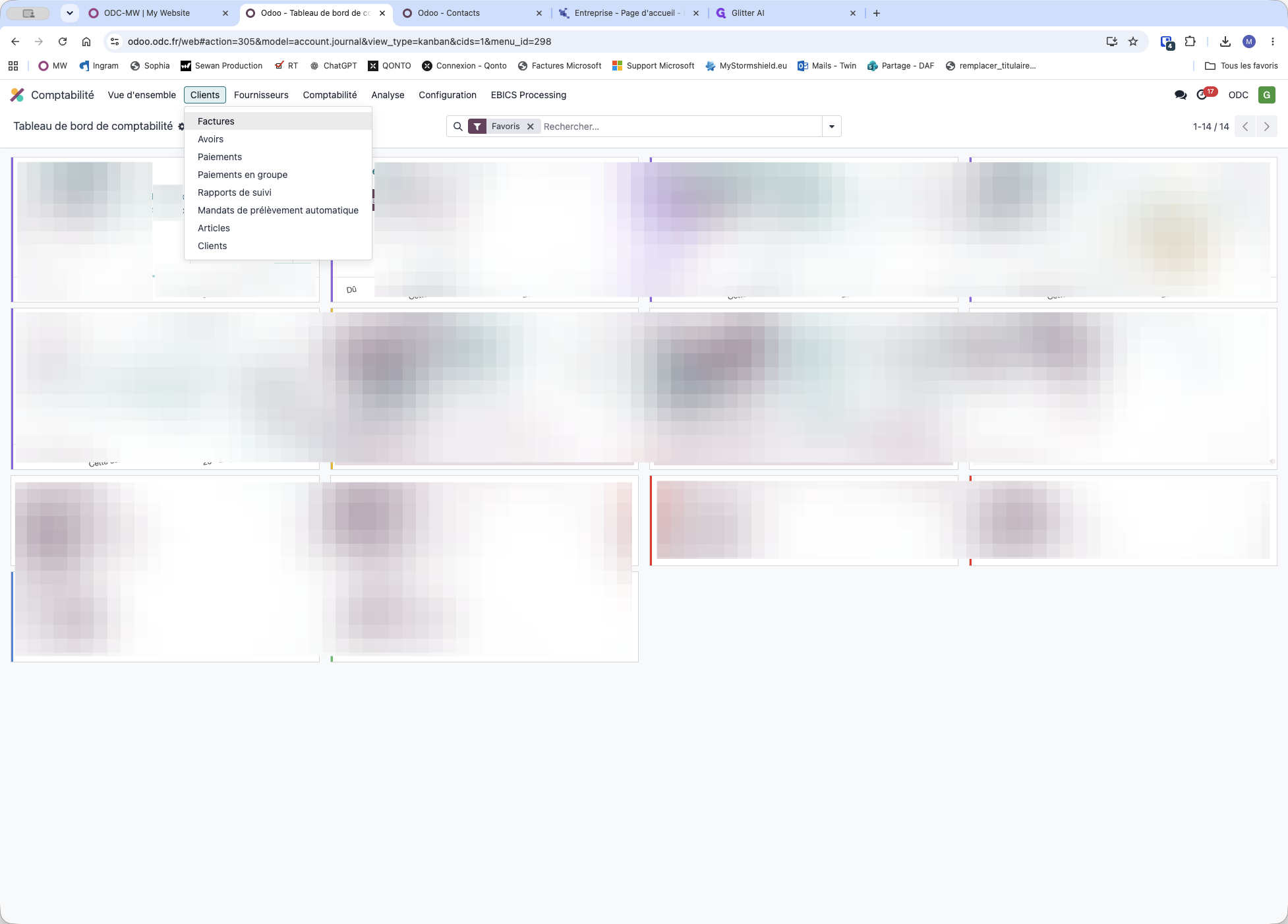
Dans le menu supérieur, cliquez sur Clients.
Step #2: Dans le menu supérieur, cliquez sur Clients.
3
Sélectionnez Factures dans le menu déroulant.
Step #3: Sélectionnez Factures dans le menu déroulant.
4
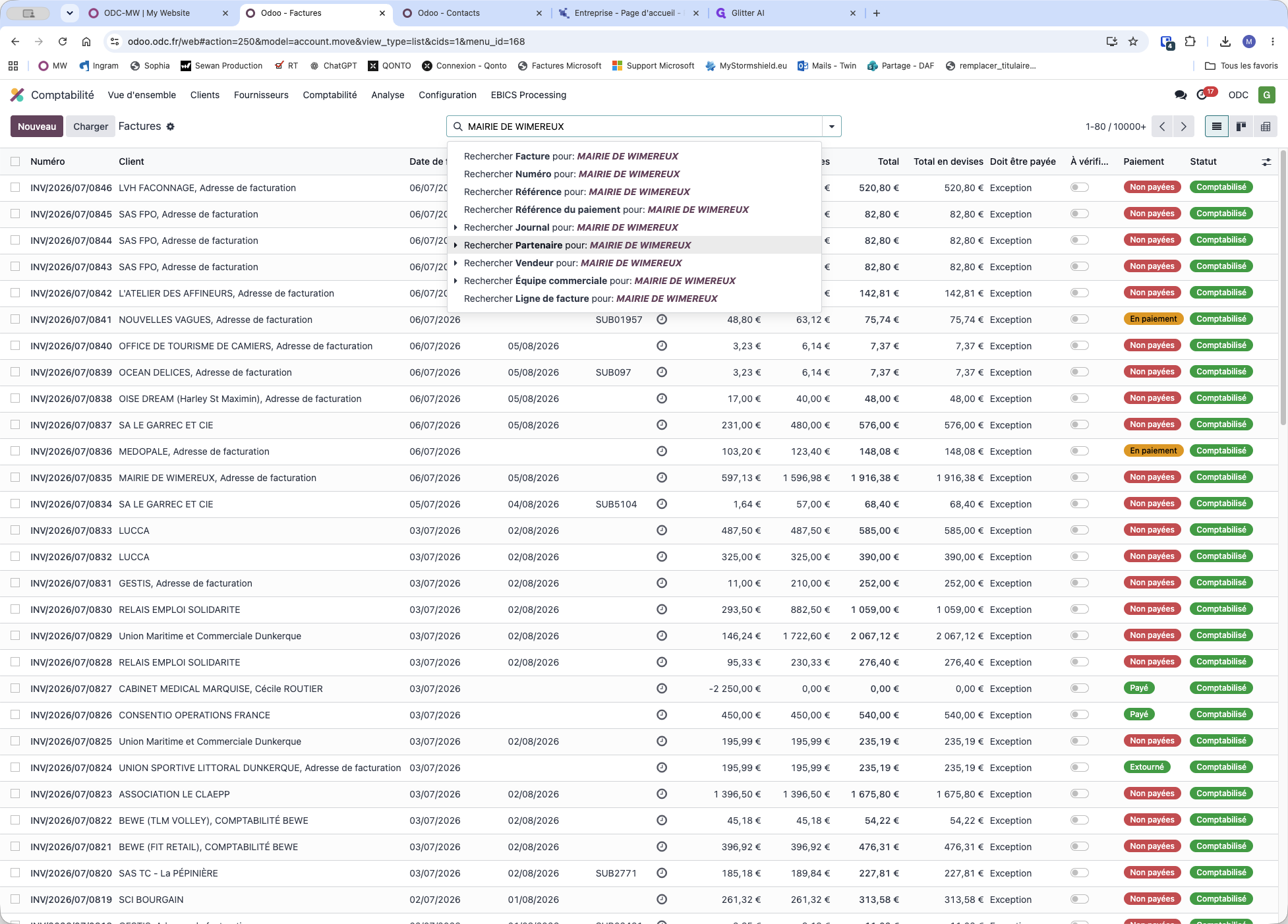
Recherchez le partenaire public concerné (ex: MAIRIE DE WIMEREUX) à l'aide de la barre de recherche.
Step #4: Recherchez le partenaire public concerné (ex: MAIRIE DE WIMEREUX) à l'aide de la barre de recherche.
5
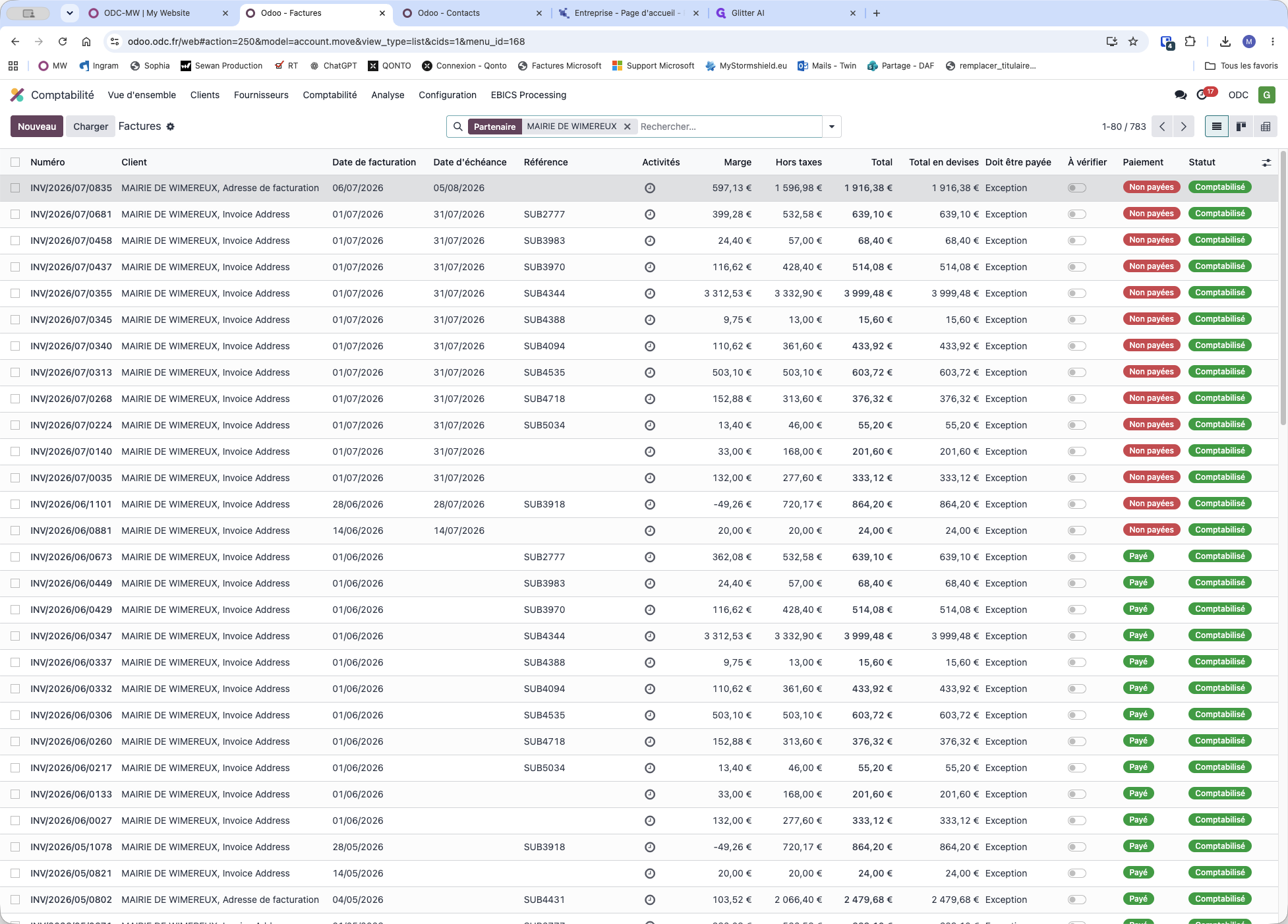
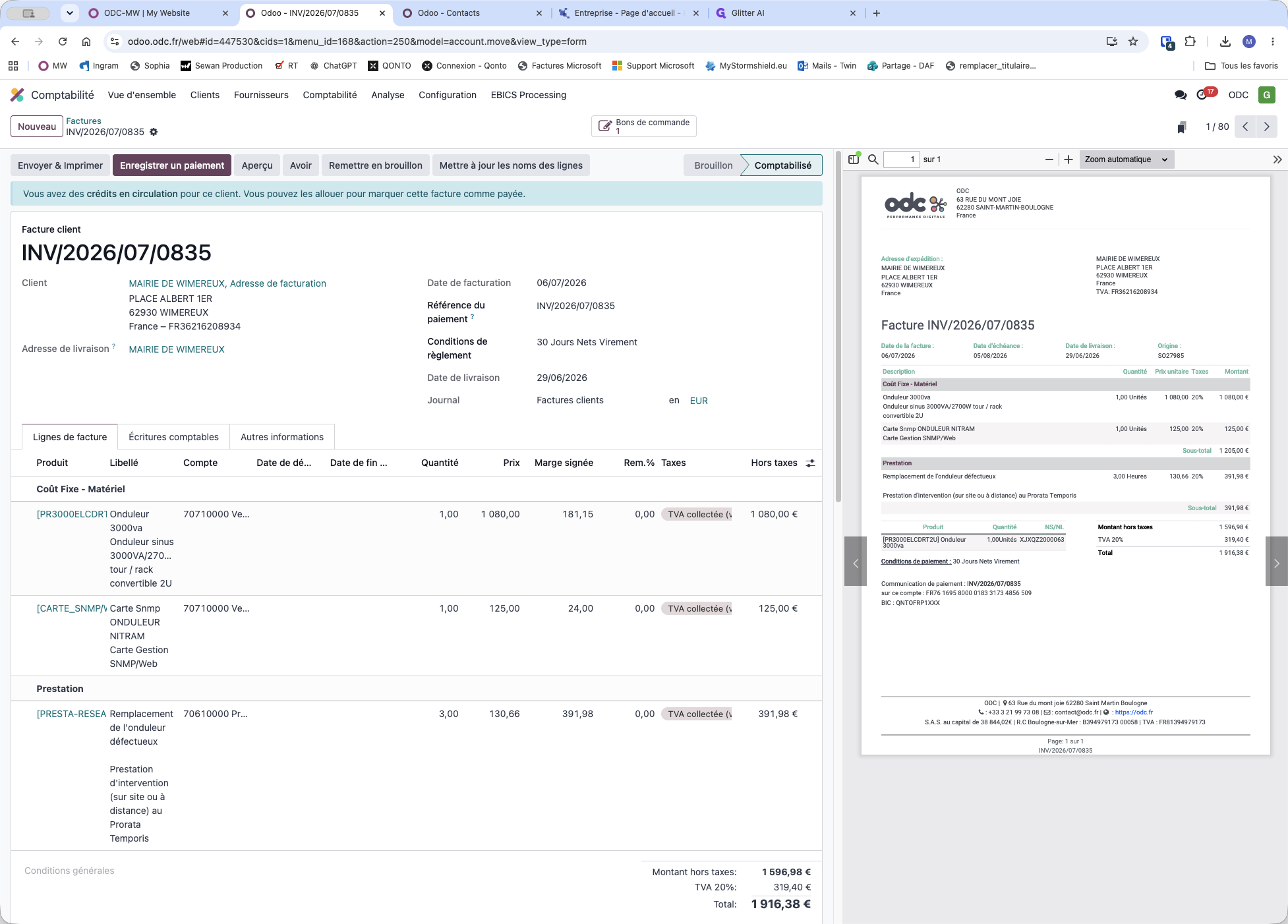
Cliquez sur la facture correspondante pour l'ouvrir.
Step #5: Cliquez sur la facture correspondante pour l'ouvrir.
6
Télécharger la facture en PDF
Step #6: Télécharger la facture en PDF

Étape 2 : Se connecter à Chorus Pro
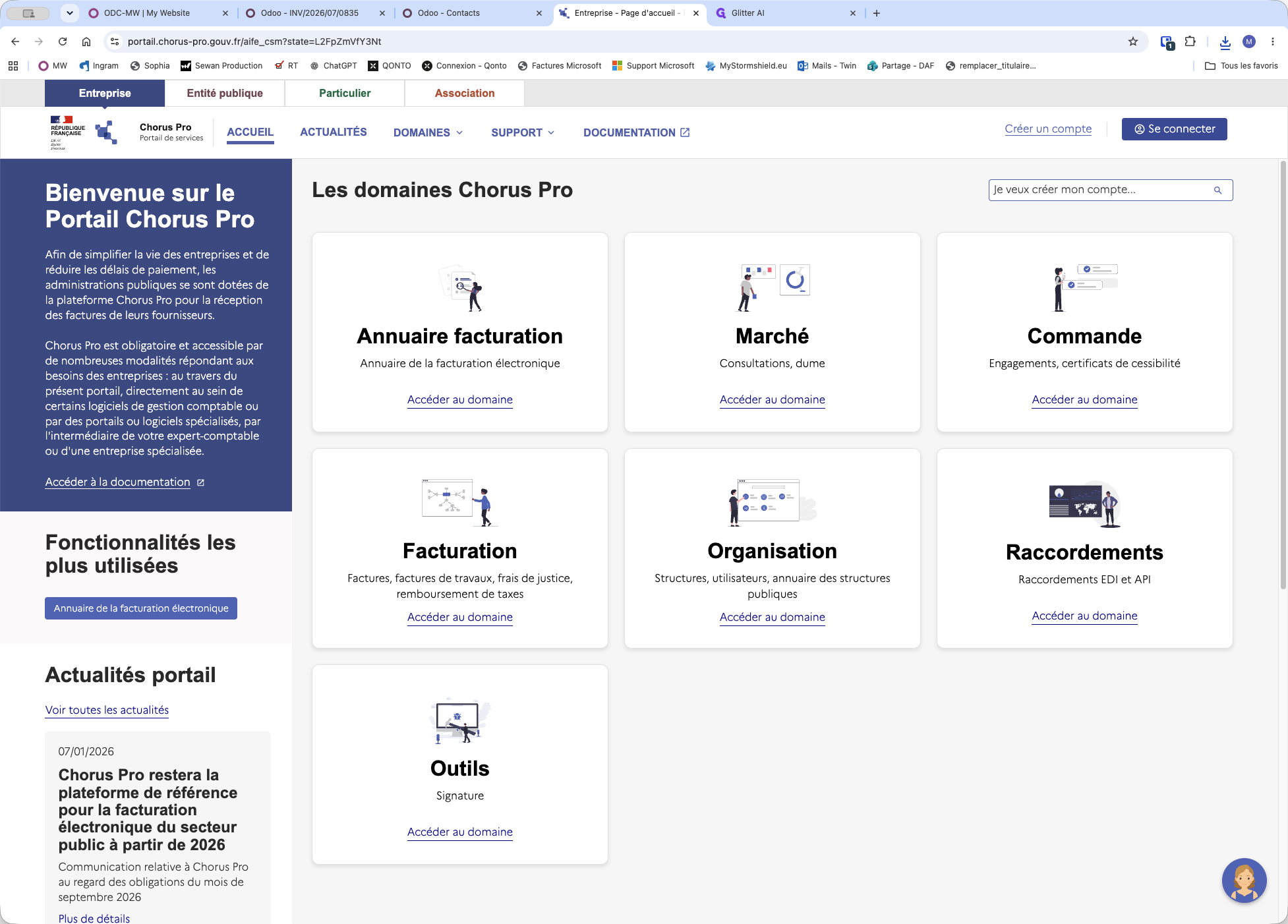
7
Rendez-vous sur le portail de l'État Chorus Pro et cliquez sur Se connecter dans la carte des outils.
Step #7: Rendez-vous sur le portail de l'État Chorus Pro et cliquez sur Se connecter dans la carte des outils.
8
Entrez votre adresse e-mail de connexion et votre mot de passe dans les champs dédiés.
Cliquez sur le bouton Se connecter pour valider vos identifiants.
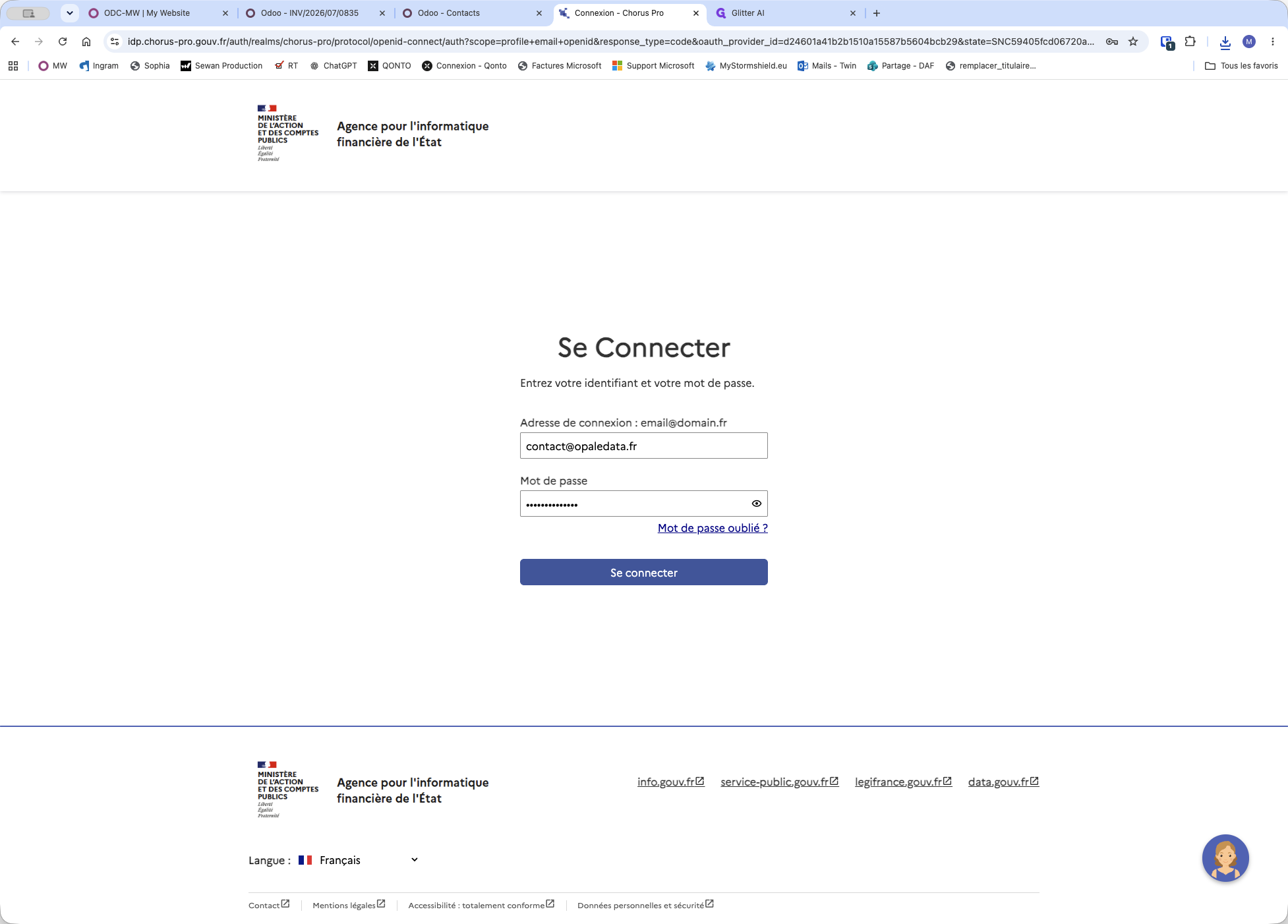
Step #8: Entrez votre adresse e-mail de connexion et votre mot de passe dans les champs dédiés.Cliquez sur le bouton Se connecter pour valider vos identifiants.
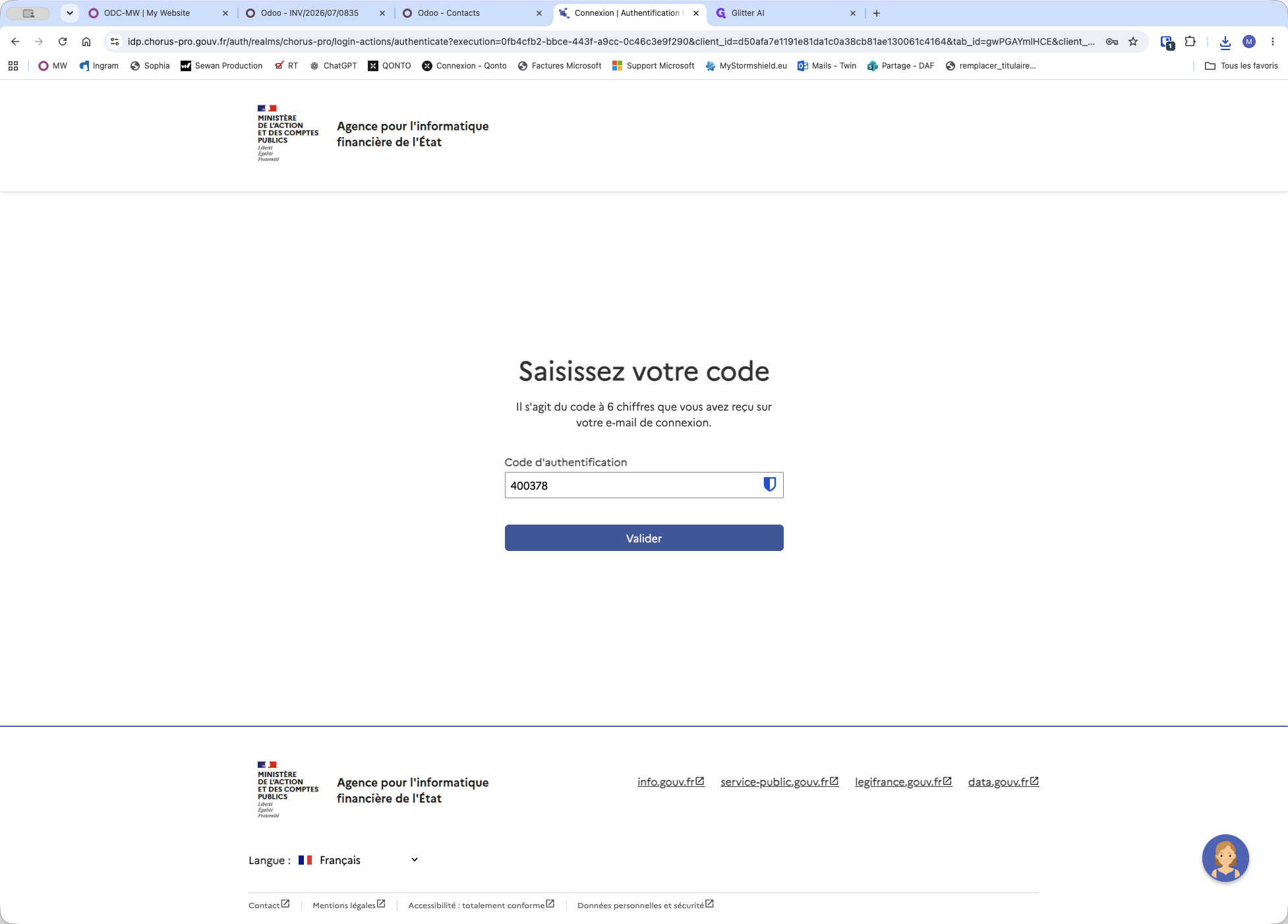
9
Saisissez le code de sécurité à 6 chiffres que vous avez reçu sur contact@odc.fr et cliquez sur Valider.
Step #9: Saisissez le code de sécurité à 6 chiffres que vous avez reçu sur contact@odc.fr et cliquez sur Valider.

Étape 3 : Déposer la facture

10
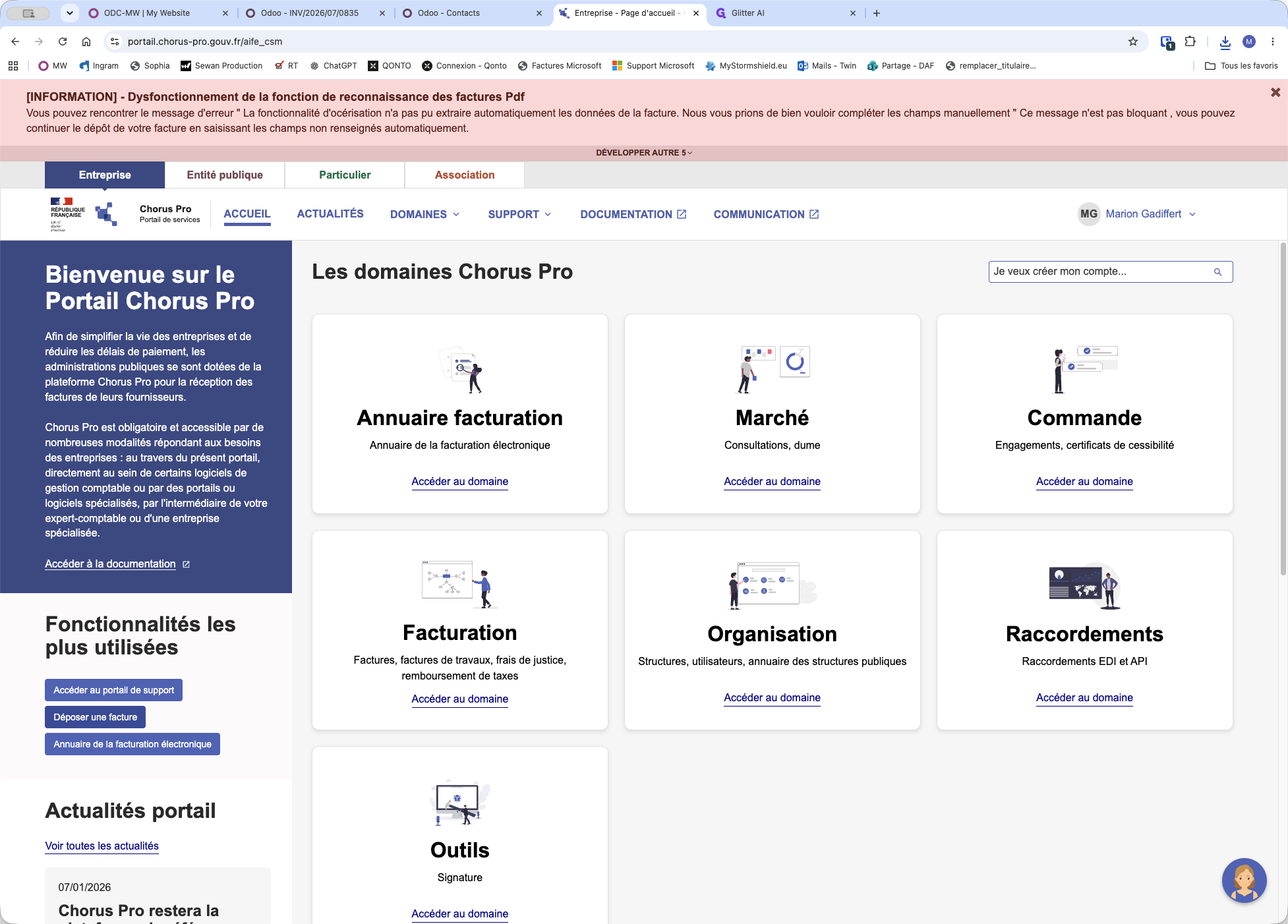
Sur le tableau de bord principal de Chorus Pro, cliquez sur l'action Déposer une facture.
Step #10: Sur le tableau de bord principal de Chorus Pro, cliquez sur l'action Déposer une facture.
11
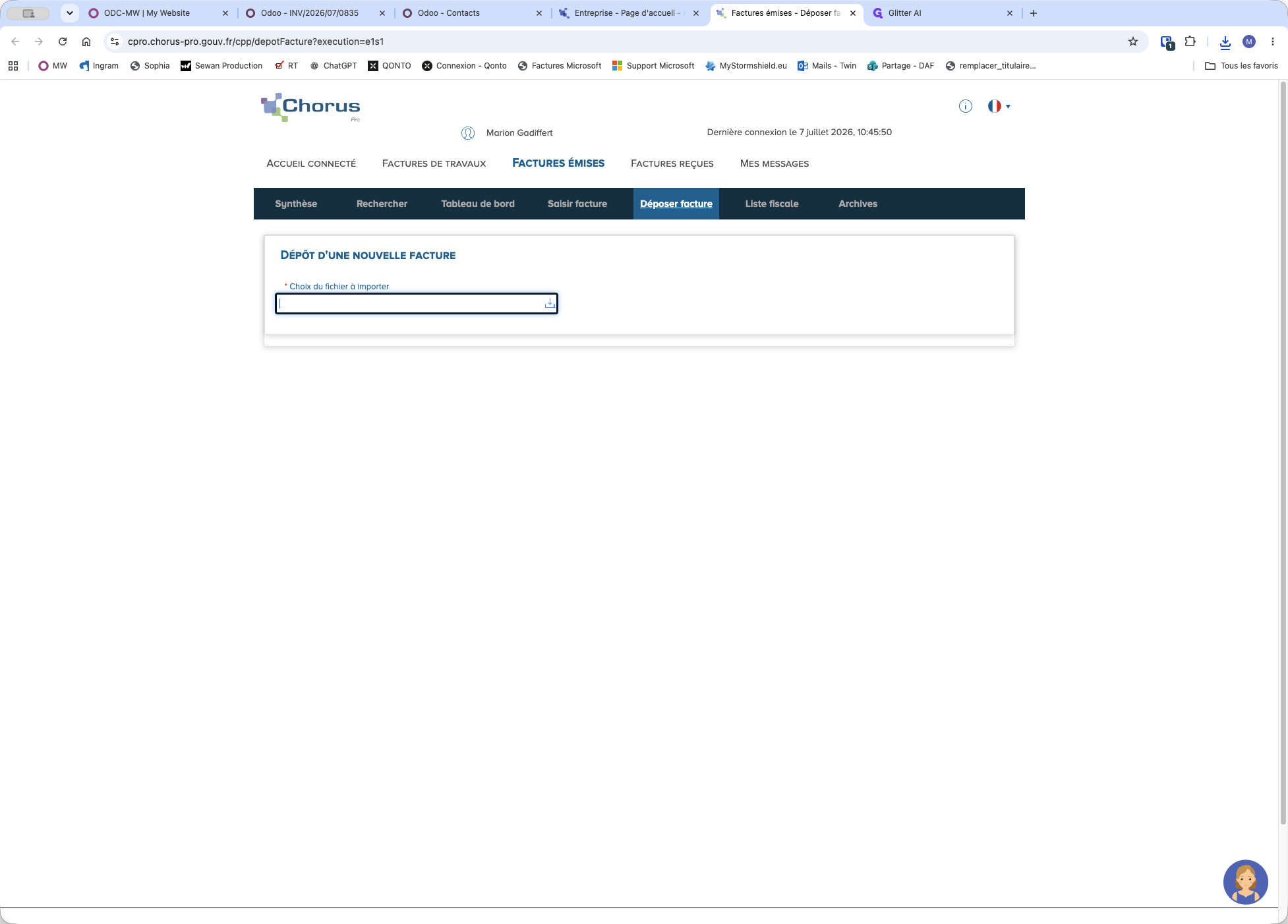
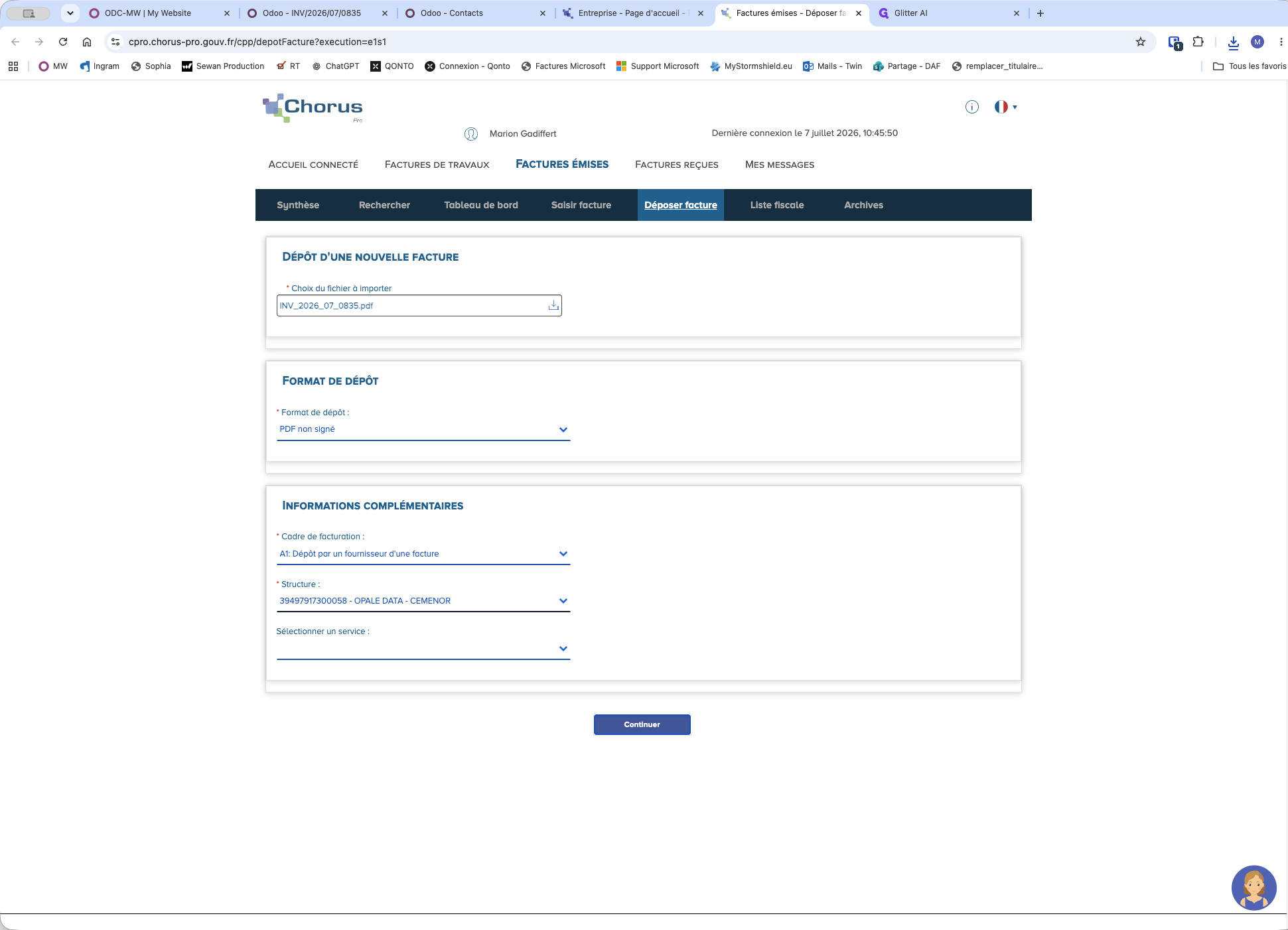
Cliquez sur la zone de téléchargement Choix du fichier à importer.
Step #11: Cliquez sur la zone de téléchargement Choix du fichier à importer.
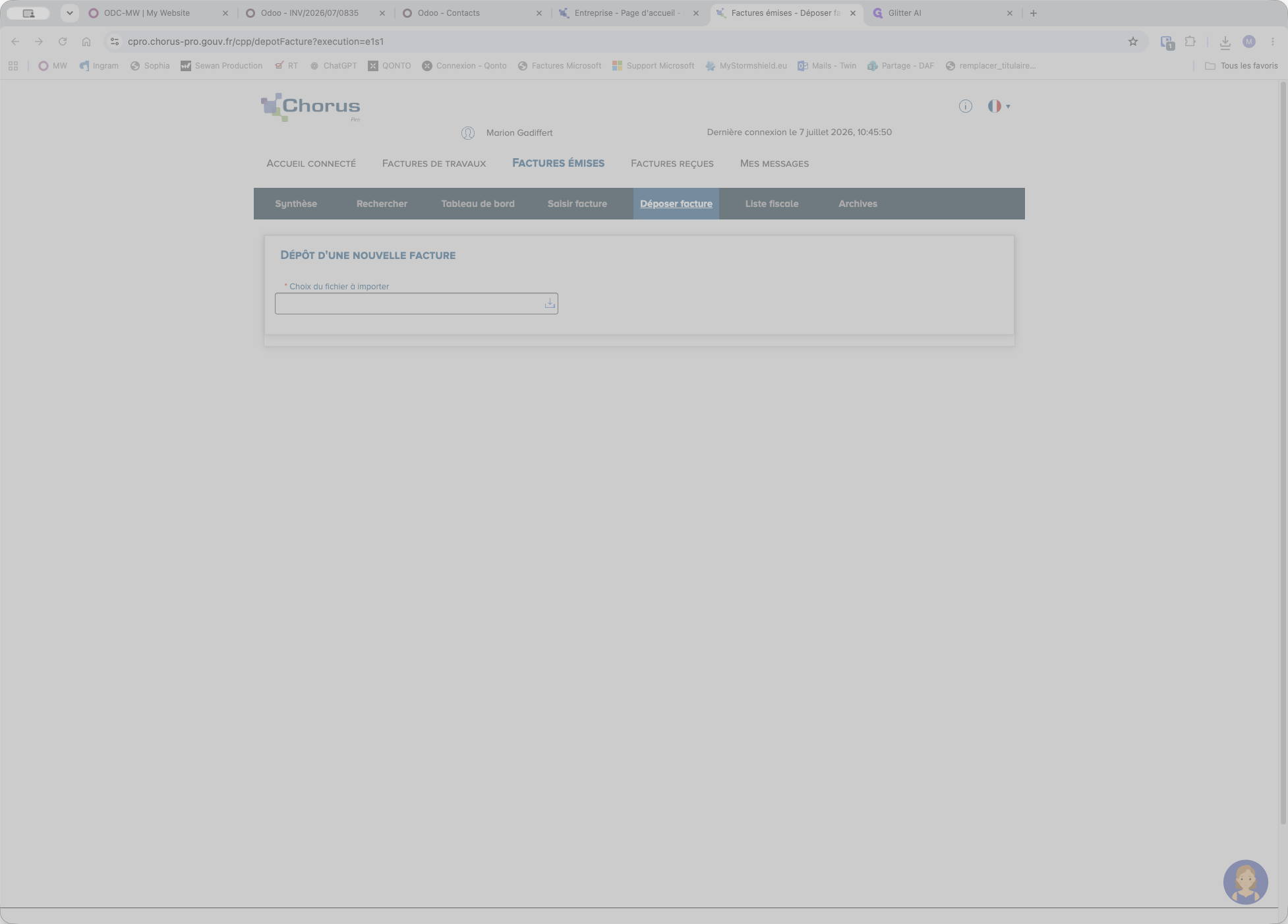
12
Double-cliquez pour sélectionner le fichier PDF de votre facture sur votre ordinateur.
Step #12: Double-cliquez pour sélectionner le fichier PDF de votre facture sur votre ordinateur.
13
Une fois le fichier importé, cliquez sur Continuer au bas du formulaire de dépôt.
Step #13: Une fois le fichier importé, cliquez sur Continuer au bas du formulaire de dépôt.

Étape 4 : Renseigner le SIRET du client
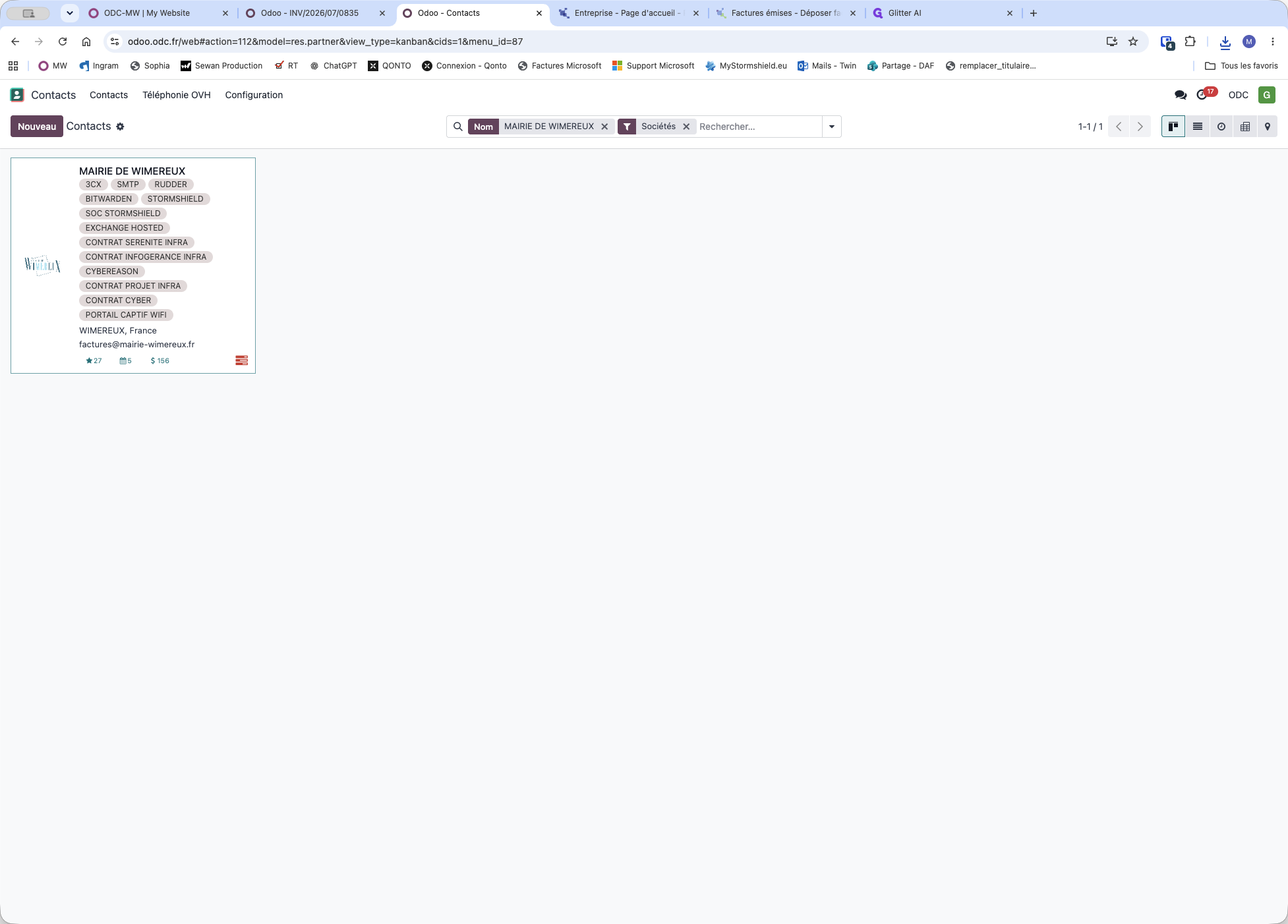
14
Dans Odoo, ouvrez le module Contacts.
Step #14: Dans Odoo, ouvrez le module Contacts.
15
Rendez-vous dans l'onglet Ventes & Achats.
Repérez et copiez le numéro SIRET affiché dans la section Divers pour l'utiliser sur Chorus Pro.
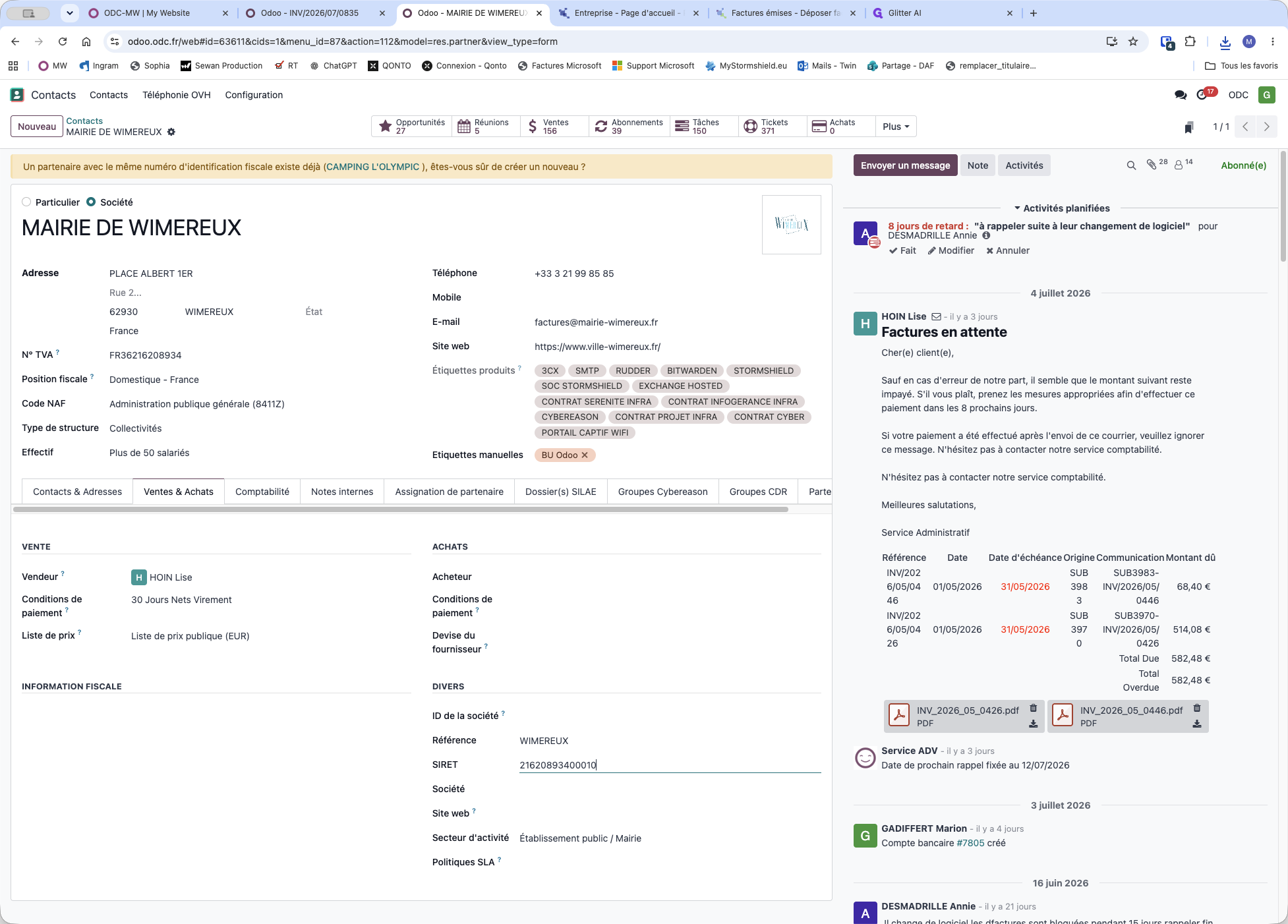
Step #15: Rendez-vous dans l'onglet Ventes & Achats.Repérez et copiez le numéro SIRET affiché dans la section Divers pour l'utiliser sur Chorus Pro.

Étape 5 : Renseigner les détails sur Chorus Pro
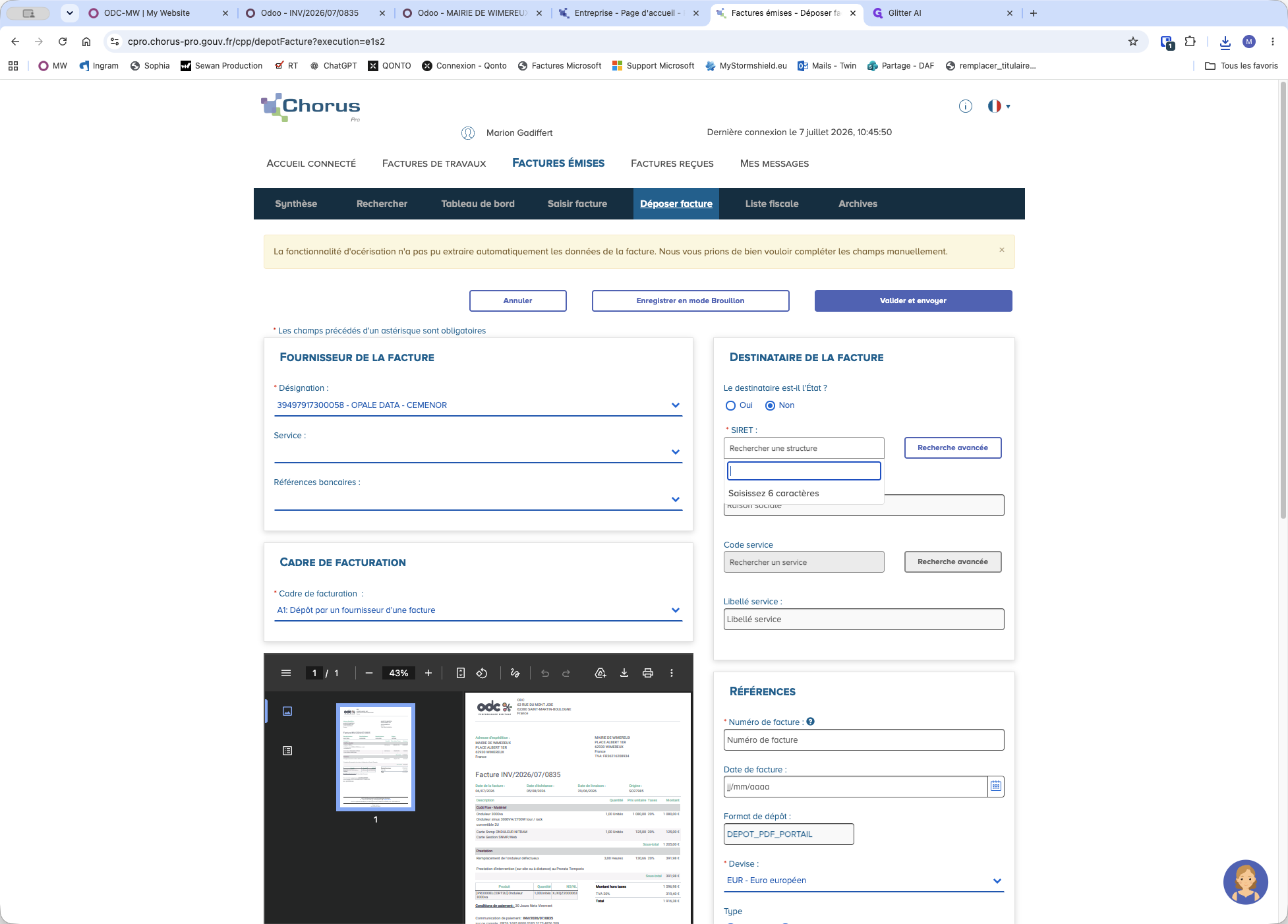
16
De retour sur Chorus Pro, cliquez dans le champ SIRET au sein de la section Destinataire de la facture.
Step #16: De retour sur Chorus Pro, cliquez dans le champ SIRET au sein de la section Destinataire de la facture.
17
Saisissez ou collez le numéro SIRET, puis validez pour sélectionner la structure bénéficiaire exacte.
Si requis par l'entité publique, renseignez le Code : ADM
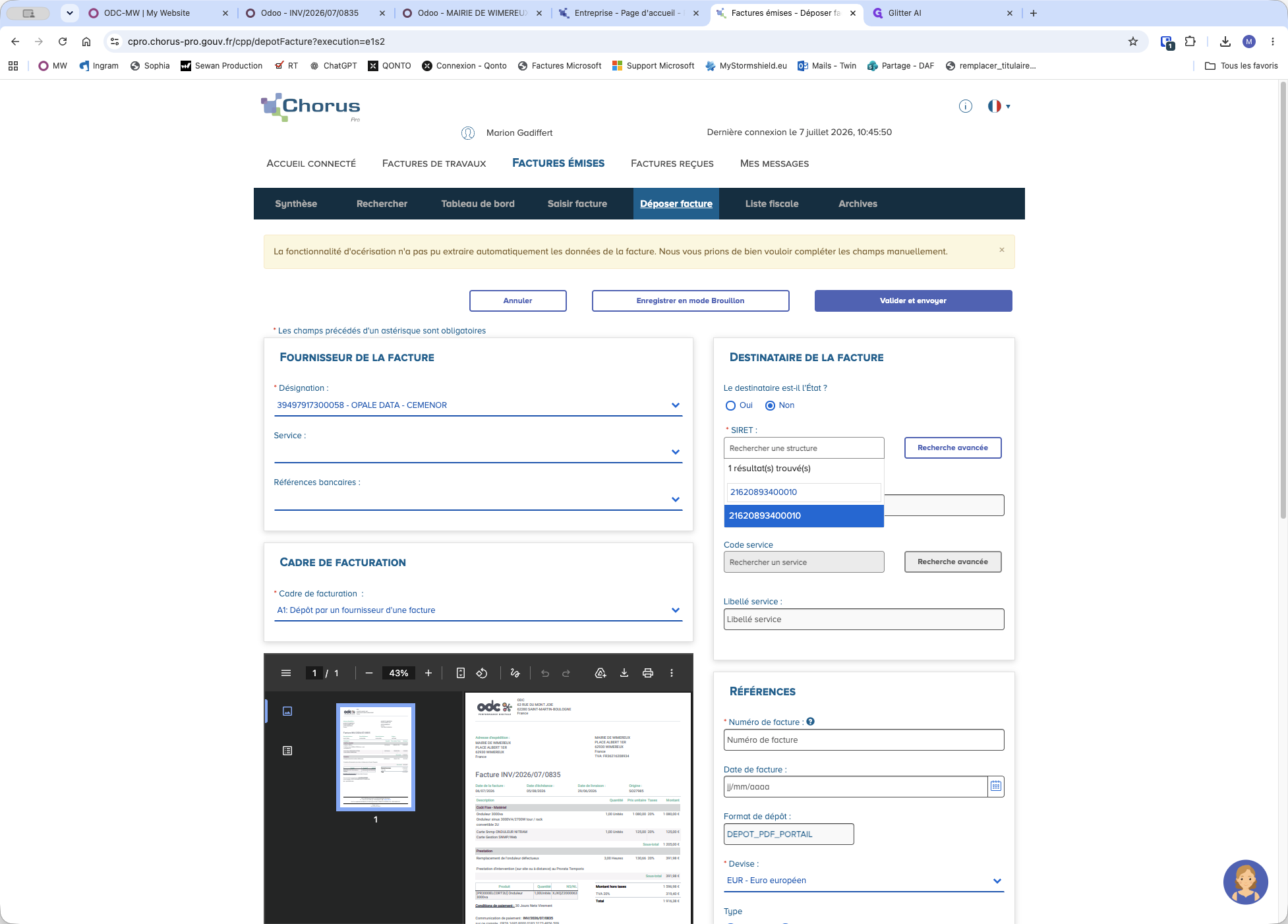
Step #17: Saisissez ou collez le numéro SIRET, puis validez pour sélectionner la structure bénéficiaire exacte. Si requis par l'entité publique, renseignez le Code : ADM
18
Cliquez sur le champ Numéro de facture et recopiez exactement la référence visible sur la prévisualisation PDF (par exemple, INV/2026/07/0835).
Renseignez la Date de facture au format JJ/MM/AAAA.
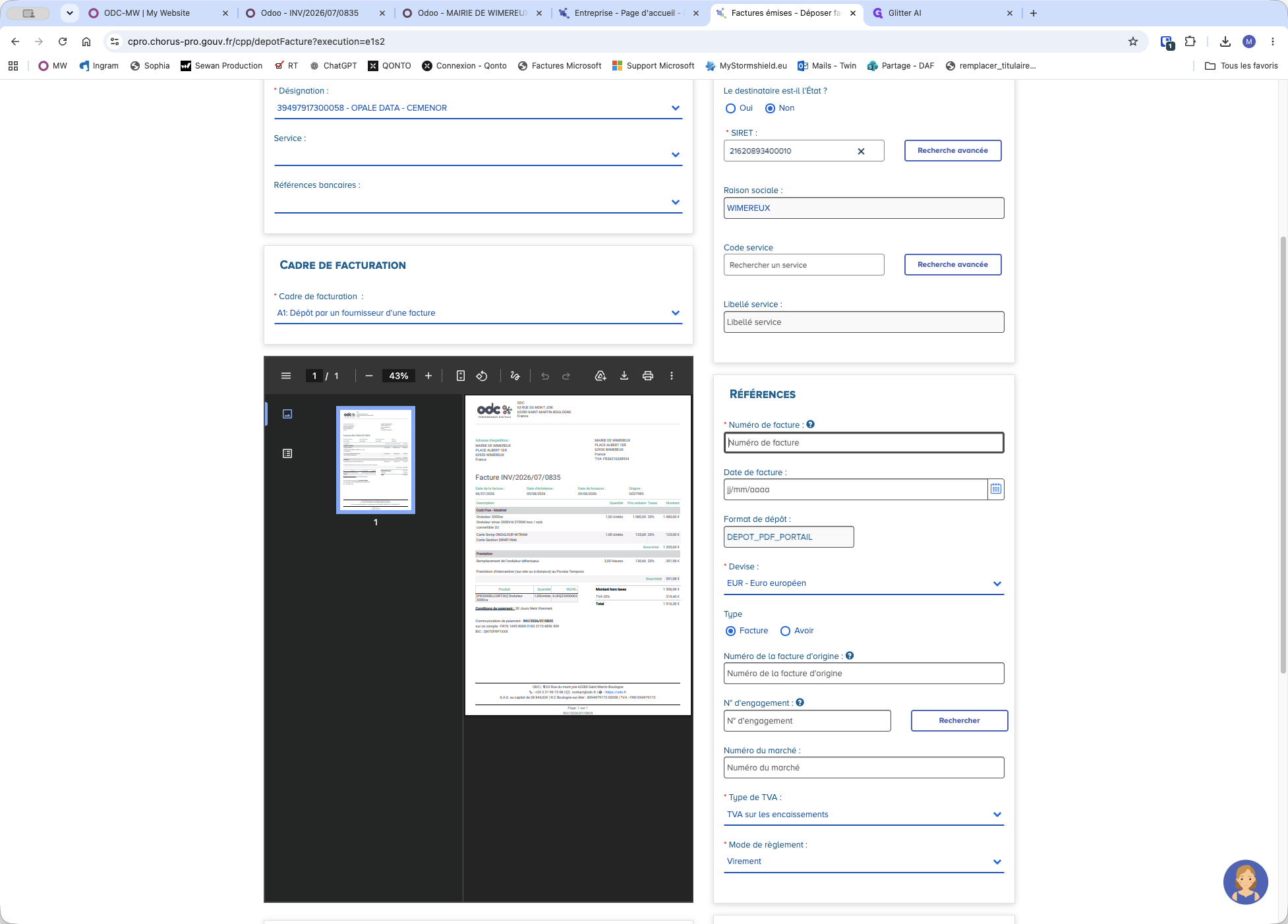
Step #18: Cliquez sur le champ Numéro de facture et recopiez exactement la référence visible sur la prévisualisation PDF (par exemple, INV/2026/07/0835). Renseignez la Date de facture au format JJ/MM/AAAA.
19
Si requis par l'entité publique, renseignez le N° d'engagement : 01
Renseigner les montants totaux puis cliquer sur "Valider et Envoyer"
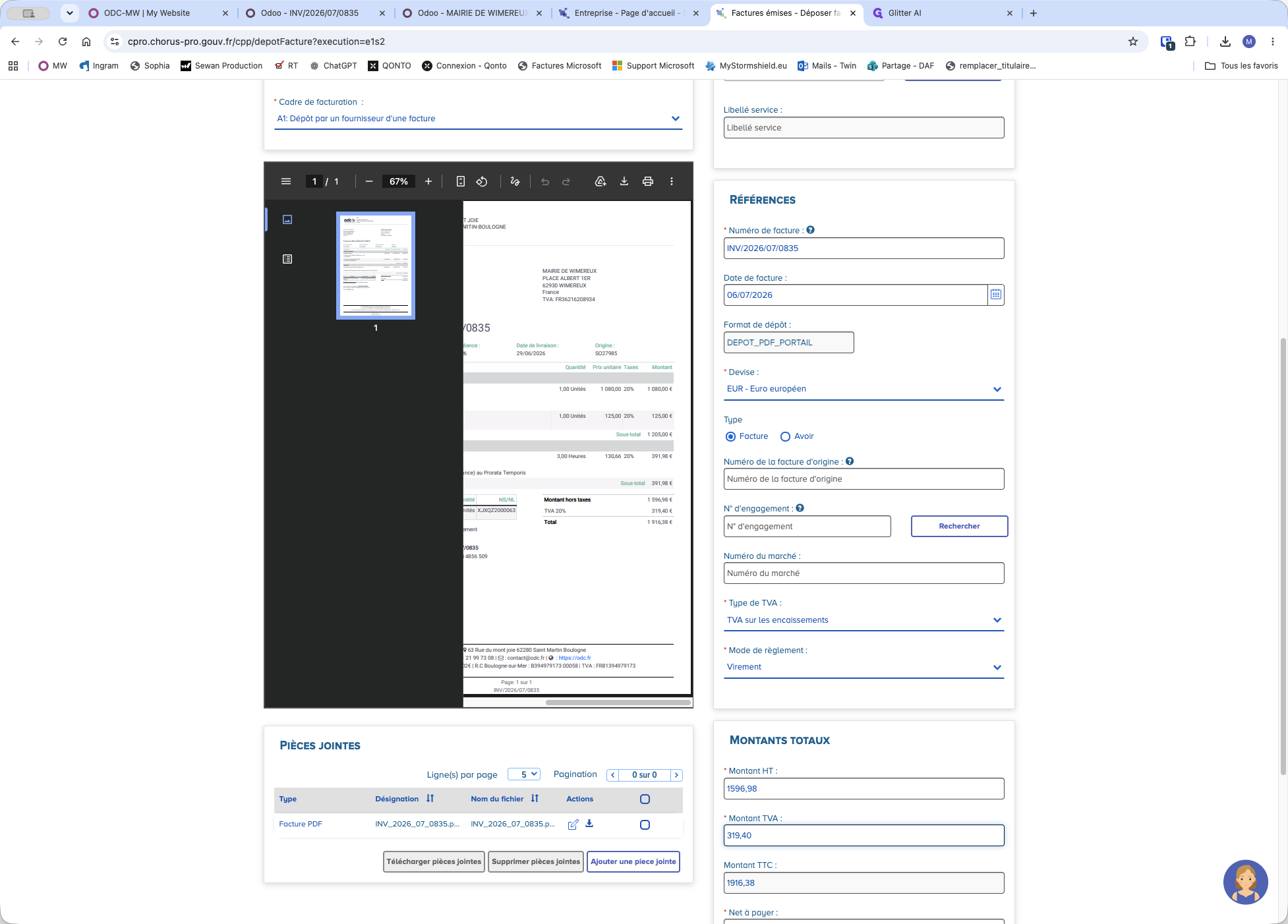
Step #19: Si requis par l'entité publique, renseignez le N° d'engagement : 01Renseigner les montants totaux puis cliquer sur "Valider et Envoyer"

Q : Où puis-je trouver le numéro SIRET du destinataire si je ne l'ai pas sous la main ?

R : Vous pouvez récupérer le SIRET de la structure en consultant la fiche client dans le module Contacts de votre ERP Odoo, sous l'onglet "Ventes & Achats" (dans la section Divers).

Terme

Définition

Chorus Pro

Portail gouvernemental français de facturation électronique obligatoire pour les fournisseurs de la sphère publique.

SIRET

Système d'Identification du Répertoire des Établissements, un numéro à 14 chiffres identifiant de manière unique l'établissement d'une entreprise ou entité française.

Numéro d'engagement

Référence de commande ou de marché public fournie par l'entité acheteuse, souvent requise pour garantir le bon acheminement et le paiement de la facture.