Icon

DoorPlanner: Firmenprofil und Grundeinstellungen aufsetzen

Lernen Sie, wie Sie als Administrator in DoorPlanner das Firmenprofil hinterlegen, PDF-Berichtsfelder anpassen und neue Benutzer anlegen.

By Silvan Fornaro

Diese Anleitung zeigt Administratoren, wie sie die Grundeinstellungen für ihre Firma in DoorPlanner konfigurieren. Das Ziel ist es, das Firmenprofil zu hinterlegen, Berichtsfelder zu strukturieren und das Team für einen reibungslosen Start einzurichten.

Diese Schritte richten sich an Administratoren, die DoorPlanner erstmalig aufsetzen oder grundlegende Anpassungen an PDF-Berichten, Systemfeldern und Benutzerrechten vornehmen möchten.

Firmenprofil einrichten
1
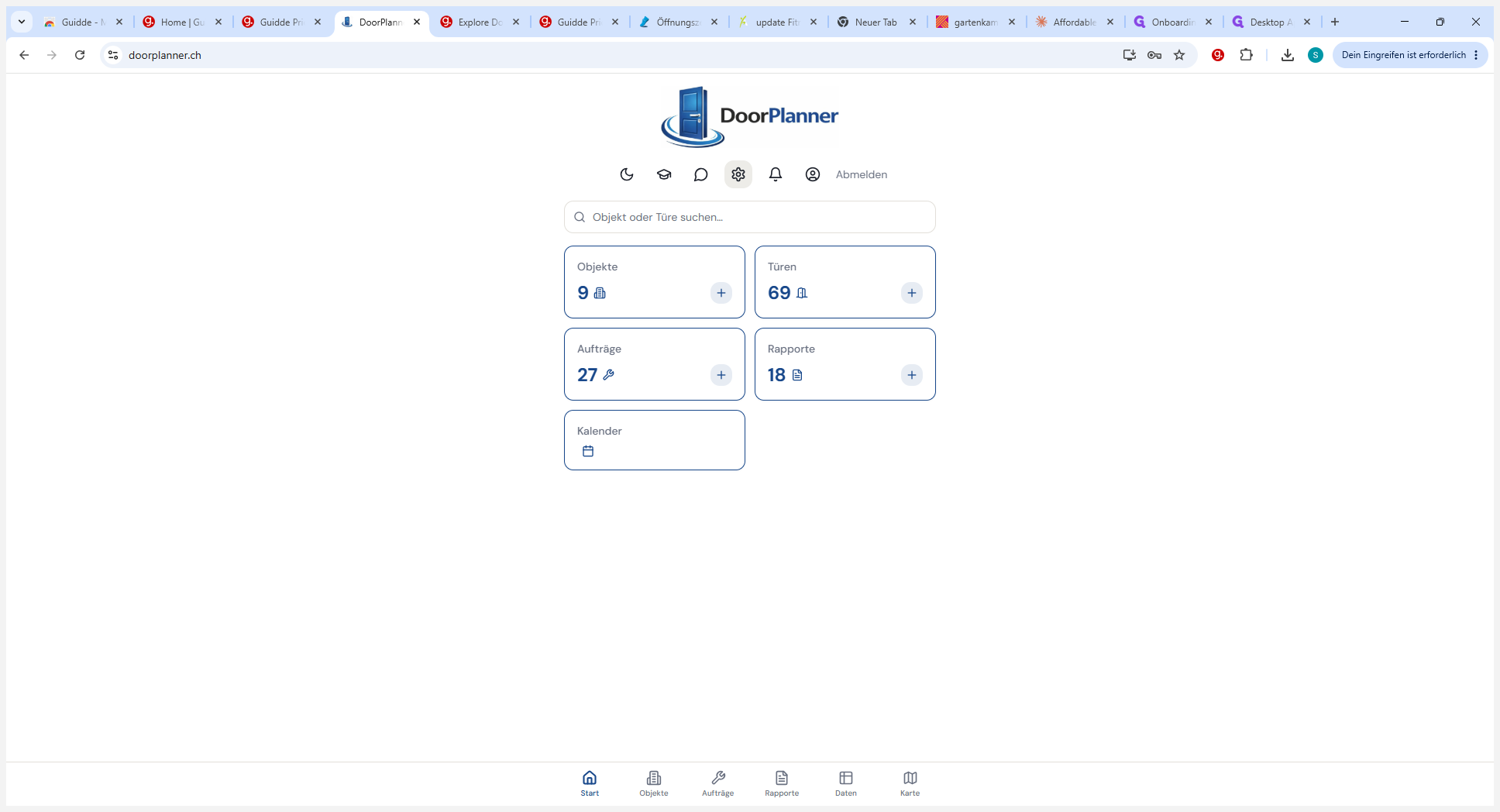
Klicken Sie auf das Zahnrad-Symbol im Dashboard, um die Administrationseinstellungen zu öffnen.
Step #1: Klicken Sie auf das Zahnrad-Symbol im Dashboard, um die Administrationseinstellungen zu öffnen.
2
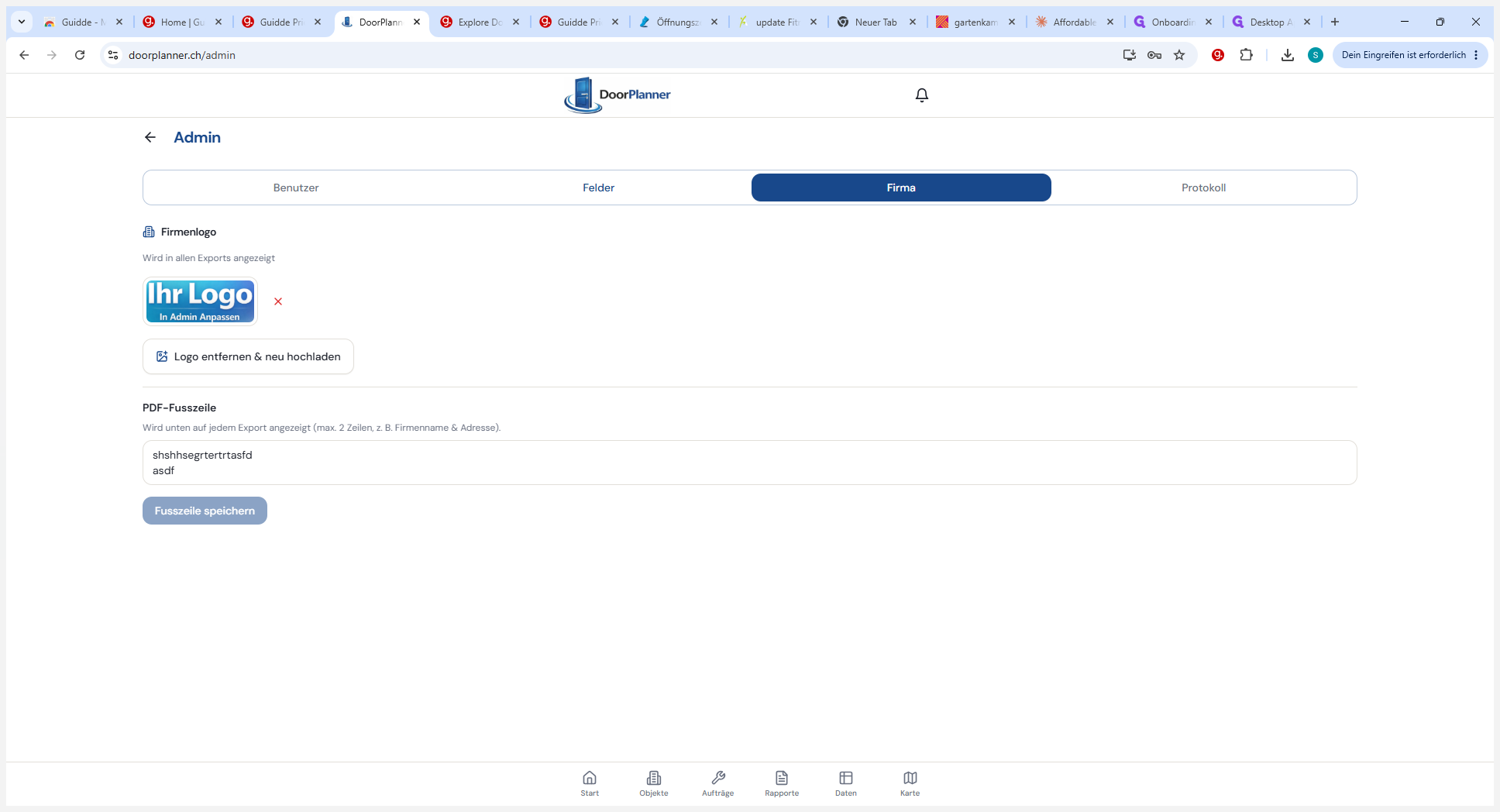
Wählen Sie den Reiter Firma aus.
Step #2: Wählen Sie den Reiter Firma aus.

Felder und Berichte anpassen

Sie können die Struktur der PDFs und Formulare im System individuell an Ihre Geschäftsprozesse anpassen.
3
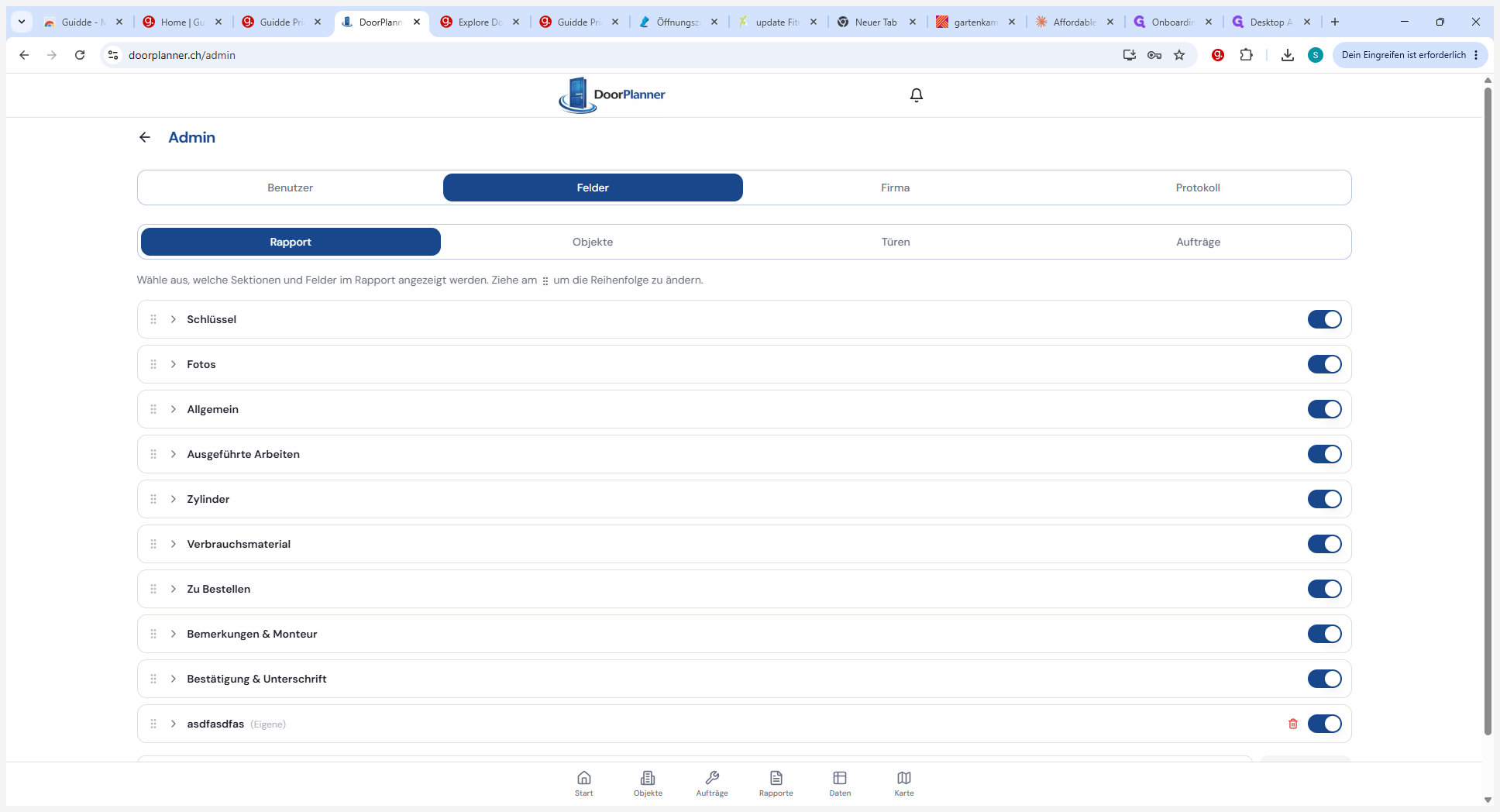
Wechseln Sie in den Reiter Felder.
Step #3: Wechseln Sie in den Reiter Felder.
4
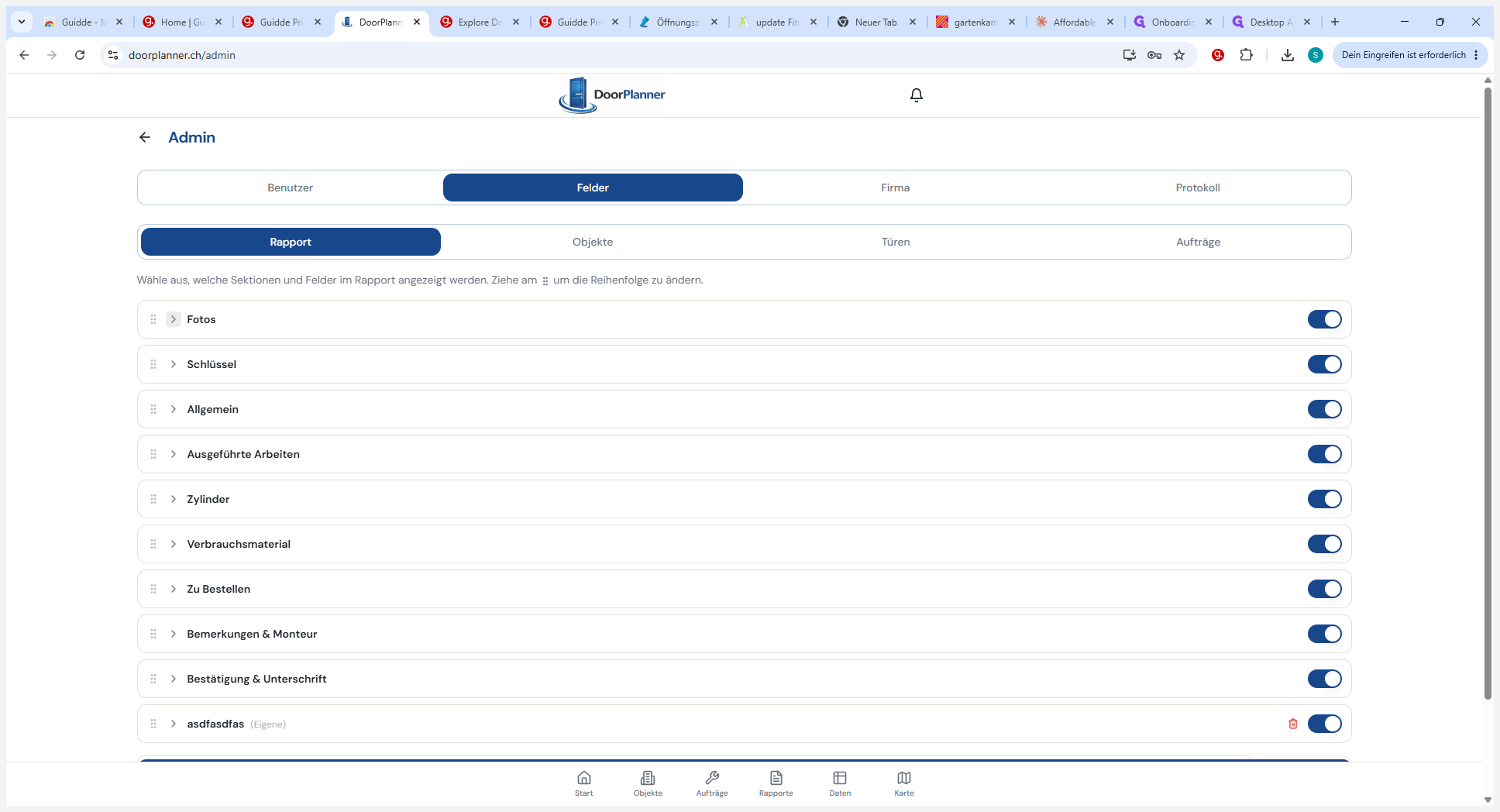
Nutzen Sie das Drag-and-Drop-Symbol (sechs Punkte) links neben einem Eintrag, um die Reihenfolge der Felder im Rapport zu verändern.
Step #4: Nutzen Sie das Drag-and-Drop-Symbol (sechs Punkte) links neben einem Eintrag, um die Reihenfolge der Felder im Rapport zu verändern.
5
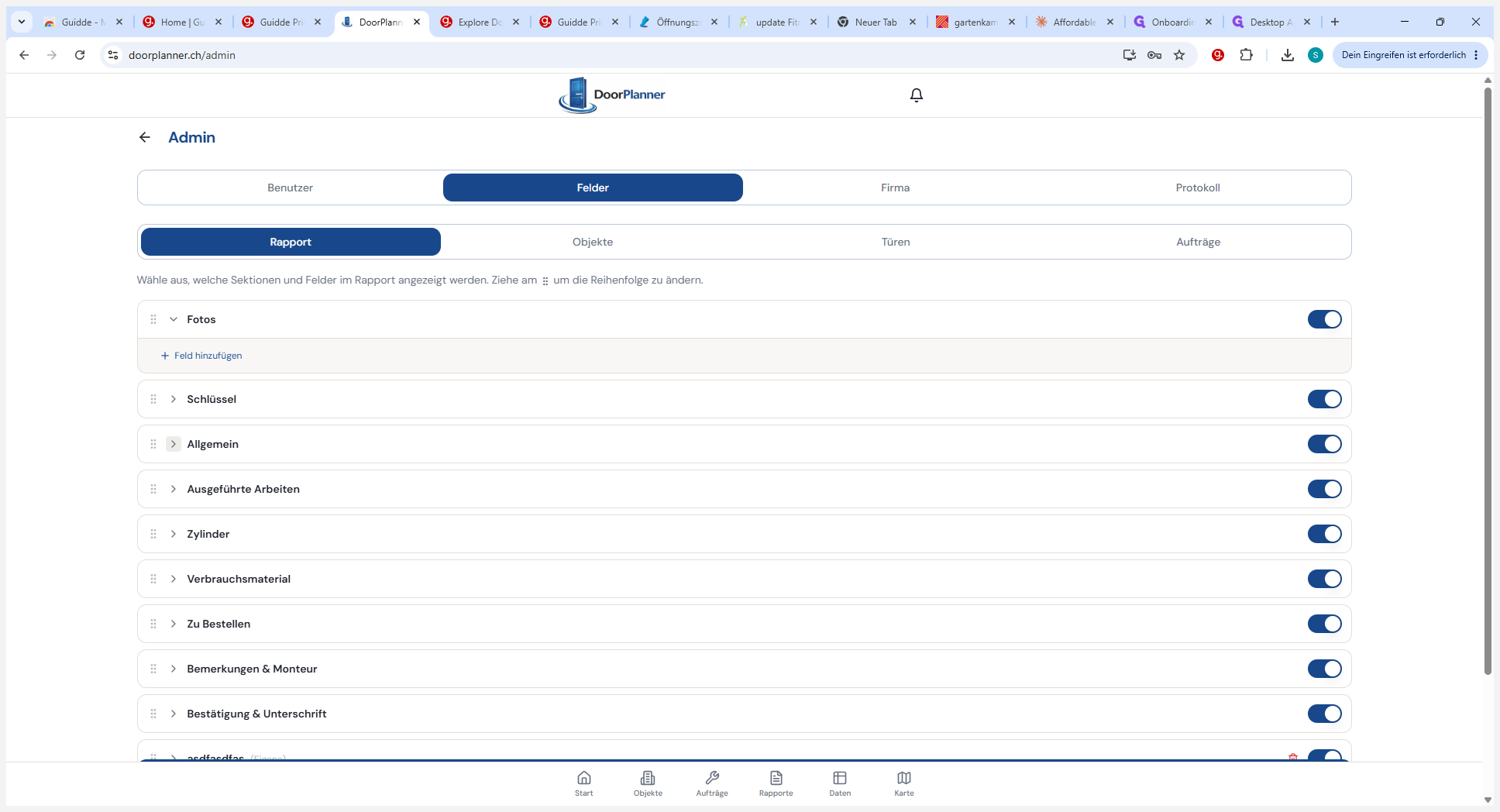
Klicken Sie auf den Schalter bei > Fotos, um diesen Bereich im Rapport-PDF ein- oder auszublenden.
Step #5: Klicken Sie auf den Schalter bei > Fotos, um diesen Bereich im Rapport-PDF ein- oder auszublenden.
6
Klicken Sie auf den Schalter bei > Allgemein, um die Sichtbarkeit der allgemeinen Datenfelder anzupassen.
Step #6: Klicken Sie auf den Schalter bei > Allgemein, um die Sichtbarkeit der allgemeinen Datenfelder anzupassen.

Weitere Bereiche konfigurieren

Das Prinzip der Feldanpassung (Reihenfolge ändern, Felder hinzufügen, Standardwerte festlegen) lässt sich auf alle relevanten Datenkategorien anwenden:
7
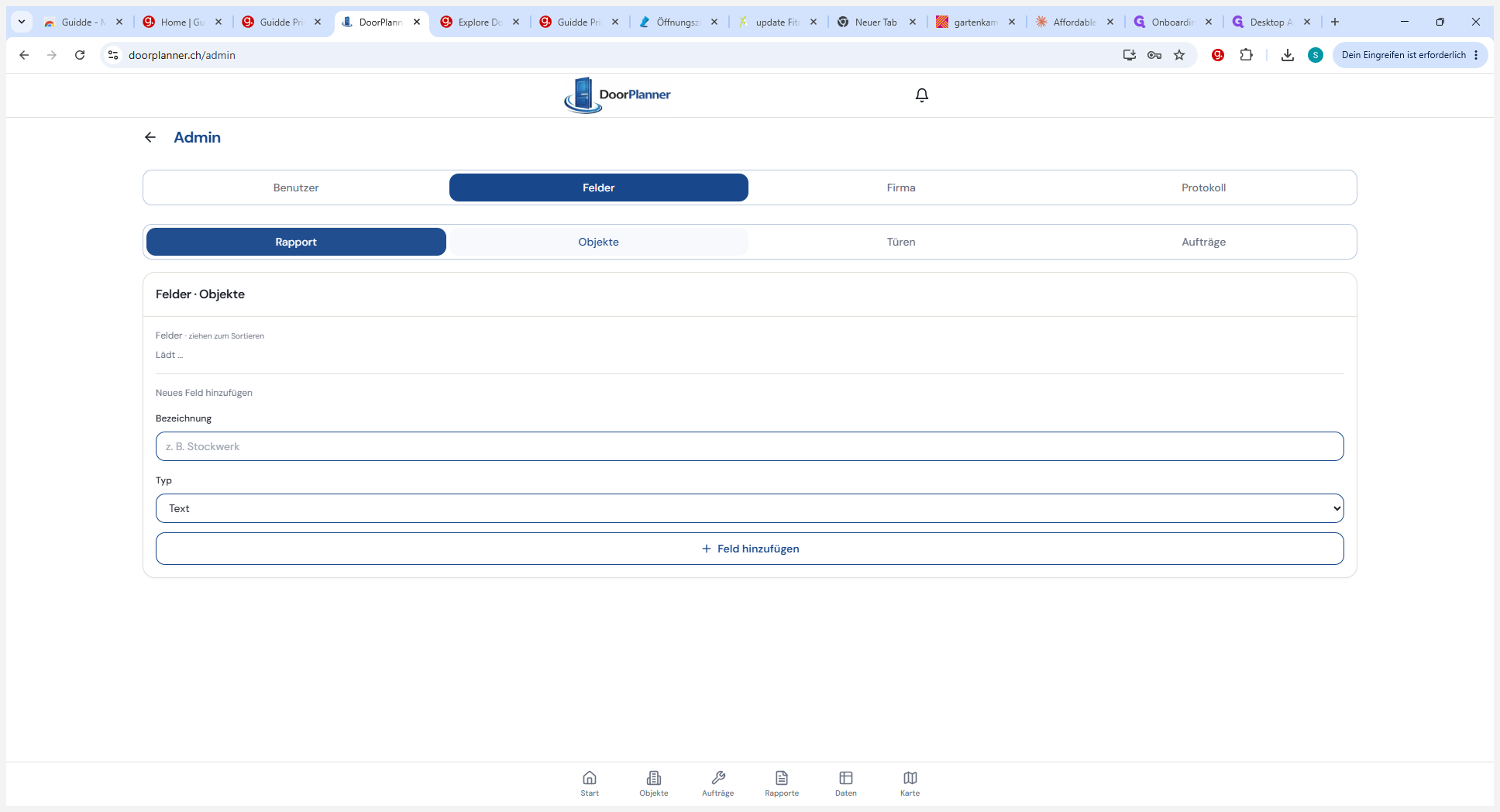
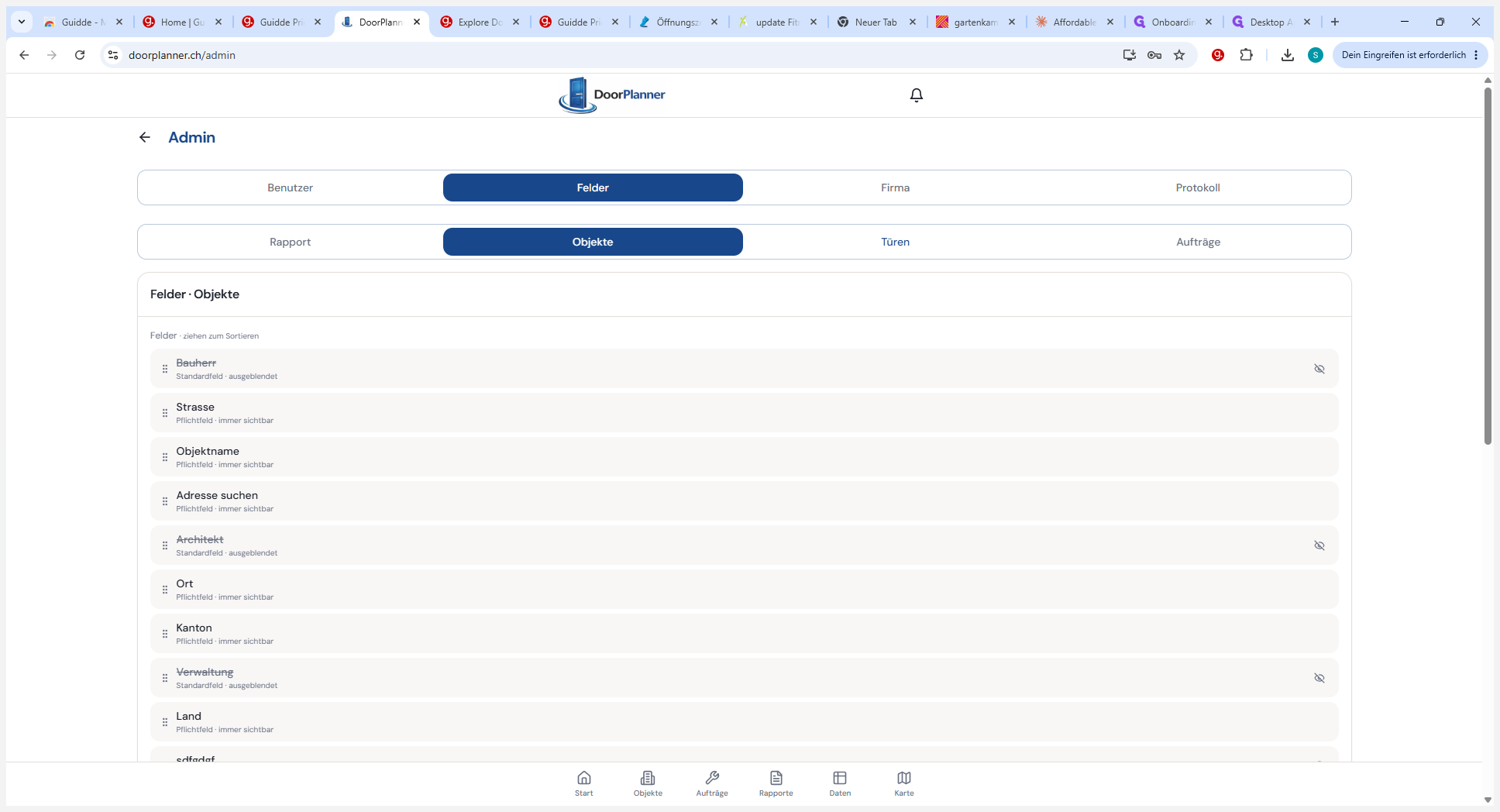
Klicken Sie auf Objekte, um benutzerdefinierte Felder für Bauherren und Projektdaten zu erstellen.
Step #7: Klicken Sie auf Objekte, um benutzerdefinierte Felder für Bauherren und Projektdaten zu erstellen.
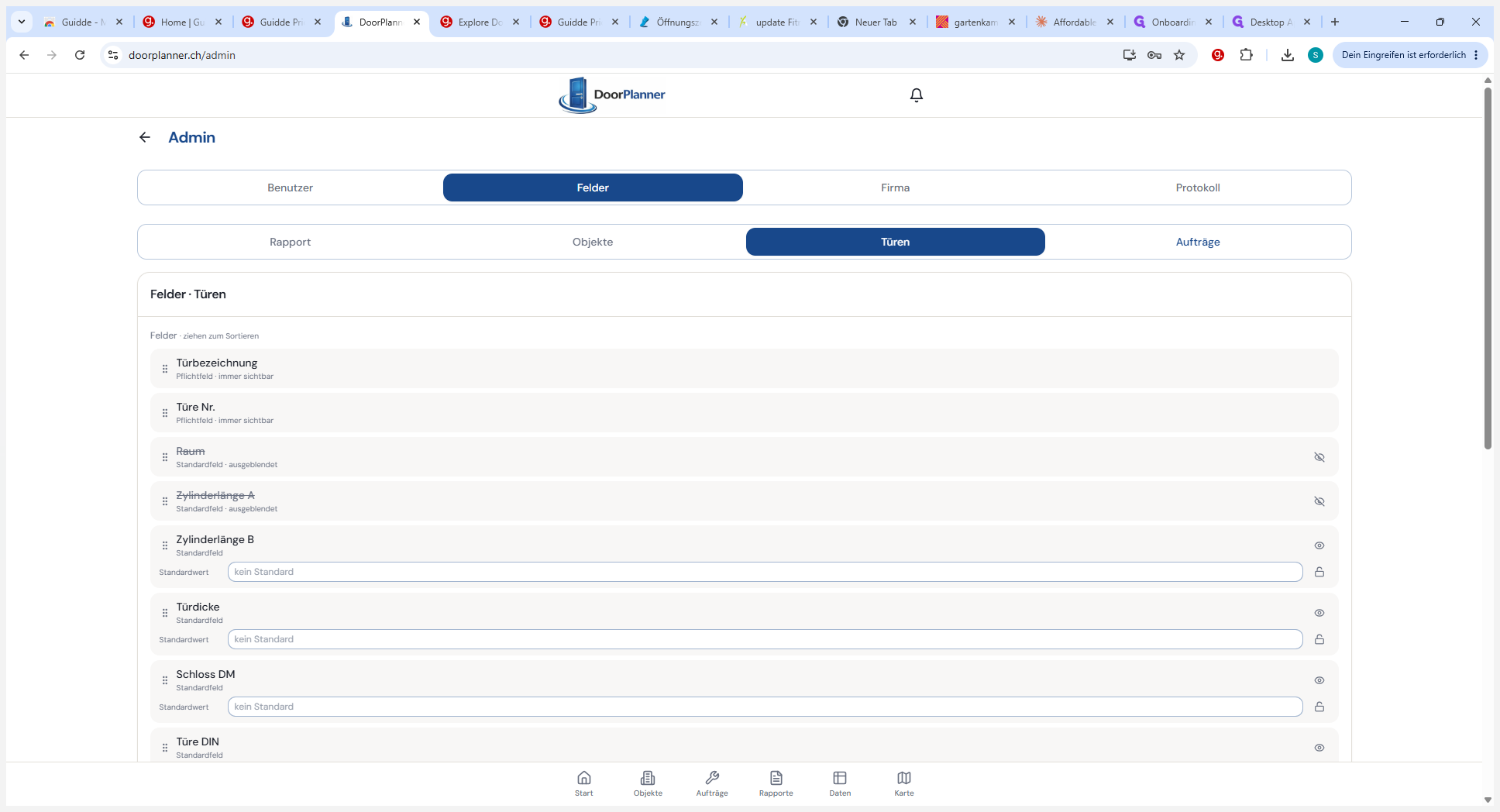
8
Klicken Sie auf Türen, um Standardwerte (z. B. für Zylinderlängen) festzulegen.
Step #8: Klicken Sie auf Türen, um Standardwerte (z. B. für Zylinderlängen) festzulegen.
9
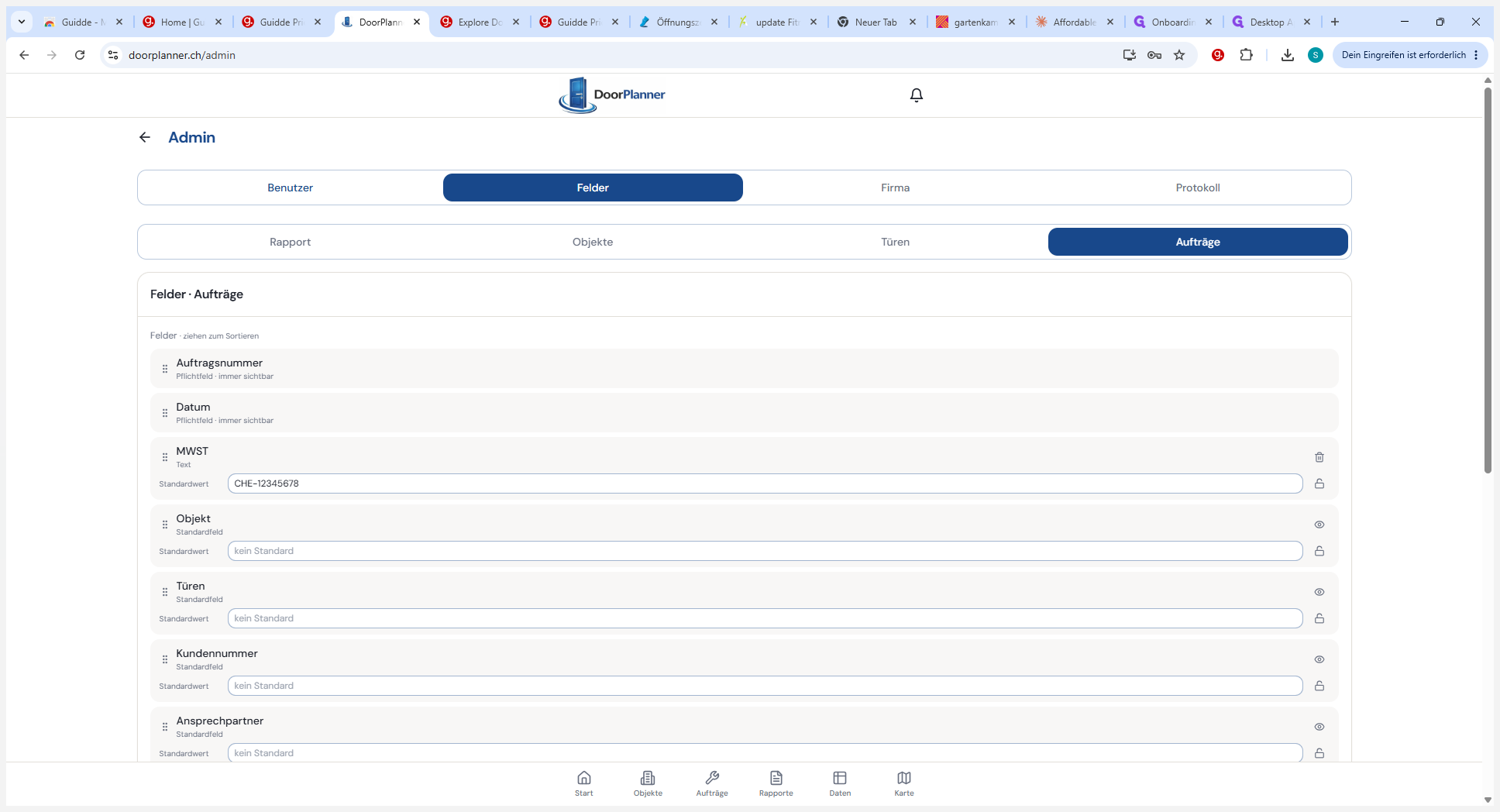
Klicken Sie auf Aufträge, um auftragsspezifische Felder wie die Mehrwertsteuer zu konfigurieren.
Step #9: Klicken Sie auf Aufträge, um auftragsspezifische Felder wie die Mehrwertsteuer zu konfigurieren.

Konfigurationsbereich

Wann Sie ihn nutzen

Was Sie anpassen können

Rapport

Für das Layout der PDF-Berichte

Reihenfolge der Abschnitte, Sichtbarkeit von Fotos

Objekte

Für die Verwaltung von Stammdaten

Eingabefelder für Bauherren und Objektdetails

Türen

Für Spezifikationen von Türen

Standardwerte für technische Maße und Zylinder

Aufträge

Für die kaufmännische Abwicklung

Pflichtfelder und Steuerangaben (MWST)

Benutzerverwaltung und Aktivitätenprotokoll
10
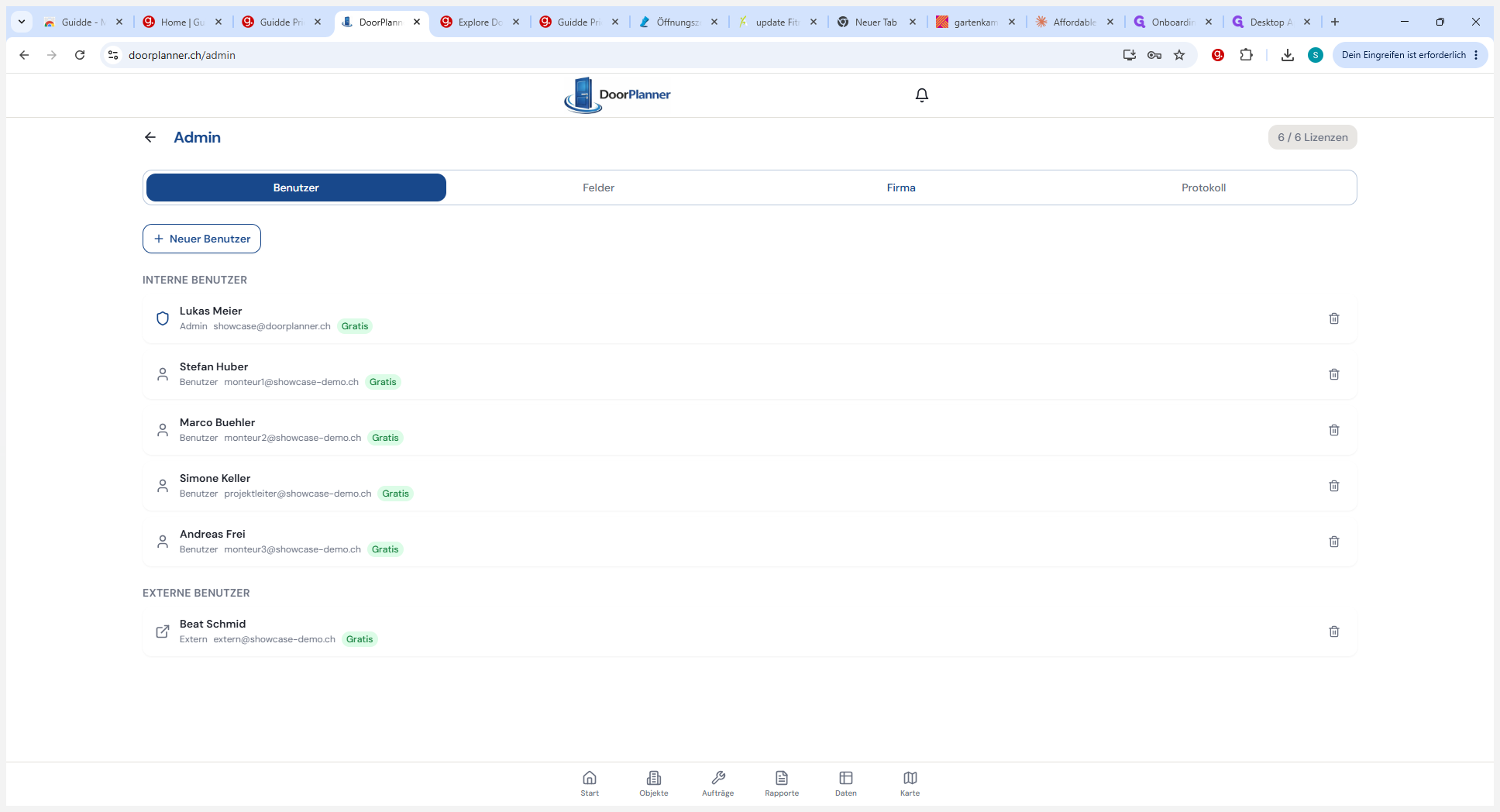
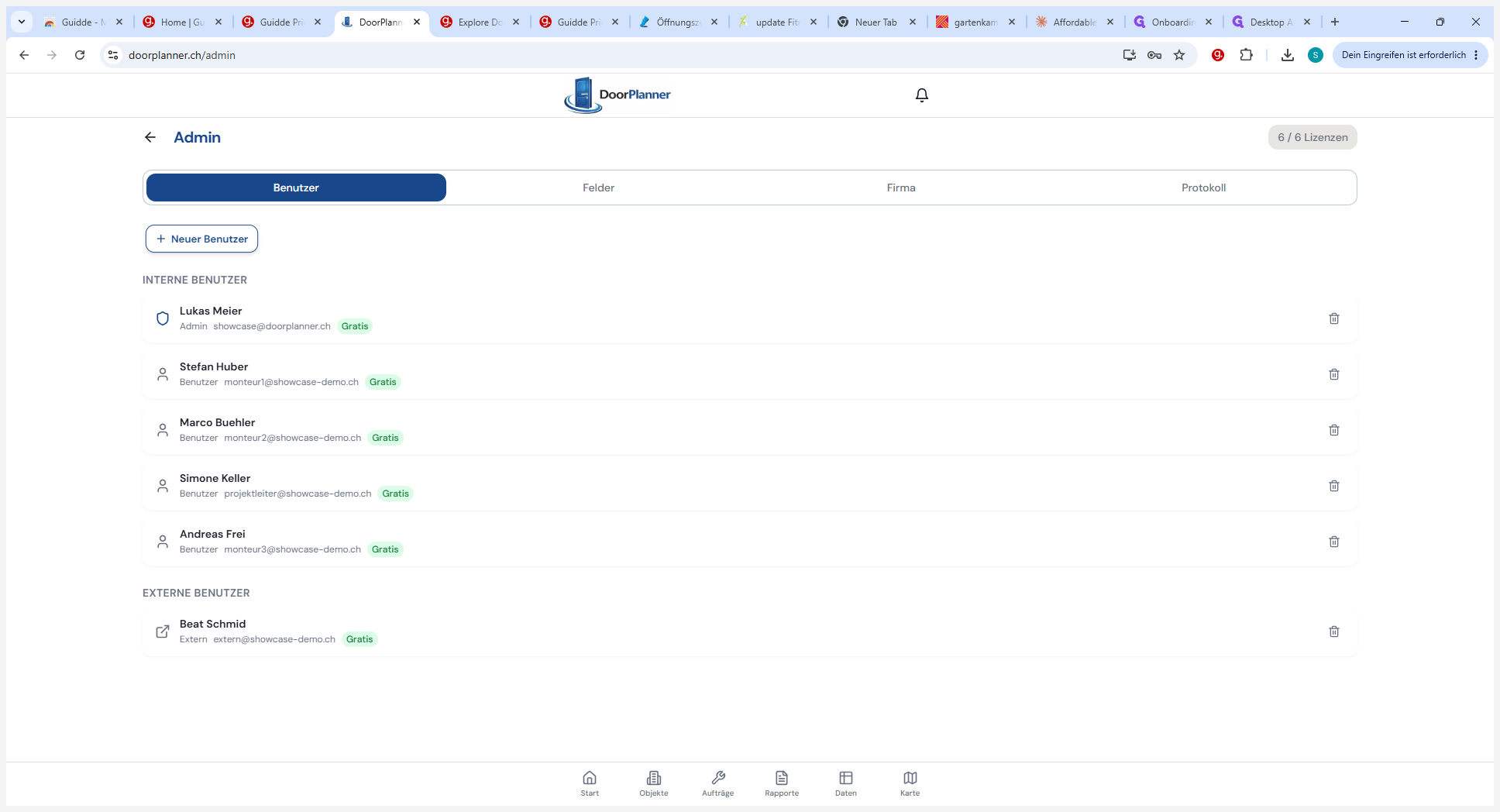
Wechseln Sie oben in den Reiter Benutzer.
Step #10: Wechseln Sie oben in den Reiter Benutzer.
11
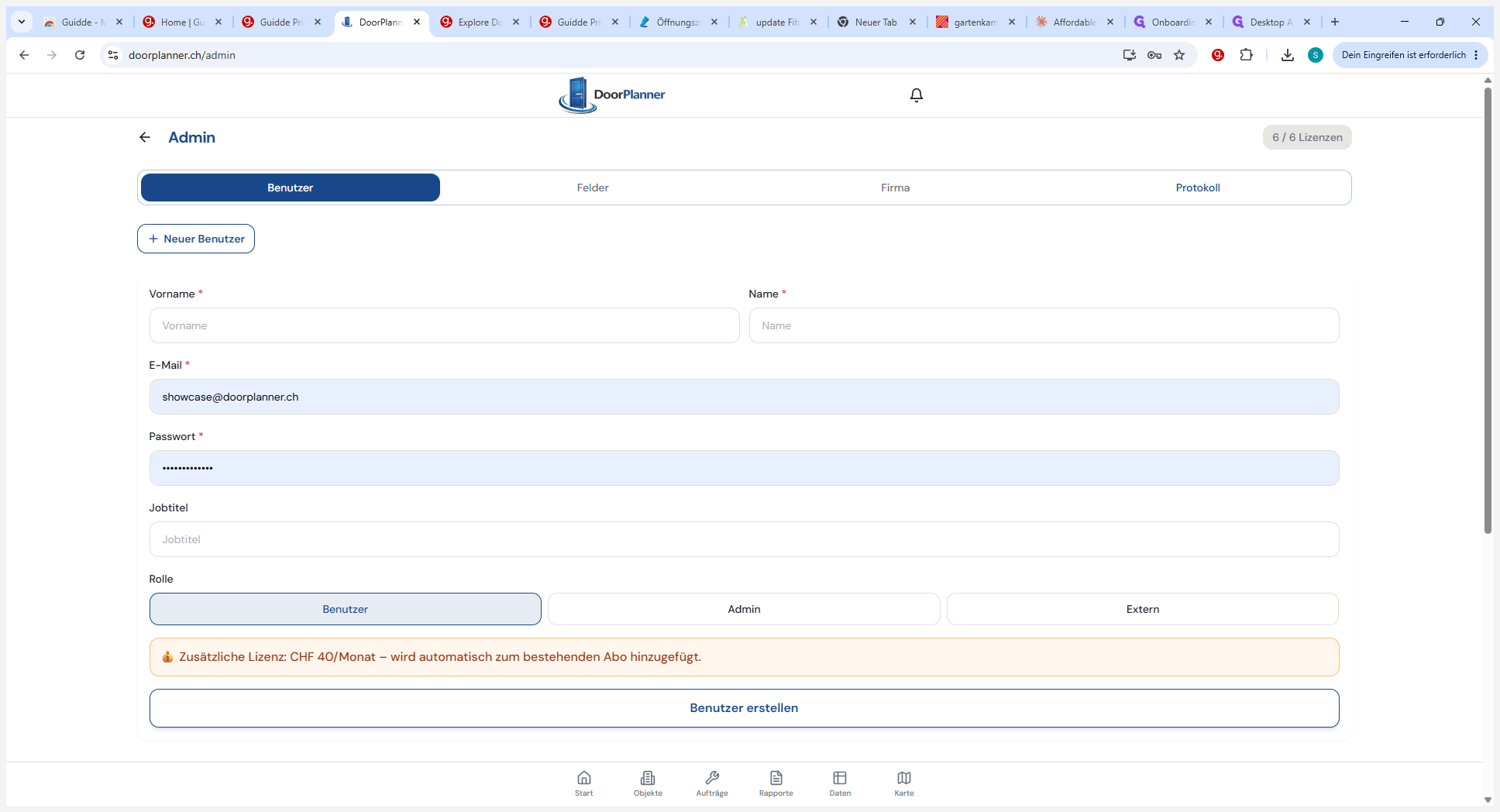
Klicken Sie auf + Neuer Benutzer, um Konten für interne Mitarbeiter oder externe Partner anzulegen.
Step #11: Klicken Sie auf + Neuer Benutzer, um Konten für interne Mitarbeiter oder externe Partner anzulegen.
12
Öffnen Sie abschließend den Reiter Protokoll, um jederzeit einzusehen, welcher Mitarbeiter welche Änderungen im System vorgenommen hat.
Step #12: Öffnen Sie abschließend den Reiter Protokoll, um jederzeit einzusehen, welcher Mitarbeiter welche Änderungen im System vorgenommen hat.