Erfahren Sie, wie Sie gescannte Dokumente in DropScan durchsuchen, digital ablegen und die Vernichtung, Archivierung oder den Versand der Originale steuern.
By Lebenszeit Pflege
Diese Anleitung zeigt, wie Sie empfangene Briefe über E-Mail und DropScan digital sichten, durchsuchen und verwalten können. Ziel ist es, den Posteingang effizient zu organisieren und zu steuern, was mit den physischen Originalen (Archivieren, Versenden oder Vernichten) passieren soll.
Dieser Leitfaden richtet sich an Teammitglieder und Administratoren, die für die Verwaltung der digitalen und physischen Post zuständig sind. Er wird verwendet, um eingehende Post zu sichten, im System abzulegen und die fristgerechte Vernichtung oder Aufbewahrung der Originaldokumente sicherzustellen.
Gescannte Post sichten und durchsuchen
1
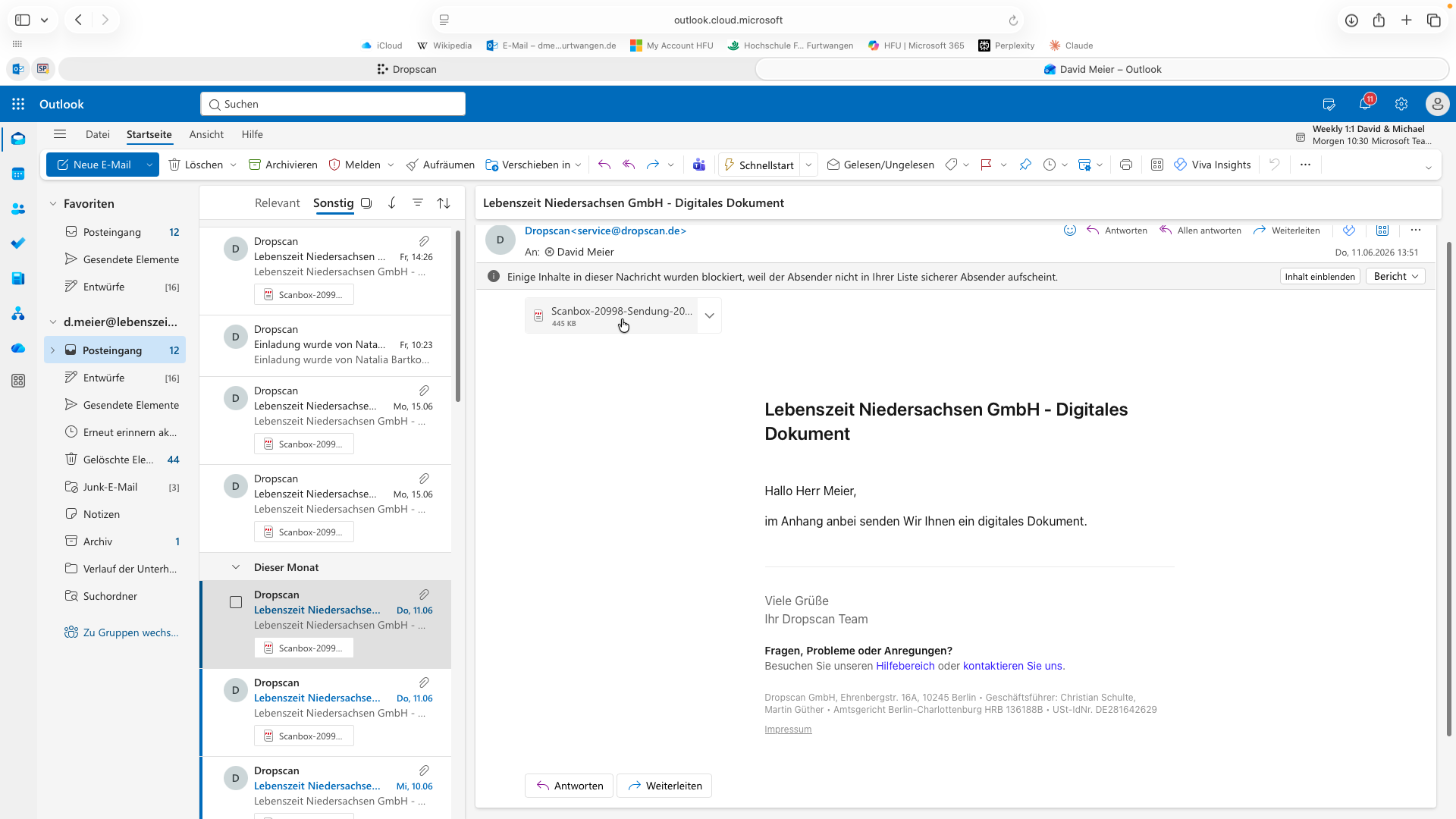
Öffnen Sie die E-Mail von DropScan in Ihrem E-Mail-Postfach und klicken Sie auf den PDF-Anhang, um den gescannten Brief einzusehen.
Manche Sendungen (z. B. solche, die PIN-Codes oder Plastikkarten enthalten) werden nicht sofort gescannt. In diesen Fällen erhalten Sie eine Benachrichtigung und können die Dokumente direkt in der DropScan-App verwalten.
2
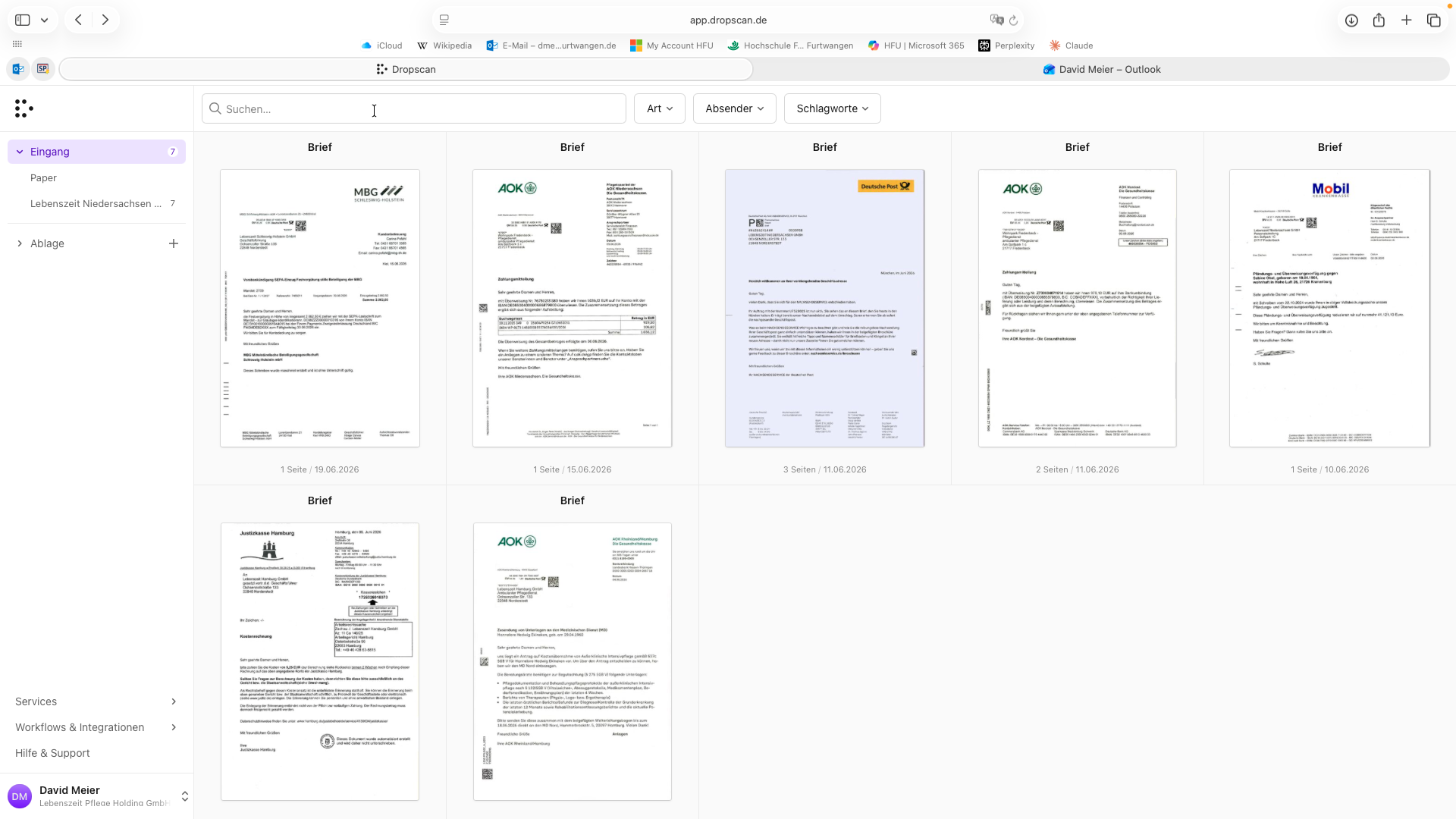
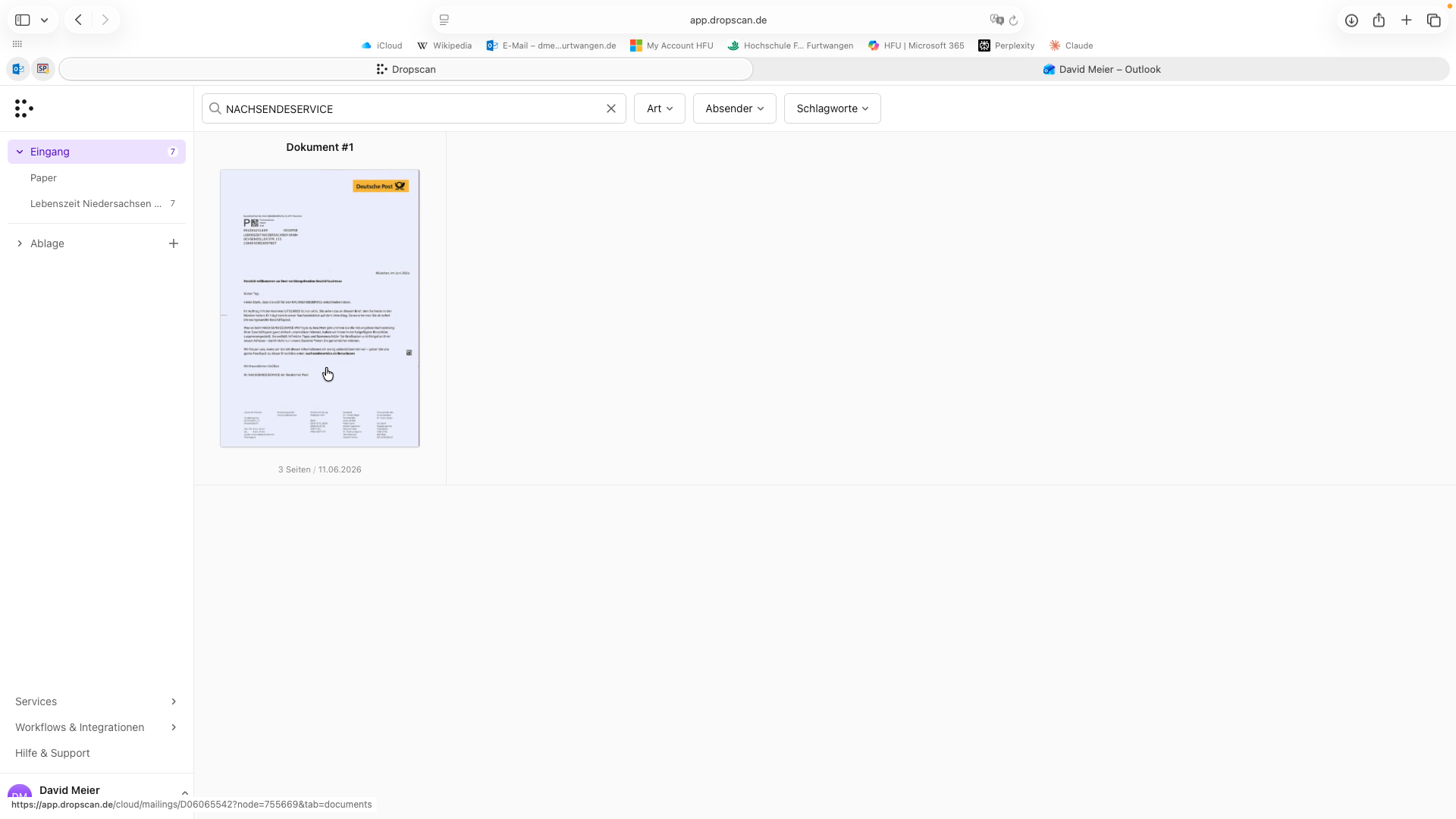
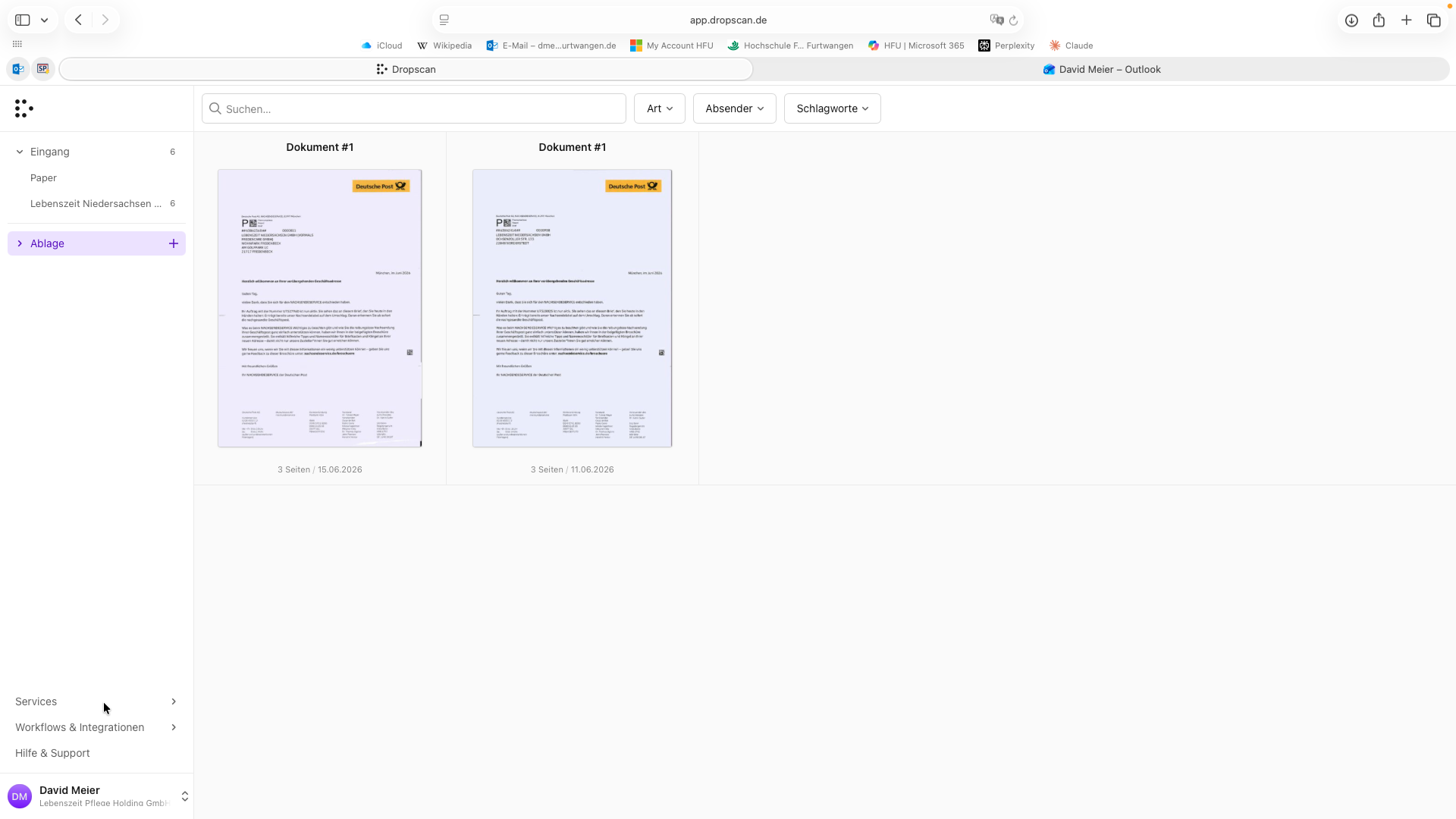
Klicken Sie im DropScan-Posteingang in die Suchleiste. Hier können Sie nach dem Titel oder dem Inhalt eines Briefes (z. B. "Nachsendeservice") suchen.
3
Klicken Sie auf den gewünschten Brief in den Suchergebnissen, um die Detailansicht zu öffnen.
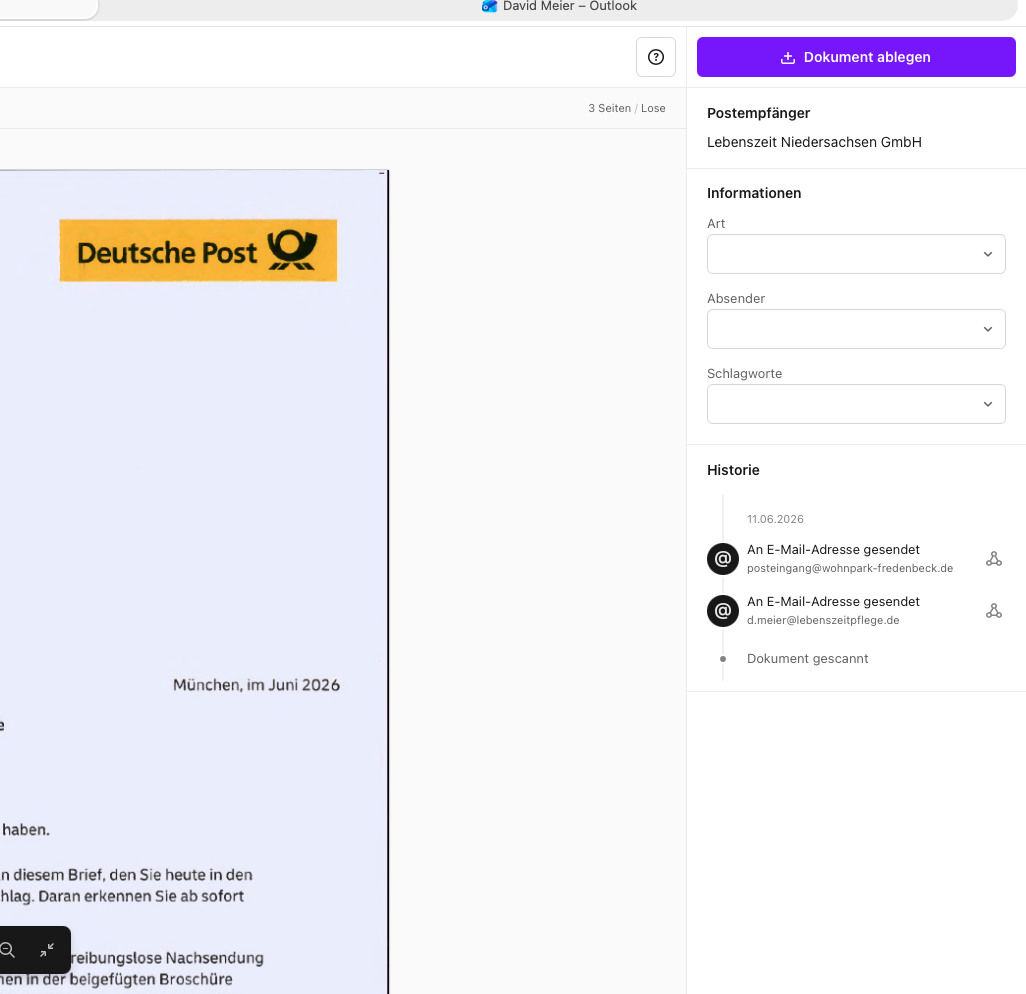
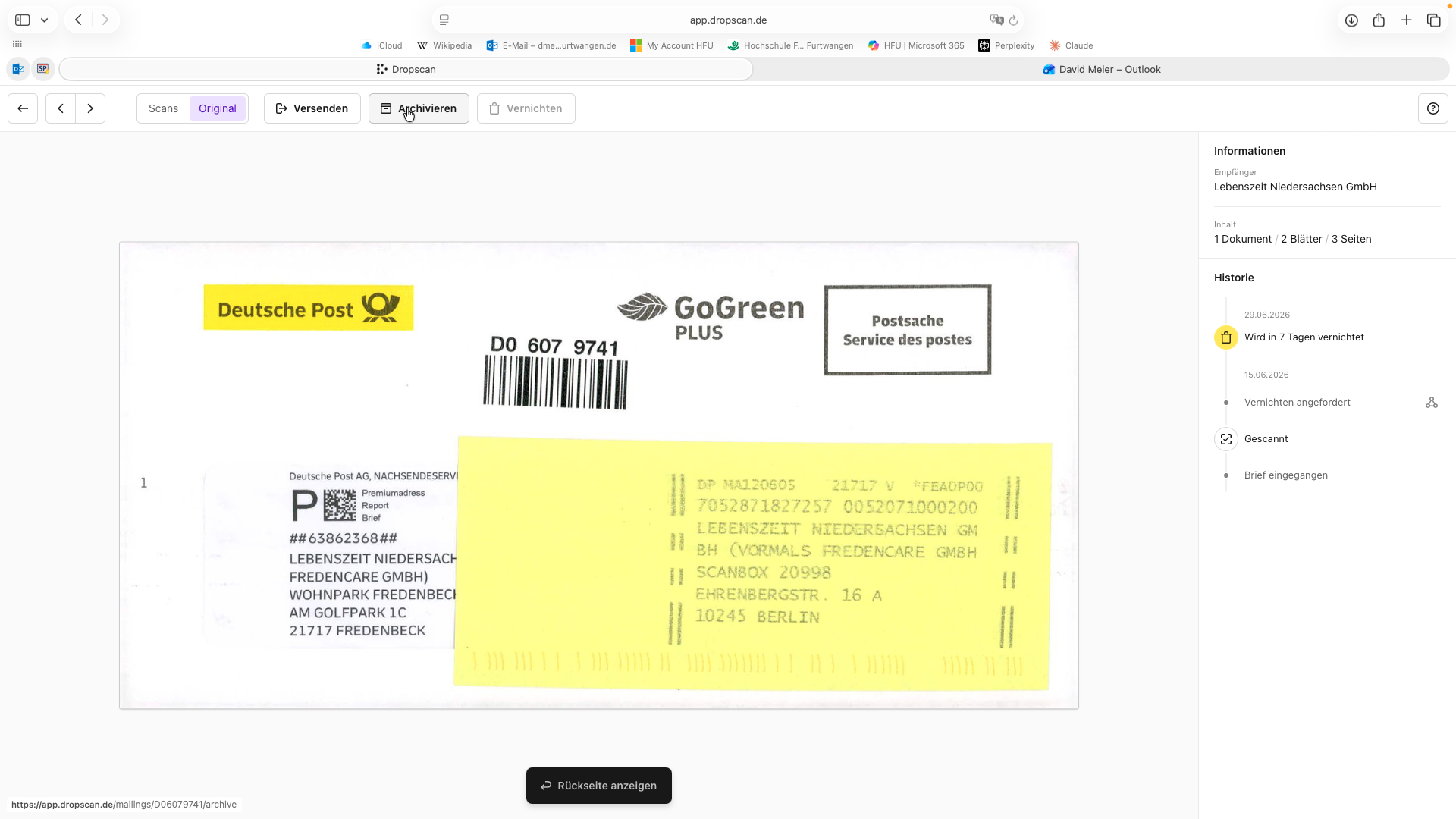
Unten rechts sieht man die Historie des Briefes z.B. an wen der Brief verschickt wurde, wann er vernichtet wird etc.
4
Unter Informationen auf der rechten Seite, kann man den Briefen Schlagworte und Kategorien zuweisen um diese zu sortieren. Dies ist jedoch vorerst nicht nötig, da man die Briefe durch die Textsuche schneller finden kann.
5
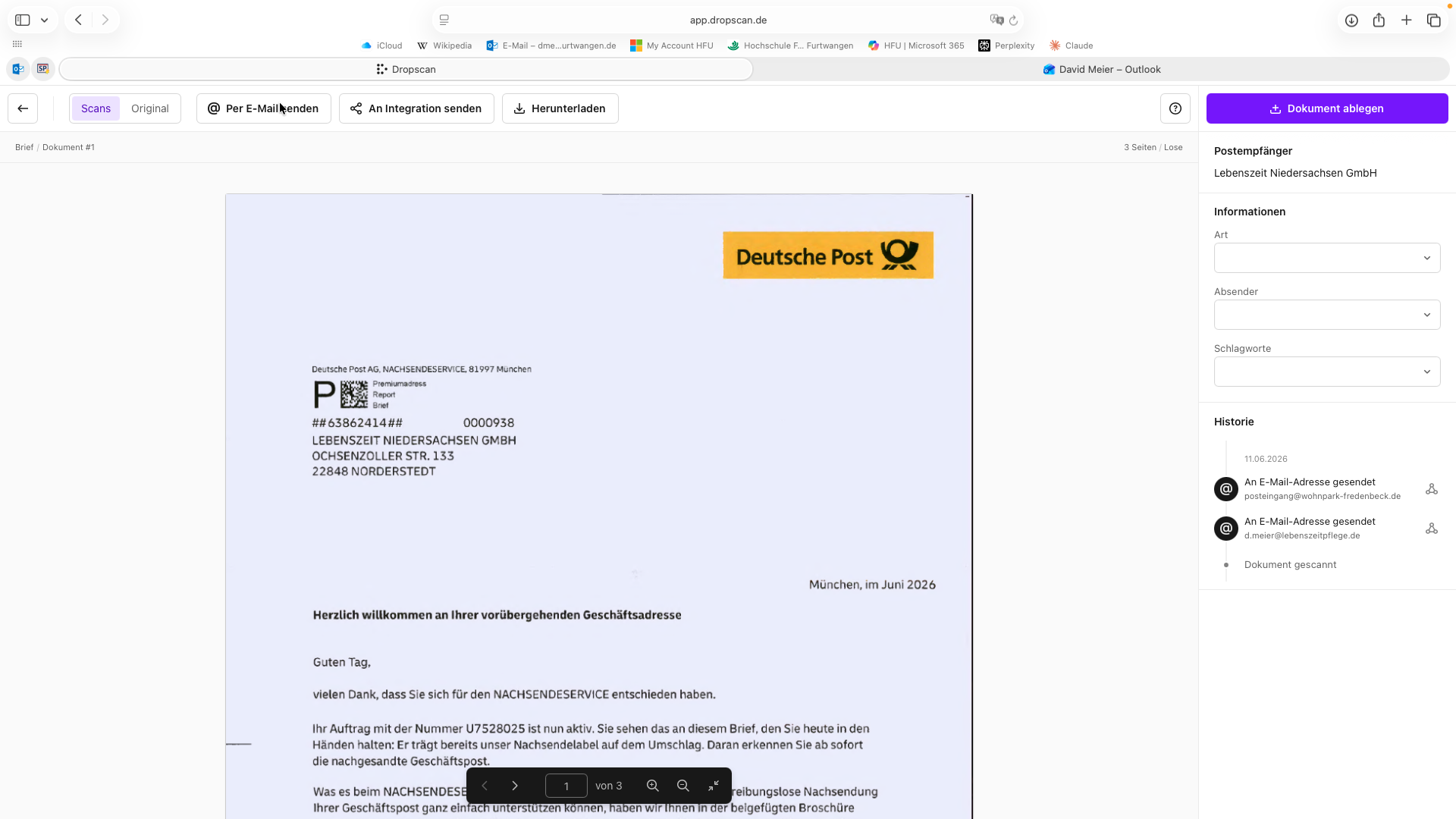
Klicken Sie auf Per E-Mail senden, um das Dokument weiterzuleiten. Sie können den Brief hier auch herunterladen oder an Integrationen wie OneDrive senden.
6
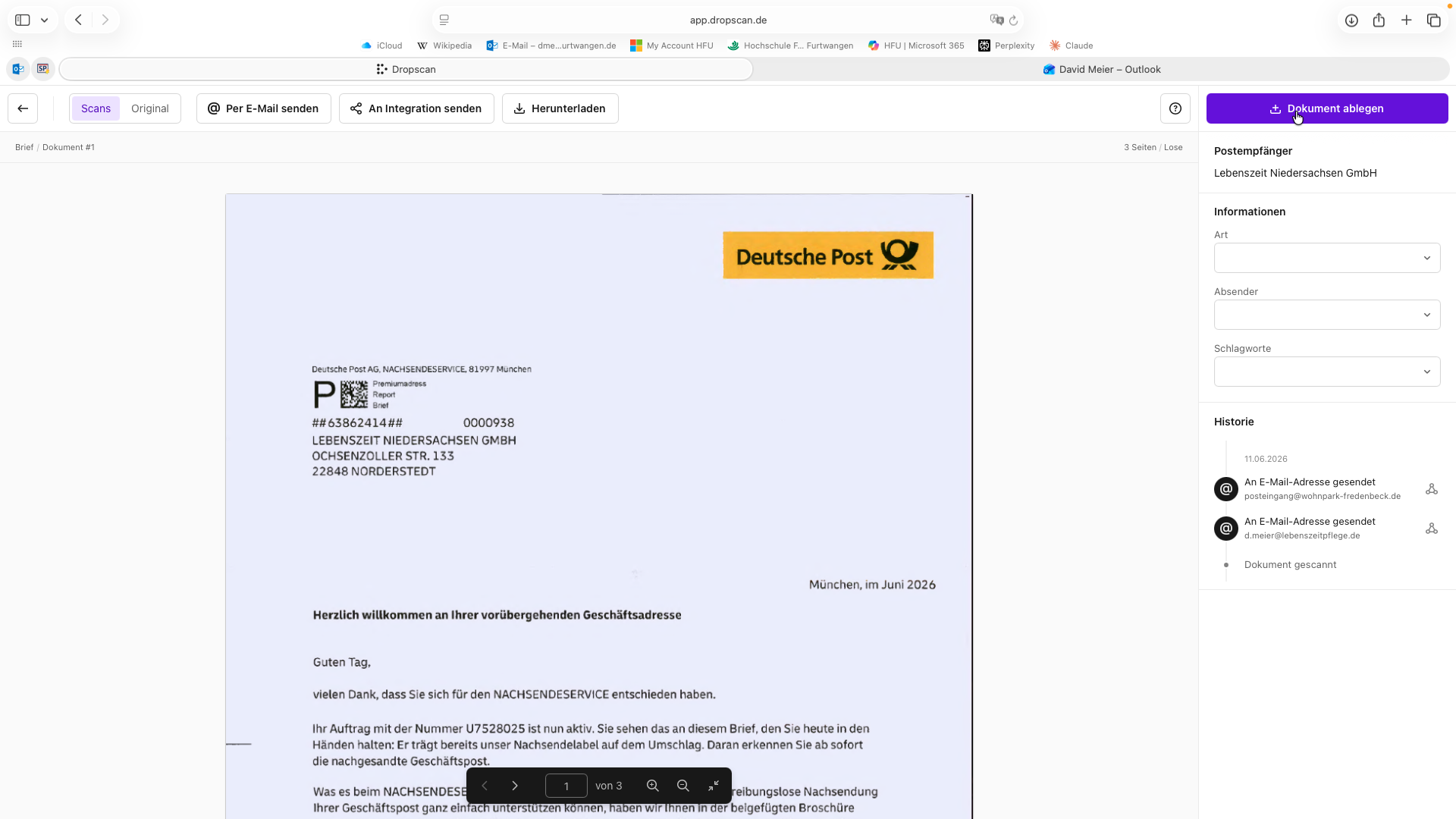
Klicken Sie auf + Dokument ablegen, um den Brief in die Ablage zu verschieben. Machen Sie das regelmäßig, um den Posteingang übersichtlich zu halten.
Umgang mit dem physischen Original
7
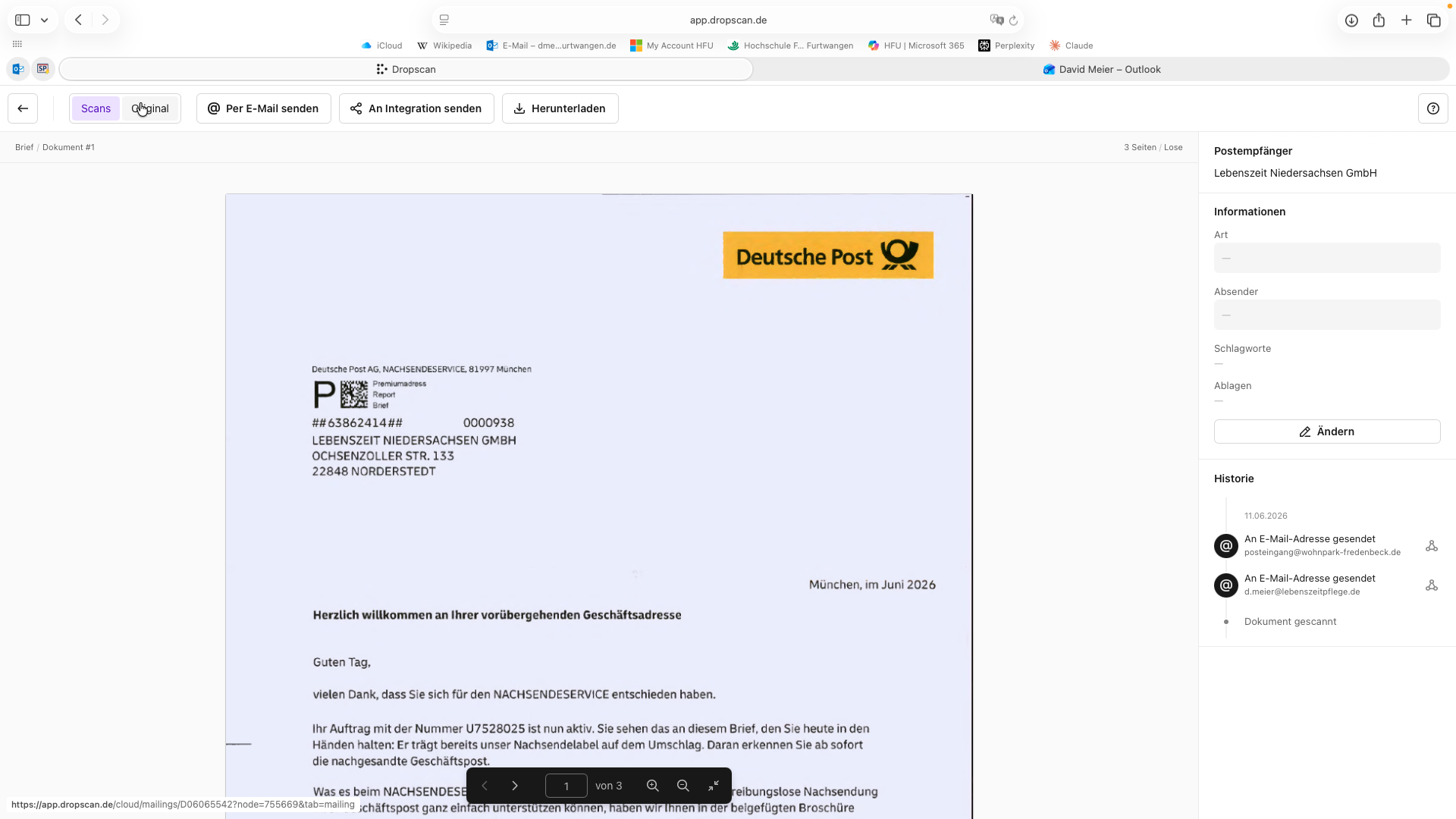
Klicken Sie auf den Reiter Original, um den Briefumschlag anzuzeigen und auszuwählen, was mit dem physischen Brief passieren soll.
Sie haben drei Möglichkeiten für den Umgang mit dem physischen Brief:
Option
Beschreibung
Archivieren (Vault)
Der Brief wird nach 4 Wochen dauerhaft und auf unbestimmte Zeit bei DropScan archiviert.
Versenden (Ship)
Der Brief wird als Einzelsendung oder als Sammelsendung an Ihr Büro geschickt.
Vernichten (Shred)
Der Brief wird nach 14 Tagen physisch vernichtet. Dies ist die Standardeinstellung.
Die Vernichtung nach 14 Tagen ist standardmäßig eingestellt. Kontrollieren Sie am besten alle sieben Tage, ob Briefe wirklich vernichtet werden dürfen. Falls nicht, verschieben Sie diese rechtzeitig in das Archiv oder beauftragen Sie den Versand.
Verwaltung der physischen Briefe (Services)
8
Klicken Sie im Menü auf Services, um das Dashboard für die Verwaltung der physischen Briefe aufzurufen.
9
Klicken Sie in der Seitenleiste auf Dashboard, um eine Übersicht zu erhalten, wie viele Briefe in welcher Kategorie (Mail, Ship, Vault, Shred)
10
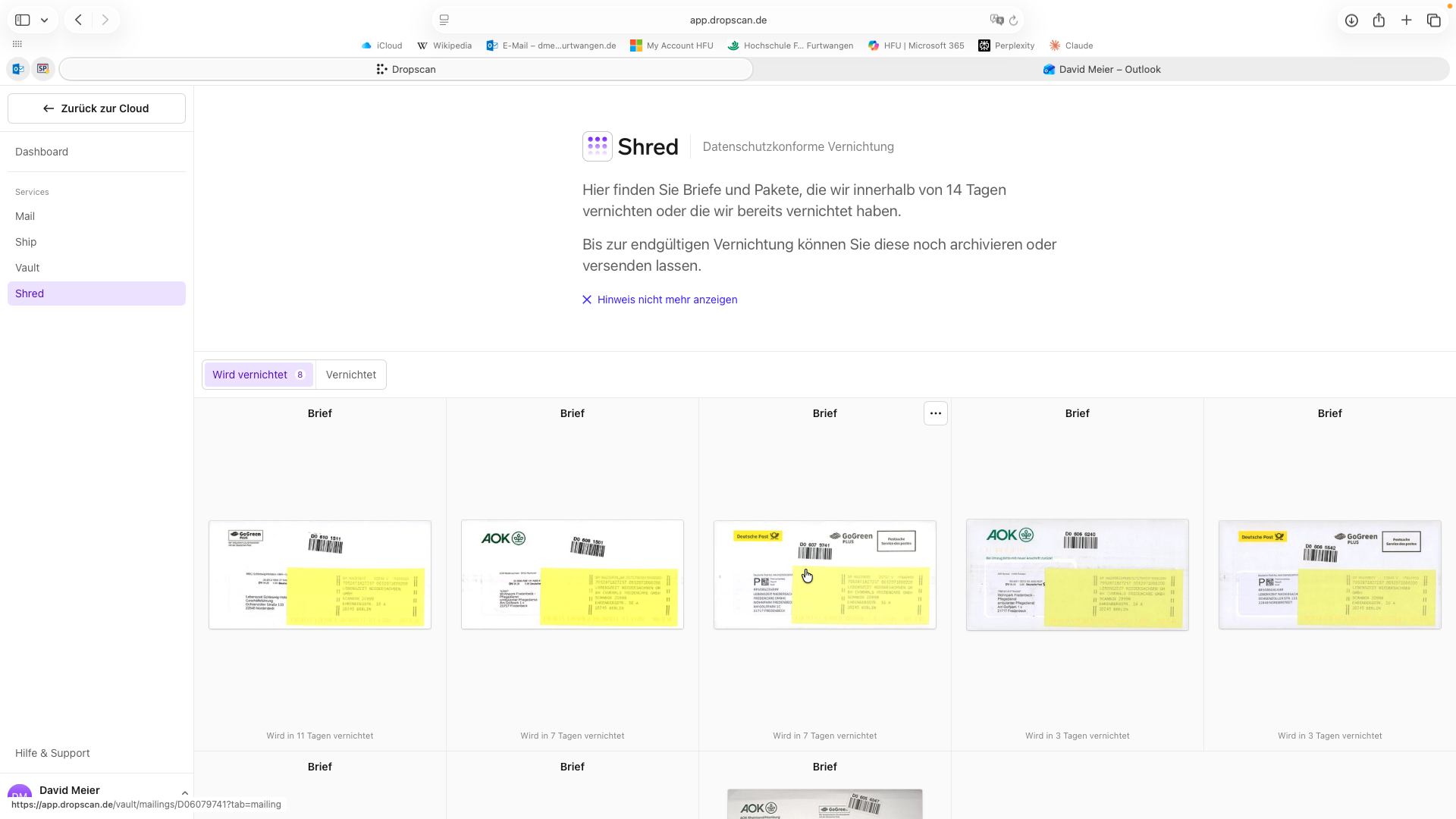
Klicken Sie in der Seitenleiste auf Shred, um die zur Vernichtung vorgesehenen Briefe zu überprüfen.
Die digitalen Briefkopien bleiben in DropScan gespeichert, selbst wenn das Originaldokument vernichtet wurde.
11
Klicken Sie auf einen Brief (oder die drei Punkte) in der Ansicht Wird vernichtet, falls dieser vor der Zerstörung bewahrt werden soll.
12
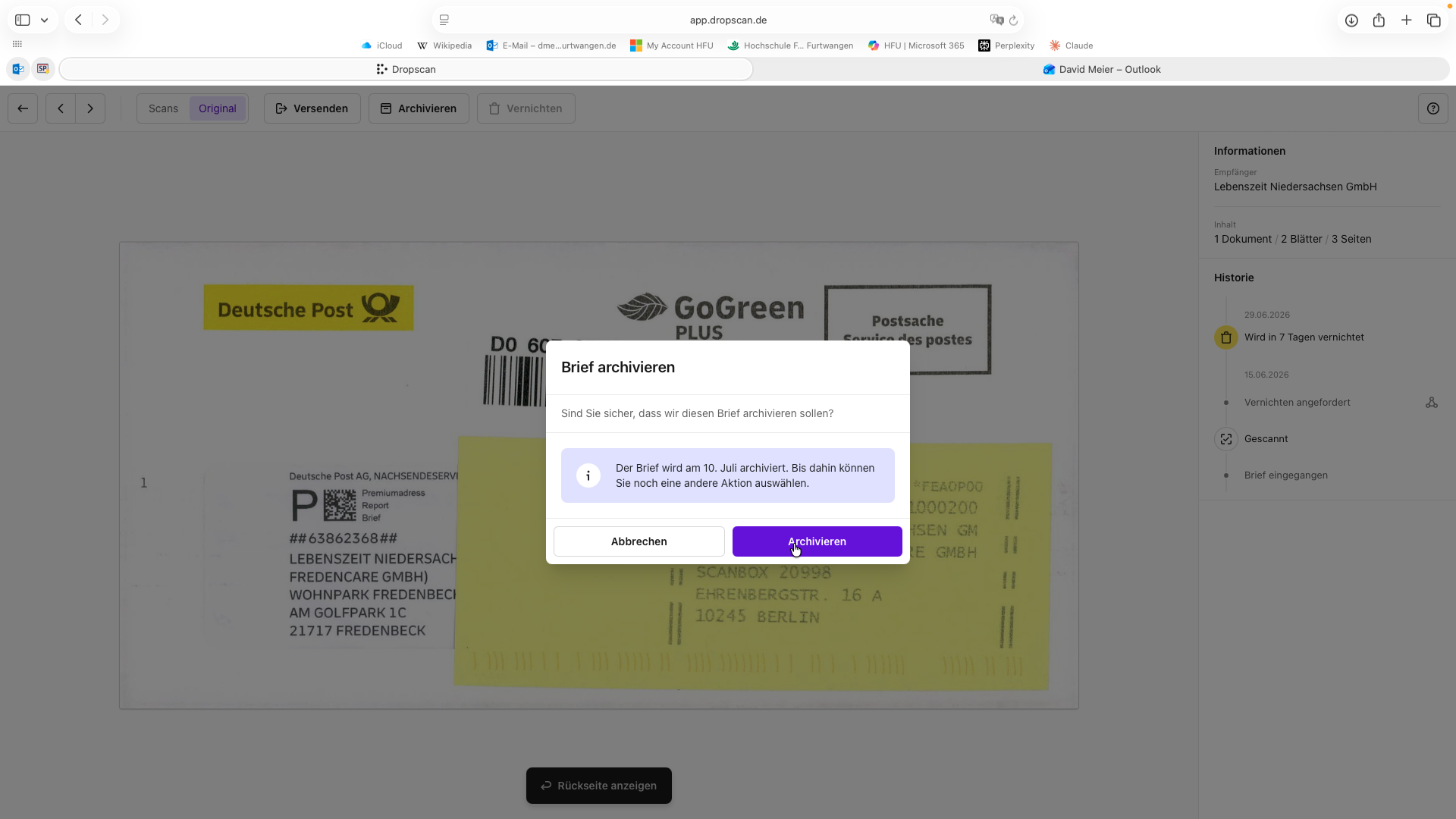
Klicken Sie im oberen Menü auf Archivieren.
13
Bestätigen Sie den Vorgang mit einem Klick auf den lila Button Archivieren. Der Brief befindet sich nun sicher im Vault.
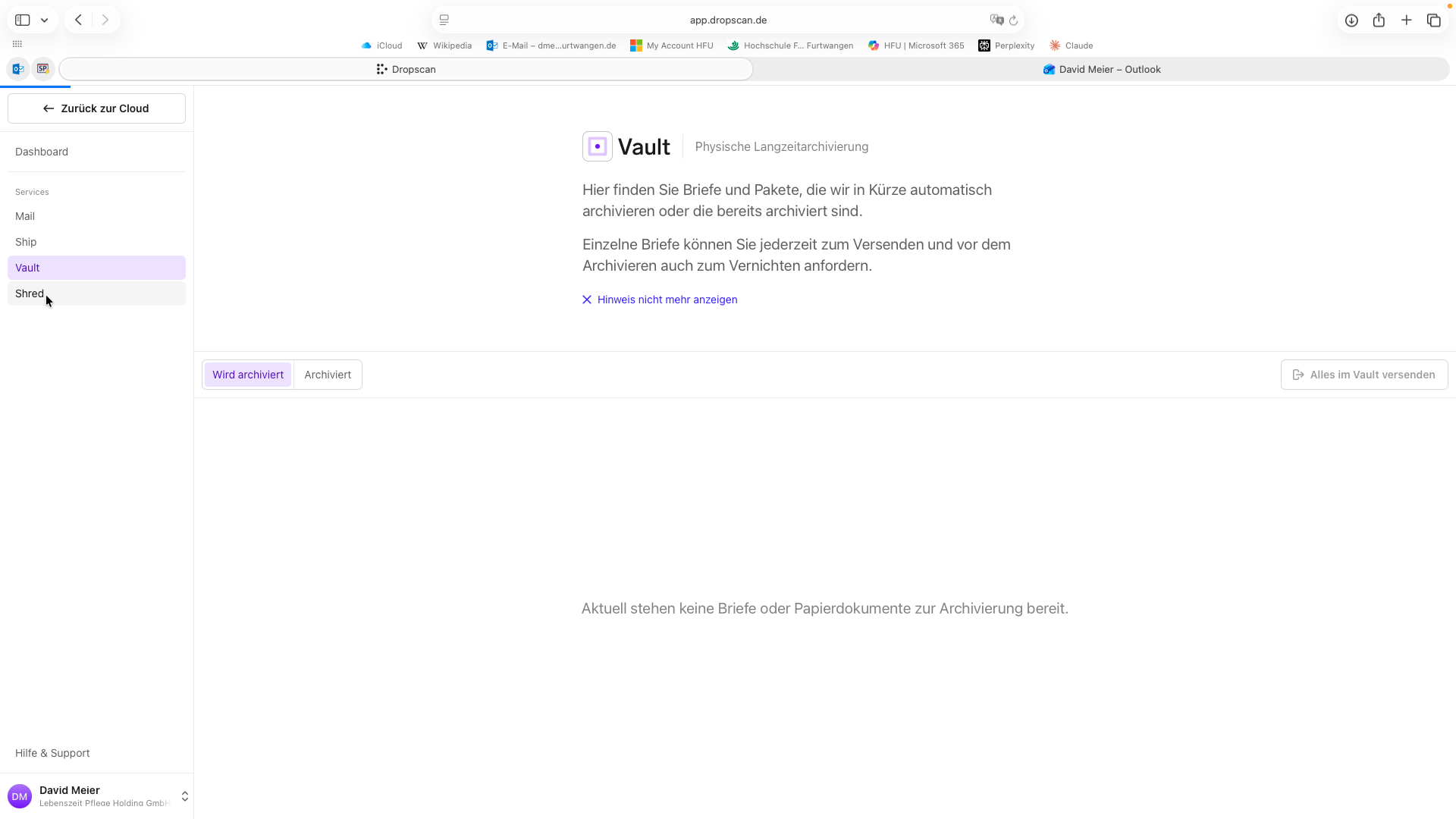
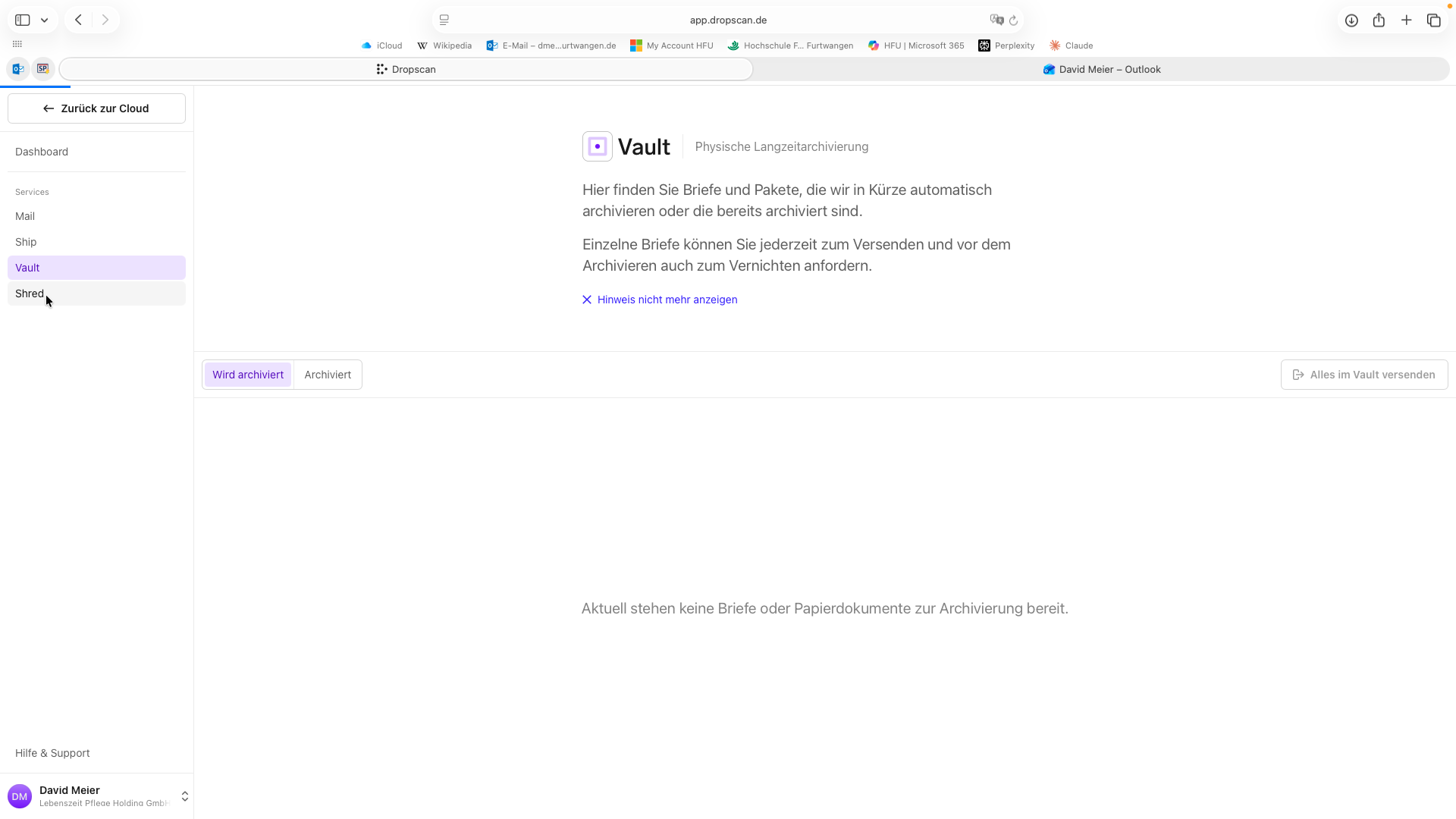
Nun liegt der Brief im Vault ab und wird bald archiviert.
Dieses verschieben lässt sich mit allen Briefen in jegliche Richtung machen: Shred -> Vault ; Vault -> Ship etc. Solange die Briefe noch nicht vernichtet / versedendet / archiviert wurden.
Vorläufiger Workflow: - Einmal pro Woche in die Dropscan App gehen, dort alle Briefe im Eingang die bearbeitet wurden in der Ablage ablegen. Anschließend unter Services alle Briefe unter Shred durchgehen. Alle Briefe die archiviert werden sollen, in Vault verschieben. - Einmal pro Monat in Vault die Briefe durchgehen und eine Sammelsendung erstellen, von allen Briefen die im Original gebraucht werden.
Q: Warum werden manche Briefe nicht direkt als PDF eingescannt?
A: Bestimmte Sendungen, wie solche mit PIN-Codes oder Plastikkarten, werden nicht direkt gescannt. Sie erhalten eine Benachrichtigung und können dann in der DropScan-App entscheiden, wie mit dem Brief verfahren werden soll.
Q: Was passiert mit physischen Briefen, wenn ich nichts unternehme?
A: Die Standardeinstellung sieht die automatische Vernichtung der physischen Briefe nach 14 Tagen vor. Prüfen Sie deshalb regelmäßig, ob Dokumente archiviert oder versendet werden müssen.
Q: Bleiben gelöschte oder vernichtete Briefe digital verfügbar?
A: Ja, die digitalen Briefkopien bleiben auf unbestimmte Zeit in DropScan gespeichert, selbst wenn das physische Original im Shred-Ordner vernichtet wird.
Begriff
Definition
DropScan
Ein Dienstleister zur Digitalisierung und Verwaltung eingehender physischer Briefpost.
Vault
Der Bereich in DropScan, in dem physische Briefe auf unbestimmte Zeit sicher archiviert werden.
Ship
Der Bereich zur Verwaltung von Briefen, die als Einzel- oder Sammelsendung an ein Büro weitergeleitet werden.
Shred
Der Bereich für Dokumente, die zur sicheren physischen Vernichtung nach Ablauf einer Frist markiert sind.