
Jak duplikovat dotaz a konfigurovat připojení v Power BI
Přečtěte si, jak v Power BI otevřít Power Query, duplikovat existující dotaz, konfigurovat přihlašovací údaje k SQL Serveru a řešit chyby připojení.
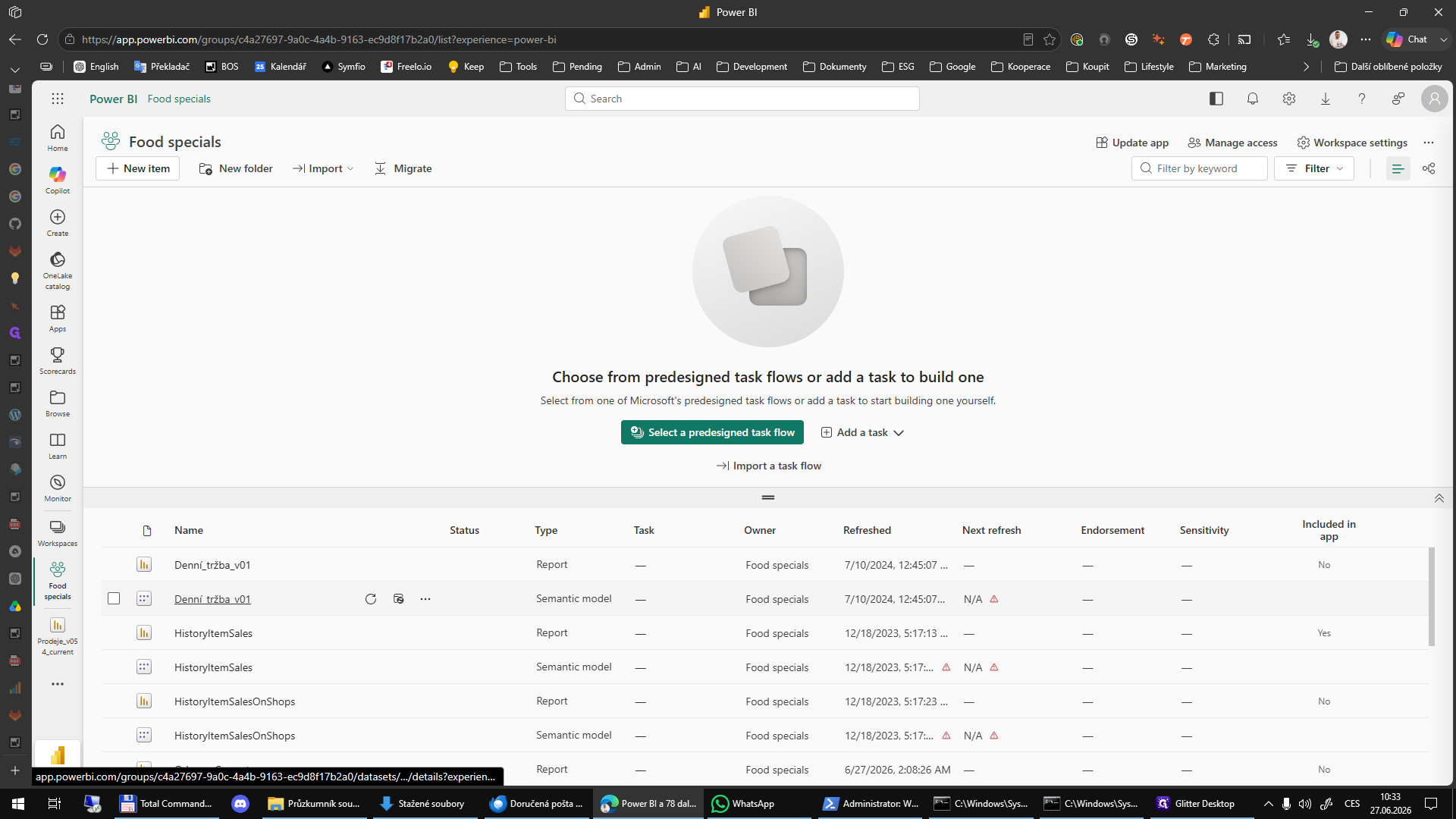
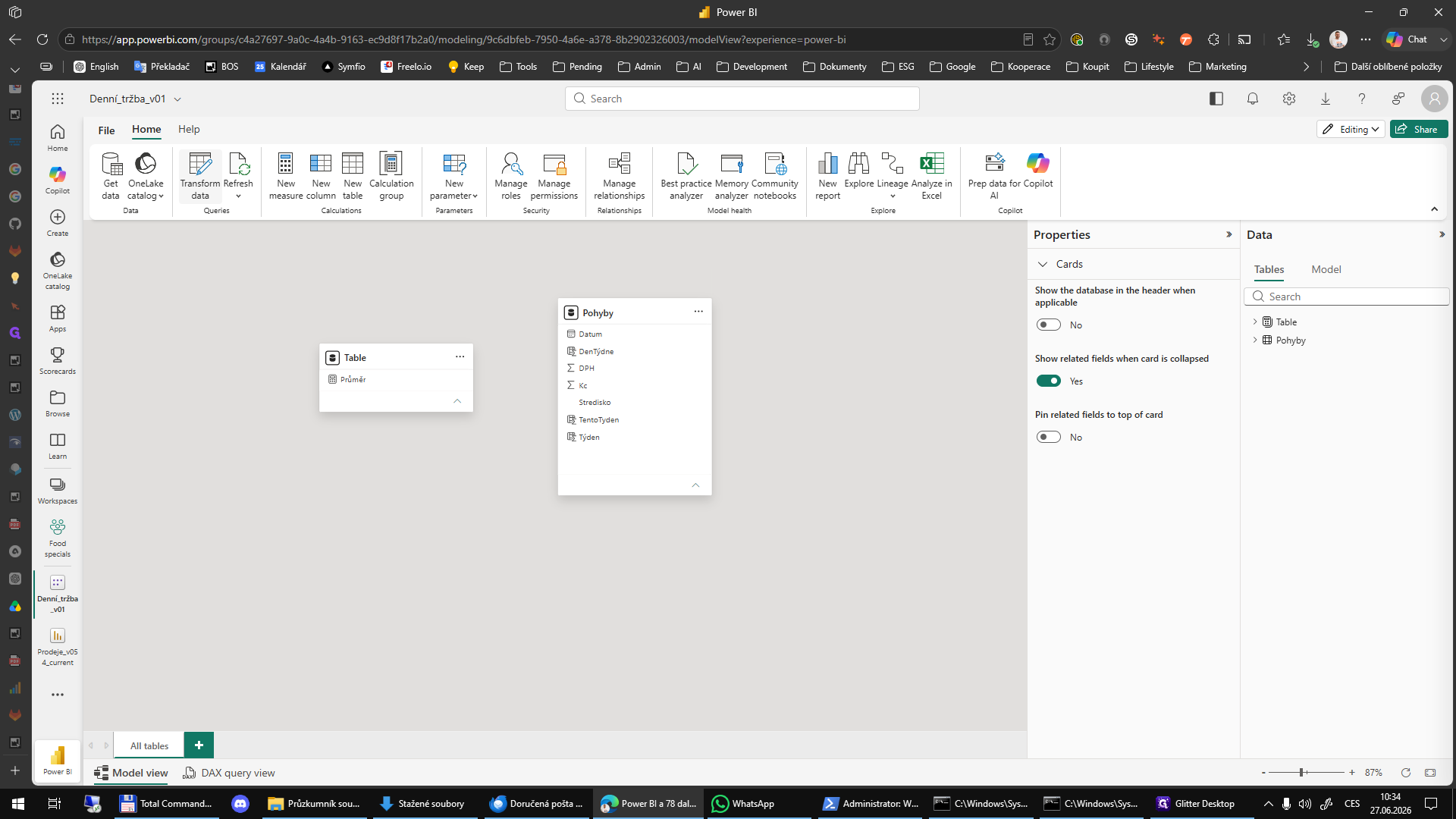
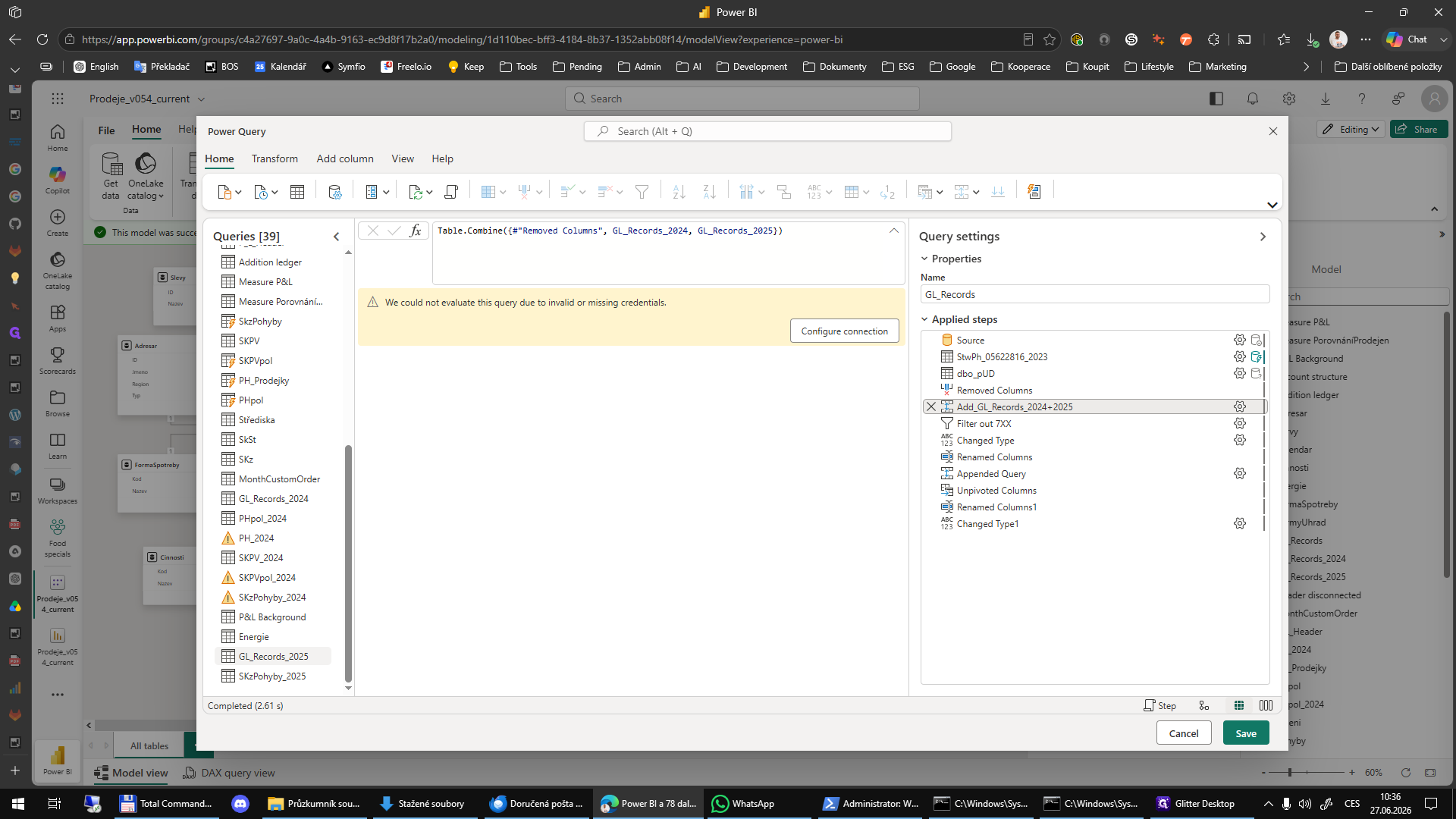
Tento návod popisuje, jak v prostředí Power BI otevřít sémantický model, duplikovat existující dotaz v editoru Power Query a vyřešit případné problémy s přihlašovacími údaji. Cílem je úspěšně připojit nový dotaz ke zdrojové databázi SQL Serveru a připravit data pro další analýzu.
Návod je určen pro datové analytiky a vývojáře reportů v Power BI, kteří potřebují upravovat stávající datové sady a konfigurovat připojení k novým databázím během přípravy dat.
Přístup k datovému modelu a Power Query
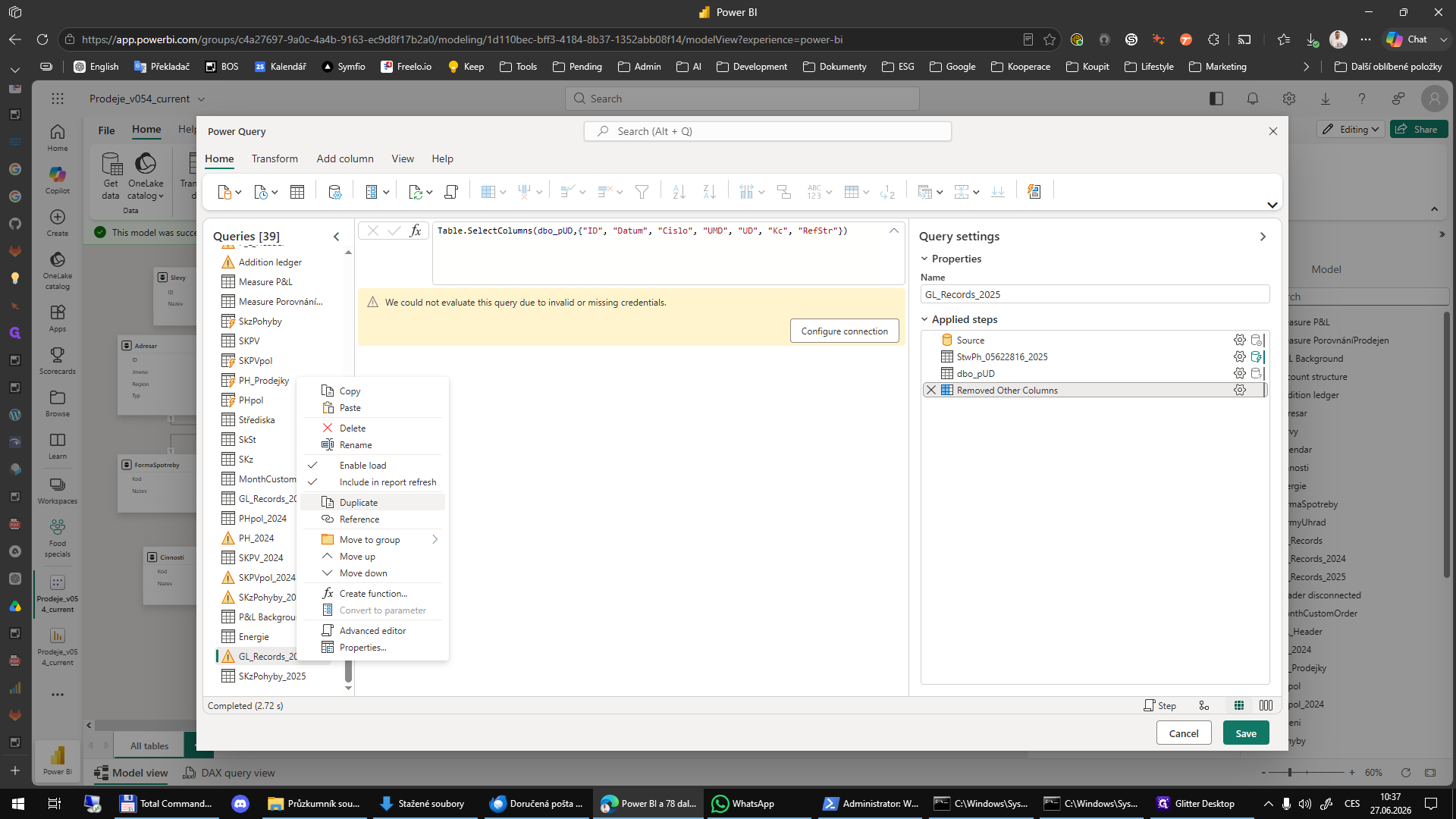
Duplikace dotazu
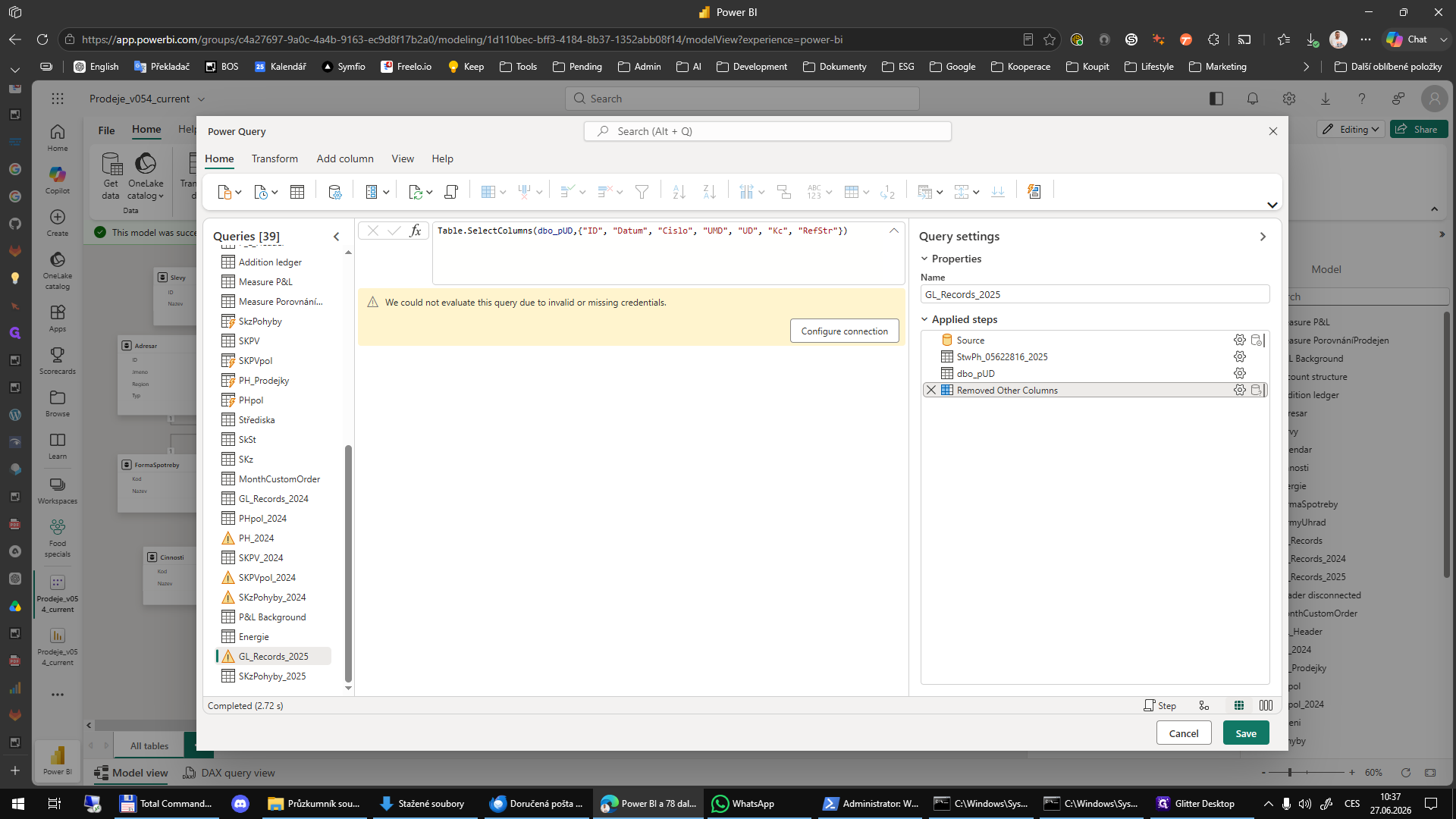
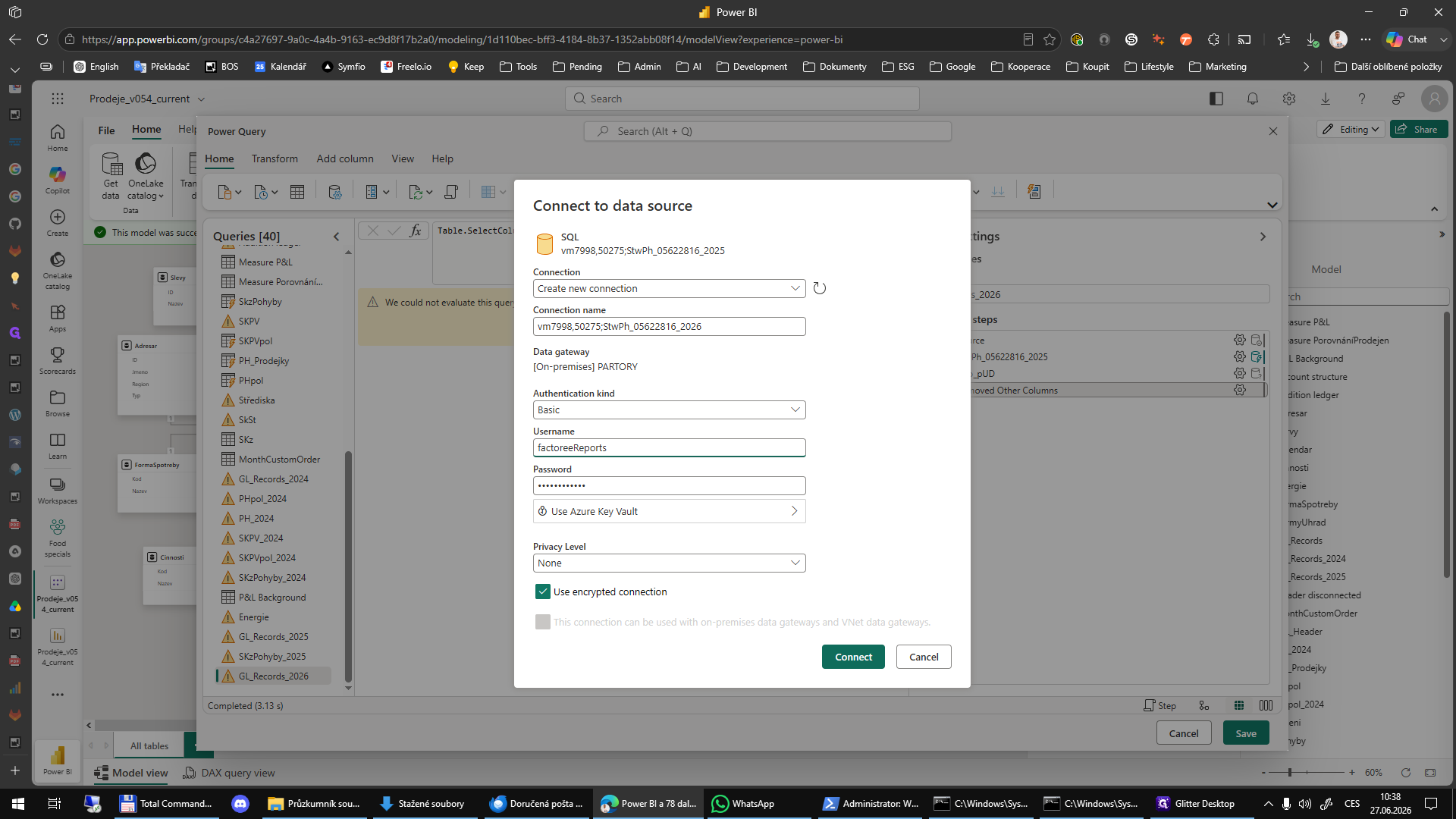
Nastavení připojení a řešení chyb
Q: Co dělat, když editor Power Query přestane reagovat?
A: Pokud se zobrazí upozornění, že stránka neodpovídá, klikněte na tlačítko "Vyčkat" a dejte aplikaci čas na dokončení náročnější operace načítání dat.
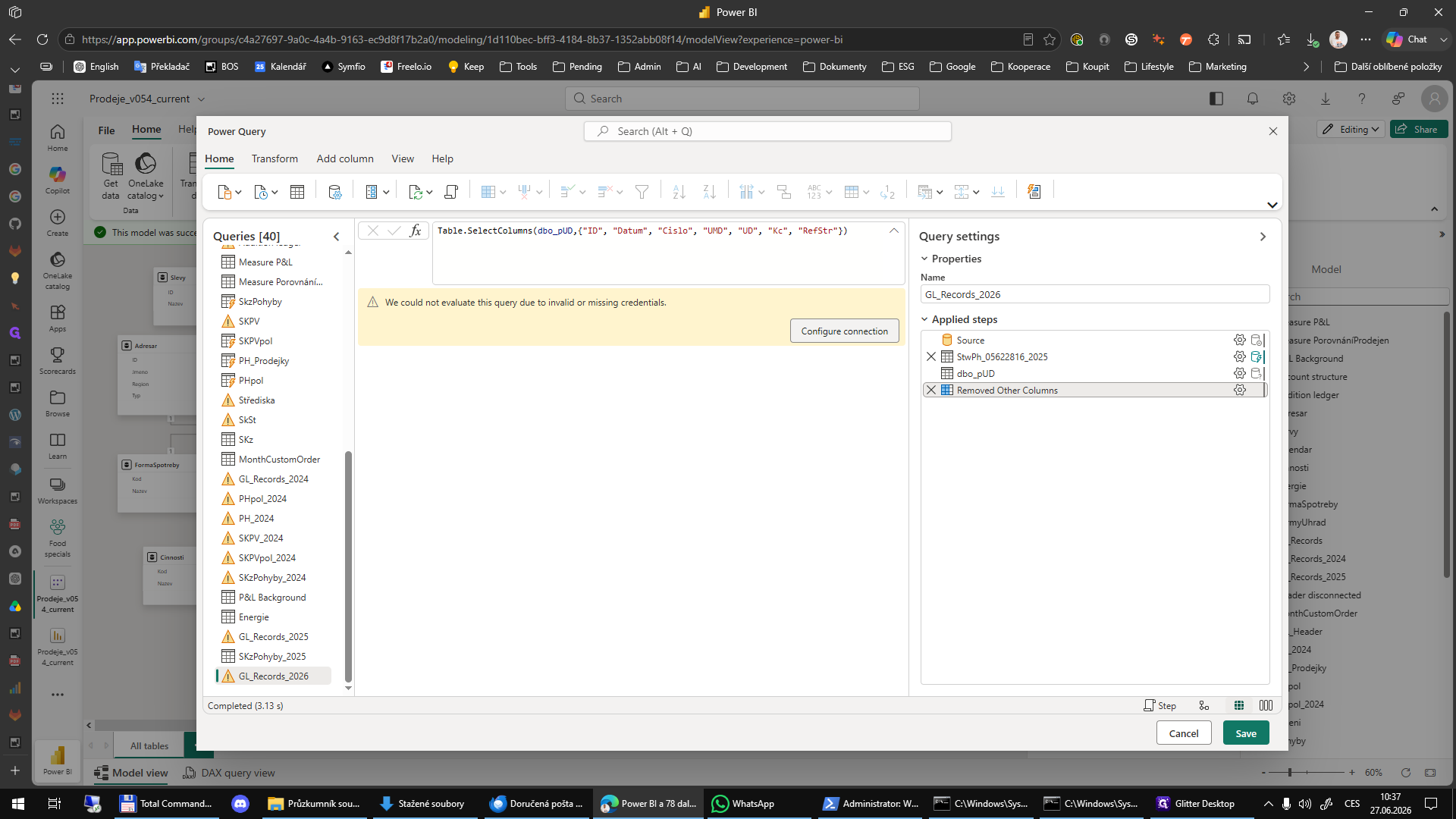
Q: Proč se u dotazu zobrazuje chyba týkající se chybějících přihlašovacích údajů?
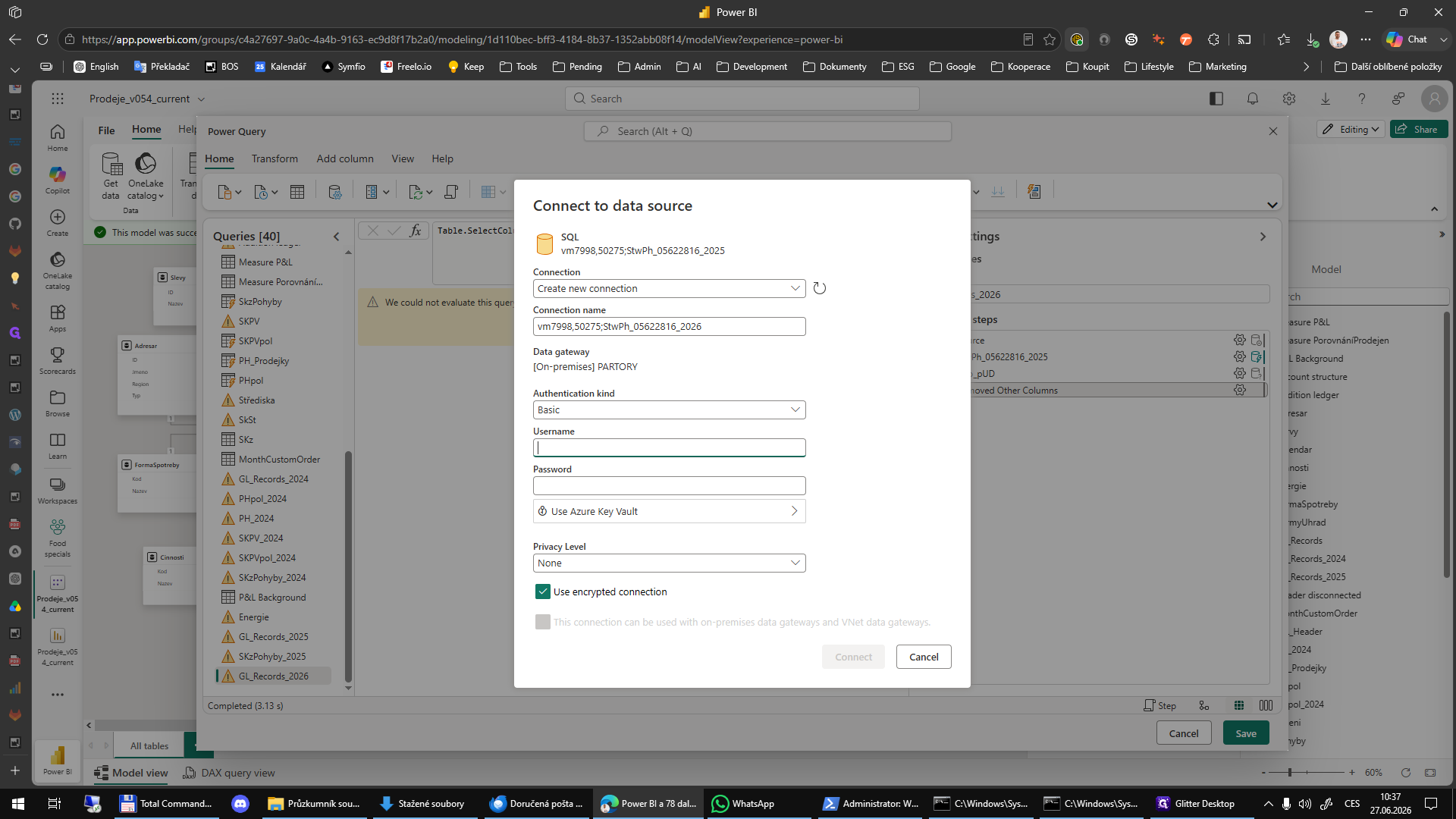
A: Tato chyba nastává, pokud se Power BI nemůže ověřit vůči zdrojové databázi. Je nutné kliknout na "Configure connection" a zadat platné jméno a heslo pro daný server.
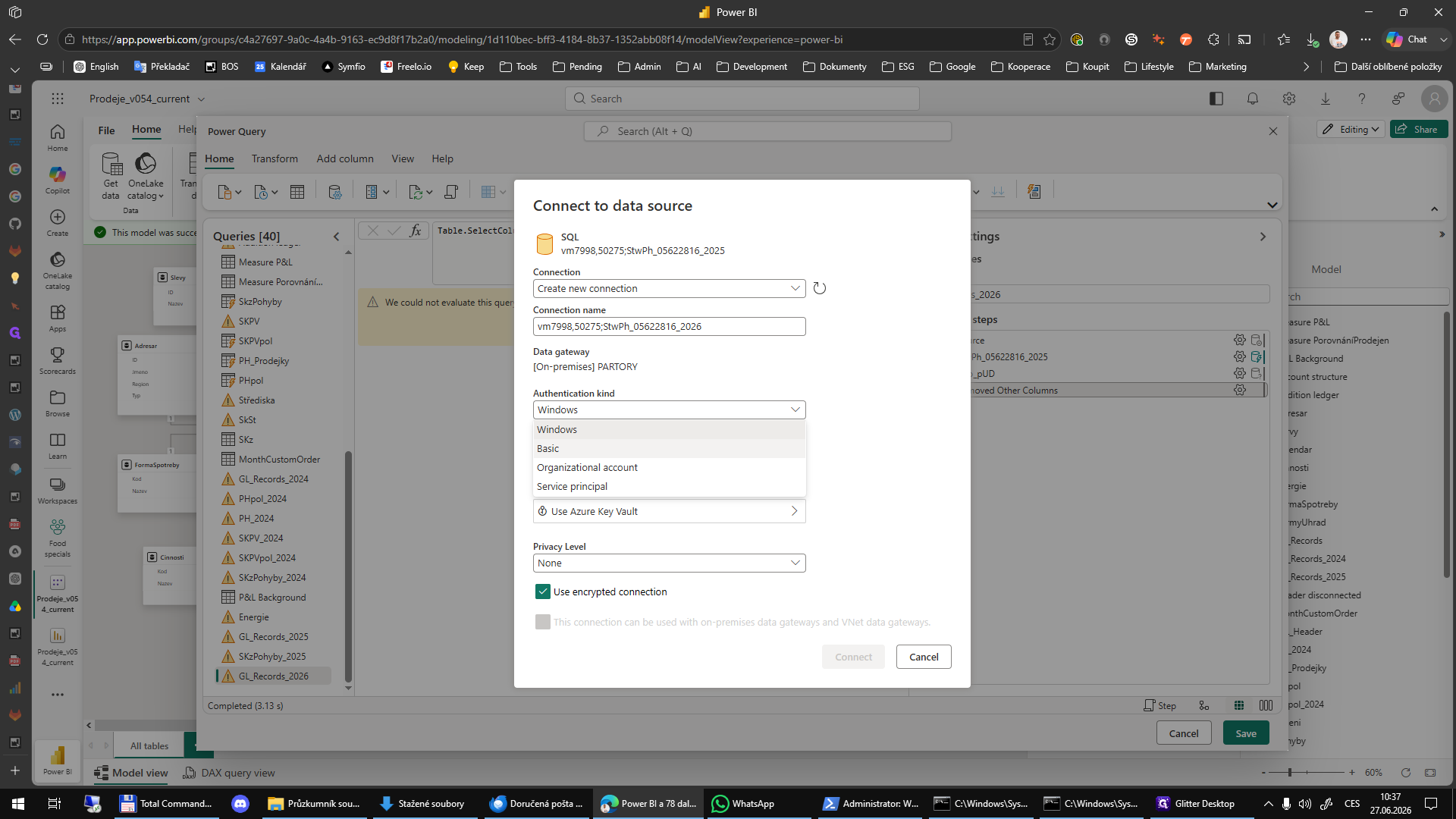
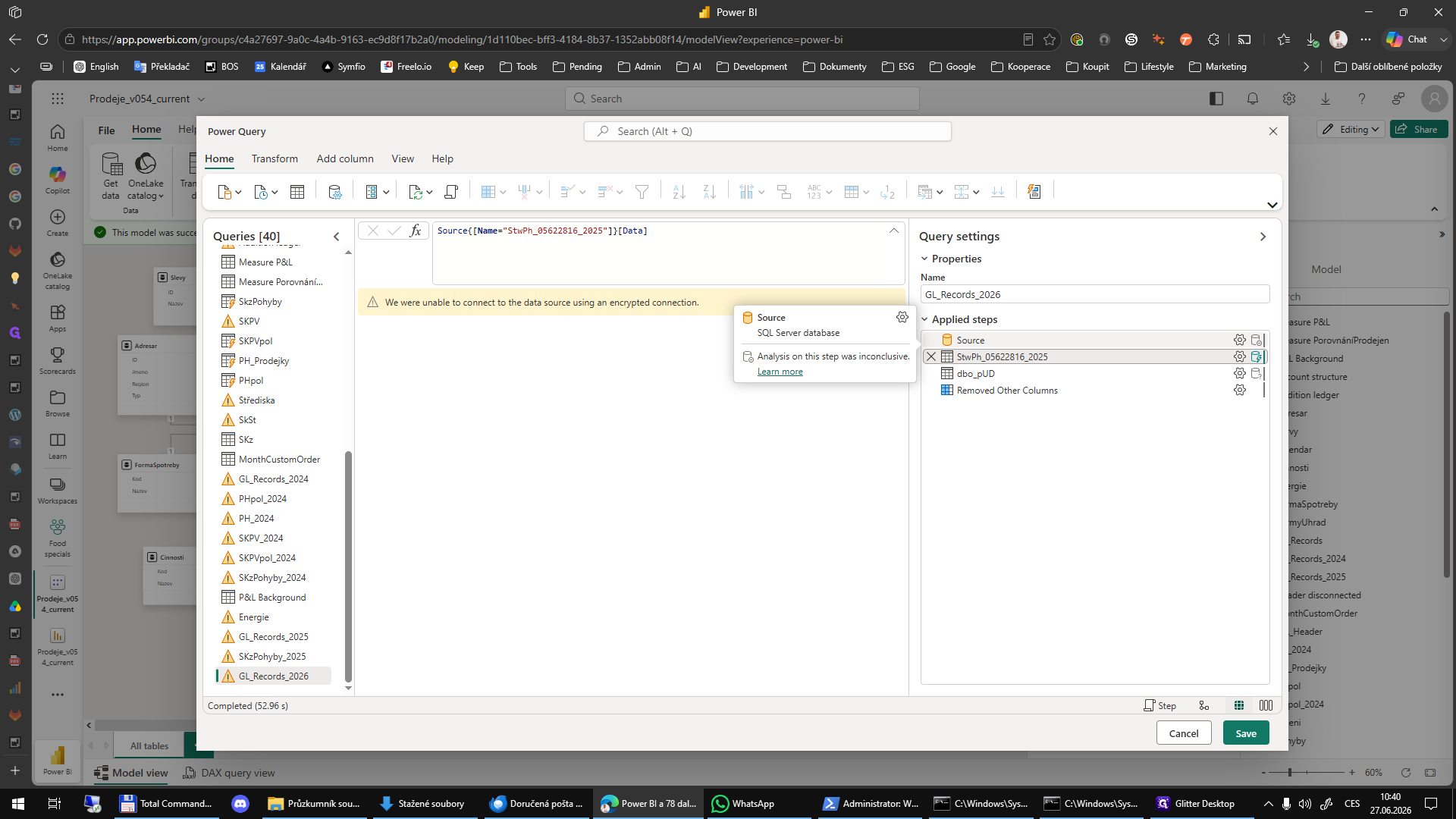
Q: Jak postupovat, když se nelze připojit pomocí šifrovaného připojení?
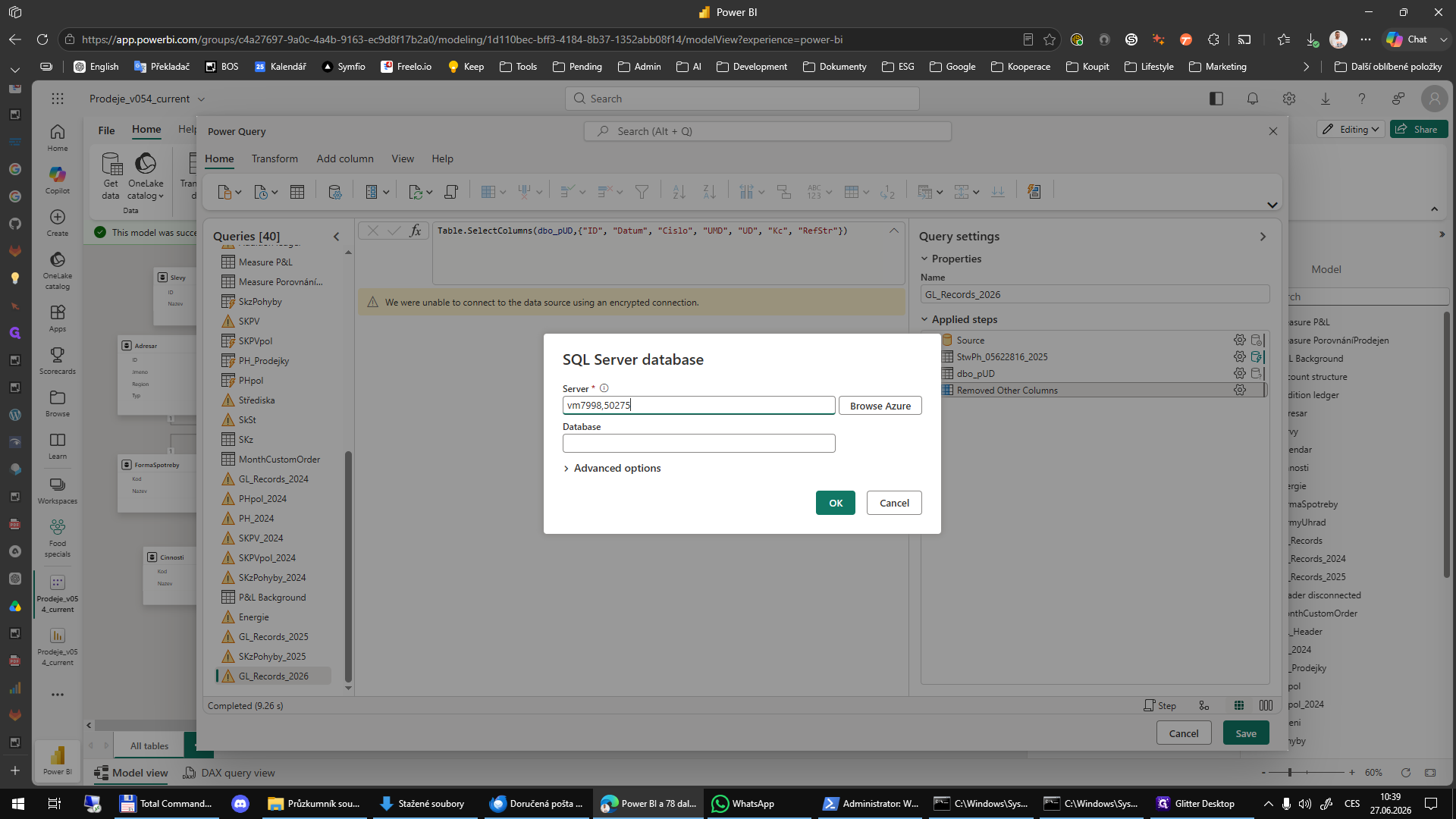
A: V pravém panelu aplikovaných kroků klikněte na ozubené kolo u kroku "Source" (Zdroj) a zkontrolujte pokročilé možnosti (Advanced options) v nastavení připojení k SQL Serveru, případně upravte parametry šifrování.
Pojem | Definice |
|---|---|
Sémantický model | Logická vrstva v Power BI obsahující data, vztahy a výpočty, která slouží jako zdroj pro vizualizace a reporty. |
Power Query | Nástroj pro transformaci a přípravu dat v Power BI, který umožňuje propojovat, čistit a upravovat data z různých zdrojů. |
Aplikované kroky (Applied steps) | Historie všech úprav a transformací provedených nad datovým dotazem v editoru Power Query. |
SQL Server | Relační databázový systém od společnosti Microsoft, který slouží jako častý zdroj dat pro reporty v Power BI. |