Icon

ADMIN : Editer un écran de formulaire

Apprenez à personnaliser les écrans de formulaires pour définir les champs visibles et les droits d'édition selon les profils d'utilisateurs.

By Applications metiers

Ce guide vous explique comment personnaliser l'affichage des écrans de formulaires pour définir les champs visibles selon le profil de l'utilisateur. L'objectif est de contrôler indirectement les droits d'édition en ajustant ce qui apparaît à chaque étape d'un processus.

Ce processus est destiné aux administrateurs du logiciel de GMAO. Il est utilisé lors de la configuration initiale ou de la mise à jour des interfaces pour adapter les formulaires aux besoins spécifiques des équipes techniques et de production.

Pour commencer, connectez-vous avec un profil Administrateur.
1
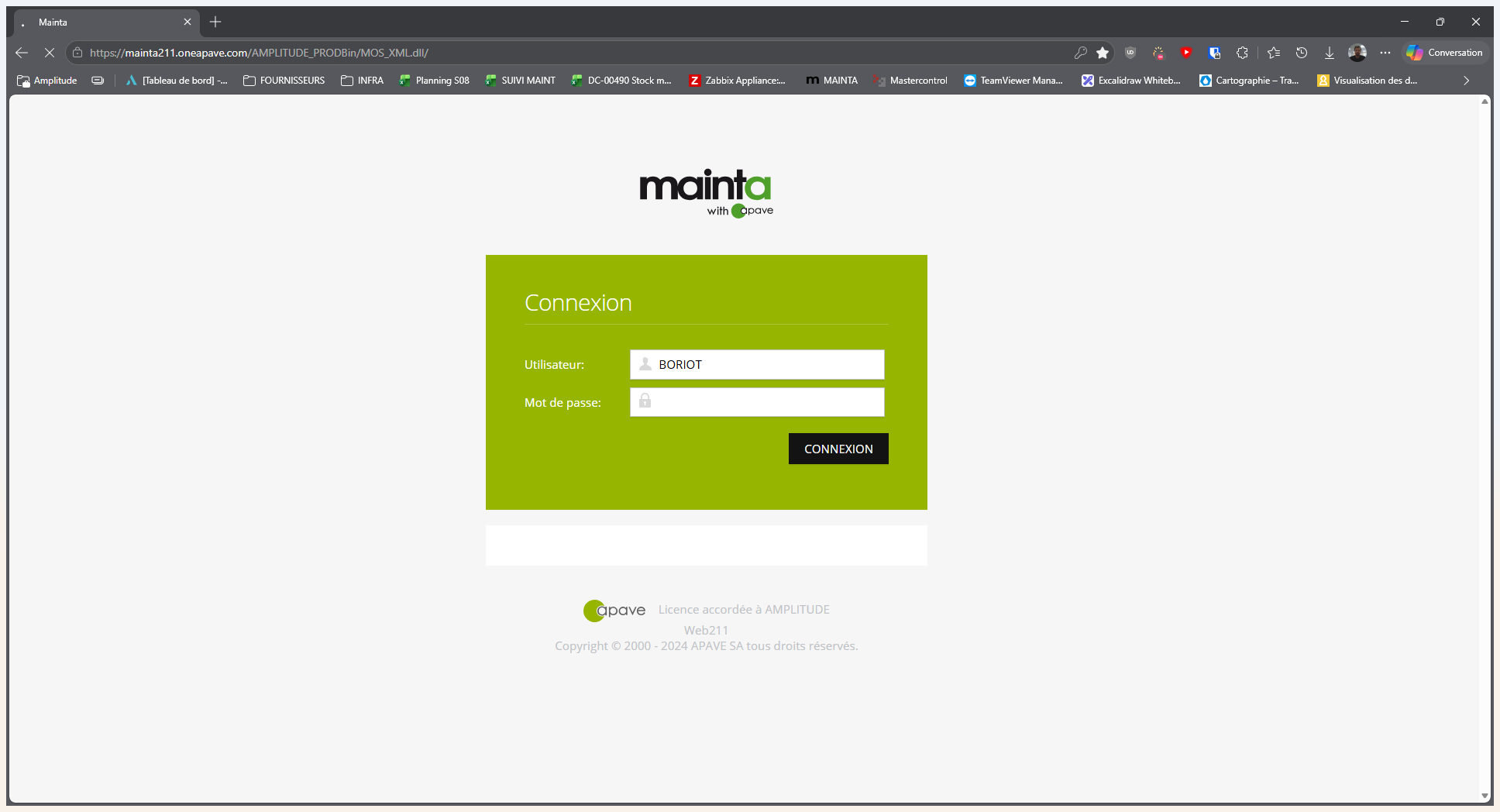
Connectez-vous au portail en cliquant sur CONNEXION.
Step #1: Connectez-vous au portail en cliquant sur CONNEXION.
2
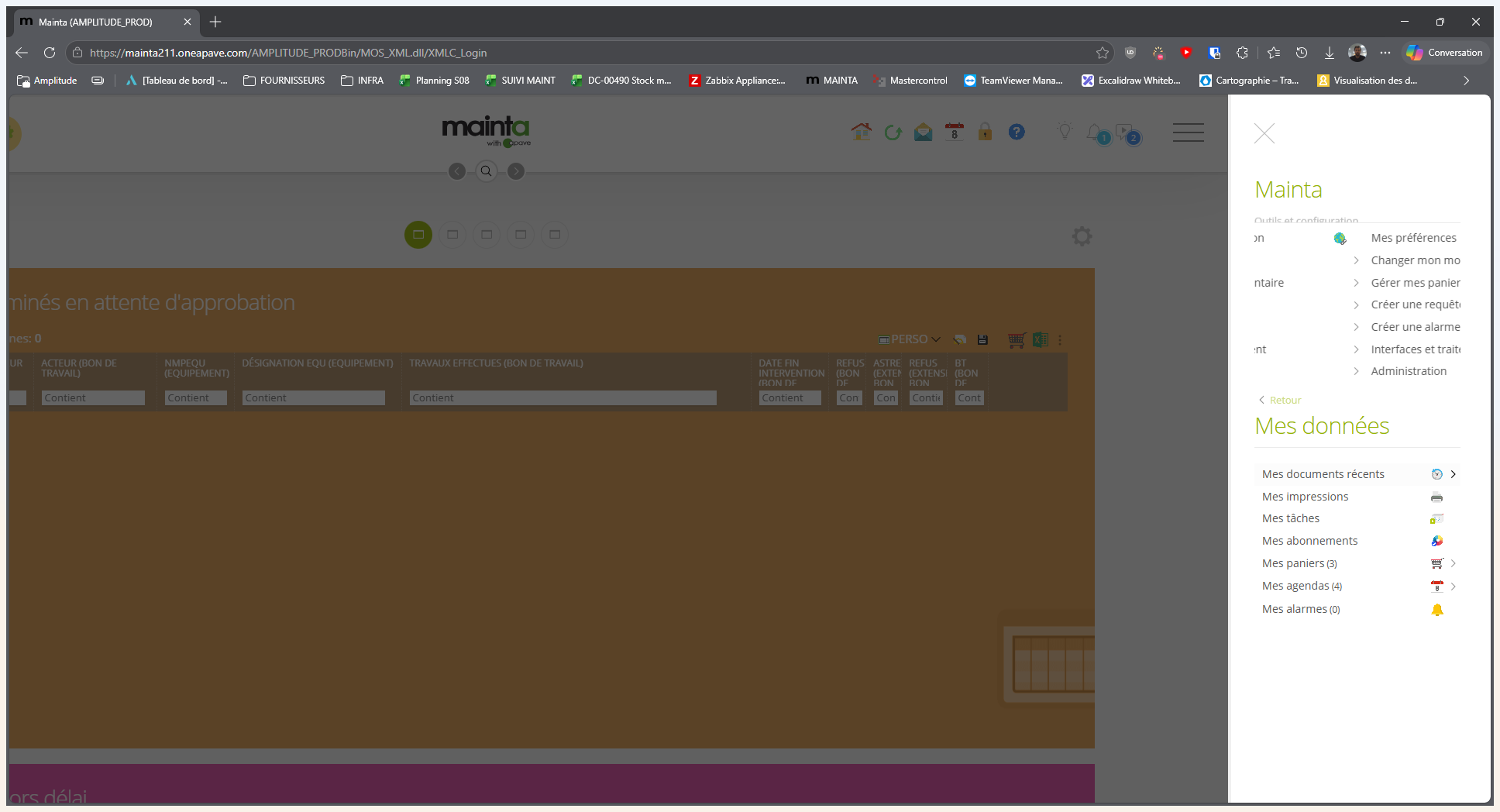
Dans le menu latéral droit, cliquez sur Outils et Configuration.
Step #2: Dans le menu latéral droit, cliquez sur Outils et Configuration.
3
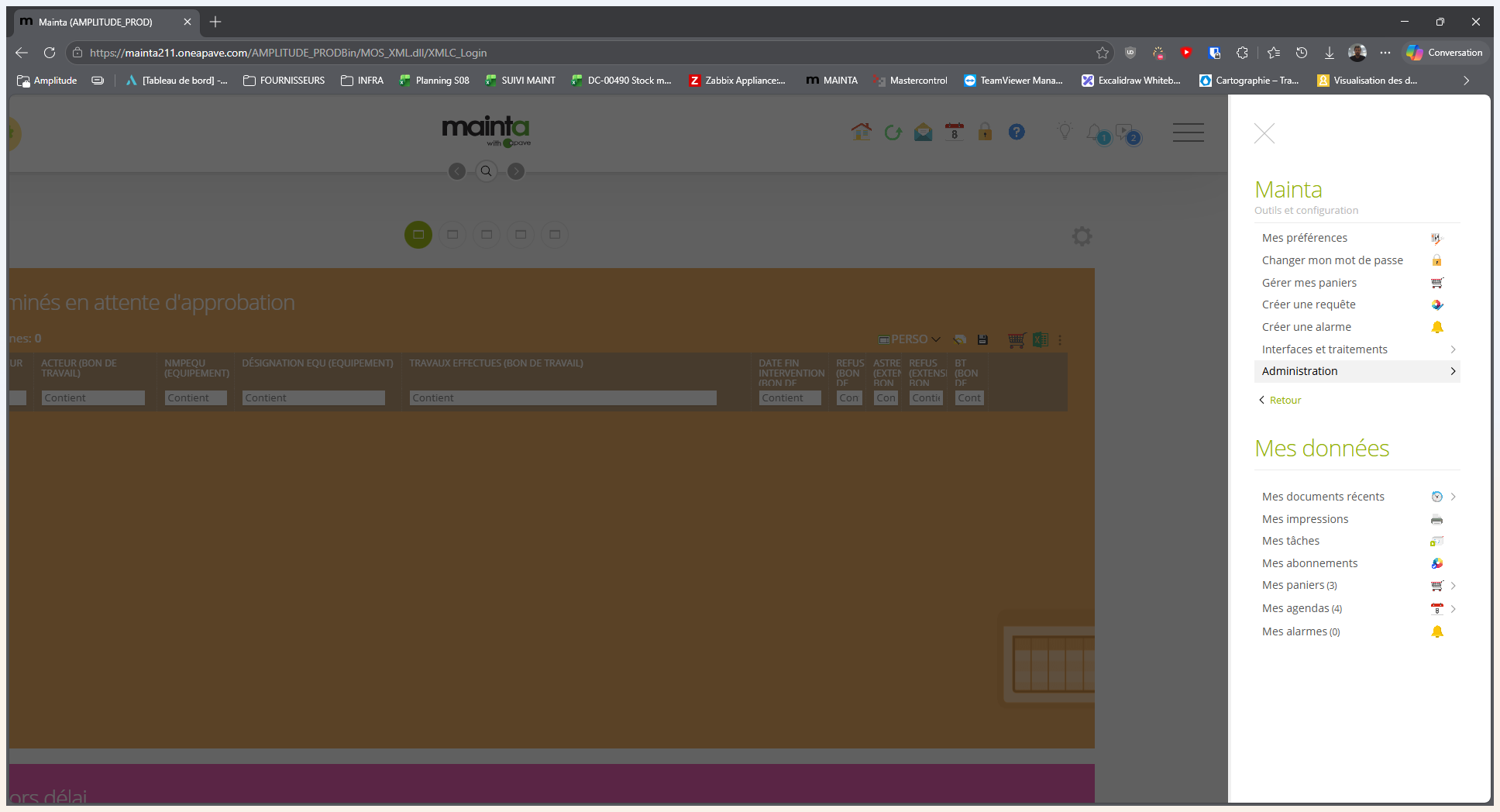
Sélectionnez Administration.
Step #3: Sélectionnez Administration.
4
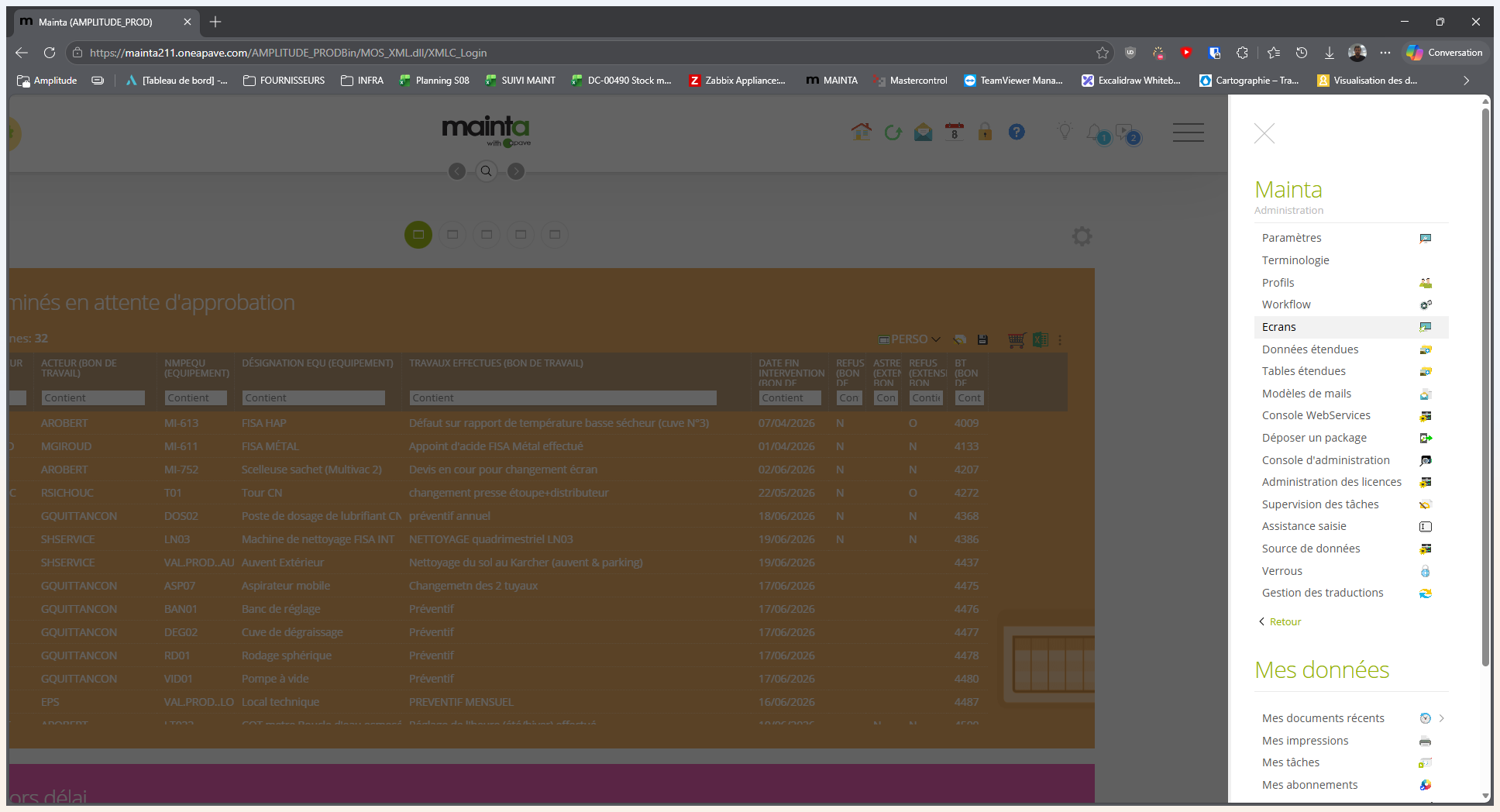
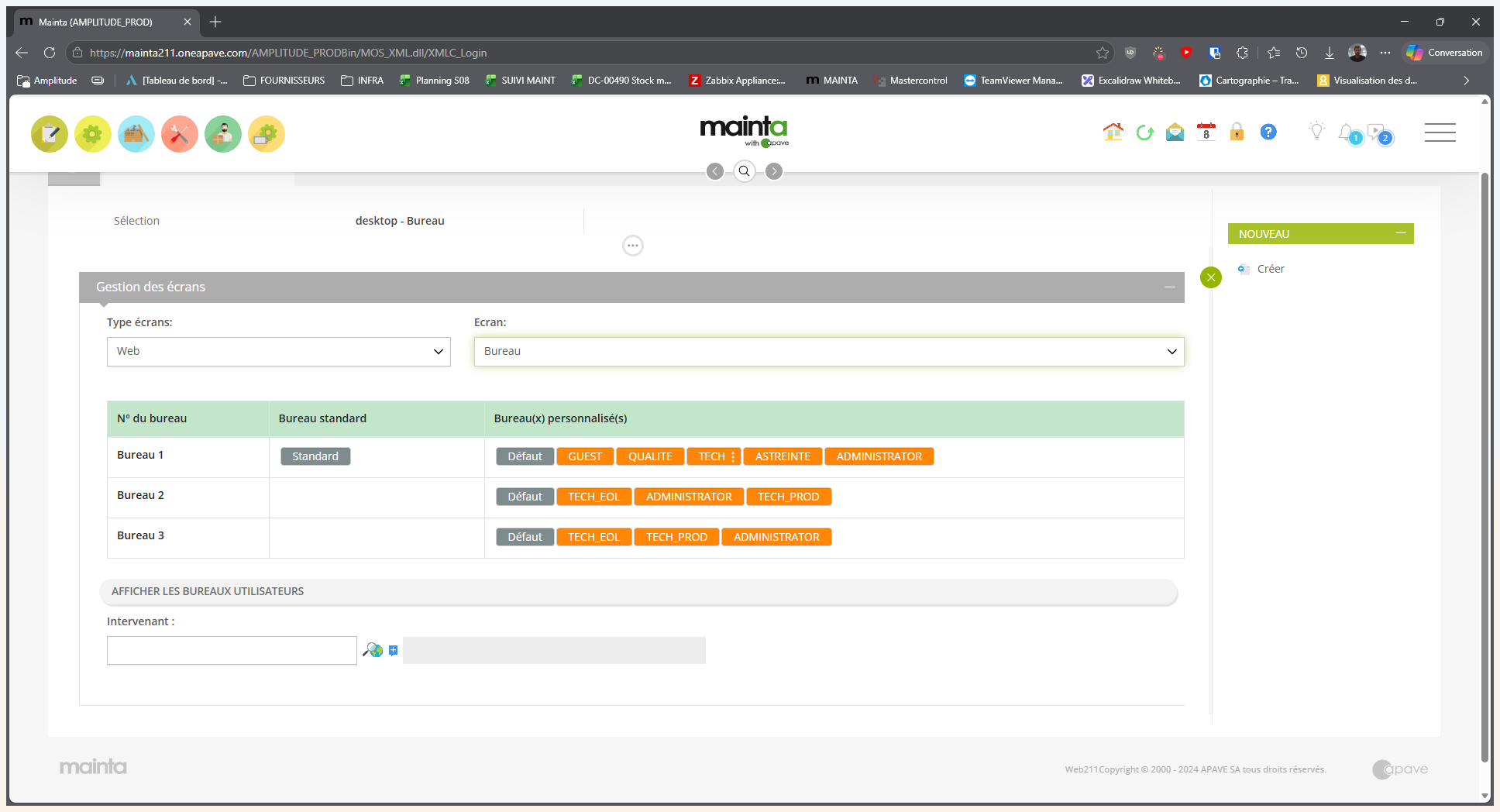
Cliquez sur Écrans pour accéder à la gestion des affichages web.
Step #4: Cliquez sur Écrans pour accéder à la gestion des affichages web.
5
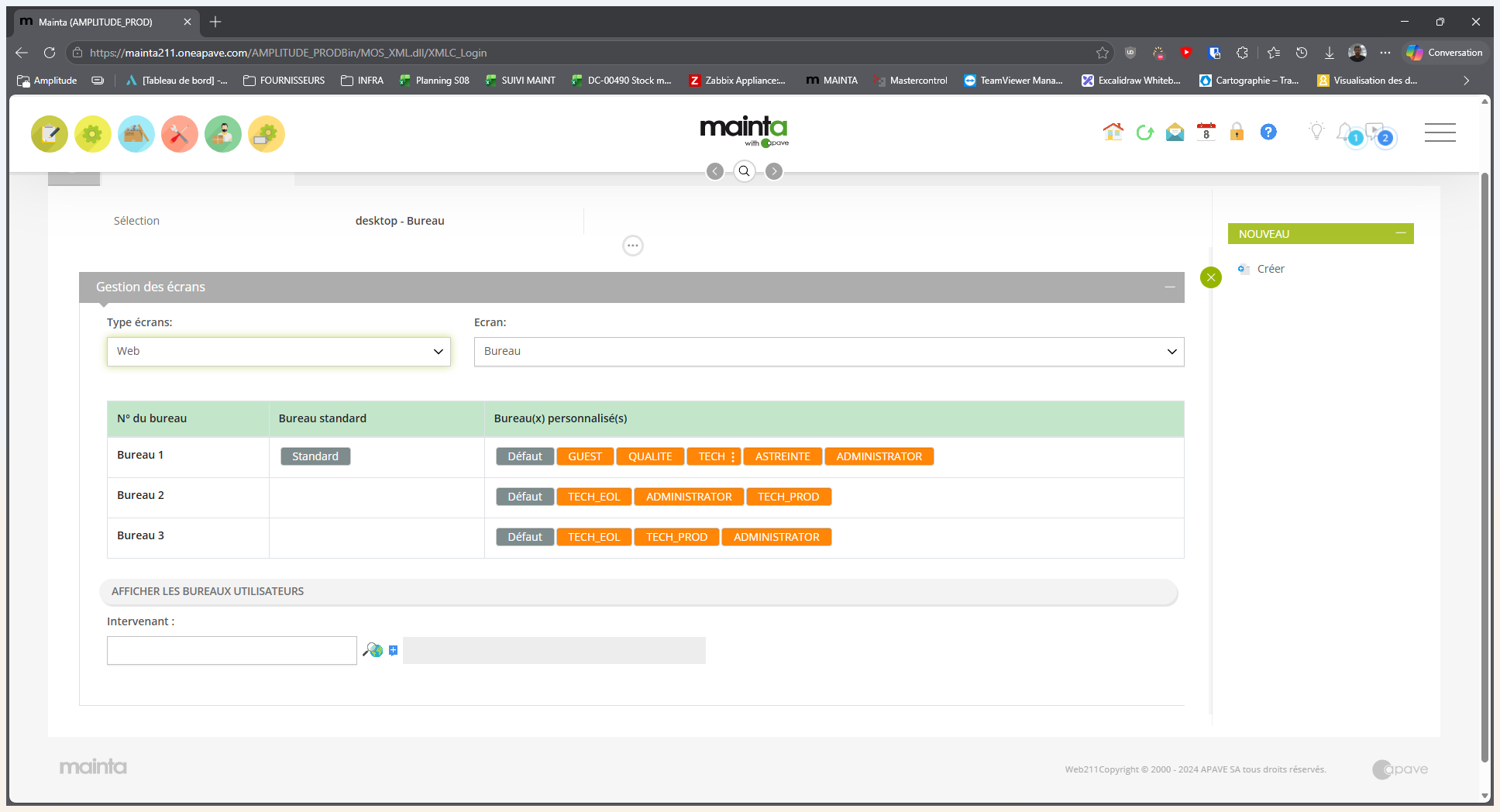
Cliquez sur l'écran Bon de travail, qui est le formulaire le plus fréquemment personnalisé.
Step #5: Cliquez sur l'écran Bon de travail, qui est le formulaire le plus fréquemment personnalisé.
6
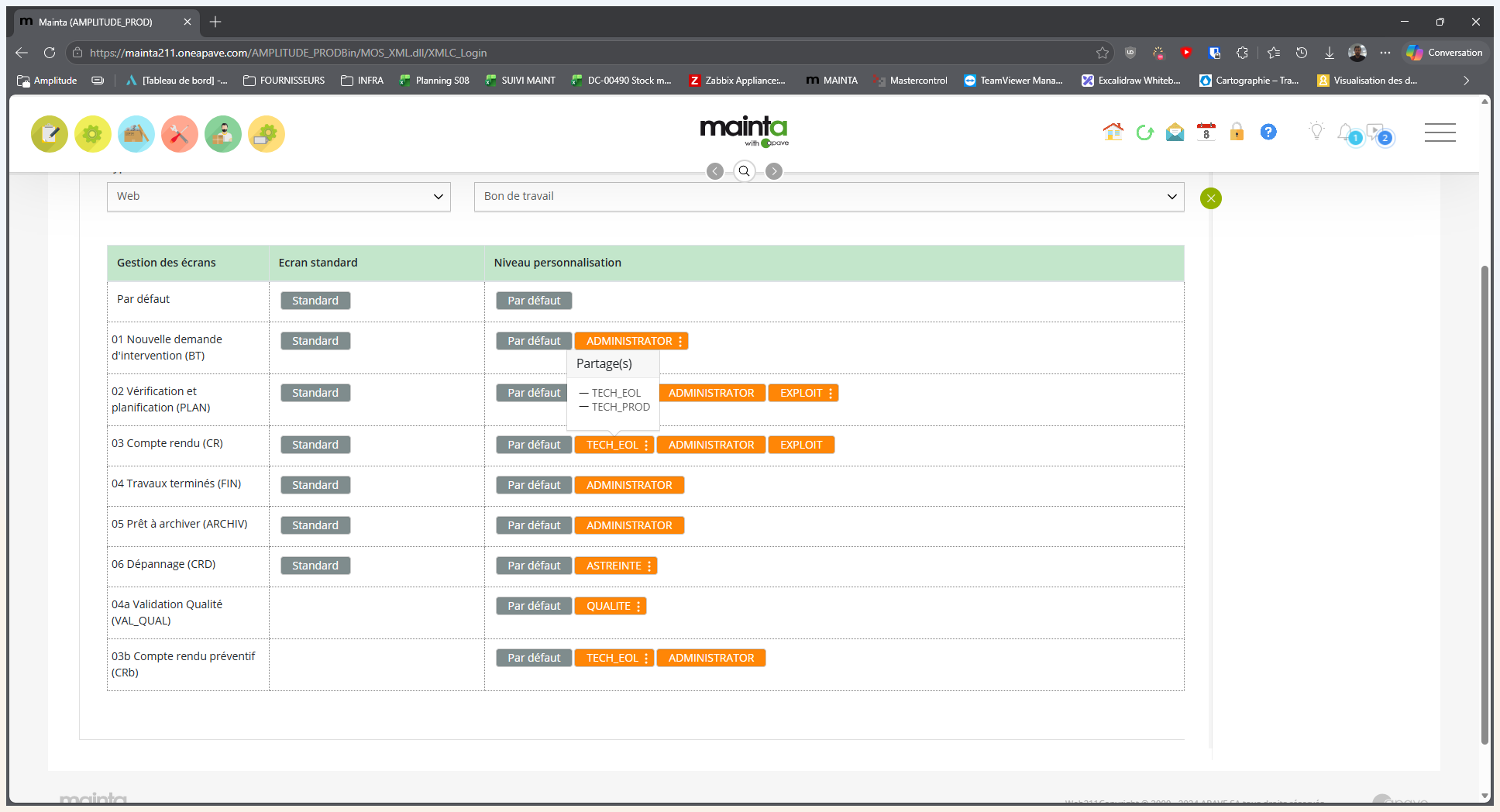
Identifiez la phase du bon de travail (de la Demande jusqu'à l'Archive) que vous souhaitez modifier.
Step #6: Identifiez la phase du bon de travail (de la Demande jusqu'à l'Archive) que vous souhaitez modifier.
7
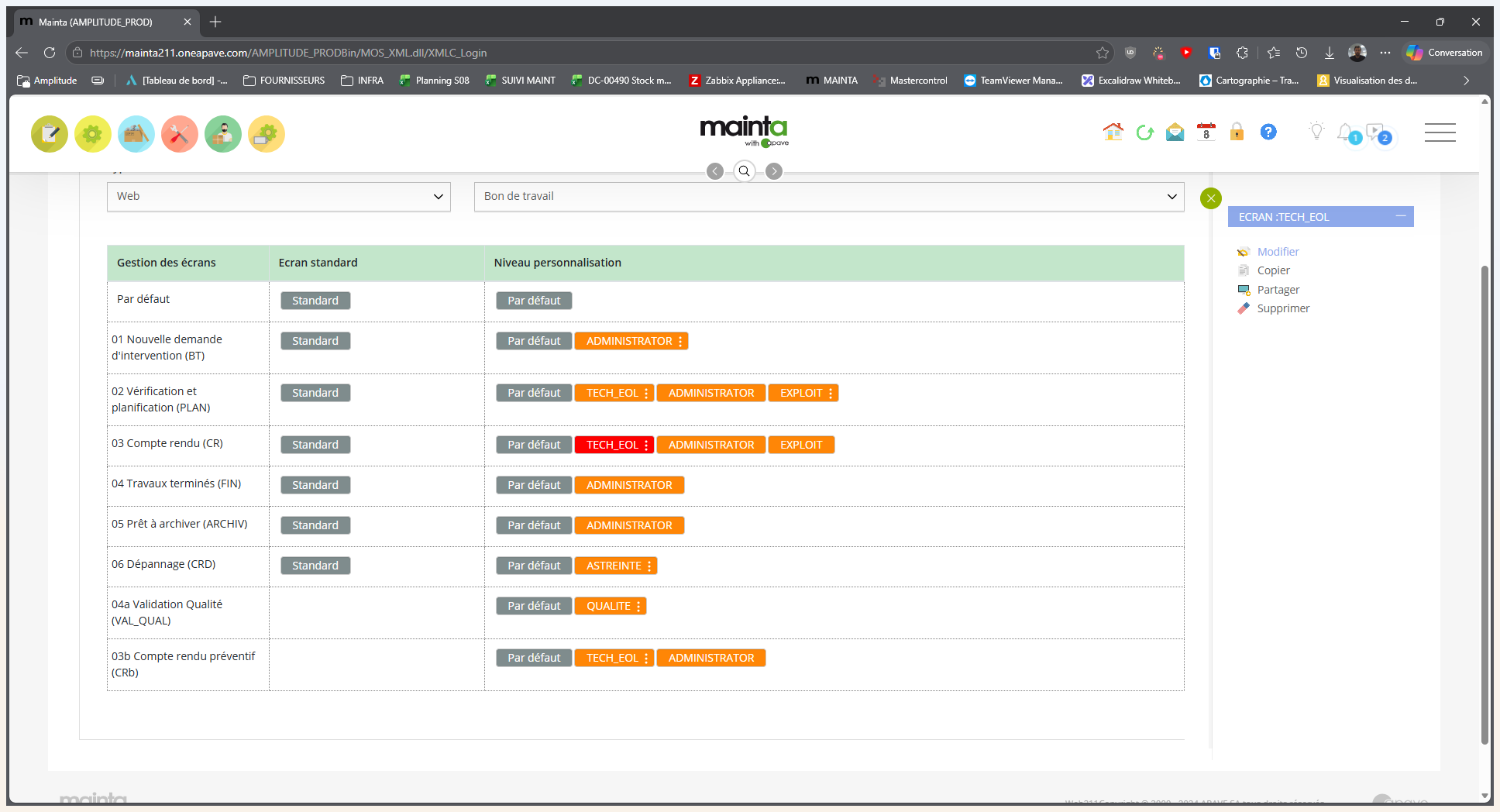
Cliquez sur l'étiquette du profil concerné (par exemple, TECH_EOL et TECH_PROD) dans la colonne des personnalisations.
Step #7: Cliquez sur l'étiquette du profil concerné (par exemple, TECH_EOL et TECH_PROD) dans la colonne des personnalisations.
8
Cliquez sur Modifier pour ouvrir l'éditeur de l'écran.
Step #8: Cliquez sur Modifier pour ouvrir l'éditeur de l'écran.

Modification des champs

9
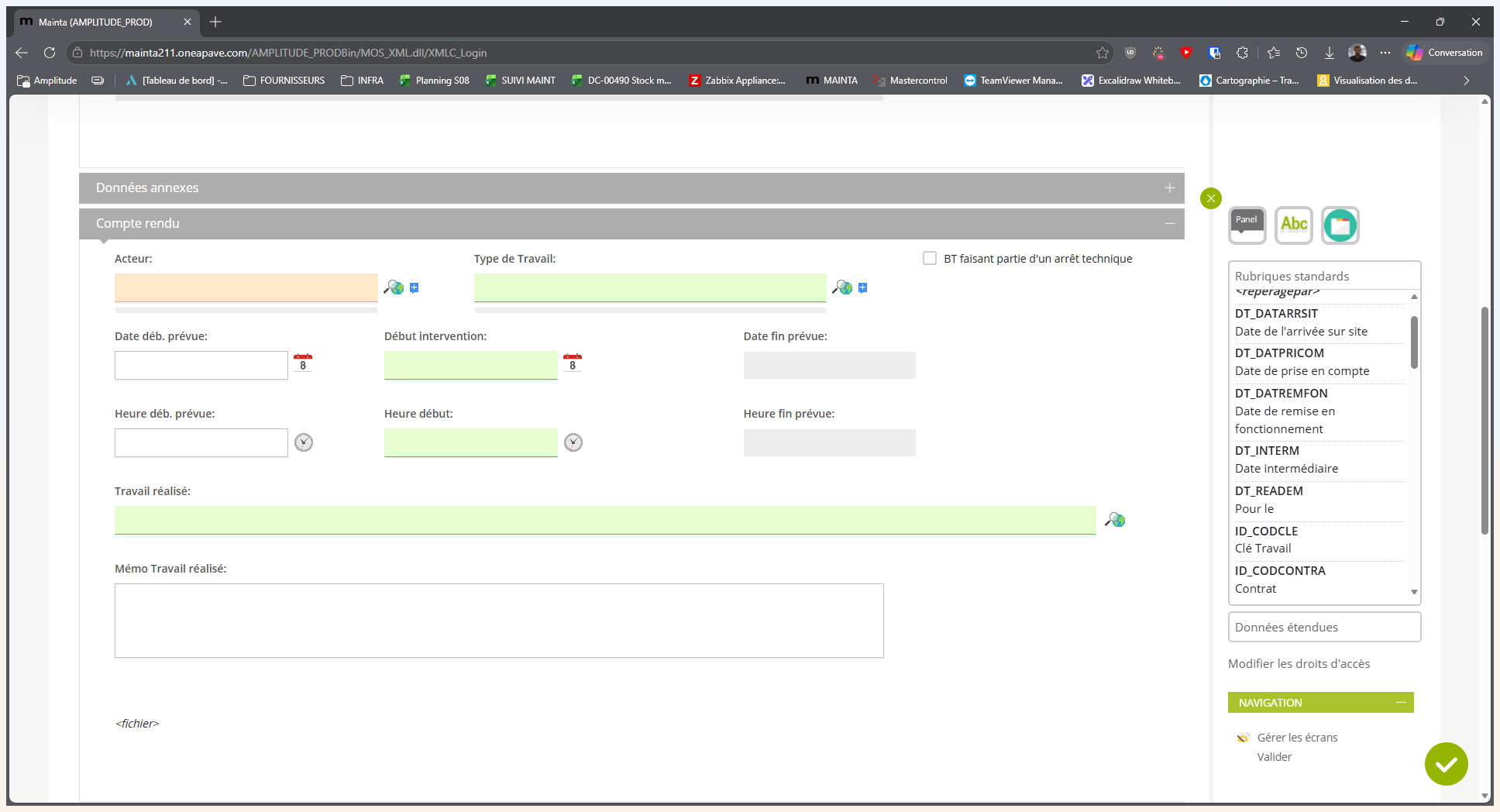
Pour supprimer un champ existant, sélectionnez-le et supprimez-le pour le faire retourner dans la liste des champs disponibles.
Step #9: Pour supprimer un champ existant, sélectionnez-le et supprimez-le pour le faire retourner dans la liste des champs disponibles.
10
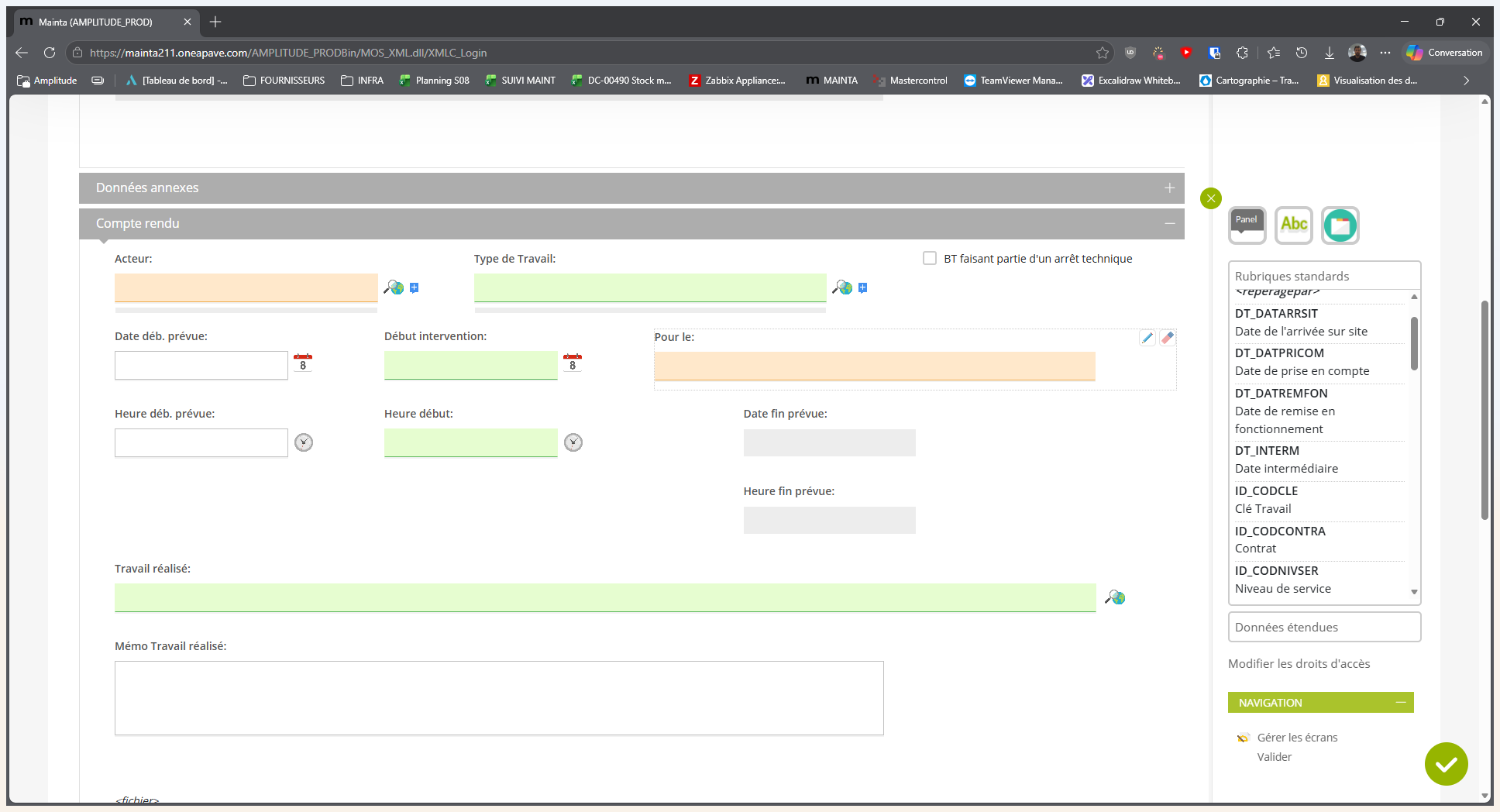
Pour ajouter un champ, faites-le glisser depuis la liste latérale vers le formulaire principal.
Step #10: Pour ajouter un champ, faites-le glisser depuis la liste latérale vers le formulaire principal.
11
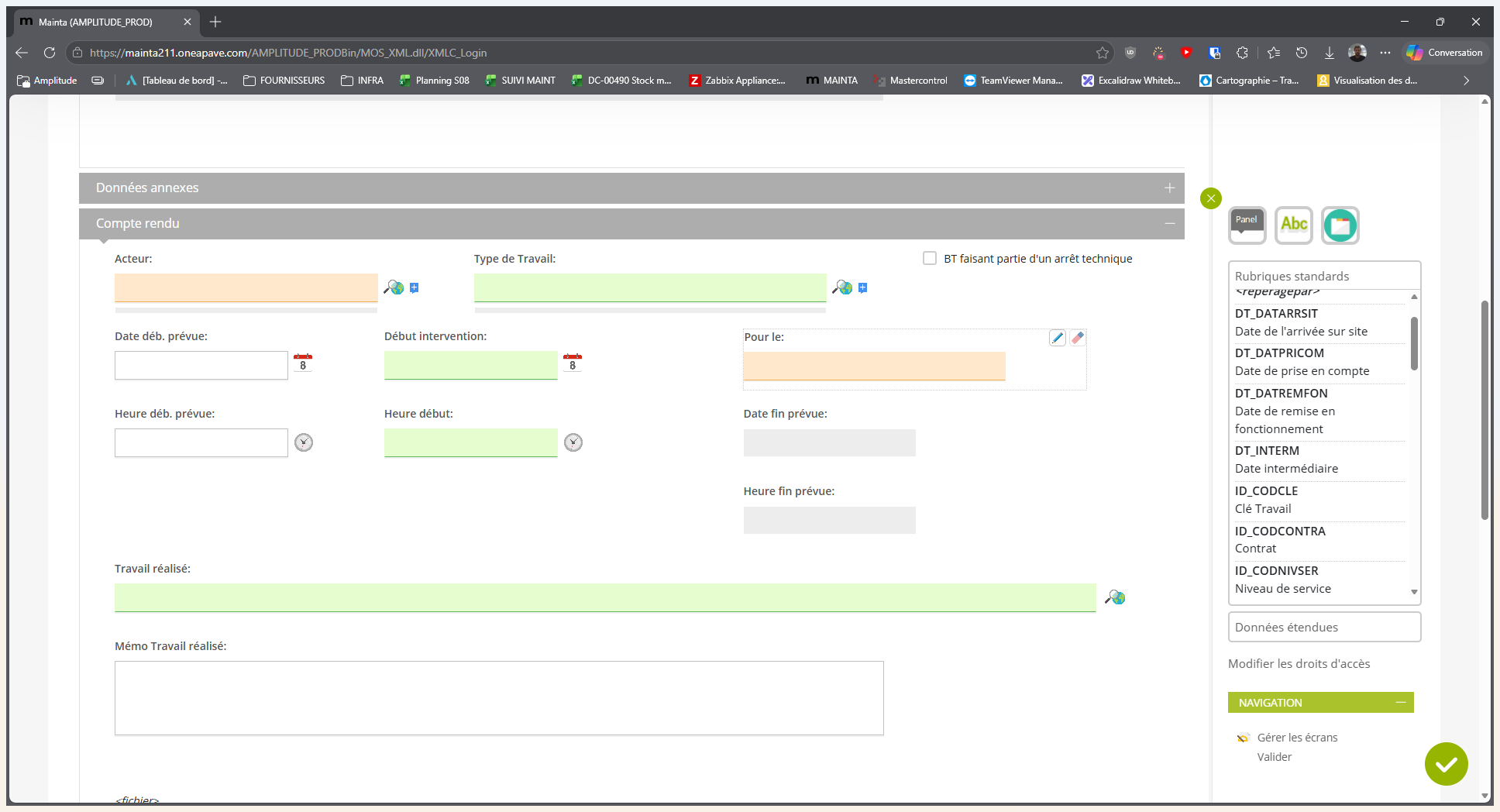
Redimensionnez ou déplacez le champ selon la mise en page souhaitée.
Step #11: Redimensionnez ou déplacez le champ selon la mise en page souhaitée.

Propriétés des champs

12
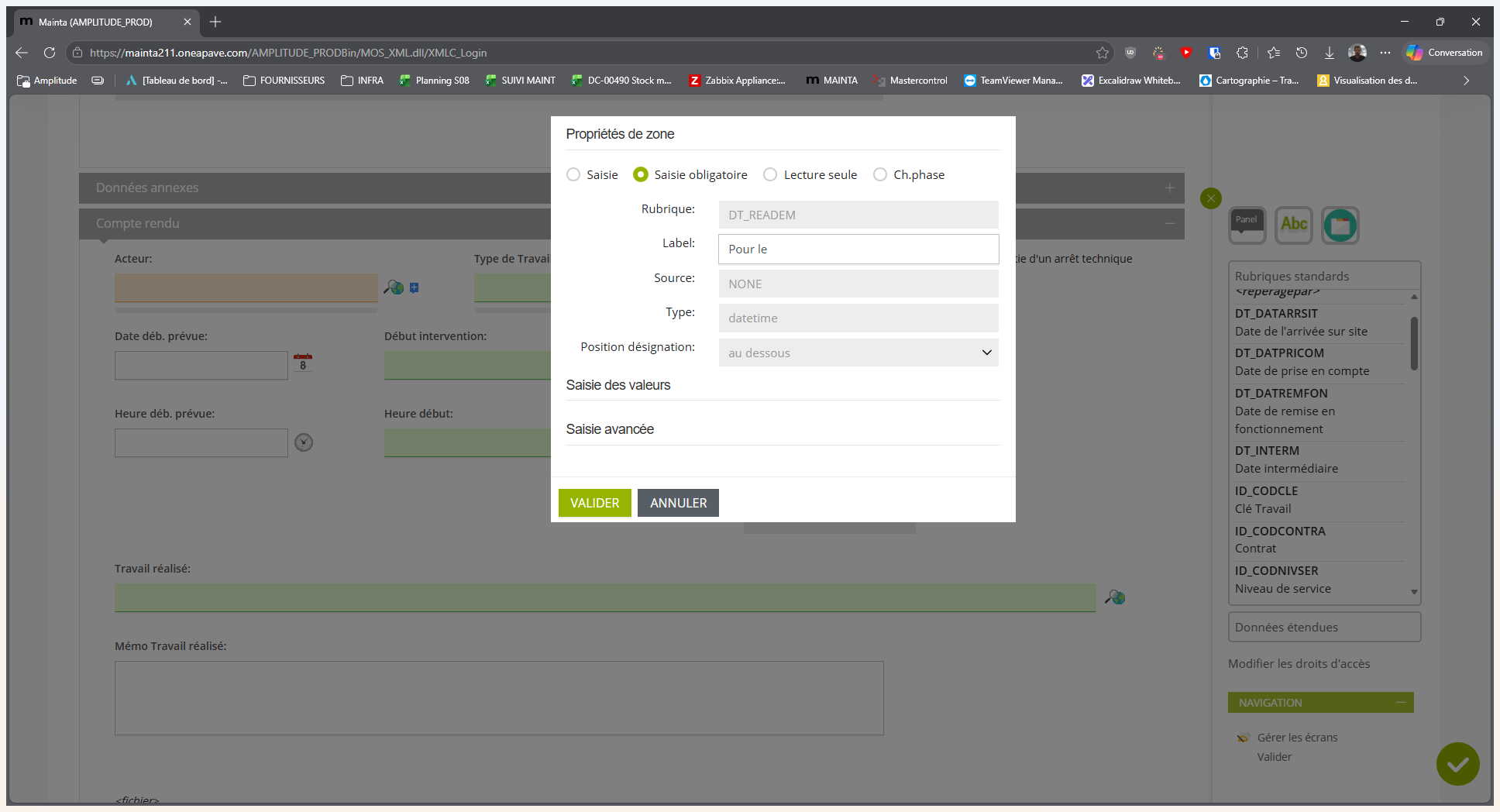
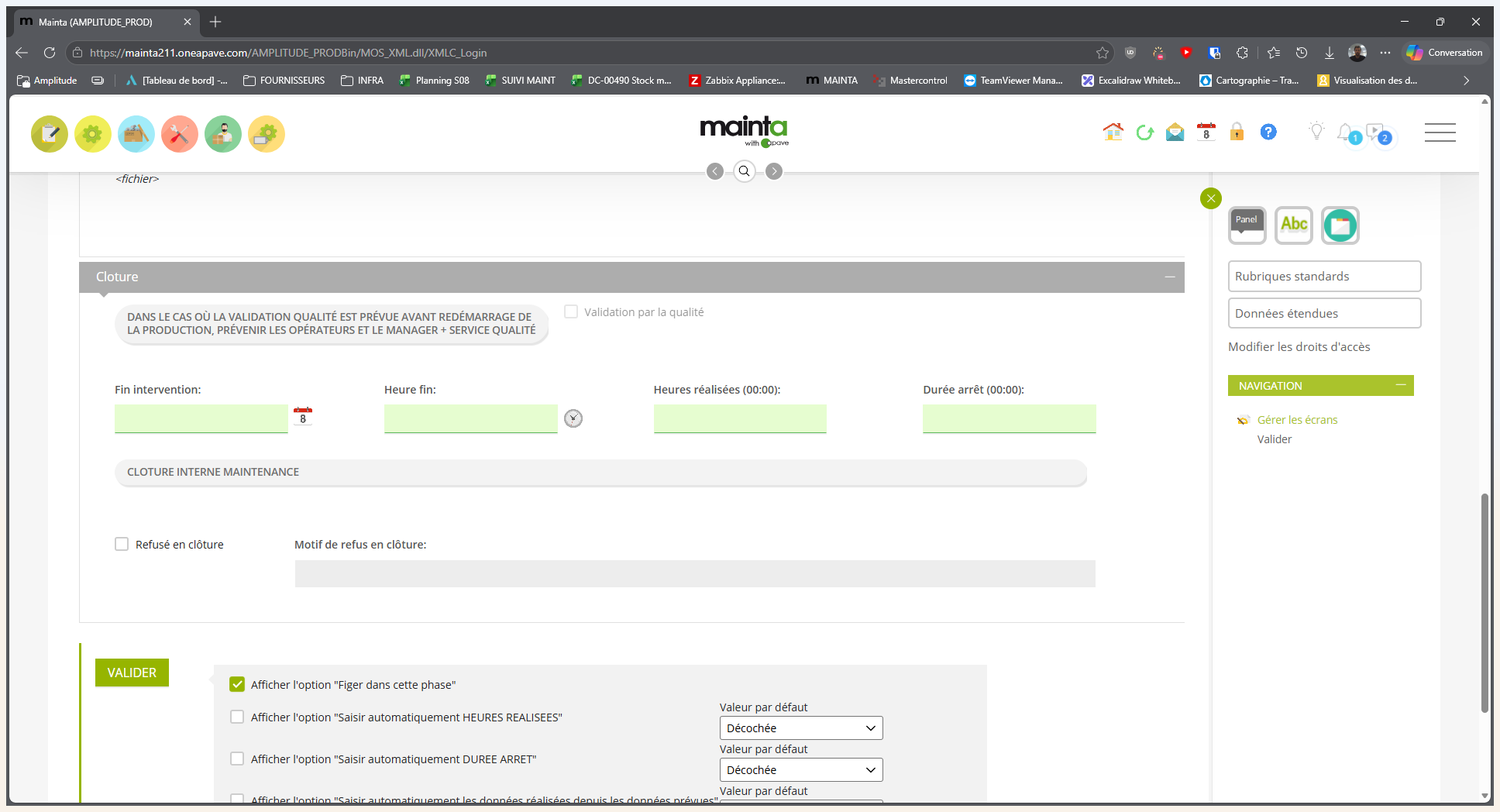
Cliquez sur un champ pour afficher et modifier ses propriétés depuis la fenêtre de configuration.
Step #12: Cliquez sur un champ pour afficher et modifier ses propriétés depuis la fenêtre de configuration.

Voici les options de paramétrage disponibles pour les champs :

Option

Description

Indicateur visuel

Saisie obligatoire

L'utilisateur doit compléter ce champ pour valider le formulaire.

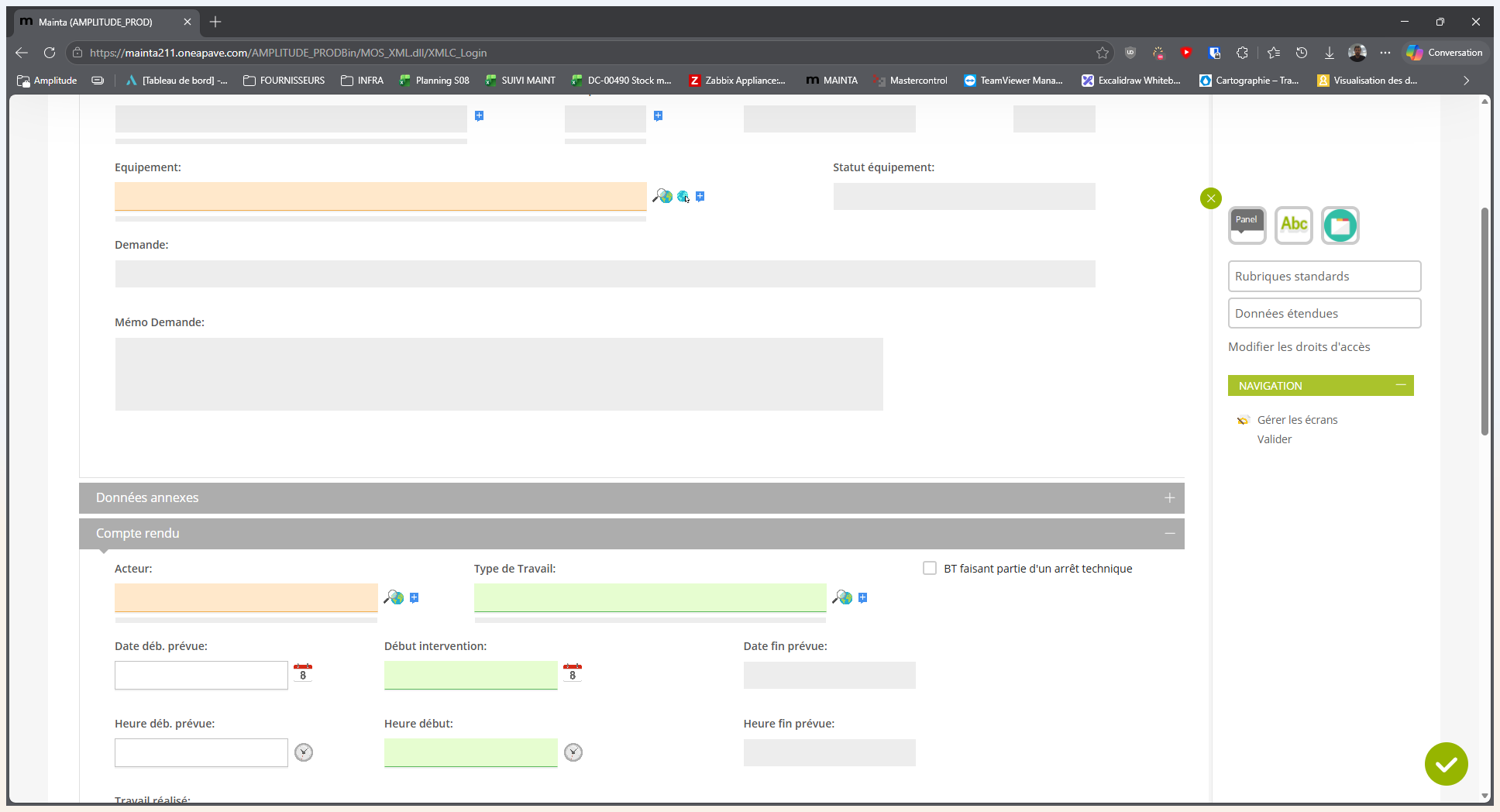
Champ de couleur orange

Lecture seule

L'utilisateur voit le champ mais ne peut pas le modifier.

Aucun

Changement de phase

Le champ devient obligatoire pour passer à la phase suivante.

Champ de couleur verte

13
Renommez la rubrique ou le titre du champ si nécessaire depuis les propriétés.
Step #13: Renommez la rubrique ou le titre du champ si nécessaire depuis les propriétés.
14
Une fois les modifications terminées, cliquez sur le bouton Valider en bas de l'écran pour enregistrer la vue.
Step #14: Une fois les modifications terminées, cliquez sur le bouton Valider en bas de l'écran pour enregistrer la vue.

Q: Que se passe-t-il si un profil utilisateur n'a pas d'écran personnalisé configuré ?

A: L'utilisateur se verra présenter l'écran configuré "par défaut" pour cette étape spécifique du processus.

Q: Pourquoi un champ apparaît-il en orange dans l'éditeur de formulaire ?

A: La couleur orange indique que le champ est configuré en "saisie obligatoire". Le formulaire ne pourra pas être validé par l'utilisateur tant qu'il ne sera pas complété.

Q: Comment retirer l'accès en modification à un champ spécifique pour un utilisateur ?

A: Vous pouvez soit supprimer totalement le champ de son écran personnalisé (il ne le verra plus du tout), soit modifier les propriétés du champ pour le passer en "lecture seule".

Terme

Définition

BT (Bon de Travail)

Document système traçant les détails d'une demande ou d'une intervention de maintenance.

Phase

Étape spécifique dans le cycle de vie d'un processus ou d'un bon de travail (ex. Demande, Compte rendu, Archive).

Profil

Groupe d'utilisateurs défini par ses autorisations, ses vues personnalisées et son rôle au sein de l'application.