
Come Emettere una Fattura Tax Free
Guida passo passo per registrare un nuovo cliente estero ed emettere una fattura in regime di tax free scorporando automaticamente l'IVA in cassa.
Questa guida illustra come emettere una fattura in regime di tax free. L'obiettivo è configurare correttamente l'anagrafica di un cliente non residente in modo che il sistema applichi in automatico lo scorporo dell'IVA sugli articoli direttamente in cassa.
La procedura è destinata agli operatori di cassa e al personale di vendita incaricato di gestire gli acquisti per la clientela estera avente diritto all'agevolazione.
Creazione dell'anagrafica cliente Tax Free
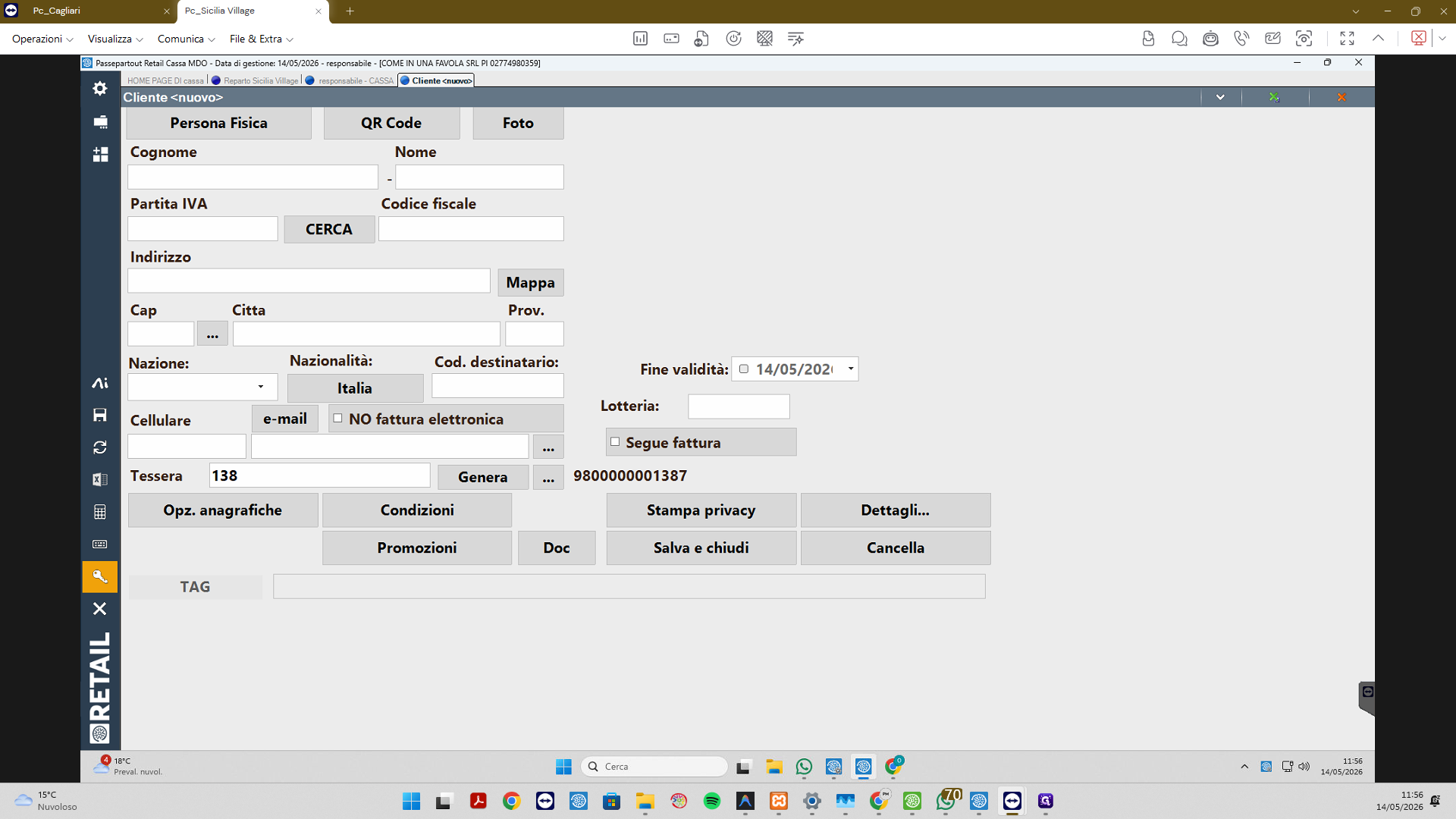
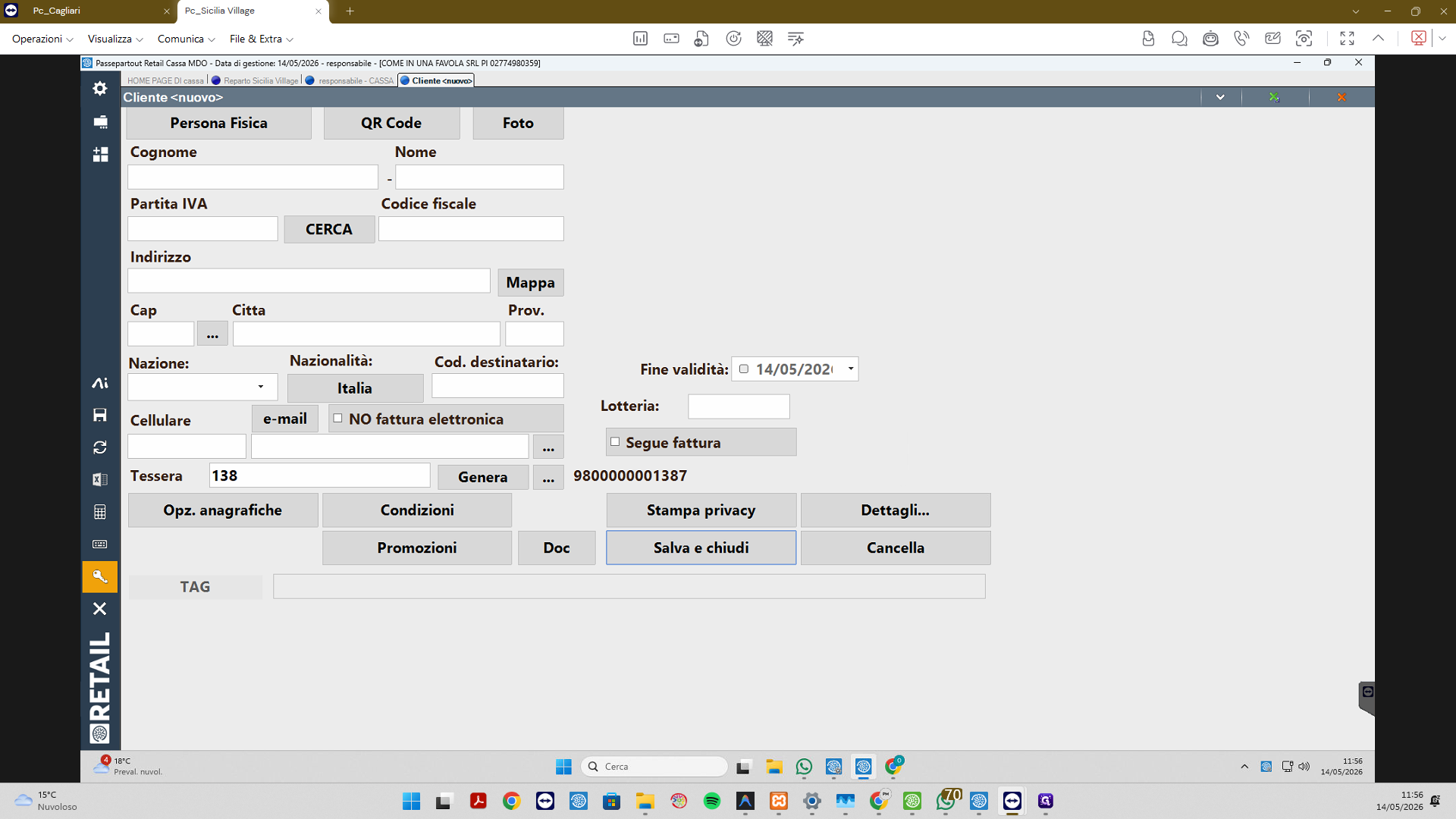
Per procedere, è necessario registrare il cliente come nuovo contatto nel sistema.
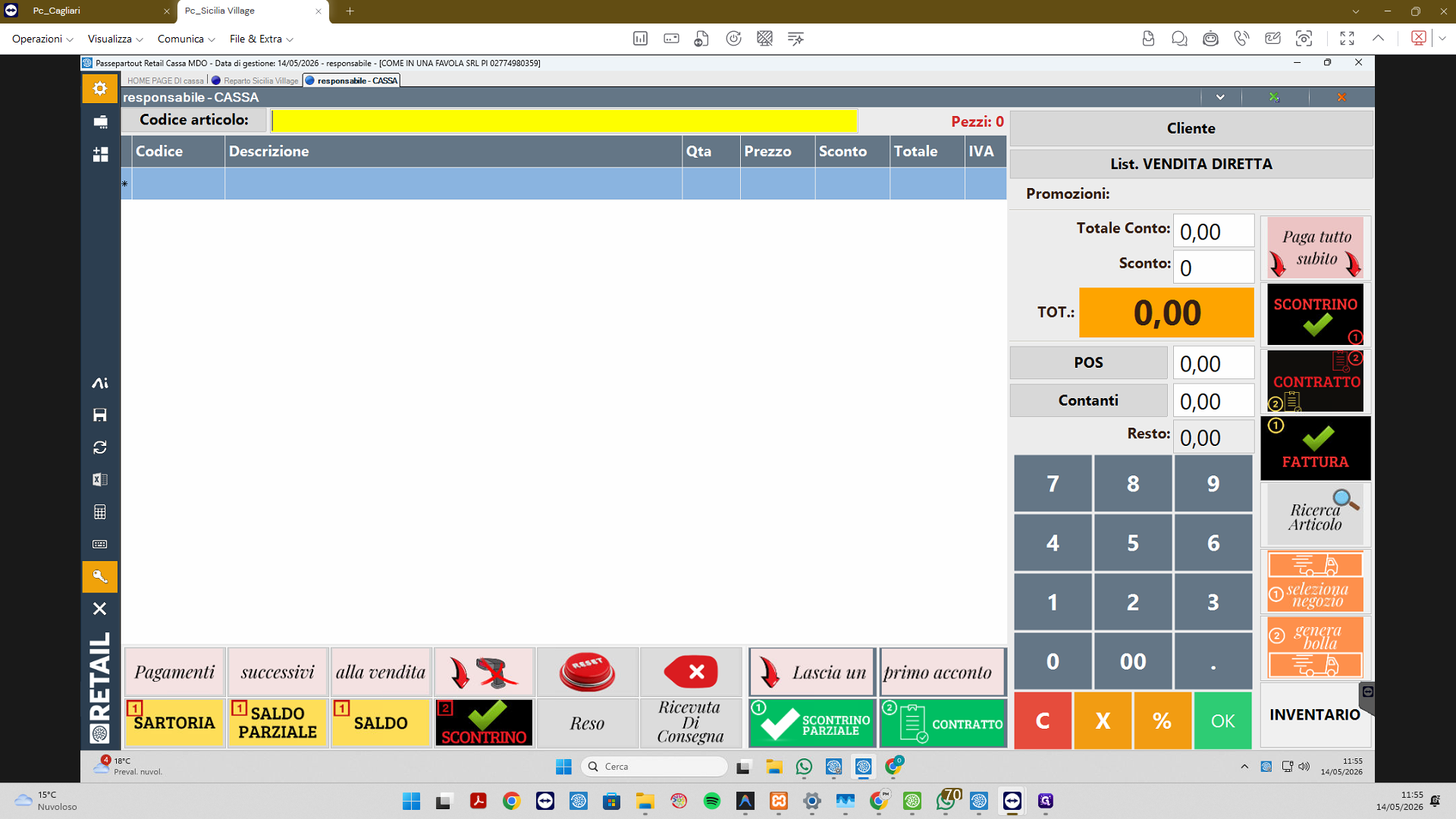
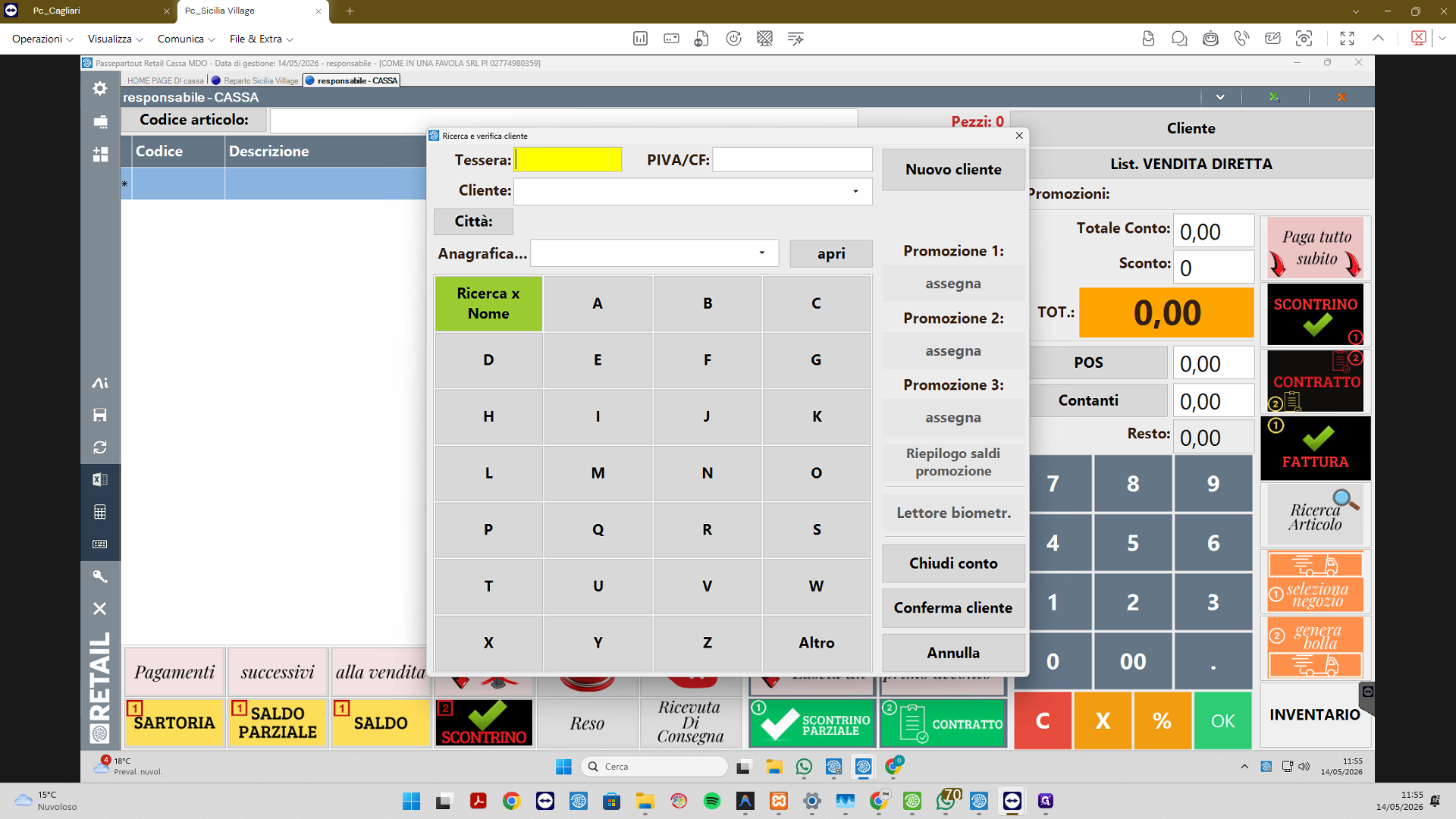
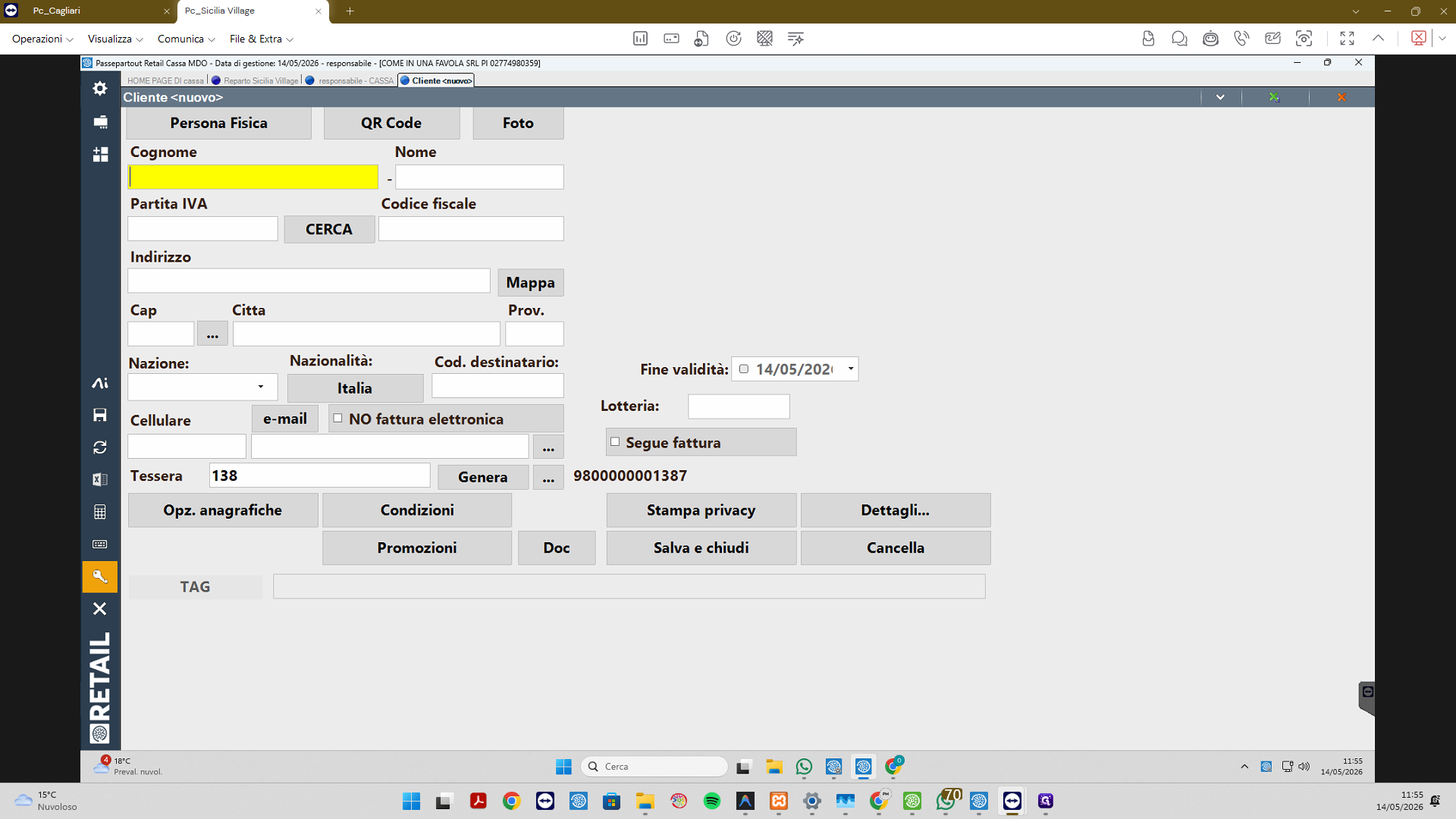
Campi personalizzati:
cognome, nome, indirizzo di residenza, città, nazione, numero di telefono e indirizzo email.Non spuntare il flag "Segue fattura"
Non spuntare il flag "NO fattura elettronica"
Valori standardizzati nei seguenti campi fiscali e territoriali:
Campo da compilare | Valore Fisso | Motivo |
|---|---|---|
Codice Fiscale |
| Identifica un soggetto estero non provvisto di codice fiscale italiano. |
CAP |
| Formato standard per località extra-nazionali. |
Provincia |
| Acronimo convenzionale utilizzato per identificare uno Stato Estero. |
Configurazione dell'Aliquota IVA
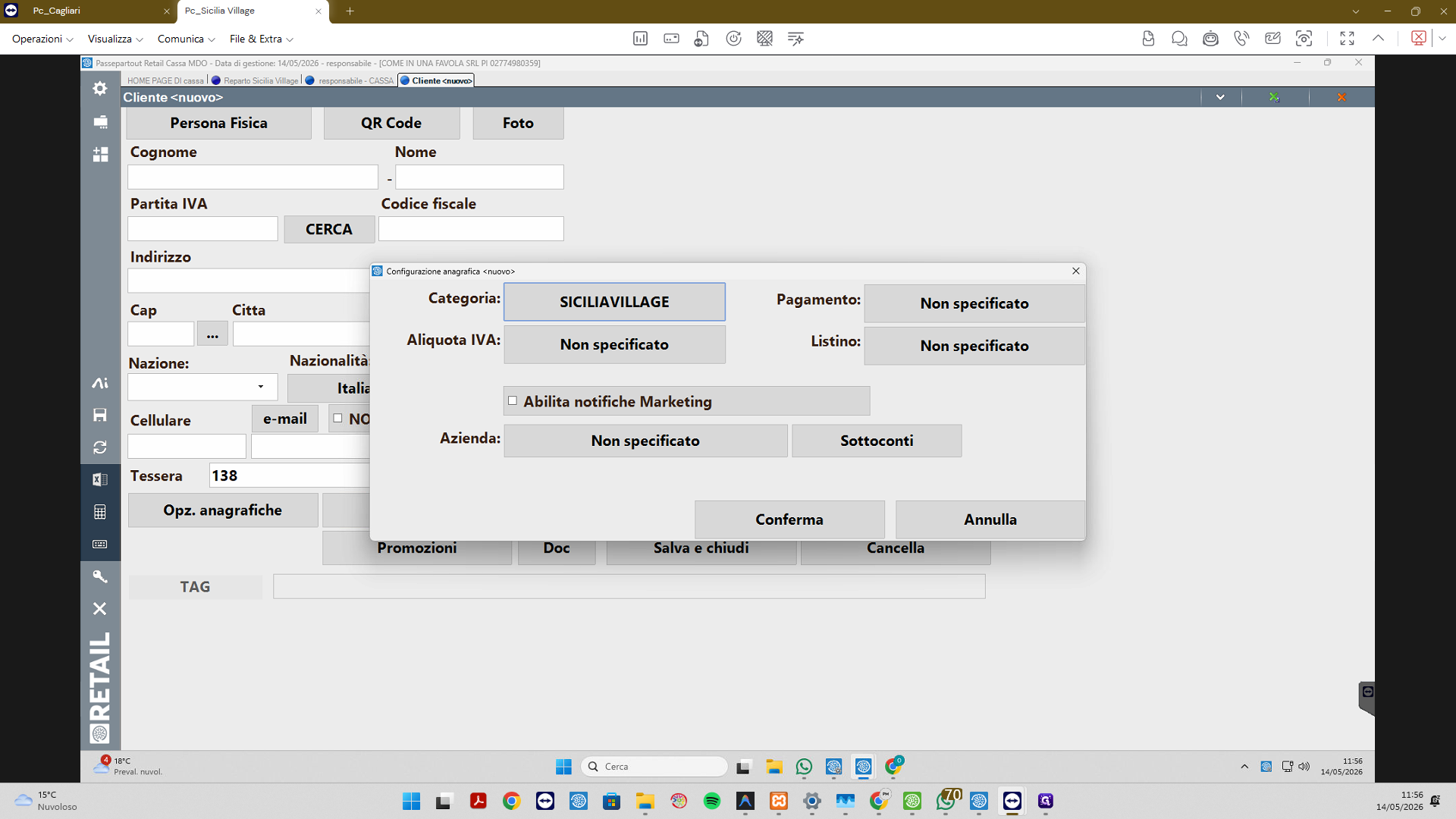
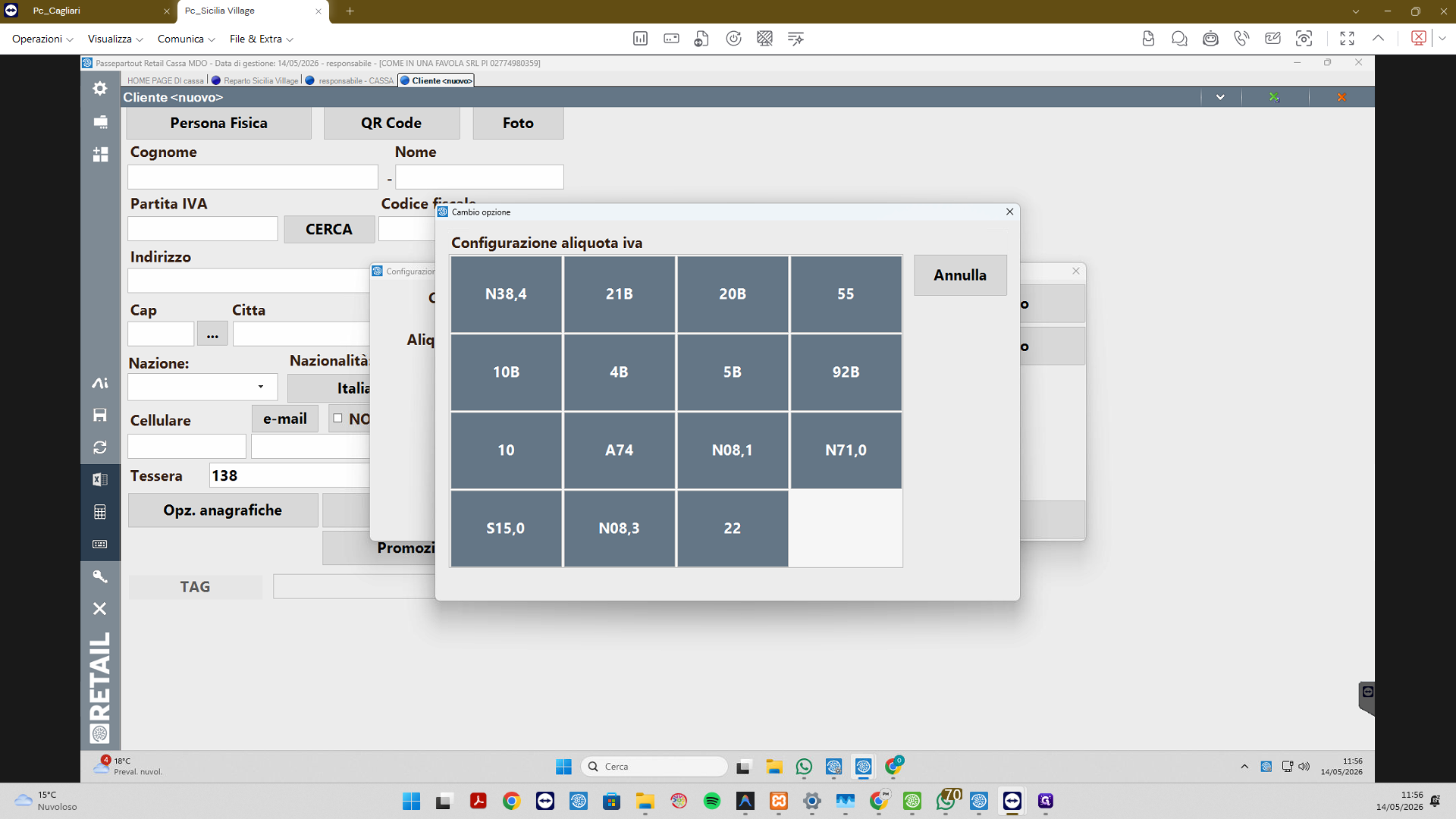
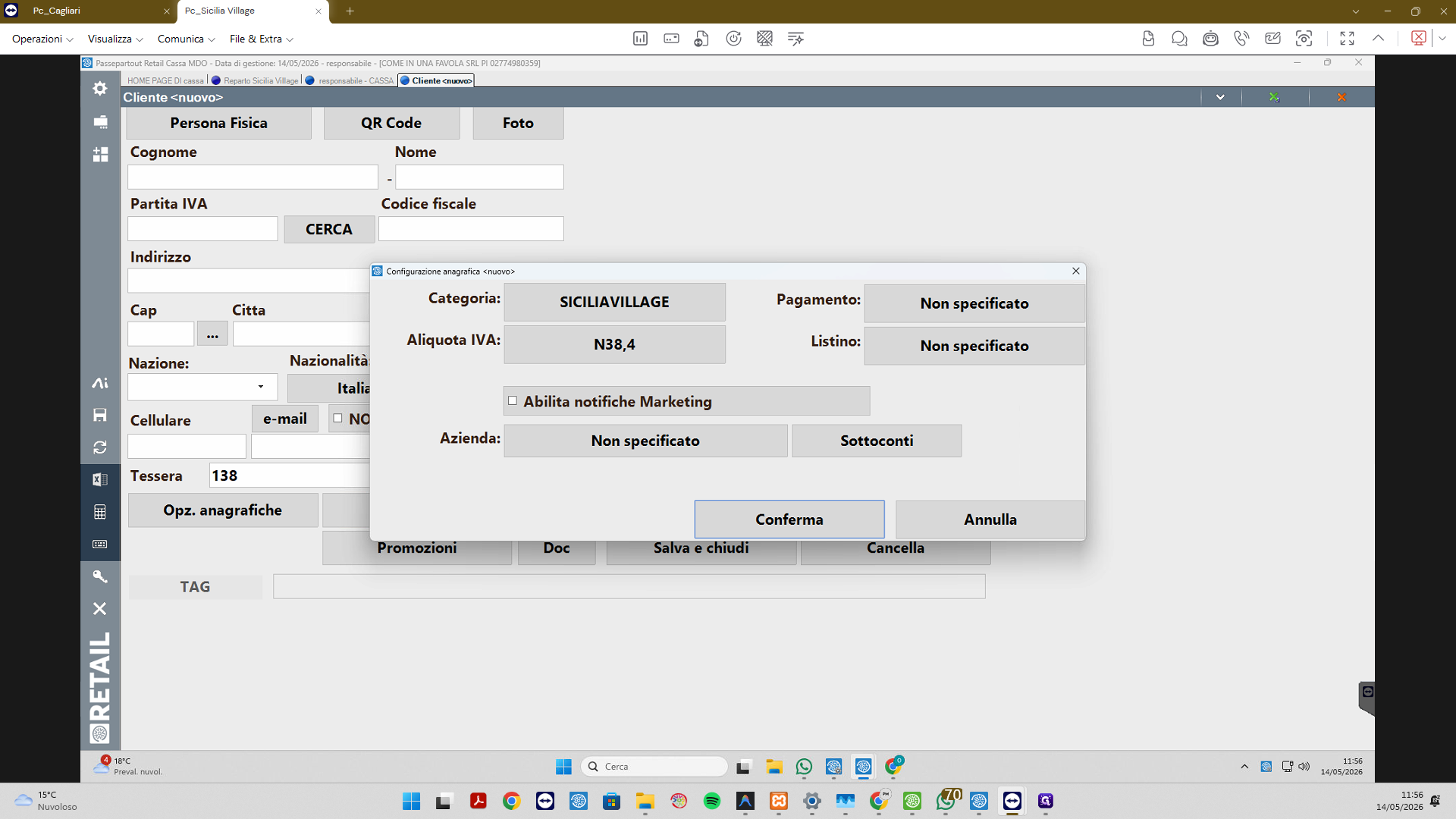
Affinché il sistema scorpori l'IVA in cassa, l'anagrafica deve essere collegata alla specifica aliquota di esenzione.
Passaggi in Cassa
Con il cliente estero correttamente impostato, si può procedere all'emissione del documento d'acquisto.
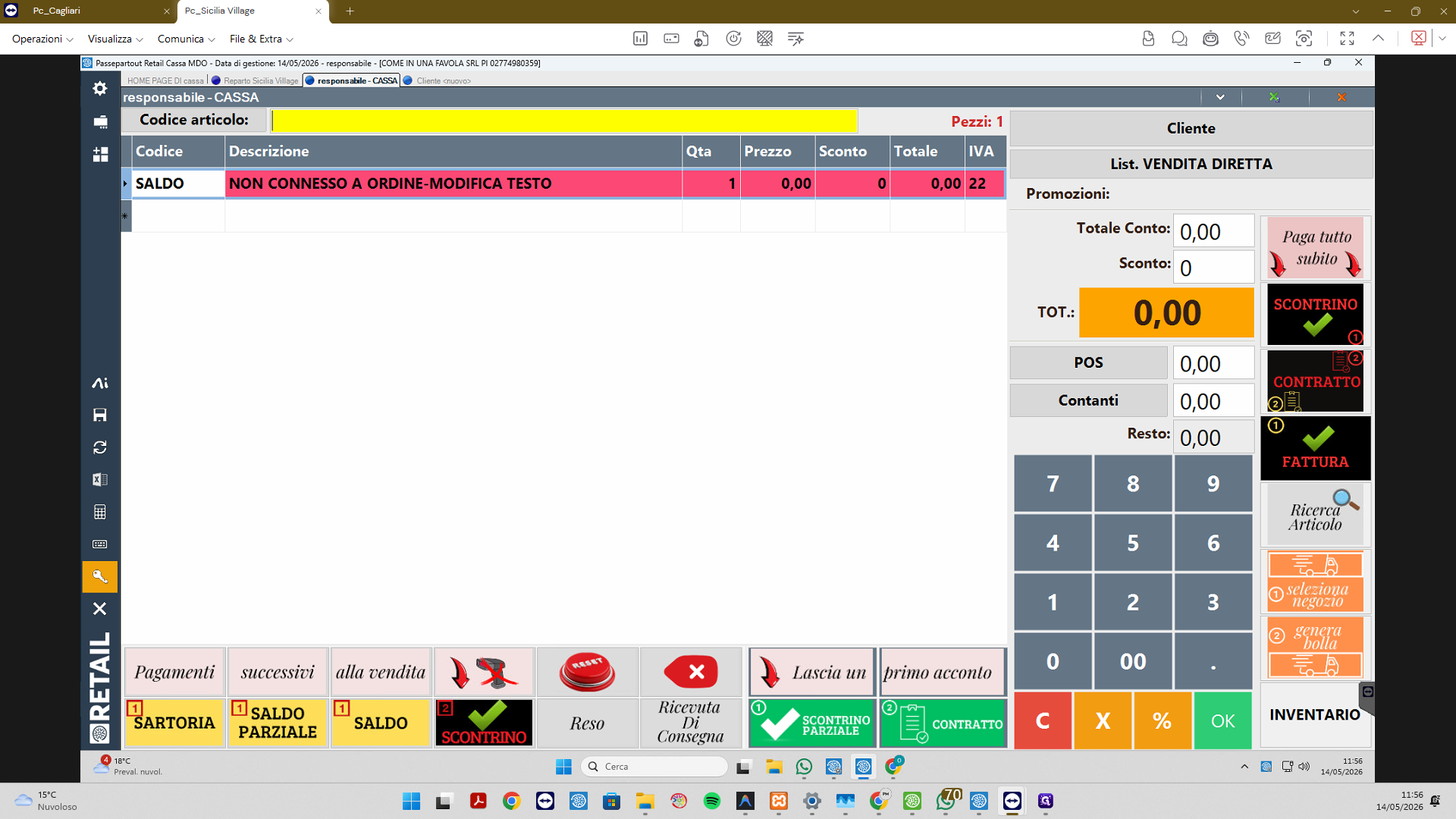
Il cliente appena creato risulterà già selezionato e visibile in alto a destra nella schermata.
Successivamente incolla il seguente testo (incluso il punto) sulla prima riga vuota del conto:
.Tax free ai sensi dell'art.38, quater del DPR 633/72
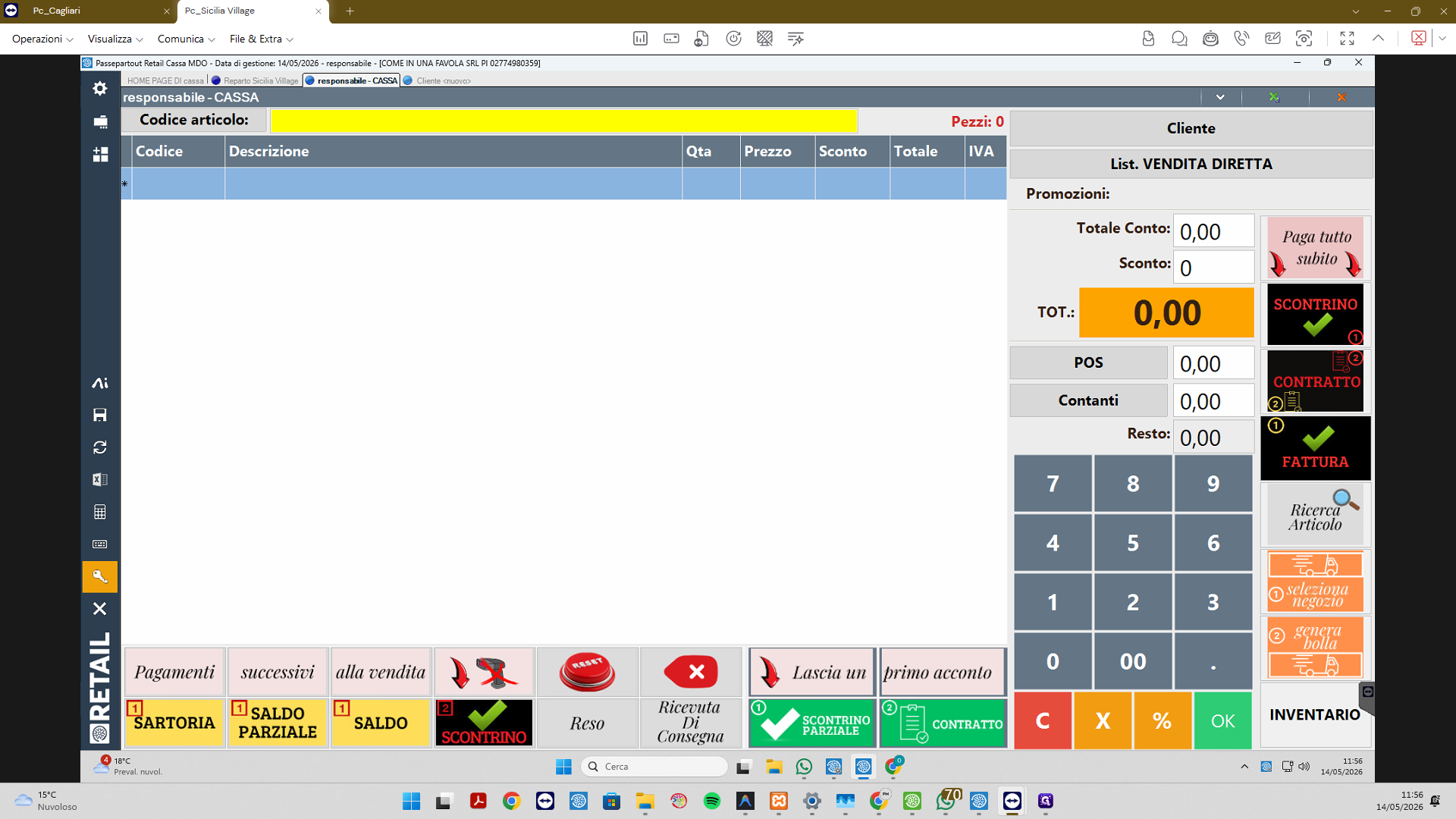
nb:
NON CLICCAE SUL PULSANTE SCONTRINO
FAQ
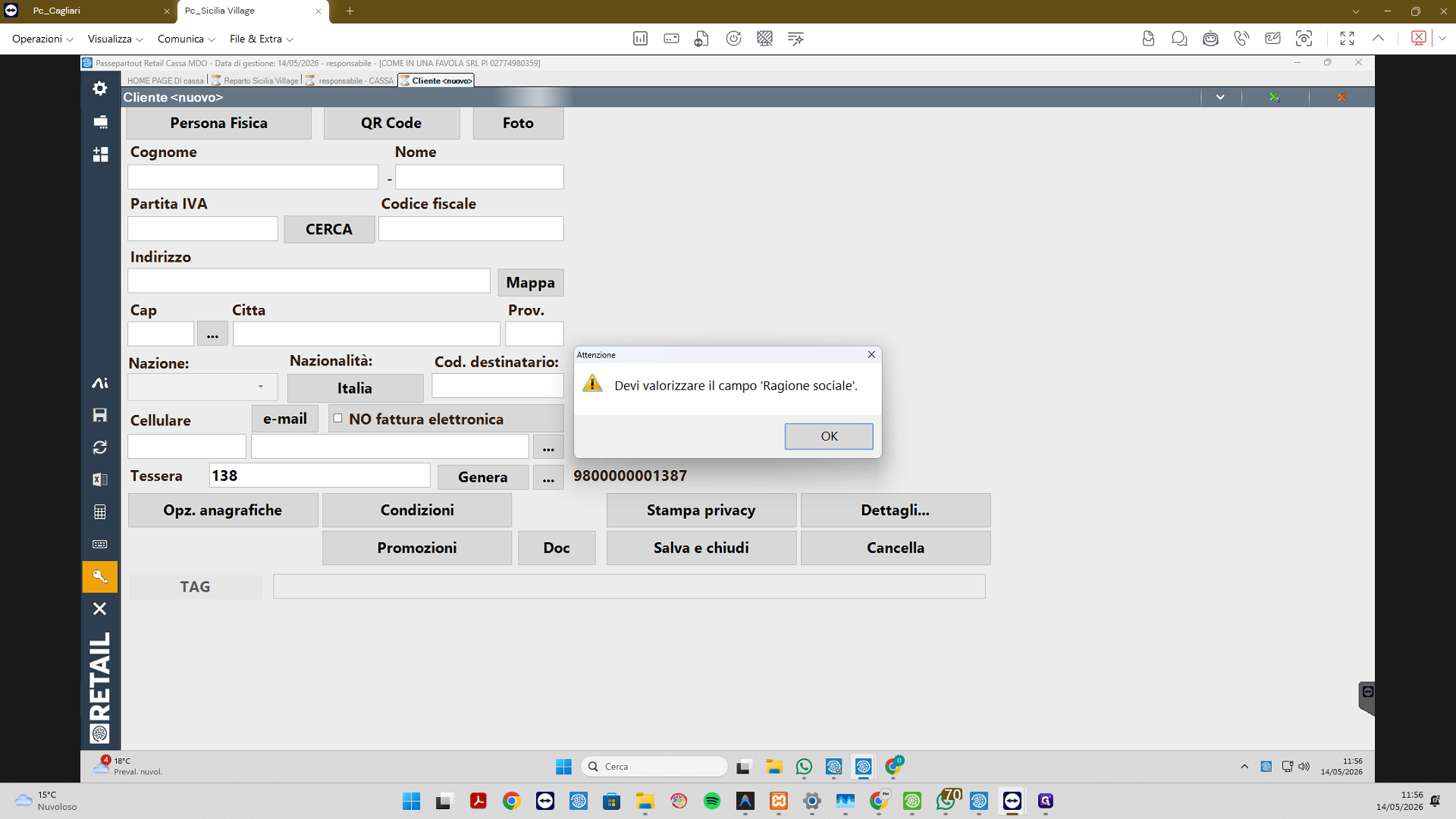
Q: Ho scansionato l'articolo ma l'IVA non risulta scorporata dal totale, perché?
A: È probabile che l'aliquota di esenzione non sia stata applicata correttamente. Verifica di aver selezionato il cliente in cassa e riapri la sua anagrafica: assicurati che sotto la scheda "Condizioni", alla voce "Aliquota IVA", sia stata impostata l'opzione N38,4 e non un'IVA standard o "Non specificato".
Q: Il sistema mi blocca al salvataggio del cliente chiedendo la "Ragione sociale", ma è un cliente privato. Come risolvo?
A: Conferma il messaggio di errore cliccando su "OK" e accertati di aver compilato entrambi i campi "Nome" e "Cognome". Nel caso il software richieda tassativamente la ragione sociale, inserisci "Privato" o ripeti il cognome e nome del cliente.
Glossary
Termine | Definizione |
|---|---|
Tax Free | Agevolazione che consente ai viaggiatori residenti al di fuori dell'Unione Europea di ottenere il rimborso o lo scorporo immediato dell'IVA sugli acquisti effettuati. |
Aliquota N38,4 | Codice specifico utilizzato all'interno del gestionale per identificare le transazioni non imponibili o esenti destinate all'esportazione. |
Scorporo dell'IVA | Operazione matematica o automatica (eseguita dal registratore di cassa) che separa l'imposta sul valore aggiunto dal prezzo di vendita al pubblico per ottenere l'imponibile netto. |
Ricezione | Il cliente riceverà il documento finale via mail (se correttamente inserita) entro 10 giorni, quello che gli viene consegnato in cassa è un proforma di quello che riceverà |