
Cómo Enviar el Chequeo de Datos de un Evento
Aprende a enviar el correo de chequeo de datos desde Zoho CRM y notificar al cliente vía WhatsApp una semana antes del evento.
Esta guía explica cómo enviar el formulario de chequeo de datos a los clientes aproximadamente una semana antes de su evento. El objetivo es confirmar los detalles logísticos, horarios, información faltante y estado de cuenta para asegurar que todo esté en orden previo a la prestación del servicio.
Dirigido al equipo de coordinación y ventas, que debe realizar esta tarea en la semana previa a la fecha programada de cada evento corporativo o social.
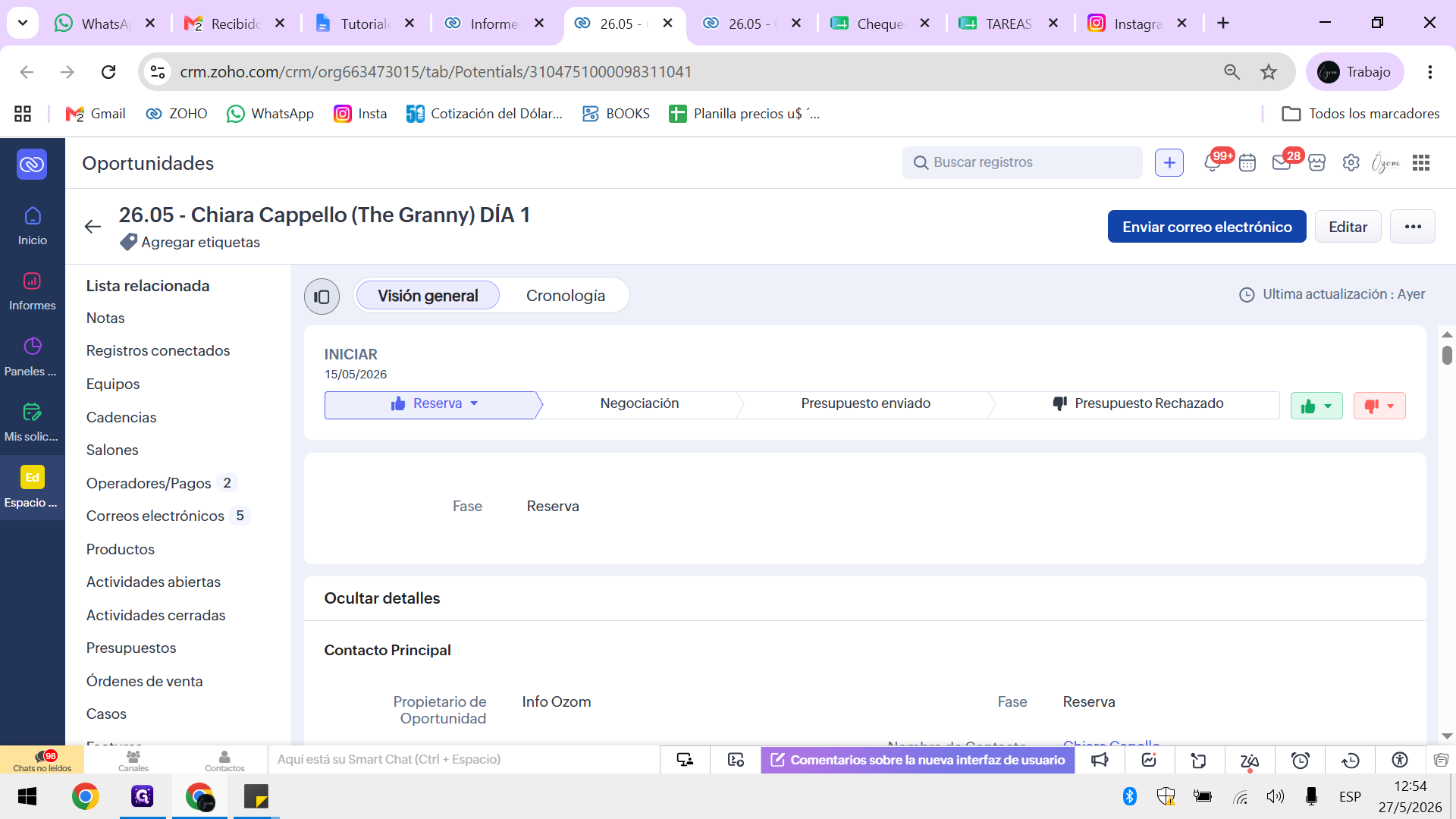
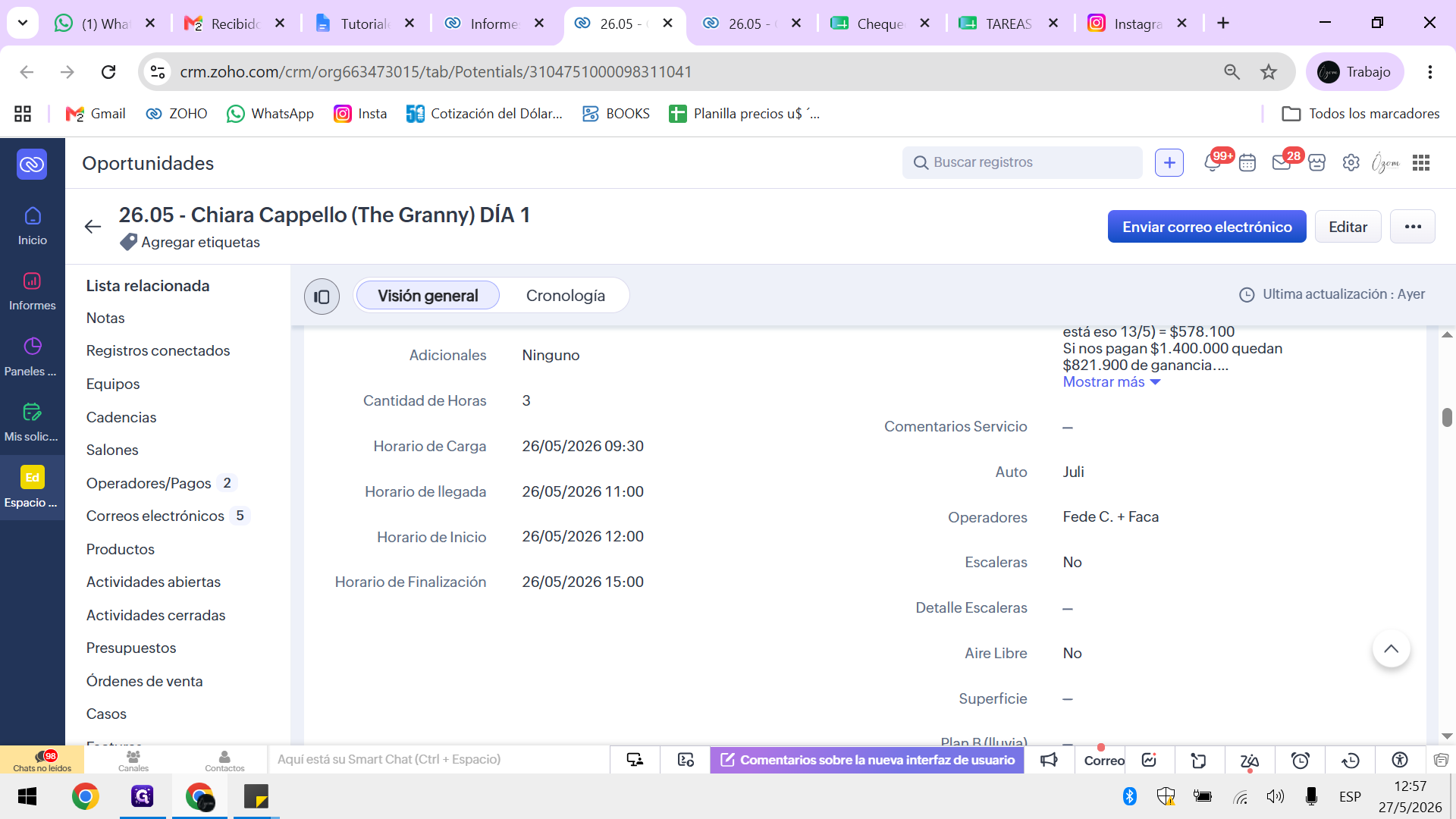
Para comenzar con el chequeo de datos, dirígete a la oportunidad correspondiente al evento dentro de Zoho CRM.
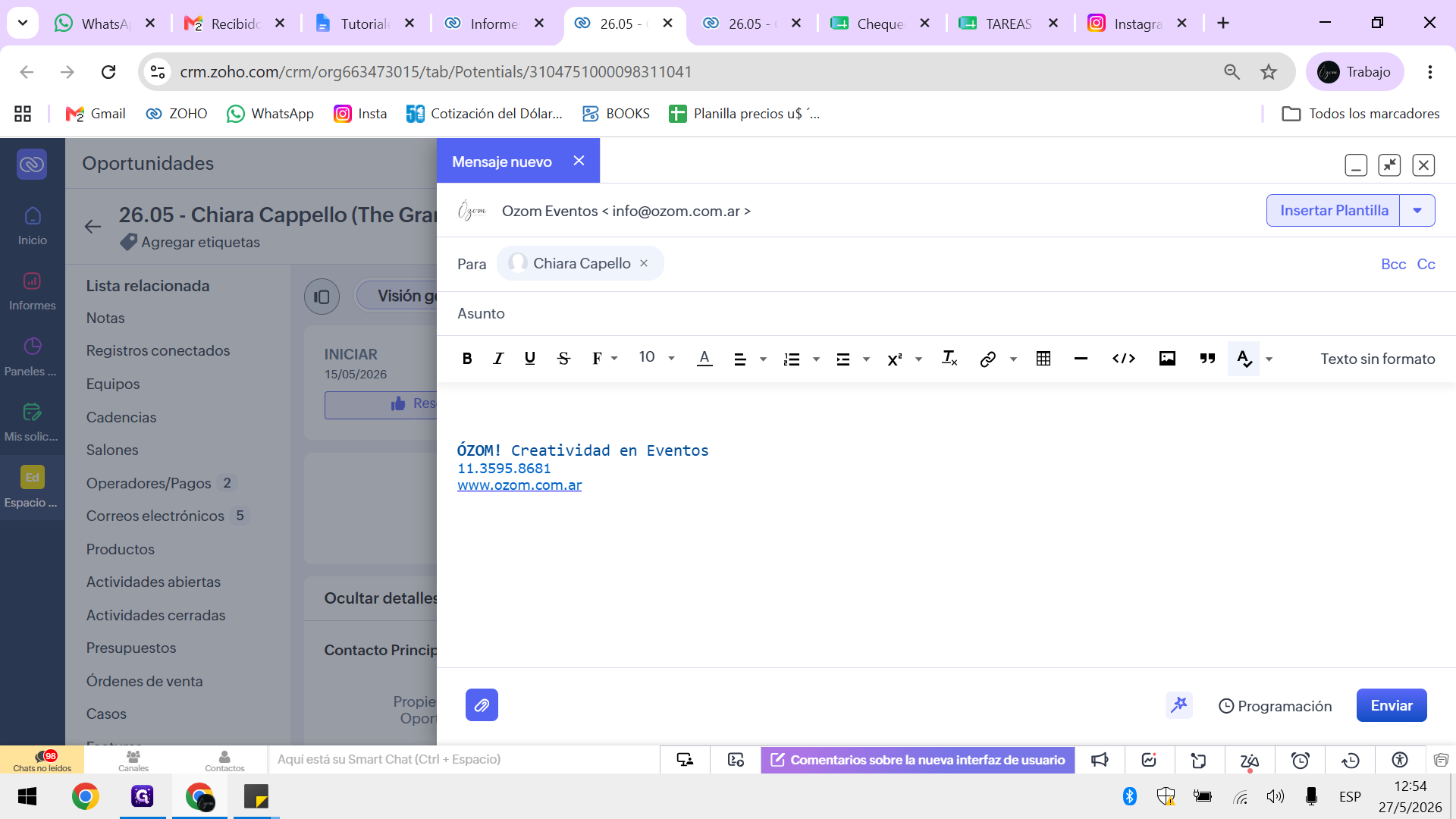
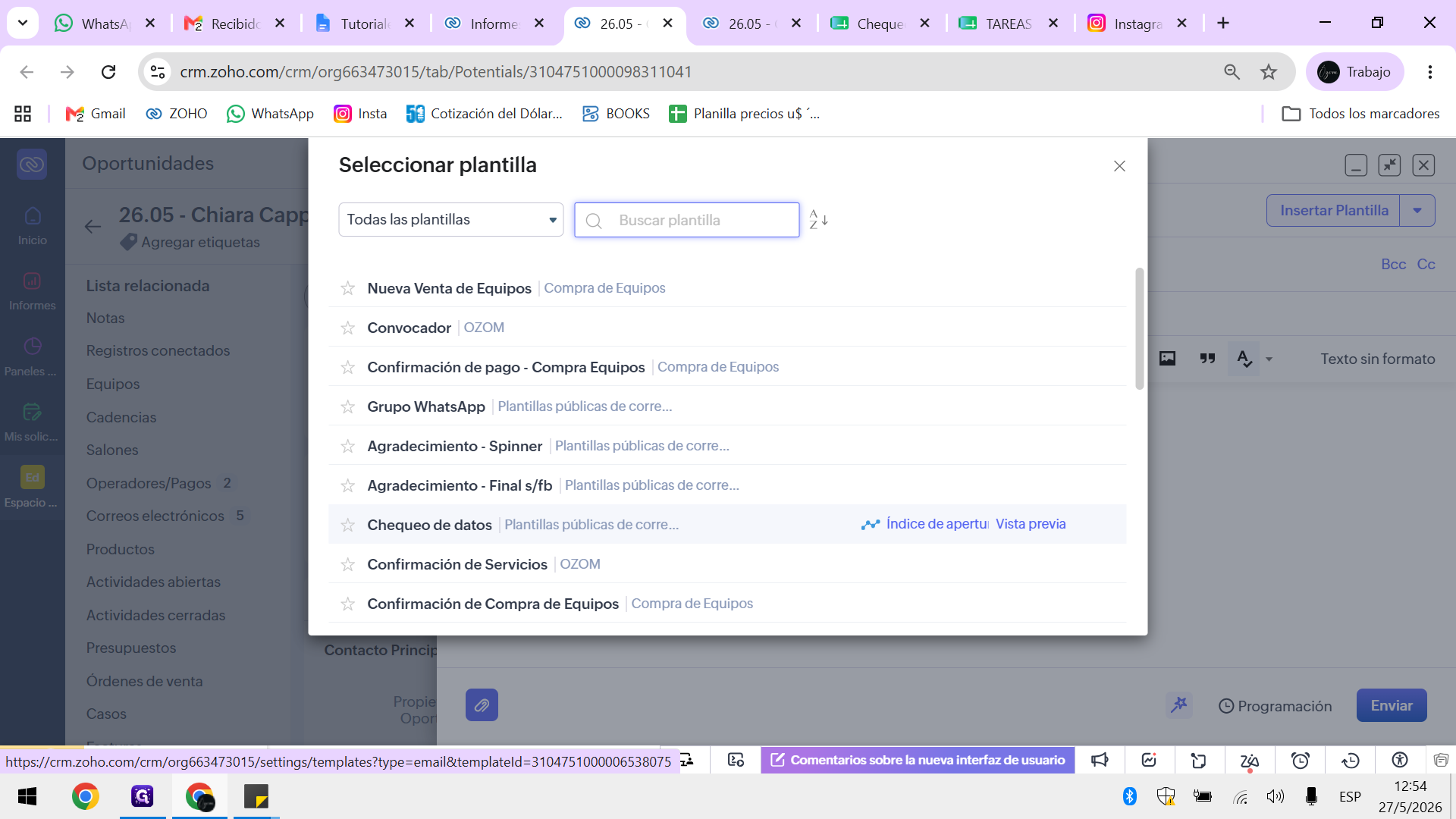
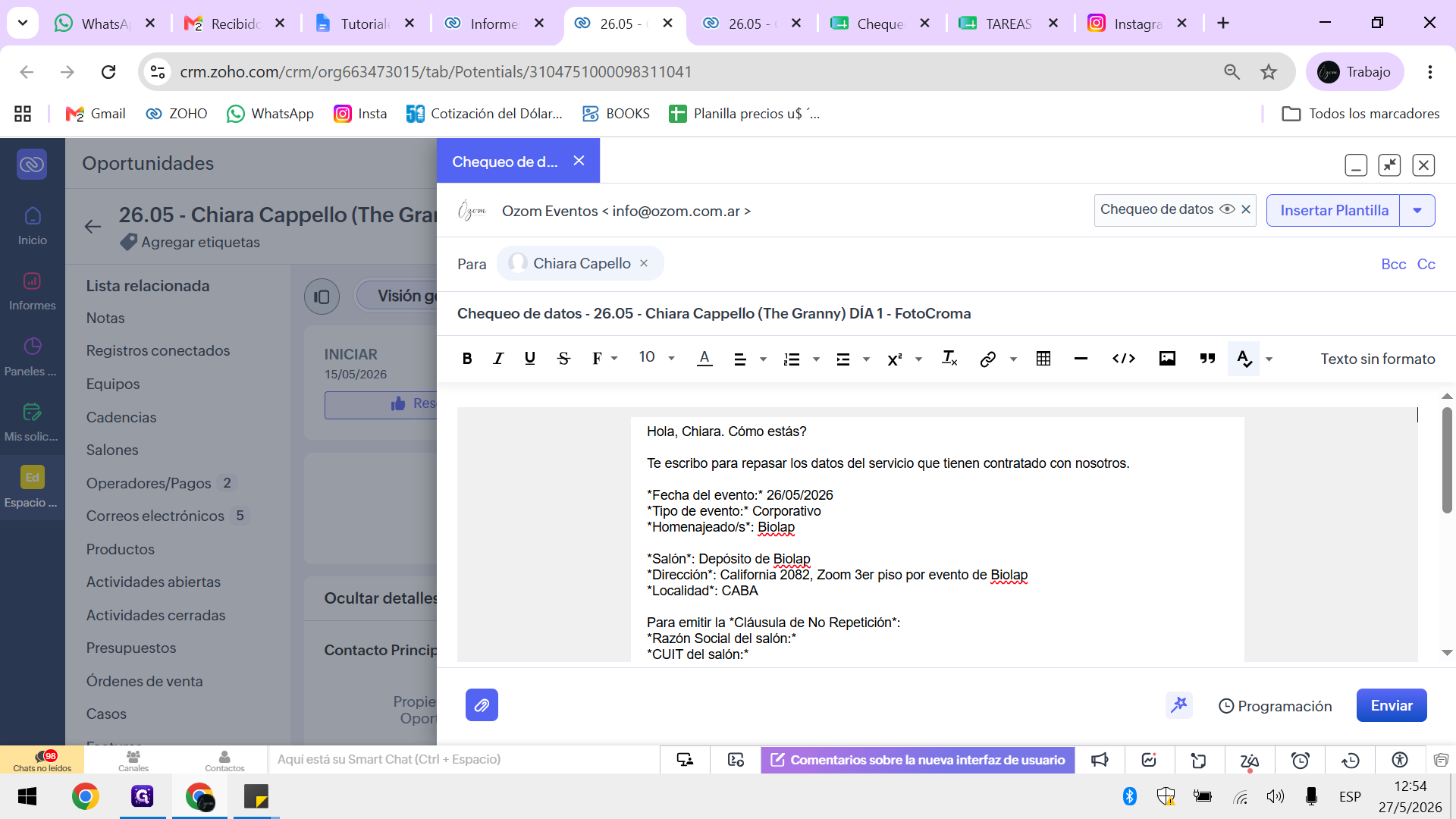
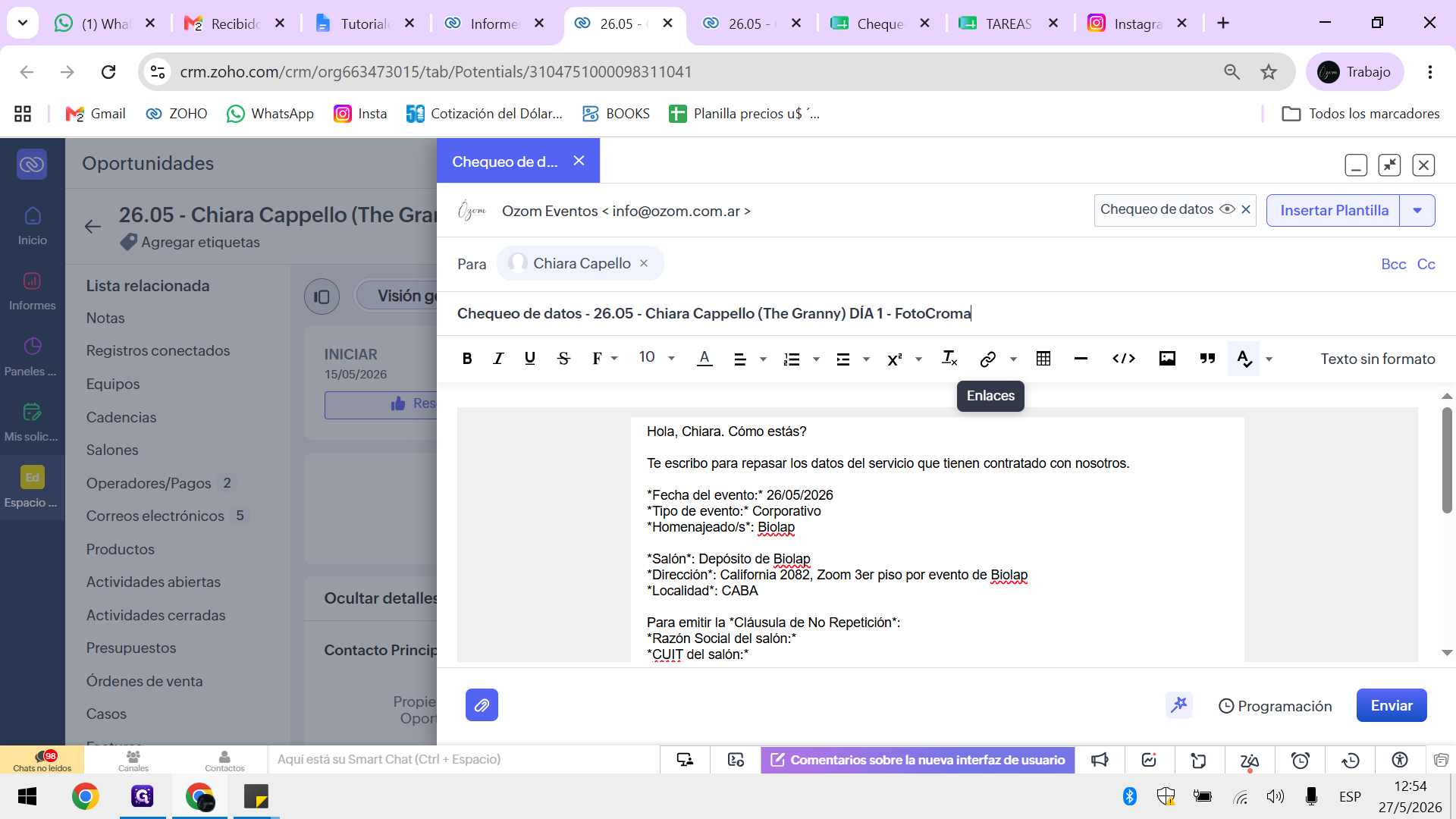
![Step #5: Modifica el saludo inicial colocando un nombre abreviado (por ejemplo, "Hola, [Nombre]") para que el tono sea más amistoso.](https://di8mn0rali2ic.cloudfront.net/uploads/bf6cdb41-7ada-4045-b05d-04b5d477c999/cd9b67a5-9689-4090-bf0e-ed87370ea27c.png)
Gestión de información faltante y servicios
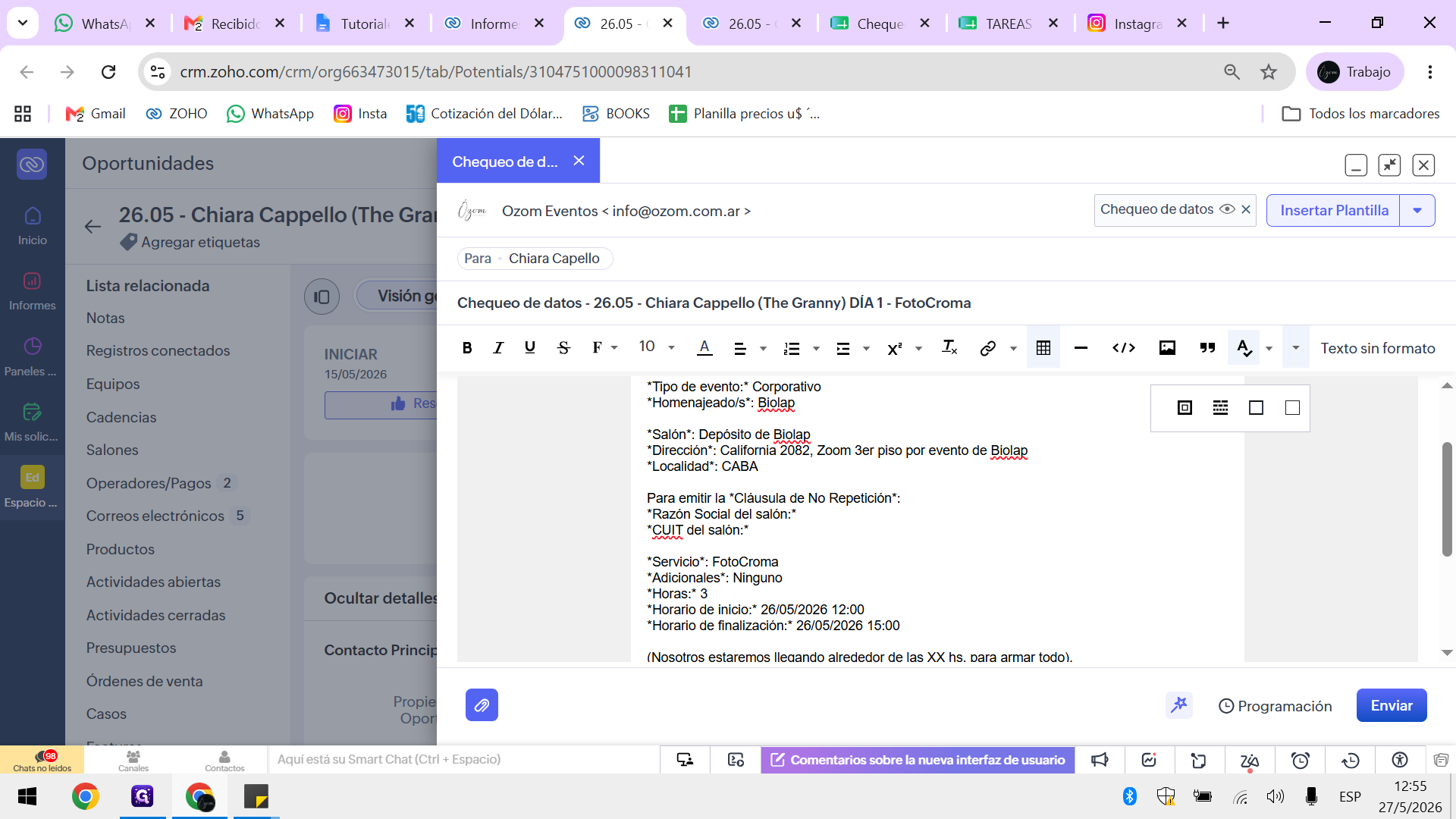
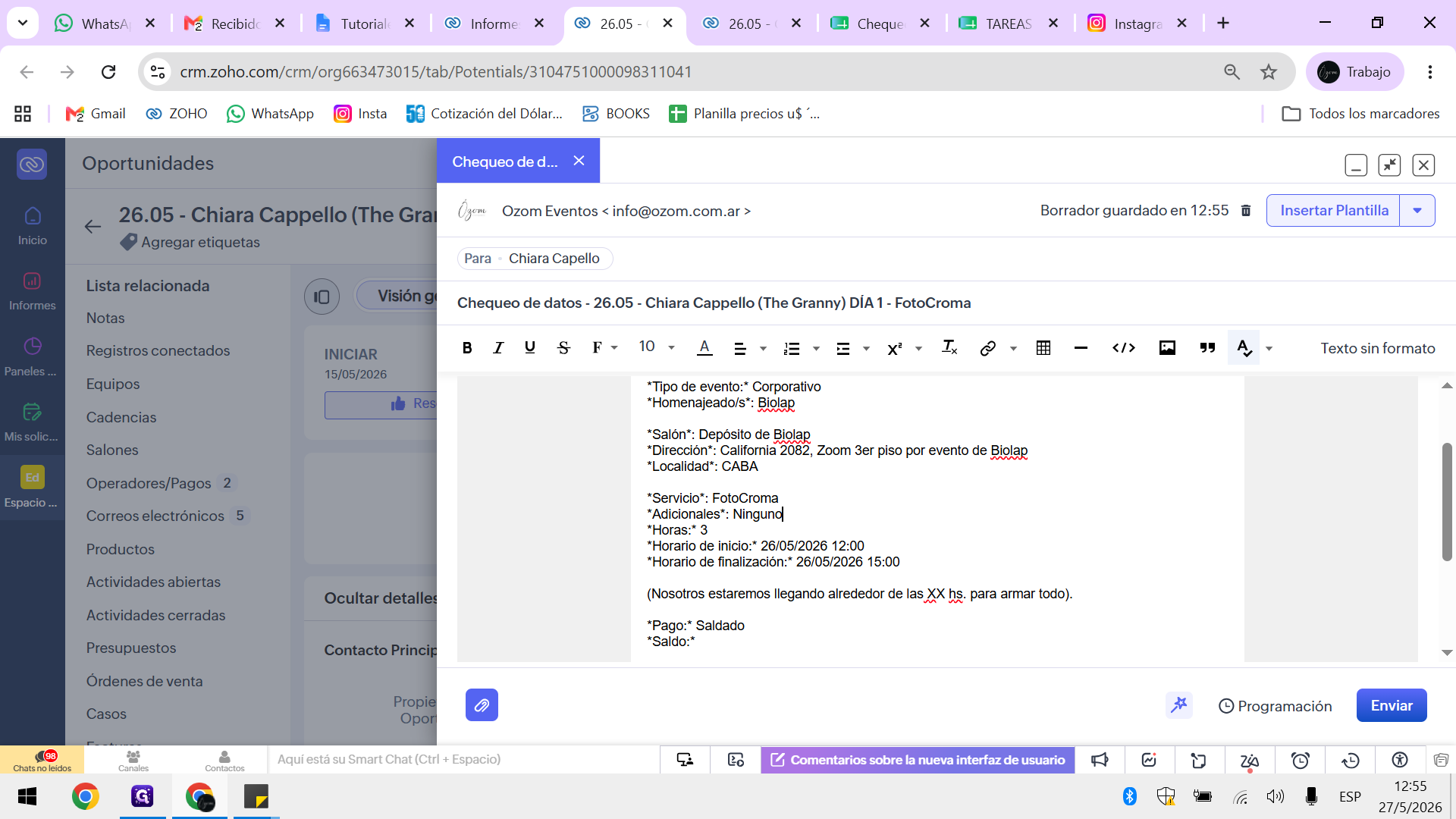
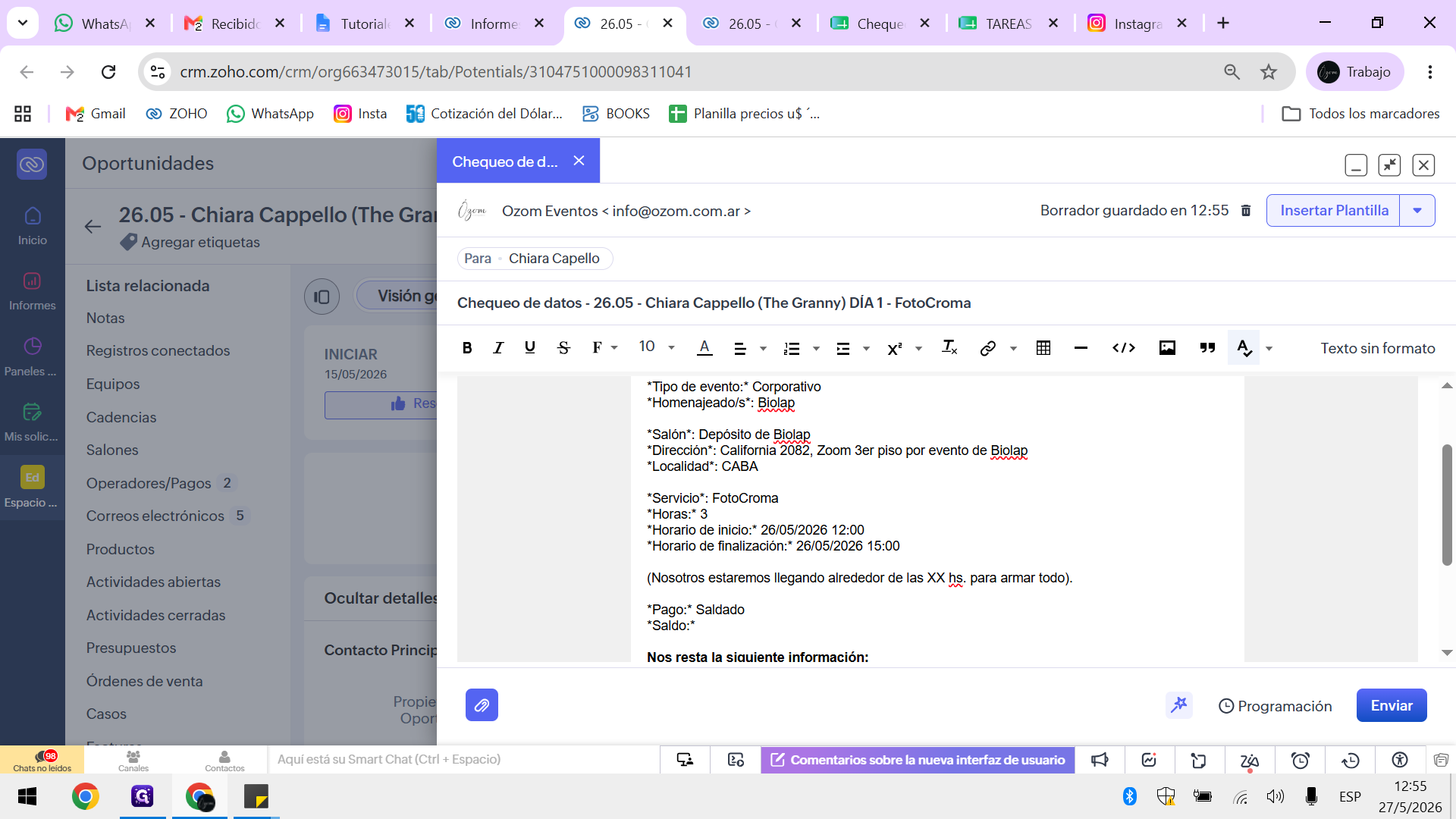
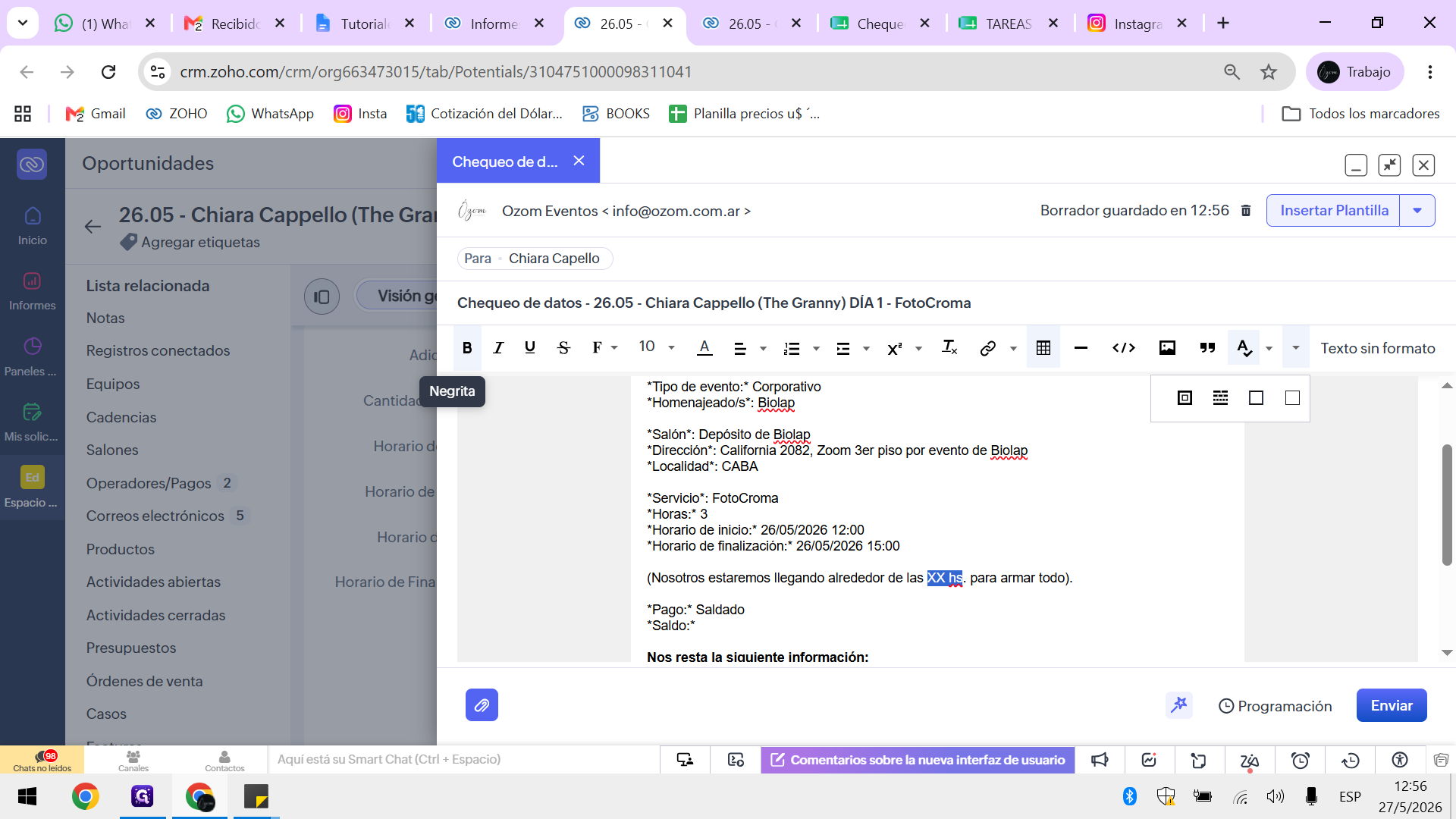
Si no cuentas con los datos del seguro de accidentes personales u otros requisitos, debes mover esa solicitud al final del correo.
Horarios de llegada
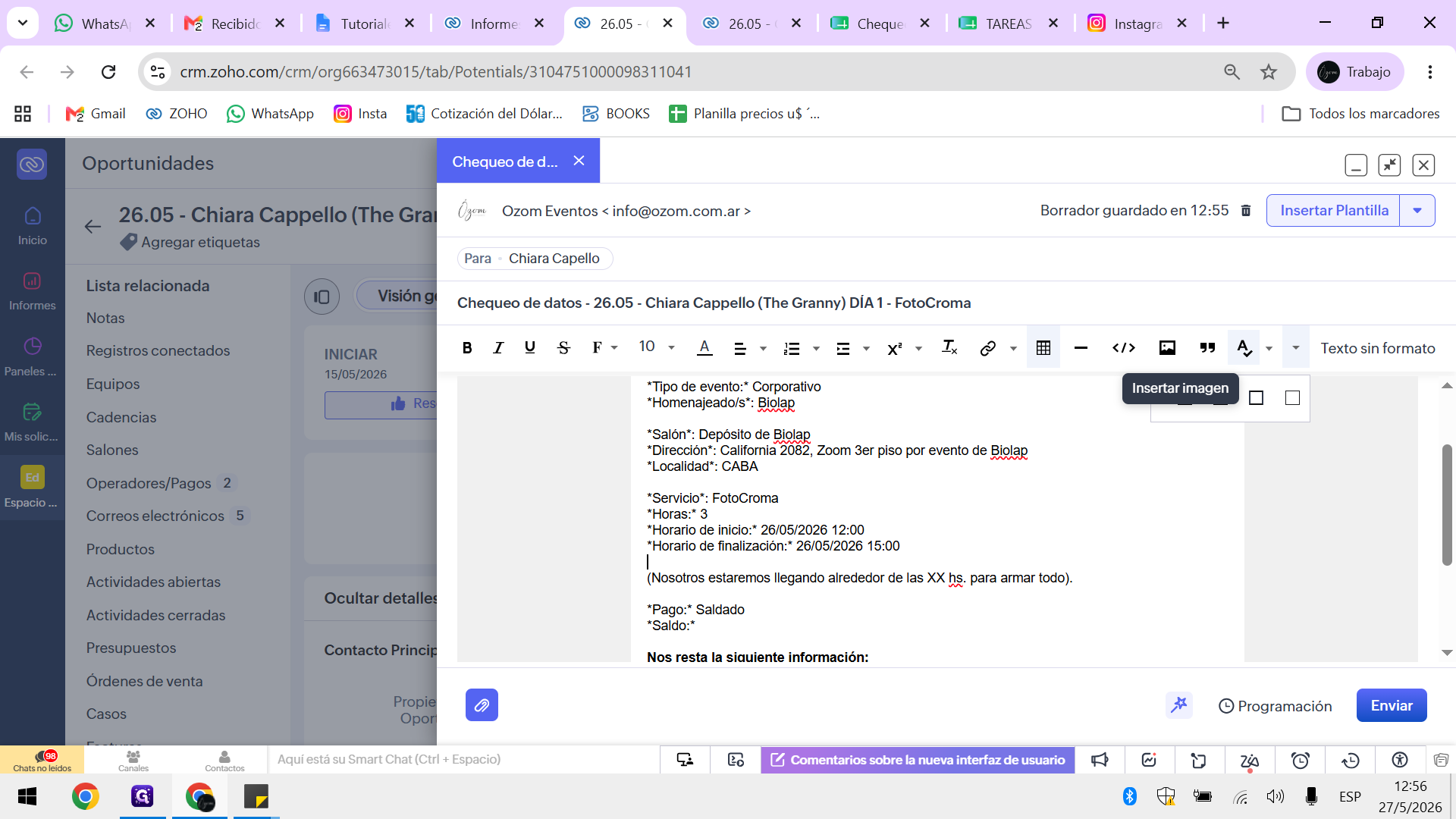
Ajusta el tiempo de anticipación de llegada según el tipo de servicio contratado:
Tiempo de anticipación | Cuándo aplica |
|---|---|
1 hora antes | Servicios estándar o sencillos de montar. |
1.5 horas antes | Servicios que requieren mayor preparación, como FotoCroma. |
2 horas antes | Montajes muy complejos o de gran escala. |
Pagos e información adicional
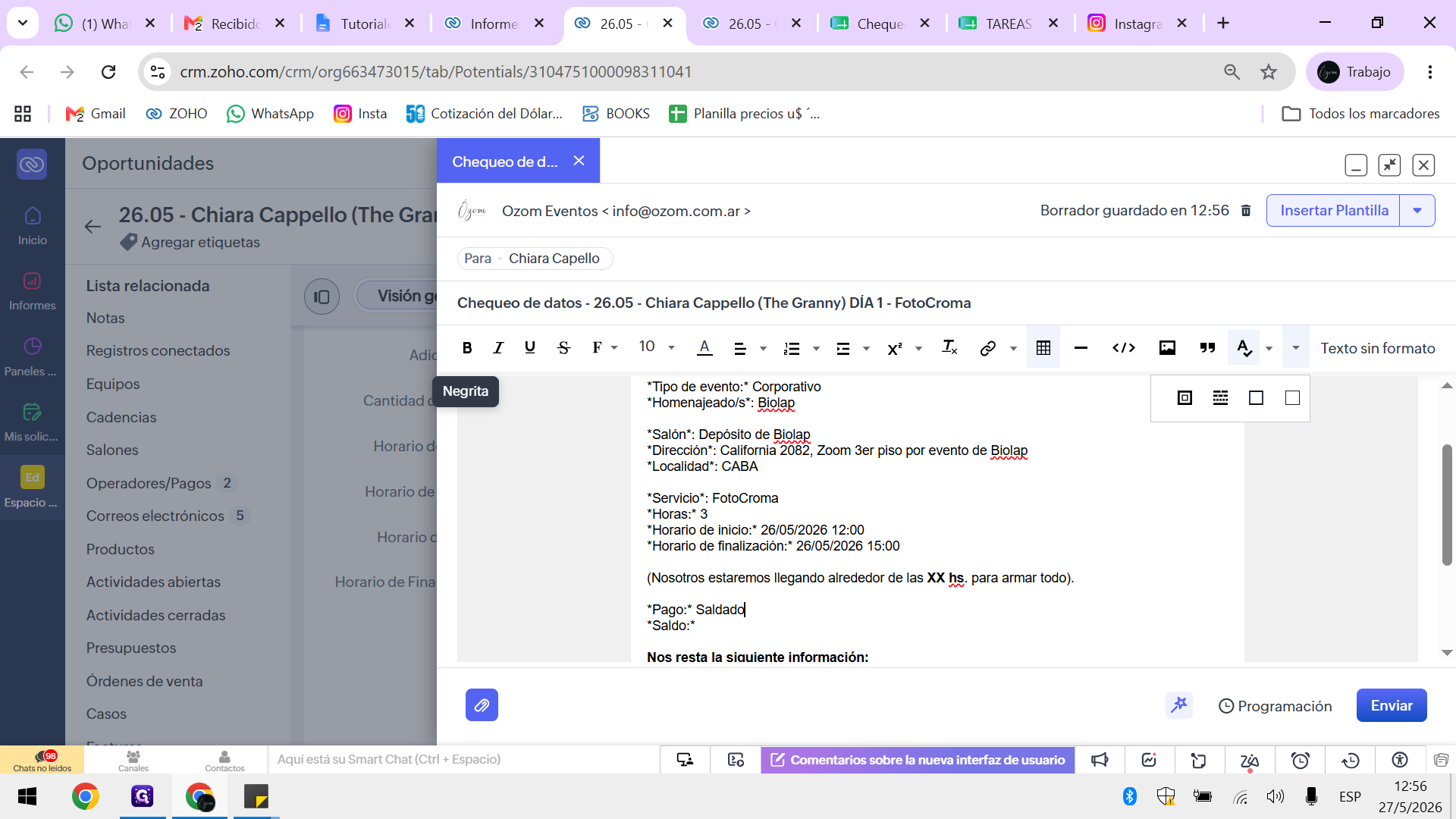
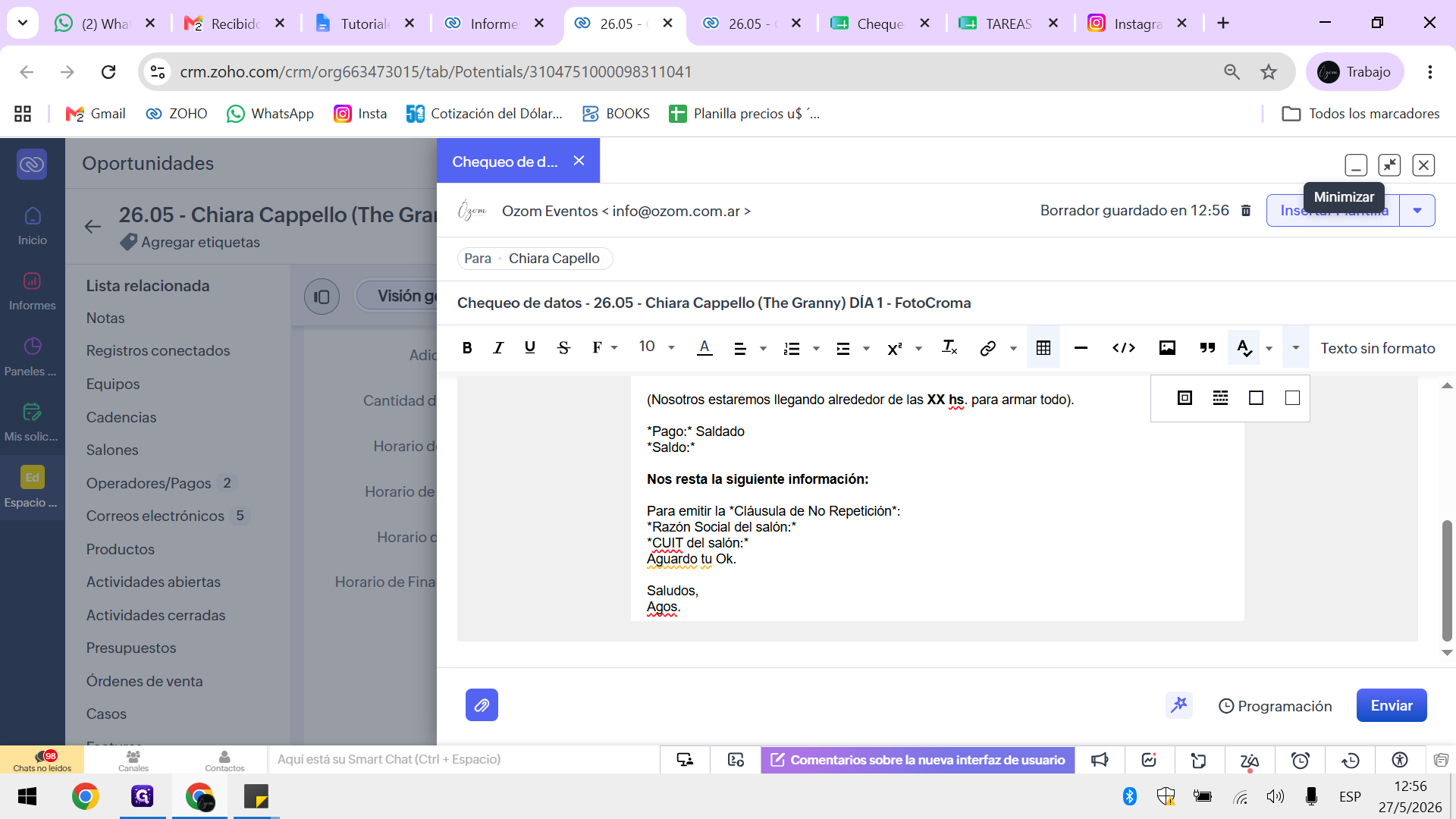
El formato del correo debe ajustarse según el estado financiero y organizativo del evento:
Información a revisar | Estado | Acción requerida en la plantilla |
|---|---|---|
Pagos | Saldado al 100% | Borra por completo la sección referente al saldo. |
Pagos | Con saldo pendiente | Especifica el monto a pagar y la condición de pago (ej. retiro de efectivo en evento, transferencia previa). |
Diseño | Pendiente | Solicita confirmación del diseño. |
Logística | Incompleta | Pide contacto alternativo, enlace de Maps o referencias del lugar. |
Notificación por WhatsApp
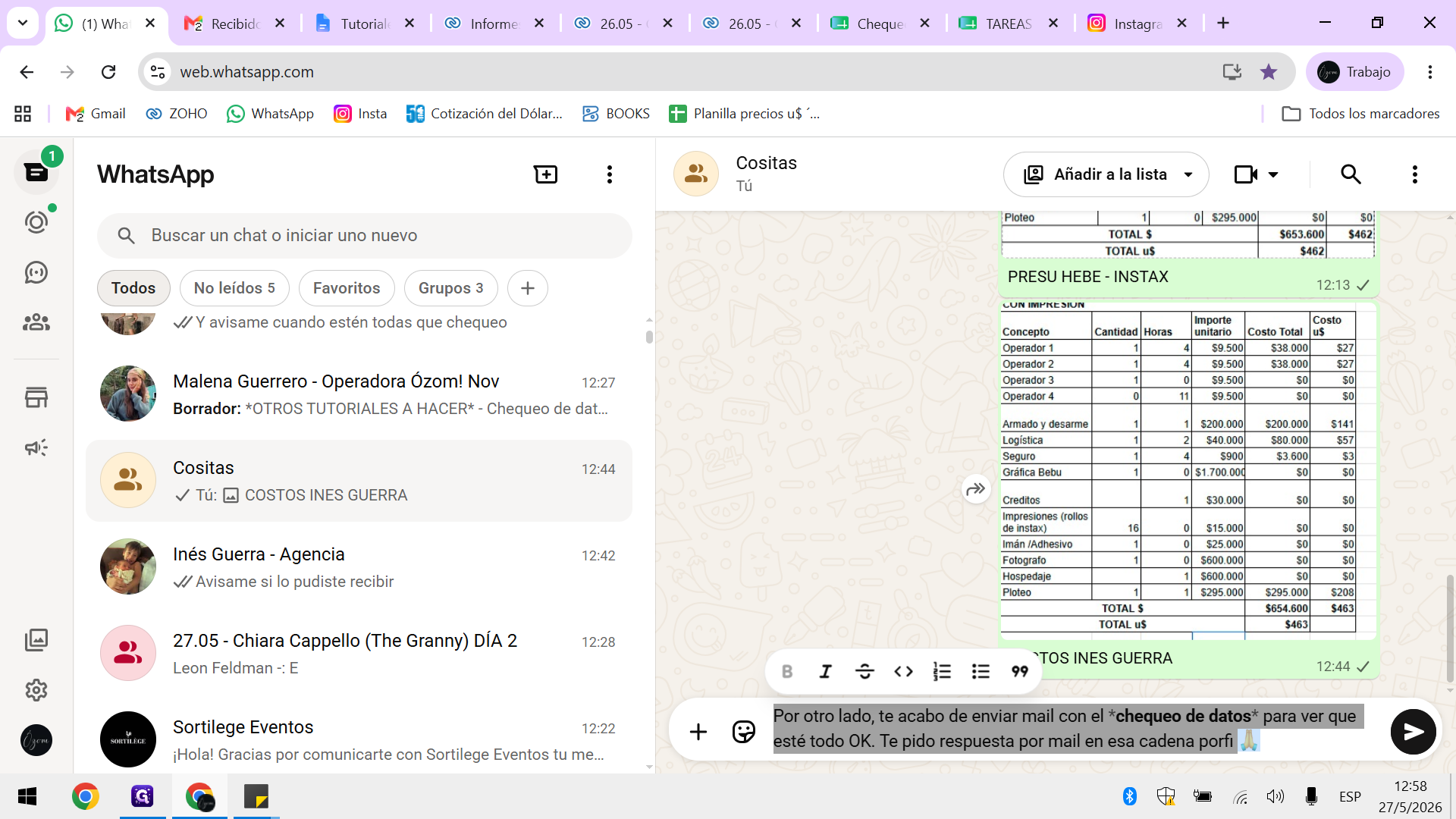
Una vez enviado el correo, debes avisar al cliente para garantizar que lo lea.
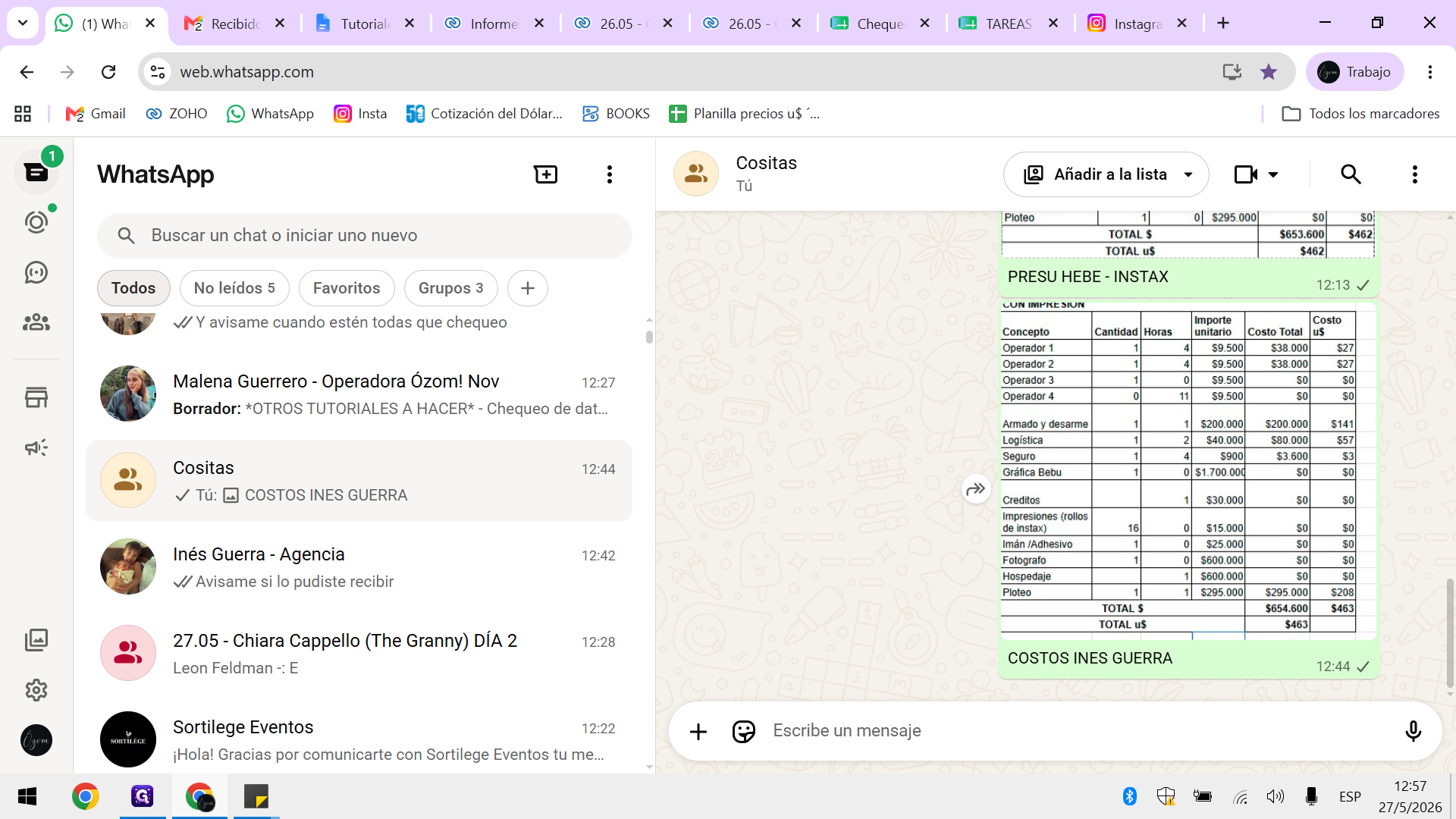
/che.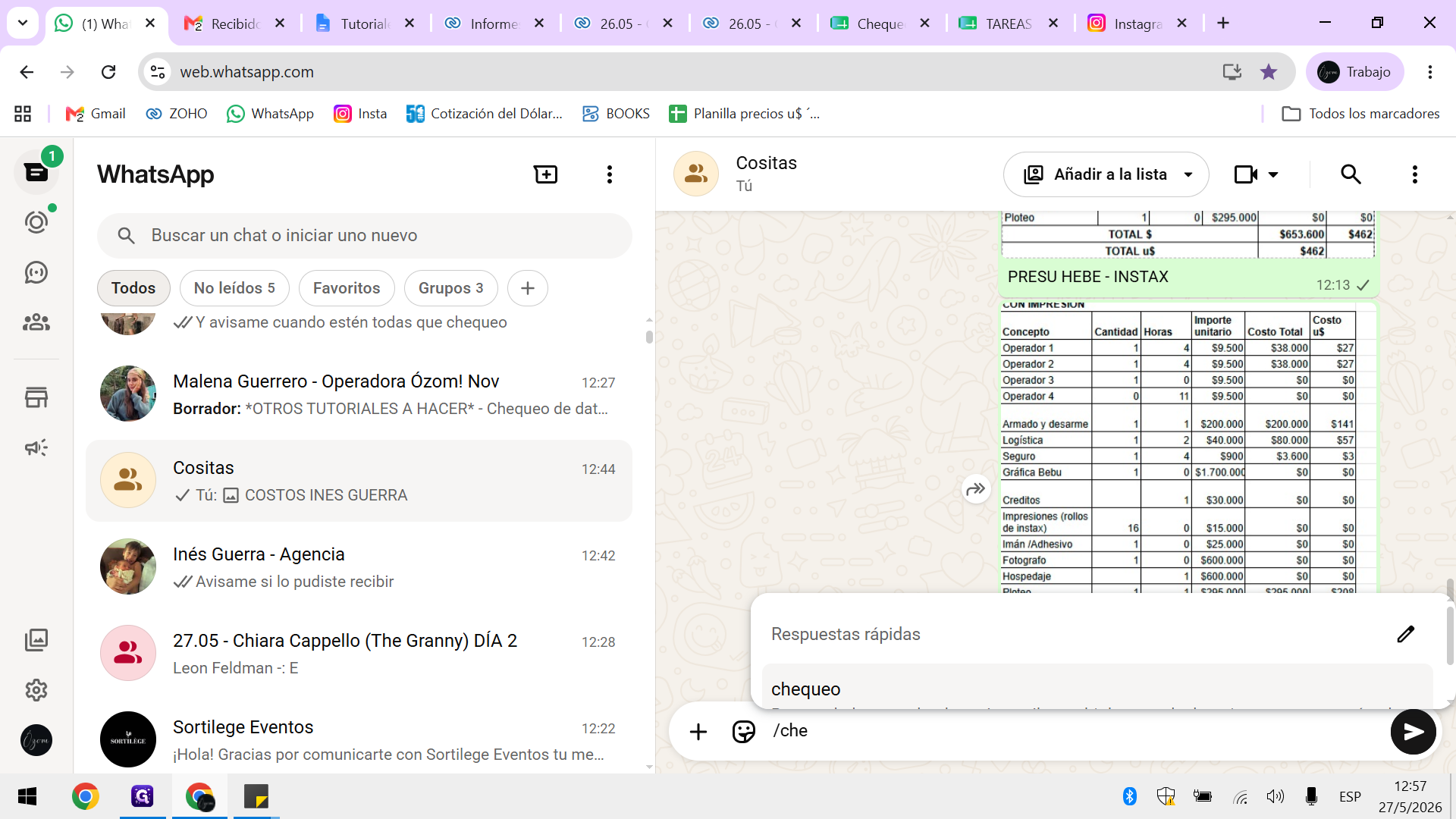
P: ¿Qué hago si no tengo los datos del seguro del evento?
R: Debes borrar la sección del seguro en la lista principal del correo y moverla hacia la parte inferior, detallándola en la sección de la información que resta completar.
P: ¿Cómo confirmo los horarios correctos del evento si tengo dudas durante la redacción?
R: Puedes minimizar la ventana del borrador del correo y consultar la propia oportunidad del cliente en Zoho CRM, donde figuran los horarios exactos de carga, llegada, inicio y finalización.
P: ¿Qué hago con la sección de pago si el cliente ya abonó el total del servicio?
R: Si el servicio se encuentra totalmente saldado, simplemente debes borrar la parte del saldo pendiente dentro de la plantilla del correo.
Término | Definición |
|---|---|
Zoho CRM | Plataforma digital utilizada para la gestión de relaciones con los clientes y seguimiento de eventos. |
Oportunidad | Registro en el sistema CRM que agrupa todos los datos, estados, horarios y finanzas de un servicio particular. |
FotoCroma | Tipo específico de servicio ofrecido para eventos que requiere una logística de armado particular y una llegada con anticipación de una hora y media. |