如何导出并校验 TMS 每日物流订单
学习如何从 TMS 系统中导出当天的物流订单明细,在 WPS 中去除重复项,随后导入至飞书多维表格中进行发货片区、团队以及线路余量的系统校验。
By Ray
每天需要将当日的物流订单从 TMS(运输管理系统)中导出并进行过滤,最后导入飞书多维表格统一处理与调度。本指南将介绍如何高效完成这套流程。
1. 导出并清理 TMS 订单数据
首先需要将系统内的订单明细下载到本地并进行去重。
1
在时间筛选器中选择要导出的订单日期(例如当天日期)。
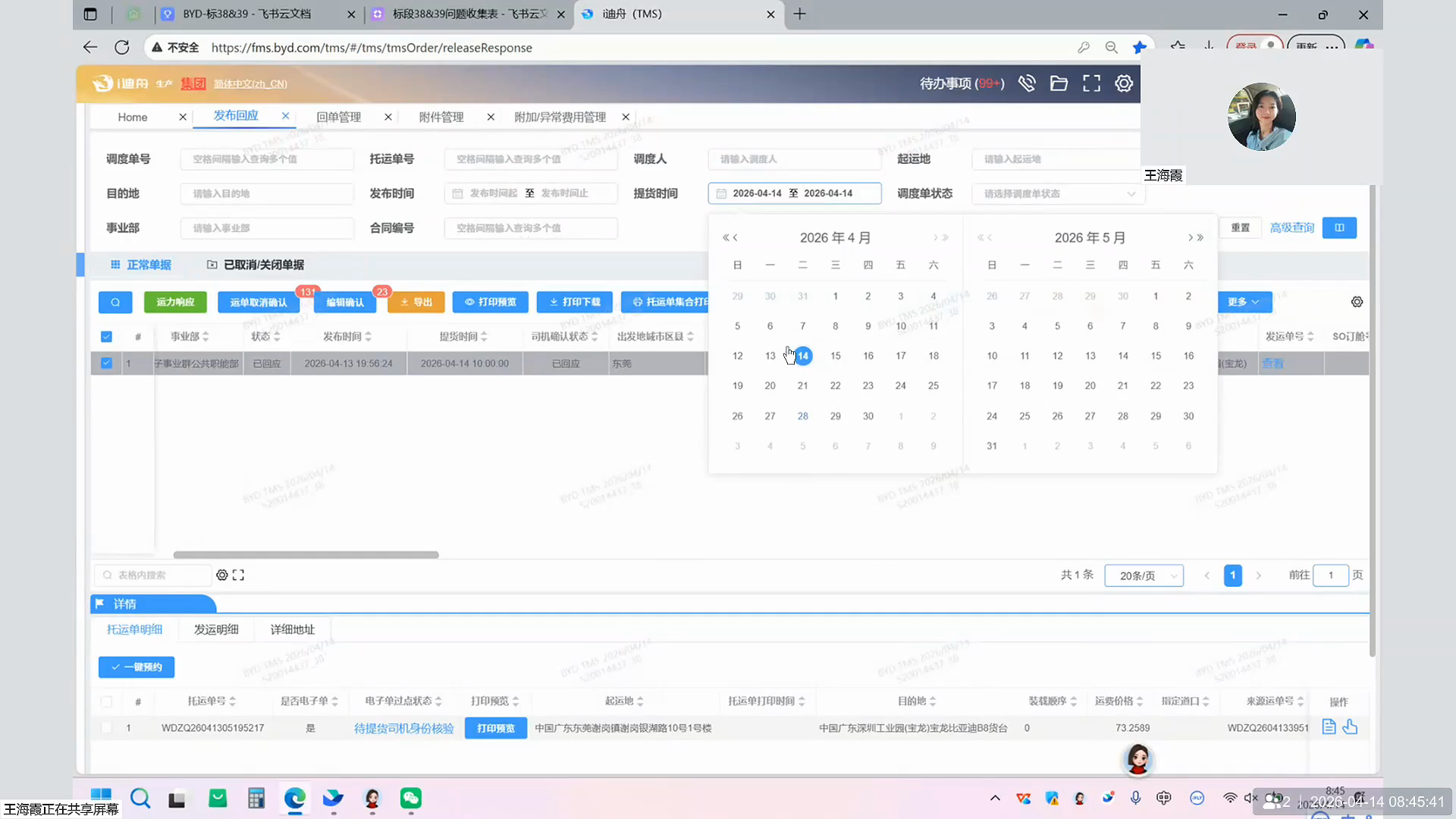
2
点击 查询 按钮。
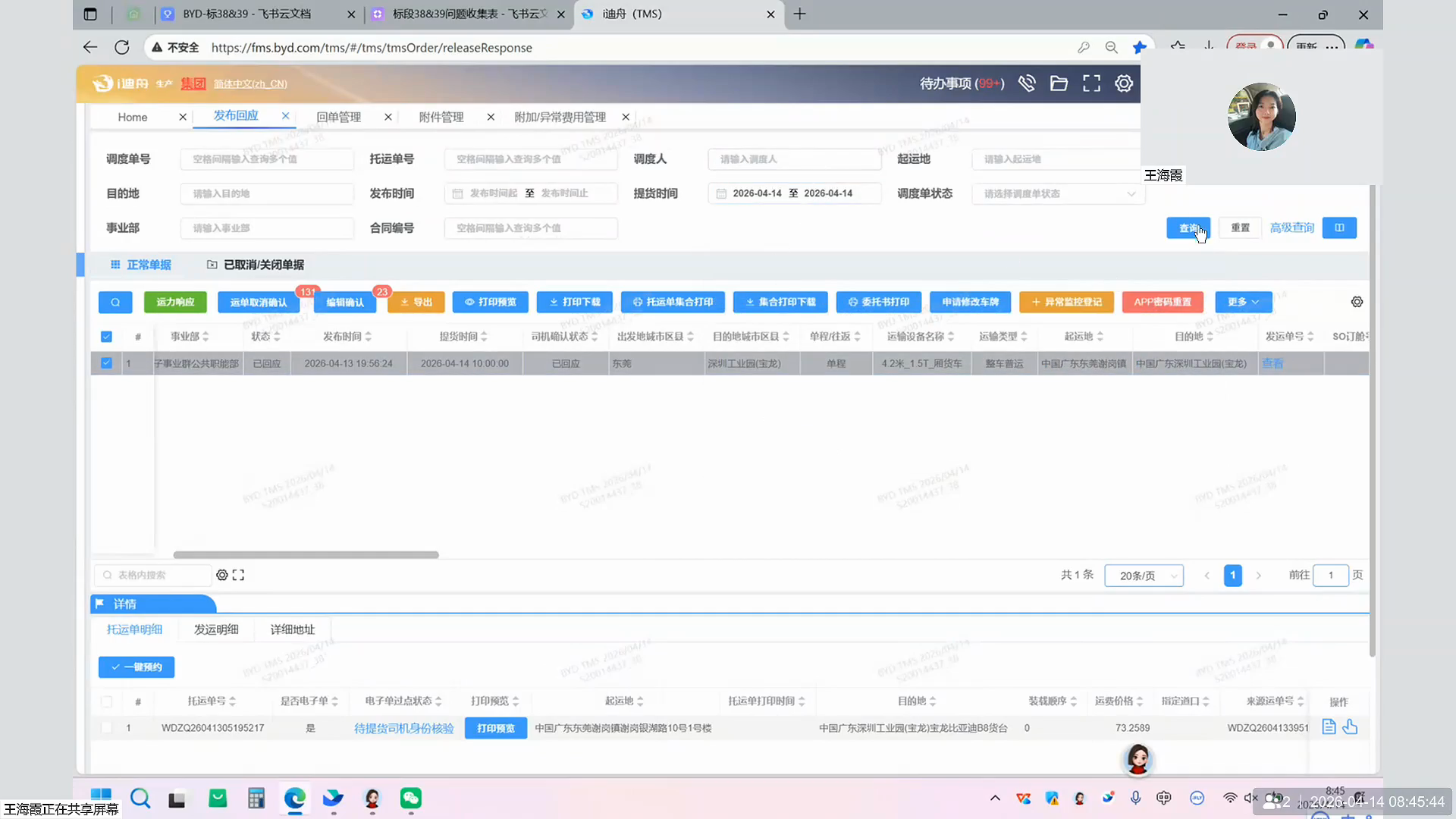
3
查询出结果后,点击右上角的 导出 按钮。
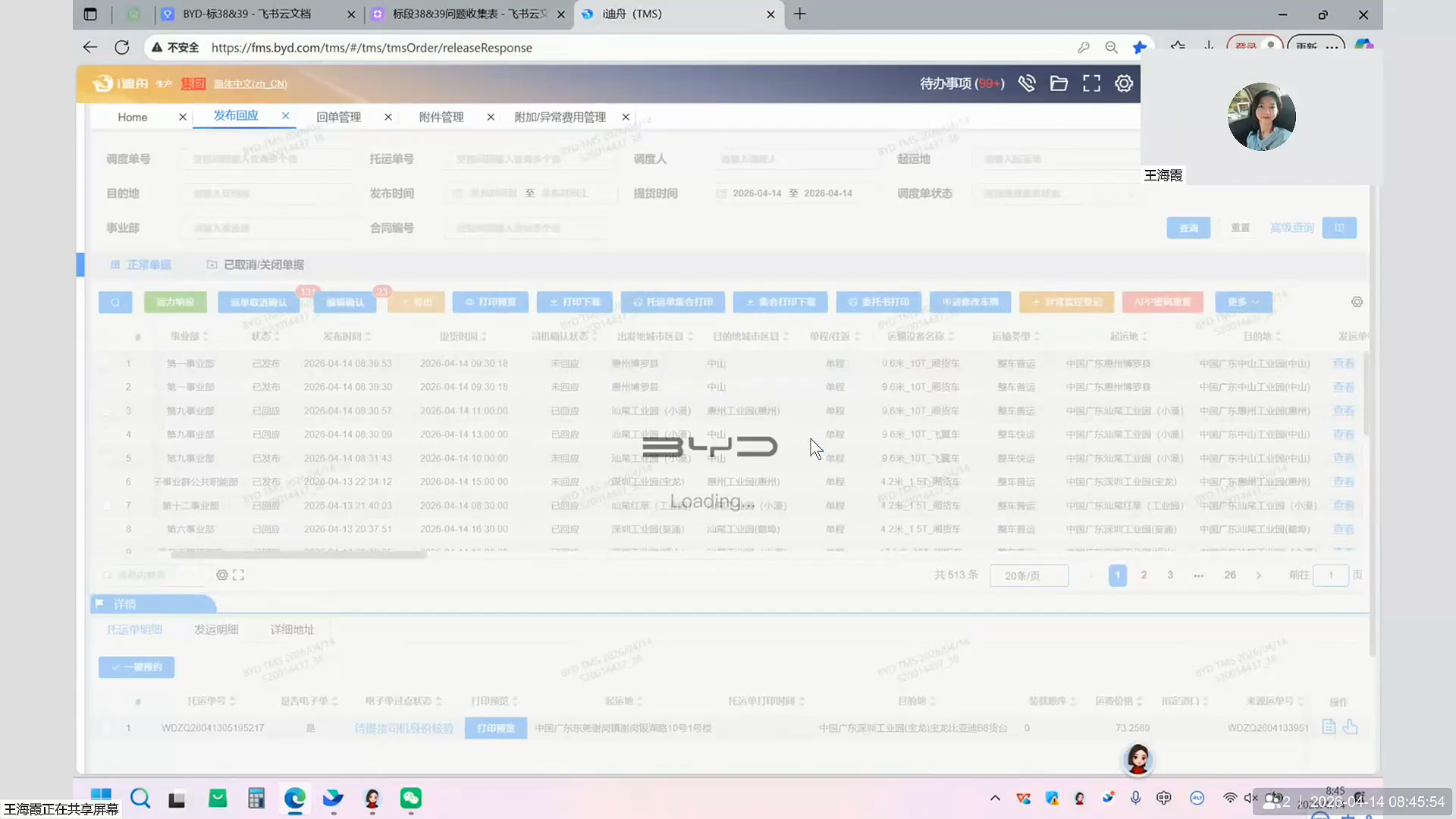
4
在下拉菜单中选择 单品明细导出,将订单数据下载至本地。
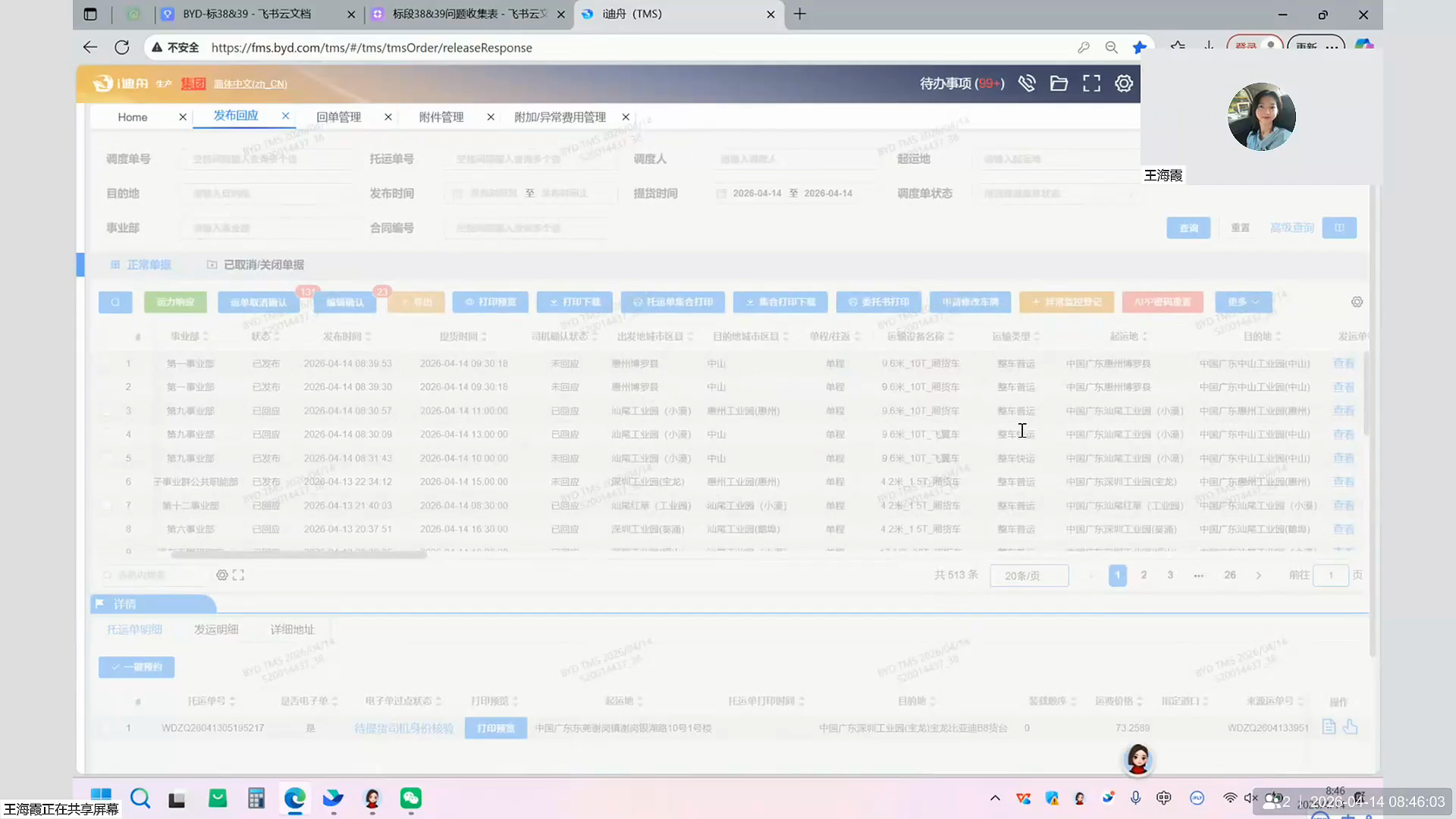
由于存在一票多单(比如一个拖运单对应多个承运单)的情况,导出后需要使用表格软件清理数据。
5
使用 WPS 或 Excel 打开下载好的文件,点击菜单栏中的 删除重复项 功能,仅勾选 调度单号 字段来进行去重。
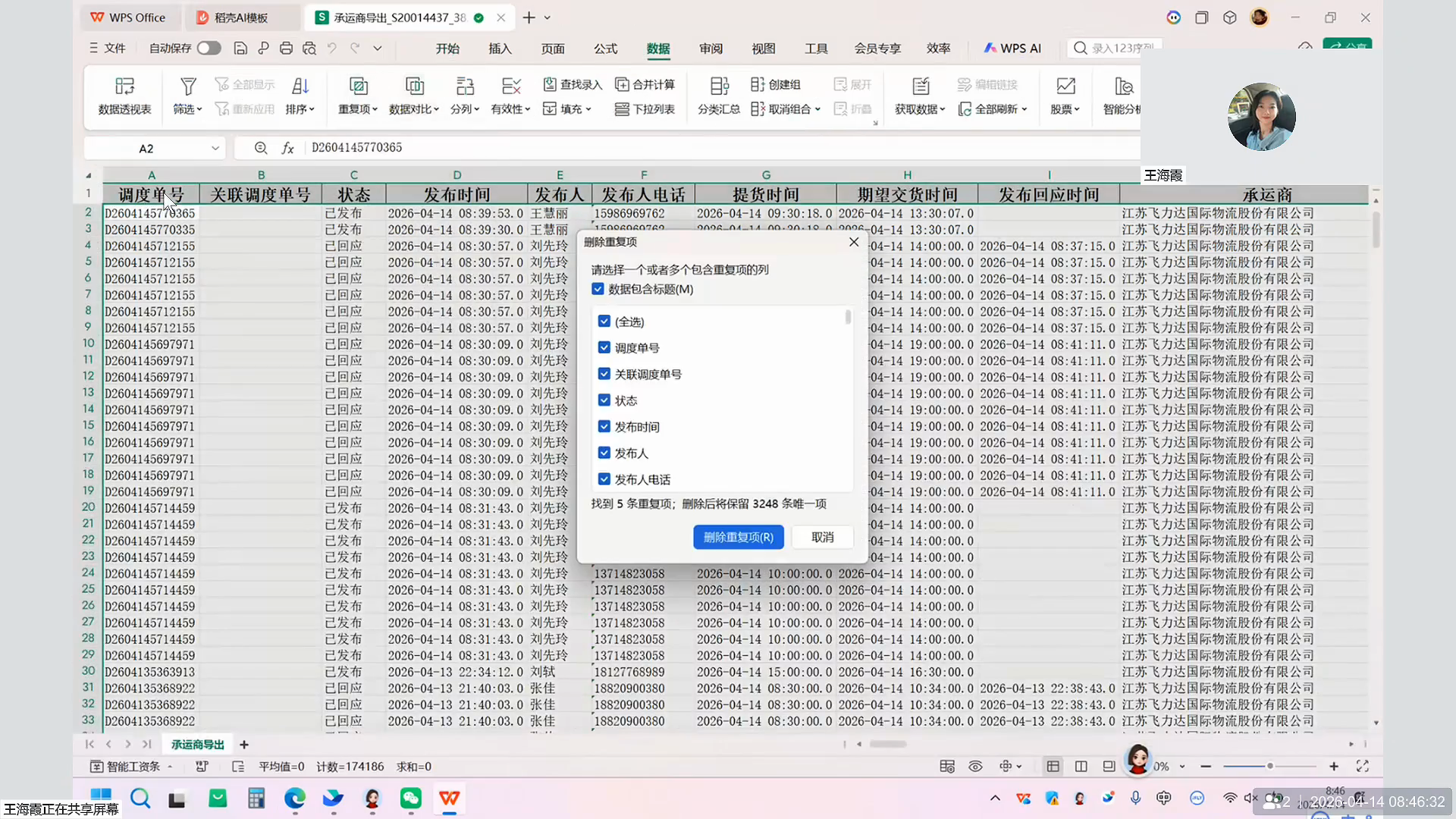
6
点击 确认。
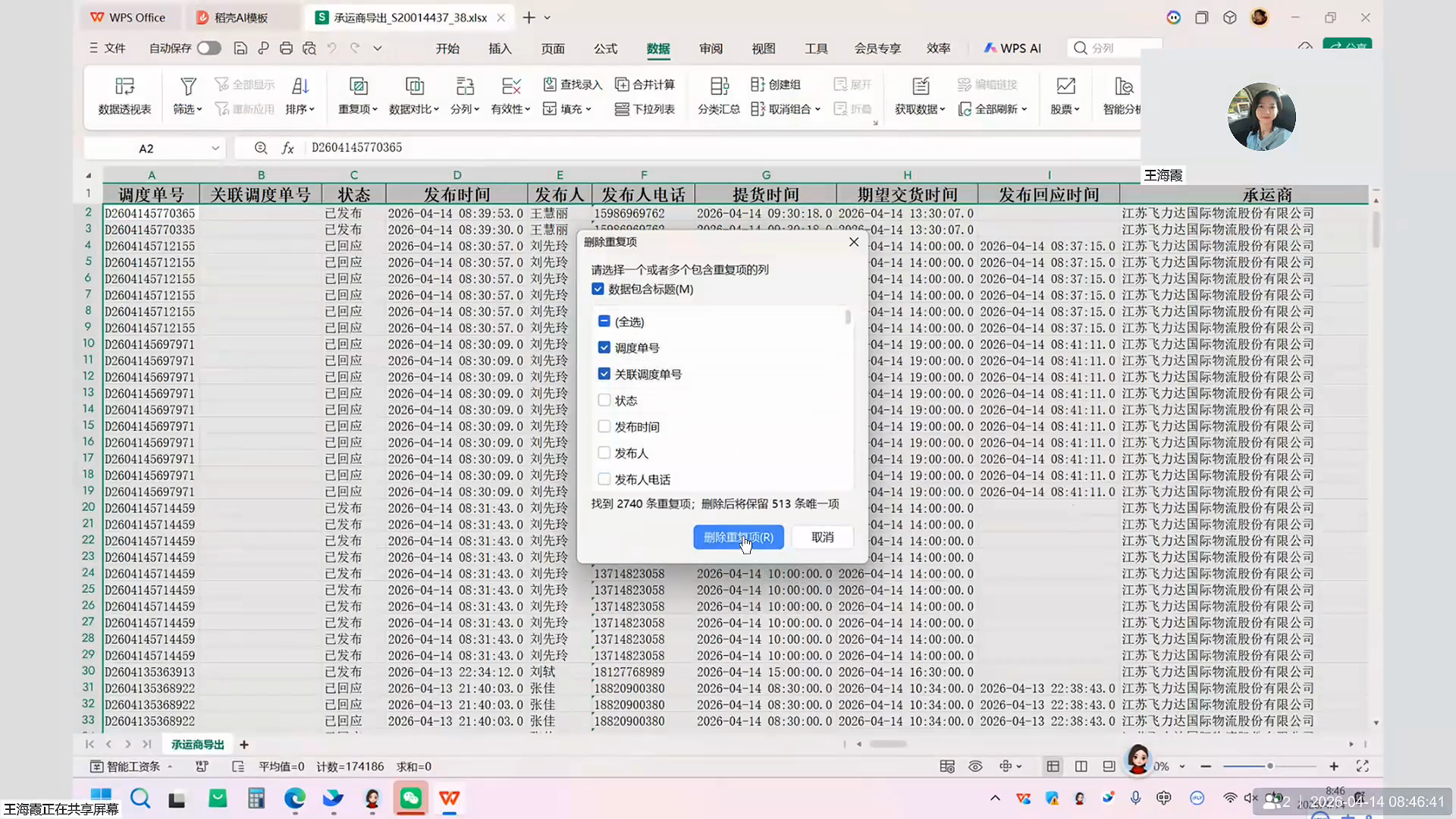
7
在弹出的处理结果提示框中,再次点击 确认 完成去重操作。
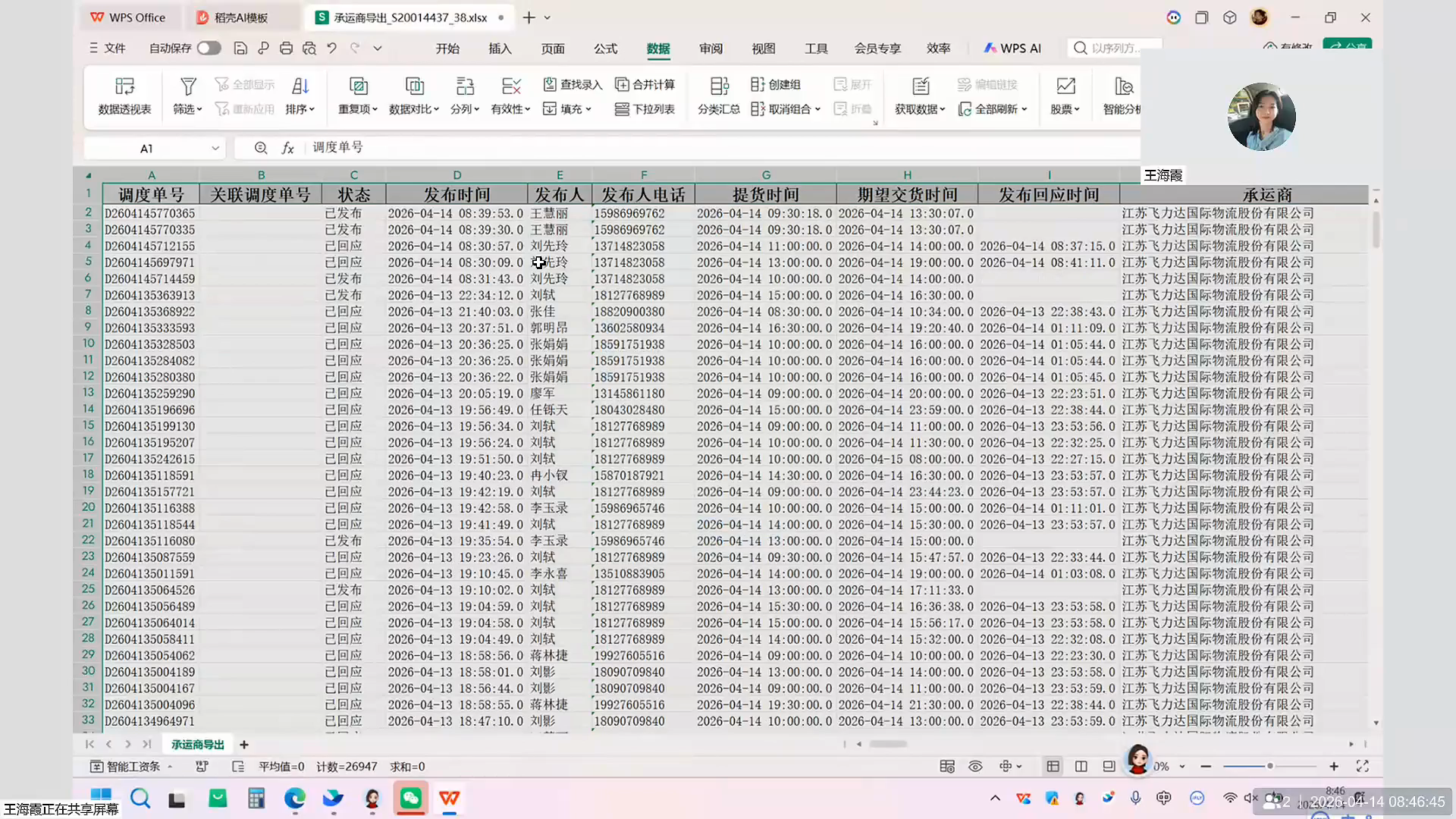
8
点击 发布时间 列头旁的下拉箭头,选择 降序排序,方便快速查看最新增加的订单。
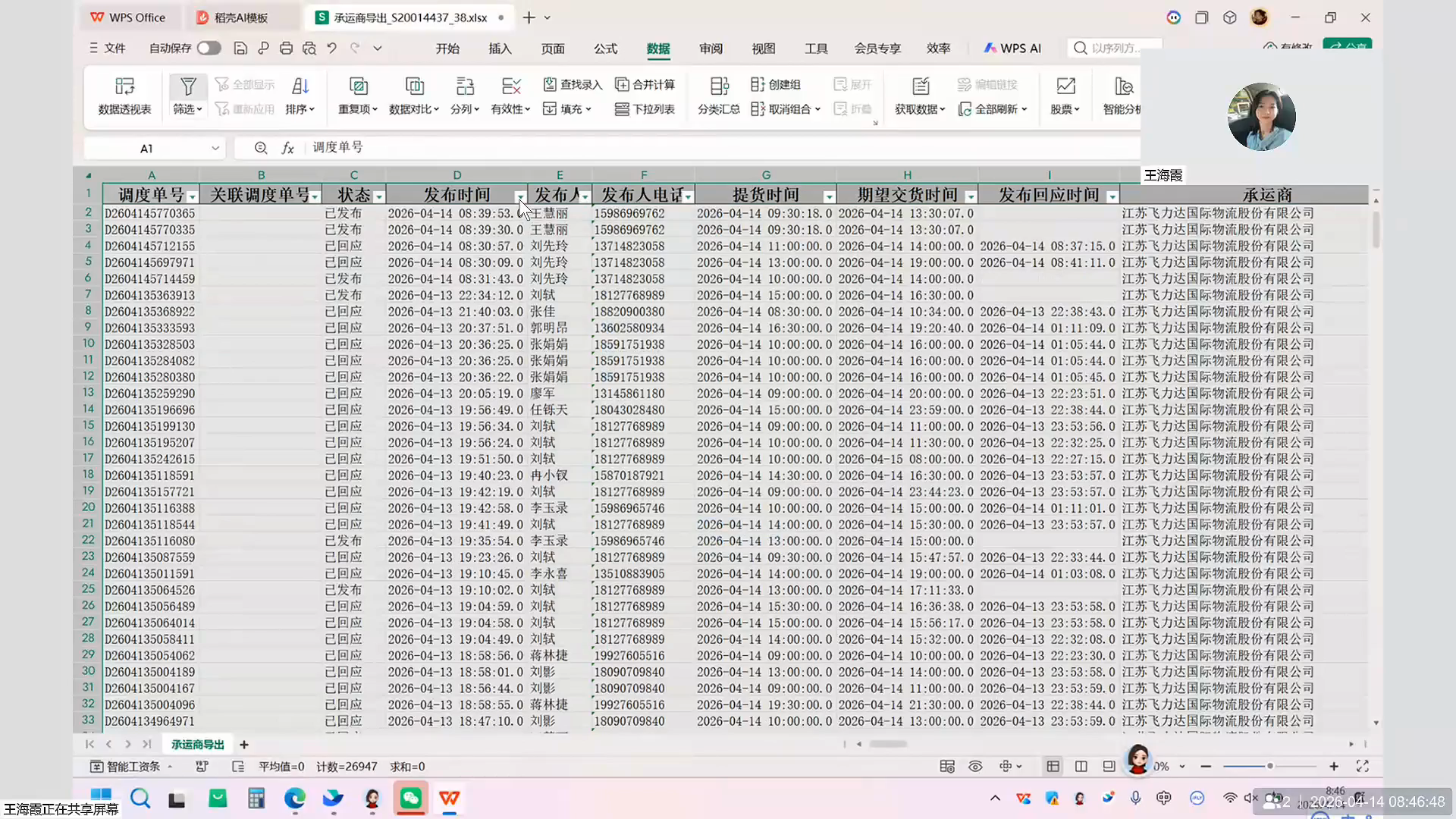
2. 将数据导入飞书进行校验
数据清理完毕后,需要导入飞书中进行统一核对。
9
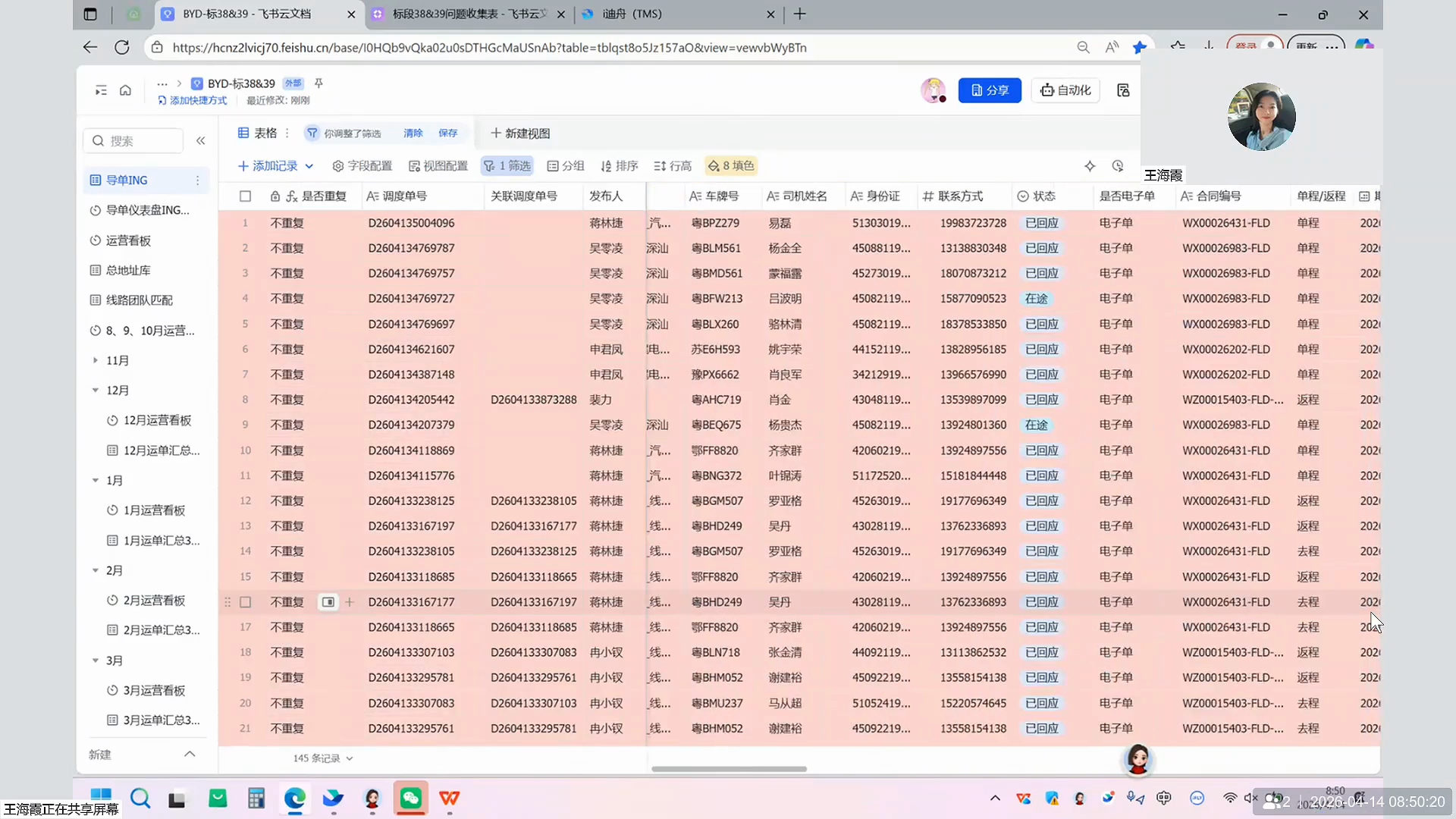
复制 Excel 表格中的全部有效数据(需保留第一行的表头),随后打开飞书,在左侧导航栏中点击 导单(RMG) 表格。
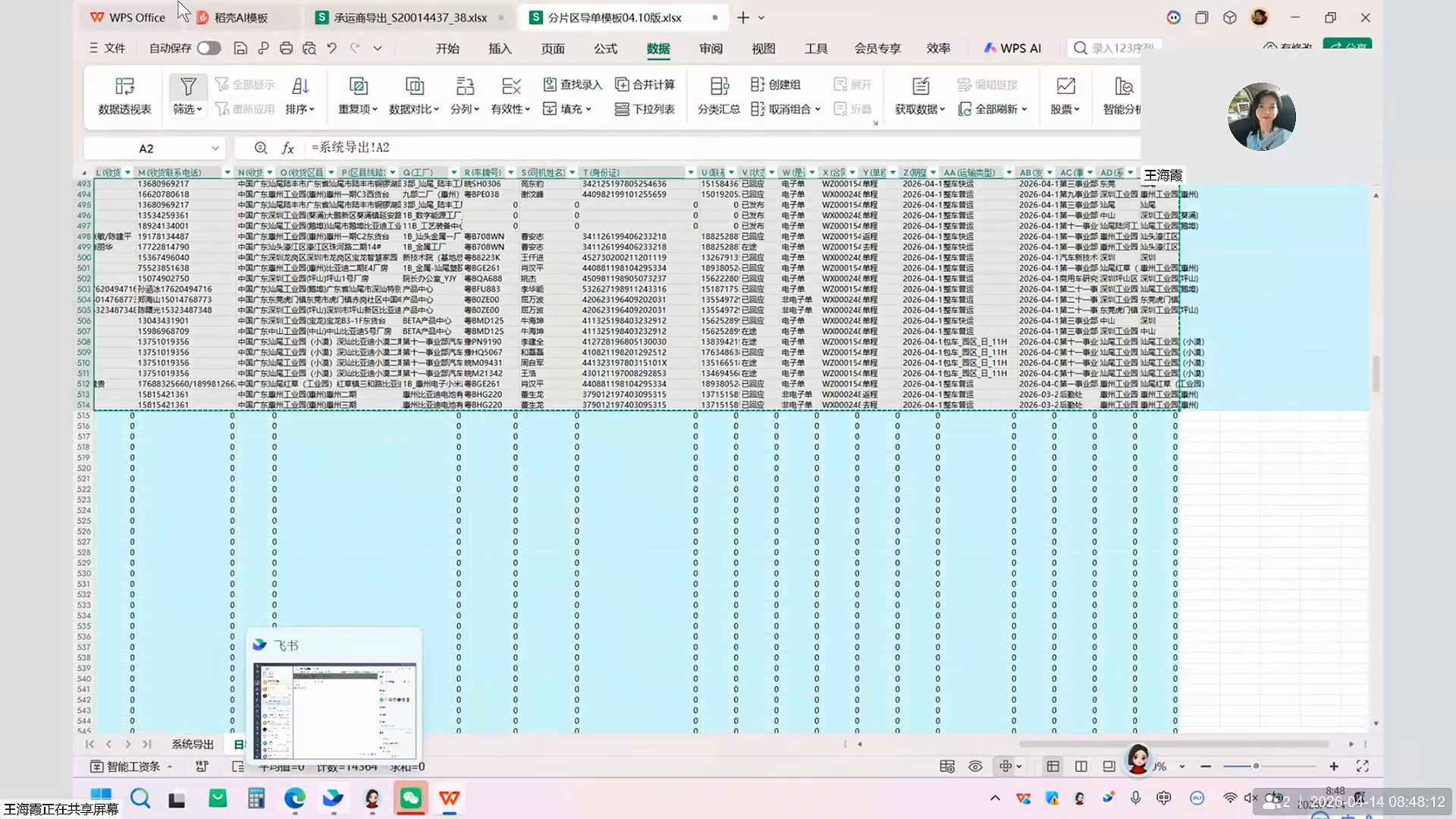
10
点击飞书表格的空白行,将刚刚复制的数据粘贴到表格中。
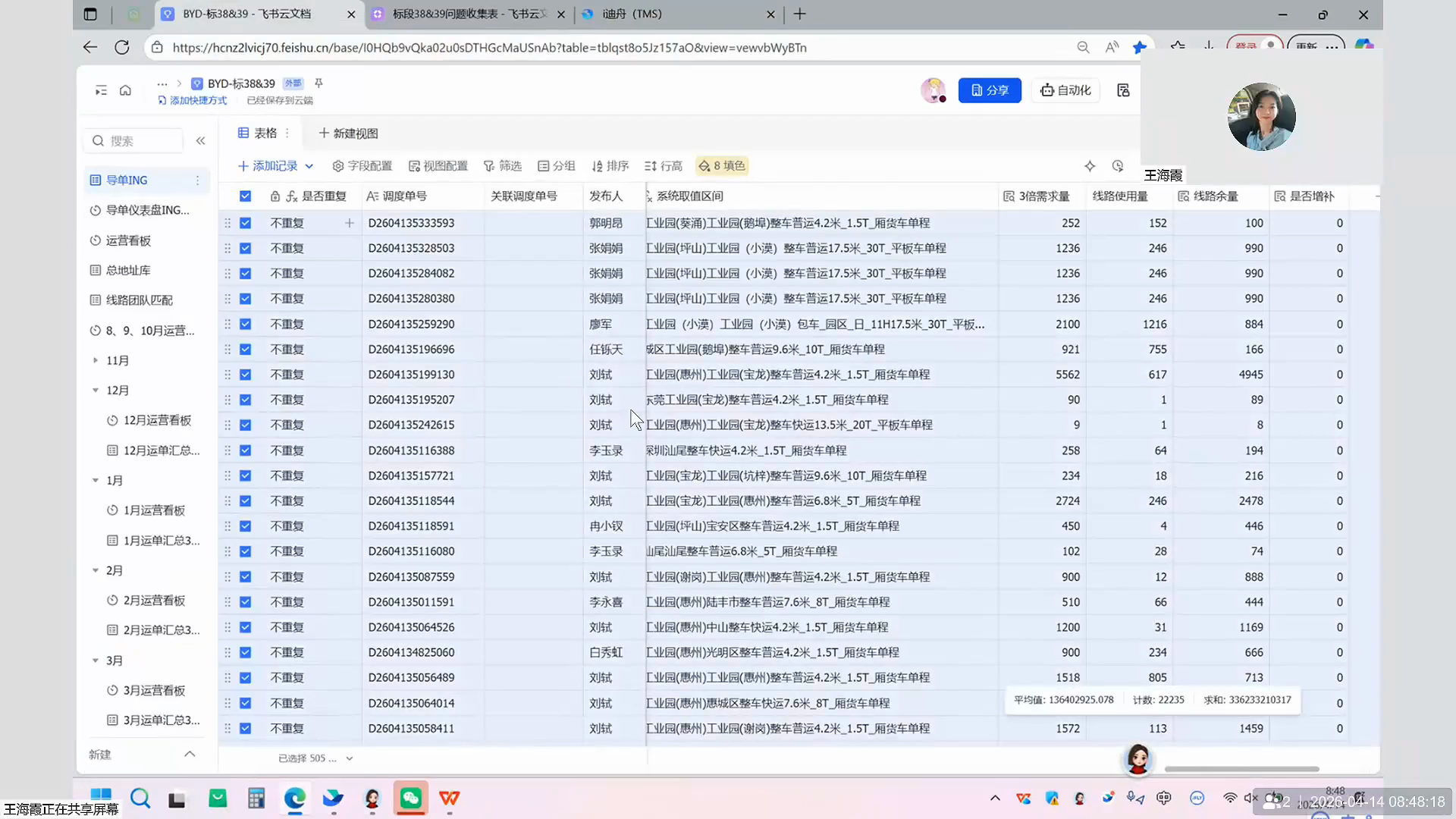
3. 检查异常订单及线路余量
为了确保订单能被正确调度,必须通过多维表格的筛选器排除错误信息。
11
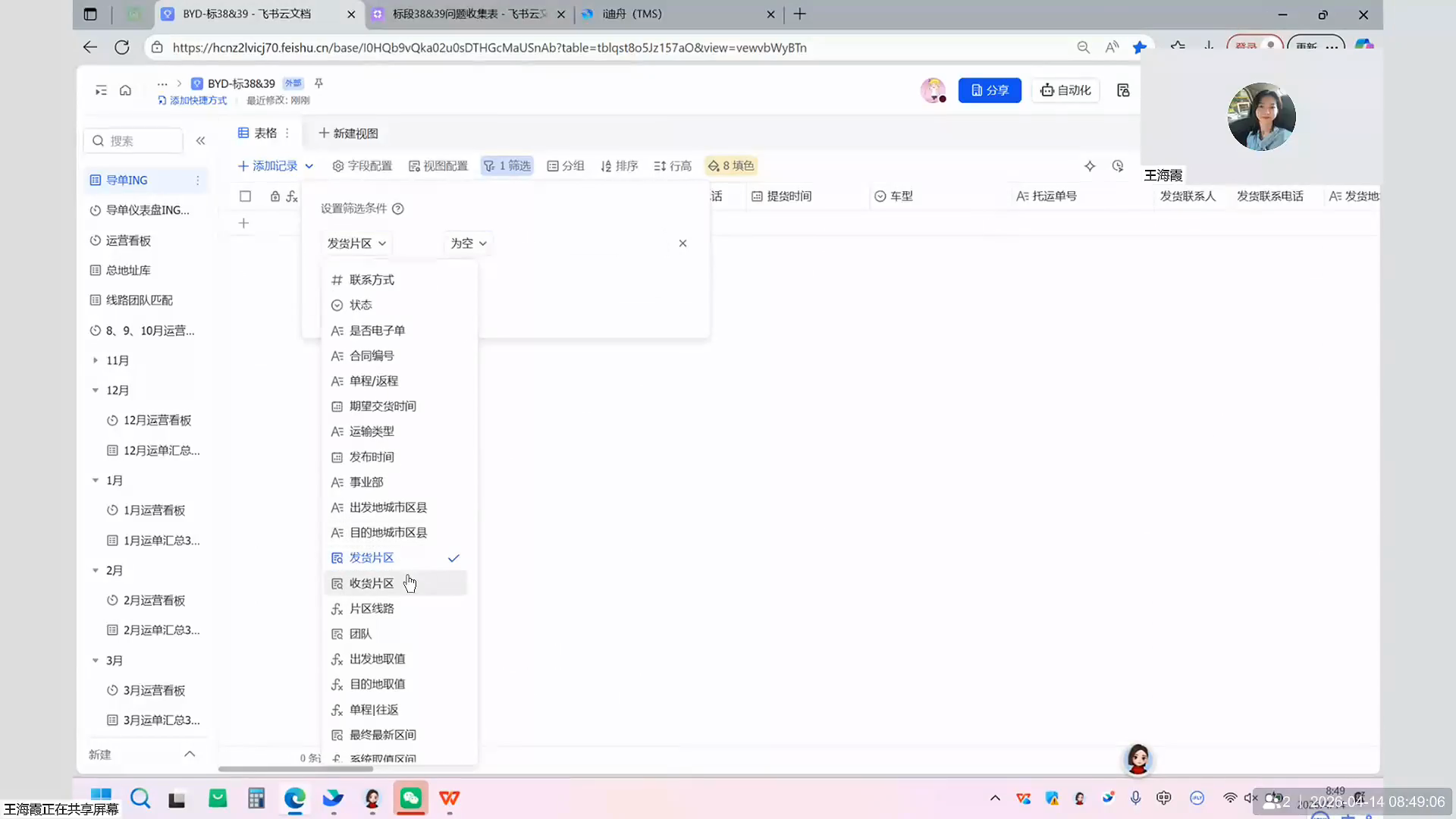
在表格顶部打开筛选面板,点击选择 发货片区 字段。
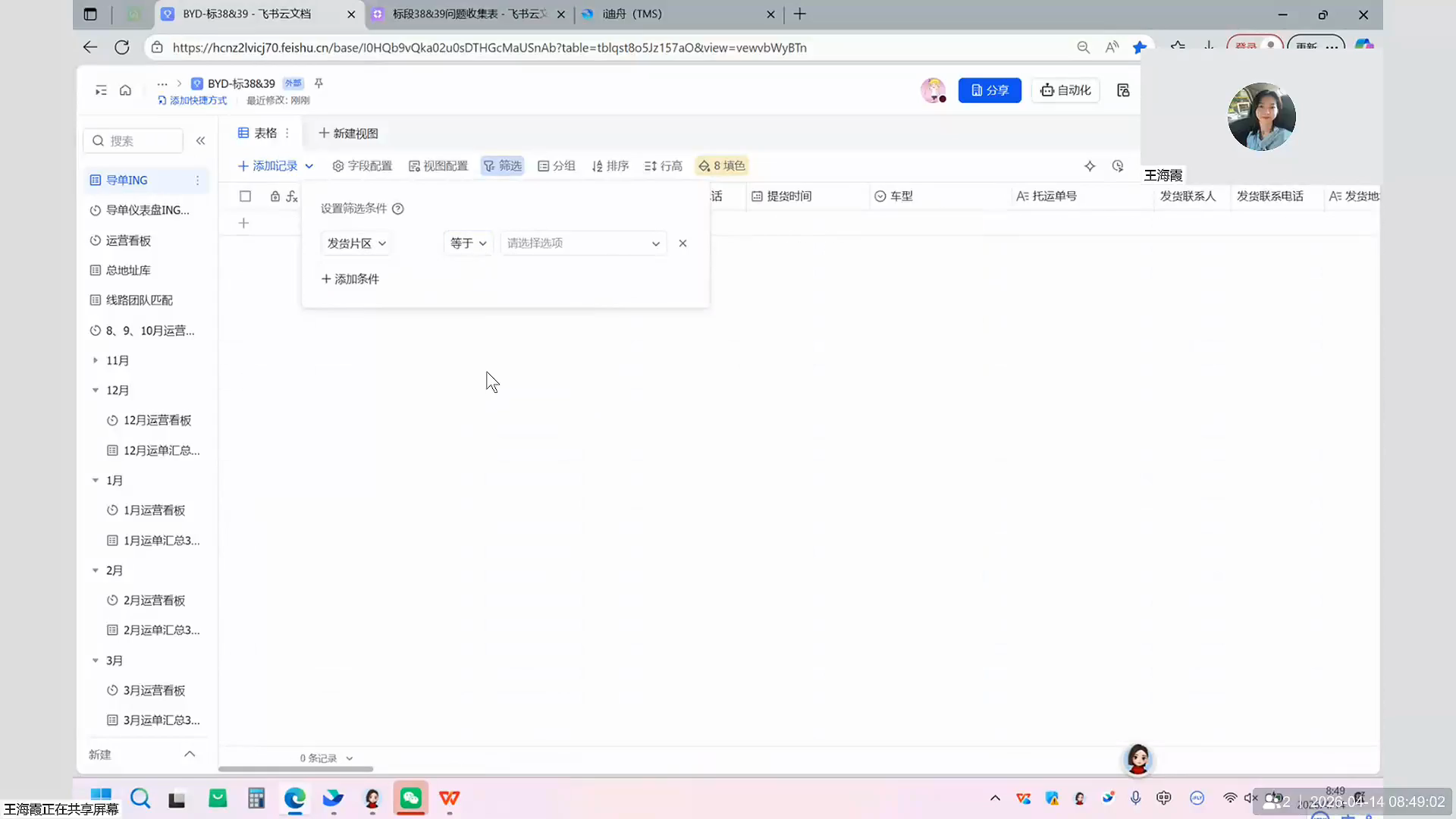
12
将该字段的筛选条件设置为 为空。
13
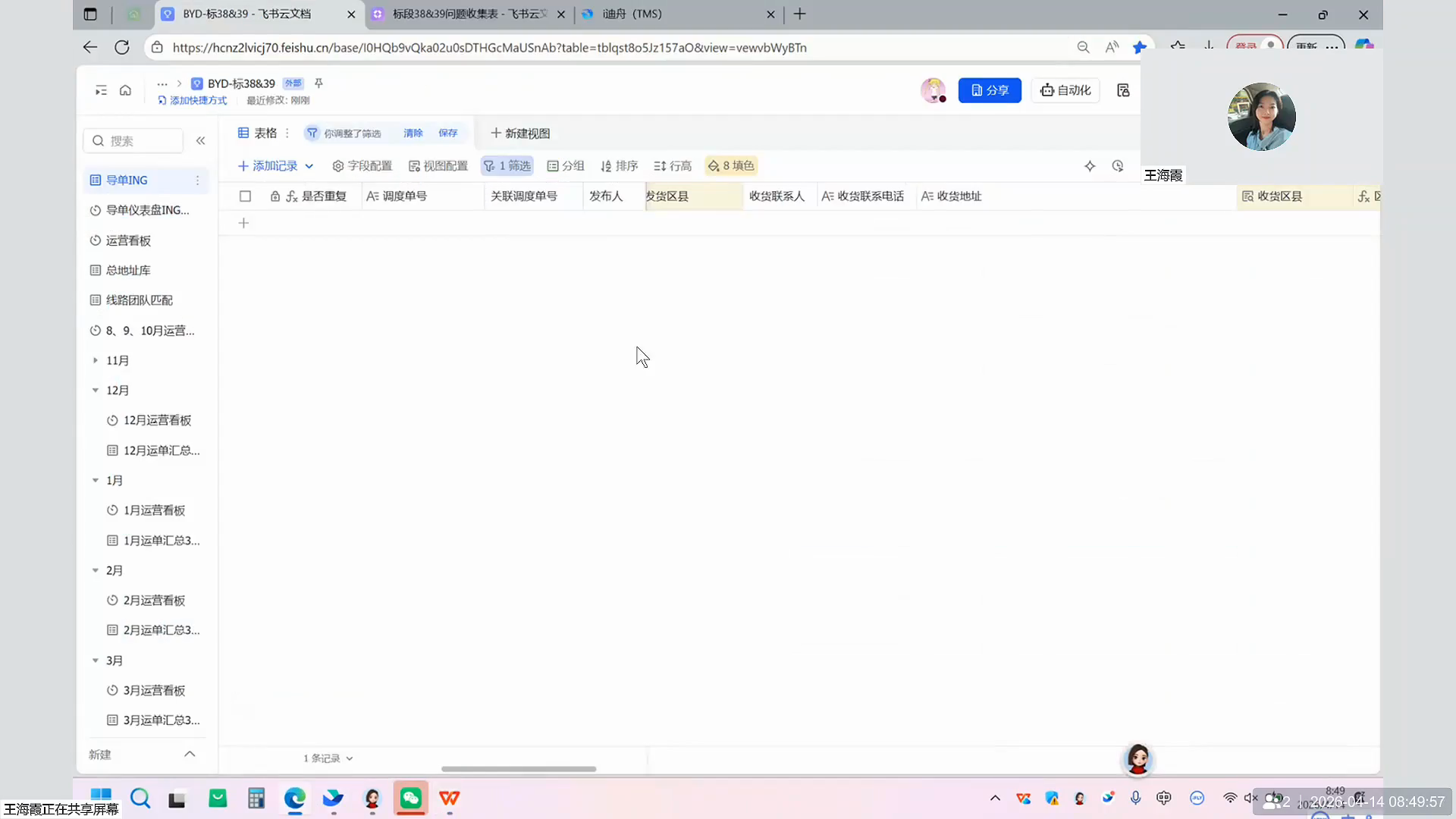
点击 添加条件 继续检查其他信息。
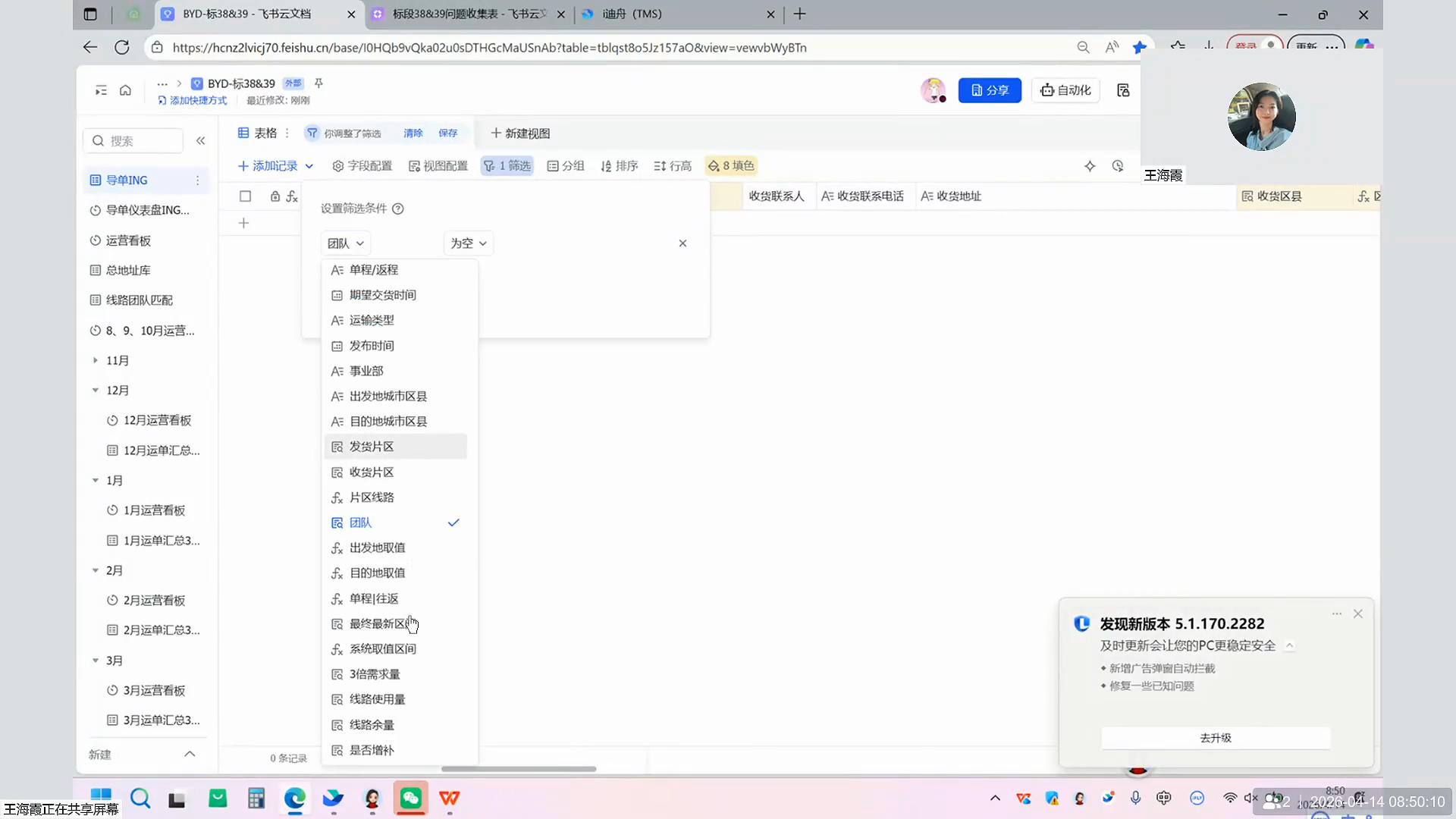
14
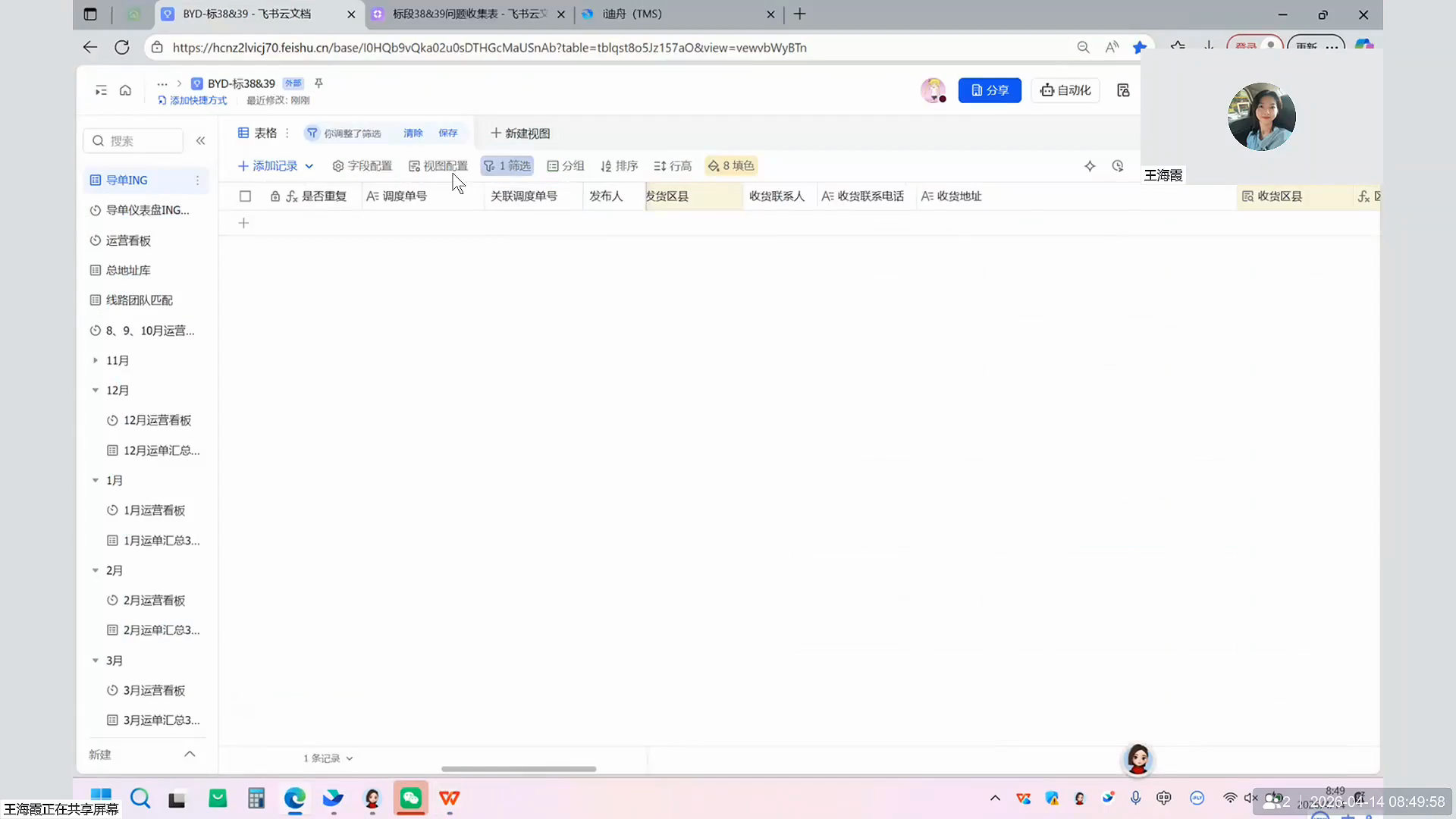
选择 团队 字段,确认每条新订单均已正确分配给相应的线路团队,不能出现团队为空的情况。
15
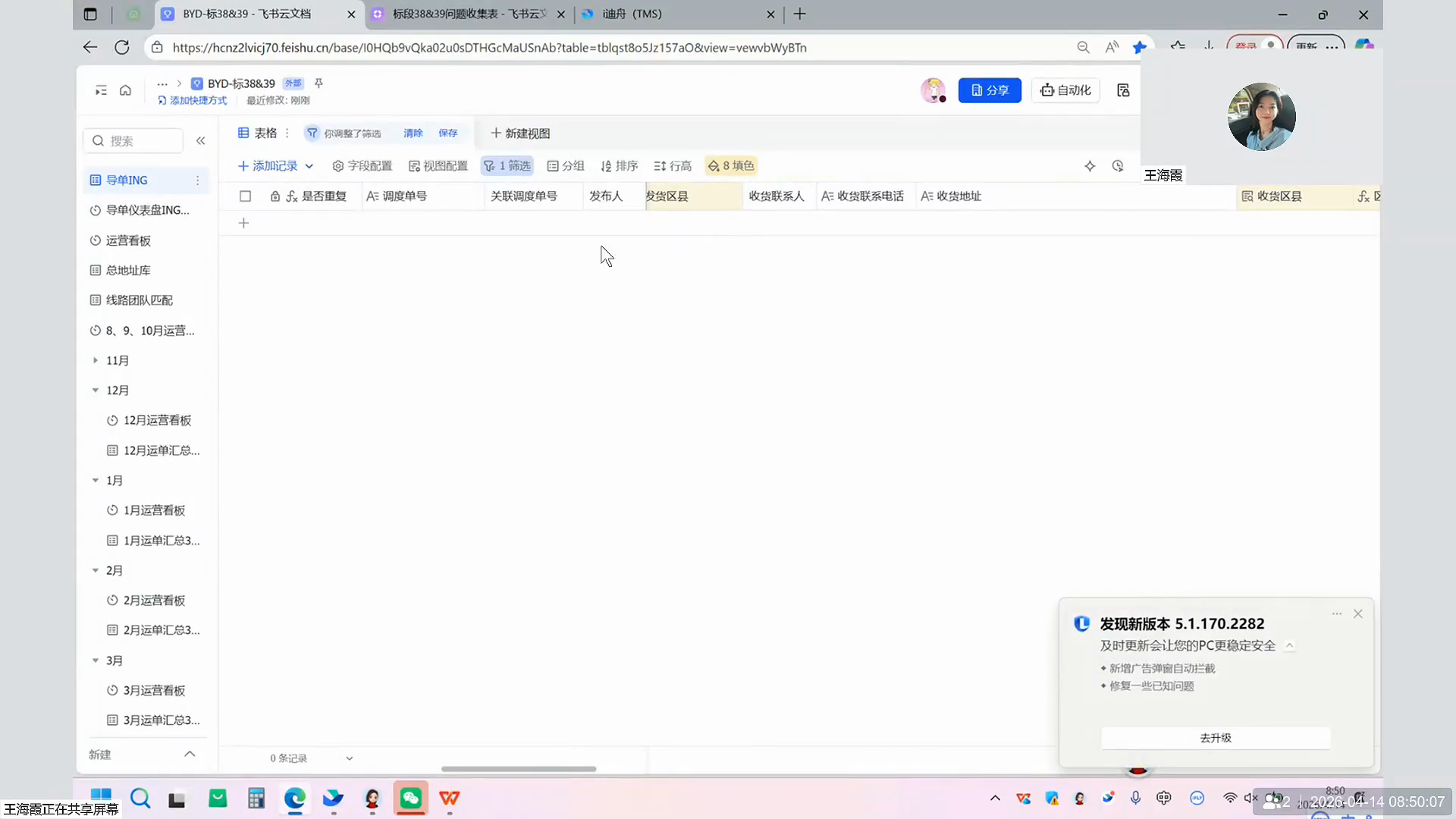
再次点击 添加条件 以检查车辆承载情况。
16
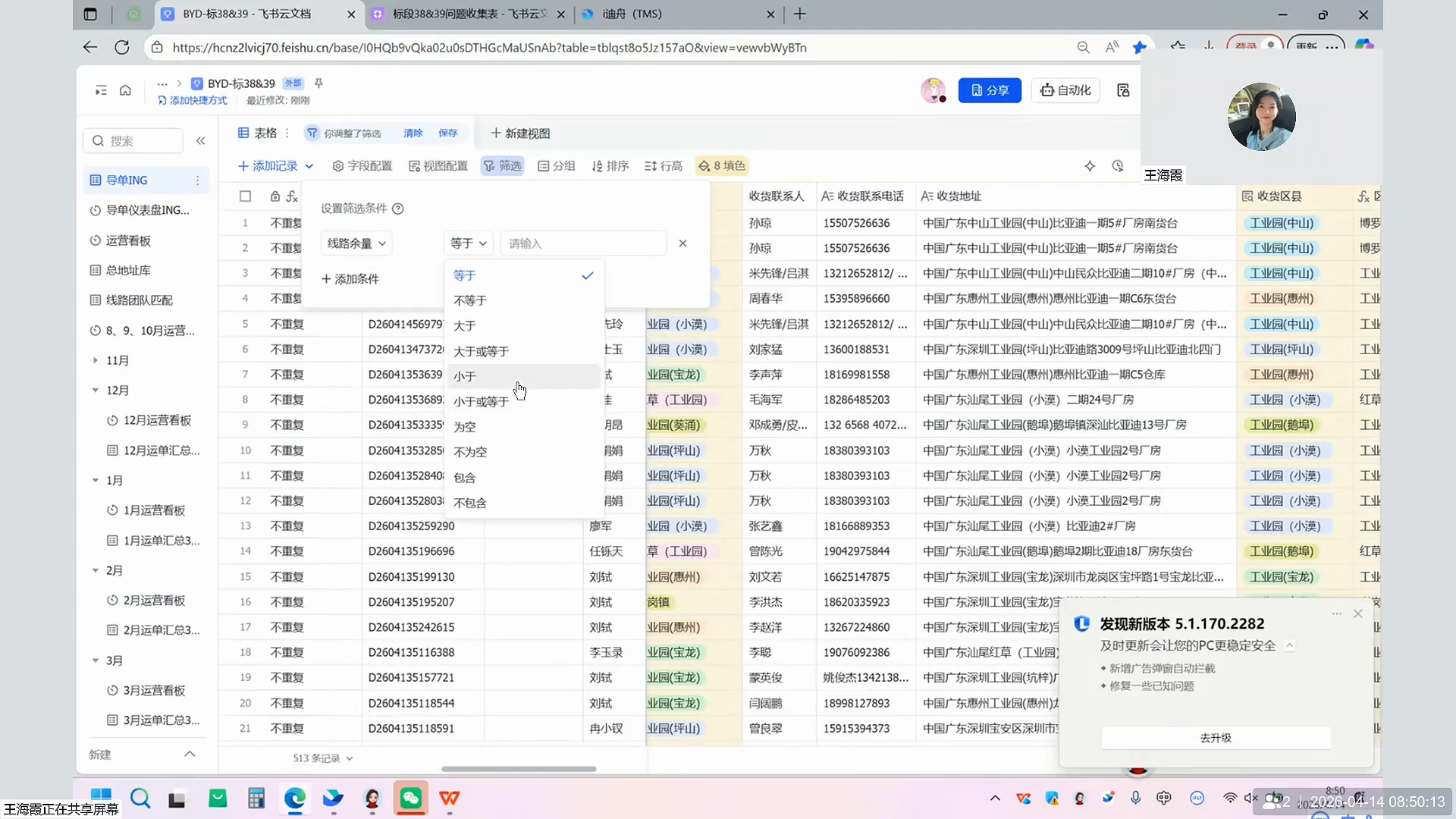
选择 线路余量 字段。
17
将匹配规则设定为 小于。
18
在数值框中输入
0。19
检查完毕后,可拖动底部的水平滚动条,查看各项订单的完整细节。