Icon

Externen Partner anlegen und mit Organisation verknüpfen

Lernen Sie, wie Sie in Zoho CRM einen externen Partner anlegen, wichtige Stammdaten erfassen und die Person direkt mit einer Organisation verknüpfen.

By Lebenszeit Pflege

In dieser Anleitung erfahren Sie, wie Sie einen externen Partner in Zoho CRM anlegen und mit einer bestehenden Organisation verknüpfen. Das Ziel ist es, Kontaktpersonen wie Fach- oder Hausärzte direkt den jeweiligen Praxen oder Firmen zuzuordnen, um eine strukturierte Übersicht Ihrer Geschäftsbeziehungen zu gewährleisten.

Diese Anleitung richtet sich an Vertriebs- und Servicemitarbeiter, die regelmäßig neue Ansprechpartner und Partnerorganisationen im System pflegen. Der Prozess kommt typischerweise zum Einsatz, wenn neue externe Dienstleister oder medizinische Ansprechpartner ins CRM aufgenommen werden müssen.

Wichtige Profilfelder

Feld

Zweck

Wo zu finden

Personentyp

Definiert die Art des Kontakts (z. B. Klient, Externer Partner).

Oben im Erstellungsformular

Partnerrolle

Beschreibt die fachliche Rolle des Partners (z. B. Hausarzt, Facharzt).

Erscheint nach Auswahl des Personentyps Externer Partner

Zugehörige Organisation

Verknüpft die Person mit einer bestehenden Praxis oder Firma.

Unterhalb der Partnerrolle

Abwesenheitsdaten

Dokumentiert bekannte Nicht-Erreichbarkeiten (z. B. Urlaub).

Im unteren Bereich des Formulars

Externen Partner anlegen

1
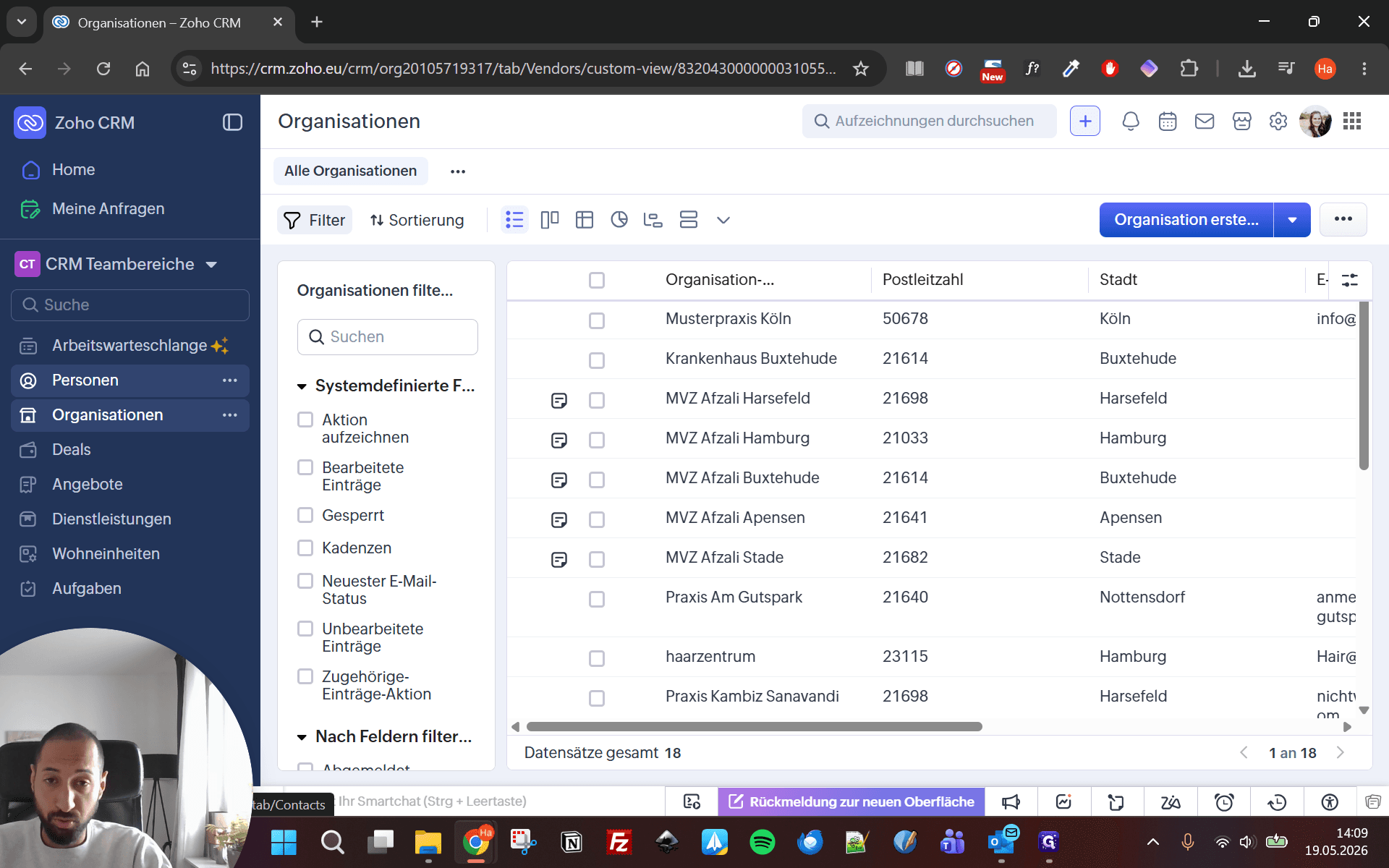
Klicken Sie in der linken Seitenleiste auf das Modul Personen.
Step #1: Klicken Sie in der linken Seitenleiste auf das Modul Personen.
2
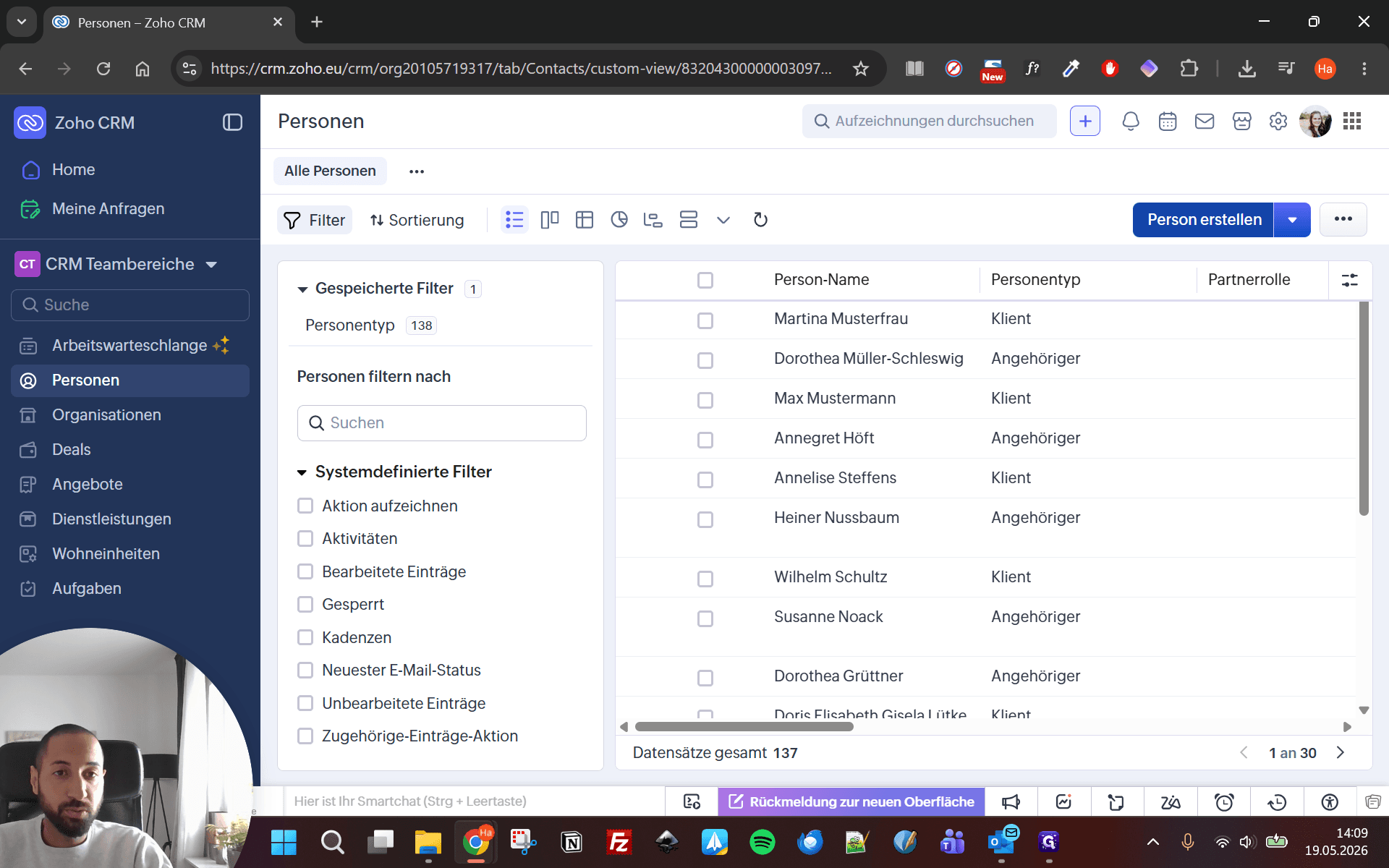
Klicken Sie oben rechts auf die Schaltfläche Person erstellen.
Step #2: Klicken Sie oben rechts auf die Schaltfläche Person erstellen.
3
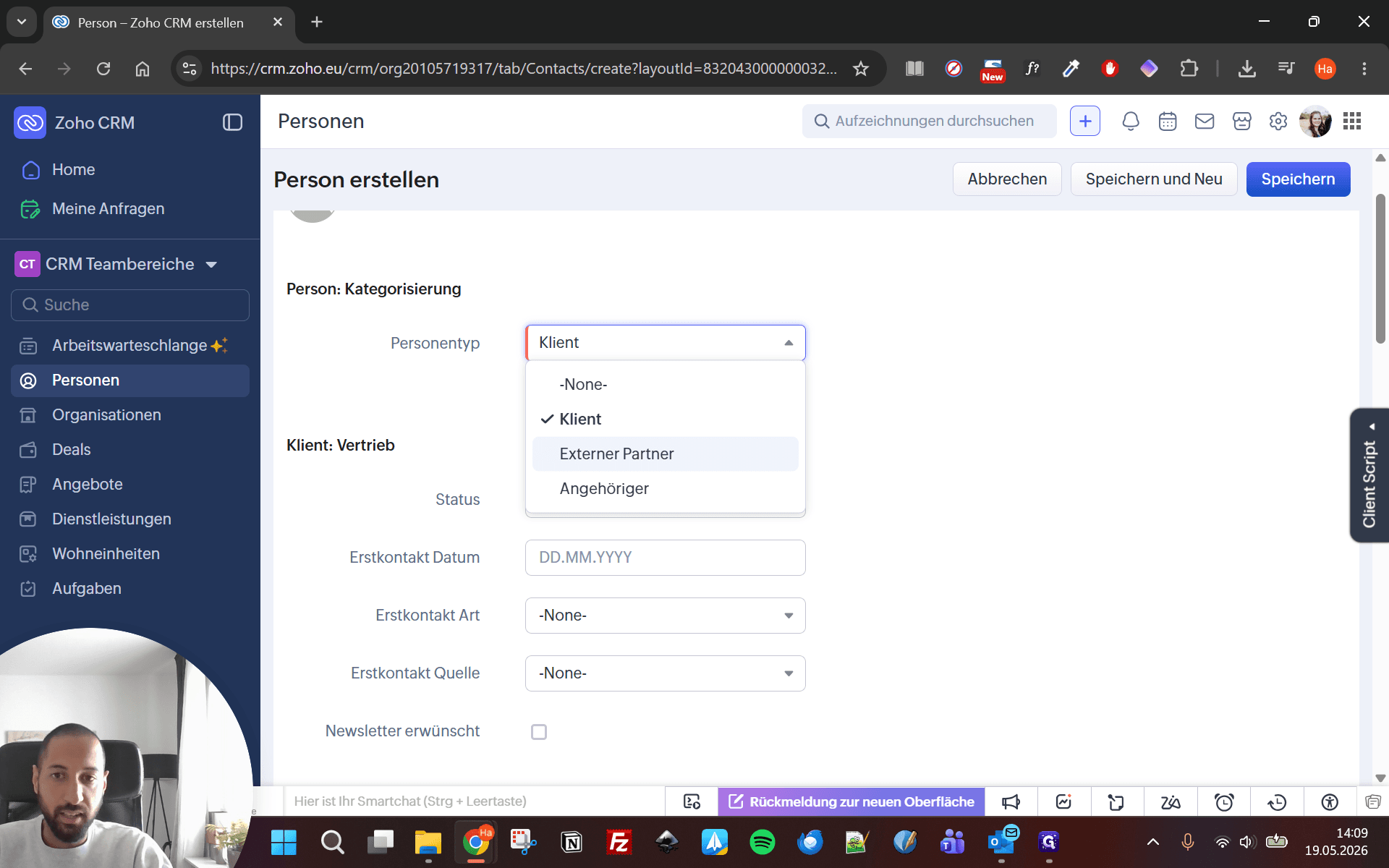
Ändern Sie den Personentyp im Dropdown-Menü von der Vorauswahl Klient auf Externer Partner.
Step #3: Ändern Sie den Personentyp im Dropdown-Menü von der Vorauswahl Klient auf Externer Partner.
4
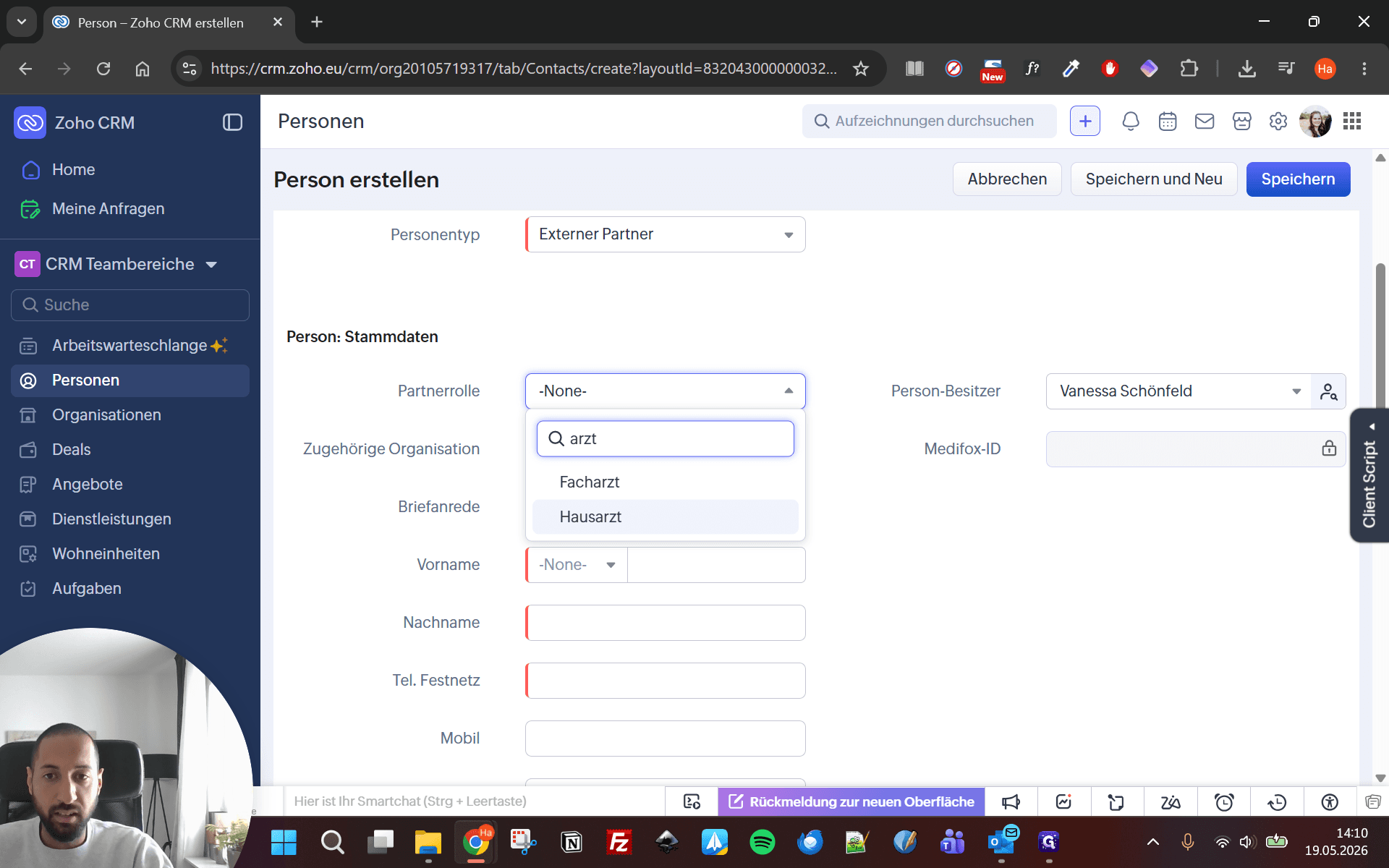
Wählen Sie im Dropdown-Menü die zutreffende Partnerrolle aus (z. B. Hausarzt). Sie können den gewünschten Begriff auch in das Suchfeld eintippen.
Step #4: Wählen Sie im Dropdown-Menü die zutreffende Partnerrolle aus (z. B. Hausarzt). Sie können den gewünschten Begriff auch in das Suchfeld eintippen.
5
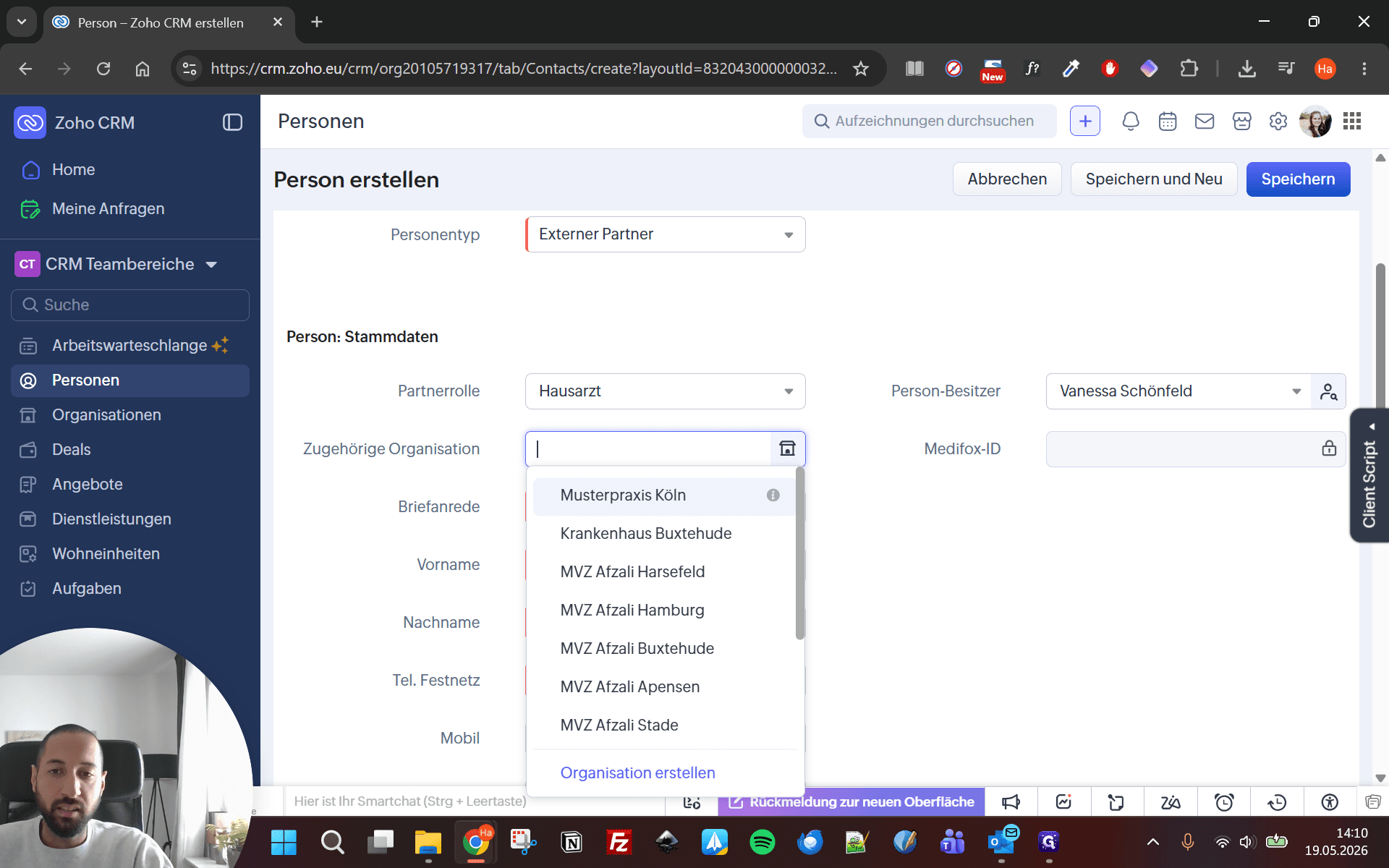
Wählen Sie unter Zugehörige Organisation die entsprechende Praxis oder Firma aus, der die Person zugeordnet werden soll (z. B. Musterpraxis Köln).
Step #5: Wählen Sie unter Zugehörige Organisation die entsprechende Praxis oder Firma aus, der die Person zugeordnet werden soll (z. B. Musterpraxis Köln).

Stammdaten und Erreichbarkeit erfassen
6
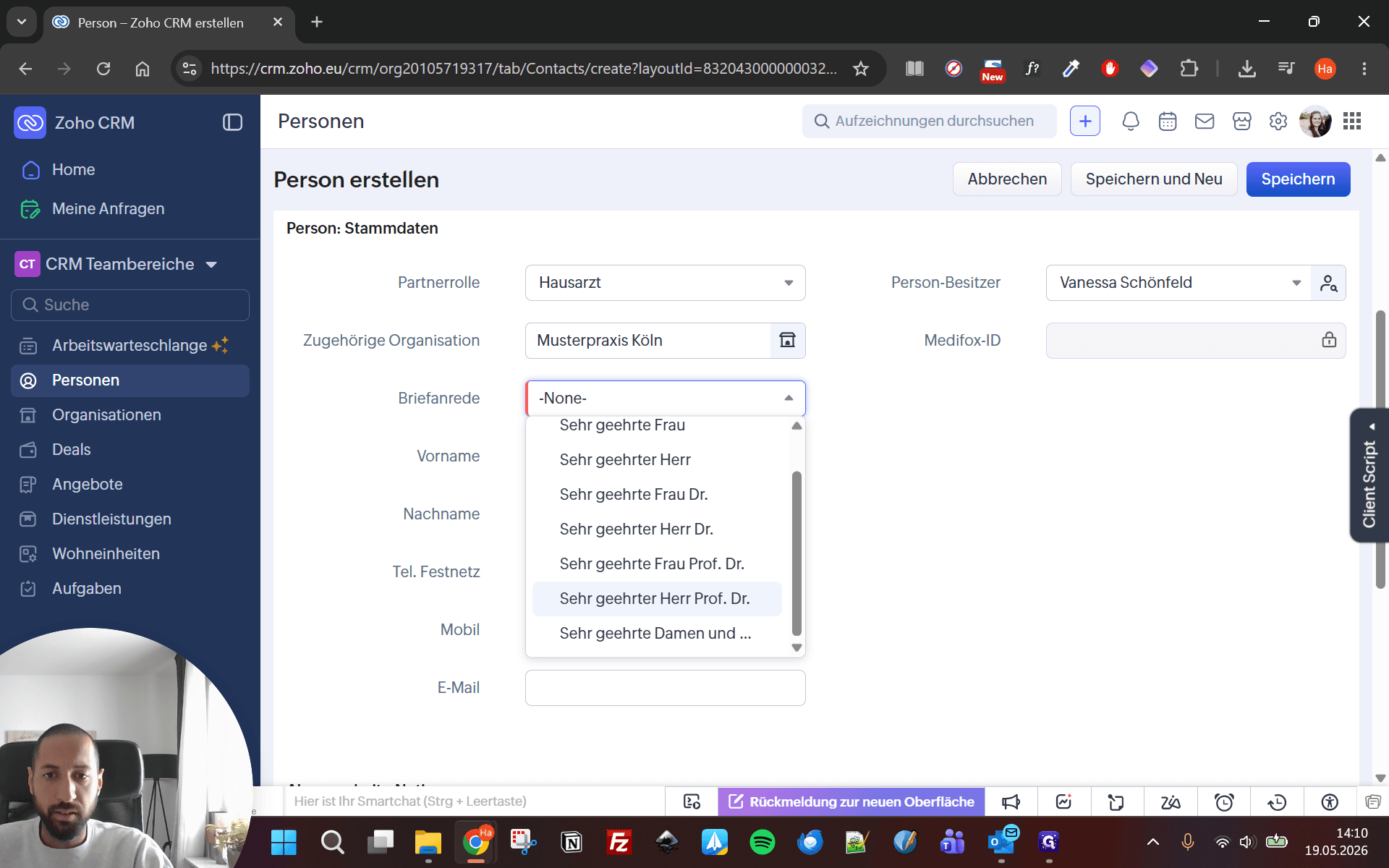
Wählen Sie die passende Briefanrede aus dem Dropdown-Menü aus.
Step #6: Wählen Sie die passende Briefanrede aus dem Dropdown-Menü aus.
7
Geben Sie den Vor- und Nachnamen der Person in die vorgesehenen Felder ein.
8
Tragen Sie die primäre Kontaktnummer im Feld Tel. Festnetz ein.
9
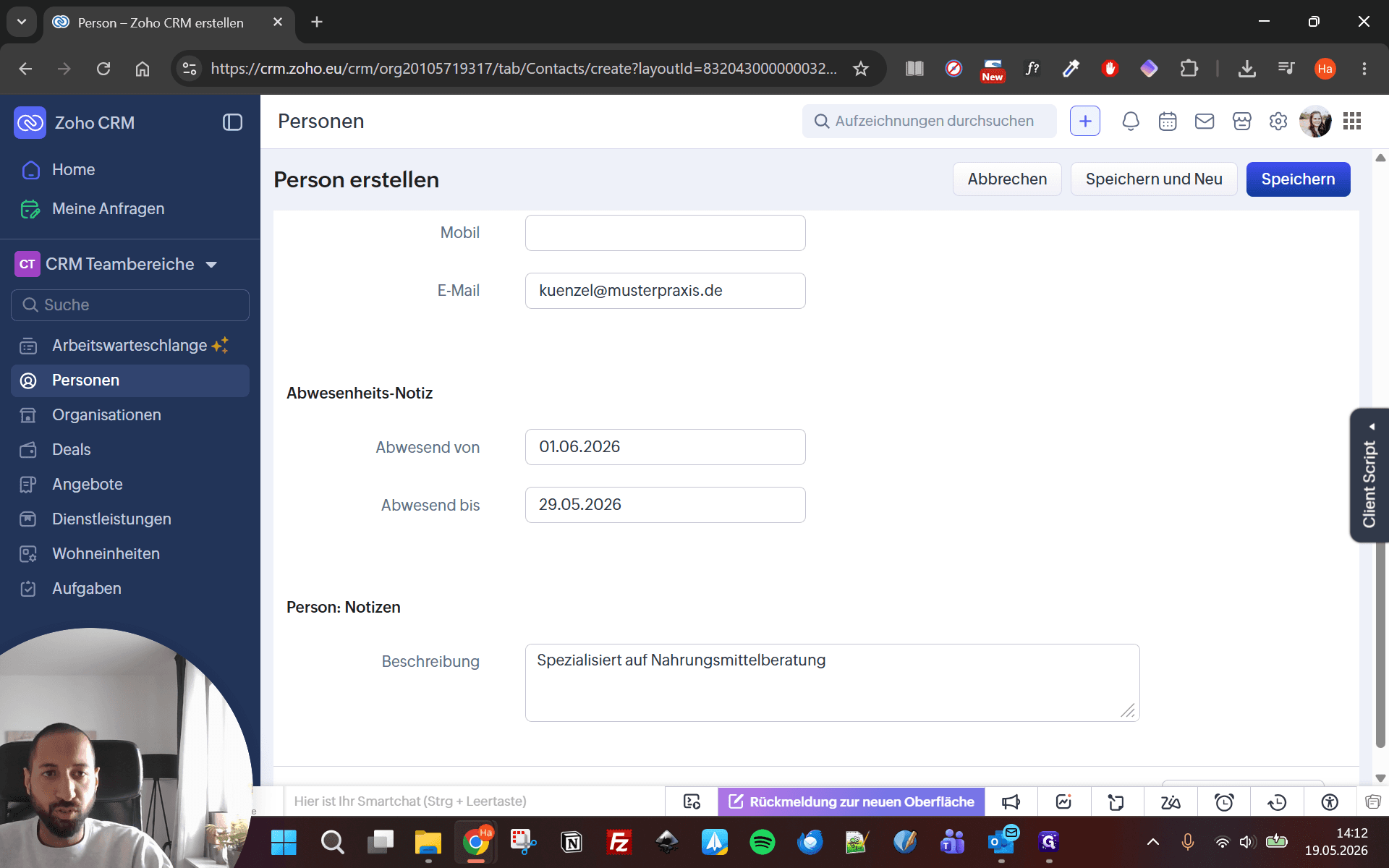
Hinterlegen Sie die E-Mail-Adresse des Partners.

Abwesenheiten und Notizen hinzufügen (Optional)
10
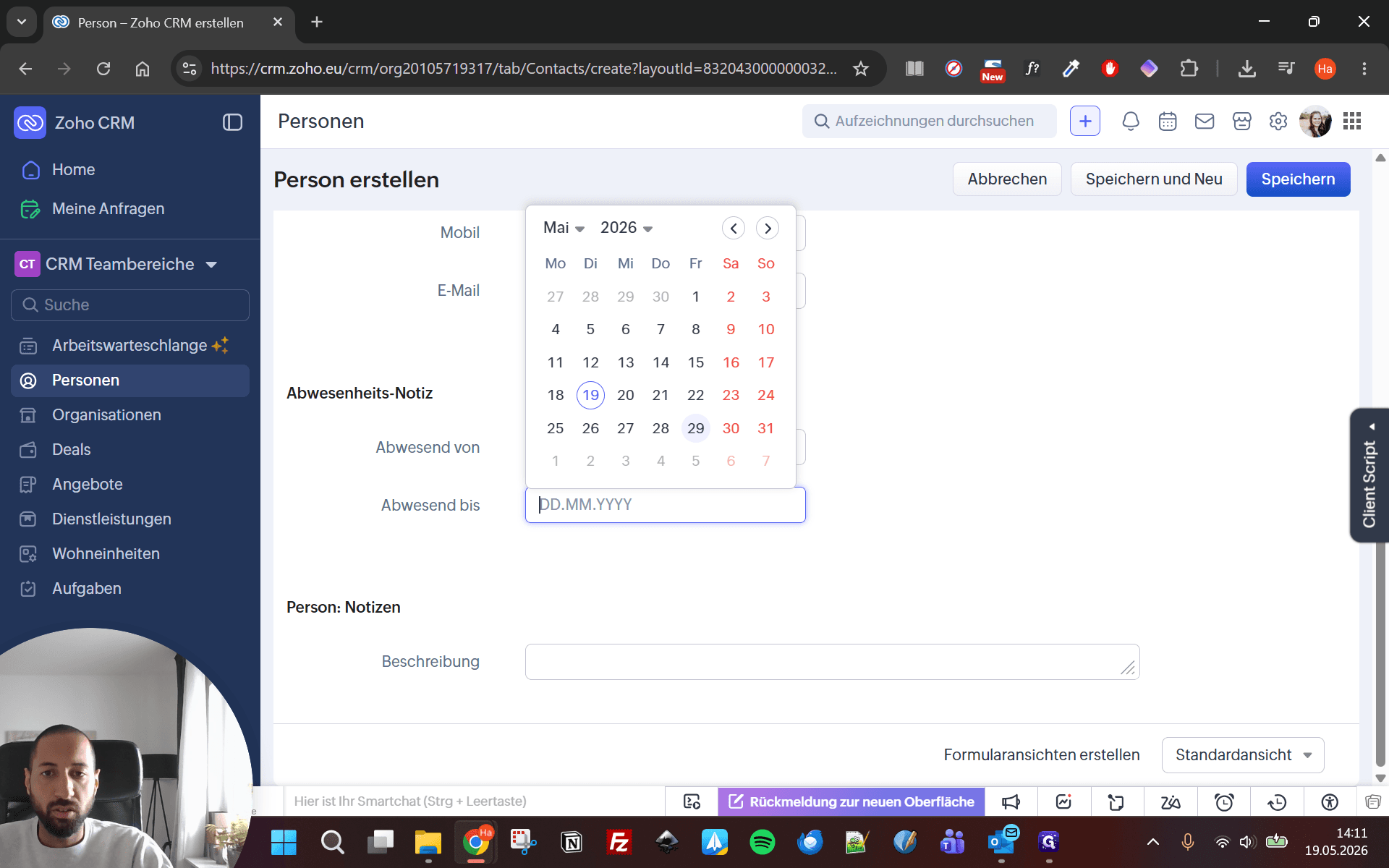
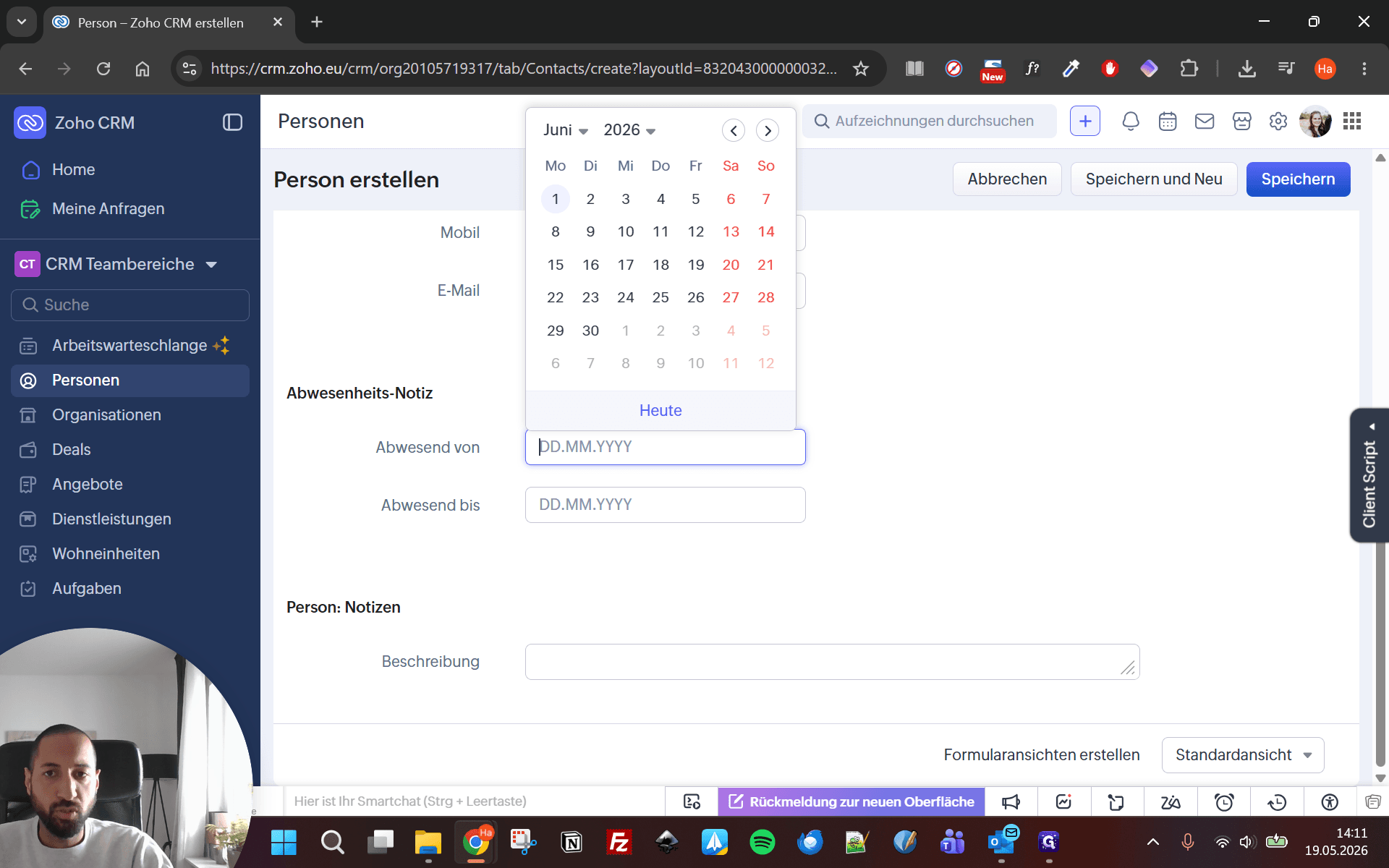
Wählen Sie im Feld Abwesend von das Startdatum einer bekannten Abwesenheit über den Kalender aus.
Step #10: Wählen Sie im Feld Abwesend von das Startdatum einer bekannten Abwesenheit über den Kalender aus.
11
Wählen Sie im Feld Abwesend bis das entsprechende Enddatum aus.
Step #11: Wählen Sie im Feld Abwesend bis das entsprechende Enddatum aus.
12
Geben Sie im Feld Beschreibung weitere nützliche Informationen zur Person ein (z. B. Spezialisiert auf Nahrungsmittelberatung).
13
Klicken Sie abschließend oben rechts auf Speichern, um den Datensatz anzulegen.
Step #13: Klicken Sie abschließend oben rechts auf Speichern, um den Datensatz anzulegen.

Verknüpfung überprüfen

14
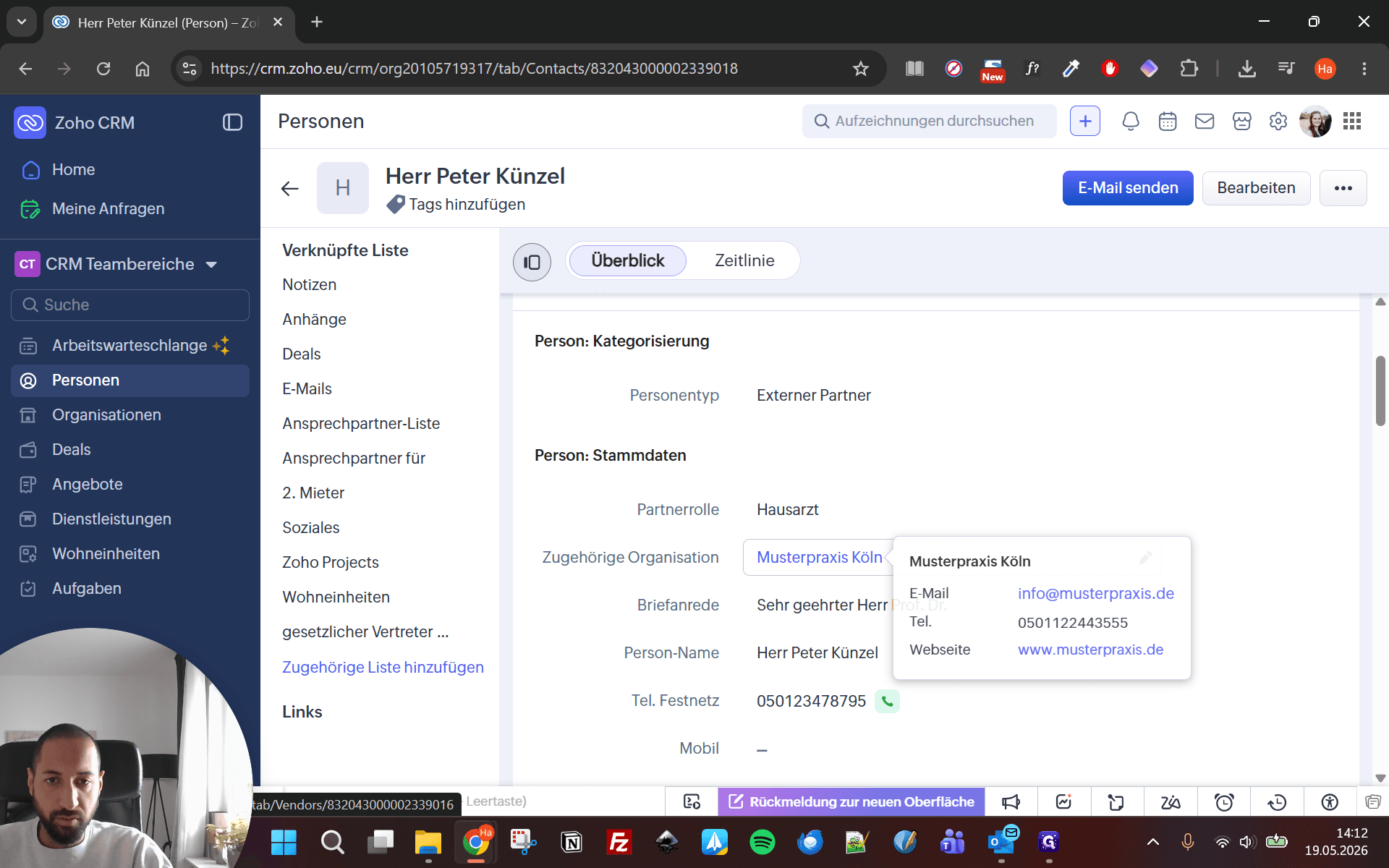
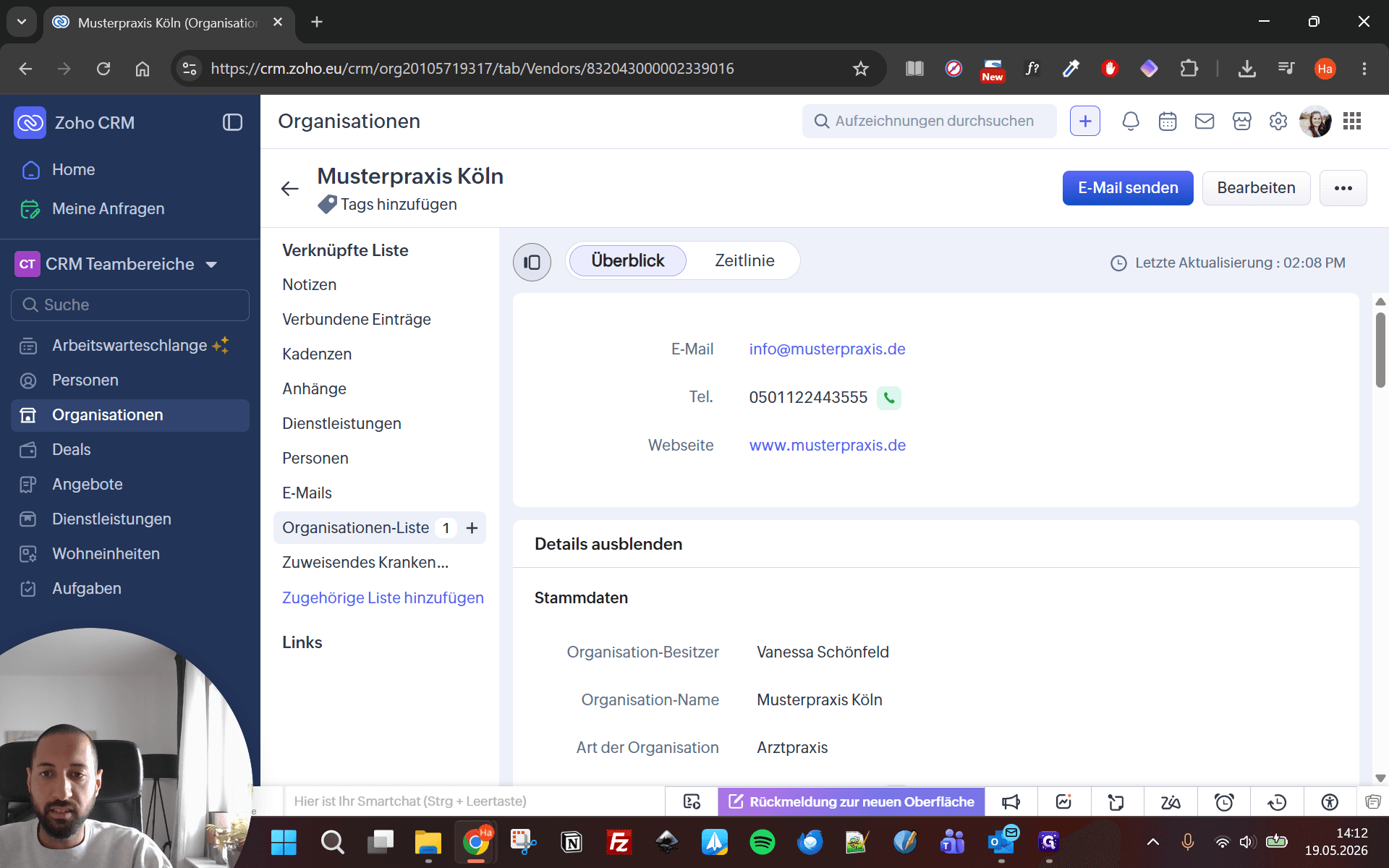
Klicken Sie in der Detailansicht der soeben erstellten Person auf den Namen der verknüpften Organisation, um direkt in deren Profil zu springen.
Step #14: Klicken Sie in der Detailansicht der soeben erstellten Person auf den Namen der verknüpften Organisation, um direkt in deren Profil zu springen.
15
Überprüfen Sie in der verknüpften Liste der Organisation, dass der Mitarbeiter dort als Kontakt hinterlegt ist und die Anzahl entsprechend erhöht wurde.
Step #15: Überprüfen Sie in der verknüpften Liste der Organisation, dass der Mitarbeiter dort als Kontakt hinterlegt ist und die Anzahl entsprechend erhöht wurde.

FAQ

Q: Was trage ich in das Festnetz-Feld ein, wenn ich nur eine Mobilnummer des Partners habe?

A: Tragen Sie in diesem Fall die Mobilnummer in das Pflichtfeld für die Festnetznummer ein. So stellen Sie sicher, dass das System den Kontakt akzeptiert und auf jeden Fall eine valide Telefonnummer für Anrufe hinterlegt ist.