
Facturacion Senas
Aprende a registrar señas, generar comprobantes de venta y asentar pagos en efectivo o transferencia a partir de una planilla de seguimiento.
By Diego Chersicla
1
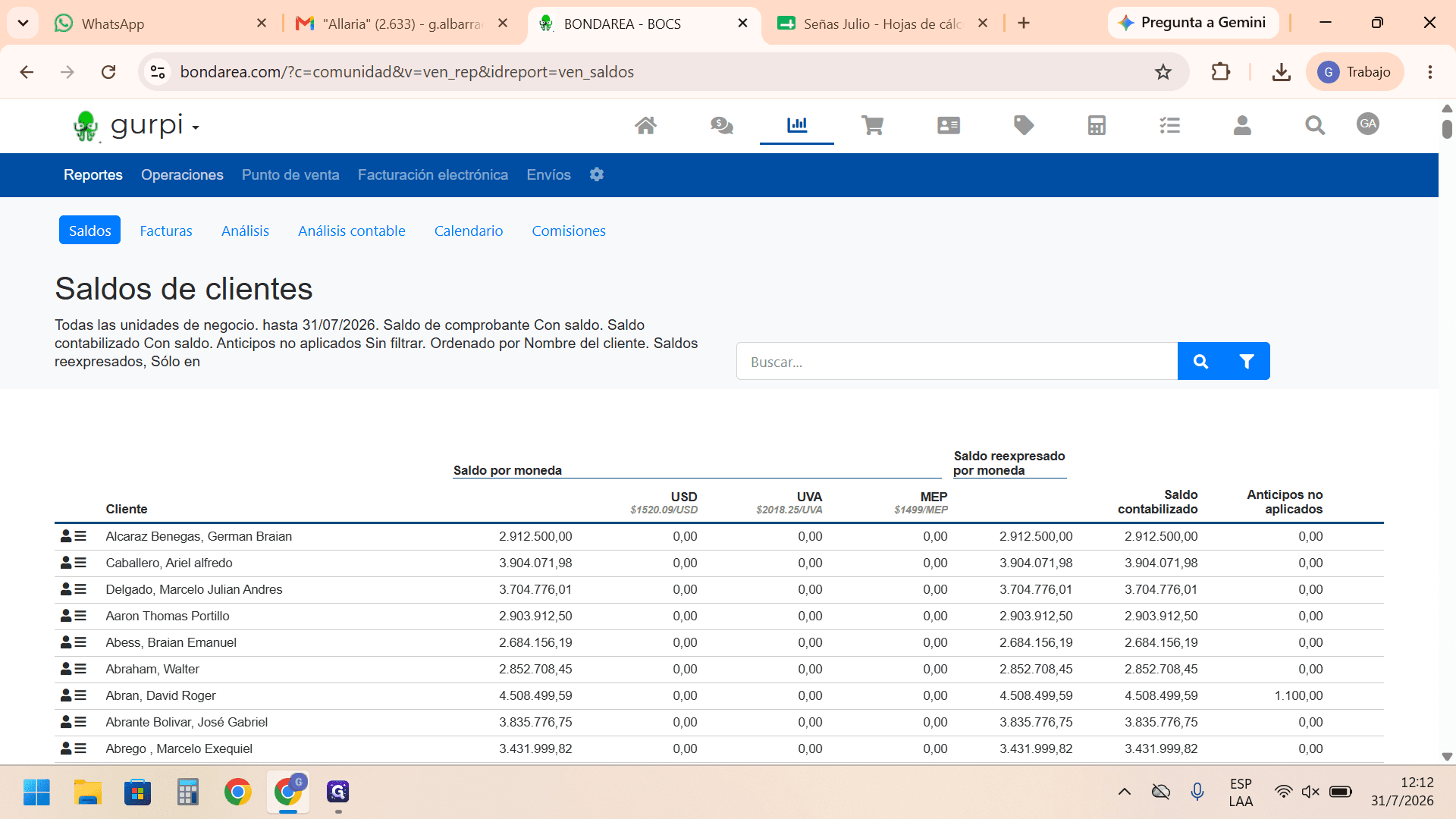
Ve al menú principal y haz clic en Operaciones.
2
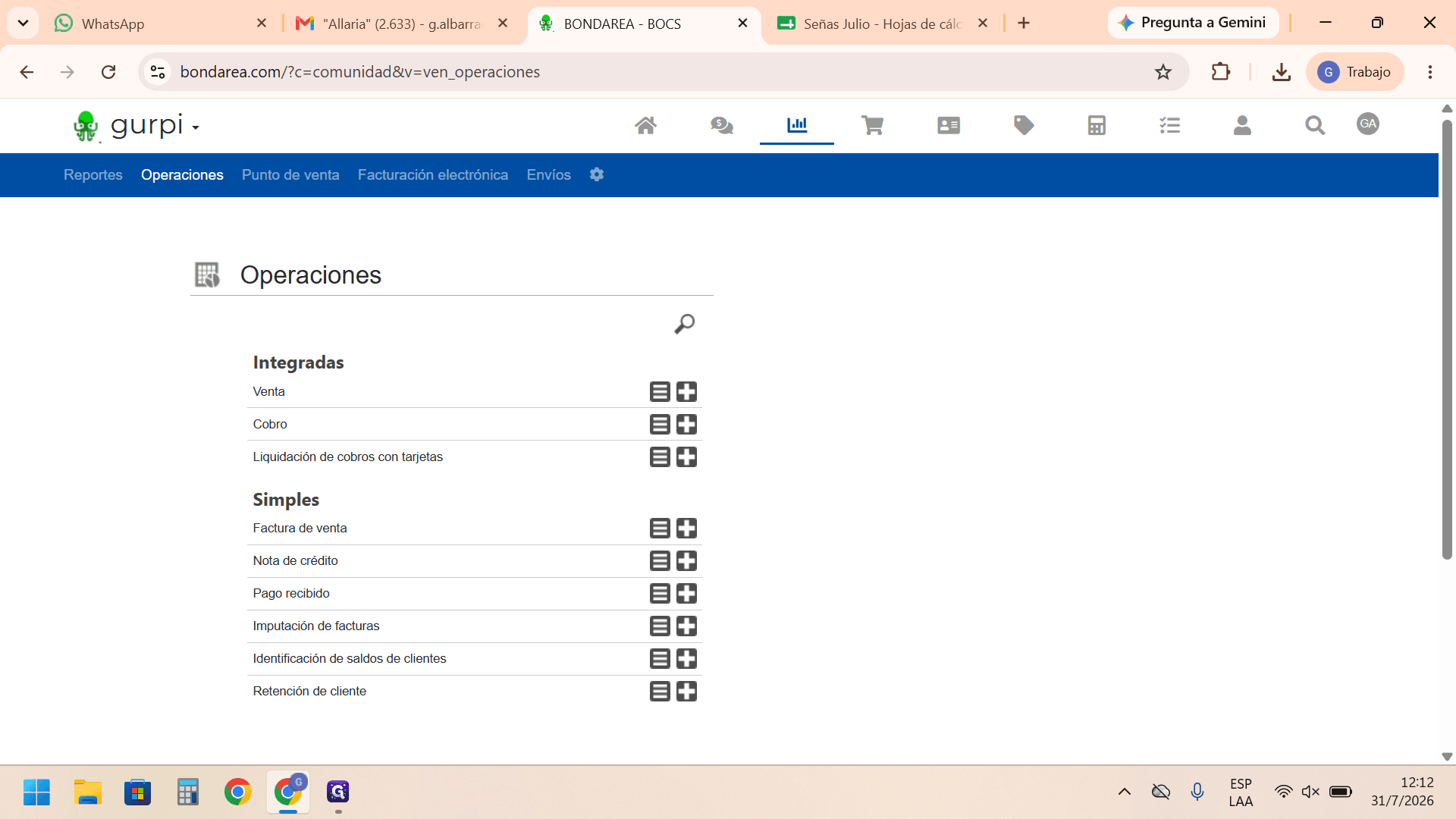
Crear la "Venta Integrada" dado que estamos cobrando contado.
3
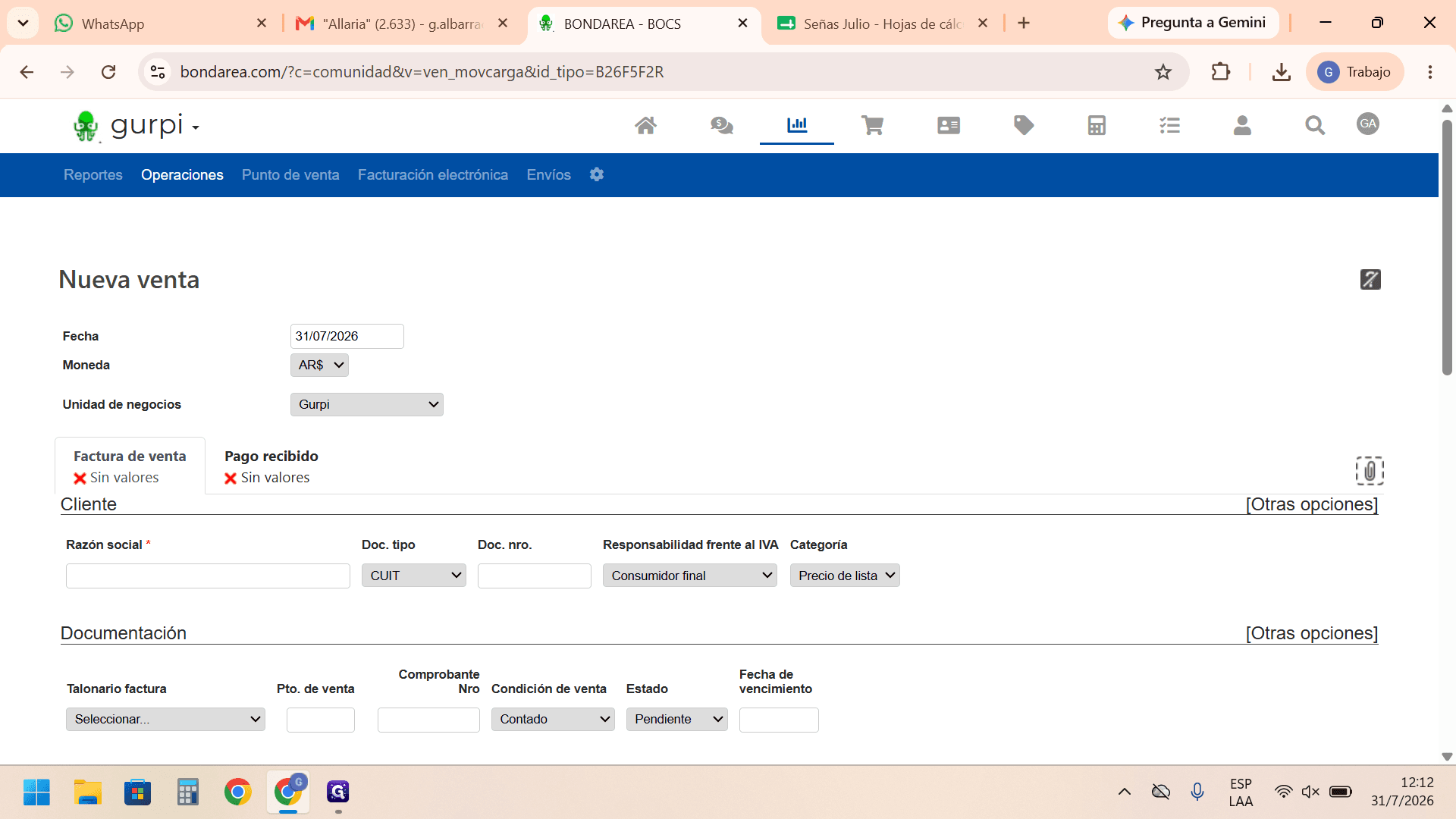
Haz clic en el campo de la fecha y selecciona el día que figura en tu reporte.
4
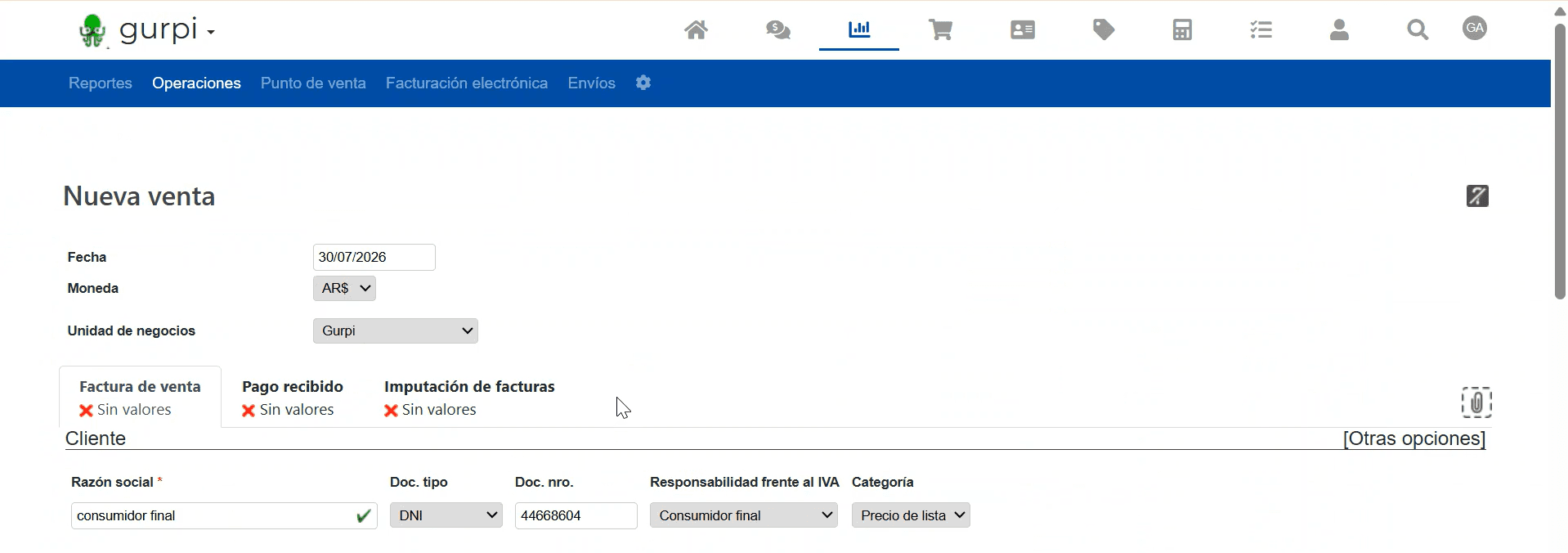
En "Razón Social" colocar "Consumidor Final"
5
Haz clic en el campo Doc. nro. y pega el número de DNI del cliente copiado desde tu planilla.
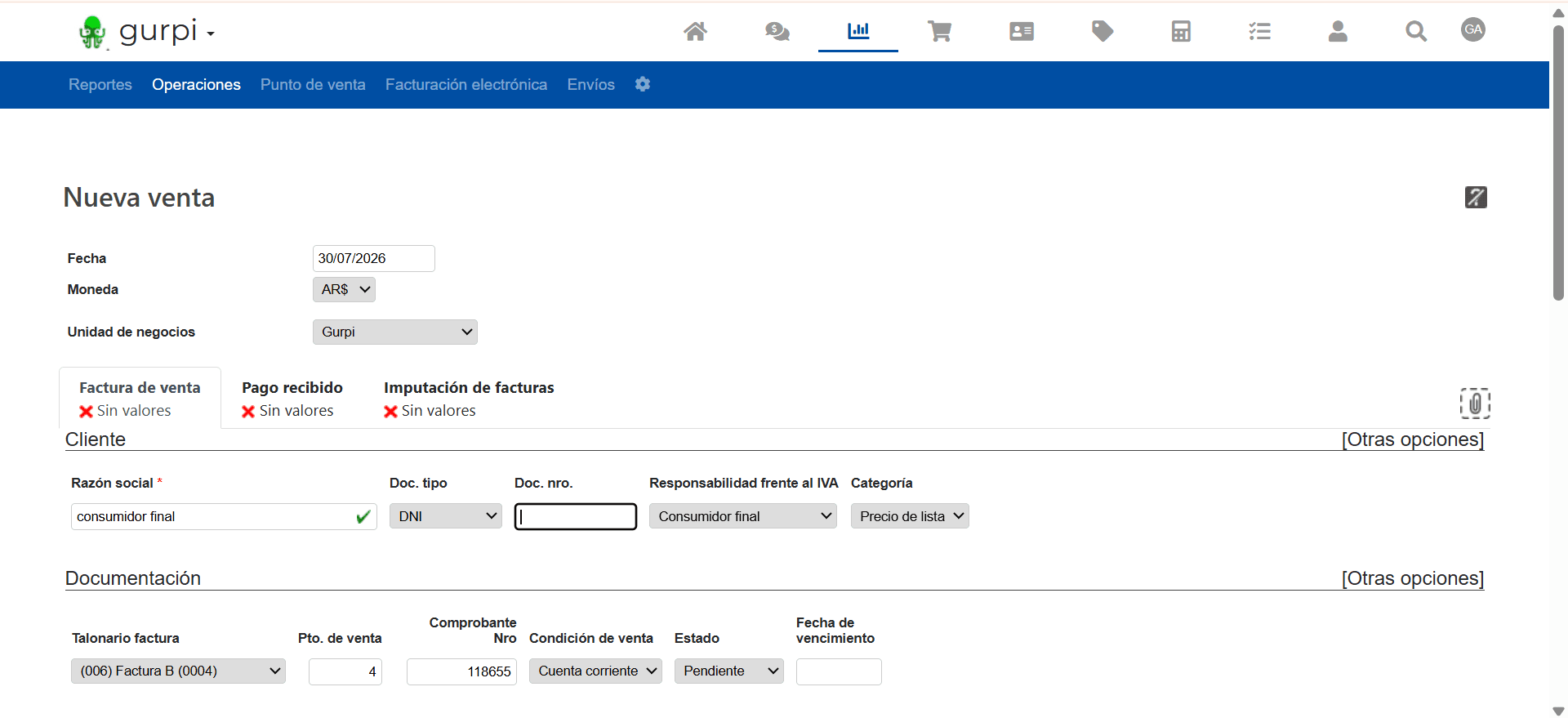
Una vez completados los datos del cliente, debes ingresar el artículo correspondiente a la seña.
6
En la tabla de Artículos selecciona el ítem (VTA-SENA-21) Seña de venta.
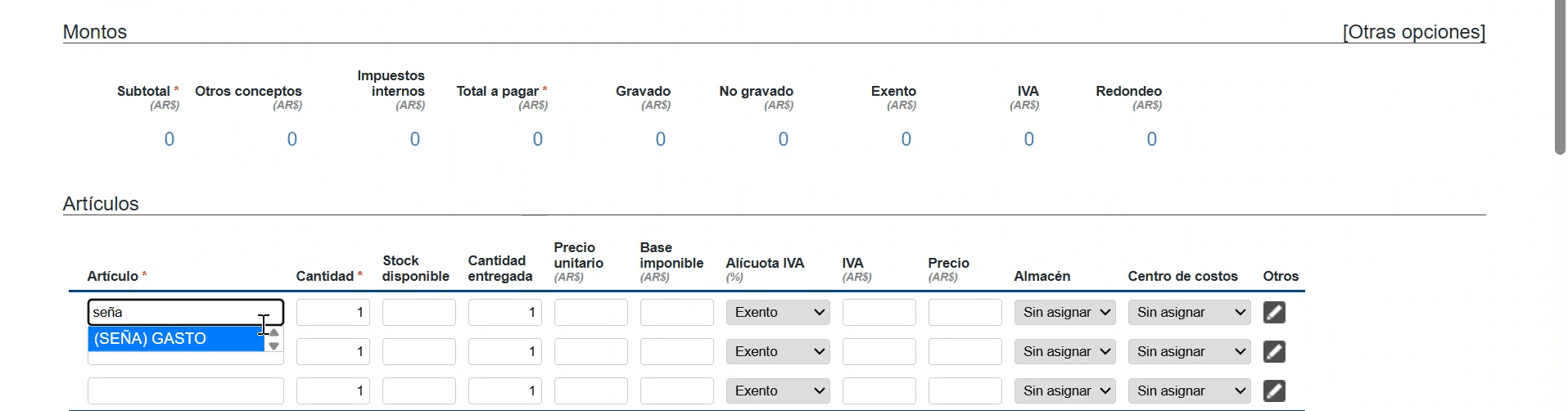
7
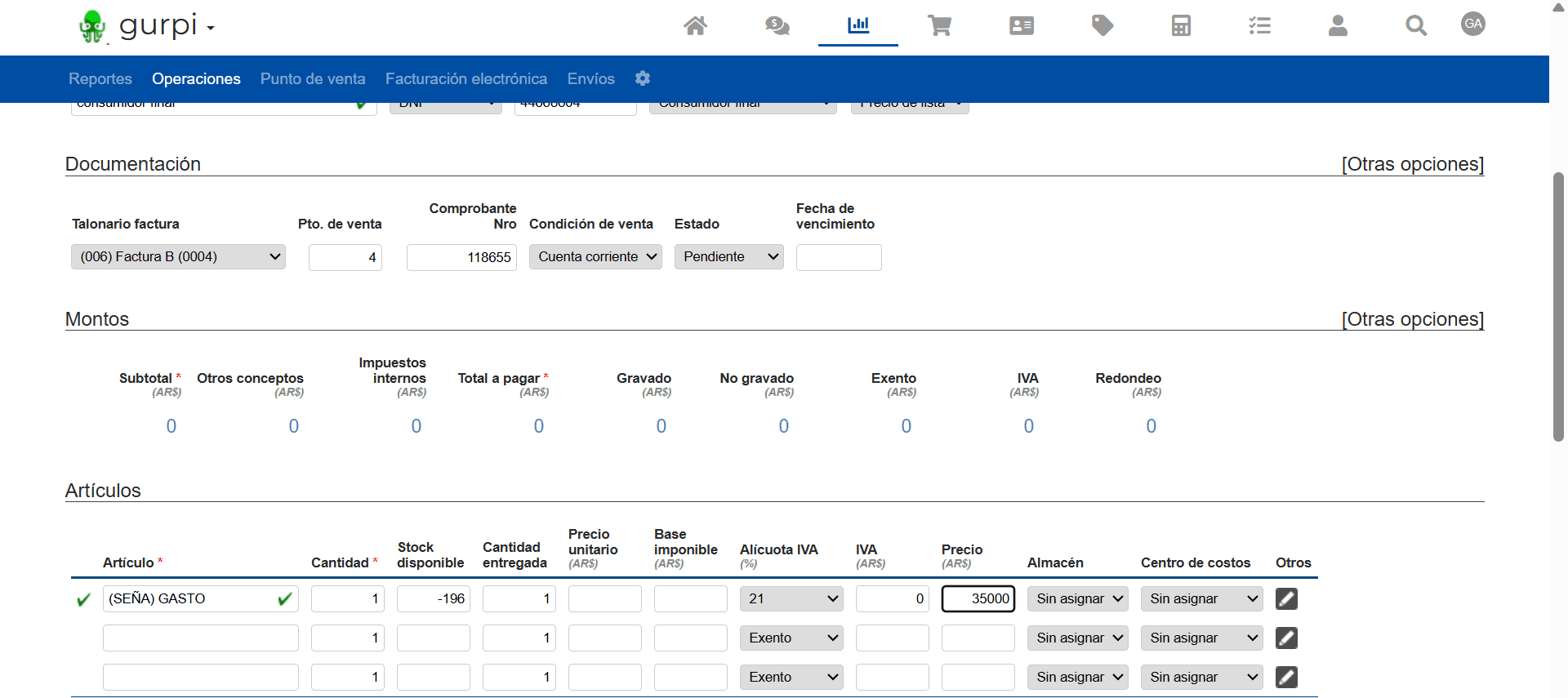
Haz clic en el campo del precio e ingresa el monto total abonado por el cliente.
Registro del Cobro en Efectivo
Para que el pago ingrese formalmente a la caja, es necesario vincularlo con el comprobante que acabas de generar.
8
Haz clic en la pestaña o botón Pago recibido. Copia el número de comprobante y el punto de venta generado en factura de venta
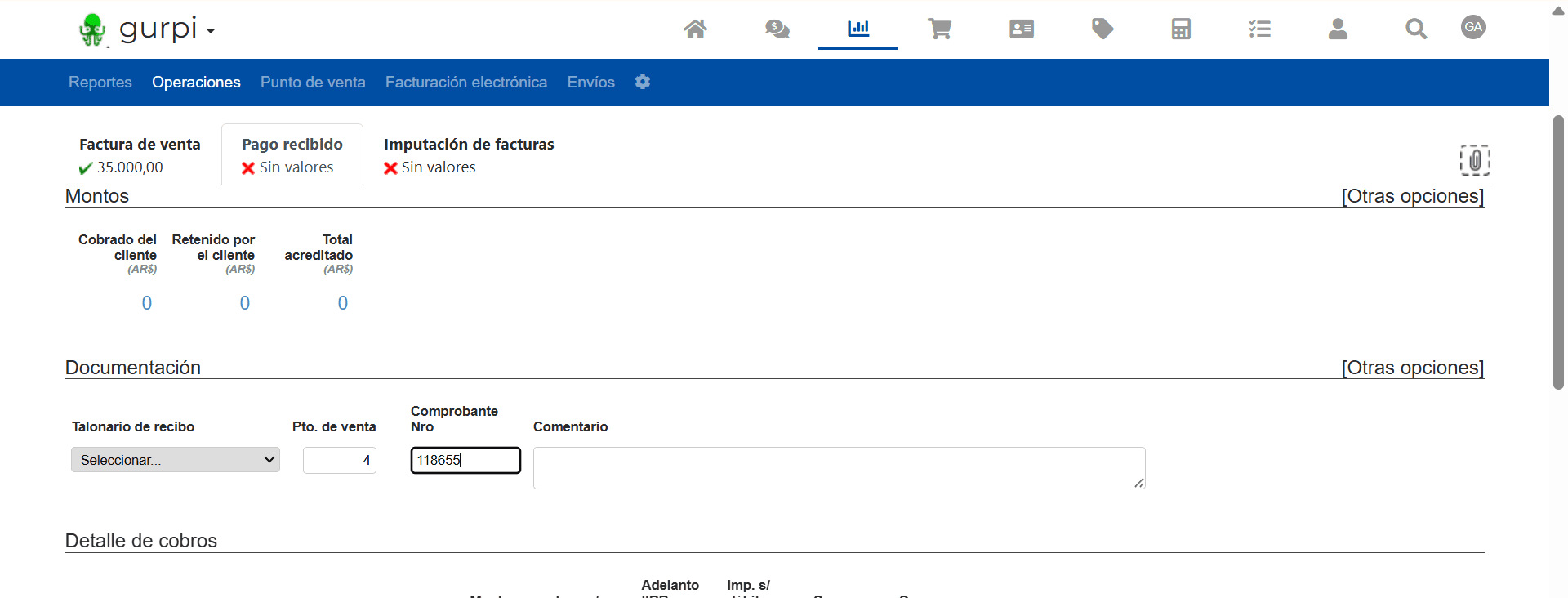
En la sección inferior, deberás indicar cómo ingresó el dinero.
9
En la sección inferior, deberás indicar cómo ingresó el dinero.
Haz clic en el menú desplegable de la columna Medio de pago en la tabla de cobros y selecciona la cuenta correspondiente en el listado desplegable.
Haz clic en el menú desplegable de la columna Medio de pago en la tabla de cobros y selecciona la cuenta correspondiente en el listado desplegable.
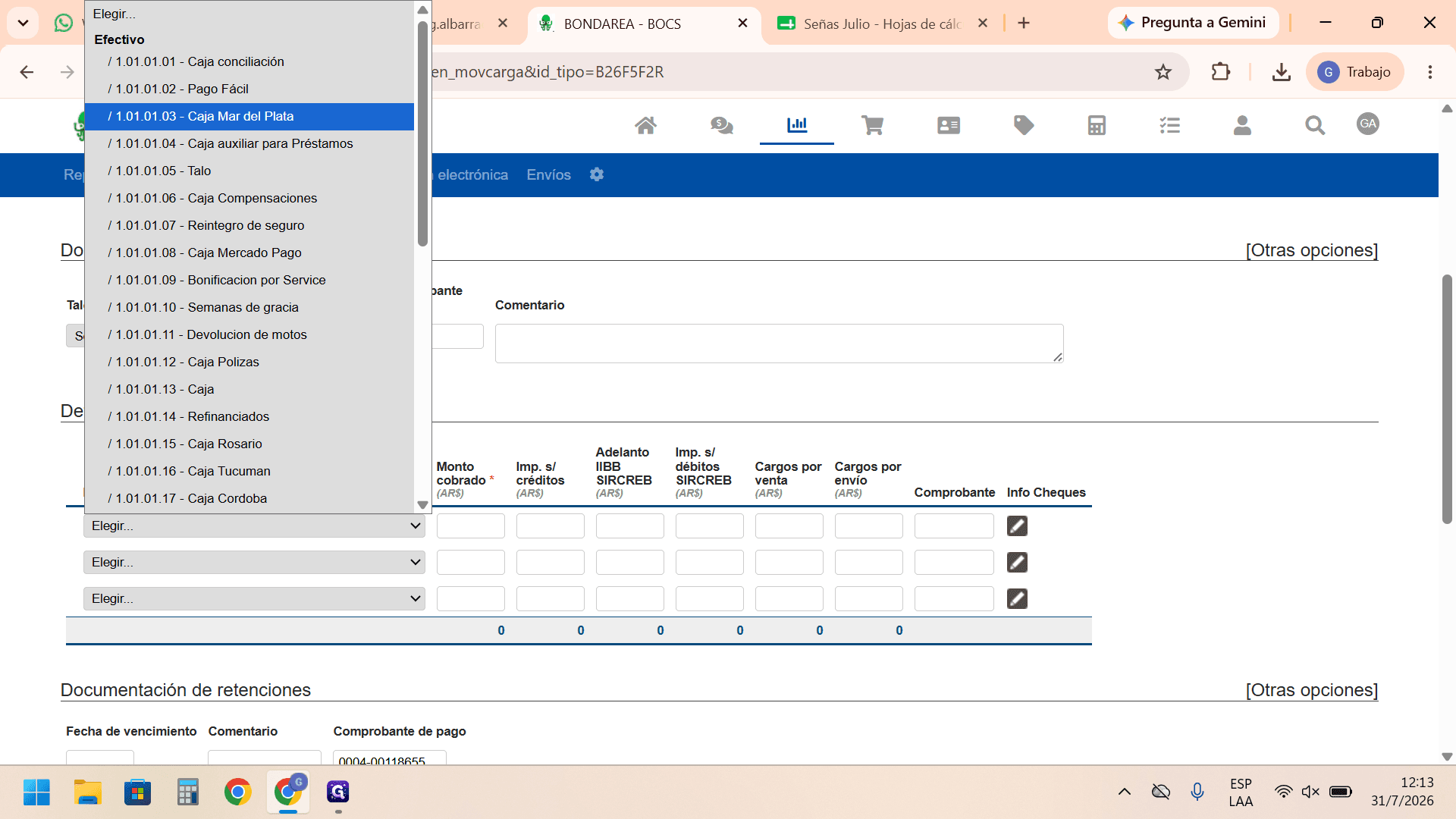
10
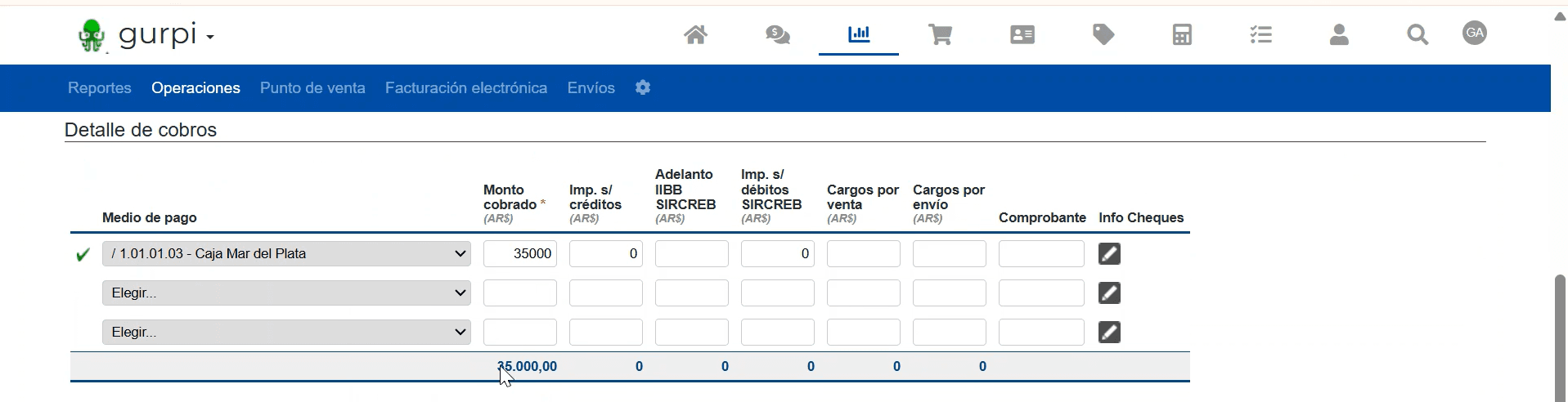
Haz clic en el Monto cobrado ubicado en la misma fila y coloca el mismo importe que en el campo factura de venta.
Canal de pago original | Opción a seleccionar en el sistema |
|---|---|
Efectivo | Cuenta de caja de la provincia correspondiente (ej. Caja Mar del Plata) |
Transferencia | Cuenta bancaria correspondiente (ej. Allaria Mas Anticipos) |