Fillout und Pipedrive verknüpfen: Formularfelder mappen
Fillout und Pipedrive verknüpfen: Formularfelder mappen
Erfahre, welche Fillout-Formularfelder für Bauvorhaben relevant sind und wie du diese korrekt mit Pipedrive Deals und Aktivitäten synchronisierst.
By Sammer Malereibetrieb GmbH
Diese Anleitung beschreibt, welche Felder aus deinem Fillout-Formular relevant sind und wie sie für die Datensynchronisation in Pipedrive zugewiesen werden.
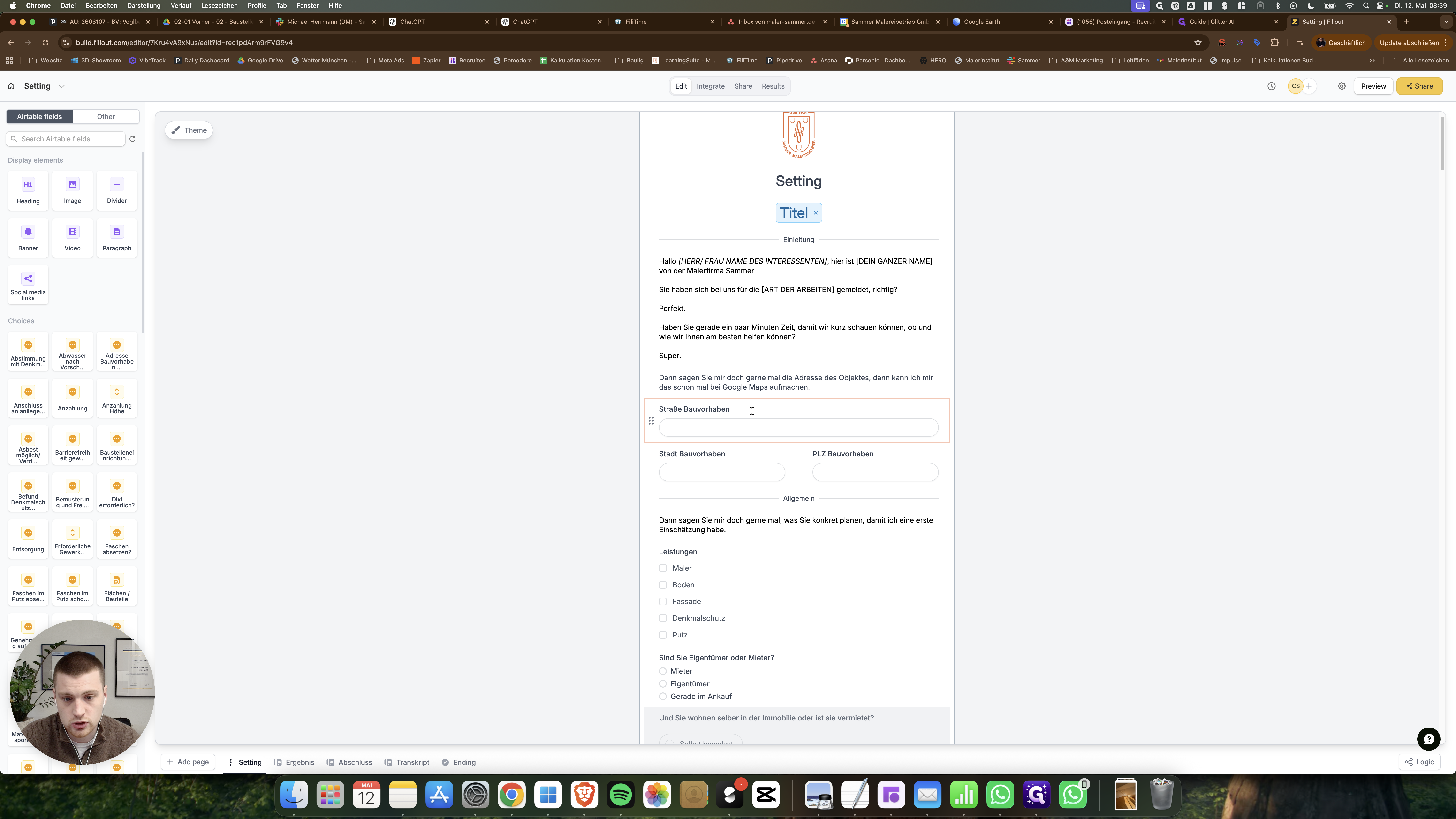
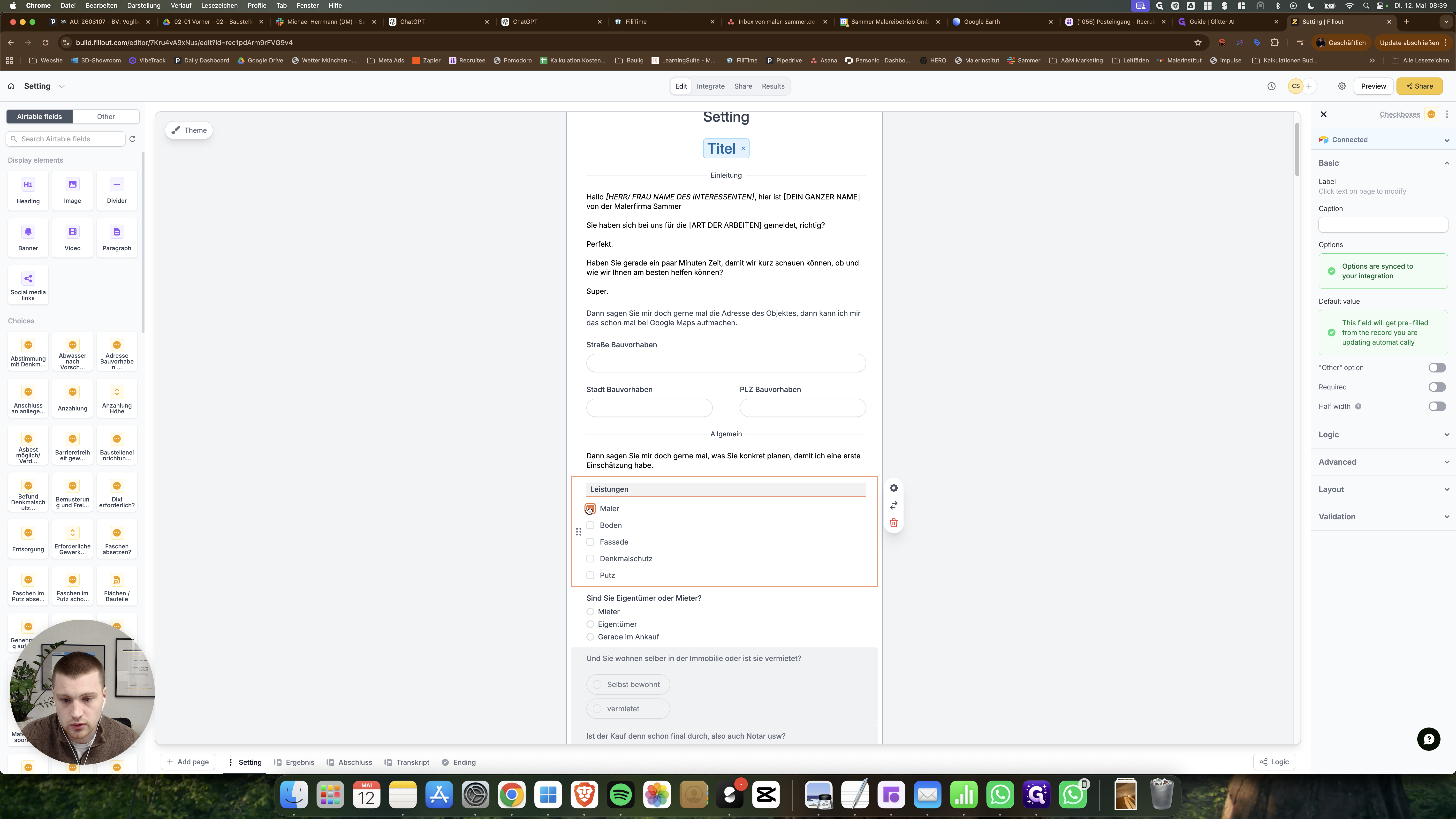
1. Adress- und Projektdaten mappen
Beginne mit den grundlegenden Adressdaten des Bauvorhabens. Diese Felder müssen zwingend nach Pipedrive gespiegelt werden.
1
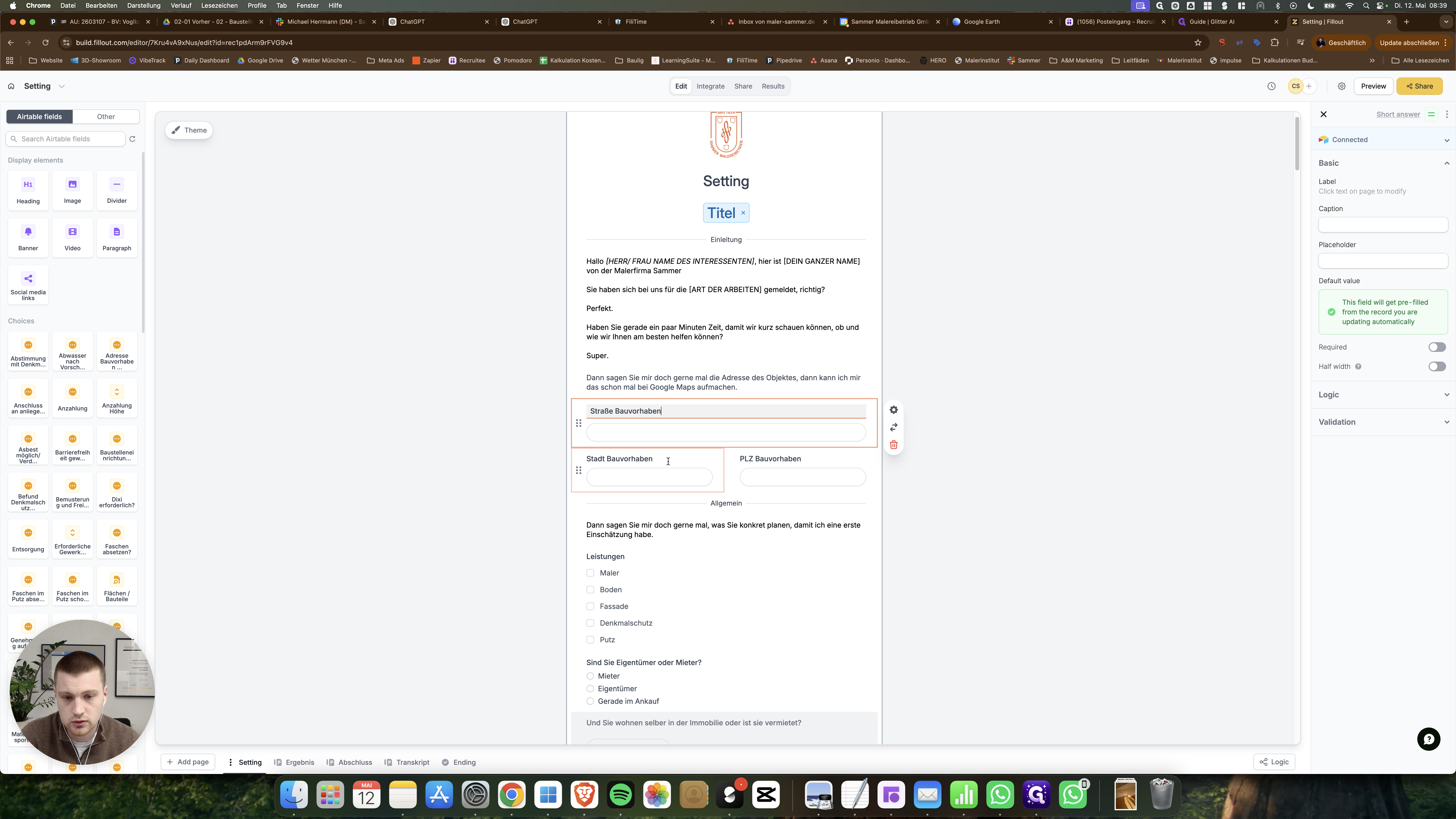
Klicke auf das Feld Straße Bauvorhaben.
2
Wähle das Feld Stadt Bauvorhaben aus.
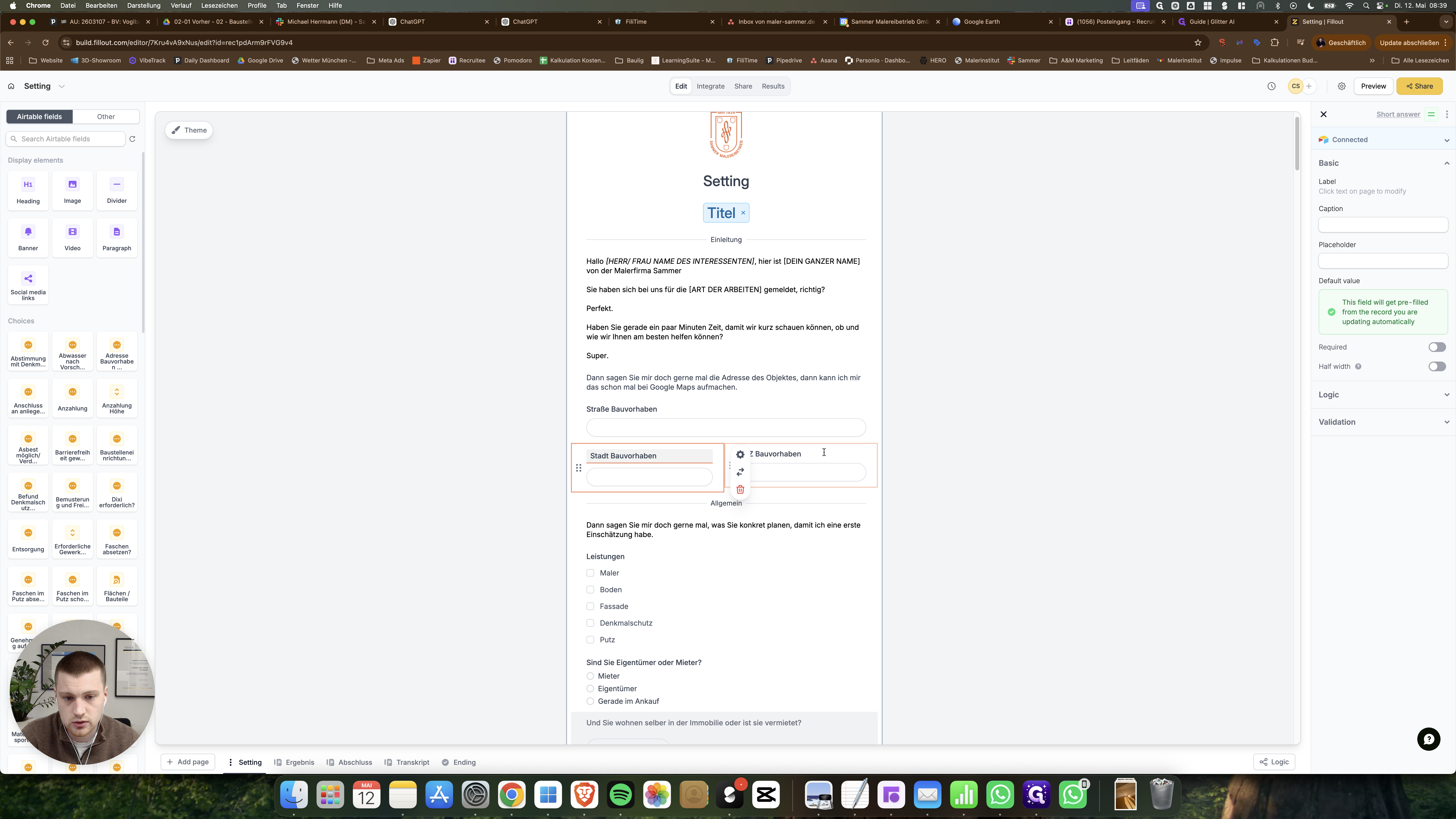
3
Markiere das Zusatzfeld Z Bauvorhaben.
2. Leistungsdetails und Qualitätsanspruch
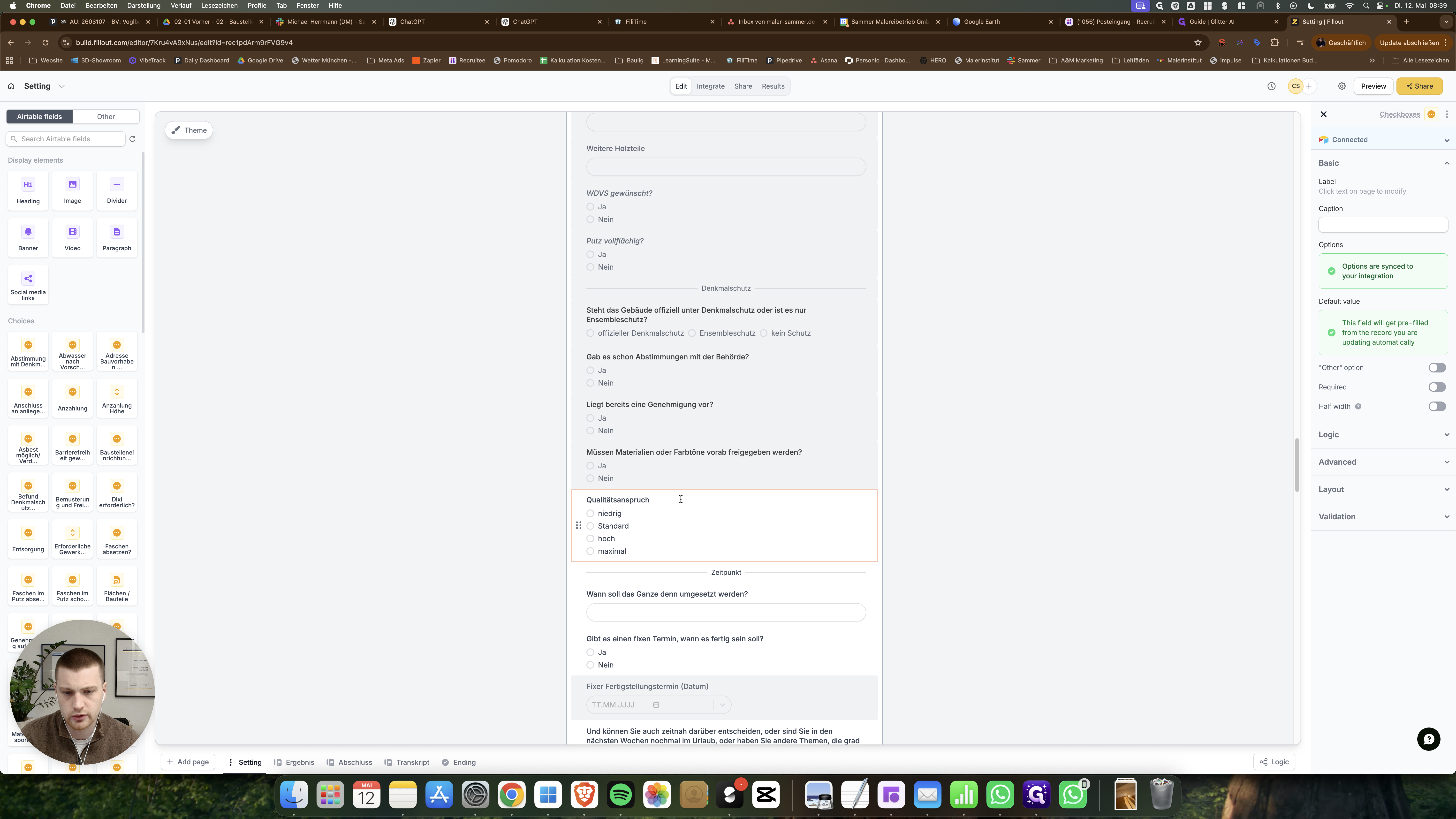
Die meisten Auswahlfelder zu den Leistungen (Maler, Boden, etc.) werden ausschließlich in Airtable gespeichert. Der Qualitätsanspruch muss jedoch in Pipedrive übertragen werden.
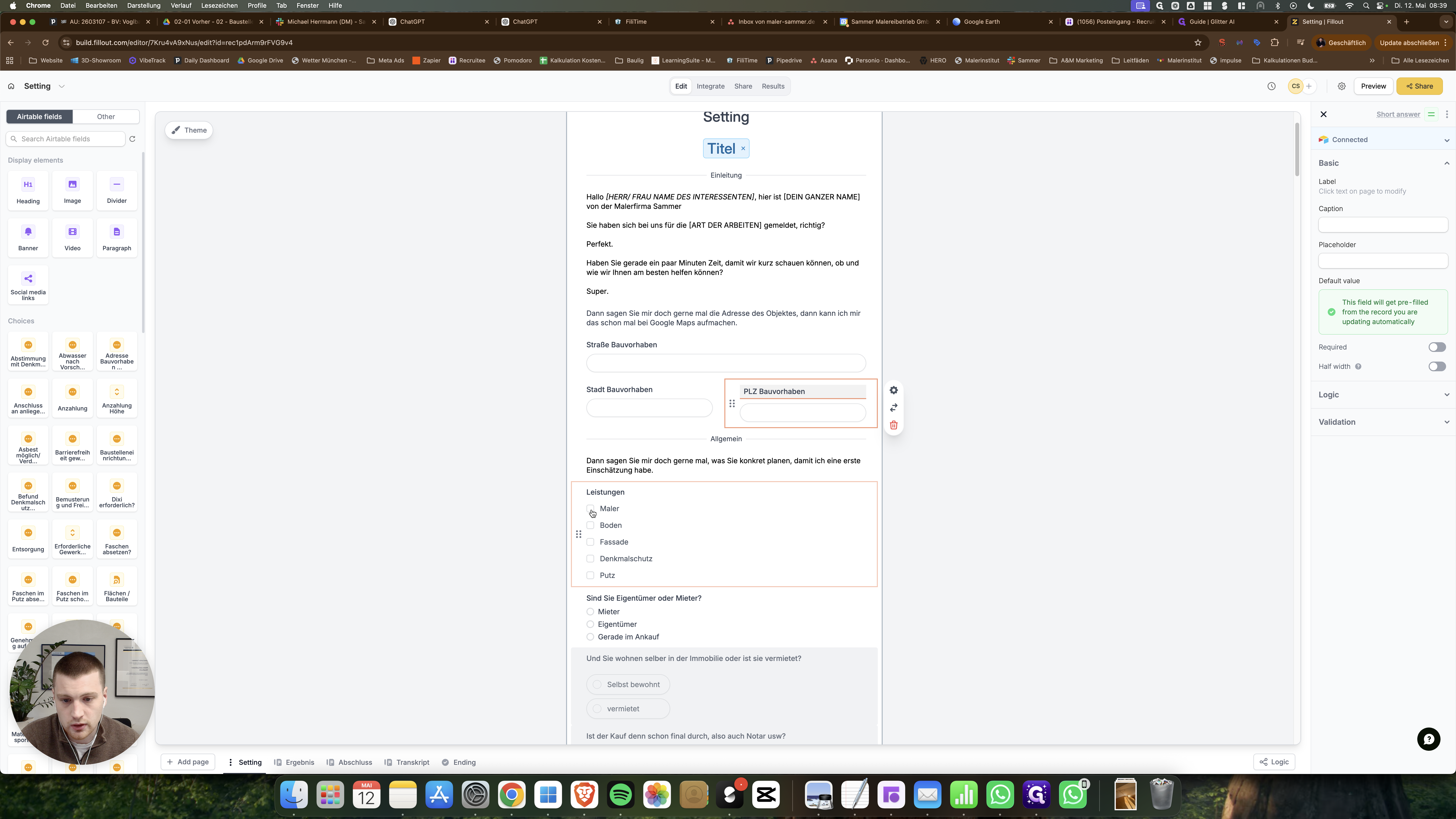
4
Klicke auf die Checkbox Maler.
5
Wähle die übergeordnete Checkbox-Gruppe Leistungen an.
6
Klicke auf das Radio-Button-Feld Qualitätsanspruch.
Überprüfe beim Qualitätsanspruch, ob die Auswahlmöglichkeiten in den Feldeinstellungen auf ein einheitliches Format (z. B. drei feste Stufen) begrenzt sind.
3. Zeitplanung und Kundenherkunft
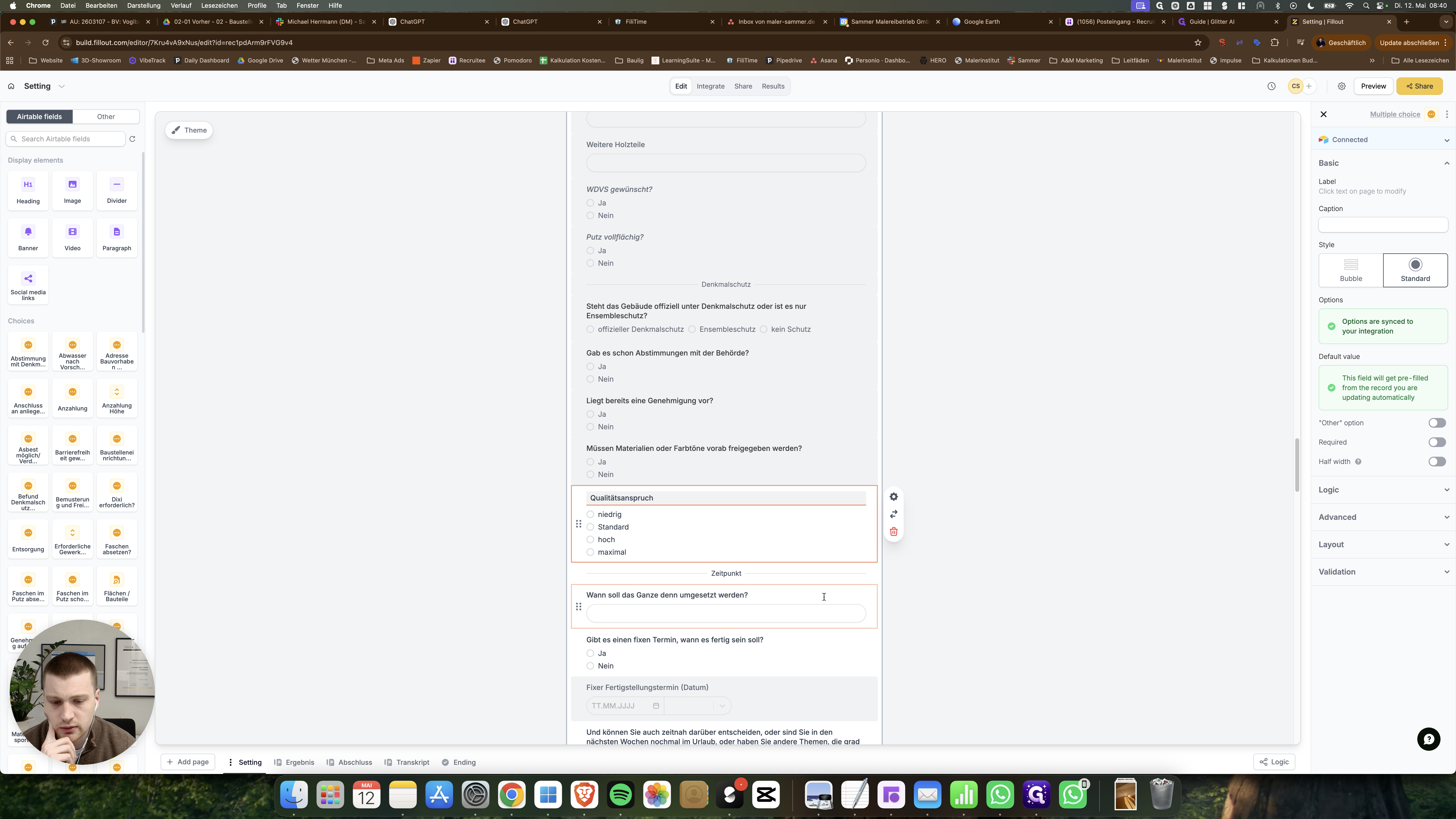
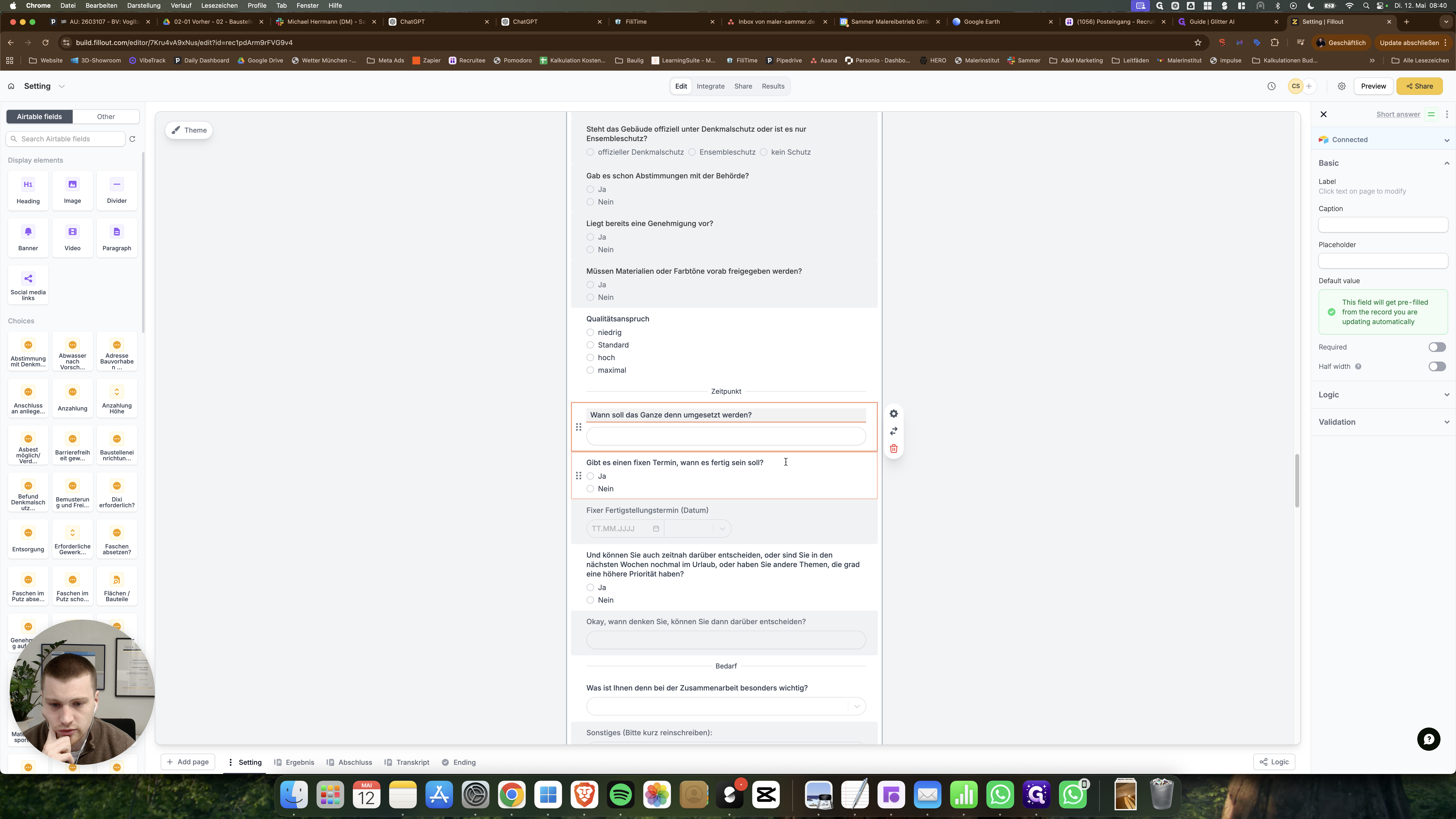
Erfasse im nächsten Schritt den gewünschten Zeitrahmen und die Marketing-Quelle.
7
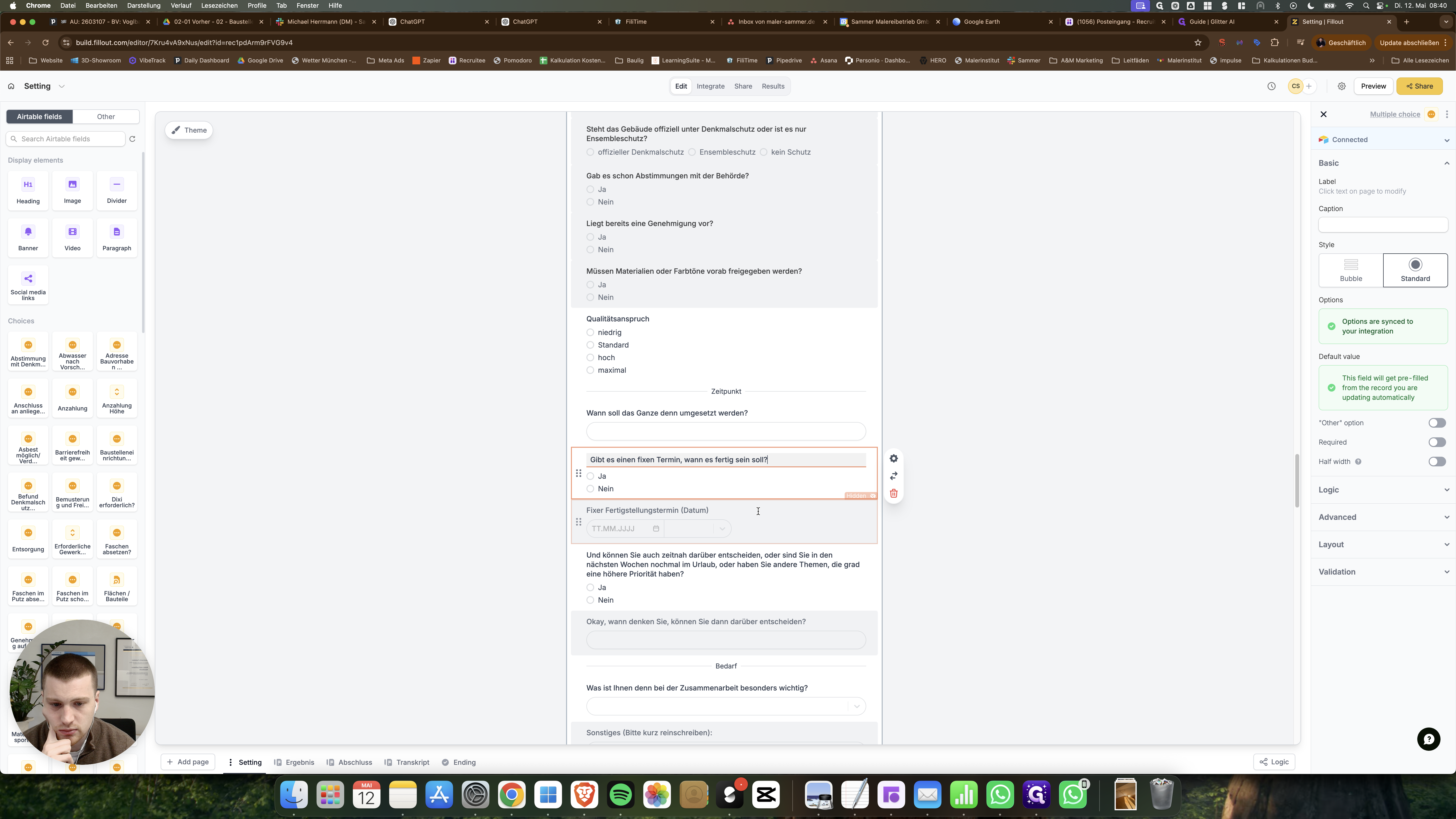
Klicke auf das Feld Wann soll das Ganze denn umgesetzt werden? (Dies entspricht dem Wunschtermin).
8
Wähle die Frage nach dem Fixtermin aus.
9
Klicke auf das dazugehörige Datumsfeld Fixer Fertigstellungstermin.
10
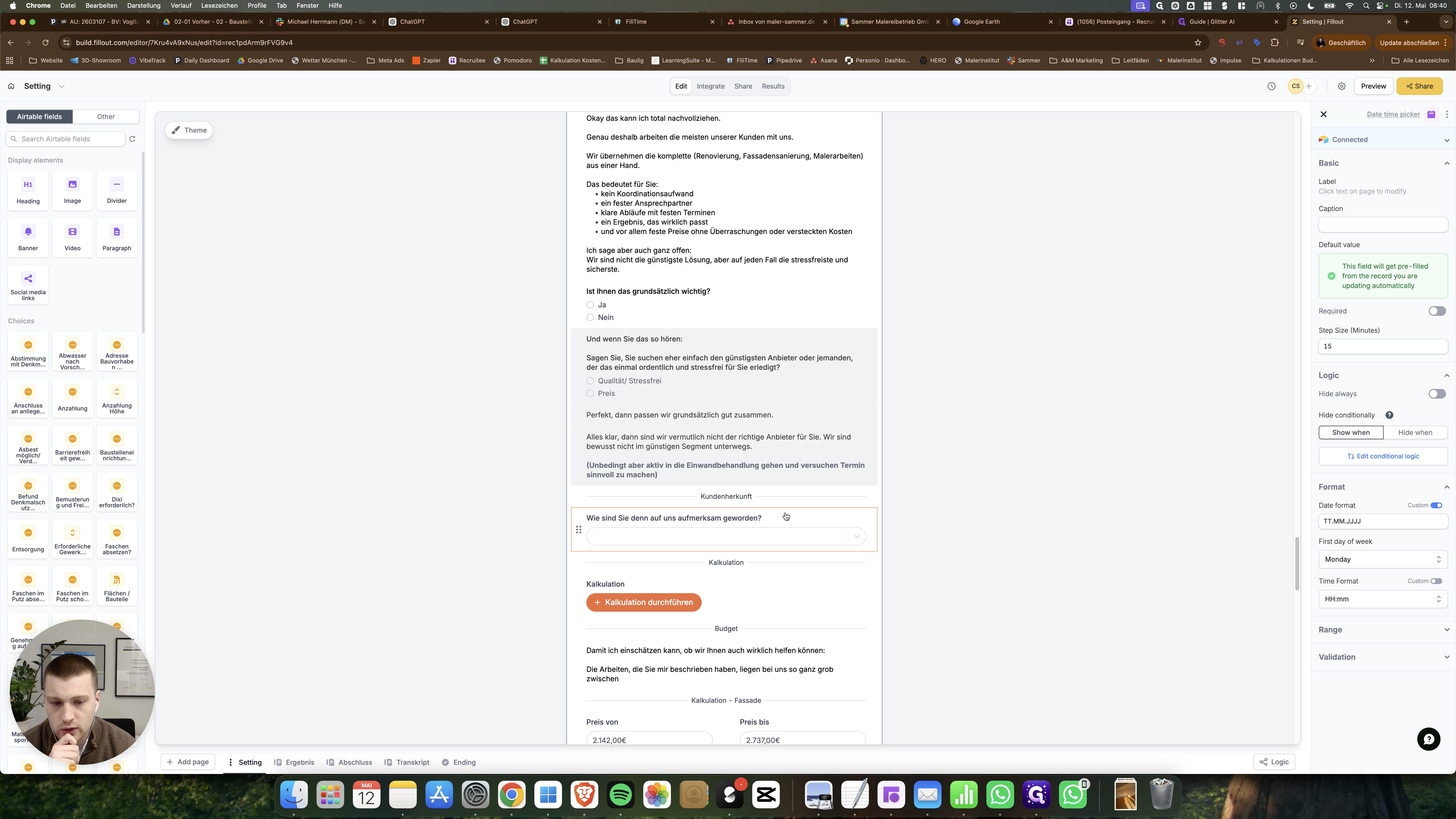
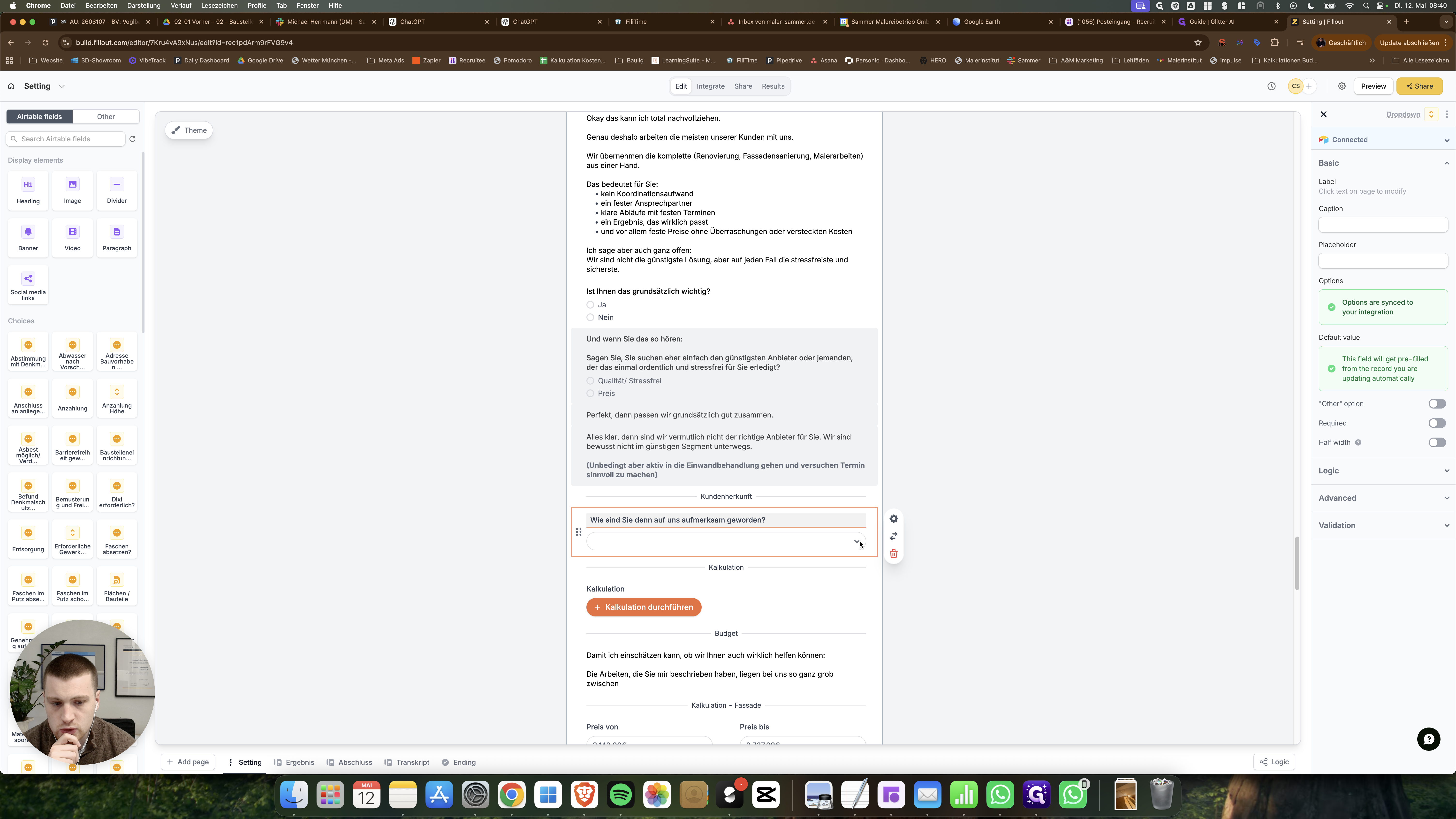
Wähle das Dropdown-Feld Wie sind Sie denn auf uns aufmerksam geworden? (Kundenherkunft) aus.
11
Prüfe die Einstellungen dieses Dropdowns in der rechten Seitenleiste.
12
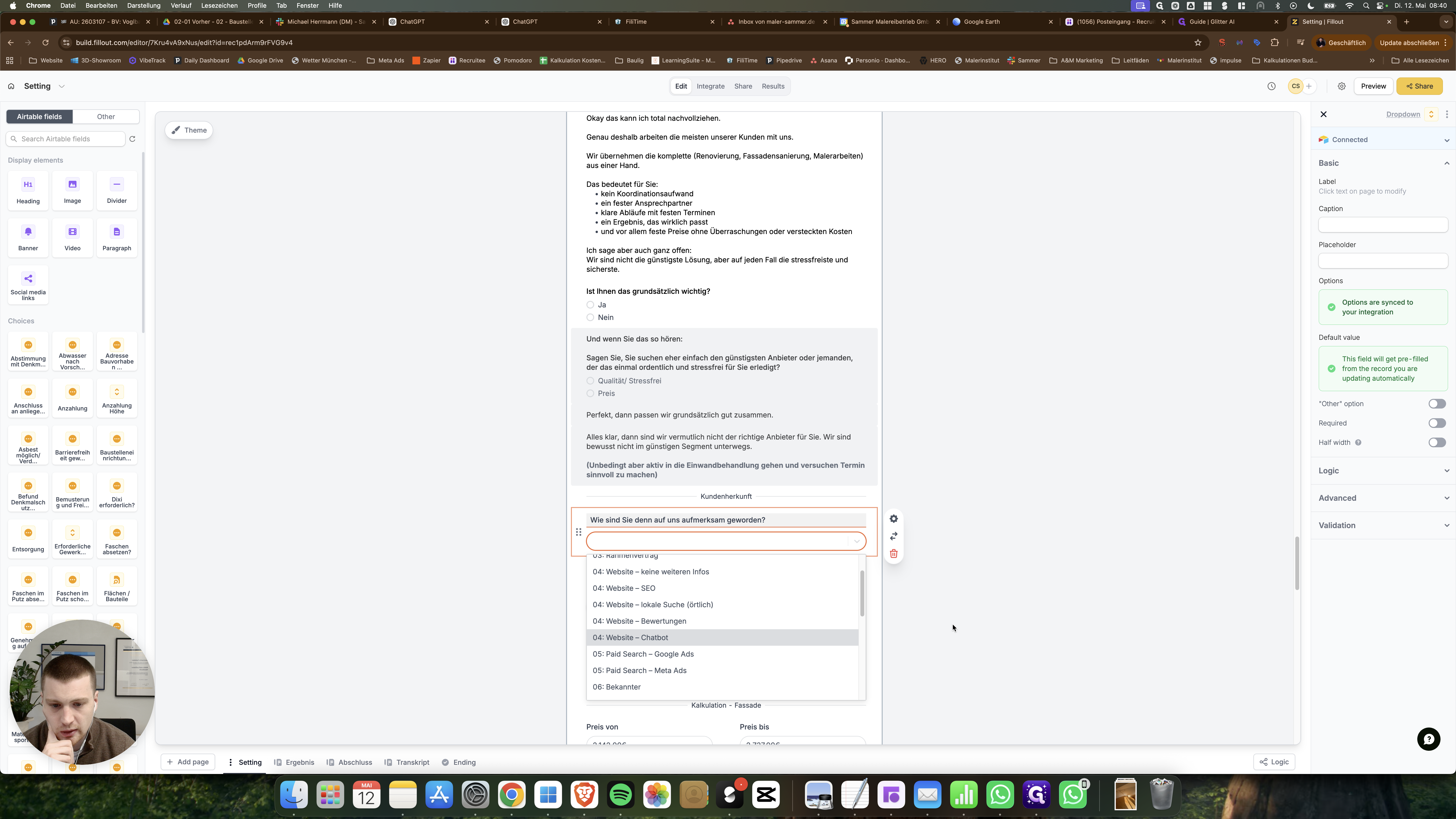
Klappe die Liste auf, um sicherzustellen, dass die Optionen der Kundenherkunft exakt mit denen in Pipedrive übereinstimmen.
4. Budget und Kalkulation übertragen
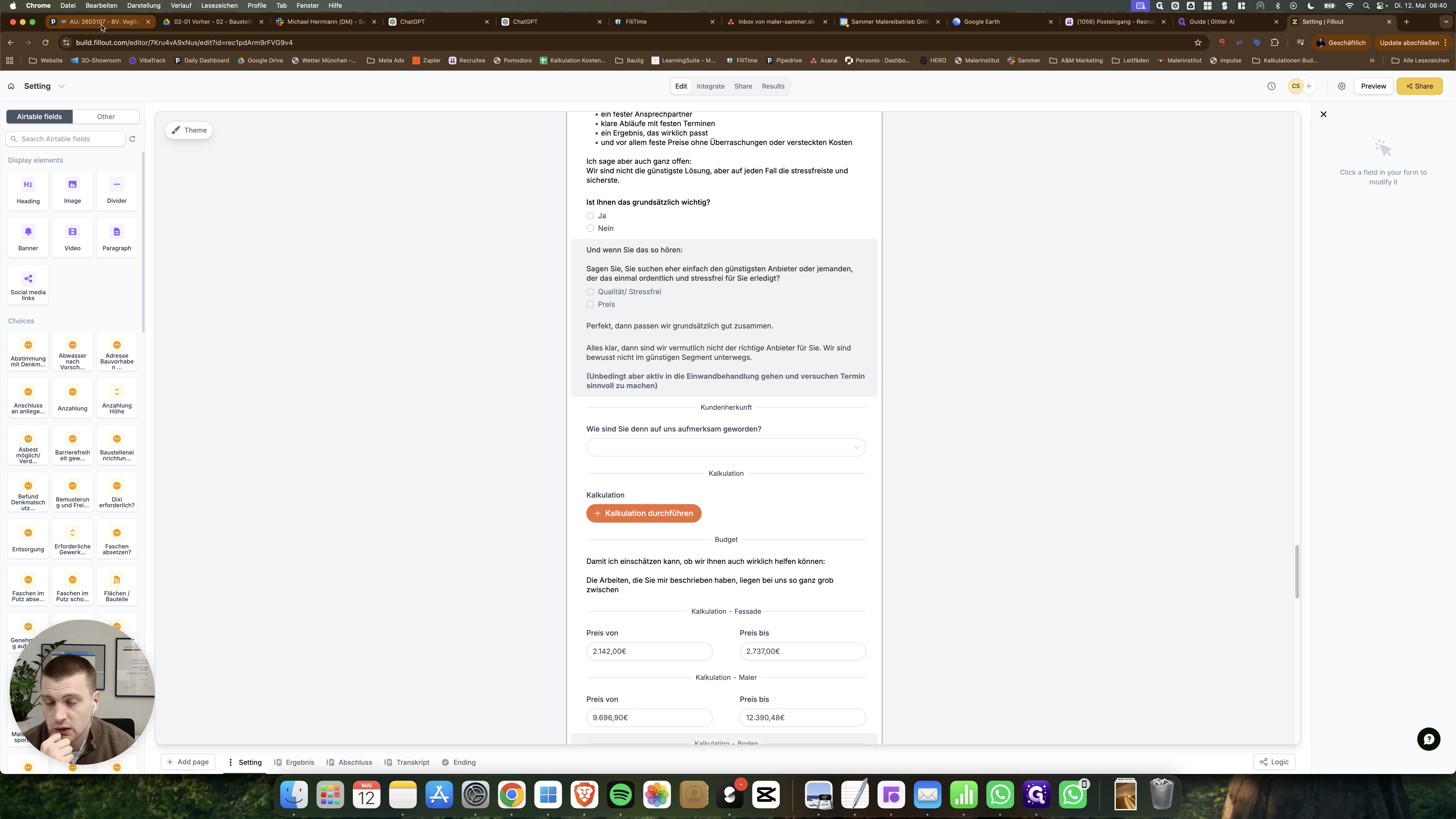
Die Kalkulationswerte des Projekts müssen als fixes Budget im CRM hinterlegt werden.
13
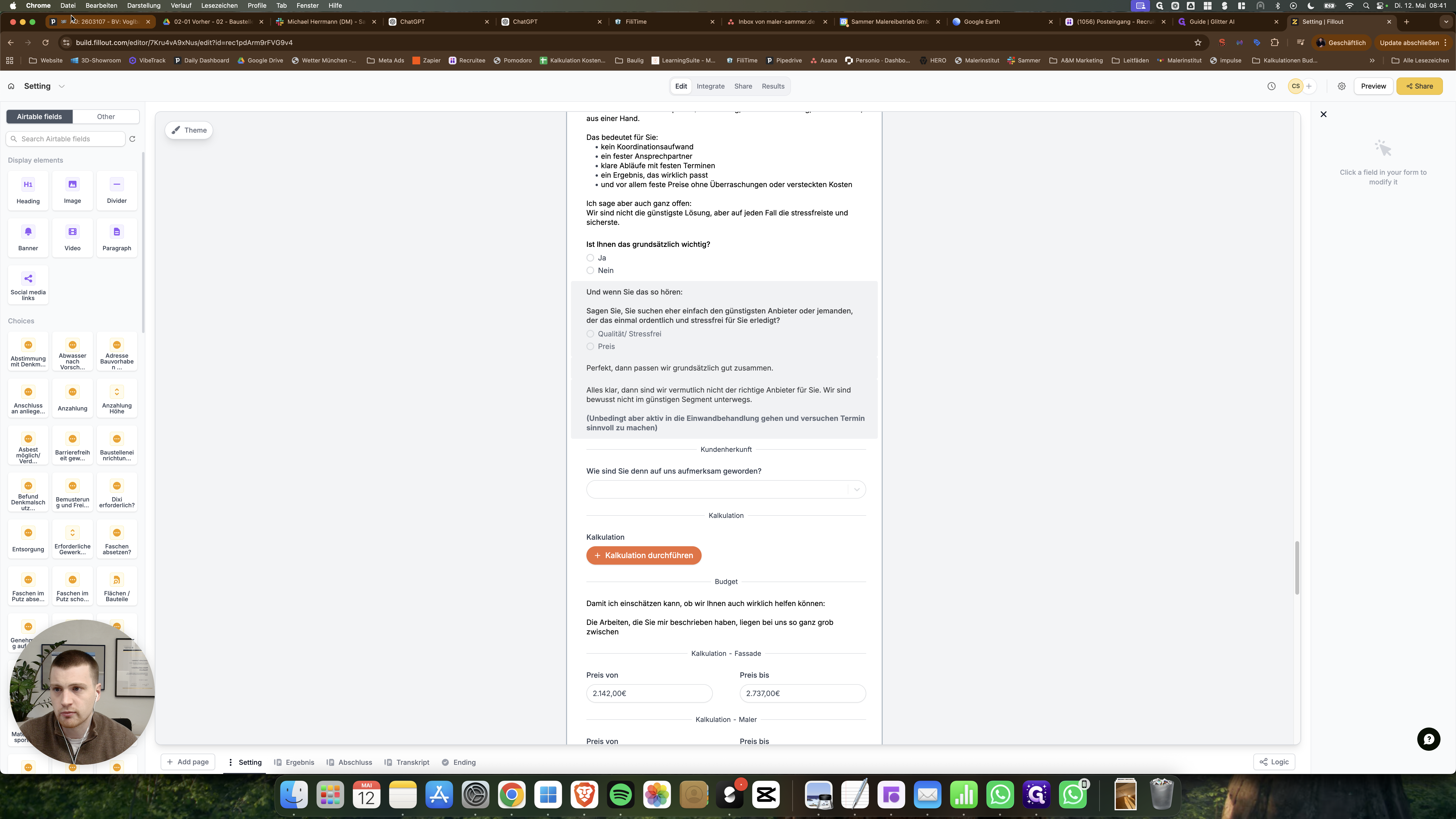
Wechsle in die Vorschau oder den Kalkulationsbereich des Formulars.
14
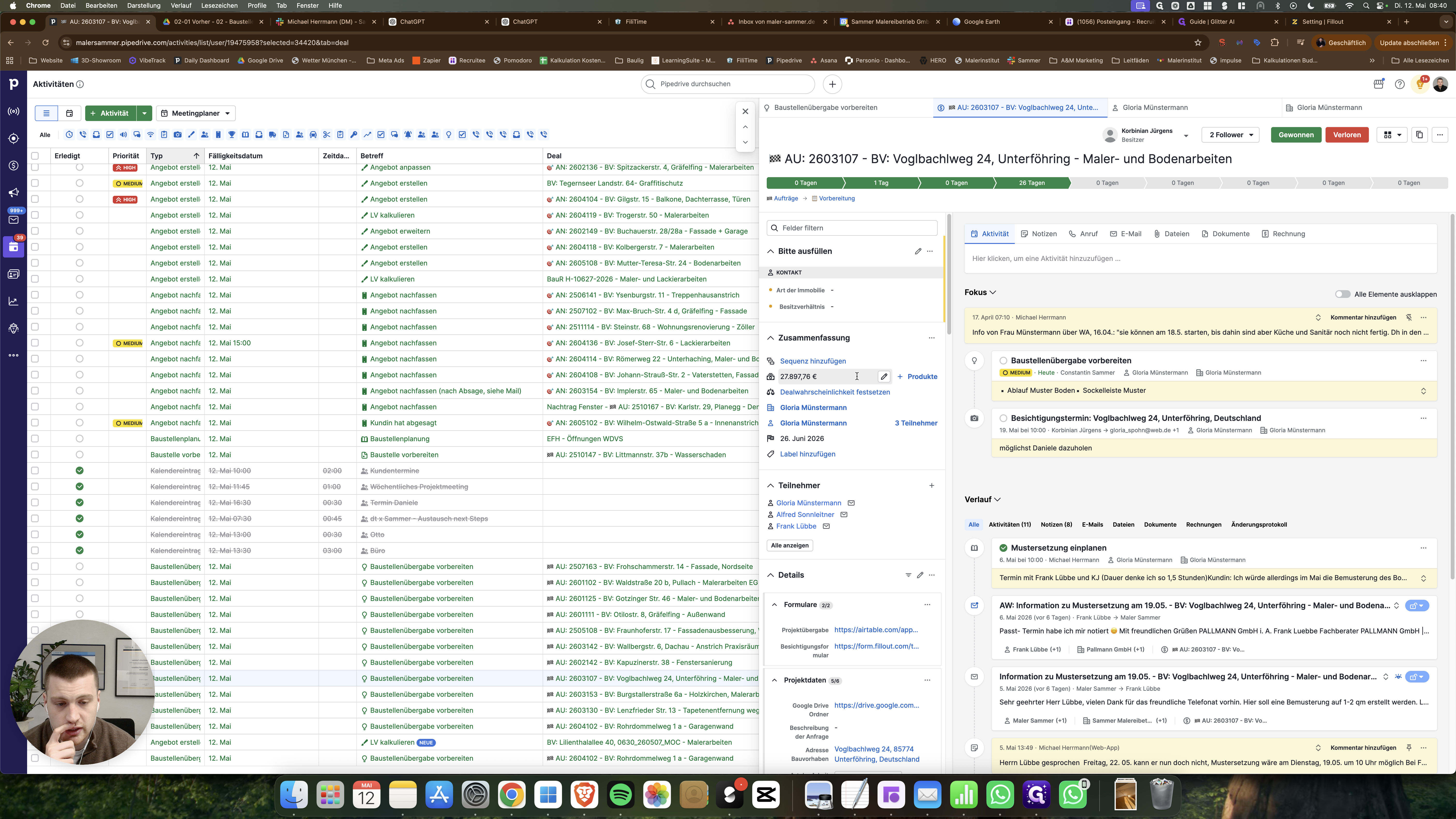
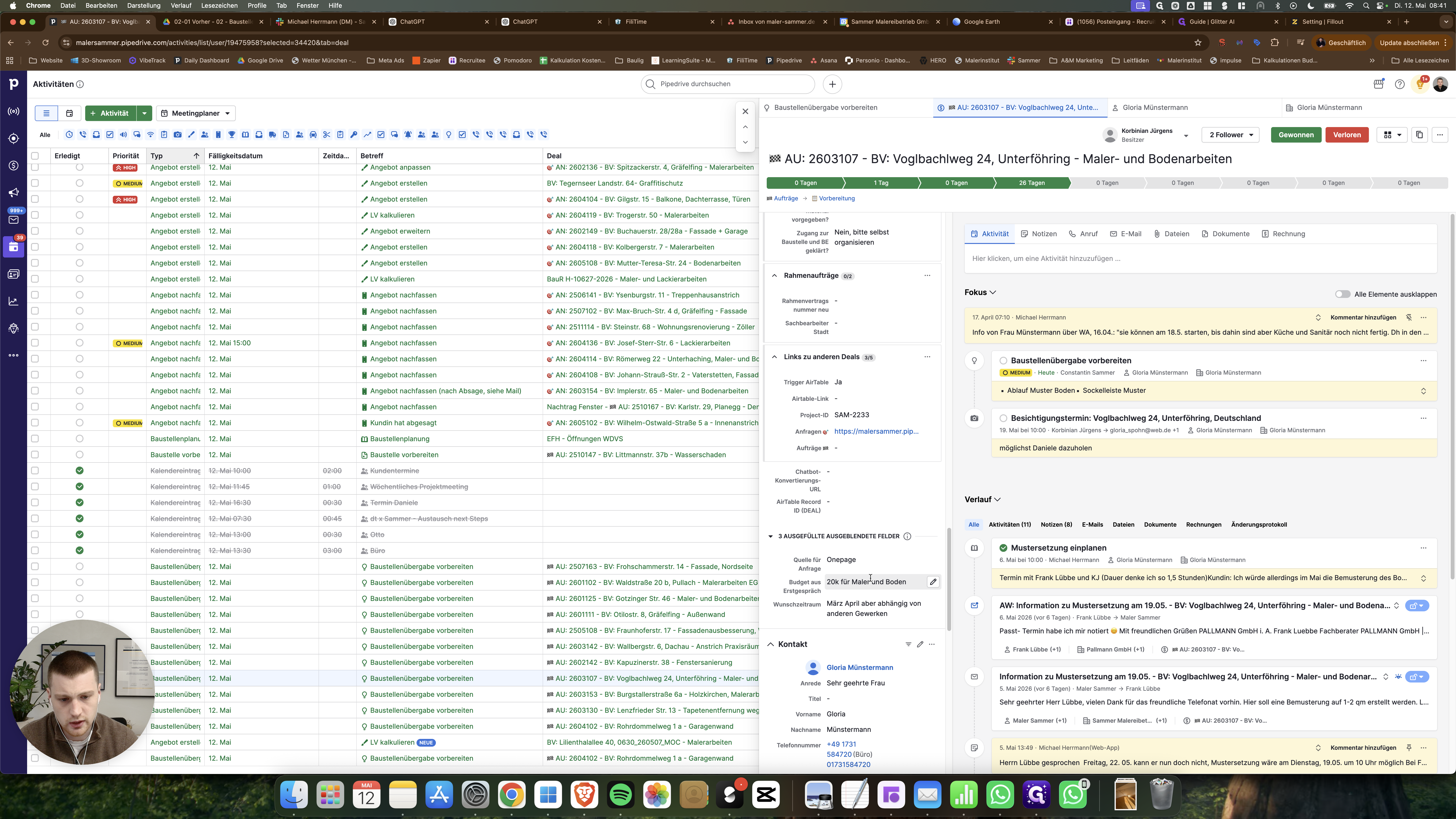
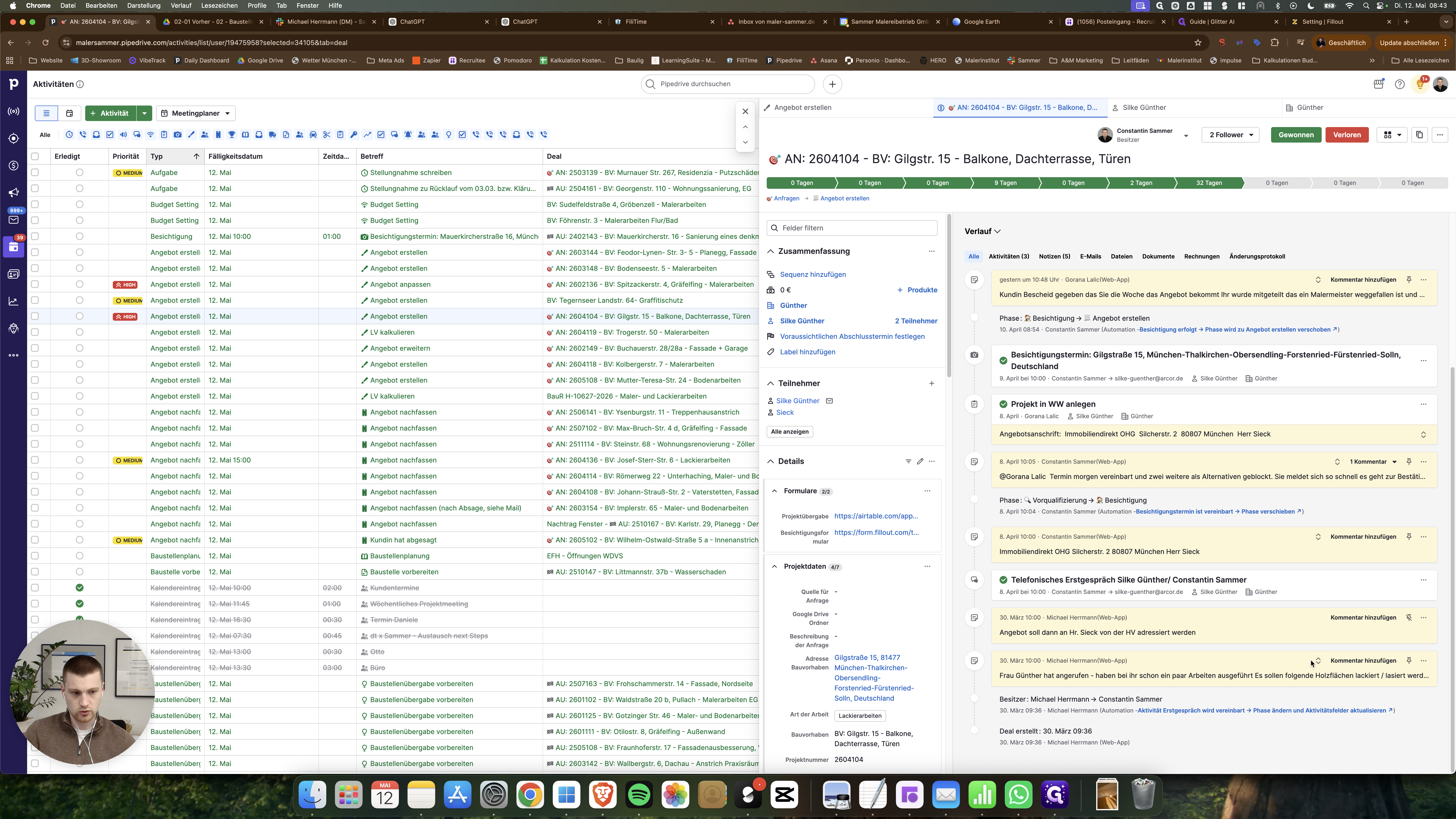
Wechsle zu Pipedrive und klappe die Details in der Deal-Ansicht aus.
15
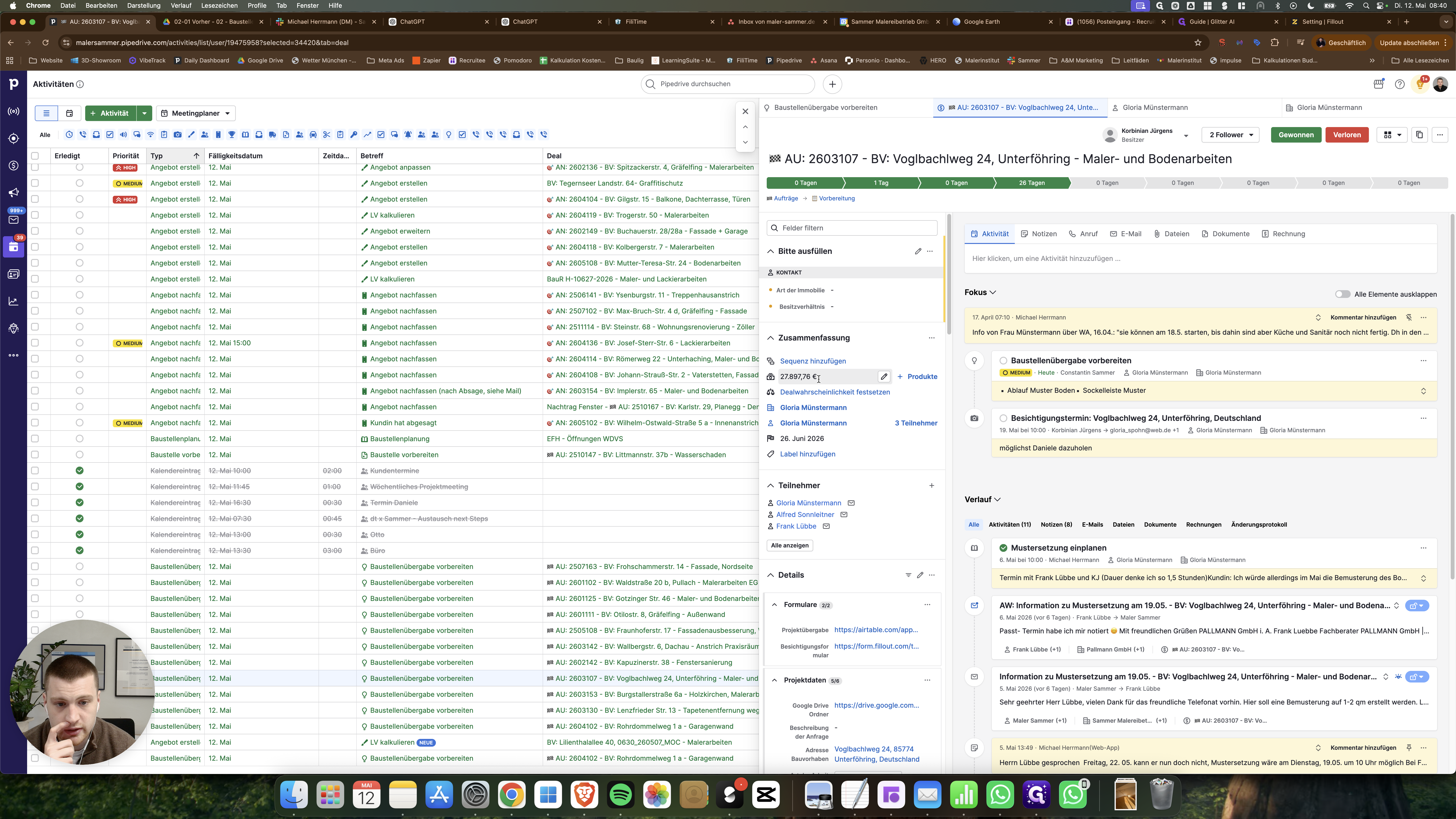
Prüfe den hinterlegten Deal-Wert. Hierbei handelt es sich in der Regel um den reinen Netto-Wert.
16
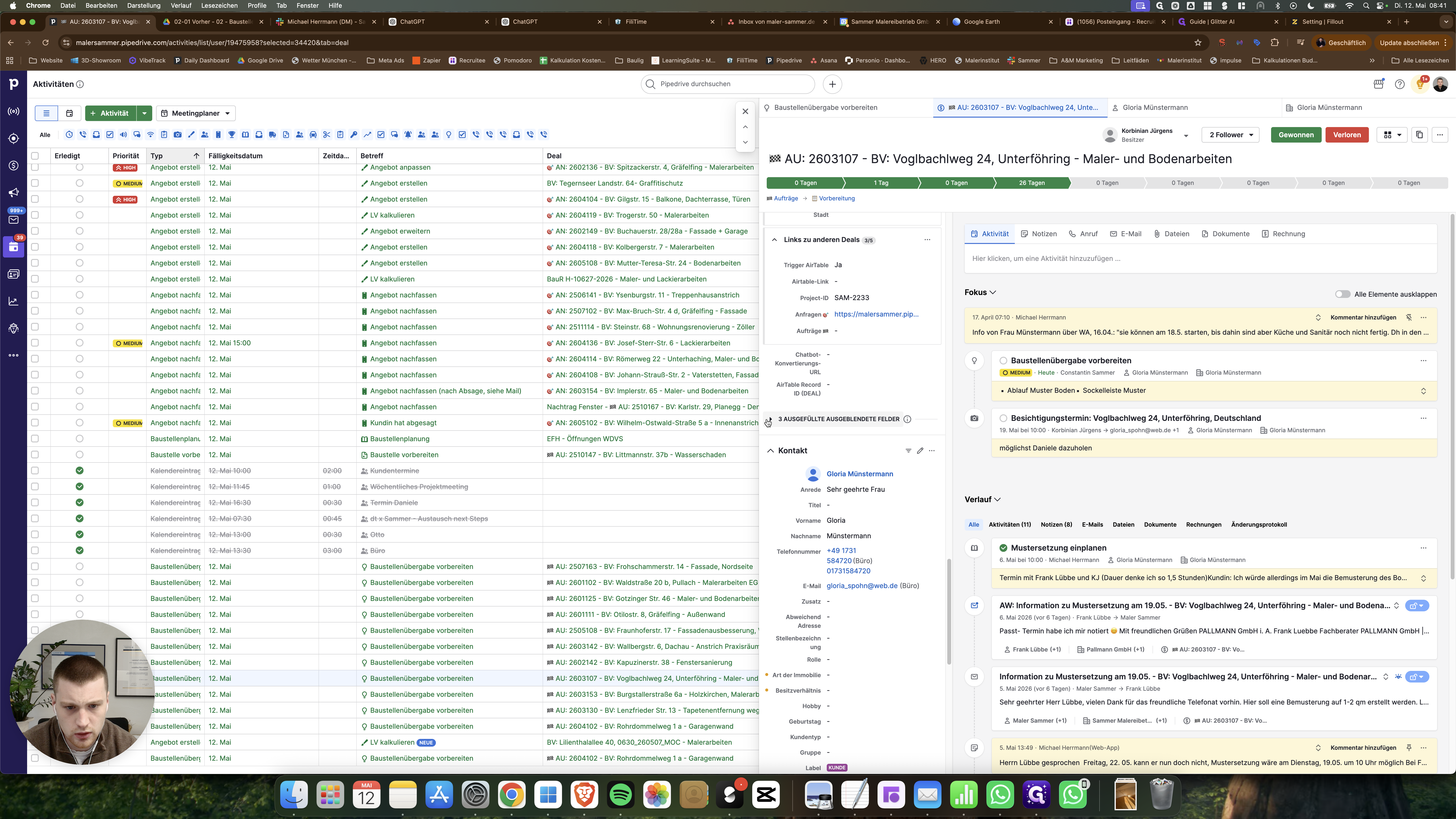
Navigiere zur Detailansicht in den Aktivitäten des Deals.
17
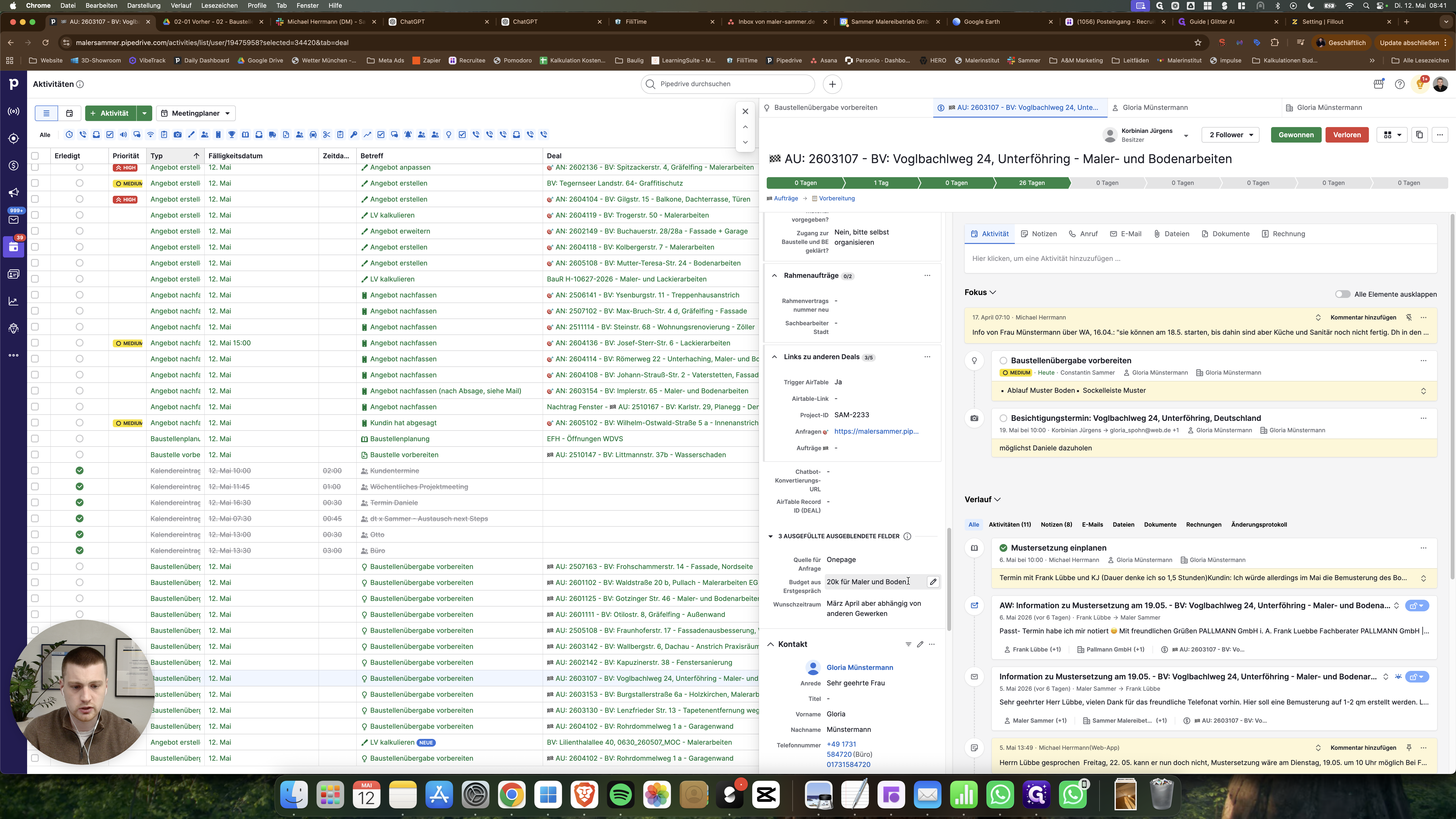
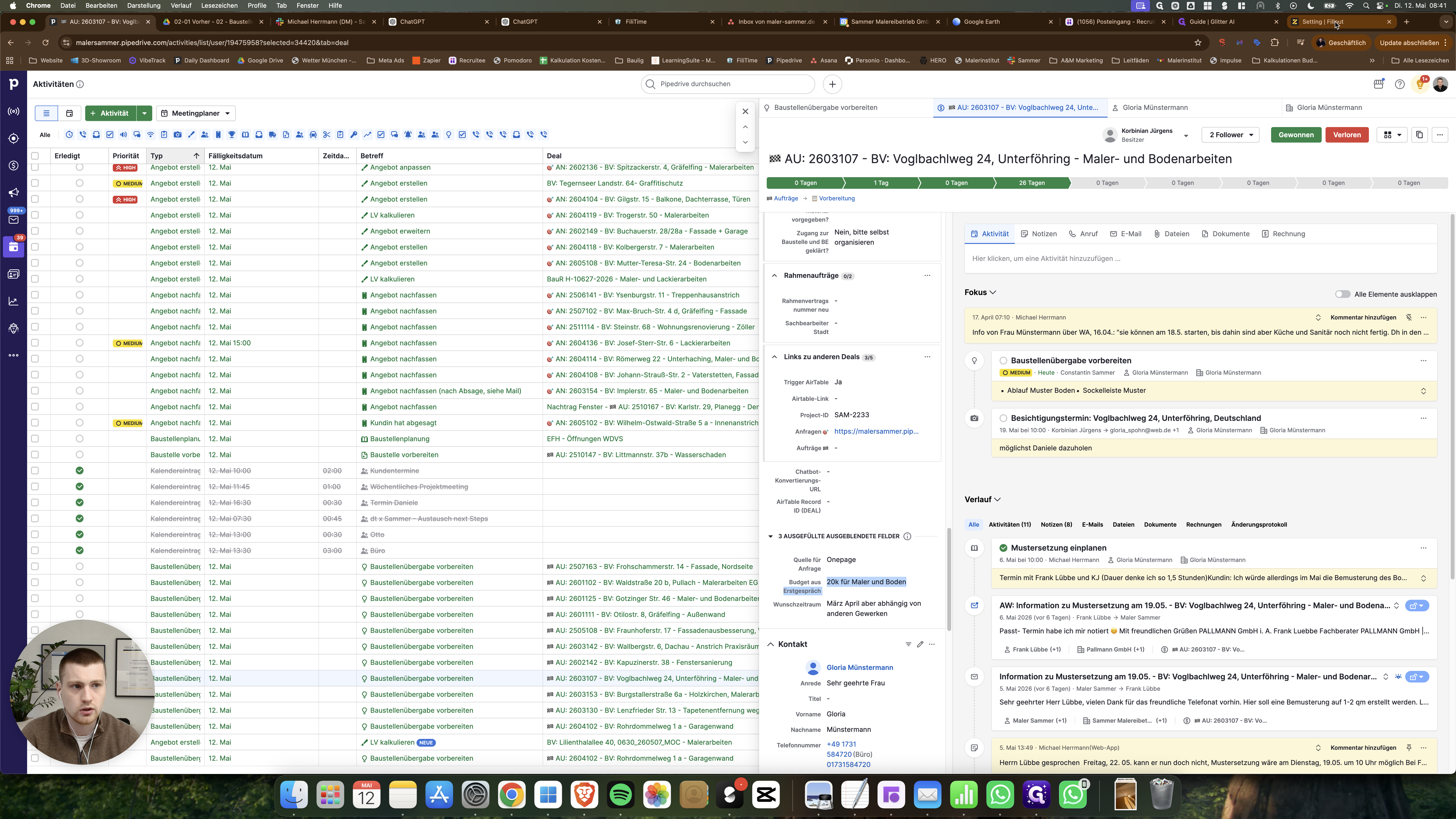
Trage im Feld Budget aus Erstgespräch die kalkulierte Spanne inklusive Bezeichnung (z. B. "20k für Maler und Boden") ein.
18
Bestätige den Budget-Wert.
19
Wechsle im Browser wieder zurück zu deinem Fillout-Formular.
20
Klicke auf den Button zur Durchführung der Kalkulation, um diesen Schritt abzuschließen.
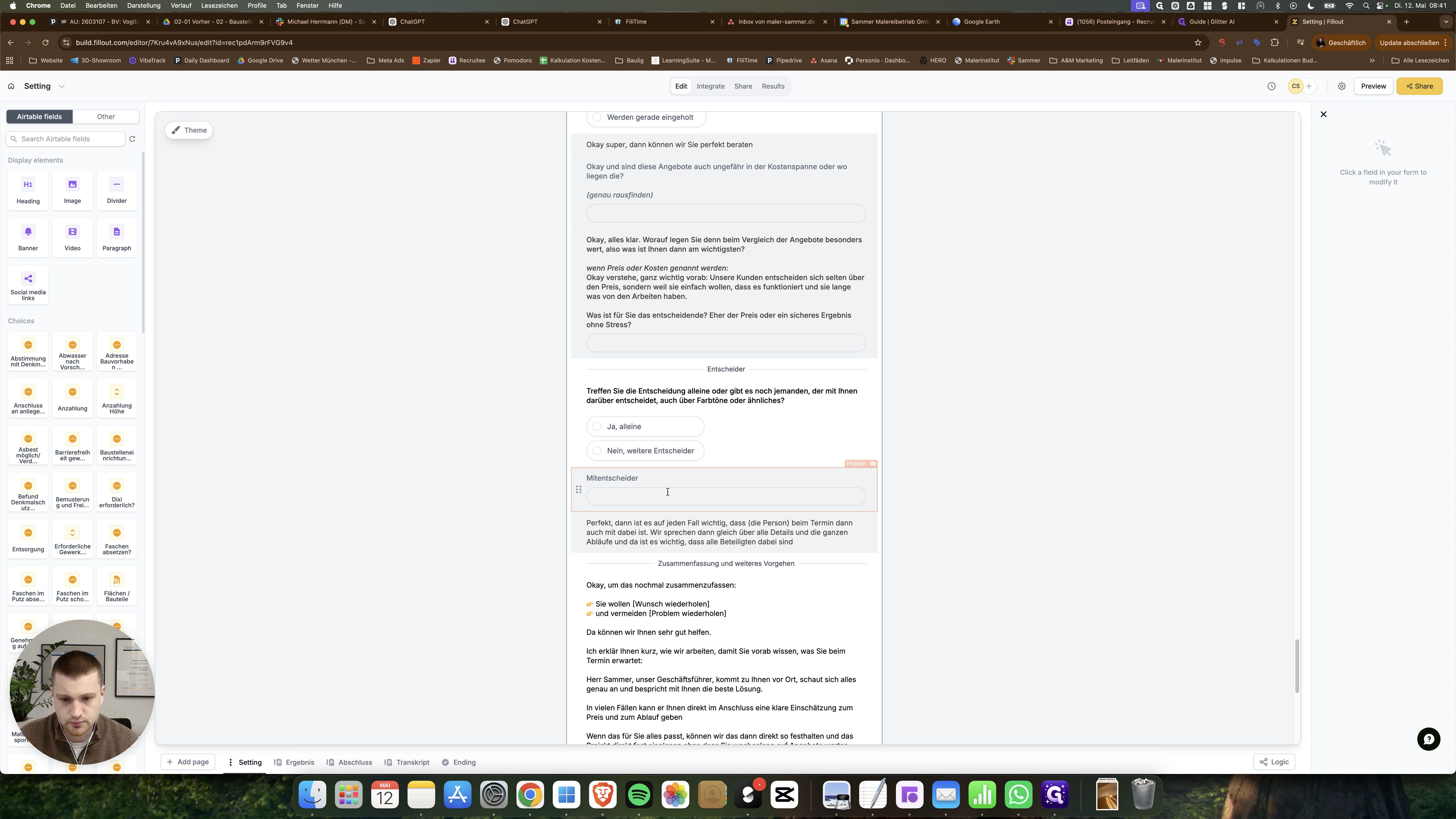
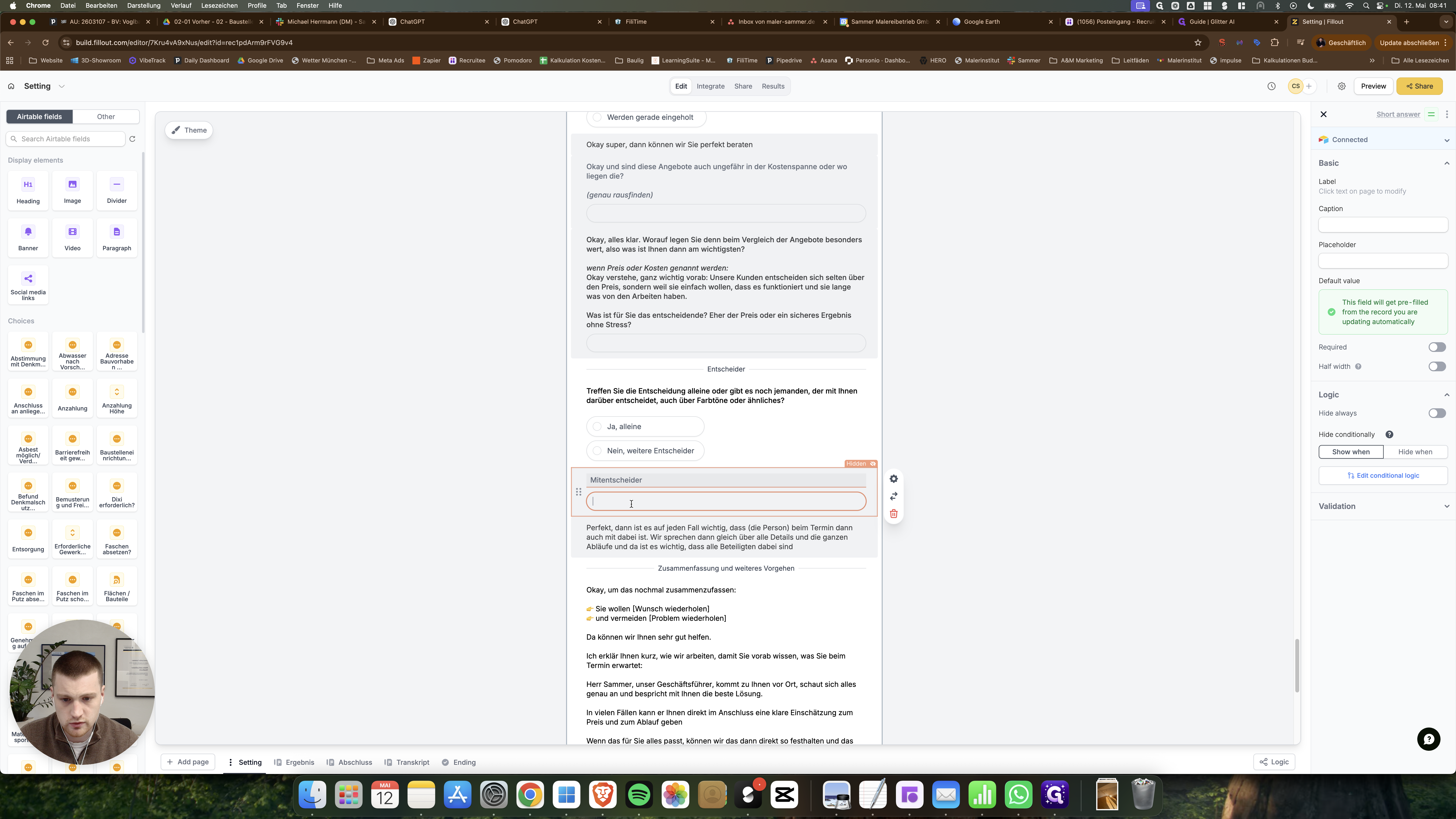
5. Mitentscheider konfigurieren
Sollte es weitere involvierte Personen geben, muss dieses Feld ebenfalls synchronisiert werden.
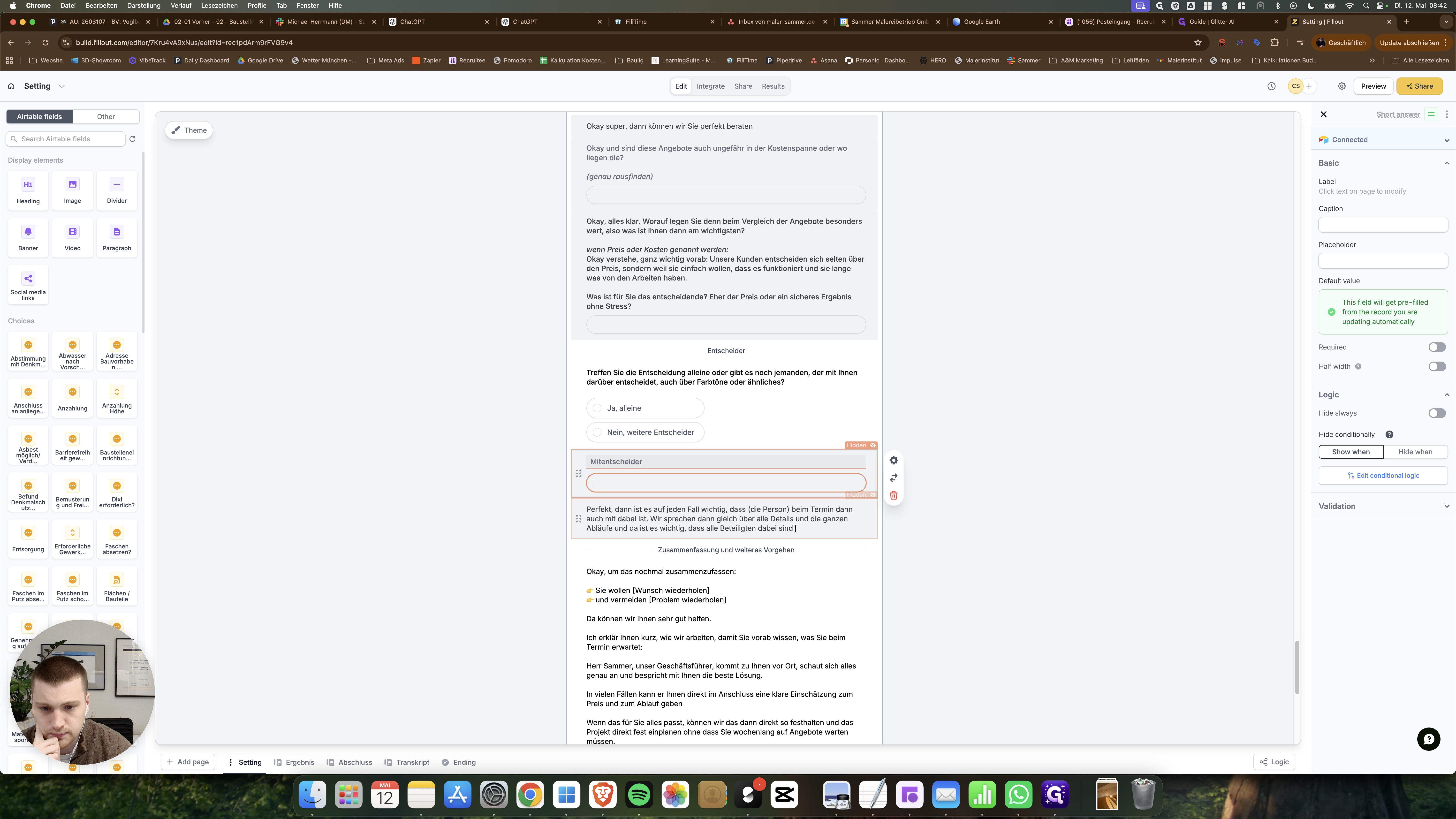
21
Klicke auf das Textfeld Mitentscheider.
22
Ziehe das Feld an die korrekte Position in deinem Formular.
23
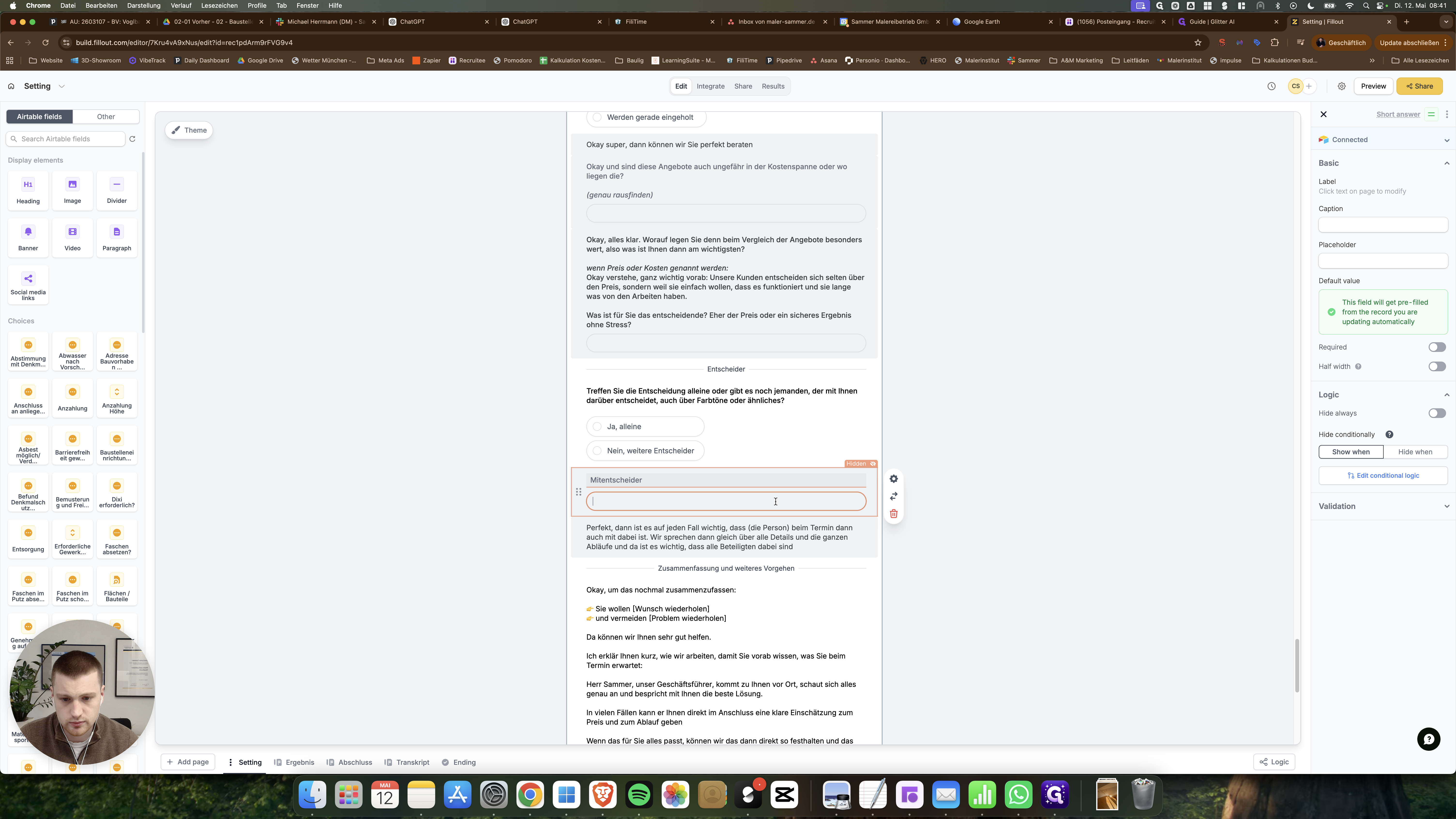
Prüfe die Bezeichnung und die Platzhalter des Felds.
24
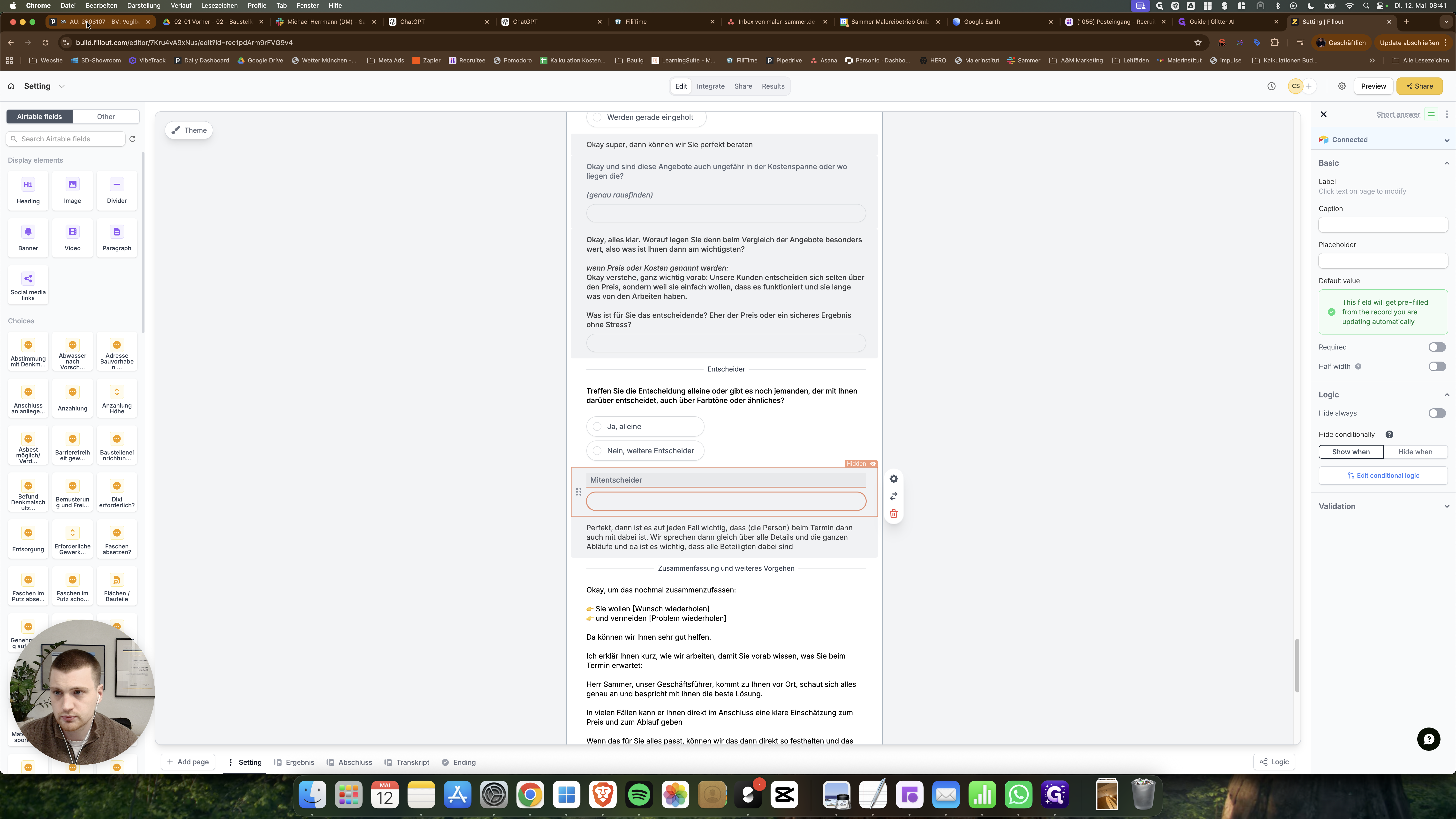
Überprüfe die Sichtbarkeit (z. B. wenn das Feld im aktuellen Verlauf ausgeblendet ist).
25
Klicke das Feld erneut an, um die Anzeigelogik final zu überprüfen.
6. Ergebnisse, Besichtigungstermine und Follow-ups
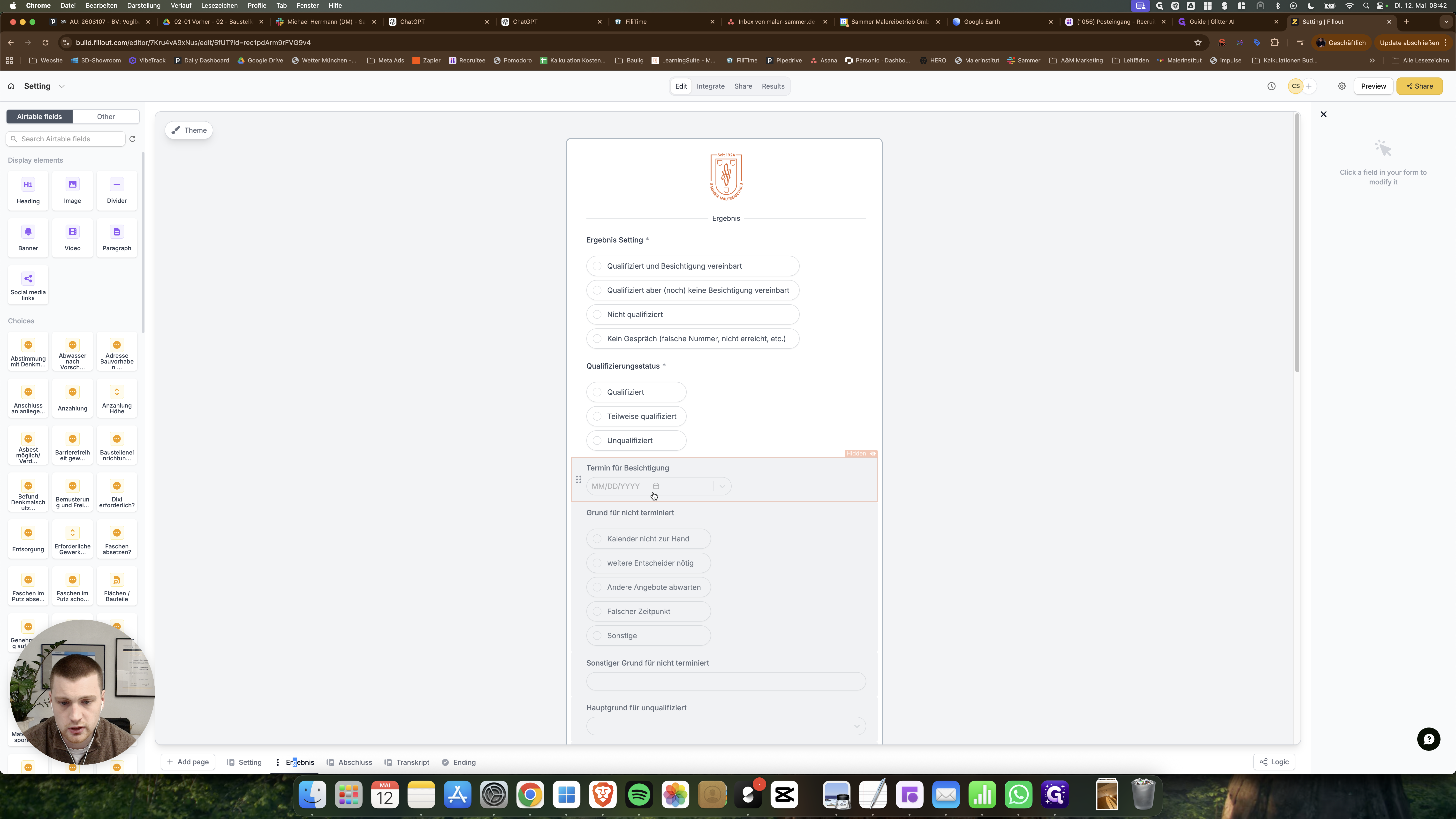
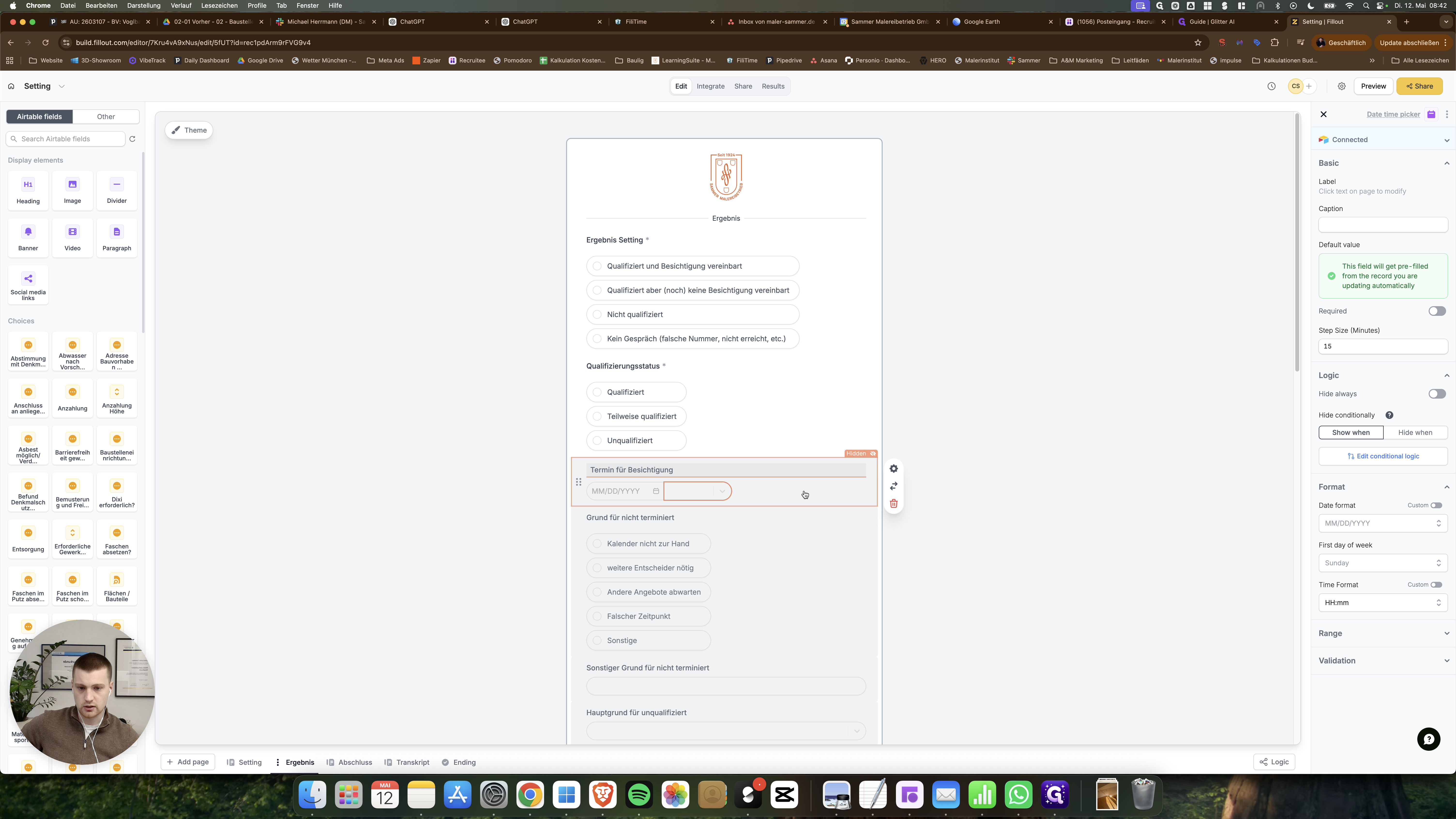
Im Tab "Ergebnis" legst du fest, welche Termine und Aufgaben sich aus dem Formular ergeben.
26
Klicke am unteren Bildschirmrand auf den Tab Ergebnis.
27
Wähle das Datumsfeld Termin für Besichtigung aus.
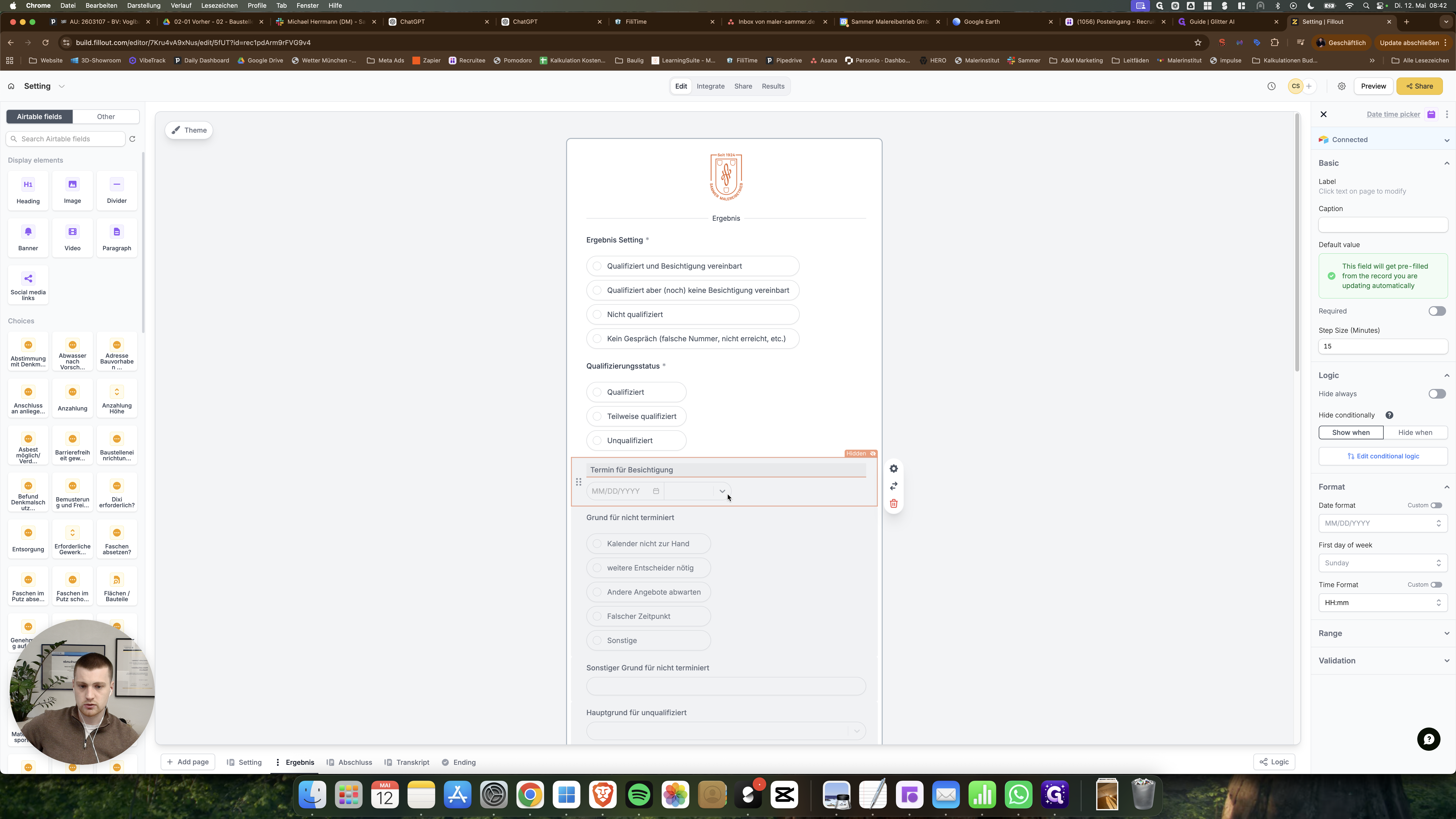
28
Überprüfe die Formateinstellungen des Terminfelds.
29
Kontrolliere in der rechten Seitenleiste, ob das Zeitformat korrekt gesetzt ist.
Achtung: Bevor du für den Besichtigungstermin eine vollautomatische Pipedrive-Aktivität erstellst, kläre ab, ob Gast-Einladungen, Adressen und Zuweisungen technisch lückenlos abgedeckt sind. Bis dahin ist es sicherer, den Termin im ersten Schritt als Entwurf oder Notiz anzulegen.
30
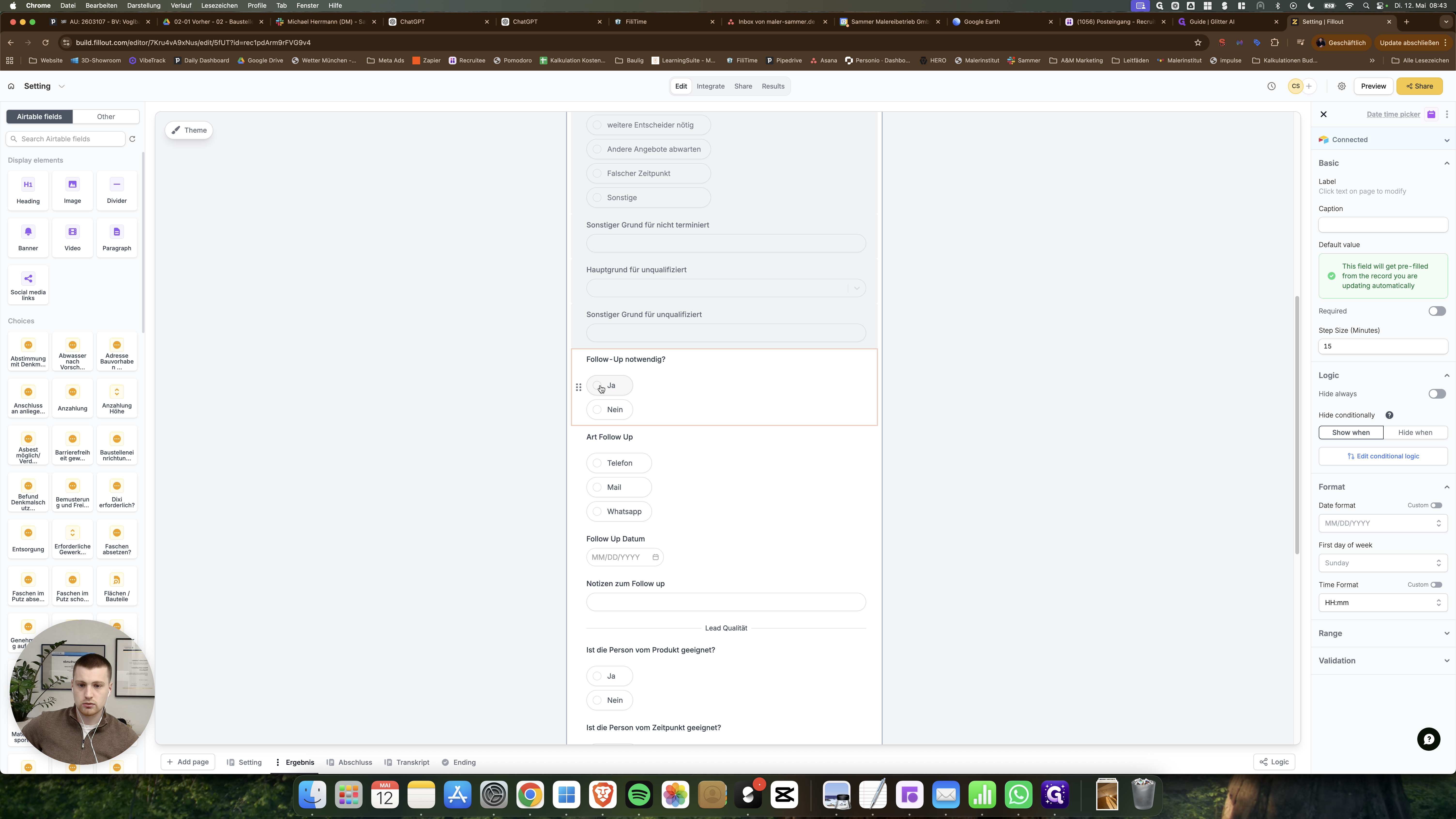
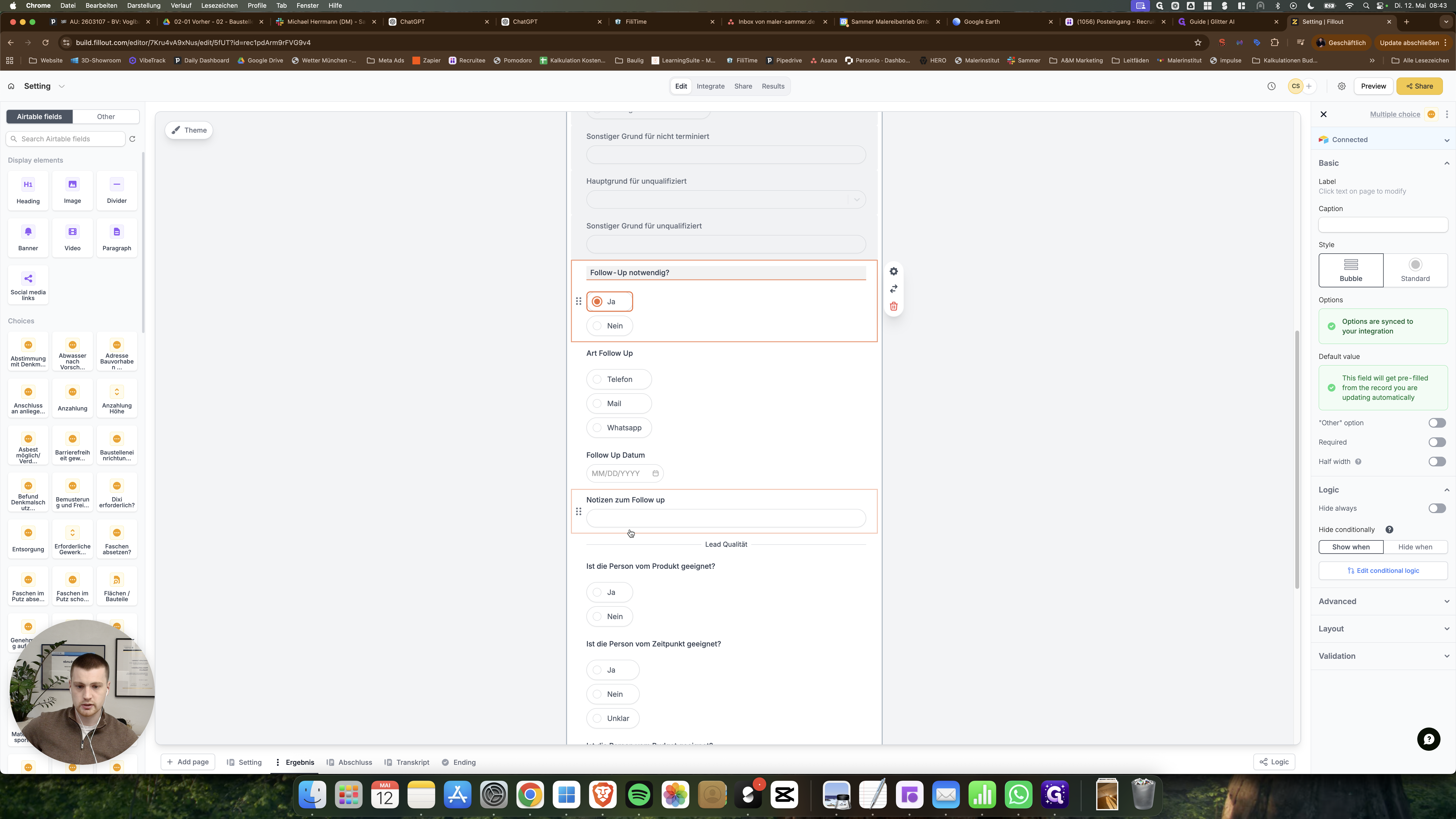
Klicke auf das Feld Follow-Up notwendig?.
31
Wähle das Textfeld Notizen zum Follow up aus. Diese Notizen müssen in Pipedrive in einer entsprechenden Follow-up-Aktivität landen.
7. Transkript in die Deal-Notizen kopieren
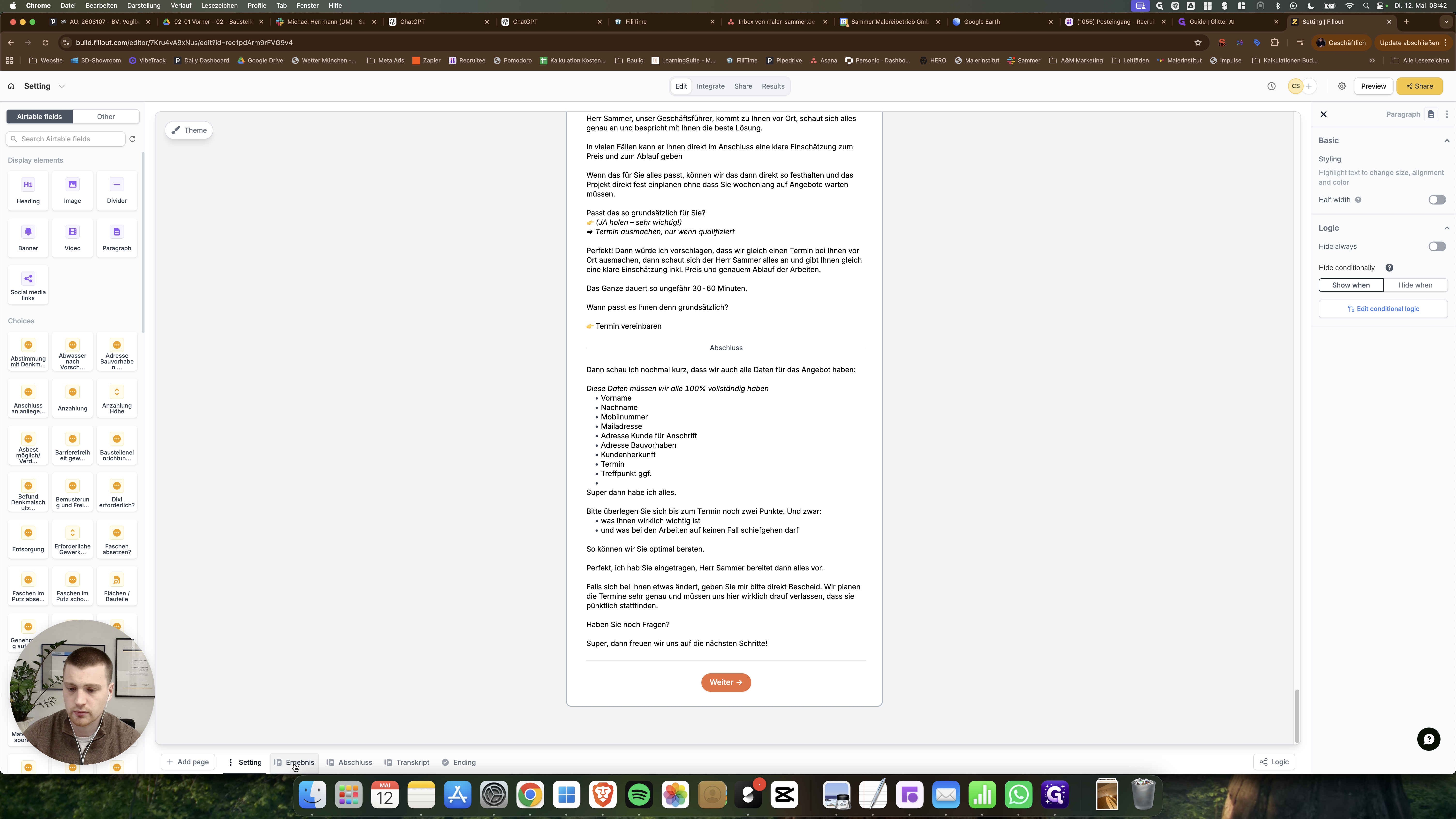
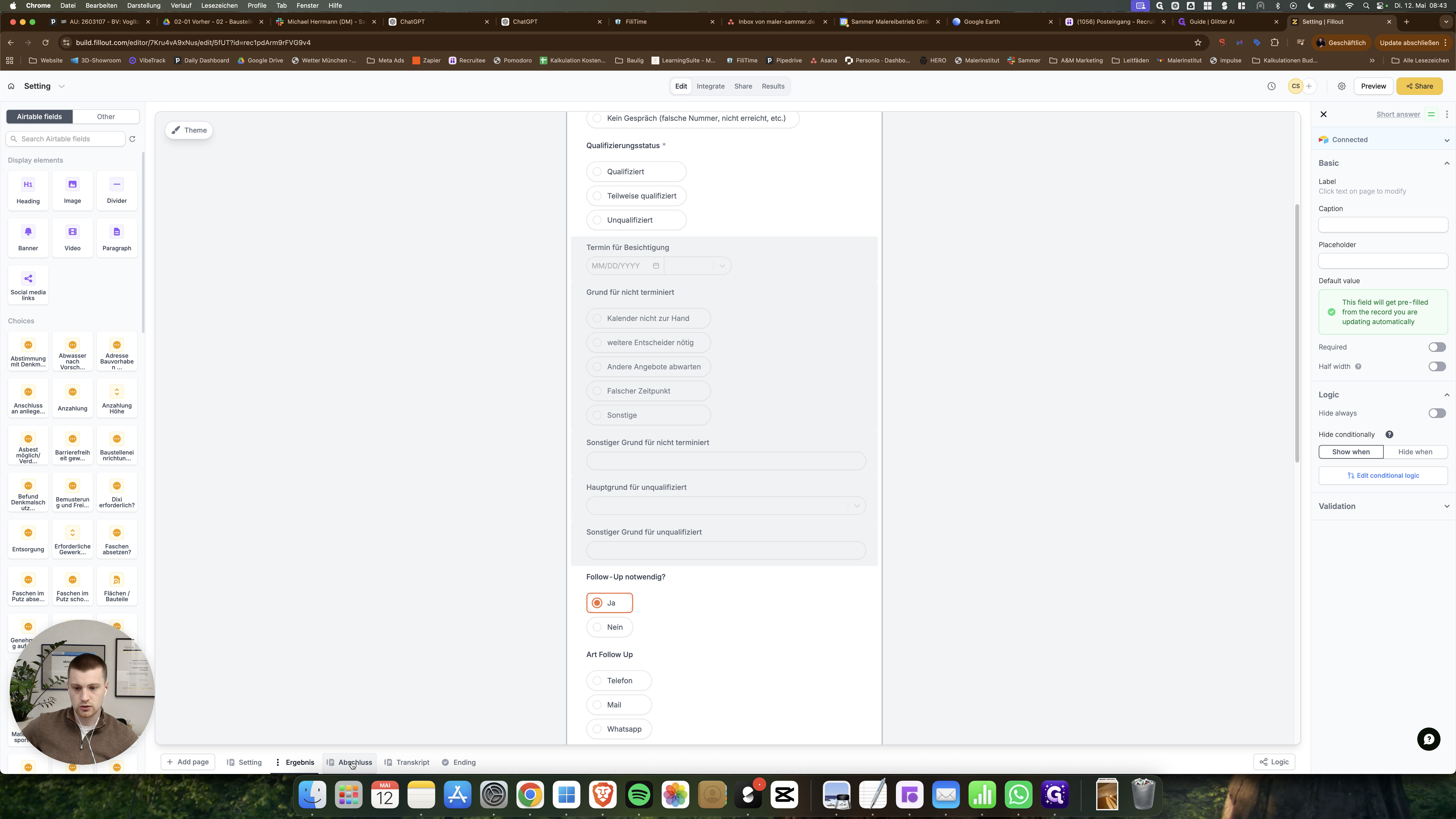
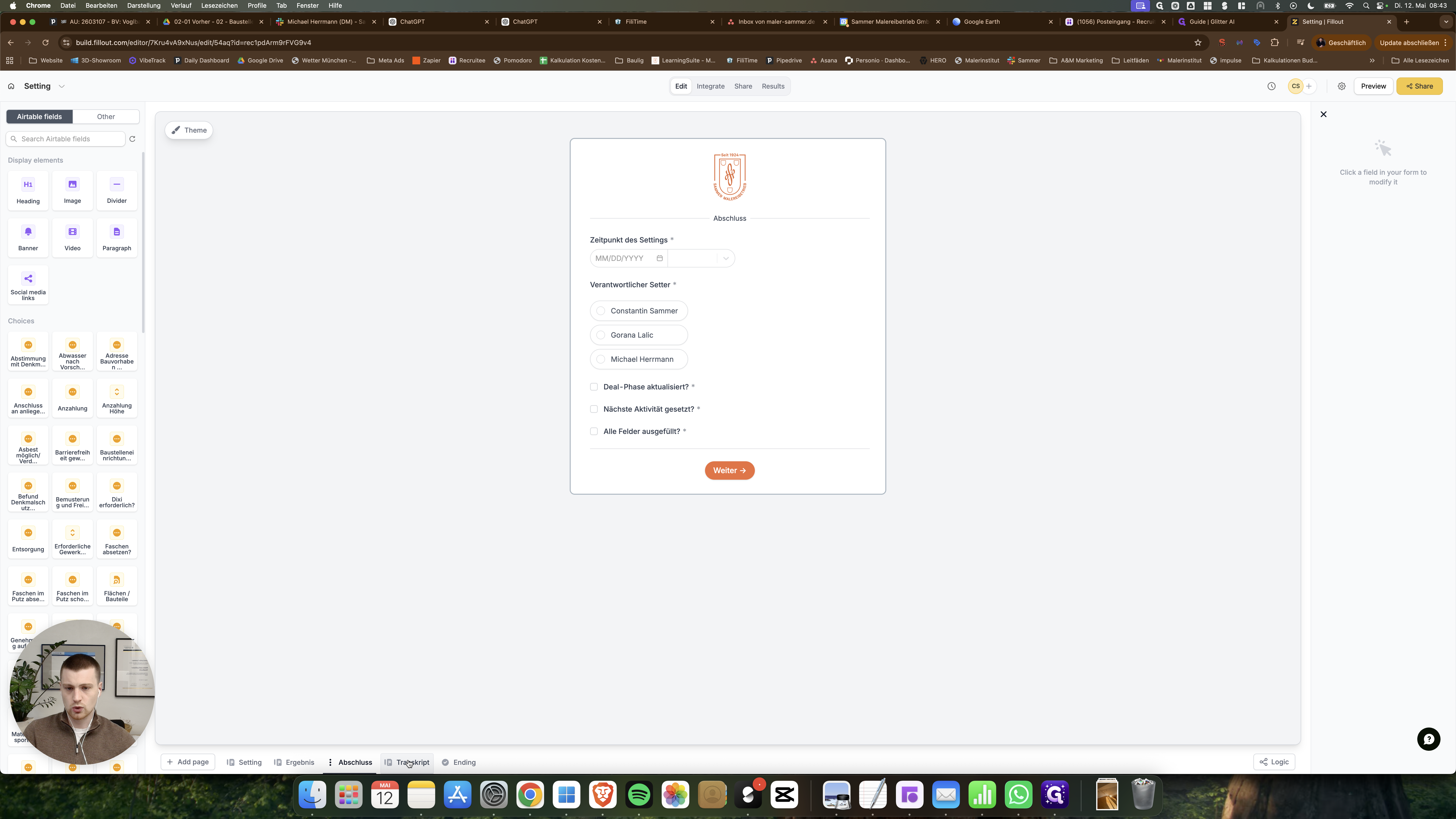
Der Bereich "Abschluss" benötigt keine Synchronisation. Das Transkript des Formulars muss hingegen als Zusammenfassung an den Deal angehängt werden.
32
Überspringe den Tab Abschluss.
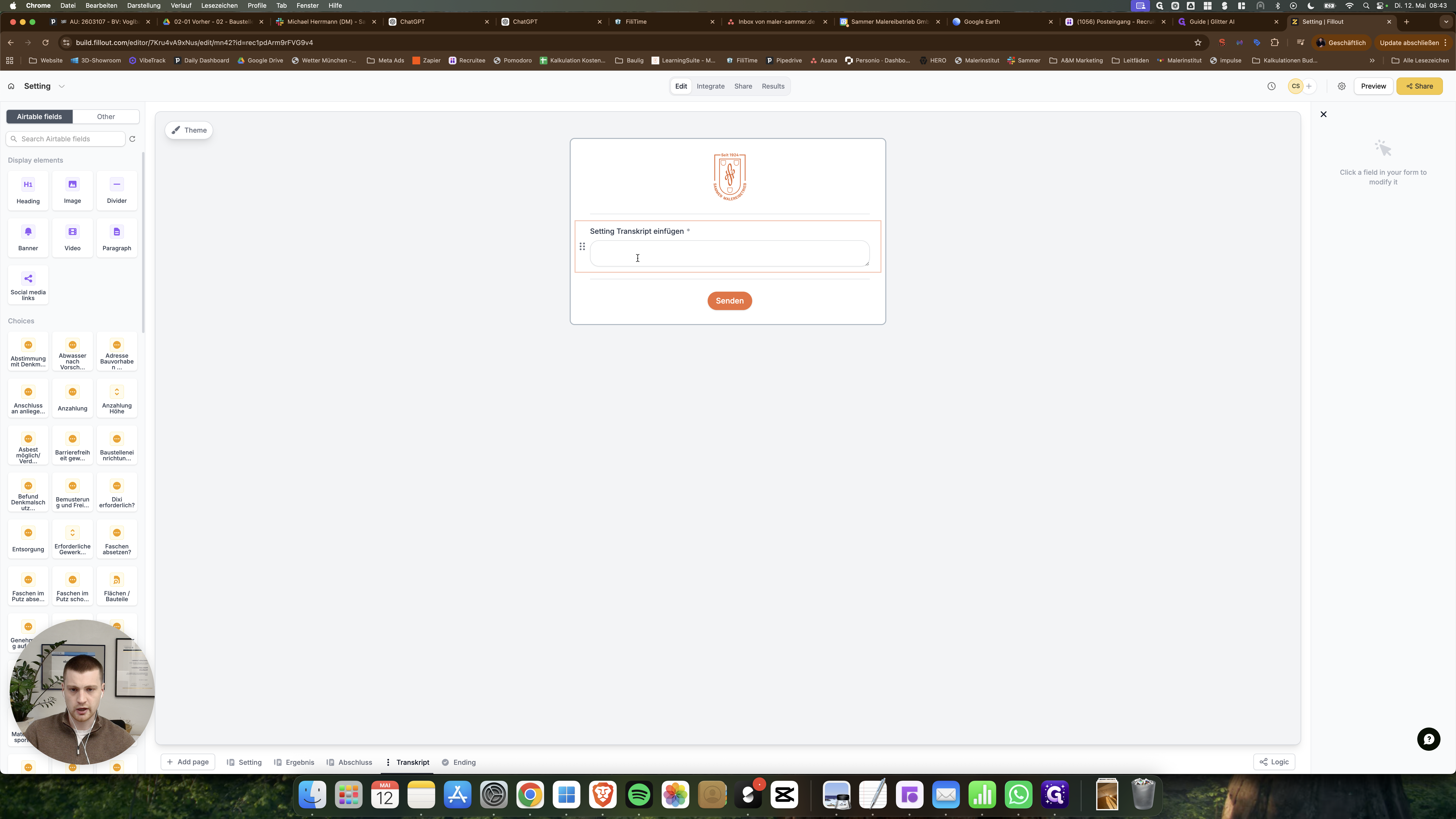
33
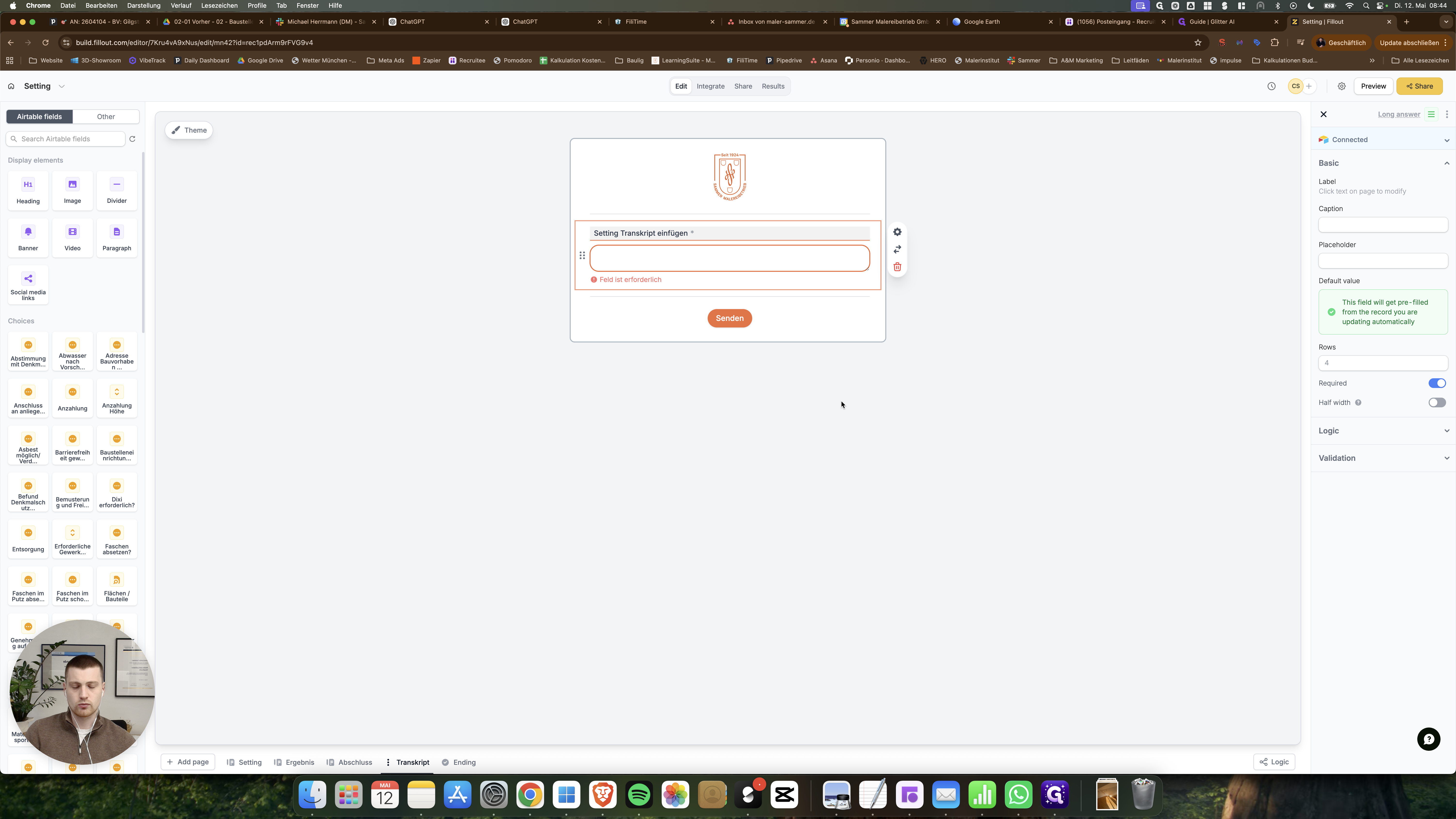
Klicke unten auf den Tab Transkript.
34
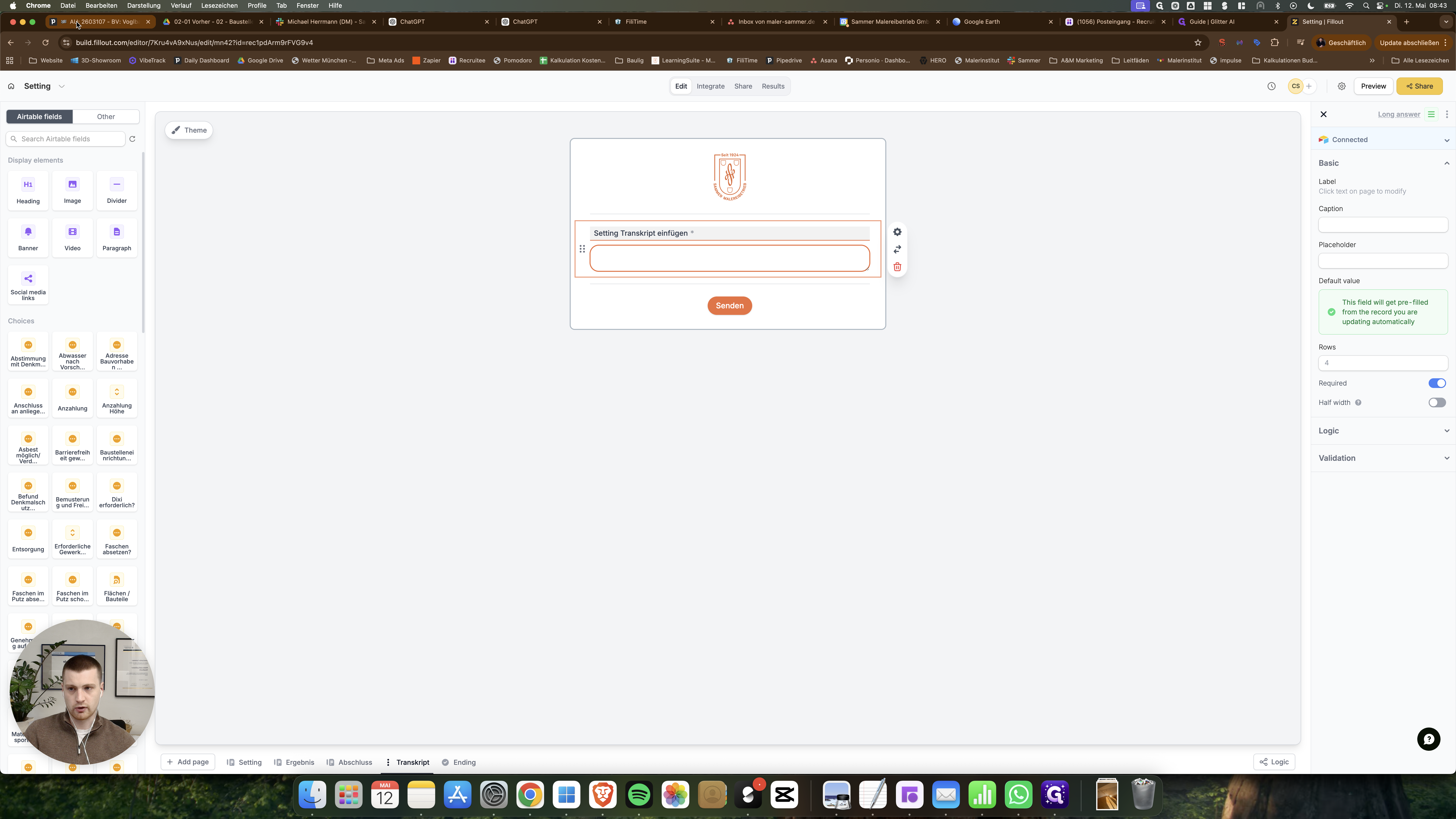
Klicke auf das Transkript-Feld im Canvas.
35
Prüfe die Einstellungen in der Seitenleiste. Hier landet die ungefilterte Zusammenfassung des Gesprächs.
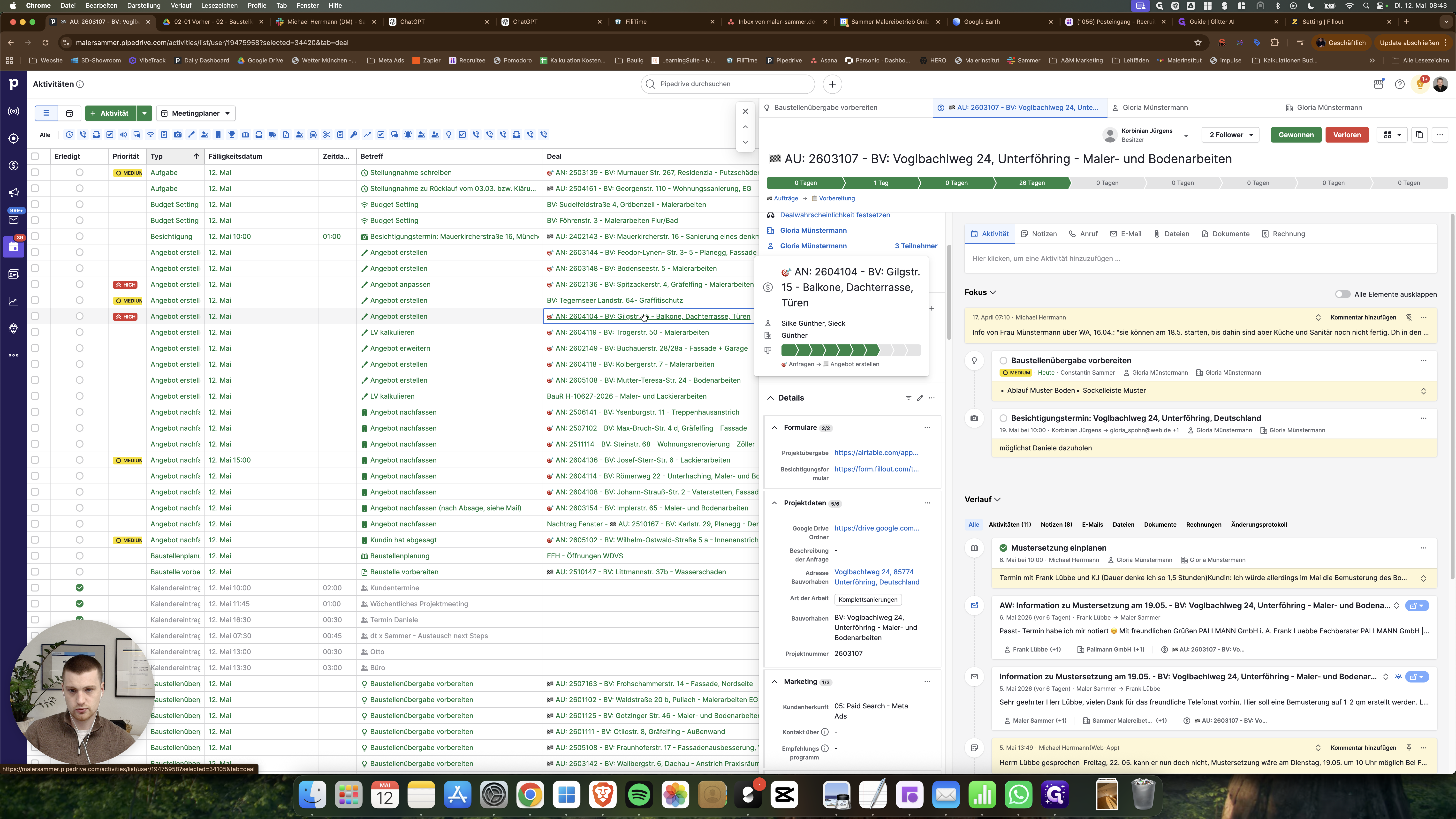
36
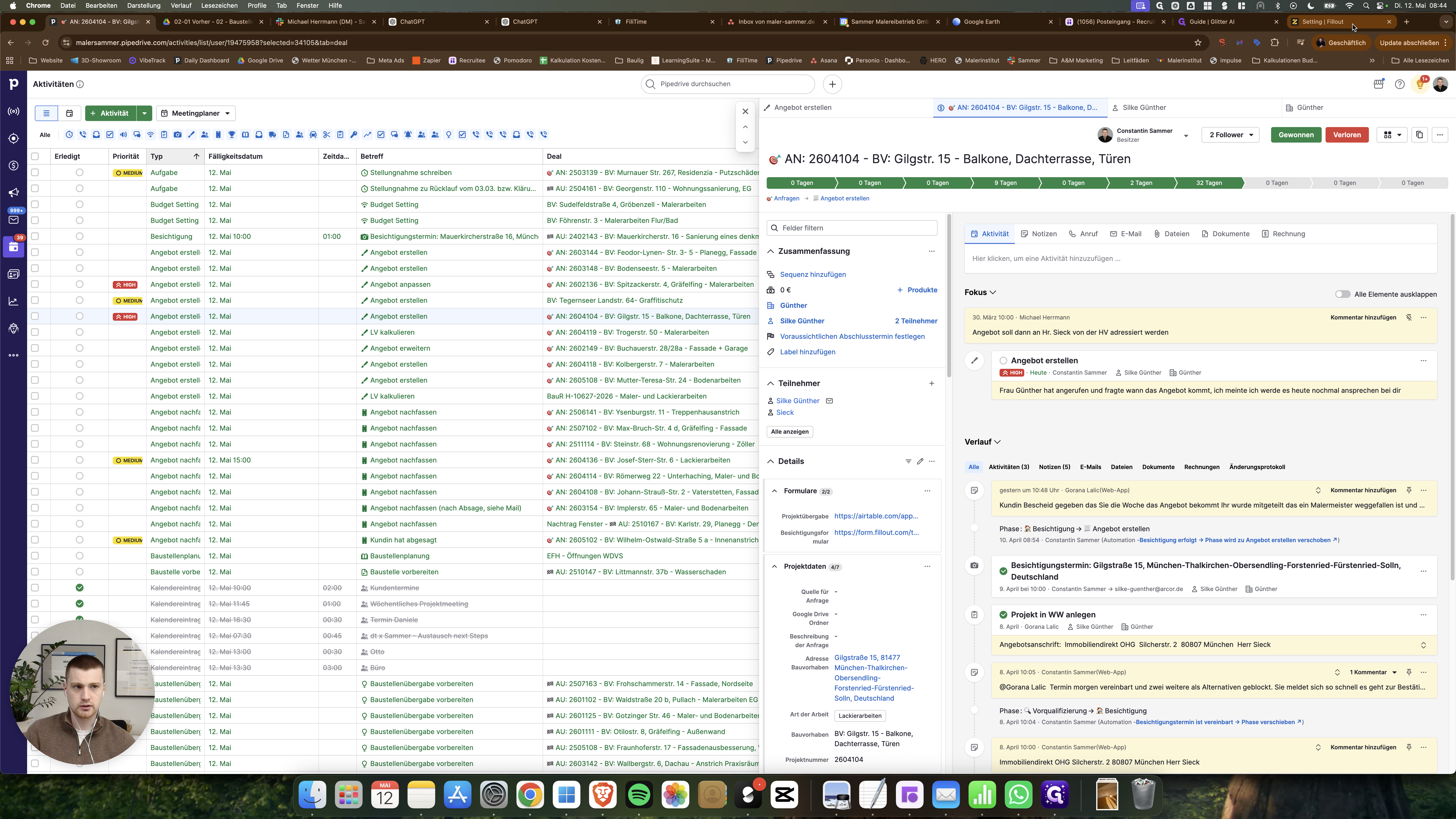
Wechsle zu Pipedrive und öffne den entsprechenden Deal.
37
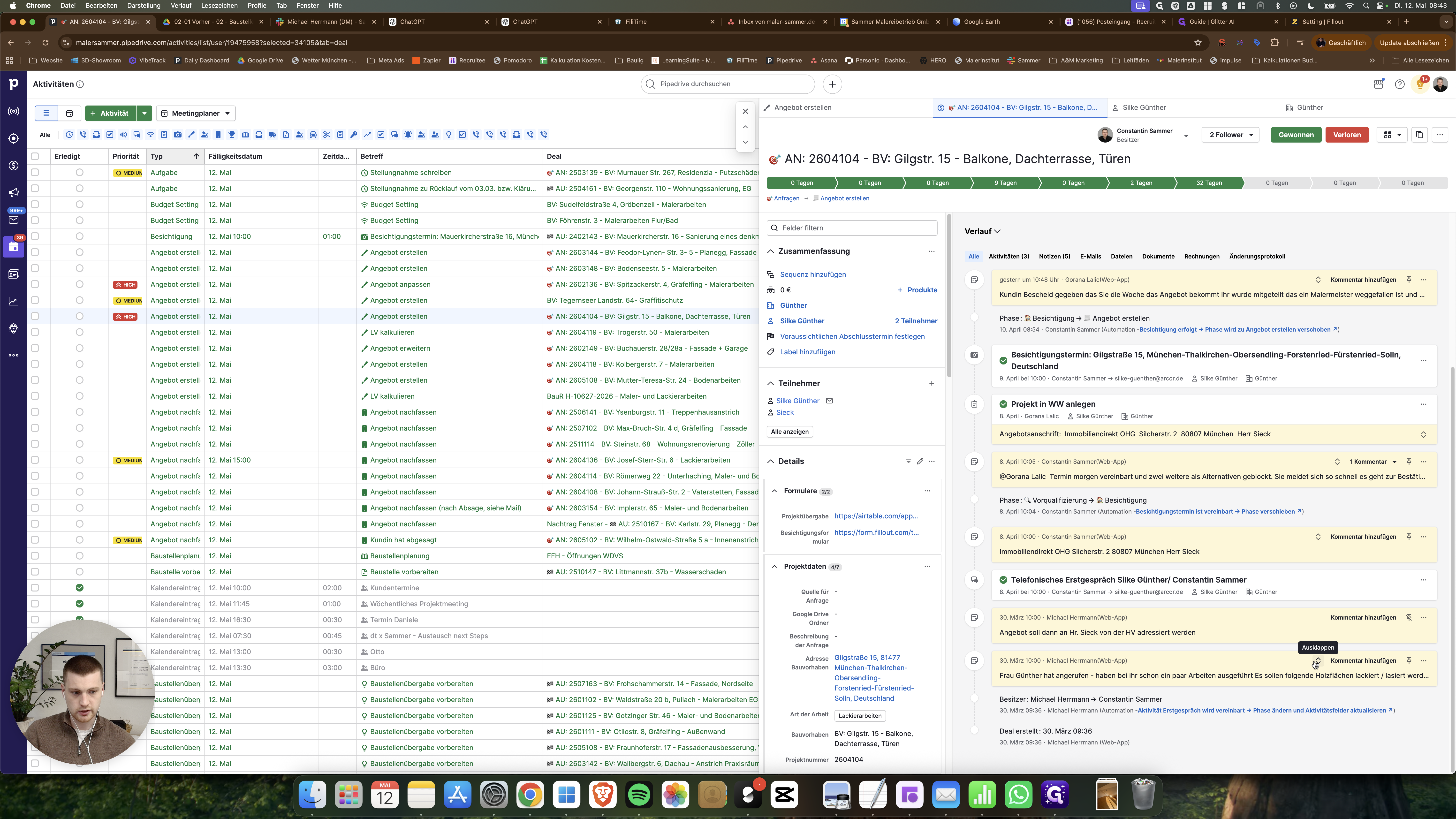
Klicke in der Historie auf das Icon, um eine Notiz hinzuzufügen.
38
Füge den Inhalt aus dem Transkript unter dem Punkt "Zusammenfassung" ungefiltert als Text ein.
39
Speichere die Notiz im Deal ab.
40
Wechsle zurück zu Fillout, um deine Arbeit abzuschließen.