Financiële Transacties Corrigeren in Exact Online
Leer hoe je in Exact Online financiële boekingen inziet via de balans en winst- en verliesrekening, grootboekrekeningen in bulk aanpast en periodedata wijzigt.
By Geert
In deze handleiding lees je hoe je via de Balans / Winst & Verlies transacties kunt analyseren in Exact Online. Ook leer je hoe je in één keer meerdere boekingen kunt overzetten naar een andere grootboekrekening, en hoe je een specifieke boeking in de juiste omzetperiode plaatst.
Transacties inzien via de rapportage
1
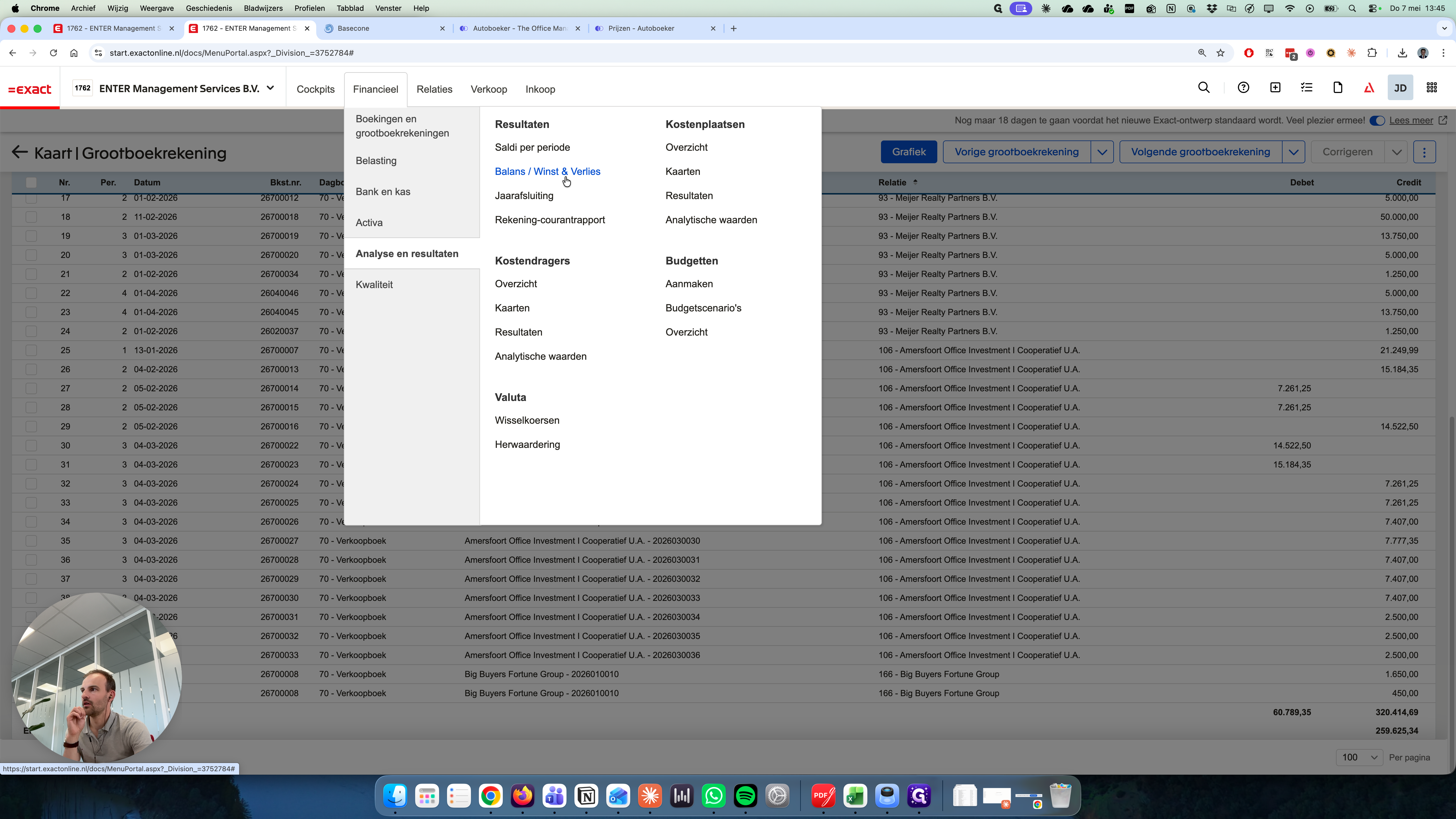
Ga in het hoofdmenu naar Financieel, navigeer naar Analyse en resultaten en klik op Balans / Winst & Verlies.
2
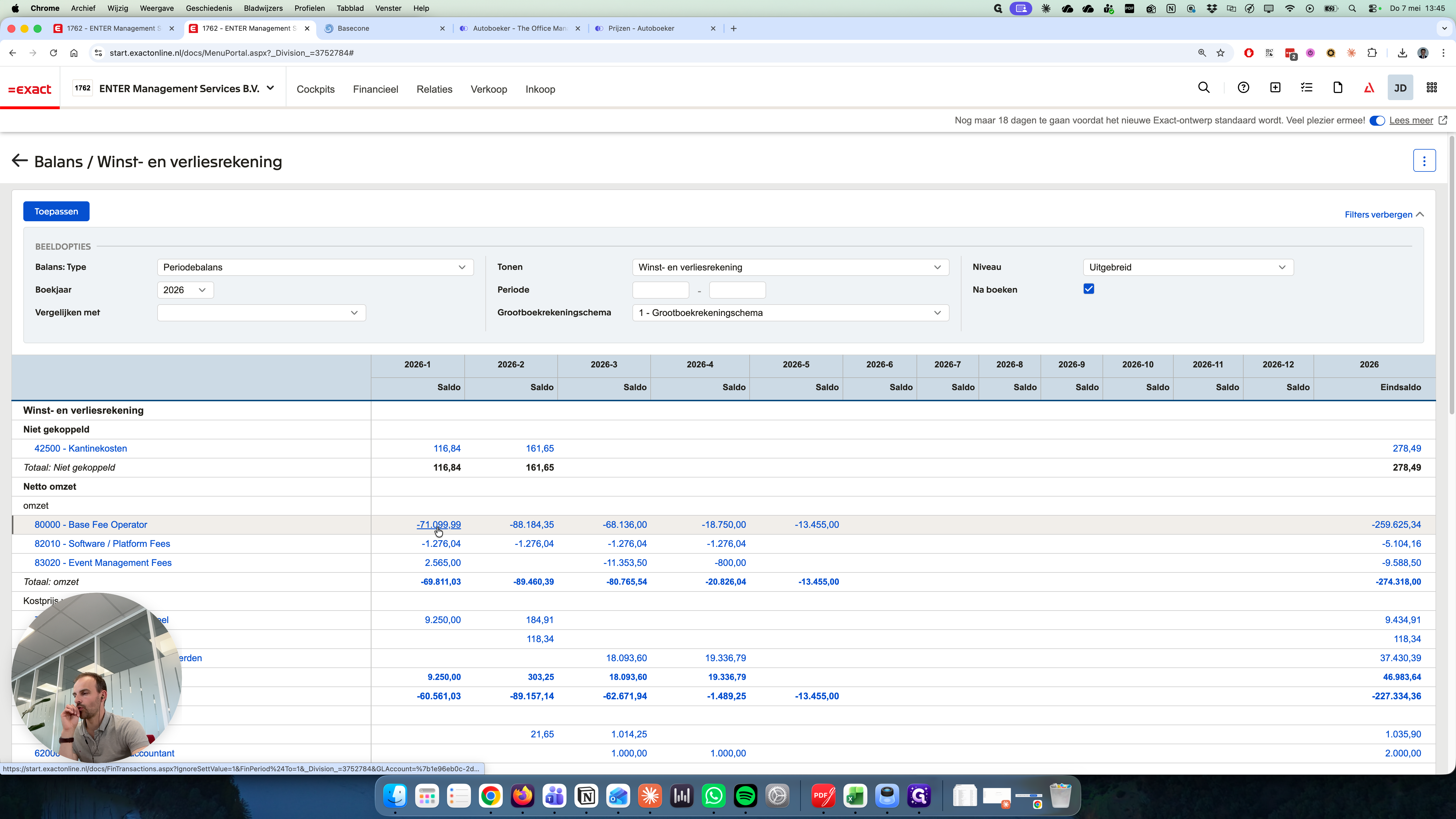
Klik in de rapportage op een van de bedragen (bijvoorbeeld bij een omzet- of kostenrekening) om de onderliggende transacties voor die periode in te zien.
Meerdere transacties tegelijk corrigeren
Als je ontdekt dat boekingen op de verkeerde grootboekrekening staan, kun je deze eenvoudig via het overzicht in bulk wijzigen.
3
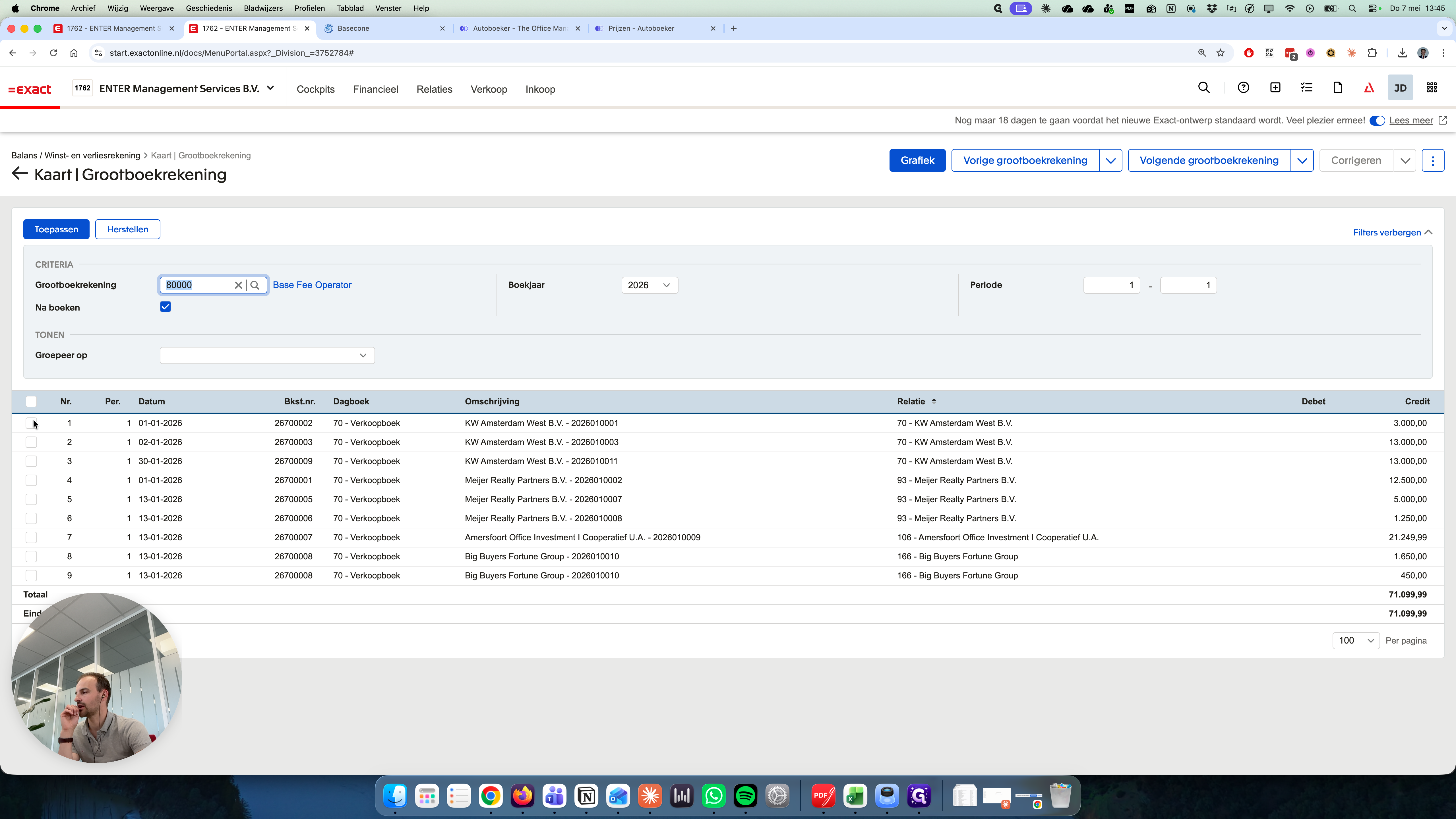
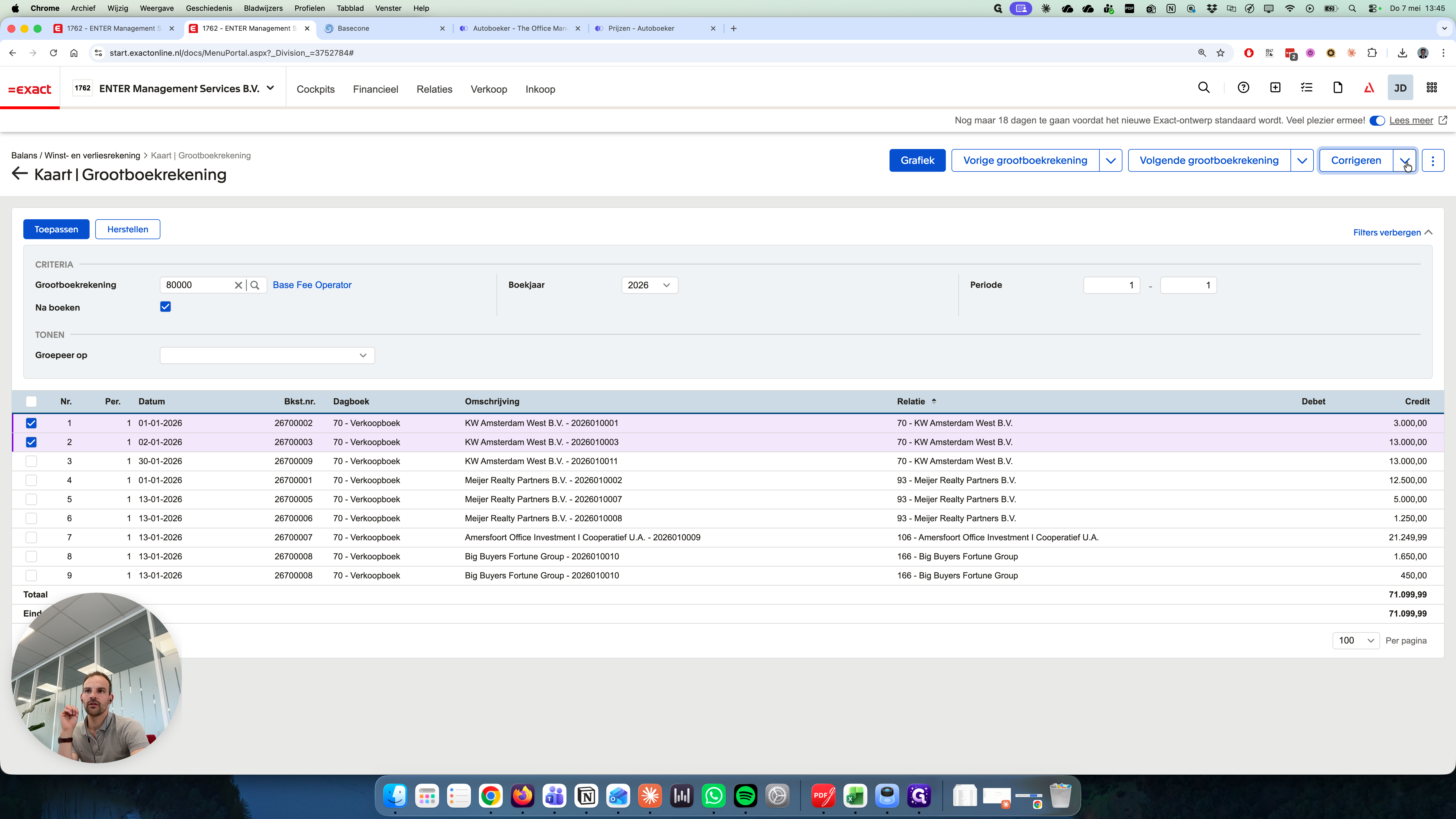
Vink aan de linkerkant de regels aan van de transacties die je wilt aanpassen.
4
Klik rechtsboven op Corrigeren.
5
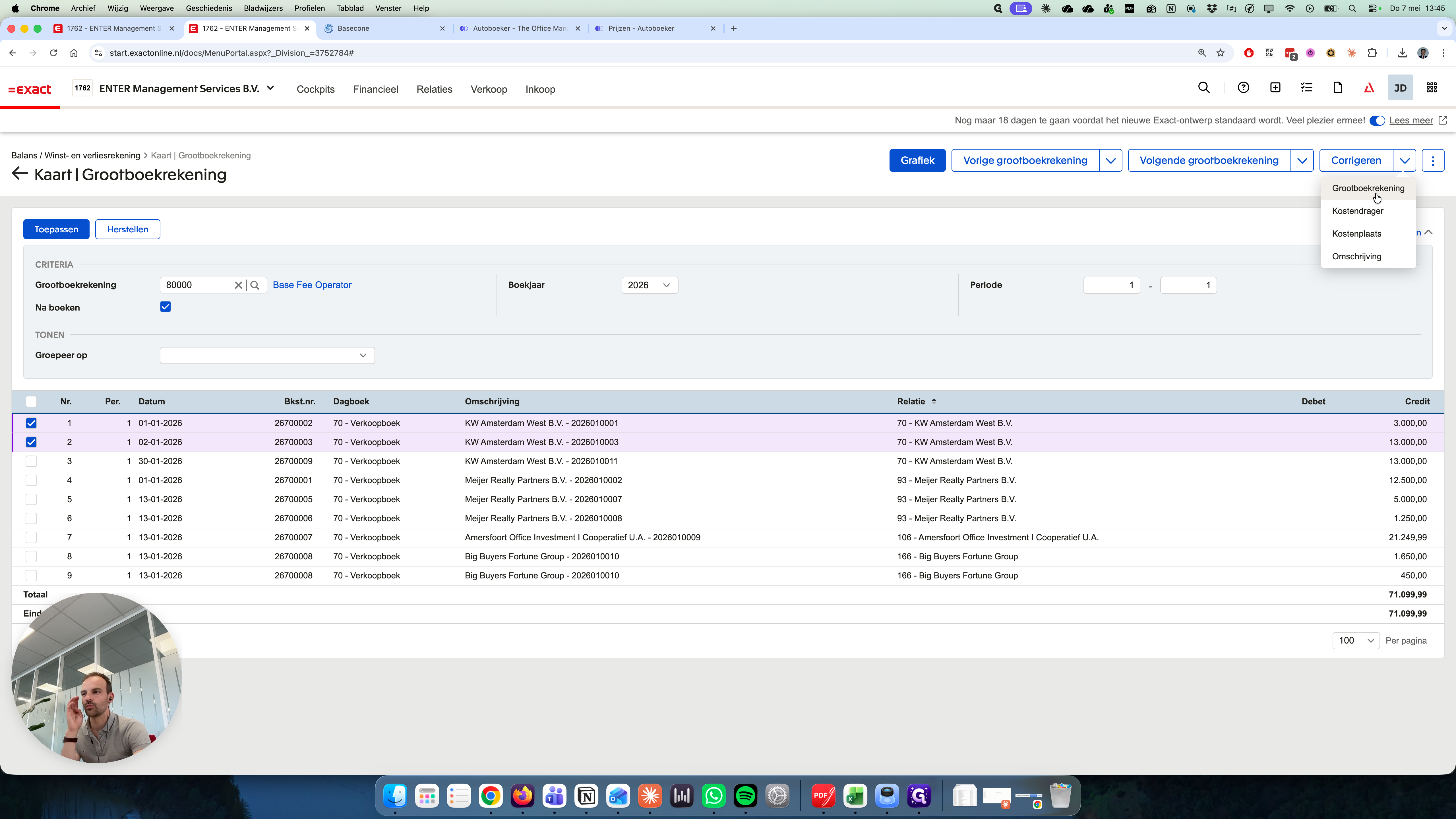
Selecteer Grootboekrekening in het dropdown-menu om aan te geven welk veld je wilt overschrijven.
6
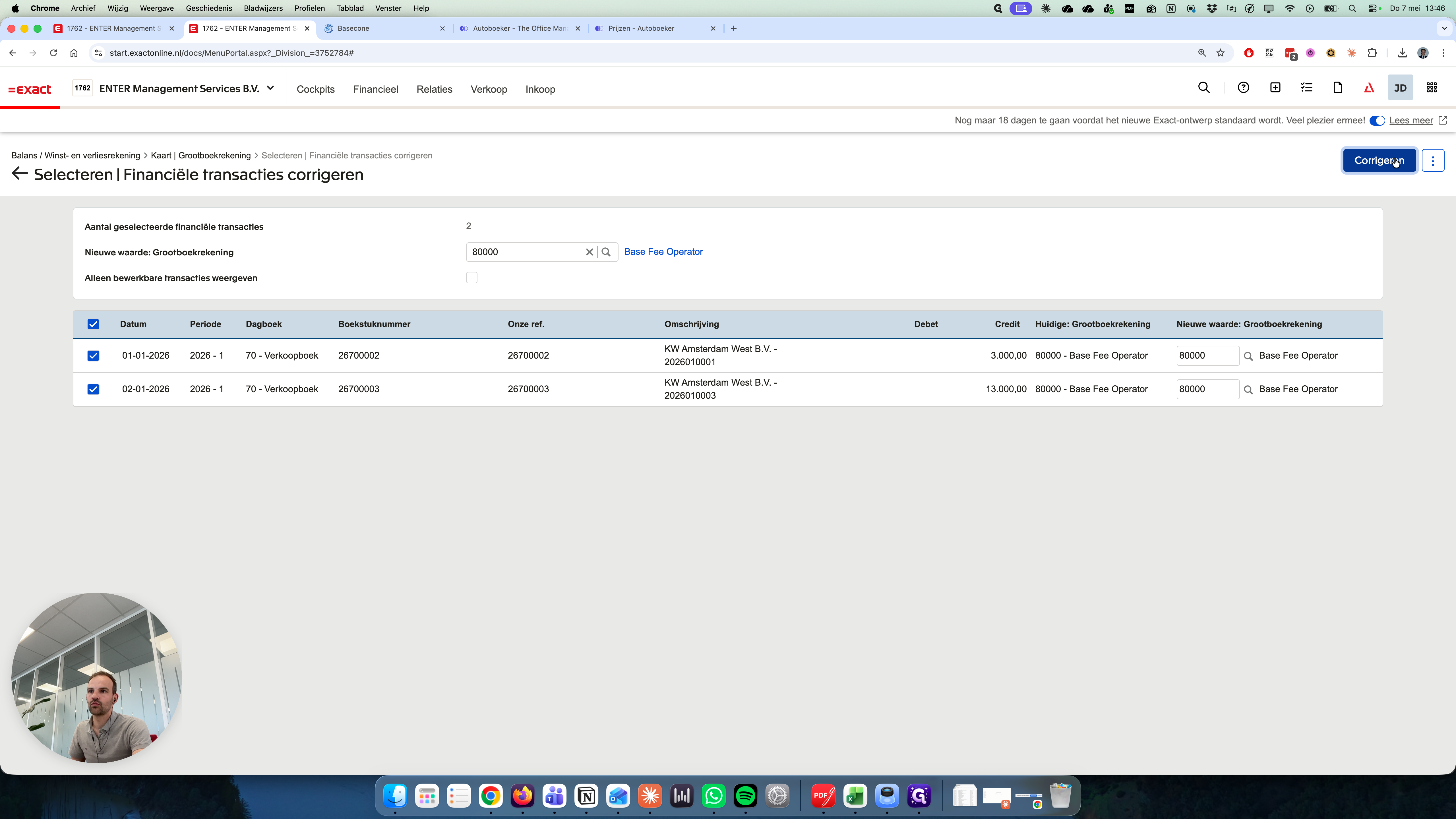
Vul de gewenste nieuwe grootboekrekening in (bijvoorbeeld de "base fee" rekening) en druk op Enter.
7
Klik op de blauwe knop Corrigeren om de geselecteerde regels in één keer over te zetten.
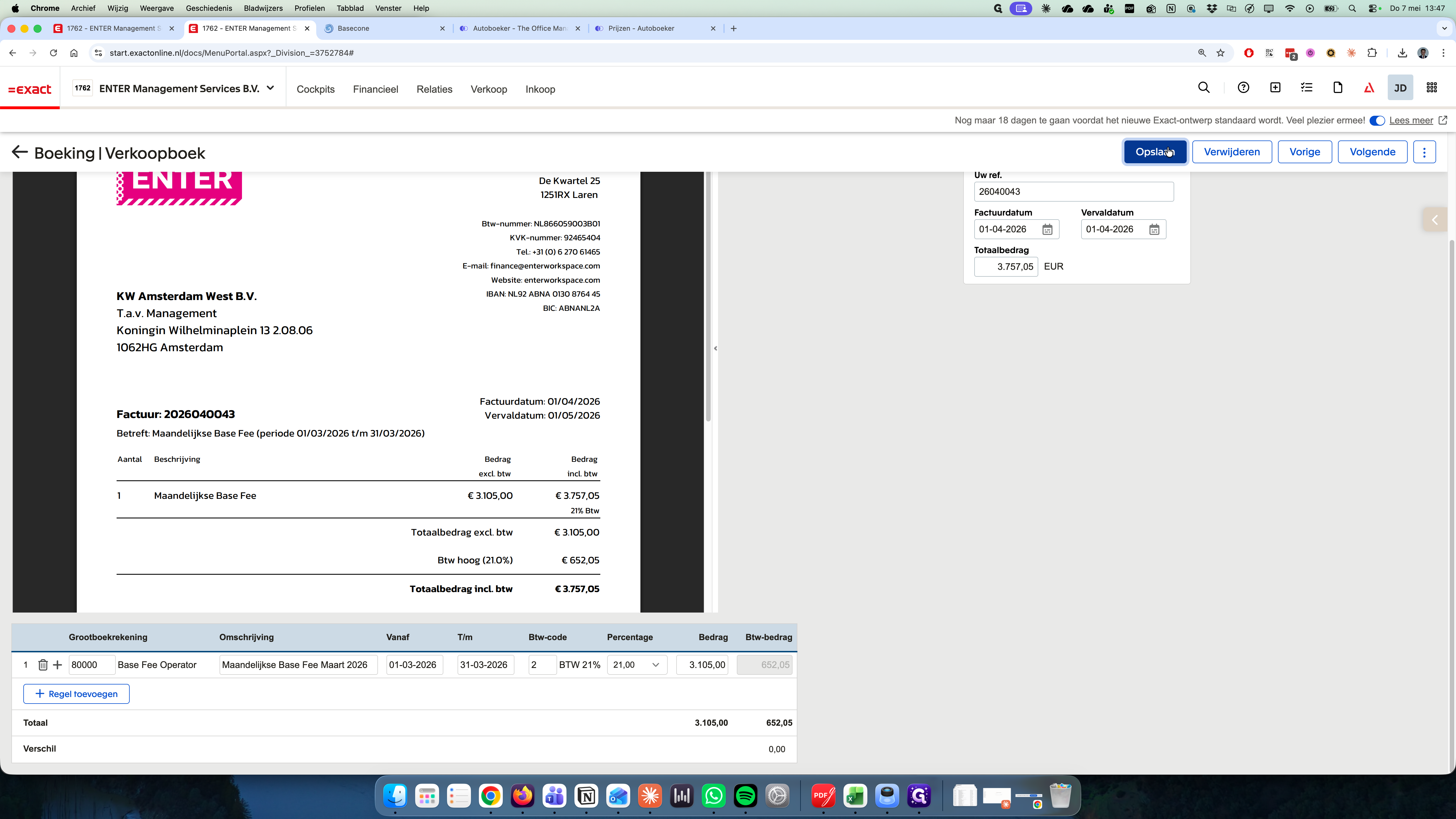
Een individuele boeking bewerken en periodedata aanpassen
Soms wil je van een specifieke boeking de omzetperiode wijzigen, zodat deze aan de juiste maand of maanden wordt toegewezen.
8
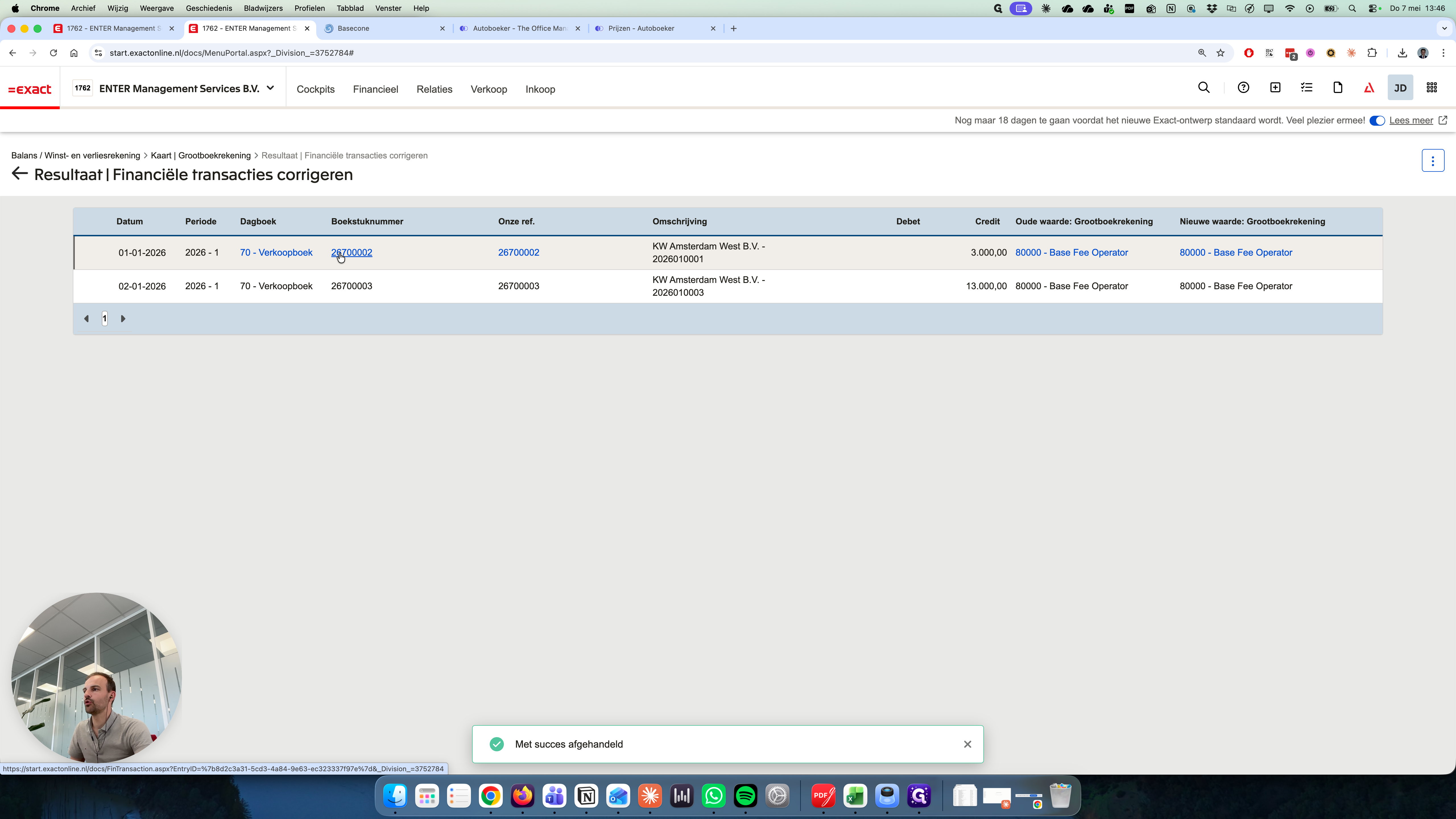
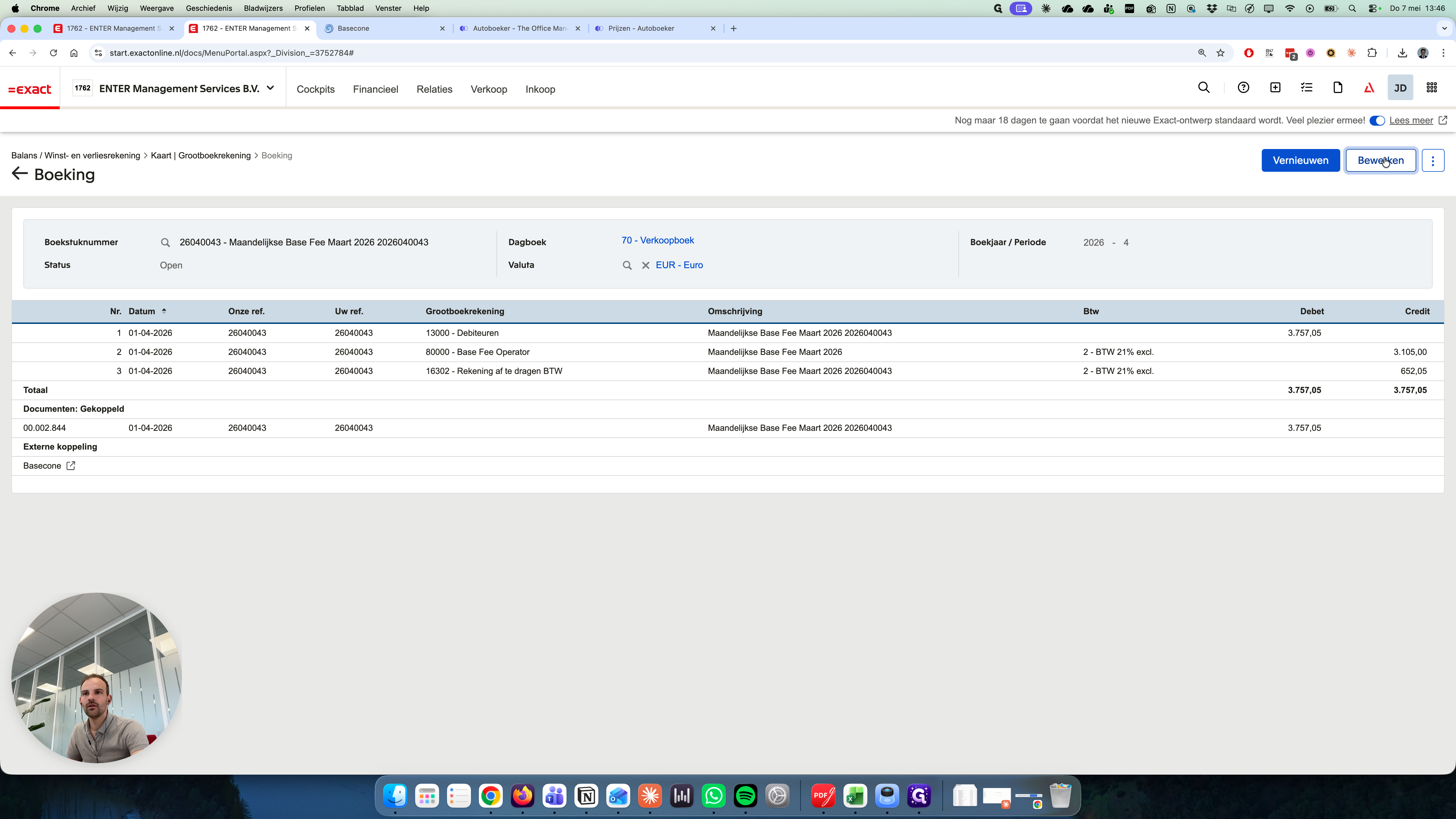
Klik in het transactieoverzicht op het bijbehorende Boekstuknummer van de boeking die je wilt aanpassen.
9
Klik rechtsboven op Bewerken.
10
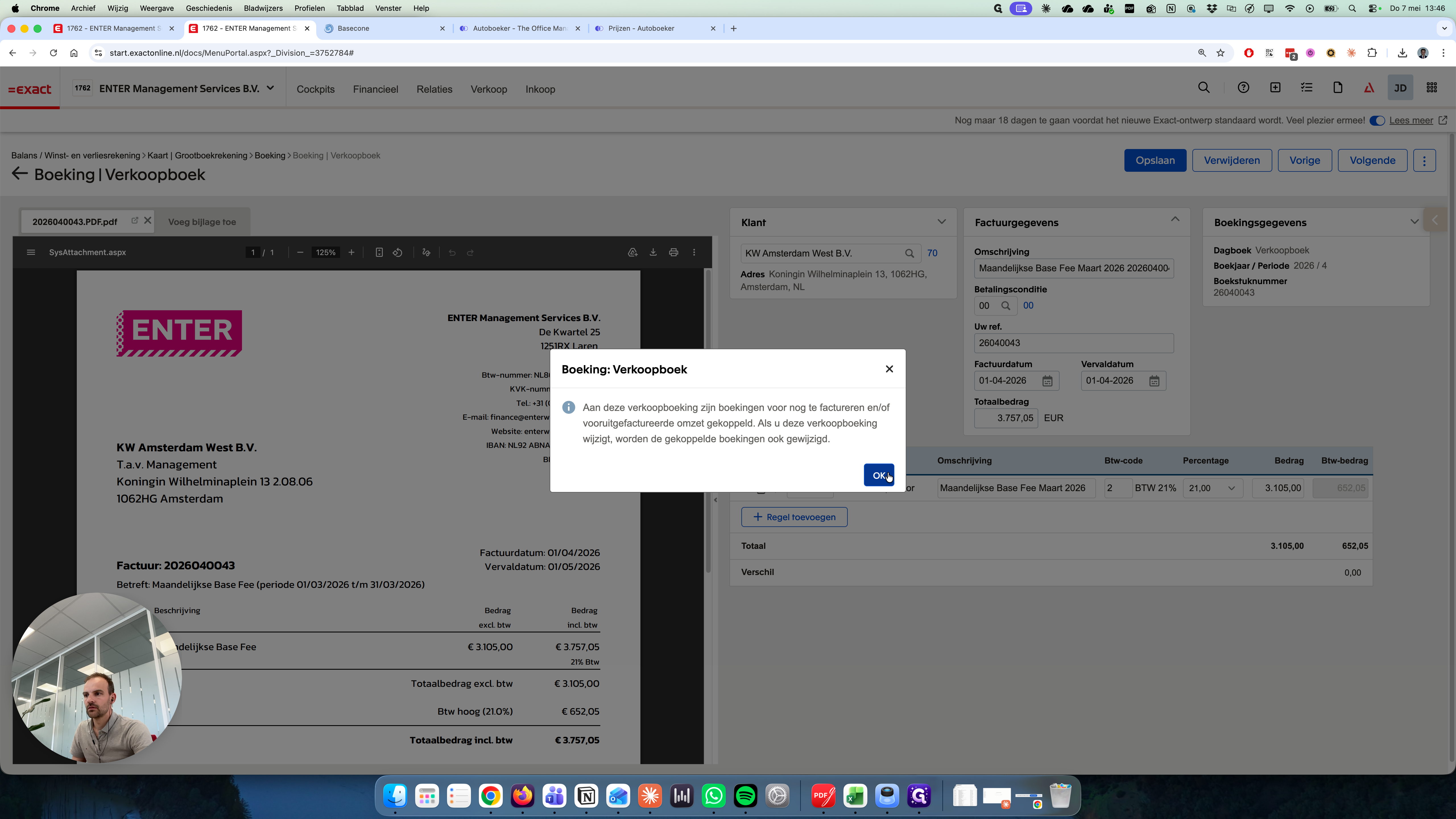
Klik in de pop-up op OK als je de waarschuwing krijgt dat andere gekoppelde financiële boekingen ook worden bijgewerkt.
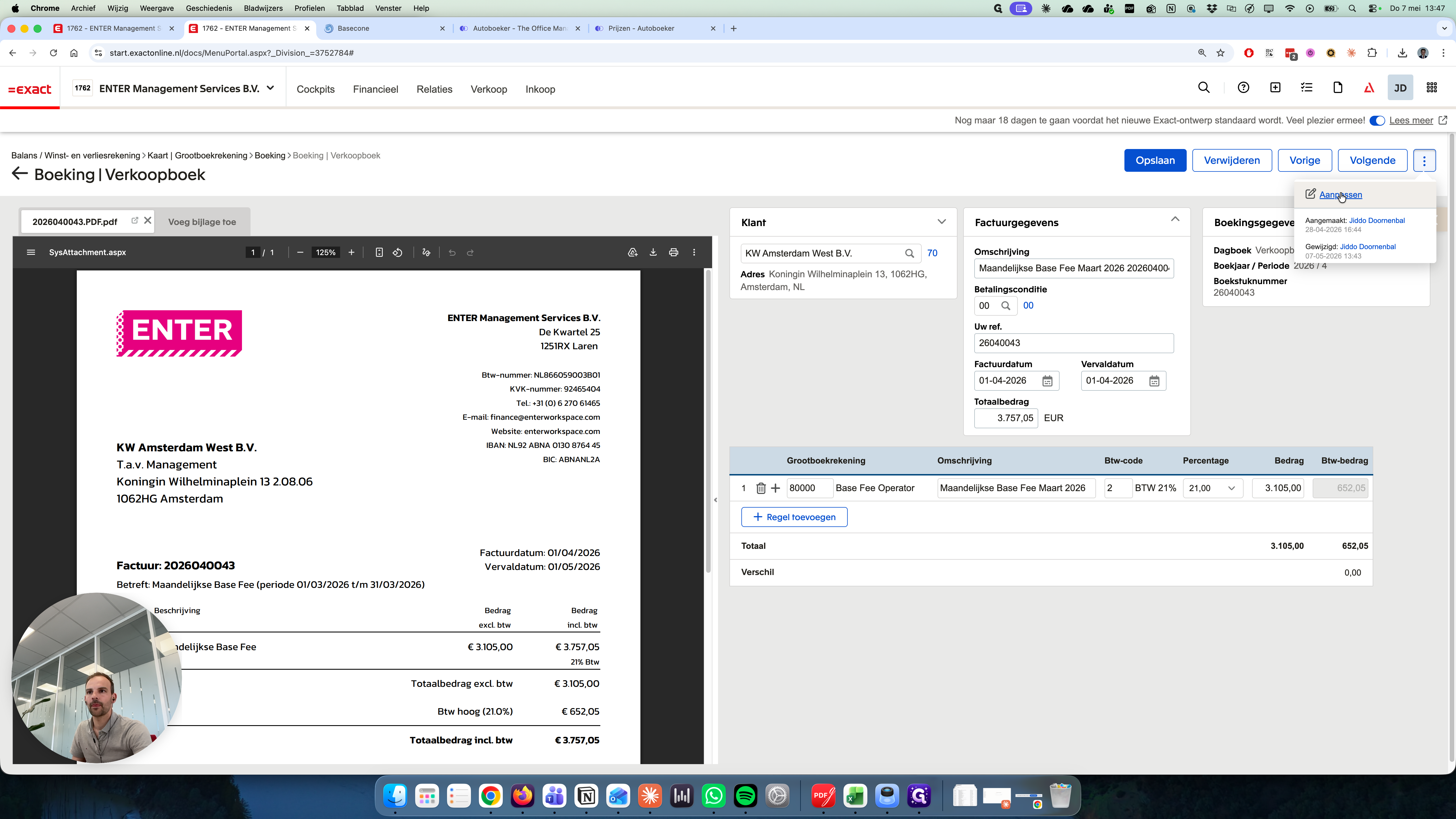
Om de begin- en einddatum van de omzet op de boekingsregel in te kunnen vullen, moet je zorgen dat de juiste velden zichtbaar zijn.
11
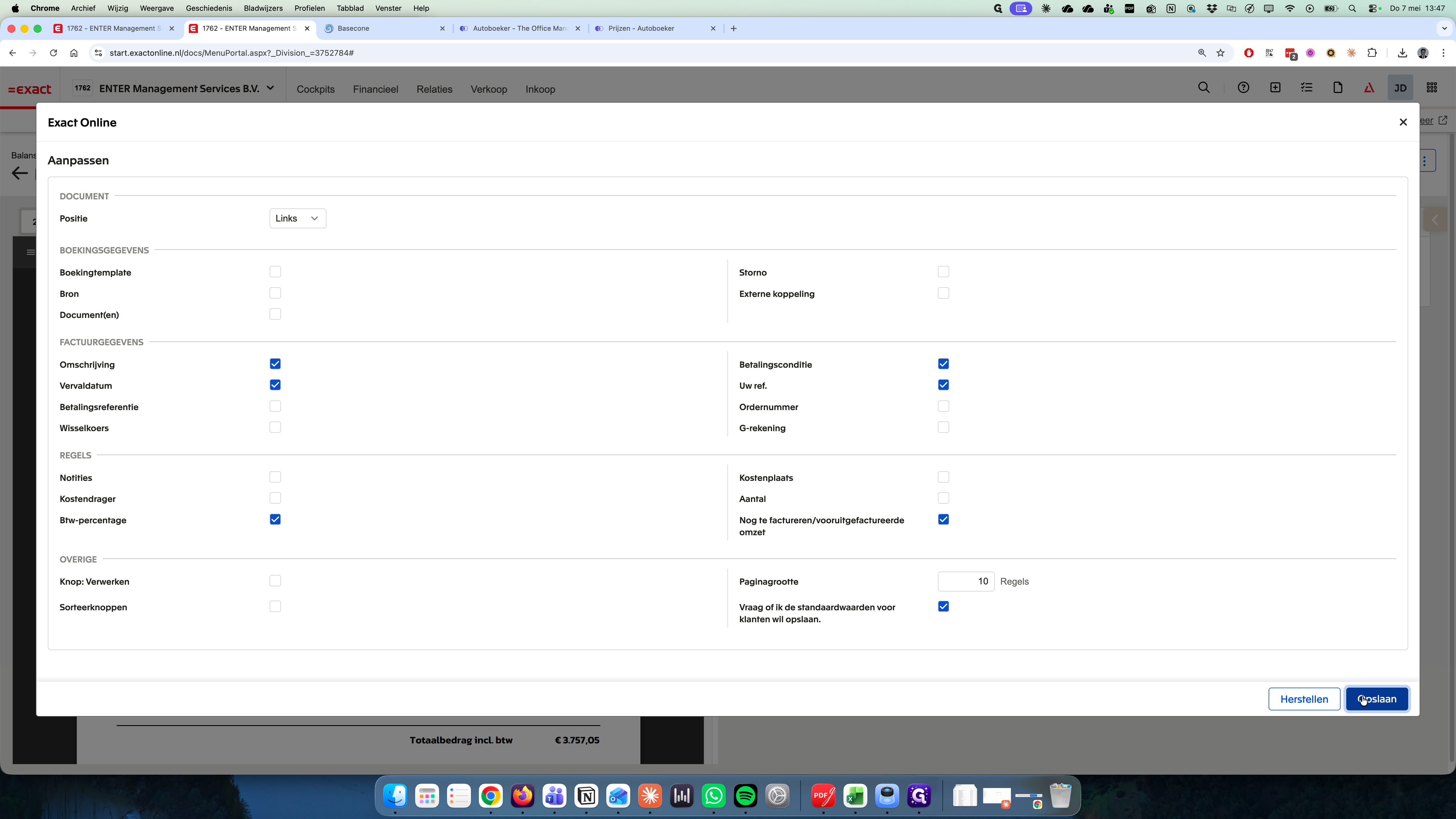
Klik rechtsboven in de werkbalk (via het menu met de drie puntjes) op Aanpassen.
12
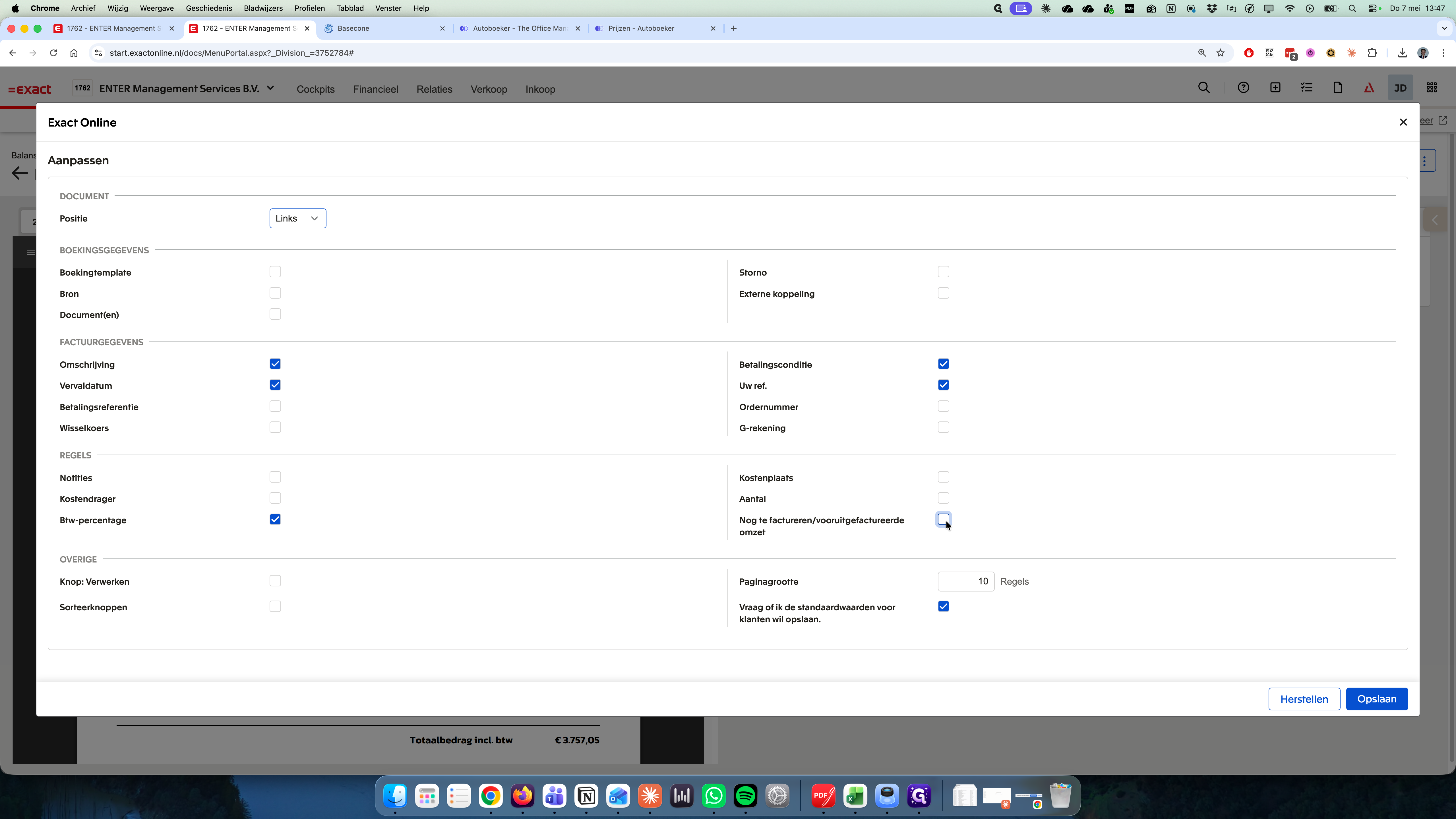
Vink onder de sectie Regels de optie Nog te factureren/vooruitgefactureerde omzet aan.
13
Klik rechtsonder op Opslaan.
14
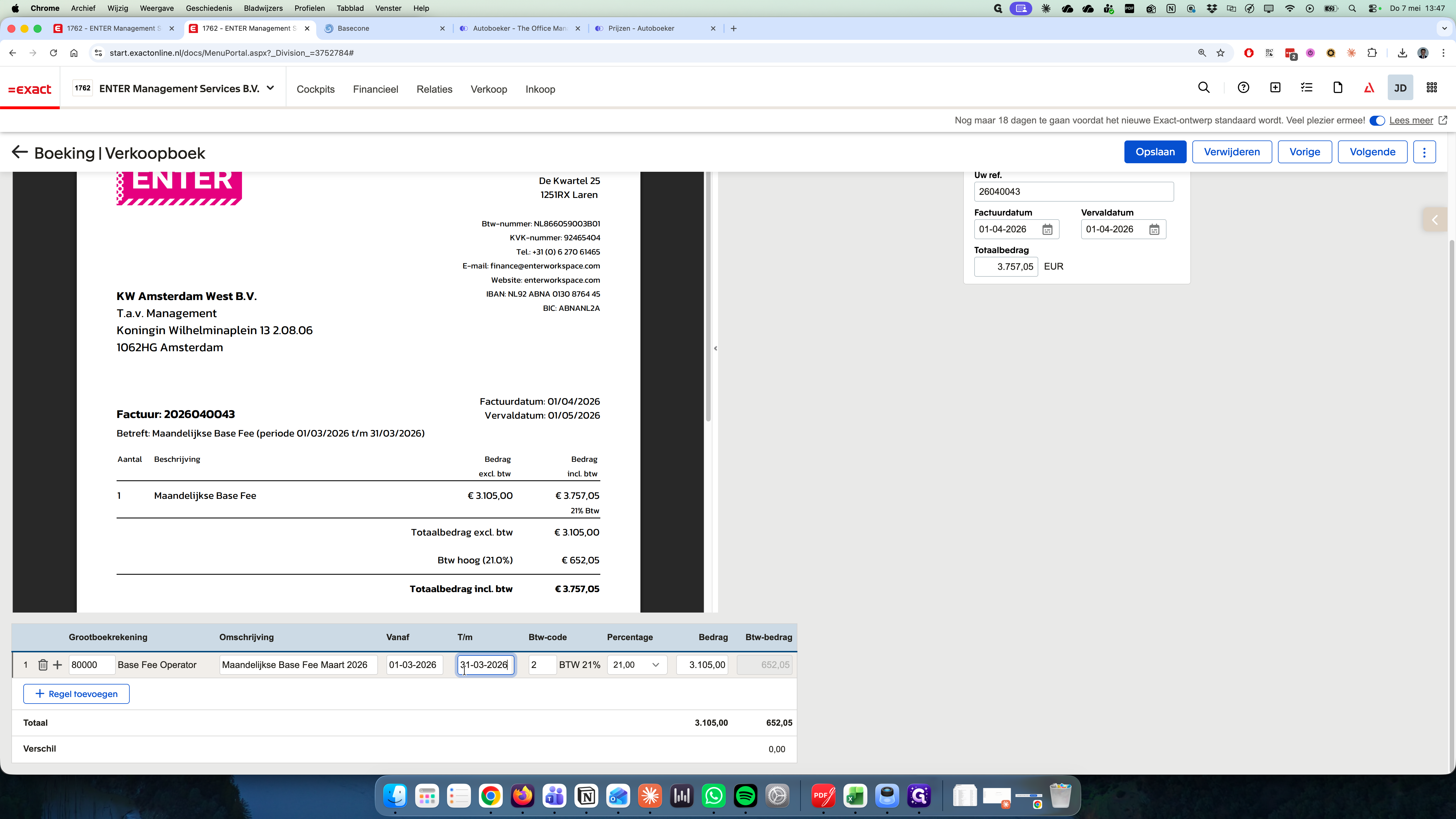
Je ziet nu op de boekingsregels extra velden staan. Vul hier de correcte Vanaf en T/m datums in om de transactie in de juiste periode(s) te laten vallen.
15
Klik ten slotte rechtsboven op Opslaan om je wijzigingen door te voeren.