Gestione completa di una richiesta evento: Mail, Sheets e Calendar
Gestione completa di una richiesta evento: Mail, Sheets e Calendar
Guida passo passo per rispondere a una richiesta evento via email, tracciarla su Google Sheets e preparare un evento provvisorio su Google Calendar.
By Emiliano
Questa guida mostra i passaggi completi per prendere in carico la richiesta per un nuovo evento: dalla risposta via email al contatto tramite un modello predefinito, all'inserimento nel file di avanzamento lavori su Google Sheets, fino alla creazione di un blocco provvisorio su Google Calendar completo di template logistico.
Fase 1: Rispondere all'email usando un modello
Per iniziare, recupera il testo standard di risposta dalle bozze di Apple Mail e invialo al nuovo contatto.
1
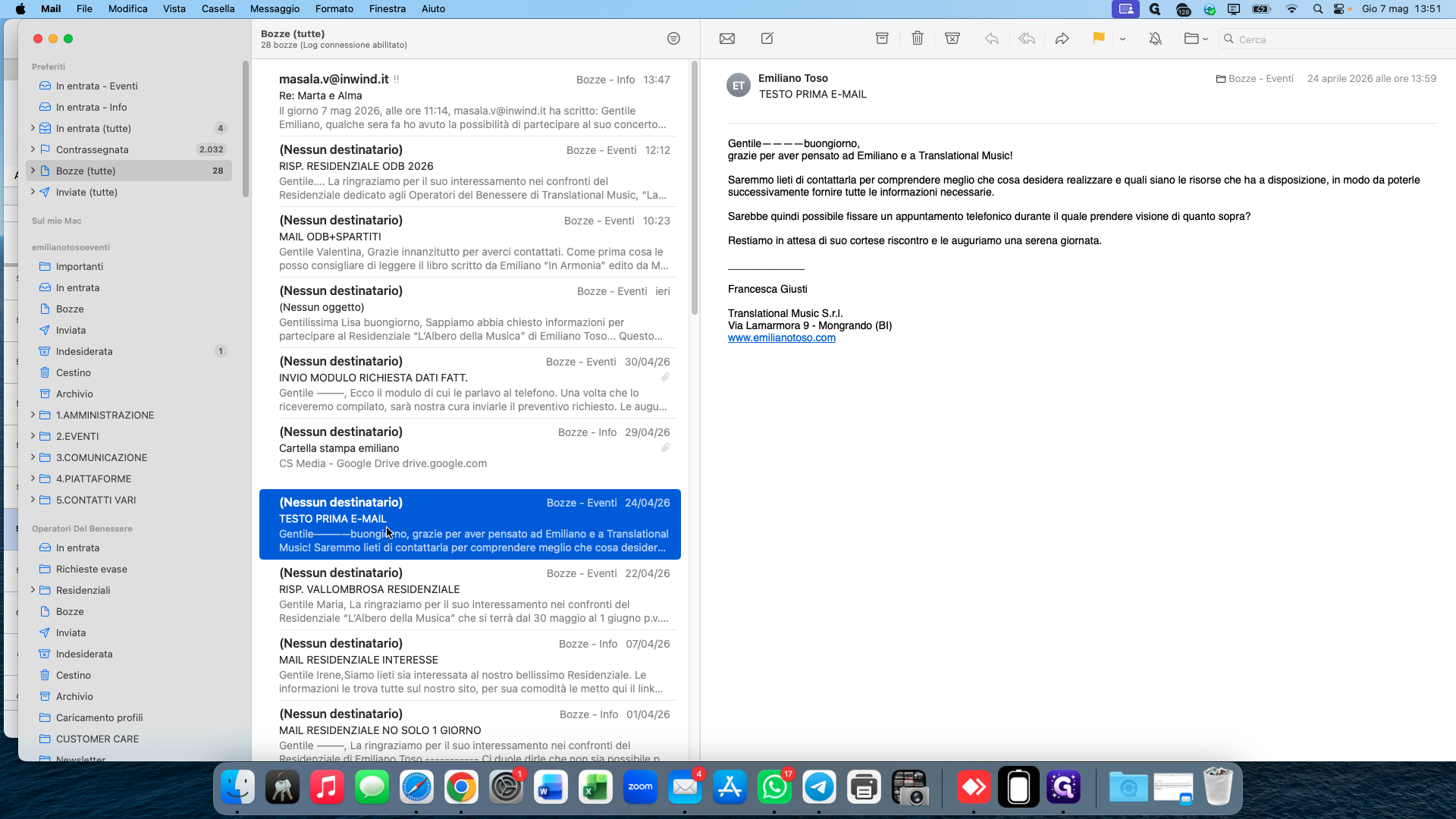
Nella barra laterale di Apple Mail, fai clic sulla cartella Bozze (tutte).
2
Apri la bozza intitolata TESTO PRIMA E-MAIL.
3
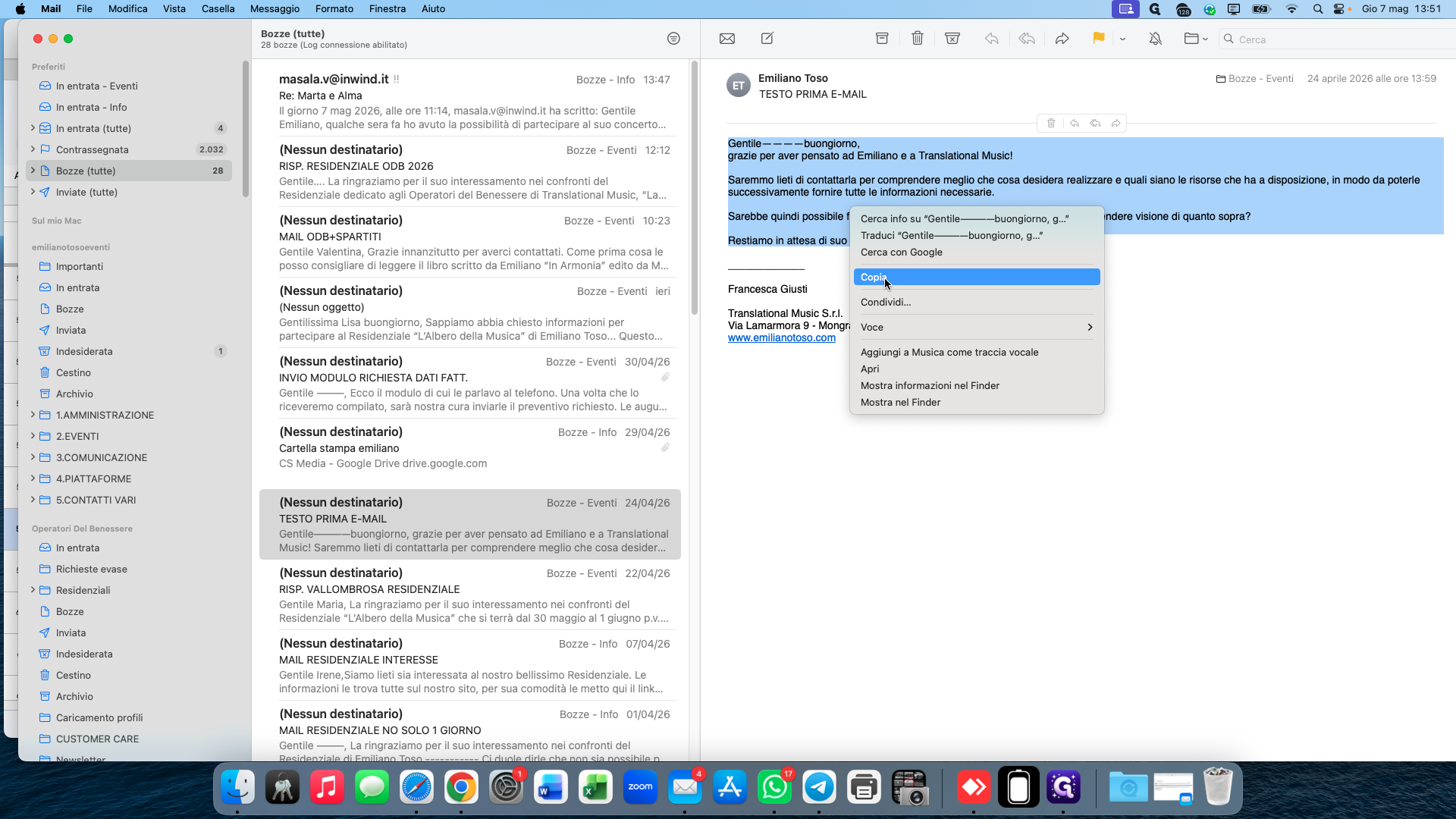
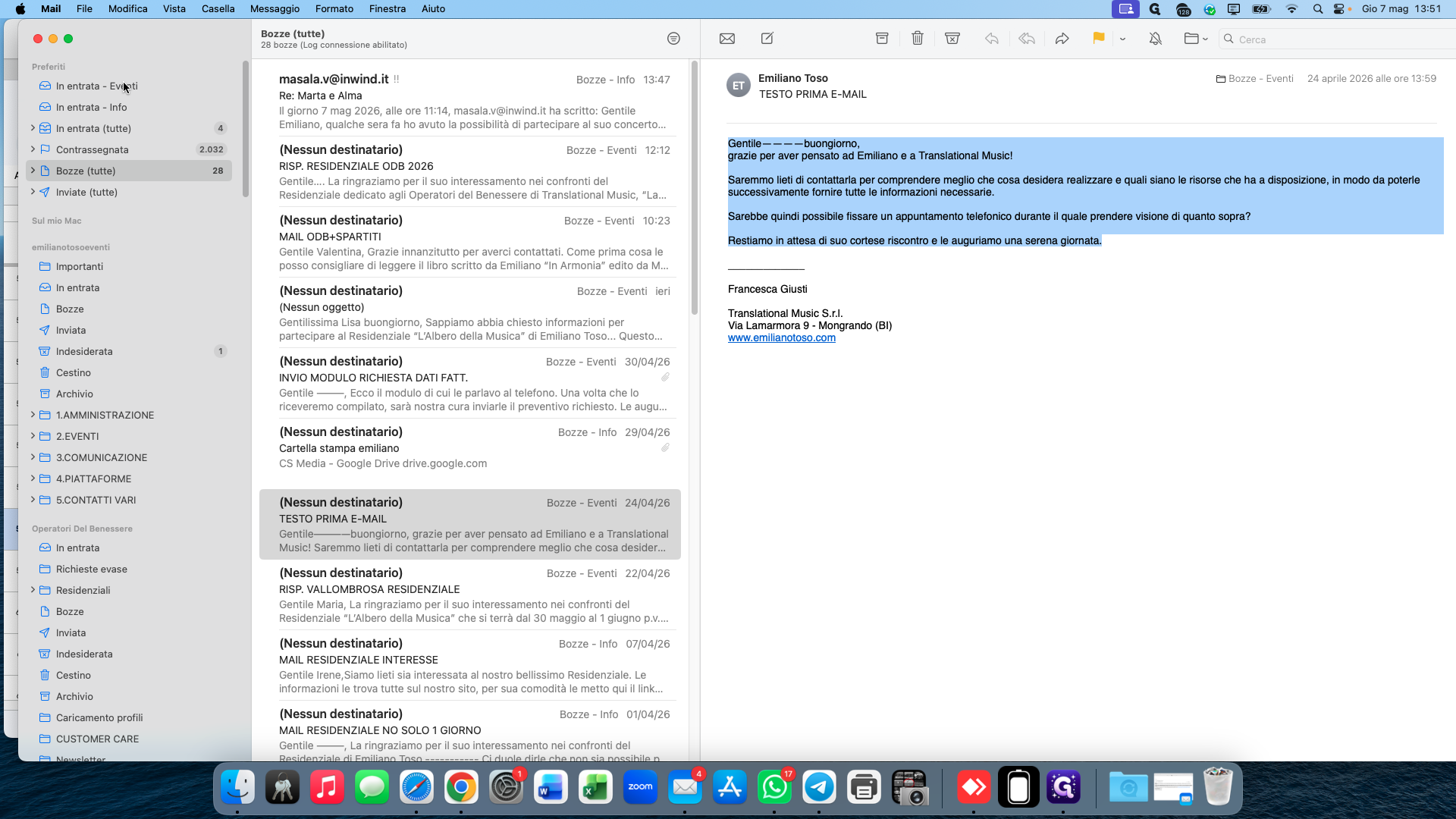
Seleziona tutto il testo presente nella bozza, fai clic destro e scegli Copia.
4
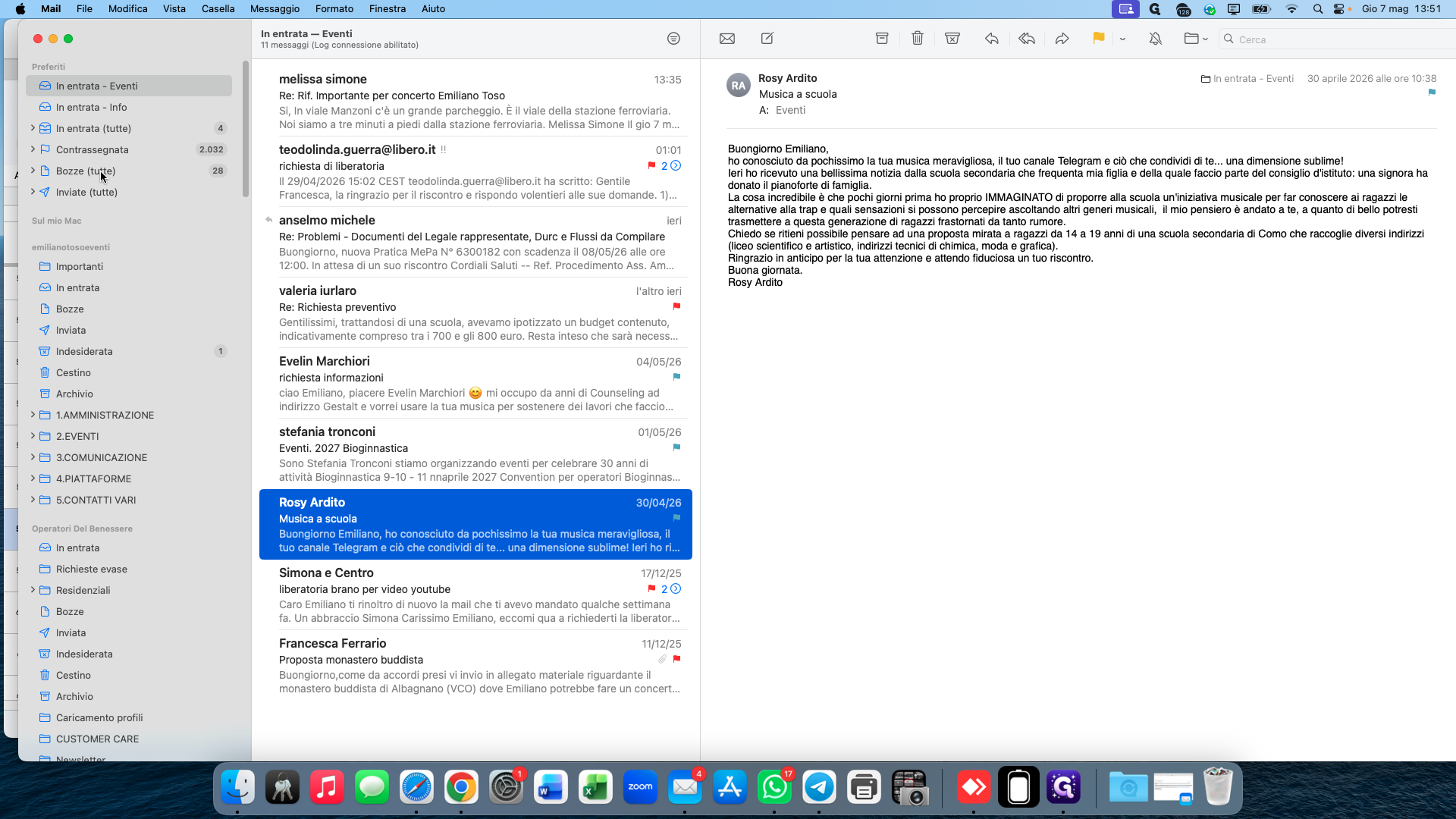
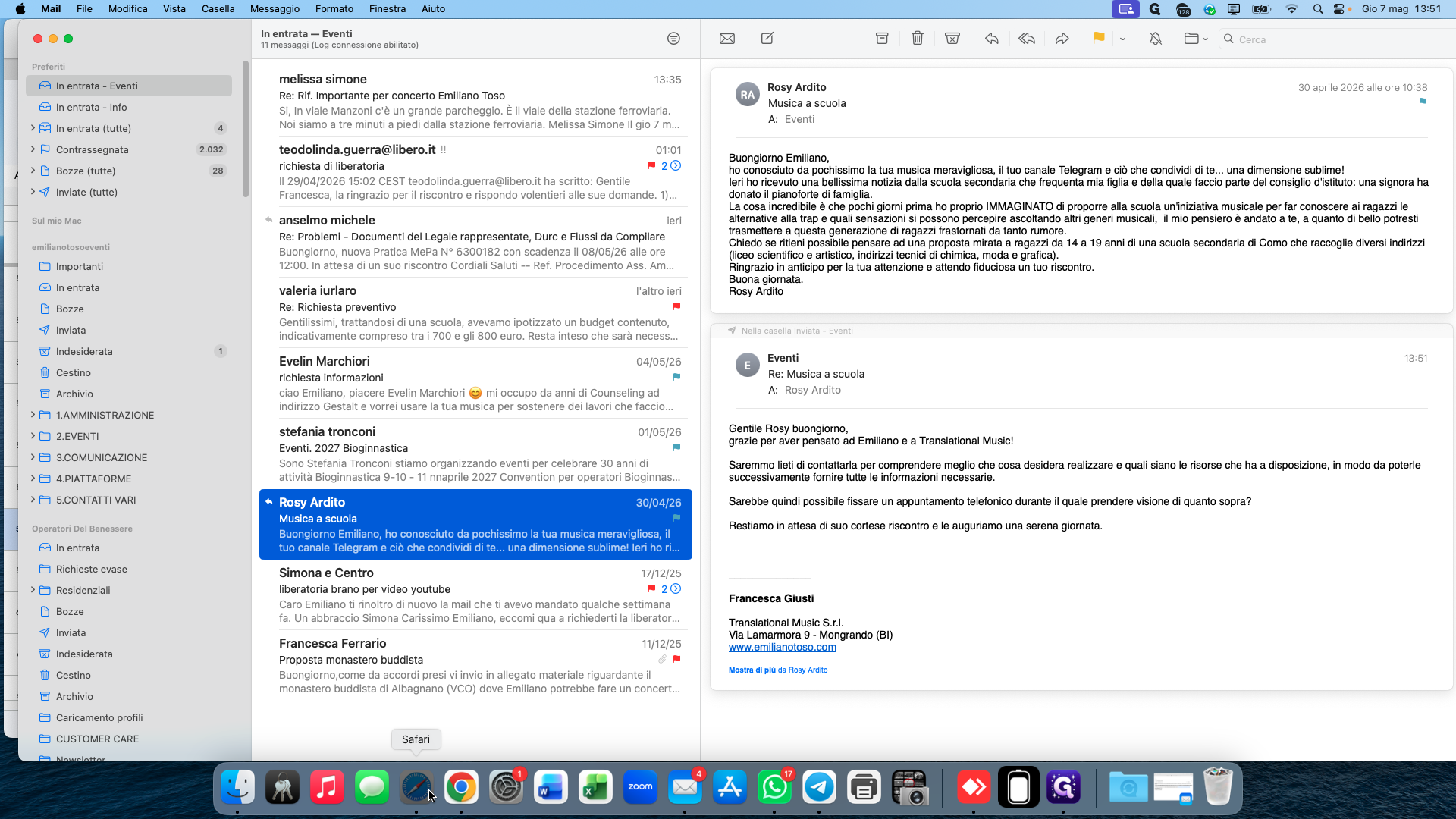
Spostati nella cartella in cui ricevi le richieste, ad esempio In entrata - Eventi.
5
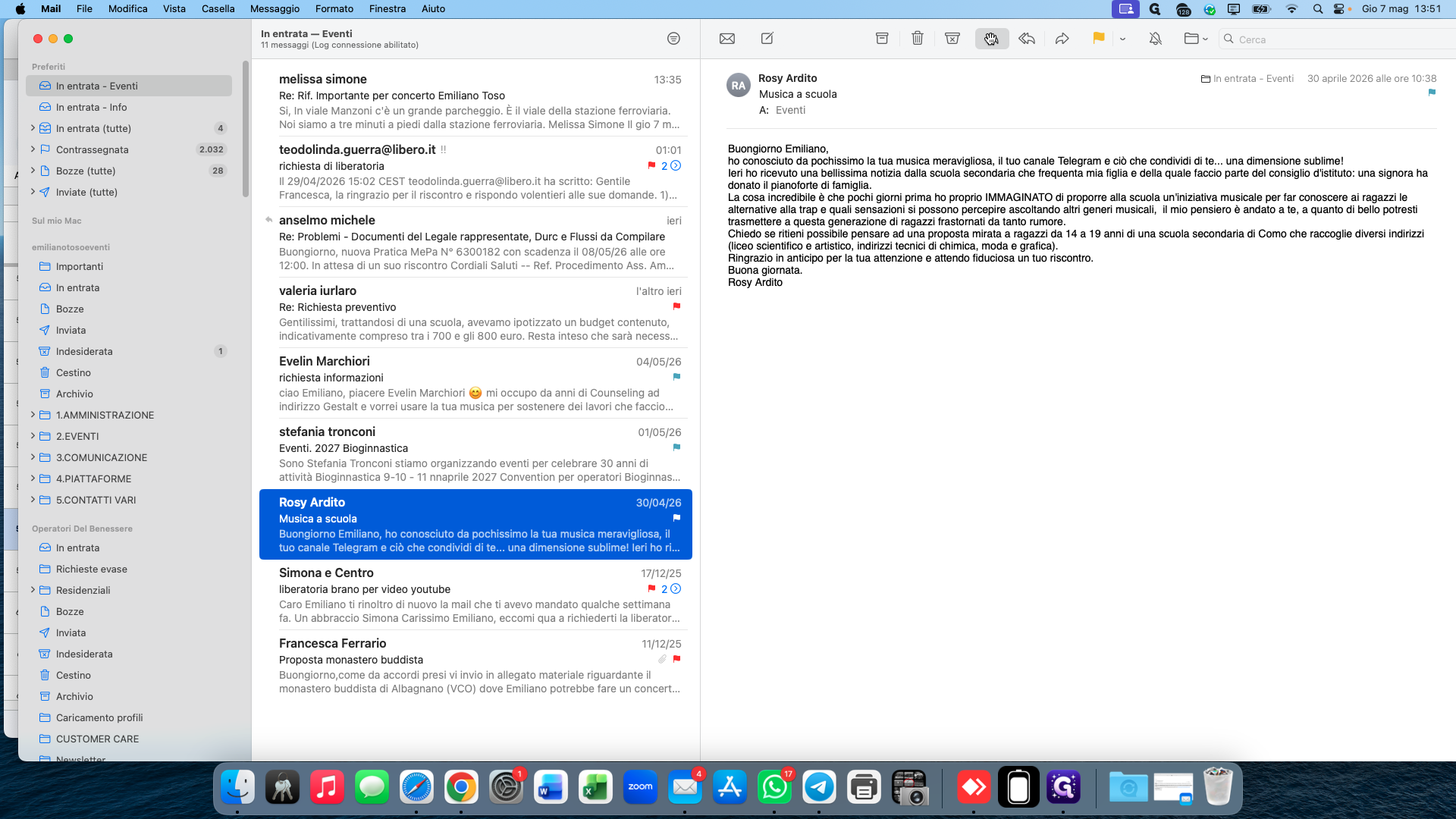
Seleziona l'email di richiesta ricevuta dall'utente.
6
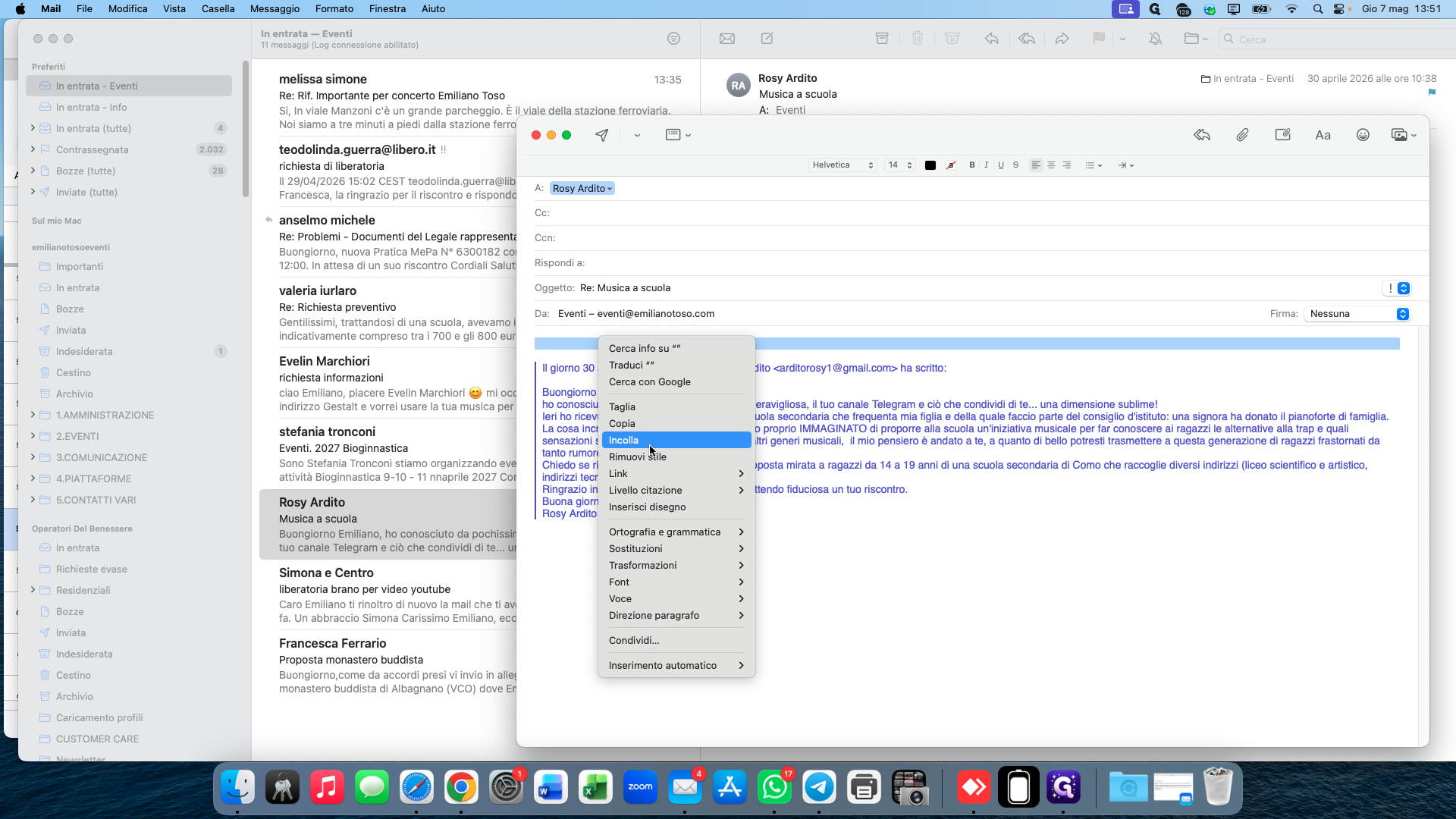
Fai clic sul pulsante Rispondi, poi fai clic destro nel corpo della nuova email e seleziona Incolla per inserire il testo preimpostato.
7
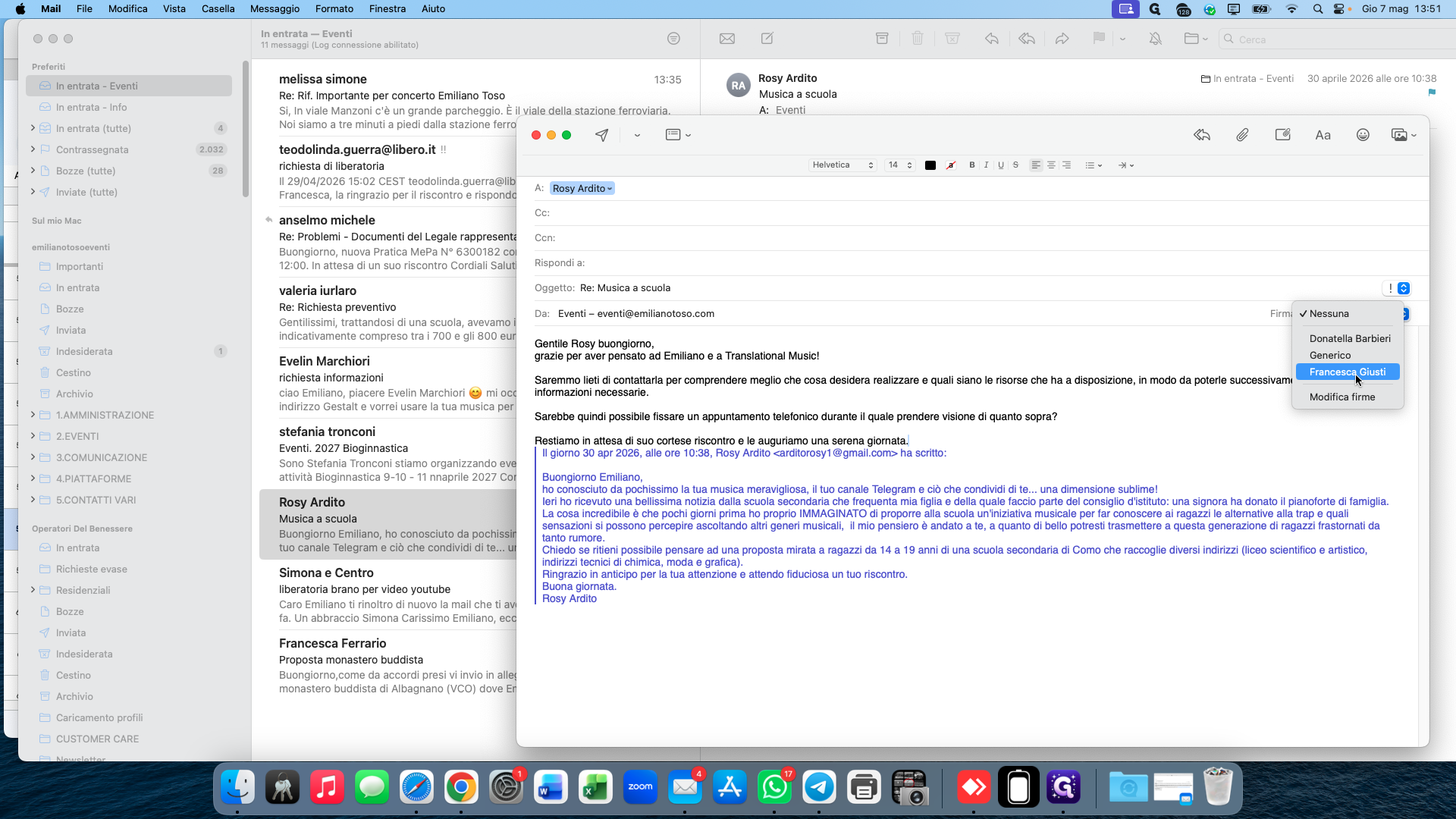
Modifica il saluto iniziale inserendo il nome corretto del destinatario (es. Rosy).
8
Dal menu a tendina della firma, assicurati di selezionare quella corretta, ad esempio Francesca Giusti.
9
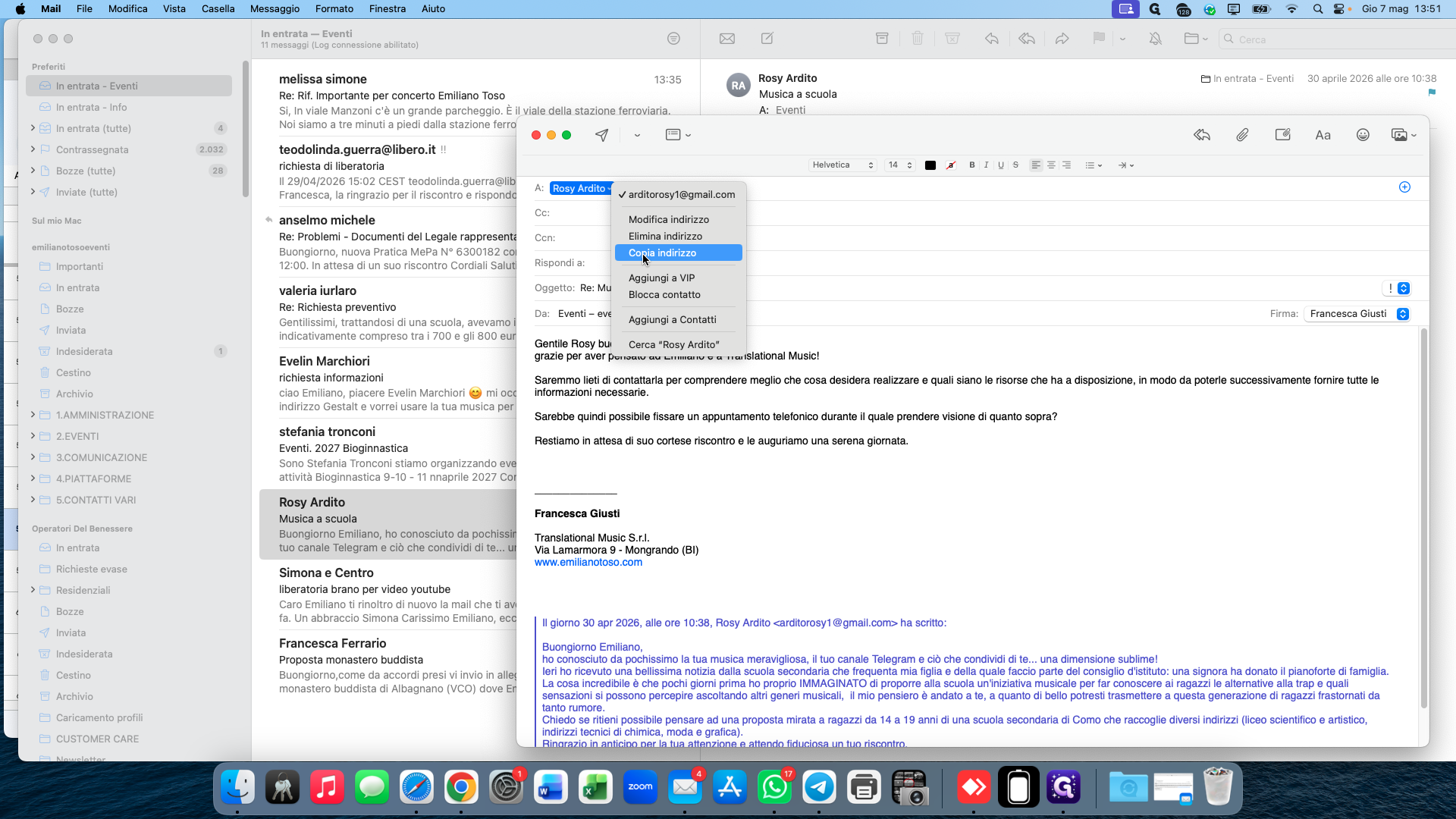
Nel campo del destinatario, fai clic destro sull'indirizzo email e seleziona Copia indirizzo (ti servirà nel passaggio successivo).
Fase 2: Registrare l'evento su Fogli Google
Ora andiamo a tracciare la presa in carico dell'evento nel foglio di avanzamento generale.
10
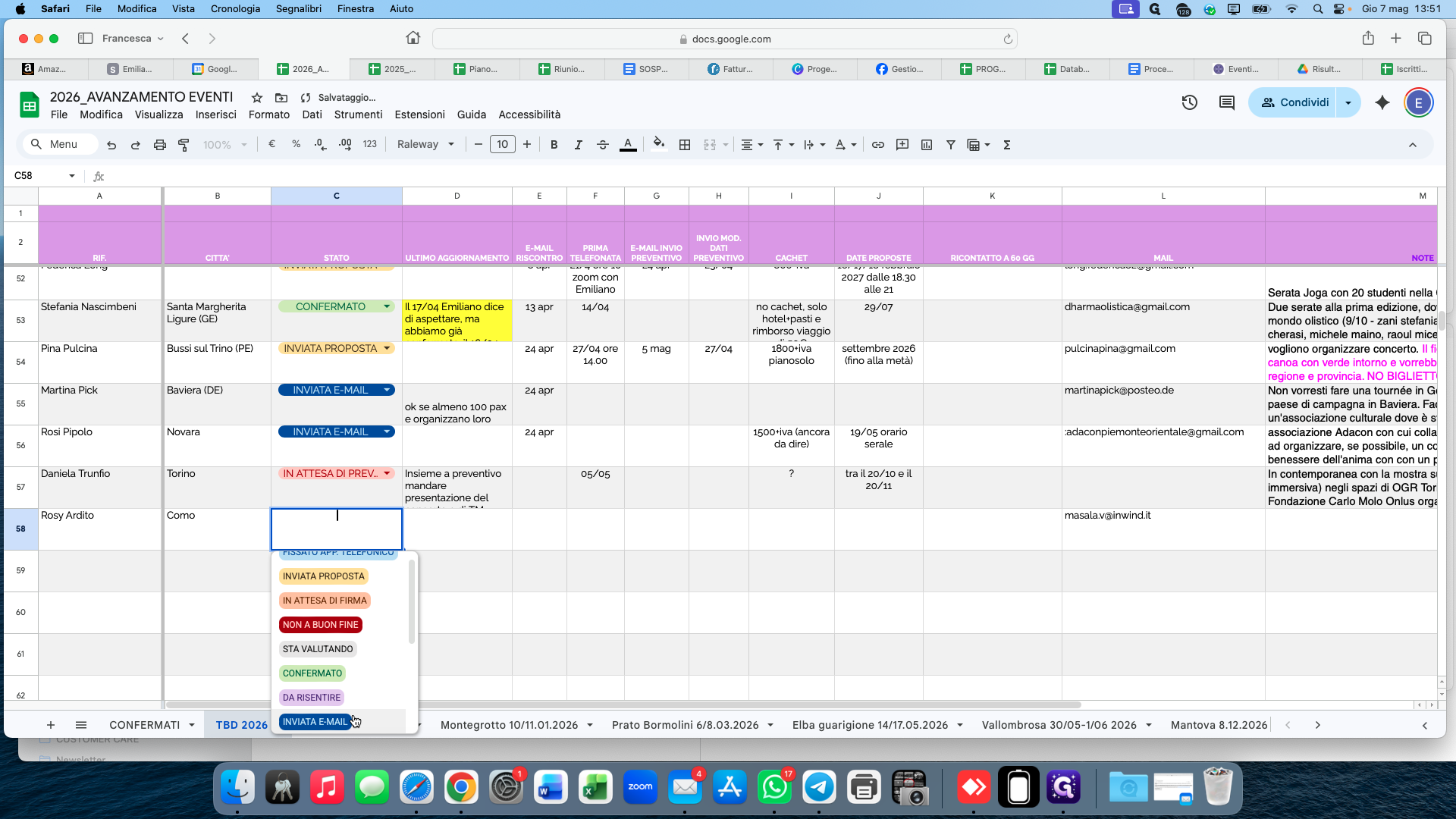
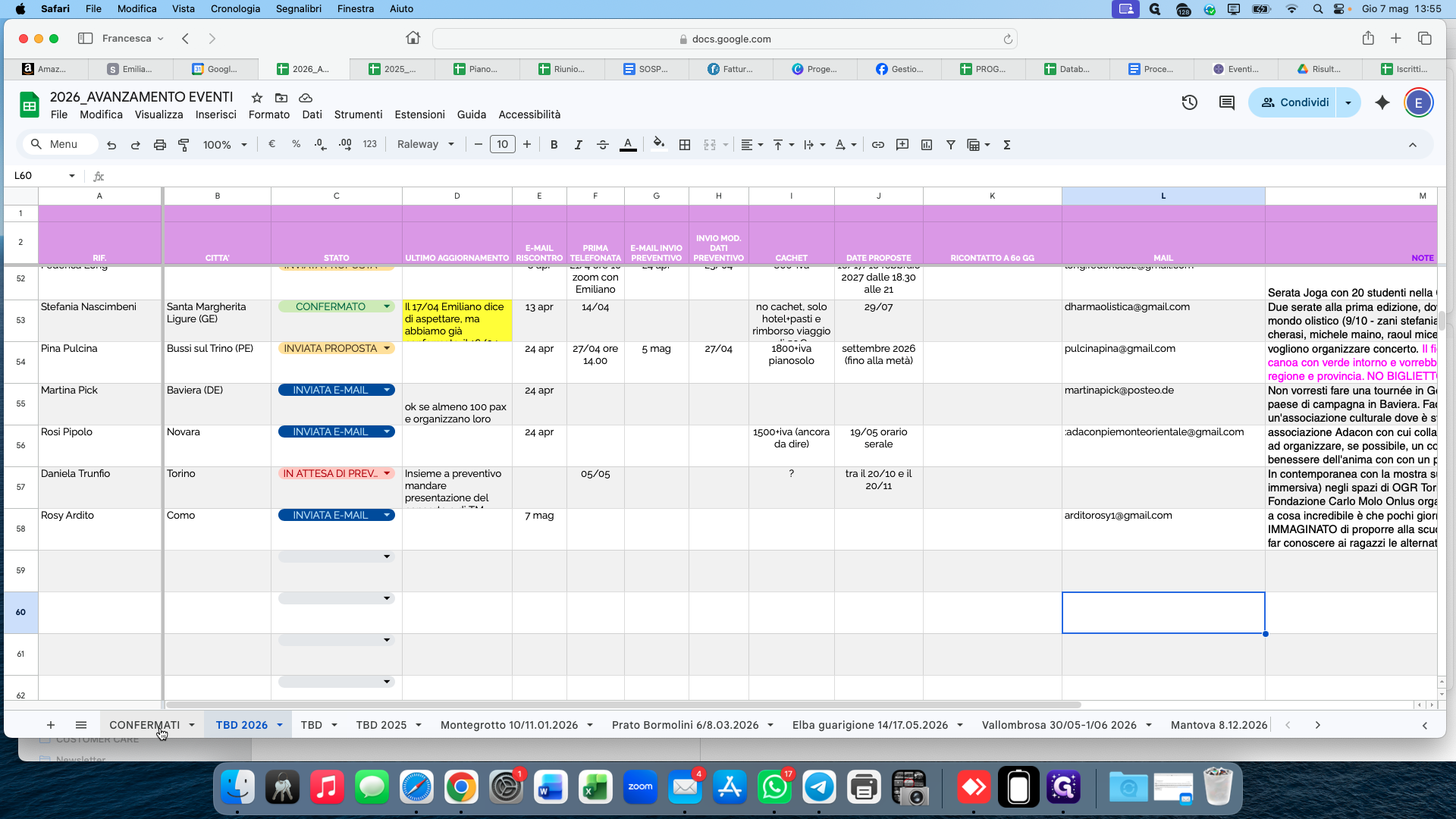
Apri il browser e accedi al file Fogli Google dedicato al tracking (es. 2026_AVANZAMENTO EVENTI).
11
Nella colonna della città corrispondente a una nuova riga vuota, digita il luogo dell'evento (es. Como).
12
Dal menu a tendina della colonna STATO, seleziona INVIATA E-MAIL.
13
Inserisci la data in cui hai risposto all'email (es. 7/05).
14
Spostati nella cella dei contatti e premi Cmd + V per incollare l'indirizzo email copiato in precedenza.
15
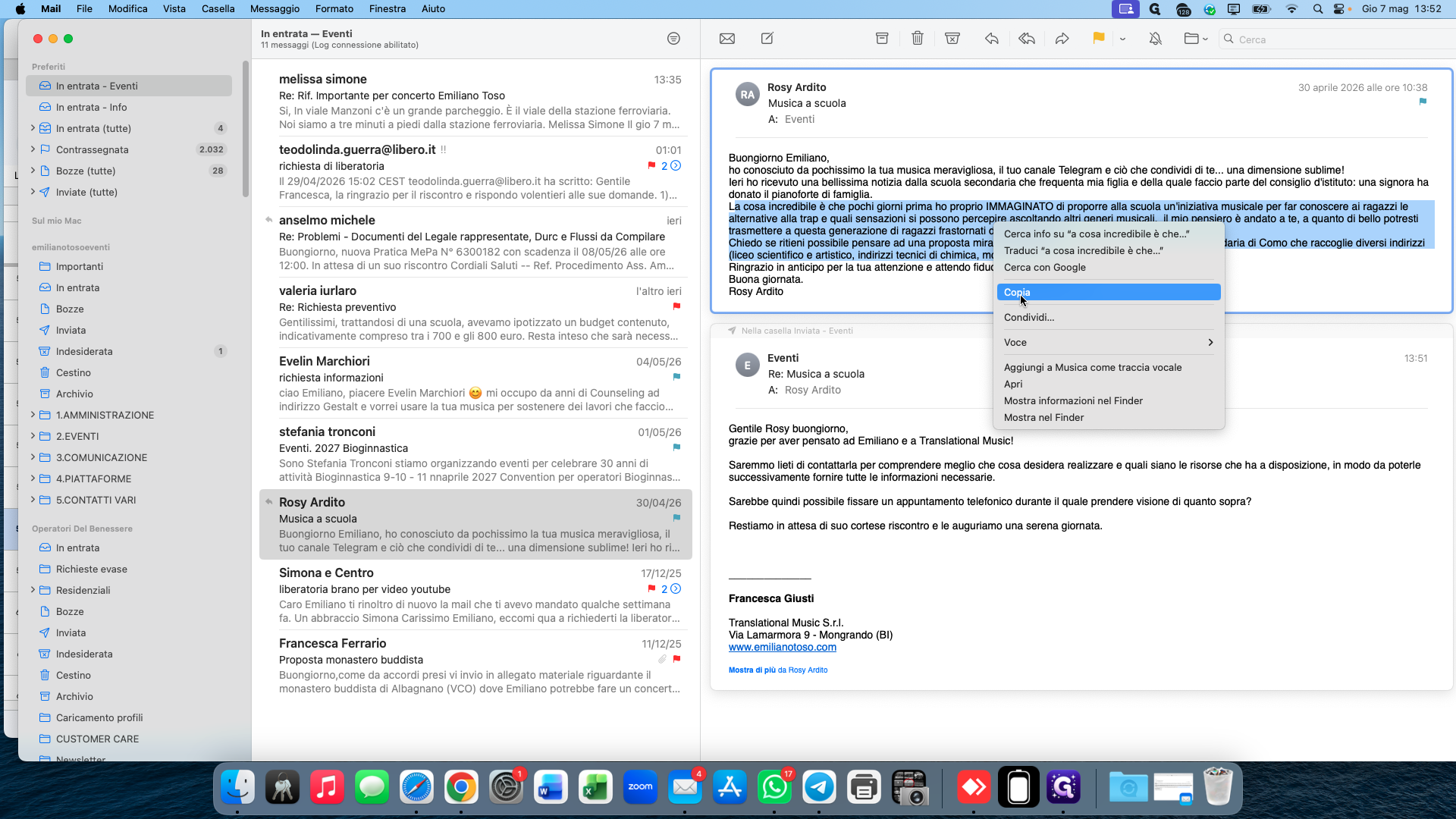
Ritorna in Apple Mail, seleziona il testo della richiesta originale dell'utente, fai clic destro e scegli Copia.
16
Torna su Fogli Google, fai doppio clic nella cella della colonna NOTE sulla riga del nuovo evento e premi Cmd + V per incollare l'intera richiesta, così da averla sempre a portata di mano.
Fase 3: Creare l'evento in Google Calendar
Il passo successivo è bloccare indicativamente la data nel calendario condiviso.
17
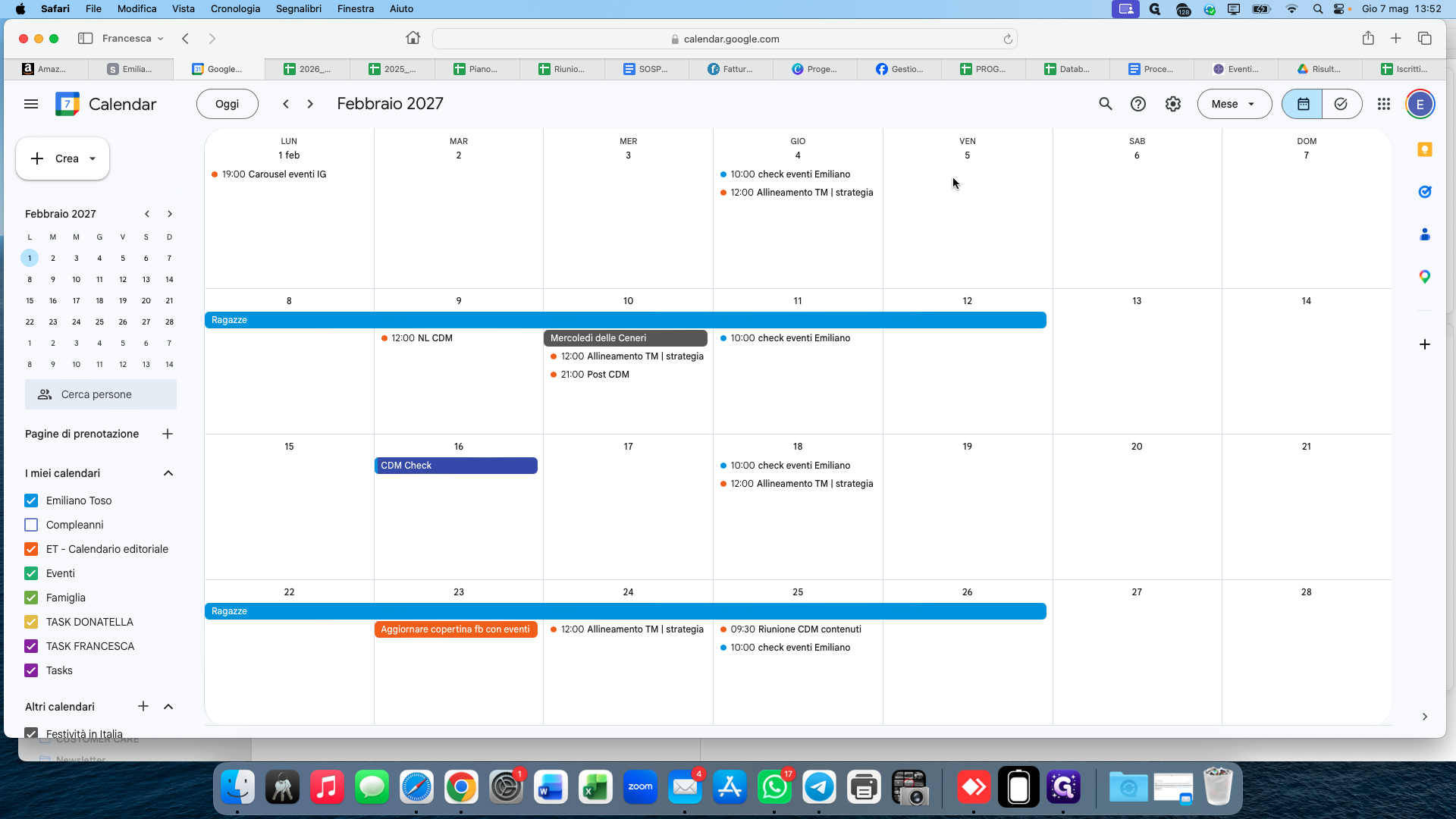
Apri la scheda di Google Calendar e naviga fino al mese in cui dovrebbe tenersi l'evento.
18
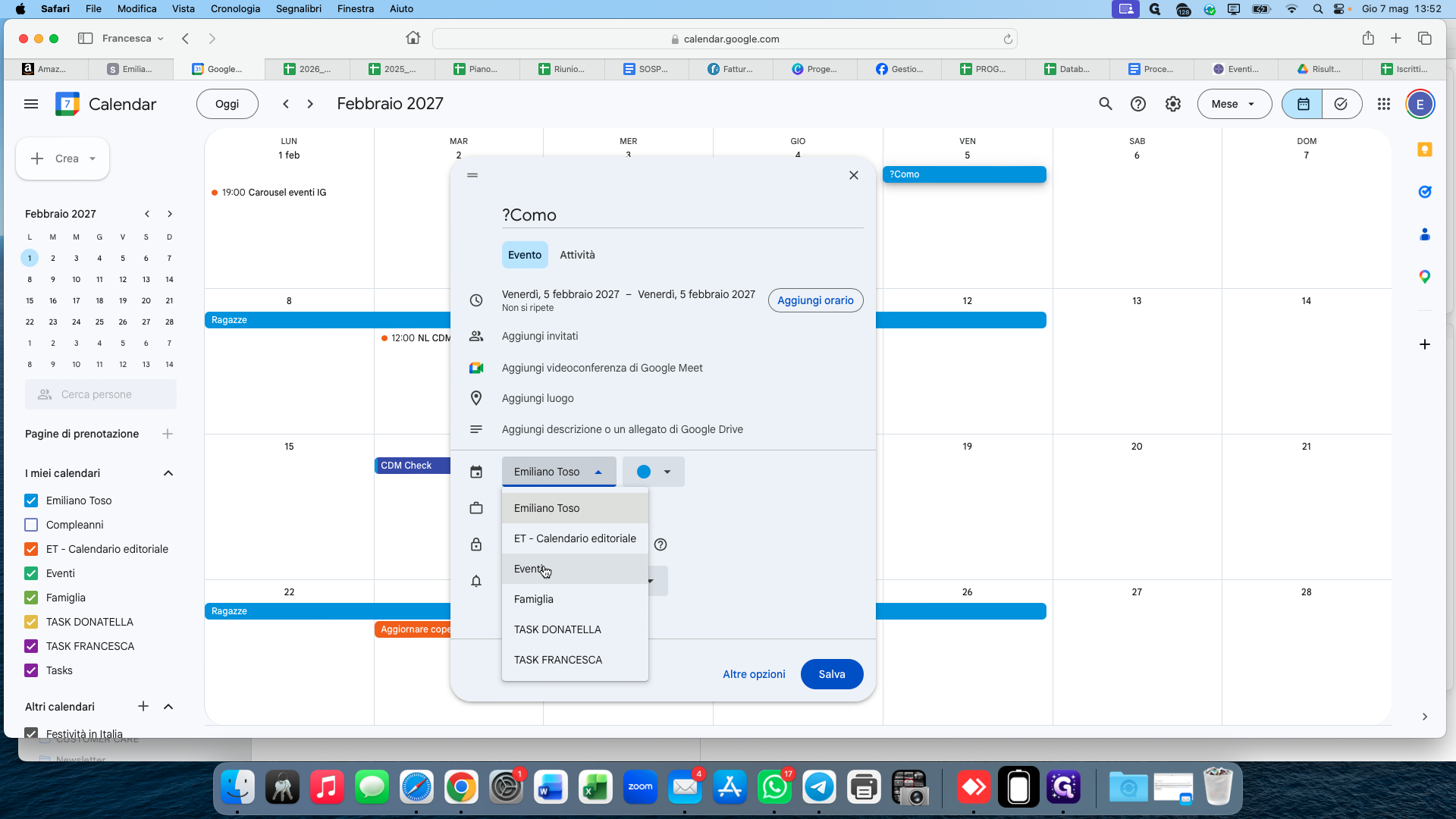
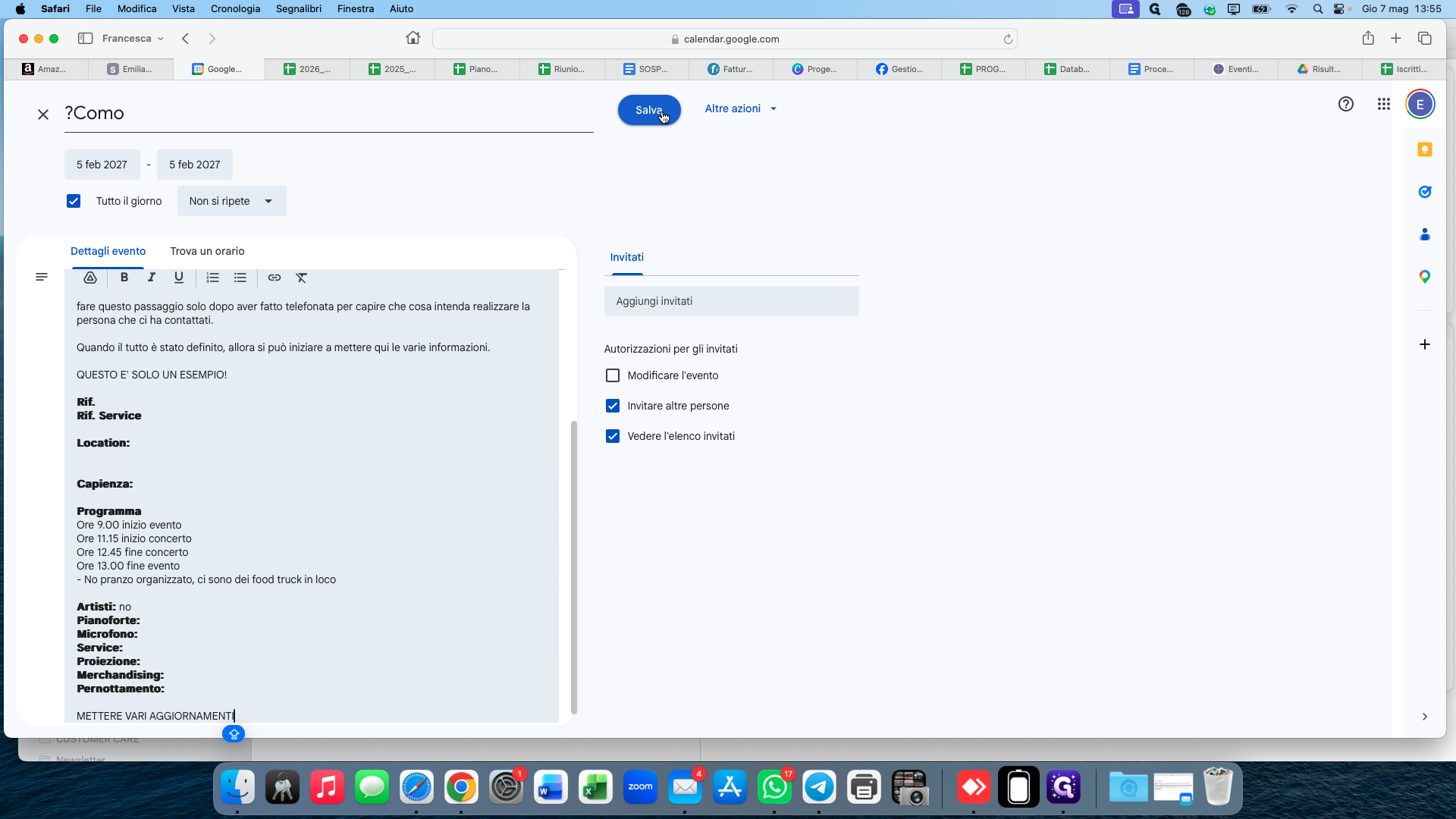
Fai clic sul giorno interessato e crea un nuovo evento. Inserisci il titolo preceduto da un punto interrogativo (es. ?Como) per indicare che si tratta di una data ancora in fase di definizione.
19
Assicurati di assegnare l'evento al calendario lavorativo corretto selezionando Eventim dal menu a tendina.
20
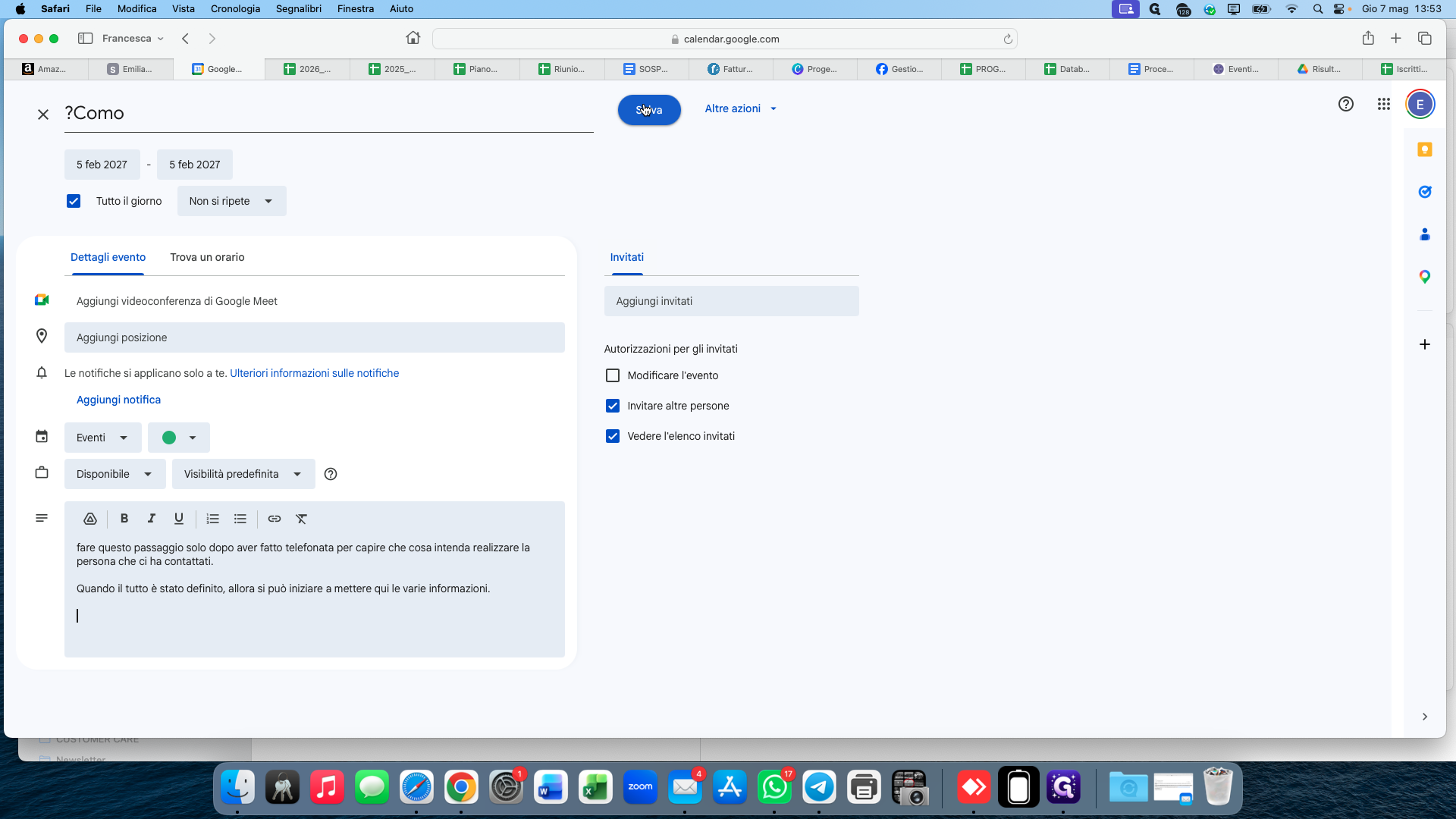
Nella descrizione, aggiungi un appunto interno per il processo aziendale (es. fare questo passaggio solo dopo aver fatto telefonata per capire cosa intende realizzare la persona).
21
Fai clic su Salva per creare l'evento provvisorio.
Fase 4: Applicare il template logistico all'evento
Per avere a disposizione tutti i campi da compilare man mano che l'evento prende forma, copia il template da un evento precedente.
22
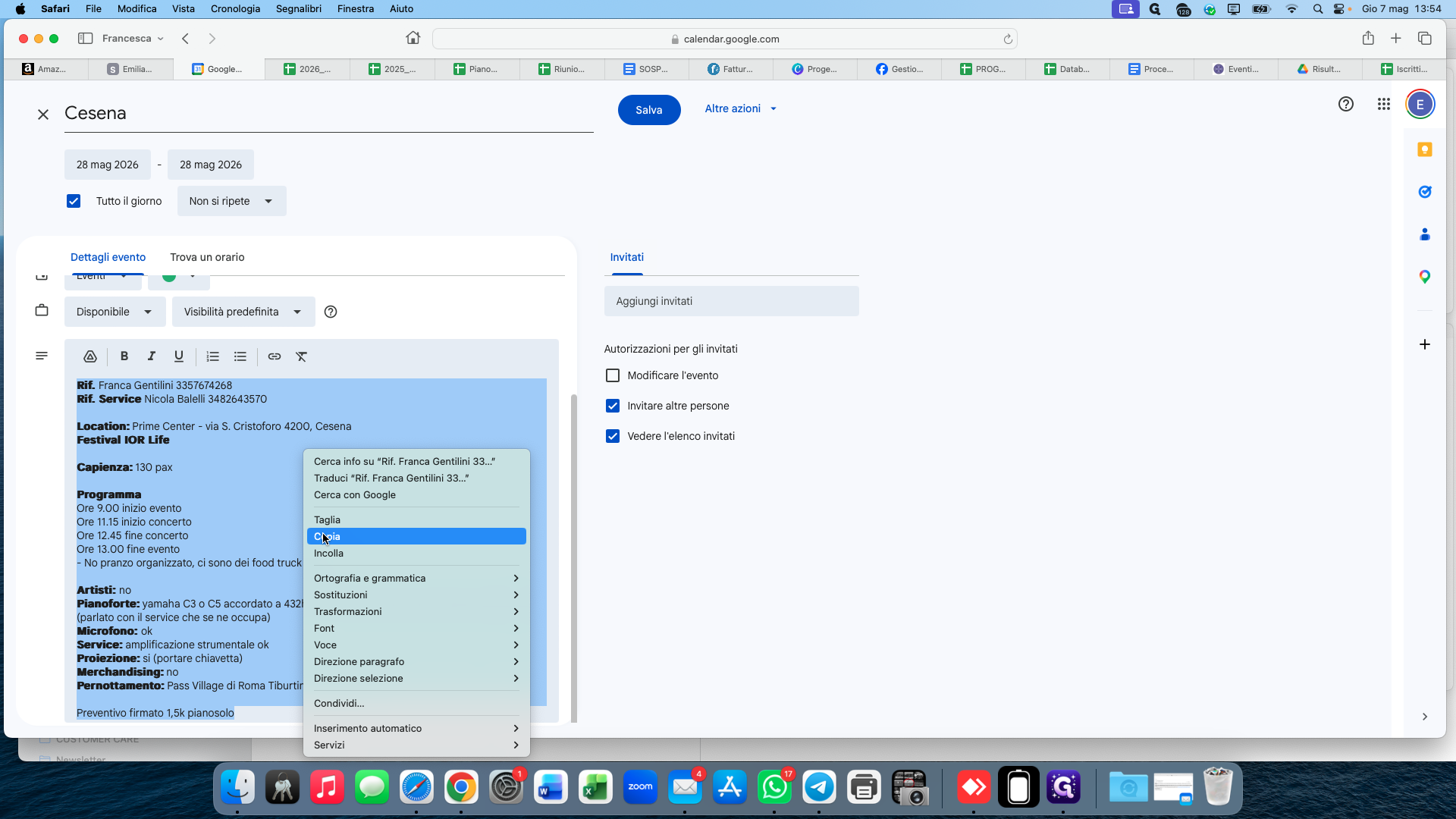
Apri un evento passato o già strutturato (es. "Cesena"), entra in modalità modifica, seleziona l'intero testo contenente la check-list logistica all'interno della descrizione, fai clic destro e scegli Copia.
23
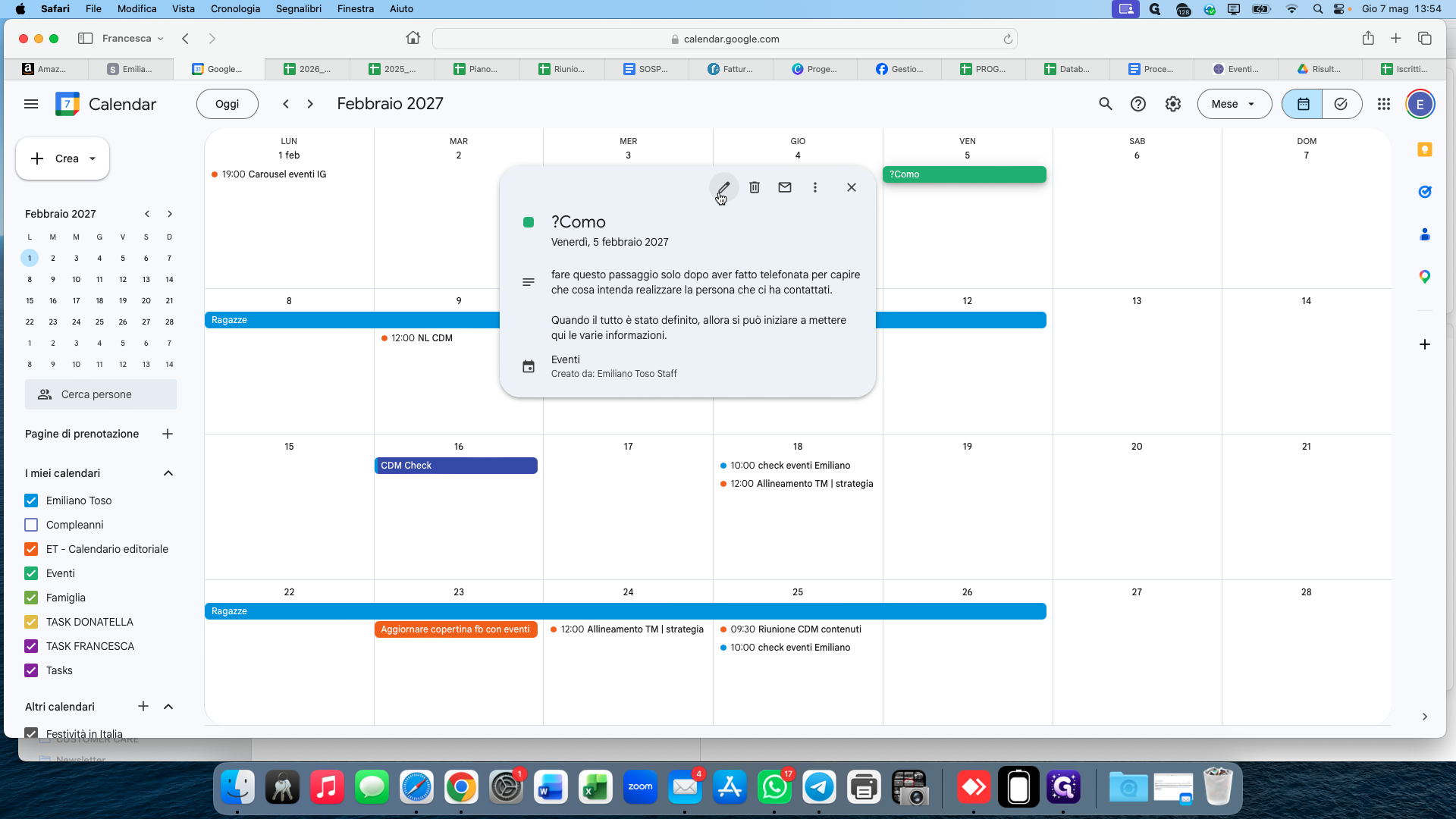
Ritorna all'evento appena creato (?Como) e clicca sull'icona della matita per modificarlo.
24
Posizionati nel campo della descrizione e premi Cmd + V per incollare il template appena copiato.
Ricordati di pulire le informazioni ereditate! Il template conterrà i dati del vecchio evento.
25
Cancella accuratamente i nomi dei vecchi referenti, del service e gli orari pregressi, mantenendo solo i campi vuoti del template. Aggiungi anche un promemoria visibile alla fine, ad esempio scrivendo METTERE VARI AGGIORNAMENTI.
26
Fai clic su Salva in alto per confermare le modifiche.
Fase 5: Preparare la colonna dei CONFERMATI (Opzionale)
Se l'evento sta andando in porto, è prassi predisporre lo spazio nel tab dedicato agli eventi confermati.
27
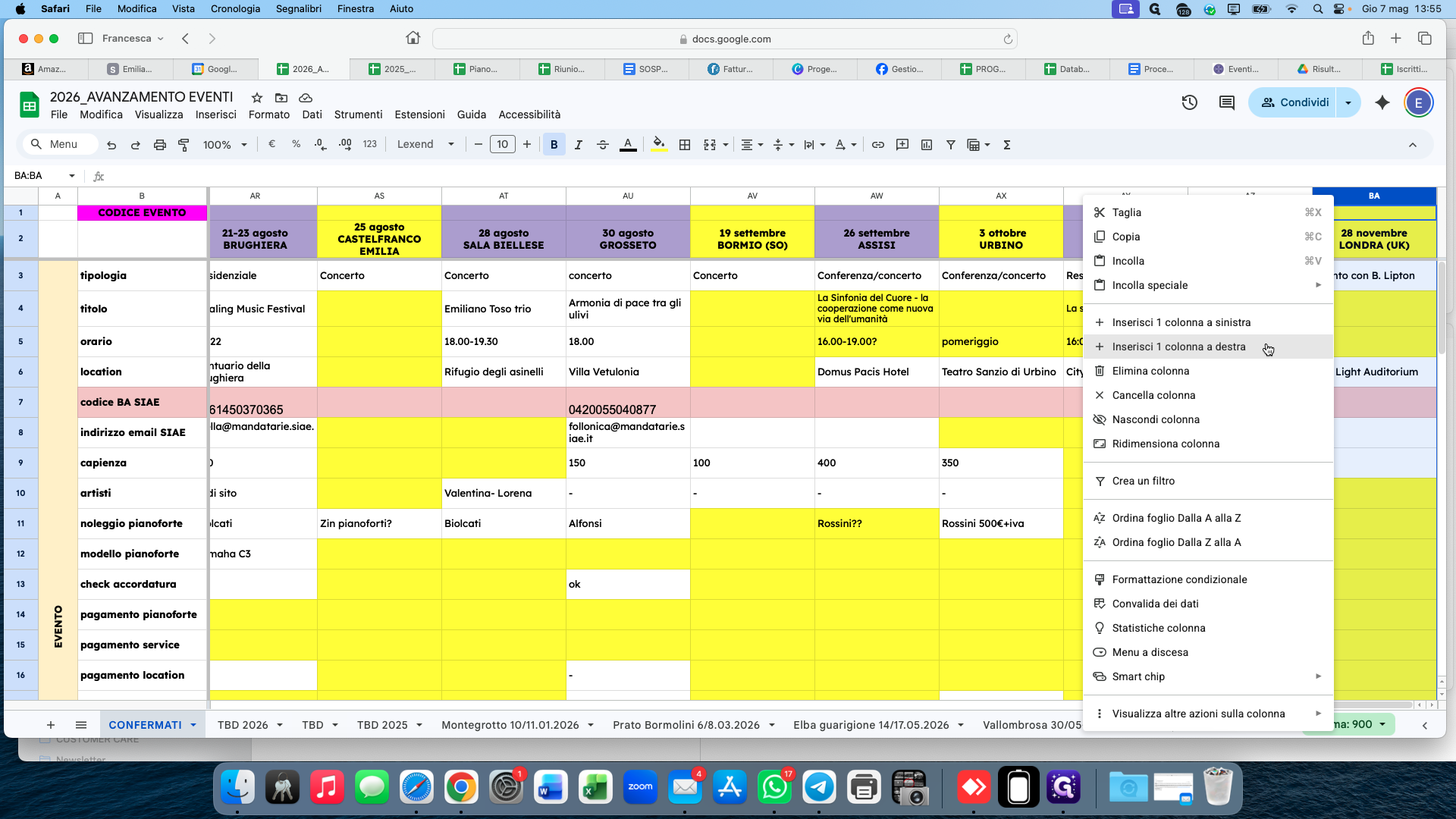
Ritorna alla scheda del Fogli Google e fai clic sul foglio in basso denominato CONFERMATI.
28
Fai clic destro sulla lettera dell'ultima colonna compilata e seleziona Inserisci 1 colonna a destra dal menu a discesa.
29
Nella cella di intestazione della nuova colonna, digita la data e la città previste (es. 5 Febbraio COMO).
30
All'interno della colonna aggiungi un reminder in maiuscolo (es. COMPILARE I VARI CAMPI E RICORDARSI DI FARE TUTTA LA CHECK LIST MAN MANO CHE L'EVENTO SI AVVICINA) affinché sia chiaro il lavoro logistico rimasto in sospeso.
Hai completato con successo tutta la procedura di onboarding e archiviazione del nuovo evento!