Icon

Guia de Acesso e Geração de Resumos no Transkriptor

Descubra como acessar o Transkriptor, navegar pelos seus arquivos e utilizar a inteligência artificial para criar resumos estruturados das transcrições.

By Contabitec & Percont

Este guia orienta o processo de login no Transkriptor, a navegação entre os arquivos salvos e a utilização do chat com inteligência artificial para gerar resumos estruturados de suas transcrições. O objetivo principal é facilitar a extração de informações valiosas a partir de suas gravações de áudio e vídeo em pouco tempo.

Este fluxo é ideal para profissionais que precisam documentar e consolidar atas de reuniões, alinhamentos com clientes de forma eficiente e padronizada.

Acesso ao Sistema

Para começar a extrair o conteúdo das reuniões, você precisará autenticar-se na plataforma do Transkriptor usando as credenciais da empresa.
1
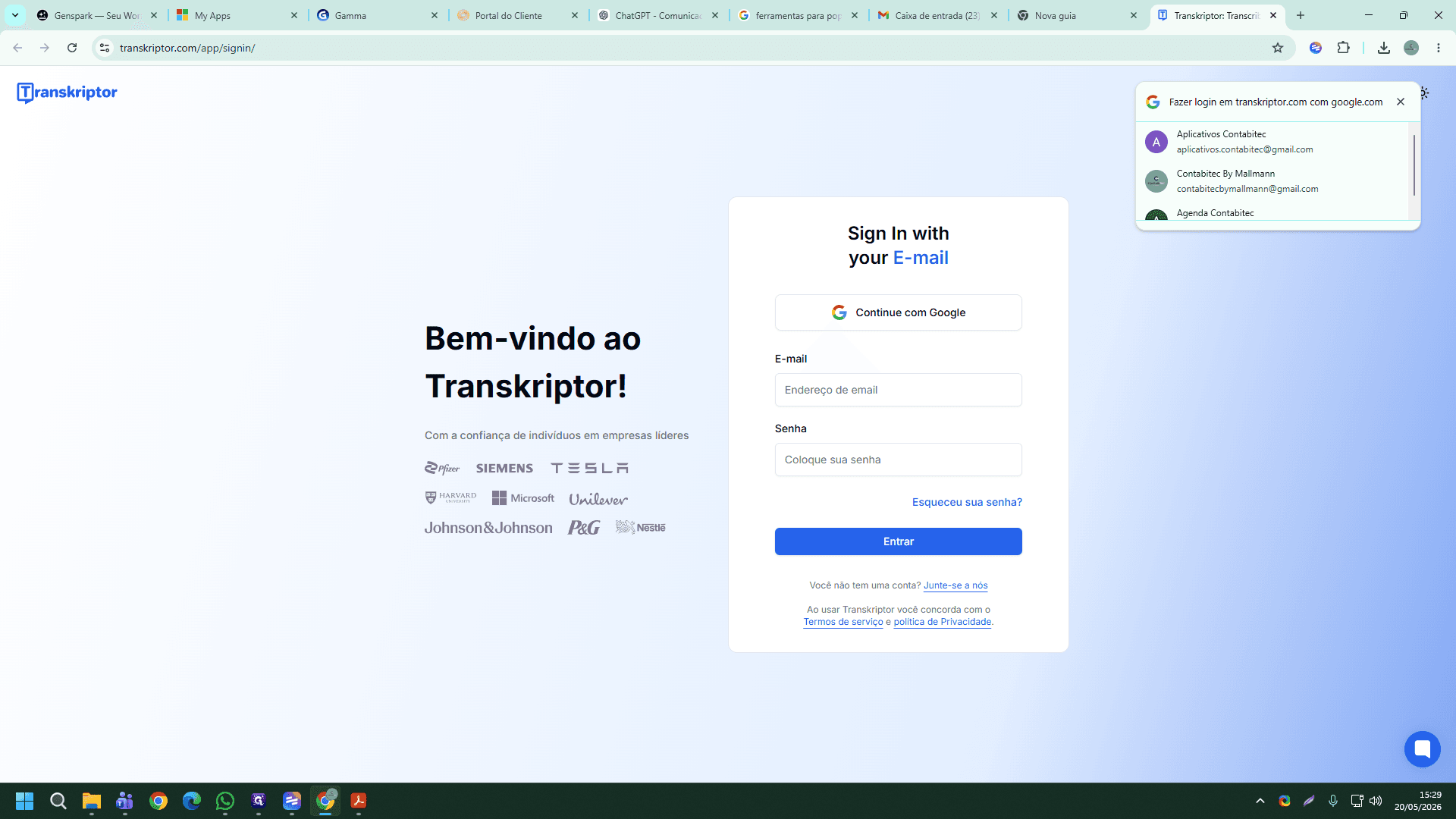
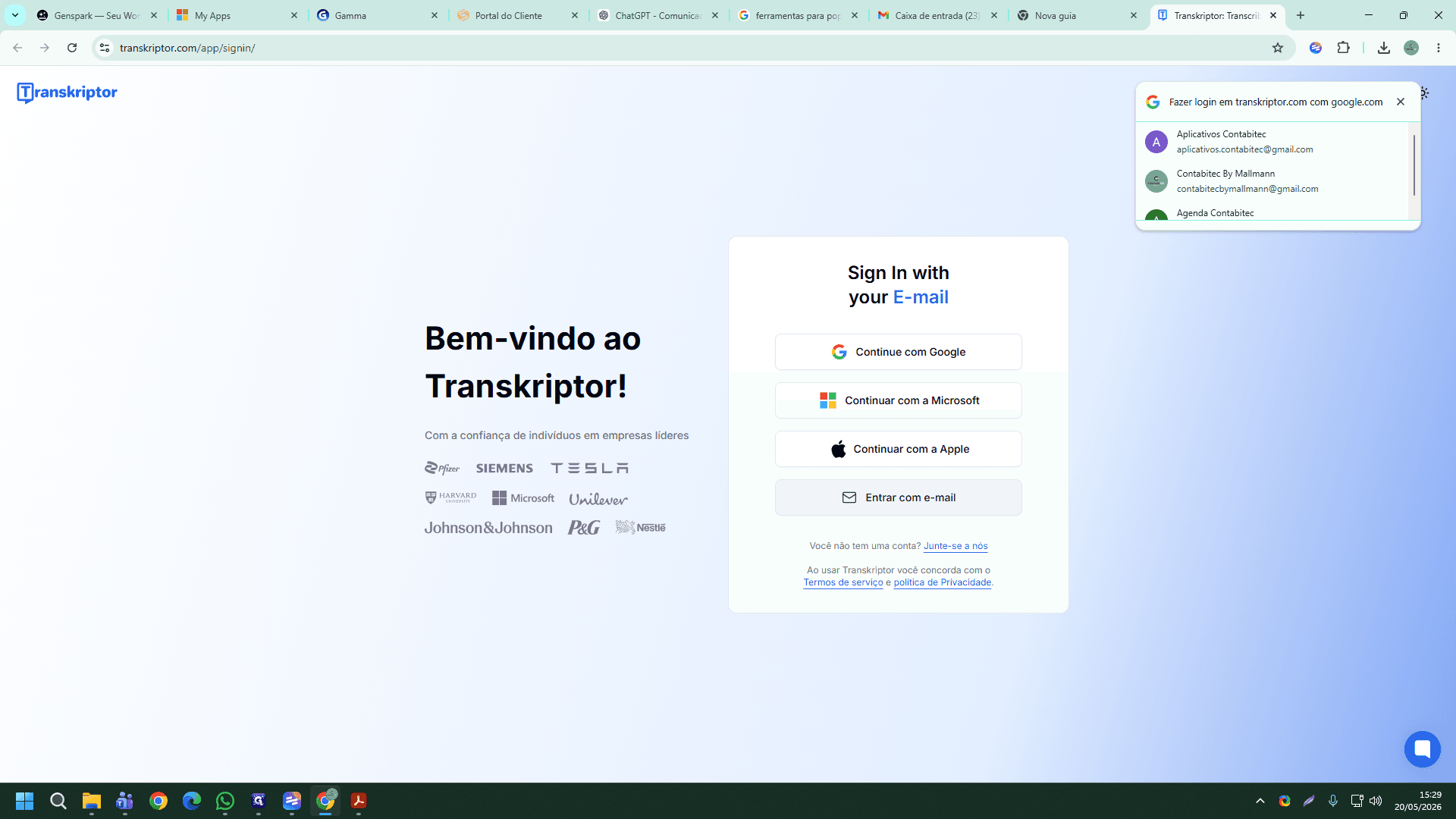
Acesse o site https://transkriptor.com/app/signin/ ou baixe o aplicativo no celular.
Step #1: Acesse o site https://transkriptor.com/app/signin/ ou baixe o aplicativo no celular.
2
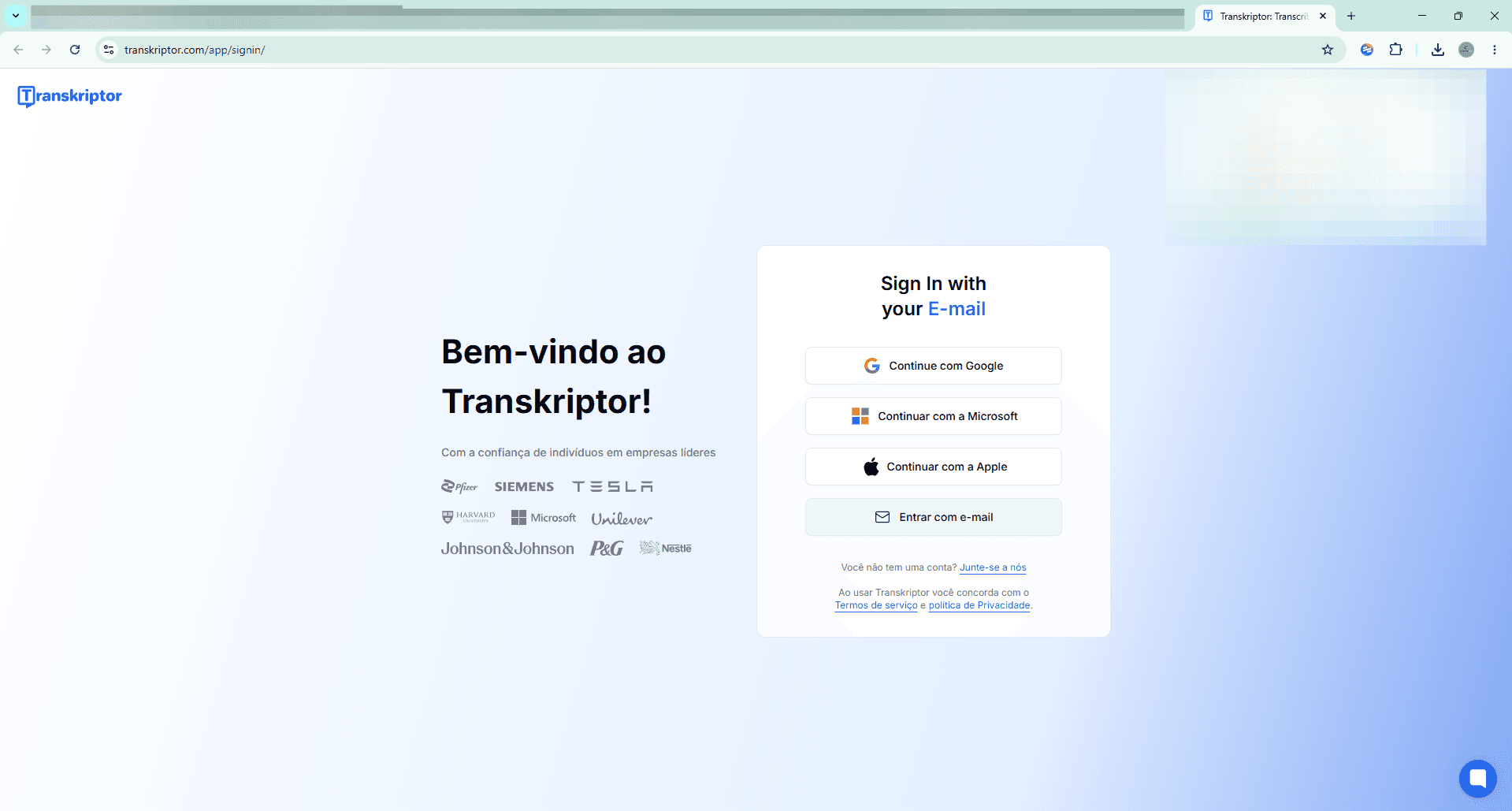
Clique em Entrar com e-mail na página de login do Transkriptor.
Step #2: Clique em Entrar com e-mail na página de login do Transkriptor.
3
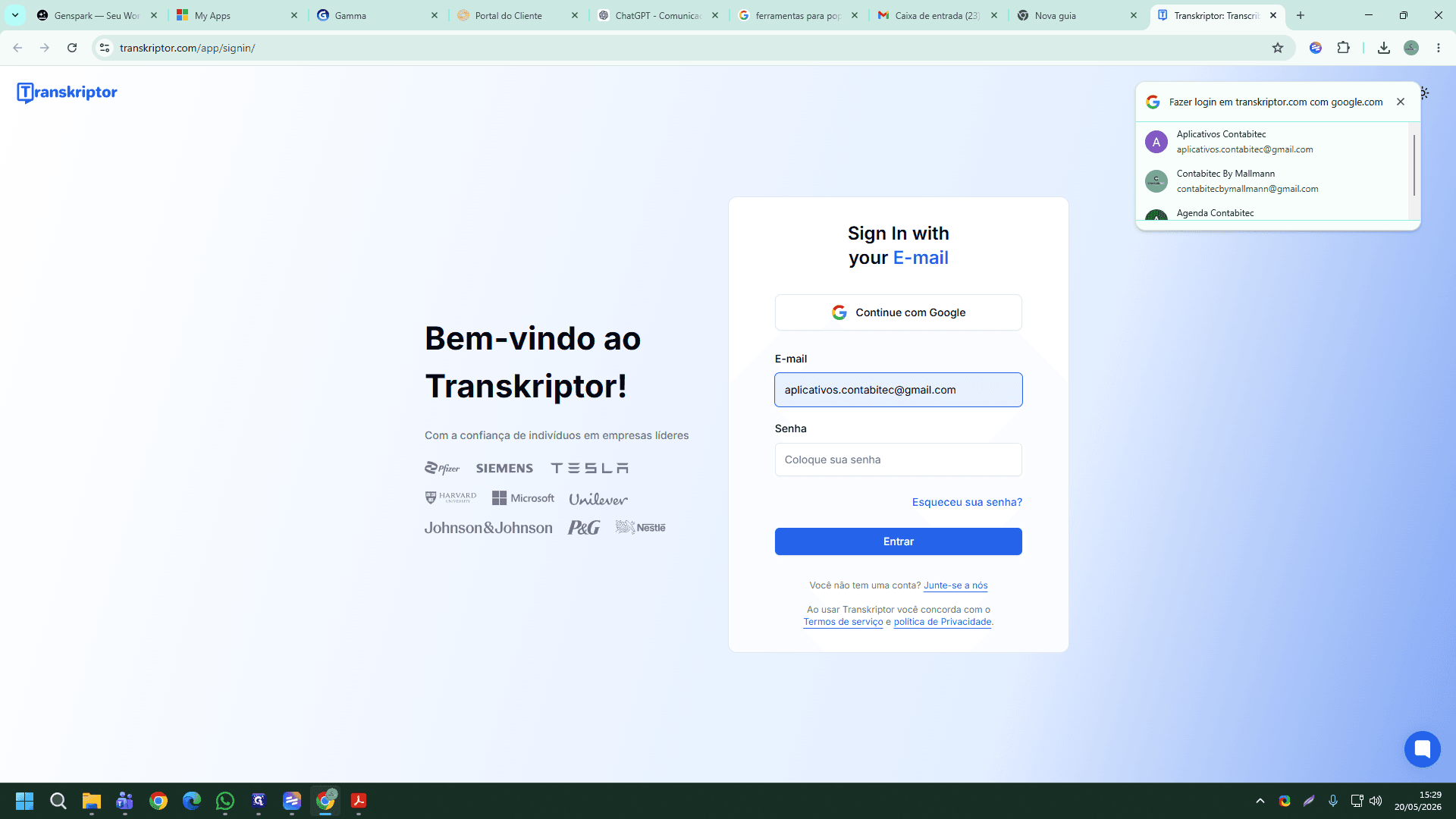
Selecione o campo Endereço de e-mail para habilitar a digitação.
Step #3: Selecione o campo Endereço de e-mail para habilitar a digitação.
4
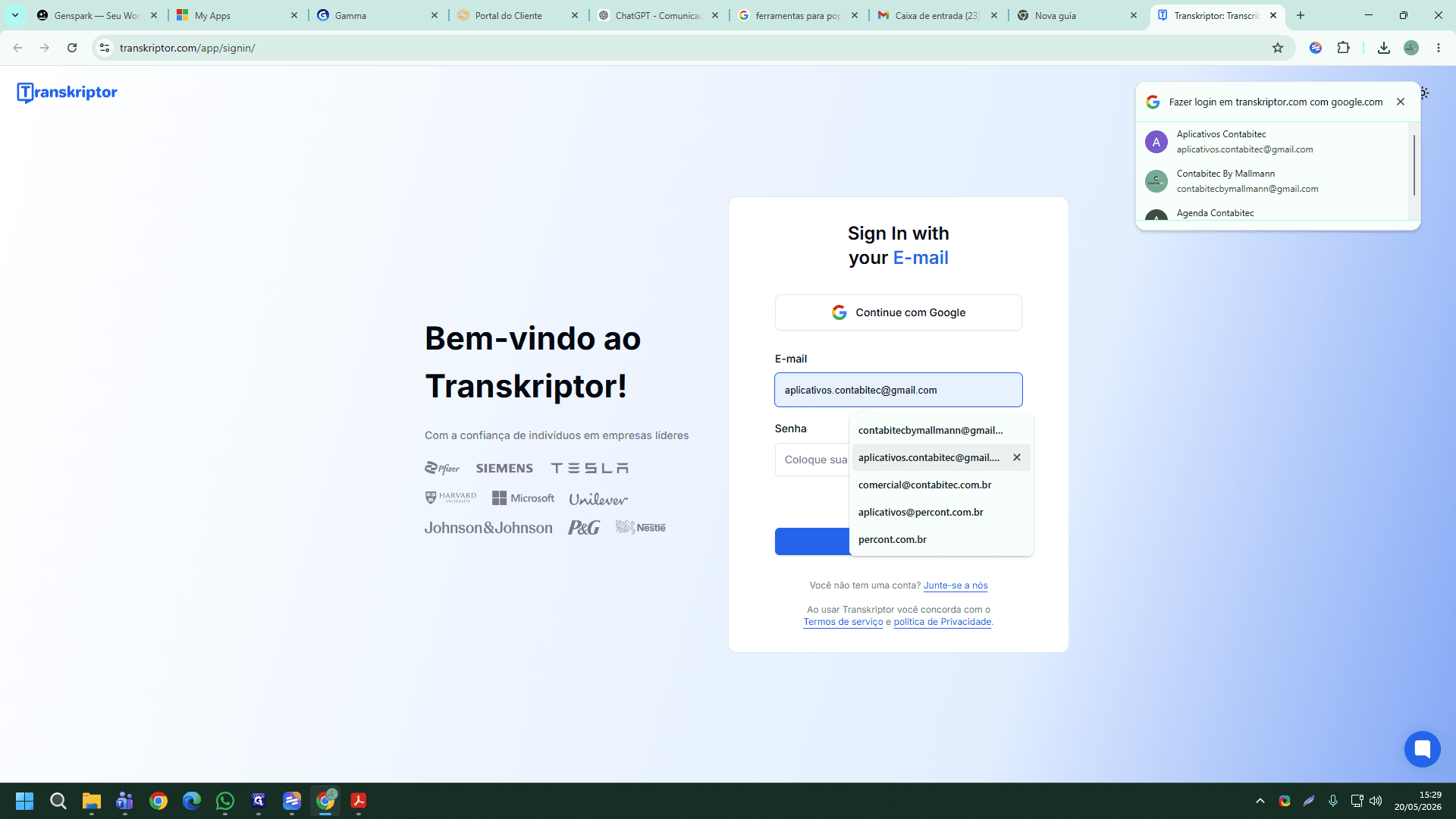
Digite o e-mail aplicativos.contabitec@gmail.com
Step #4: Digite o e-mail aplicativos.contabitec@gmail.com
5
Cole ou digite sua senha no campo correspondente e clique no botão para entrar na plataforma. A senha disponível no APPSenhas no servidor.
Step #5: Cole ou digite sua senha no campo correspondente e clique no botão para entrar na plataforma. A senha disponível no APPSenhas no servidor.

Gerenciamento de Arquivos e Chat com IA

Uma vez logado, você visualizará todas as transcrições recentes e poderá iniciar a interação com o assistente virtual para processar o texto.
6
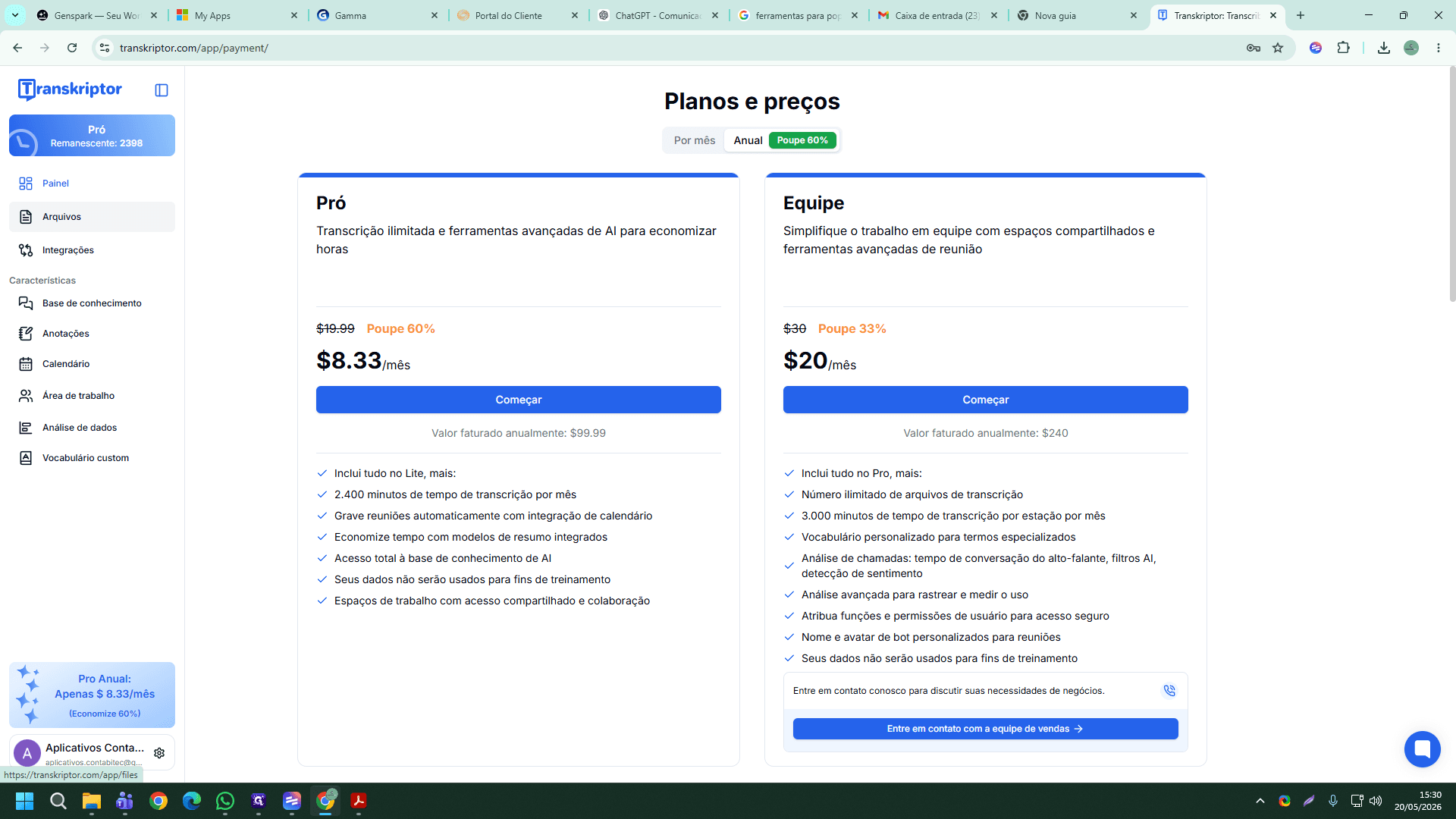
No menu principal da plataforma, clique na aba Arquivos para listar suas mídias transcritas.
Step #6: No menu principal da plataforma, clique na aba Arquivos para listar suas mídias transcritas.
7
Localize o arquivo de gravação que deseja analisar (por exemplo, 1779288896139.mkv) e clique sobre ele para abrir o painel da transcrição.
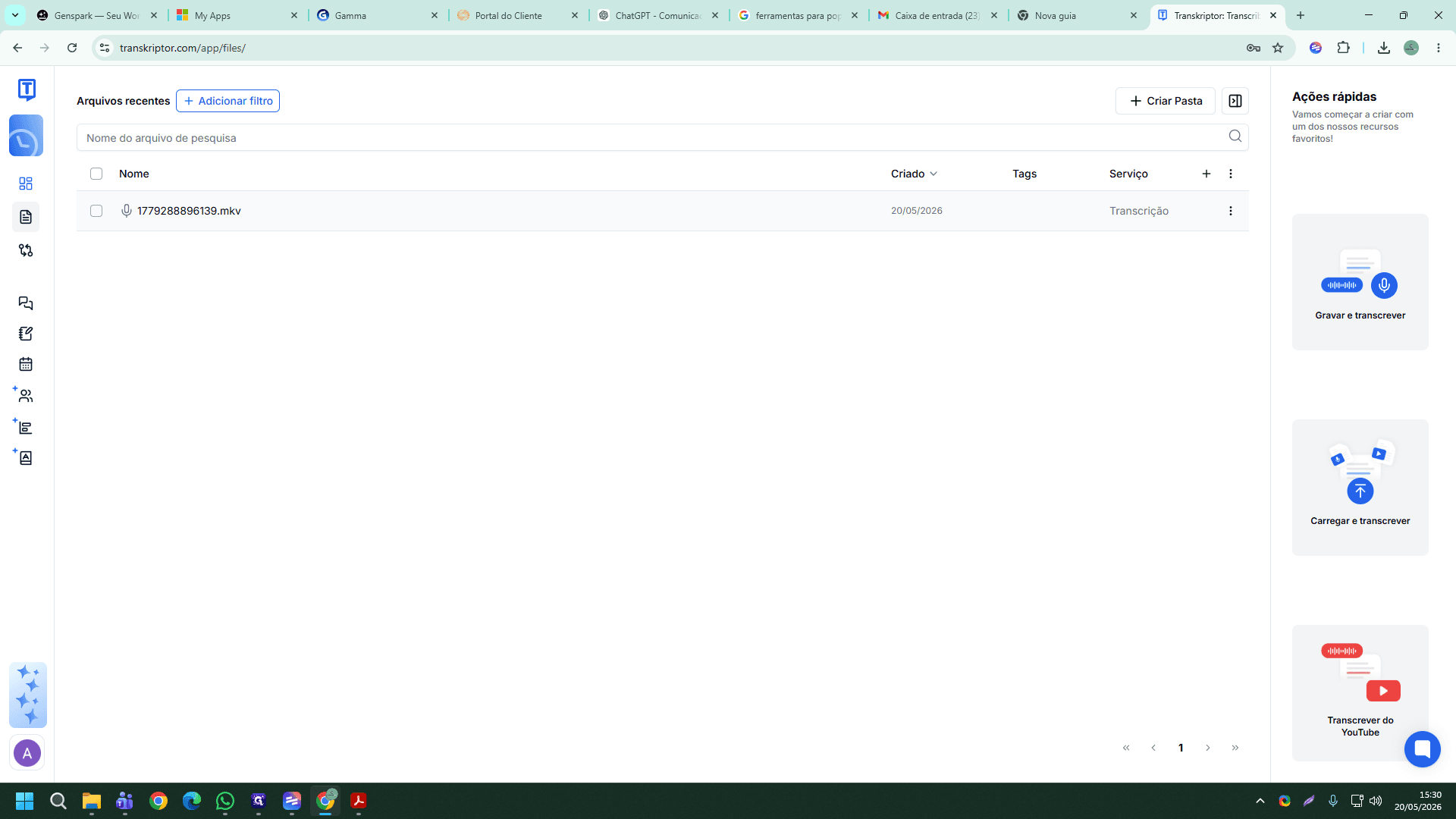
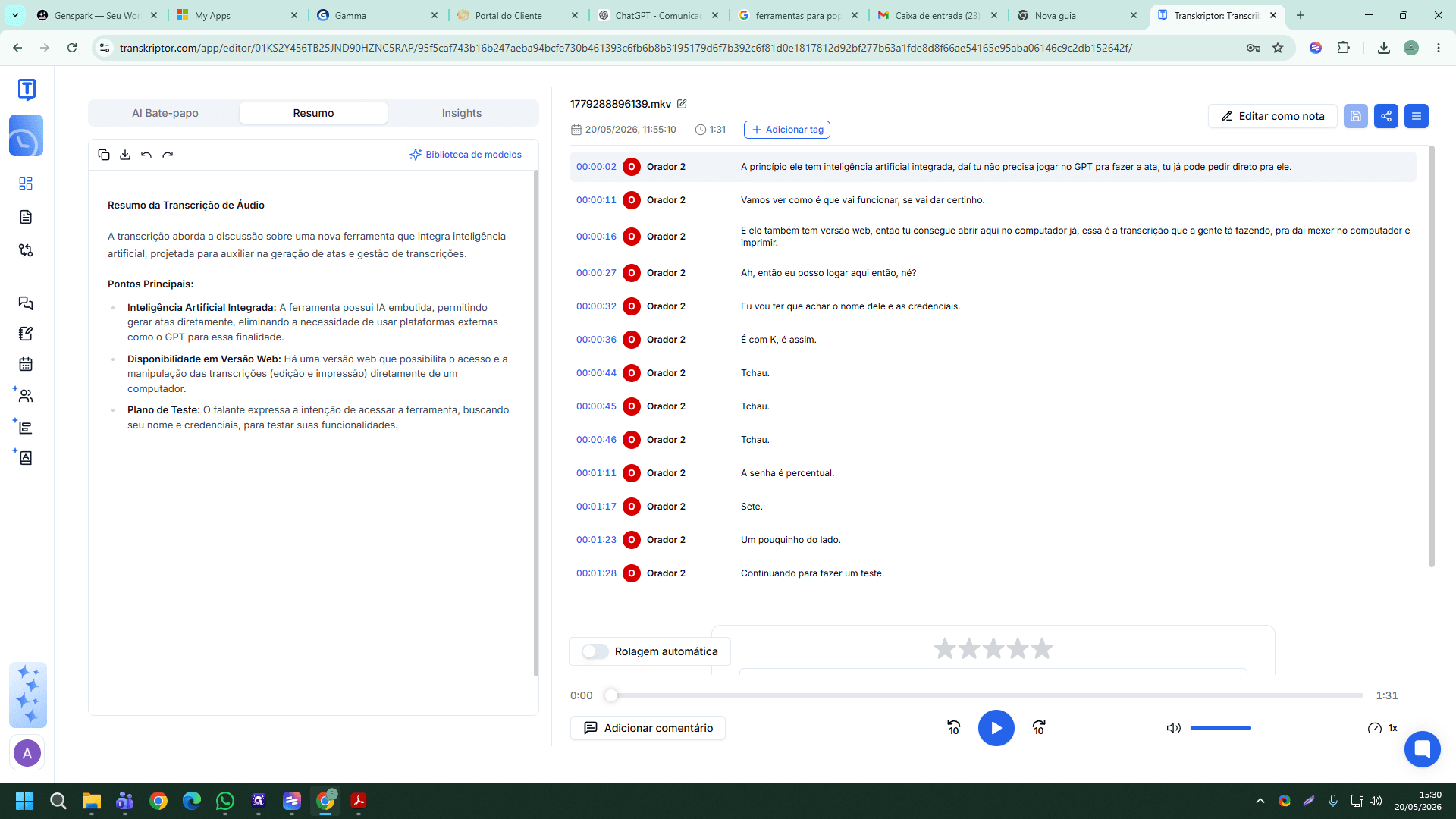
Step #7: Localize o arquivo de gravação que deseja analisar (por exemplo, 1779288896139.mkv) e clique sobre ele para abrir o painel da transcrição.
8
Com a tela dividida aberta, clique no botão AI Bate-papo para abrir a janela do assistente inteligente.
Step #8: Com a tela dividida aberta, clique no botão AI Bate-papo para abrir a janela do assistente inteligente.
9
No campo de texto na base do chat, digite por exemplo: Crie um resumo estruturado para word referente a essa transcrição e pressione Enter.
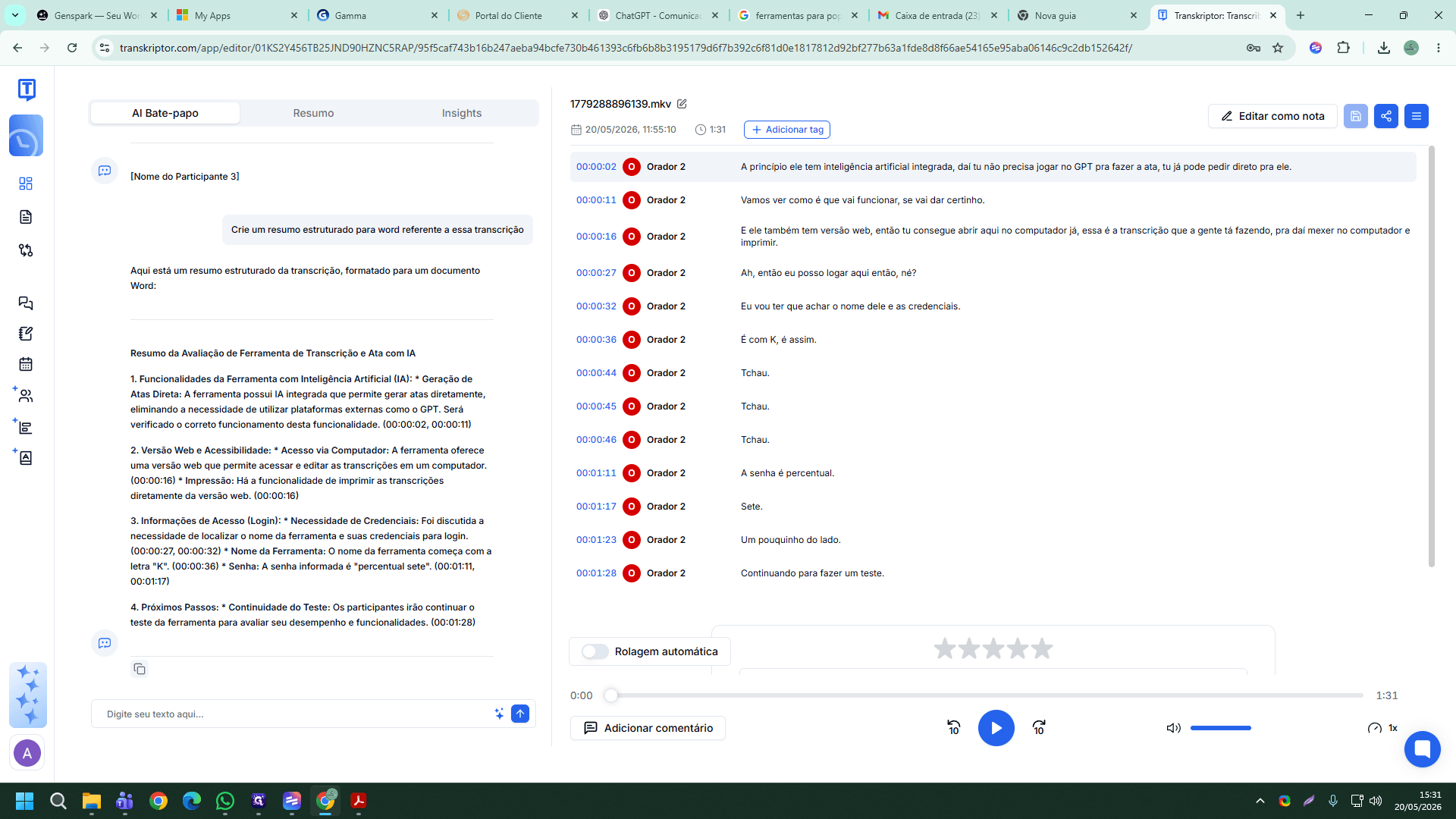
10
Após a IA gerar a resposta, revise o resumo e utilize a opção de copiar ou adicionar comentário para salvar as informações estruturadas onde for necessário.
Step #10: Após a IA gerar a resposta, revise o resumo e utilize a opção de copiar ou adicionar comentário para salvar as informações estruturadas onde for necessário.

Perguntas Frequentes

Q: Posso pedir para a IA focar apenas em um assunto específico?

A: Sim. No campo de bate-papo, em vez de pedir um resumo geral, você pode ser específico (por exemplo, "Liste as decisões tomadas sobre o projeto estrutural"). O assistente irá focar apenas nesse tema.

Q: E se a transcrição possuir alguns erros de termos técnicos?

A: Você pode editar pequenos trechos diretamente no editor de texto da plataforma antes de pedir para a inteligência artificial gerar o resumo. Como a IA do Transkriptor baseia-se no que está escrito, ajustes manuais aumentam a precisão do documento gerado.

Guia de Acesso e Geração de Resumos no Transkriptor